
Zusammenarbeit mit Aufsichtsbehörde
0 Kurzkarte: Einen Vorgang mit der Aufsichtsbehörde erfassen
- Modul öffnen – Klicken Sie in der Navigation unter Datenschutz auf Zusammenarbeit mit Aufsichtsbehörden und dann auf Neu.
- Sachverhalt anlegen – Übernehmen Sie die vorgeschlagene Nummer, wählen Sie Art und Fachverantwortlicher, tragen Sie Datum der Anfrage und Frist ein und klicken Sie auf Speichern.
- Inhalt ergänzen – Öffnen Sie den Sachverhalt über das Stift-Symbol. Wählen Sie die Form, beschreiben Sie den Inhalt der Anfrage und klicken Sie auf Speichern.
- Schriftverkehr ablegen – Laden Sie im Reiter Dokumente das Schreiben der Behörde und Ihre Antwort hoch.
- Status pflegen – Setzen Sie den Status auf in Bearbeitung und nach der Antwort an die Behörde auf erledigt.
Wichtig: Behördliche Fristen sind oft verbindlich. Ist die Frist überschritten und der Sachverhalt nicht erledigt, zeigt die Übersicht den Status Frist abgelaufen. Legen Sie sich in der rechten Leiste eine Aufgabe mit Fälligkeit vor der Frist an.
1 Einführung
1.1 Wofür ist das Modul da?
Verantwortliche müssen mit der Datenschutz-Aufsichtsbehörde zusammenarbeiten (Art. 31 DS-GVO). Die Behörde geht Beschwerden nach, prüft und verlangt Auskünfte (Art. 57 und 58 DS-GVO). Vor bestimmten Verarbeitungen ist sie vorher zu konsultieren (Art. 36 DS-GVO).
Im Modul Zusammenarbeit mit Aufsichtsbehörden dokumentieren Sie jeden dieser Vorgänge als Sachverhalt:
- mit Art, Eingangsdatum und Frist,
- mit einer fachverantwortlichen Person,
- mit dem Inhalt der Anfrage, einer internen Bemerkung und dem Schriftverkehr als Dateien,
- mit Aufgaben, Schlagwörtern, Kommentaren, Links und einem Aktivitätslog.
So können Sie jederzeit nachweisen, wann eine Anfrage eingegangen ist, wer sie bearbeitet hat und wie Sie geantwortet haben.
1.2 Das Modul öffnen
Sie finden das Modul in der Navigation in der Gruppe Datenschutz unter Zusammenarbeit mit Aufsichtsbehörden. Sie können auch oben in der Navigation in Module durchsuchen z. B. „Behörde“ eingeben.
1.3 Begriffe
| Begriff | Bedeutung im audatis MANAGER |
|---|---|
| Sachverhalt | Ein Vorgang mit einer Aufsichtsbehörde, z. B. eine Beschwerde oder eine Prüfung. |
| Art | Art des Vorgangs. Sie wird beim Anlegen gewählt und lässt sich danach nicht mehr ändern. |
| Nummer | Kennung des Sachverhalts. Sie wird beim Anlegen vorgeschlagen, besteht aus höchstens 10 Ziffern und ist im Mandanten eindeutig. |
| Frist | Termin, bis zu dem die Anfrage beantwortet oder erledigt sein muss. |
| Form | Weg, auf dem der Vorgang eingegangen ist oder geführt wird, z. B. E-Mail oder Post. |
| Fachverantwortlicher | Person, die den Sachverhalt bearbeitet. |
1.4 Arten von Sachverhalten
| Art | Typischer Anlass |
|---|---|
| Beschwerde | Eine betroffene Person hat sich bei der Aufsichtsbehörde beschwert, und die Behörde bittet um Stellungnahme. |
| Anlasslose Prüfung | Die Behörde prüft ohne konkreten Anlass, z. B. im Rahmen einer Schwerpunktprüfung. |
| Anlassbezogene Prüfung | Die Behörde prüft wegen eines konkreten Hinweises oder Vorfalls. |
| DSFA Konsultation | Vorherige Konsultation der Behörde, weil eine Datenschutz-Folgenabschätzung ein hohes Restrisiko ergeben hat (Art. 36 DS-GVO). |
| Frage an Aufsichtsbehörde | Sie wenden sich mit einer Frage an die Behörde. |
| Meldung des Datenschutzbeauftragten | Mitteilung der Kontaktdaten des Datenschutzbeauftragten an die Behörde (Art. 37 Abs. 7 DS-GVO). |
| Rückfrage zu Datenschutzvorfall | Die Behörde fragt zu einem gemeldeten Datenschutzvorfall nach. |
| Meldung von Auftragsverarbeitungen an die Fachaufsicht | Meldung von Auftragsverarbeitungen an die zuständige Fachaufsicht, z. B. bei öffentlichen Stellen. |
1.5 Der Ablauf im Überblick
| Schritt | Wer | Was passiert | Status |
|---|---|---|---|
| Erfassen | Datenschutzbeauftragte oder Datenschutzkoordination | Sachverhalt mit Art, Frist und Fachverantwortlichem anlegen | offen |
| Bearbeiten | Fachverantwortlicher | Inhalt, Schriftverkehr, Aufgaben und Kommentare ergänzen | in Bearbeitung |
| Abschließen | Fachverantwortlicher | Antwort ablegen, Status setzen | erledigt |
| – | System | Frist überschritten, Sachverhalt nicht erledigt | Frist abgelaufen |
1.6 Rollen und Rechte
Die Rechte vergibt die Administration in der Rollenverwaltung Ihres Mandanten für das Modul Zusammenarbeit mit Aufsichtsbehörden. Jede Stufe schließt die darunterliegenden ein.
| Recht | Typische Aufgaben | Was Sie sehen und tun können |
|---|---|---|
| Lesen | Vorgänge nachvollziehen | alle Sachverhalte in Übersicht und Ansicht, Exportieren |
| Schreiben | Sachverhalte anlegen und pflegen | zusätzlich Neu, Bearbeiten, Kommentare, Schlagwörter zuweisen |
| Löschen | Fehlerfassungen entfernen | zusätzlich Löschen, Links entfernen |
| Sonderrechte | Modul einrichten | zusätzlich Behörden konfigurieren |
Auch ohne Recht im Modul haben Sie in zwei Fällen Zugriff:
- Sind Sie bei einem Sachverhalt als Fachverantwortlicher eingetragen, sehen Sie ihn in der Übersicht und dürfen ihn bearbeiten.
- Haben Sie zu einem Sachverhalt eine offene Aufgabe, öffnen Sie ihn über die Aufgabe und dürfen ihn ebenfalls bearbeiten. In der Übersicht erscheint er dadurch nicht.
Löschen können Sie diese Sachverhalte nicht.
2 Sachverhalte erfassen und bearbeiten
Dieses Kapitel richtet sich an alle, die Vorgänge mit der Aufsichtsbehörde dokumentieren.
2.1 Die Übersicht
Die Übersicht zeigt die Sachverhalte mit den Spalten Art, Nummer, Fachverantwortlicher, Frist, Status, Schlagwörter und Letzte Änderung. Sie ist nach Art sortiert.
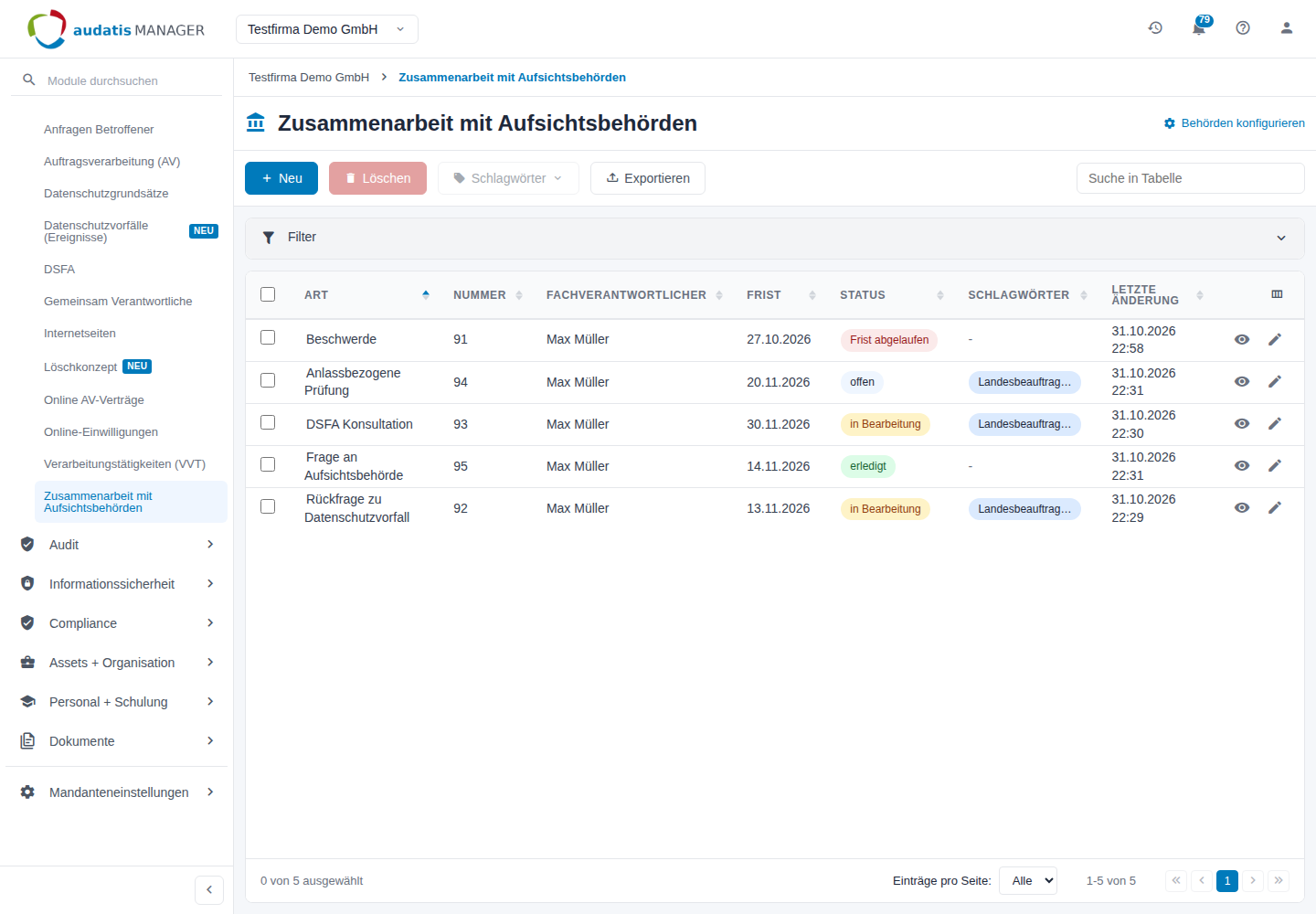
Abbildung 1: Übersicht der Sachverhalte
- Suche in Tabelle durchsucht die Spalten der Tabelle.
- Ein Klick auf eine Spaltenüberschrift sortiert die Liste. Über das Spalten-Symbol rechts im Tabellenkopf blenden Sie Spalten ein und aus.
- Am Ende jeder Zeile öffnet das Augen-Symbol die Ansicht, das Stift-Symbol die Bearbeitung. Das Stift-Symbol erscheint nur, wenn Sie den Sachverhalt bearbeiten dürfen.
- Über die Kontrollkästchen markieren Sie mehrere Sachverhalte, um sie gemeinsam zu löschen, ihnen Schlagwörter zuzuweisen oder sie zu exportieren.
Ist in den Mandanteneinstellungen das Freitextfeld für Fachverantwortliche ohne Benutzerkonto eingeschaltet, zeigt die Übersicht zusätzlich die Spalte Fachverantwortliche ohne Benutzerkonto.
2.2 Filtern
Klicken Sie auf Filter, um den Filterbereich aufzuklappen. Sie können nach Nummer, Art, Fachverantwortlicher und Status filtern, jeweils mit Mehrfachauswahl.
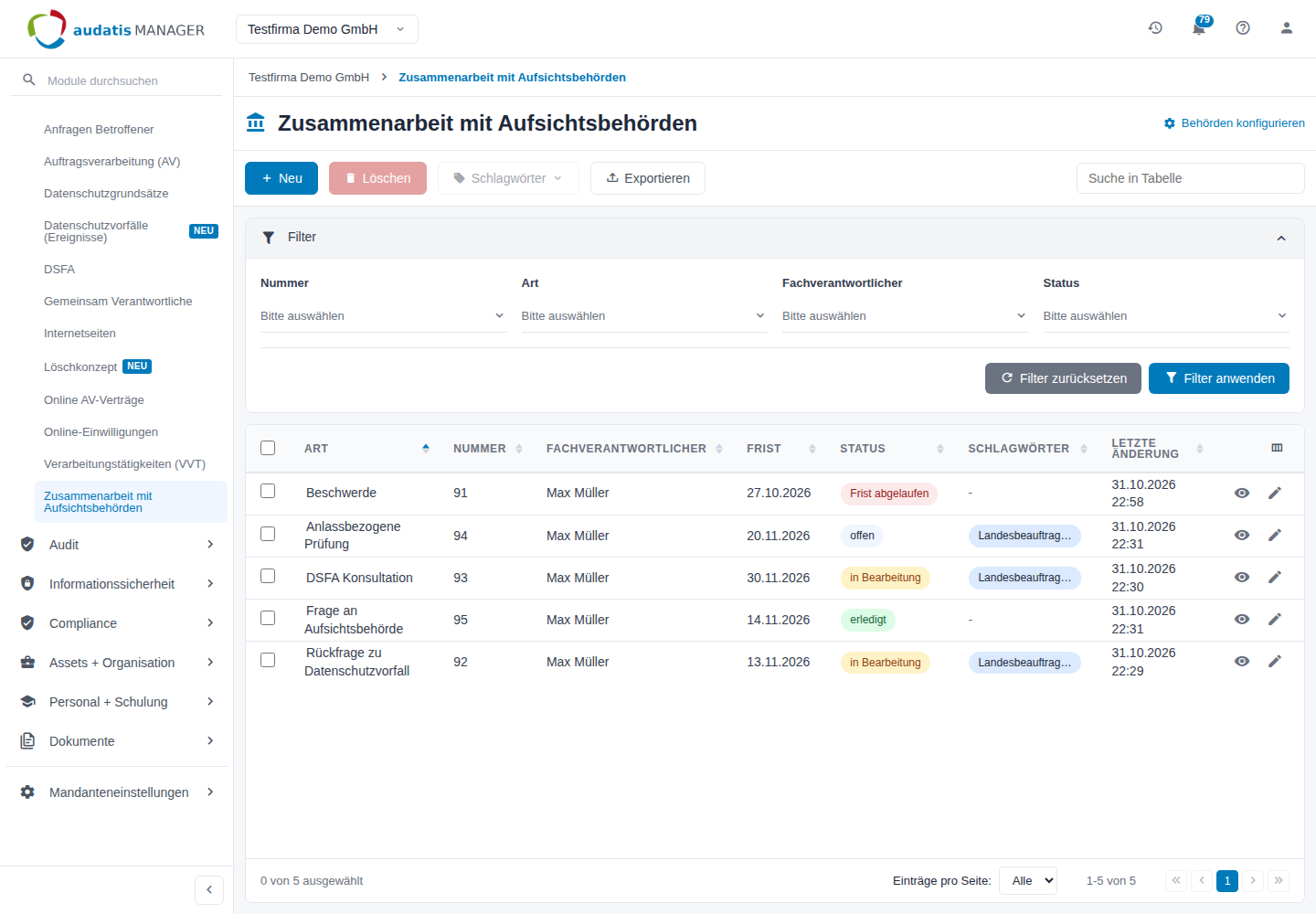
Abbildung 2: Filter der Übersicht
- Wählen Sie die gewünschten Werte.
- Klicken Sie auf Filter anwenden.
Ihre Filterauswahl bleibt gespeichert, auch wenn Sie das Modul verlassen. Mit Filter zurücksetzen sehen Sie wieder alle Sachverhalte.
2.3 Einen Sachverhalt anlegen
Voraussetzung: Recht *Schreiben**.*
- Klicken Sie auf Neu. Das Fenster Sachverhalt anlegen öffnet sich.
- Prüfen Sie die vorgeschlagene Nummer. Sie darf nur Ziffern enthalten und muss im Mandanten eindeutig sein.
- Wählen Sie die Art.
- Wählen Sie den Fachverantwortlichen.
- Tragen Sie das Datum der Anfrage und die Frist ein. Sie können das Datum eintippen (
TT.MM.JJJJ) oder über das Kalender-Symbol wählen. - Klicken Sie auf Speichern. Der Sachverhalt erscheint mit dem Status offen in der Übersicht.
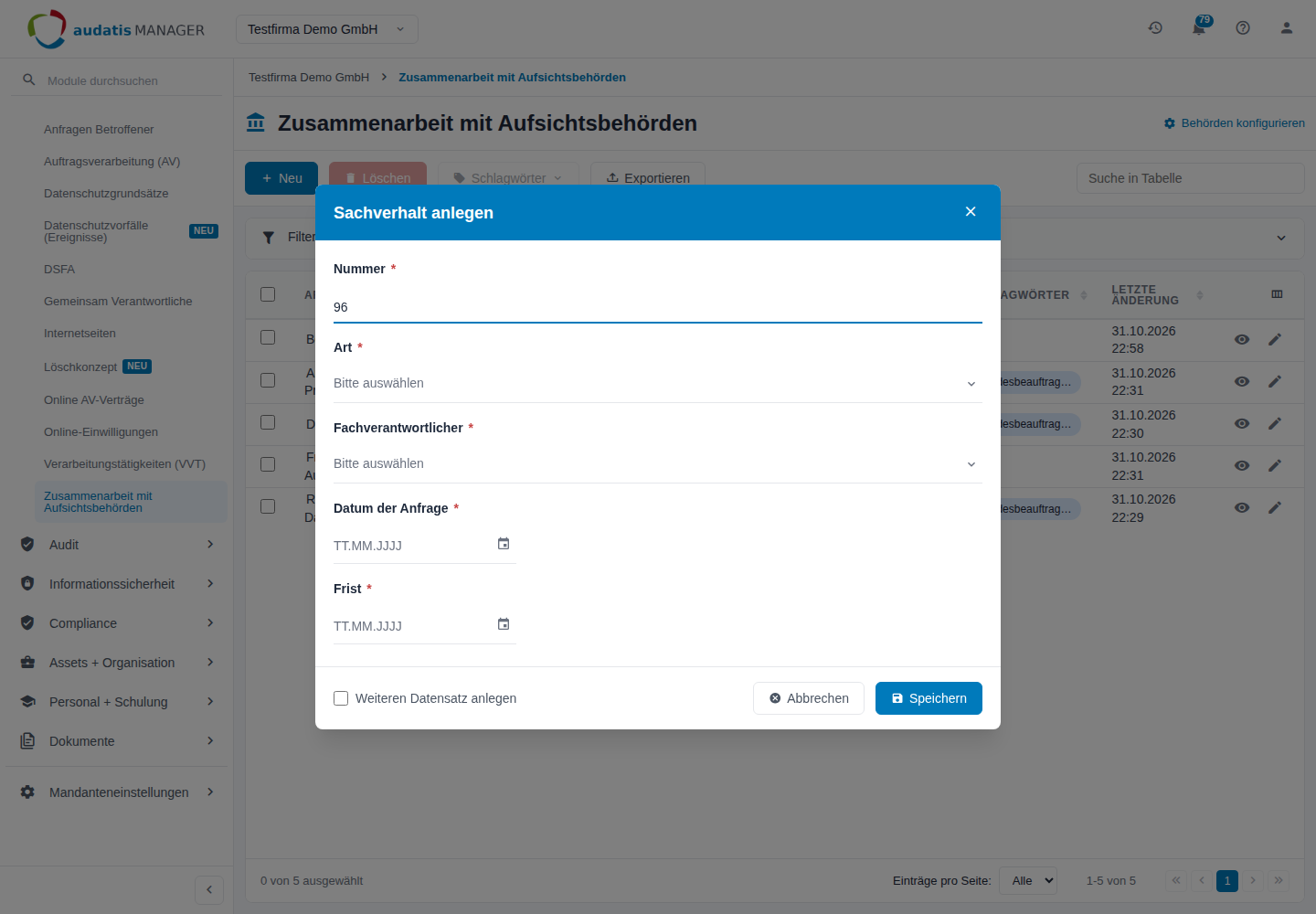
Abbildung 3: Fenster Sachverhalt anlegen
Mit Weiteren Datensatz anlegen bleibt das Fenster nach dem Speichern offen, und die Nummer zählt um eins weiter. So erfassen Sie mehrere Vorgänge nacheinander.
Wichtig: Die Art lässt sich nach dem Anlegen nicht mehr ändern. Haben Sie sich vertan, löschen Sie den Sachverhalt und legen ihn mit der richtigen Art neu an.
Ob der Fachverantwortliche Pflicht ist, legt die Konfiguration fest. Ist in den Mandanteneinstellungen das Freitextfeld für Fachverantwortliche ohne Benutzerkonto eingeschaltet, erscheint zusätzlich das Feld Fachverantwortliche ohne Benutzerkonto. Dort tragen Sie eine Person als Text ein, die keinen Zugang zum audatis MANAGER hat.
2.4 Den Sachverhalt vervollständigen
Öffnen Sie den Sachverhalt in der Übersicht über das Stift-Symbol. Der Titel der Seite zeigt die Nummer und den Anfang des Inhalts der Anfrage. Die Seite hat die Reiter Sachverhalt und Dokumente; beide Bereiche stehen untereinander, ein Klick auf den Reiter springt dorthin.
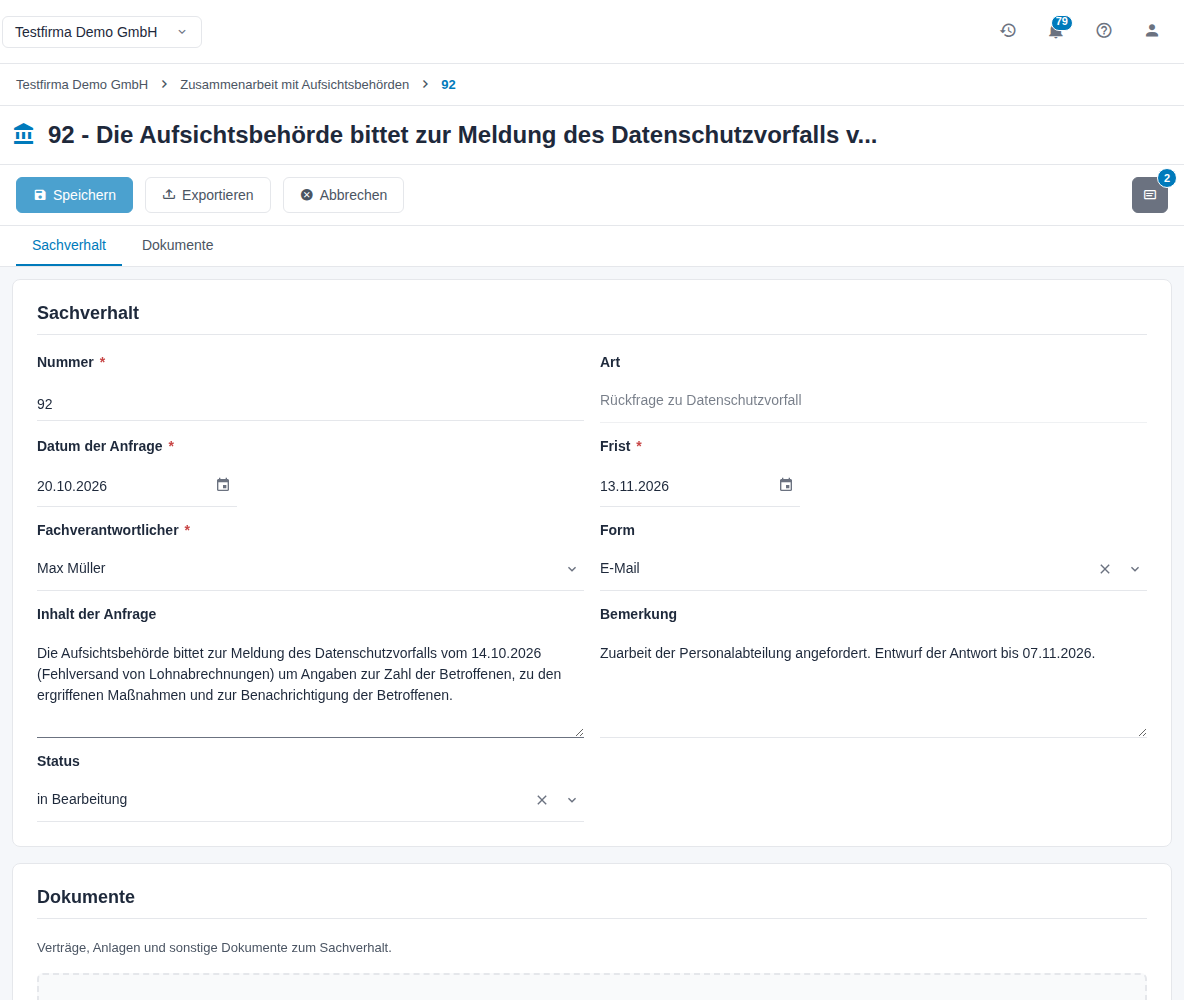
Abbildung 4: Reiter Sachverhalt
| Feld | Inhalt |
|---|---|
| Nummer | Kennung des Sachverhalts (Pflicht). |
| Art | Wie beim Anlegen gewählt; nicht änderbar. |
| Datum der Anfrage | Eingang der Anfrage oder Beginn des Vorgangs (Pflicht). |
| Frist | Termin für Antwort oder Erledigung (Pflicht). |
| Fachverantwortlicher | Bearbeitende Person. Ob das Feld Pflicht ist, legt die Konfiguration fest. |
| Fachverantwortliche ohne Benutzerkonto | Erscheint nur, wenn das Freitextfeld in den Mandanteneinstellungen eingeschaltet ist. |
| Form | E-Mail, Telefon, Fax, Post, Persönlich oder Online-Portal der Aufsichtsbehörde. |
| Inhalt der Anfrage | Worum geht es, was verlangt die Behörde? |
| Bemerkung | Interne Hinweise, z. B. Absprachen oder nächste Schritte. |
| Status | offen, in Bearbeitung oder erledigt. |
- Ergänzen Sie Form, Inhalt der Anfrage und bei Bedarf eine Bemerkung.
- Setzen Sie den Status auf in Bearbeitung, sobald Sie mit der Bearbeitung beginnen.
- Klicken Sie auf Speichern.
Abbrechen führt zurück zur Übersicht. Haben Sie ungespeicherte Änderungen, fragt das Fenster Änderungen verwerfen nach; mit Bestätigen verwerfen Sie sie.
2.5 Schriftverkehr ablegen
Im Reiter Dokumente legen Sie Anschreiben, Bescheide, Stellungnahmen und Nachweise zum Sachverhalt ab.
- Klicken Sie auf den Reiter Dokumente.
- Ziehen Sie die Dateien in den Upload-Bereich oder klicken Sie auf klicken zum Auswählen.
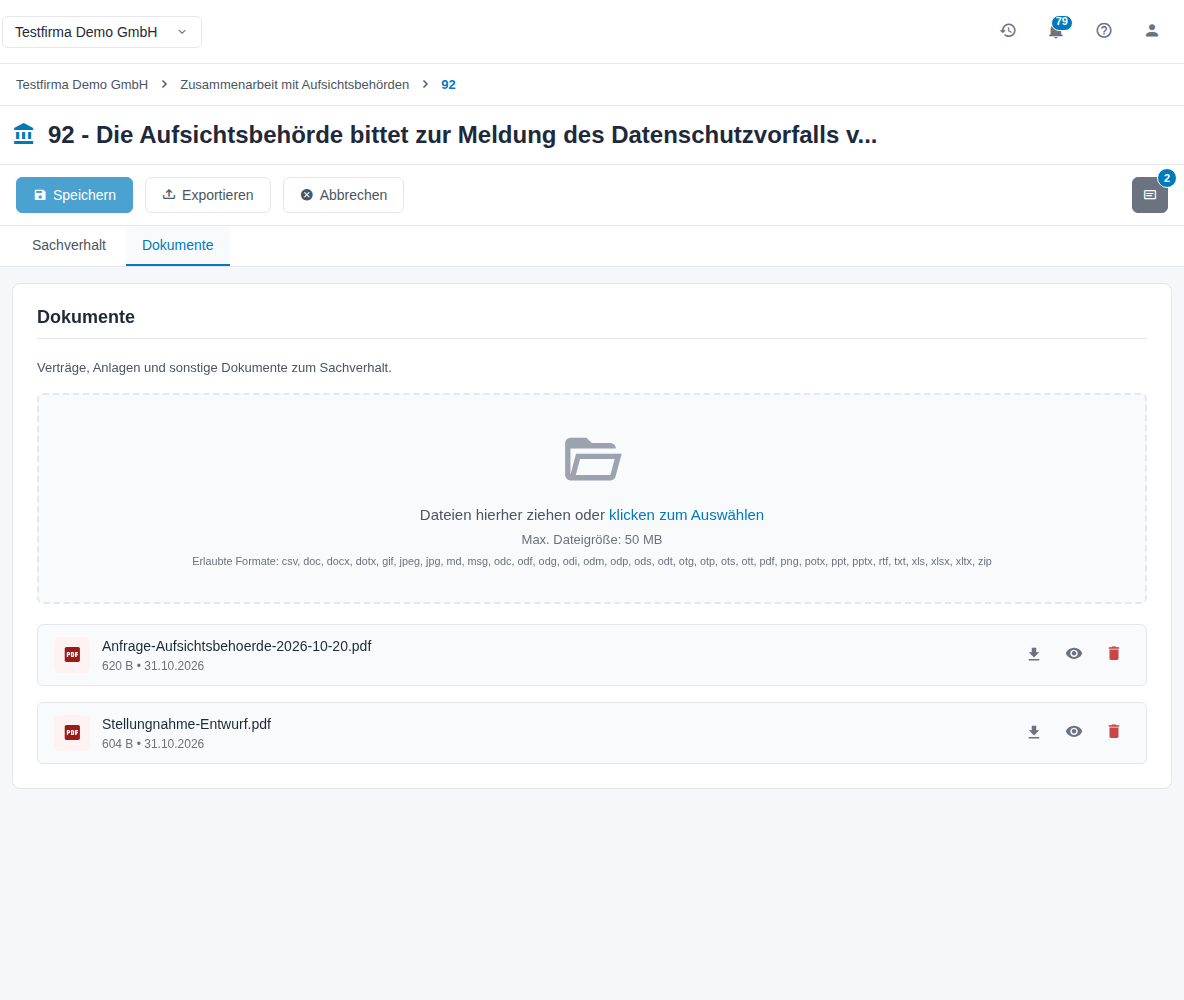
Abbildung 5: Reiter Dokumente mit zwei hochgeladenen Dateien
Erlaubt sind die im Upload-Bereich genannten Office-, PDF-, Bild- und Textformate sowie ZIP-Archive bis 50 MB je Datei. Hochgeladene Dateien sind sofort gespeichert. Über die Symbole neben jeder Datei laden Sie sie herunter, zeigen sie in der Vorschau an oder löschen sie.
Tipp: Legen Sie den gesamten Schriftverkehr hier ab, eingehende Schreiben und Ihre Antworten. So ist der Vorgang später lückenlos nachvollziehbar.
2.6 Die rechte Leiste
Die rechte Leiste öffnen Sie über das Symbol ganz rechts in der Werkzeugleiste. Oben wechseln Sie mit den Symbolen zwischen den Bereichen Aufgaben, Schlagwörter, Kommentare, Links und Aktivitätslog.
2.6.1 Aufgaben
Hier legen Sie Aufgaben zum Sachverhalt an und verfolgen sie, z. B. „Stellungnahme vorbereiten“ mit Fälligkeit vor der Frist. Mit Alle, Offen und Erledigt grenzen Sie die Liste ein.
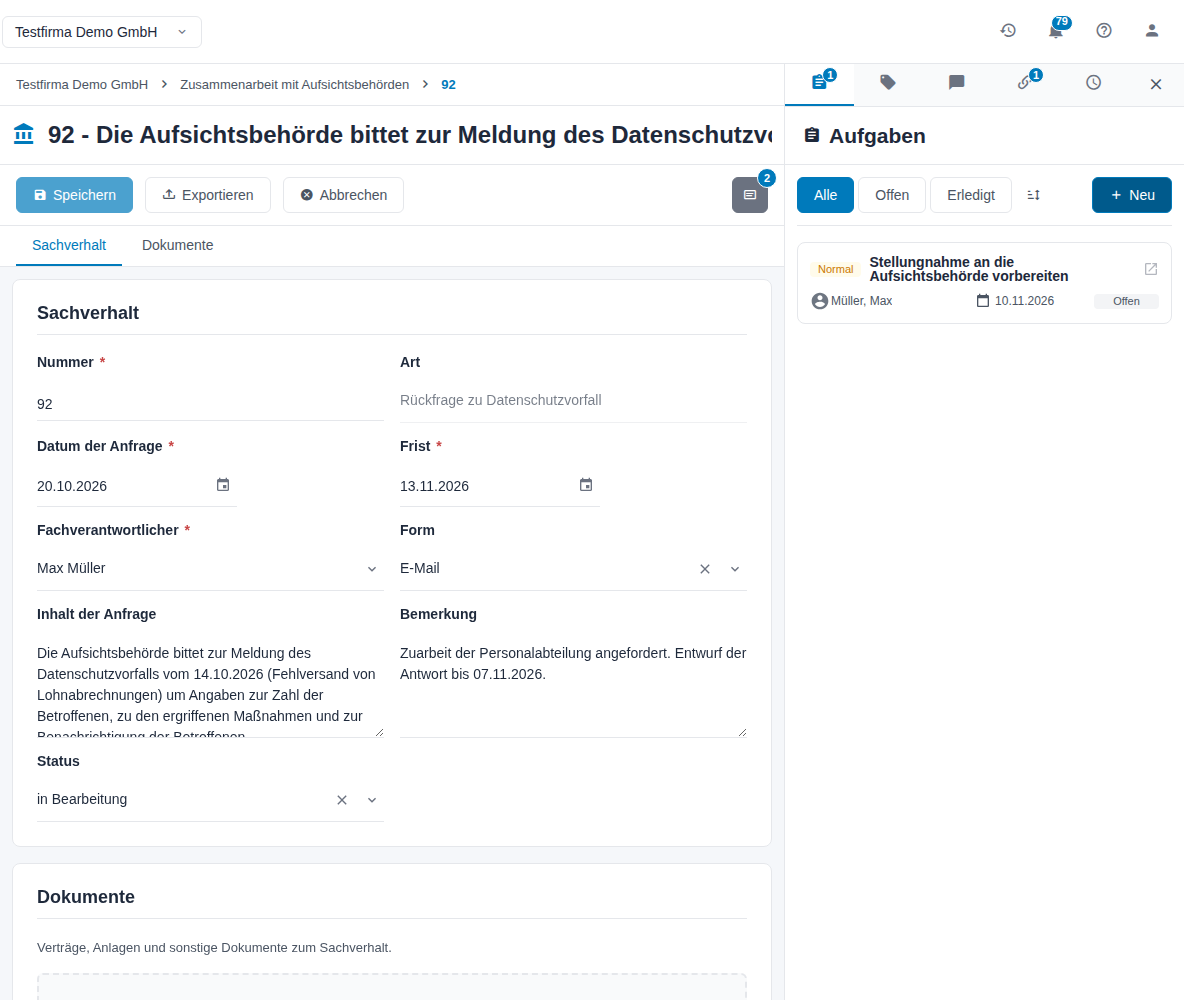
Abbildung 6: Bereich Aufgaben mit einer offenen Aufgabe
- Klicken Sie auf Neu.
- Tragen Sie den Betreff ein und wählen Sie Priorität (Kritisch, Hoch, Normal oder Gering) und Zuweisen an.
- Wählen Sie das Fälligkeitsdatum und ergänzen Sie bei Bedarf Beschreibung und Anhänge.
- Klicken Sie auf Erstellen.
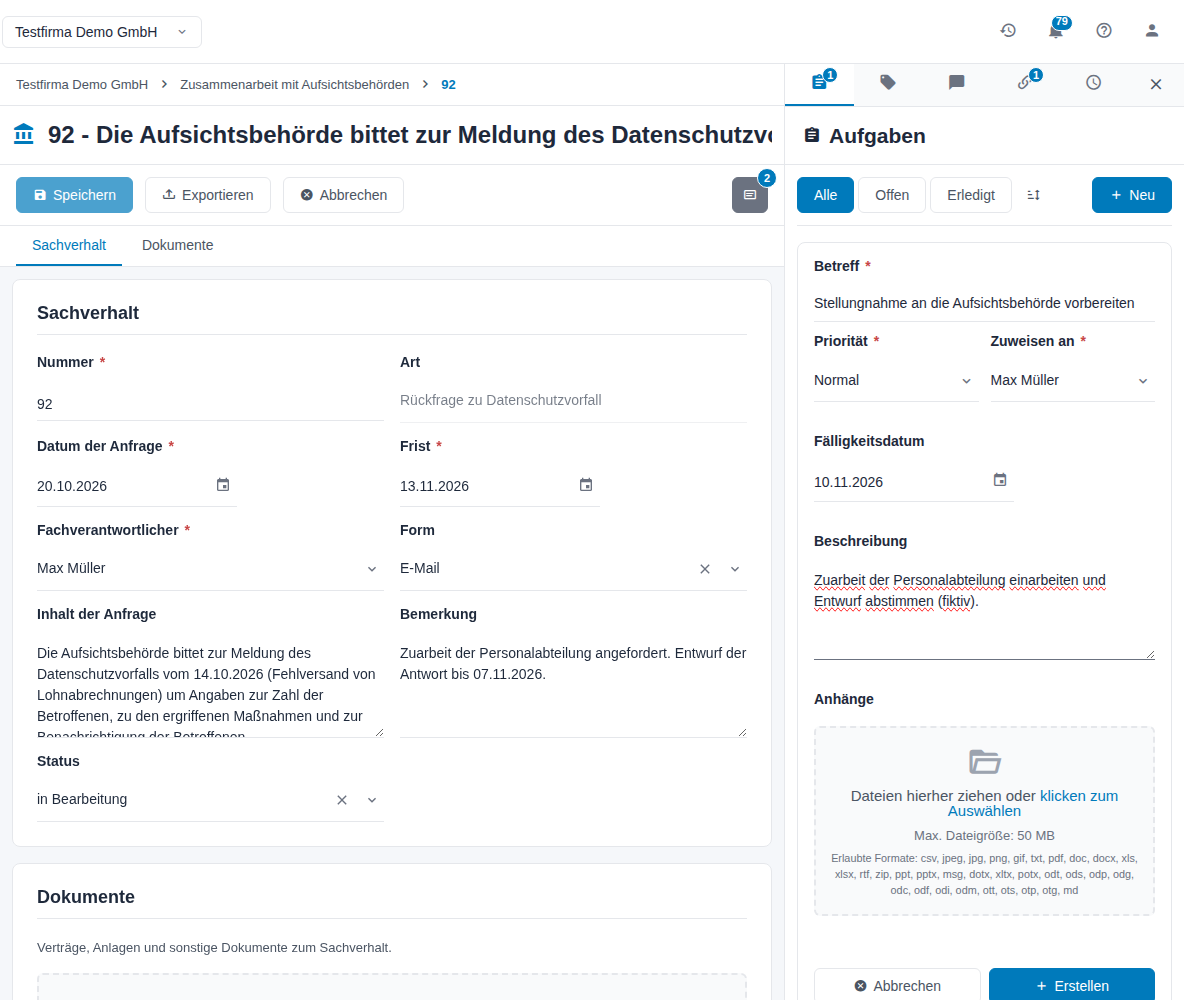
Abbildung 7: Neue Aufgabe zum Sachverhalt anlegen
Die Aufgabe erscheint bei der zuständigen Person in ihren Aufgaben.
2.6.2 Schlagwörter
Hier ordnen Sie den Sachverhalt thematisch ein, z. B. nach zuständiger Behörde. Wählen Sie die Schlagwörter aus der Liste; das Kreuz am Schlagwort entfernt es wieder.
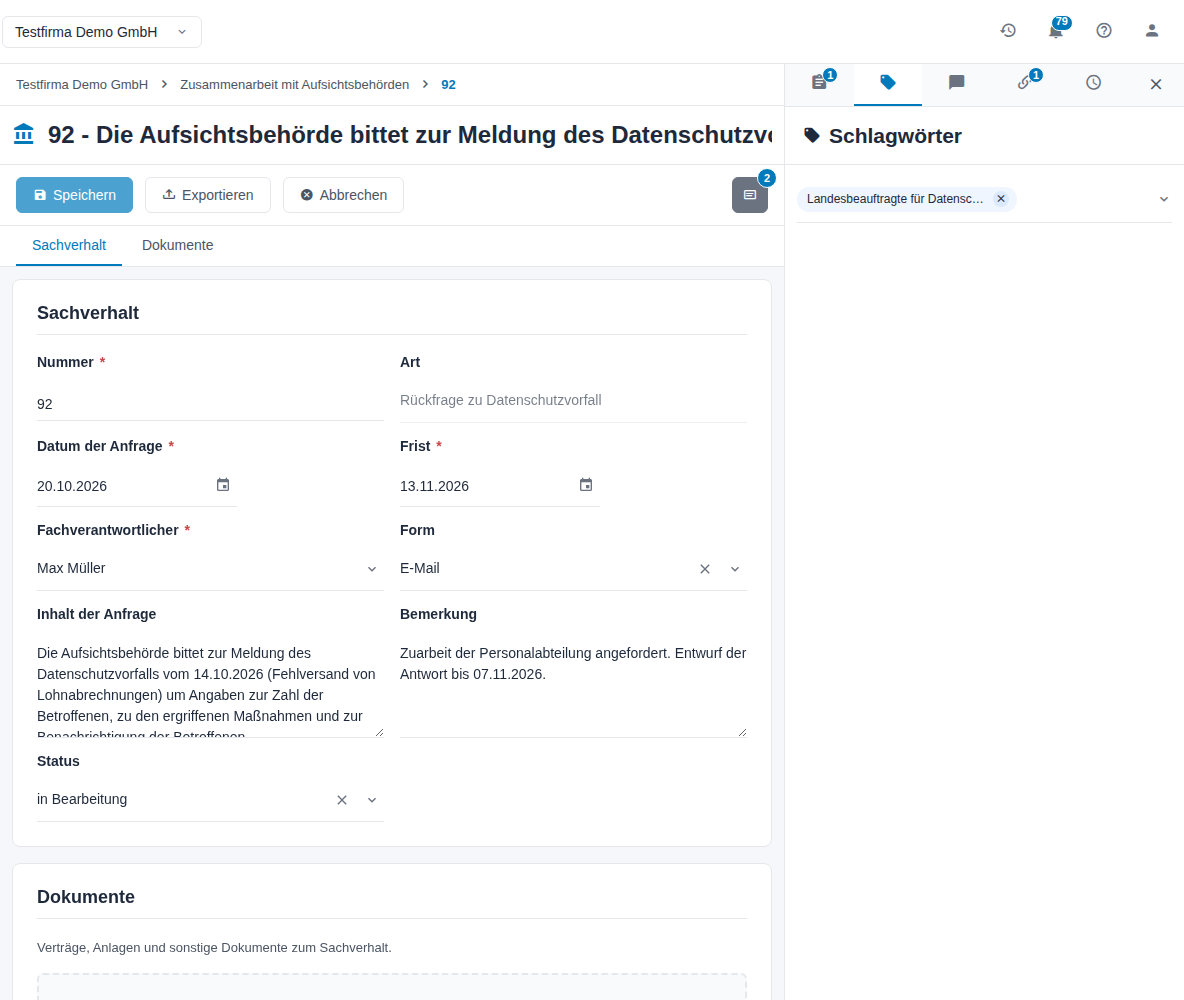
Abbildung 8: Bereich Schlagwörter
2.6.3 Kommentare
Hier halten Sie interne Absprachen zum Sachverhalt fest. Schreiben Sie Ihren Text in das Feld Kommentar und klicken Sie auf das Senden-Symbol.
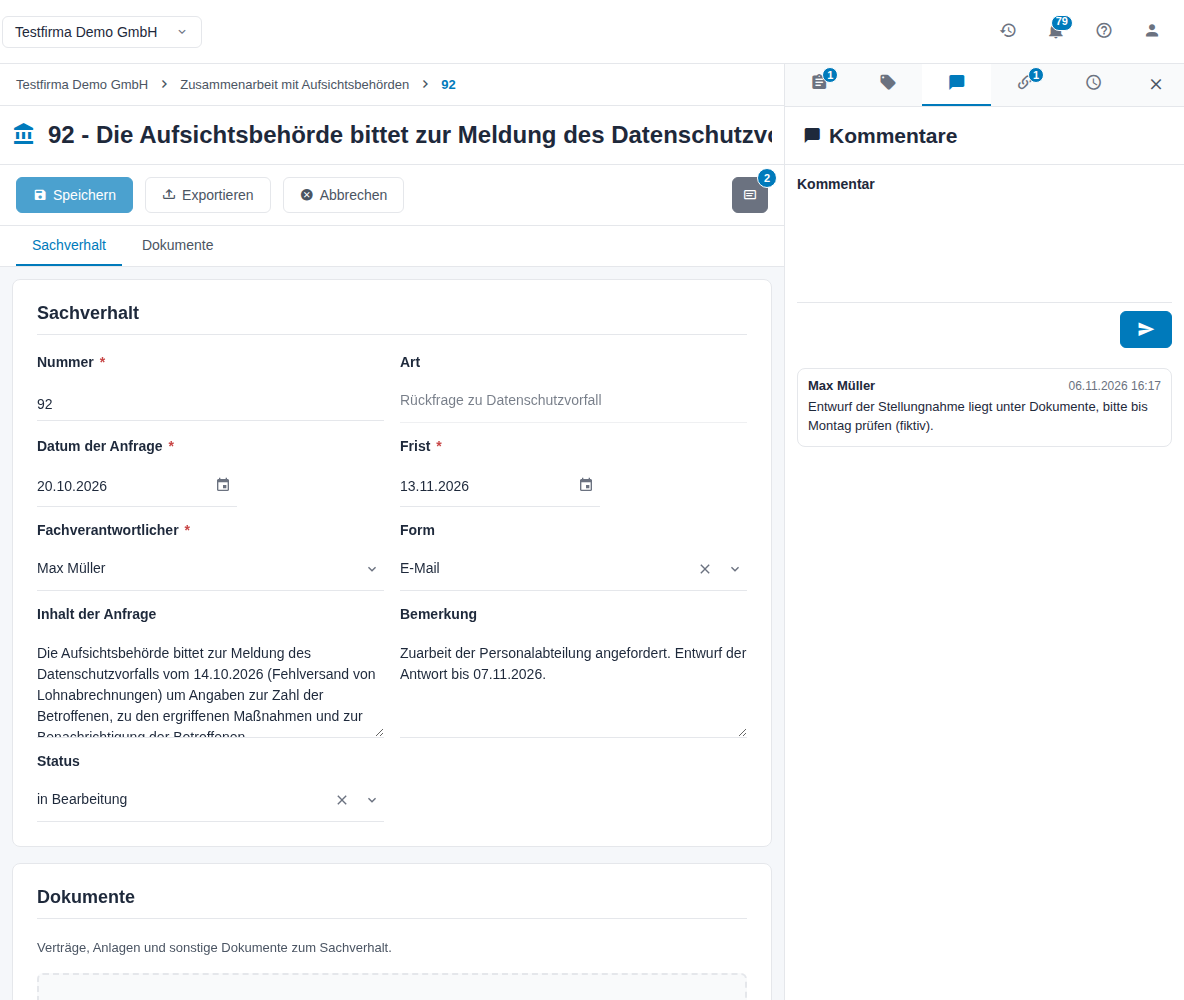
Abbildung 9: Bereich Kommentare
2.6.4 Links
Hier verknüpfen Sie den Sachverhalt mit Datensätzen anderer Module, z. B. mit dem zugehörigen Datenschutzvorfall, oder mit einer Adresse außerhalb der Anwendung.
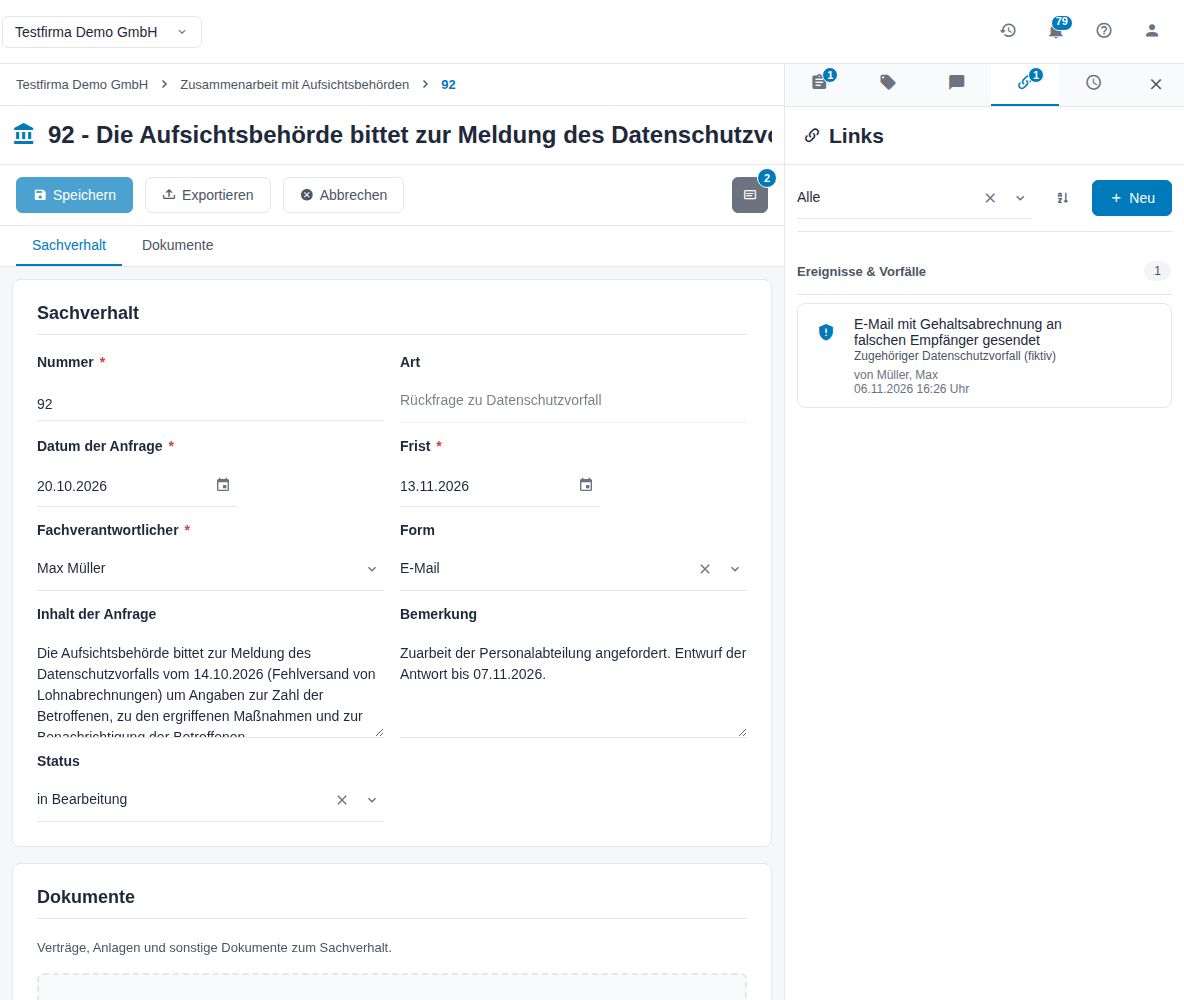
Abbildung 10: Bereich Links
- Klicken Sie auf Neu. Das Fenster Links erstellen öffnet sich.
- Wählen Sie den Linktyp:
- Dokument: Wählen Sie Modul und Dokument.
- Externe Ressource: Tragen Sie die URL ein, vollständig mit
https://.
- Ergänzen Sie bei Bedarf eine Beschreibung und klicken Sie auf Speichern.
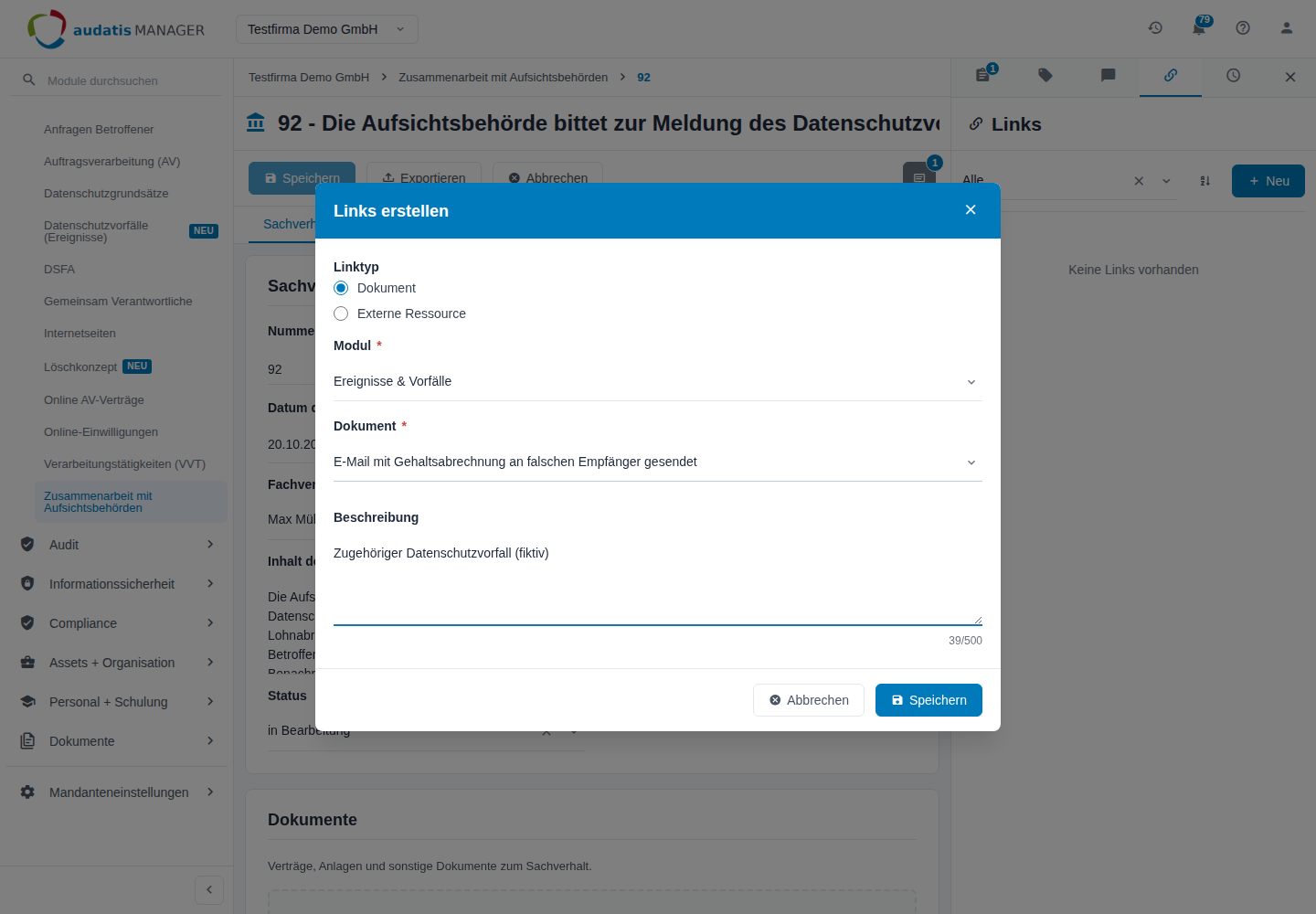
Abbildung 11: Fenster Links erstellen
2.6.5 Aktivitätslog
Hier sehen Sie, wer wann was am Sachverhalt geändert hat. Über Filter grenzen Sie die Einträge ein.
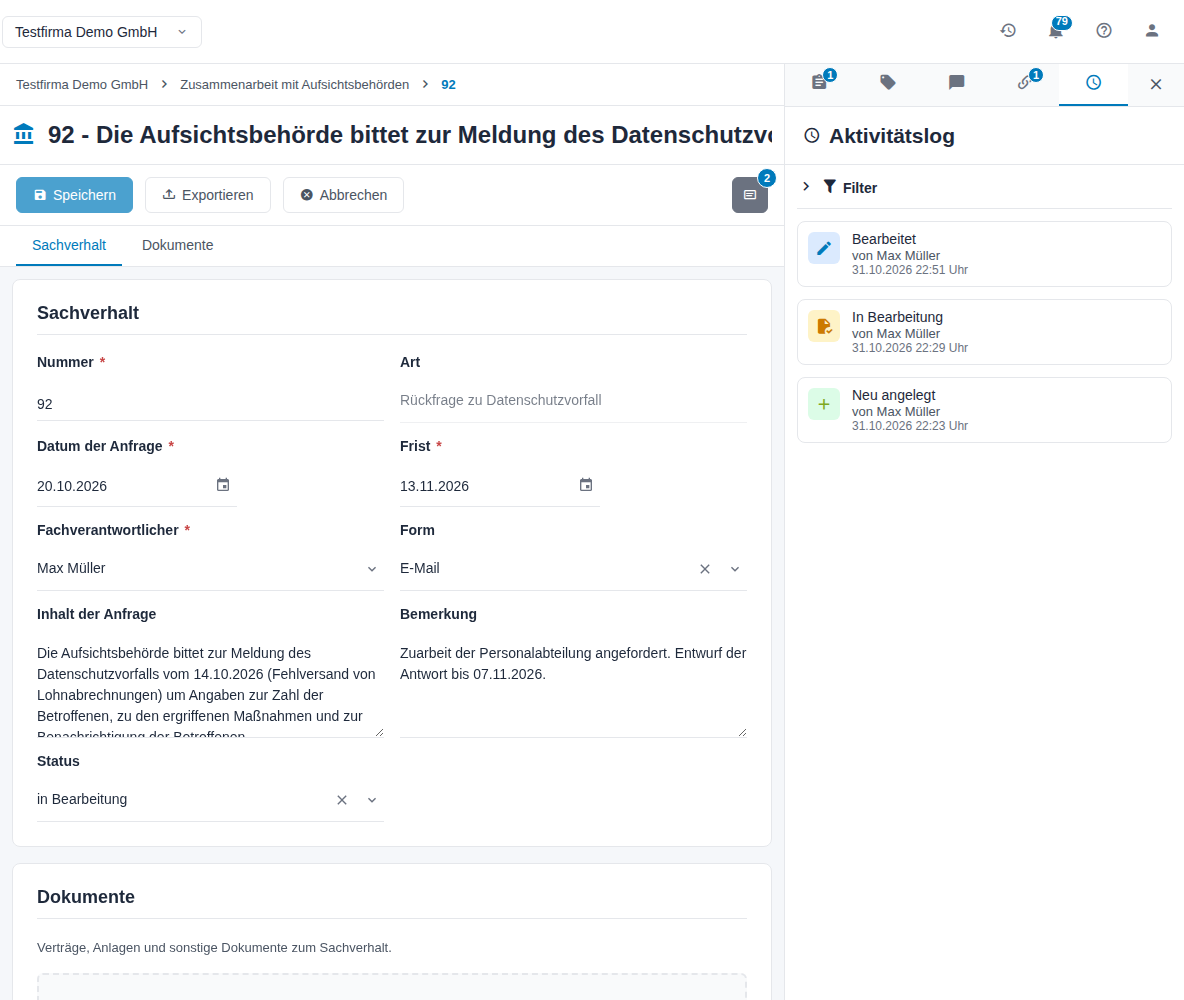
Abbildung 12: Bereich Aktivitätslog
2.7 Die Ansicht
Das Augen-Symbol in der Übersicht öffnet den Sachverhalt schreibgeschützt. Die Ansicht zeigt dieselben Felder und Dokumente wie die Bearbeitung und ebenfalls die rechte Leiste. Mit Bearbeiten wechseln Sie in die Bearbeitung, wenn Sie dazu berechtigt sind. Abbrechen führt zurück zur Übersicht.
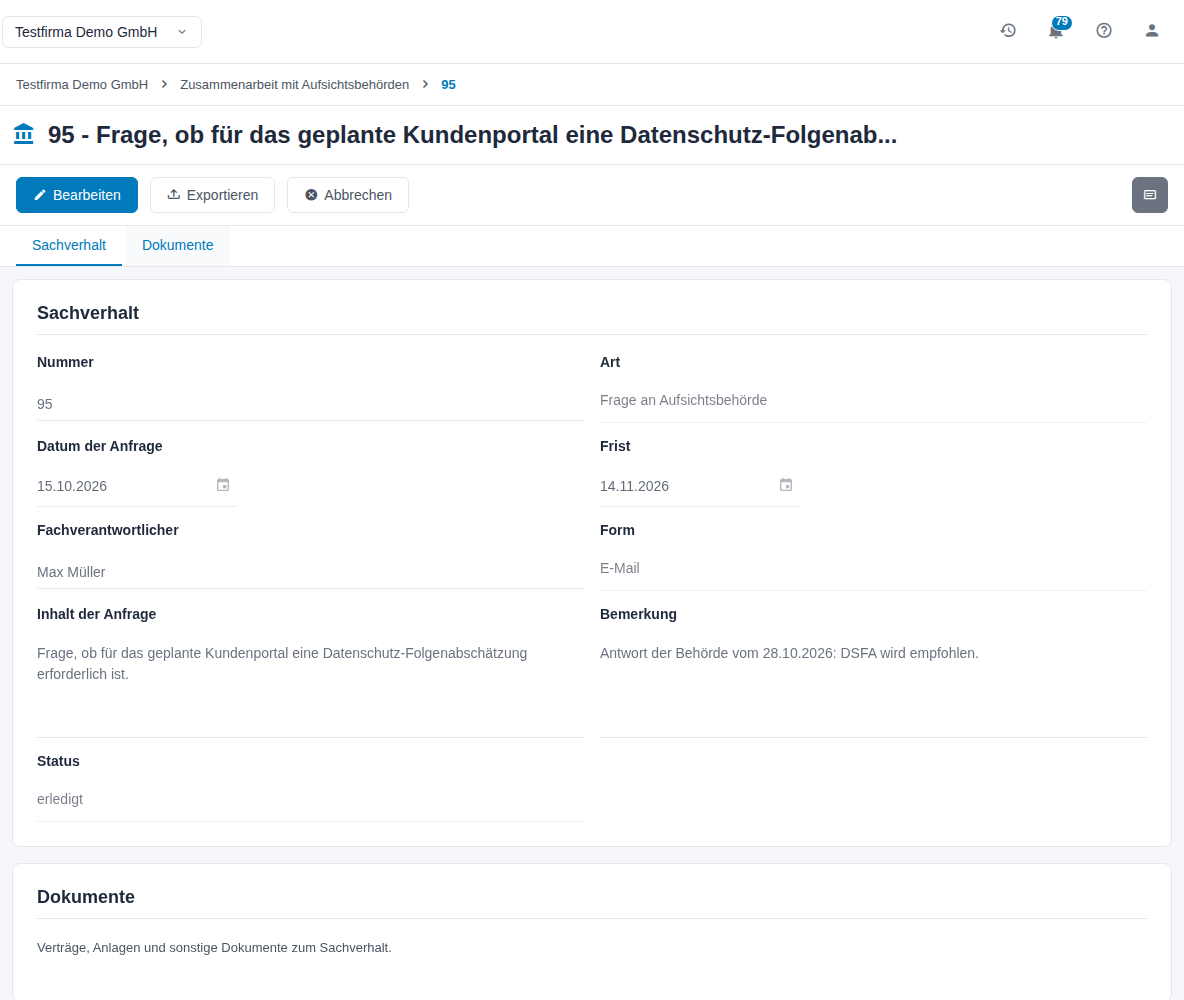
Abbildung 13: Ansicht eines erledigten Sachverhalts
2.8 Einen Sachverhalt abschließen
- Laden Sie Ihre Antwort an die Behörde im Reiter Dokumente hoch und fassen Sie das Ergebnis in Bemerkung kurz zusammen.
- Setzen Sie den Status auf erledigt und klicken Sie auf Speichern.
2.9 Sachverhalte löschen
Voraussetzung: Recht *Löschen**.*
- Markieren Sie in der Übersicht die Sachverhalte.
- Klicken Sie auf Löschen. Das Fenster Löschen listet die markierten Sachverhalte.
- Bestätigen Sie mit Löschen.
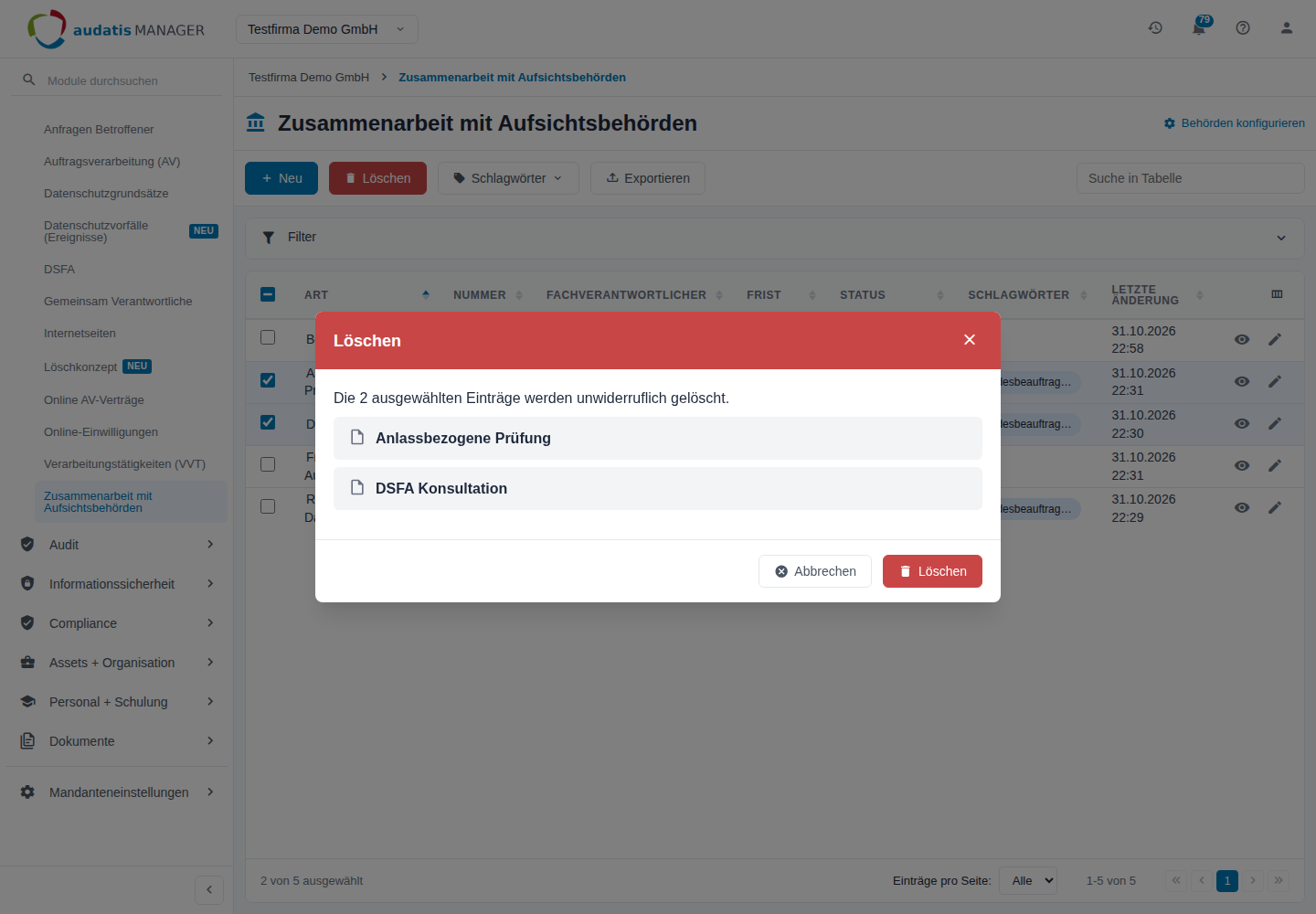
Abbildung 14: Fenster Löschen
Gelöschte Sachverhalte liegen im Papierkorb (Typ Behördenzusammenarbeit) und lassen sich dort wiederherstellen, solange die Aufbewahrungsfrist läuft.
2.10 Die Hilfe im Modul
Mit dem Fragezeichen oben rechts öffnen Sie die Hilfe. Sie erklärt die Übersicht, die Felder der Bearbeitung und die Konfiguration.
Ist für eine Seite eine geführte Tour eingerichtet, startet sie beim ersten Aufruf dieser Seite von selbst. Danach starten Sie sie in der Hilfe über das Symbol Tour erneut starten neu. Übersicht, Bearbeitung und Konfiguration haben je eine eigene Tour.
3 Fristen überwachen und nachweisen
Für Datenschutzbeauftragte und Datenschutzkoordination.
3.1 Fristen im Blick behalten
Der Status Frist abgelaufen erscheint automatisch, wenn die Frist überschritten und der Sachverhalt noch nicht erledigt ist. Die Übersicht hebt ihn rot hervor.
| Status | Bedeutung |
|---|---|
| offen | Erfasst, Bearbeitung noch nicht begonnen. |
| in Bearbeitung | Wird bearbeitet. |
| erledigt | Abgeschlossen. |
| Frist abgelaufen | Frist überschritten und noch nicht erledigt. Wird automatisch angezeigt und lässt sich nicht von Hand setzen. |
So behalten Sie den Überblick:
- Sortieren Sie die Übersicht nach Frist oder Status.
- Legen Sie zu jedem Sachverhalt in der rechten Leiste eine Aufgabe mit Fälligkeit vor der Frist an. Die Aufgabe erscheint in den Aufgaben der zuständigen Person und in ihrer Zusammenfassung per E-Mail.
- Mit Sonderrechte im Modul enthält Ihre Zusammenfassung per E-Mail zusätzlich nicht erledigte Sachverhalte, zu denen noch niemandem eine Aufgabe zugewiesen ist. Welche Fristen dabei berücksichtigt werden, richtet sich nach dem Fälligkeits-Vorlauf für offene Aufgaben in Ihrem Profil (Reiter Benachrichtigungen).
3.2 Mit Schlagwörtern ordnen
Schlagwörter ordnen Sachverhalte thematisch, z. B. nach zuständiger Behörde oder nach „Stellungnahme angefordert“. Welche Schlagwörter zur Auswahl stehen, legt die Konfiguration fest.
So weisen Sie mehreren Sachverhalten ein Schlagwort zu:
- Markieren Sie die Sachverhalte in der Übersicht.
- Klicken Sie auf Schlagwörter. Das Fenster Schlagwörter bearbeiten öffnet sich.
- Wählen Sie im Reiter Hinzufügen die Schlagwörter.
- Klicken Sie auf Anwenden.
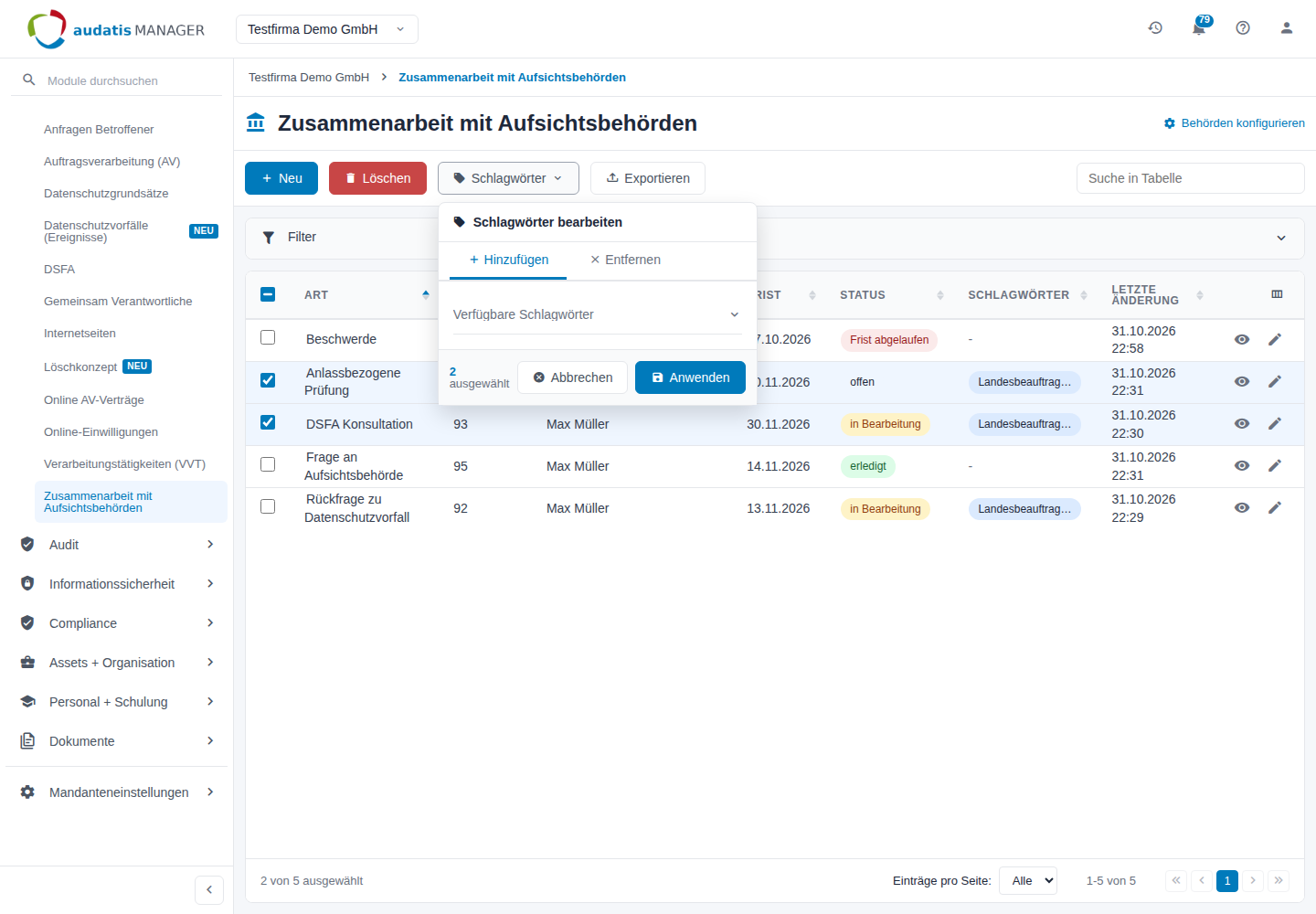
Abbildung 15: Schlagwörter mehreren Sachverhalten zuweisen
Im Reiter Entfernen nehmen Sie Schlagwörter auf dieselbe Weise wieder ab. Einem einzelnen Sachverhalt weisen Sie Schlagwörter in der rechten Leiste zu.
3.3 Sachverhalte exportieren
Über Exportieren erhalten Sie eine Datenliste der Sachverhalte, z. B. als Nachweis oder zur Auswertung in einer Tabellenkalkulation. Die Liste enthält Nummer, Art, Bezeichnung, Status, Fachverantwortlicher, Form, Datum der Anfrage, Frist, Inhalt der Anfrage, Bemerkung, Schlagwörter und Letzte Änderung.
- Klicken Sie in der Übersicht auf Exportieren. Das Fenster Export öffnet sich.
- Wählen Sie den Umfang und klicken Sie auf Weiter:
- Alle: ohne aktiven Filter der gesamte Bestand,
- Auswahl: die markierten Sachverhalte,
- Gefiltert: die Sachverhalte, die der Filter gerade zeigt.
- Wählen Sie die Exportform Datenliste und klicken Sie auf Weiter.
- Wählen Sie das Format CSV, JSON oder XML und klicken Sie auf Exportieren.
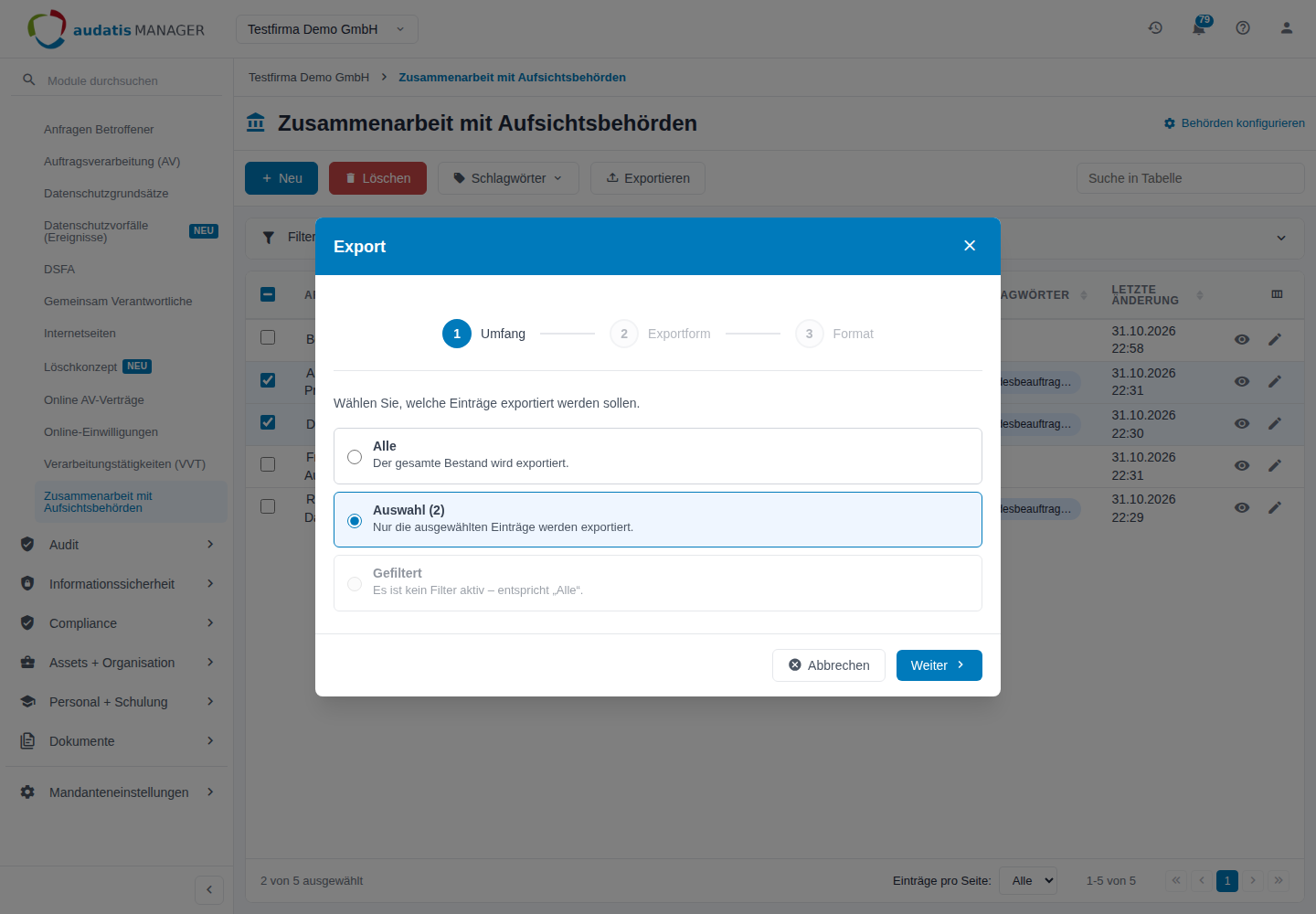
Abbildung 16: Export, Schritt Umfang
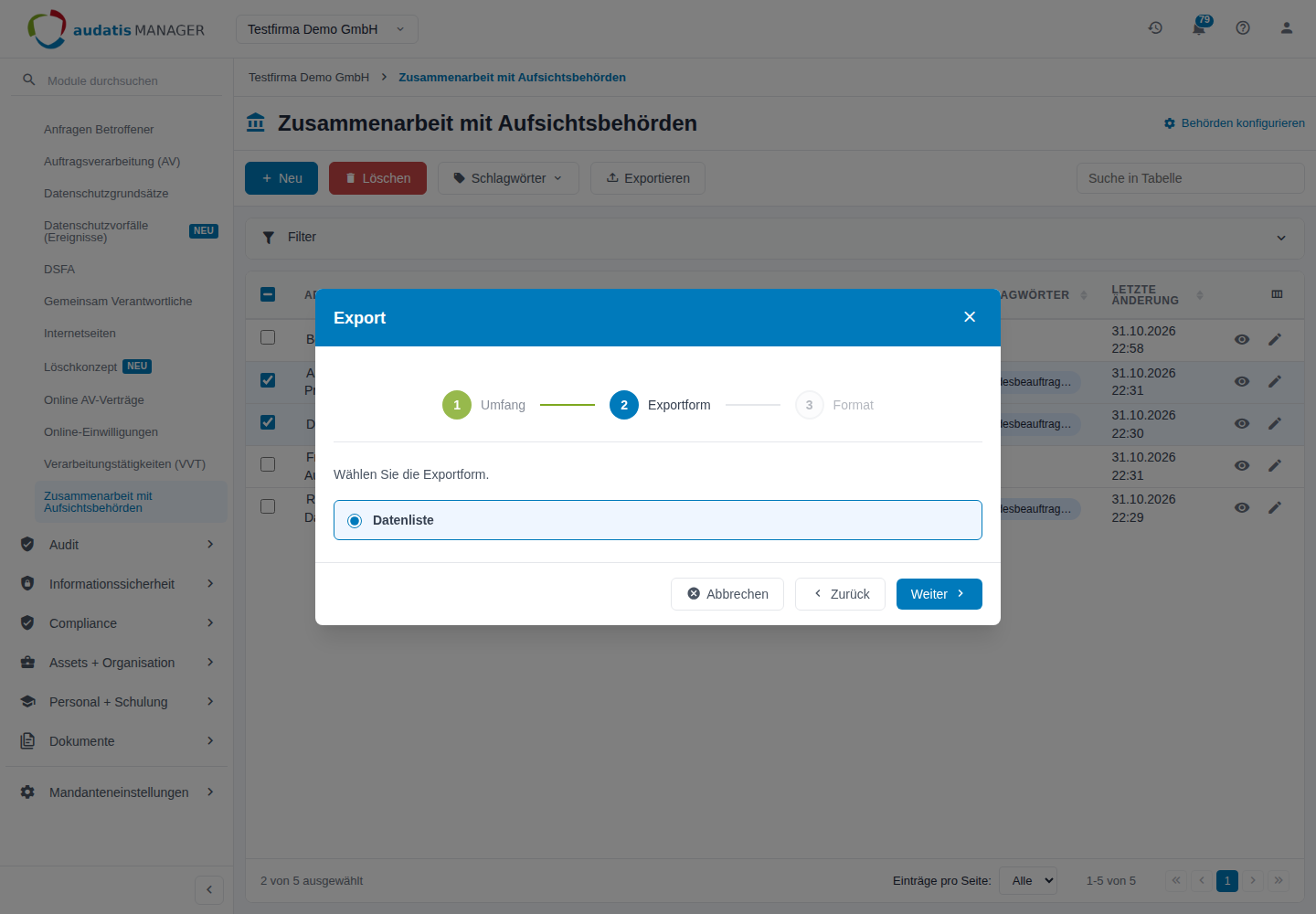
Abbildung 17: Export, Schritt Exportform
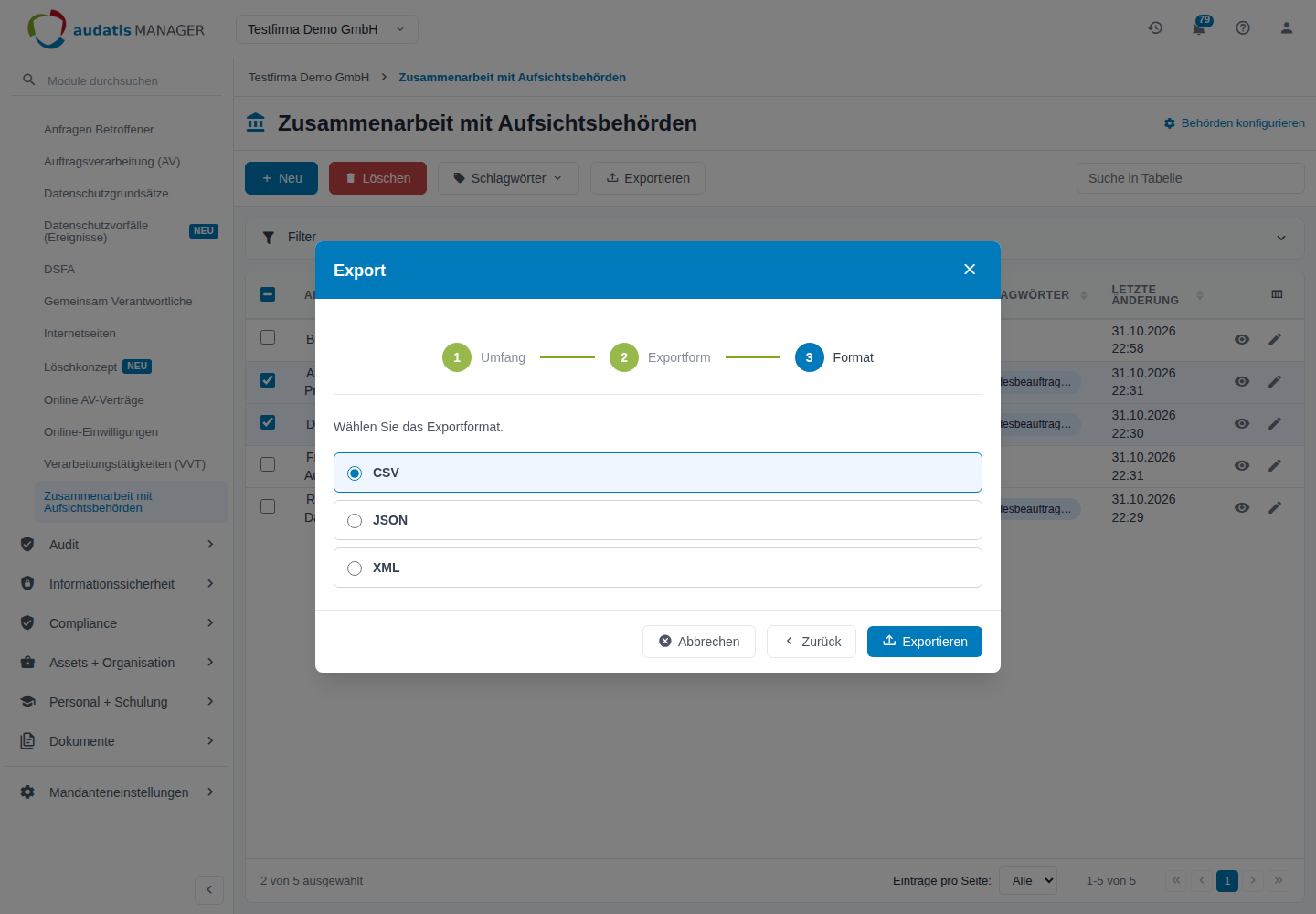
Abbildung 18: Export, Schritt Format
In der Bearbeitung und in der Ansicht exportiert Exportieren nur den geöffneten Sachverhalt.
4 Konfiguration
Zugriff: Behörden konfigurieren oben rechts in der Übersicht. Die Schaltfläche sehen nur Personen mit Sonderrechte im Modul. Die Einstellungen gelten für den ganzen Mandanten.
Die Seite Behörden konfigurieren hat die Reiter Schlagwörter und Einstellungen. Die Werkzeugleiste wechselt mit dem Reiter. Abbrechen führt zurück zur Übersicht.
4.1 Schlagwörter
Hier legen Sie die Schlagwörter an, die in den Sachverhalten zur Auswahl stehen.
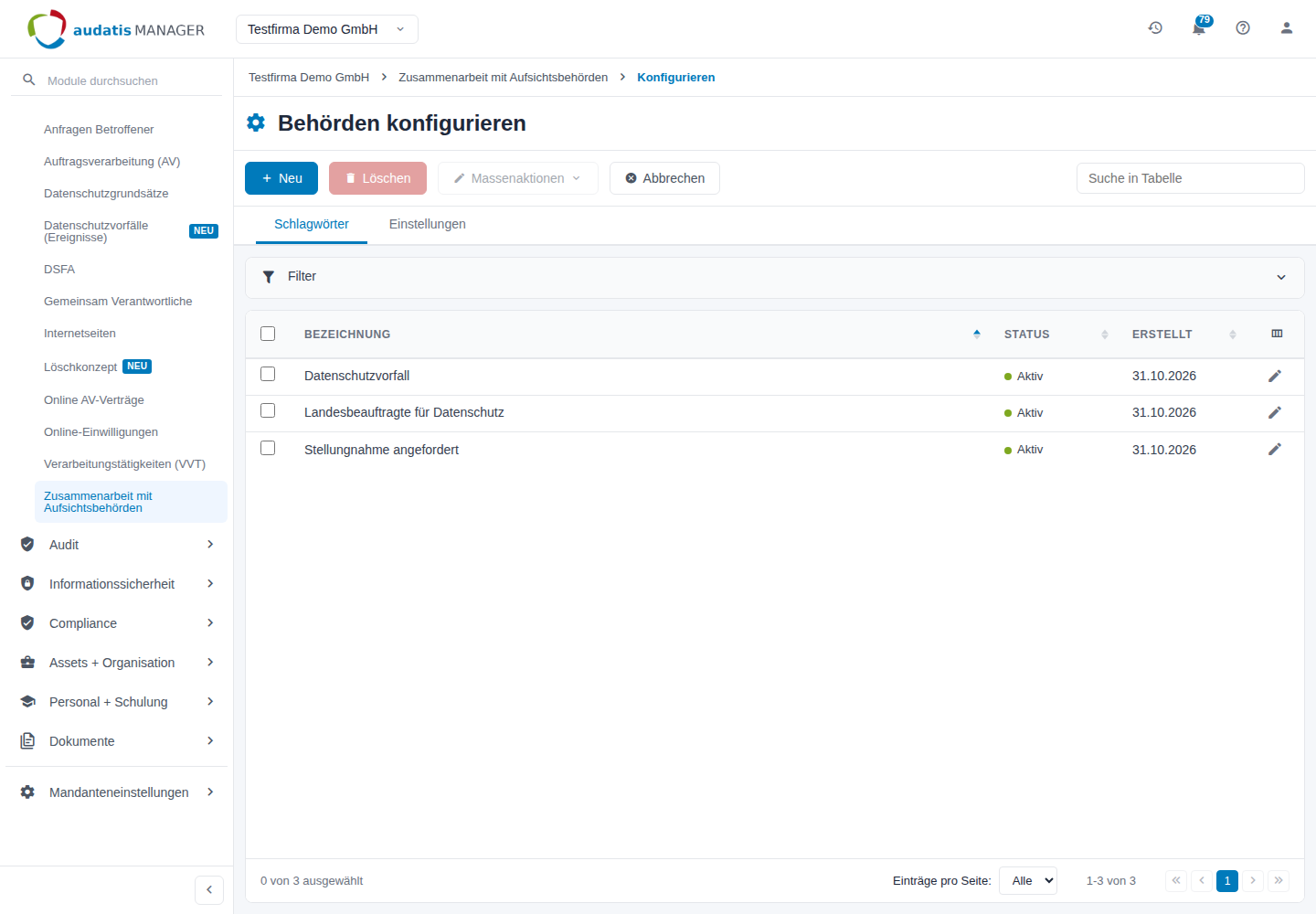
Abbildung 19: Behörden konfigurieren, Reiter Schlagwörter
Die Tabelle zeigt Bezeichnung, Status (Aktiv oder archiviert) und Erstellt. Über Filter grenzen Sie nach Status und Bezeichnung ein.
| Schaltfläche | Wirkung |
|---|---|
| Neu | Öffnet das Fenster Schlagwort anlegen für die Bezeichnung. Mit Speichern steht das Schlagwort sofort zur Verfügung. Weiteren Datensatz anlegen lässt das Fenster offen. |
| Stift-Symbol | Bezeichnung eines Schlagworts ändern. |
| Massenaktionen → Archivieren | Markierte Schlagwörter stehen nicht mehr zur Auswahl. An Sachverhalten bleiben sie erhalten. |
| Massenaktionen → Wiederherstellen | Archivierte Schlagwörter stehen wieder zur Auswahl. |
| Löschen | Löscht die markierten Schlagwörter. |
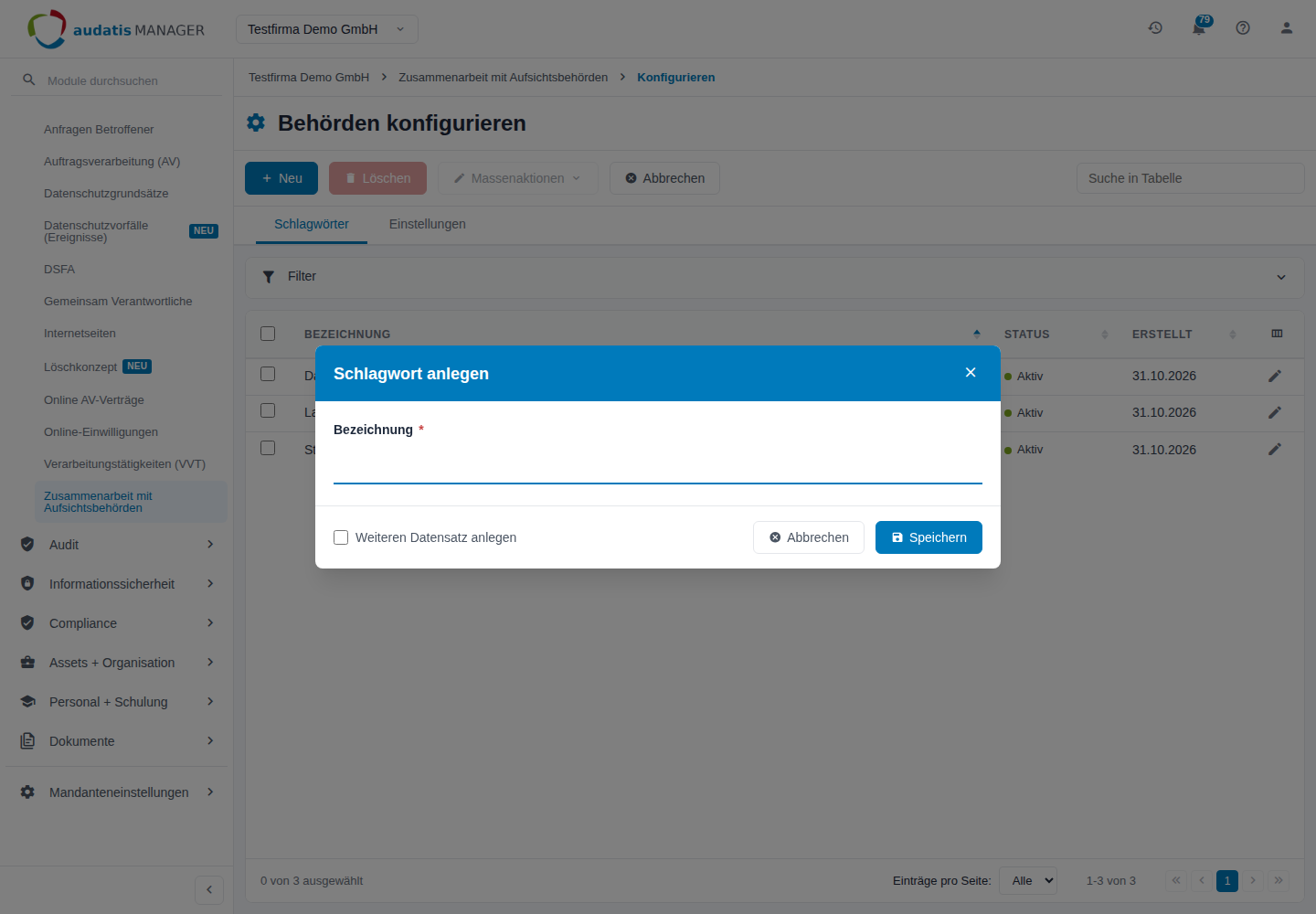
Abbildung 20: Fenster Schlagwort anlegen
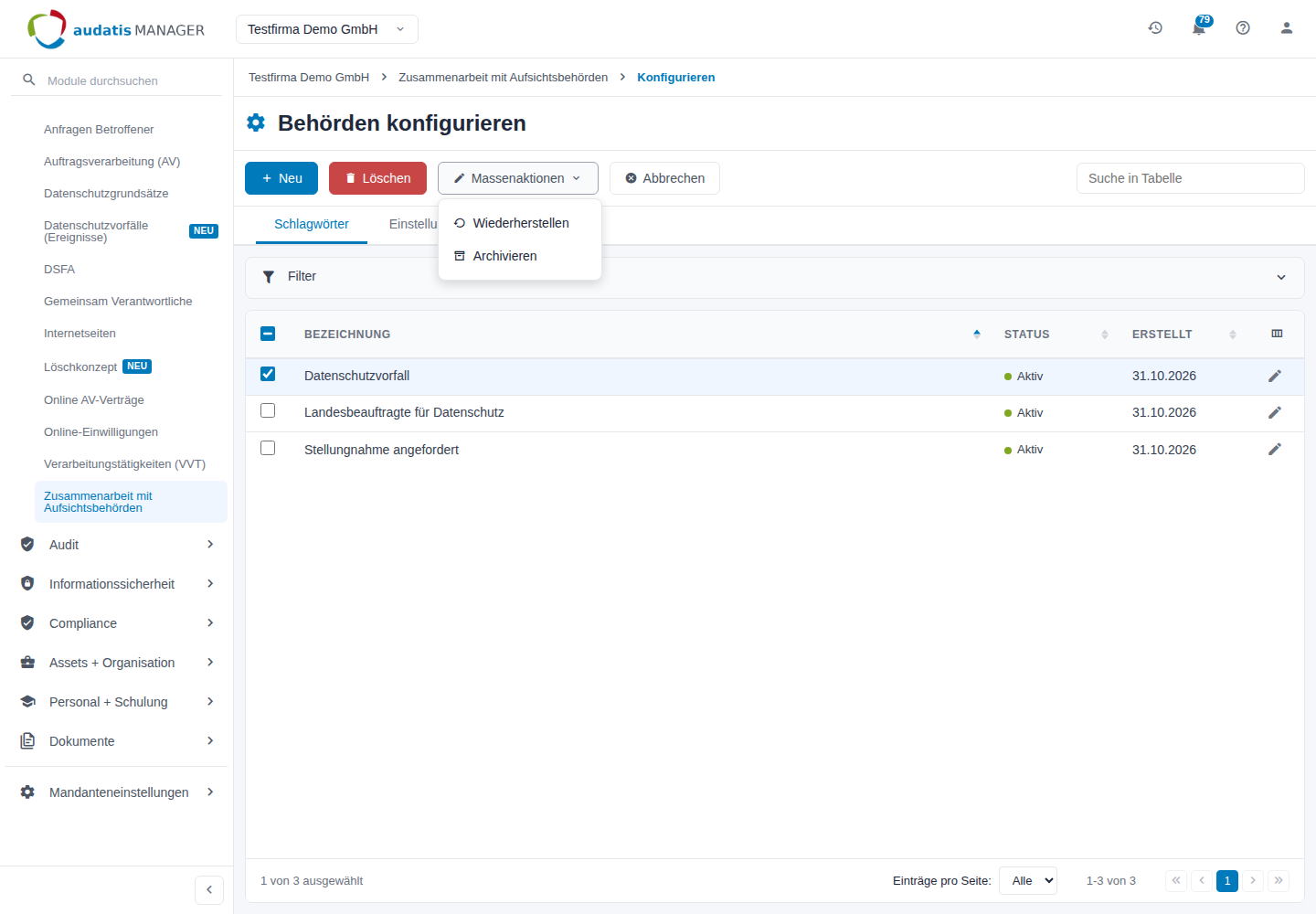
Abbildung 21: Massenaktionen für markierte Schlagwörter
Achtung: Ein gelöschtes Schlagwort verschwindet von allen Sachverhalten, denen es zugewiesen war. Archivieren Sie ein Schlagwort, wenn es nur nicht mehr neu vergeben werden soll.
4.2 Einstellungen
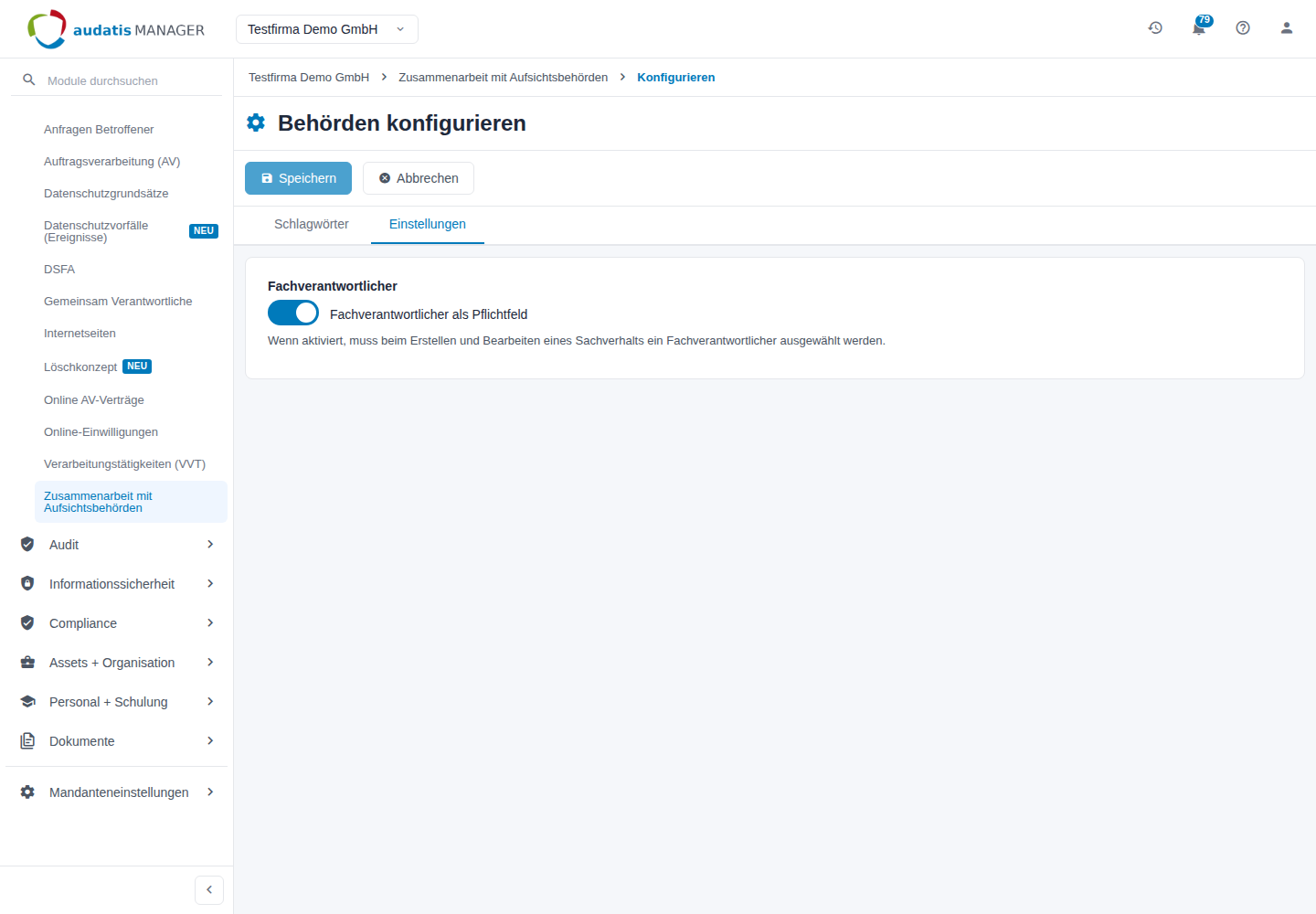
Abbildung 22: Behörden konfigurieren, Reiter Einstellungen
| Feld | Wirkung |
|---|---|
| Fachverantwortlicher als Pflichtfeld | Eingeschaltet (Standard): Beim Anlegen und Bearbeiten muss ein Fachverantwortlicher gewählt werden. Ausgeschaltet: Das Feld darf leer bleiben und lässt sich leeren. |
Übernehmen Sie eine Änderung mit Speichern. Die Schaltfläche wird aktiv, sobald Sie den Schalter umgelegt haben.
5 Glossar
| Begriff | Erklärung |
|---|---|
| Aufsichtsbehörde | Unabhängige staatliche Stelle, die die Einhaltung des Datenschutzes überwacht, z. B. die oder der Landesbeauftragte für Datenschutz. |
| Fachaufsicht | Behörde, die die fachliche Tätigkeit einer öffentlichen Stelle beaufsichtigt. |
| Konsultation | Vorherige Abstimmung mit der Aufsichtsbehörde, wenn eine Datenschutz-Folgenabschätzung ein hohes Restrisiko ergibt (Art. 36 DS-GVO). |
| Sachverhalt | Ein dokumentierter Vorgang mit der Aufsichtsbehörde. |
6 Häufige Fragen
Ich habe die falsche Art gewählt. Was nun? Die Art lässt sich nach dem Anlegen nicht ändern. Löschen Sie den Sachverhalt (Recht Löschen) und legen Sie ihn mit der richtigen Art neu an.
Warum ist die Nummer schon ausgefüllt? Das System schlägt die nächste freie Nummer vor. Sie können sie ändern; sie muss aus Ziffern bestehen und im Mandanten eindeutig sein.
Warum zeigt ein Sachverhalt „Frist abgelaufen“, obwohl ich ihn bearbeite? Die Frist ist überschritten und der Status nicht erledigt. Verlängert die Behörde die Frist, tragen Sie die neue Frist ein, wählen den Status (z. B. in Bearbeitung) und speichern. Ist der Vorgang abgeschlossen, setzen Sie den Status auf erledigt.
Wie werde ich an eine Frist erinnert? Legen Sie in der rechten Leiste unter Aufgaben eine Aufgabe mit Fälligkeit vor der Frist an. Sie erscheint in Ihren Aufgaben und in Ihrer Zusammenfassung per E-Mail.
Ich sehe nur einen Teil der Sachverhalte. Prüfen Sie zuerst, ob ein Filter aktiv ist (Filter zurücksetzen). Haben Sie kein Recht im Modul, zeigt die Übersicht nur Sachverhalte, bei denen Sie Fachverantwortlicher sind.
Wo finde ich einen gelöschten Sachverhalt? Im Papierkorb unter dem Typ Behördenzusammenarbeit. Dort stellen Sie ihn wieder her.