
Online AV-Verträge
0 Kurzkarte: Einen Online AV-Vertrag bereitstellen in 5 Schritten
Ihr Unternehmen verarbeitet personenbezogene Daten im Auftrag seiner Kunden und braucht mit jedem Kunden einen Vertrag zur Auftragsverarbeitung (AV-Vertrag)? Stellen Sie den Vertrag einmal als Online AV-Vertrag bereit. Ihre Kunden öffnen ihn über einen Link, tragen ihre Daten ein und schließen ihn ab – ohne eigenen Zugang zum audatis MANAGER.
- Anlegen – Datenschutz > Online AV-Verträge, dann Neu. Bezeichnung und Typ eintragen, optional eine Vorlage wählen, Speichern. Den neuen Vertrag mit dem Stift-Symbol öffnen.
- Vertragstext prüfen – im Bereich Vertragstext die Sprache wählen oder mit Sprache hinzufügen anlegen und die Texte prüfen.
- Inhalte zuordnen – im Bereich Verarbeitungen die Verarbeitungstätigkeiten hinzufügen, im Bereich TOM die TOM-Quelle festlegen. Speichern.
- Zugriffslink erzeugen – im Bereich Einstellungen unter Link-Einstellungen auf das Symbol Link generieren klicken.
- Verteilen – den Zugriffslink kopieren und weitergeben oder über Vertragspartner & E-Mail gezielt einladen. Abgeschlossene Verträge stehen dort unter Abschlüsse.
Wichtig: Ohne Sprache gibt es keinen Zugriffslink. Prüfen Sie den Vertrag vor dem Verteilen mit Vorschau aktivieren.
1 Einführung
1.1 Wofür ist das Modul da?
Wer personenbezogene Daten im Auftrag eines anderen verarbeitet, braucht dafür einen Vertrag nach Art. 28 Abs. 3 DS-GVO. Er legt u. a. Gegenstand, Dauer, Art und Zweck der Verarbeitung, die Art der Daten, die Kategorien betroffener Personen und die technischen und organisatorischen Maßnahmen (TOM) fest. Bei gemeinsam Verantwortlichen ist eine Vereinbarung nach Art. 26 DS-GVO nötig.
Mit dem Modul Online AV-Verträge
- legen Sie eine Vertragsvorlage mit Vertragstext, Anlagen, Verarbeitungstätigkeiten und TOM an, auf Wunsch in mehreren Sprachen,
- stellen Sie den Vertrag über einen Zugriffslink online bereit,
- laden Sie bekannte Vertragspartner gezielt per E-Mail ein und lassen automatisch erinnern,
- erhalten Sie jeden Abschluss als PDF mit Datum und den Angaben des Kunden.
1.2 Zusammenhang mit anderen Modulen
Das Modul greift auf Ihre bestehende Dokumentation zurück, damit Vertrag und Verzeichnis zusammenpassen:
| Modul | Zusammenhang |
|---|---|
| Verarbeitungstätigkeiten (VVT) | Die Verarbeitungstätigkeiten, die Sie für Ihre Kunden ausführen, ordnen Sie dem Vertrag zu. Aus ihnen leitet das System die Maßnahmen der Anlage B ab, und bei einem Abschluss werden sie mit dem neuen Eintrag im Modul Auftragsverarbeitung (AV) verknüpft. |
| TOM | Die Maßnahmen der Anlage B kommen aus Ihrem TOM-Bestand: manuell zugeordnet oder automatisch aus den zugeordneten Verarbeitungstätigkeiten und deren Assets abgeleitet. |
| Auftragsverarbeitung (AV) | Auf Wunsch legt jeder Abschluss dort einen Eintrag an, mit Ihrem Kunden als Auftraggeber. Umgekehrt wählen Sie die Vertragspartner für Einladungen aus den Einträgen dieses Moduls. |
| Gemeinsam Verantwortliche | Beim Typ Hauptverantwortlicher kann jeder Abschluss dort einen Eintrag anlegen. |
1.3 Begriffe
| Begriff | Bedeutung im audatis MANAGER |
|---|---|
| Online AV-Vertrag | Die Vertragsvorlage mit Texten und Einstellungen, die Ihre Kunden online abschließen. |
| Typ | Auftragnehmer: Ihr Unternehmen ist Auftragsverarbeiter für seine Kunden. Hauptverantwortlicher: Vereinbarung zwischen gemeinsam Verantwortlichen. |
| Vorlage | Mitgelieferter Mustervertrag, aus dem Texte, Sprachen und Anlagen übernommen werden. |
| Zugriffslink | Öffentliche Adresse, über die Kunden den Vertrag öffnen und abschließen. |
| Anlage A / Anlage B | Anlage A enthält die Details zum Auftrag (die Anlagen mit den Auswahlmöglichkeiten), Anlage B die technischen und organisatorischen Maßnahmen. |
| TOM-Quelle | Legt fest, ob die Maßnahmen der Anlage B manuell zugeordnet, aus den Verarbeitungstätigkeiten abgeleitet oder beides werden. |
| Vertragspartner | Ein Eintrag aus dem Modul Auftragsverarbeitung (AV), der eine persönliche Einladung erhält. |
| Abschluss | Ein online abgeschlossener Vertrag mit PDF. |
| Upload-ID | Nummer, mit der ein Kunde den ausgedruckten und unterschriebenen Vertrag später hochlädt. |
1.4 Der Ablauf im Überblick
| Schritt | Wer | Was passiert |
|---|---|---|
| 1. Anlegen | Datenschutzkoordination | Bezeichnung, Typ, ggf. Vorlage |
| 2. Inhalte pflegen | Datenschutzkoordination | Vertragstext, Bezeichnungen, Anlagen, Verarbeitungstätigkeiten, TOM, E-Mails |
| 3. Bereitstellen | Datenschutzkoordination | Zugriffslink erzeugen, Vorschau prüfen |
| 4. Verteilen | Datenschutzkoordination | Link weitergeben oder Vertragspartner einladen |
| 5. Abschließen | Kunde (extern) | Angaben eintragen, prüfen, Vertrag abschließen |
| 6. Nachweisen | Datenschutzkoordination | Abschlüsse und Logbuch unter Vertragspartner & E-Mail |
1.5 Rollen und Rechte
Die Rechte vergibt die Administration je Modul in Stufen.
| Rolle | Typische Aufgaben | Was sie sieht und darf |
|---|---|---|
| Lesen (Stufe 1) | Verträge und Abschlüsse nachvollziehen | Übersicht, Ansicht, Exportieren |
| Schreiben (Stufe 2) | Verträge pflegen, Partner einladen | zusätzlich Neu, Bearbeiten, Zugriffslink, Massenaktionen, Schlagwörter, Vertragspartner & E-Mail |
| Löschen (Stufe 3) | Aufräumen | zusätzlich Löschen in der Übersicht |
| Sonderrecht (Stufe 4) | Modul einrichten | zusätzlich Online AV konfigurieren |
| Kunde (extern) | Vertrag abschließen | nur die Seiten des Zugriffslinks, ohne Anmeldung |
Hinweis: Jeder Abschluss verbraucht eine Online-AV-Lizenz Ihres Mandanten, sofern Sie keine Flatrate haben. Sind alle Lizenzen verbraucht, sehen Systemadministratoren in der Übersicht den Hinweis Lizenzlimit erreicht mit dem Link Lizenzen verwalten.
2 Einen Online AV-Vertrag einrichten
Dieses Kapitel richtet sich an alle, die eine Vertragsvorlage anlegen und pflegen.
2.1 Die Übersicht
Öffnen Sie in der Navigation Datenschutz > Online AV-Verträge. Die Übersicht zeigt alle Verträge mit Bezeichnung, Typ, Vertragsart, Organisationseinheit, Sprachen, Vertragspartner und Schlagwörter.
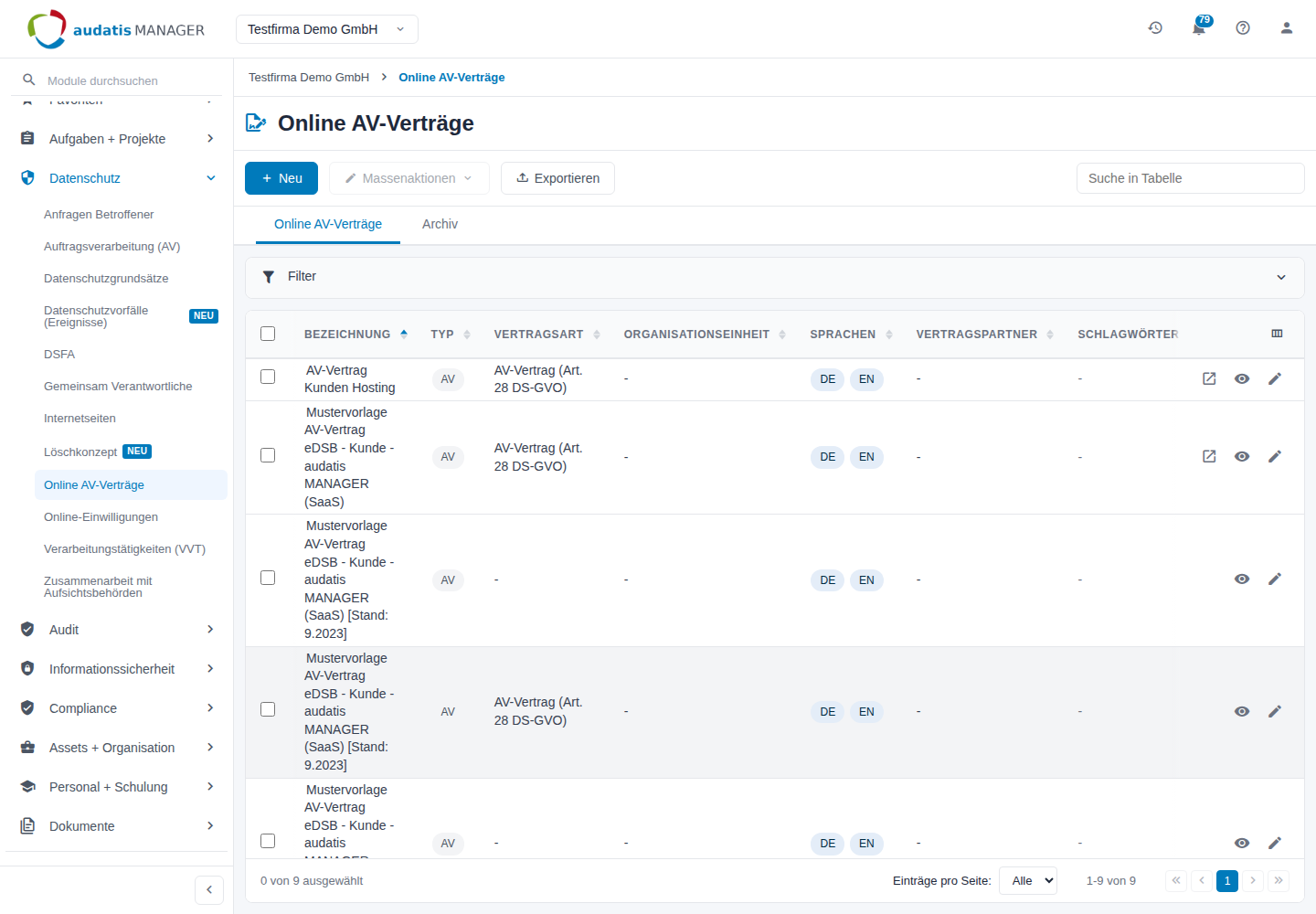
Abbildung 1: Übersicht der Online AV-Verträge
- Die Reiter Online AV-Verträge und Archiv trennen aktive und archivierte Verträge.
- Unter Filter grenzen Sie nach Bezeichnung, Typ, Sprache, Zugriffslink, Vertragspartner und Schlagwörter ein. Suche in Tabelle durchsucht die angezeigten Zeilen.
- Ein Klick auf die Bezeichnung oder das Augen-Symbol öffnet die Ansicht, das Stift-Symbol die Bearbeitung. Hat der Vertrag einen Zugriffslink, öffnet das Symbol Zugriffslink öffnen die Seite, die Ihre Kunden sehen.
- Die Spalte Typ zeigt ein Kürzel; den vollständigen Typ sehen Sie, wenn Sie mit der Maus darauf zeigen.
2.2 Einen Online AV-Vertrag anlegen
- Klicken Sie auf Neu. Das Fenster Online AV-Vorlage anlegen öffnet sich.
- Geben Sie eine Bezeichnung ein, z. B. „AV-Vertrag Kunden Support“.
- Wählen Sie den Typ:
- Auftragnehmer (Vertrag des Auftragsverarbeiter für andere Auftraggeber) – der übliche Fall: Ihre Kunden beauftragen Ihr Unternehmen.
- Hauptverantwortlicher (Vertrag bei gemeinsam Verantwortlichen) – für Vereinbarungen nach Art. 26 DS-GVO.
- Wählen Sie optional eine Vorlage. Vertragstext, Sprachen und Anlagen der Vorlage werden übernommen. Das Feld erscheint nur, wenn für Ihren Mandanten Vorlagen bereitstehen.
- Klicken Sie auf Speichern. Der Vertrag erscheint in der Übersicht. Öffnen Sie ihn mit dem Stift-Symbol zur Bearbeitung.
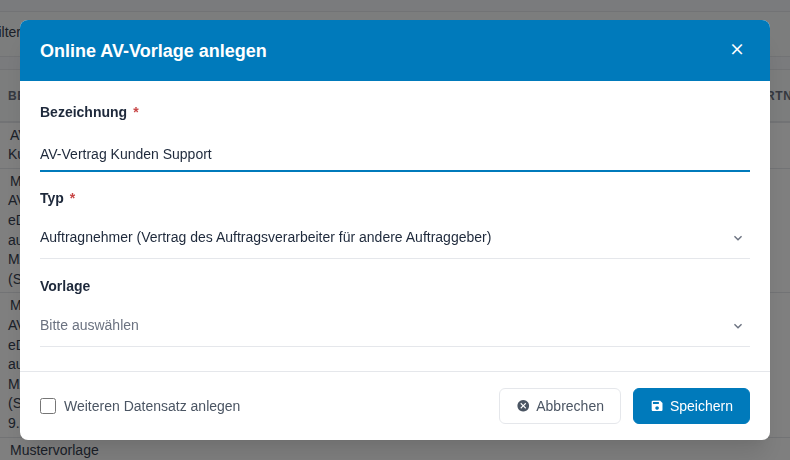
Abbildung 2: Fenster Online AV-Vorlage anlegen
Tipp: Mit Weiteren Datensatz anlegen bleibt das Fenster nach dem Speichern offen, und Sie können gleich den nächsten Vertrag anlegen.
2.3 Die Bearbeitungsseite
Die Bearbeitungsseite zeigt alle Bereiche untereinander. Die Leiste unter der Werkzeugleiste springt zum jeweiligen Bereich: Stammdaten, Einstellungen, Vertragstext, Bezeichnungen, Anlagen, Verarbeitungen, TOM und PDF/E-Mail.
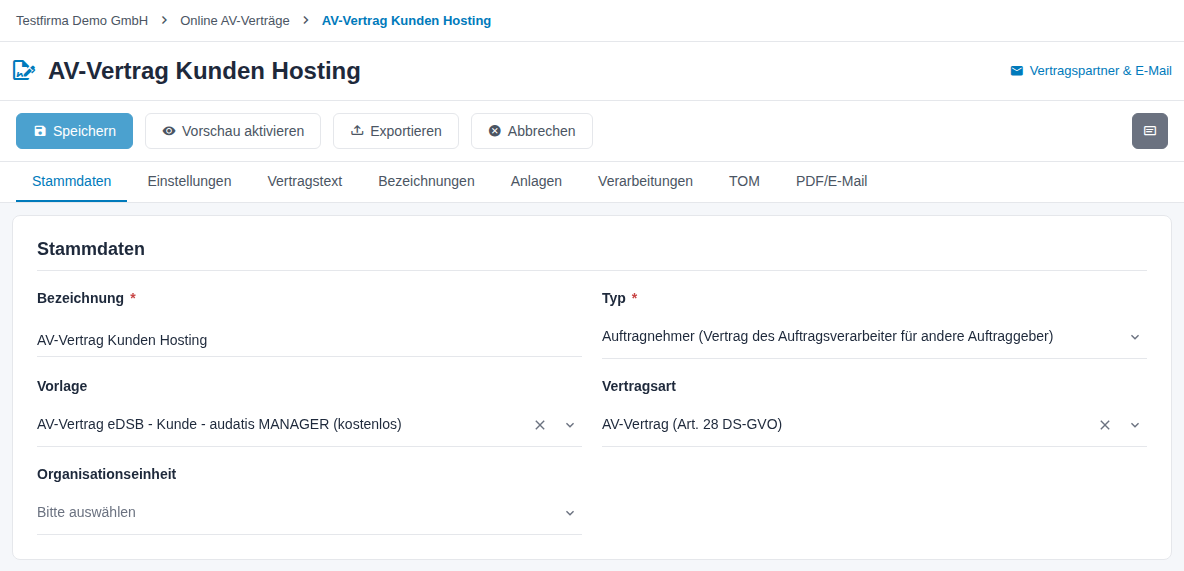
Abbildung 3: Bearbeitungsseite mit Werkzeugleiste und Bereich Stammdaten
In der Werkzeugleiste stehen:
- Speichern – speichert die Felder aller Bereiche. Zuordnungen in den Bereichen Anlagen, Verarbeitungen und TOM und der Zugriffslink werden sofort gespeichert.
- Vorschau aktivieren – zeigt den Vertrag neben dem Formular so, wie Ihr Kunde ihn sieht (siehe Den Vertrag in der Vorschau prüfen).
- Exportieren – lädt den Vertrag als Datenliste oder als Vertragsdokument (Entwurf) herunter (siehe Exportieren).
- Abbrechen – zurück zur Übersicht. Bei ungespeicherten Änderungen fragt das Fenster Änderungen verwerfen nach.
Oben rechts öffnet Vertragspartner & E-Mail die Einladungen und Abschlüsse (siehe Kapitel Vertragspartner einladen und Abschlüsse nachweisen). Die rechte Leiste öffnen Sie mit dem Symbol rechts neben der Werkzeugleiste (siehe Die rechte Leiste).
2.3.1 Stammdaten
| Feld | Bedeutung |
|---|---|
| Bezeichnung | Interner Name des Vertrags, Pflichtfeld. |
| Typ | Auftragnehmer (…) oder Hauptverantwortlicher (…), Pflichtfeld. Vom Typ hängen die Felder im Bereich Einstellungen ab. |
| Vorlage | Die Vorlage, aus der der Vertrag entstanden ist. |
| Vertragsart | Einordnung des Vertrags, z. B. „AV-Vertrag (Art. 28 DS-GVO)“. Die Auswahl pflegt die Administration (siehe Konfiguration). |
| Organisationseinheit | Die zuständige Organisationseinheit. |
2.3.2 Einstellungen
Hier legen Sie fest, welche Angaben der Kunde machen muss und was mit einem Abschluss passiert.
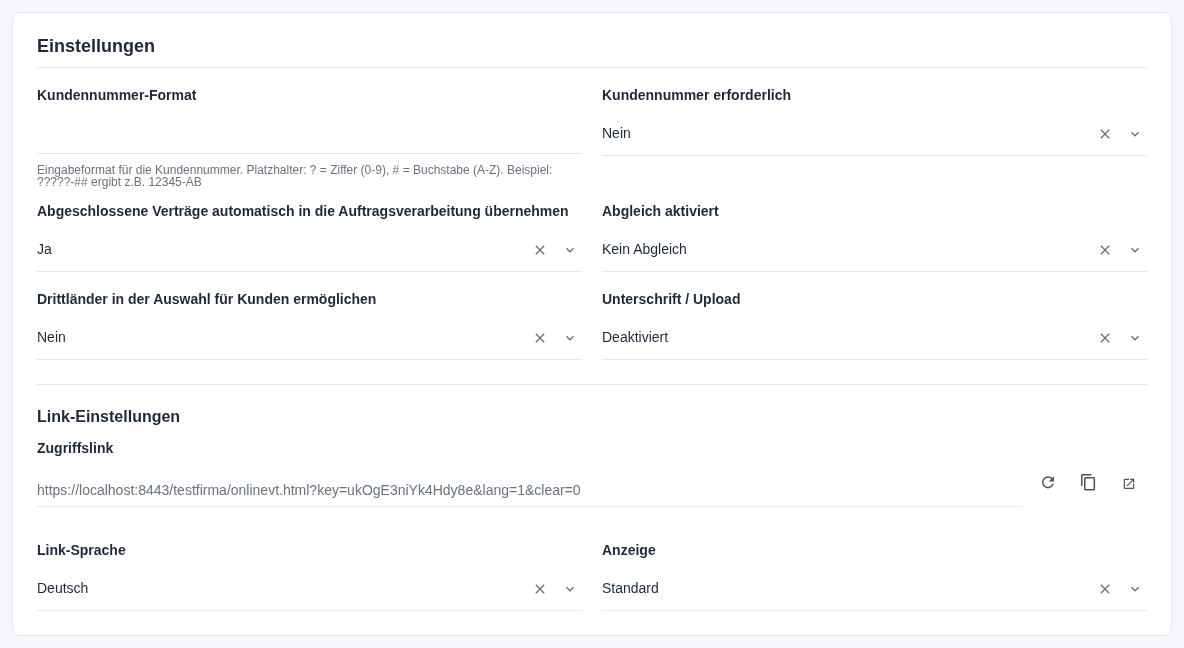
Abbildung 4: Bereich Einstellungen mit den Link-Einstellungen
Beim Typ Auftragnehmer:
| Feld | Wirkung |
|---|---|
| Kundennummer-Format | Eingabeformat der Kundennummer im Formular: ? steht für eine Ziffer, # für einen Buchstaben. ?????-## erlaubt z. B. 12345-AB. Leer = freie Eingabe. |
| Kundennummer erforderlich | Ja: Der Kunde muss eine Kundennummer angeben. |
| Abgeschlossene Verträge automatisch in die Auftragsverarbeitung übernehmen | Ja: Jeder Abschluss legt im Modul Auftragsverarbeitung (AV) einen Eintrag an oder aktualisiert einen vorhandenen. |
| Abgleich aktiviert | Erscheint nur bei automatischer Übernahme. Kein Abgleich, Nach Kundennummer oder Nach E-Mail: Daran erkennt das System, ob der Kunde schon einen Eintrag hat, der aktualisiert wird. |
Beim Typ Hauptverantwortlicher:
| Feld | Wirkung |
|---|---|
| GV-Eintrag | Ja: Jeder Abschluss legt im Modul Gemeinsam Verantwortliche einen Eintrag an. |
Bei beiden Typen:
| Feld | Wirkung |
|---|---|
| Drittländer in der Auswahl für Kunden ermöglichen | Ja: Im Feld Land des Formulars stehen auch Länder außerhalb von EU und EWR. |
| Unterschrift / Upload | Deaktiviert: Der Vertrag gilt mit dem Online-Abschluss. Erzwungen: Der Kunde muss den Vertrag zusätzlich ausdrucken, unterschreiben und hochladen. Optional: Der Kunde entscheidet selbst. |
2.3.3 Link-Einstellungen und Zugriffslink
Im unteren Teil des Bereichs Einstellungen steht der Zugriffslink. Rechts daneben stehen drei Symbole:
| Symbol | Wirkung |
|---|---|
| Link generieren (Pfeilkreis) | Erzeugt den Zugriffslink. Gibt es schon einen, fragt das Fenster Neuen Zugriffslink generieren? nach. |
| Link kopieren | Kopiert den Link in die Zwischenablage. |
| In neuem Tab öffnen | Öffnet die Seite, die Ihre Kunden sehen. |
Darunter wählen Sie die Link-Sprache (in welcher Sprache die Seite startet) und die Anzeige: Standard zeigt oben auf jeder Seite ein Dokument-Symbol mit der Überschrift. Ohne Icon lässt diesen Kopf weg, z. B. wenn Sie die Seite in Ihre eigene Webseite einbinden. Der angezeigte Link übernimmt beide Einstellungen.
Achtung: Ein neuer Zugriffslink macht den bisherigen ungültig. Bereits verteilte Links und Einladungen funktionieren dann nicht mehr.
Die Symbole sind gesperrt, solange es keine Sprache gibt. Legen Sie dann zuerst im Bereich Vertragstext eine Sprache an.
2.3.4 Vertragstext
Ein Vertrag kann mehrere Sprachen haben. Jede Sprache hat eigene Texte, Bezeichnungen, Anlagen und E-Mails.
- Wählen Sie oben im Bereich die Sprache, die Sie bearbeiten möchten.
- Eine weitere Sprache legen Sie mit Sprache hinzufügen an: Sprache wählen und Sprache anlegen.
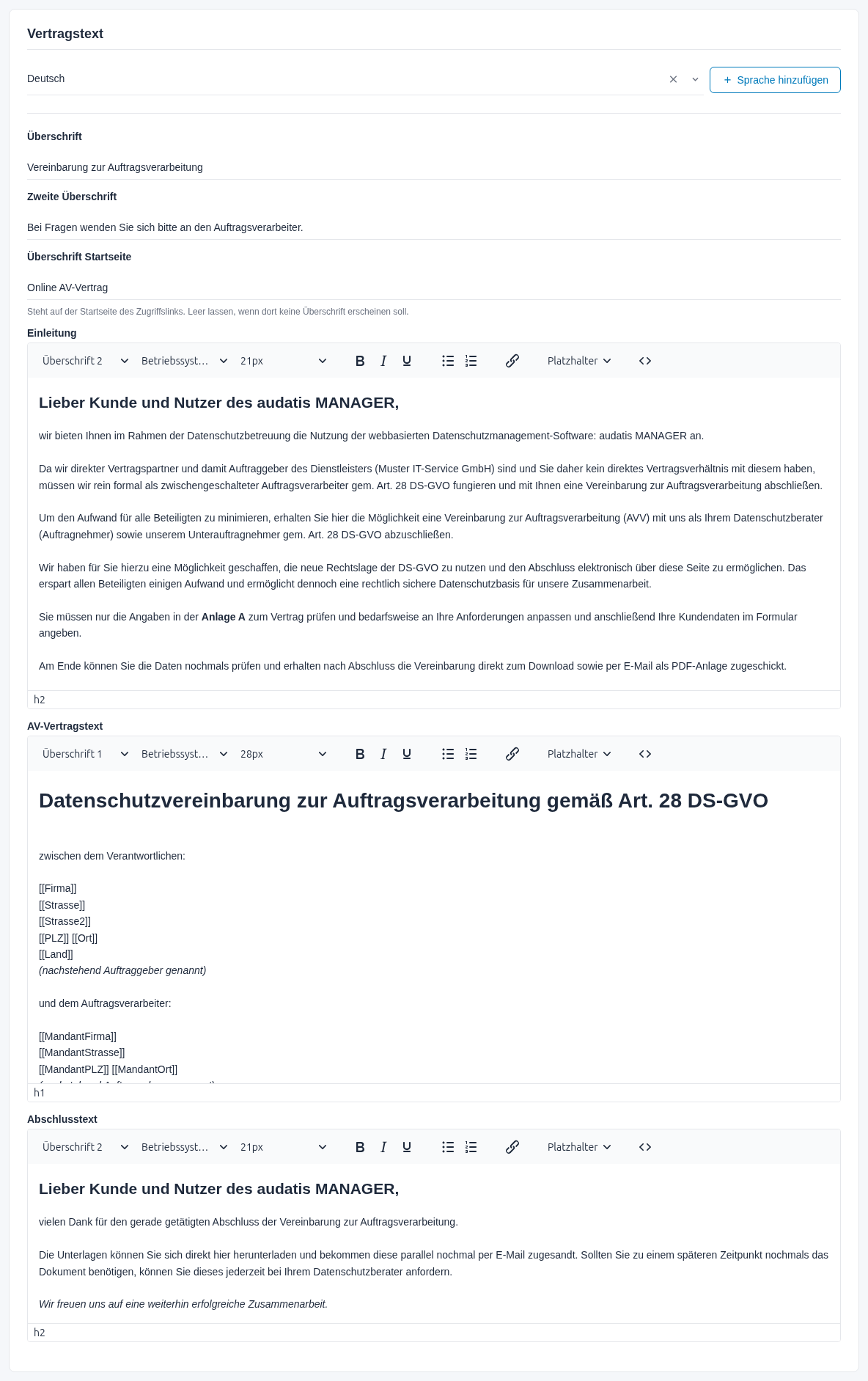
Abbildung 5: Bereich Vertragstext
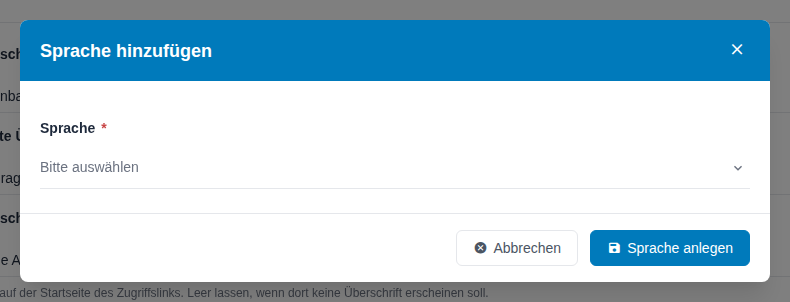
Abbildung 6: Fenster Sprache hinzufügen
| Feld | Wo es erscheint |
|---|---|
| Überschrift | Titel des Vertrags im Formular und im PDF. |
| Zweite Überschrift | Zeile unter dem Titel, z. B. ein Hinweis für Rückfragen. |
| Überschrift Startseite | Titel auf der Startseite des Zugriffslinks (nicht bei der Anzeige Ohne Icon). Leer lassen, wenn dort keine Überschrift stehen soll. |
| Einleitung | Text auf der Startseite des Zugriffslinks, bevor der Kunde den Vertrag öffnet. |
| AV-Vertragstext | Der eigentliche Vertrag. |
| Abschlusstext | Text auf der Bestätigungsseite nach dem Abschluss. |
Über Platzhalter in der Werkzeugleiste der Texteditoren fügen Sie Felder ein, die beim Abschluss automatisch gefüllt werden, z. B. [[Firma]] für die Firma des Kunden oder [[MandantFirma]] für Ihr Unternehmen.
2.3.5 Bezeichnungen
Hier pflegen Sie Beschriftungen je Sprache: Anlage A Bezeichnung und Anlage B Bezeichnung sind die Überschriften der beiden Anlagen im Formular und im PDF, z. B. „Details zum Auftrag“. Bezeichnung der Kunden-ID beschriftet das Feld für die Kundennummer. Außerdem stehen hier Kontaktdaten-Bezeichnung und Vertragsdaten-Bezeichnung.
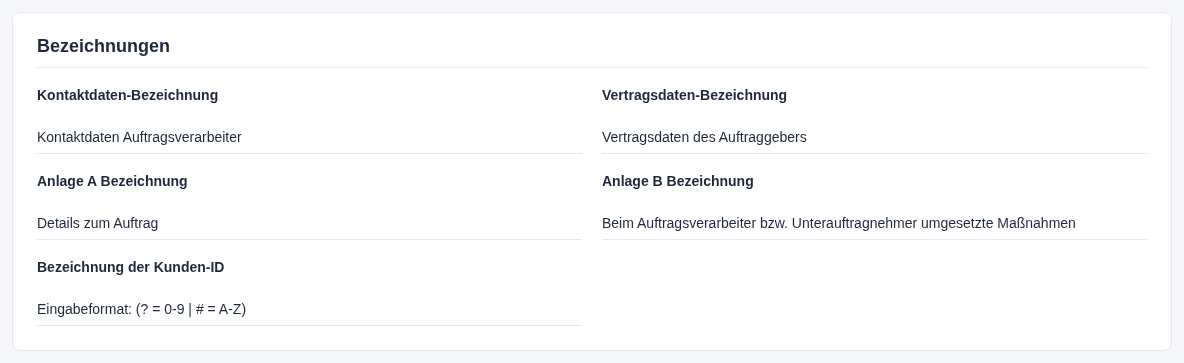
Abbildung 7: Bereich Bezeichnungen
2.3.6 Anlagen
Die Anlagen bilden die Anlage A: z. B. „Gegenstand des Auftrages“, „Art der Daten“ oder „Kategorien der betroffenen Personen“. Aus ihren Auswahlmöglichkeiten wählt der Kunde, was für seinen Auftrag gilt. Eine übernommene Vorlage bringt Anlagen mit.
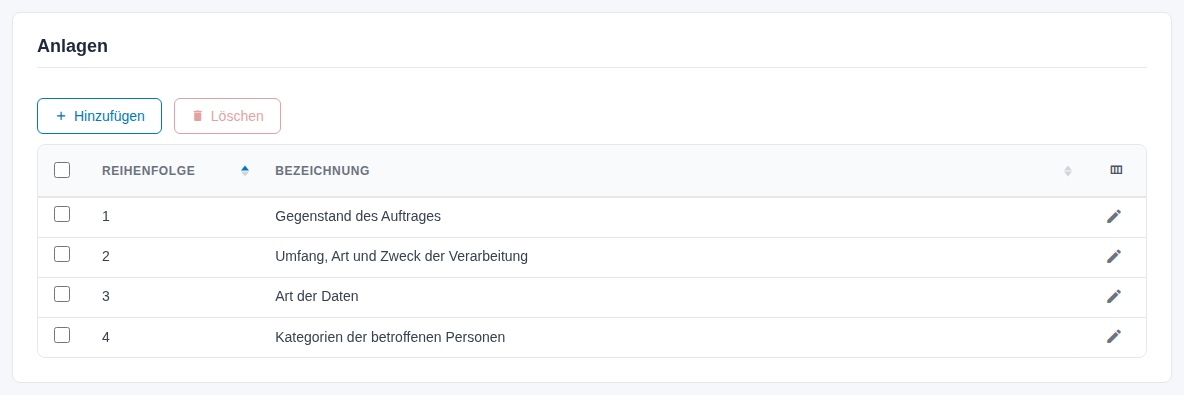
Abbildung 8: Bereich Anlagen
- Klicken Sie auf Hinzufügen oder in der Zeile einer Anlage auf das Stift-Symbol.
- Tragen Sie Bezeichnung, Sortierung (Reihenfolge im Vertrag) und optional einen Inhalt ein.
- Fügen Sie unter Auswahlmöglichkeiten mit Auswahlmöglichkeit hinzufügen die Einträge hinzu. Wählen Sie je Eintrag den Typ und schreiben Sie den Text:
| Typ | Was der Kunde im Formular tut |
|---|---|
| Pflichtangabe | Der Eintrag gilt immer und ist fest angehakt. |
| Optionale Angabe | Der Kunde hakt den Eintrag an oder nicht. Mit Vorausgewählt ist er schon angehakt. |
| Freitext | Der Kunde schreibt einen eigenen Text. |
| Texthinweis | Der Kunde liest nur einen Hinweis. |
- Klicken Sie auf Speichern.
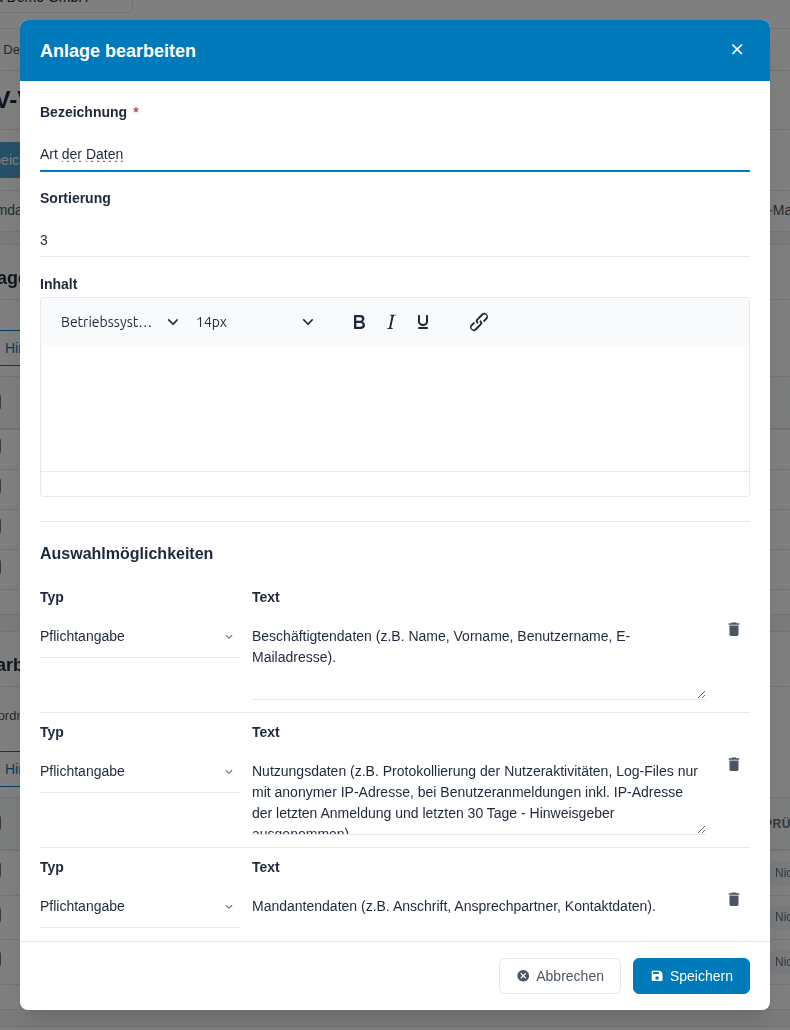
Abbildung 9: Fenster Anlage bearbeiten
Mit dem Papierkorb-Symbol entfernen Sie eine Auswahlmöglichkeit. Markierte Anlagen löschen Sie mit Löschen über der Tabelle.
2.3.7 Verarbeitungen
Ordnen Sie die Verarbeitungstätigkeiten zu, die Sie für Ihre Kunden ausführen. Sie bestimmen bei der TOM-Quelle dynamisch … oder beides … die Maßnahmen der Anlage B. Übernimmt der Vertrag Abschlüsse automatisch in die Auftragsverarbeitung, werden sie dort mit dem Eintrag des Kunden verknüpft. Im Vertragstext selbst erscheinen sie nicht; beschreiben Sie den Auftrag in den Anlagen.
- Klicken Sie auf Hinzufügen. Das Fenster Verarbeitungstätigkeiten öffnet sich.
- Suchen Sie die Verarbeitungstätigkeiten und haken Sie sie an.
- Klicken Sie auf Zuordnen.
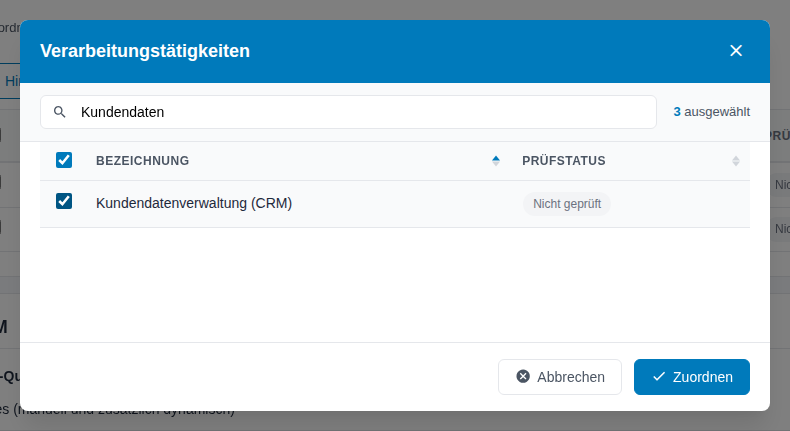
Abbildung 10: Fenster Verarbeitungstätigkeiten
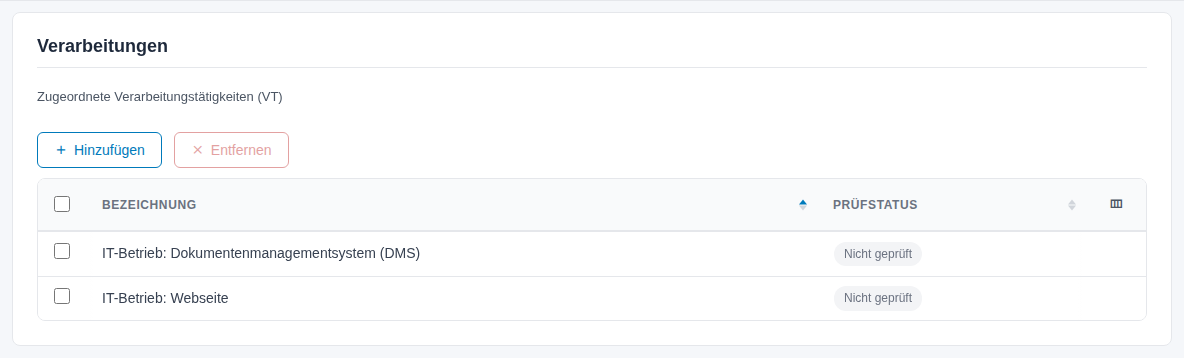
Abbildung 11: Bereich Verarbeitungen mit zugeordneten Verarbeitungstätigkeiten
Die Spalte Prüfstatus zeigt den Stand der Verarbeitungstätigkeit im Verzeichnis. Mit Entfernen heben Sie die Zuordnung markierter Einträge auf; die Verarbeitungstätigkeit selbst bleibt erhalten.
2.3.8 TOM
Hier legen Sie die Maßnahmen für die Anlage B fest. Wählen Sie zuerst die TOM-Quelle:
| TOM-Quelle | Wirkung | Geeignet für |
|---|---|---|
| manuell eintragen | Nur die hier mit TOM hinzufügen zugeordneten Maßnahmen. Der Bestand bleibt gleich, auch wenn sich Ihr TOM-Bestand ändert. | unterzeichnete Verträge |
| dynamisch aus VVT und deren Assets ableiten | Die Maßnahmen ergeben sich automatisch aus den zugeordneten Verarbeitungstätigkeiten und den Assets ihrer Datenkategorien. | laufend gepflegte Verträge |
| beides (manuell und zusätzlich dynamisch) | Beide Quellen zusammen. Die Spalte Quelle zeigt Manuell oder Dynamisch. Nur manuelle Einträge können Sie hier entfernen. | Mischformen |
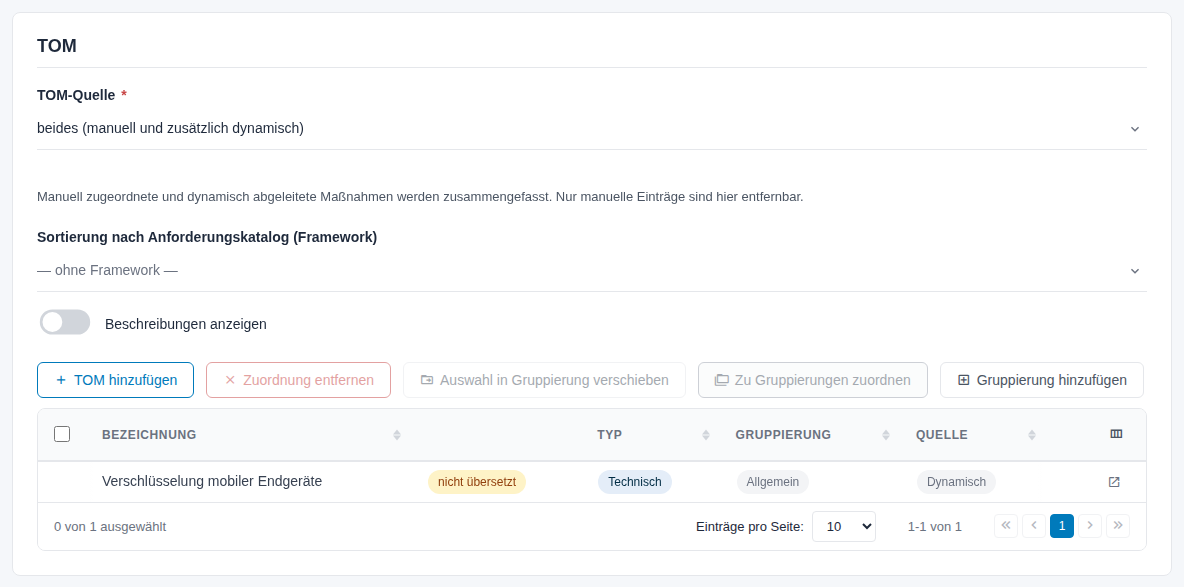
Abbildung 12: Bereich TOM mit TOM-Quelle und abgeleiteter Maßnahme
- TOM hinzufügen öffnet das Fenster TOM auswählen. Haken Sie die Maßnahmen an und klicken Sie auf TOM zuordnen.
- Zuordnung entfernen hebt die Zuordnung markierter manueller Maßnahmen auf.
- Beschreibungen anzeigen blendet die Beschreibung jeder Maßnahme ein – in der Tabelle und in der Anlage B.
- Das Kennzeichen nicht übersetzt zeigt, dass eine Maßnahme nicht in jeder Sprache des Vertrags vorliegt.
- Das Symbol am Zeilenende öffnet die Maßnahme im Modul TOM.
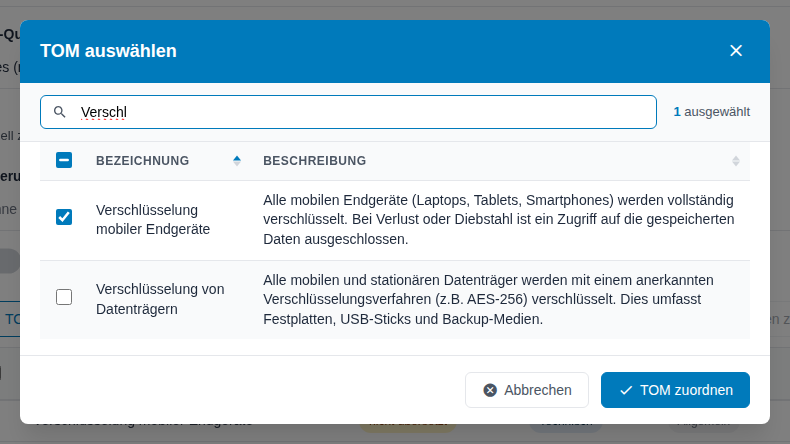
Abbildung 13: Fenster TOM auswählen
Tipp: Stand einfrieren: Stellen Sie die TOM-Quelle auf manuell eintragen. Mit aktuell dynamische TOM-Zuordnung übernehmen übernehmen Sie alle derzeit abgeleiteten Maßnahmen in die manuelle Liste. Spätere Änderungen an Verarbeitungstätigkeiten oder Assets ändern den Vertrag dann nicht mehr.
Gruppierungen gliedern die Anlage B nach Themen:
- Gruppierung hinzufügen: Bezeichnung (Überschrift in der Anlage B), optional ein Vorspann und eine Sortierung nach Anforderungskatalog (Framework), nach der die Maßnahmen innerhalb der Gruppierung geordnet werden.
- Markierte Maßnahmen verschieben Sie mit Auswahl in Gruppierung verschieben oder ordnen sie mit Zu Gruppierungen zuordnen zusätzlich weiteren Gruppierungen zu.
- Maßnahmen ohne Gruppierung stehen unter Allgemein. Ihre Reihenfolge bestimmt das Feld Sortierung nach Anforderungskatalog (Framework) oben im Bereich.
2.3.9 PDF/E-Mail
Hier legen Sie fest, wer nach einem Abschluss eine E-Mail erhält, je Sprache:
- Interne Bestätigungs-E-Mail – geht an die E-Mail-Adresse in Ihrem Unternehmen, mit E-Mail-Betreff und E-Mail-Text. Mit PDF Kopie im Anhang hinzufügen liegt der Vertrag als PDF bei.
- Kundenbestätigungs-E-Mail – geht an den Kunden, mit Betreff (Kundenbestätigung) und Mailtext (Kundenbestätigung).
Die E-Mail-Vorschau zeigt den Text so, wie er versendet wird. Über Platzhalter fügen Sie z. B. Partner-Daten ein.
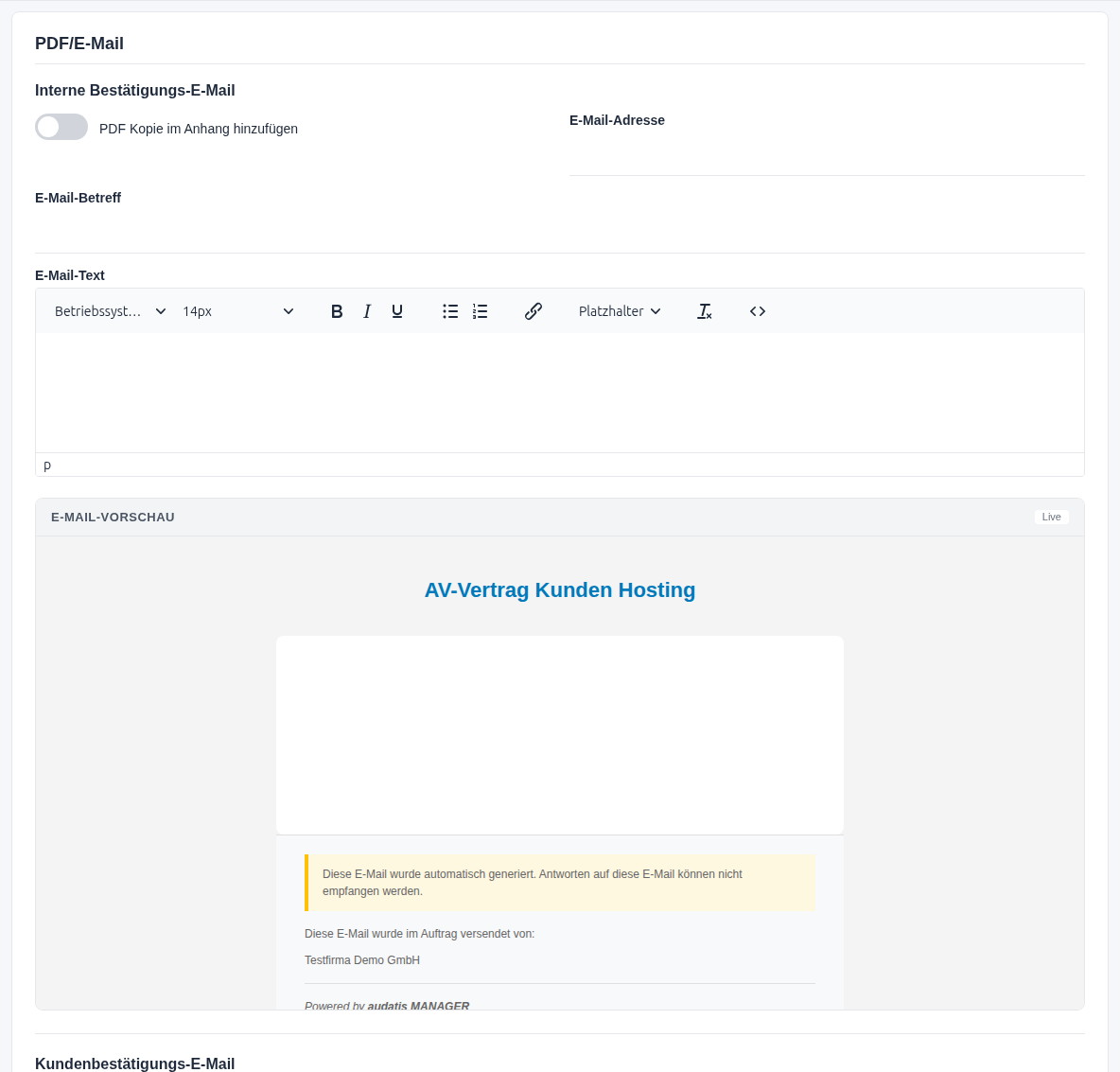
Abbildung 14: Bereich PDF/E-Mail
2.4 Den Vertrag in der Vorschau prüfen
Klicken Sie in der Werkzeugleiste auf Vorschau aktivieren. Neben dem Formular erscheint die Vorschau mit drei Reitern: Vertragsbedingungen (Vertragstext mit Anlagen und Maßnahmen), Einleitung und Abschluss. Felder, die erst der Kunde füllt, sind als Platzhalter markiert, z. B. [[Firma]]. Die Vorschau zeigt die gewählte Sprache. Vorschau deaktivieren blendet sie wieder aus.
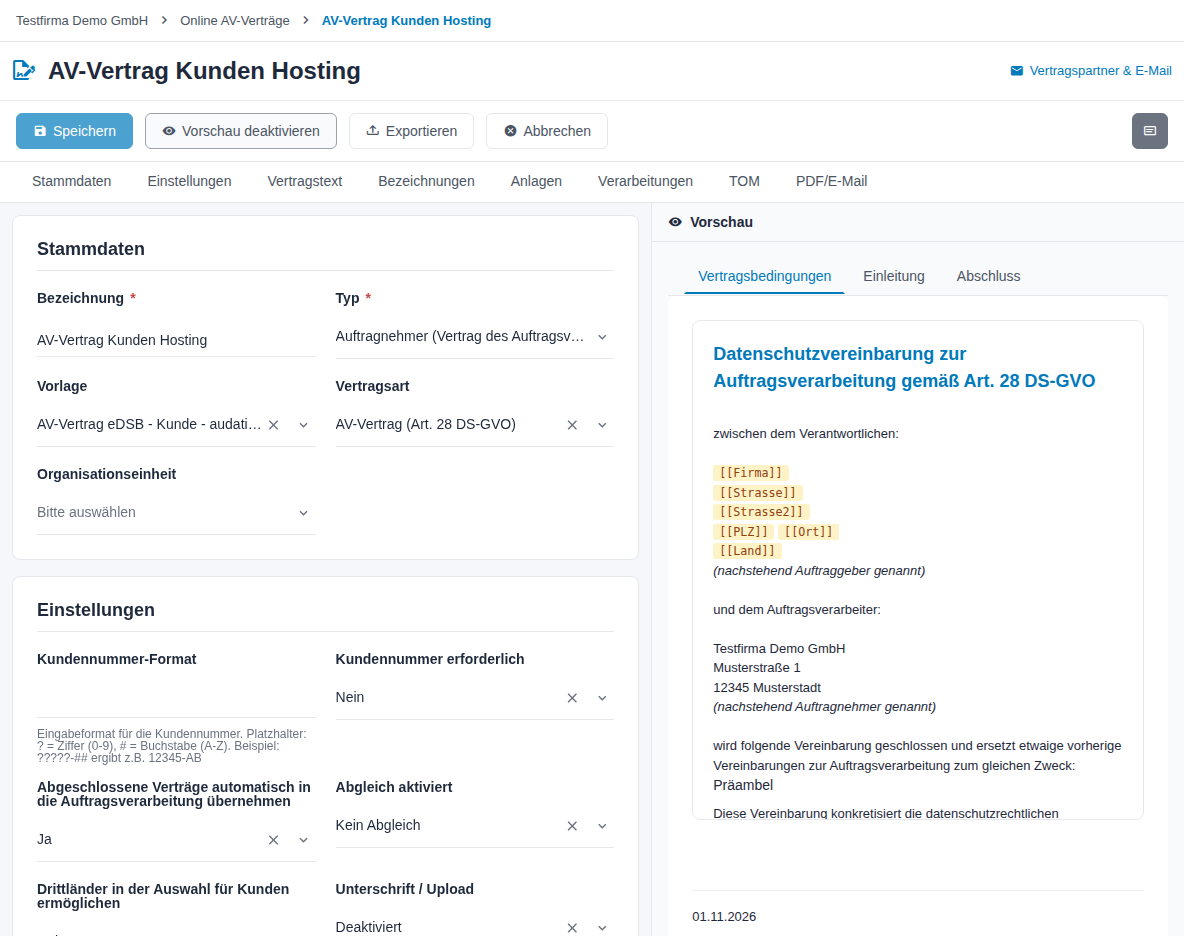
Abbildung 15: Bearbeitungsseite mit Vorschau
2.5 Die Ansicht
Ein Klick auf die Bezeichnung in der Übersicht öffnet die Ansicht. Sie zeigt dieselben Bereiche schreibgeschützt. Mit Bearbeiten wechseln Sie in die Bearbeitung, sofern Sie das Recht Schreiben haben. Vorschau aktivieren und Exportieren stehen auch hier zur Verfügung.
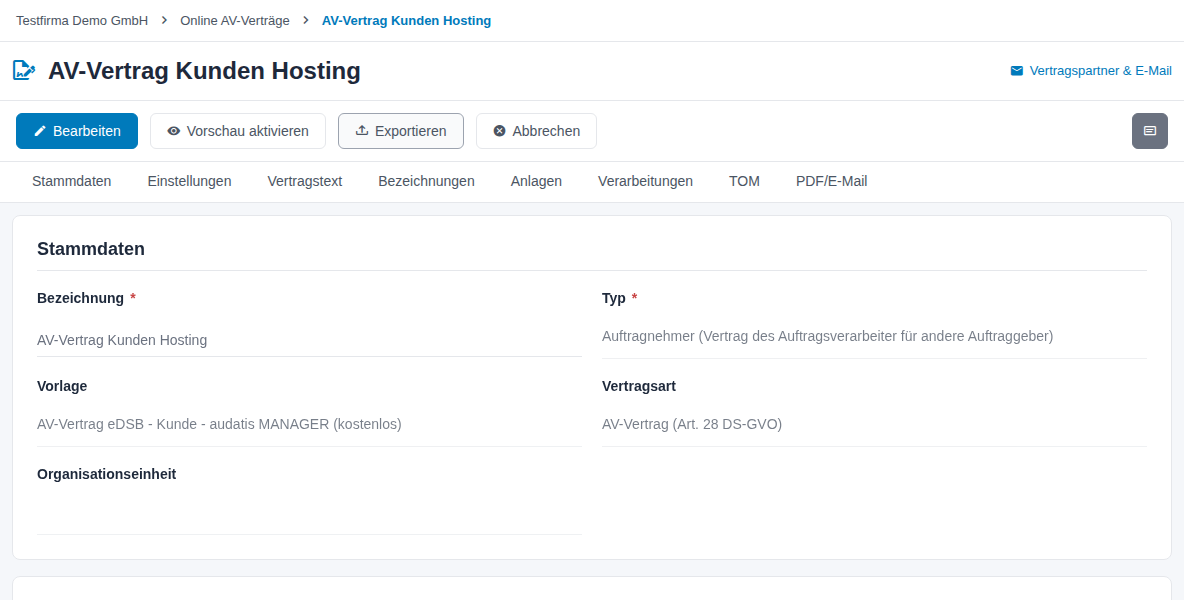
Abbildung 16: Ansicht eines Online AV-Vertrags
2.6 Die rechte Leiste
Die rechte Leiste bündelt Schlagwörter, Kommentare, Links zu Datensätzen anderer Module und das Aktivitätslog mit allen Änderungen am Vertrag. Schlagwörter weisen Sie in der Bearbeitung zu.
2.7 Die Hilfe
Mit dem Fragezeichen oben rechts öffnen Sie die Hilfe. Sie erklärt die Seite, die Sie gerade sehen, mit ihren Feldern.
Ist für die Online AV-Verträge eine geführte Tour eingerichtet, startet sie beim ersten Aufruf der Übersicht von selbst. Danach starten Sie sie in der Hilfe über das Symbol Tour erneut starten neu.
3 So schließt Ihr Kunde den Vertrag ab
Damit Sie Rückfragen Ihrer Kunden beantworten können.
Der Kunde öffnet den Zugriffslink oder den Link aus seiner Einladung. Er braucht keinen Zugang zum audatis MANAGER.
- Startseite – Der Kunde sieht Ihren Firmennamen mit Anschrift, die Überschrift Startseite und die Einleitung und wählt Vertrag abschließen. Ist Unterschrift / Upload eingeschaltet, steht daneben Ausgefüllten Vertrag hochladen. Oben rechts wechselt er die Sprache.
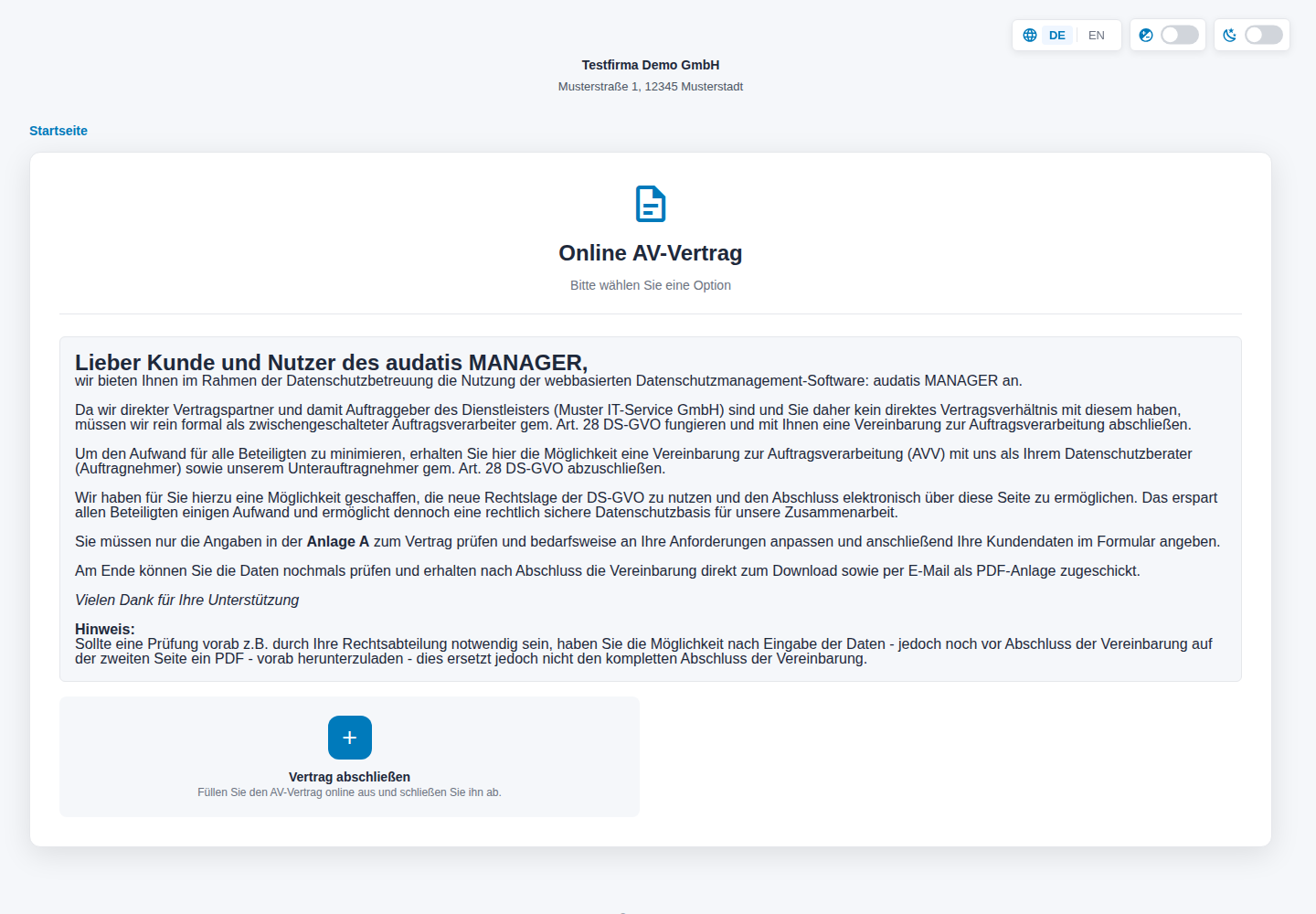
Abbildung 17: Startseite des Zugriffslinks
- Vertragsdaten – Er trägt seine Kontaktdaten ein (Firma, Name, E-Mail, Straße / Hausnummer, PLZ, Ort, Land, optional Telefon und Adresszusatz, ggf. die Kundennummer). Darunter liest er den Vertragstext, wählt in der Anlage A die zutreffenden Angaben, sieht die Anlage B mit den Maßnahmen und trägt bis zu drei Unterzeichner ein. Dann klickt er auf Weiter.
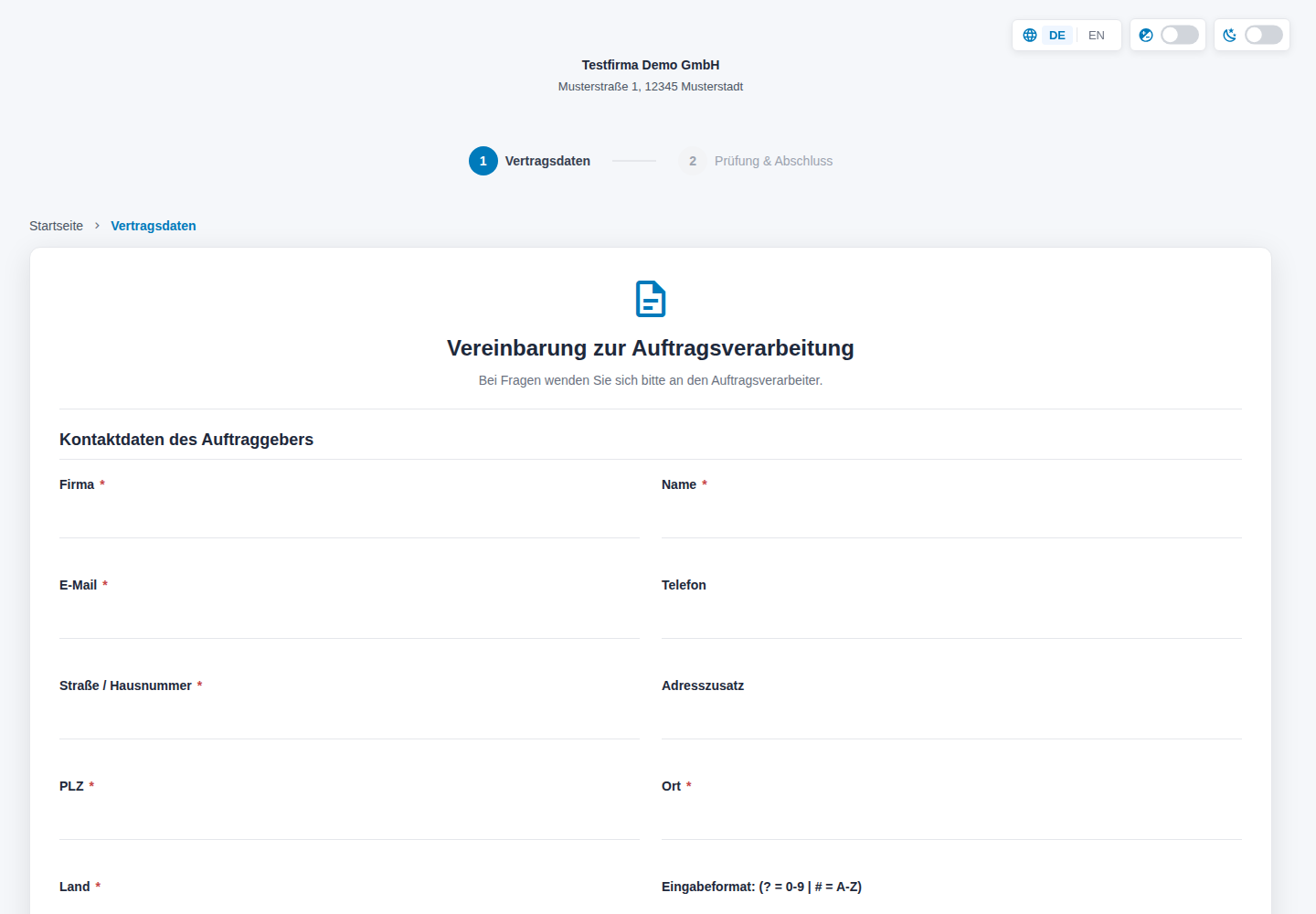
Abbildung 18: Formular Vertragsdaten
- Prüfung & Abschluss – Er sieht den Vertragsentwurf mit seinen Daten und eine Zusammenfassung seiner Angaben. Entwurf als PDF herunterladen liefert den Entwurf, z. B. für die eigene Rechtsabteilung. Er bestätigt die beiden Erklärungen und klickt auf Vertrag abschließen. Steht Unterschrift / Upload auf Optional, entscheidet er hier, ob er den Vertrag zusätzlich unterschrieben hochladen möchte.
- Bestätigung – Die Seite zeigt den Abschlusstext und Vertrag als PDF herunterladen. Ist Unterschrift / Upload eingeschaltet, erhält der Kunde eine Upload-ID. Damit lädt er den unterschriebenen Vertrag als PDF über Ausgefüllten Vertrag hochladen hoch.
Nach dem Abschluss gehen die E-Mails aus dem Bereich PDF/E-Mail hinaus, und der Abschluss erscheint unter Vertragspartner & E-Mail > Abschlüsse.
Hinweis: Ist ein Vertrag archiviert, zeigt der Zugriffslink nur noch den Hinweis Vertrag nicht verfügbar.
4 Vertragspartner einladen und Abschlüsse nachweisen
Für Datenschutzkoordination und Vertragsverantwortliche.
Öffnen Sie den Vertrag und klicken Sie oben rechts auf Vertragspartner & E-Mail. Die Seite hat die Bereiche Einstellungen, Vertragspartner, Abschlüsse, E-Mail-Inhalt und Logbuch; die Leiste oben springt zum jeweiligen Bereich. Änderungen an Einstellungen und E-Mail-Inhalt übernehmen Sie mit Speichern. Aus der Ansicht geöffnet, ist die Seite schreibgeschützt; mit Bearbeiten wechseln Sie.
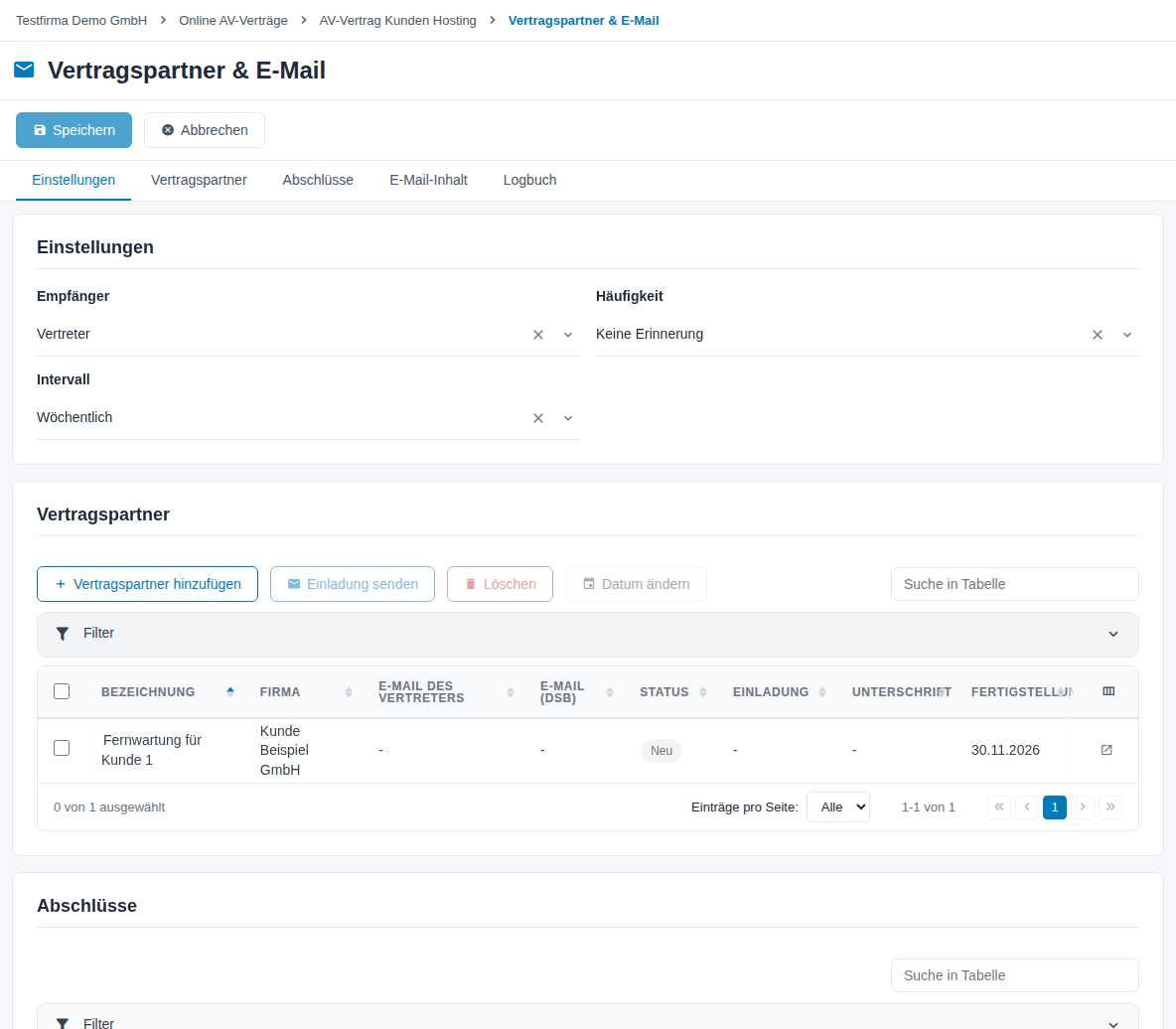
Abbildung 19: Vertragspartner & E-Mail
4.1 Vertragspartner hinzufügen
- Klicken Sie auf Vertragspartner hinzufügen.
- Wählen Sie unter AV-Vertrag auswählen einen oder mehrere Einträge aus dem Modul Auftragsverarbeitung (AV).
- Wählen Sie das Fertigstellungsdatum – bis wann der Vertrag abgeschlossen sein soll.
- Klicken Sie auf Vertragspartner hinzufügen.
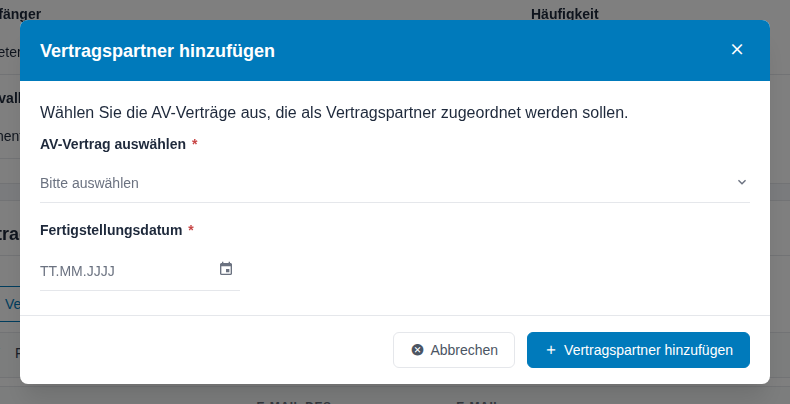
Abbildung 20: Fenster Vertragspartner hinzufügen
Die Tabelle zeigt je Partner Bezeichnung, Firma, E-Mail des Vertreters, E-Mail (DSB), Status und die Daten Einladung, Unterschrift und Fertigstellung. Der Status wechselt von Neu über Eingeladen zu Unterzeichnet.
- Das Symbol In neuem Tab öffnen am Zeilenende öffnet den Eintrag des Partners im Modul Auftragsverarbeitung (AV), z. B. um fehlende E-Mail-Adressen nachzutragen.
- Datum ändern setzt das Fertigstellungsdatum der markierten Partner neu.
- Löschen entfernt die markierten Partner aus der Liste. Der Eintrag im Modul Auftragsverarbeitung (AV) bleibt erhalten.
4.2 Einladung und Erinnerungen einstellen
- Passen Sie unter E-Mail-Inhalt Betreff und Mailtext der Einladung an, in den Spalten Deutsch und Englisch. Die E-Mail-Vorschau zeigt das Ergebnis.
- Legen Sie unter Einstellungen fest:
- Empfänger – Vertreter, Datenschutzbeauftragter oder Beide; die Adressen stammen aus dem Eintrag im Modul Auftragsverarbeitung (AV),
- Häufigkeit – wie oft erinnert wird, von Keine Erinnerung bis 10 mal anschreiben,
- Intervall – Wöchentlich, Alle 2 Wochen, Monatlich oder Quartalsweise.
- Klicken Sie auf Speichern.
4.3 Einladung senden
Markieren Sie die Vertragspartner und klicken Sie auf Einladung senden. Jeder Partner erhält eine E-Mail mit seinem persönlichen Link; seine Angaben sind im Formular schon eingetragen. Erinnerungen gehen danach automatisch nach Häufigkeit und Intervall hinaus, bis der Partner unterzeichnet hat.
Wichtig: Einladung senden verschickt sofort E-Mails an die hinterlegten Adressen. Prüfen Sie Empfänger und Text vorher. Ohne Zugriffslink oder ohne E-Mail-Adresse beim Partner wird keine Einladung versendet.
4.4 Abschlüsse und Logbuch
- Abschlüsse listet alle abgeschlossenen Verträge mit Datum, Firma, Name, E-Mail und Typ – auch Abschlüsse über den allgemeinen Zugriffslink ohne Einladung. Über PDF laden Sie den Vertrag herunter.
- Logbuch protokolliert jede versendete E-Mail mit Datum, Empfänger, Empfängerrolle, Status (Erfolgreich oder Fehlgeschlagen) und Benutzer.
Beide Bereiche haben einen eigenen Filter.
5 Übersicht, Massenaktionen und Export
Für alle, die mehrere Verträge verwalten.
5.1 Massenaktionen
Markieren Sie in der Übersicht einen oder mehrere Verträge und öffnen Sie Massenaktionen:
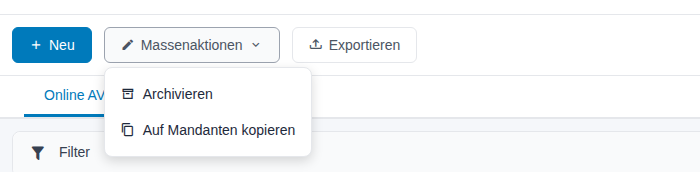
Abbildung 21: Massenaktionen in der Übersicht
- Archivieren verschiebt nicht mehr genutzte Verträge in den Reiter Archiv. Ihr Zugriffslink funktioniert dann nicht mehr. Im Reiter Archiv holen Sie sie mit Wiederherstellen zurück.
- Auf Mandanten kopieren kopiert die Verträge in andere Mandanten – als Entwurf ohne Zugriffslink, Vertragspartner und Abschlüsse, mit dem Zusatz „(Kopie)“. Der Eintrag erscheint nur, wenn Ihnen Zielmandanten zur Verfügung stehen, und nicht im Reiter Archiv.
Mit Schlagwörter weisen Sie markierten Verträgen Schlagwörter zu. Die Schaltfläche erscheint, sobald in der Konfiguration Schlagwörter angelegt sind.
5.2 Löschen
Mit dem Recht Löschen markieren Sie Verträge in der Übersicht und klicken auf Löschen. Gelöschte Verträge können Sie nicht über die Oberfläche wiederherstellen. Archivieren Sie Verträge, die Sie nicht mehr anbieten, deren Abschlüsse Sie aber nachweisen müssen.
5.3 Exportieren
Exportieren öffnet den Export-Assistenten. Wählen Sie den Umfang, die Exportform und das Format:
| Exportform | Inhalt | Formate |
|---|---|---|
| Datenliste | Die Felder der gewählten Verträge als Tabelle | CSV, JSON, XML |
| Vertragsdokument (Entwurf) | Der Vertrag mit Text, Anlagen und Maßnahmen, ohne Kundendaten; aus der Übersicht gebündelt als ZIP | PDF, Word |
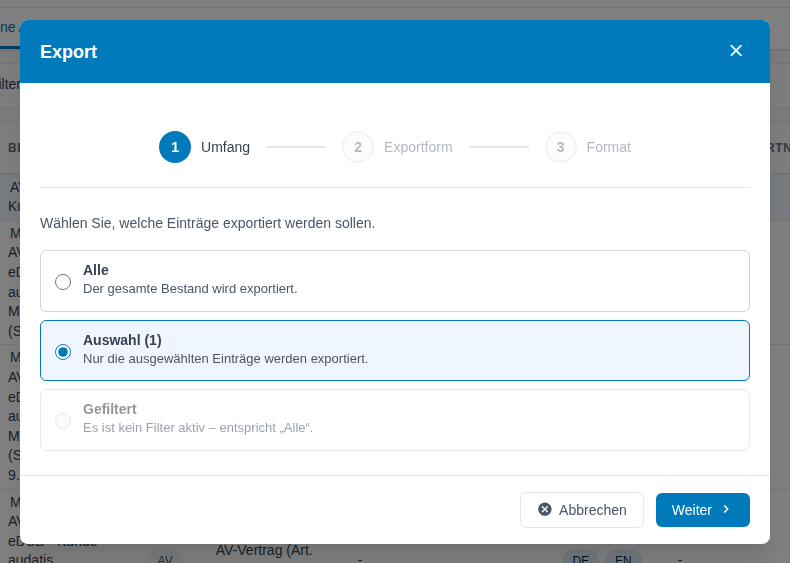
Abbildung 22: Export-Assistent
Auf der Bearbeitungsseite und in der Ansicht exportiert Exportieren nur diesen Vertrag; das Vertragsdokument entsteht dann in der gerade gewählten Sprache.
6 Konfiguration
Zugriff: Online AV konfigurieren oben rechts in der Übersicht. Die Konfiguration öffnen und bearbeiten Personen mit dem Sonderrecht (Stufe 4) im Modul. Die Einstellungen gelten für den ganzen Mandanten.
Die Konfiguration hat die Reiter Funktionsbausteine und Schlagwörter. Jeder Eintrag wird beim Speichern seines Fensters sofort übernommen; einen eigenen Speichern-Knopf für die Seite gibt es nicht.
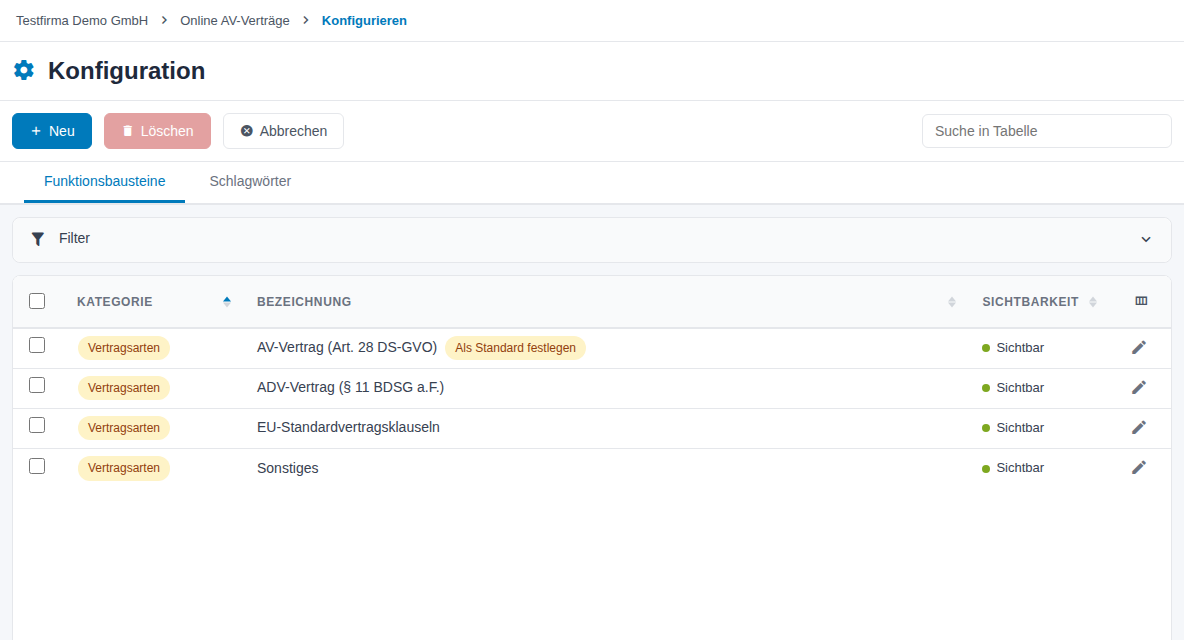
Abbildung 23: Konfiguration, Reiter Funktionsbausteine
6.1 Funktionsbausteine
Hier pflegen Sie die Vertragsarten, die im Bereich Stammdaten eines Vertrags zur Auswahl stehen, z. B. „AV-Vertrag (Art. 28 DS-GVO)“. Die Tabelle zeigt Kategorie, Bezeichnung und Sichtbarkeit; der Filter grenzt nach diesen Spalten ein, Suche in Tabelle nach Text.
- Klicken Sie auf Neu. Das Fenster Funktionsbaustein anlegen öffnet sich.
- Wählen Sie die Kategorie Vertragsarten und geben Sie die Bezeichnung ein.
- Stellen Sie die Sichtbarkeit ein: Sichtbar oder Unsichtbar. Unsichtbare Vertragsarten stehen bei Verträgen nicht mehr zur Auswahl.
- Mit Als Standard festlegen wird die Vertragsart bei neuen Verträgen vorbelegt. Nur eine Vertragsart kann Standard sein; sie trägt in der Tabelle das Kennzeichen Als Standard festlegen.
- Klicken Sie auf Speichern.
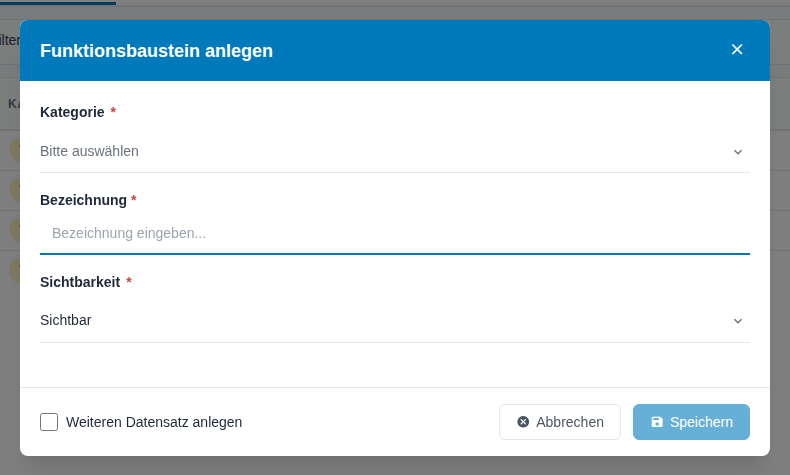
Abbildung 24: Fenster Funktionsbaustein anlegen
Das Stift-Symbol am Zeilenende öffnet Funktionsbaustein bearbeiten. Markierte Einträge entfernen Sie mit Löschen. Abbrechen führt zurück zur Übersicht.
Tipp: Setzen Sie nicht mehr benötigte Vertragsarten auf Unsichtbar, statt sie zu löschen. Bestehende Verträge behalten dann ihre Zuordnung.
6.2 Schlagwörter
Im Reiter Schlagwörter legen Sie Schlagwörter an, mit denen Sie Verträge ordnen und in der Übersicht filtern. Die Tabelle zeigt Bezeichnung, Status und Erstellt. Mit Neu legen Sie ein Schlagwort an. Markierte Schlagwörter verschieben Sie über Massenaktionen > Archivieren ins Archiv und holen sie mit Wiederherstellen zurück; Löschen entfernt sie.
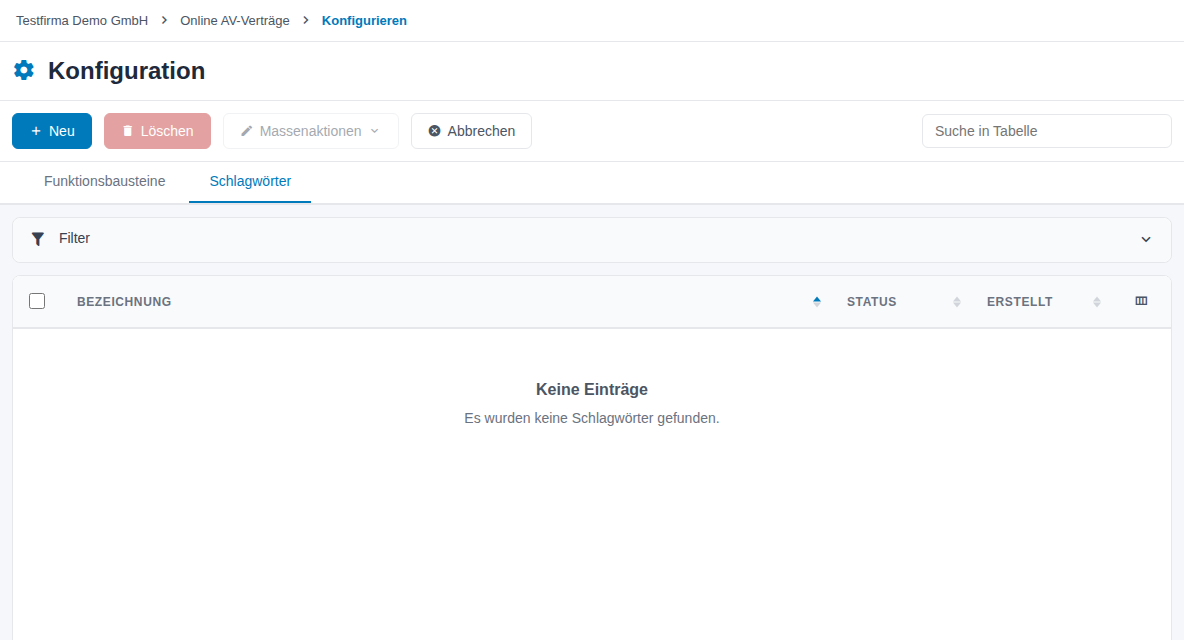
Abbildung 25: Konfiguration, Reiter Schlagwörter
7 Glossar
| Begriff | Erklärung |
|---|---|
| AV-Vertrag | Vertrag über die Verarbeitung personenbezogener Daten im Auftrag nach Art. 28 DS-GVO. |
| Auftraggeber | Der Verantwortliche, der einen Auftragsverarbeiter beauftragt – bei einem Online AV-Vertrag vom Typ Auftragnehmer Ihr Kunde. |
| Auftragsverarbeiter | Wer Daten im Auftrag und nach Weisung eines Verantwortlichen verarbeitet. |
| Gemeinsam Verantwortliche | Zwei oder mehr Stellen, die gemeinsam über Zwecke und Mittel der Verarbeitung entscheiden (Art. 26 DS-GVO). |
| Platzhalter | Feld in doppelten eckigen Klammern, z. B. [[Firma]], das beim Abschluss mit den Angaben des Kunden gefüllt wird. |
| TOM | Technische und organisatorische Maßnahmen zum Schutz der Daten (Art. 32 DS-GVO). |
| Unterauftragnehmer | Weiterer Auftragsverarbeiter, den Ihr Unternehmen für den Auftrag einsetzt; im Vertragstext aufzuführen. |
| Zugriffslink | Öffentliche Adresse des Online-Formulars. |
8 Häufige Fragen
Warum kann ich keinen Zugriffslink erzeugen? Der Vertrag hat noch keine Sprache. Legen Sie im Bereich Vertragstext mit Sprache hinzufügen eine Sprache an.
Ändert sich ein abgeschlossener Vertrag, wenn ich die Vorlage bearbeite? Nein. Jeder Abschluss liegt als PDF unter Abschlüsse. Damit auch neue Abschlüsse dieselben Maßnahmen enthalten, frieren Sie den Stand mit der TOM-Quelle manuell eintragen ein.
Wie erinnere ich Partner, die noch nicht unterzeichnet haben? Stellen Sie unter Vertragspartner & E-Mail > Einstellungen Häufigkeit und Intervall ein. Erinnerungen gehen dann automatisch hinaus. Sie können auch erneut Einladung senden.
Wo sehe ich, ob eine Einladung angekommen ist? Im Logbuch: Jede versendete E-Mail steht dort mit dem Status Erfolgreich oder Fehlgeschlagen.
Ein Kunde meldet „Keine Lizenz verfügbar“. Was ist zu tun? Die Online-AV-Lizenzen Ihres Mandanten sind verbraucht. Wenden Sie sich an Ihre Administration oder Ihren Ansprechpartner bei audatis, um Lizenzen nachzubuchen.
Kann ich einen Vertrag in einer anderen Sprache anbieten? Ja. Legen Sie im Bereich Vertragstext eine weitere Sprache an und pflegen Sie Texte, Bezeichnungen, Anlagen und E-Mails. Die Link-Sprache bestimmt, in welcher Sprache die Seite startet; der Kunde kann dort die Sprache wechseln.