
Vorlagen & Shop
0 Kurzkarte: Vorlagen in einen Mandanten übernehmen
- Seite öffnen – Klicken Sie in der Navigation unter Systemeinstellungen auf Vorlagen & Shop.
- Modul wählen – Klicken Sie auf den Reiter des Moduls, z. B. Verarbeitungstätigkeiten.
- Paket markieren – Markieren Sie das Paket, z. B. ein gekauftes Branchenpaket.
- Kopieren – Klicken Sie auf Massenaktionen → Auf Mandant kopieren, wählen Sie die Zielmandanten und folgen Sie dem Fenster bis zur Bestätigung.
- Im Mandanten prüfen – Wechseln Sie in den Mandanten. Die Vorlagen stehen jetzt im Modul und lassen sich dort anpassen.
Tipp: Brauchen Sie nur einzelne Vorlagen, öffnen Sie das Paket, markieren Sie im Bereich Vorlagen die gewünschten Einträge und klicken Sie dort auf Auf Mandant kopieren.
1 Einführung
1.1 Wofür ist die Seite da?
Vorlagen sind fertig ausgearbeitete Datensätze, die Sie in einen Mandanten übernehmen und dort an die Organisation anpassen, z. B. Verarbeitungstätigkeiten einer Branche, ein Tätigkeitsbericht, eine Schulung oder ein Audit-Fragebogen. Mehrere Vorlagen eines Moduls bilden ein Vorlagenpaket.
Auf der Seite Vorlagen & Shop
- sehen Sie alle Vorlagenpakete Ihres Systems, nach Modulen geordnet,
- kaufen Sie im Shop laufend gepflegte Pakete und den Infodienst,
- stellen Sie eigene Pakete aus Datensätzen Ihrer Mandanten zusammen,
- legen Sie fest, für welche Mandanten ein Paket freigegeben ist,
- kopieren Sie Vorlagen in die Mandanten und halten Sie sie aktuell.
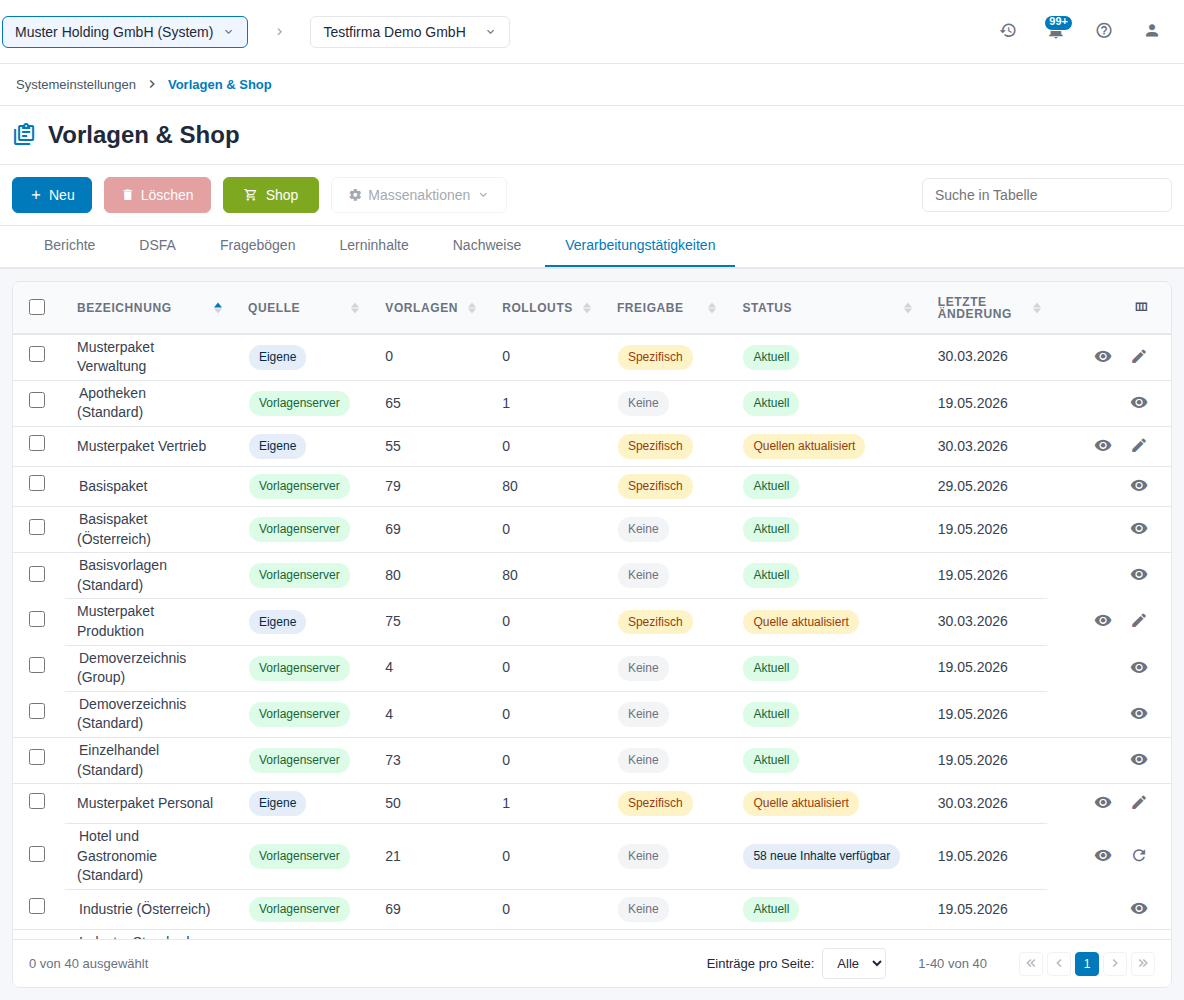
Abbildung 1: Vorlagen & Shop, Reiter Verarbeitungstätigkeiten
1.2 Begriffe
| Begriff | Bedeutung |
|---|---|
| Vorlagenpaket | Sammlung von Vorlagen eines Moduls, z. B. „Basispaket" mit Verarbeitungstätigkeiten. |
| Vorlage | Ein einzelner Datensatz im Paket. Er ist eine Momentaufnahme seiner Quelle. |
| Eigene | Pakete, die Sie selbst aus Datensätzen Ihrer Mandanten zusammengestellt haben. |
| Vorlagenserver / Gekauft | Im Shop gekaufte Pakete. Sie kommen vom zentralen Vorlagenserver; ihre Vorlagen lassen sich nicht bearbeiten, nur kopieren. |
| Freigabe | Für welche Mandanten ein Paket zur Verfügung steht: Keine, Alle Mandanten oder Spezifisch. |
| Rollout | Eine Kopie einer Vorlage in einem Mandanten. |
| Infodienst | Monatliches Abonnement mit Datenschutz-Nachrichten im Modul Infodienst. |
1.3 Status eines Pakets und einer Vorlage
| Status | Bedeutung |
|---|---|
| Aktuell | Die Vorlagen entsprechen ihrer Quelle. |
| Quelle aktualisiert / Quellen aktualisiert | Der Quelldatensatz bzw. mehrere Quellen wurden seit der Momentaufnahme geändert. |
| Quelle gelöscht | Der Quelldatensatz existiert nicht mehr. |
| … neue Inhalte verfügbar | Auf dem Vorlagenserver wurden dem gekauften Paket Vorlagen hinzugefügt, die Ihre Kopie noch nicht hat. |
| … auf Server entfernt | Vorlagen Ihres Pakets wurden auf dem Vorlagenserver entfernt. Sie bleiben bei Ihnen erhalten und sind nur markiert. |
1.4 Zugriff und Rechte
Die Seite steht in der Navigation unter Systemeinstellungen → Vorlagen & Shop. Sie erscheint für Benutzer, deren Rolle das Recht Vorlagen & Shop hat (Gruppe Einstellungen der Rollen):
| Stufe | Möglich |
|---|---|
| Lesen | Pakete und Shop ansehen, Vorlagen in Mandanten kopieren, in denen Sie Schreibrecht im jeweiligen Modul haben |
| Schreiben | zusätzlich Pakete anlegen und bearbeiten, Freigaben ändern |
| Löschen | zusätzlich Pakete löschen |
| Sonderrechte | zusätzlich im Shop kaufen. Das Sonderrecht wird nur in Rollen des Hauptmandanten vergeben und gilt für alle Mandanten des Systems. |
Ohne Kaufrecht zeigt der Shop den Hinweis Kaufen erfordert das Sonderrecht bei Vorlagen & Shop. Ist für Ihr System noch kein Vertrag abgeschlossen, steht dort Im Testbetrieb können keine kostenpflichtigen Artikel gekauft werden.
2 Vorlagenpakete nutzen
Dieses Kapitel richtet sich an alle, die Vorlagen in Mandanten bereitstellen.
2.1 Die Paketübersicht
Die Reiter Berichte, DSFA, Fragebögen, Lerninhalte, Nachweise und Verarbeitungstätigkeiten zeigen die Pakete des jeweiligen Moduls:
| Spalte | Inhalt |
|---|---|
| Bezeichnung | Name des Pakets |
| Quelle | Eigene oder Vorlagenserver |
| Vorlagen | Anzahl der Vorlagen im Paket |
| Rollouts | Anzahl der Kopien in Mandanten |
| Freigabe | Keine, Alle Mandanten oder Spezifisch |
| Status | siehe Status eines Pakets und einer Vorlage |
| Letzte Änderung | Datum der letzten Änderung |
Am Zeilenende öffnen Sie ein Paket mit dem Auge-Symbol zum Ansehen. Eigene Pakete bearbeiten Sie mit dem Stift-Symbol. Bei gekauften Paketen mit neuen Inhalten erscheint Paketinhalte abgleichen (Pfeil-Symbol).
Gibt es in einem Modul noch kein Paket, weist ein Hinweis auf den Shop hin.
2.2 Ein Paket ansehen
Klicken Sie auf das Auge-Symbol. Die Seite hat drei Bereiche:
- Stammdaten: Bezeichnung, Typ (Eigene oder Gekauft) und Beschreibung,
- Vorlagen: alle Vorlagen mit Bezeichnung, Quelle, Stand vom, Status und Rollouts, bei Verarbeitungstätigkeiten zusätzlich Datenkategorien,
- Freigabe: für welche Mandanten das Paket zur Verfügung steht.
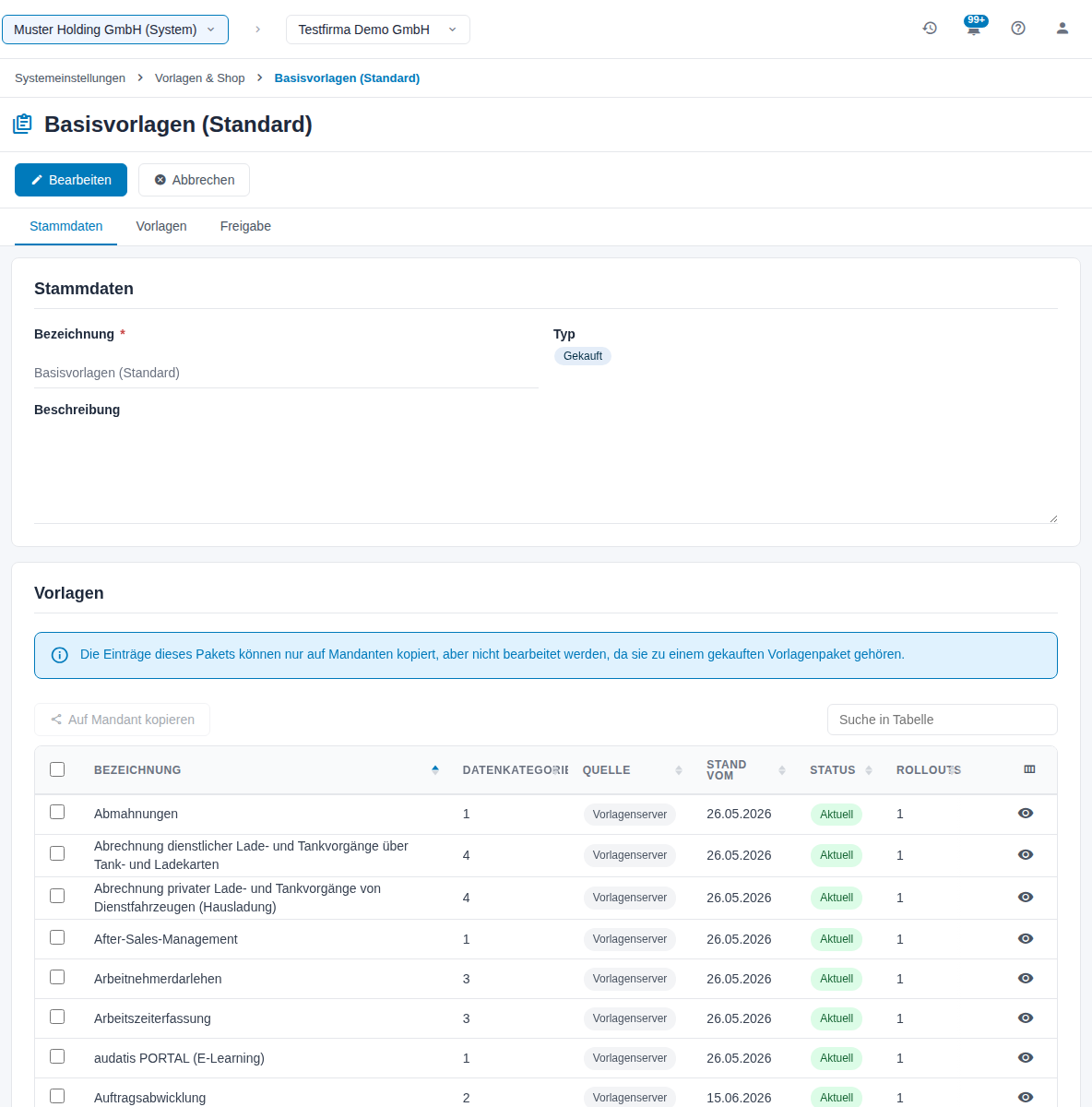
Abbildung 2: Gekauftes Paket ansehen
Mit dem Auge-Symbol einer Vorlage öffnen Sie ihre Vorschau. Über Rollouts ansehen sehen Sie, in welchen Mandanten es bereits eine Kopie gibt; veraltete Kopien bringen Sie dort mit Alle veralteten aktualisieren auf den neuen Stand.
2.3 Vorlagen in Mandanten kopieren
Ganze Pakete aus der Übersicht:
- Markieren Sie ein oder mehrere Pakete.
- Klicken Sie auf Massenaktionen → Auf Mandant kopieren.
- Wählen Sie die Zielmandanten. Angeboten werden nur Mandanten, in denen Sie im Modul schreiben dürfen.
- Bestätigen Sie mit Kopieren bzw. folgen Sie dem Assistenten (siehe unten).
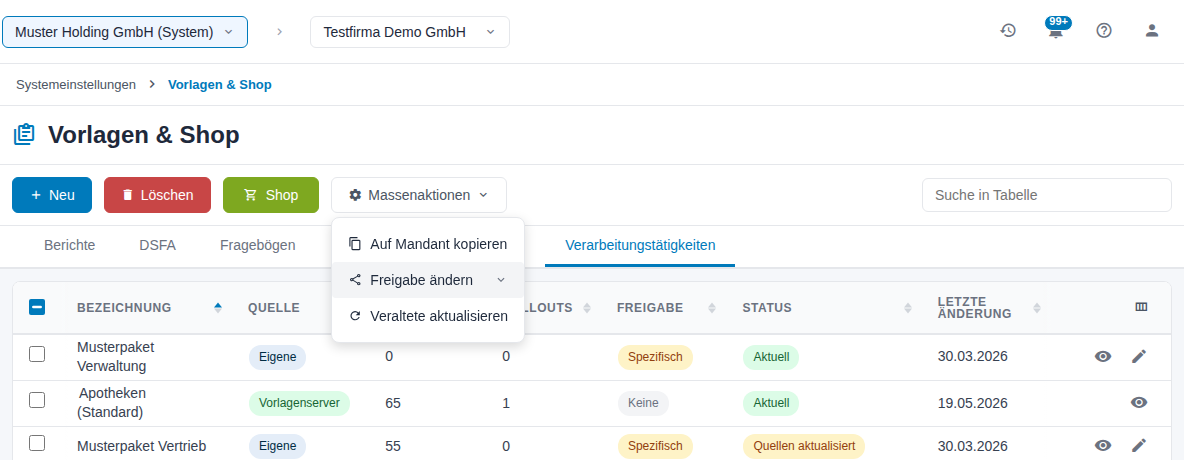
Abbildung 3: Massenaktionen der Paketübersicht
Einzelne Vorlagen aus dem Paket: Öffnen Sie das Paket, markieren Sie im Bereich Vorlagen die Einträge und klicken Sie auf Auf Mandant kopieren.
Assistent bei Verarbeitungstätigkeiten und DSFA: Hier führt ein Fenster in drei Schritten durch das Kopieren:
- Mandanten – Zielmandanten wählen; oben steht, wie viele Vorlagen ausgewählt sind. Klicken Sie auf Weiter.
- Abgleich – Das System vergleicht verknüpfte Stammdaten, z. B. Datenkategorien, Personengruppen, Löschfristen, Rechtsgrundlagen und Empfänger, mit dem Bestand im Zielmandanten. Bei ähnlichen Einträgen entscheiden Sie, ob der vorhandene Eintrag genutzt oder ein neuer angelegt wird.
- Zusammenfassung – Prüfen Sie die Übersicht und bestätigen Sie das Kopieren.
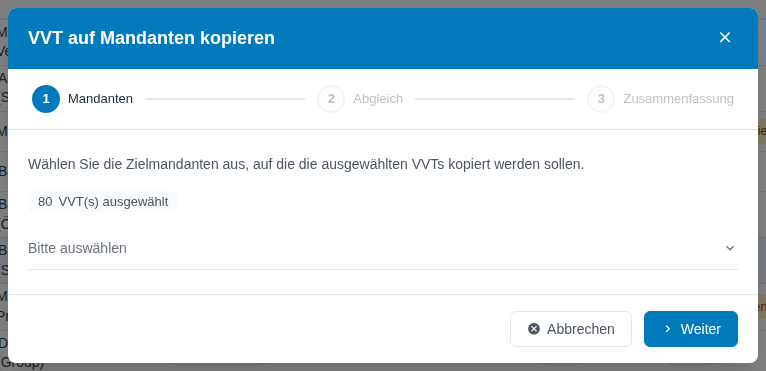
Abbildung 4: Assistent VVT auf Mandanten kopieren
Die Kopien im Mandanten bleiben mit ihrer Vorlage verbunden. Ändert sich die Vorlage, zeigt der Datensatz im Mandanten beim Öffnen den Hinweis Aktualisierte Version verfügbar. Dort wählen Sie Aktualisieren (nicht widersprüchliche Änderungen übernehmen), Änderungen prüfen (Konflikte einzeln entscheiden) oder Verknüpfung lösen (der Datensatz wird nicht mehr auf Aktualisierungen geprüft). Lokale Anpassungen werden nie ohne Ihre Entscheidung überschrieben.
Hinweis: Die Freigabe allein bringt keine Vorlage in einen Mandanten. Erst das Kopieren legt die Datensätze dort an.
2.4 Gekaufte Pakete aktuell halten
Ein gekauftes Paket ist eine Momentaufnahme zum Kaufzeitpunkt. Pflegt audatis das Paket auf dem Vorlagenserver weiter, sehen Sie das in der Spalte Status:
- … neue Inhalte verfügbar: Klicken Sie am Zeilenende auf Paketinhalte abgleichen. Die neuen Vorlagen werden in Ihr Paket nachgeladen.
- … auf Server entfernt: Die Vorlagen bleiben in Ihrem Paket. Sie entscheiden selbst, ob Sie sie behalten.
Der Abgleich ändert nur das Paket. Bereits in Mandanten kopierte Datensätze bleiben unberührt; sie aktualisieren Sie über die Rollouts oder im Datensatz selbst.
Mit Massenaktionen → Veraltete aktualisieren laden Sie für die markierten Pakete alle Vorlagen mit geänderter Quelle neu.
3 Eigene Pakete und Freigaben
Dieses Kapitel richtet sich an Systemadministratoren und Beratende mit dem Recht Schreiben bei Vorlagen & Shop.
3.1 Ein eigenes Paket anlegen
- Wählen Sie den Reiter des Moduls, z. B. Verarbeitungstätigkeiten.
- Klicken Sie auf Neu. Das Fenster Vorlagenpaket erstellen öffnet sich.
- Tragen Sie die Bezeichnung ein, z. B.
Musterpaket Verwaltung, und optional eine Beschreibung. - Klicken Sie auf Speichern.
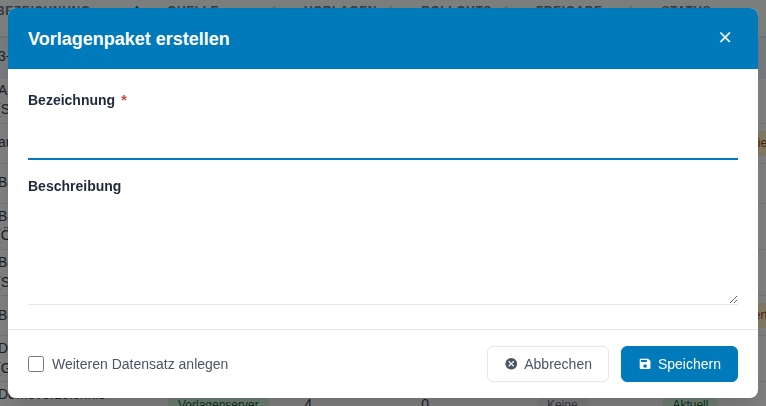
Abbildung 5: Fenster Vorlagenpaket erstellen
3.2 Vorlagen hinzufügen
- Öffnen Sie das Paket mit dem Stift-Symbol.
- Klicken Sie im Bereich Vorlagen auf … hinzufügen, z. B. Verarbeitungstätigkeit hinzufügen.
- Wählen Sie den Mandanten, aus dem die Datensätze stammen. Angeboten werden Mandanten, in denen Sie das Modul lesen dürfen.
- Wählen Sie die Datensätze und klicken Sie auf Ausgewählte hinzufügen.
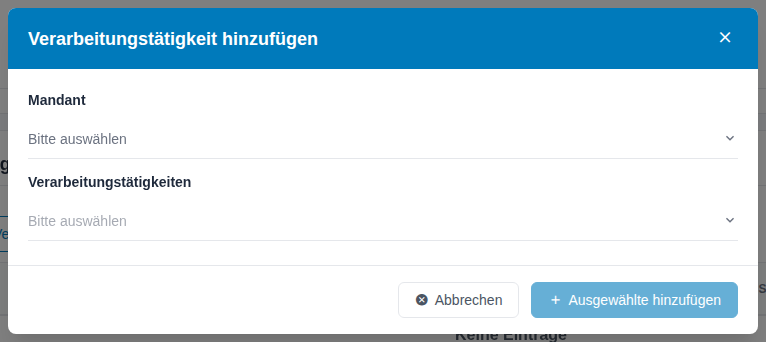
Abbildung 6: Fenster Verarbeitungstätigkeit hinzufügen
Jede Vorlage ist eine Momentaufnahme ihres Quelldatensatzes. Ändert sich die Quelle, steht die Vorlage auf Quelle aktualisiert. Über Mehr laden Sie den aktuellen Stand nach:
| Aktion | Wirkung |
|---|---|
| Auswahl aktualisieren | lädt die markierten Vorlagen neu |
| Alle veralteten aktualisieren | lädt nur Vorlagen mit Quelle aktualisiert neu |
| Alle aktualisieren | lädt alle Vorlagen des Pakets neu |
Mit Entfernen nehmen Sie markierte Vorlagen aus dem Paket. Die Quelldatensätze bleiben unverändert.
Achtung: Eine Vorlage enthält den Inhalt des Quelldatensatzes. Nehmen Sie nur Datensätze auf, die keine vertraulichen Angaben eines bestimmten Mandanten enthalten, oder bereinigen Sie die Quelle vorher.
3.3 Ein Paket freigeben
Im Bereich Freigabe legen Sie fest, für welche Mandanten das Paket zur Verfügung steht:
| Option | Wirkung |
|---|---|
| Keine Freigabe | Das Paket steht keinem Mandanten zur Verfügung. |
| Alle Mandanten | Das Paket steht allen Mandanten des Systems zur Verfügung. |
| Spezifische Mandanten | Nur die unter Mandanten gewählten Mandanten. |
Klicken Sie danach auf Speichern. Für mehrere Pakete auf einmal markieren Sie sie in der Übersicht und wählen Massenaktionen → Freigabe ändern → Keine, Alle Mandanten oder Spezifisch.
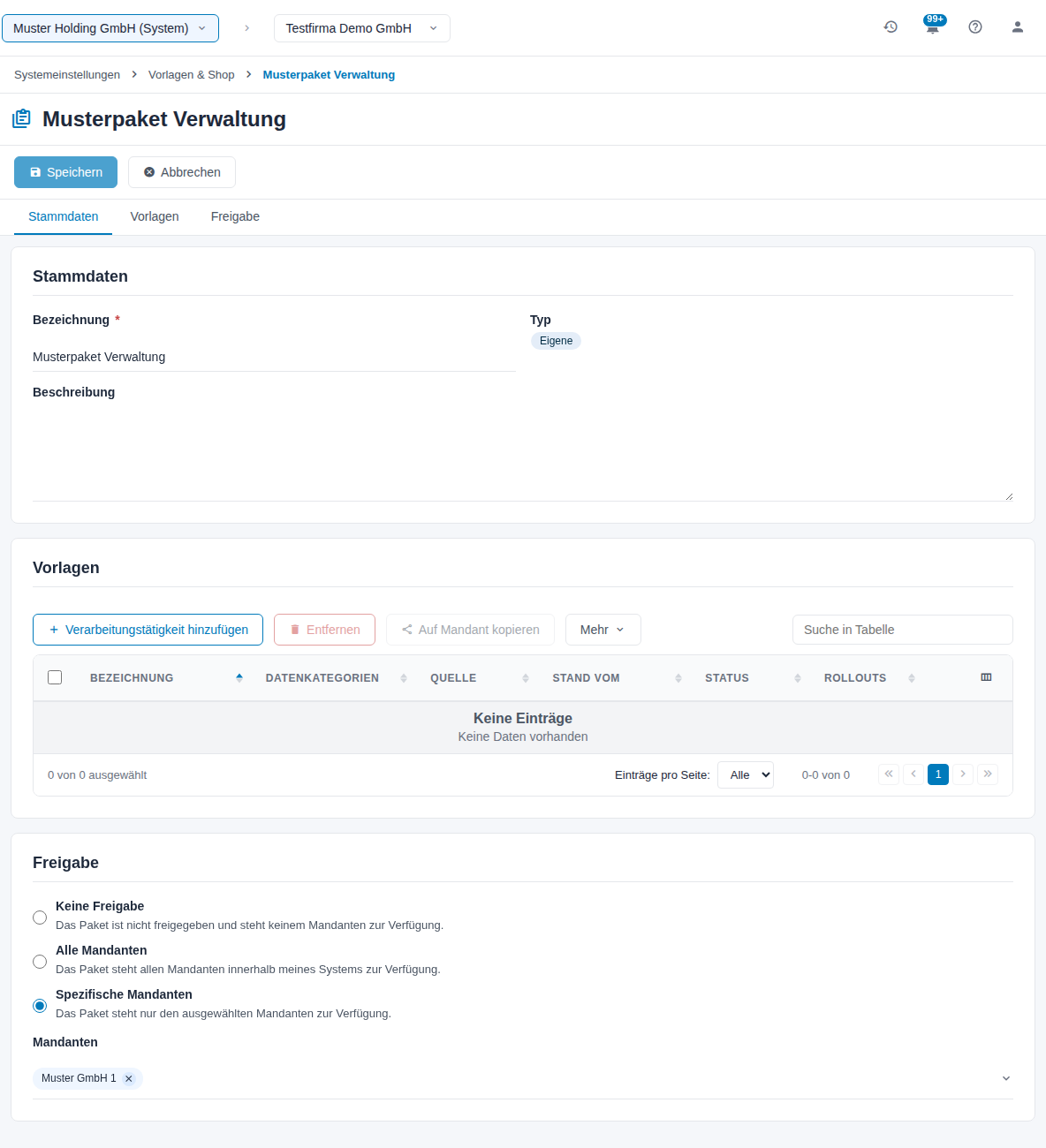
Abbildung 7: Eigenes Paket bearbeiten mit Freigabe
3.4 Pakete löschen
Markieren Sie die Pakete, klicken Sie auf Löschen und bestätigen Sie im Fenster Vorlagenpakete löschen. Bereits in Mandanten kopierte Datensätze bleiben erhalten.
4 Im Shop kaufen
Dieses Kapitel richtet sich an Benutzer mit dem Sonderrecht bei Vorlagen & Shop.
4.1 Den Shop öffnen
Klicken Sie in der Übersicht auf Shop. Die Reiter Alle, Berichte, DSFA, Fragebögen, Infodienst, Lerninhalte, Nachweise und Verarbeitungstätigkeiten filtern das Angebot.
Oben stehen ausgewählte Pakete als Kacheln mit Typ, Preis und Anzahl der Vorlagen. Darunter listet Alle Vorlagen das ganze Angebot mit Bezeichnung, Typ, Letzte Änderung, Vorlagen, Preis (netto) und Status (Verfügbar, Im Warenkorb, Gekauft). Suche in Tabelle durchsucht das Angebot.
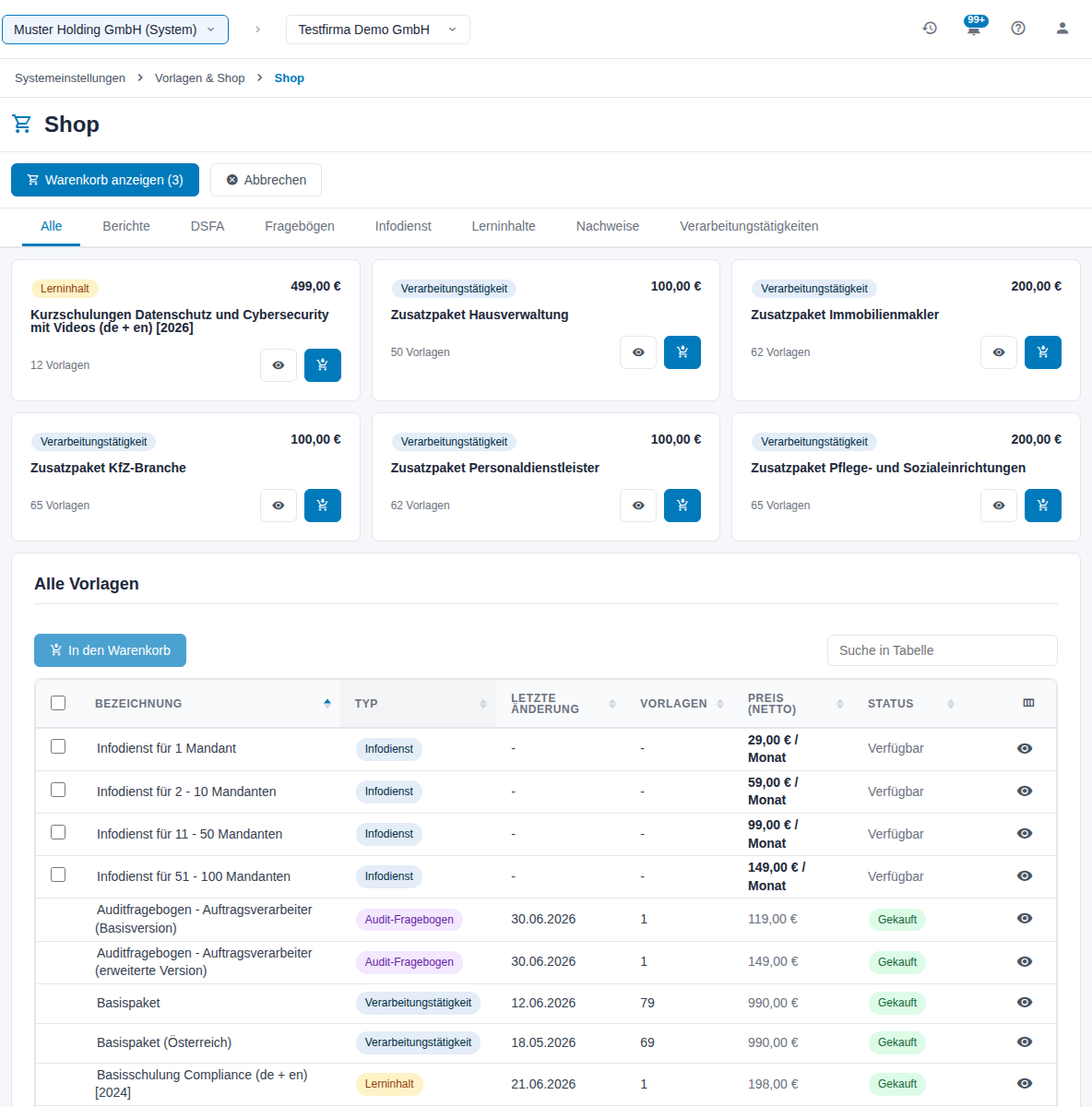
Abbildung 8: Shop
4.2 Ein Paket ansehen
Klicken Sie auf das Auge-Symbol einer Kachel oder Zeile. Die Detailseite zeigt Preis, Artikelnr., Sprachen, Umfang und Stand sowie unter Enthaltene Vorlagen alle Vorlagen mit ihrer letzten Aktualisierung. Bei Lerninhalten können Sie über Vorschau ansehen in einzelne Lektionen schauen.
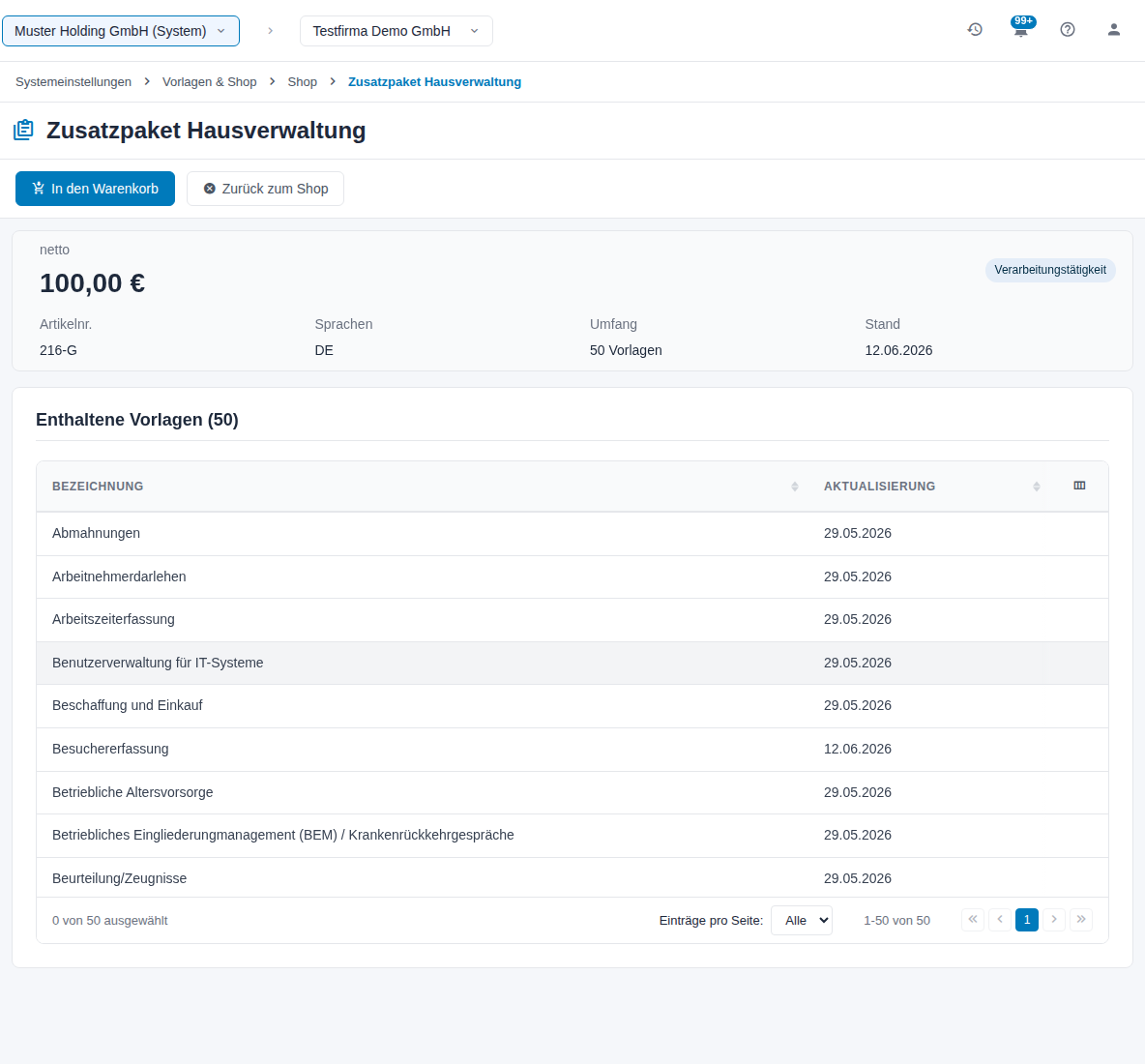
Abbildung 9: Detailseite eines Pakets im Shop
Der Infodienst wird monatlich berechnet und richtet sich nach der Anzahl Ihrer Mandanten. Die Detailseite beschreibt Inhalt und Vorteile.
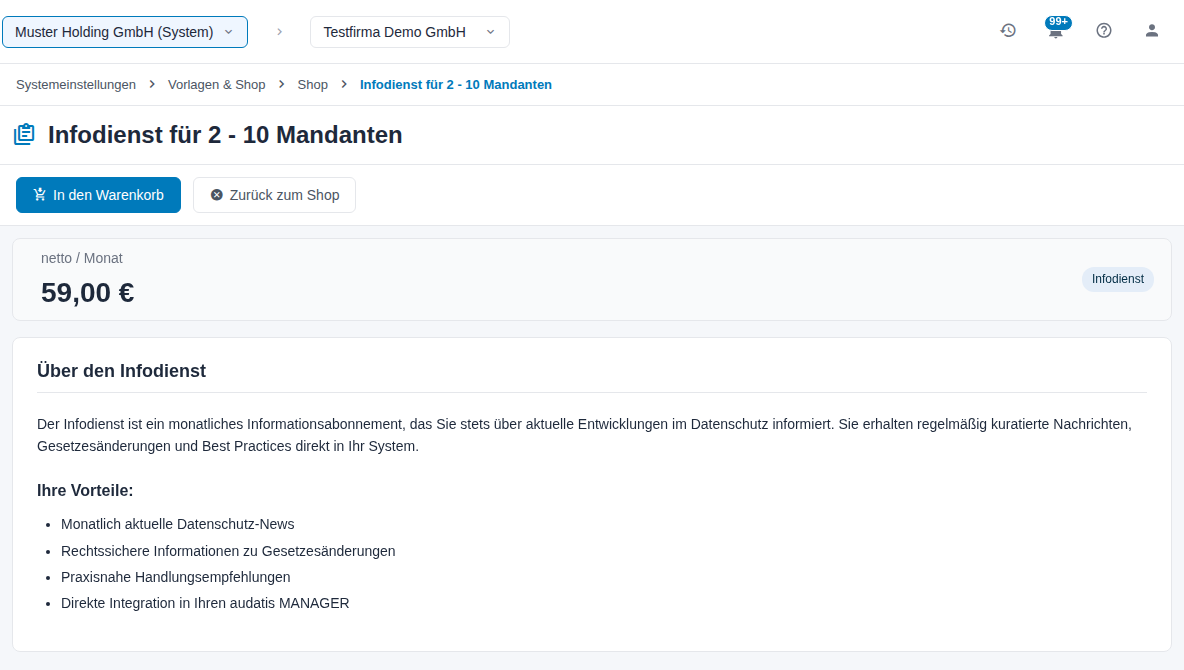
Abbildung 10: Detailseite Infodienst
4.3 Bestellen
- Klicken Sie in der Kachel auf das Warenkorb-Symbol, auf der Detailseite auf In den Warenkorb oder markieren Sie Zeilen in Alle Vorlagen und klicken Sie auf In den Warenkorb.
- Klicken Sie auf Warenkorb anzeigen. Rechts öffnet sich der Warenkorb mit den Artikeln und der Zwischensumme (netto). Mit dem Symbol am Artikel entfernen Sie ihn wieder.
- Klicken Sie auf Kostenpflichtig bestellen.
- Prüfen Sie im Fenster Bestellung bestätigen Anzahl und Betrag, bestätigen Sie, dass Sie die AGB und die Leistungsbeschreibung gelesen haben, und klicken Sie auf Kostenpflichtig bestellen.
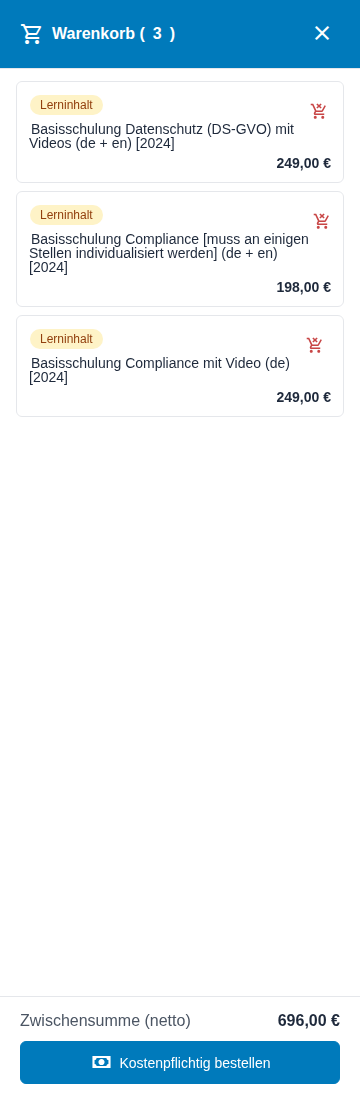
Abbildung 11: Warenkorb
Die Bestellung ist verbindlich und wird sofort ausgeführt. Gekaufte Pakete erscheinen direkt in der Paketübersicht des Moduls; von dort kopieren Sie sie in die Mandanten. Im Warenkorb liegt jeweils höchstens ein Infodienst.
Wichtig: Bereits gekaufte Pakete können nicht erneut gewählt werden. Kostenpflichtige Artikel lassen sich erst nach Vertragsabschluss bestellen.
5 Konfiguration
Zugriff: Die Seite erscheint mit dem Recht Vorlagen & Shop (siehe Zugriff und Rechte). Anlegen und Bearbeiten erfordert Schreiben, Löschen Löschen, Kaufen das Sonderrecht. Eigene Einstellungen hat die Seite nicht; dieses Kapitel beschreibt alle Felder.
5.1 Paketübersicht
| Element | Bedeutung |
|---|---|
| Neu | Fenster Vorlagenpaket erstellen |
| Löschen | löscht die markierten Pakete nach Rückfrage |
| Shop | öffnet den Shop |
| Massenaktionen | Auf Mandant kopieren, Freigabe ändern (Keine, Alle Mandanten, Spezifisch), Veraltete aktualisieren |
| Reiter | Berichte, DSFA, Fragebögen, Lerninhalte, Nachweise, Verarbeitungstätigkeiten |
| Suche in Tabelle | Suche in den Paketen |
5.2 Fenster Vorlagenpaket erstellen
| Feld | Bedeutung |
|---|---|
| Bezeichnung | Pflichtfeld; Name des Pakets |
| Beschreibung | optionaler Text zum Inhalt |
| Weiteren Datensatz anlegen | Fenster bleibt nach dem Speichern geöffnet |
5.3 Paket bearbeiten
Stammdaten
| Feld | Bedeutung |
|---|---|
| Bezeichnung | Pflichtfeld |
| Typ | Eigene oder Gekauft; nur Anzeige |
| Beschreibung | Freitext |
Vorlagen
| Element | Bedeutung |
|---|---|
| … hinzufügen | Fenster mit Mandant und Datensätzen des Moduls, Schaltfläche Ausgewählte hinzufügen |
| Entfernen | nimmt die markierten Vorlagen aus dem Paket |
| Auf Mandant kopieren | kopiert die markierten Vorlagen |
| Mehr | Auswahl aktualisieren, Alle veralteten aktualisieren, Alle aktualisieren |
| Tabelle | Bezeichnung, Datenkategorien (nur VVT), Quelle, Stand vom, Status, Rollouts |
Bei gekauften Paketen stehen im Bereich Vorlagen nur Auf Mandant kopieren, die Vorschau und Rollouts ansehen zur Verfügung.
Freigabe
| Feld | Bedeutung |
|---|---|
| Keine Freigabe, Alle Mandanten, Spezifische Mandanten | Umfang der Freigabe |
| Mandanten | nur bei Spezifische Mandanten |
5.4 Shop
| Element | Bedeutung |
|---|---|
| Warenkorb anzeigen | öffnet den Warenkorb; in Klammern die Anzahl der Artikel |
| Reiter | Alle, Berichte, DSFA, Fragebögen, Infodienst, Lerninhalte, Nachweise, Verarbeitungstätigkeiten |
| Kacheln | ausgewählte Pakete mit Ansehen und In den Warenkorb |
| Alle Vorlagen | Tabelle mit Bezeichnung, Typ, Letzte Änderung, Vorlagen, Preis (netto), Status |
| In den Warenkorb | legt die markierten Zeilen in den Warenkorb |
| Warenkorb | Artikel, Zwischensumme (netto), Kostenpflichtig bestellen |
6 Glossar
| Begriff | Erklärung |
|---|---|
| Momentaufnahme | Stand eines Datensatzes zum Zeitpunkt, an dem er ins Paket aufgenommen oder gekauft wurde. |
| Quelle | Datensatz bzw. Vorlagenserver, aus dem eine Vorlage stammt. |
| Rollout | Kopie einer Vorlage in einem Mandanten. |
| Vorlagenserver | Zentraler Server von audatis, der die Shop-Pakete bereitstellt und pflegt. |
| Zielmandant | Mandant, in den Vorlagen kopiert werden. |
7 Häufige Fragen
Ich habe ein Paket freigegeben, aber im Mandanten sind keine Vorlagen zu sehen. Die Freigabe macht das Paket nur verfügbar. Kopieren Sie die Vorlagen mit Auf Mandant kopieren in den Mandanten.
Warum kann ich ein gekauftes Paket nicht bearbeiten? Die Vorlagen gekaufter Pakete pflegt audatis auf dem Vorlagenserver. Sie können sie freigeben, kopieren und die Kopien im Mandanten anpassen. Für eigene Zusammenstellungen legen Sie ein eigenes Paket an.
Ein Zielmandant fehlt beim Kopieren. Angeboten werden nur Mandanten, in denen Sie im jeweiligen Modul schreiben dürfen.
Werden meine Anpassungen im Mandanten überschrieben, wenn sich die Vorlage ändert? Nein. Der Datensatz zeigt Aktualisierte Version verfügbar; Sie entscheiden, welche Änderungen Sie übernehmen.
Ich sehe den Shop, kann aber nichts kaufen. Zum Kaufen brauchen Sie das Sonderrecht bei Vorlagen & Shop in einer Rolle des Hauptmandanten. Im Testbetrieb ohne Vertrag sind kostenpflichtige Artikel gesperrt.
Was ist der Unterschied zwischen „Paketinhalte abgleichen" und „Veraltete aktualisieren"? Paketinhalte abgleichen lädt neue Vorlagen eines gekauften Pakets vom Vorlagenserver nach. Veraltete aktualisieren lädt den Inhalt vorhandener Vorlagen neu, deren Quelle sich geändert hat.