
Unternehmensgruppen
0 Kurzkarte: Eine Unternehmensgruppe einrichten
- Liste öffnen – Klicken Sie in der Navigation auf Systemeinstellungen → Unternehmensgruppen.
- Gruppe anlegen – Klicken Sie auf Neu, geben Sie eine Bezeichnung ein, z. B.
Muster Konzern, und optional eine Beschreibung. - Mandanten zuordnen – Wählen Sie unter Zugeordnete Mandanten alle Mandanten, die Daten miteinander teilen sollen, und klicken Sie auf Speichern.
- Teilen einschalten – Schalten Sie in den Modulen, deren Daten die Gruppe teilen soll, die Freigabe für die Unternehmensgruppe ein, z. B. in der Konfiguration der Verarbeitungstätigkeiten.
- Pflegen – Ändern Sie die Zuordnung später über das Stift-Symbol in der Liste. Nicht mehr benötigte Gruppen archivieren Sie über Massenaktionen → Archivieren.
1 Einführung
1.1 Wofür sind Unternehmensgruppen da?
Eine Unternehmensgruppe bündelt mehrere Mandanten, die Dokumentation gemeinsam nutzen. Typische Beispiele sind die Gesellschaften eines Konzerns oder die Einrichtungen eines Verbunds.
Mandanten derselben Gruppe können freigegebene Datensätze der anderen Mandanten sehen und verknüpfen, z. B.
- Verarbeitungstätigkeiten,
- technische und organisatorische Maßnahmen (TOM) und TOM-Kataloge,
- Daten & Informationen und Assets,
- Geschäftsprozesse,
- Datenschutz-Folgenabschätzungen (DSFA).
Welche Datensätze geteilt werden, legen Sie im jeweiligen Modul fest. Die Unternehmensgruppe bestimmt nur, zwischen welchen Mandanten geteilt werden darf.
Hinweis: Die Unternehmensgruppe ist unabhängig von der Hierarchie in der Mandantenübersicht. Die Hierarchie ordnet Mandanten über- und untereinander. Die Unternehmensgruppe regelt, wer Daten teilt. Ein Mandant kann mehreren Gruppen angehören.
1.2 Die Unternehmensgruppen öffnen
Klicken Sie in der Navigation auf Systemeinstellungen und dann auf Unternehmensgruppen.
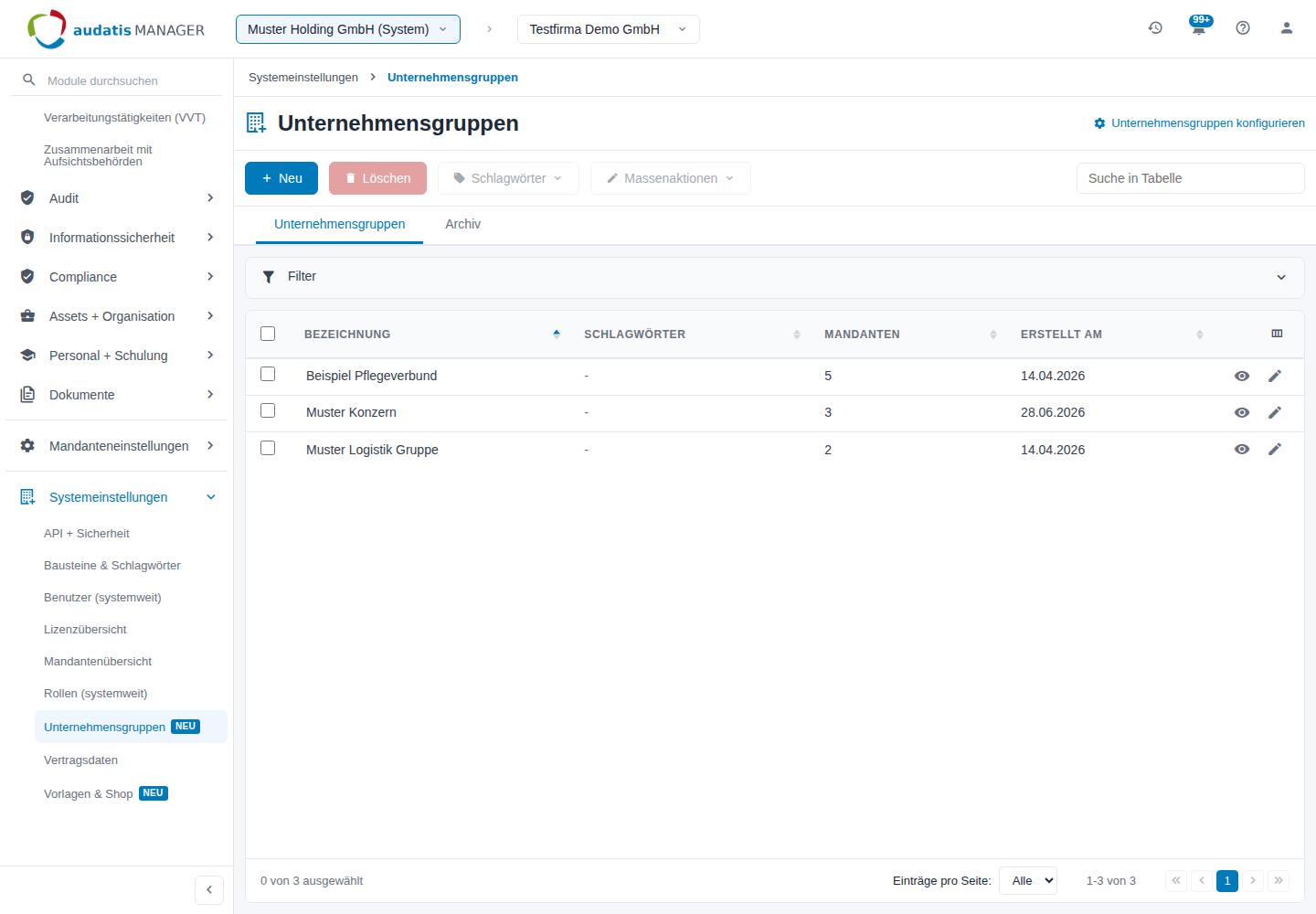
Abbildung 1: Liste der Unternehmensgruppen
Die Liste zeigt je Gruppe die Bezeichnung, die Schlagwörter, die Anzahl der zugeordneten Mandanten und das Datum Erstellt am. Über die Reiter wechseln Sie zwischen den aktiven Gruppen (Unternehmensgruppen) und dem Archiv.
1.3 Begriffe
| Begriff | Bedeutung |
|---|---|
| Unternehmensgruppe | Zusammenschluss von Mandanten, die Daten miteinander teilen dürfen. |
| System | Gesamtheit eines Hauptmandanten mit seinen Untermandanten. Hinter jedem Mandanten steht sein System in eckigen Klammern, z. B. Testfirma Demo GmbH [Muster Holding GmbH (System)]. |
| Heimat-System | Das System, in dem die Gruppe angelegt wurde. |
| Freigabe | Einstellung im jeweiligen Modul, mit der ein Datensatz für die anderen Mandanten der Gruppe sichtbar wird. |
1.4 Rollen und Rechte
Unternehmensgruppen stehen nur Systemadministratoren zur Verfügung.
- Sehen – Eine Gruppe sehen alle Systemadministratoren ihres Heimat-Systems.
- Mandanten zuordnen – Zuordnen können Sie nur Mandanten aus Systemen, in denen Sie Systemadministrator sind. Das dürfen auch Mandanten anderer Systeme sein.
- Bearbeiten, löschen, archivieren – Das ist nur möglich, wenn Sie in allen beteiligten Systemen Systemadministrator sind, also im Heimat-System und in den Systemen aller zugeordneten Mandanten. Sonst können Sie die Gruppe nur ansehen.
2 Unternehmensgruppen anlegen und pflegen
2.1 Eine Gruppe anlegen
- Klicken Sie in der Werkzeugleiste auf Neu. Der Dialog Unternehmensgruppe anlegen öffnet sich.
- Geben Sie die Bezeichnung ein, z. B.
Muster Konzern. - Geben Sie optional eine Beschreibung ein, z. B. wofür die Gruppe gedacht ist.
- Wählen Sie unter Zugeordnete Mandanten die Mandanten der Gruppe. Tippen Sie einen Teil des Namens, um die Auswahl einzugrenzen.
- Klicken Sie auf Speichern.
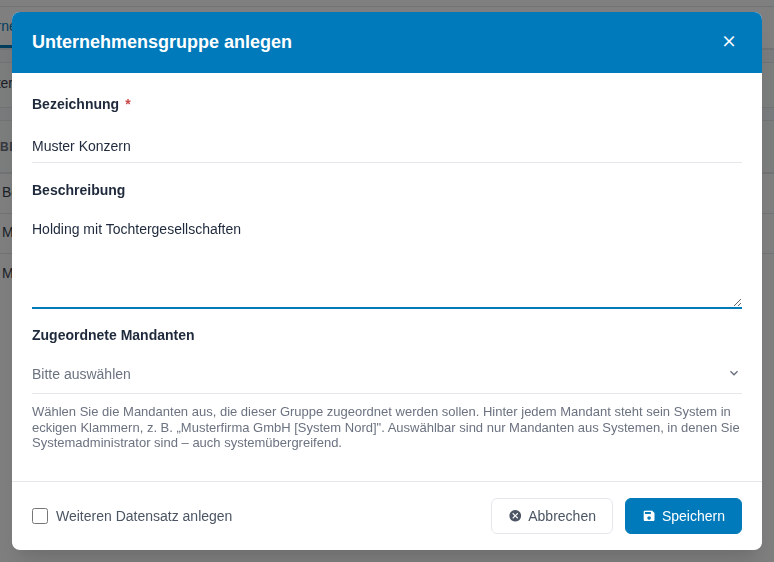
Abbildung 2: Dialog Unternehmensgruppe anlegen
Mit Weiteren Datensatz anlegen bleibt der Dialog nach dem Speichern offen, und Sie können gleich die nächste Gruppe anlegen.
2.2 Eine Gruppe ansehen
Klicken Sie in der Liste auf eine Gruppe oder auf das Augen-Symbol. Die Ansicht zeigt zwei Bereiche:
- Stammdaten mit Bezeichnung und Beschreibung,
- Mandanten-Zuordnung mit den Zugeordneten Mandanten.
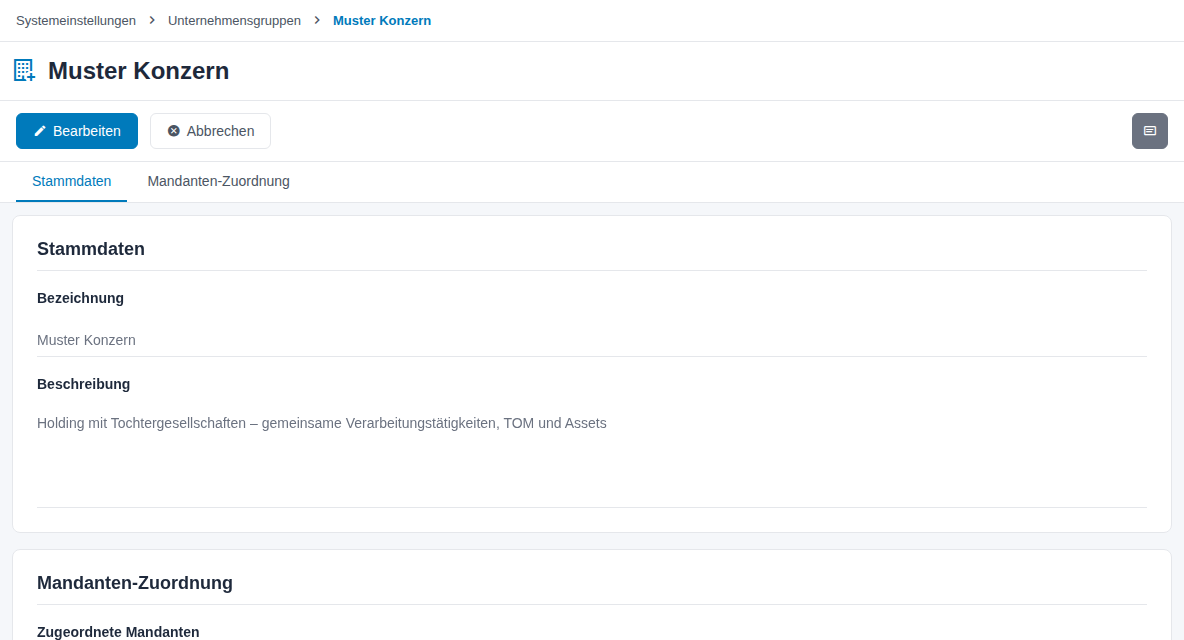
Abbildung 3: Ansicht einer Unternehmensgruppe
Über die Reiter Stammdaten und Mandanten-Zuordnung springen Sie direkt zum Bereich. Mit Abbrechen kehren Sie zur Liste zurück.
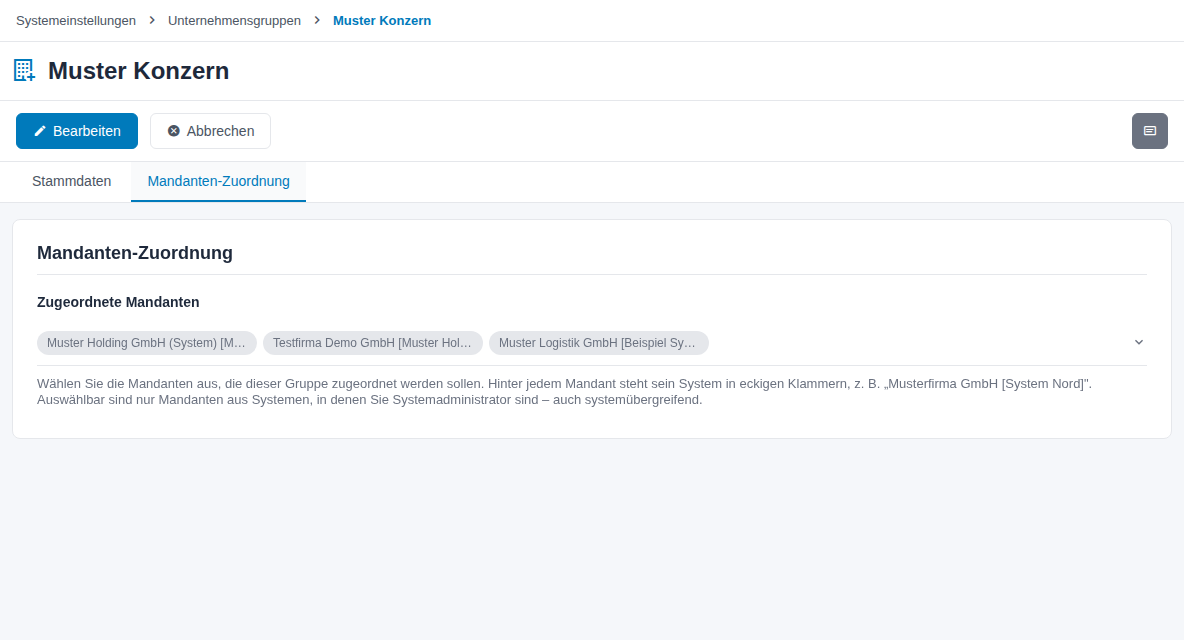
Abbildung 4: Bereich Mandanten-Zuordnung
2.3 Eine Gruppe bearbeiten
- Klicken Sie in der Liste auf das Stift-Symbol oder in der Ansicht auf Bearbeiten.
- Ändern Sie Bezeichnung und Beschreibung.
- Ergänzen oder entfernen Sie unter Mandanten-Zuordnung Mandanten.
- Klicken Sie auf Speichern.
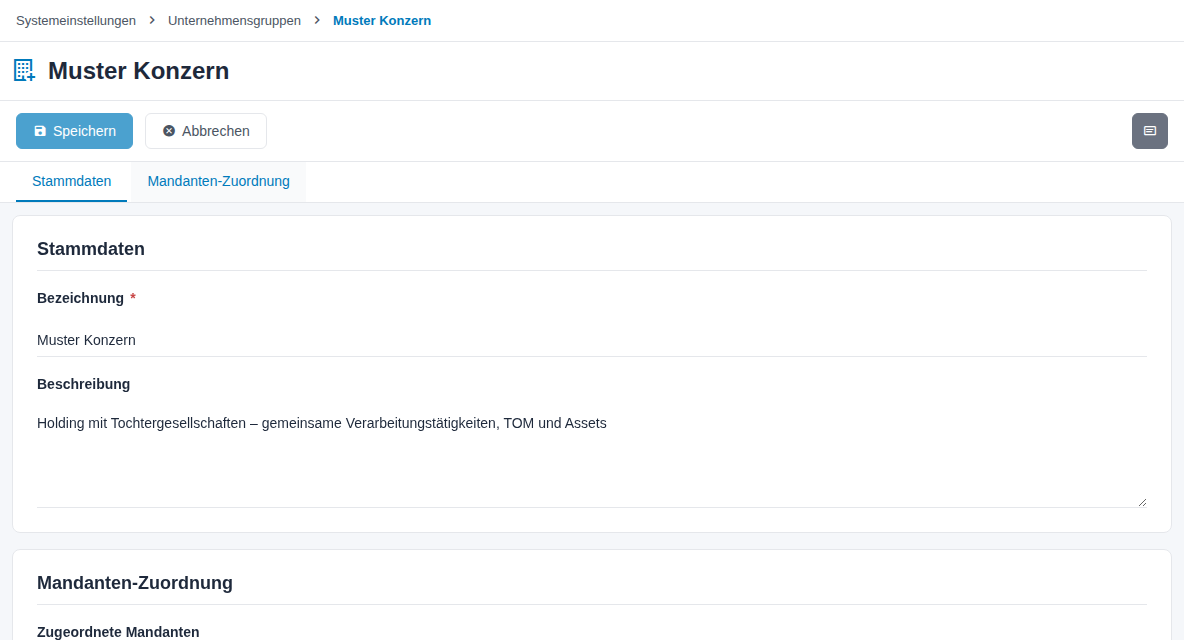
Abbildung 5: Gruppe bearbeiten
Mit Abbrechen verlassen Sie die Bearbeitung ohne zu speichern. Haben Sie etwas geändert, fragt der audatis MANAGER vorher nach.
Wichtig: Entfernen Sie einen Mandanten aus der Gruppe, sieht er die freigegebenen Datensätze der anderen Mandanten nicht mehr. Prüfen Sie vorher, ob er auf diese Daten verweist.
2.4 Aufgaben, Schlagwörter, Kommentare und Links
In der Ansicht und in der Bearbeitung öffnen Sie mit dem Symbol rechts in der Werkzeugleiste (Informationen) die Seitenleiste. Sie hat diese Reiter:
| Reiter | Inhalt |
|---|---|
| Aufgaben | Aufgaben zu dieser Gruppe, filterbar nach Alle, Offen, Erledigt. Mit Neu legen Sie eine Aufgabe an. |
| Schlagwörter | Schlagwörter der Gruppe zuordnen |
| Kommentare | Kommentare zur Gruppe |
| Links | Verknüpfungen zu Datensätzen anderer Module |
| Aktivitätslog | Wer wann was an der Gruppe geändert hat |
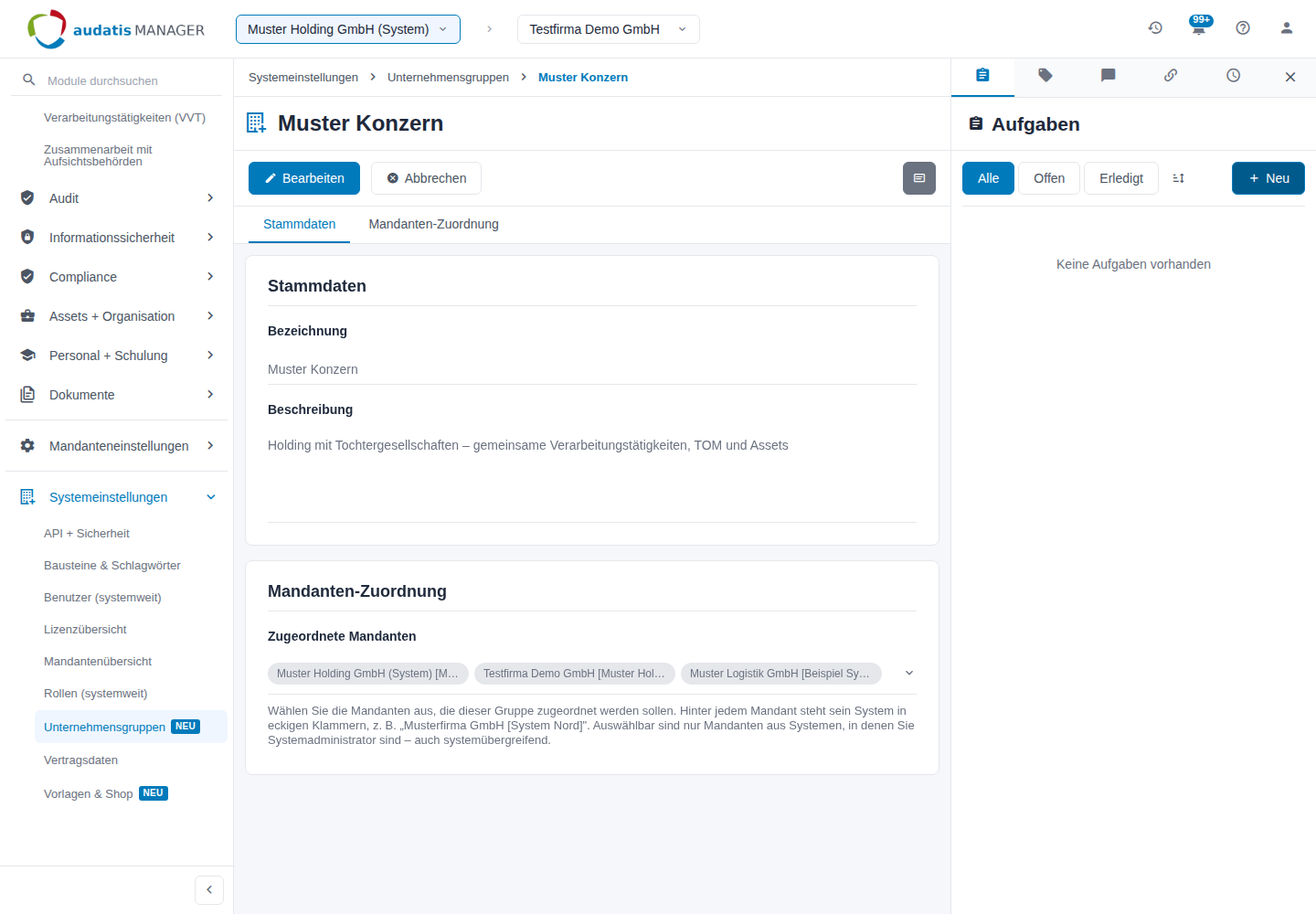
Abbildung 6: Seitenleiste mit dem Reiter Aufgaben
2.5 Mehrere Gruppen bearbeiten
Haken Sie in der Liste eine oder mehrere Gruppen an. Danach stehen in der Werkzeugleiste zur Verfügung:
- Löschen – löscht die gewählten Gruppen nach einer Rückfrage,
- Schlagwörter – ordnet den gewählten Gruppen Schlagwörter zu oder entfernt sie,
- Massenaktionen → Archivieren – verschiebt die gewählten Gruppen ins Archiv.
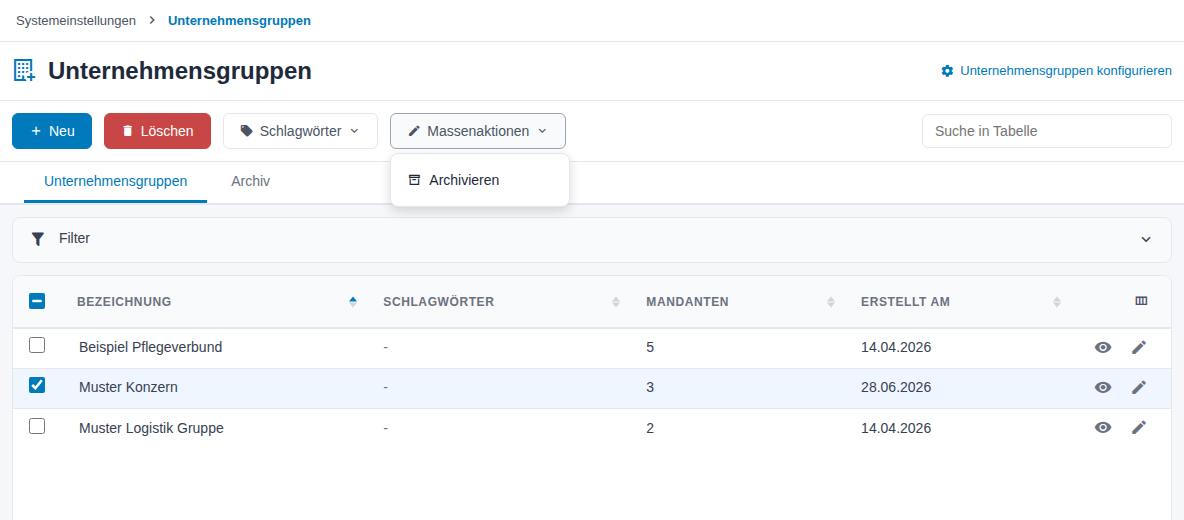
Abbildung 7: Massenaktionen in der Liste
2.6 Archivieren und wiederherstellen
Archivieren Sie eine Gruppe, wenn sie nicht mehr gebraucht wird, Sie sie aber nachvollziehbar behalten wollen. Archivierte Gruppen stehen im Reiter Archiv und lassen sich nur noch ansehen.
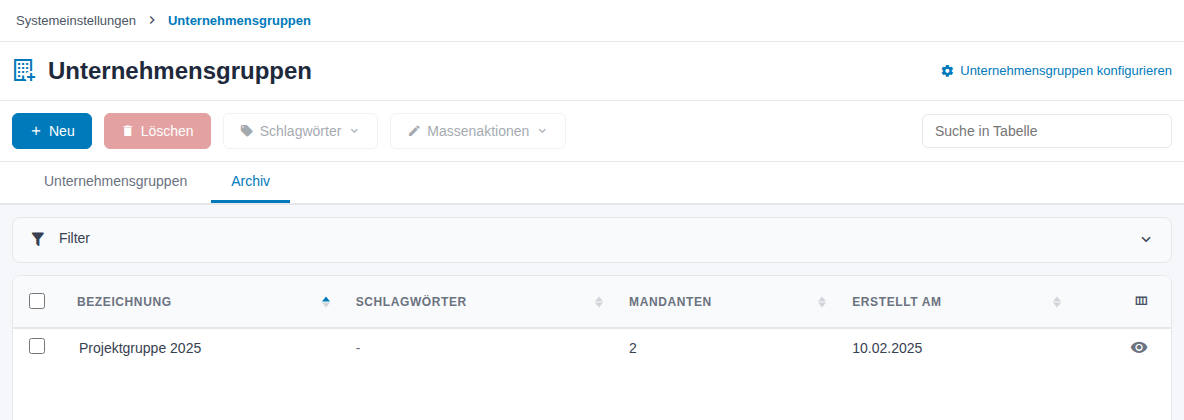
Abbildung 8: Reiter Archiv
Zum Zurückholen haken Sie die Gruppe im Archiv an und wählen Massenaktionen → Wiederherstellen.
Tipp: Archivieren statt löschen: Eine archivierte Gruppe können Sie jederzeit wiederherstellen. Eine gelöschte Gruppe nicht.
2.7 Gruppen finden
- Suche in Tabelle – tippen Sie einen Teil der Bezeichnung.
- Filter – klappen Sie den Filter auf und filtern Sie nach Bezeichnung, Erstellt am (Zeitraum) und Schlagwörter. Ihr Filter bleibt gespeichert, bis Sie ihn zurücksetzen.
2.8 Daten in der Gruppe teilen
Die Gruppe allein teilt noch keine Daten. Das Teilen schalten Sie in den Modulen ein, z. B.
- in der Konfiguration der Verarbeitungstätigkeiten (VVT) über die Freigabe für die Unternehmensgruppe,
- bei TOM über Massenaktionen → Für Unternehmensgruppe freigeben,
- bei Daten & Informationen, Geschäftsprozessen und DSFA im Datensatz über die Freigabe für die Unternehmensgruppe.
Wie die Freigabe im Einzelnen funktioniert, beschreibt das Handbuch des jeweiligen Moduls.
3 Konfiguration
Zugriff: Nur Systemadministratoren öffnen die Konfiguration.
Öffnen Sie die Konfiguration über Unternehmensgruppen konfigurieren oben rechts in der Liste.
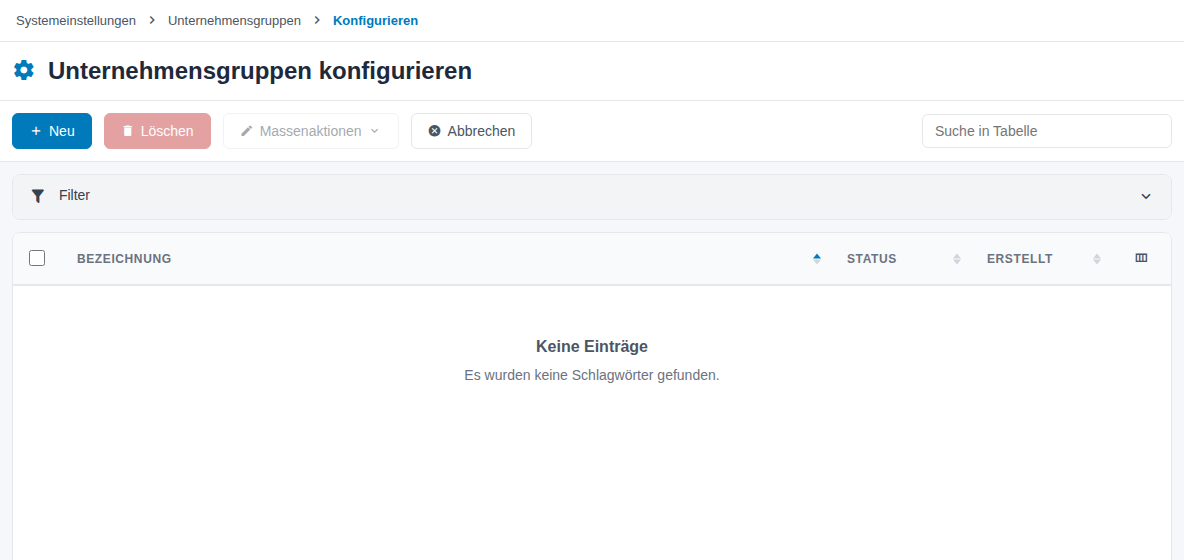
Abbildung 9: Konfiguration mit den Schlagwörtern
3.1 Schlagwörter
Hier pflegen Sie die Schlagwörter, mit denen Sie Gruppen kennzeichnen, z. B. Konzern oder Verbund.
- Neu – legt ein Schlagwort an.
- Löschen – löscht die gewählten Schlagwörter.
- Massenaktionen – weitere Aktionen für die gewählten Schlagwörter.
- Die Tabelle zeigt Bezeichnung, Status und Erstellt.
Mit Abbrechen kehren Sie zur Liste der Unternehmensgruppen zurück.
4 Häufige Fragen
Warum kann ich einen Mandanten nicht zuordnen? Sie können nur Mandanten aus Systemen zuordnen, in denen Sie Systemadministrator sind. Lassen Sie sich im anderen System als Systemadministrator eintragen oder bitten Sie einen Systemadministrator dort.
Warum kann ich eine Gruppe nur ansehen? Bearbeiten, löschen und archivieren dürfen Sie nur, wenn Sie in allen beteiligten Systemen Systemadministrator sind.
Ich habe eine Gruppe angelegt, aber die Mandanten sehen keine Daten der anderen. Die Gruppe erlaubt das Teilen nur. Geben Sie die Datensätze zusätzlich im jeweiligen Modul für die Unternehmensgruppe frei.
Ändert die Gruppe die Rechte der Benutzer? Nein. Benutzer, Rollen und Rechte bleiben je Mandant. Die Gruppe bestimmt nur, welche freigegebenen Datensätze in den anderen Mandanten sichtbar sind.
Was ist der Unterschied zur Hierarchie in der Mandantenübersicht? Die Hierarchie ordnet Mandanten über- und untereinander, z. B. Töchter unter eine Holding. Die Unternehmensgruppe regelt, welche Mandanten Daten teilen – auch über Systeme hinweg.