
Nachweise
0 Kurzkarte: Eine Verpflichtung im Portal bestätigen lassen
- Nachweis anlegen – Öffnen Sie Nachweise und klicken Sie auf Neu. Füllen Sie Bezeichnung (intern) und Art aus, wählen Sie den Fachverantwortlichen und klicken Sie auf Speichern.
- Text hinterlegen – Öffnen Sie den Nachweis mit dem Stift-Symbol. Wählen Sie im Bereich Inhalte den Inhaltstyp Nachweis-Dokument und tragen Sie auf Deutsch Titel und Dokumenten-Text ein. Klicken Sie auf Speichern.
- Teilnehmer hinzufügen – Im Bereich Teilnehmer wählen Sie Hinzufügen → Person hinzufügen oder Gruppe hinzufügen.
- Frist setzen und einladen – Markieren Sie die Teilnehmer und wählen Sie Massenaktionen → Erledigungsdatum ändern, danach Massenaktionen → Einladen.
- Nachhalten – Die Spalte Bearbeitungsstatus zeigt, wer Bestätigt hat. In der Übersicht steht in der Spalte Nachweise das Verhältnis Ist/Soll.
Wichtig: Sobald die erste Person reagiert hat, lassen sich Inhalte und Dateien nicht mehr ändern. Prüfen Sie den Text deshalb vor der ersten Einladung.
1 Einführung
1.1 Wofür ist das Modul da?
Viele Pflichten im Datenschutz verlangen, dass Beschäftigte etwas ausdrücklich bestätigen: die Verpflichtung auf die Vertraulichkeit, die Kenntnisnahme einer IT-Richtlinie, den Erhalt eines Merkblatts oder eine Einwilligung. Im Modul Nachweise
- hinterlegen Sie den Text der Erklärung einmal, auf Deutsch und optional auf Englisch,
- laden die betroffenen Personen per E-Mail ins Portal ein,
- lassen sie dort bestätigen – je nach Art auch ablehnen oder widerrufen,
- erinnern automatisch vor und nach Ablauf der Frist und
- exportieren Teilnehmerlisten und Zertifikate als Beleg.
Damit erfüllen Sie die Rechenschaftspflicht nach Art. 5 Abs. 2 DS-GVO und belegen, dass Beschäftigte nach Art. 29 und Art. 32 Abs. 4 DS-GVO auf die Vertraulichkeit verpflichtet wurden.
Sie öffnen das Modul in der Navigation über Personal + Schulung → Nachweise.
1.2 Begriffe
| Begriff | Bedeutung |
|---|---|
| Nachweis | Eine Erklärung, die Personen im Portal bestätigen, z. B. „Verpflichtung auf Vertraulichkeit und Datenschutz". |
| Bezeichnung (intern) | Name des Nachweises in der Verwaltung. Die Teilnehmer sehen stattdessen den Titel des Nachweis-Dokuments. |
| Art | Welche Reaktionen möglich sind: Nur bestätigen, Bestätigung/Ablehnung oder Bestätigung/Ablehnung/Widerruf. |
| Nachweis-Dokument | Titel und Dokumenten-Text, die die Person im Portal liest. |
| Reaktionstexte | Die Sätze, mit denen die Person bestätigt, ablehnt oder widerruft, z. B. „Hiermit bestätige ich, …". |
| Teilnehmer | Eine Person aus dem Modul Personal, die den Nachweis erbringen soll. Teilnehmer brauchen kein Benutzerkonto. |
| Erledigungsdatum | Frist, bis zu der ein Teilnehmer reagieren soll. Sie gilt je Teilnehmer. |
| Bearbeitungsstatus | Reaktion des Teilnehmers: Nicht bestätigt, Bestätigt, Abgelehnt oder Widerrufen. |
| Einladungsstatus | Angelegt (noch nicht eingeladen), Eingeladen oder Fehler (E-Mail nicht versendet). |
| Soll / Ist | Soll = zugeordnete Teilnehmer, Ist = Teilnehmer mit einer Reaktion. |
| Zertifikat | PDF-Beleg über die Reaktion eines Teilnehmers. |
1.3 Der Ablauf im Überblick
| Schritt | Wer | Was passiert |
|---|---|---|
| Anlegen | Fachverantwortliche | Bezeichnung, Art, Fachverantwortlicher, Erinnerung, optional eine Vorlage |
| Inhalte pflegen | Fachverantwortliche | Titel und Text des Dokuments, Reaktionstexte, bei Bedarf eigene E-Mail-Texte und Dateien |
| Teilnehmer hinzufügen | Fachverantwortliche | einzelne Personen oder ganze Organisationseinheiten |
| Frist setzen und einladen | Fachverantwortliche | Erledigungsdatum je Teilnehmer, Einladungs-E-Mail mit Link ins Portal |
| Reagieren | Teilnehmer | Bestätigen, Ablehnen oder Widerrufen im Portal |
| Nachhalten | Fachverantwortliche | Bearbeitungsstatus prüfen; automatische Erinnerungen laufen |
| Abschließen und belegen | Fachverantwortliche, Datenschutzbeauftragte | Status Abgeschlossen setzen, Teilnehmerliste oder Zertifikate exportieren, Nachweis archivieren |
1.4 Rollen und Rechte
Die Rechte vergeben Administratoren je Modul in der Benutzerverwaltung.
| Recht im Modul Nachweise | Was Sie sehen und dürfen |
|---|---|
| Lesen | Übersicht und Ansicht der Nachweise, Export aus der Ansicht eines Nachweises. |
| Bearbeiten | Zusätzlich Nachweise anlegen und bearbeiten, Teilnehmer hinzufügen, einladen und Fristen setzen, Schlagwörter zuordnen, Exportieren in der Übersicht. |
| Löschen | Zusätzlich Löschen, Teilnehmer Entfernen und die Massenaktionen der Übersicht (Archivieren, Wiederherstellen, Auf Mandanten kopieren, Alle einladen). |
| Sonderrechte | Zusätzlich Nachweise konfigurieren und die Lizenzhistorie. |
Teilnehmer selbst arbeiten nicht im audatis MANAGER, sondern im Portal. Dort sehen sie nur ihre eigenen Nachweise.
Hinweis: Je nach Vertrag verbraucht jeder Teilnehmer eine Nachweis-Lizenz. Ist das Lizenzlimit erreicht, zeigt der Bereich Teilnehmer einen Hinweis und es lassen sich keine weiteren Teilnehmer hinzufügen.
2 Einen Nachweis durchführen
Dieses Kapitel richtet sich an alle, die gelegentlich eine Bestätigung von Beschäftigten einholen.
2.1 Die Übersicht
Die Übersicht hat die Reiter Nachweise und Archiv. Die Tabelle zeigt Bezeichnung (intern), Fachverantwortlicher, Status, den Fortschritt in der Spalte Nachweise (Ist/Soll) und die Schlagwörter. Je Zeile öffnen Sie den Nachweis mit dem Auge-Symbol zum Ansehen oder mit dem Stift-Symbol zum Bearbeiten.
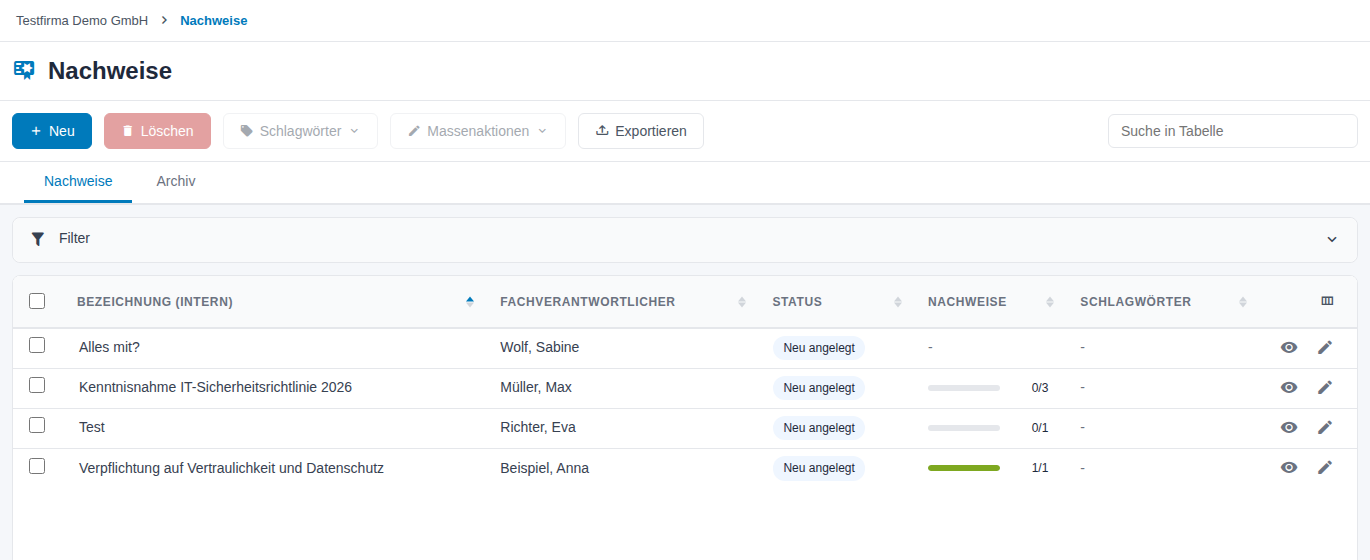
Abbildung 1: Übersicht der Nachweise
Mit Filter grenzen Sie die Liste nach Bezeichnung (intern), Status, Fachverantwortlicher und Schlagwörter ein. Das Feld Suche in Tabelle durchsucht die angezeigten Zeilen.
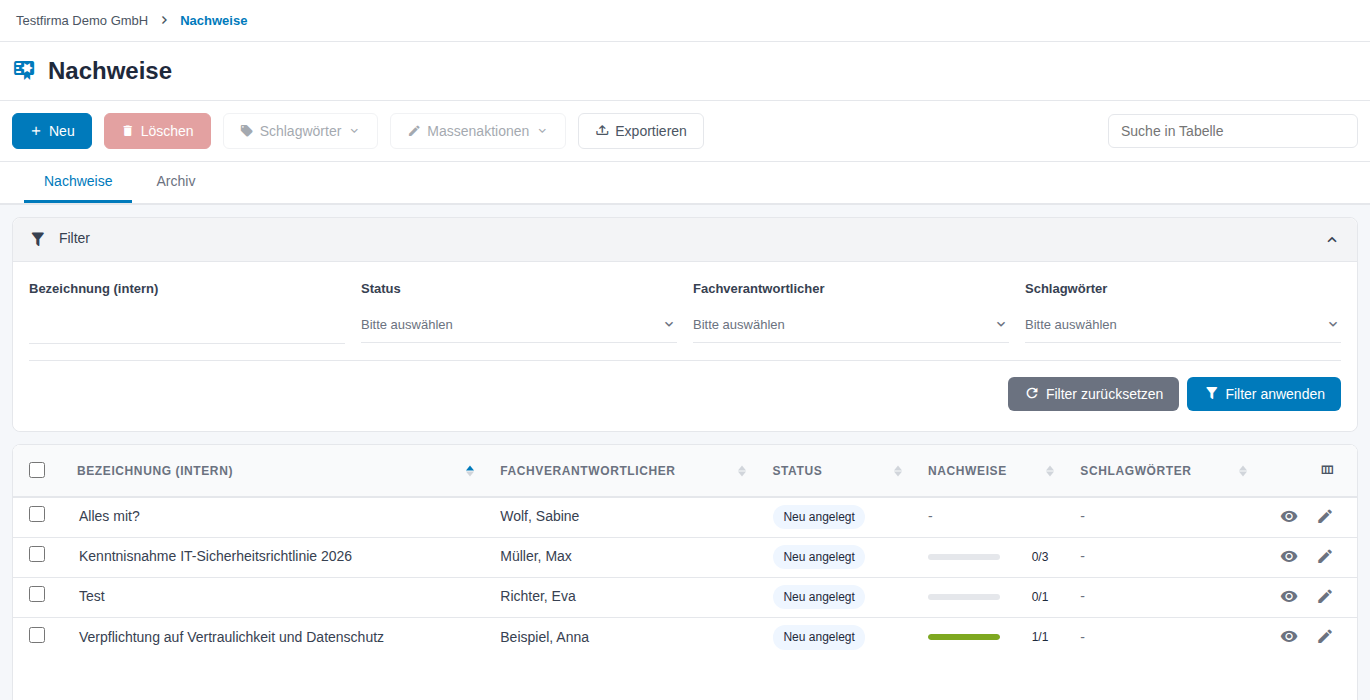
Abbildung 2: Filter der Übersicht
2.2 Einen Nachweis anlegen
- Klicken Sie auf Neu. Das Fenster Nachweis anlegen öffnet sich.
- Geben Sie die Bezeichnung (intern) ein (Pflichtfeld).
- Wählen Sie die Art (Pflichtfeld):
| Art | Teilnehmer können … |
|---|---|
| Nur bestätigen | nur bestätigen, z. B. bei einer Verpflichtung auf die Vertraulichkeit. |
| Bestätigung/Ablehnung | bestätigen oder ablehnen. |
| Bestätigung/Ablehnung/Widerruf | bestätigen, ablehnen und eine Bestätigung später widerrufen, z. B. bei einer Einwilligung. |
- Wählen Sie den Fachverantwortlichen.
- Wählen Sie unter Erinnerung, wie viele Tage vor dem Erledigungsdatum die Teilnehmer erinnert werden sollen. Vorgabe ist Keine Erinnerung.
- Unter Vorlage können Sie einen vorhandenen Nachweis wählen, dessen Inhalte übernommen werden. Ohne Auswahl entsteht der Nachweis mit Keine Vorlage (leer anlegen).
- Klicken Sie auf Speichern. Mit Weiteren Datensatz anlegen bleibt das Fenster für den nächsten Nachweis geöffnet.
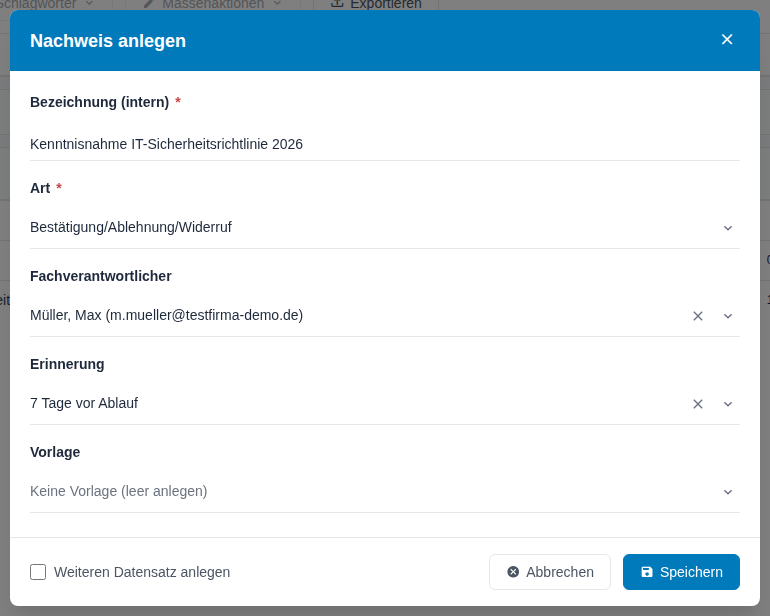
Abbildung 3: Nachweis anlegen
Der neue Nachweis hat den Status Neu angelegt.
2.3 Stammdaten bearbeiten
Öffnen Sie den Nachweis mit dem Stift-Symbol. Die Seite hat die Bereiche Stammdaten, Inhalte, Teilnehmer, E-Mails und Dateien; über die Reiter oben springen Sie direkt hin. Die Schaltflächen Speichern, Exportieren und Abbrechen stehen oben.
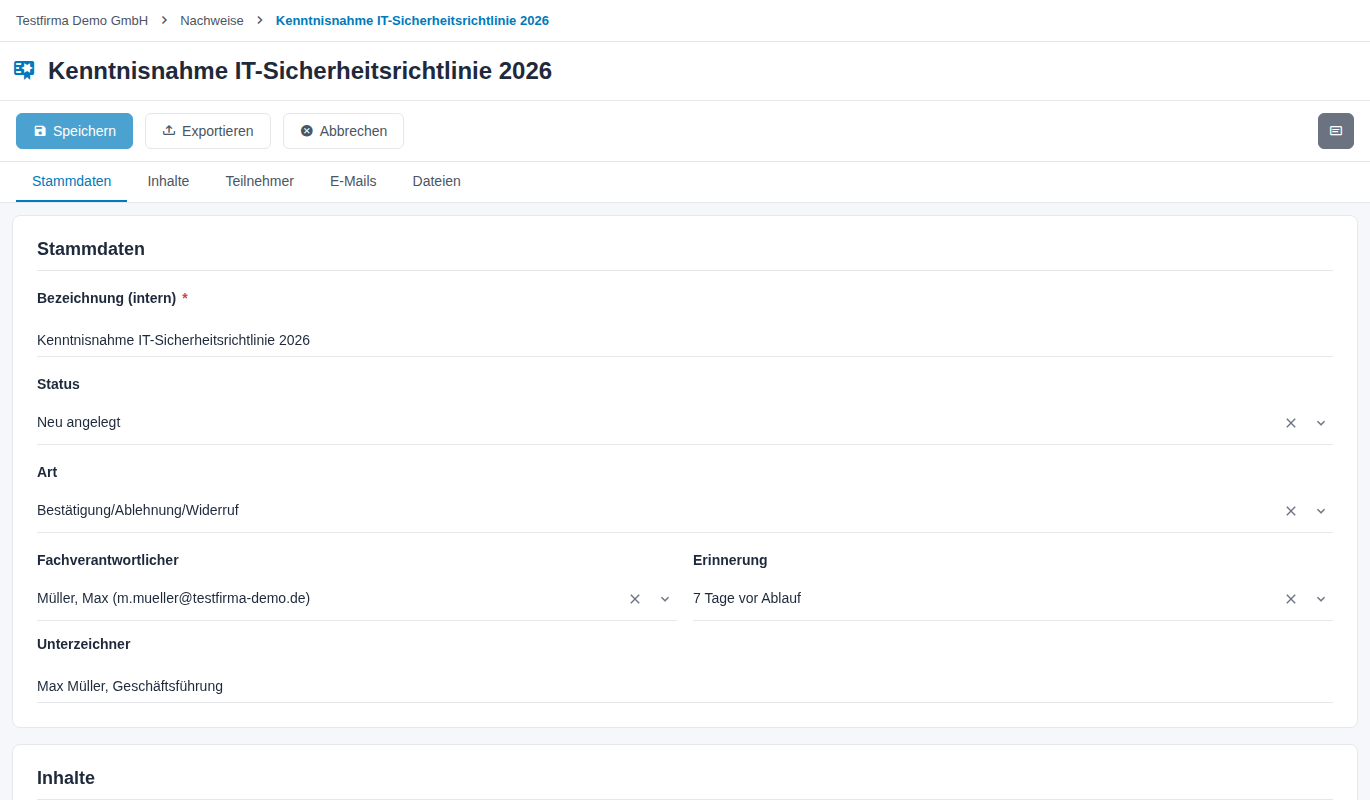
Abbildung 4: Stammdaten eines Nachweises
| Feld | Bedeutung |
|---|---|
| Bezeichnung (intern) | Name in der Verwaltung (Pflichtfeld). |
| Status | Neu angelegt, In Bearbeitung oder Abgeschlossen. Sie setzen den Status selbst. |
| Art | Mögliche Reaktionen der Teilnehmer. Nur änderbar, solange der Status Neu angelegt ist. |
| Fachverantwortlicher | Zuständige Person für den Nachweis. |
| Erinnerung | Ab wie vielen Tagen vor dem Erledigungsdatum Erinnerungs-E-Mails verschickt werden (1 Tag vor Ablauf bis 28 Tage vor Ablauf oder Keine Erinnerung). |
| Unterzeichner | Name, der auf dem Zertifikat als Unterzeichner erscheint, z. B. „Max Müller, Geschäftsführung". |
Klicken Sie nach Änderungen auf Speichern. Abbrechen führt zurück zur Übersicht; ungespeicherte Änderungen fragt das System vorher ab.
Rechts öffnen Sie mit dem Symbol neben den Schaltflächen die Seitenleiste mit Aufgaben, Schlagwörter, Kommentare, Links und Aktivitätslog zu diesem Nachweis.
2.4 Inhalte hinterlegen
Im Bereich Inhalte wählen Sie zuerst den Inhaltstyp. Links pflegen Sie den deutschen, rechts den englischen Text.
| Inhaltstyp | Felder |
|---|---|
| Nachweis-Dokument | Titel und Dokumenten-Text. Diesen Text liest der Teilnehmer im Portal. |
| Reaktionstexte | Bestätigungstext; bei der Art Bestätigung/Ablehnung zusätzlich Ablehnungstext, bei Bestätigung/Ablehnung/Widerruf zusätzlich Widerrufstext. |
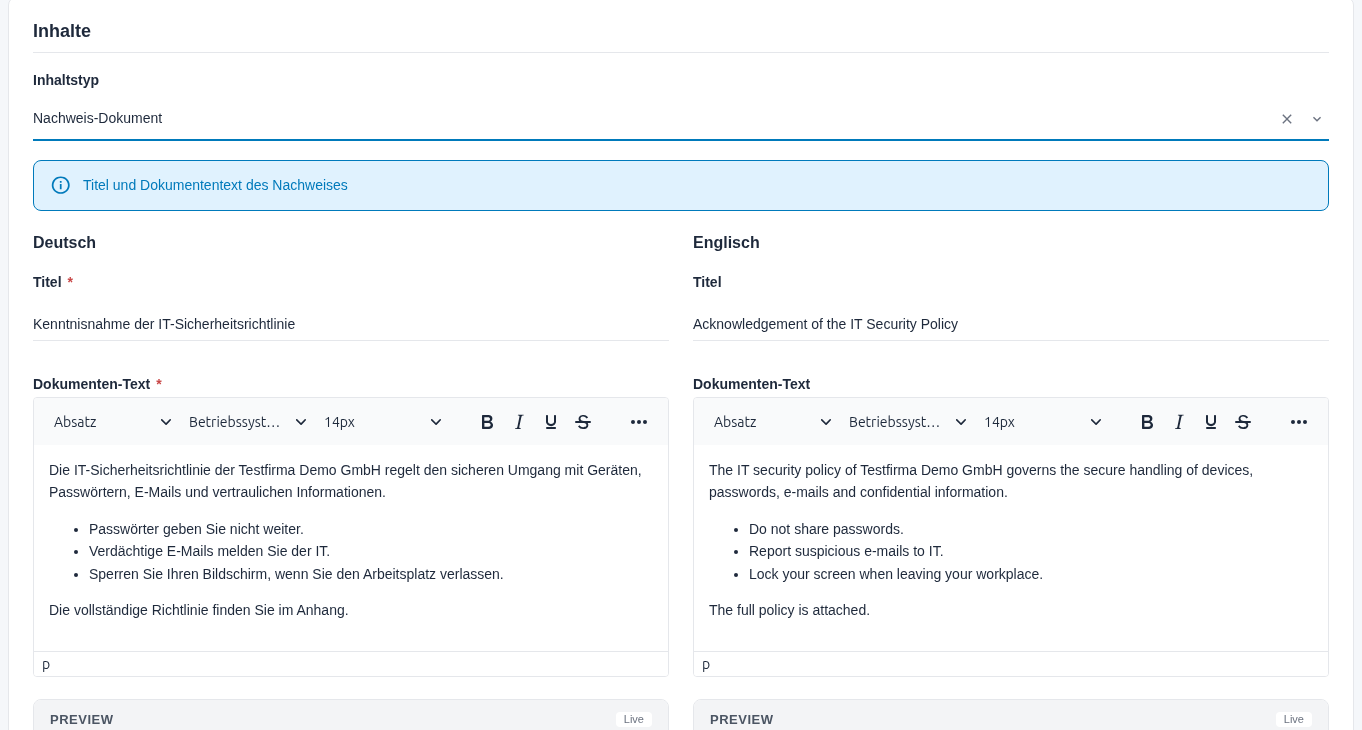
Abbildung 5: Inhalte: Nachweis-Dokument
Pflichtfelder:
- Titel und Dokumenten-Text auf Deutsch. Fehlt eines davon, speichert das System nicht und springt zum leeren Feld („Bitte einen deutschen Titel eingeben." bzw. „Bitte eine deutsche Beschreibung eingeben.").
- Alle angezeigten Reaktionstexte auf Deutsch und Englisch. Sie sind mit Standardsätzen vorbelegt.
Die englische Fassung von Titel und Dokumenten-Text ist freiwillig. Teilnehmer, die im Modul Personal Englisch als Sprache haben, sehen den englischen Text, sofern er vorhanden ist.
Der Dokumenten-Text hat einen Editor mit Formatierungen, Tabellen und Bildern. Unter dem Editor zeigt eine Vorschau den Text so, wie er im Portal erscheint.
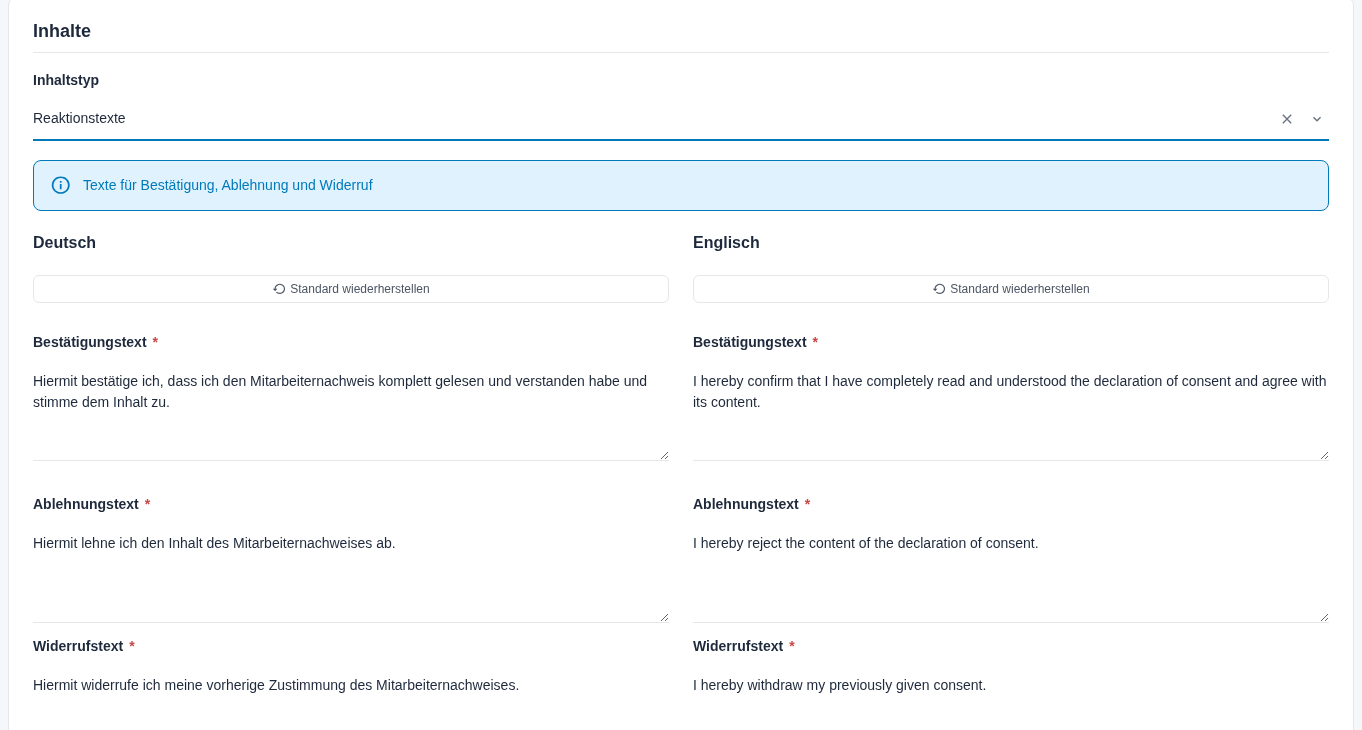
Abbildung 6: Inhalte: Reaktionstexte
Standard wiederherstellen setzt die Reaktionstexte einer Sprache auf die Standardsätze zurück. Klicken Sie danach auf Speichern, damit die Änderung gilt.
Achtung: Hat mindestens ein Teilnehmer reagiert, lassen sich Inhalte und Dateien nicht mehr ändern. Über den Stammdaten erscheint dann ein Hinweis. Stammdaten, Teilnehmer und E-Mails bleiben bearbeitbar. Für einen geänderten Text legen Sie einen neuen Nachweis an – am einfachsten mit dem alten als Vorlage.
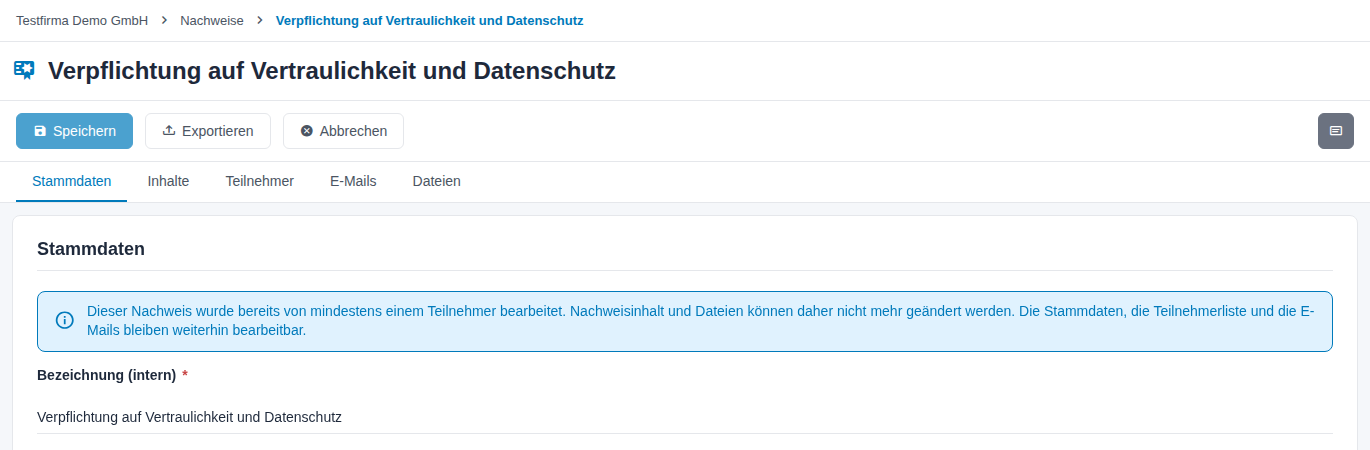
Abbildung 7: Hinweis bei gesperrtem Inhalt
2.5 Teilnehmer hinzufügen
- Wechseln Sie in den Bereich Teilnehmer.
- Klicken Sie auf Hinzufügen und wählen Sie
- Person hinzufügen – die Liste zeigt Name, Vorname, Organisation und E-Mail; deaktivierte Personen sind gekennzeichnet, oder
- Gruppe hinzufügen – alle Personen einer Organisationseinheit.
- Markieren Sie die Personen bzw. Gruppen und klicken Sie auf Hinzufügen. Bereits zugeordnete Personen werden nicht doppelt erfasst.
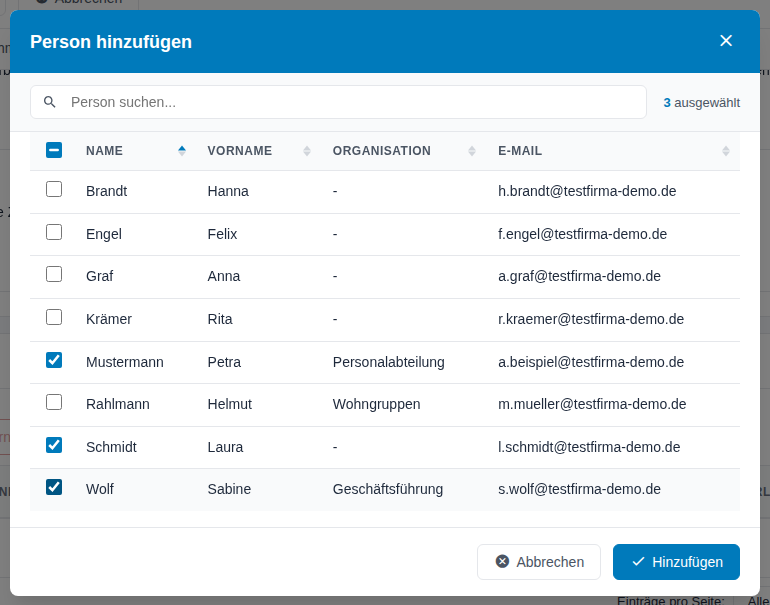
Abbildung 8: Personen hinzufügen
Fehlt eine Person, legen Sie sie direkt mit Neue Person anlegen an. Sie erscheint dann auch im Modul Personal. Die Schaltfläche sehen Sie nur, wenn Sie im Modul Personal Personen anlegen dürfen.
Die Teilnehmertabelle zeigt je Person Name (mit Personalnummer), Organisation, Bearbeitungsstatus, Einladungsstatus und Erledigungsdatum. Suche in Tabelle findet einzelne Personen.
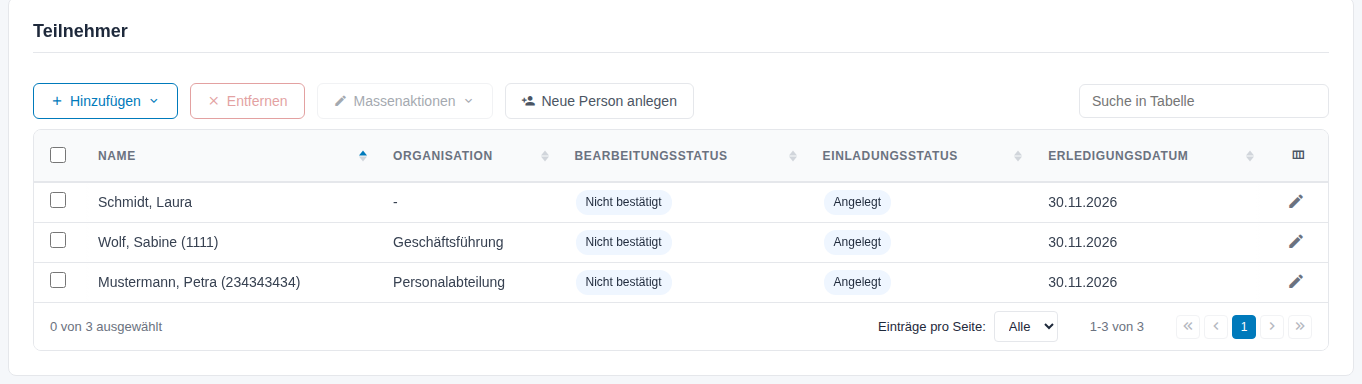
Abbildung 9: Teilnehmer eines Nachweises
2.6 Frist setzen und einladen
Neu hinzugefügte Teilnehmer haben noch kein Erledigungsdatum und den Einladungsstatus Angelegt.
- Markieren Sie die Teilnehmer.
- Wählen Sie Massenaktionen → Erledigungsdatum ändern, wählen Sie das Datum und klicken Sie auf Speichern. Für eine einzelne Person nutzen Sie das Stift-Symbol am Ende der Zeile.
- Wählen Sie Massenaktionen → Einladen. Das Fenster Einladungen senden zeigt je Person, welche E-Mail sie erhält:
- Ersteinladung (mit Aktivierung) – für Personen, deren Portal-Zugang noch nicht aktiviert ist; mit Aktivierungslink und Benutzername.
- Einladung (ohne Aktivierung) – für Personen mit aktiviertem Portal-Zugang.
- Bestätigen Sie mit Einladen. Der Einladungsstatus wechselt auf Eingeladen.
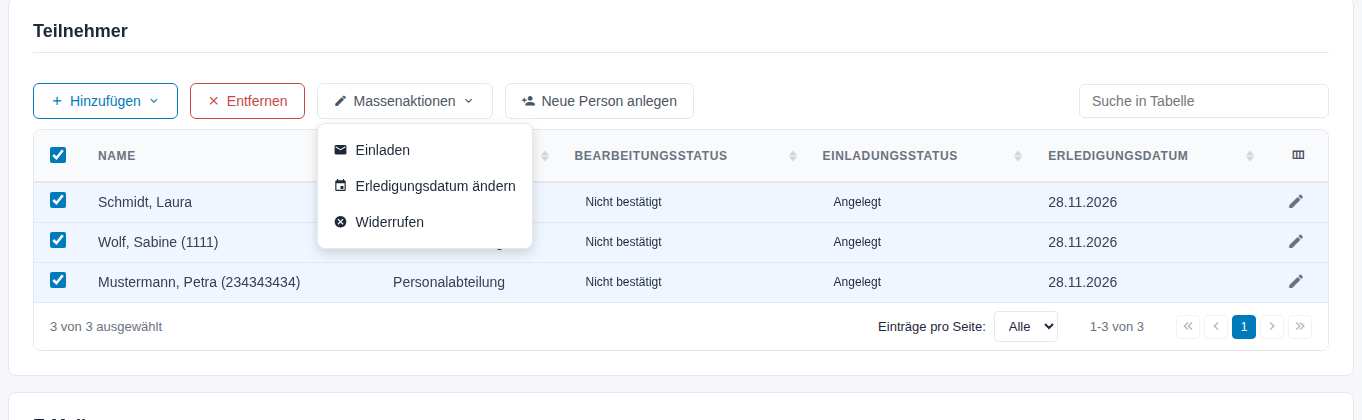
Abbildung 10: Massenaktionen für Teilnehmer
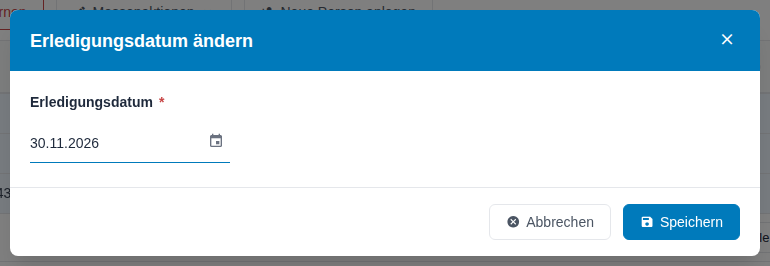
Abbildung 11: Erledigungsdatum ändern
Gelöschte und im Modul Personal deaktivierte Personen werden beim Einladen übersprungen. Personen ohne E-Mail-Adresse erhalten keine Einladung; das System nennt sie in einer Meldung. Konnte eine E-Mail nicht versendet werden, zeigt der Einladungsstatus Fehler. Bereits eingeladene Teilnehmer können Sie erneut einladen.
Entfernen nimmt markierte Teilnehmer nach einer Rückfrage aus dem Nachweis.
Wichtig: Teilnehmer sehen den Nachweis im Portal erst nach der Einladung. Prüfen Sie vorher die E-Mail-Adressen im Modul Personal.
2.7 Reaktionen nachhalten
| Bearbeitungsstatus | Bedeutung |
|---|---|
| Nicht bestätigt | Der Teilnehmer hat noch nicht reagiert. |
| Bestätigt | Der Teilnehmer hat den Nachweis bestätigt. |
| Abgelehnt | Der Teilnehmer hat den Nachweis abgelehnt. |
| Widerrufen | Eine Bestätigung wurde nachträglich widerrufen. |
Ist eine Erinnerung eingestellt, erhalten eingeladene Teilnehmer ohne Reaktion ab dem gewählten Tag vor dem Erledigungsdatum einmal täglich eine Erinnerungs-E-Mail – auch nach Ablauf der Frist, bis sie reagiert haben. Archivierte Nachweise sowie deaktivierte und archivierte Personen erhalten keine Erinnerung.
Den Status des Nachweises setzen Sie selbst in den Stammdaten:
| Status | Verwendung |
|---|---|
| Neu angelegt | Der Nachweis wird vorbereitet. Nur in diesem Status lässt sich die Art ändern. |
| In Bearbeitung | Der Nachweis läuft: Teilnehmer sind eingeladen. |
| Abgeschlossen | Der Nachweis ist erledigt; es kommen keine Teilnehmer mehr hinzu. |
2.8 E-Mail-Texte anpassen
Teilnehmer erhalten Einladungen und Erinnerungen nach den Standardvorlagen aus dem Modul Personal. Für einen einzelnen Nachweis können Sie eigene Texte hinterlegen:
- Wechseln Sie in den Bereich E-Mails.
- Wählen Sie unter E-Mail-Typ auswählen Ersteinladung (mit Aktivierung), Einladung (ohne Aktivierung) oder Erinnerung.
- Schalten Sie Standardvorlage verwenden aus.
- Bearbeiten Sie Betreff und Inhalt auf Deutsch und Englisch. Über Platzhalter fügen Sie z. B. Vorname, Bis-Datum oder den Link ins Portal ein. Die Vorschau zeigt die vollständige E-Mail.
- Klicken Sie oben auf Speichern.
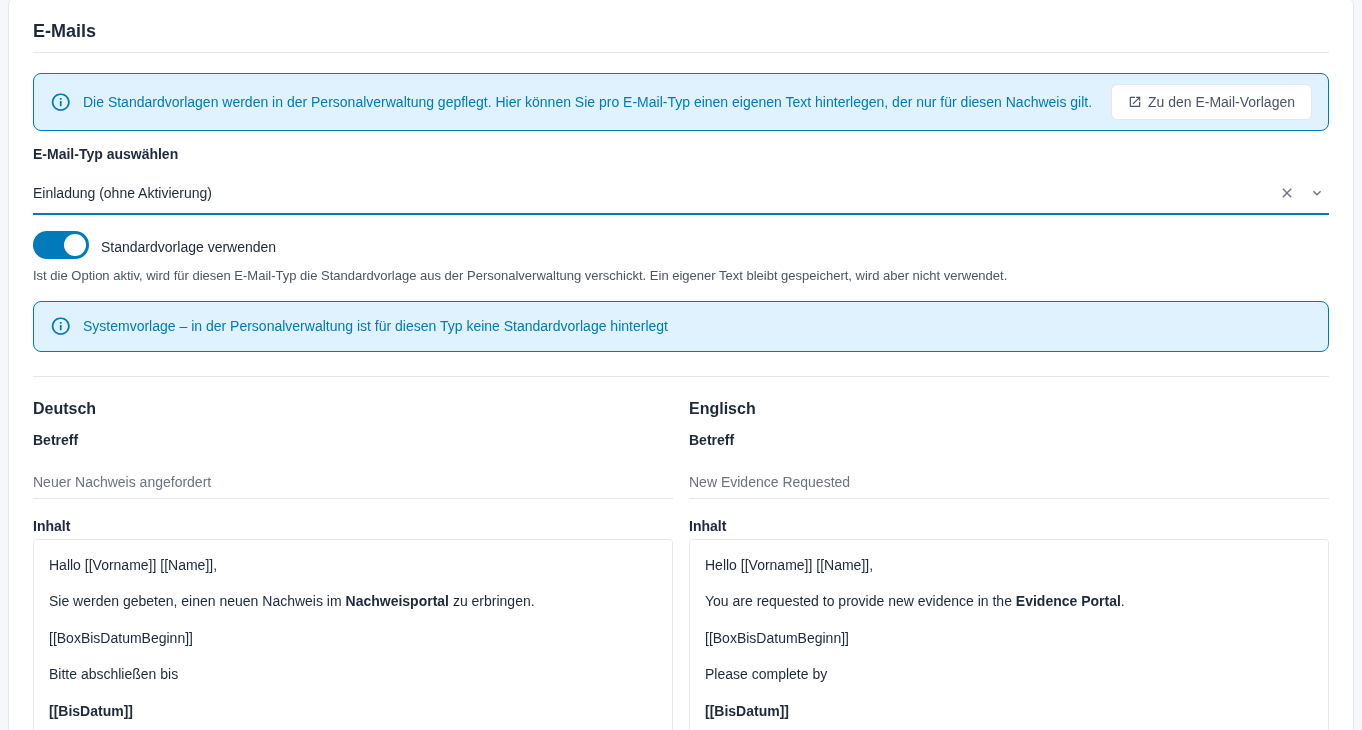
Abbildung 12: E-Mails eines Nachweises
Jeder E-Mail-Typ hat seinen eigenen Schalter. Ist Standardvorlage verwenden eingeschaltet, zeigt ein Hinweis, welcher Text verschickt wird: die Standardvorlage aus der Personalverwaltung oder – wenn dort für diesen Typ keine hinterlegt ist – die Systemvorlage. Schalten Sie ihn wieder ein, um zur Standardvorlage zurückzukehren; Ihr eigener Text bleibt gespeichert. Zu den E-Mail-Vorlagen öffnet die Standardvorlagen im Modul Personal.
Hinweis: Der Schalter Standardvorlage verwenden wird sofort gespeichert. Bei archivierten Nachweisen lassen sich die E-Mail-Texte nicht ändern.
2.9 Dateien anhängen
Im Bereich Dateien laden Sie Dokumente zum Nachweis hoch, z. B. die Richtlinie als PDF (bis 50 MB je Datei; gängige Office-, PDF-, Bild- und Textformate). Dateien lassen sich in einer Vorschau ansehen. Wie die Inhalte sind auch die Dateien gesperrt, sobald ein Teilnehmer reagiert hat.
3 Nachweise auswerten und verwalten
Für Datenschutzbeauftragte, Datenschutzkoordination und alle, die Nachweise belegen müssen.
3.1 Einen Nachweis ansehen
Das Auge-Symbol in der Übersicht öffnet die Ansicht. Sie zeigt dieselben Bereiche wie die Bearbeitung, aber schreibgeschützt. Mit Bearbeiten wechseln Sie in die Bearbeitung, mit Abbrechen zurück zur Übersicht.
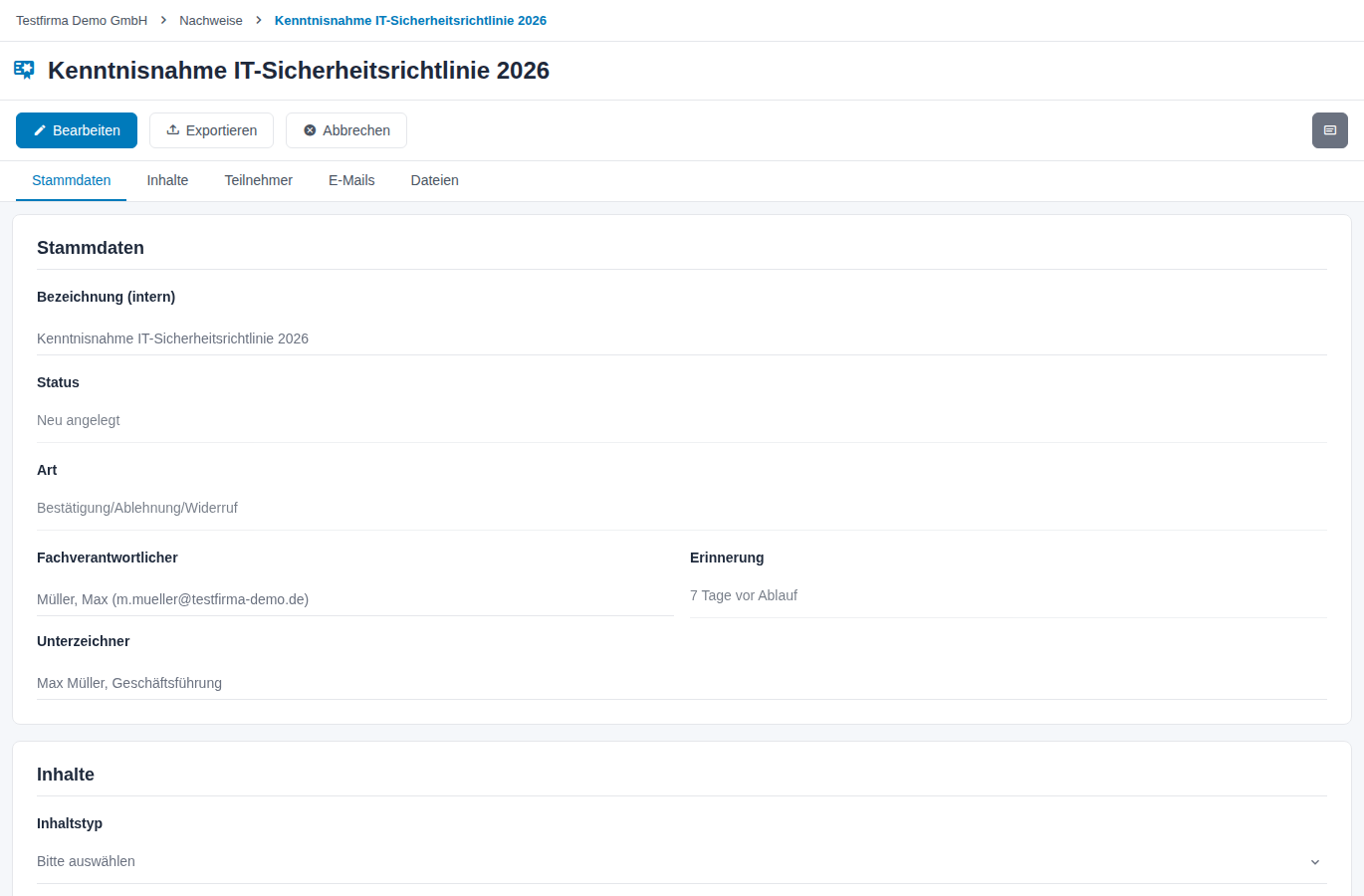
Abbildung 13: Ansicht eines Nachweises
3.2 Bestätigungen widerrufen
Bei der Art Bestätigung/Ablehnung/Widerruf können Sie eine Bestätigung selbst zurücknehmen, z. B. wenn eine Person ihren Widerruf schriftlich erklärt hat: Markieren Sie im Bereich Teilnehmer die Personen mit dem Status Bestätigt und wählen Sie Massenaktionen → Widerrufen. Der Bearbeitungsstatus wechselt auf Widerrufen.
3.3 Exportieren und Zertifikate
Exportieren öffnet den Export-Assistenten mit den Schritten Umfang, Exportform und Format.
- In der Übersicht gilt der Umfang für Nachweise: alle oder die markierten.
- In der Ansicht oder Bearbeitung eines Nachweises gilt der Umfang für dessen Teilnehmer: alle oder die markierten.
| Exportform | Inhalt | Formate |
|---|---|---|
| Datenliste | Stammdaten und Inhalte der Nachweise | CSV, JSON, XML |
| Teilnehmerliste | Teilnehmer mit Personalnummer, Organisation, Einladungs- und Bearbeitungsstatus und Datum | CSV, JSON, XML |
| Übersicht | Zusammenfassung je Nachweis (nur in der Übersicht) | |
| Zertifikate | Belege für bestätigte oder abgelehnte Teilnehmer | Ein kombiniertes PDF, Zusammengefasstes PDF-Dokument pro Eintrag (ZIP) oder Einzelne PDF-Dokumente pro Person (ZIP) |
Bei Zertifikate nehmen Sie mit Gelöschte Personen einbeziehen auch die Belege von Personen auf, die inzwischen gelöscht wurden. Liegen für die Auswahl keine bestätigten oder abgelehnten Teilnehmer vor, meldet der Assistent, dass es nichts zu exportieren gibt.
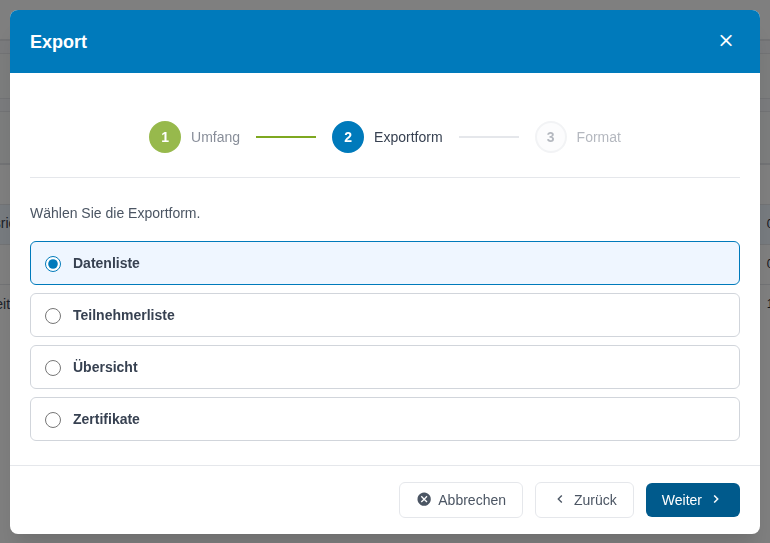
Abbildung 14: Export-Assistent
Tipp: Für ein Audit genügt meist die Teilnehmerliste als CSV. Einzelne PDF-Zertifikate je Person eignen sich für die Personalakte.
3.4 Mehrere Nachweise gleichzeitig bearbeiten
Markieren Sie Nachweise in der Übersicht und wählen Sie unter Massenaktionen:
| Massenaktion | Wirkung |
|---|---|
| Archivieren | Verschiebt die Nachweise in den Reiter Archiv. Archivierte Nachweise verschicken keine Erinnerungen. |
| Wiederherstellen | Im Reiter Archiv: holt die Nachweise zurück. |
| Auf Mandanten kopieren | Kopiert die Nachweise in andere Mandanten, auf die Sie Zugriff haben. |
| Alle einladen | Lädt alle Teilnehmer der markierten Nachweise ein. Das Fenster zeigt vorher, wie viele Ersteinladungen und Einladungen verschickt werden. Bereits eingeladene Teilnehmer erhalten die Einladung erneut. |
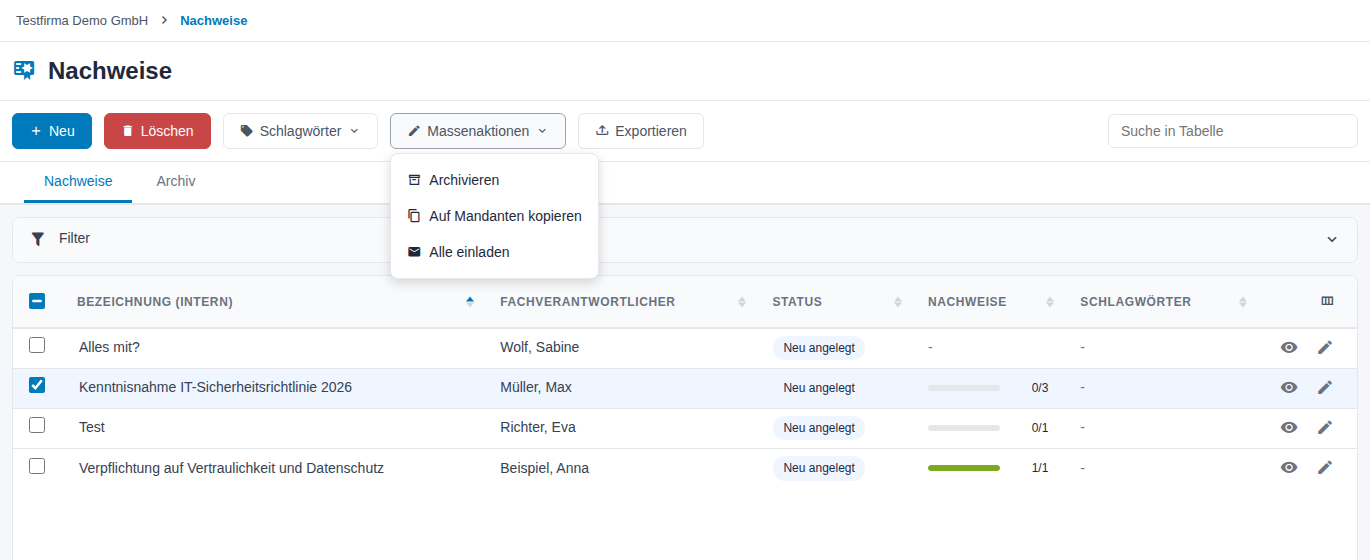
Abbildung 15: Massenaktionen der Übersicht
Über Schlagwörter ordnen Sie den markierten Nachweisen Schlagwörter zu oder entfernen sie. Löschen entfernt die markierten Nachweise nach einer Rückfrage.
3.5 Lizenzen
Nutzt Ihr Mandant Nachweis-Lizenzen, öffnen Benutzer mit Sonderrechten in der Übersicht die Lizenzhistorie. Oben steht der Lizenzstatus (z. B. „Verbraucht: 3 von 10 Lizenzen (7 verfügbar)"), darunter jede Lizenzbuchung mit Datum/Uhrzeit, Durchführender und Aktion. Bei einer Flatrate gibt es keine Lizenzhistorie.
3.6 Nachweise aus dem Modul Personal zuordnen
Sie können einer Person einen Nachweis auch im Modul Personal zuordnen: Öffnen Sie die Person, wechseln Sie in den Bereich Nachweise und klicken Sie auf Zuordnen. Die Person erscheint dann als Teilnehmer im Nachweis.
4 Konfiguration
Zugriff: Nur Benutzer mit Sonderrechten im Modul Nachweise sehen in der Übersicht oben rechts Nachweise konfigurieren und können die Einstellungen öffnen und ändern.
4.1 Schlagwörter
Die Konfiguration hat den Reiter Schlagwörter. Hier verwalten Sie die Schlagwörter, mit denen Sie Nachweise thematisch ordnen, z. B. Verpflichtung oder Richtlinie.
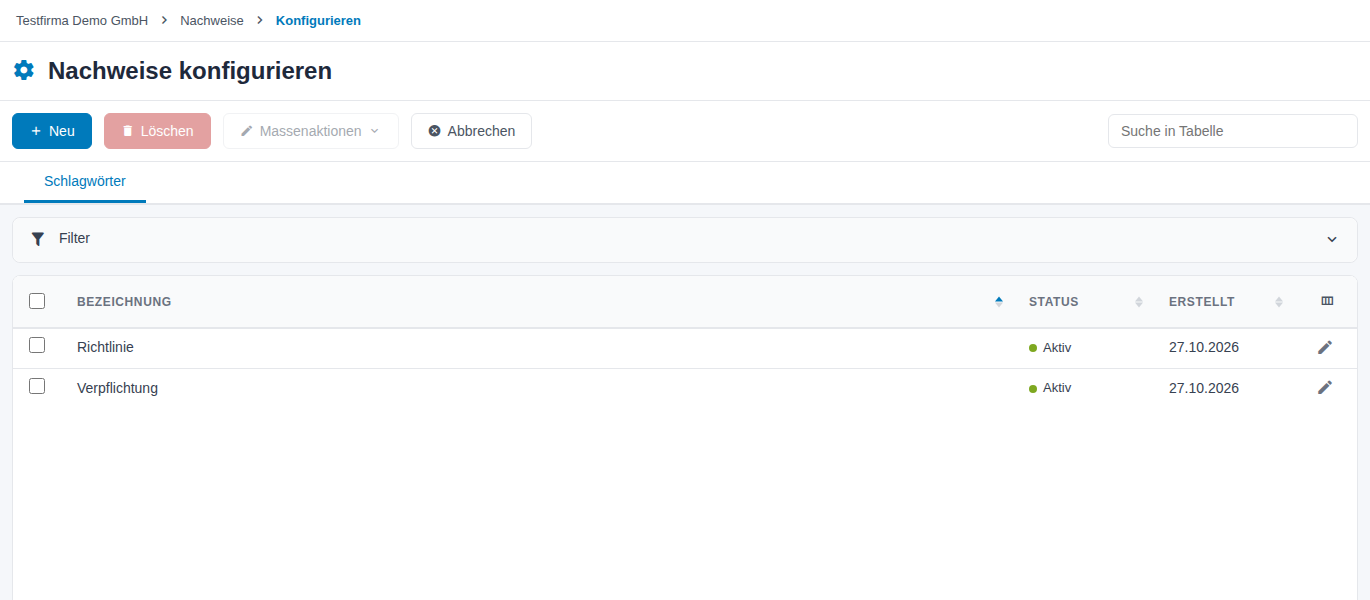
Abbildung 16: Konfiguration – Schlagwörter
| Spalte | Bedeutung |
|---|---|
| Bezeichnung | Name des Schlagworts. |
| Status | Aktiv oder Archiviert. Nur aktive Schlagwörter stehen beim Zuordnen zur Auswahl. |
| Erstellt | Datum der Anlage. |
Die Schaltflächen oben:
| Aktion | Wirkung |
|---|---|
| Neu | Öffnet Schlagwort anlegen. Pflichtfeld ist die Bezeichnung; doppelte Bezeichnungen sind nicht möglich. |
| Stift-Symbol | Ändert die Bezeichnung. |
| Massenaktionen → Archivieren / Wiederherstellen | Setzt die markierten Schlagwörter auf Archiviert bzw. wieder auf Aktiv. |
| Löschen | Entfernt die markierten Schlagwörter dauerhaft. |
| Abbrechen | Zurück zur Übersicht der Nachweise. |
Mit Filter und Suche in Tabelle finden Sie einzelne Schlagwörter.
4.2 E-Mail-Vorlagen
Die Standardtexte für Ersteinladung (mit Aktivierung), Einladung (ohne Aktivierung) und Erinnerung pflegen Sie zentral im Modul Personal unter Personal konfigurieren. Eigene Texte für einen einzelnen Nachweis hinterlegen Sie im Bereich E-Mails des Nachweises (Abschnitt „E-Mail-Texte anpassen").
5 Häufige Fragen
Ein Teilnehmer sagt, er habe keine E-Mail bekommen. Prüfen Sie den Einladungsstatus: Bei Angelegt wurde noch nicht eingeladen, bei Fehler konnte die E-Mail nicht versendet werden. Prüfen Sie die E-Mail-Adresse im Modul Personal, markieren Sie den Teilnehmer und wählen Sie Massenaktionen → Einladen.
Ich habe einen Tippfehler im Text entdeckt, kann ihn aber nicht mehr ändern. Sobald jemand reagiert hat, ist der Inhalt gesperrt – damit bleibt nachweisbar, was bestätigt wurde. Legen Sie einen neuen Nachweis mit dem alten als Vorlage an.
Warum lässt sich der Nachweis nicht speichern? Prüfen Sie im Bereich Inhalte den deutschen Titel und Dokumenten-Text des Nachweis-Dokuments sowie die Reaktionstexte. Diese Felder sind Pflicht.
Wann setze ich einen Nachweis auf „Abgeschlossen"? Wenn alle Teilnehmer reagiert haben und keine weiteren hinzukommen. Setzen Sie in den Stammdaten den Status auf Abgeschlossen und klicken Sie auf Speichern. Der Status wechselt nicht von selbst.
Zählt „Ist" nur Bestätigungen? Nein. Die Spalte Nachweise zählt alle Teilnehmer mit einer Reaktion, also auch Ablehnungen und Widerrufe. Den genauen Stand sehen Sie in der Spalte Bearbeitungsstatus des Nachweises.
Wie verpflichte ich neue Beschäftigte? Fügen Sie die Person im Nachweis über Hinzufügen hinzu oder ordnen Sie ihr den Nachweis im Modul Personal im Bereich Nachweise über Zuordnen zu. Danach laden Sie sie ein.
Brauche ich eine Unterschrift auf Papier? Die Bestätigung im Portal wird mit Datum gespeichert und kann als Zertifikat exportiert werden. Ob Ihnen das als Nachweis genügt, entscheiden Sie mit Ihrem Datenschutzbeauftragten.