
Template Designer
0 Kurzkarte: Exporte im eigenen Design
- Öffnen – Klicken Sie links in der Navigation auf Mandanteneinstellungen und darunter auf Template Designer.
- Logo – Wählen Sie unter Logo-Position Links, Mitte, Rechts oder Kein Logo und laden Sie bei Bedarf Ihr Logo hoch.
- Design – Legen Sie Kopfzeilen-Text, Fußzeilen-Text, Primärfarbe, Schriftfarbe, Schriftart und Schriftgröße fest.
- Speichern – Klicken Sie oben auf Speichern.
- Prüfen – Sehen Sie sich das Ergebnis mit PDF-Vorschau und Word-Vorschau an.
Wichtig: Die Vorschau zeigt den gespeicherten Stand. Speichern Sie zuerst, bevor Sie die Vorschau öffnen.
1 Einführung
1.1 Wofür ist der Template Designer da?
Der Template Designer legt das Erscheinungsbild der Word- und PDF-Exporte eines Mandanten an einer Stelle fest, vom Verzeichnis der Verarbeitungstätigkeiten über Löschkonzept und DSFA bis zu den Zertifikaten für Schulungen. Sie stellen Logo, Farben, Schrift und Seitenoptionen einmal ein, statt jedes Dokument nachzubearbeiten. Zusätzlich wählen Sie je Modul, ob der Word-Export einfach, mit der mitgelieferten Vorlage oder mit Ihrer eigenen Word-Vorlage erstellt wird.
Die Einstellungen gelten nur für den Mandanten, in dem Sie gerade arbeiten.
1.2 Aufbau der Seite
Die Seite hat drei Bereiche, zu denen die Reiter oben springen: Design-Einstellungen, Templates und Zertifikatsvorlagen.
- Speichern übernimmt die Einstellungen aller drei Bereiche auf einmal.
- Dateien, also Logo, Word-Vorlagen und Zertifikatsvorlagen, werden sofort beim Hochladen gespeichert.
1.3 Begriffe
| Begriff | Bedeutung |
|---|---|
| Design-Einstellungen | Logo, Kopf- und Fußzeile, Farben, Schrift und Seitenoptionen. Sie gelten für alle Exporte. |
| Export-Variante | je Modul eine von drei Formen des Word-Exports: Standard (Word), Standard-Template (Word) oder Individuelles Template (Word). |
| Standard-Template | mitgelieferte Word-Vorlage mit gestaltetem Layout. |
| Individuelles Template | Ihre eigene Word-Vorlage (.docx), die Sie hochladen. |
| Basisprüfung | automatische Prüfung einer hochgeladenen Vorlage auf die nötigen Platzhalter. |
| Zertifikatsvorlage | eigene Word-Vorlage für Teilnahmezertifikate aus E-Learning und Mitarbeiternachweisen. |
1.4 Rollen und Rechte
Der Template Designer hängt an der Berechtigung Mandanteneinstellungen in der Gruppe Einstellungen.
| Stufe | Wirkung |
|---|---|
| Lesen | Menüpunkt Template Designer, Einstellungen ansehen, Vorschau öffnen und Vorlagen herunterladen. |
| Schreiben und höher | zusätzlich Einstellungen ändern und speichern, Logo und Vorlagen hochladen und entfernen. |
Ohne diese Berechtigung erscheint der Menüpunkt nicht, auch nicht für Fachverantwortliche.
2 Das Export-Design einrichten
Dieses Kapitel richtet sich an die Administration.
2.1 Logo, Kopf- und Fußzeile
- Öffnen Sie Mandanteneinstellungen → Template Designer. Der Bereich Design-Einstellungen steht oben.
- Wählen Sie unter Logo-Position Links, Mitte, Rechts oder Kein Logo.
- Laden Sie das Logo hoch: Ziehen Sie die Datei in das Feld oder klicken Sie auf klicken zum Auswählen. Erlaubt ist eine PNG-Datei bis 2 MB. Das Logo erscheint mit Dateiname, Größe und Datum unter dem Feld; mit den Symbolen daneben laden Sie es herunter oder entfernen es.
- Tragen Sie unter Kopf- und Fußzeile den Kopfzeilen-Text und den Fußzeilen-Text ein. Bleibt die Kopfzeile leer, steht dort der Firmenname des Mandanten. Bleibt die Fußzeile leer, steht dort „powered by audatis MANAGER".
- Klicken Sie auf Speichern.
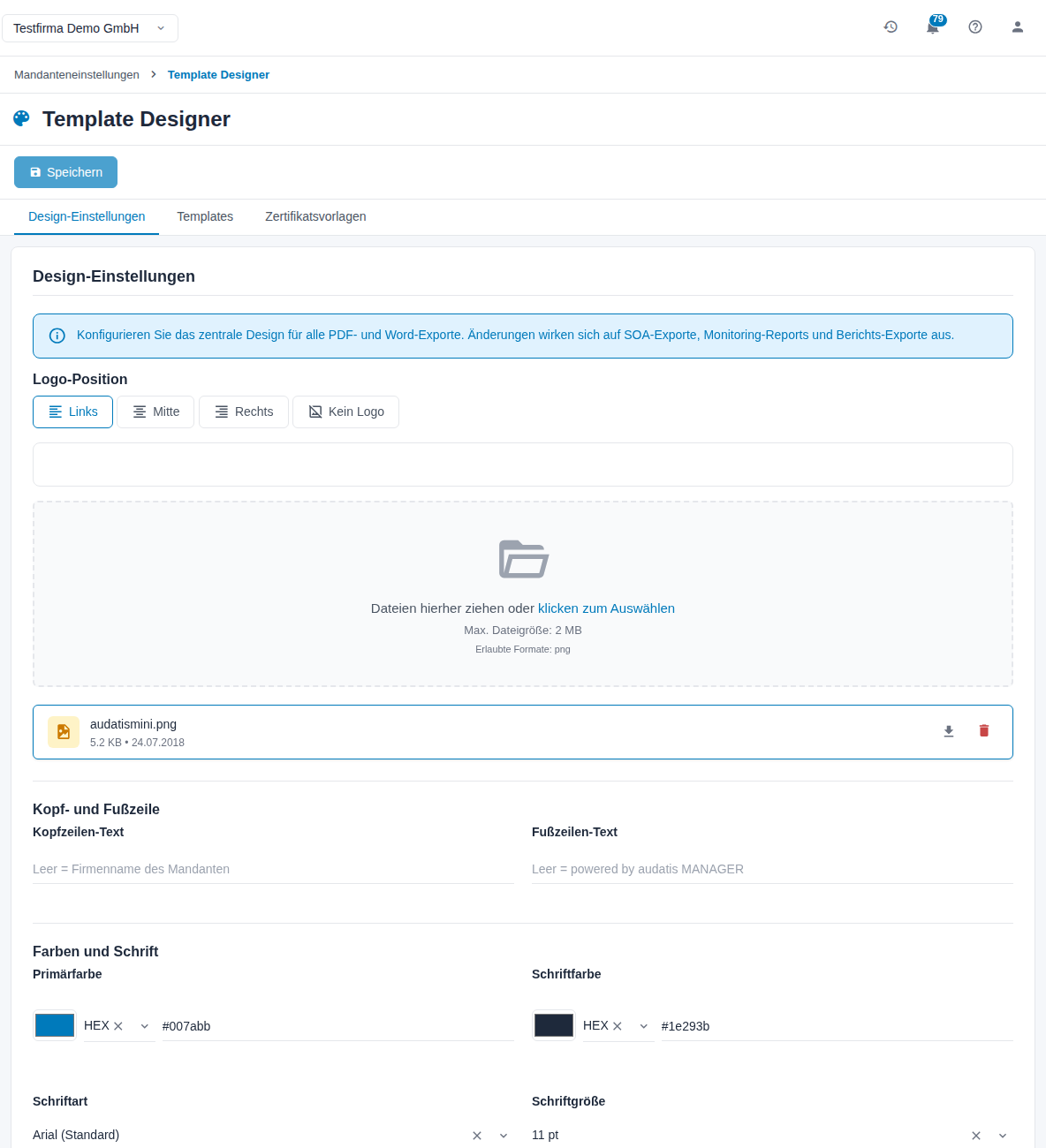
Abbildung 1: Design-Einstellungen mit Logo-Position, Logo, Kopf- und Fußzeile
Hinweis: Das Logo ist dasselbe wie in den Mandanteneinstellungen im Abschnitt Verantwortlicher unter Mandanten-Logo. Ändern Sie es an einer Stelle, ändert es sich an beiden.
2.2 Farben, Schrift und Seitenoptionen
- Wählen Sie die Primärfarbe für Überschriften und Akzentlinien und die Schriftfarbe für Fließtext. Klicken Sie dazu auf das Farbfeld oder tragen Sie den Wert ein, zum Beispiel
#007abb. Über HEX wählen Sie, in welcher Schreibweise Sie den Wert eingeben. - Wählen Sie die Schriftart. Die Voreinstellung ist mit (Standard) gekennzeichnet.
- Wählen Sie die Schriftgröße: 9 pt bis 12 pt.
- Schalten Sie unter Seitenoptionen Seitenzahlen anzeigen und Datum in Fußzeile anzeigen nach Bedarf ein oder aus.
- Klicken Sie auf Speichern.
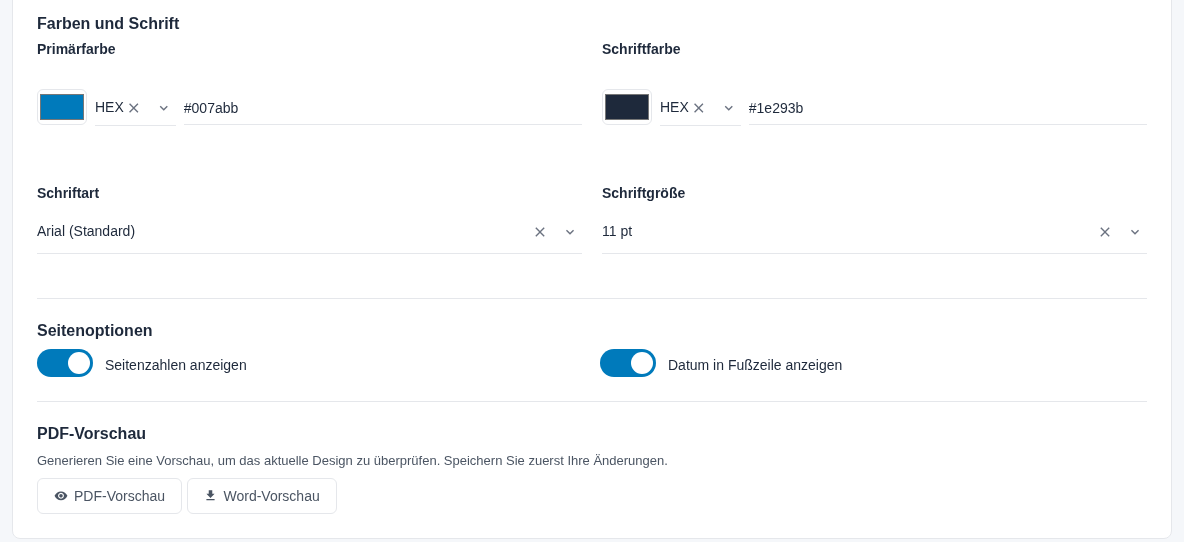
Abbildung 2: Farben, Schrift, Seitenoptionen und Vorschau
2.3 Das Ergebnis prüfen
Unter PDF-Vorschau erzeugen Sie ein Musterdokument mit den gespeicherten Einstellungen:
- PDF-Vorschau öffnet das Muster als PDF in einem neuen Fenster.
- Word-Vorschau lädt das Muster als Word-Datei herunter.
Tipp: Erstellen Sie nach jeder Änderung zusätzlich einen echten Export in einem Modul, zum Beispiel das Verzeichnis der Verarbeitungstätigkeiten, und prüfen Sie ihn einmal vollständig.
3 Word-Vorlagen je Modul
Dieses Kapitel richtet sich an die Administration.
3.1 Die Export-Variante wählen
Im Bereich Templates wählen Sie für jedes Modul, wie dessen Word-Export aussieht.
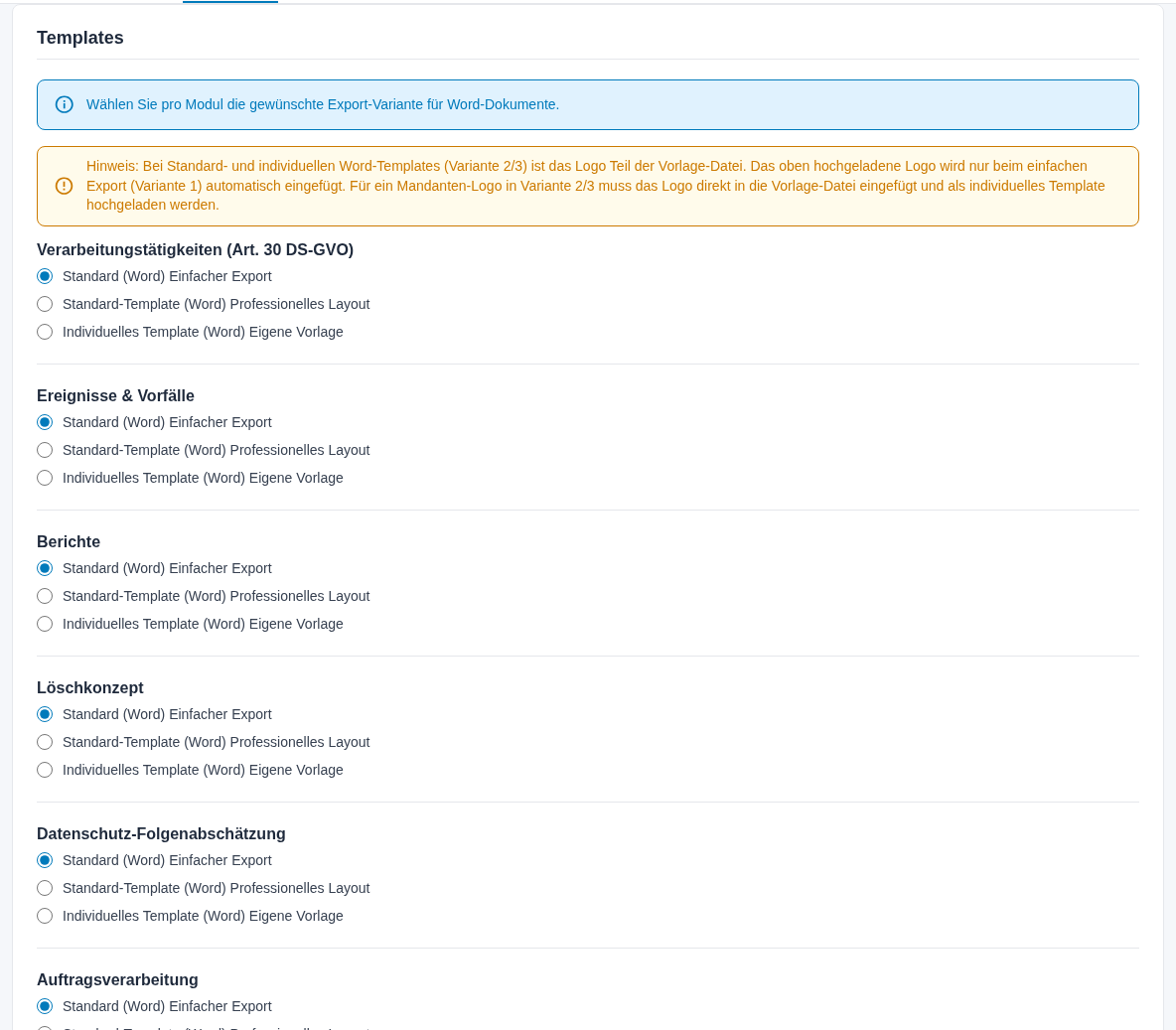
Abbildung 3: Bereich Templates
| Variante | Wann | Folge |
|---|---|---|
| Standard (Word) – Einfacher Export | Sie brauchen ein schlichtes Dokument. | Das Logo aus den Design-Einstellungen wird automatisch eingefügt. |
| Standard-Template (Word) – Professionelles Layout | Sie möchten ein gestaltetes Dokument ohne eigene Vorlage. | Die mitgelieferte Vorlage wird verwendet. Gibt es für ein Modul noch keine, ist die Variante gesperrt. |
| Individuelles Template (Word) – Eigene Vorlage | Ihre Organisation hat eine eigene Dokumentvorlage. | Ihre hochgeladene Vorlage wird verwendet. |
Klicken Sie nach der Auswahl auf Speichern.
Achtung: Bei Standard-Template (Word) und Individuelles Template (Word) ist das Logo Teil der Vorlagendatei. Das Logo aus den Design-Einstellungen wird dort nicht eingefügt. Für Ihr Logo fügen Sie es in die Vorlagendatei ein und laden diese als individuelles Template hoch.
Varianten wählen Sie für diese Module: Verarbeitungstätigkeiten (Art. 30 DS-GVO), Ereignisse & Vorfälle, Berichte, Löschkonzept, Datenschutz-Folgenabschätzung, Auftragsverarbeitung, Interessenabwägung (VVT), Informationspflicht Art. 13/14 DS-GVO (VVT), Betroffenenanfragen, Datenschutzgrundsätze, Risikomanagement, Maßnahmenregister (TOM2), TOM-Katalog Prüfprotokoll und Gemeinsam Verantwortliche.
ISMS Compliance (SOA), Lerneinheiten und Online-Auftragsverarbeitung haben nur einen PDF-Export. Für sie gelten die Design-Einstellungen automatisch; eine Variante wählen Sie dort nicht.
3.2 Eine eigene Word-Vorlage hochladen
- Wählen Sie beim Modul Individuelles Template (Word). Darunter erscheinen Standard-Template herunterladen und ein Feld zum Hochladen.
- Laden Sie mit Standard-Template herunterladen die mitgelieferte Vorlage als Ausgangspunkt herunter. Steht dort Standard-Template noch nicht verfügbar, beginnen Sie mit einer eigenen Datei.
- Passen Sie die Vorlage in Word an, zum Beispiel Logo, Schriften, Kopf- und Fußzeile. Lassen Sie die Platzhalter für die Inhalte unverändert.
- Ziehen Sie die Datei in das Feld oder klicken Sie auf klicken zum Auswählen. Erlaubt ist eine .docx-Datei bis 10 MB.
- Der audatis MANAGER prüft die Vorlage:
- Basisprüfung erfolgreich: Die Vorlage ist gespeichert und für das Modul aktiv.
- Basisprüfung fehlerhaft: Unter Fehlende Pflichtfelder stehen die Platzhalter, die fehlen. Die Vorlage wird nicht übernommen. Ergänzen Sie die Platzhalter und laden Sie die Datei erneut hoch.
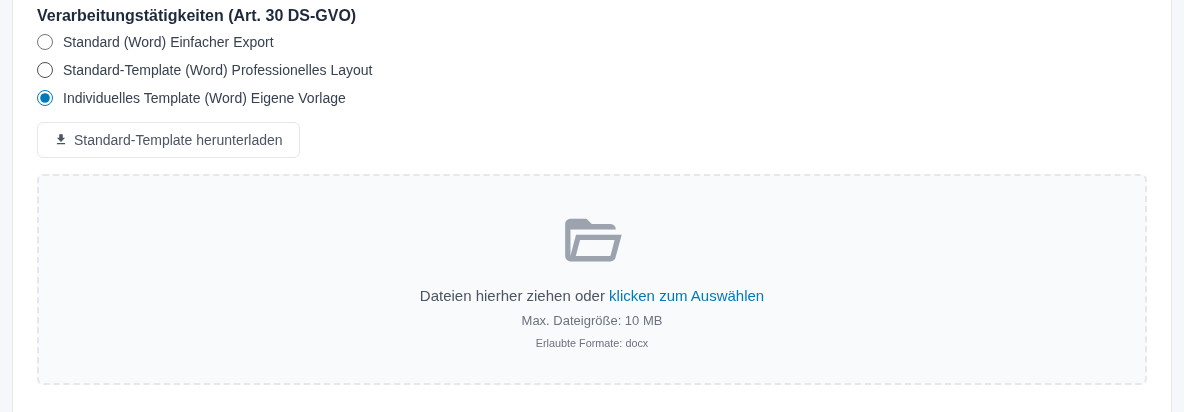
Abbildung 4: Variante Individuelles Template beim Modul Verarbeitungstätigkeiten
Die aktive Vorlage steht mit ihrem Dateinamen unter dem Feld. Mit den Symbolen daneben laden Sie sie herunter oder entfernen sie. Je Modul gibt es eine Vorlage.
Tipp: Bewahren Sie Ihre Vorlage zusätzlich lokal auf. So können Sie jederzeit auf eine frühere Fassung zurückgreifen.
4 Zertifikatsvorlagen
Dieses Kapitel richtet sich an alle, die Schulungen und Nachweise betreuen.
Im Bereich Zertifikatsvorlagen hinterlegen Sie eigene Word-Vorlagen für Zertifikate. Sie werden in den Modulen E-Learning und Mitarbeiternachweise sowie im Mitarbeiter-Portal beim Download als PDF verwendet. Es gibt zwei Bereiche: Zertifikate für Lernaktivitäten (E-Learning) und Zertifikate für Mitarbeiternachweise.
- Schalten Sie Eigene Zertifikatsvorlage für Lernaktivitäten verwenden bzw. Eigene Zertifikatsvorlage für Mitarbeiternachweise verwenden ein.
- Laden Sie mit Beispiel-Vorlage herunterladen eine Mustervorlage herunter und passen Sie sie in Word an.
- Laden Sie die Deutsche Vorlage (.docx) und bei Bedarf die Englische Vorlage (.docx) hoch, je bis 10 MB.
- Klicken Sie auf Speichern, damit der Schalter gespeichert ist.
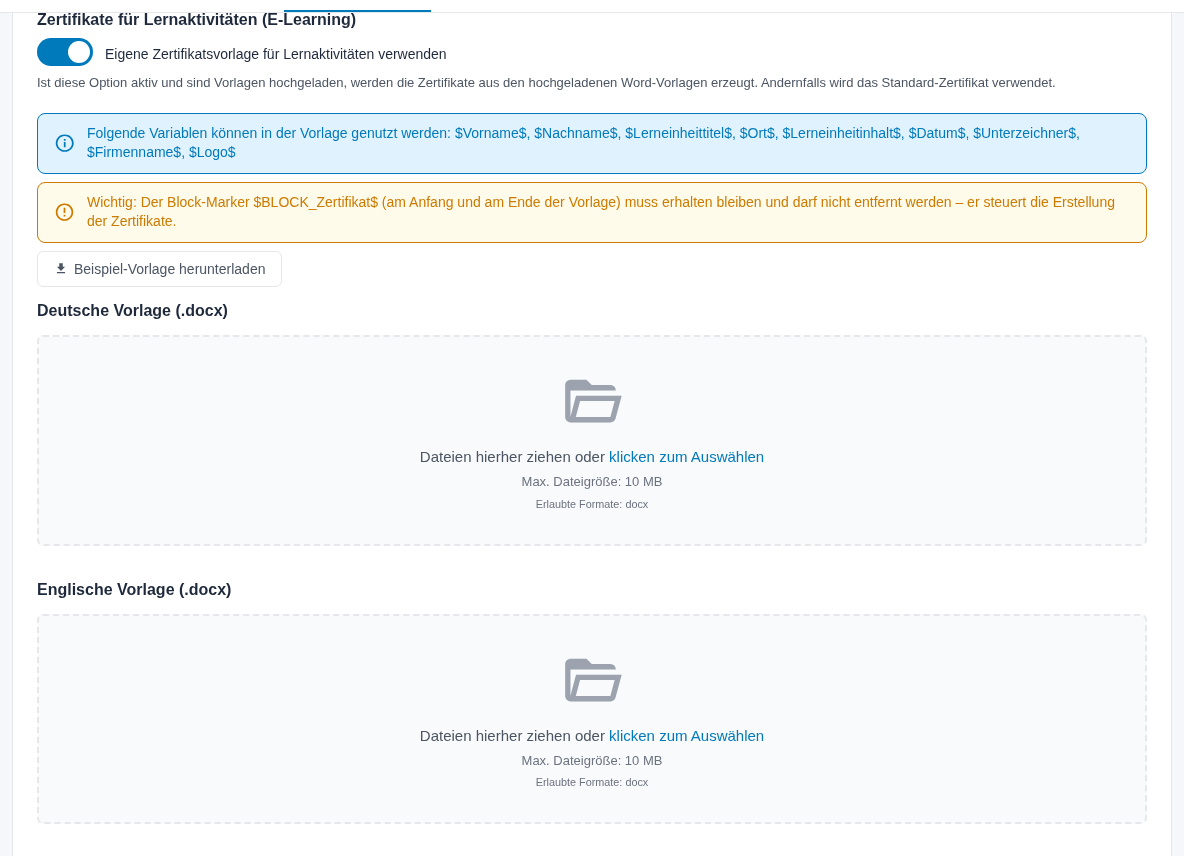
Abbildung 5: Zertifikatsvorlagen für Lernaktivitäten mit eingeschaltetem Schalter
In der Vorlage stehen diese Platzhalter zur Verfügung:
| Zertifikat | Platzhalter |
|---|---|
| Lernaktivitäten | $Vorname$, $Nachname$, $Lerneinheittitel$, $Ort$, $Lerneinheitinhalt$, $Datum$, $Unterzeichner$, $Firmenname$, $Logo$ |
| Mitarbeiternachweise | $Vorname$, $Nachname$, $Nachweistitel$, $Ort$, $Nachweisinhalt$, $Datum$, $Unterzeichner$, $Firmenname$, $Logo$ |
Wichtig: Der Block-Marker
$BLOCK_Zertifikat$am Anfang und am Ende der Vorlage muss erhalten bleiben. Er steuert die Erstellung der Zertifikate.
Ist der Schalter aus oder keine Vorlage hochgeladen, wird das Standard-Zertifikat verwendet.
5 Konfiguration
Zugriff: Den Template Designer öffnen alle Benutzer mit mindestens Lesen bei Mandanteneinstellungen. Ändern, speichern und Dateien hochladen oder entfernen können Benutzer mit Schreiben. Der ganze Template Designer ist Konfiguration; hier stehen alle Felder im Überblick.
5.1 Design-Einstellungen
| Feld | Bedeutung |
|---|---|
| Logo-Position | Links, Mitte, Rechts oder Kein Logo. |
| Logo | PNG bis 2 MB; dasselbe Logo wie in den Mandanteneinstellungen. Wird sofort hochgeladen. |
| Kopfzeilen-Text | Text der Kopfzeile; leer = Firmenname des Mandanten. |
| Fußzeilen-Text | Text der Fußzeile; leer = „powered by audatis MANAGER". |
| Primärfarbe | Farbe für Überschriften und Akzentlinien. |
| Schriftfarbe | Farbe für Fließtext und Unterüberschriften. |
| Schriftart | Schrift aller Exporte. |
| Schriftgröße | 9 pt bis 12 pt. |
| Seitenzahlen anzeigen | Seitenzahl in der Fußzeile. |
| Datum in Fußzeile anzeigen | Erstellungsdatum in der Fußzeile. |
| PDF-Vorschau, Word-Vorschau | Musterdokument mit den gespeicherten Einstellungen. |
5.2 Templates
| Feld | Bedeutung |
|---|---|
| Export-Variante je Modul | Standard (Word), Standard-Template (Word) oder Individuelles Template (Word). |
| Standard-Template herunterladen | mitgelieferte Vorlage als Ausgangspunkt; nur bei Individuelles Template (Word) sichtbar. |
| Vorlage hochladen | .docx bis 10 MB; wird nach erfolgreicher Basisprüfung sofort aktiv. |
5.3 Zertifikatsvorlagen
| Feld | Bedeutung |
|---|---|
| Eigene Zertifikatsvorlage für Lernaktivitäten verwenden | nutzt die hochgeladenen Vorlagen für Zertifikate aus E-Learning. |
| Eigene Zertifikatsvorlage für Mitarbeiternachweise verwenden | nutzt die hochgeladenen Vorlagen für Zertifikate aus Mitarbeiternachweisen. |
| Beispiel-Vorlage herunterladen | Mustervorlage mit allen Platzhaltern. |
| Deutsche Vorlage (.docx), Englische Vorlage (.docx) | Vorlage je Sprache, .docx bis 10 MB. |
6 Glossar
| Begriff | Erklärung |
|---|---|
| HEX-Wert | Farbangabe wie #007abb. |
| Platzhalter | Feld in einer Vorlage, das beim Export durch Inhalte ersetzt wird, zum Beispiel $Vorname$. |
| Basisprüfung | automatische Prüfung einer hochgeladenen Vorlage auf die nötigen Platzhalter. |
| Block-Marker | Platzhalter wie $BLOCK_Zertifikat$, der einen wiederholten Bereich der Vorlage einrahmt. |
7 Häufige Fragen
Mein Logo fehlt im Word-Export. Für das Modul ist Standard-Template (Word) oder Individuelles Template (Word) gewählt. Dort ist das Logo Teil der Vorlagendatei. Fügen Sie es in die Vorlage ein oder wählen Sie Standard (Word).
Die Vorschau zeigt meine Änderungen nicht. Die Vorschau nutzt den gespeicherten Stand. Klicken Sie zuerst auf Speichern.
Ich kann nichts ändern. Ihre Rolle hat bei Mandanteneinstellungen nur Lesen.
Die Variante Standard-Template ist gesperrt. Für dieses Modul gibt es noch keine mitgelieferte Vorlage. Wählen Sie Standard (Word) oder laden Sie eine eigene Vorlage hoch.
Meine Vorlage wird nicht übernommen. Die Basisprüfung hat fehlende Platzhalter gemeldet. Ergänzen Sie sie in der Vorlage und laden Sie die Datei erneut hoch.
Gelten die Einstellungen für alle Mandanten? Nein, je Mandant. Richten Sie jeden Mandanten einzeln ein.