
Bibliothek
0 Kurzkarte: Einen Baustein wiederverwenden in 5 Schritten
Zum Aushängen – für alle, die Fragebögen aufbauen.
Sie bauen einen Fragebogen auf und brauchen einen Bereich oder eine Frage, die es schon gibt? Dann übernehmen Sie den Baustein aus der Bibliothek, statt ihn neu zu schreiben.
- Fragebogen öffnen – Audit → Fragebögen, Vorlage mit dem Stift-Symbol öffnen, Reiter Bereiche + Fragen.
- Hinzufügen wählen – Bereich hinzufügen oder im gewünschten Bereich Frage hinzufügen.
- Reiter wechseln – im Fenster auf Aus Bibliothek.
- Bausteine auswählen – unter Quelle eingrenzen und unter Bibliothek einen oder mehrere Einträge markieren.
- Speichern – die Bausteine stehen als Kopie im Fragebogen und können dort angepasst werden.
Wichtig: Bereiche und Fragen werden als Kopie übernommen. Aktionen dagegen bleiben mit der Bibliothek verknüpft: Ändern Sie eine Aktion, gilt das für alle Fragebögen, die sie verwenden.
1 Einführung
1.1 Wofür ist das Modul da?
Die Bibliothek sammelt wiederverwendbare Bausteine für Fragebögen: Bereiche, Fragen und Aktionen. Statt in jeder Vorlage dieselben Fragen und Folgehandlungen neu zu erfassen, pflegen Sie sie einmal und setzen sie in beliebig vielen Fragebögen ein. Das sorgt für einheitliche Formulierungen und spart Zeit beim Aufbau neuer Prüfprogramme.
Sie finden das Modul unter Audit → Bibliothek.
1.2 Begriffe
| Begriff | Bedeutung im audatis MANAGER |
|---|---|
| Baustein | Oberbegriff für einen Bereich, eine Frage oder eine Aktion der Bibliothek. |
| Bereich | Bündelt mehrere Fragen zu einem Thema, z. B. „Schulung und Sensibilisierung“, mit Anmerkung, Reifegradpunkten und optional risikobasierten Empfehlungen. |
| Frage | Baustein mit Fragetext, Antworttyp und Antwortoptionen. |
| Antwortoption | Mögliche Antwort auf eine Frage mit Bewertung, Ergebnistext, Auditmaßnahme, Nutzen / Ziele und Verknüpften Aktionen. |
| Aktion | Folgehandlung, die eine gewählte Antwortoption beim Abschluss der Bewertung auslöst, z. B. eine Aufgabe anlegen. |
| Quelle | System: zentral bereitgestellte Einträge, nur lesbar. Eigene: Bausteine Ihres Mandanten. |
| Status | Entwurf (in Arbeit) oder Freigegeben (fertig). Aktionen haben keinen Status. |
| Archiv | Ablage für nicht mehr benötigte Bausteine. Archivierte Einträge lassen sich wiederherstellen. |
1.3 Der Ablauf im Überblick
| Schritt | Wer | Was passiert | Status |
|---|---|---|---|
| Baustein anlegen | Audit-Verantwortliche | Im passenden Reiter über Neu anlegen oder aus einem Fragebogen In Bibliothek übernehmen. | Entwurf |
| Baustein freigeben | Audit-Verantwortliche | Status auf Freigegeben setzen und speichern. Erst dann erscheint ein eigener Bereich oder eine eigene Frage im Fragebogen unter Aus Bibliothek. | Freigegeben |
| Baustein verwenden | Alle, die Fragebögen aufbauen | Im Fragebogen über Aus Bibliothek übernehmen und bei Bedarf anpassen. | – |
| Aktion auslösen | System | Beim Abschluss der Bewertung eines Audits werden die Aktionen der gewählten Antwortoptionen ausgeführt. | – |
| Baustein ablegen | Audit-Verantwortliche | Ausgewählte archivieren oder Ausgewählte löschen. | Archiv oder Papierkorb |
1.4 Zusammenspiel mit Fragebögen und Audits
| Ebene | Wo | Inhalt |
|---|---|---|
| Bibliothek | Audit → Bibliothek | Bausteine: Bereiche, Fragen, Aktionen |
| Fragebogen | Audit → Fragebögen | Vorlage aus Bereichen, Fragen und Antwortoptionen, teils aus der Bibliothek übernommen |
| Audit | Audit → Audits | Durchführung auf Grundlage eines Fragebogens |
1.5 Mandantensicht und Systemsicht
Dieselbe Seite Bibliothek zeigt je nach Rolle unterschiedlich viel. Entscheidend ist die Quelle eines Eintrags.
| Quelle Eigene | Quelle System | |
|---|---|---|
| Gilt für | Nur für diesen Mandanten. Andere Mandanten sehen den Baustein nicht. | Für alle Mandanten des Systems. |
| Sichtbar in den Reitern | Für alle mit Leserecht in diesem Mandanten. | Für alle mit Leserecht in jedem Mandanten. |
| Bearbeiten | Mit Schreibrecht. | Für niemanden: Es gibt nur das Augen-Symbol, kein Stift-Symbol. |
| Archivieren, Löschen | Mit Schreib- bzw. Löschrecht. | Für niemanden: Die Einträge sind in den Massenaktionen ausgegraut, sobald ein System-Eintrag markiert ist. |
| Auf Mandanten kopieren | Mit Schreibrecht. | Mit Schreibrecht. Das Ziel erhält eine eigene Kopie. |
| Im Reiter Archiv | Für alle mit Leserecht sichtbar. | Nur für Systemadministratoren sichtbar. |
| Wiederherstellen, endgültig löschen | Mit Schreib- bzw. Löschrecht. | Nur Systemadministratoren. |
Achtung: Drei Vorgänge wirken über den eigenen Mandanten hinaus: Auf Mandanten kopieren schreibt in andere Mandanten. Stellt ein Systemadministrator einen System-Eintrag wieder her, erscheint er in allen Mandanten. Löscht er einen System-Eintrag endgültig, verschwindet er unwiderruflich aus allen Mandanten; Verweise auf eine solche Aktion werden auch aus den eigenen Fragen der Mandanten entfernt.
1.6 Rollen und Rechte
Alle Stufen gehören zum Rollenrecht Fragebögen und Bibliothek in Mandanteneinstellungen → Rollen (Mandant). Es gilt je Mandant.
| Stufe | Was sie sieht und darf |
|---|---|
| Kein Recht | Der Menüpunkt Bibliothek fehlt. Der direkte Aufruf zeigt die Seite Keine Berechtigung. |
| Lesen | Alle Reiter und Anzeigeseiten, Exportieren. In der Werkzeugleiste fehlen Neu und Massenaktionen, in den Zeilen das Stift-Symbol. |
| Schreiben | Zusätzlich Neu, Bearbeiten, Ausgewählte archivieren, Ausgewählte wiederherstellen und Auf Mandanten kopieren. Im Fragebogen zusätzlich Aus Bibliothek und In Bibliothek übernehmen. |
| Löschen | Zusätzlich Ausgewählte löschen und Ausgewählte endgültig löschen. |
| Sonderrecht | Erweitert die Bibliothek nicht. |
Benutzer mit einer Administrator-Rolle im Mandanten haben dort alle Stufen.
Systemadministratoren sehen im Reiter Archiv zusätzlich archivierte System-Einträge und dürfen sie wiederherstellen oder endgültig löschen, sofern sie im Mandanten das Schreib- bzw. Löschrecht haben.
Auf Mandanten kopieren verlangt das Schreibrecht in beiden Mandanten: im aktuellen und im Zielmandanten. Die Auswahlliste zeigt nur Mandanten, in denen Sie dieses Recht haben.
2 Bausteine im Fragebogen nutzen
Für alle, die Fragebögen aufbauen. Sie brauchen das Schreibrecht auf *Fragebögen und Bibliothek**.*
2.1 Einen Bereich aus der Bibliothek übernehmen
- Öffnen Sie die Vorlage unter Audit → Fragebögen mit dem Stift-Symbol und wechseln Sie in den Reiter Bereiche + Fragen.
- Klicken Sie links in der Übersicht auf Bereich hinzufügen.
- Wechseln Sie im Fenster auf den Reiter Aus Bibliothek.
- Grenzen Sie unter Quelle auf Alle, System oder Eigene ein.
- Öffnen Sie die Auswahl Bibliothek und markieren Sie einen oder mehrere Bereiche. In Klammern steht jeweils die Quelle.
- Klicken Sie auf Speichern.
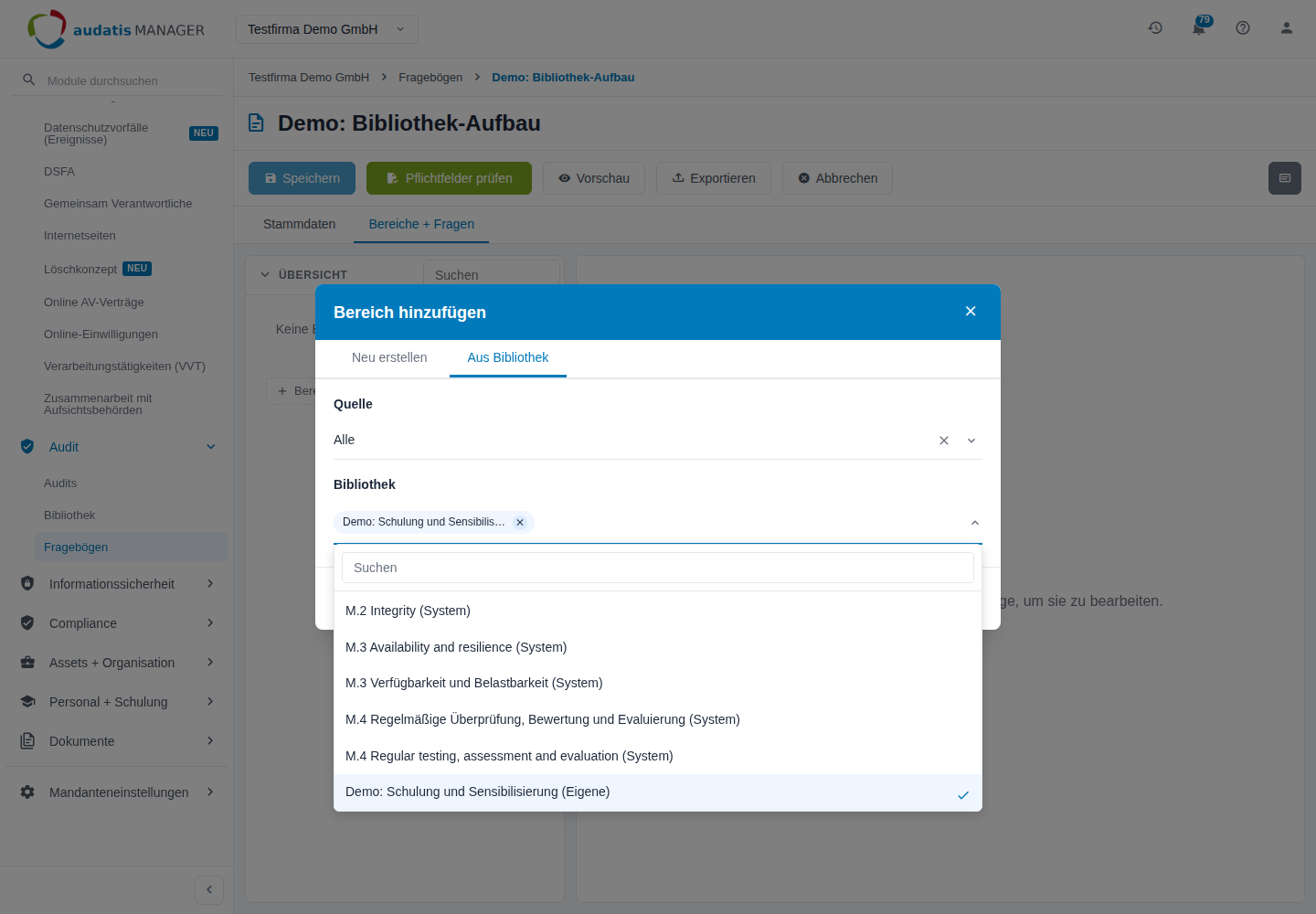
Abbildung 1: Einen Bereich aus der Bibliothek übernehmen
Ein Bereich bringt alle ihm zugeordneten Fragen mit, die Fragen ihre Antwortoptionen und die verknüpften Aktionen.
2.2 Eine Frage aus der Bibliothek übernehmen
- Klicken Sie im gewünschten Bereich auf Frage hinzufügen.
- Wechseln Sie auf Aus Bibliothek und wählen Sie unter Bibliothek eine oder mehrere Fragen aus.
- Klicken Sie auf Speichern.
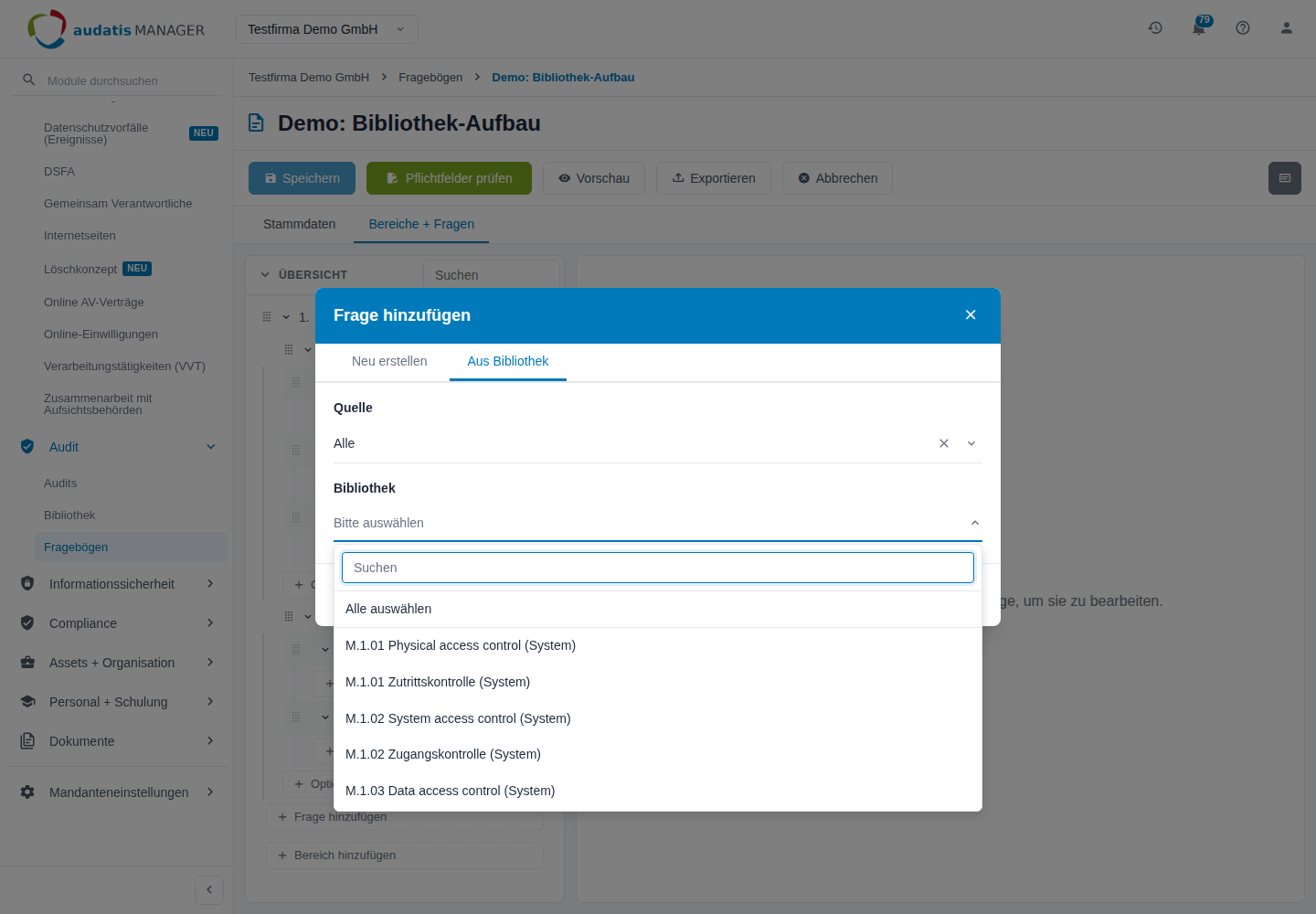
Abbildung 2: Eine Frage aus der Bibliothek übernehmen
Hinweis: Unter Aus Bibliothek stehen alle System-Einträge und von den eigenen Bereichen und Fragen nur die mit dem Status Freigegeben. Sehen Sie einen eigenen Baustein nicht, steht er vermutlich noch auf Entwurf.
Folgefragen sind nicht Teil der Bibliothek. Ergänzen Sie sie nach dem Übernehmen im Fragebogen.
2.3 Eine Aktion aus der Bibliothek verknüpfen
- Klicken Sie in der Übersicht auf die gewünschte Antwortoption.
- Klicken Sie unter Verknüpfte Aktionen auf Neue Aktion erstellen.
- Wechseln Sie auf Aus Bibliothek, wählen Sie unter Bibliothek eine oder mehrere Aktionen aus und speichern Sie.
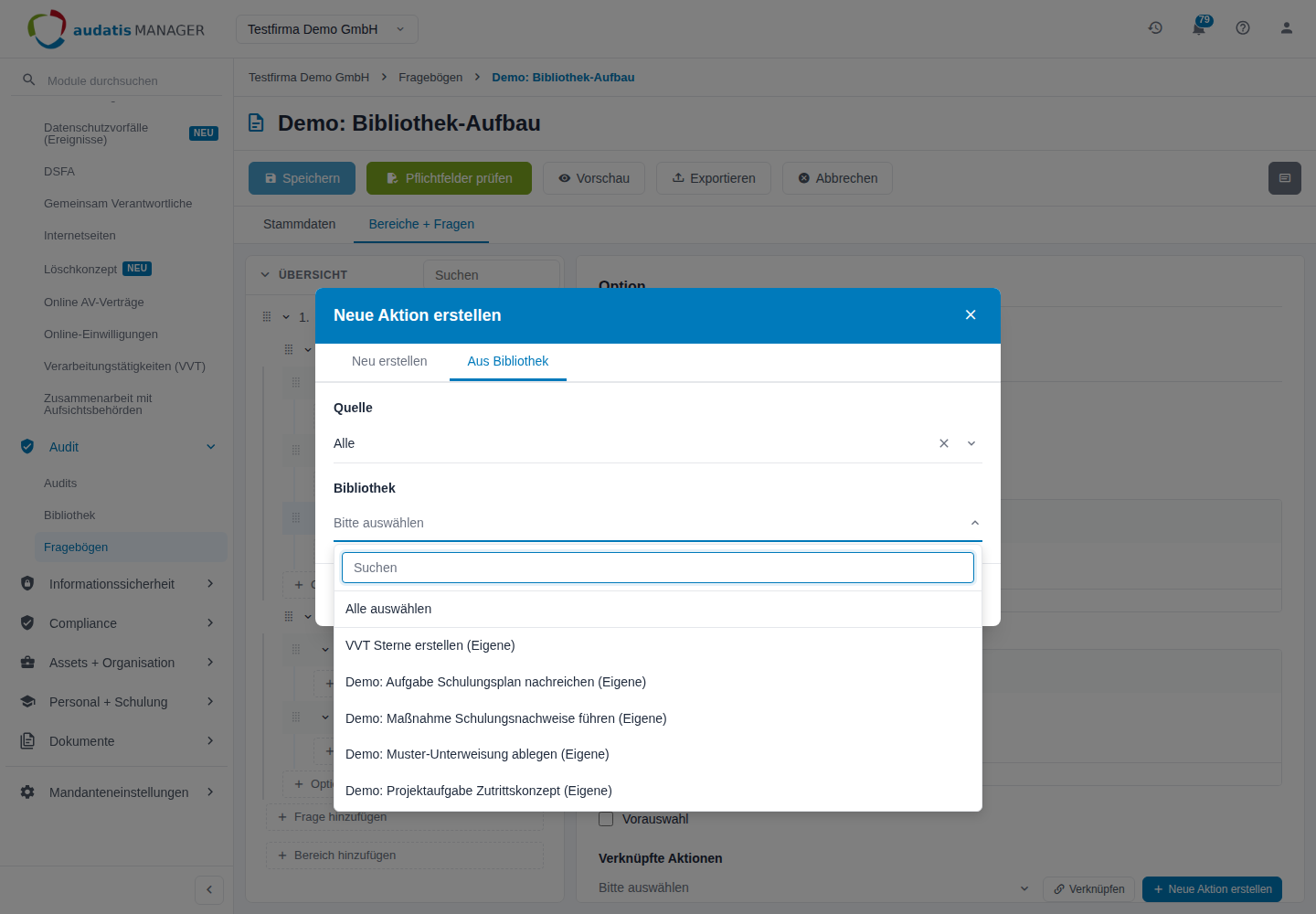
Abbildung 3: Eine Aktion aus der Bibliothek verknüpfen
Aktionen haben keinen Status und stehen deshalb sofort zur Auswahl.
2.4 Was ist Kopie, was bleibt verknüpft?
| Baustein | Beim Übernehmen | Spätere Änderung in der Bibliothek |
|---|---|---|
| Bereich | Wird in den Fragebogen kopiert. | Wirkt nicht auf den Fragebogen. |
| Frage | Wird in den Fragebogen kopiert. | Wirkt nicht auf den Fragebogen. |
| Aktion | Wird nicht kopiert, sondern verknüpft. | Gilt für alle Fragebögen und laufenden Audits, die die Aktion verwenden. |
Auf der Anzeigeseite eines Bausteins steht unter Eingesetzt in … Fragebögen, wo er verwendet wird.
2.5 Eigene Bausteine in die Bibliothek übernehmen
Aus einem Fragebogen heraus legen Sie Bausteine in der Bibliothek ab.
- Wählen Sie in der Übersicht des Fragebogens einen Bereich oder eine Frage.
- Klicken Sie rechts oben auf In Bibliothek übernehmen.
- Prüfen Sie die Bezeichnung in Bibliothek und klicken Sie auf Übernehmen.
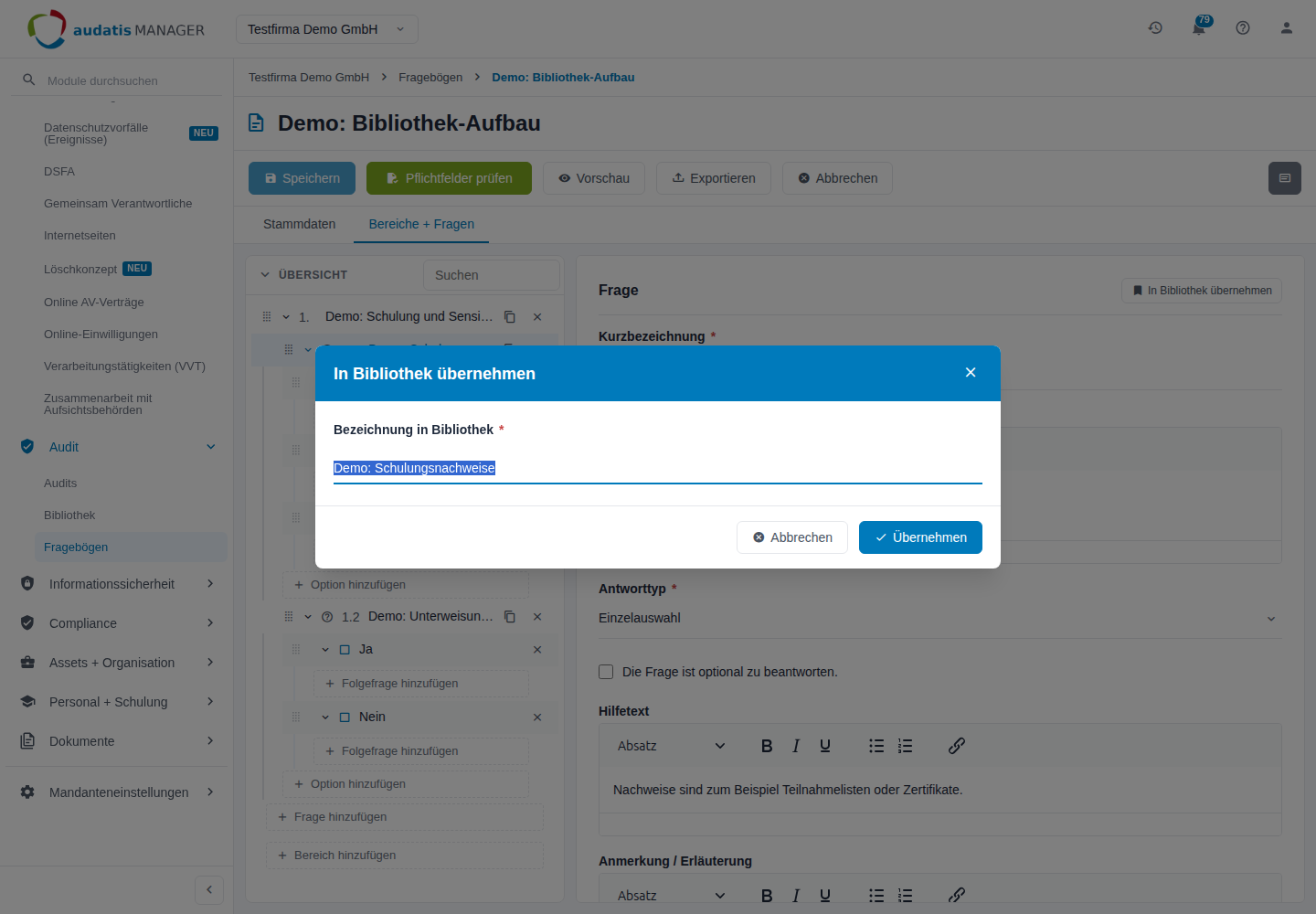
Abbildung 4: In Bibliothek übernehmen
Die Bibliothek erhält eine Kopie des aktuellen Stands mit der Quelle Eigene und dem Status Entwurf. Geben Sie den Baustein anschließend frei, damit er im Fragebogen unter Aus Bibliothek erscheint.
3 Die Bibliothek pflegen
Für Audit-Verantwortliche. Sie brauchen das Schreibrecht, zum Löschen das Löschrecht auf *Fragebögen und Bibliothek**.*
3.1 Die Übersicht
Öffnen Sie Audit → Bibliothek. Die Seite hat vier Reiter.
| Reiter | Spalten | Filter |
|---|---|---|
| Bereiche-Bibliothek | Bezeichnung, Quelle, Reifegradpunkte, Status, Geändert | Quelle |
| Fragen-Bibliothek | Bezeichnung, Quelle, Antworttyp, Status, Geändert | Quelle |
| Aktions-Bibliothek | Bezeichnung, Quelle, Aktions-Typ, Geändert | Quelle, Aktionstyp |
| Archiv | Bezeichnung, Typ, Quelle, Archiviert von, Geändert (Datum der Archivierung) | keiner |
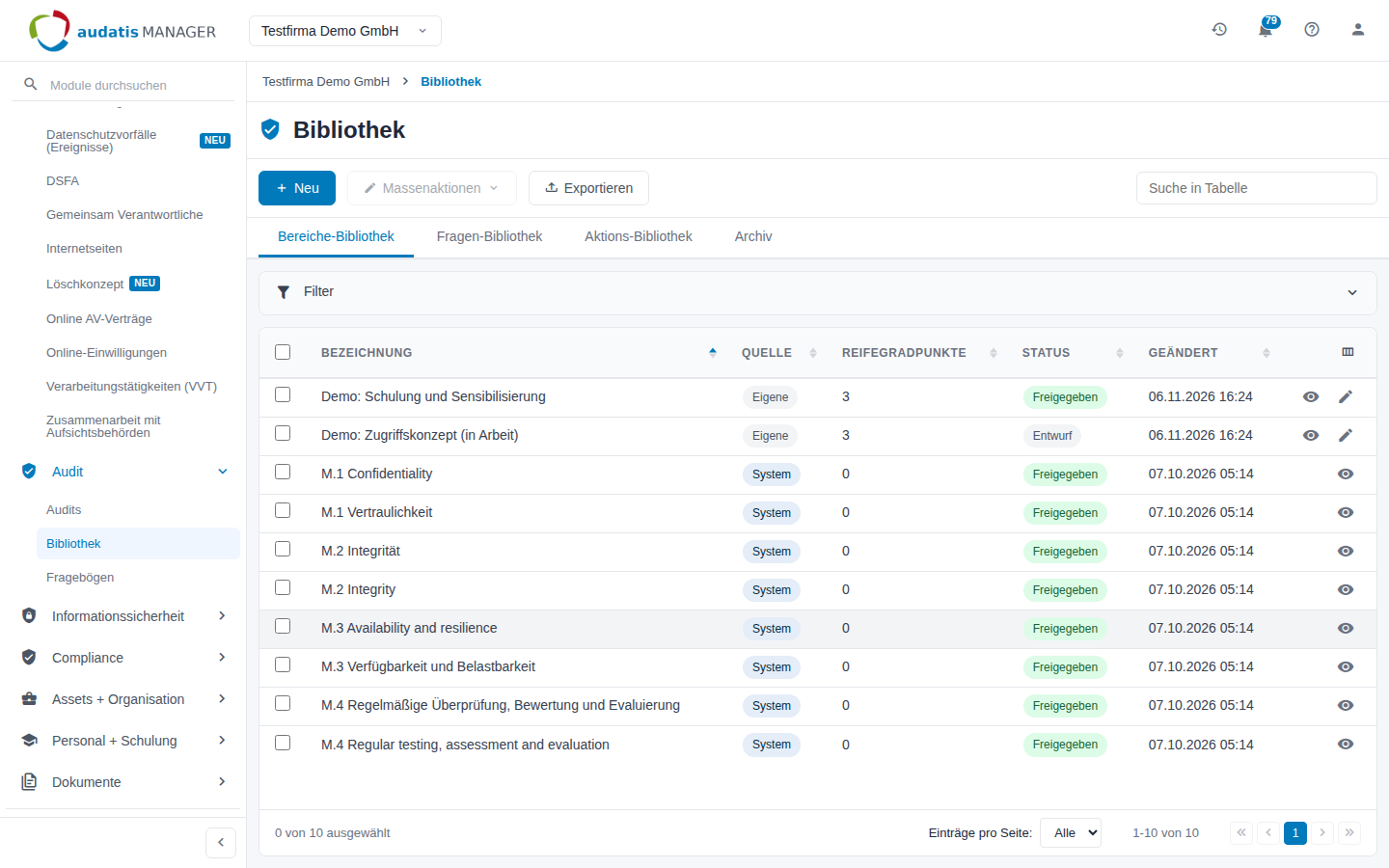
Abbildung 5: Reiter Bereiche-Bibliothek mit eigenen und System-Einträgen
Rechts in jeder Zeile öffnen Sie mit dem Augen-Symbol die Anzeigeseite und bei eigenen Bausteinen mit dem Stift-Symbol die Bearbeitung.
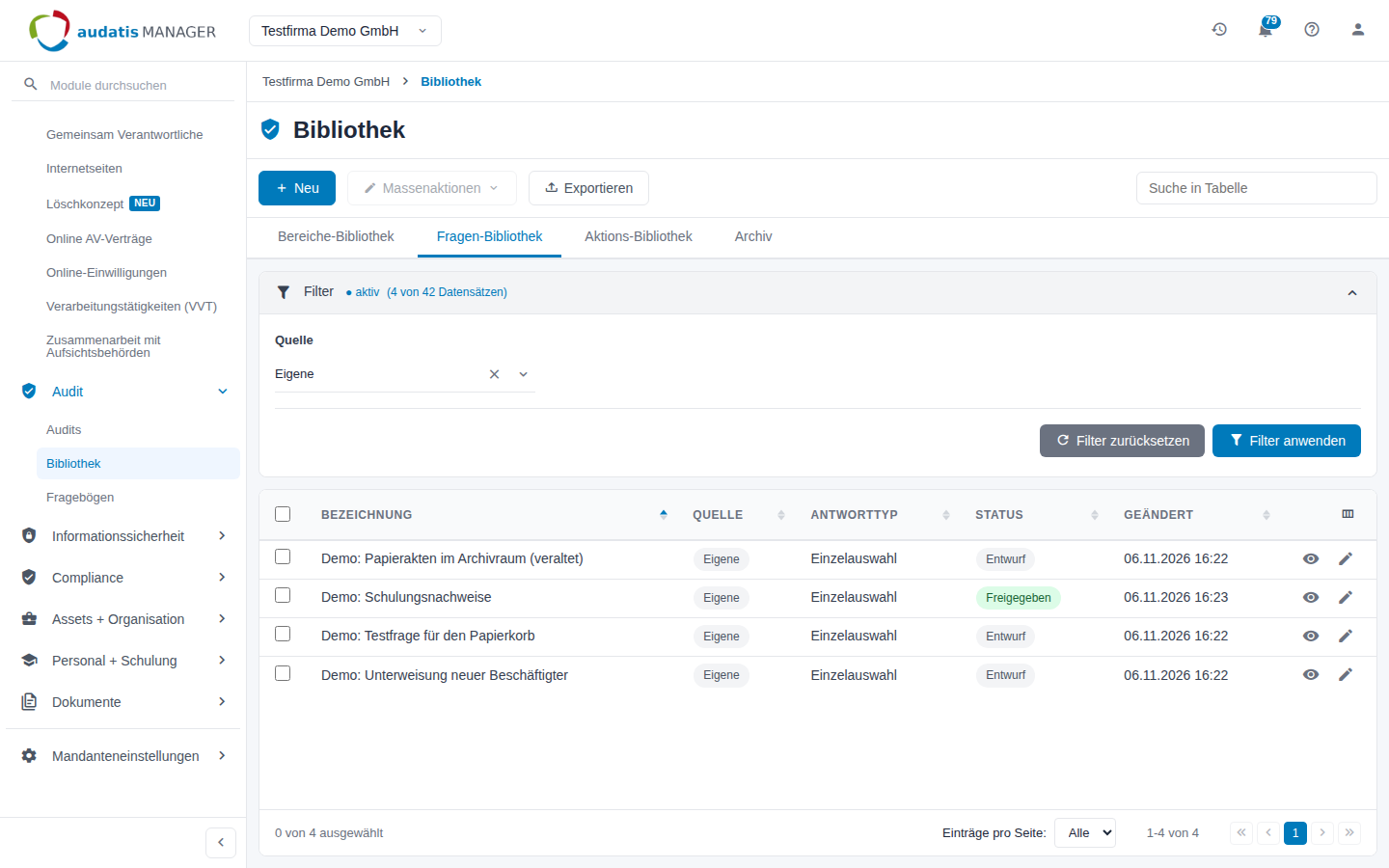
Abbildung 6: Reiter Fragen-Bibliothek, gefiltert auf die Quelle Eigene
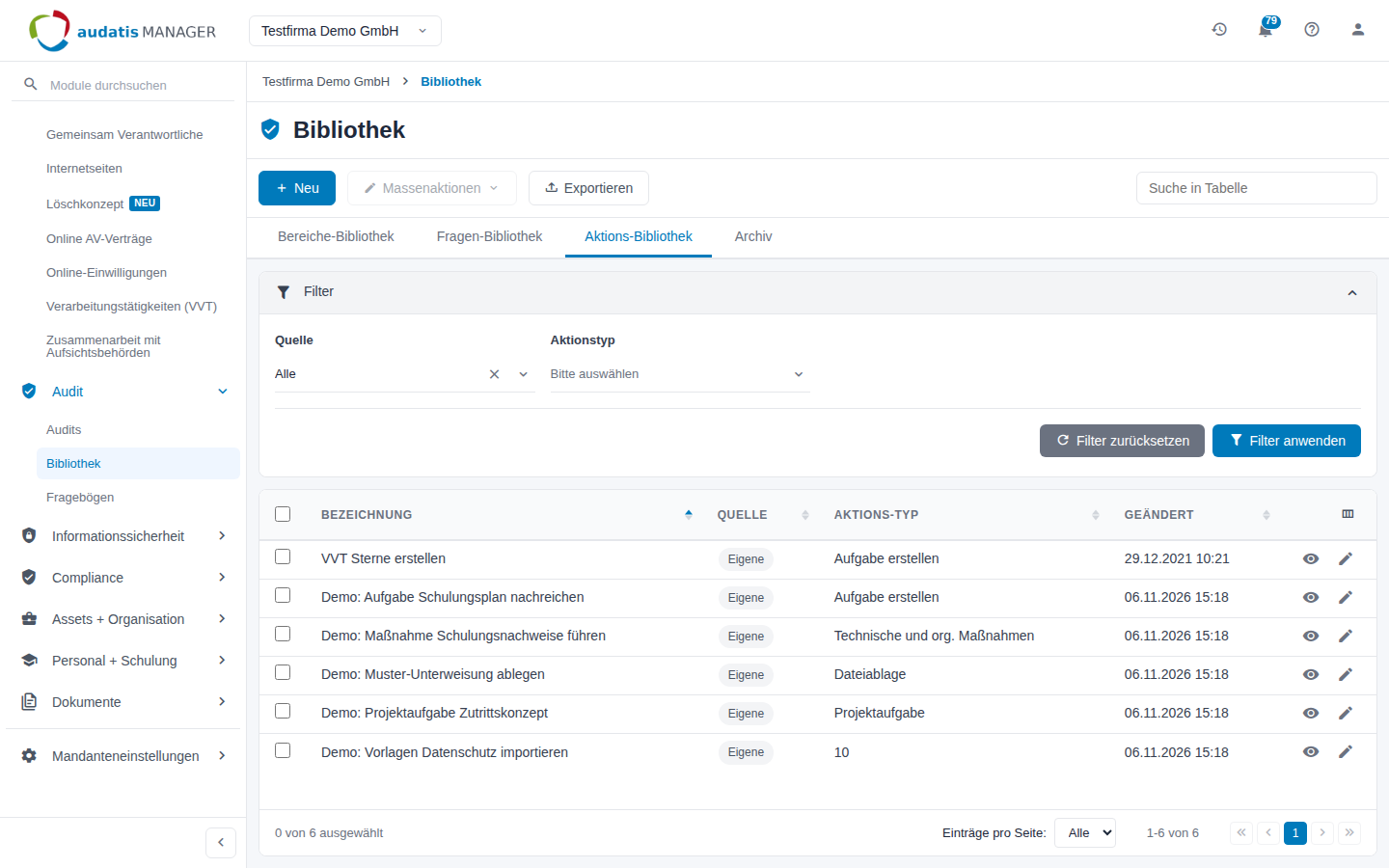
Abbildung 7: Reiter Aktions-Bibliothek mit den Filtern Quelle und Aktionstyp
3.2 Einen Baustein anlegen
Neue Bausteine legen Sie immer mit der Quelle Eigene an. Sie gehören dem aktuellen Mandanten.
- Wählen Sie den Reiter und klicken Sie auf Neu.
- Füllen Sie das Fenster aus:
| Fenster | Pflichtfelder | Weitere Felder |
|---|---|---|
| Neue Frage | Bezeichnung, Frage, Antworttyp | – |
| Neuer Bereich | Bezeichnung | Reifegradpunkte (vorbelegt mit 3) |
| Neue Aktion | Aktionsbezeichnung, Aktionstyp | – |
- Klicken Sie auf Speichern. Die Bearbeitungsseite öffnet sich zum Vervollständigen.
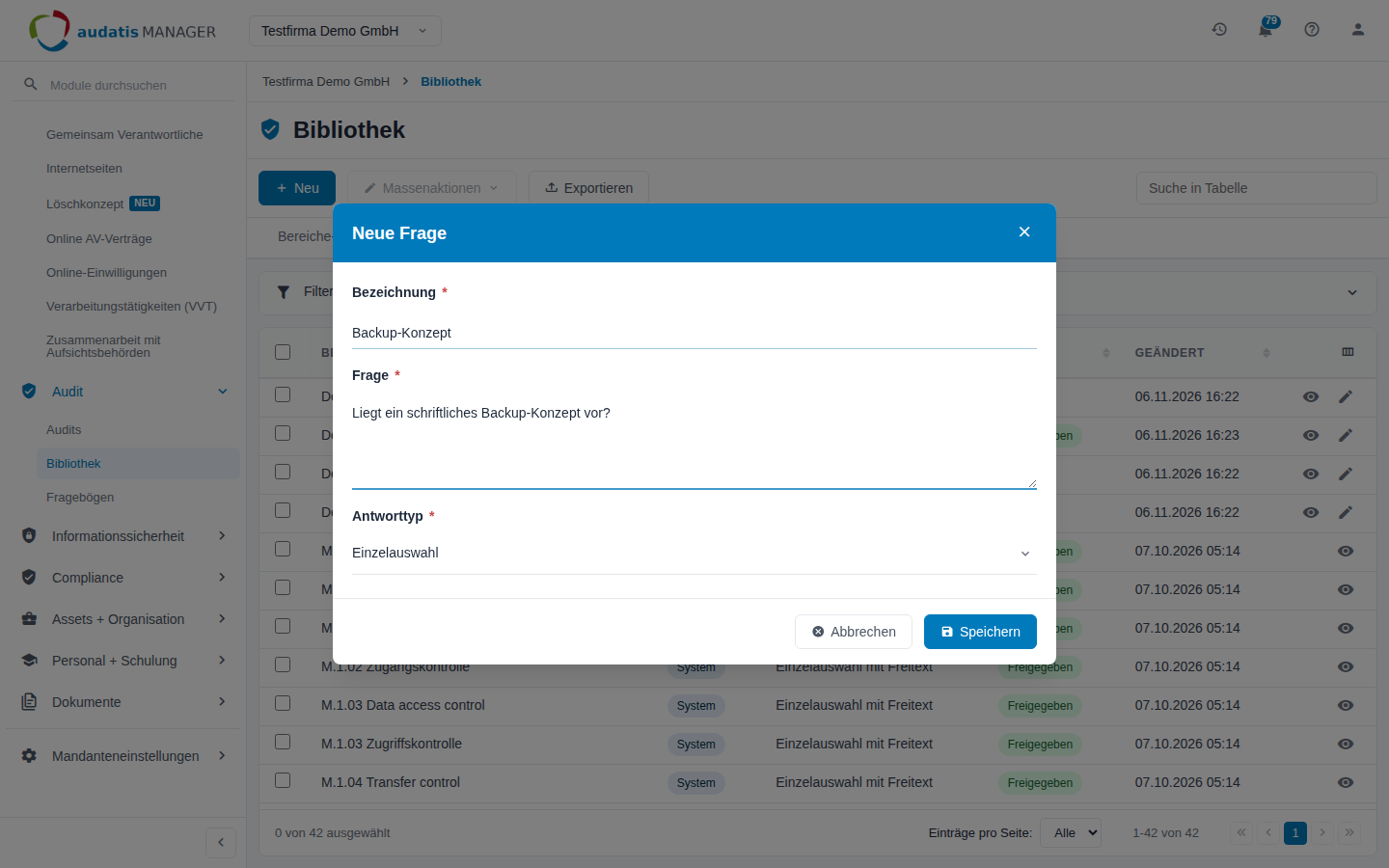
Abbildung 8: Fenster Neue Frage
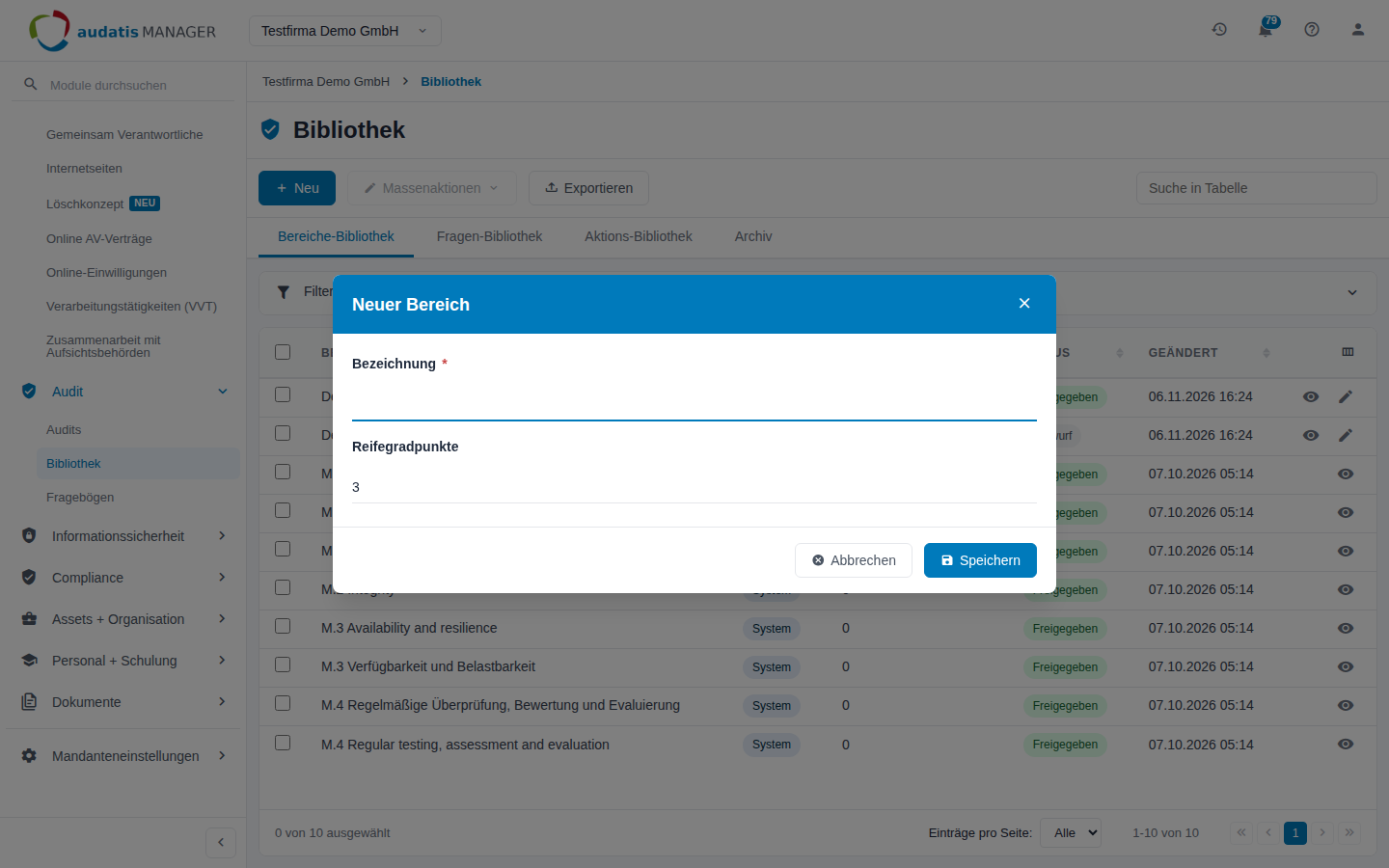
Abbildung 9: Fenster Neuer Bereich
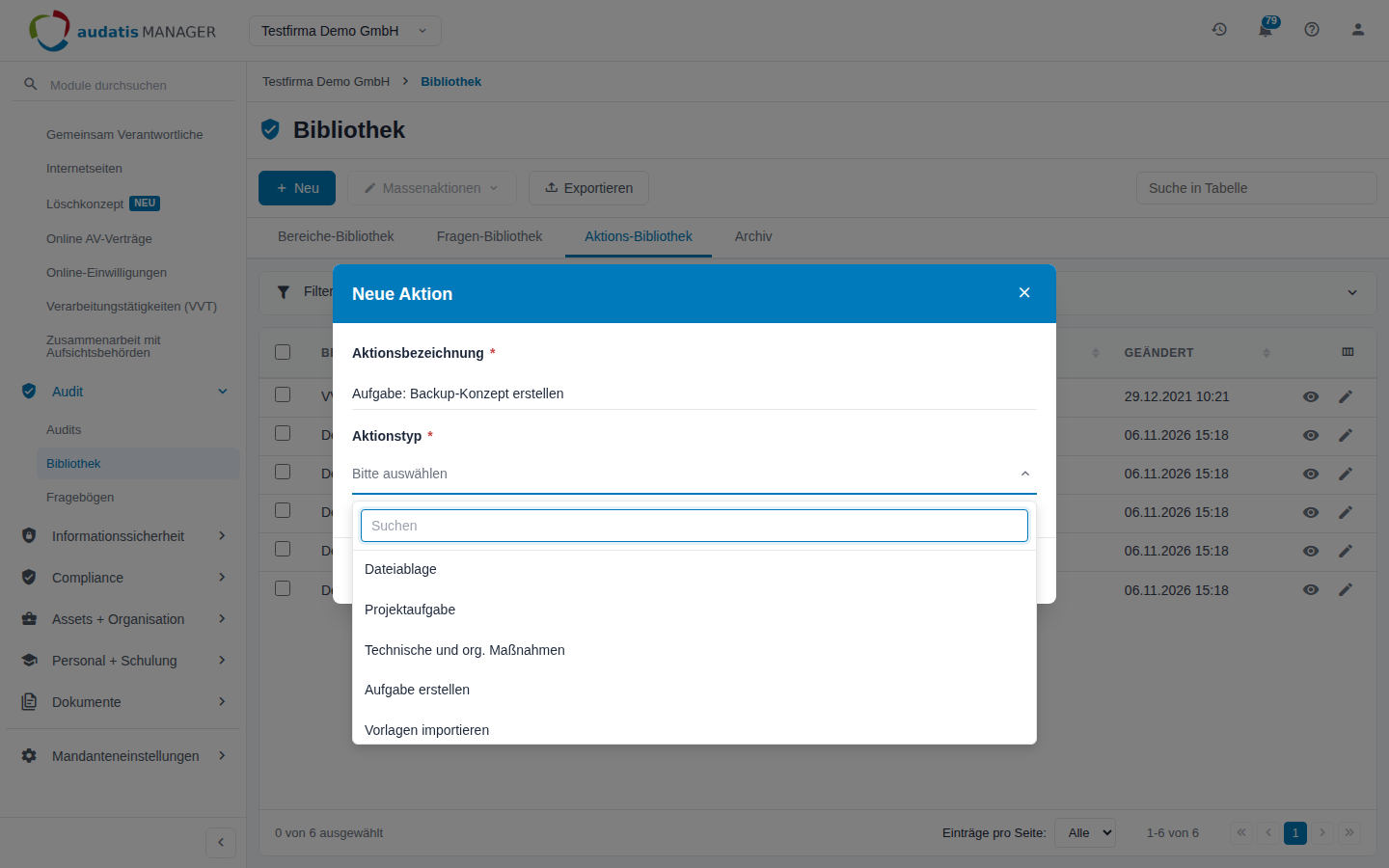
Abbildung 10: Fenster Neue Aktion mit den wählbaren Aktionstypen
Wichtig: Der Aktionstyp lässt sich nach dem Anlegen nicht mehr ändern.
3.3 Fragen bearbeiten
Die Seite hat die Abschnitte Basisdaten und Antwortoptionen.
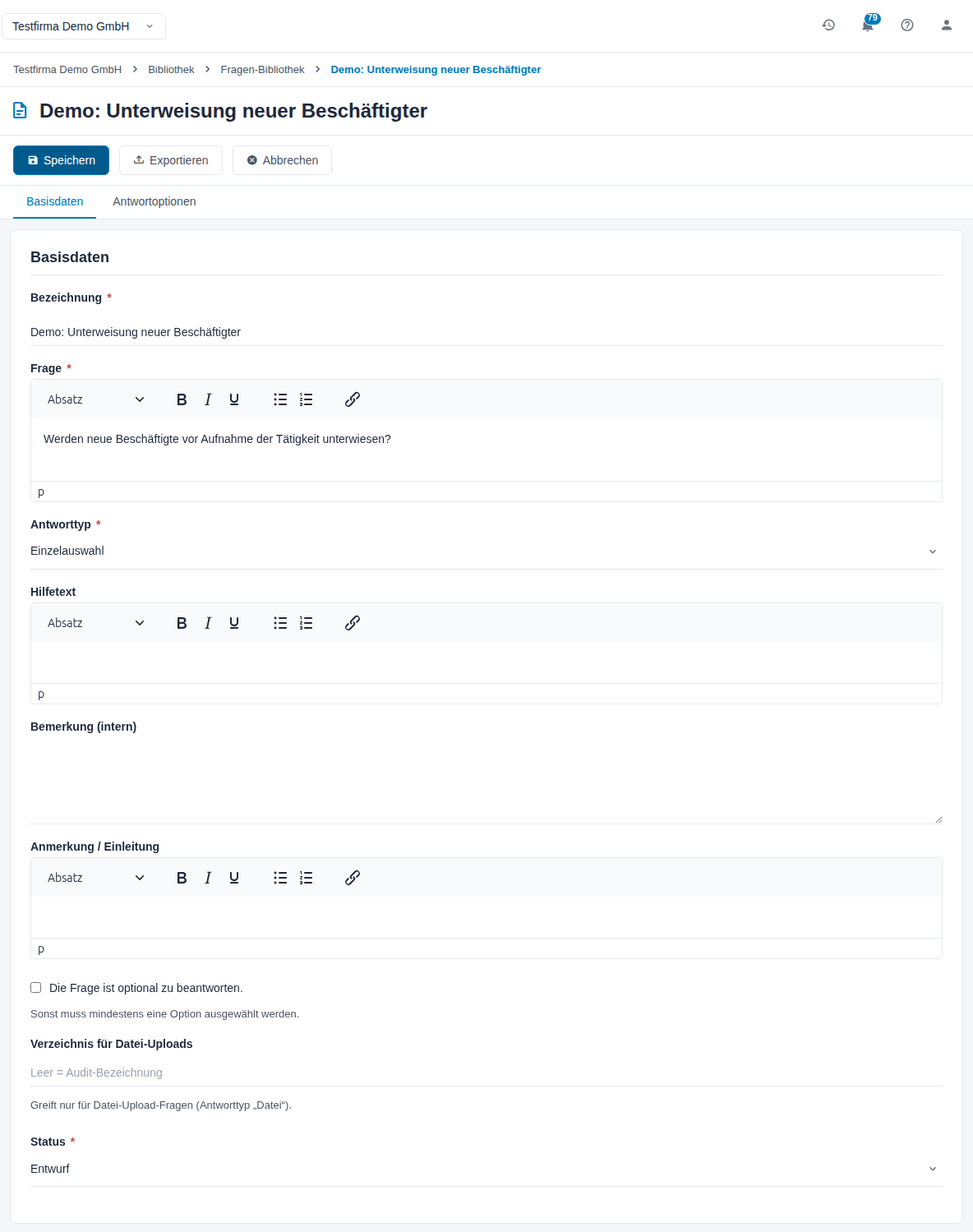
Abbildung 11: Frage bearbeiten, Abschnitt Basisdaten
| Feld unter Basisdaten | Bedeutung |
|---|---|
| Bezeichnung | Kurzname in Listen und in der Auswahl Aus Bibliothek. |
| Frage | Der Fragetext. |
| Antworttyp | Freitext, Einzelauswahl, Mehrfachauswahl, Einzelauswahl mit Freitext, Mehrfachauswahl mit Freitext, Dateiupload, Zahlenwert oder Bemerkungstext (nur Anzeige). |
| Hilfetext | Erläuterung zur Frage. |
| Bemerkung (intern) | Interne Notiz für die Pflege des Bausteins. |
| Anmerkung / Einleitung | Zusätzlicher Text zur Frage. |
| Die Frage ist optional zu beantworten. | Ohne Haken muss mindestens eine Option ausgewählt werden. |
| Verzeichnis für Datei-Uploads | Greift nur beim Antworttyp Dateiupload. Leer gilt die Audit-Bezeichnung. |
| Status | Entwurf oder Freigegeben. |
Unter Antwortoptionen legen Sie mit + Option hinzufügen die Antworten an und entfernen sie mit Entfernen.
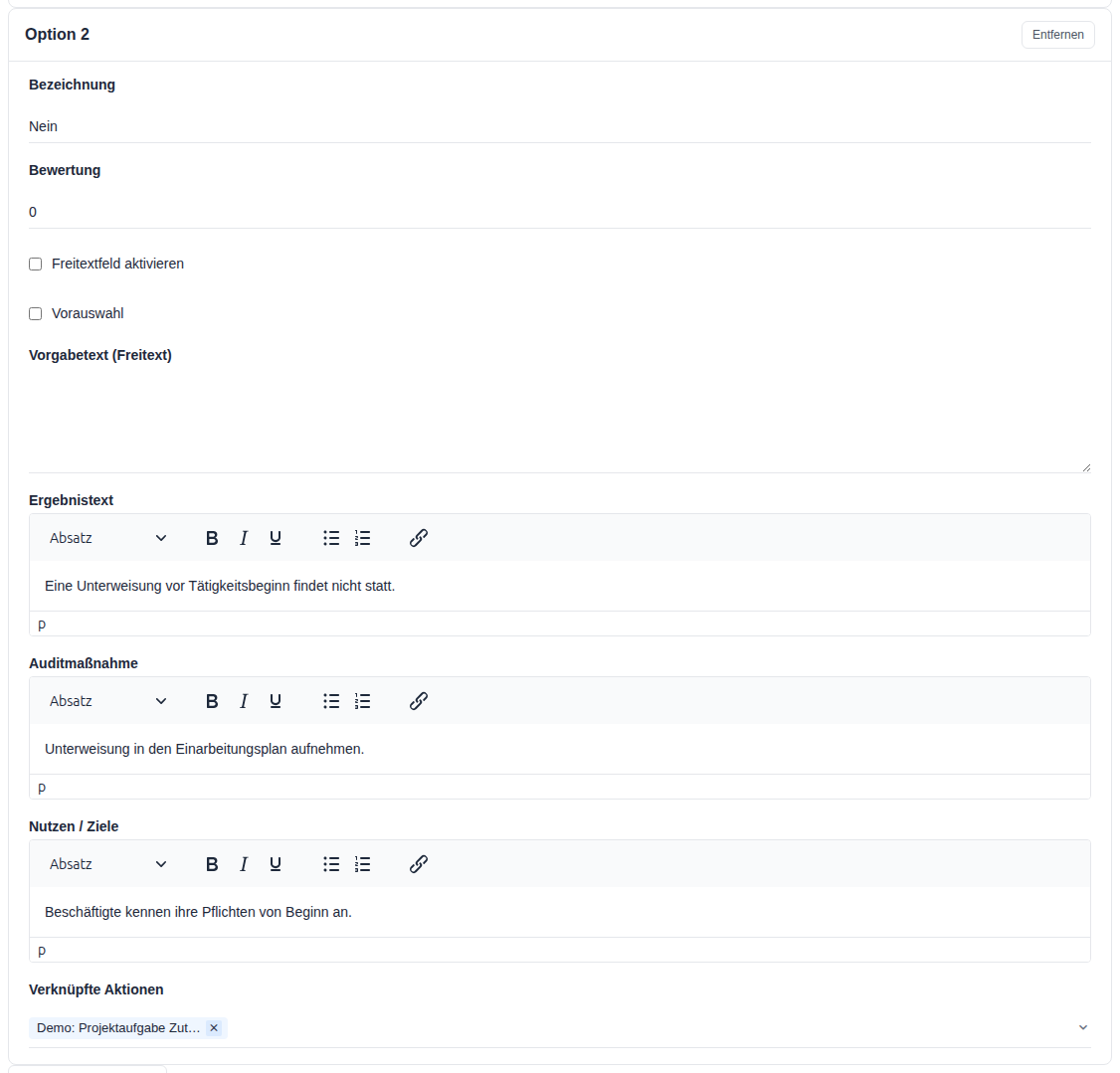
Abbildung 12: Eine Antwortoption mit verknüpfter Aktion
| Feld je Option | Bedeutung |
|---|---|
| Bezeichnung | Text der Antwort. |
| Bewertung | Punktwert der Antwort. |
| Freitextfeld aktivieren, Vorauswahl, Vorgabetext (Freitext) | Einstellungen der Option. Sie werden beim Übernehmen in den Fragebogen mitkopiert. |
| Ergebnistext | Text für das Ergebnis dieser Antwort. |
| Auditmaßnahme | Empfohlene Maßnahme zu dieser Antwort. |
| Nutzen / Ziele | Nutzen der Maßnahme. |
| Verknüpfte Aktionen | Aktionen, die diese Antwort auslöst. Das Feld erscheint, sobald die Option einmal gespeichert ist. |
Aktionen werden nur bei Auswahlfragen ausgeführt, also bei Einzelauswahl und Mehrfachauswahl, jeweils auch mit Freitext. Folgefragen ergänzen Sie nach dem Übernehmen im Fragebogen.
3.4 Bereiche bearbeiten
Die Seite hat die Abschnitte Basisdaten und Enthaltene Fragen.
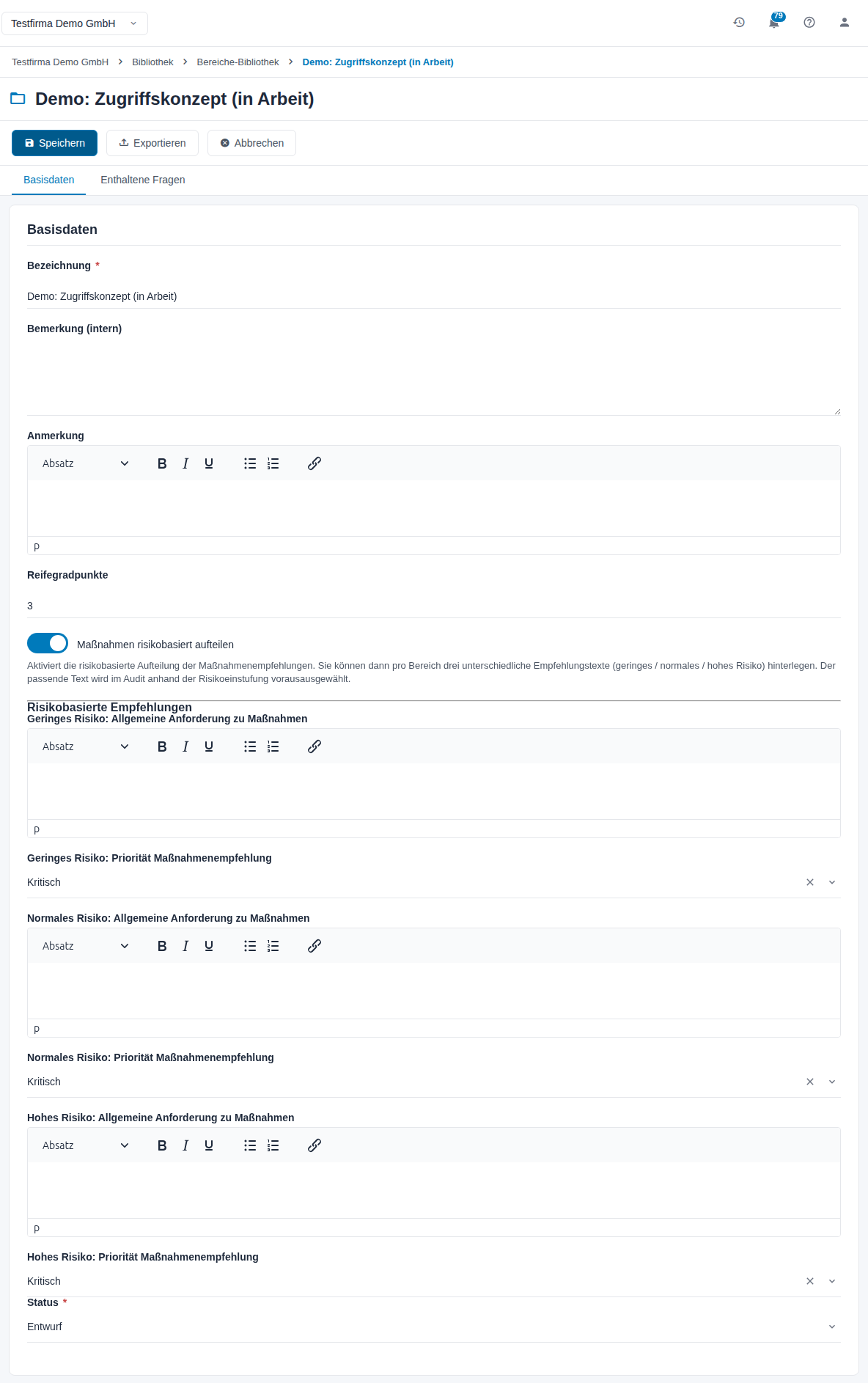
Abbildung 13: Bereich bearbeiten mit eingeschalteter risikobasierter Aufteilung
| Feld unter Basisdaten | Bedeutung |
|---|---|
| Bezeichnung | Name des Bereichs. |
| Bemerkung (intern) | Interne Notiz für die Pflege des Bausteins. |
| Anmerkung | Einleitungstext zum Bereich. |
| Reifegradpunkte | Punktwert des Bereichs (0 bis 999). |
| Maßnahmen risikobasiert aufteilen | Blendet Risikobasierte Empfehlungen ein. Je Risikostufe (Geringes, Normales, Hohes Risiko) tragen Sie die Allgemeine Anforderung zu Maßnahmen und die Priorität Maßnahmenempfehlung ein: Kritisch, Hoch, Normal oder Gering. Im Audit wird der passende Text anhand der Risikoeinstufung vorausgewählt. |
| Status | Entwurf oder Freigegeben. |
Unter Enthaltene Fragen wählen Sie bei Fragen zuordnen die Fragen aus und speichern. Aktuell zugeordnete Fragen führt zu den Anzeigeseiten. Zuordnen lassen sich nur Fragen der Quelle Eigene. Eine Frage gehört immer nur zu einem Bereich: Ordnen Sie sie einem anderen Bereich zu, wechselt sie dorthin.
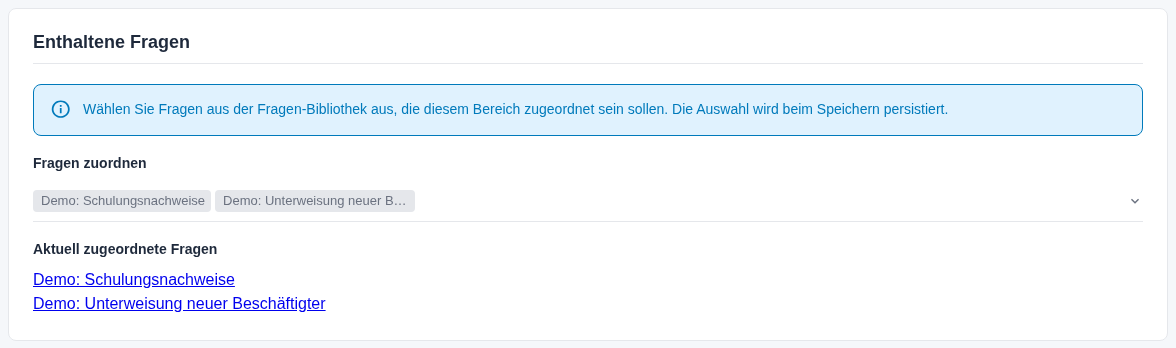
Abbildung 14: Abschnitt Enthaltene Fragen
Hinweis: Beim Übernehmen eines Bereichs in einen Fragebogen kommen alle zugeordneten Fragen mit, auch solche im Status Entwurf. Prüfen Sie deshalb vor der Freigabe des Bereichs seine Fragen.
3.5 Aktionen bearbeiten
Oben stehen der Aktionstyp (nur Anzeige) und die Aktionsbezeichnung. Die weiteren Felder hängen vom Aktionstyp ab.
Eine Aktion wird ausgelöst, wenn die verknüpfte Antwortoption im Audit gewählt ist und die Bewertung abgeschlossen wird. Archivierte und gelöschte Aktionen werden nicht mehr ausgeführt.
3.5.1 Aufgabe erstellen
Legt beim Auslösen eine Aufgabe im Modul Aufgaben an.
| Feld | Bedeutung |
|---|---|
| Betreff | Betreff der Aufgabe. |
| Zugewiesen an | E-Mail-Adresse eines Benutzers dieses Mandanten. Findet das System keinen eindeutigen Benutzer, entsteht die Aufgabe ohne Zuständigen. |
| Aufgabentext | Beschreibung der Aufgabe. |
| Fälligkeit in Tagen | Frist ab dem Auslösen. |
| Priorität der erzeugten Aufgabe | Kritisch, Hoch, Normal oder Gering. |
| Erinnerung (Tage vor Fälligkeit) | Vorlauf der Erinnerung. |
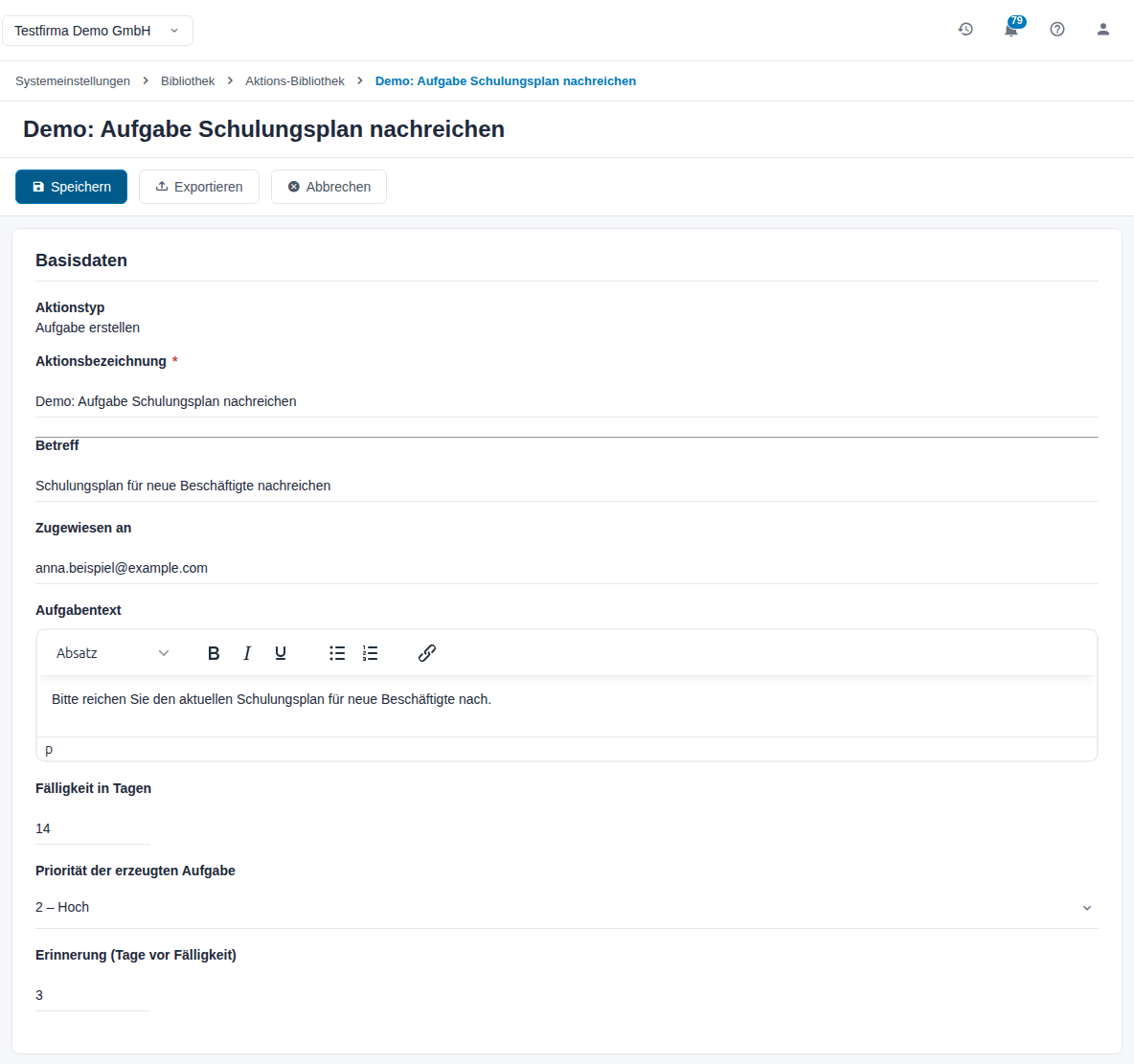
Abbildung 15: Aktion vom Typ Aufgabe erstellen
3.5.2 Projektaufgabe
Legt beim Auslösen eine Maßnahme im Projekt des Audits an.
| Feld | Bedeutung |
|---|---|
| Nummer | Nummer der Maßnahme. |
| Beschreibung | Beschreibung der Maßnahme. |
| Aufwand | Geschätzter Aufwand. |
| Zieltage (ab Auslösung) | Frist ab dem Auslösen. |
| Priorität der erzeugten Aufgabe | Kritisch, Hoch, Normal oder Gering. |
| Erinnerung (Tage vor Fälligkeit) | Vorlauf der Erinnerung. |
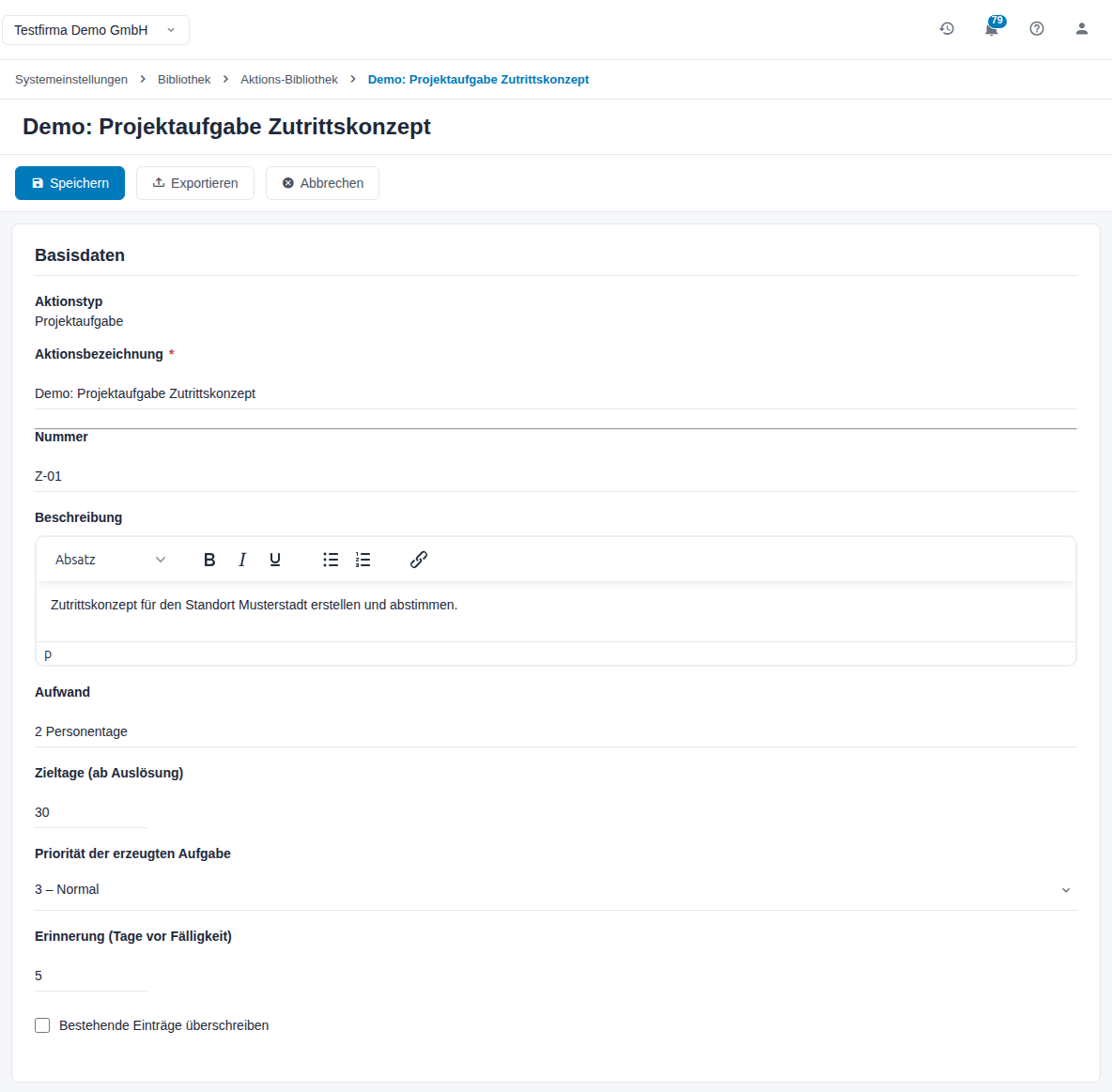
Abbildung 16: Aktion vom Typ Projektaufgabe
3.5.3 Technische und org. Maßnahmen
Legt beim Auslösen eine Maßnahme im Modul TOM an.
| Feld | Bedeutung |
|---|---|
| Beschreibung | Beschreibung der Maßnahme. |
| Typ | Technisch oder Organisatorisch. |
| Schutzziele | Vertraulichkeit (C), Integrität (I), Verfügbarkeit (A). |
| Framework-Anforderungen | Anforderungen, denen die Maßnahme zugeordnet wird. |
| Bedrohungen | Bedrohungen, gegen die die Maßnahme wirkt. |
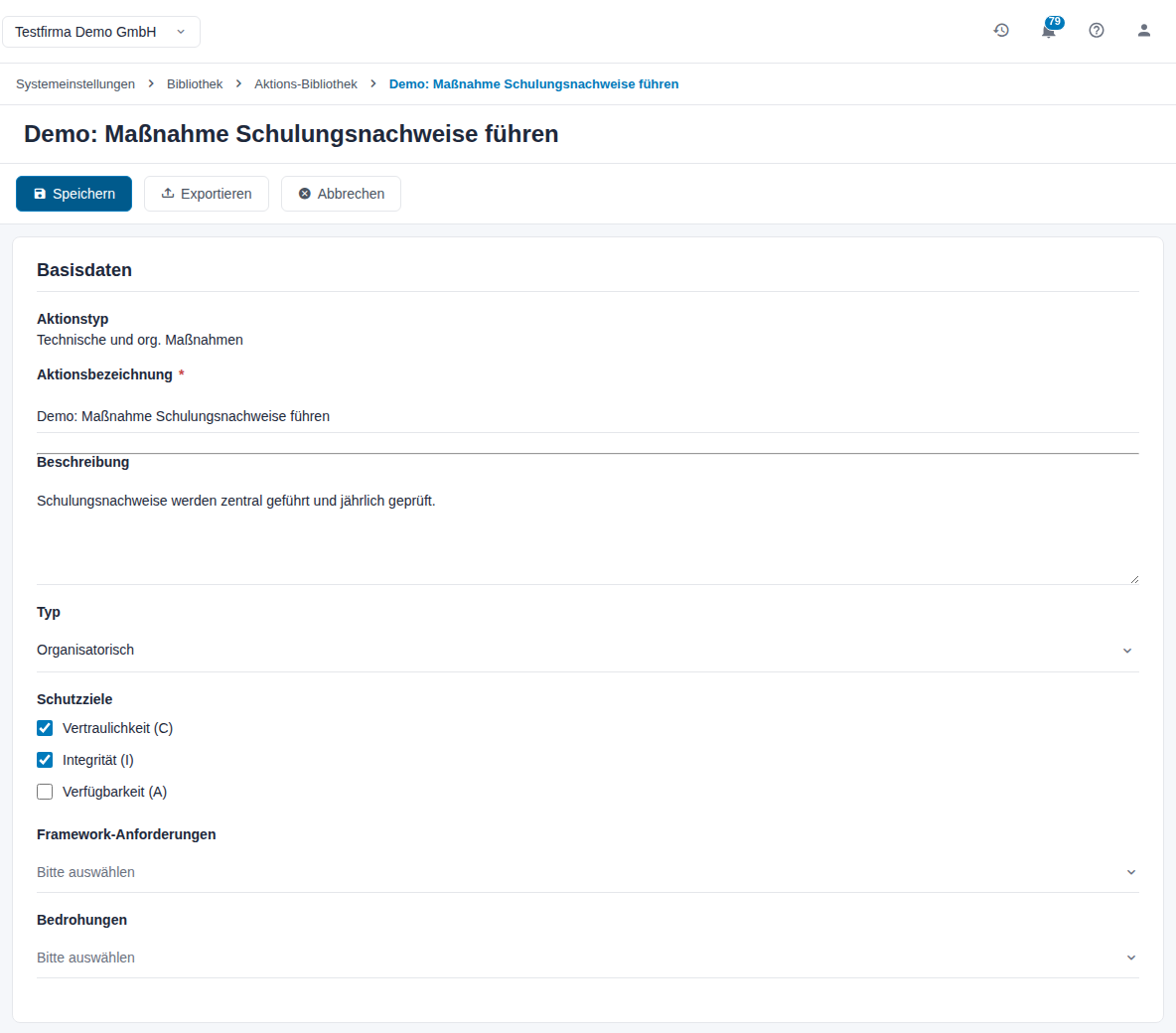
Abbildung 17: Aktion vom Typ Technische und org. Maßnahmen
3.5.4 Dateiablage
Legt beim Auslösen den Ordner im Modul Dateiablage an und kopiert die hinterlegte Datei hinein.
| Feld | Bedeutung |
|---|---|
| Zielordner | Pfad und Name des Ordners, z. B. Audit/Unterweisungen. Pflichtfeld. |
| Hinterlegte Datei | Datei, die kopiert wird, bis 50 MB. Sie lässt sich erst nach dem ersten Speichern der Aktion hochladen. |
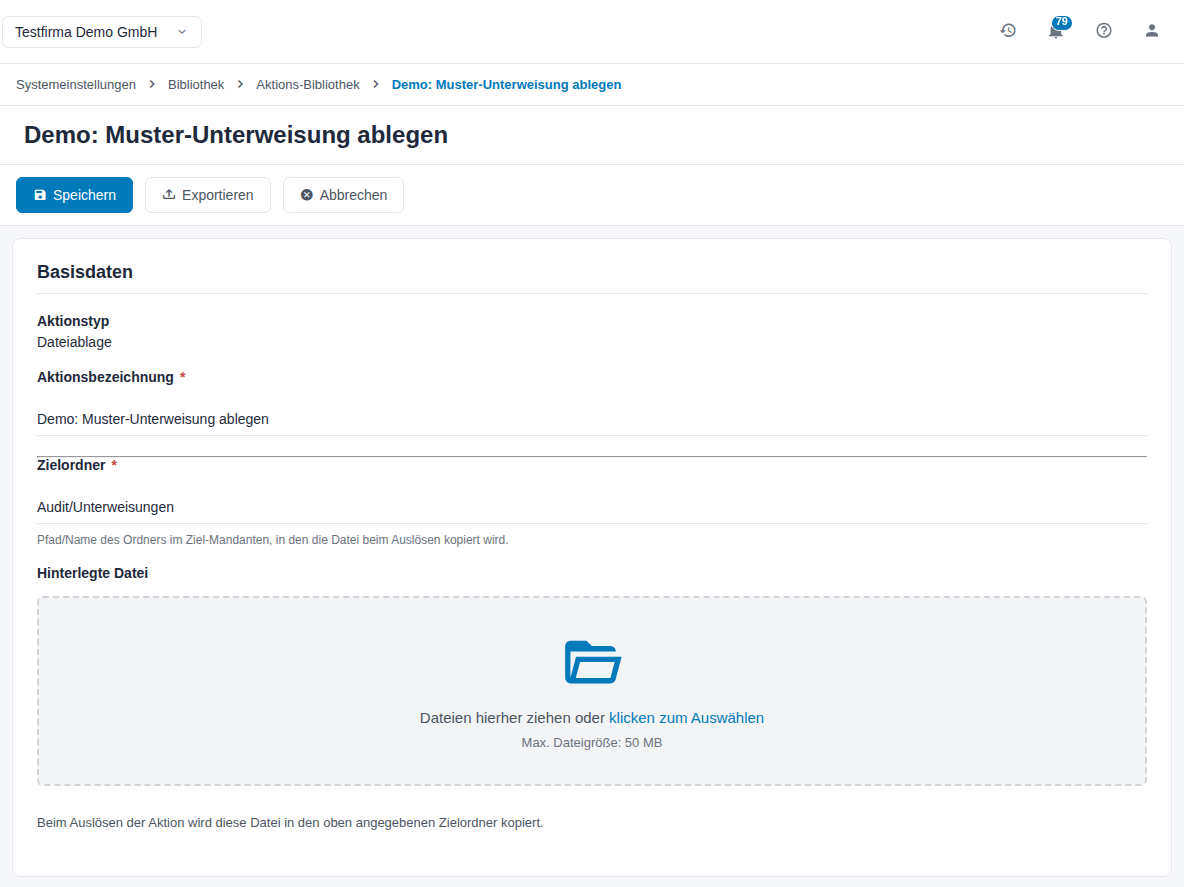
Abbildung 18: Aktion vom Typ Dateiablage
3.5.5 Vorlagen importieren
Importiert beim Auslösen Vorlagen aus einem Vorlagenpaket in den Mandanten.
| Feld | Bedeutung |
|---|---|
| Vorlagenpaket | Paket, aus dem importiert wird. Pflichtfeld. Zur Auswahl stehen die für diesen Mandanten freigegebenen Pakete. |
| Import-Modus | Alle Vorlagen importieren oder Einzelne Vorlagen auswählen. |
| Vorlagen | Erscheint beim zweiten Modus, sobald ein Paket gewählt ist. |
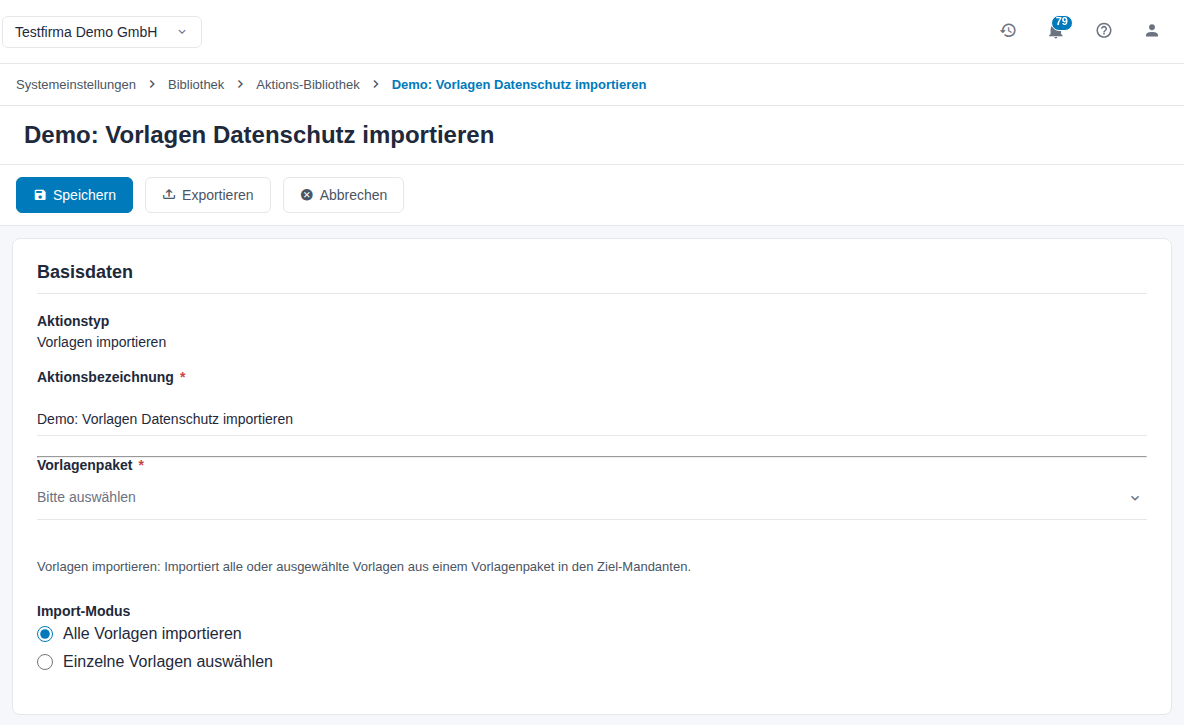
Abbildung 19: Aktion vom Typ Vorlagen importieren
3.5.6 Aktionen älterer Typen
Ältere Aktionstypen lassen sich nicht mehr neu anlegen. Bestehende Aktionen dieser Typen werden nur noch angezeigt und lassen sich löschen; ein Hinweis auf der Seite weist darauf hin.
3.6 Status und Freigabe
Neue Bereiche und Fragen haben den Status Entwurf. Setzen Sie ihn unter Status auf Freigegeben und speichern Sie, wenn der Baustein fertig ist.
Ein freigegebener Baustein ist gegen versehentliche Änderungen geschützt: Alle Felder außer Status sind gesperrt, und oben steht ein Hinweis. Zum Ändern setzen Sie den Status auf Entwurf, speichern, ändern und geben den Baustein wieder frei.
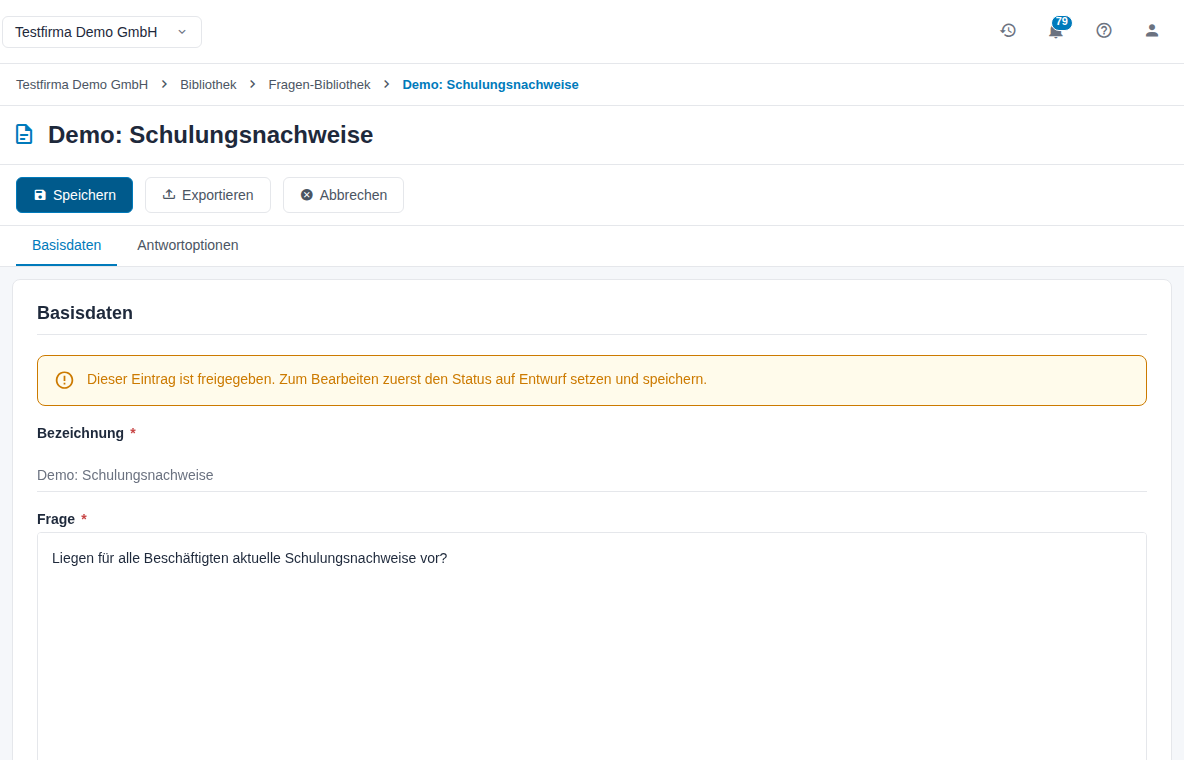
Abbildung 20: Eine freigegebene Frage: Felder sind gesperrt
3.7 Die Anzeigeseiten
Das Augen-Symbol öffnet einen Baustein nur lesend. Oben stehen Quelle und Status, in der Werkzeugleiste Zurück, Exportieren und bei eigenen Bausteinen Bearbeiten.
| Abschnitt | Inhalt |
|---|---|
| Basisdaten | Die Felder des Bausteins. |
| Antwortoptionen (Frage) | Bezeichnung und Bewertung je Option. |
| Enthaltene Fragen (Bereich) | Die zugeordneten Fragen als Link. |
| Eingesetzt in … Fragebögen | Die Fragebögen, die den Baustein verwenden. |
| Audit-Trail (Bereich, Frage) | Wer den Baustein wann erstellt und zuletzt geändert hat. |
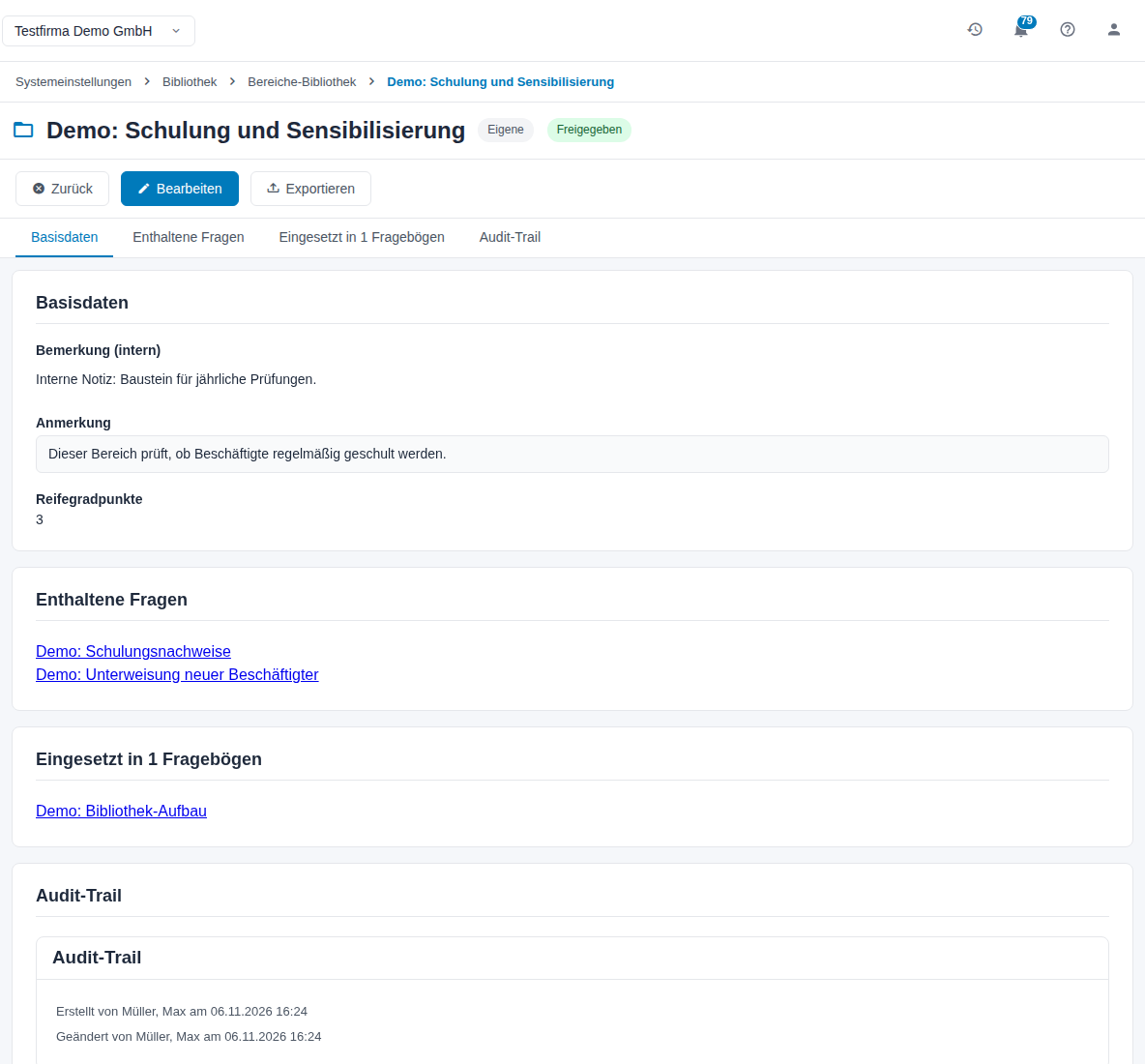
Abbildung 21: Anzeigeseite eines eigenen Bereichs
System-Einträge tragen die Kennzeichnung System und den Hinweis, dass sie aus der zentralen System-Bibliothek stammen. Bearbeiten fehlt.
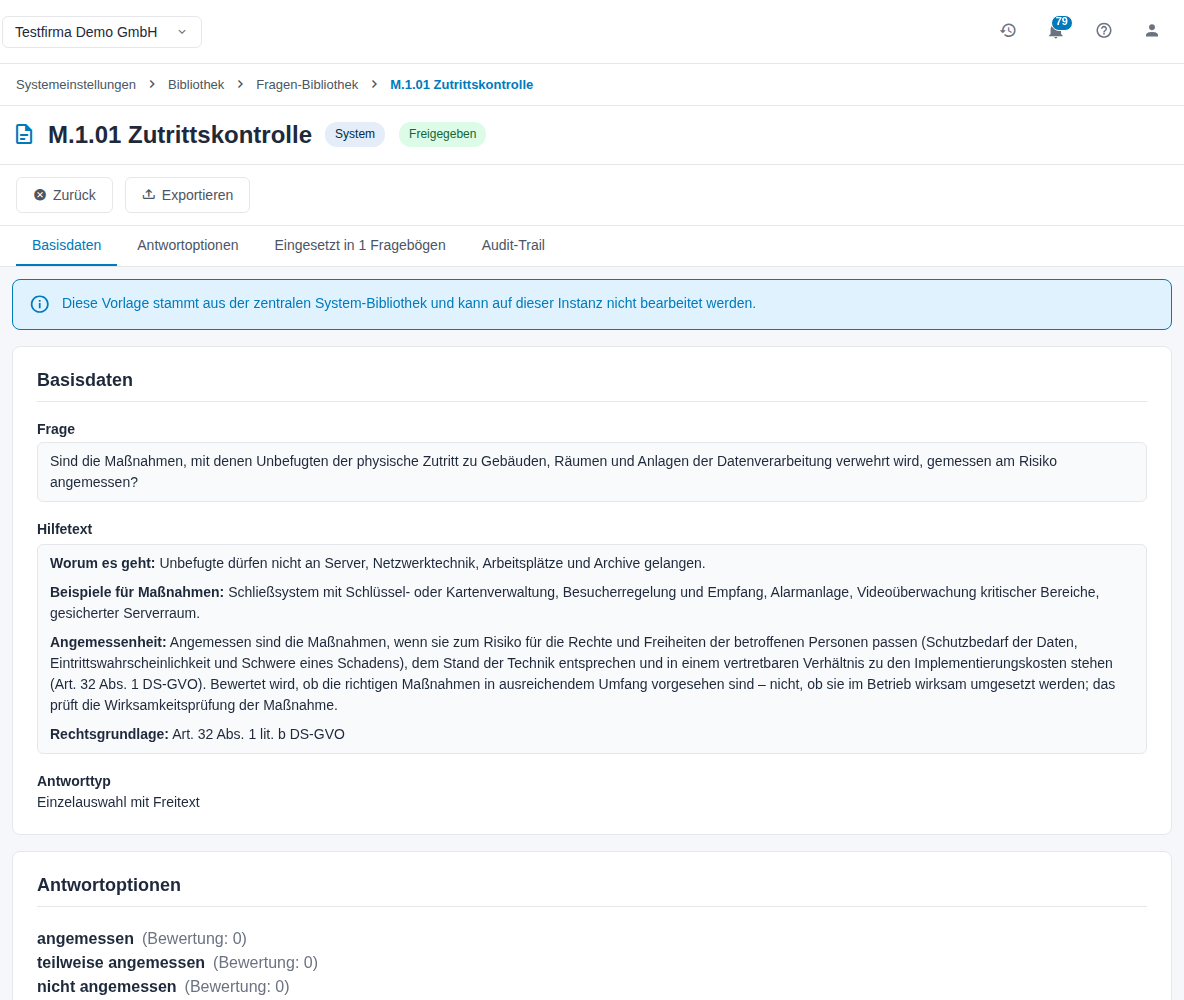
Abbildung 22: Anzeigeseite eines System-Eintrags
3.8 Massenaktionen
Markieren Sie Einträge in der Tabelle und öffnen Sie Massenaktionen.
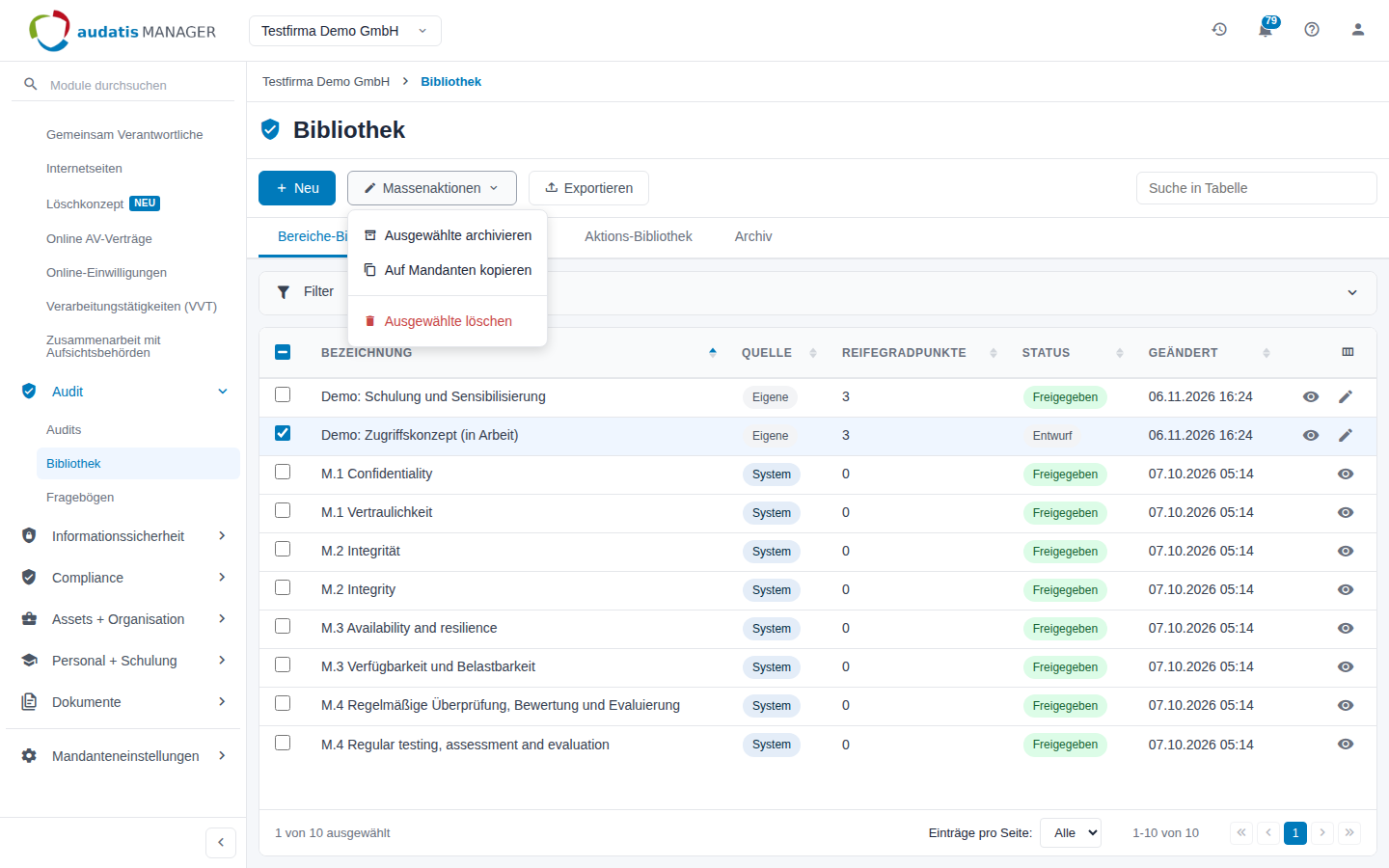
Abbildung 23: Massenaktionen bei einem eigenen Baustein
| Massenaktion | Wirkung | Recht |
|---|---|---|
| Ausgewählte archivieren | Verschiebt die Bausteine in den Reiter Archiv. Eine archivierte Aktion wird nicht mehr ausgeführt und im Fragebogen nicht mehr angeboten. | Schreiben |
| Auf Mandanten kopieren | Kopiert die Bausteine in die Bibliothek anderer Mandanten (siehe unten). | Schreiben, auch im Ziel |
| Ausgewählte löschen | Verschiebt die Bausteine in den Papierkorb (Bereich Bibliothek). Dort lassen sie sich bis zum Ablauf der Löschfrist wiederherstellen. | Löschen |
Enthält die Auswahl einen System-Eintrag, sind Ausgewählte archivieren und Ausgewählte löschen ausgegraut. Auf Mandanten kopieren bleibt möglich, weil die Quelle dabei nur gelesen wird.
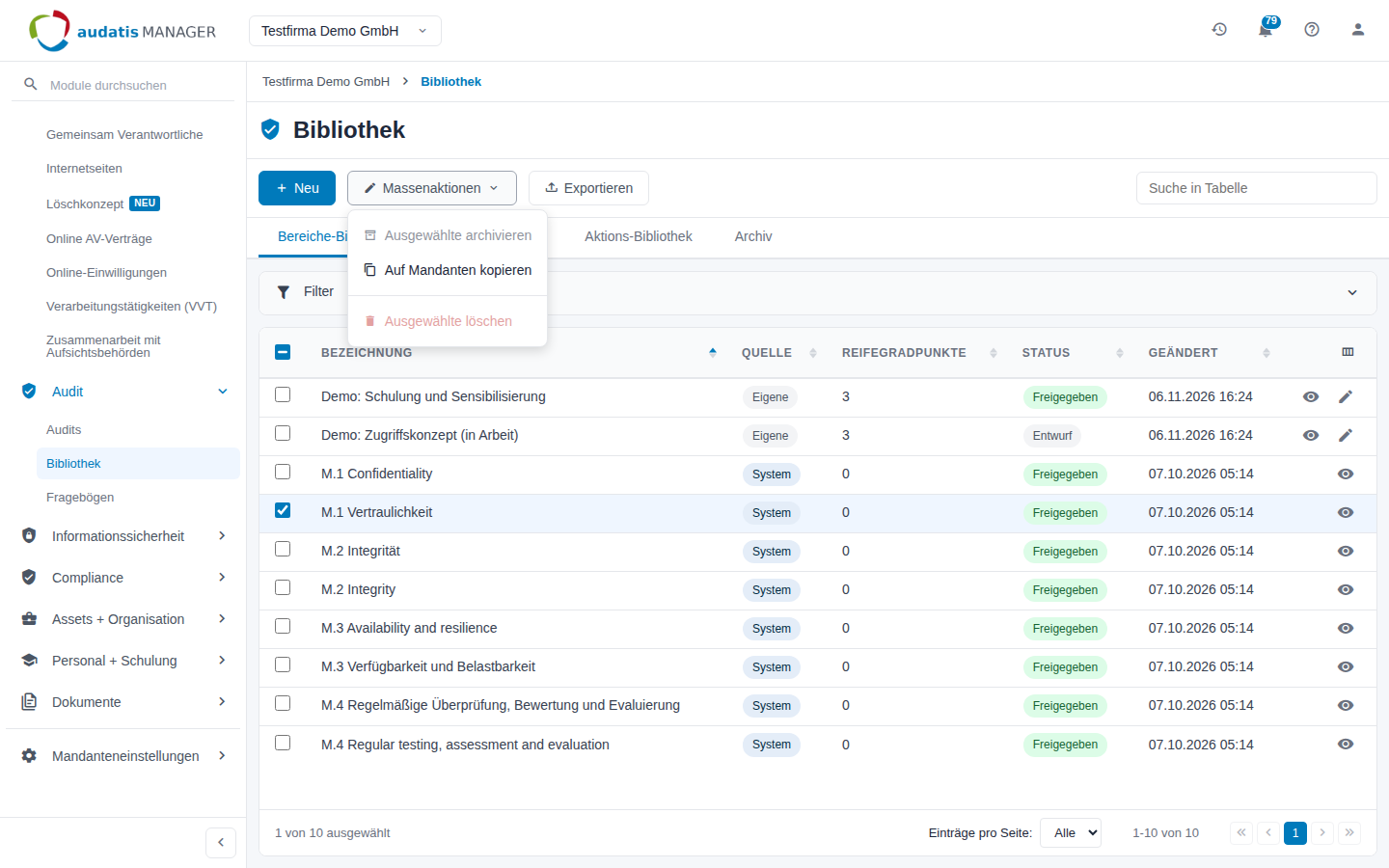
Abbildung 24: Massenaktionen bei markiertem System-Eintrag
Beim Archivieren oder Löschen eines Bereichs bleiben seine Fragen in der Fragen-Bibliothek erhalten.
3.9 Auf Mandanten kopieren
Mit dieser Massenaktion geben Sie Bausteine an andere Mandanten weiter, etwa innerhalb einer Unternehmensgruppe.
- Markieren Sie die Bausteine und wählen Sie Massenaktionen → Auf Mandanten kopieren.
- Wählen Sie im Fenster die Zielmandanten aus. Die Liste zeigt nur Mandanten, in denen Sie das Schreibrecht auf Fragebögen und Bibliothek haben.
- Klicken Sie auf Kopieren.
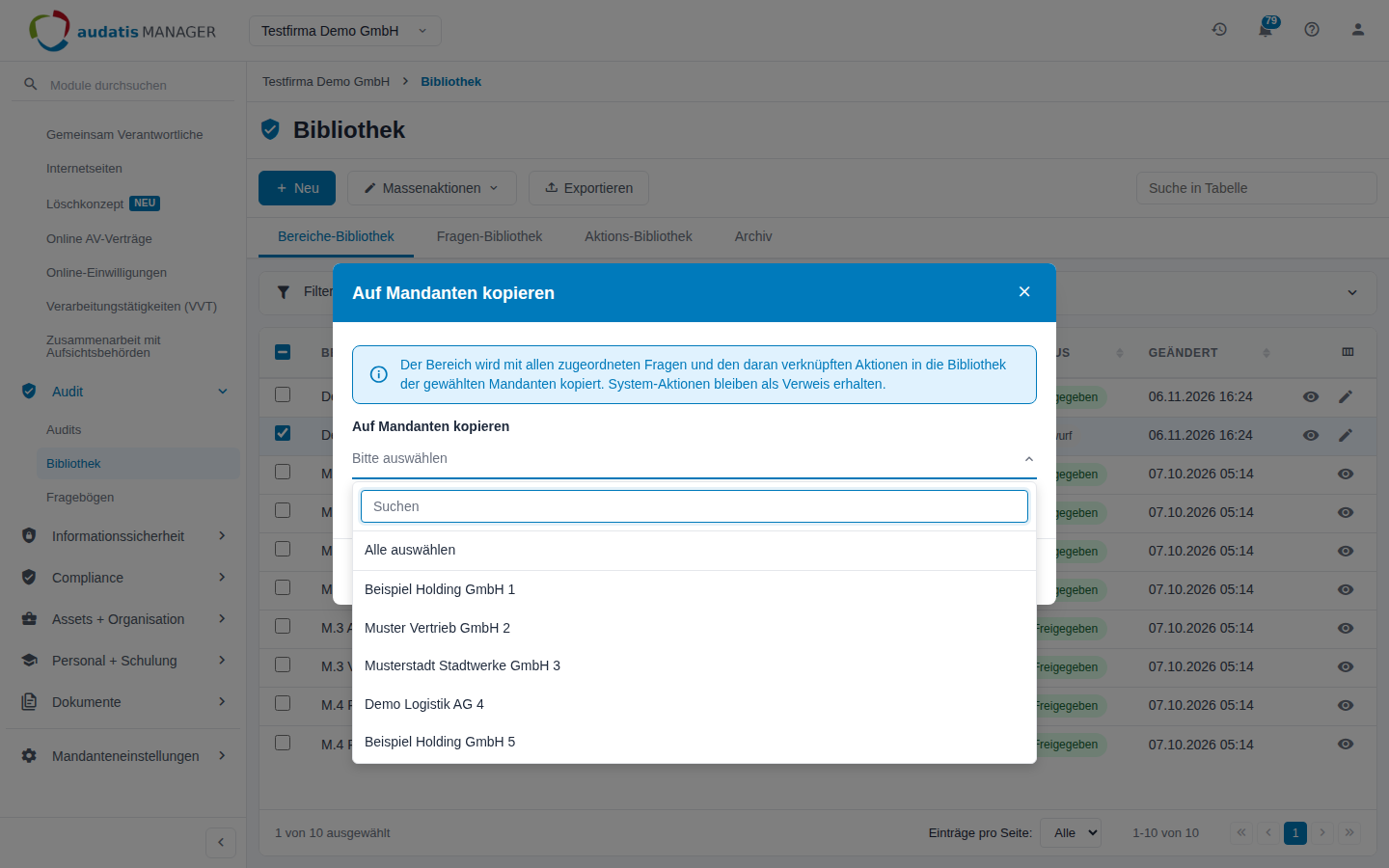
Abbildung 25: Fenster Auf Mandanten kopieren (Mandantennamen fiktiv)
| Sie kopieren | Das Ziel erhält |
|---|---|
| Bereich | Den Bereich mit allen zugeordneten Fragen und deren eigenen Aktionen. |
| Frage | Die Frage mit Antwortoptionen und deren eigenen Aktionen. |
| Aktion | Die Aktion mit allen Einstellungen ihres Aktionstyps. |
Für die Kopien gilt:
- Sie haben im Ziel die Quelle Eigene, Bereiche und Fragen den Status Entwurf.
- Sie sind danach unabhängig vom Original. Spätere Änderungen werden nicht nachgezogen.
- System-Aktionen werden nicht kopiert, sondern bleiben als Verweis erhalten.
- Hochgeladene Dateien von Aktionen werden nicht mitkopiert.
Achtung: Kopieren schreibt sofort in die Bibliothek der Zielmandanten. Prüfen Sie die Auswahl, bevor Sie Kopieren klicken.
3.10 Das Archiv
Der Reiter Archiv zeigt alle archivierten Bausteine gemeinsam, mit Typ und Quelle. Das Augen-Symbol öffnet einen Eintrag nur lesend.
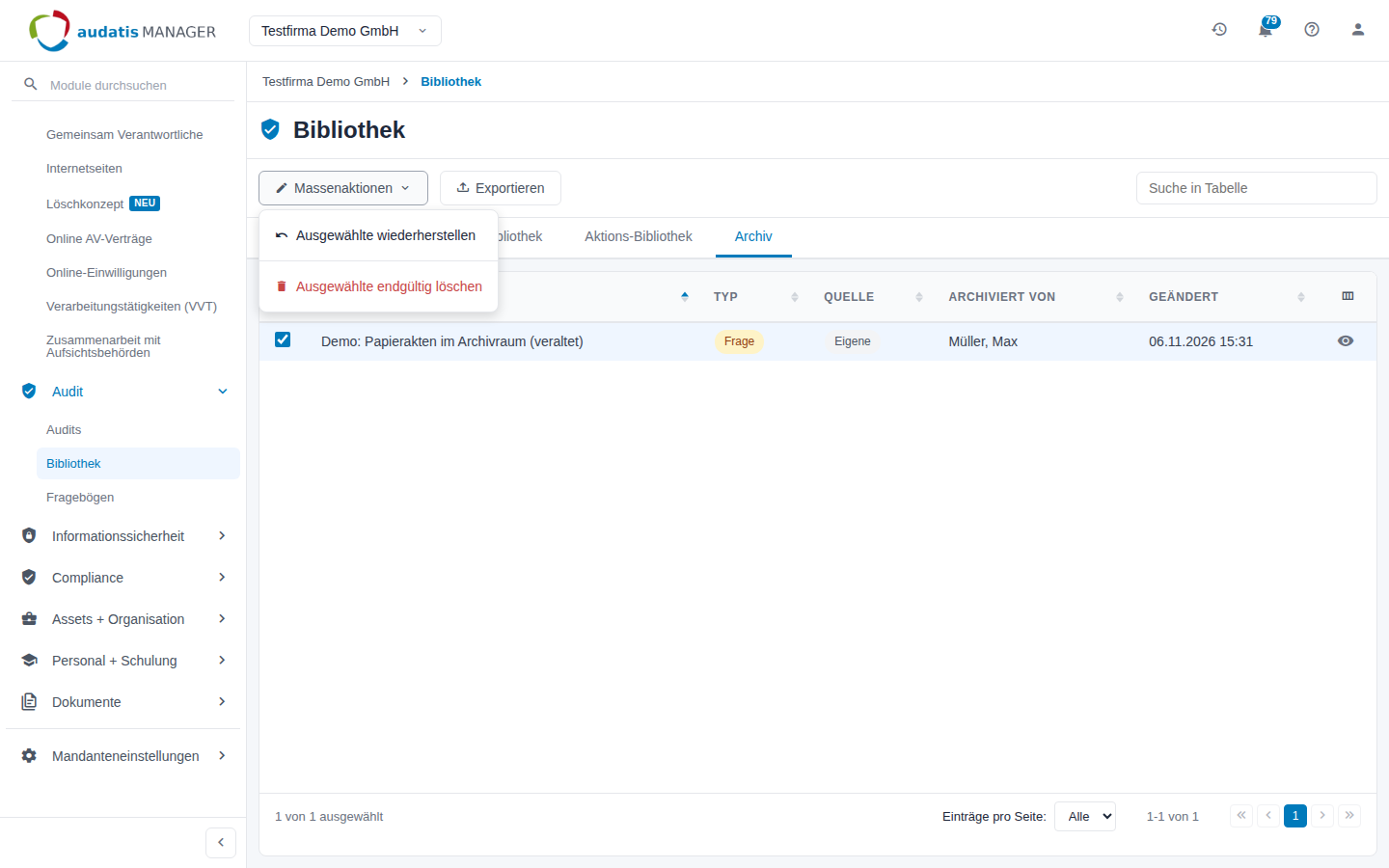
Abbildung 26: Reiter Archiv mit den Massenaktionen
| Massenaktion | Wirkung | Recht |
|---|---|---|
| Ausgewählte wiederherstellen | Holt die Bausteine in ihren Reiter zurück. | Schreiben |
| Ausgewählte endgültig löschen | Entfernt die Bausteine unwiderruflich. | Löschen |
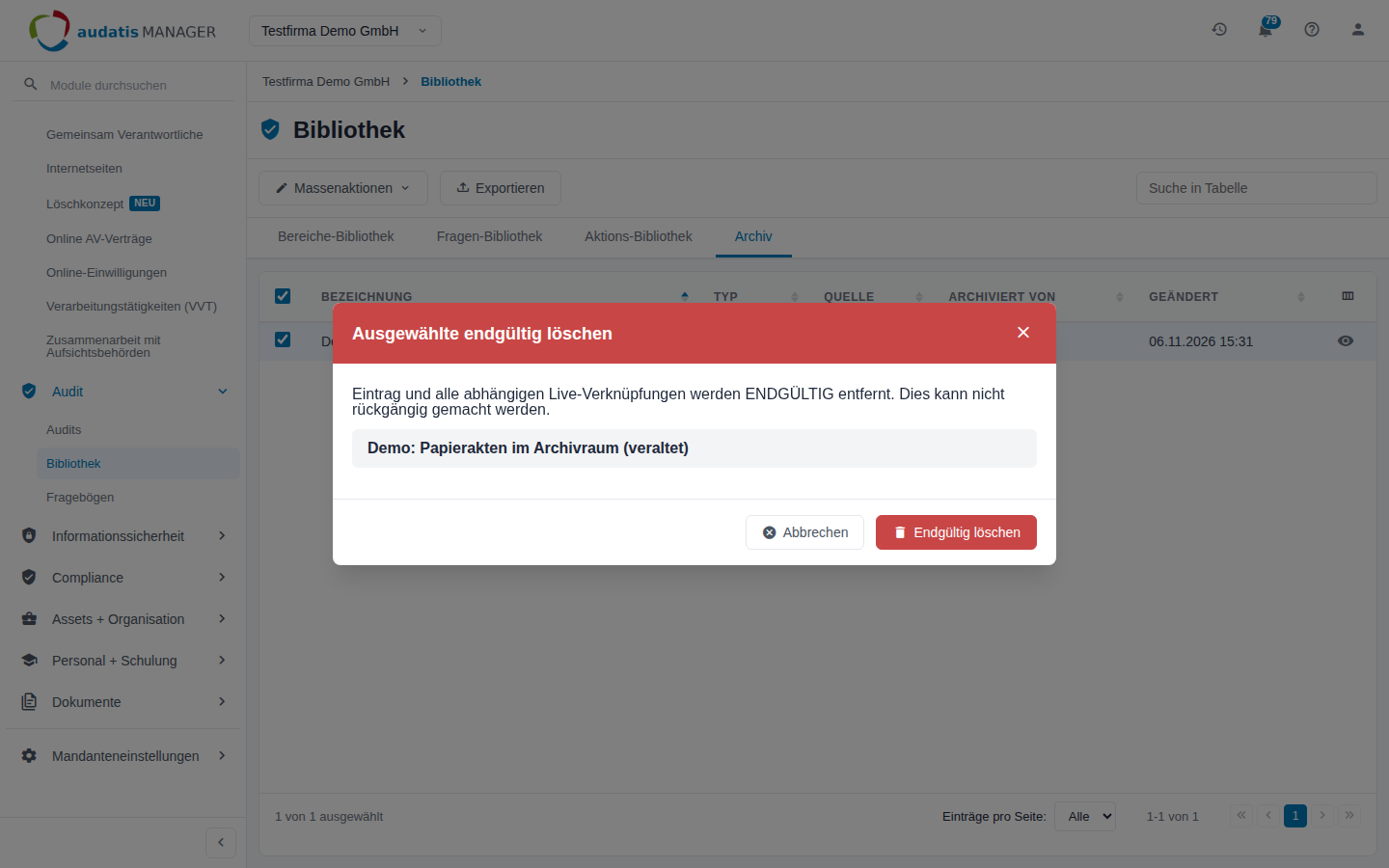
Abbildung 27: Rückfrage vor dem endgültigen Löschen
Achtung: Ausgewählte endgültig löschen lässt sich nicht rückgängig machen. Bereiche und Fragen in bestehenden Fragebögen bleiben als Kopien erhalten. Bei einer Aktion entfallen jedoch ihre Verknüpfungen an den Antwortoptionen, auch in Fragebögen.
3.10.1 Das Archiv in der Systemsicht
Systemadministratoren sehen im Reiter Archiv neben den eigenen Bausteinen auch archivierte System-Einträge. Alle anderen Benutzer sehen sie nicht.
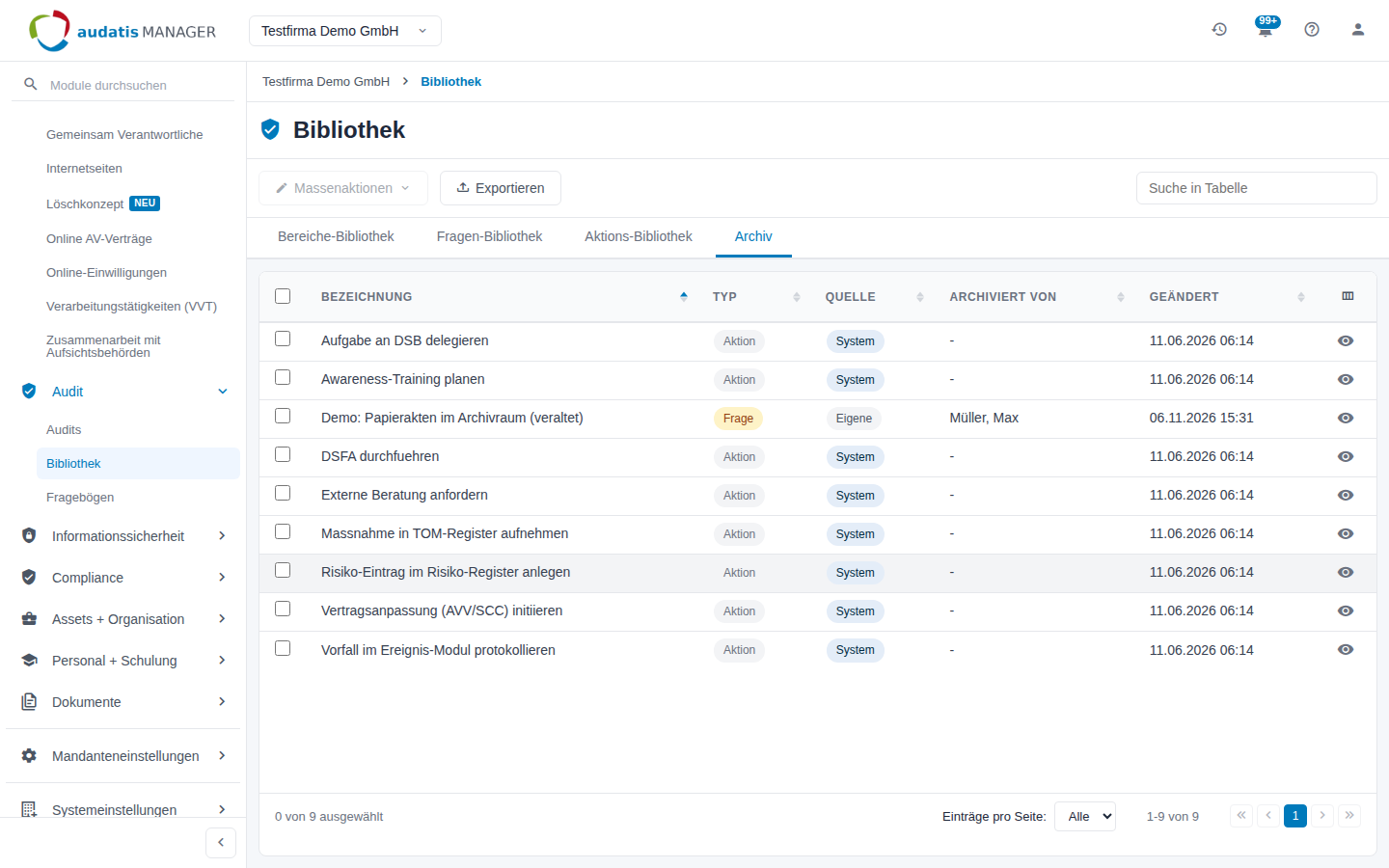
Abbildung 28: Reiter Archiv in der Systemsicht: System-Einträge neben einem eigenen Baustein
System-Einträge öffnen Sie auch hier nur lesend. Ein Wiederherstellen macht den Eintrag wieder in allen Mandanten sichtbar, bleibt aber schreibgeschützt.
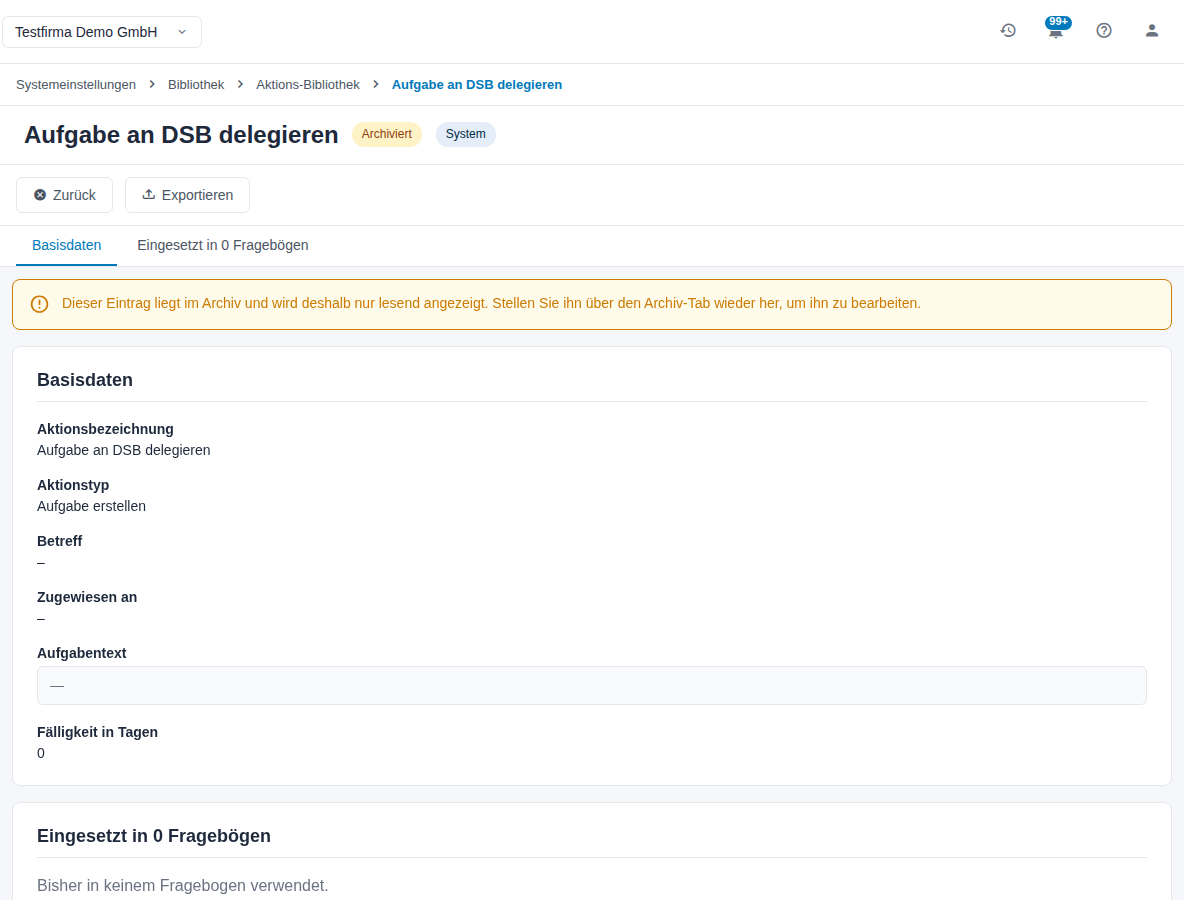
Abbildung 29: Anzeigeseite eines archivierten System-Eintrags
Achtung: Für Systemadministratoren wirken Ausgewählte wiederherstellen und Ausgewählte endgültig löschen bei System-Einträgen auf alle Mandanten. Markieren Sie im Archiv gezielt, und achten Sie auf die Spalte Quelle.
3.11 Export
Exportieren erstellt eine Datenliste der Bausteine des aktiven Reiters. Der Assistent führt durch drei Schritte:
- Umfang – Alle, Auswahl oder bei gesetztem Filter Gefiltert.
- Exportform – Datenliste.
- Format – CSV, JSON oder XML.
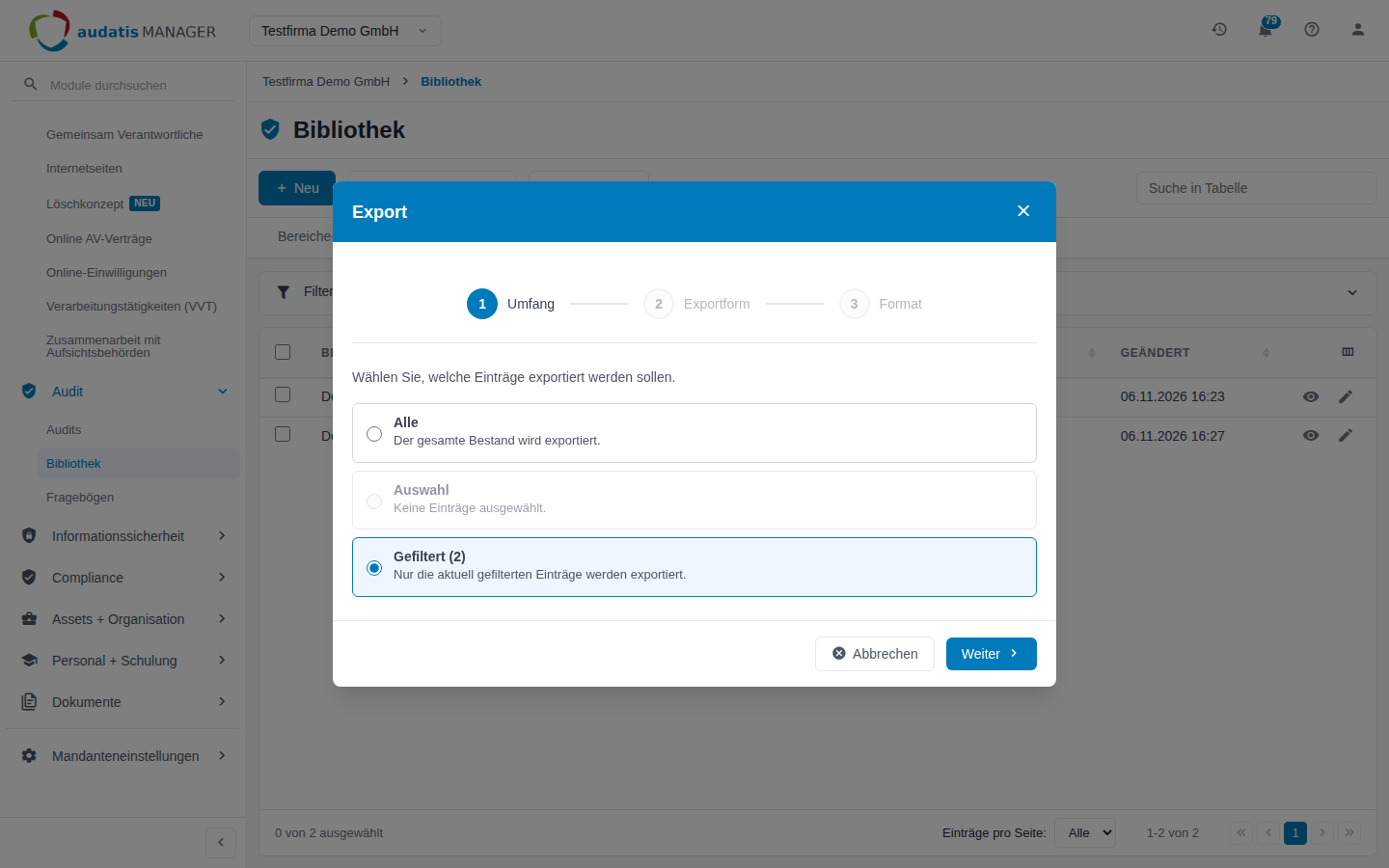
Abbildung 30: Export-Assistent, Schritt Umfang
Der Fragen-Export enthält auch Antwortoptionen, Ergebnistexte, Maßnahmen, Nutzen und verknüpfte Aktionen. Über Exportieren auf einer Anzeige- oder Bearbeitungsseite exportieren Sie den einzelnen Baustein.
4 Konfiguration
Zugriff: Die Bibliothek hat keine eigene Konfigurationsseite und keinen Konfigurationslink. Was jemand sehen und tun darf, legt allein das Rollenrecht Fragebögen und Bibliothek fest.
Empfohlene Reihenfolge bei der Einführung:
- Unter Mandanteneinstellungen → Rollen (Mandant) das Recht Fragebögen und Bibliothek vergeben: Lesen für Prüfende, Schreiben für alle, die Fragebögen aufbauen, Löschen für die Verantwortlichen der Bibliothek.
- System-Einträge im Reiter Bereiche-Bibliothek und Fragen-Bibliothek sichten.
- Eigene Aktionen anlegen, danach eigene Fragen, zuletzt Bereiche. So lassen sich die Aktionen beim Anlegen der Fragen schon verknüpfen.
- Fertige Bereiche und Fragen auf Freigegeben setzen.
Die Stufen im Einzelnen stehen im Abschnitt Rollen und Rechte.
5 Glossar
| Begriff | Erklärung |
|---|---|
| Audit-Trail | Angaben, wer einen Baustein wann erstellt und zuletzt geändert hat. |
| Baustein | Bereich, Frage oder Aktion der Bibliothek. |
| Eigene | Quelle für Bausteine, die nur diesem Mandanten gehören. |
| Entwurf | Bereich oder Frage in Arbeit. Im Fragebogen nicht unter Aus Bibliothek wählbar. |
| Freigegeben | Fertiger Bereich oder fertige Frage. Änderung erst nach Zurücksetzen auf Entwurf. |
| System | Quelle für zentral bereitgestellte Einträge. Sie gelten für alle Mandanten und sind nur lesbar. |
| Systemsicht | Was Systemadministratoren zusätzlich sehen und dürfen: archivierte System-Einträge. |
6 Häufige Fragen
Ändert sich mein Fragebogen, wenn jemand einen Baustein in der Bibliothek ändert? Bei Bereichen und Fragen nein, sie sind Kopien. Aktionen bleiben dagegen verknüpft. Eine Änderung an einer Aktion gilt für alle Fragebögen und laufenden Audits, die sie verwenden.
Warum finde ich meinen Baustein im Fragebogen nicht unter „Aus Bibliothek“? Eigene Bereiche und Fragen erscheinen dort erst mit dem Status Freigegeben. Archivierte und gelöschte Bausteine werden nicht angeboten.
Warum sehe ich „Keine Berechtigung“, wenn ich die Bibliothek öffne? Ihre Rolle hat in diesem Mandanten kein Recht auf Fragebögen und Bibliothek. Wenden Sie sich an die Administration Ihres Mandanten.
Warum kann ich einen Baustein nicht bearbeiten? Dafür gibt es drei mögliche Gründe: Ihnen fehlt das Schreibrecht, der Baustein hat die Quelle System, oder er ist Freigegeben. Im letzten Fall setzen Sie den Status zuerst auf Entwurf und speichern.
Kann ich einen System-Eintrag anpassen? Nicht direkt. Übernehmen Sie ihn in einen Fragebogen und passen Sie ihn dort an. Über In Bibliothek übernehmen wird daraus bei Bedarf ein eigener Baustein.
Sehen andere Mandanten meine eigenen Bausteine? Nein. Eigene Bausteine gelten nur für Ihren Mandanten. Andere Mandanten erhalten sie nur über Auf Mandanten kopieren.
Wo sind Folgefragen? Folgefragen sind nicht Teil der Fragen-Bibliothek. Ergänzen Sie sie nach dem Übernehmen im Fragebogen.
Wann wird eine Aktion ausgeführt? Beim Abschluss der Bewertung eines Audits, wenn die verknüpfte Antwortoption gewählt ist. Das gilt nur für Auswahlfragen.