
Startseite & Dashboard
Startseite
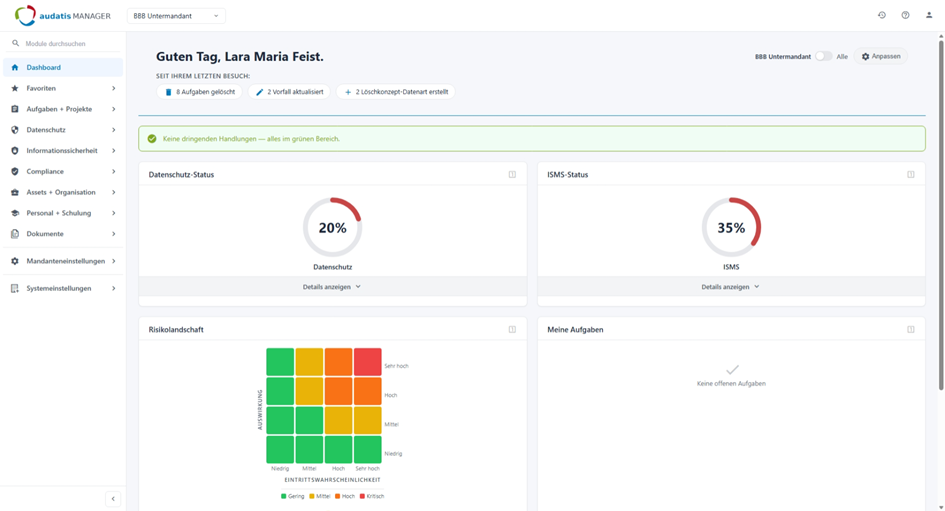
Die Startseite besteht aus einem Dashboard sowie einer Sidebar, über die Sie auf alle Module zugreifen können.
Dashboard
Das Dashboard bietet Ihnen eine zentrale Übersicht über den aktuellen Status Ihres Mandanten.
Im oberen Bereich sehen Sie eine Zusammenfassung der letzten Aktivitäten. Zusätzlich wird ein Hinweis angezeigt, ob aktuell Handlungsbedarf besteht.
Sie können das Dashboard über die Schaltfläche „Anpassen“ (rechte obere Ecke) individuell konfigurieren und die angezeigten Inhalte nach Ihren Bedürfnissen ausrichten. Dazu wählen Sie eine der vorgegebenen Ansicht-Vorlagen oder konfigurieren Sie die Ansicht komplett individuell. Durch Drag und Drop lassen sich die Kacheln verschieben, durch klicken auf das X entfernen und am Ende der Seite durch klicken auf das + neben der gewünschten Kachel wieder hinzufügen.
Aufgabenansicht (Dashboard-Filter)
Im Dashboard steht Ihnen neben dem Button „Anpassen“ eine Auswahlmöglichkeit zur Verfügung, mit der Sie die angezeigten Aufgaben filtern können.
Funktion
Über diese Auswahl können Sie festlegen, welche Aufgaben im Dashboard angezeigt werden.
Es stehen folgende Optionen zur Verfügung:
- Offene Aufgaben des aktuellen Mandanten
- Alle Aufgaben (mandantenübergreifend)
Offene Aufgaben des Mandanten
In dieser Ansicht werden ausschließlich die offenen Aufgaben des aktuell ausgewählten Mandanten im Dashboard dargestellt.
Alle Aufgaben
In dieser Ansicht werden alle Aufgaben angezeigt, auf die Sie Zugriff haben – unabhängig vom Mandanten.
Dies ermöglicht Ihnen eine mandantenübergreifende Übersicht Ihrer Aufgaben.
Hinweise
- Die Auswahl beeinflusst ausschließlich die Darstellung im Dashboard
- Ihre Berechtigungen bestimmen, welche Aufgaben sichtbar sind
- Die Einstellung kann jederzeit über den Filter geändert werden
Navigation
In der linken Navigation finden Sie alle verfügbaren Module Ihres Mandanten.
Über die Navigation können Sie in die verschiedenen Module durchsuchen oder navigieren, wie z. B.:
- Dashboard
- Favoriten
- Aufgaben + Projekte
- Datenschutz
- Informationssicherheit
- Compliance
- Assets + Organisation
- Personal + Schulung
- Dokumente
- Mandanteneinstellungen
- Systemeinstellungen
Die angezeigten Module sind abhängig von Ihren Berechtigungen und den gebuchten Inhalten Ihres Mandanten.
Über den Bereich „Favoriten“ können Sie häufig genutzte Module schneller erreichen.
Die Navigation ist über den unten verfügbaren Pfeil ein- und ausklappbar.
Zuletzt besuchte Datensätze
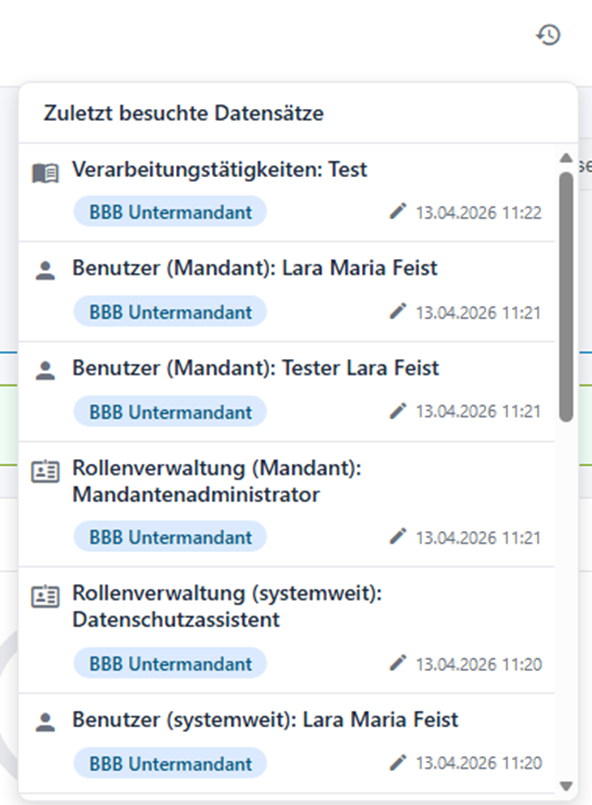
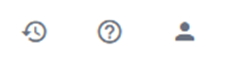
Über das Uhr-Symbol oben rechts gelangen Sie zu den zuletzt besuchten Datensätzen. In diesem Bereich wird Ihnen eine Liste der zuletzt geöffneten Inhalte angezeigt. Dies ermöglicht Ihnen einen schnellen Zugriff auf kürzlich bearbeitete oder eingesehene Datensätze.
Funktion
In diesem Bereich wird Ihnen eine Liste der zuletzt geöffneten Inhalte angezeigt. Dies ermöglicht Ihnen einen schnellen Zugriff auf kürzlich bearbeitete oder eingesehene Datensätze.
Inhalte der Liste
Für jeden Eintrag werden folgende Informationen dargestellt:
- Name des Datensatzes (z. B. Verarbeitungstätigkeit, Benutzer oder Rolle)
- Zugehöriger Mandant
- Datum und Uhrzeit des letzten Zugriffs
Hilfe (Fragezeichen-Symbol)
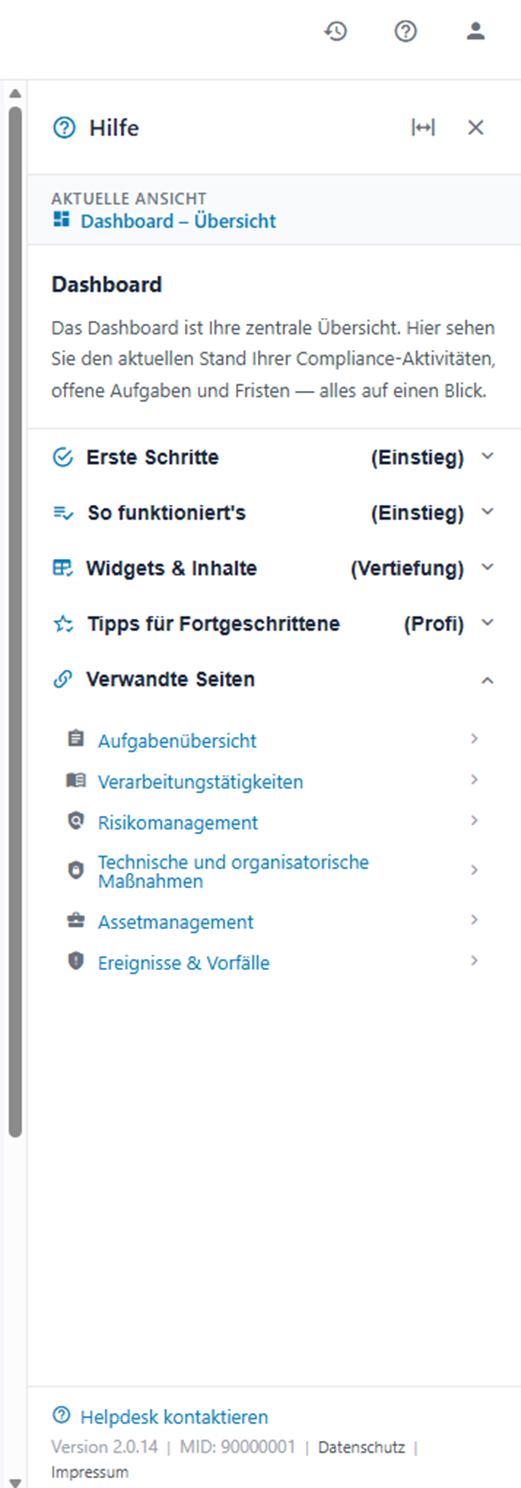
Über das Fragezeichen-Symbol oben rechts öffnen Sie den Hilfebereich.
Funktion
Der Hilfebereich bietet Ihnen kontextbezogene Unterstützung zu dem aktuell geöffneten Bereich im System.
Beim Öffnen wird automatisch der passende Hilfeartikel zur aktuellen Ansicht angezeigt (z. B. Dashboard, Modul oder Datensatz).
Inhalte
Im Hilfebereich stehen Ihnen verschiedene Abschnitte zur Verfügung:
- Erste Schritte – grundlegende Informationen zur Nutzung des Bereichs
- So funktioniert’s – Erklärung von Funktionen und Abläufen
- Widgets & Inhalte – Fahren Sie über ein Widget, um dieses hervorzuheben. Klicken Sie auf den Titel, um Details zu erfahren.
- Tipps für Fortgeschrittene – weiterführende Hinweise zur effizienten Nutzung
- Verwandte Seiten – Verlinkungen zu thematisch passenden Modulen und Funktionen
Navigation
Sie können innerhalb des Hilfebereichs durch die einzelnen Abschnitte navigieren und relevante Themen auf- und zuklappen.
Über die verlinkten Einträge unter „Verwandte Seiten“ gelangen Sie direkt in die entsprechenden Bereiche des Systems.
Weitere Optionen
Am unteren Rand des Hilfebereichs finden Sie zusätzliche Informationen und Funktionen:
- Helpdesk kontaktieren – Supportanfrage erstellen
- Versionsinformationen – Anzeige der aktuellen Systemversion
- MID – des aktuellen Mandanten
Der Hilfebereich kann jederzeit über das „X“-Symbol wieder geschlossen werden.
Profil (Personen-Symbol)
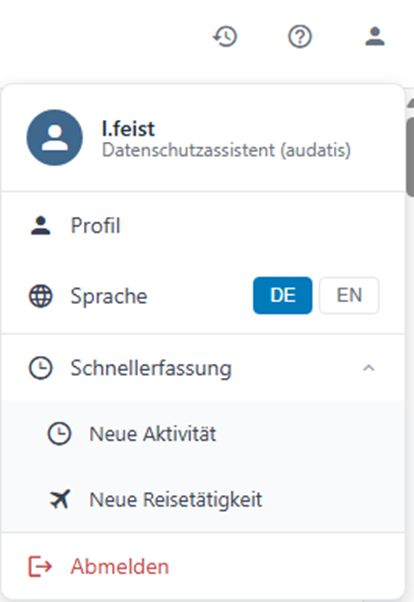
Über das Personen-Symbol oben rechts gelangen Sie in den Bereich Ihres Profils.
Funktion
In diesem Bereich werden Ihnen Informationen zu Ihrem aktuell angemeldeten Benutzer angezeigt.
Dazu gehören:
- Benutzername
- Zugewiesene Rolle
Profil
Über das Menü können Sie Ihr Profil aufrufen und persönliche Einstellungen einsehen bzw. anpassen.
Sprache
Sie haben die Möglichkeit, die Sprache des Systems zu ändern.
Zur Auswahl stehen:
- Deutsch
- Englisch
Schnellerfassung
Über die Schnellerfassung können Sie direkt neue Inhalte anlegen, ohne in das jeweilige Modul zu wechseln.
Folgende Optionen stehen zur Verfügung:
- Neue Aktivität
- Neue Reisetätigkeit
Abmelden
Über den entsprechenden Menüpunkt können Sie sich vom System abmelden.
(Verlinkung auf das Benutzerkonto (nochmal deutlicher erklären? In Bearbeitung))