
Ereignisse und Datenschutzvorfälle
0 Kurzkarte: Eine Datenpanne melden in 5 Schritten
Zum Aushängen – für alle Beschäftigten.
Sie vermuten, dass personenbezogene Daten in falsche Hände geraten, verloren gegangen oder nicht mehr verfügbar sind? Melden Sie es sofort, auch wenn Sie unsicher sind.
- Meldeformular öffnen – über den Link oder QR-Code Ihres Unternehmens (ohne Anmeldung) oder im audatis MANAGER über Datenschutzvorfälle (Ereignisse) → Neu.
- Beschreiben – kurze Bezeichnung und in der Beschreibung: Was ist passiert? Welche Daten, Geräte oder Personen sind betroffen?
- Zeitpunkt angeben – wann haben Sie es bemerkt? Ab diesem Zeitpunkt laufen die gesetzlichen Fristen.
- Art des Ereignisses wählen – z. B. „Datenträger … verloren“. Danach erscheinen Sofortaktionen. Stellen Sie bei allem, was Sie schon erledigt haben, den Schalter auf Umgesetzt.
- Namen angeben und absenden – Weiter zur Zusammenfassung → Meldung absenden. Notieren Sie die Nummer, die Sie danach sehen.
Wichtig: Eine Datenschutzverletzung muss in der Regel innerhalb von 72 Stunden der Aufsichtsbehörde gemeldet werden (Art. 33 DS-GVO). Warten Sie nicht ab und klären Sie den Fall nicht allein.
Tipp: Sie müssen nichts rechtlich bewerten. Das übernehmen die zuständigen Personen.
1 Einführung
1.1 Wofür ist das Modul da?
Im Modul Ereignisse und Vorfälle erfassen Sie alle sicherheits- und datenschutzrelevanten Ereignisse Ihres Unternehmens, vom verlorenen USB-Stick über die fehlgeleitete E-Mail bis zum Angriff auf die IT. Das Modul
- nimmt Meldungen entgegen, mit Anmeldung im audatis MANAGER oder über eine externe Meldeseite ohne Anmeldung,
- führt durch die Klassifikation und schlägt eine Vorfallstufe vor,
- berechnet die Meldefristen, zeigt die Restzeit an und erinnert die zuständigen Personen,
- unterstützt die Bewertung durch Datenschutz und Informationssicherheit,
- dokumentiert Meldungen an Aufsichtsbehörden und die Benachrichtigung der Betroffenen und
- liefert Exporte für Behörde, Audit und Nachweis.
1.2 Zwei Einträge in der Navigation
Das Modul erscheint in der Navigation an zwei Stellen. Beide Einträge öffnen dieselbe Seite mit denselben Ereignissen:
| Eintrag | Gruppe | erscheint, wenn Sie Rechte haben für … |
|---|---|---|
| Datenschutzvorfälle (Ereignisse) | Datenschutz | Datenschutz- und Sicherheitsvorfälle |
| Ereignisse & Vorfälle | Informationssicherheit | Ereignisse (Informationssicherheit) |
Was Sie auf der Seite sehen und tun dürfen, hängt davon ab, welches der beiden Rechte Sie haben. Die Unterschiede stehen im Abschnitt Rollen und Rechte.
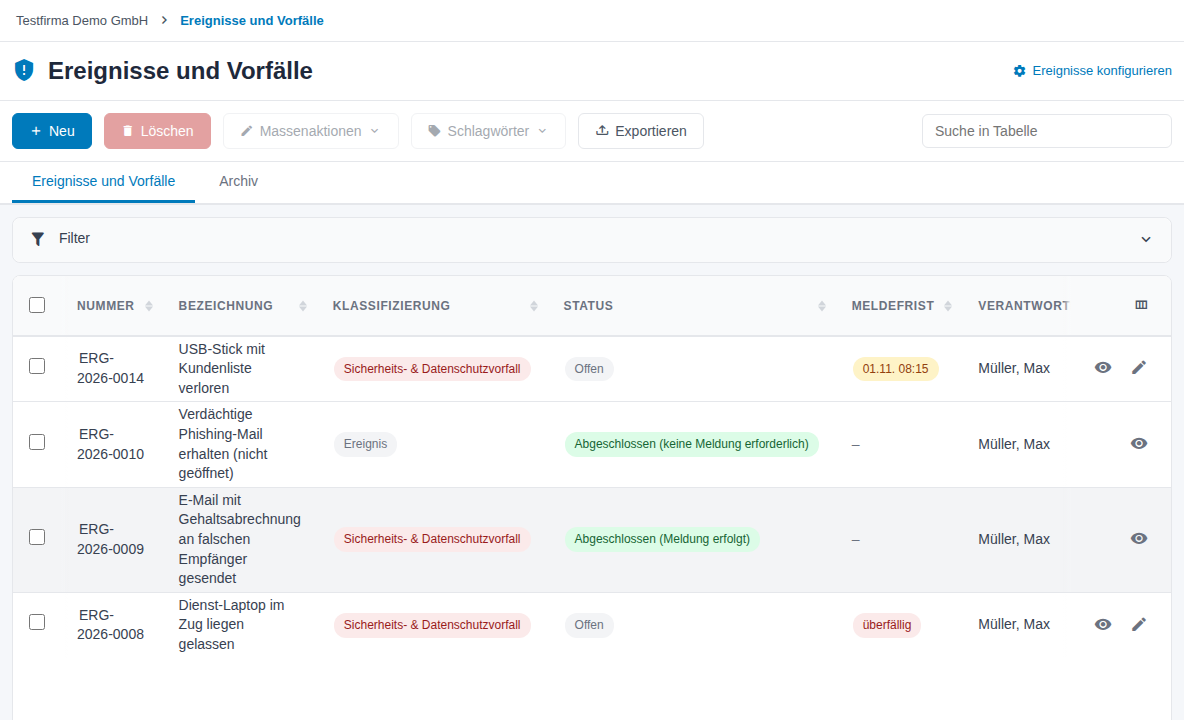
Abbildung 1: Übersicht Ereignisse und Vorfälle
1.3 Begriffe
| Begriff | Bedeutung |
|---|---|
| Ereignis | Jede gemeldete Beobachtung, auch wenn sich später zeigt, dass nichts passiert ist, z. B. eine erkannte und gelöschte Phishing-Mail. |
| Sicherheitsvorfall | Ein Ereignis, bei dem mindestens ein Schutzziel verletzt ist: Vertraulichkeit, Integrität oder Verfügbarkeit. |
| Sicherheits- & Datenschutzvorfall | Ein Sicherheitsvorfall, bei dem zusätzlich personenbezogene Daten betroffen sind (Datenpanne). Nur dann können Meldepflichten nach DS-GVO entstehen. |
| Klassifizierung | Die Einordnung als Ereignis, Sicherheitsvorfall oder Sicherheits- & Datenschutzvorfall. Das System leitet sie aus den Antworten der Klassifikation ab. |
| Vorfallstufe | Einstufung von Stufe 1 – Ereignis bis Stufe 4 – Kritisch. |
| Meldefrist | Gesetzliche Frist für eine Meldung an eine Aufsichtsbehörde, z. B. 72 Stunden nach Art. 33 DS-GVO. |
| Sofortaktion | Erste Maßnahme, die die meldende Person selbst ergreifen kann, z. B. „IT-Abteilung informieren“. |
1.4 Der Ablauf im Überblick
| Schritt | Wer | Was | Status danach |
|---|---|---|---|
| Melden | alle Beschäftigten | Meldung über die externe Meldeseite oder Neu | Offen |
| Klassifizieren | Verantwortliche Person des Ereignisses | Schutzziele, Personenbezug, Vorfallstufe | Offen |
| Abschließen (Stufe 1) | Verantwortliche Person | Ereignis dokumentieren und abschließen | Abgeschlossen |
| Einreichen (Vorfall) | Verantwortliche Person | Detailbewertung durchführen | In Prüfung |
| Bewerten | Datenschutzbeauftragte, Informationssicherheitsbeauftragte | Allgemeine Bewertung, Bewertung Datenschutz und Informationssicherheit, Meldeentscheidung | In Prüfung |
| Melden und benachrichtigen | Datenschutzbeauftragte, Informationssicherheitsbeauftragte | Meldungen dokumentieren, Betroffene benachrichtigen | In Prüfung |
| Abschließen | zuständige Person | Vorfall abschließen | Abgeschlossen (Meldung erfolgt), Abgeschlossen (keine Meldung erfolgt) oder Abgeschlossen (keine Meldung erforderlich) |
1.5 Rollen und Rechte
| Recht | Wirkung im Modul |
|---|---|
| Lesen | Übersicht und Ereignisse ansehen, exportieren. |
| Schreiben | Ereignisse anlegen, bearbeiten, klassifizieren, einreichen, bewerten, Meldungen dokumentieren, abschließen, archivieren und Schlagwörter vergeben. |
| Löschen | zusätzlich Ereignisse löschen. |
| Sonderrecht | zusätzlich Ereignisse konfigurieren. |
Je nach Navigationseintrag bzw. Recht unterscheiden sich einzelne Teile der Detailseite und des Exports:
| Teil | Recht für Datenschutzvorfälle | Recht für Ereignisse (Informationssicherheit) |
|---|---|---|
| Übersicht, Meldedaten, Klassifikation, Allgemeine Bewertung, Bewertungsreiter, Dokumente | ja | ja |
| Reiter Incident Response | ja | ja |
| Reiter Meldungen und Benachrichtigung | ja | – |
| Exportformen Melderelevanter Sachverhalt und Kompletter Sachverhalt | ja | – |
| Exportform Meldung Informationssicherheit und die NIS2-Meldungen | – | ja |
Wer beide Rechte hat, sieht alles.
Ohne Recht im Modul sehen Sie Ereignisse nur, wenn Sie dort als Verantwortlich oder unter Weitere Verantwortliche eingetragen sind oder eine offene Aufgabe zu einem Ereignis haben. Die Übersicht zeigt Ihnen dann nur diese Ereignisse.
Hinweis: Rechte vergibt die Administration in der Rollenverwaltung. Wer im Ablauf welche Rolle hat (Verantwortlich, Zuständig für die Bewertung, Eskalation), legt sie unter Ereignisse konfigurieren fest.
2 Ein Ereignis melden
Dieses Kapitel richtet sich an alle Beschäftigten.
Es gibt zwei Wege. Beide führen zu einem neuen Ereignis mit Status Offen:
| Weg | Wann? |
|---|---|
| Externe Meldeseite | Sie haben keinen Zugang zum audatis MANAGER oder sind unterwegs. Link oder QR-Code stellt Ihr Unternehmen bereit. |
| Im audatis MANAGER | Sie arbeiten ohnehin im System und haben Zugriff auf das Modul. |
2.1 Über die externe Meldeseite
Die Meldeseite steht nur zur Verfügung, wenn Ihr Unternehmen sie eingeschaltet hat. Sie hat zwei Schritte: Angaben zum Ereignis und Zusammenfassung & Absenden. Oben rechts wechseln Sie die Sprache (DE/EN).
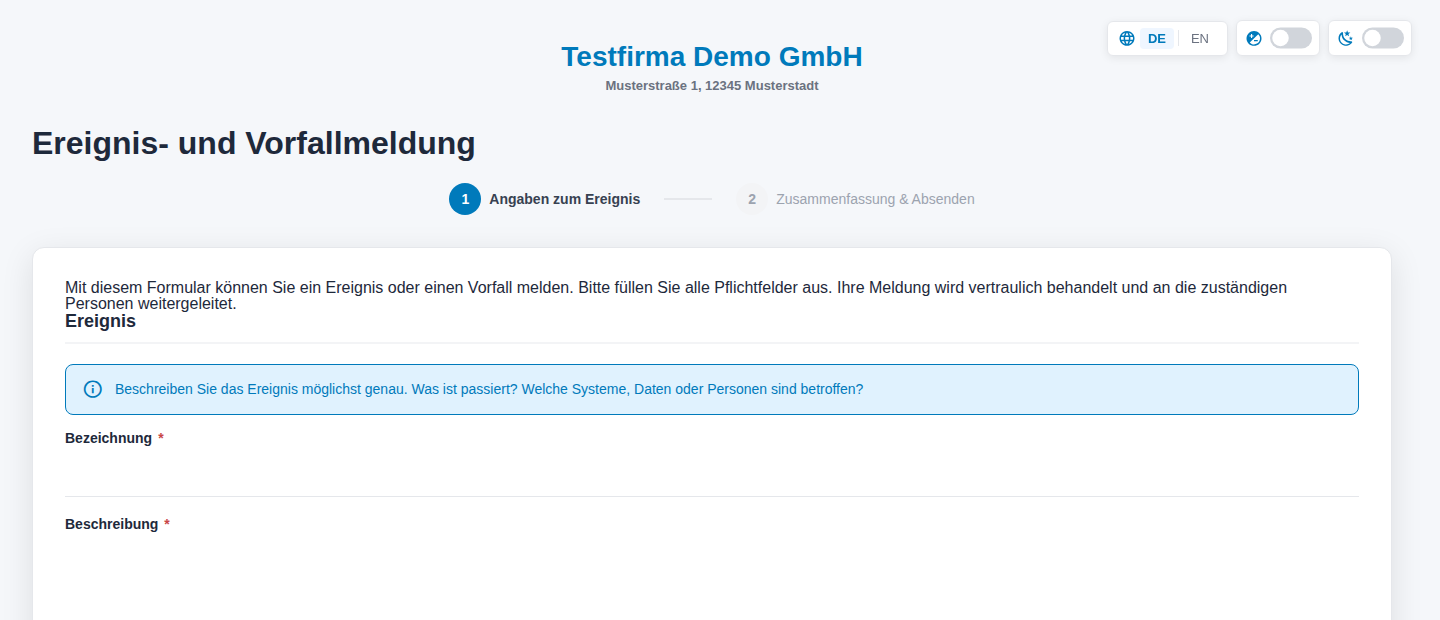
Abbildung 2: Externe Meldeseite
2.1.1 Was ist passiert und wann?
- Öffnen Sie den Link oder scannen Sie den QR-Code.
- Geben Sie eine kurze Bezeichnung ein, z. B. „USB-Stick mit Kundenliste verloren“.
- Beschreiben Sie unter Beschreibung, was passiert ist: welche Daten, welche Geräte, wer betroffen ist und was Sie noch nicht wissen.
- Prüfen Sie unter Wann wurde das Ereignis bemerkt? Datum und Uhrzeit. Das Formular schlägt den aktuellen Zeitpunkt vor.
- Wissen oder vermuten Sie, wann es tatsächlich passiert ist, tragen Sie das unter Zeitpunkt des Eintritts ein. Schätzen ist erlaubt.
- Unter Entdeckung beschreiben Sie, wie Sie es bemerkt haben.
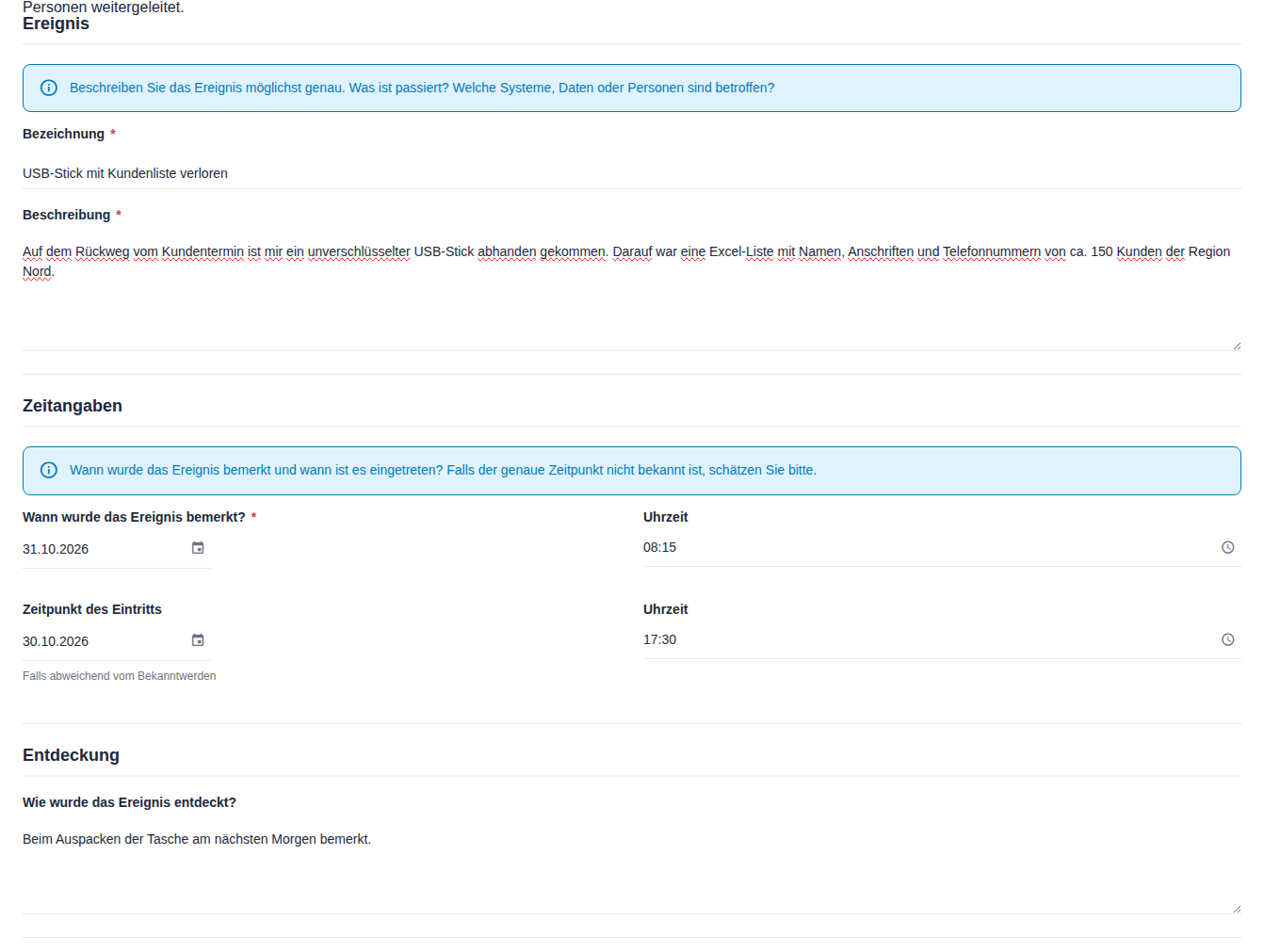
Abbildung 3: Bezeichnung, Beschreibung, Zeitangaben und Entdeckung
Wichtig: Der Zeitpunkt des Bemerkens startet die Meldefristen. Tragen Sie ihn so genau wie möglich ein.
2.1.2 Art des Ereignisses
- Wählen Sie unter Ereignisart mindestens einen passenden Eintrag, z. B. „Datenträger (z.B. USB, DVD, ext. Festplatte, etc.) verloren“. Mehrere Einträge sind möglich.
- Unter Zusatzangaben → Weitere Angaben ergänzen Sie alles, was in kein anderes Feld passt.
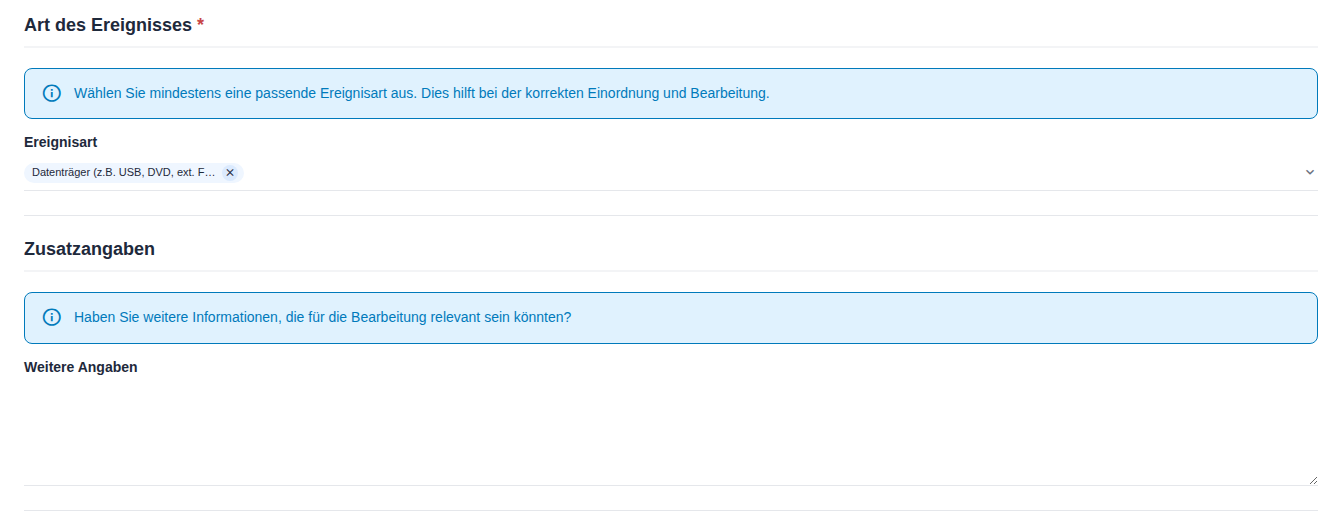
Abbildung 4: Ereignisart und Zusatzangaben
2.1.3 Ihre Angaben und die Sofortaktionen
- Geben Sie unter Meldende Person bei Ihr Name Ihren Namen ein (Pflichtfeld).
- Ergänzen Sie E-Mail und Telefon, damit man Sie bei Rückfragen erreicht, und wählen Sie Ihr Verhältnis zum Unternehmen.
- Melden Sie für eine andere Person, z. B. nach einem Anruf? Schalten Sie Erfassende Person ist identisch mit der meldenden Person aus und tragen Sie beide Personen ein.
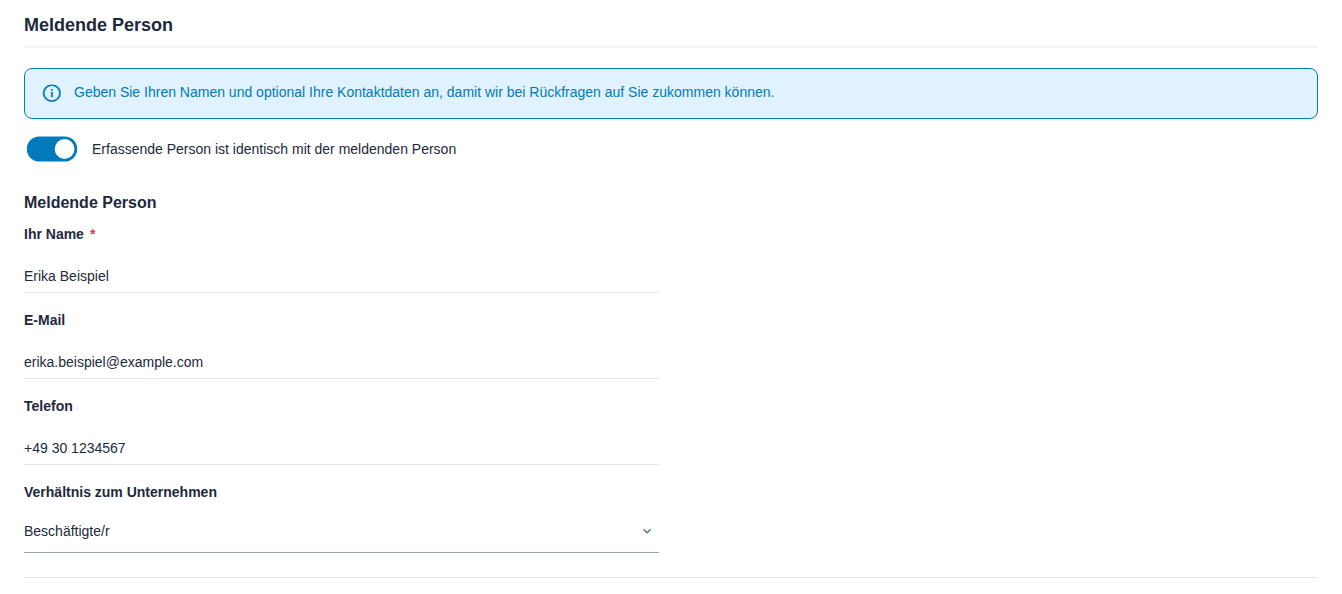
Abbildung 5: Angaben zur meldenden Person
Nach der Auswahl der Ereignisart erscheinen am Ende des Formulars die Sofortaktionen. Stellen Sie den Schalter bei jeder Maßnahme, die Sie bereits erledigt haben, von Offen auf Umgesetzt.
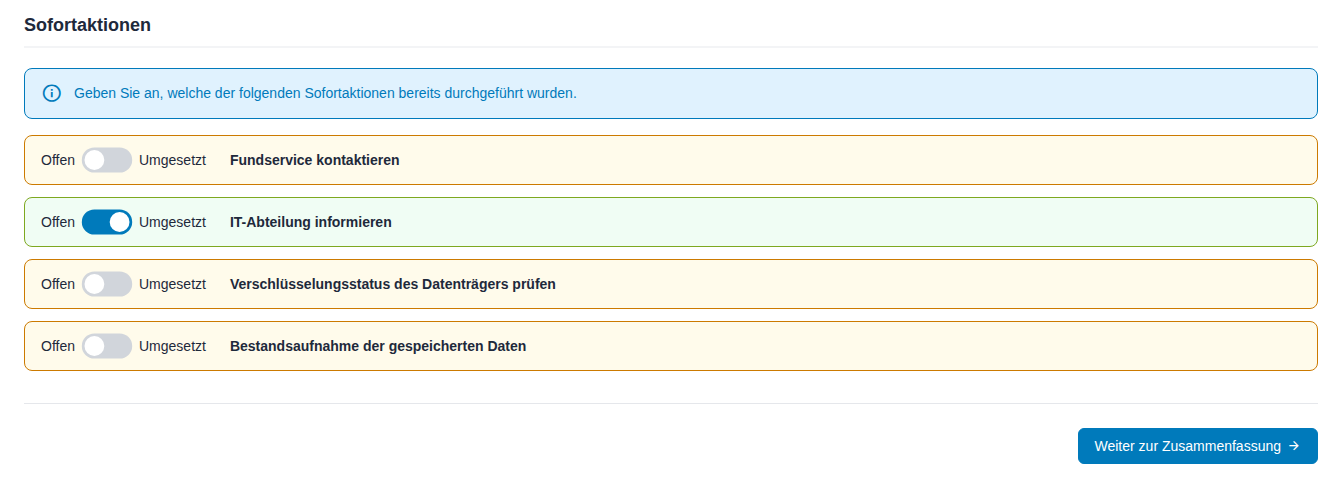
Abbildung 6: Sofortaktionen zur gewählten Ereignisart
Tipp: Was Sie noch nicht erledigen konnten, lassen Sie auf Offen. Die zuständigen Personen sehen das und kümmern sich darum.
2.1.4 Prüfen und absenden
- Klicken Sie auf Weiter zur Zusammenfassung.
- Prüfen Sie Ihre Angaben. Mit Zurück ändern Sie noch etwas.
- Klicken Sie auf Meldung absenden.
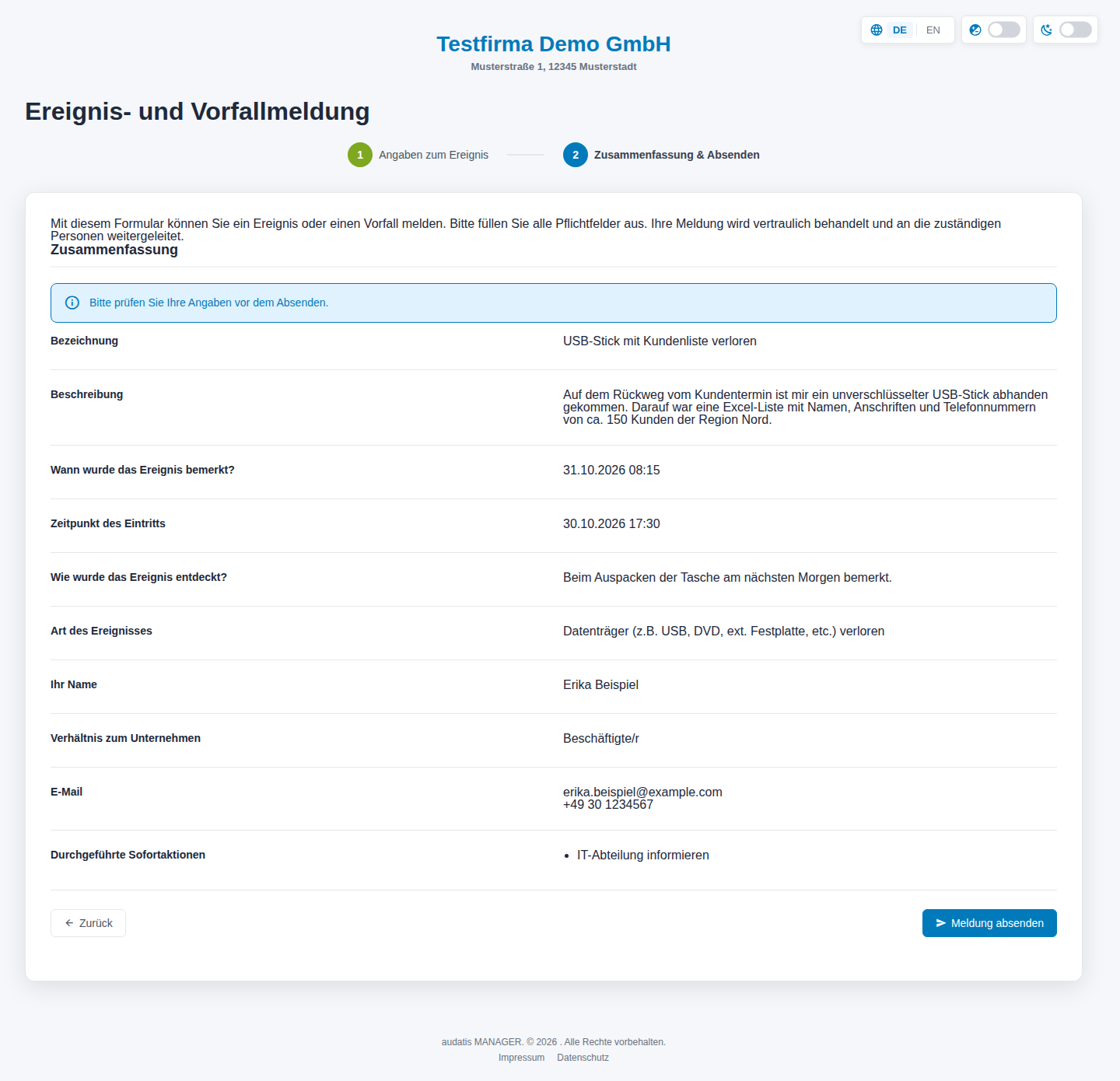
Abbildung 7: Zusammenfassung vor dem Absenden
Sie sehen die Bestätigung mit der Nummer des Ereignisses, z. B. ERG-2026-0014. Notieren Sie sie für Rückfragen. Hat Ihr Unternehmen die Bestätigungsmail eingeschaltet und haben Sie eine E-Mail-Adresse angegeben, erhalten Sie die Nummer zusätzlich per E-Mail.
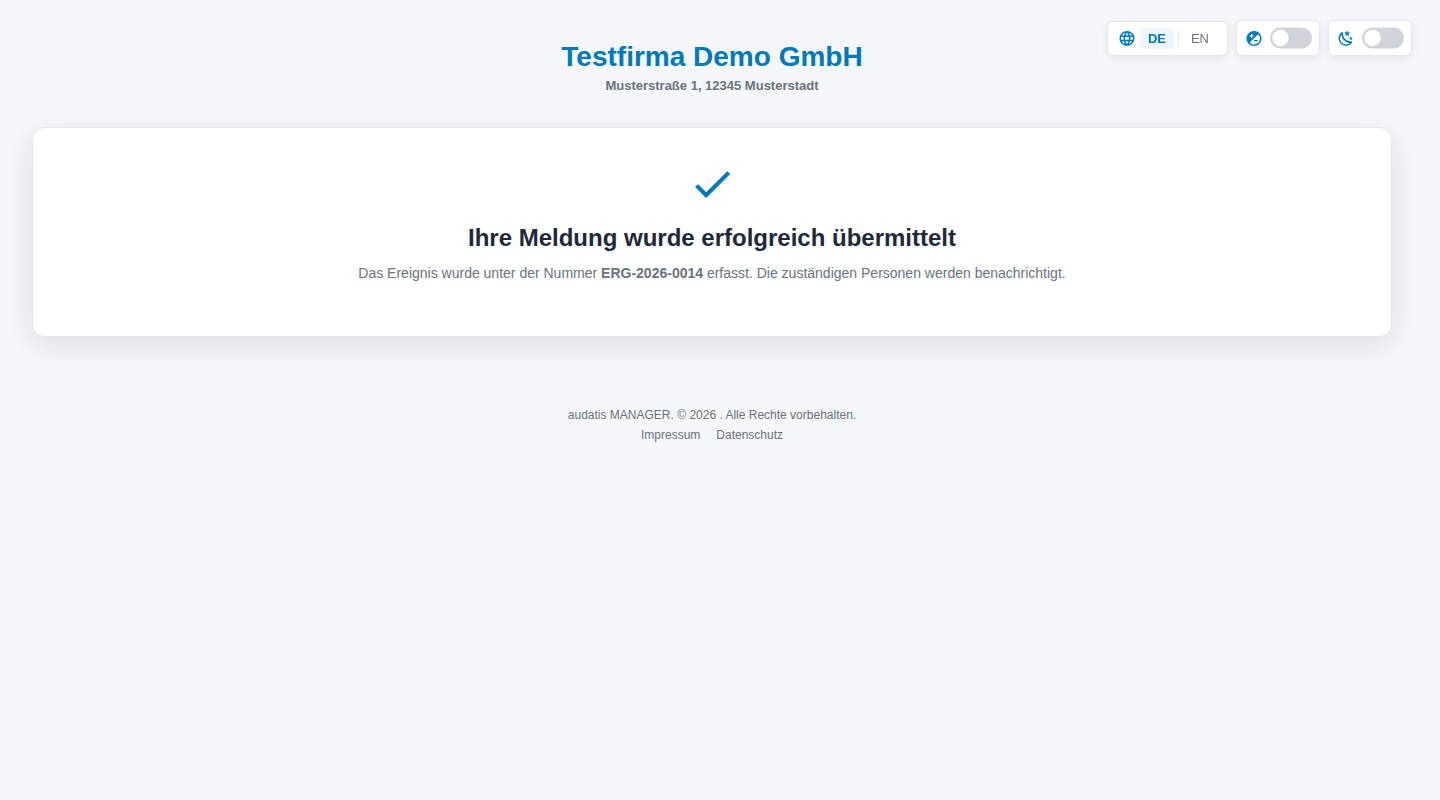
Abbildung 8: Bestätigung mit Nummer
2.2 Im audatis MANAGER
- Öffnen Sie in der Navigation Datenschutz → Datenschutzvorfälle (Ereignisse) oder Informationssicherheit → Ereignisse & Vorfälle.
- Klicken Sie in der Werkzeugleiste auf Neu.
- Füllen Sie im Fenster Neues Ereignis erfassen aus:
- Bezeichnung und Beschreibung,
- Ereignisart (eine oder mehrere),
- Wann wurde das Ereignis bekannt? mit Uhrzeit,
- Eingang über: auf welchem Weg Sie davon erfahren haben (Mitarbeiter, Telefon, E-Mail, Extern (sonstige)).
- Klicken Sie auf Speichern.
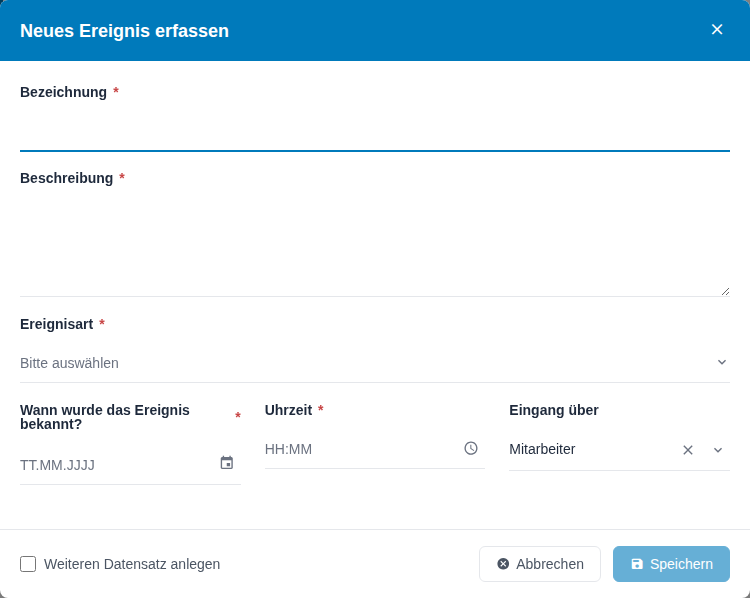
Abbildung 9: Fenster Neues Ereignis erfassen
Mit Weiteren Datensatz anlegen bleibt das Fenster für die nächste Erfassung offen. Das neue Ereignis erhält eine Nummer und erscheint mit Status Offen in der Übersicht. Die Person, die in der Konfiguration als Verantwortlich eingetragen ist, wird per E-Mail informiert.
3 Ein Ereignis bearbeiten und klassifizieren
Dieses Kapitel richtet sich an die Person, die im Ereignis als *Verantwortlich** eingetragen ist.*
3.1 Die Detailseite
Öffnen Sie ein Ereignis in der Übersicht mit dem Stift-Symbol (bearbeiten) oder dem Augen-Symbol (ansehen). Oben steht die Werkzeugleiste mit Speichern, Exportieren und Abbrechen, darunter die Reiter. Die Reiter springen zu den Abschnitten der Seite. Welche Reiter erscheinen, hängt vom Status, der Klassifizierung und Ihren Rechten ab.
| Reiter | erscheint … |
|---|---|
| Meldedaten | immer |
| Klassifikation | immer |
| Allgemeine Bewertung | ab Status In Prüfung |
| Bewertung Informationssicherheit | ab Status In Prüfung bei einem Sicherheitsvorfall, wenn Sicherheitsvorfälle aktiviert sind |
| Bewertung Datenschutz | ab Status In Prüfung, wenn personenbezogene Daten betroffen sind |
| Incident Response | sobald in der Klassifikation ein Schutzziel betroffen ist; bei abgeschlossenen Ereignissen nur, wenn ein Plan angelegt wurde |
| Meldungen | bei einem Sicherheits- oder Datenschutzvorfall |
| Benachrichtigung | wenn in der Bewertung Datenschutz Meldepflichtig (Aufsichtsbehörde) gewählt ist |
| Dokumente | immer |
Oben auf der Seite zeigt ein Hinweis die laufenden Fristen mit Restzeit. Solange das Ereignis nicht klassifiziert ist, lautet er Ereignis noch nicht klassifiziert! und nennt die kürzeste mögliche Meldefrist. Mit der Stecknadel heften Sie den Hinweis oben an, damit er beim Scrollen sichtbar bleibt.
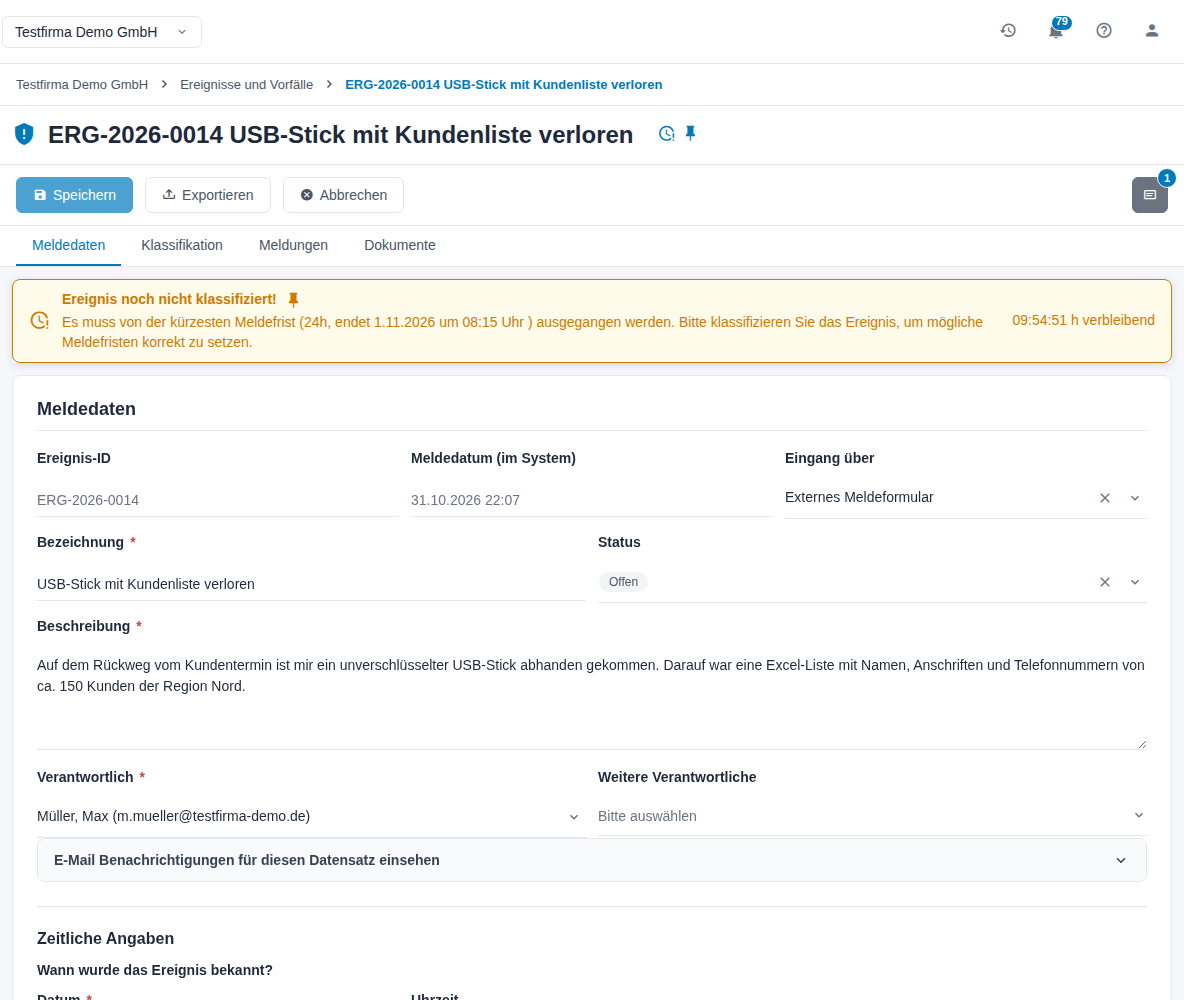
Abbildung 10: Detailseite eines neuen Ereignisses
Rechts öffnen Sie mit dem Symbol neben der Werkzeugleiste die Seitenleiste mit Aufgaben, Schlagwörtern, Historie zum Ereignis, Kommentaren, Links und Aktivitätslog.
3.2 Meldedaten
Im Abschnitt Meldedaten stehen Ereignis-ID, Meldedatum (im System) und Eingang über (z. B. Externes Meldeformular). Sie pflegen hier Bezeichnung, Beschreibung, Verantwortlich und Weitere Verantwortliche. Der Status wechselt mit den Aktionen des Ablaufs.
Unter E-Mail Benachrichtigungen für diesen Datensatz einsehen sehen Sie, wer zu diesem Ereignis E-Mails erhält, getrennt nach Ereignis, Datenschutzvorfall und Sicherheitsvorfall, und warum. Die Eskalationsgruppe erhält erst bei Eskalation oder Fristüberschreitung eine E-Mail.
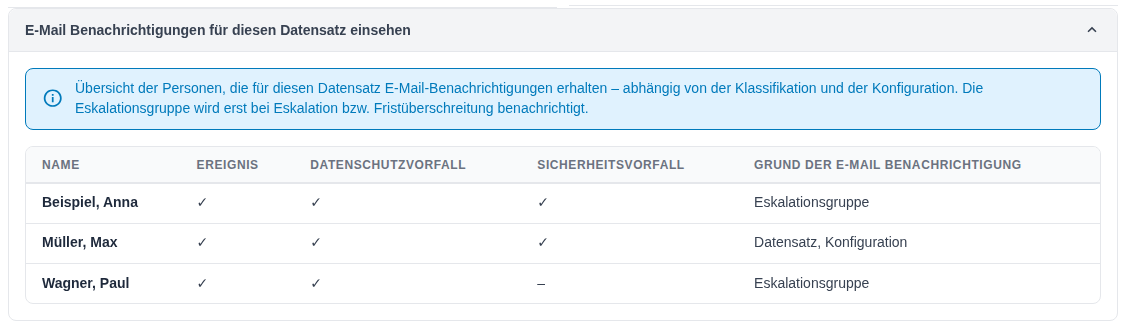
Abbildung 11: E-Mail-Empfänger des Ereignisses
Unter Zeitliche Angaben stehen Wann wurde das Ereignis bekannt? und Wann fand das Ereignis statt?. Schalten Sie Ereignis ist noch anhaltend ein, wenn der Vorfall noch nicht beendet ist. Darunter folgen Ereignisart & Zusatzangaben und Entdeckung.
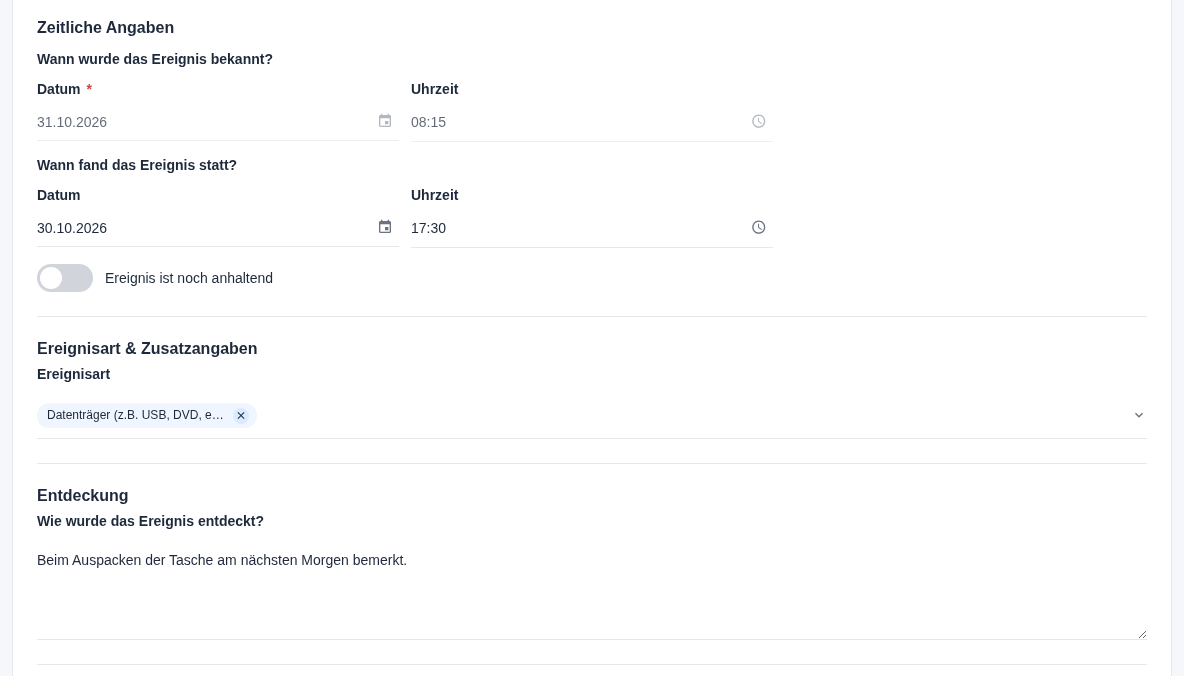
Abbildung 12: Zeitangaben, Ereignisart und Entdeckung
Unter Erfassende & Meldende Person stehen Name, Kontakt und Verhältnis zum Unternehmen. Ist Meldende Person ist identisch mit der erfassenden Person ausgeschaltet, erfassen Sie beide Personen getrennt. Die Sofortaktionen übernimmt das System aus der Ereignisart. Setzen Sie erledigte Aktionen auf Umgesetzt.
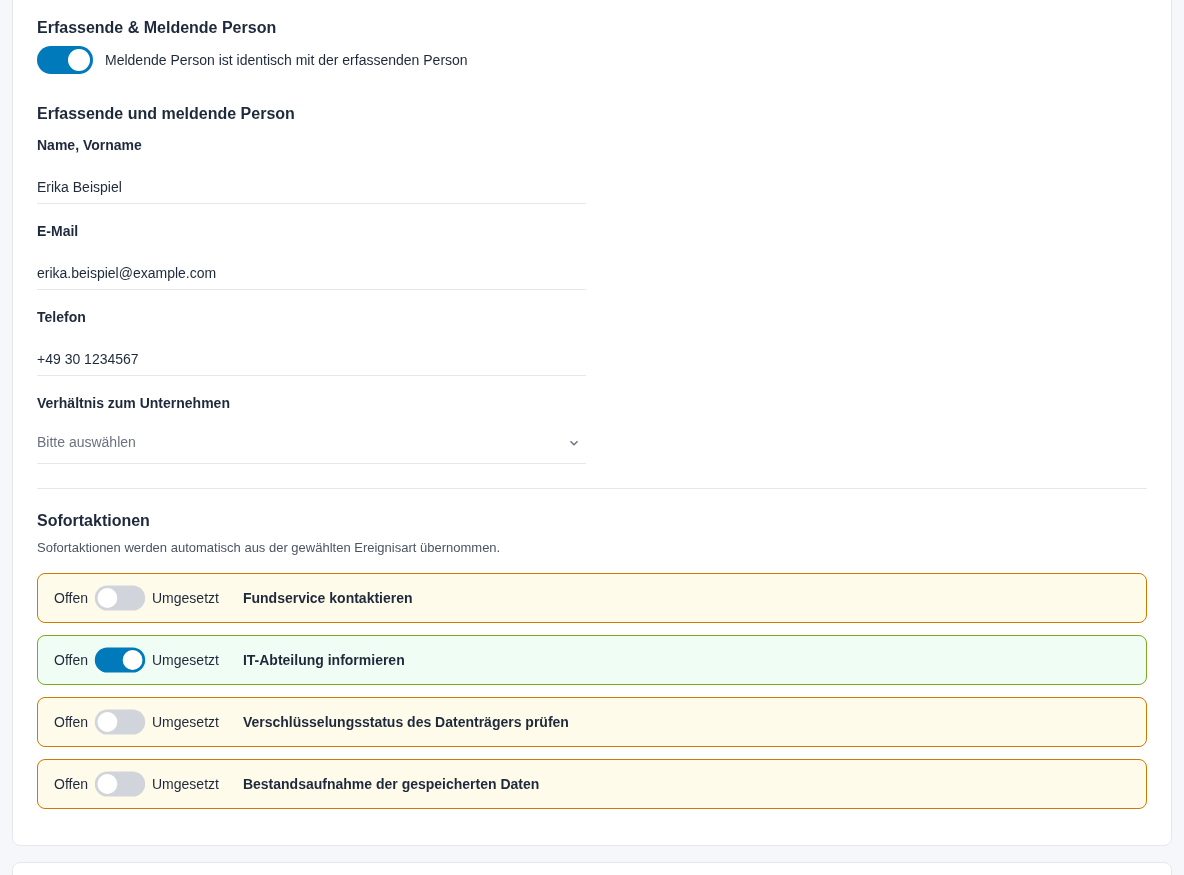
Abbildung 13: Meldende Person und Sofortaktionen
Klicken Sie nach Änderungen auf Speichern.
3.3 Klassifikation
Die Klassifikation beantwortet zwei Fragen. Daraus leitet das System die Klassifizierung, eine Vorfallstufe und die Meldefristen ab.
- Wählen Sie unter Sind Schutzziele (CIA) betroffen? alle zutreffenden Karten:
| Karte | wenn … | Beispiel |
|---|---|---|
| Vertraulichkeit | Unbefugte Informationen sehen konnten | verlorener USB-Stick, E-Mail an falschen Empfänger |
| Integrität | Daten unerlaubt verändert wurden | manipulierte Bankverbindung |
| Verfügbarkeit | Daten oder Systeme nicht nutzbar waren | Verschlüsselung durch Schadsoftware |
| Nein | nichts davon zutrifft | Phishing-Mail erkannt und gelöscht |
- Ist ein Schutzziel betroffen, erscheint Sind personenbezogene Daten betroffen?. Schalten Sie Ja, personenbezogene Daten sind betroffen ein, wenn Daten zu Personen beteiligt sind. Tragen Sie dann unter Feststellung als Datenschutzverletzung Datum und Uhrzeit ein, zu denen feststand, dass eine Datenschutzverletzung vorliegt.
- Das blaue Feld zeigt die Klassifizierung, z. B. Sicherheits- & Datenschutzvorfall.
- Unter Einstufung des Ereignis oder Vorfalls ist eine Stufe vorgeschlagen (Automatische Voreinstufung). Wählen Sie bei Bedarf eine andere Stufe:
| Stufe | Bedeutung |
|---|---|
| Stufe 1 – Ereignis | Kein Schaden erkennbar. Nur Dokumentation. |
| Stufe 2 – Geringfügig | Minimale Auswirkung. Interne Meldung und Dokumentation. |
| Stufe 3 – Erheblich | Meldepflichten wahrscheinlich. |
| Stufe 4 – Kritisch | Sofortiger Handlungsbedarf. Krisenteam, Behördenmeldung, Betroffenenbenachrichtigung. |
- Unsicher? Klappen Sie die Entscheidungsmatrix (Einstufungshilfe) auf. Sie zeigt die Kriterien Ihres Unternehmens je Stufe.
- Begründen Sie die Einstufung unter Begründung der Einstufung. Weichen Sie vom Vorschlag ab, ist die Begründung Pflicht. Über Textbaustein oder
#im Feld fügen Sie vorformulierte Texte ein. - Prüfen Sie die Schalter DS-GVO-Meldepflicht und Meldepflicht Sicherheitsvorfall. Sie sind nach der Klassifizierung vorbelegt.
- Klicken Sie auf Speichern.
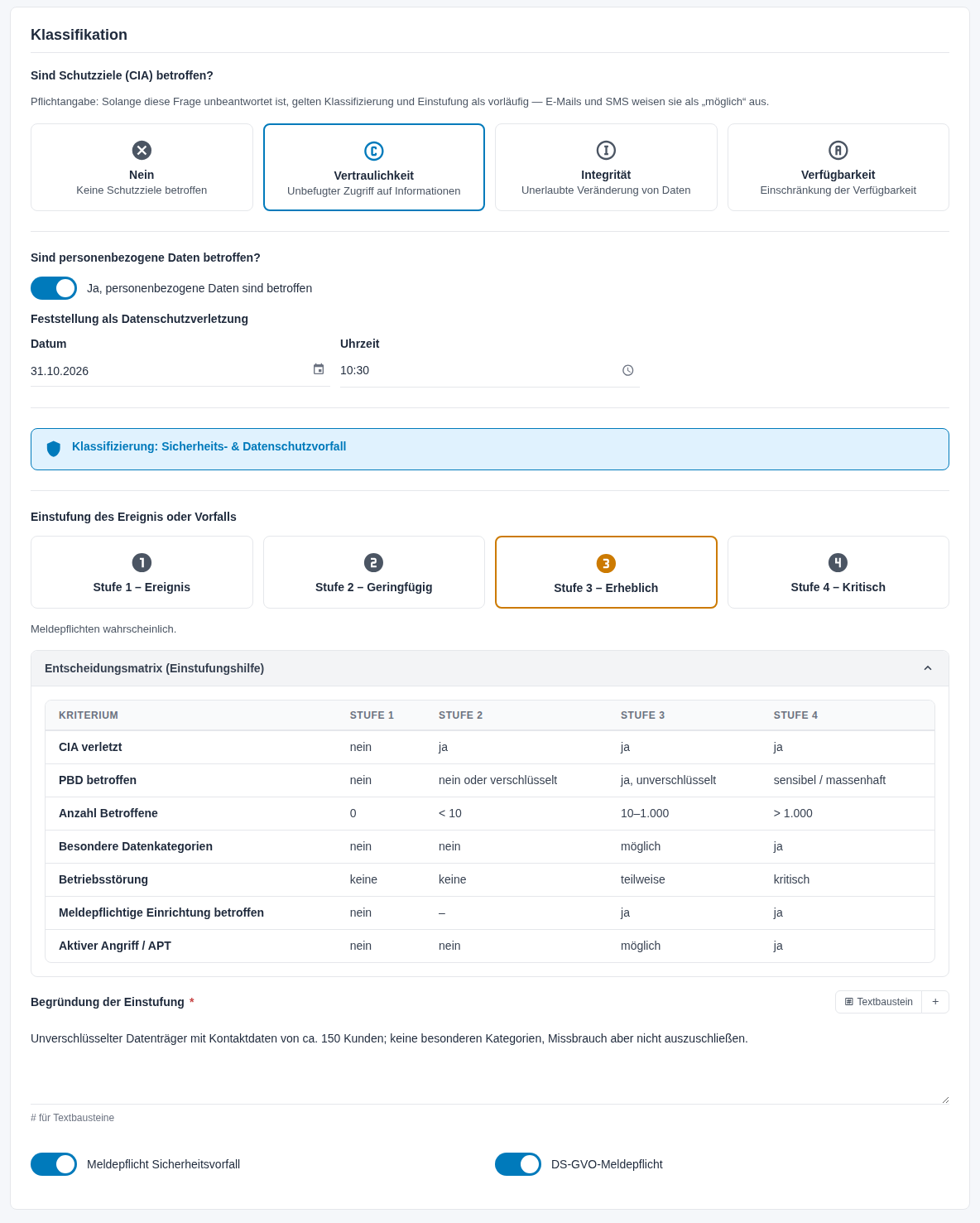
Abbildung 14: Klassifikation mit Entscheidungsmatrix
Nach dem Speichern zeigt der Hinweis oben unter Aktive Meldefristen jede Frist mit Fristende und Restzeit, z. B. DS-GVO Meldung an Aufsichtsbehörde (72h). Die Fristen beginnen mit dem Zeitpunkt aus Wann wurde das Ereignis bekannt?.
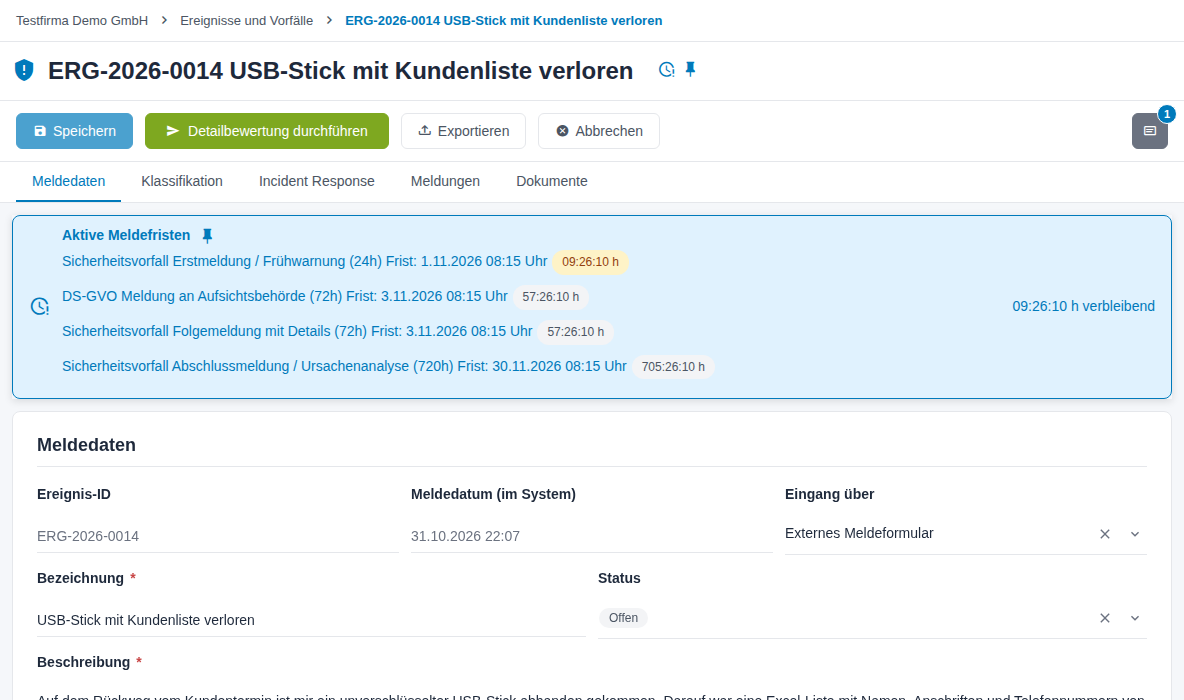
Abbildung 15: Aktive Meldefristen nach der Klassifikation
Hinweis: Die Meldepflicht für Sicherheitsvorfälle legt die Bewertung Informationssicherheit fest. Der Schalter in der Klassifikation zeigt die dort getroffene Entscheidung an.
3.4 Abschließen oder zur Bewertung einreichen
Harmloses Ereignis: Wählen Sie bei den Schutzzielen Nein, erscheint unter der Klassifikation Ereignis dokumentieren und abschließen. Damit ist das Ereignis erledigt und bleibt dokumentiert.
Vorfall: Klicken Sie in der Werkzeugleiste auf Detailbewertung durchführen. Das Ereignis wechselt sofort in den Status In Prüfung. Die Personen, die in der Konfiguration für die Bewertung zuständig sind, erhalten eine E-Mail und eine Aufgabe. In der Werkzeugleiste steht jetzt Vorfall abschließen, und die Bewertungsreiter erscheinen.
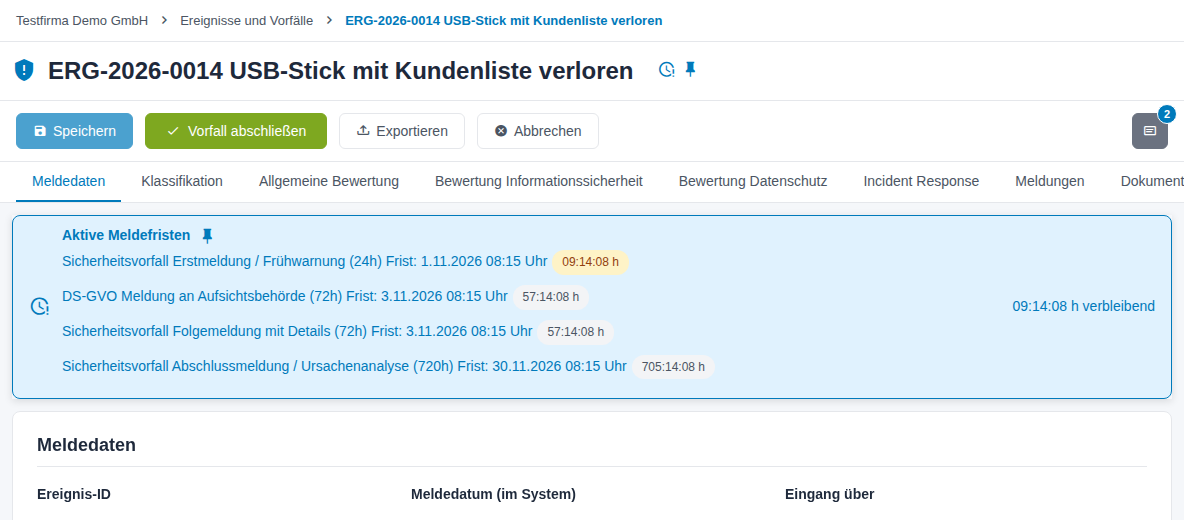
Abbildung 16: Nach dem Einreichen: Bewertungsreiter und Vorfall abschließen
4 Vorfälle bewerten, melden und abschließen
Dieses Kapitel richtet sich an Datenschutzbeauftragte, Informationssicherheitsbeauftragte und alle, die in der Konfiguration für die Bewertung zuständig sind.
Sie erhalten nach dem Einreichen eine E-Mail und eine Aufgabe. Öffnen Sie das Ereignis aus der Übersicht oder aus der Aufgabe.
4.1 Allgemeine Bewertung
- Verknüpfen Sie unter Betroffene Objekte über Objekte verknüpfen betroffene Assets, Daten/Informationen, Verarbeitungstätigkeiten, Geschäftsprozesse, Dienstleister oder TOM. Mit Entfernen lösen Sie markierte Verknüpfungen.
- Unter Abgeleiteter Kontext wertet Kontext auswerten die verknüpften Objekte aus und leitet Schutzbedarf, Personenbezug, Risiken und Handlungsempfehlungen ab.
- Halten Sie unter Ursache & Auslöser die Kategorie (Höhere Gewalt, Technisches Versagen, Menschliches Versagen, Vorsätzliche Handlung, Unbekannt), den Auslöser, die Ursache des Vorfalls und Weitere Bemerkungen zum Vorfall fest.
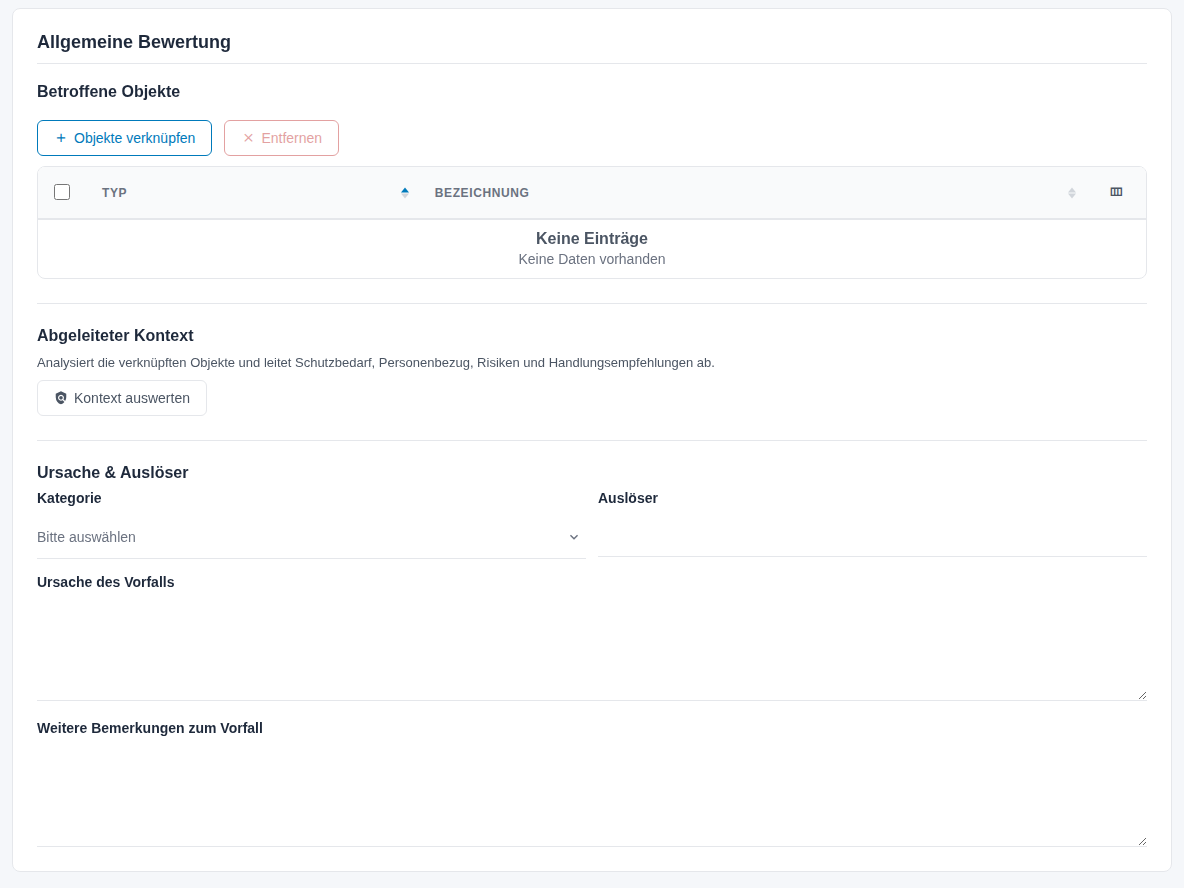
Abbildung 17: Allgemeine Bewertung
4.2 Bewertung Datenschutz
4.2.1 Betroffene Personen und Daten
- Haben Sie Objekte verknüpft, übernimmt Betroffene Personen und Datenkategorien aus verknüpften Objekten übernehmen die Angaben daraus.
- Tragen Sie Anzahl betroffener Personen (geschätzt) und Anzahl betroffener Datensätze ein.
- Wählen Sie Kategorien betroffener Personen und Kategorien betroffener personenbezogener Daten. Ergänzen Sie bei Bedarf die Freitextfelder darunter.
- Schalten Sie Besondere Arten personenbezogener Daten (Art. 9 DS-GVO) betroffen ein, wenn z. B. Gesundheitsdaten betroffen sind.
- Wählen Sie Art der Verletzung (z. B. Verlust der Daten) und Mögliche Folgen für Betroffene (z. B. Identitätsdiebstahl / -betrug).
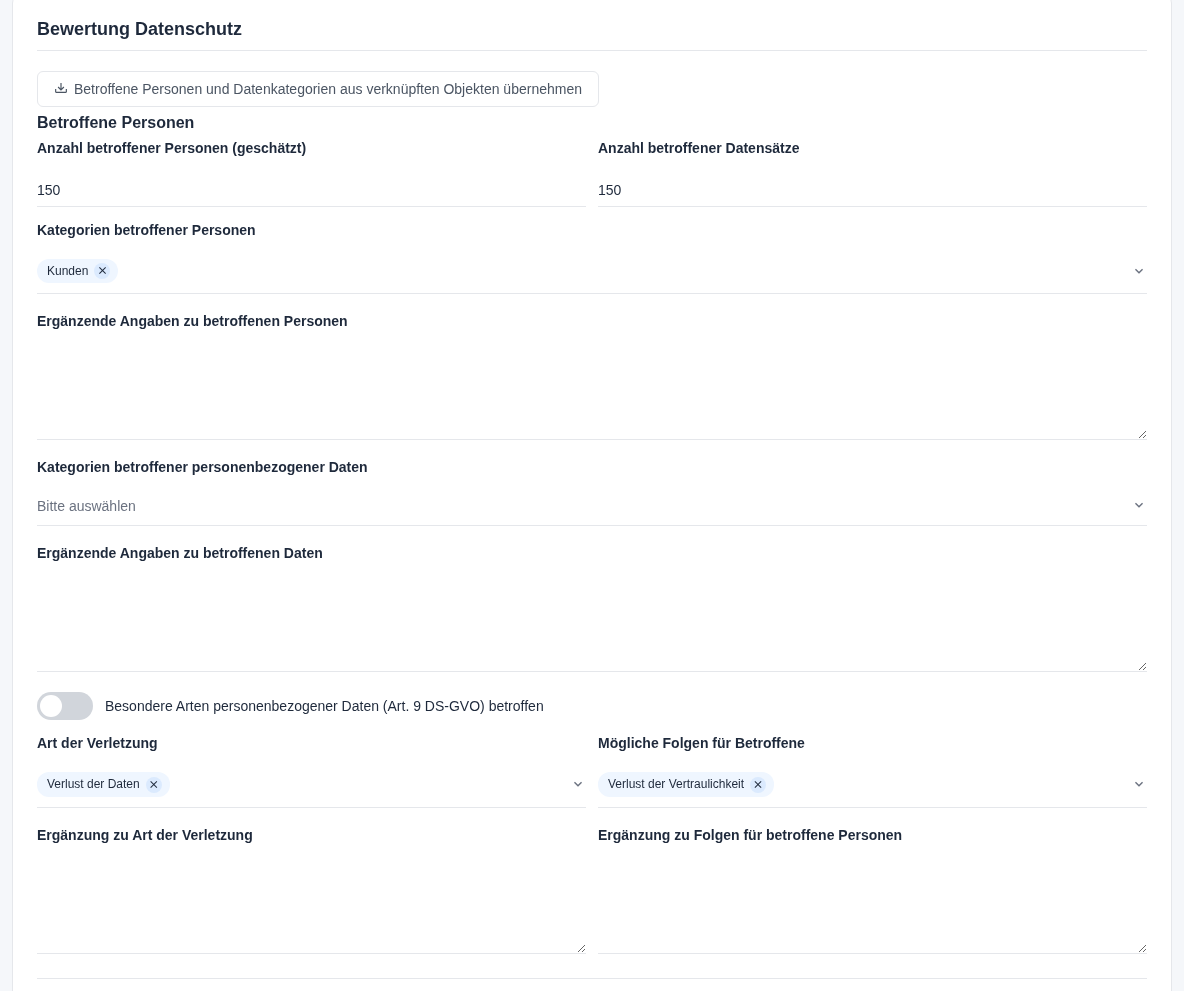
Abbildung 18: Bewertung Datenschutz: betroffene Personen und Daten
4.2.2 Risikobewertung
- Wählen Sie unter Risikobewertung (Risiko für Betroffene) die Eintrittswahrscheinlichkeit (Unwahrscheinlich bis Sehr wahrscheinlich) und die Auswirkung auf Rechte und Freiheiten betroffener Personen (Geringfügig bis Maximal), oder klicken Sie direkt in die Matrix.
- Begründen Sie beide Werte unter Begründung Eintrittswahrscheinlichkeit und Begründung Auswirkung.
- Die Risikoeinstufung berechnet das System aus beiden Werten.
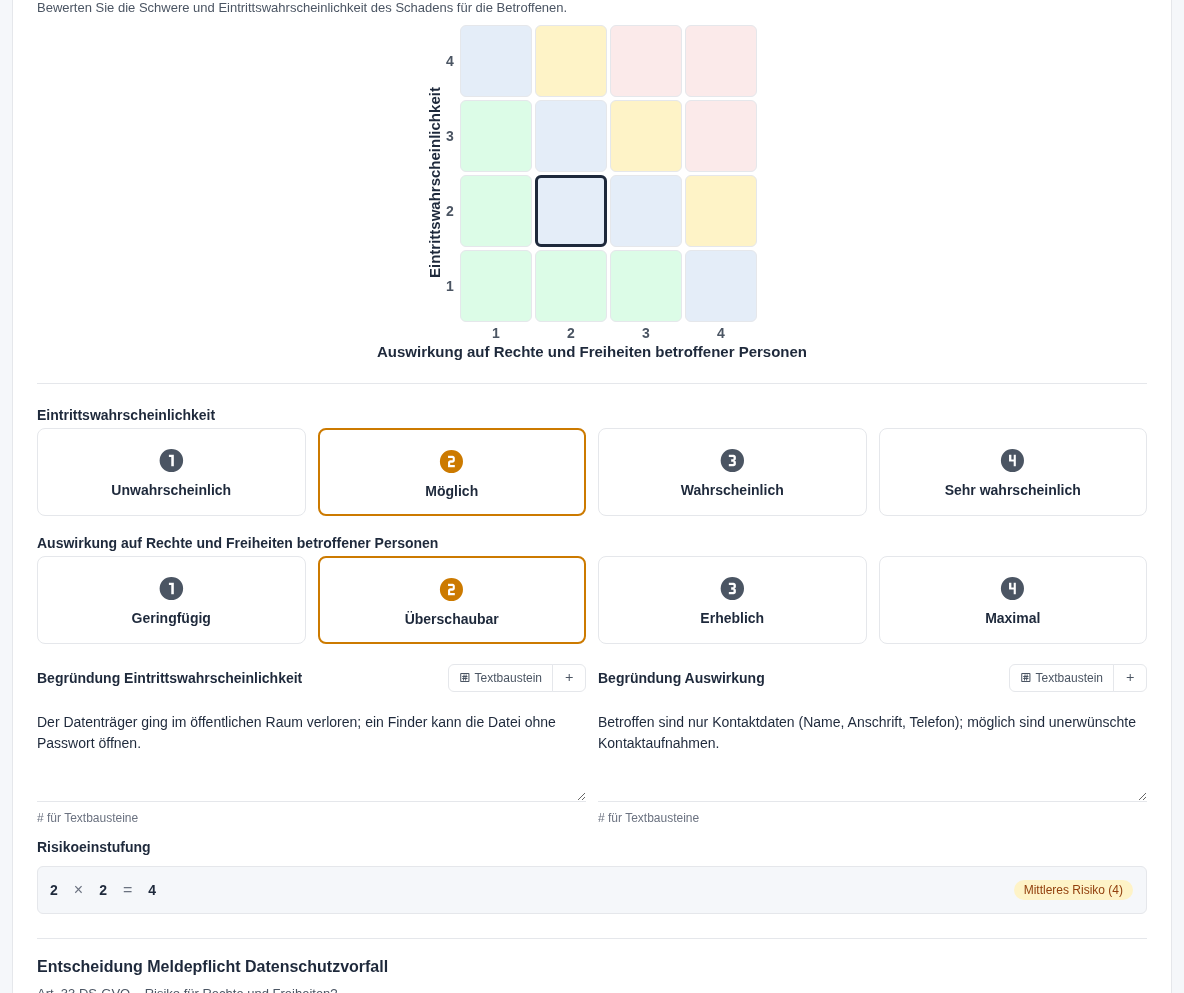
Abbildung 19: Risikobewertung
4.2.3 Meldeentscheidung
Wählen Sie unter Entscheidung Meldepflicht Datenschutzvorfall:
| Karte | wenn … |
|---|---|
| Meldepflichtig (Aufsichtsbehörde) | ein Risiko für die Rechte und Freiheiten der Betroffenen nicht auszuschließen ist (Art. 33 DS-GVO). |
| Keine Meldung erforderlich | voraussichtlich kein Risiko besteht. |
Bei Meldepflichtig (Aufsichtsbehörde) schalten Sie zusätzlich Hohes Risiko: Benachrichtigung der Betroffenen erforderlich (Art. 34 DS-GVO) ein, wenn ein hohes Risiko besteht. Begründen Sie die Entscheidung unter Begründung der Entscheidung und klicken Sie auf Speichern.
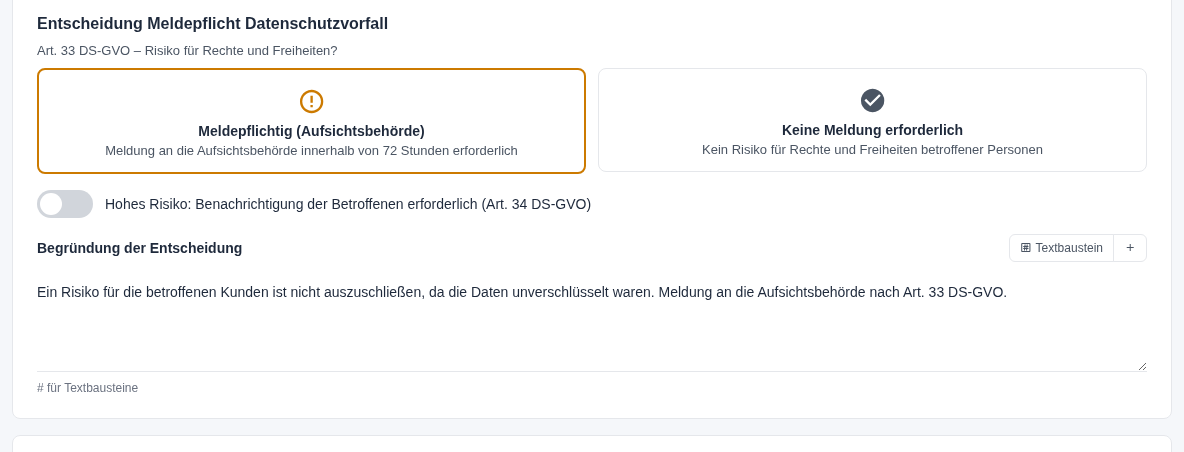
Abbildung 20: Meldeentscheidung
Tipp: Auch eine Entscheidung gegen eine Meldung muss nachvollziehbar sein. Wiederkehrende Begründungen hinterlegen Sie als Textbausteine und fügen sie über Textbaustein oder
#ein.
4.3 Bewertung Informationssicherheit
Erscheint bei Sicherheitsvorfällen, wenn Ihr Unternehmen Sicherheitsvorfälle aktiviert hat.
- Wählen Sie die Einstufung (Erheblicher Sicherheitsvorfall, Sicherheitsvorfall, Beinahe-Vorfall), die Lageeinschätzung (Rot - Kritisch bis Grau - Gering) und die Angriffsart.
- Schalten Sie bei Bedarf Böswillige Handlung und Grenzüberschreitend (betrifft andere EU-Mitgliedstaaten) ein.
- Dokumentieren Sie unter Strafanzeige mit Strafanzeige erstattet und Datum Strafanzeige eine Anzeige und unter Schäden die Beschreibung der Schäden.
- Entscheiden Sie unter Entscheidung Meldepflicht Sicherheitsvorfall zwischen Meldepflichtig (Aufsichtsbehörde) und Keine Meldung erforderlich und begründen Sie die Entscheidung.
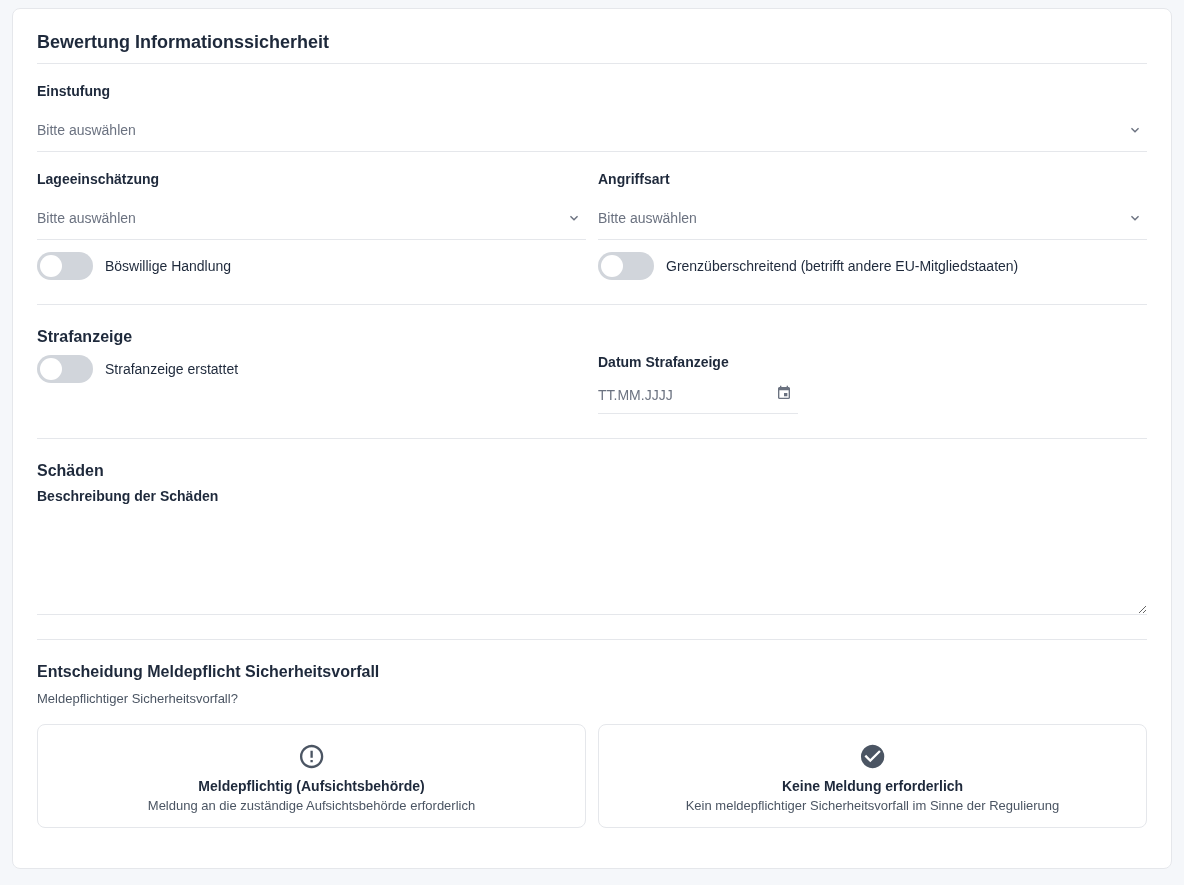
Abbildung 21: Bewertung Informationssicherheit
4.4 Meldungen an die Aufsichtsbehörde dokumentieren
Der audatis MANAGER meldet nicht selbst an die Behörde. Sie melden über das Portal oder den Meldeweg der Behörde und dokumentieren die Meldung hier.
Im Reiter Meldungen steht unter Meldungen bei Datenschutzvorfall die Meldung an Aufsichtsbehörde mit Aufsichtsbehörde, Fristbeginn, Fristende und Verbleibend. Unter Meldungen bei Sicherheitsvorfall stehen die gestuften Meldungen, z. B. Erstmeldung / Frühwarnung, Folgemeldung mit Details und Abschlussmeldung / Ursachenanalyse.
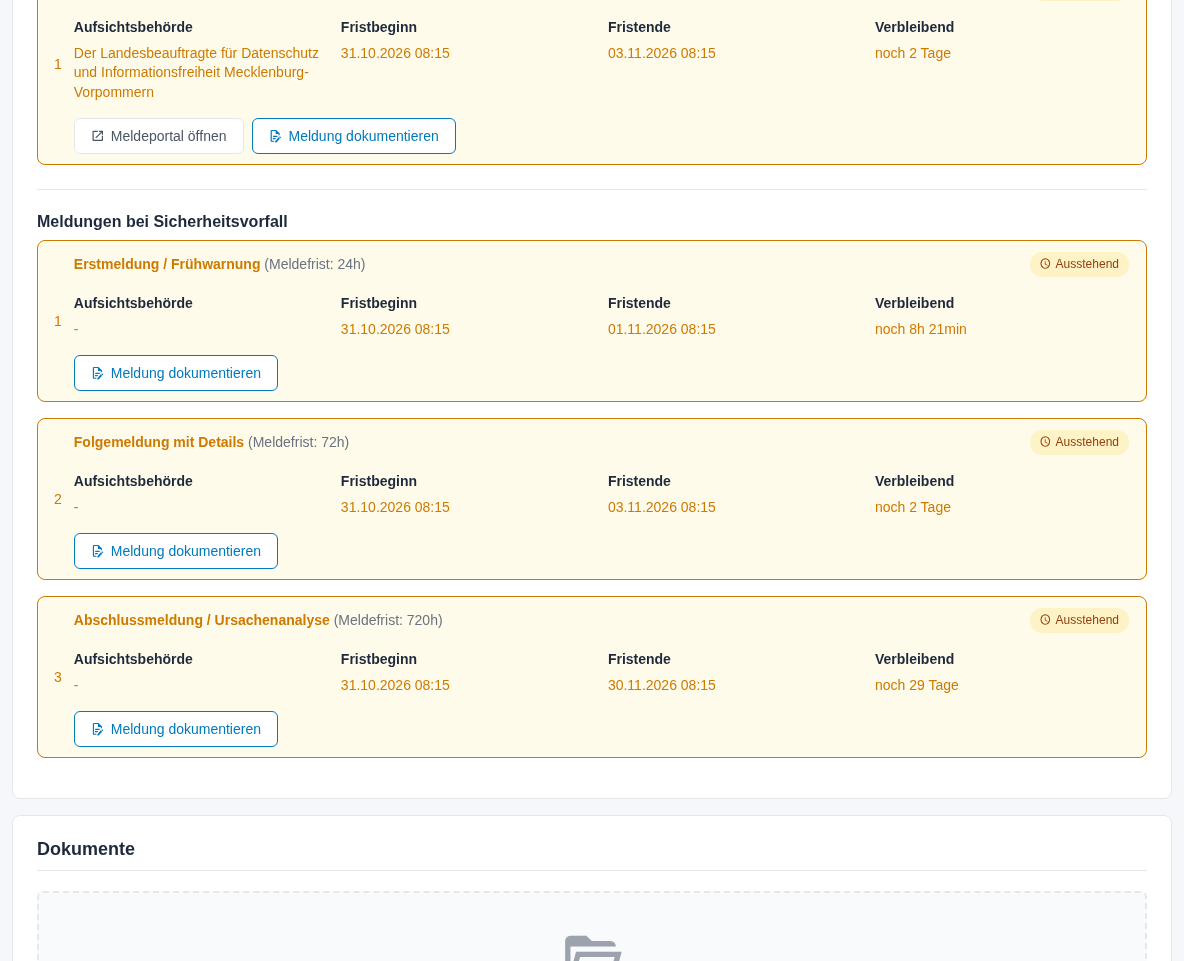
Abbildung 22: Reiter Meldungen
- Erstellen Sie bei Bedarf die Unterlagen für die Behörde mit Exportieren (siehe Exportieren).
- Mit Meldeportal öffnen rufen Sie das Online-Portal der zuständigen Aufsichtsbehörde auf und melden dort.
- Klicken Sie anschließend bei der Meldung auf Meldung dokumentieren. Aufsichtsbehörde und Art der Meldung sind vorbelegt. Erfassen Sie Gemeldet am mit Uhrzeit, Gemeldet von, Funktion der meldenden Person, Aktenzeichen / Referenz, Weitere Informationen zur Meldung und Meldung erfolgt per (E-Mail, Online-Formular, Fax, Post).
- War die Meldung zu spät, schalten Sie Meldung war verspätet ein und füllen Begründung für die Verspätung aus (Art. 33 Abs. 1 Satz 2 DS-GVO).
- Klicken Sie auf Meldung speichern.
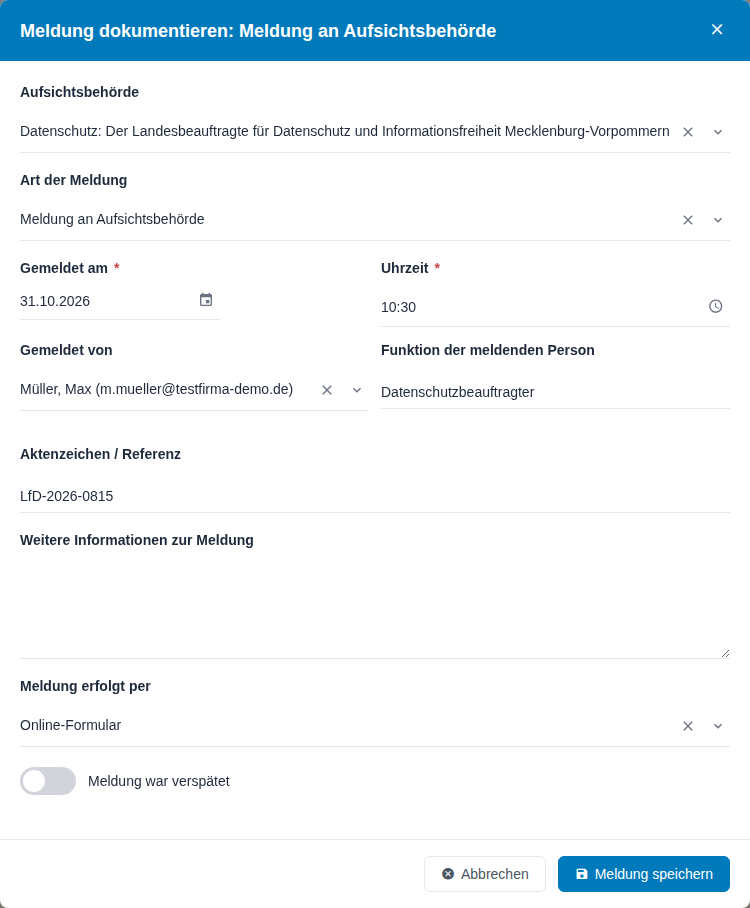
Abbildung 23: Meldung dokumentieren
Die Meldung ist danach grün als Erledigt markiert und zeigt Zuletzt gemeldet. Unter Dokumentierte Meldungen sehen Sie jede erfasste Meldung; mit dem Augen-Symbol sehen Sie sie an, mit dem Stift-Symbol ändern Sie sie. Offene Meldungen sind mit Ausstehend und der Restzeit unter Verbleibend gekennzeichnet.
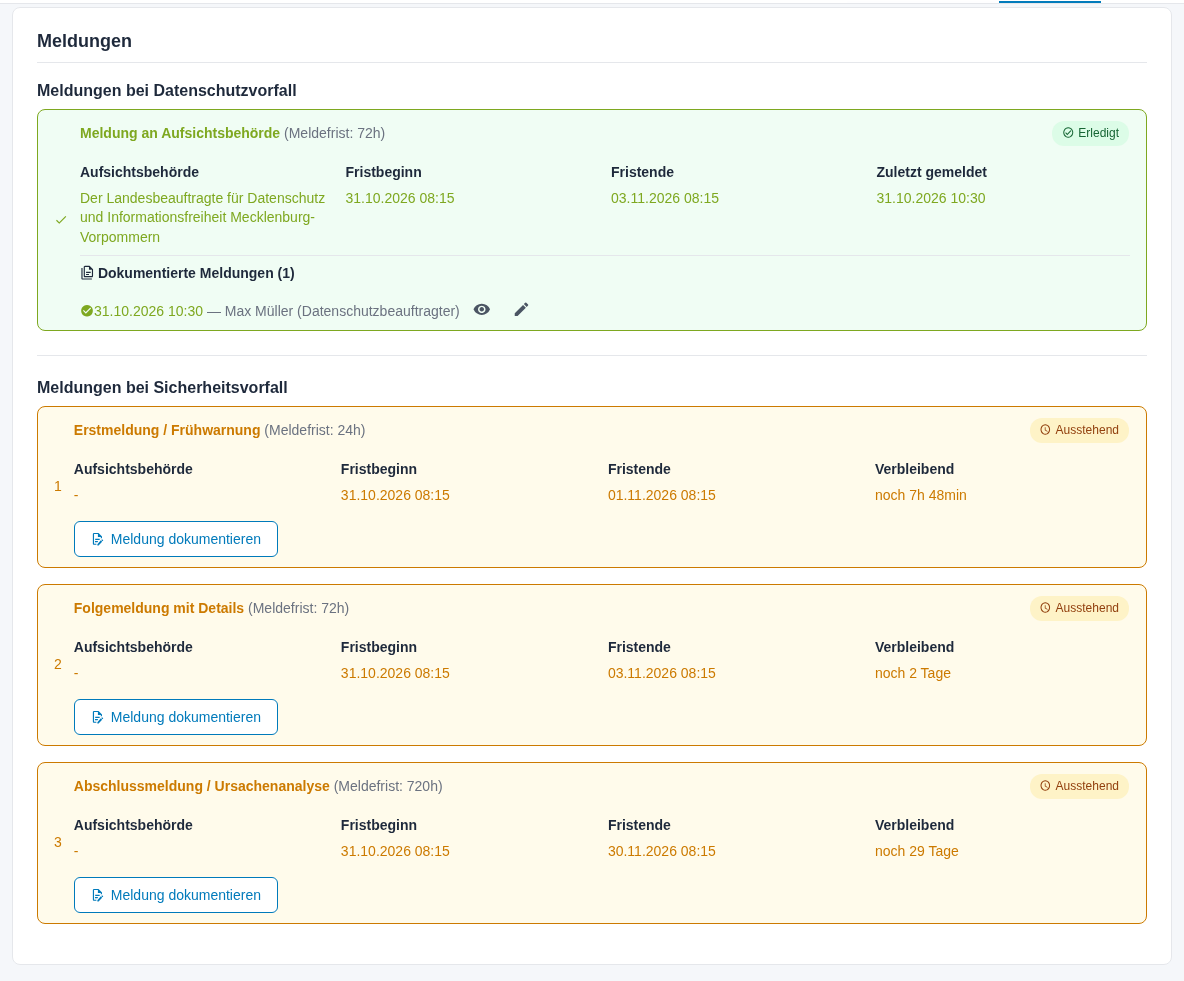
Abbildung 24: Dokumentierte Meldung
4.5 Betroffene benachrichtigen
Im Reiter Benachrichtigung halten Sie fest, ob und wie die Betroffenen informiert werden (Art. 34 DS-GVO):
- Wählen Sie den Status: Nicht erforderlich (vorbelegt), Erforderlich, Geplant, Durchgeführt oder eine Ausnahme mit Ausnahmegrund.
- Markieren Sie die Benachrichtigungskanäle (E-Mail, Brief, Website, Persönlich, Presse, Telefon) und tragen Sie Benachrichtigungsdatum, Uhrzeit und Anzahl benachrichtigter Personen ein.
- Unter Inhalt der Benachrichtigung erstellt Vorlage generieren einen Textvorschlag aus den erfassten Angaben.
- Ergänzen Sie Begründung der Benachrichtigung und Bemerkungen zur Benachrichtigung und klicken Sie auf Speichern.
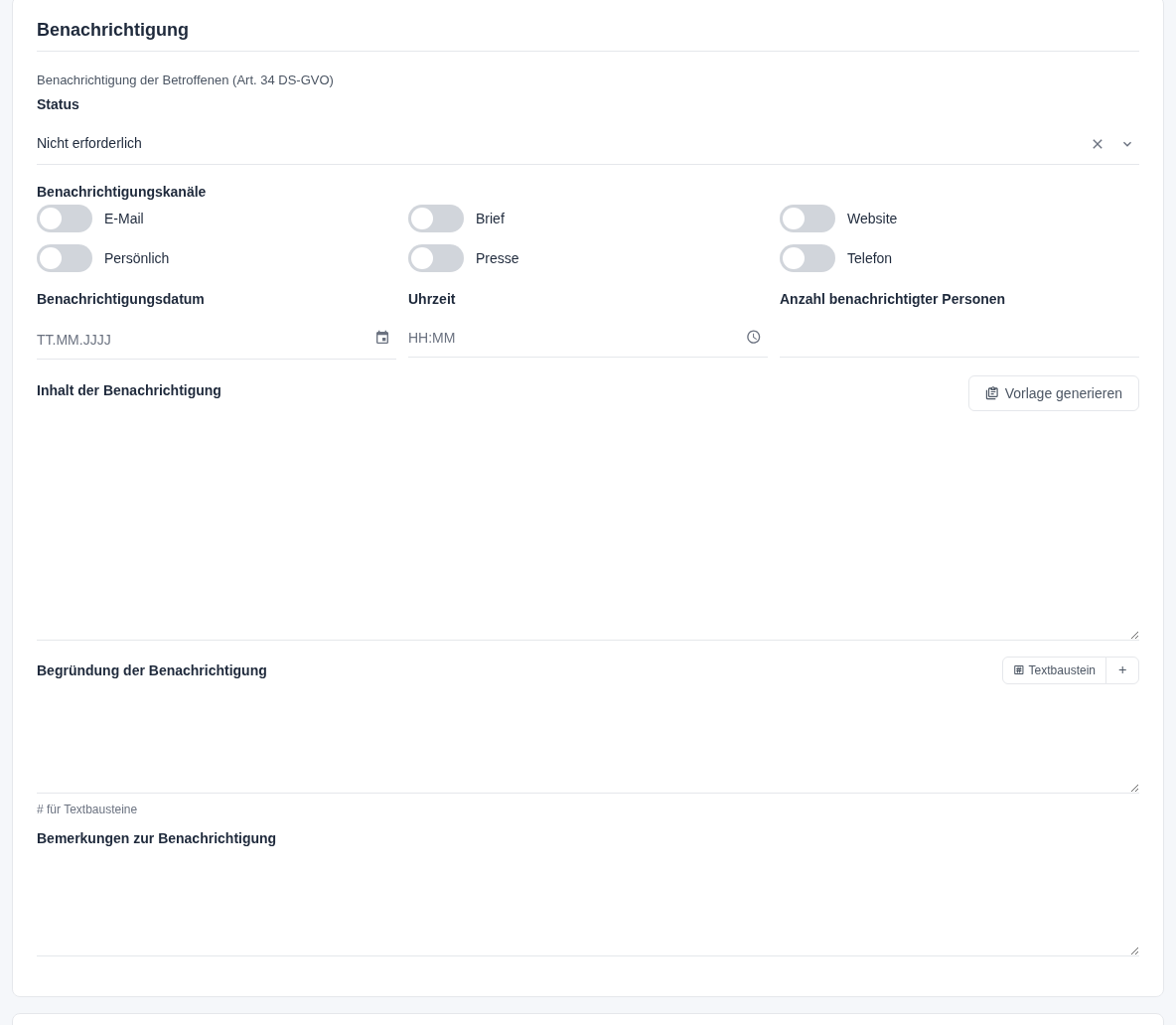
Abbildung 25: Benachrichtigung der Betroffenen
4.6 Incident Response
Im Reiter Incident Response planen Sie Maßnahmen zur Analyse, Behebung, Abmilderung, Kommunikation und Prävention. Klicken Sie auf Incident Response Plan erstellen. Danach legen Sie mit Aktion hinzufügen Aktionen mit Bezeichnung, Beschreibung, Phase und Verantwortlich an. Eine Frist erhält eine Aktion erst über eine verknüpfte Aufgabe. Den Status ändern Sie mit In Arbeit nehmen und Als erledigt markieren; Wieder öffnen setzt eine erledigte Aktion zurück auf In Arbeit. Vorlagen, Aufgaben und alle weiteren Funktionen beschreibt das Handbuch Incident Response.

Abbildung 26: Incident Response
4.7 Dokumente
Im Reiter Dokumente legen Sie Belege ab, z. B. Screenshots, Protokolle oder Schriftverkehr. Ziehen Sie Dateien in den Bereich oder klicken Sie hinein, um sie auszuwählen. Erlaubt sind gängige Formate bis 50 MB je Datei.
4.8 Vorfall abschließen
Sind Bewertung, Meldungen und Benachrichtigung dokumentiert:
- Klicken Sie in der Werkzeugleiste auf Vorfall abschließen.
- Bestätigen Sie die Rückfrage Vorfall abschließen mit Abschließen.
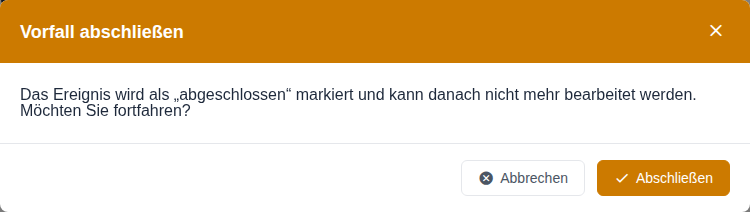
Abbildung 27: Rückfrage vor dem Abschluss
Das Ereignis erhält den Status Abgeschlossen mit der Abschlussart, z. B. Abgeschlossen (Meldung erfolgt), und ist danach nur noch lesbar. Muss ein abgeschlossenes Ereignis noch einmal bearbeitet werden, öffnen Sie es mit dem Augen-Symbol und klicken auf Erneut öffnen.
5 Übersicht, Export und Massenaktionen
5.1 Übersicht
Die Übersicht hat die Reiter Ereignisse und Vorfälle und Archiv. Die Tabelle zeigt Nummer, Bezeichnung, Klassifizierung, Status, Meldefrist, Verantwortlich, Schlagworte, Eingang über und Meldung im System. Die Spalte Meldefrist zeigt die nächste offene Frist; abgelaufene Fristen erscheinen als überfällig. Neue Meldungen stehen oben.
Über Suche in Tabelle suchen Sie in allen Spalten. Mit dem Spalten-Symbol rechts im Tabellenkopf blenden Sie Spalten ein und aus.
5.2 Filter
Klappen Sie Filter auf und grenzen Sie nach Klassifizierung, Status, Verantwortlich, Lageeinschätzung, Meldepflicht, Eingang über, Ereignis ab, Ereignis bis und Schlagwörter ein. Klicken Sie auf Filter anwenden. Filter zurücksetzen hebt alle Filter auf. Der Filter bleibt für Sie gespeichert, bis Sie ihn zurücksetzen.
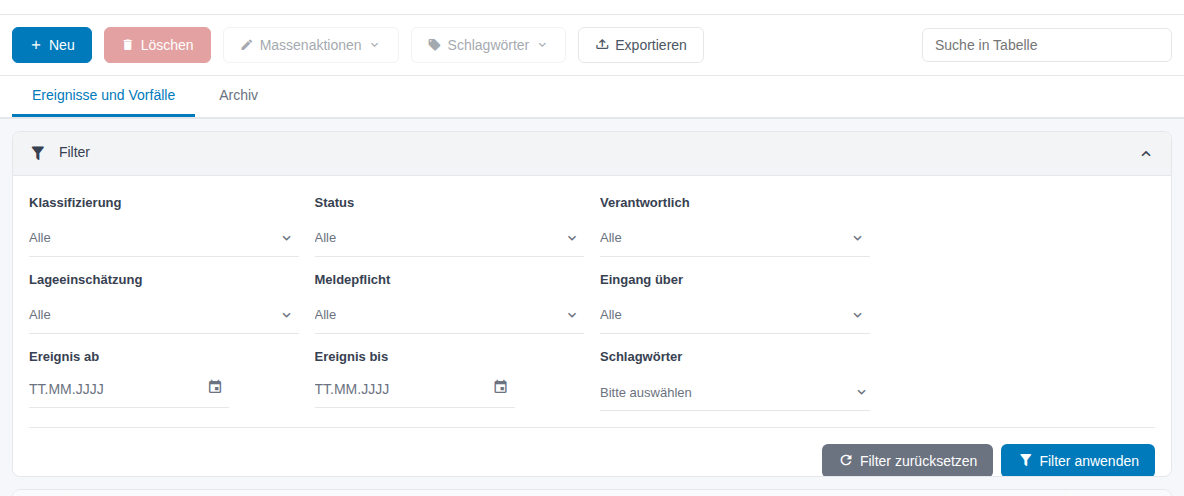
Abbildung 28: Filter in der Übersicht
5.3 Massenaktionen und Schlagwörter
Markieren Sie Ereignisse in der Tabelle. Danach stehen zur Verfügung:
- Massenaktionen → Archivieren: Die Ereignisse wechseln in den Reiter Archiv. Im Reiter Archiv holen Sie sie mit Massenaktionen → Wiederherstellen zurück.
- Schlagwörter: vergibt oder entfernt Schlagwörter, z. B. „Phishing-Welle Q3“. Schlagwörter dienen auch als Filter.
- Löschen (mit Recht Löschen): Gelöschte Ereignisse liegen im Papierkorb, bis die Aufbewahrungsfrist abläuft.
5.4 Exportieren
Exportieren öffnet den Export-Assistenten, in der Übersicht ebenso wie auf der Detailseite. Er führt in drei Schritten durch Umfang, Exportform und Format. Beim Umfang wählen Sie in der Übersicht Alle, Gefiltert (nur bei gesetztem Filter) oder Auswahl (die markierten Ereignisse); auf der Detailseite ist Auswahl (1) vorgegeben. Mit Weiter und Zurück wechseln Sie die Schritte.
| Exportform | Inhalt | Formate |
|---|---|---|
| Datenliste | Tabelle der Ereignisse | CSV, XML, JSON |
| Melderelevanter Sachverhalt | nur die Angaben, die die Aufsichtsbehörde braucht | PDF, Word (.docx) |
| Kompletter Sachverhalt | alle erfassten Angaben | PDF, Word (.docx) |
| Meldung Informationssicherheit | Angaben für die Meldung eines Sicherheitsvorfalls | PDF, Word (.docx) |
| NIS2 Erstmeldung, NIS2 Folgemeldung, NIS2 Abschlussmeldung, NIS2 Gesamtnachweis | nur auf der Detailseite eines Sicherheitsvorfalls; die Folge- und Abschlussmeldung erst, wenn die vorherige Meldung dokumentiert ist | PDF, Word (.docx) |
Welche Exportformen Sie sehen, hängt von Ihrem Recht ab (siehe Rollen und Rechte).
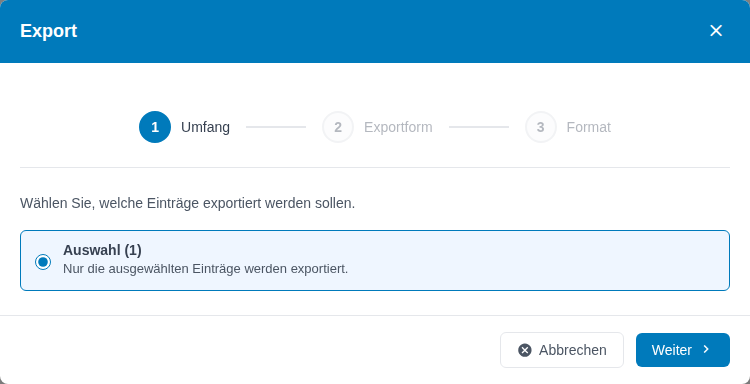
Abbildung 29: Export-Assistent, Schritt Umfang auf der Detailseite
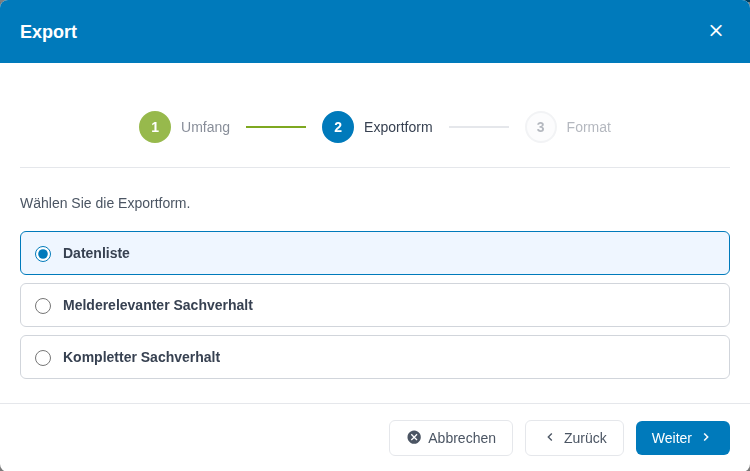
Abbildung 30: Export-Assistent, Schritt Exportform
Tipp: Verzeichnis der Datenschutzverletzungen (Art. 33 Abs. 5 DS-GVO): Filtern Sie die Übersicht nach Klassifizierung = Sicherheits- & Datenschutzvorfall, wählen Sie im Export-Assistenten beim Umfang Gefiltert und als Exportform die Datenliste oder den Kompletten Sachverhalt.
5.5 Hilfe und Tour
Mit dem Fragezeichen oben rechts öffnen Sie die Hilfe zur aktuellen Seite. Ist für das Modul eine geführte Tour eingerichtet, startet sie beim ersten Aufruf der Übersicht von selbst. Danach starten Sie sie in der Hilfe über das Symbol Tour erneut starten neu.
6 Konfiguration
Zugriff: Die Konfiguration öffnen Sie in der Übersicht oben rechts über Ereignisse konfigurieren. Der Link erscheint nur mit Sonderrecht im Modul. Die Einstellungen gelten für den aktuellen Mandanten.
Die Konfiguration hat die Reiter Schlagwörter, Einstellungen, Ereignisarten, Textbausteine, Funktionsbausteine, Sofortaktionen, Entscheidungsmatrix, Externe Meldeseite und Mandantenakte. Mit Abbrechen kehren Sie zur Übersicht zurück.
Empfohlene Reihenfolge bei der Einrichtung:
- Einstellungen: Sicherheitsvorfälle, Pflichtfelder, Nummernkreis, Zuständigkeiten, Fristen, Erinnerungen, Benachrichtigungen
- Ereignisarten prüfen
- Sofortaktionen den Ereignisarten zuordnen
- Entscheidungsmatrix anpassen
- Externe Meldeseite einschalten und Link oder QR-Code verteilen
- Bei Bedarf Textbausteine, Funktionsbausteine, Schlagwörter und Mandantenakte
6.1 Schlagwörter
Hier legen Sie die Schlagwörter des Moduls an (Neu), löschen sie oder archivieren sie über Massenaktionen. Die Tabelle zeigt Bezeichnung, Status und Erstellt. Die Konfiguration öffnet mit diesem Reiter.
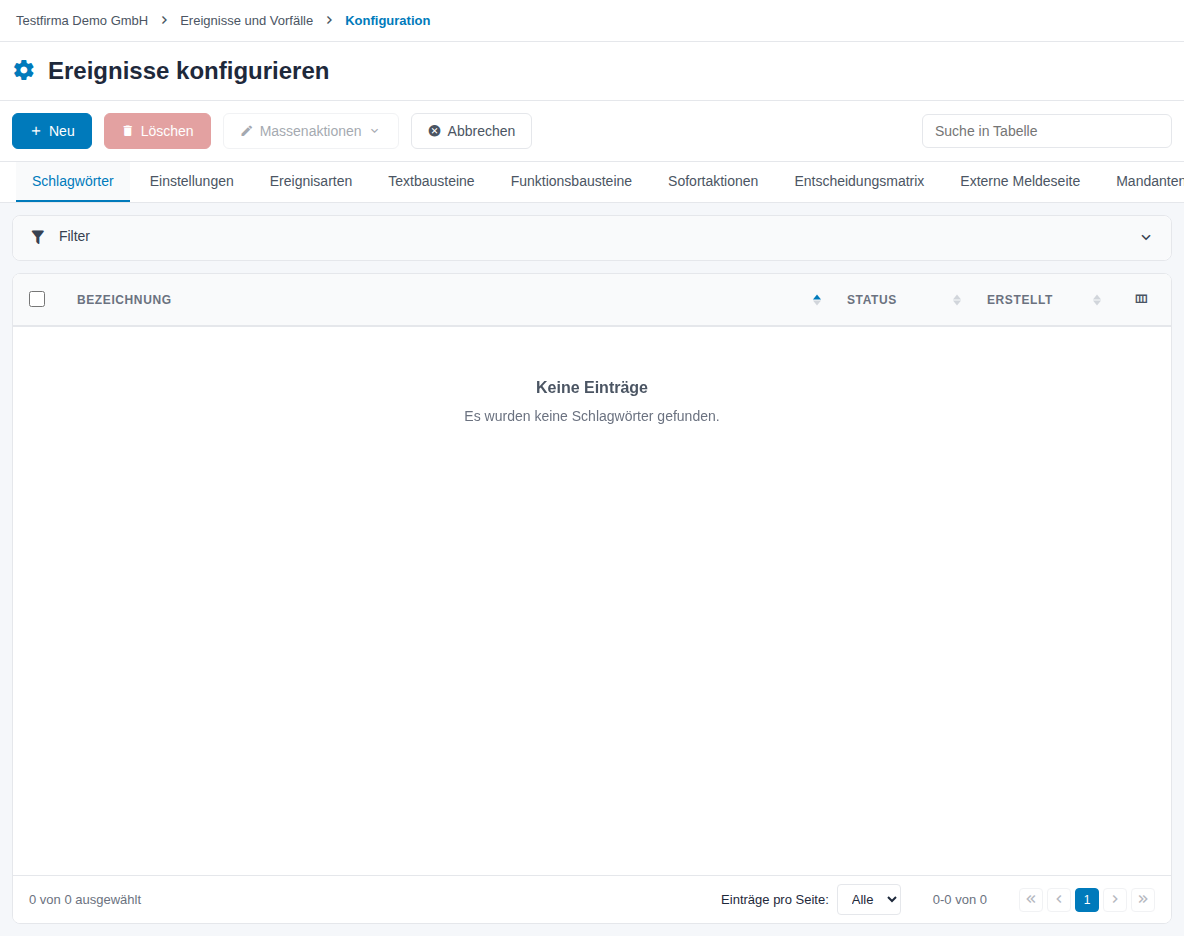
Abbildung 31: Konfiguration, Reiter Schlagwörter
6.2 Einstellungen
Änderungen in diesem Reiter speichern Sie mit Speichern in der Werkzeugleiste. Tabellen wie Fristen und Erinnerungsstufen speichern sofort.
6.2.1 Meldungen, Pflichtfelder und Nummernkreis
| Feld | Wirkung |
|---|---|
| Sicherheitsvorfälle aktivieren | Ausgeschaltet entfallen Meldefristen, Meldestufen und Bewertung für Sicherheitsvorfälle. Der Datenschutzteil bleibt vollständig. |
| Verantwortlicher als Pflichtfeld | Eingeschaltet lässt sich ein Ereignis nur mit Verantwortlich speichern. |
| Präfix | Vorsatz der Nummer, z. B. ERG. |
| Nummernformat | Präfix-Jahr-Nr, Präfix-Nr oder Nur Nr. |
| Nächste Nummer | laufende Nummer des nächsten Ereignisses. |

Abbildung 32: Einstellungen: Meldungen
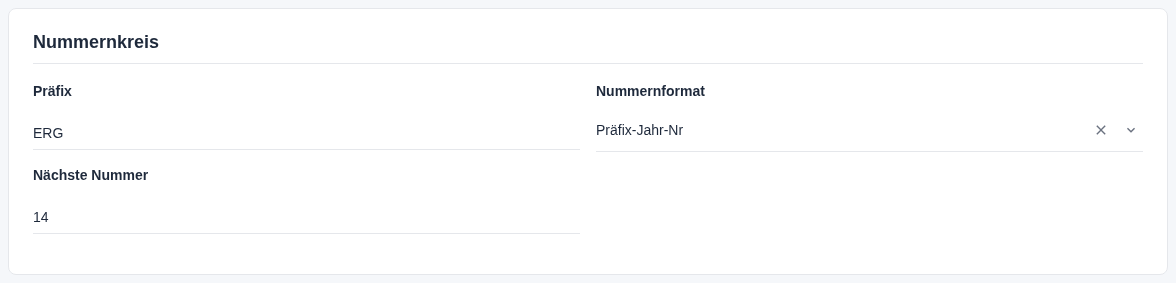
Abbildung 33: Einstellungen: Nummernkreis
6.2.2 Ereignis (Erstklassifikation)
| Feld | Wirkung |
|---|---|
| Verantwortlich | Standard-Verantwortliche Person für neue Ereignisse. Sie erhält die erste E-Mail. |
| Weitere Verantwortliche | zusätzliche Verantwortliche. |
| Weitere Verantwortliche zusätzlich benachrichtigen | Eingeschaltet erhalten auch die weiteren Verantwortlichen alle E-Mails. |
| Eskalation an | Personen, die bei Erinnerungsstufen mit Eskalation und bei Fristüberschreitung informiert werden. |
| Erinnerungs- und Eskalationsstufen | Tabelle mit Stunden vor Frist, An Verantwortlichen und An Eskalationsgruppe. |
Die Klassifikation muss vor der kürzesten Meldefrist aus Datenschutz und Sicherheit erfolgen. Ein Hinweis über der Tabelle prüft, ob alle Stufen kleiner als diese Frist sind. Ist eine Stufe zu groß, ist der Hinweis rot.
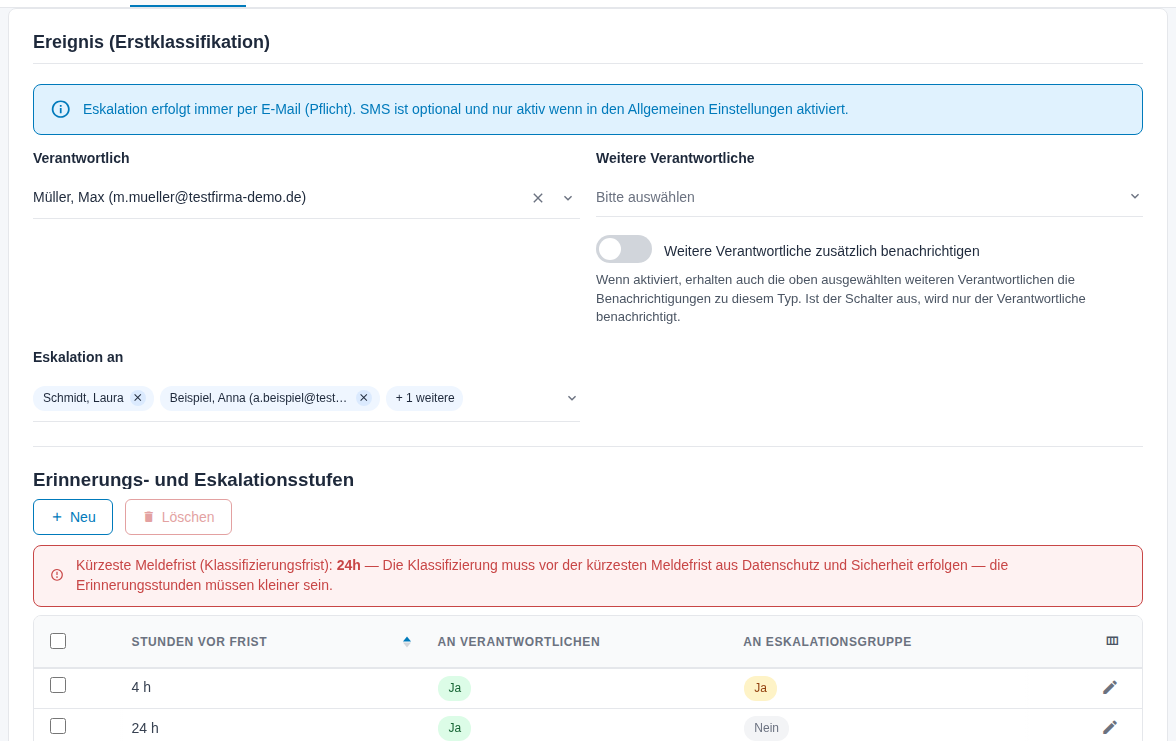
Abbildung 34: Ereignis (Erstklassifikation)
Eine Stufe legen Sie über Neu an: Stunden vor Frist eintragen, An Verantwortlichen und/oder An Eskalationsgruppe einschalten, Speichern. Mit dem Stift-Symbol ändern Sie eine Stufe.
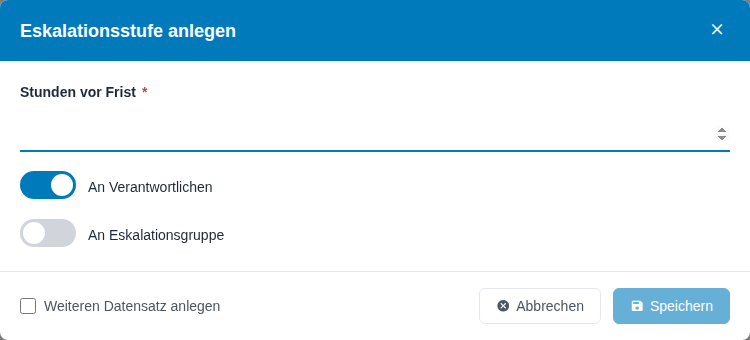
Abbildung 35: Fenster Eskalationsstufe anlegen
6.2.3 Datenschutzvorfall
Unter Datenschutzvorfall (Meldefristen) stehen die Fristen mit Bezeichnung und Frist (Stunden), z. B. Meldung an Aufsichtsbehörde mit 72 h. Ändern Sie die Frist nur, wenn eine abweichende Rechtsgrundlage es verlangt.
Unter Datenschutzvorfall (Bewertung und Erinnerung):
| Feld | Wirkung |
|---|---|
| Zuständig für Datenschutzbewertung | erhält beim Einreichen E-Mail und Aufgabe, meist die oder der Datenschutzbeauftragte. |
| Weitere Benachrichtigungsempfänger bei Datenschutzvorfall | erhalten alle E-Mails zusätzlich. |
| Eskalation an | Eskalationsgruppe für Datenschutzvorfälle. |
| Erinnerungs- und Eskalationsstufen | Stunden vor Frist, An zuständige Person und weitere Empfänger, An Eskalationsgruppe. |
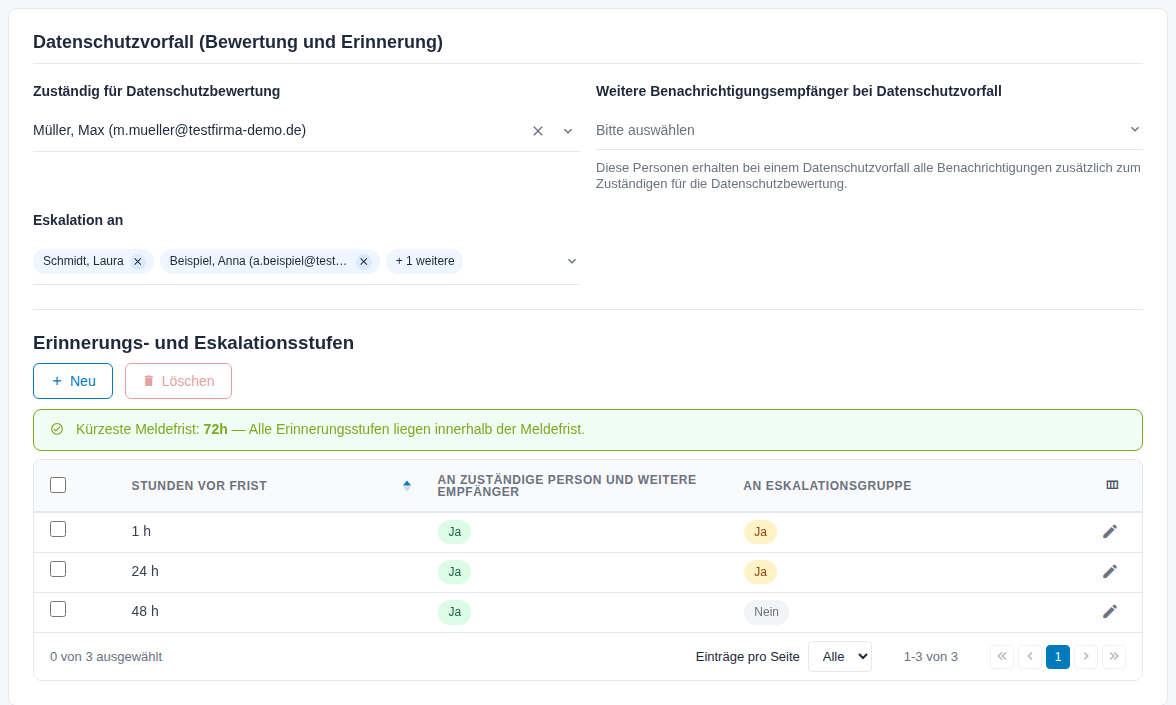
Abbildung 36: Datenschutzvorfall: Bewertung und Erinnerung
Wichtig: Ohne Zuständig für Datenschutzbewertung erhält beim Einreichen niemand eine Aufgabe. Prüfen Sie dieses Feld bei jeder Einrichtung.
6.2.4 Sicherheitsvorfall
Nur sichtbar, wenn Sicherheitsvorfälle aktivieren eingeschaltet ist. Unter Sicherheitsvorfall (Meldefristen) stehen die gestuften Fristen, z. B. Erstmeldung / Frühwarnung 24 h, Folgemeldung mit Details 72 h und Abschlussmeldung / Ursachenanalyse 720 h. Unter Sicherheitsvorfall (Bewertung und Erinnerung) legen Sie Zuständig für Informationssicherheitsbewertung, Weitere Benachrichtigungsempfänger bei Sicherheitsvorfall, Eskalation an und die Erinnerungsstufen fest. Mit Meldepflicht an Aufsichtsbehörden deaktivierbar darf die Meldepflicht für Sicherheitsvorfälle im Einzelfall abgeschaltet werden.
6.2.5 Benachrichtigungen
| Feld | Wirkung |
|---|---|
| SMS Benachrichtigung erlauben | kostenpflichtige SMS zusätzlich zur E-Mail: bei Erstbenachrichtigung, Eskalation und abgelaufener Frist an dieselben Empfänger wie die E-Mail, beim Einreichen an die zuständige Person. |
| Bestätigungsmail an Meldenden | Die meldende Person erhält den Eingang mit Nummer per E-Mail bestätigt. |

Abbildung 37: Benachrichtigungen
6.3 Ereignisarten
Ereignisarten sind die Auswahl Ereignisart im Meldeformular. Die Tabelle zeigt Bezeichnung, Standard-Klassifizierung, Vorfallstufe und Aktiv. Neue Arten legen Sie über Neu an, bestehende ändern Sie mit dem Stift-Symbol. Je Art legen Sie die Standard-Klassifizierung und die Vorfallstufe als Voreinstellung fest und können Zusatzfelder für das Meldeformular hinterlegen.
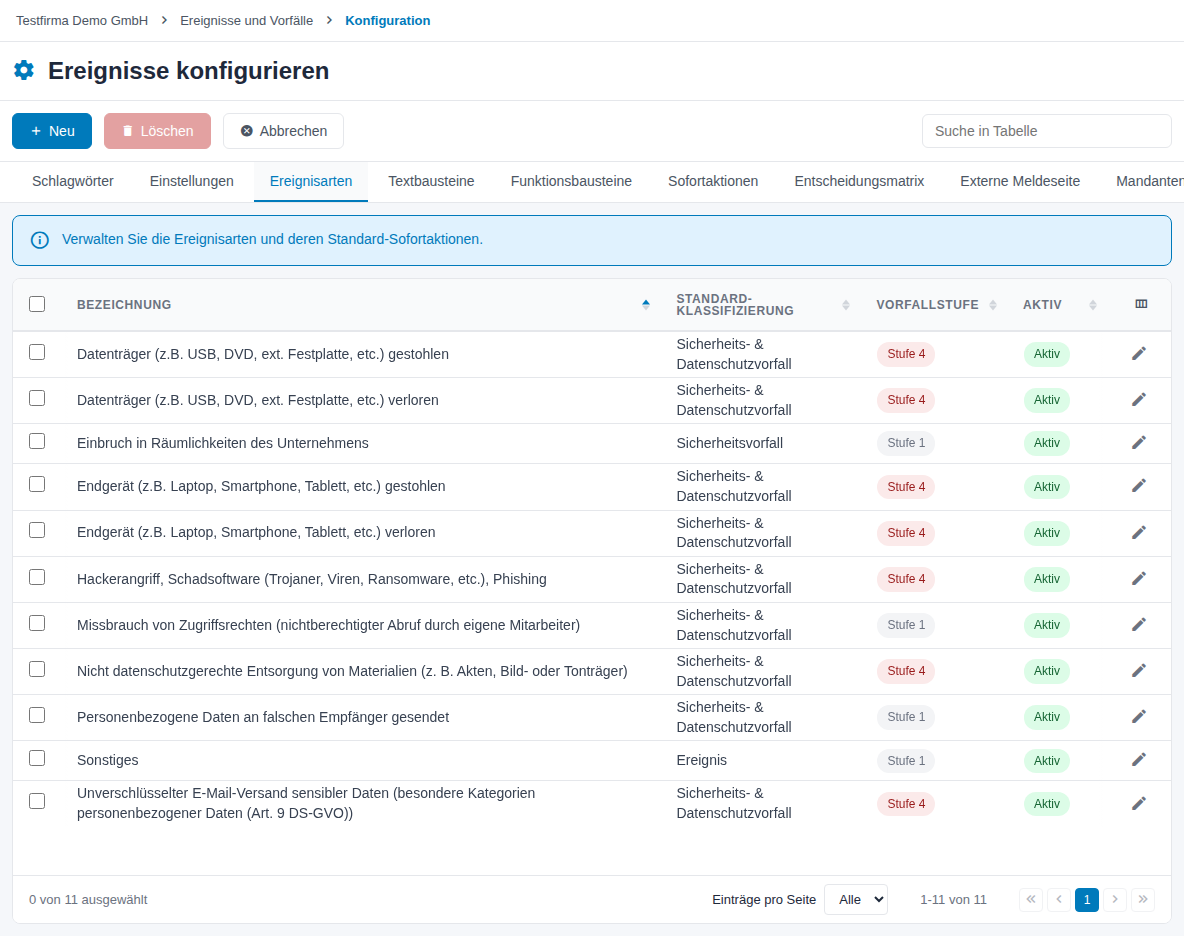
Abbildung 38: Ereignisarten
Tipp: Formulieren Sie Bezeichnungen so, dass Laien sie ohne Fachwissen zuordnen können, z. B. „Laptop verloren“.
6.4 Textbausteine
Hier hinterlegen Sie vorformulierte Texte mit Kurztext und Langtext, z. B. „Keine Meldung – Daten verschlüsselt“. Über Neu legen Sie Einträge an; nicht mehr benötigte archivieren Sie über Massenaktionen. Die Textbausteine stehen in den Begründungsfeldern des Moduls über Textbaustein oder # zur Verfügung, z. B. in Begründung der Einstufung, Begründung der Entscheidung, Begründung Eintrittswahrscheinlichkeit, Begründung Auswirkung, Begründung der Benachrichtigung und Begründung für die Verspätung.
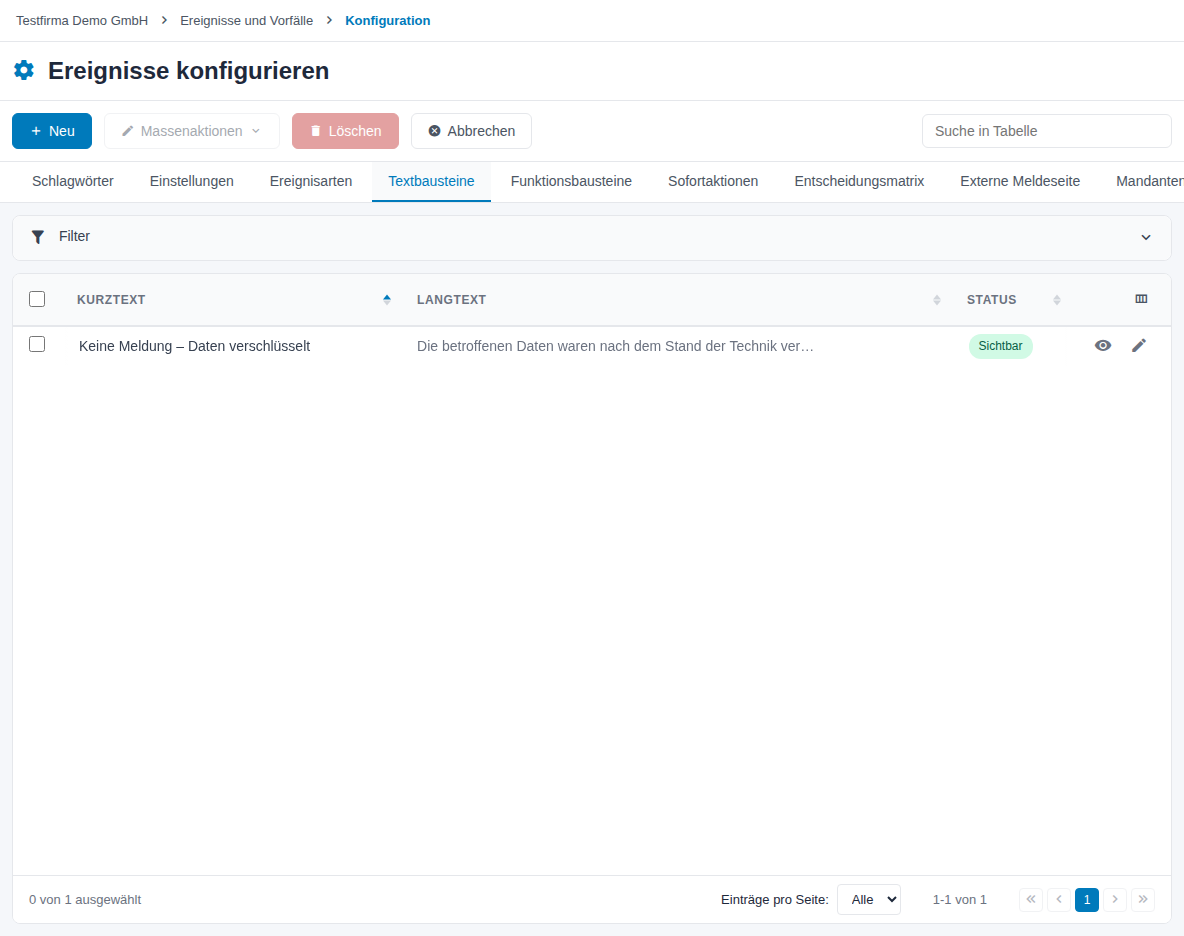
Abbildung 39: Textbausteine
6.5 Funktionsbausteine
Hier pflegen Sie die Auswahl Verhältnis zum Unternehmen für meldende und erfassende Personen. Vorbelegt sind Beschäftigte/r, Dienstleister, Kunde und Sonstige (Kennzeichen Standard). Die Tabelle zeigt Bezeichnung, Sichtbarkeit und Verwendet in.
- Über Neu legen Sie weitere Einträge an, z. B. „Bewerber/in“.
- Ein ausgeblendeter Eintrag steht bei neuen Ereignissen nicht mehr zur Auswahl. Bestehende Ereignisse behalten ihren Wert.
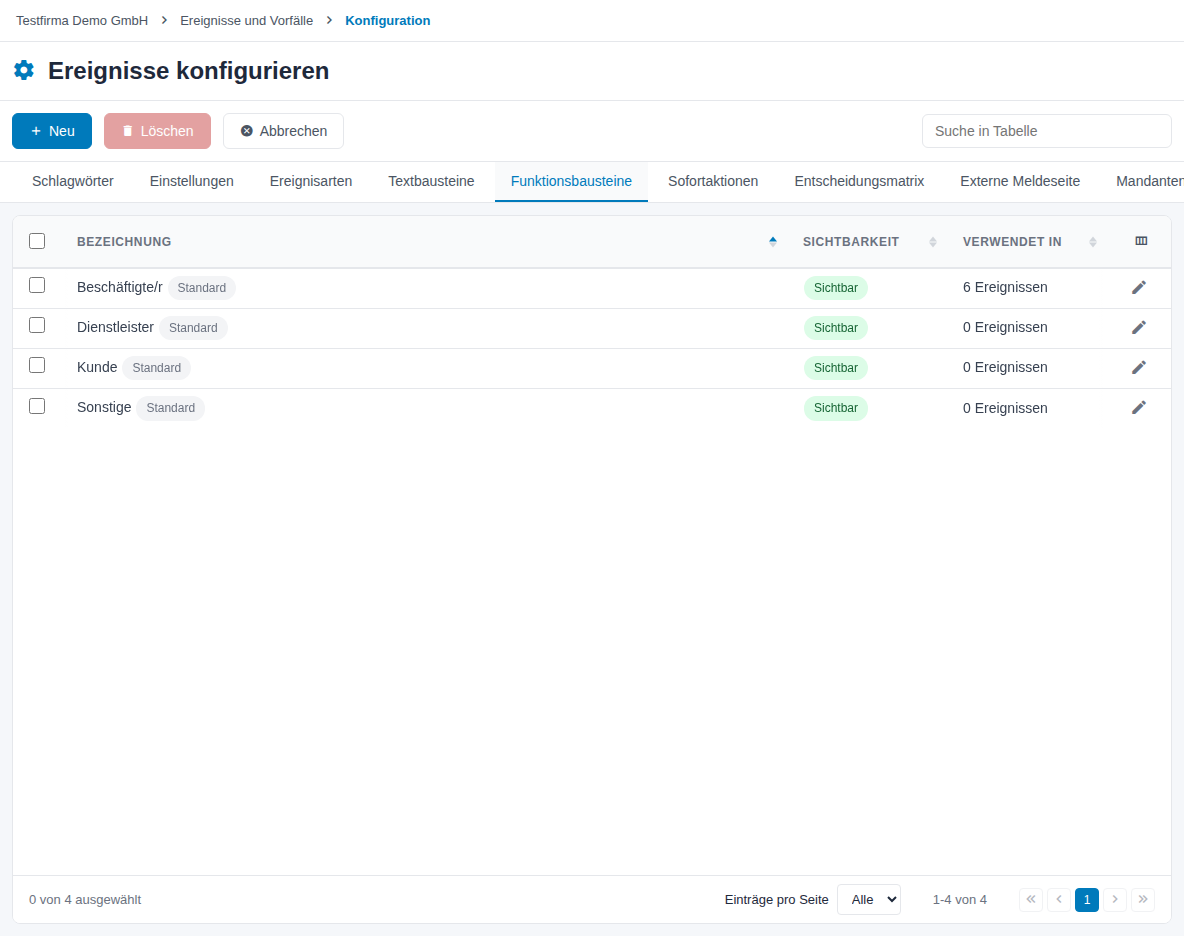
Abbildung 40: Funktionsbausteine
6.6 Sofortaktionen
Sofortaktionen sind die Checkliste, die Meldende nach der Auswahl der Ereignisart sehen. Die Tabelle zeigt Bezeichnung, Ereignisarten, Sortierung und Aktiv. Legen Sie Aktionen über Neu an und ordnen Sie sie einer oder mehreren Ereignisarten zu.
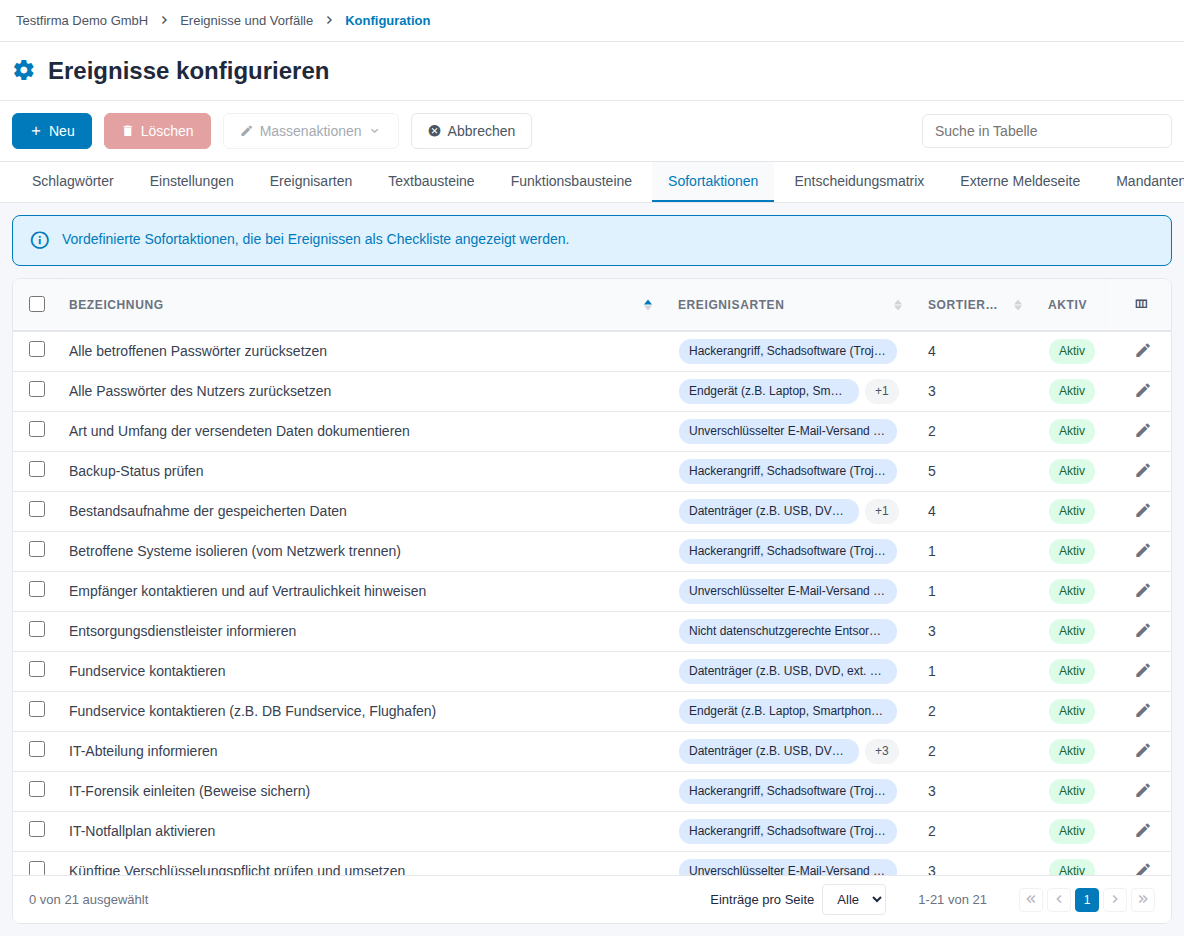
Abbildung 41: Sofortaktionen
Hinweis: Formulieren Sie einfache, sofort umsetzbare Schritte für die meldende Person, z. B. „Gerät sperren lassen“. Fristen und Behördenmeldung steuert das System selbst.
6.7 Entscheidungsmatrix
Die Entscheidungsmatrix beschreibt je Kriterium, wann ein Vorfall in Stufe 1 bis Stufe 4 gehört. Sie erscheint in der Klassifikation als Entscheidungsmatrix (Einstufungshilfe). Kriterien legen Sie über Neu an und ändern sie mit dem Stift-Symbol. Stufe 1 gilt, wenn kein Schutzziel verletzt ist.
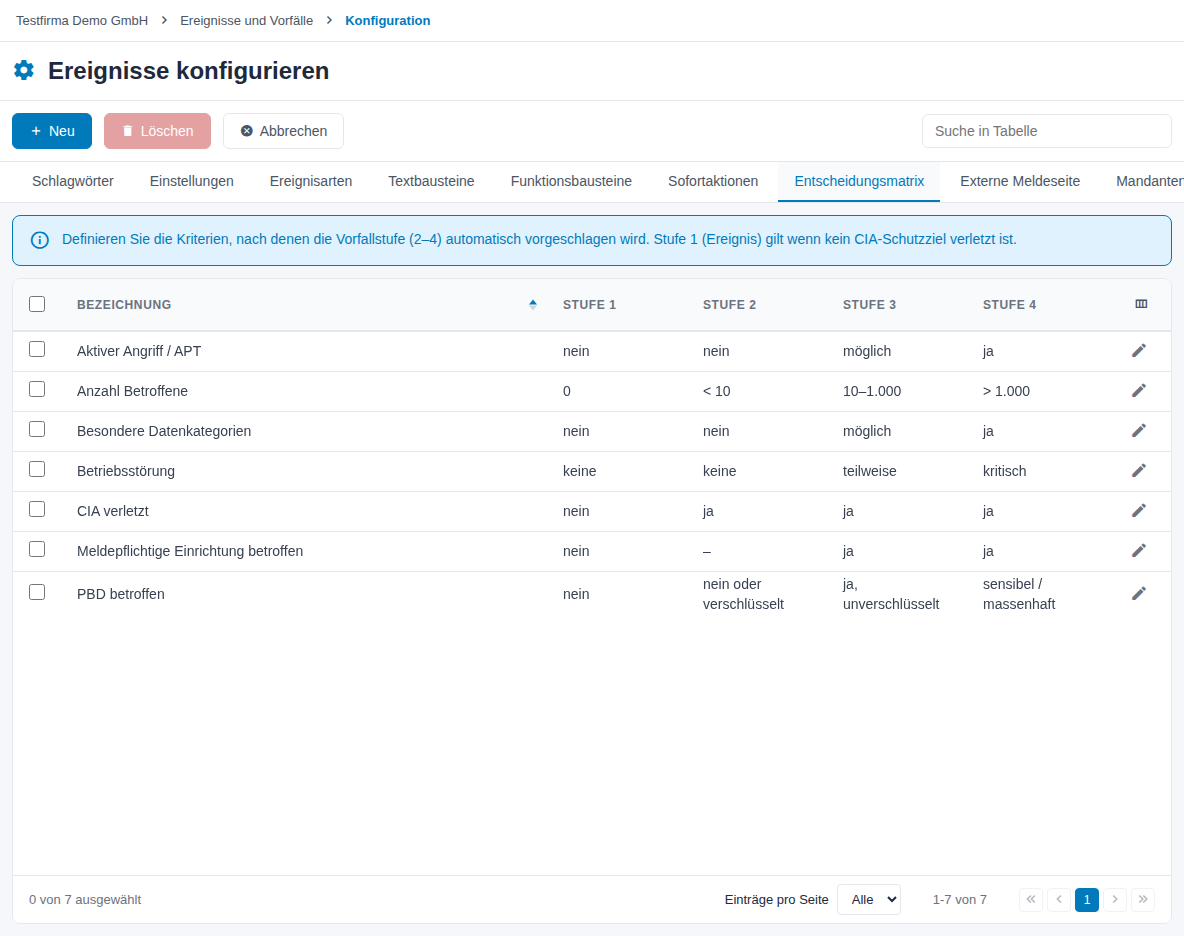
Abbildung 42: Entscheidungsmatrix
6.8 Externe Meldeseite
- Schalten Sie Externes Meldeformular aktivieren ein.
- Kopieren Sie die Formular-URL mit dem Kopier-Symbol oder öffnen Sie sie mit dem Symbol daneben.
- Laden Sie über QR-Code herunterladen den QR-Code für Aushänge herunter.
- Klicken Sie auf Speichern.
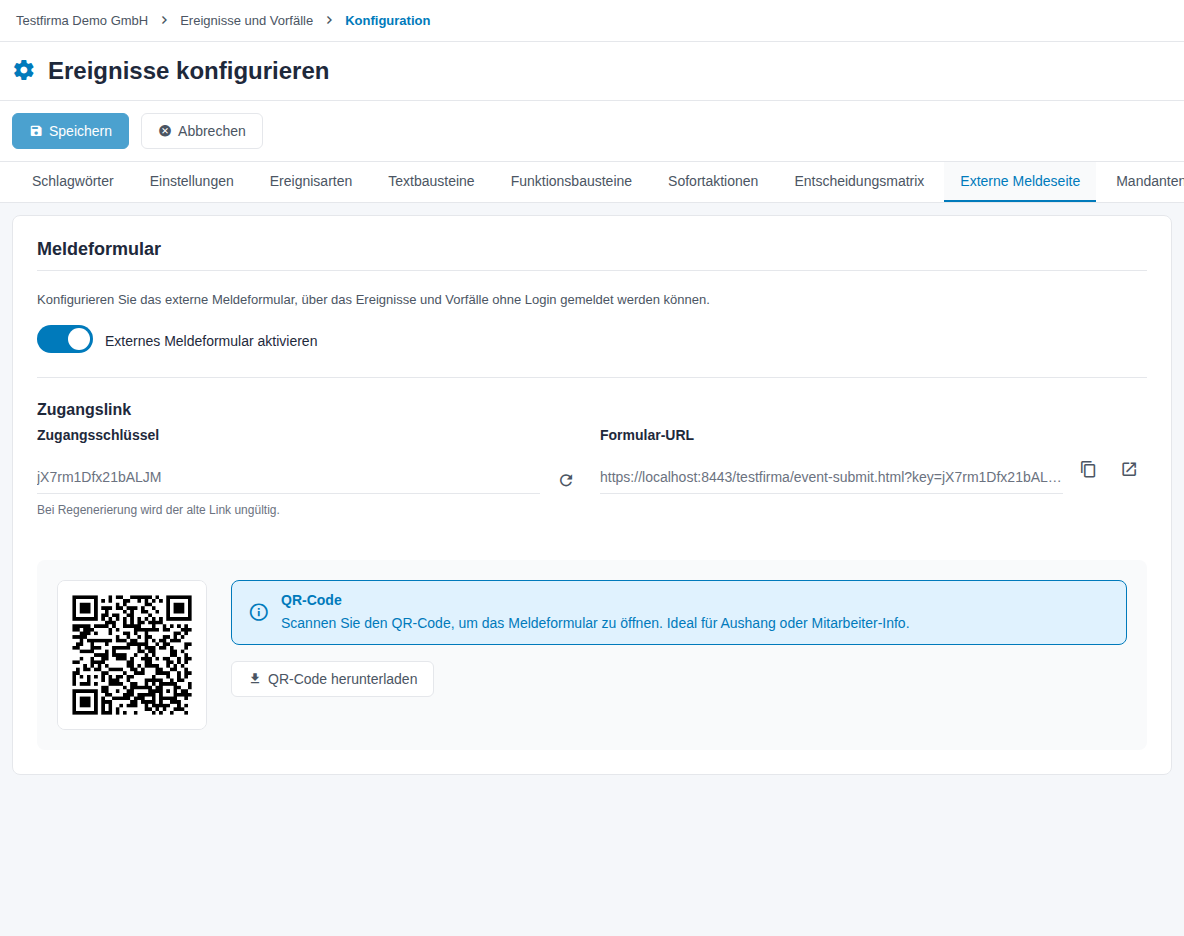
Abbildung 43: Externe Meldeseite
Achtung: Das Symbol neben dem Zugangsschlüssel erzeugt einen neuen Schlüssel. Der alte Link und alle ausgehängten QR-Codes werden damit ungültig.
6.9 Mandantenakte
Die Mandantenakte sammelt Hinweise zu diesem Mandanten für das Modul, z. B. Ansprechpartner oder Absprachen. Sie schreiben im Editor mit Formatierungsleiste; mit @ fügen Sie Kontakte ein. Speichern Sie mit Speichern. Ist ein Hinweis hinterlegt, erscheint er in der Übersicht. Der Reiter und der Hinweis erscheinen nur mit Recht für die Mandantenakte.
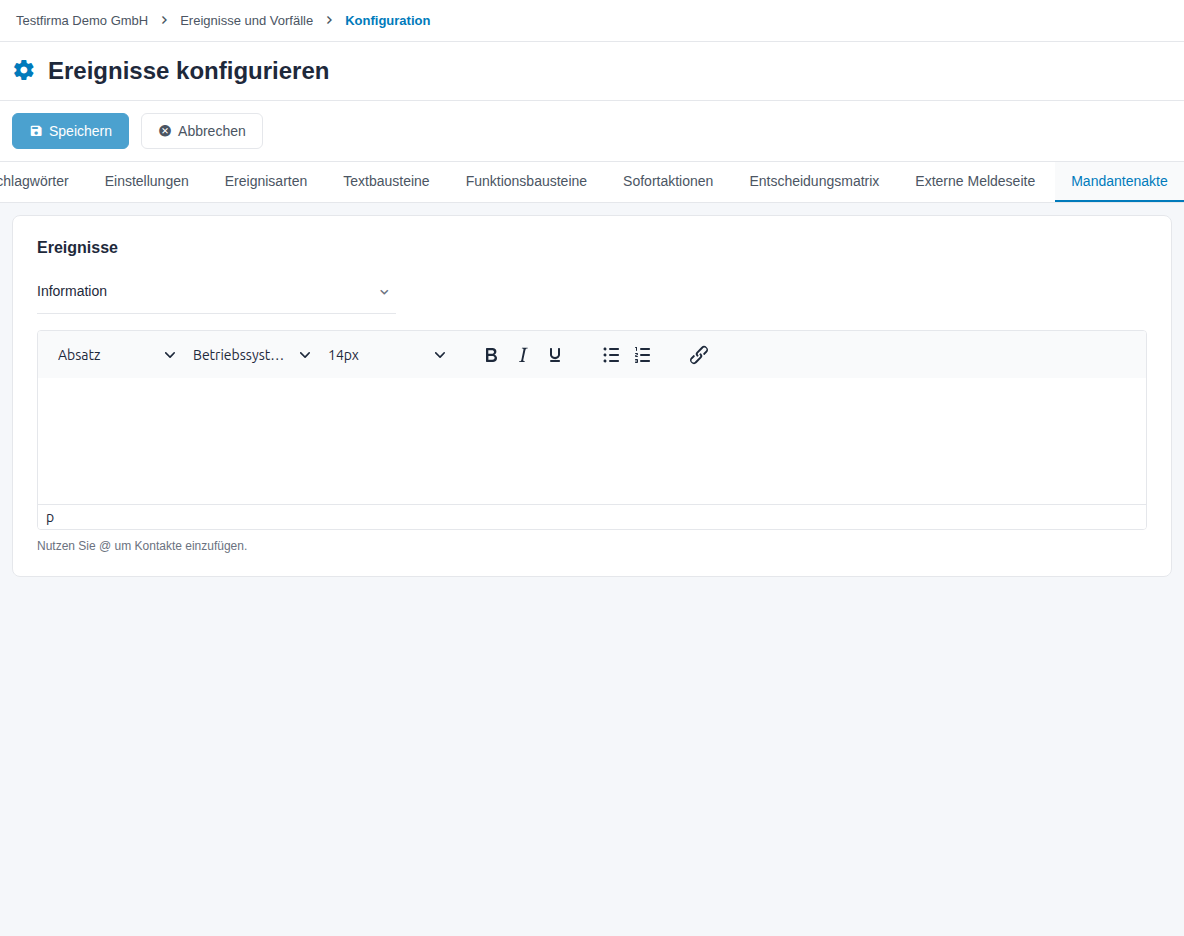
Abbildung 44: Mandantenakte
7 Glossar
| Begriff | Erklärung |
|---|---|
| Art. 33 DS-GVO | Pflicht, eine Datenschutzverletzung binnen 72 Stunden der Aufsichtsbehörde zu melden, wenn ein Risiko für die Betroffenen besteht. |
| Art. 34 DS-GVO | Pflicht, Betroffene zu benachrichtigen, wenn ein hohes Risiko besteht. |
| Bekanntwerden | Zeitpunkt, zu dem das Ereignis bemerkt wurde. Mit ihm beginnen die Meldefristen. |
| CIA | Die Schutzziele Vertraulichkeit (Confidentiality), Integrität (Integrity) und Verfügbarkeit (Availability). |
| Detailbewertung | Bewertung durch Datenschutz und Informationssicherheit nach dem Einreichen. |
| Eskalationsgruppe | Personen, die vor Fristende und bei Fristüberschreitung zusätzlich informiert werden. |
| Externe Meldeseite | Meldeformular ohne Anmeldung, je Mandant mit eigenem Link und QR-Code. |
| Incident Response | Plan mit Maßnahmen zur Analyse, Behebung, Abmilderung, Kommunikation und Prävention. |
| NIS2 | EU-Richtlinie zur Cybersicherheit mit gestuften Meldepflichten für Sicherheitsvorfälle. |
| Verzeichnis der Datenschutzverletzungen | Nachweis aller Datenschutzverletzungen nach Art. 33 Abs. 5 DS-GVO. |
8 Häufige Fragen
Ich bin nicht sicher, ob das eine Datenpanne ist. Soll ich trotzdem melden? Ja. Die Einordnung übernehmen die zuständigen Personen. Ein harmloses Ereignis wird einfach dokumentiert und abgeschlossen.
Ich habe mich bei der Meldung vertan. Kann ich sie ändern? Über die externe Meldeseite nicht. Wenden Sie sich mit Ihrer Nummer an die zuständige Person. Im audatis MANAGER bearbeitet die verantwortliche Person das Ereignis, solange es nicht abgeschlossen ist.
Ab wann läuft die 72-Stunden-Frist? Ab dem Zeitpunkt, zu dem das Unternehmen von der Verletzung erfahren hat, im System Wann wurde das Ereignis bekannt?, nicht ab dem Eintritt.
Was passiert, wenn eine Frist abläuft? Vor Fristende erhalten die zuständigen Personen und je nach Einstellung die Eskalationsgruppe Erinnerungen. Nach Ablauf erscheint die Frist als überfällig. Melden Sie trotzdem und begründen Sie die Verspätung.
Meldet der audatis MANAGER selbst an die Aufsichtsbehörde? Nein. Sie melden über das Portal der Behörde (Meldeportal öffnen) und dokumentieren die Meldung im Reiter Meldungen. Der Melderelevante Sachverhalt liefert die Angaben dafür.
Warum sehe ich den Reiter Meldungen nicht? Der Reiter erscheint nur bei Sicherheits- oder Datenschutzvorfällen und nur mit dem Recht für Datenschutzvorfälle.
Wir haben keine NIS2-Pflichten. Brauchen wir die Sicherheitsvorfälle? Nein. Schalten Sie unter Ereignisse konfigurieren → Einstellungen die Option Sicherheitsvorfälle aktivieren aus. Der Datenschutzteil bleibt vollständig.
Warum sehe ich „Ereignisse konfigurieren“ nicht? Der Link erscheint nur mit Sonderrecht im Modul.