
Vertragsdaten
0 Kurzkarte: Vertragsdaten pflegen in 5 Schritten
Zum Aushängen – für Systemadministratoren.
Ihre Rechnungsanschrift oder eine E-Mail-Adresse hat sich geändert? Dann pflegen Sie das in den Vertragsdaten.
- Öffnen – Systemeinstellungen → Vertragsdaten.
- Anschrift prüfen – im Reiter Stammdaten Zusatz, Straße, PLZ, Ort und Land prüfen.
- E-Mail-Adressen pflegen – Rechnungs-E-Mail-Adresse und Administrations-E-Mail-Adresse eintragen, bei einer Anschrift außerhalb Deutschlands auch die Umsatzsteuer-ID.
- Speichern – oben auf Speichern klicken.
- Lizenz prüfen – im Reiter Lizenzinformationen Lizenztyp und Abrechnung kontrollieren.
Achtung: Der Haken bei Ich bestelle kostenpflichtig … mit Speichern, die Schaltfläche Version ändern und die Schaltfläche Intervall umstellen sind verbindliche Vertragsänderungen. In der Oberfläche können Sie sie nicht zurücknehmen.
1 Einführung
1.1 Wofür sind die Vertragsdaten da?
Die Vertragsdaten enthalten alles, was Ihren Vertrag über die Software betrifft:
- wer Vertragspartner und Rechnungsempfänger ist,
- an welche E-Mail-Adressen Rechnungen und Vertragsmitteilungen gehen,
- welchen Lizenztyp Sie nutzen und wie abgerechnet wird,
- bis wann die aktuelle Laufzeit läuft (bei einer Group-Lizenz).
Außerdem bestellen Sie hier nach der Testphase kostenpflichtig, stellen eine Standard-Lizenz auf Group um und wechseln bei einer Group-Lizenz auf monatliche Abrechnung.
Die Vertragsdaten gelten für Ihre gesamte Lizenz. Die Seite zeigt immer die Daten des Hauptmandanten, auch wenn Sie sie in einem Untermandanten öffnen.
1.2 Die Vertragsdaten öffnen
Klicken Sie in der Navigation auf Systemeinstellungen und dann auf Vertragsdaten. Die Seite hat zwei Reiter: Stammdaten und Lizenzinformationen.
1.3 Begriffe
| Begriff | Bedeutung |
|---|---|
| Lizenztyp | Art Ihres Vertrags: Standard (ein Mandant) oder Group (mehrere Mandanten). |
| Abrechnungsintervall | jährlich oder monatlich. Die Anzeige gibt es nur bei Group. |
| Laufzeit | Zeitraum bis zur nächsten automatischen Verlängerung. |
| AGB | Allgemeine Geschäftsbedingungen. Mit dem Haken bei bestelle kostenpflichtig akzeptieren Sie sie und bestellen. |
| Hauptmandant | Mandant, auf den der Vertrag läuft. Weitere Mandanten einer Group-Lizenz heißen Untermandanten. |
1.4 Der Ablauf im Überblick
| Schritt | Was passiert | Wo |
|---|---|---|
| Testen | Sie nutzen die Software ohne Bestellung. Der Haken bei bestelle kostenpflichtig ist frei. | – |
| Bestellen | Stammdaten ausfüllen, Haken setzen, speichern. | Stammdaten, Lizenzinformationen |
| Pflegen | Anschrift und E-Mail-Adressen aktuell halten. | Stammdaten |
| Erweitern (optional) | Von Standard auf Group umstellen, bei Group auf monatliche Abrechnung wechseln. | Lizenzinformationen |
1.5 Rollen und Rechte
Die Vertragsdaten stehen nur Systemadministratoren zur Verfügung. Wer kein Systemadministrator ist, sieht den Eintrag in der Navigation nicht und erhält auch beim direkten Aufruf der Seite kein Formular.
Es gibt keine Abstufung: Systemadministratoren dürfen alles lesen und ändern, auch bestellen und den Vertrag umstellen.
2 Vertragsdaten pflegen
Dieses Kapitel richtet sich an Systemadministratoren, die die Daten gelegentlich aktualisieren.
2.1 Rechnungsadresse und E-Mail-Adressen ändern
- Öffnen Sie den Reiter Stammdaten. Er zeigt den Abschnitt Angaben zum Vertragspartner und Rechnungsempfänger.
- Ändern Sie die Angaben.
- Klicken Sie oben auf Speichern. Die Schaltfläche wird aktiv, sobald Sie etwas geändert haben.
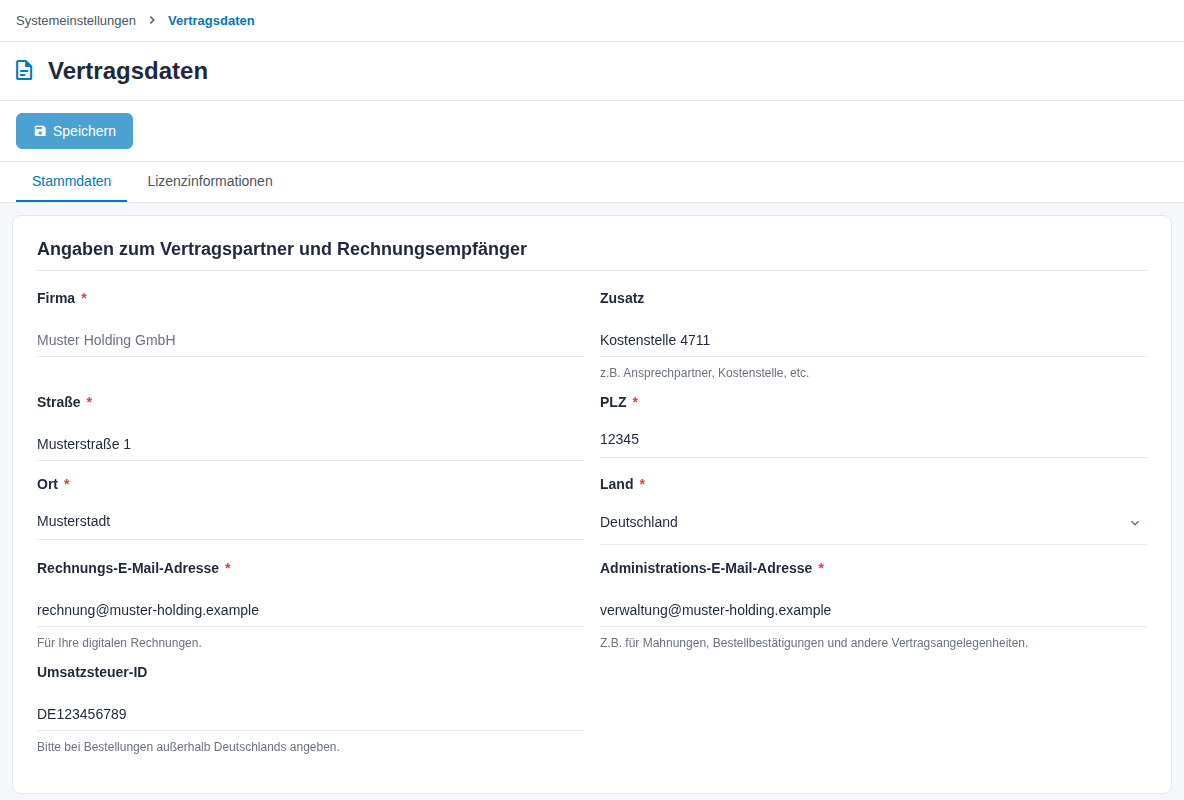
Abbildung 1: Reiter Stammdaten
Nach dem Speichern erscheint Vertragsdaten wurden erfolgreich gespeichert.
Ist die Bestellung bestätigt, informiert das System den Anbieter per E-Mail, wenn sich Zusatz, Straße, PLZ, Ort, Land, Rechnungs-E-Mail-Adresse oder Umsatzsteuer-ID geändert haben. Klappt das nicht, sind Ihre Daten trotzdem gespeichert. Die Meldung bittet Sie dann, den Support zu kontaktieren.
Hinweis: Nach der kostenpflichtigen Bestellung ist die Firma schreibgeschützt und erscheint ausgegraut. Soll sich der Vertragspartner ändern, wenden Sie sich an den Support.
Tipp: Hinterlegen Sie als Rechnungs-E-Mail-Adresse und Administrations-E-Mail-Adresse Funktionsadressen, z. B.
buchhaltung@…. So kommen Rechnungen und Mahnungen auch bei Abwesenheit an.
Verlassen Sie die Seite mit ungespeicherten Änderungen, fragt das System nach: Sie haben ungespeicherte Änderungen. Möchten Sie diese wirklich verwerfen? Mit Abbrechen bleiben Sie auf der Seite, mit Bestätigen verwerfen Sie die Änderungen.
2.2 Die Lizenz prüfen
Öffnen Sie den Reiter Lizenzinformationen. Er zeigt:
- den Haken bei Ich bestelle kostenpflichtig …: Ist er gesetzt und ausgegraut, ist die Bestellung bestätigt,
- unter Weitere Informationen die Links Allgemeine Geschäftsbedingungen (AGB), Leistungsbeschreibung (SLA) und Vereinbarung zur Auftragsverarbeitung abschließen,
- den Lizenztyp,
- nur bei Group das Abrechnungsintervall,
- nur bei Group nach der Bestellung Laufzeit / Abrechnungsinformationen: bis wann die Lizenz läuft, wie sie sich verlängert und bis wann Sie kündigen können.
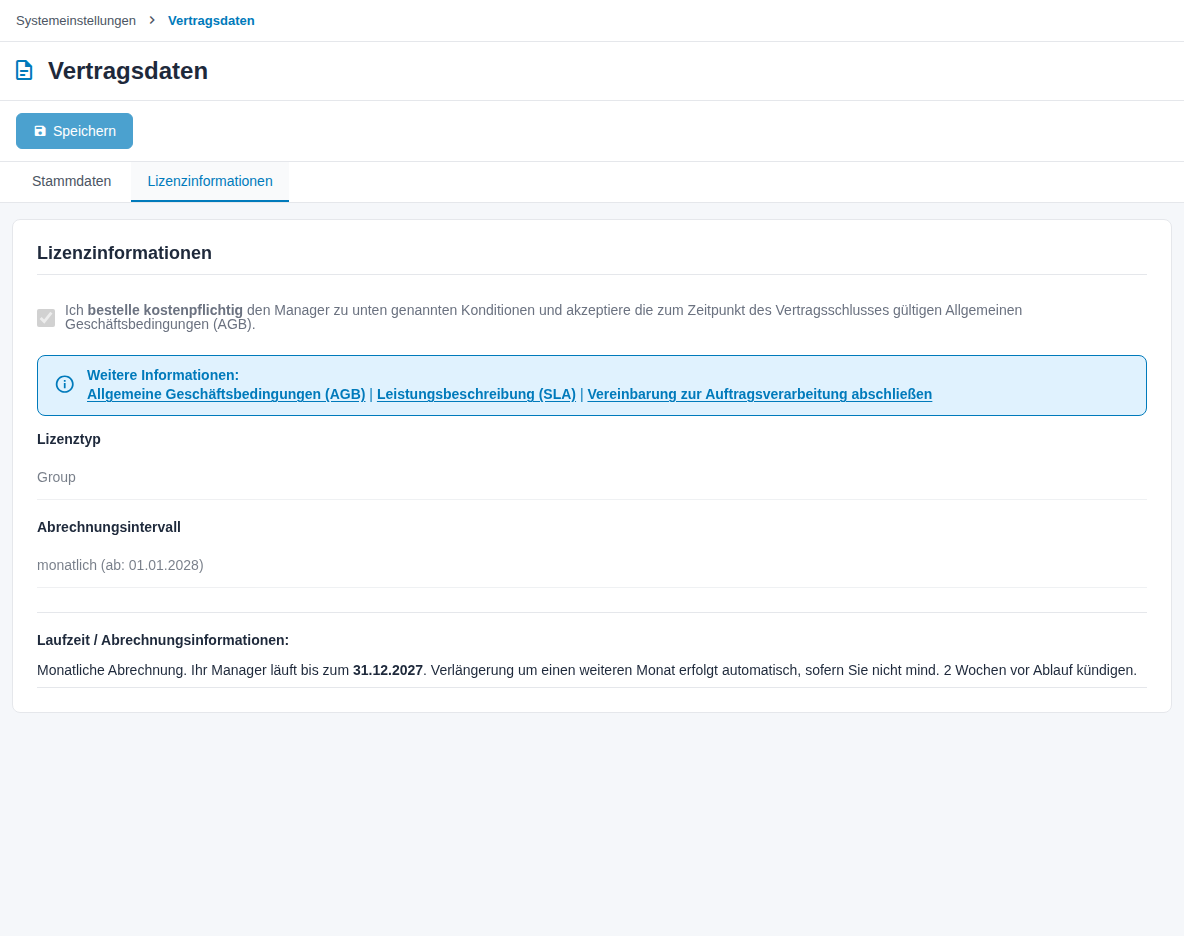
Abbildung 2: Reiter Lizenzinformationen bei einer Group-Lizenz mit monatlicher Abrechnung
Lizenztyp und Abrechnungsintervall sind reine Anzeigen. Sie lassen sich dort nicht auswählen.
3 Bestellen und Vertrag umstellen
Für Systemadministratoren, die für den Vertrag zuständig sind. Alle Schritte in diesem Kapitel sind verbindlich.
3.1 Nach der Testphase bestellen
Solange Sie die Software testen, ist der Haken bei Ich bestelle kostenpflichtig … frei.
- Füllen Sie im Reiter Stammdaten alle Felder mit Stern aus. Ab der Bestellung sind sie Pflicht, vorher lässt sich auch unvollständig speichern.
- Setzen Sie im Reiter Lizenzinformationen den Haken bei Ich bestelle kostenpflichtig den Manager zu unten genannten Konditionen und akzeptiere die zum Zeitpunkt des Vertragsschlusses gültigen Allgemeinen Geschäftsbedingungen (AGB).
- Klicken Sie oben auf Speichern.
Damit ist die Bestellung verbindlich:
- Die Laufzeit beginnt und beträgt zwölf Monate. Die automatische Verlängerung ist eingeschaltet.
- An die Rechnungs-E-Mail-Adresse geht eine Bestellbestätigung.
- Der Haken ist danach ausgegraut, die Firma schreibgeschützt.
Die Lizenz gilt bei Group für den Hauptmandanten und seine Untermandanten.
Tipp: Schließen Sie direkt nach der Bestellung über Vereinbarung zur Auftragsverarbeitung abschließen den Vertrag zur Auftragsverarbeitung ab. Der Link öffnet eine Seite des Anbieters in einem neuen Fenster.
3.1.1 Wenn die Testphase abgelaufen ist
Ist die Testphase abgelaufen, führt das System Administratoren von jeder Seite zu den Vertragsdaten. Dort steht der rote Hinweis Demo abgelaufen. Sobald Sie wie oben bestellt haben, können Sie weiterarbeiten. Andere Benutzer werden bei abgelaufener Lizenz abgemeldet.
3.2 Von Standard auf Group umstellen
Mit einer Standard-Lizenz arbeiten Sie mit einem Mandanten. Brauchen Sie weitere Mandanten, stellen Sie auf Group um.
- Öffnen Sie den Reiter Lizenzinformationen.
- Setzen Sie unter Lizenztyp auf Group umstellen den Haken. Der Text daneben nennt den neuen Grundpreis und die enthaltenen Mandantenlizenzen. Erst jetzt erscheint Version ändern.
- Klicken Sie auf Version ändern. Das System fragt nicht noch einmal nach.
Die Umstellung wirkt sofort, die Seite lädt neu:
- Sie erhalten eine weitere Mandantenlizenz und zusätzlich je drei Lizenzen für E-Learning, Nachweis, Einwilligung und Online-AV.
- Ist die Bestellung bereits bestätigt, geht eine Bestätigung an die Rechnungs-E-Mail-Adresse.
- Der Lizenztyp lautet nun Group.
Weitere Mandanten legen Sie danach in der Mandantenübersicht an. Wie viele Mandantenlizenzen frei sind, sehen Sie dort und in der Lizenzübersicht.
3.3 Auf monatliche Abrechnung umstellen
Bei einer Group-Lizenz mit jährlicher Abrechnung können Sie auf monatliche Abrechnung wechseln.
- Öffnen Sie den Reiter Lizenzinformationen.
- Setzen Sie unter Abrechnungsintervall umstellen den Haken. Der Text daneben nennt die Gebühr bei monatlicher Abrechnung. Erst jetzt erscheint Intervall umstellen.
- Klicken Sie auf Intervall umstellen. Das System fragt nicht noch einmal nach.
Das neue Intervall gilt ab der nächsten Laufzeitverlängerung. Im Feld Abrechnungsintervall steht danach monatlich mit dem Datum, ab dem es gilt. An die Rechnungs-E-Mail-Adresse geht eine Bestätigung.
4 Konfiguration
Zugriff: Nur Systemadministratoren öffnen und ändern die Vertragsdaten.
Die Vertragsdaten haben keine eigene Konfigurationsseite. Alle Felder im Überblick:
4.1 Stammdaten
| Feld | Bedeutung |
|---|---|
| Firma | Name des Vertragspartners, wie er auf Rechnungen erscheint. Pflichtfeld, nach der Bestellung schreibgeschützt. |
| Zusatz | Zusatzangabe für die Rechnung, z. B. Ansprechpartner oder Kostenstelle. Freiwillig. |
| Straße, PLZ, Ort | Rechnungsanschrift. Pflichtfelder. |
| Land | Land der Rechnungsanschrift. Zur Wahl stehen die 27 Länder der EU. Pflichtfeld. |
| Rechnungs-E-Mail-Adresse | Empfänger der digitalen Rechnungen und der Bestätigungen zu Bestellung, Umstellung auf Group und Intervallwechsel. Pflichtfeld. |
| Administrations-E-Mail-Adresse | Adresse für Mahnungen, Bestätigungen zu Bestellungen aus der Lizenzübersicht und andere Vertragsangelegenheiten. Pflichtfeld. |
| Umsatzsteuer-ID | Pflicht bei einer Rechnungsanschrift außerhalb Deutschlands, z. B. ATU12345678. Wählen Sie ein anderes Land, erscheint am Feld ein Stern. |
Pflichtfelder werden ab der Bestellung geprüft. E-Mail-Adressen prüft das System immer auf ihr Format.
4.2 Lizenzinformationen
| Feld | Bedeutung | Sichtbar |
|---|---|---|
| Ich bestelle kostenpflichtig … | Bestellung und Annahme der AGB. Nach dem Speichern ausgegraut. | immer |
| Weitere Informationen | Links zu AGB, Leistungsbeschreibung (SLA) und Vereinbarung zur Auftragsverarbeitung. | immer |
| Lizenztyp | Standard oder Group, nur Anzeige. | immer |
| Lizenztyp auf Group umstellen | Haken und Version ändern. | nur bei Standard |
| Abrechnungsintervall | jährlich oder monatlich, nur Anzeige. | nur bei Group |
| Abrechnungsintervall umstellen | Haken und Intervall umstellen. | nur bei Group mit jährlicher Abrechnung |
| Laufzeit / Abrechnungsinformationen | Ende der aktuellen Laufzeit, Art der Verlängerung und Kündigungshinweis. | nur bei Group nach der Bestellung |
5 Häufige Fragen
Warum kann ich die Firma nicht ändern? Nach der kostenpflichtigen Bestellung ist der Vertragspartner festgelegt. Wenden Sie sich für einen Wechsel an den Support.
Warum ist Speichern ausgegraut? Die Schaltfläche wird erst aktiv, wenn Sie ein Feld geändert haben.
Speichern meldet, die Umsatzsteuer-ID fehle. Liegt die Rechnungsanschrift außerhalb Deutschlands, ist die Umsatzsteuer-ID ab der Bestellung Pflicht.
Kann ich die Schweiz als Land wählen? Nein. Zur Wahl stehen nur die Länder der EU.
Ich arbeite in einem Untermandanten. Wessen Daten sehe ich? Die des Hauptmandanten. Die Vertragsdaten gelten für die gesamte Lizenz.
Wo sehe ich, welche Module und Lizenzen gebucht sind? In Systemeinstellungen → Lizenzübersicht.
Kann ich von Group zurück auf Standard oder zurück auf jährliche Abrechnung wechseln? Nicht in der Oberfläche. Wenden Sie sich an den Support.