
Hinweisgebersystem
0 Kurzkarte: Einen Hinweis abgeben in 5 Schritten
Zum Aushängen – für alle, die einen Verstoß oder Missstand melden möchten.
Sie haben einen möglichen Verstoß in Ihrem Unternehmen bemerkt? Über das Hinweisgebersystem melden Sie ihn vertraulich, auf Wunsch anonym. Hinweisgebende sind gesetzlich vor Benachteiligungen geschützt. Ein Benutzerkonto brauchen Sie nicht.
- Meldeformular öffnen – über den Link oder QR-Code Ihres Unternehmens und Neuen Hinweis melden wählen.
- Sachverhalt beschreiben – Art des Anliegens wählen und unter Beschreibung des Vorfalls schildern, was wann und wo passiert ist.
- Anonym bleiben oder Kontaktdaten angeben – ohne weitere Angabe melden Sie anonym.
- Hinweis absenden – vorher die Informationen zum Datenschutz bestätigen.
- Zugangsdaten sichern – Vorgangsnummer und Passwort notieren oder als Datei speichern. Damit lesen Sie später die Antworten der Meldestelle.
Wichtig: Ohne Vorgangsnummer und Passwort kommen Sie nicht mehr an Ihren Hinweis. Die Zugangsdaten lassen sich nicht wiederherstellen.
1 Einführung
1.1 Wofür ist das Modul da?
Das Hinweisgebersystem ist die interne Meldestelle nach dem Hinweisgeberschutzgesetz (HinSchG). Das Modul
- stellt ein öffentliches Meldeformular bereit – per Link oder QR-Code, ohne Anmeldung, auf Wunsch anonym,
- speichert Hinweise und Nachrichten verschlüsselt; lesen können sie nur Benutzer, die im Modul freigeschaltet sind,
- ermöglicht den Austausch mit der hinweisgebenden Person über ein Postfach, auch bei anonymen Hinweisen,
- überwacht die Frist für die Rückmeldung von drei Monaten und
- dokumentiert Prüfung, Maßnahmen und Abschluss jedes Vorgangs.
Das Modul finden Sie unter Compliance → Hinweisgebersystem. Es erscheint nur, wenn das Hinweisgebersystem für Ihren Mandanten gebucht ist und Ihre Rolle das Recht Hinweisgebersystem hat.
1.2 Vertraulichkeit und Verschlüsselung
Alle Angaben eines Hinweises, die Kontaktdaten, die Nachrichten und die internen Notizen werden verschlüsselt gespeichert. Zum Lesen braucht jeder Benutzer drei Dinge:
- das Recht Hinweisgebersystem in seiner Rolle,
- einen eigenen persönlichen Schlüssel, den er im Benutzerkonto im Reiter Schlüssel erzeugt (siehe Handbuch Profil), und
- die Freischaltung im Hinweisgebersystem durch einen bereits freigeschalteten Benutzer mit Sonderrechten.
Fehlt eines davon, zeigt das Modul keine Hinweise. Damit bleibt der Kreis der Lesenden klein und nachvollziehbar: Wer freigeschaltet ist, sehen Sie in der Konfiguration im Reiter Berechtigungen.
Die hinweisgebende Person erscheint ohne Kontaktdaten als anonym. Sie meldet sich mit Vorgangsnummer und Passwort an ihrem Postfach an, ohne Benutzerkonto und ohne dass die Meldestelle ihre Identität erfährt.
1.3 Begriffe
| Begriff | Bedeutung im audatis MANAGER |
|---|---|
| Hinweis | Eine Meldung über einen möglichen Verstoß. |
| Hinweisgeber | Die Person, die den Hinweis abgibt – mit Kontaktdaten oder anonym. |
| Meldestelle | Die freigeschalteten Benutzer, die Hinweise bearbeiten. Im Postfach der hinweisgebenden Person erscheinen ihre Nachrichten als Meldestelle. |
| Vorgangsnummer | Eindeutige Kennung des Hinweises. Mit dem Passwort der Zugang der hinweisgebenden Person. |
| Fallbearbeiter | Freigeschalteter Benutzer, der einen Hinweis federführend bearbeitet. |
| Kategorie | Art des Anliegens, die Hinweisgebende im Formular wählen. In der Konfiguration heißen die Einträge Funktionsbausteine. |
| Rückmeldung bis | Letzter Tag, an dem die Rückmeldung an die hinweisgebende Person noch innerhalb von drei Monaten nach Eingang liegt. |
1.4 Der Ablauf im Überblick
| Schritt | Wer | Was passiert | Status |
|---|---|---|---|
| Melden | Hinweisgeber | Hinweis über das Meldeformular absenden; Eingangsbestätigung und Zugangsdaten erscheinen sofort. Alle freigeschalteten Benutzer erhalten eine E-Mail. | Neuer Hinweis |
| Prüfen | Meldestelle | Hinweis lesen, Fallbearbeiter festlegen, Rückfragen stellen. | In Bearbeitung |
| Nachfragen | Hinweisgeber | Antwortet im Postfach. Die freigeschalteten Benutzer erhalten eine E-Mail. | Neue Nachricht |
| Rückmelden | Meldestelle | Ergebnis und Maßnahmen mitteilen, spätestens bis Rückmeldung bis. | Rückmeldung erfolgt |
| Abschließen | Meldestelle | Vorgang abschließen oder ablehnen. Danach sind keine Nachrichten mehr möglich. | Abgeschlossen / Abgelehnt |
Antwortet die Meldestelle auf einen Hinweis mit dem Status Neuer Hinweis oder Neue Nachricht, setzt das System den Status auf In Bearbeitung. Hat die hinweisgebende Person eine E-Mail-Adresse angegeben, erhält sie bei jeder Antwort der Meldestelle eine Benachrichtigung; der Inhalt steht nur im Postfach.
1.5 Rollen und Rechte
| Rolle | Typische Aufgaben | Was sie sieht und darf |
|---|---|---|
| Hinweisgeber | Hinweis abgeben, Nachrichten austauschen | Nur das Meldeformular und das eigene Postfach. |
| Lesen (Stufe 1) | Hinweise einsehen | Übersicht, Ansehen, Exportieren – nach Freischaltung im Modul. |
| Schreiben (Stufe 2) | Hinweise bearbeiten | zusätzlich Bearbeiten, Nachrichten, Notizen, Dateien, Massenaktionen, Schlagwörter. |
| Sonderrechte (Stufe 4) | Einrichtung | zusätzlich Hinweisgebersystem konfigurieren, darunter Benutzer freischalten und den URL-Key erneuern. |
Hinweis: Das Recht in der Rolle allein genügt nicht. Ohne persönlichen Schlüssel und Freischaltung erscheint statt der Übersicht die Seite Einrichtung erforderlich (siehe Die Einrichtung abschließen).
2 Einen Hinweis abgeben
Dieses Kapitel richtet sich an Hinweisgebende. Sie brauchen keinen Zugang zum audatis MANAGER.
2.1 Das Meldeformular öffnen
Öffnen Sie den Link oder scannen Sie den QR-Code, den Ihr Unternehmen bereitstellt, z. B. im Intranet oder auf einem Aushang. Die Startseite erklärt, wofür das Hinweisgebersystem da ist, und bietet zwei Wege:
- Neuen Hinweis melden – eine neue Meldung abgeben,
- Bestehenden Hinweis aufrufen – mit Vorgangsnummer und Passwort den Stand prüfen und Nachrichten austauschen.
Oben rechts wechseln Sie die Sprache (DE/EN) und schalten hohen Kontrast oder den dunklen Modus ein.
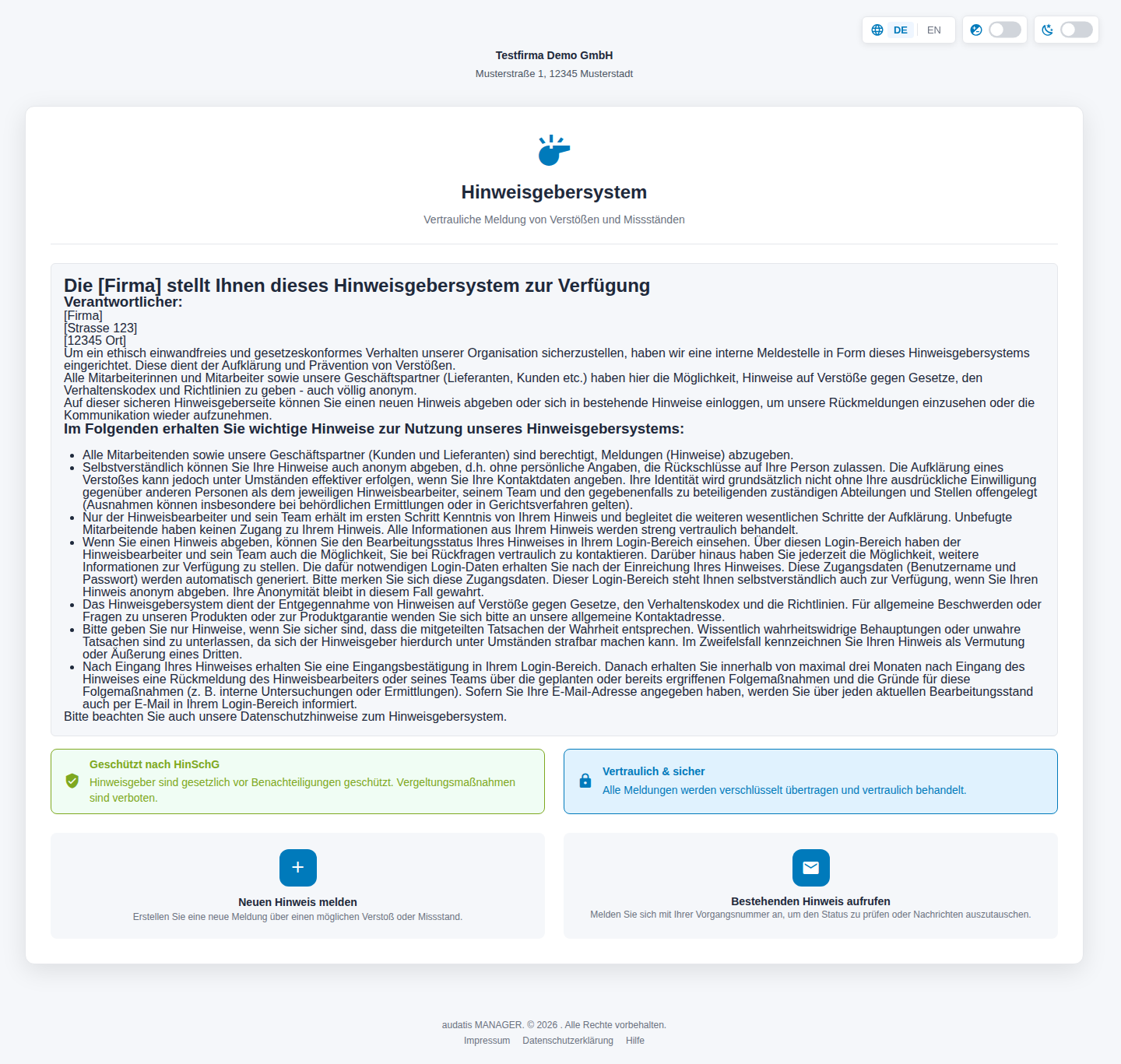
Abbildung 1: Startseite des Meldeformulars
2.2 Den Sachverhalt beschreiben
Füllen Sie unter Angaben zum Hinweis aus:
| Feld | Hinweis |
|---|---|
| Art des Anliegens | Pflichtfeld. Wählen Sie die passende Kategorie. |
| Wann ist der Vorfall passiert? | Datum, falls bekannt. |
| Wo ist der Vorfall passiert? | z. B. Abteilung, Standort, Raum. |
| Wer ist betroffen/beteiligt? | z. B. Namen, Positionen, Abteilungen. |
| Beschreibung des Vorfalls | Pflichtfeld. Je genauer Ihre Angaben, desto besser kann der Hinweis bearbeitet werden. |
Unter Anhänge (optional) ziehen Sie Dateien in das Feld oder wählen sie aus (PDF, DOC, DOCX, XLS, XLSX, JPG, PNG, bis 50 MB).
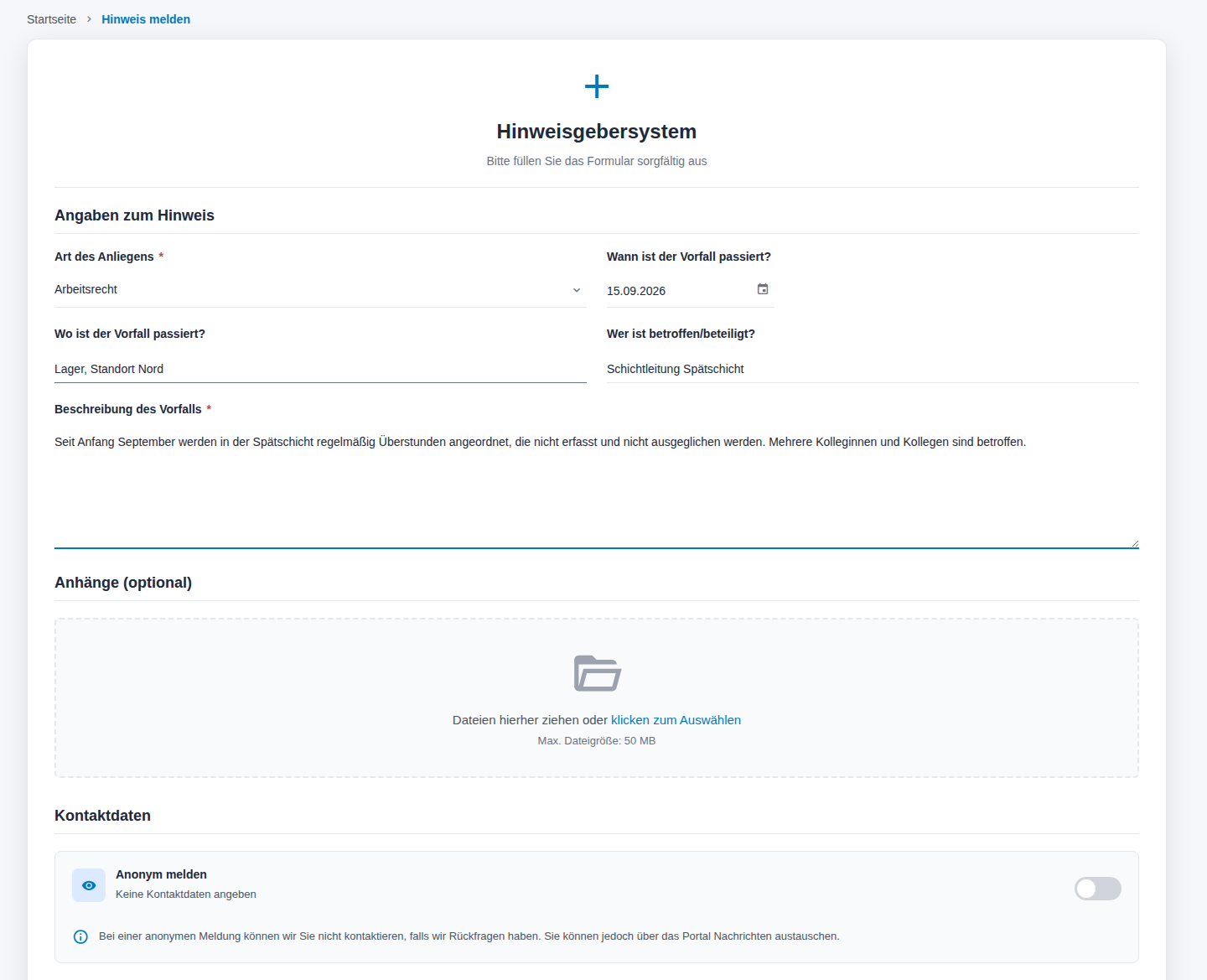
Abbildung 2: Meldeformular, Angaben zum Hinweis
Tipp: Wollen Sie anonym bleiben, prüfen Sie Anhänge vorher auf Namen oder versteckte Angaben, z. B. den Autor in Dokumenteigenschaften.
2.3 Anonym bleiben oder Kontaktdaten angeben
Unter Kontaktdaten ist zunächst Anonym melden gewählt: Sie geben keine Kontaktdaten an. Rückfragen der Meldestelle lesen Sie trotzdem in Ihrem Postfach.
Möchten Sie erreichbar sein, schalten Sie den Schalter ein. Die Karte wechselt zu Mit Kontaktdaten melden und zeigt die Felder Vorname, Nachname, E-Mail-Adresse, Telefon, Straße, PLZ, Ort und Land. Vorname, Nachname und E-Mail-Adresse sind dann Pflichtfelder.
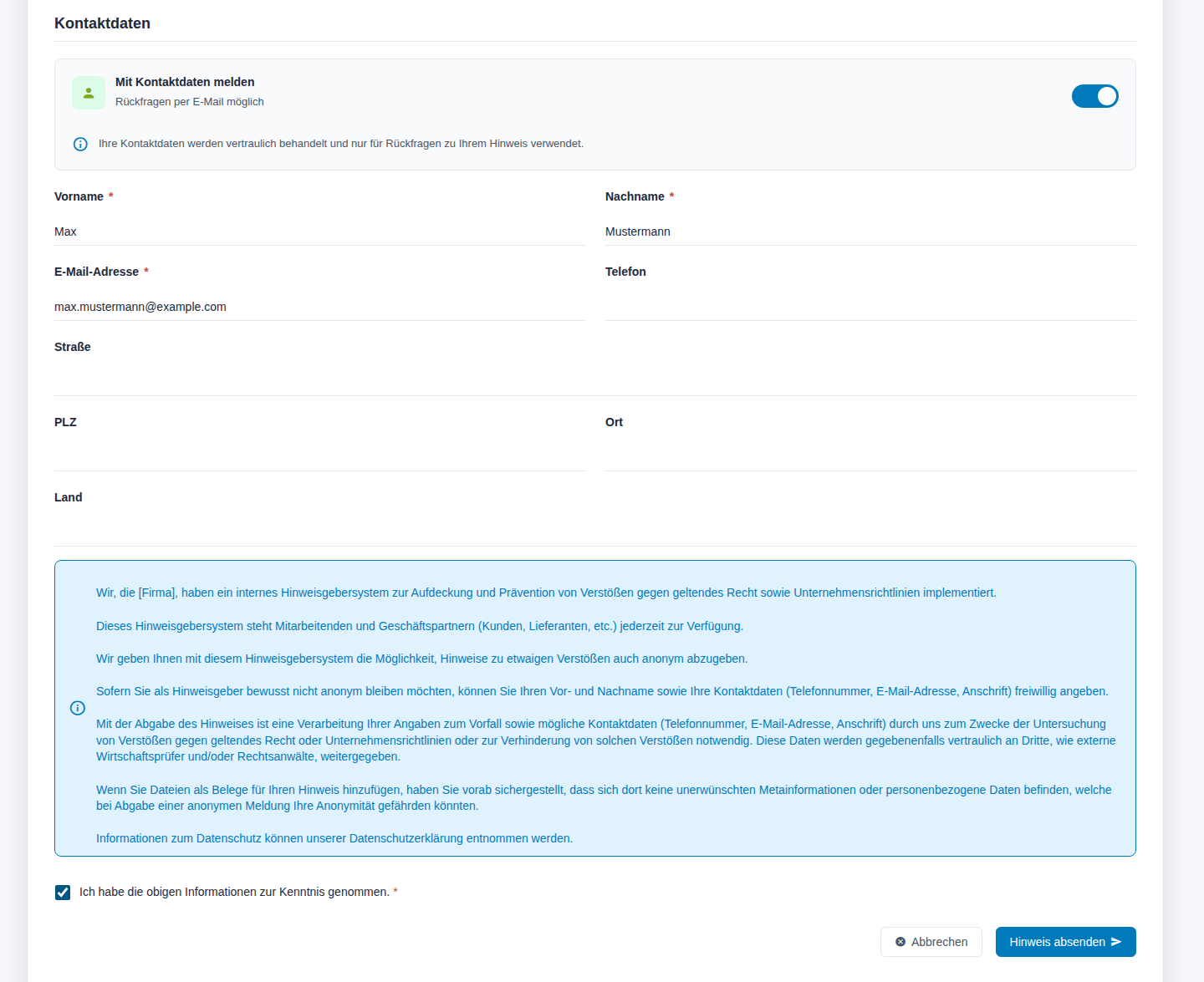
Abbildung 3: Kontaktdaten und Absenden
Hinweis: Hat Ihr Unternehmen anonyme Meldungen ausgeschlossen, ist Mit Kontaktdaten melden fest eingeschaltet.
2.4 Absenden und Zugangsdaten sichern
- Lesen Sie die Informationen zum Datenschutz und bestätigen Sie sie über das Kontrollkästchen darunter.
- Klicken Sie auf Hinweis absenden.
- Es erscheint Hinweis erfolgreich übermittelt mit Ihre Zugangsdaten: Vorgangsnummer, Passwort und Link zum Hinweis.
- Klicken Sie auf Zugangsdaten als Datei speichern oder Alle Zugangsdaten kopieren und bewahren Sie die Daten sicher auf.
[Screenshot folgt]
Abbildung 4: Bestätigung mit Zugangsdaten
Unter Wie geht es weiter? steht: Die Eingangsbestätigung ist Ihnen mit dem Absenden erteilt. Über das Hinweisgeberportal prüfen Sie jederzeit den Stand und schreiben der Meldestelle. Innerhalb von drei Monaten erhalten Sie eine Rückmeldung über die ergriffenen Maßnahmen.
Wichtig: Haben Sie eine E-Mail-Adresse angegeben, erhalten Sie zusätzlich eine Bestätigung mit Vorgangsnummer und Link per E-Mail. Das Passwort steht nur auf der Bestätigungsseite.
2.5 Später: Antworten lesen und schreiben
- Wählen Sie auf der Startseite Bestehenden Hinweis aufrufen oder öffnen Sie den gespeicherten Link zum Hinweis.
- Geben Sie Vorgangsnummer und Passwort ein und klicken Sie auf Anmelden.
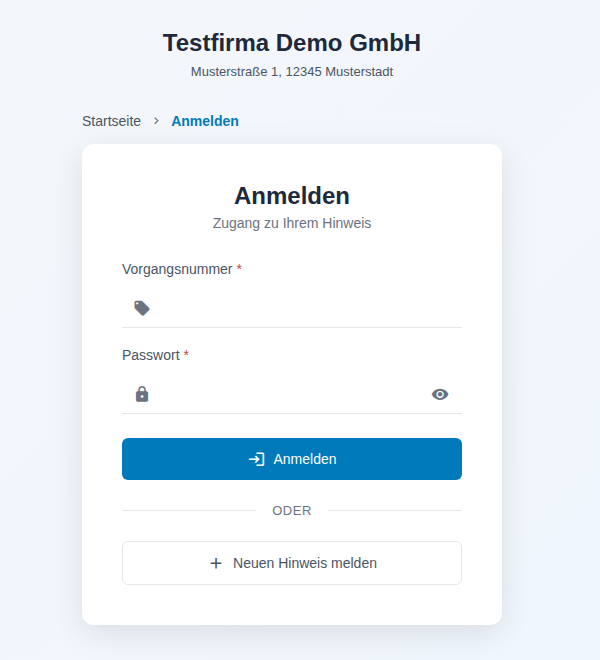
Abbildung 5: Anmeldung für Hinweisgebende
- Ihr Postfach zeigt den Aktuellen Status, das Eingangsdatum und den Verlauf mit Hinweis eingegangen, Eingangsbestätigung, In Bearbeitung und Rückmeldung.
- Im Reiter Nachrichten lesen Sie die Nachrichten der Meldestelle. Antworten schreiben Sie in das Eingabefeld und klicken auf Senden; über Datei anhängen fügen Sie eine Datei bei.
- Im Reiter Mein Hinweis sehen Sie Ihre ursprünglichen Angaben.
- Klicken Sie zum Schluss auf Abmelden.
[Screenshot folgt]
Abbildung 6: Postfach mit Verlauf und Nachrichten
Hinweis: Ist der Vorgang abgeschlossen oder abgelehnt, können Sie keine Nachrichten mehr senden.
3 Hinweise bearbeiten
Für die Meldestelle und die Fallbearbeitung.
3.1 Die Übersicht
Öffnen Sie Compliance → Hinweisgebersystem. Der Reiter Eingegangene Hinweise zeigt alle laufenden Hinweise, der Reiter Archiv die archivierten.
Die Tabelle zeigt Vorgangsnr., Kategorie, Eingang, Status, Schlagwörter, Fallbearbeiter, Frist Rückmeldung und Hinweisgeber (Name oder Anonym). Eine überschrittene Frist steht rot als Überfällig mit dem Datum. Das Augen-Symbol öffnet einen Hinweis zum Lesen, das Stift-Symbol zum Bearbeiten. Über Suche in Tabelle durchsuchen Sie die sichtbaren Einträge.
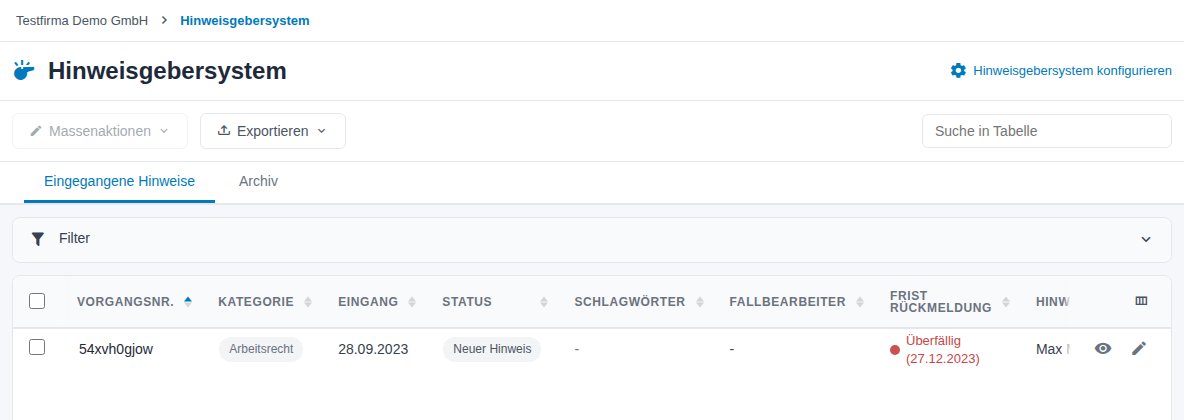
Abbildung 7: Übersicht Eingegangene Hinweise
Über Filter grenzen Sie die Liste ein:
| Filter | Auswahl |
|---|---|
| Vorgangsnr. | eine oder mehrere Vorgangsnummern |
| Kategorie | eine Art des Anliegens |
| Status | Neuer Hinweis, Neue Nachricht, In Bearbeitung, Rückmeldung erfolgt, Abgeschlossen, Abgelehnt |
| Frist | Im Zeitplan, Bald fällig (< 14 Tage), Überfällig |
| Zeitraum | Eingang Heute, Diese Woche, Dieser Monat, Dieses Quartal, Dieses Jahr |
| Schlagwörter | ein oder mehrere Schlagwörter |
| Hinweisgeber | Anonym oder Benannt |
Klicken Sie auf Filter anwenden; Filter zurücksetzen hebt alle Filter auf. Ihre Filter bleiben beim nächsten Aufruf erhalten.
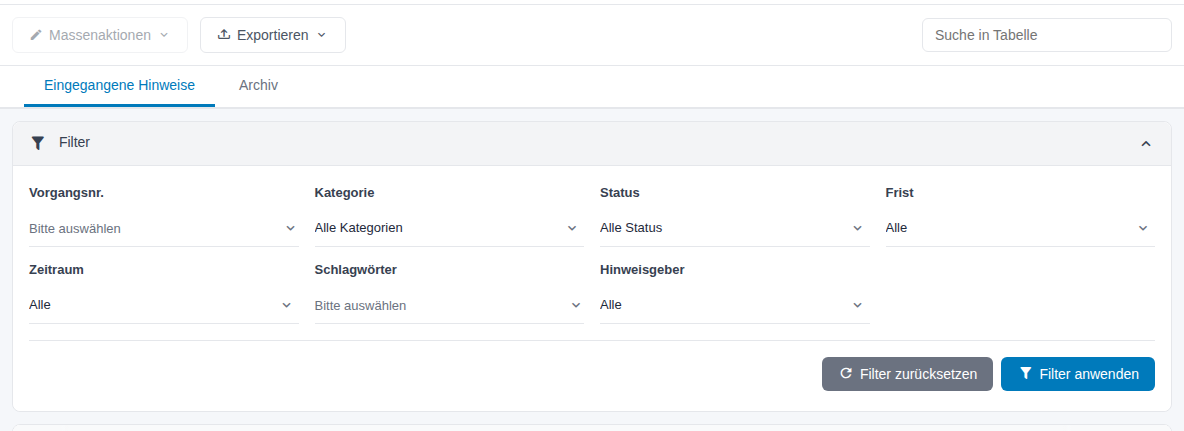
Abbildung 8: Filter der Übersicht
3.2 Einen Hinweis lesen
Klicken Sie auf das Augen-Symbol. Die Seite zeigt alle Angaben untereinander; die Reiter Meldung, Kontaktdaten, Kommunikation, Interne Notizen, Maßnahmen und Dateien springen zum jeweiligen Abschnitt. Mit Bearbeiten wechseln Sie in die Bearbeitung.
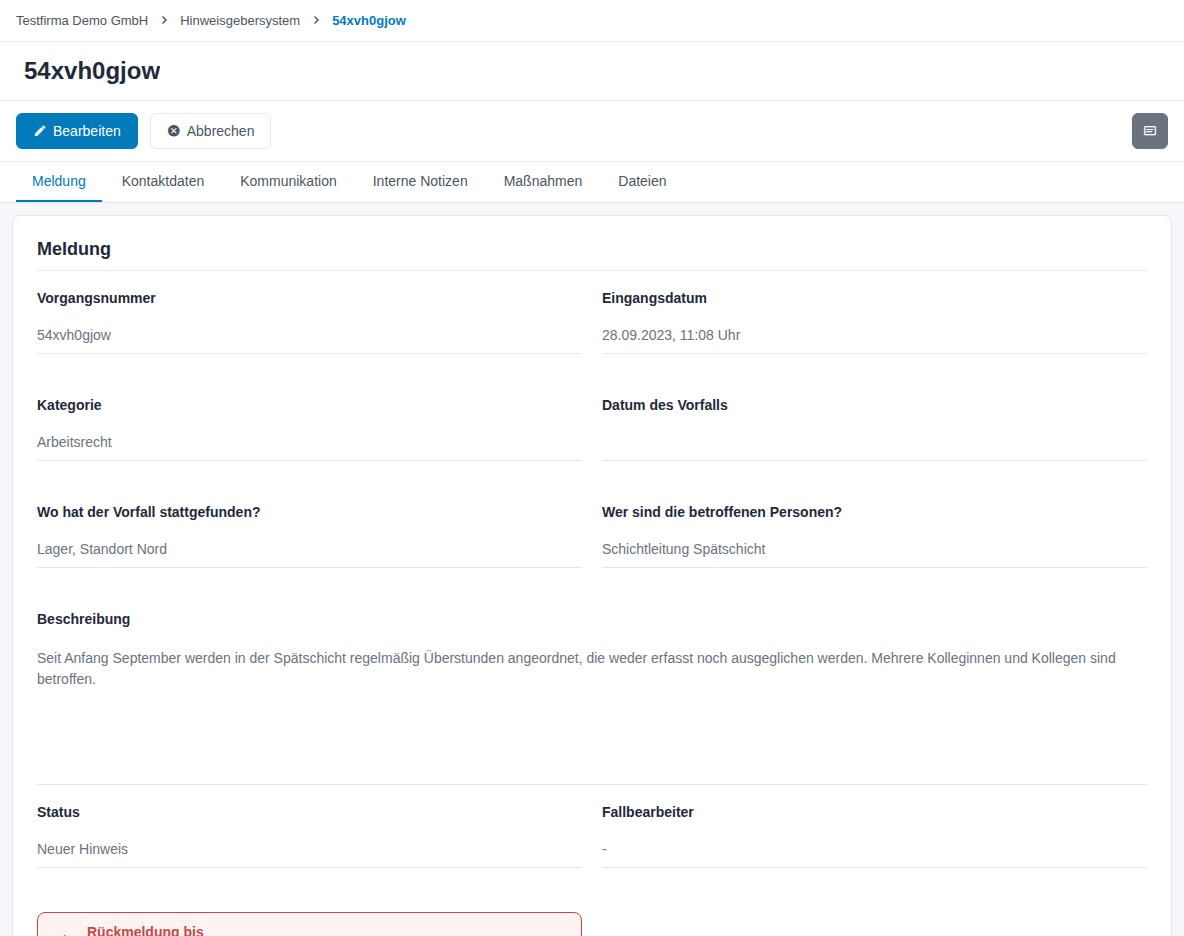
Abbildung 9: Hinweis ansehen, Abschnitt Meldung
| Abschnitt | Inhalt |
|---|---|
| Meldung | Vorgangsnummer, Eingangsdatum, Kategorie, Datum des Vorfalls, Wo hat der Vorfall stattgefunden?, Wer sind die betroffenen Personen?, Beschreibung, dazu Status, Fallbearbeiter und die Karte Rückmeldung bis |
| Kontaktdaten | Angaben der hinweisgebenden Person oder der Vermerk, dass sie anonym bleiben möchte |
| Kommunikation | Nachrichtenverlauf mit der hinweisgebenden Person |
| Interne Notizen | Notizen der Meldestelle, für die hinweisgebende Person unsichtbar |
| Maßnahmen | Ergebnis der Prüfung, Ergriffene Maßnahmen, Art der weiteren Maßnahmen zur Auswertung |
| Dateien | Anhänge aus dem Meldeformular und dem Postfach sowie interne Dokumente |
Die Angaben der hinweisgebenden Person in Meldung und Kontaktdaten sind schreibgeschützt.
3.3 Einen Hinweis prüfen
- Klicken Sie auf das Stift-Symbol oder in der Ansicht auf Bearbeiten.
- Wählen Sie unten im Abschnitt Meldung den Fallbearbeiter. Zur Auswahl stehen die freigeschalteten Benutzer.
- Setzen Sie den Status auf In Bearbeitung.
- Klicken Sie auf Speichern.
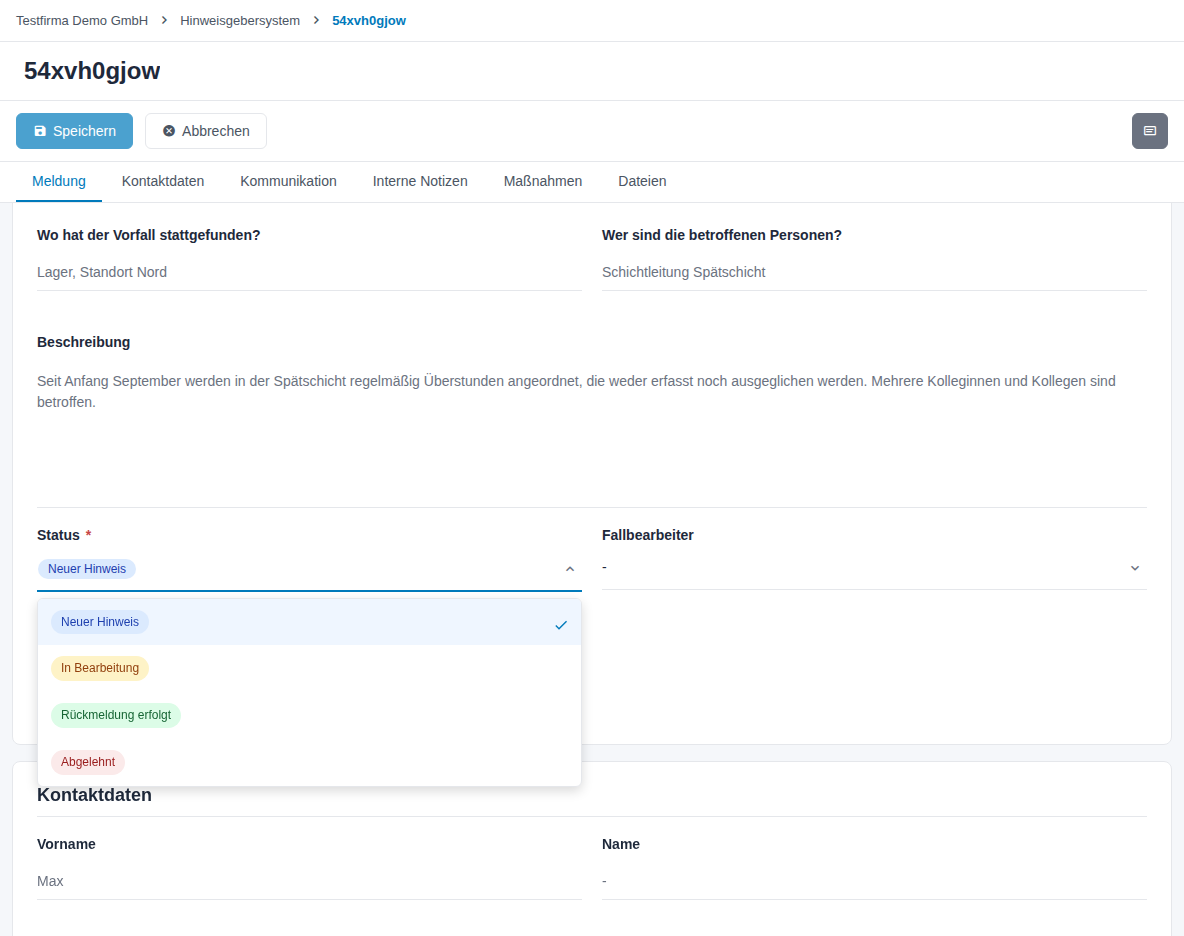
Abbildung 10: Status-Auswahl in der Bearbeitung
Die Karte Rückmeldung bis zeigt das Fristende und die Resttage, nach Ablauf die Tage der Überschreitung. Steht der Status auf Rückmeldung erfolgt, zeigt die Karte stattdessen Rückmeldung erfolgt; eine Frist gilt dann nicht mehr.
Wichtig: Die hinweisgebende Person muss spätestens drei Monate nach der Eingangsbestätigung eine Rückmeldung erhalten (§ 17 Abs. 2 HinSchG). Achten Sie auf die Spalte Frist Rückmeldung und den Filter Frist.
3.4 Mit der hinweisgebenden Person schreiben
- Wechseln Sie in der Bearbeitung zum Abschnitt Kommunikation.
- Schreiben Sie in das Feld Nachricht an Hinweisgeber schreiben und klicken Sie auf Senden.
Die Nachricht wird sofort gesendet und verschlüsselt gespeichert, auch ohne Speichern. Die hinweisgebende Person liest sie in ihrem Postfach. Nachrichten der hinweisgebenden Person erscheinen mit Hinweisgeber und ihrem Namen oder dem Zusatz anonym, Anhänge darunter.
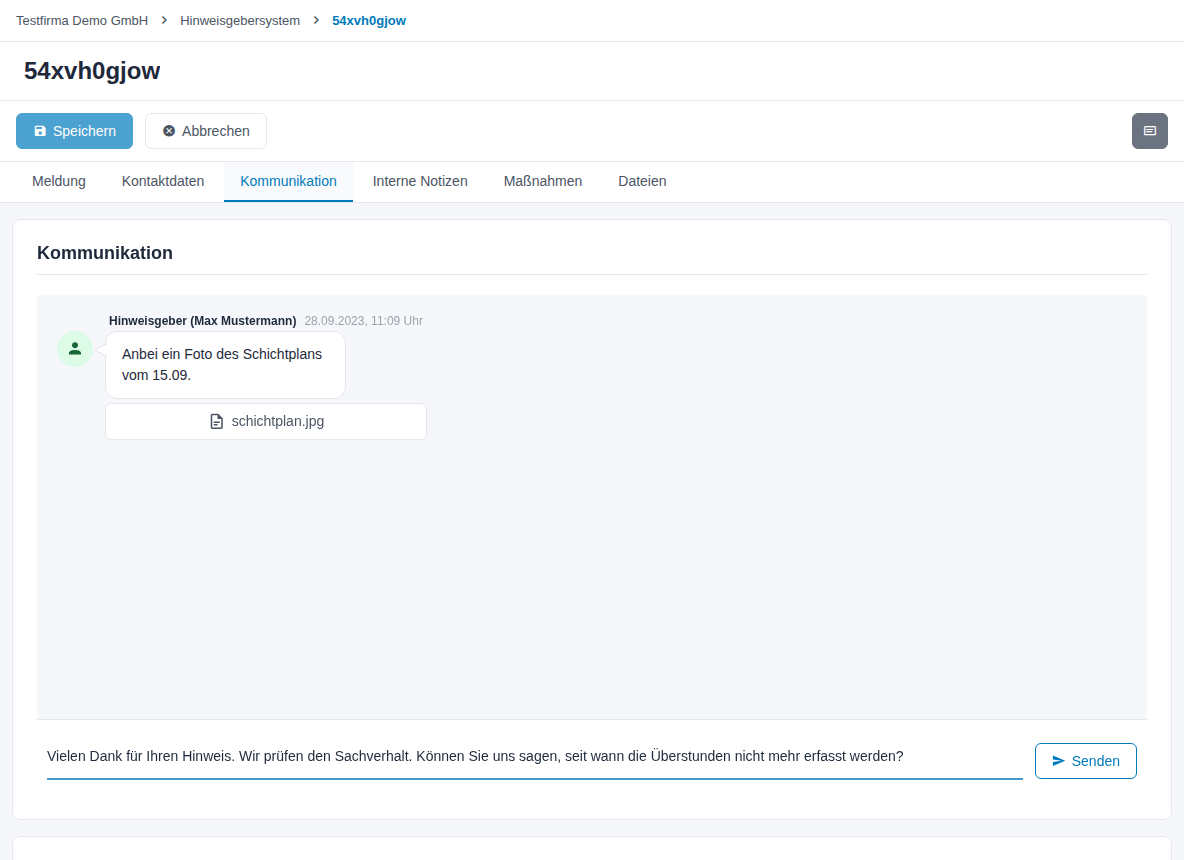
Abbildung 11: Abschnitt Kommunikation
Tipp: Formulieren Sie Rückfragen so, dass sie keine Rückschlüsse auf die Identität der hinweisgebenden Person oder auf beteiligte Personen zulassen. Die Nachrichten stehen dauerhaft im Postfach.
3.5 Interne Notizen
Im Abschnitt Interne Notizen halten Sie Zwischenstände für die Meldestelle fest. Die hinweisgebende Person sieht sie nicht.
- Schreiben Sie die Notiz in das Feld Interne Notiz hinzufügen.
- Klicken Sie auf Notiz hinzufügen.
Über das Papierkorb-Symbol an einer Notiz löschen Sie sie nach einer Rückfrage.
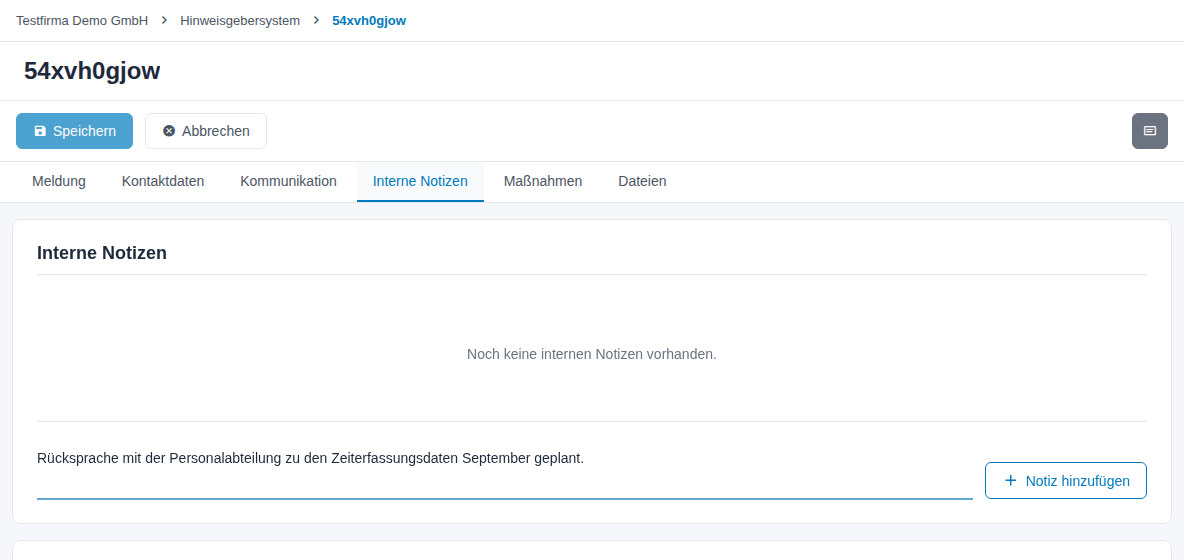
Abbildung 12: Abschnitt Interne Notizen
3.6 Maßnahmen dokumentieren und Rückmeldung geben
- Beschreiben Sie im Abschnitt Maßnahmen unter Ergebnis der Prüfung, was die Prüfung ergeben hat, und unter Ergriffene Maßnahmen, was getan wurde oder geplant ist.
- Wählen Sie die Art der weiteren Maßnahmen zur Auswertung:
| Auswahl | Bedeutung |
|---|---|
| Es wurden keine Folgemaßnahmen getätigt | Kein weiterer Handlungsbedarf. |
| Es wurde eine interne Untersuchung eingeleitet | Die interne Aufklärung läuft. |
| Es wurden Ermittlungen einer Staatsanwaltschaft bzw. ein gerichtliches Verfahren eingeleitet | Abgabe an Strafverfolgung oder Gericht. |
| Es wurde an eine sonstige zuständige Stelle abgegeben | z. B. an eine Behörde. |
- Teilen Sie der hinweisgebenden Person das Ergebnis im Abschnitt Kommunikation mit.
- Setzen Sie den Status auf Rückmeldung erfolgt und klicken Sie auf Speichern.
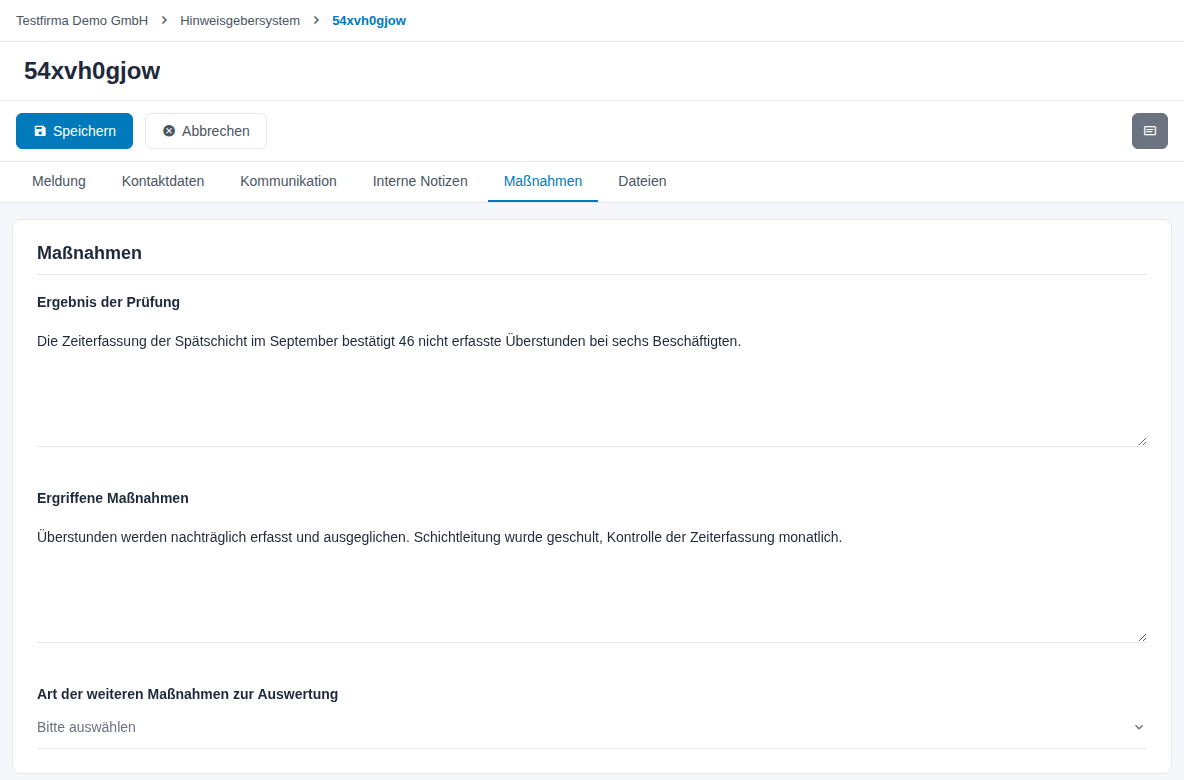
Abbildung 13: Abschnitt Maßnahmen
3.7 Einen Hinweis abschließen oder ablehnen
| Status | Wann | Folge |
|---|---|---|
| Abgeschlossen | Der Vorgang ist erledigt. Wählbar, sobald der Hinweis mindestens einmal den Status Rückmeldung erfolgt hatte. | Keine Nachrichten und Notizen mehr; der Status lässt sich nicht mehr ändern. |
| Abgelehnt | Der Hinweis ist unbegründet oder fällt nicht in den Anwendungsbereich. | wie Abgeschlossen |
Tipp: Teilen Sie der hinweisgebenden Person das Ergebnis vor dem Abschluss oder der Ablehnung mit. Danach ist keine Nachricht mehr möglich.
3.8 Dateien
Im Abschnitt Dateien stehen die Anhänge aus dem Meldeformular (Hochgeladen vom Hinweisgeber) und aus dem Postfach. In der Bearbeitung laden Sie eigene Dokumente hoch, z. B. Gesprächsnotizen: Ziehen Sie die Datei in das Feld oder wählen Sie sie aus (PDF, DOC, DOCX, XLS, XLSX, PNG, JPG, ZIP, bis 50 MB). Die hinweisgebende Person sieht diese Dateien nicht.
3.9 Aufgaben, Schlagwörter und Aktivitätslog
Das Symbol rechts in der Werkzeugleiste öffnet die rechte Leiste mit den Reitern Aufgaben, Schlagwörter und Aktivitätslog. Dort legen Sie über Neu eine Aufgabe an, z. B. eine Rückfrage an die Personalabteilung, ordnen Schlagwörter zu und sehen, wer wann was am Hinweis geändert hat.
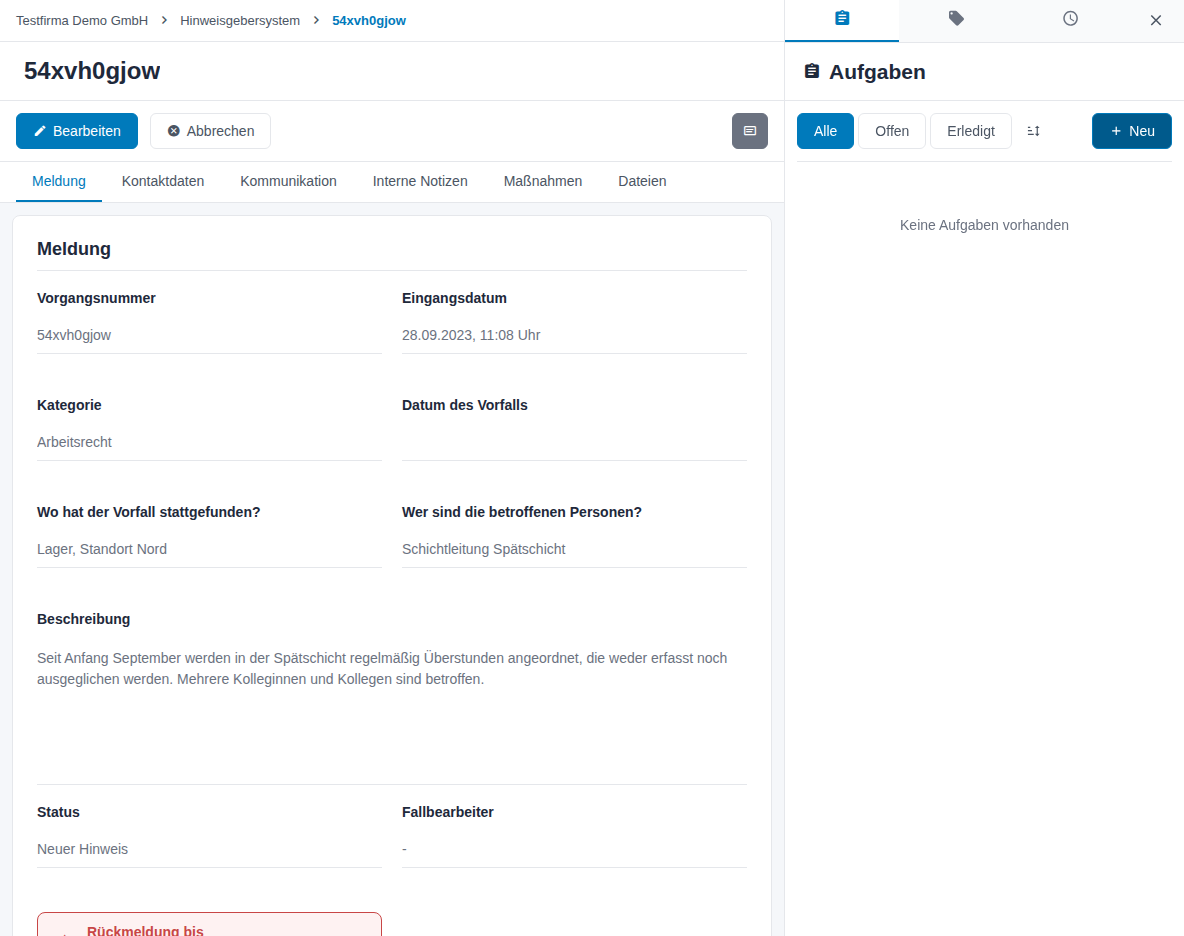
Abbildung 14: Rechte Leiste mit Aufgaben
3.10 Archivieren, Schlagwörter und Export
In der Übersicht markieren Sie einen oder mehrere Hinweise über die Kontrollkästchen und wählen in der Werkzeugleiste:
- Massenaktionen → Archivieren – verschiebt die Hinweise in den Reiter Archiv. Im Archiv holen Sie sie über Massenaktionen → Wiederherstellen zurück. Archivierte Hinweise lassen sich nur ansehen.
- Schlagwörter – ordnet der Auswahl Schlagwörter zu oder entfernt sie. Die Schaltfläche erscheint, sobald für das Modul Schlagwörter angelegt sind.
- Exportieren → Export als (.csv) – lädt eine Liste der Hinweise mit Eingangsdatum, Status und Fallbearbeiter herunter, z. B. für die jährliche Auswertung.
3.11 Die Hilfe
Mit dem Fragezeichen oben rechts öffnen Sie die Hilfe zur aktuellen Ansicht: Übersicht, Ansicht, Bearbeitung oder Konfiguration.
Ist für das Hinweisgebersystem eine geführte Tour eingerichtet, startet sie beim ersten Aufruf von selbst. Danach starten Sie sie in der Hilfe über das Symbol Tour erneut starten neu.
4 Konfiguration
Zugriff: Die Konfiguration öffnen und bearbeiten Benutzer mit Sonderrechten (Stufe 4) für das Hinweisgebersystem über Hinweisgebersystem konfigurieren oben rechts in der Übersicht. Weitere Benutzer unter Berechtigungen freischalten kann nur, wer selbst freigeschaltet ist.
Die Konfiguration hat die Reiter Schlagworte, Funktionsbausteine, Weitere Einstellungen und Berechtigungen. Änderungen in den Tabellen und unter Berechtigungen speichert das System sofort; Weitere Einstellungen brauchen Speichern. Abbrechen führt zurück zur Übersicht.
Empfohlene Reihenfolge bei der Einrichtung:
- Hinweisgebersystem für den Mandanten buchen lassen.
- In der Rollenverwaltung das Recht Hinweisgebersystem vergeben, der einrichtenden Person Sonderrechte.
- Persönlichen Schlüssel im Benutzerkonto erzeugen (Handbuch Profil).
- Compliance → Hinweisgebersystem öffnen.
- Funktionsbausteine und Weitere Einstellungen prüfen, Link und QR-Code verteilen.
- Weitere Benutzer unter Berechtigungen freischalten.
4.1 Die Einrichtung abschließen
Öffnet die erste Person mit Recht und persönlichem Schlüssel das Modul, schaltet das System das Hinweisgebersystem für den Mandanten frei; diese Person ist damit freigeschaltet. Alle weiteren Benutzer schaltet eine freigeschaltete Person mit Sonderrechten unter Berechtigungen frei.
Bis dahin zeigt das Modul Einrichtung erforderlich. Unter Details steht der Grund:
- Es fehlt der persönliche Schlüssel: Schlüssel generieren in der Werkzeugleiste führt zum Reiter Schlüssel im Benutzerkonto.
- Der Schlüssel ist vorhanden, aber die Freischaltung fehlt: Wenden Sie sich an eine freigeschaltete Person mit Sonderrechten.
- Sie haben Ihr Passwort zurückgesetzt: Setzen Sie im Benutzerkonto den Schlüssel mit Ihrem bisherigen privaten Schlüssel zurück.
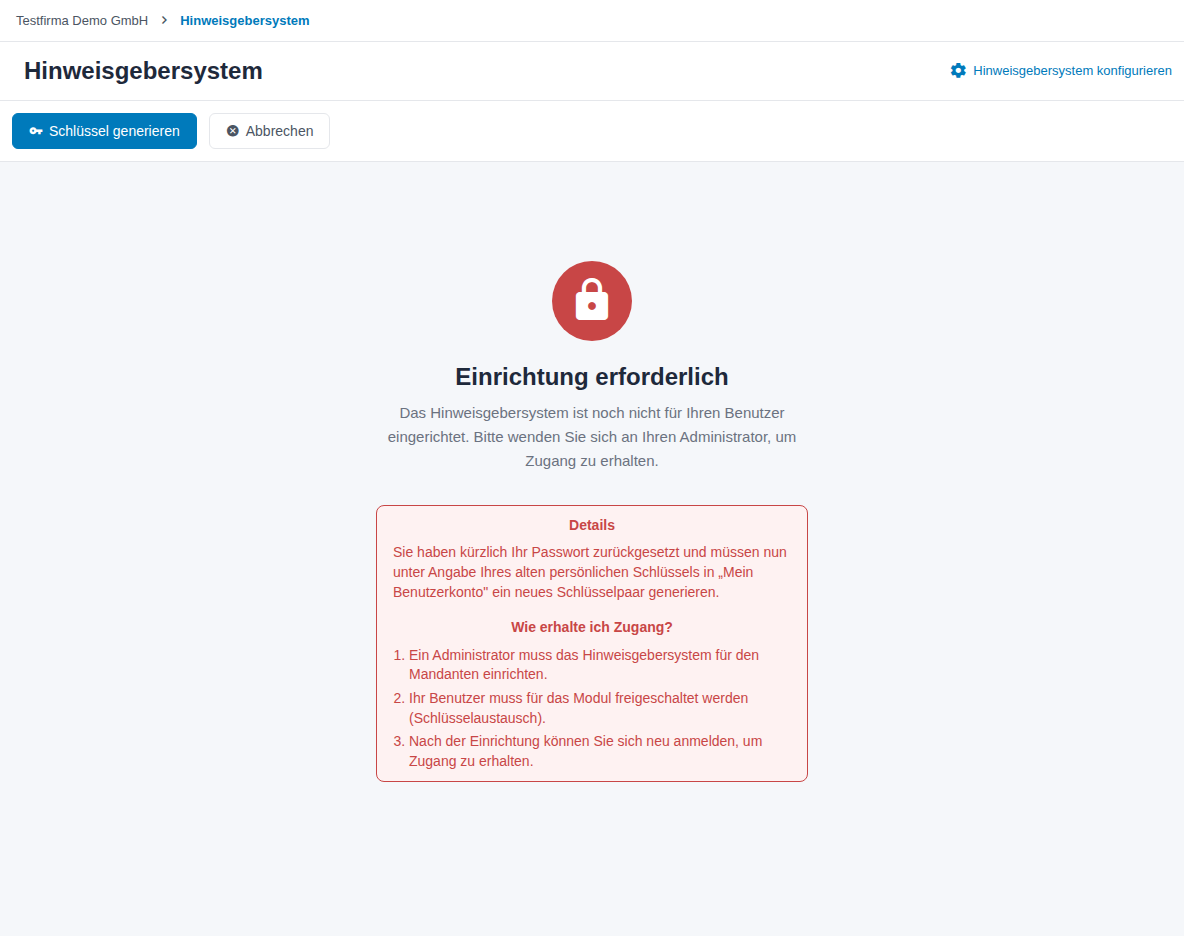
Abbildung 15: Einrichtung erforderlich
Achtung: Ohne den heruntergeladenen privaten Schlüssel kann nach einer Passwortänderung niemand den Zugang wiederherstellen. Schalten Sie deshalb immer mindestens zwei Personen frei.
4.2 Schlagworte
Schlagworte gruppieren Hinweise, z. B. nach Standort oder Themenfeld. Sie stehen als Filter in der Übersicht und in der rechten Leiste zur Verfügung.
| Element | Bedeutung |
|---|---|
| Tabelle | Bezeichnung und Sichtbarkeit |
| Filter | nach Bezeichnung und Sichtbarkeit |
| Neu | öffnet den Dialog mit Bezeichnung (Pflicht, bis 250 Zeichen) und Sichtbarkeit (Sichtbar/Unsichtbar) |
| Löschen | löscht die markierten Einträge |
Einen Eintrag ändern Sie über das Stift-Symbol in seiner Zeile. Unsichtbar gesetzte Schlagworte stehen für neue Zuordnungen nicht mehr zur Auswahl.
4.3 Funktionsbausteine
Funktionsbausteine sind die Auswahlwerte für Art des Anliegens im Meldeformular. Mitgeliefert werden Kategorien wie Arbeitsrecht, Datenschutz, Geldwäsche und Terrorismusfinanzierung oder Umweltschutz.
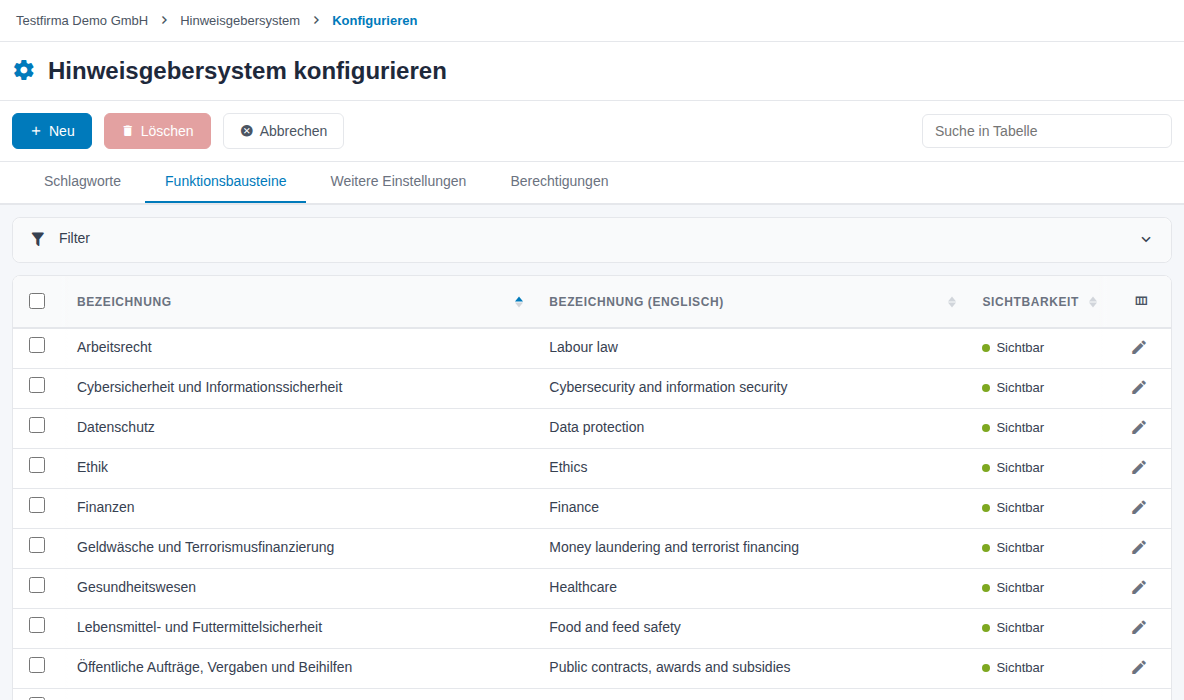
Abbildung 16: Konfiguration, Funktionsbausteine
| Element | Bedeutung |
|---|---|
| Tabelle | Bezeichnung, Bezeichnung (Englisch) und Sichtbarkeit |
| Filter | nach Bezeichnung, Bezeichnung (Englisch) und Sichtbarkeit |
| Neu | öffnet den Dialog Funktionsbaustein anlegen mit Bezeichnung (Pflicht), Bezeichnung (Englisch) und Sichtbarkeit; mit Weiteren Datensatz anlegen bleibt der Dialog nach Speichern für den nächsten Eintrag offen |
| Löschen | löscht die markierten Einträge |
Die englische Bezeichnung sehen Hinweisgebende, die das Formular auf EN umstellen. Unsichtbar gesetzte Einträge erscheinen nicht mehr im Meldeformular.
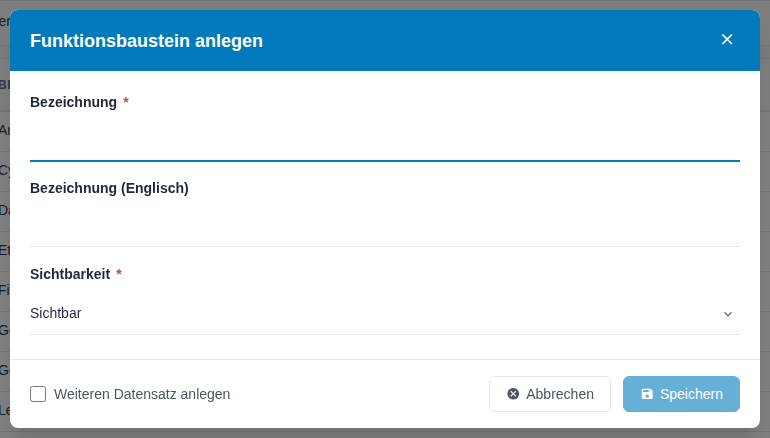
Abbildung 17: Neuer Funktionsbaustein
Tipp: Setzen Sie nicht mehr benötigte Kategorien auf Unsichtbar, statt sie zu löschen. Bestehende Hinweise behalten dann ihre Kategorie.
Die Funktionsbausteine erreichen Sie auch zentral unter Mandanteneinstellungen → Bausteine & Schlagwörter.
4.4 Weitere Einstellungen
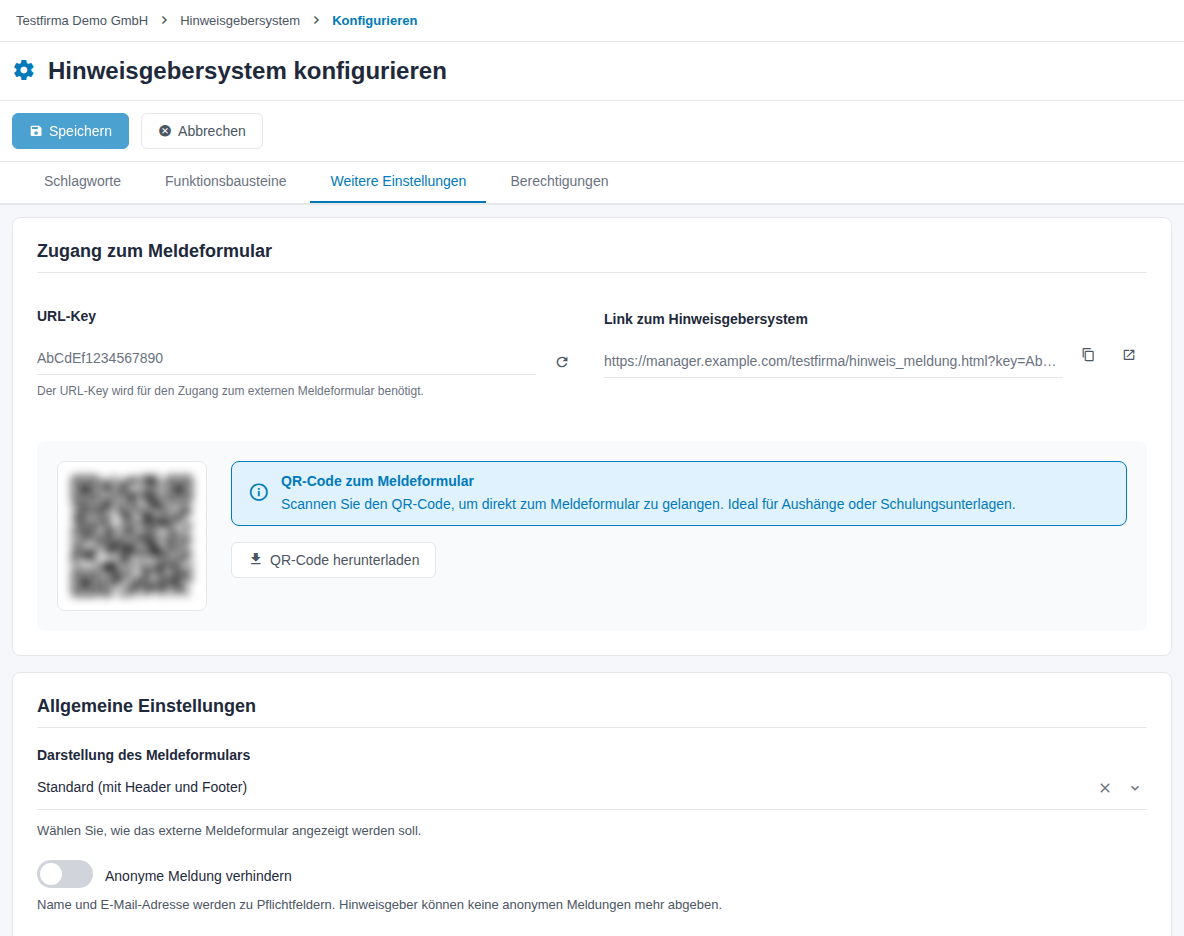
Abbildung 18: Konfiguration, Weitere Einstellungen
4.4.1 Zugang zum Meldeformular
| Feld | Bedeutung |
|---|---|
| URL-Key | Schlüssel im Link zum Meldeformular. Das Symbol daneben (Regenerieren) erzeugt einen neuen Key. |
| Link zum Hinweisgebersystem | vollständige Adresse des Meldeformulars; die Symbole daneben Kopieren und Öffnen |
| QR-Code zum Meldeformular | QR-Code mit derselben Adresse, z. B. für Aushänge; QR-Code herunterladen speichert ihn als Bild |
Veröffentlichen Sie Link und QR-Code im Intranet, auf Aushängen, in Schulungsunterlagen oder auf Ihrer Website.
Achtung: Ein neuer URL-Key ersetzt den bisherigen nach einer Rückfrage (URL-Key generieren, Key generieren). Alle bisherigen Links und ausgehängten QR-Codes werden ungültig. Bereits abgegebene Hinweise und die Zugänge der Hinweisgebenden bleiben erhalten.
4.4.2 Allgemeine Einstellungen
| Feld | Wirkung |
|---|---|
| Darstellung des Meldeformulars | Standard (mit Header und Footer), Footer und Header ausblenden oder Footer und Header ausblenden, Logo einblenden – z. B. zum Einbetten in die eigene Website |
| Anonyme Meldung verhindern | Name und E-Mail-Adresse werden Pflichtfelder; anonyme Meldungen sind nicht mehr möglich |
4.4.3 Texte für das Meldeformular
Für Deutsch und English pflegen Sie getrennt, jeweils in einem Editor mit Formatierung:
| Text | Erscheint |
|---|---|
| Aufklärung zur Nutzung | auf der Startseite des Meldeformulars |
| Erklärungstext (Datenschutzhinweis) | im Formular vor dem Absenden |
| Bestätigungstext (Checkbox) | neben dem Kontrollkästchen vor dem Absenden |
| Hinweise nach Abschluss (Erfolgsseite) | auf der Bestätigungsseite nach dem Absenden |
Standardtexte zurücksetzen ersetzt die Texte in beiden Sprachen durch die mitgelieferten Standardtexte. Die Standardtexte enthalten Platzhalter wie „[Firma]“ und „[Strasse 123]“; ersetzen Sie sie durch die Angaben Ihres Unternehmens. Klicken Sie danach auf Speichern.
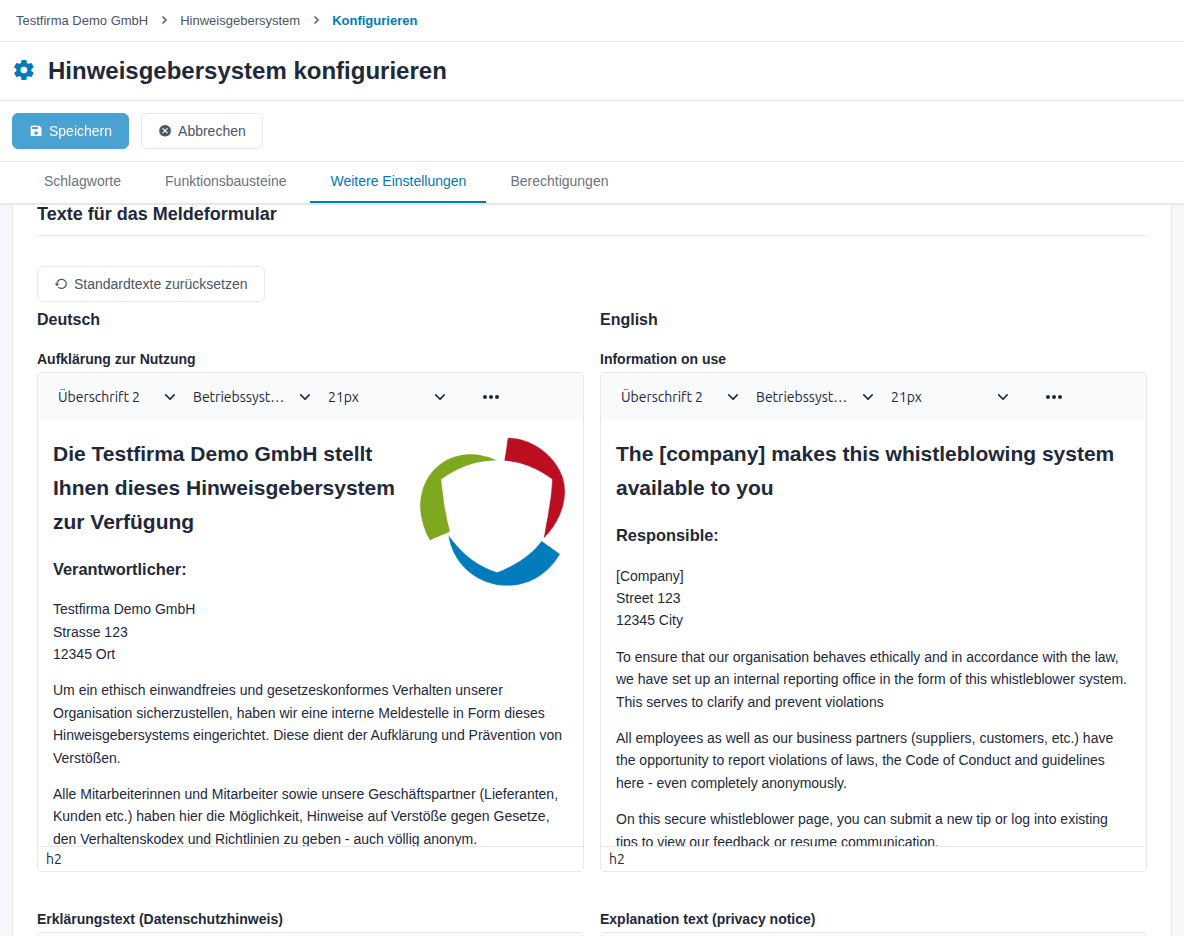
Abbildung 19: Texte für das Meldeformular
4.5 Berechtigungen
Die Tabelle Berechtigte Benutzer zeigt, wer Hinweise lesen und bearbeiten kann, mit Nachname, Vorname und E-Mail.
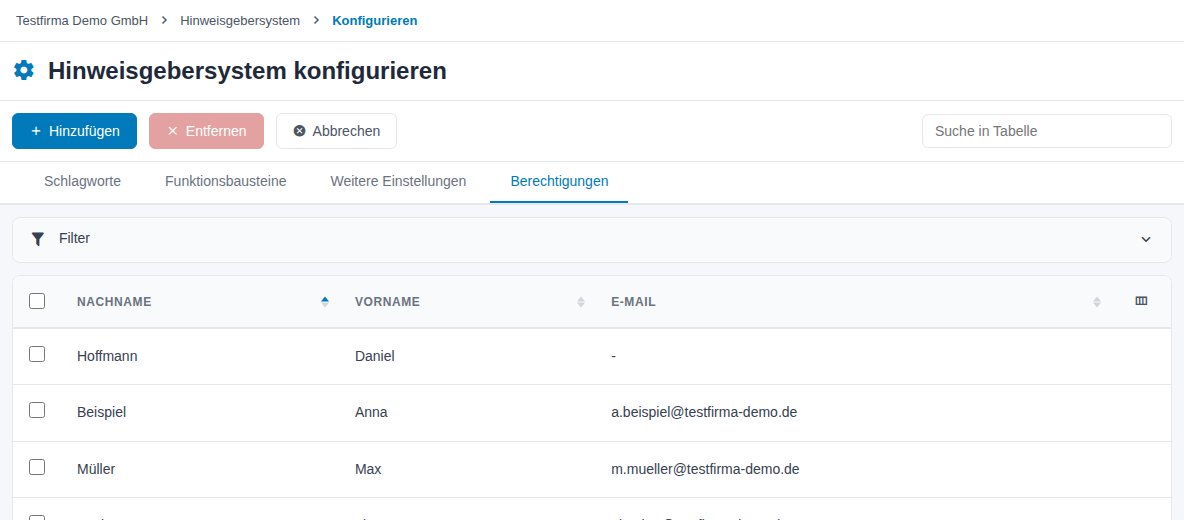
Abbildung 20: Konfiguration, Berechtigungen
So schalten Sie Benutzer frei:
- Klicken Sie auf Hinzufügen.
- Wählen Sie unter Benutzer auswählen eine oder mehrere Personen. Angeboten werden Benutzer des Mandanten, die bereits einen persönlichen Schlüssel erzeugt haben.
- Bestätigen Sie mit Hinzufügen.
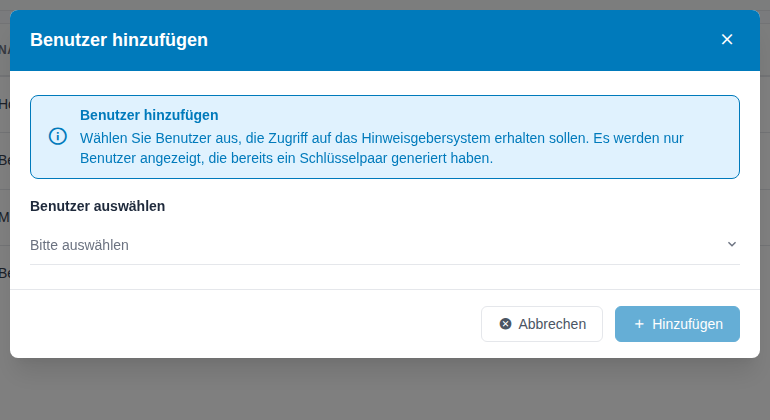
Abbildung 21: Benutzer freischalten
Zum Entziehen markieren Sie Benutzer und klicken auf Entfernen. Der letzte freigeschaltete Benutzer lässt sich nicht entfernen, sonst könnte niemand mehr die Hinweise lesen.
Hinweis: Die Freischaltung gibt den Zugang zu den verschlüsselten Hinweisen. Damit jemand das Modul öffnen kann, braucht er zusätzlich das Recht Hinweisgebersystem in seiner Rolle.
5 Glossar
| Begriff | Erklärung |
|---|---|
| HinSchG | Hinweisgeberschutzgesetz; regelt interne Meldestellen und den Schutz Hinweisgebender. |
| Eingangsbestätigung | Bestätigung des Eingangs an die hinweisgebende Person; im System mit dem Absenden erteilt. |
| Frist Rückmeldung | Drei Monate nach Eingang; bis dahin erhält die hinweisgebende Person eine Rückmeldung zu den Maßnahmen. |
| Funktionsbausteine | Auswahlwerte für die Art des Anliegens im Meldeformular. |
| URL-Key | Schlüssel im Link zum Meldeformular. Ein neuer Key macht alte Links und QR-Codes ungültig. |
| Persönlicher Schlüssel | Schlüsselpaar eines Benutzers für den Zugriff auf verschlüsselte Hinweise; erzeugt im Benutzerkonto. |
| Freischaltung | Zugang eines Benutzers zu den verschlüsselten Hinweisen des Mandanten; vergeben unter Berechtigungen. |
6 Häufige Fragen
Kann die Meldestelle sehen, wer einen anonymen Hinweis abgegeben hat? Nein. Ohne Kontaktdaten erscheint der Hinweis als Anonym. Der Austausch läuft über das Postfach mit Vorgangsnummer und Passwort.
Die hinweisgebende Person hat ihre Zugangsdaten verloren. Was tun? Die Zugangsdaten lassen sich nicht wiederherstellen. Die Person kann einen neuen Hinweis abgeben und auf den alten Bezug nehmen.
Warum sehe ich „Einrichtung erforderlich“? Ihnen fehlt der persönliche Schlüssel oder die Freischaltung, oder Sie müssen den Schlüssel nach einer Passwortänderung zurücksetzen. Die Seite nennt den Grund.
Warum kann ich „Abgeschlossen“ nicht wählen? Der Status steht erst zur Verfügung, wenn der Hinweis mindestens einmal den Status Rückmeldung erfolgt hatte.
Kann ich einen abgeschlossenen Hinweis wieder öffnen? Nein. Bei Abgeschlossen und Abgelehnt lässt sich der Status nicht mehr ändern.
Wir haben einen neuen URL-Key erzeugt. Was müssen wir tun? Alle alten Links und QR-Codes sind ungültig. Verteilen Sie den neuen Link und QR-Code. Abgegebene Hinweise bleiben erhalten.
Wer erfährt von einem neuen Hinweis? Alle unter Berechtigungen freigeschalteten Benutzer erhalten eine E-Mail ohne Inhalte des Hinweises. Lesen können sie ihn erst nach der Anmeldung im audatis MANAGER.