
Aktivitäten
0 Kurzkarte: Eine Aktivität erfassen in 5 Schritten
Zum Aushängen – für alle, die ihre Tätigkeiten im Datenschutz- und Sicherheitsmanagement erfassen.
Sie haben beraten, ein Dokument geprüft, geschult oder an einer Besprechung teilgenommen? Erfassen Sie die Tätigkeit als Aktivität, am besten noch am selben Tag.
- Dialog öffnen – Dokumente → Aktivitäten, Neu → Neue Aktivität. Von jeder Seite aus geht es auch über das Benutzermenü oben rechts, Schnellerfassung.
- Zeit eintragen – Datum, Startzeit und Endzeit. Die Dauer (Minuten) rechnet das System aus.
- Einordnen – Stundensatz und Kategorie wählen.
- Beschreiben – unter Beschreibung festhalten, was Sie getan haben.
- Speichern – die Aktivität steht sofort in der Liste.
Tipp: Formulieren Sie die Beschreibung so, dass sie auch Außenstehende verstehen. Sie erscheint im Tätigkeitsbericht, z. B. „Prüfung des AV-Vertrags mit dem Lohnbuchhaltungsdienstleister“.
1 Einführung
1.1 Wofür ist das Modul da?
Im Modul Aktivitäten dokumentieren Sie, wer wann wie lange woran gearbeitet hat: Beratungen, Prüfungen, Schulungen, Termine vor Ort oder Abstimmungen mit Aufsichtsbehörden. Das Modul
- weist die Tätigkeit der oder des Datenschutzbeauftragten nach (Art. 39 DS-GVO) und liefert die Einträge für das Kapitel Aktivitäten im Modul Berichte,
- erfasst Termine vor Ort und Reisetätigkeiten mit An- und Abreise, Entfernung, Fahrzeit und Reisenebenkosten,
- kennzeichnet, was abgerechnet ist, und schützt Einträge über eine Abrechnungssperre vor versehentlicher Kennzeichnung,
- aktualisiert beim Erfassen auf Wunsch den Stand einer Aufgabe,
- exportiert Aktivitäten als Datenliste (CSV, JSON oder XML), z. B. für die Rechnungsstellung.
1.2 Begriffe
| Begriff | Bedeutung im audatis MANAGER |
|---|---|
| Aktivität | Erfasste Tätigkeit mit Datum, Dauer, Stundensatz, Kategorie und Beschreibung. |
| Reisetätigkeit | Eigene Aktivität für eine Reise mit An- und Abreise, Entfernung, Fahrzeit und Zielort. |
| Kategorie | Art der Tätigkeit, z. B. „DS Beratung“ oder „DS Schulung / Sensibilisierung“. Die Auswahl pflegt die Administration als Funktionsbausteine. |
| Stundensatz | Satz, nach dem die Aktivität abgerechnet wird. Die Administration legt die Stundensätze je Mandant fest. |
| Abrechenbar (Minuten) | Zeit, die abgerechnet wird. Sie wird auf die kleinste Abrechnungseinheit des Mandanten aufgerundet. |
| Abgerechnet | Kennzeichen, dass die Aktivität in Rechnung gestellt ist. |
| Abrechnungssperre | Verhindert, dass eine Aktivität als abgerechnet gekennzeichnet wird. |
| Archiv | Ablage für erledigte Aktivitäten. Sie bleiben erhalten und lassen sich wiederherstellen. |
1.3 Rollen und Rechte
Wer was darf, legt das Recht Aktivitäten (Gruppe Dokumente) in der Rolle fest.
| Stufe | Was sie erlaubt |
|---|---|
| Lesen | Alle Aktivitäten des Mandanten ansehen und exportieren. |
| Schreiben | Aktivitäten anlegen und bearbeiten, Schlagwörter zuordnen, Massenaktionen. |
| Löschen | Zusätzlich Aktivitäten löschen. |
| Sonderrechte | Zusätzlich abgerechnete Aktivitäten bearbeiten, Aktivitäten konfigurieren und mandantenübergreifend exportieren. |
Hinweis: Wer als Bearbeiter einer Aktivität eingetragen ist, sieht und bearbeitet seine eigenen Aktivitäten auch ohne Recht im Modul.
2 Aktivitäten erfassen
Für alle, die Tätigkeiten erfassen.
2.1 Die Übersicht
Öffnen Sie Dokumente → Aktivitäten. Der Reiter Aktivitäten zeigt die laufenden Einträge, der Reiter Archiv die archivierten.
Die Tabelle zeigt Beschreibung, Datum, Kategorie, Bearbeiter, Schlagwörter, Dauer und Abgerechnet (Abgerechnet oder Nicht abgerechnet). Das Augen-Symbol öffnet eine Aktivität zum Lesen, das Stift-Symbol zum Bearbeiten. Abgerechnete Aktivitäten haben nur das Augen-Symbol.
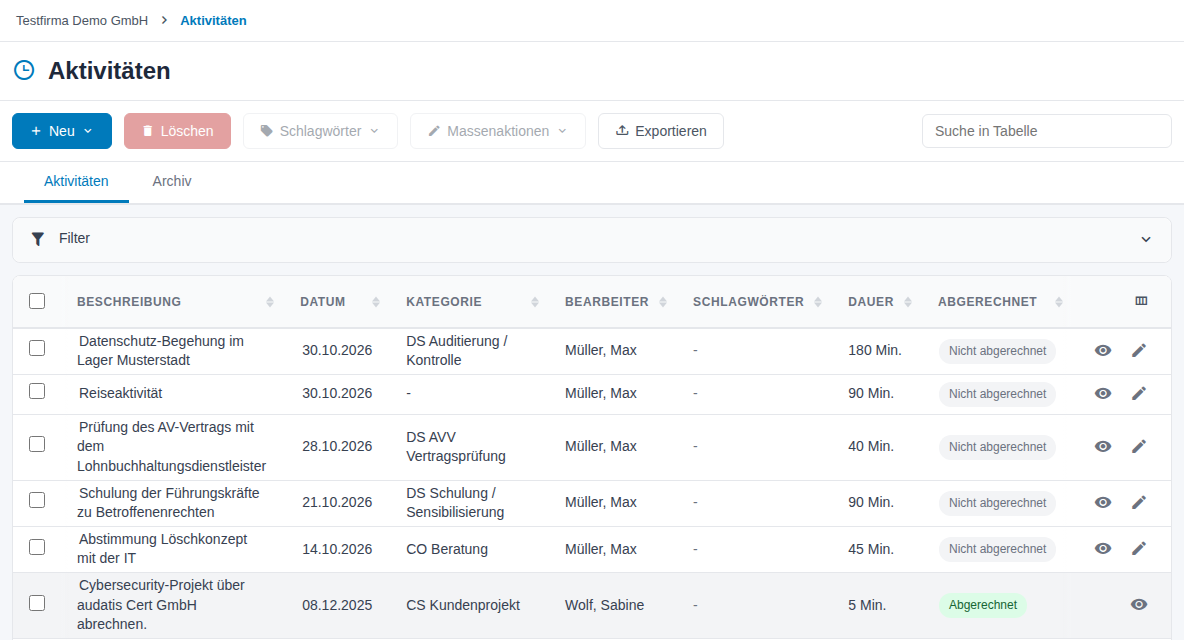
Abbildung 1: Übersicht der Aktivitäten
Über Suche in Tabelle durchsuchen Sie die Liste. Mit dem Fragezeichen oben rechts öffnen Sie die Hilfe zur Seite.
2.2 Eine Aktivität anlegen
- Klicken Sie auf Neu und wählen Sie Neue Aktivität.
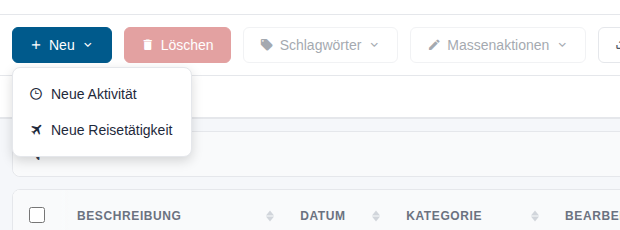
Abbildung 2: Menü Neu
- Prüfen Sie im Bereich Aktivität den Mandanten und den Bearbeiter. Vorbelegt sind der aktuelle Mandant und Sie selbst.
- Tragen Sie das Datum sowie Startzeit und Endzeit ein. Die Dauer (Minuten) wird daraus berechnet; Sie können sie auch direkt eingeben.
- Prüfen Sie Abrechenbar (Minuten). Der Wert wird auf die kleinste Abrechnungseinheit des Mandanten aufgerundet; die Einheit steht unter dem Feld.
- Wählen Sie den Stundensatz und die Kategorie.
- Beschreiben Sie unter Beschreibung, was Sie getan haben. Anmerkung ist für interne Hinweise gedacht.
- Klicken Sie auf Speichern.
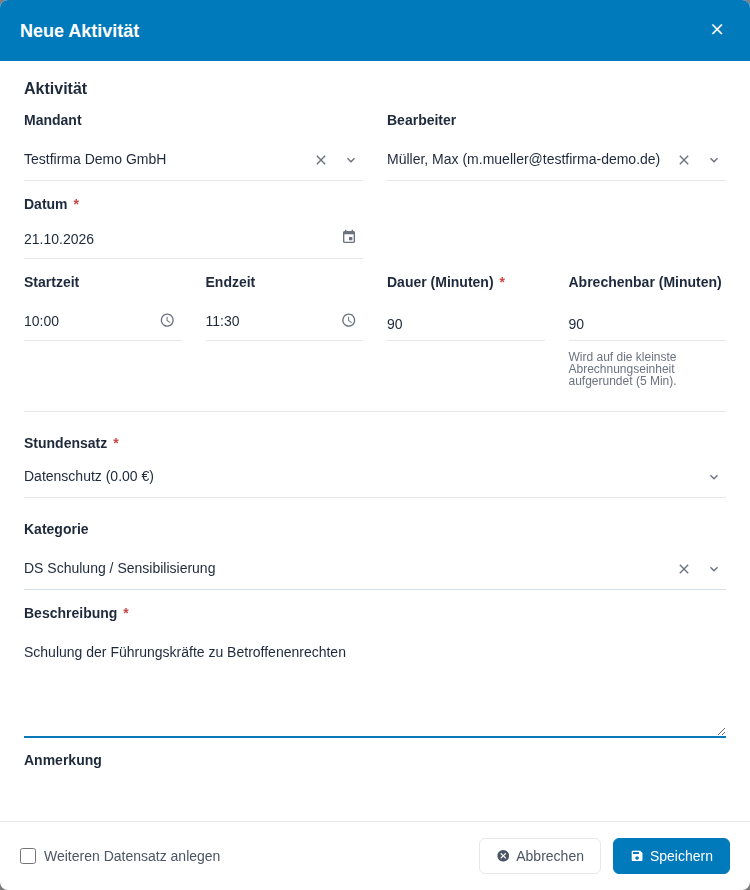
Abbildung 3: Dialog Neue Aktivität
Pflichtfelder sind Datum, Dauer (Minuten), Stundensatz und Beschreibung. Hat der gewählte Stundensatz ein Kontingent an Inklusivstunden, zeigt der Dialog die verbleibenden Minuten. Überschreitet die Aktivität das Kontingent, teilen Sie sie auf.
Weiter unten im Dialog stehen die Optionen und der Bereich Dokumente für Belege:
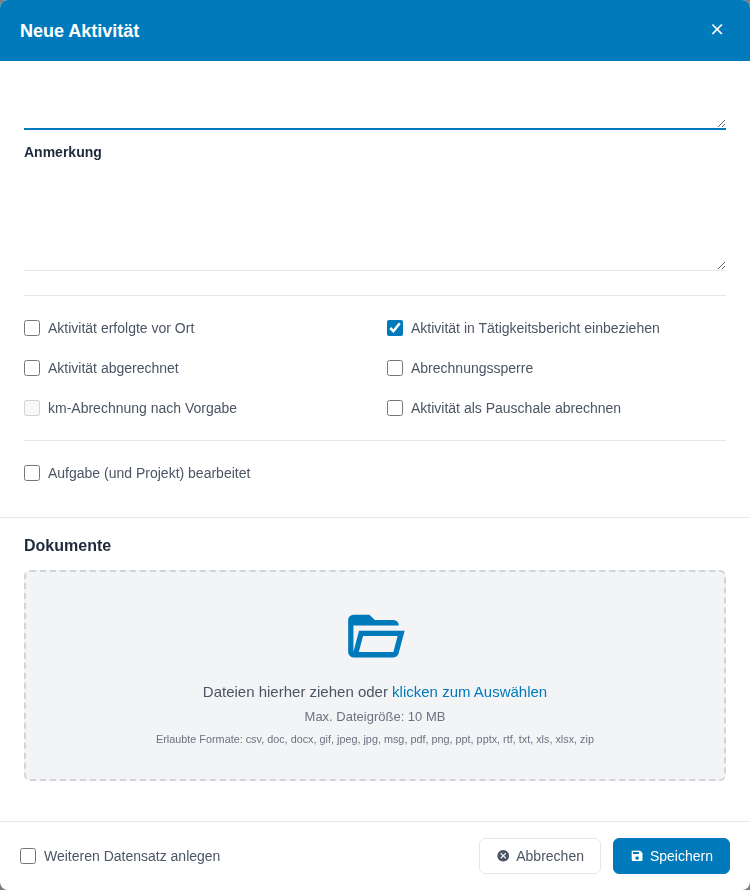
Abbildung 4: Optionen und Dokumente im Dialog
| Option | Wirkung |
|---|---|
| Aktivität erfolgte vor Ort | Kennzeichnet einen Termin vor Ort und blendet den Bereich Reise ein (siehe Einen Termin vor Ort erfassen). |
| Aktivität in Tätigkeitsbericht einbeziehen | Die Aktivität erscheint im Kapitel Aktivitäten eines Berichts. Vorbelegt. |
| Aktivität abgerechnet | Kennzeichnet die Aktivität als abgerechnet. |
| Abrechnungssperre | Verhindert, dass die Aktivität als abgerechnet gekennzeichnet wird. |
| km-Abrechnung nach Vorgabe | Rechnet die Standardentfernung des Mandanten ab. Wählbar, wenn in den Abrechnungseinstellungen eine Standardentfernung (km) hinterlegt ist. |
| Aktivität als Pauschale abrechnen | Abrechnung als Pauschale statt nach Zeit. |
Unter Dokumente ziehen Sie Dateien in das Feld oder klicken auf klicken zum Auswählen. Die erlaubten Formate und die Größenbeschränkung stehen im Feld.
Tipp: Setzen Sie Weiteren Datensatz anlegen, wenn Sie mehrere Aktivitäten hintereinander erfassen. Der Dialog öffnet sich nach dem Speichern erneut.
2.3 Dabei eine Aufgabe aktualisieren
Gehört die Tätigkeit zu einer Aufgabe, aktualisieren Sie deren Stand im selben Schritt:
- Setzen Sie im Dialog das Häkchen Aufgabe (und Projekt) bearbeitet.
- Wählen Sie unter Aufgabe die Aufgabe. Hinter dem Namen steht das Projekt.
- Wählen Sie unter Status setzen, ob Sie einen Status setzen oder den Fortschritt angeben, und wählen Sie den Wert.
- Klicken Sie auf Speichern. Aktivität und Aufgabe werden gemeinsam gespeichert.
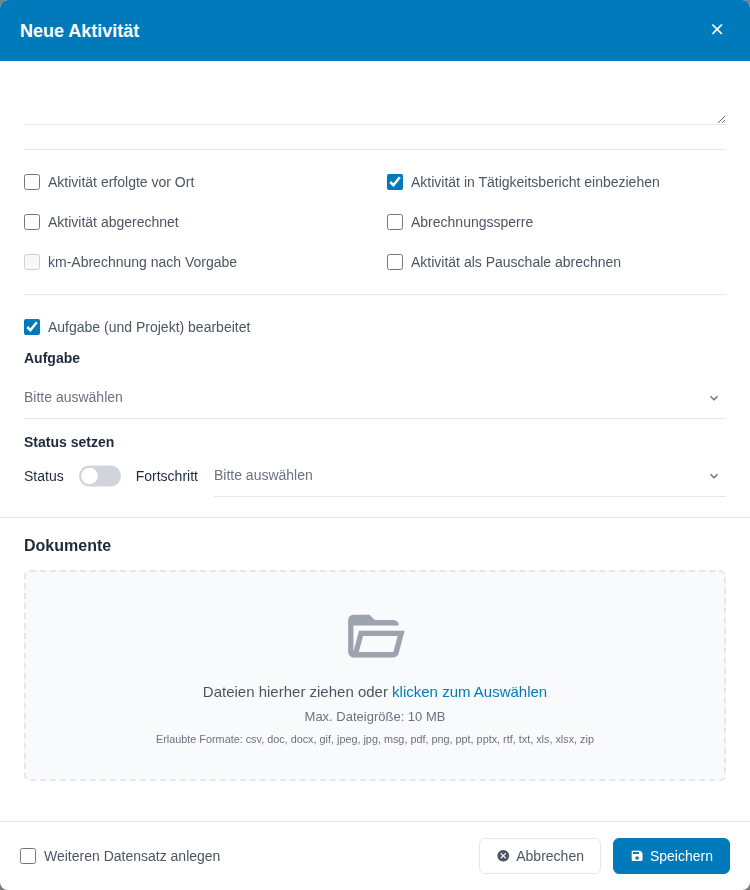
Abbildung 5: Aufgabe (und Projekt) bearbeitet
Als Status stehen Geplant, Offen, In Bearbeitung, Wartet, Erledigt, Abgebrochen, Nicht relevant und Nicht umsetzbar zur Wahl.
Hinweis: Zur Auswahl stehen offene Aufgaben in aktiven Projekten. Ohne Schreibrecht im Modul Aufgaben sehen Sie nur Ihre eigenen Aufgaben. Steht der Fortschritt auf 100 %, wird die Aufgabe beim Speichern auf Erledigt gesetzt.
2.4 Einen Termin vor Ort erfassen
Setzen Sie Aktivität erfolgte vor Ort, erscheint der Bereich Reise:
- Tragen Sie Anreise Start, Anreise Ende, Abreise Start und Abreise Ende ein.
- Setzen Sie Abweichendes Reiseziel und tragen Sie Zielentfernung (km) hin und zurück, Fahrzeit (Minuten) hin und zurück und den Zielort ein.
- Prüfen Sie die Grundlage der Reisezeitabrechnung.
- Erfassen Sie unter Reisenebenkosten z. B. Parkgebühren und unter Betrag Reisenebenkosten (netto, EUR) den Betrag.
Gesamtbetrag Reise (netto, EUR) berechnet das System aus Reisekosten, Reisezeitkosten und Reisenebenkosten.
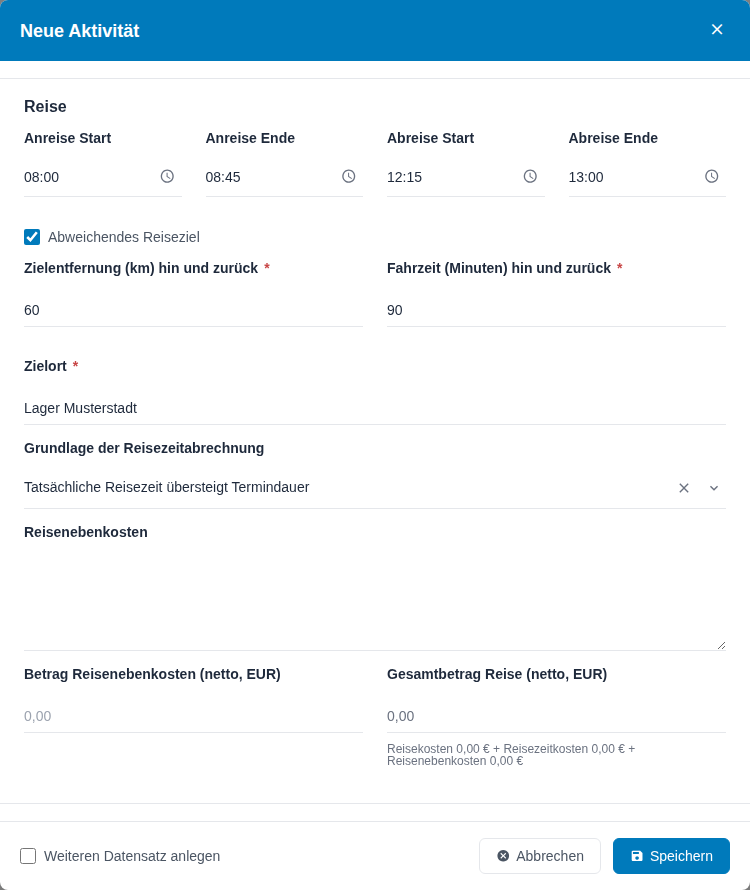
Abbildung 6: Bereich Reise bei einem Termin vor Ort
| Grundlage der Reisezeitabrechnung | Bedeutung |
|---|---|
| Tatsächliche Reisezeit übersteigt Termindauer | Reisezeit wird abgerechnet, wenn sie länger als der Termin ist. |
| Termindauer weniger als X Minuten | Reisezeit wird abgerechnet, wenn der Termin kürzer ist als die angegebene Termindauer (Minuten). |
| Immer abrechnen, wenn vor Ort | Reisezeit wird bei jedem Termin vor Ort abgerechnet. |
Vorbelegt ist die Einstellung aus den Abrechnungseinstellungen des Mandanten.
2.5 Eine Reisetätigkeit erfassen
Eine Reise erfassen Sie als eigene Aktivität, z. B. wenn die Reise getrennt vom Termin abgerechnet wird. Neue Reisetätigkeit steht zur Wahl, wenn die Administration einen Stundensatz für Reisekosten angelegt hat.
- Klicken Sie auf Neu und wählen Sie Neue Reisetätigkeit.
- Tragen Sie im Bereich Aktivität das Datum ein und wählen Sie den Stundensatz.
- Erfassen Sie im Bereich Reise An- und Abreise, Zielentfernung (km) hin und zurück, Fahrzeit (Minuten) hin und zurück und den Zielort.
- Prüfen Sie die Grundlage der Reisezeitabrechnung und tragen Sie bei Bedarf Reisenebenkosten ein.
- Klicken Sie auf Speichern.
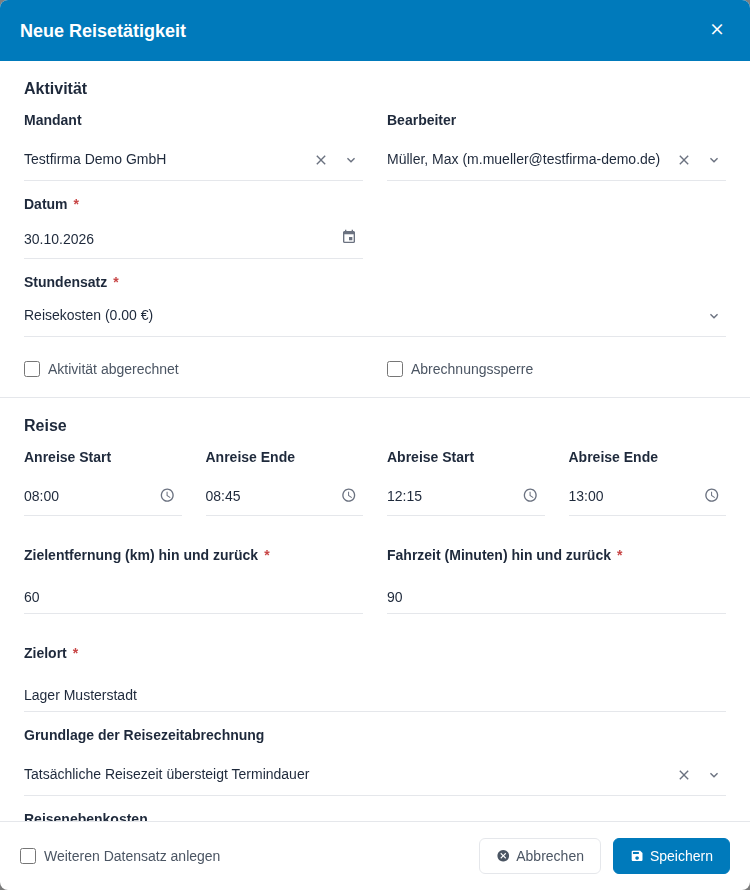
Abbildung 7: Dialog Neue Reisetätigkeit
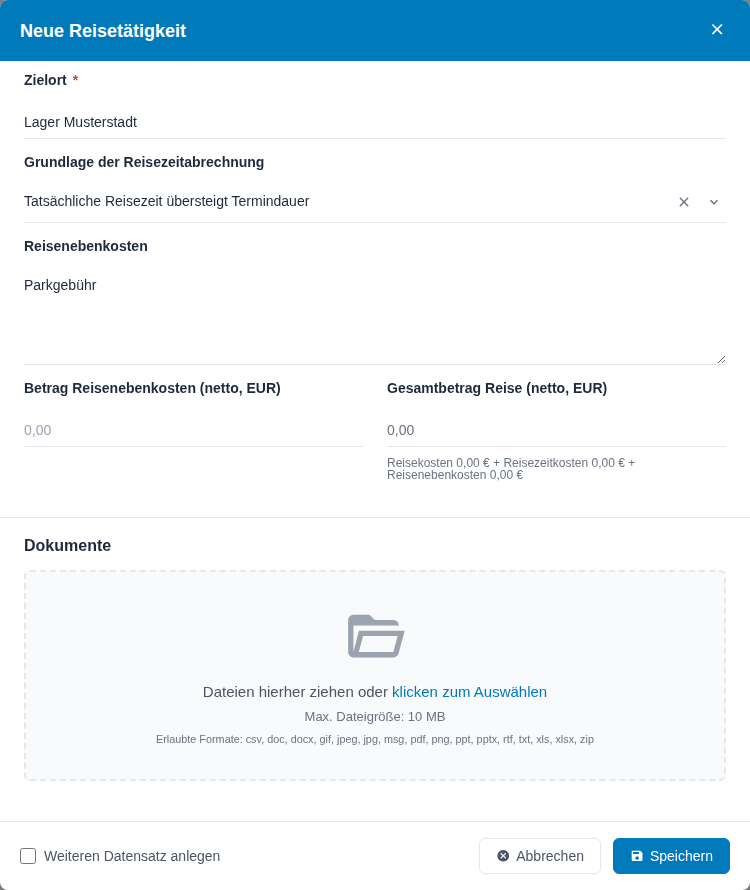
Abbildung 8: Reisenebenkosten und Gesamtbetrag
In der Übersicht erscheint die Reisetätigkeit mit der Beschreibung „Reiseaktivität“ und ohne Kategorie.
2.6 Schnellerfassung von jeder Seite
Sie müssen die Aktivitätenliste nicht öffnen: Im Benutzermenü oben rechts klappen Sie Schnellerfassung auf und wählen Neue Aktivität oder Neue Reisetätigkeit. Es öffnet sich derselbe Dialog wie in der Liste.
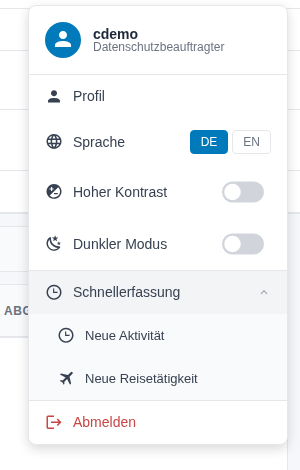
Abbildung 9: Schnellerfassung im Benutzermenü
2.7 Eine Aktivität ansehen
Ein Klick auf das Augen-Symbol öffnet die Seite Aktivität anzeigen. Die Angaben stehen untereinander; die Reiter Aktivität, Details, Optionen, Maßnahme und Dokumente springen zum jeweiligen Abschnitt, bei Reisetätigkeiten zusätzlich Reise. Details zeigt auch den Gesamtpreis.
Oben stehen Bearbeiten, Exportieren (diese Aktivität als Datenliste) und Abbrechen (zurück zur Liste). Bearbeiten fehlt bei abgerechneten und archivierten Aktivitäten.
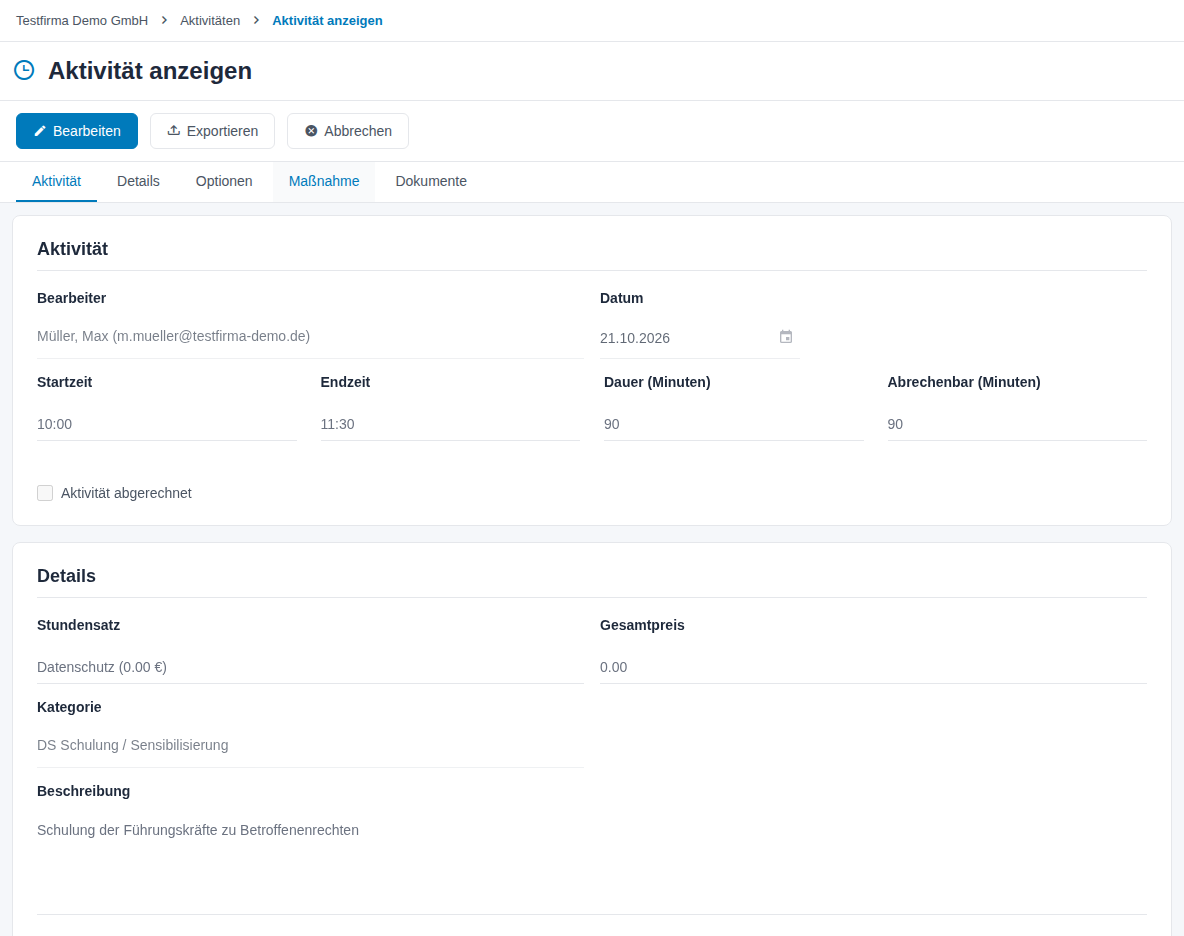
Abbildung 10: Ansicht einer Aktivität
2.8 Eine Aktivität bearbeiten
- Klicken Sie in der Liste auf das Stift-Symbol oder in der Ansicht auf Bearbeiten.
- Ändern Sie die Angaben. Der Reiter Maßnahme enthält Aufgabe (und Projekt) bearbeitet, im Reiter Dokumente laden Sie Belege hoch.
- Klicken Sie auf Speichern.
Die Schaltfläche oben rechts blendet die Seitenleiste ein: Schlagwörter, Kommentare, Links (Verknüpfungen zu Einträgen anderer Module) und Aktivitätslog (wer wann was geändert hat).
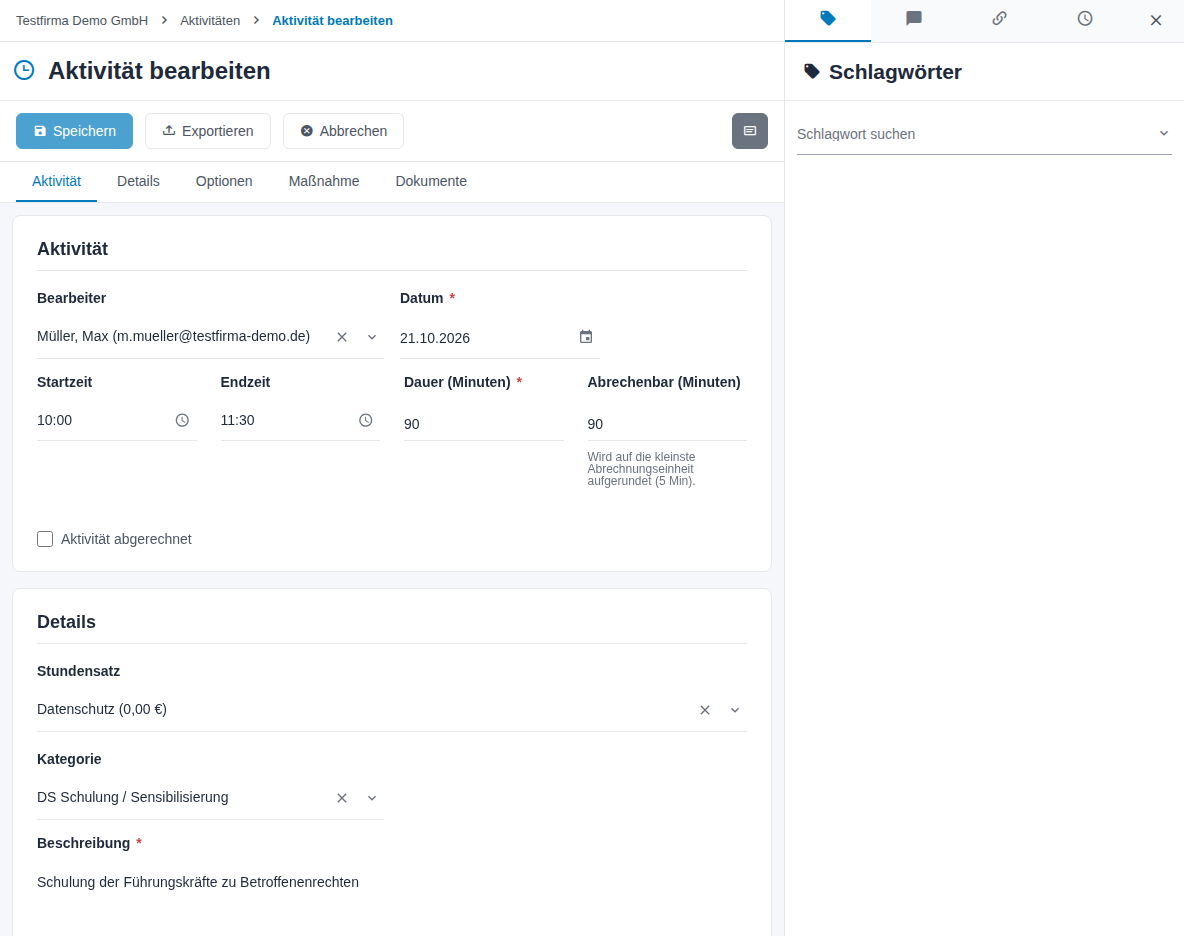
Abbildung 11: Aktivität bearbeiten mit Seitenleiste
Hinweis: Abgerechnete Aktivitäten ändern nur Benutzer mit Sonderrechte. Archivierte Aktivitäten lassen sich nicht bearbeiten; stellen Sie sie zuerst wieder her.
3 Auswerten, abrechnen und exportieren
Für Datenschutzbeauftragte, Beratende und alle, die Aktivitäten abrechnen oder nachweisen.
3.1 Filtern
Klappen Sie Filter auf. Zur Verfügung stehen Datum (von – bis), Kategorie, Abgerechnet, Schlagwörter und Abrechnungssperre. Mit Filter anwenden übernehmen Sie die Auswahl, Filter zurücksetzen hebt sie auf.
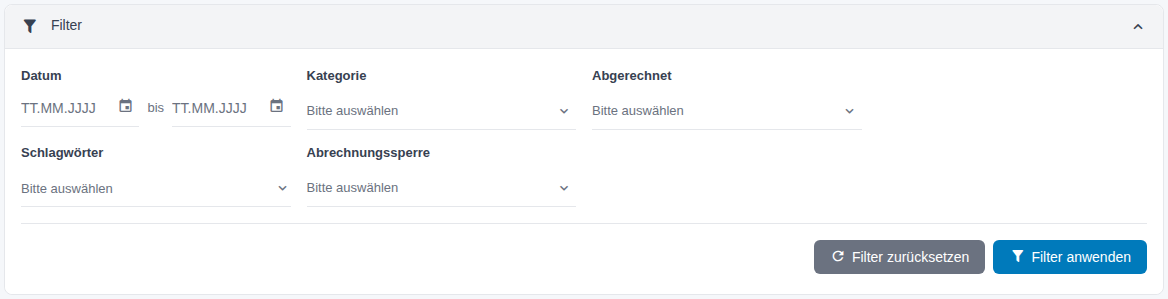
Abbildung 12: Filter der Aktivitäten
Tipp: Für eine Monatsabrechnung filtern Sie nach dem Zeitraum und Abgerechnet = Nein. So sehen Sie genau die offenen Positionen.
3.2 Als abgerechnet kennzeichnen und archivieren
- Setzen Sie das Häkchen vor den Aktivitäten.
- Öffnen Sie Massenaktionen und wählen Sie
- Abgerechnet – kennzeichnet die Auswahl als abgerechnet,
- Nicht abgerechnet – hebt die Kennzeichnung auf,
- Archivieren – verschiebt die Auswahl in den Reiter Archiv.
- Bestätigen Sie die Rückfrage.
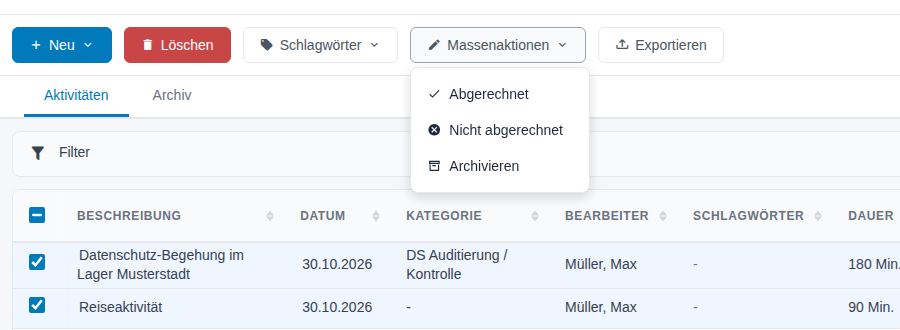
Abbildung 13: Massenaktionen
Aktivitäten mit Abrechnungssperre werden nicht als abgerechnet gekennzeichnet. Entfernen Sie die Sperre zuerst in der Aktivität. Archivierte Aktivitäten holen Sie im Reiter Archiv über Massenaktionen → Wiederherstellen zurück.
Wichtig: Archivierte Aktivitäten erscheinen nicht mehr im Kapitel Aktivitäten eines Berichts. Archivieren Sie erst, wenn der Tätigkeitsbericht für den Zeitraum erstellt ist.
3.3 Schlagwörter zuordnen
- Setzen Sie das Häkchen vor den Aktivitäten.
- Klicken Sie auf Schlagwörter.
- Wählen Sie im Reiter Hinzufügen oder Entfernen die Schlagwörter unter Verfügbare Schlagwörter.
- Klicken Sie auf Anwenden.
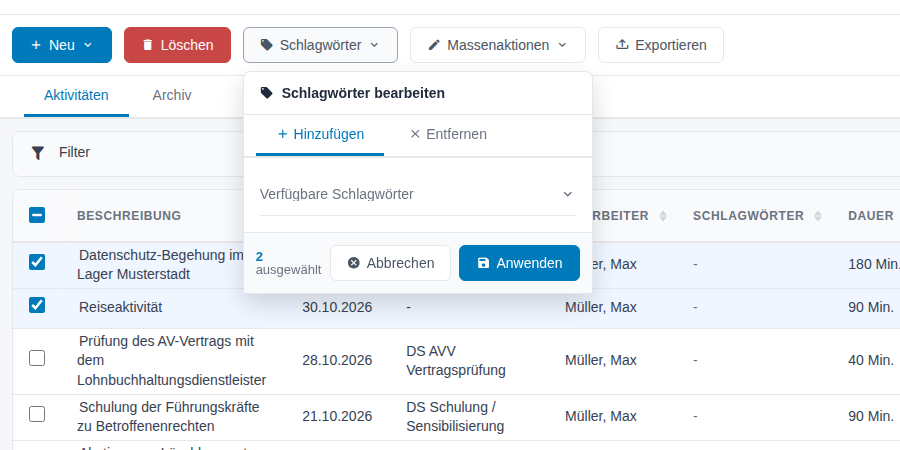
Abbildung 14: Schlagwörter zuordnen
Schlagwörter kennzeichnen z. B. Termine vor Ort oder Quartalsberichte und dienen als Filter. Welche Schlagwörter zur Wahl stehen, legt die Administration fest.
3.4 Exportieren
- Markieren Sie bei Bedarf Aktivitäten oder setzen Sie einen Filter.
- Klicken Sie auf Exportieren. Der Assistent führt in drei Schritten durch den Export.
- Umfang: Alle (gesamter Bestand), Auswahl (markierte Aktivitäten) oder Gefiltert (aktuelle Filter- und Suchansicht). Klicken Sie auf Weiter.
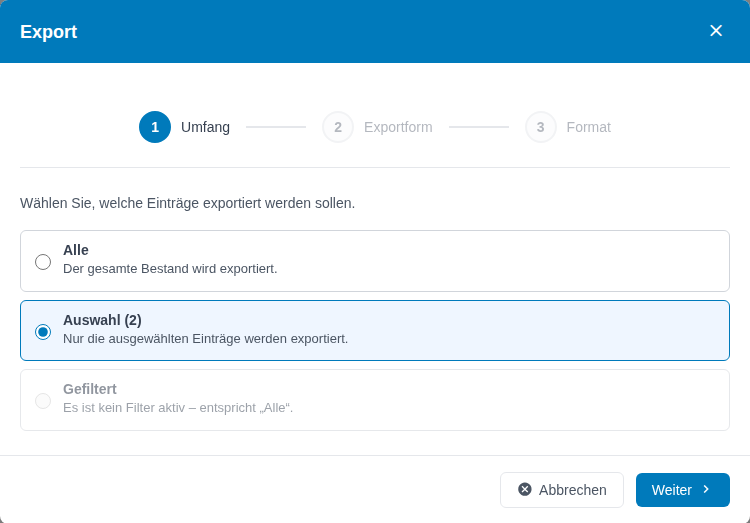
Abbildung 15: Export, Schritt Umfang
- Exportform: Datenliste (nur eigener Mandant). Mit Sonderrechte steht zusätzlich Datenliste (mandantenübergreifend) zur Wahl, für die Systemadministration Datenliste (systemübergreifend). Klicken Sie auf Weiter.
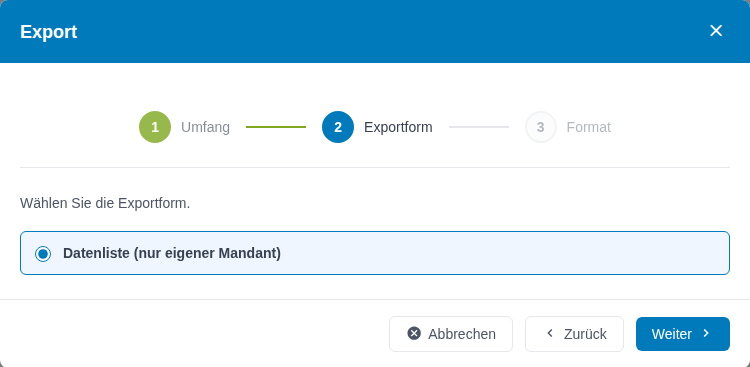
Abbildung 16: Export, Schritt Exportform
- Format: CSV, JSON oder XML. Klicken Sie auf Exportieren.
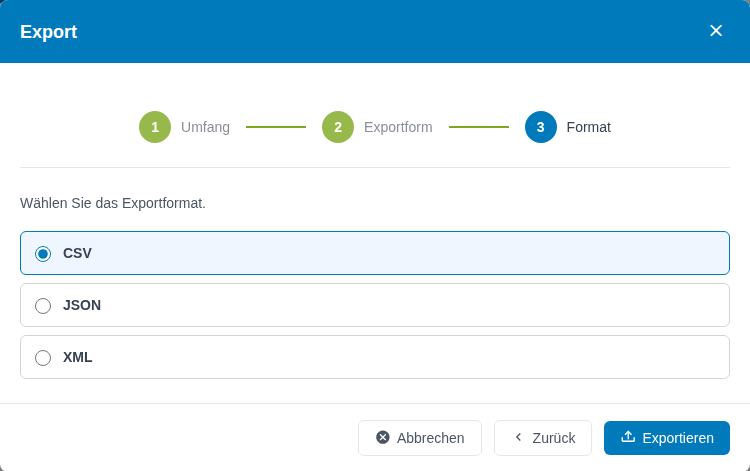
Abbildung 17: Export, Schritt Format
Die Datenliste enthält alle Felder der Aktivität, dazu Schlagwörter, Verknüpfungen und die Namen der Dokumente.
3.5 Löschen
Markieren Sie Aktivitäten und klicken Sie auf Löschen. Bestätigen Sie die Rückfrage. Gelöschte Aktivitäten liegen im Papierkorb (Mandanteneinstellungen → Papierkorb) und lassen sich dort während der Aufbewahrungsfrist wiederherstellen.
4 Konfiguration
Zugriff: Die Konfiguration öffnen Benutzer mit Sonderrechte im Recht Aktivitäten über Aktivitäten konfigurieren oben rechts in der Übersicht. Den Reiter Mandantenakte sehen nur Benutzer mit dem Recht Mandantenakte.

Abbildung 18: Link Aktivitäten konfigurieren
Die Seite hat die Reiter Schlagwörter, Funktionsbausteine, Abrechnungseinstellungen und Mandantenakte. Empfohlene Reihenfolge bei der Einrichtung:
- Abrechnungseinstellungen – Stundensätze, Abrechnungseinheit, Reisekosten,
- Funktionsbausteine – Kategorien,
- Schlagwörter.
4.1 Schlagwörter
Die Tabelle zeigt Bezeichnung, Status und Erstellt.
- Klicken Sie auf Neu.
- Geben Sie die Bezeichnung ein und klicken Sie auf Speichern.
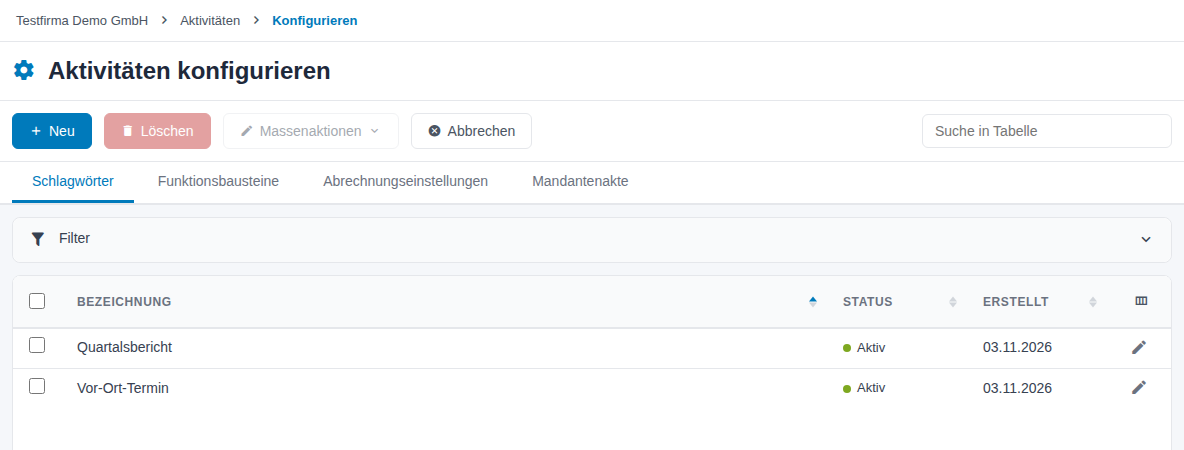
Abbildung 19: Reiter Schlagwörter
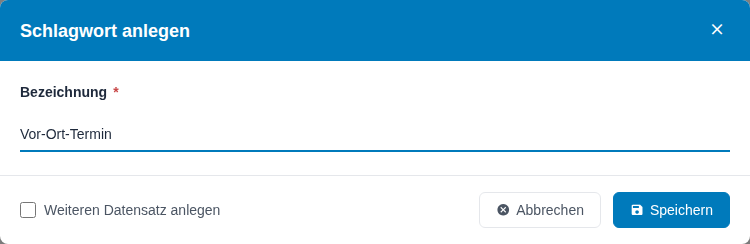
Abbildung 20: Neues Schlagwort
Über das Stift-Symbol ändern Sie ein Schlagwort. Über Massenaktionen archivieren Sie markierte Schlagwörter oder stellen sie wieder her; die Spalte Status zeigt den Stand. Löschen entfernt die markierten Schlagwörter.
4.2 Funktionsbausteine
Die Funktionsbausteine sind die Einträge der Auswahl Kategorie. Die Tabelle zeigt Bezeichnung, Beschreibung und Sichtbarkeit.
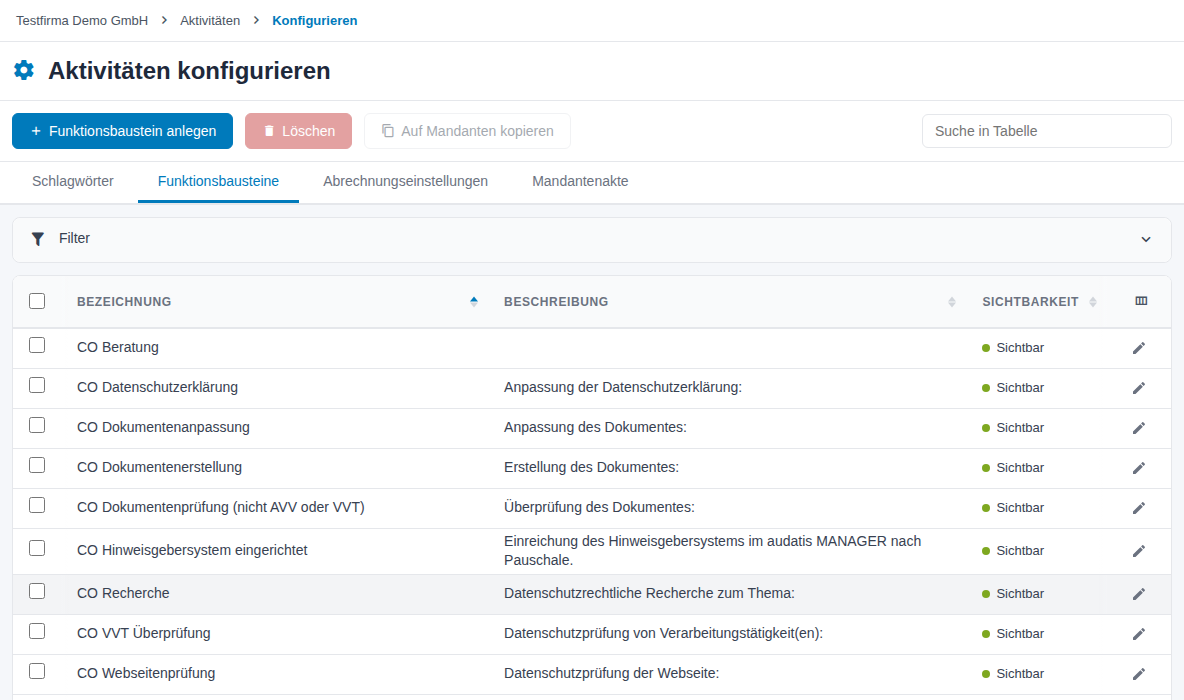
Abbildung 21: Reiter Funktionsbausteine
- Klicken Sie auf Funktionsbaustein anlegen.
- Tragen Sie Bezeichnung und Beschreibung ein und wählen Sie die Sichtbarkeit.
- Klicken Sie auf Speichern.
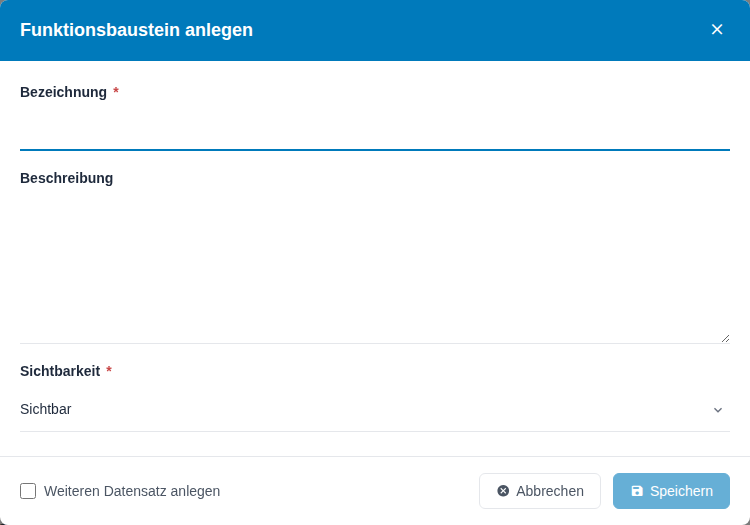
Abbildung 22: Funktionsbaustein anlegen
Einträge mit Unsichtbar stehen bei neuen Aktivitäten nicht mehr zur Wahl; bestehende Aktivitäten behalten ihre Kategorie. Löschen entfernt die markierten Einträge. Mit Auf Mandanten kopieren übertragen Sie markierte Einträge in andere Mandanten; Bestehende Einträge überschreiben ersetzt dort gleichnamige Einträge.
Tipp: Setzen Sie nicht mehr benötigte Kategorien auf Unsichtbar, statt sie zu löschen. So bleiben ältere Aktivitäten vollständig auswertbar.
4.3 Abrechnungseinstellungen
Die Einstellungen gelten für den aktuellen Mandanten. Nach Änderungen klicken Sie oben auf Speichern.
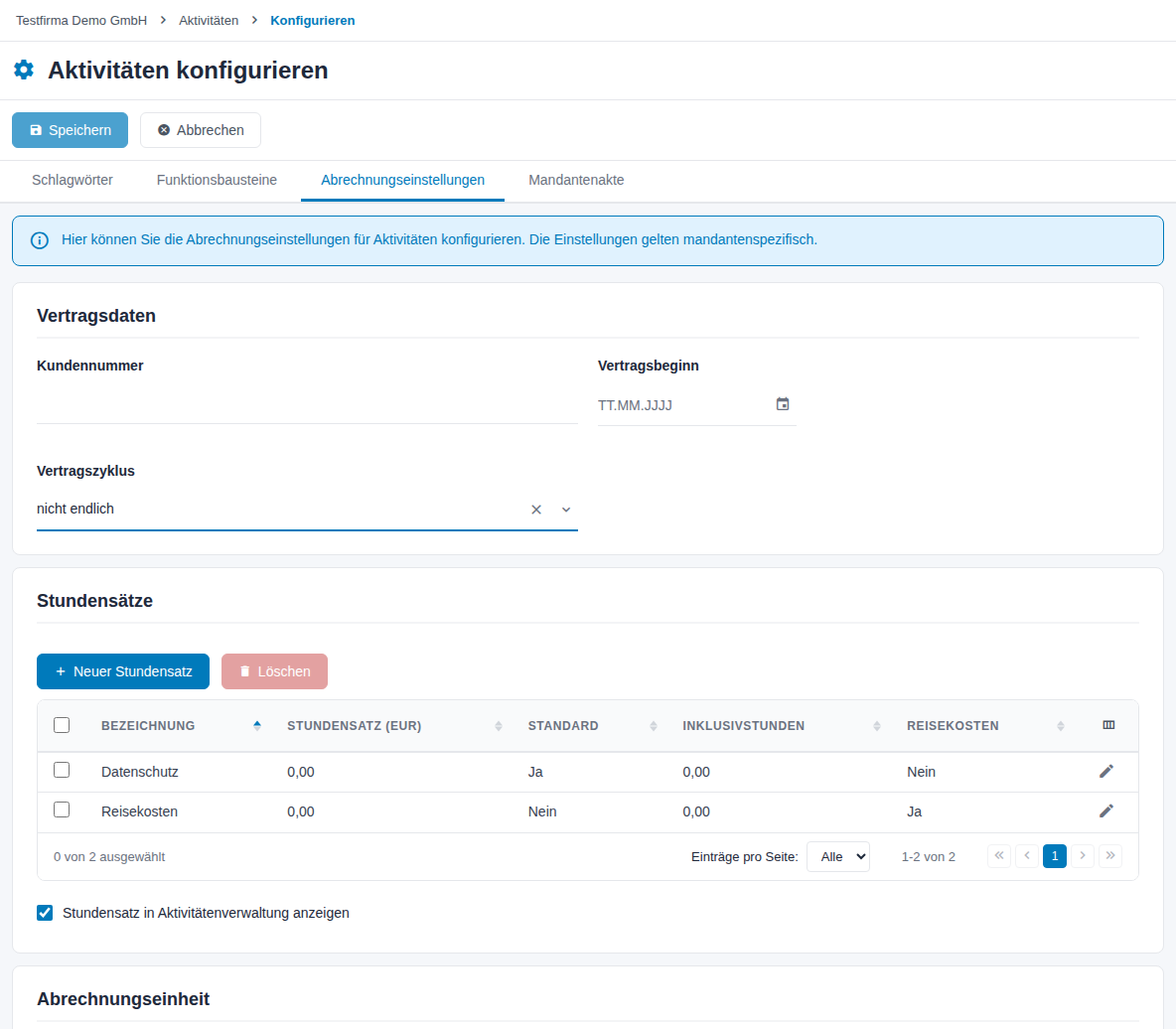
Abbildung 23: Abrechnungseinstellungen, Vertragsdaten und Stundensätze
| Bereich | Felder |
|---|---|
| Vertragsdaten | Kundennummer, Vertragsbeginn, Vertragszyklus (monatlich, 2 Monate, 3 Monate, 6 Monate, jährlich, nicht endlich) |
| Stundensätze | Tabelle mit Bezeichnung, Stundensatz (EUR), Standard, Inklusivstunden, Reisekosten; Häkchen Stundensatz in Aktivitätenverwaltung anzeigen |
| Abrechnungseinheit | kleinste Abrechnungseinheit in Minuten, z. B. 15 |
| Reisekostenberechnung | Berechnung der Reisekosten: Reisekostenpauschale mit Reisekostenpauschale (EUR) oder km-basierte Berechnung mit Standardentfernung (km), Buchungstext und Kosten pro km (EUR) |
| Reisezeitberechnung | Standardreisezeit (Minuten), Reisezeitabrechnung (Prozent), Grundlage der Reisezeitabrechnung, bei Termindauer (Minuten) weniger als zusätzlich Termindauer (Minuten) |
| Sonstiges | Jahrespauschale (EUR) |
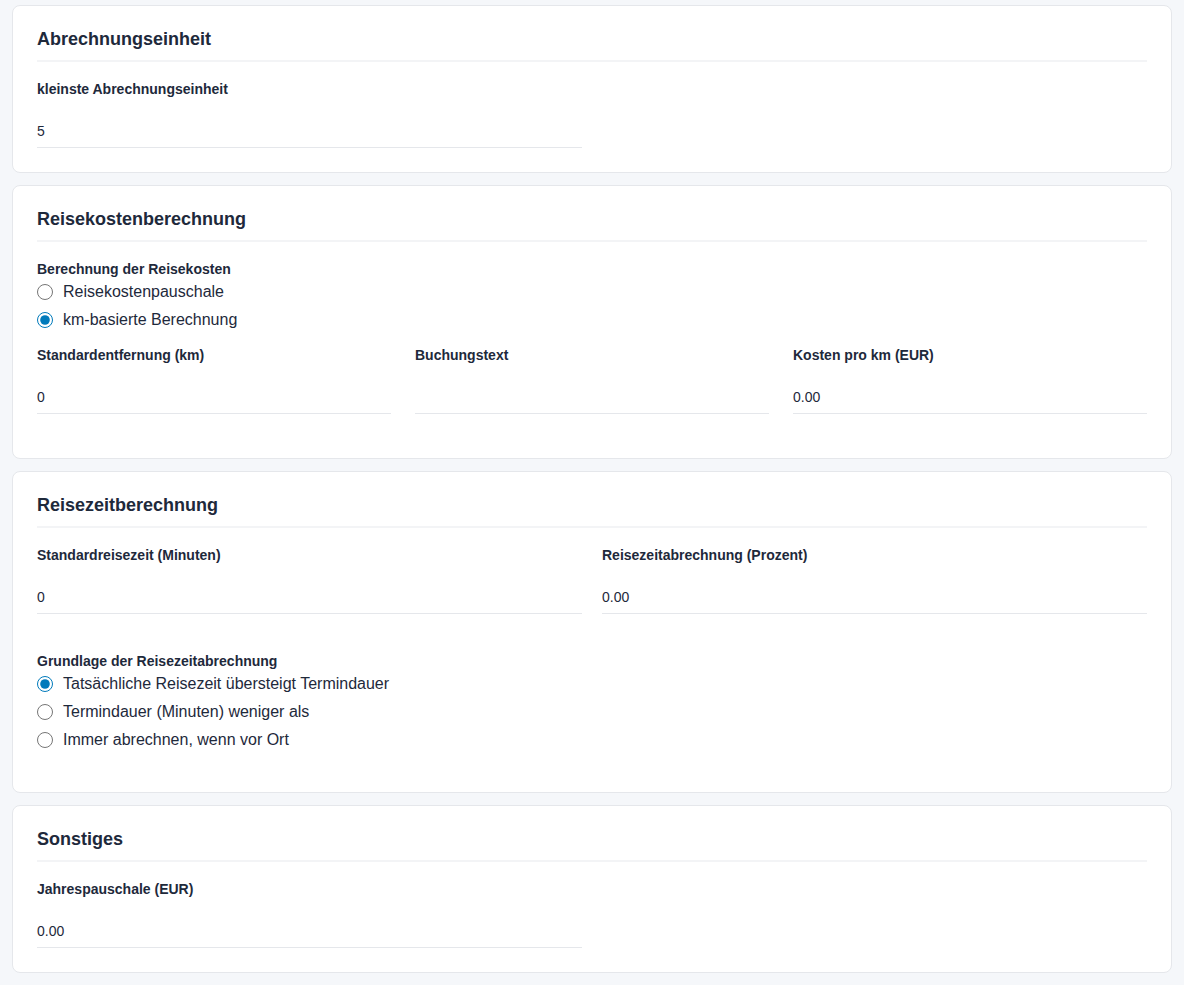
Abbildung 24: Abrechnungseinheit, Reisekosten und Reisezeit
Einen Stundensatz legen Sie über Neuer Stundensatz an, ändern ihn über das Stift-Symbol und entfernen markierte über Löschen:
| Feld | Bedeutung |
|---|---|
| Bezeichnung | Name in der Auswahl Stundensatz, z. B. „Datenschutz“. |
| Stundensatz (EUR) | Betrag je Stunde. |
| Standard | Wird bei neuen Aktivitäten vorausgewählt. Markieren Sie genau einen Stundensatz. |
| Inklusivstunden | Im Vertrag enthaltenes Stundenkontingent. Beim Erfassen erscheint das verbleibende Kontingent. |
| Reisekostensatz | Kennzeichnet den Stundensatz für Reisetätigkeiten. Erst wenn es einen solchen Satz gibt, bietet Neu die Neue Reisetätigkeit an. |
| Zusatzinfo 1 bis Zusatzinfo 3 | Freie Angaben, z. B. Artikelnummern für die Rechnungsstellung. Sie erscheinen im Export. |
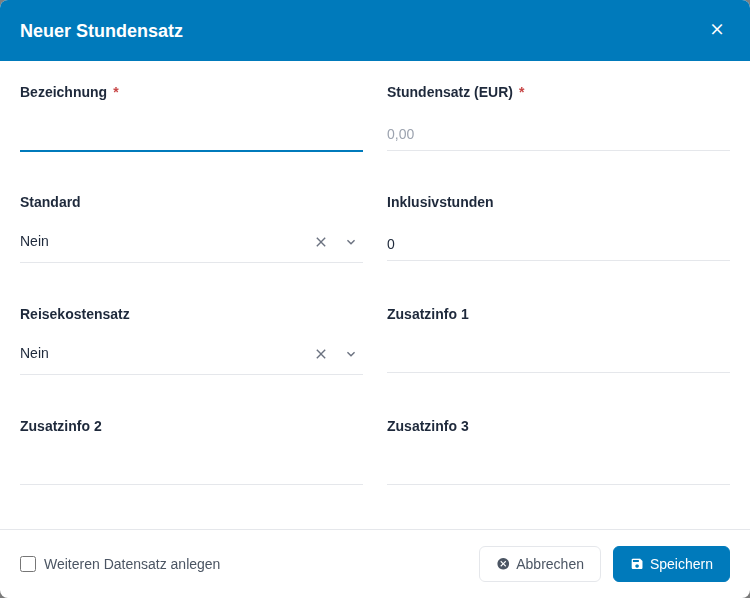
Abbildung 25: Neuer Stundensatz
4.4 Mandantenakte
Im Reiter Mandantenakte hinterlegen Sie modulbezogene Hinweise zum Mandanten, z. B. Absprachen zur Abrechnung. Wählen Sie die Art des Hinweises (z. B. Information) und schreiben Sie den Text. Mit @ fügen Sie Kontakte ein. Der Hinweis erscheint oben in der Übersicht der Aktivitäten.
5 Glossar
| Begriff | Erklärung |
|---|---|
| Tätigkeitsbericht | Bericht über die Tätigkeit der oder des Datenschutzbeauftragten. Aktivitäten mit Aktivität in Tätigkeitsbericht einbeziehen erscheinen im Kapitel Aktivitäten des Moduls Berichte. |
| Abrechnungseinheit | Kleinstes Zeitintervall der Abrechnung, z. B. 15 Minuten. |
| Inklusivstunden | Im Vertrag enthaltenes Stundenkontingent eines Stundensatzes. |
| Reisenebenkosten | Kosten wie Hotel, Verpflegung oder Parken. |
| Funktionsbaustein | Eintrag einer Auswahlliste, hier der Kategorie. |
6 Häufige Fragen
Warum ist die abrechenbare Zeit länger als die Dauer? Die abrechenbare Zeit wird auf die kleinste Abrechnungseinheit des Mandanten aufgerundet, z. B. von 40 auf 45 Minuten bei 15-Minuten-Takt.
Warum kann ich eine Aktivität nicht mehr ändern? Sie ist abgerechnet oder archiviert. Abgerechnete Aktivitäten ändern nur Benutzer mit Sonderrechte; archivierte stellen Sie zuerst über Massenaktionen → Wiederherstellen wieder her.
Warum fehlt „Neue Reisetätigkeit“? Für den Mandanten ist kein Stundensatz mit Reisekostensatz angelegt. Wenden Sie sich an die Administration.
Wie erfasse ich eine Aktivität für einen anderen Mandanten? Wählen Sie im Dialog unter Mandant den gewünschten Mandanten. Zur Auswahl stehen die Mandanten, für die Sie berechtigt sind.
Warum erscheint eine Aktivität nicht im Tätigkeitsbericht? Prüfen Sie, ob Aktivität in Tätigkeitsbericht einbeziehen gesetzt ist und ob die Aktivität archiviert wurde.
Wo finde ich archivierte Aktivitäten? Im Reiter Archiv der Übersicht.