
Dokumentationen
0 Kurzkarte: Eine Präsenzschulung dokumentieren
- Dokumentation anlegen – Öffnen Sie Personal + Schulung → Dokumentationen und klicken Sie auf Neu. Wählen Sie den Typ (z. B. Teilnahme), geben Sie die Bezeichnung ein, wählen Sie den Fachverantwortlichen und klicken Sie auf Speichern.
- Personen zuordnen – Öffnen Sie die Dokumentation mit dem Stift-Symbol. Klicken Sie im Bereich Zugeordnete Personen auf Person zuordnen oder Gruppe zuordnen, markieren Sie die Beteiligten und bestätigen Sie.
- Ergebnis eintragen – Markieren Sie die Teilnehmenden und wählen Sie Massenaktionen → Datum & Status ändern. Wählen Sie den Status Erledigt, das Teilnahmedatum und klicken Sie auf Speichern.
- Beleg ablegen – Ziehen Sie im Bereich Dateien die unterschriebene Teilnahmeliste in das Feld.
- Abschließen – Setzen Sie in den Stammdaten den Status auf abgeschlossen und klicken Sie oben auf Speichern.
Wichtig: In der Spalte IST der Übersicht zählen nur Personen mit dem Status Erledigt. Wer gefehlt hat, behält Offen oder erhält Abgelehnt – so sehen Sie, wer die Schulung noch nachholen muss.
1 Einführung
1.1 Wofür ist das Modul da?
Viele Schulungen und Unterweisungen finden nicht als E-Learning statt: Präsenzschulungen, Einweisungen am Arbeitsplatz, die Ausgabe von Merkblättern, Schlüsseln oder Zutrittskarten, Kontrollen vor Ort. Im Modul Dokumentationen halten Sie solche Maßnahmen personenbezogen fest:
- je Dokumentation die Liste der zugeordneten Personen mit Status, Datum und Anmerkung,
- in der Übersicht den Fortschritt als SOLL (zugeordnete Personen) und IST (erledigt),
- Dateien als Beleg, z. B. unterschriebene Teilnahmelisten oder Protokolle,
- Export für Auswertungen und Import aus anderen Systemen.
Die betroffenen Personen werden nicht eingeladen und arbeiten nicht selbst im System. Sie als Verantwortliche tragen das Ergebnis ein. Damit belegen Sie die Sensibilisierung und Schulung der Beschäftigten (Art. 39 Abs. 1 lit. b DS-GVO) und erfüllen die Rechenschaftspflicht (Art. 5 Abs. 2 DS-GVO).
Sie öffnen das Modul in der Navigation über Personal + Schulung → Dokumentationen.
1.2 Begriffe
| Begriff | Bedeutung |
|---|---|
| Dokumentation | Eine nachzuweisende Maßnahme, z. B. „Datenschutzunterweisung Oktober 2026". |
| Typ | Art der Maßnahme: Teilnahme (Schulung, Unterweisung, Ausgabe), Kontrolle oder Prüfung. |
| Fachverantwortlicher | Benutzer, der für die Dokumentation zuständig ist. |
| Zugeordnete Person | Eine Person aus dem Modul Personal, für die die Maßnahme nachgewiesen wird. Sie braucht kein Benutzerkonto. |
| Status der Person | Ergebnis je Person: Offen, Erledigt, Abgelehnt, Ausgegeben oder Zurück. |
| Status der Dokumentation | Bearbeitungsstand der ganzen Maßnahme: neu, in Bearbeitung oder abgeschlossen. |
| SOLL / IST | SOLL = Anzahl der zugeordneten Personen, IST = Anzahl der Personen mit Status Erledigt. |
| Gruppe | Alle Personen einer Organisationseinheit, die Sie gemeinsam zuordnen. |
1.3 Der Ablauf im Überblick
| Schritt | Wer | Was passiert |
|---|---|---|
| Anlegen | Fachverantwortliche | Typ, Bezeichnung und Fachverantwortlicher; die Dokumentation steht auf in Bearbeitung |
| Personen zuordnen | Fachverantwortliche | einzeln oder als Gruppe; jede Person beginnt mit Offen |
| Ergebnis erfassen | Fachverantwortliche | Status und Datum je Person, bei Bedarf eine Anmerkung |
| Belege ablegen | Fachverantwortliche | Teilnahmeliste, Protokoll, Fotos im Bereich Dateien |
| Abschließen | Fachverantwortliche | Status abgeschlossen in den Stammdaten |
| Auswerten und archivieren | Datenschutzkoordination, Datenschutzbeauftragte | Export als Nachweis, ältere Dokumentationen ins Archiv |
1.4 Rollen und Rechte
Die Rechte vergeben Administratoren je Modul in der Benutzerverwaltung.
| Recht im Modul Dokumentationen | Was Sie sehen und dürfen |
|---|---|
| Lesen | Alle Dokumentationen des Mandanten ansehen und Exportieren. |
| Bearbeiten | Zusätzlich Neu, Dokumentationen bearbeiten, Personen zuordnen und entfernen, Status setzen, Dateien hochladen, Schlagwörter zuordnen, Massenaktionen (Archivieren, Wiederherstellen) und Importieren. |
| Löschen | Zusätzlich Löschen in der Übersicht. |
| Sonderrechte | Zusätzlich Dokumentationen konfigurieren. |
Wer im Modul kein Leserecht hat, aber bei einer Dokumentation als Fachverantwortlicher eingetragen ist, sieht nur diese Dokumentationen – in der Übersicht wie im Archiv – und darf sie ansehen und bearbeiten. Neue Dokumentationen anlegen kann er nicht.
Tipp: Neue Person anlegen sehen Sie nur, wenn Sie im Modul Personal Personen anlegen dürfen.
2 Eine Maßnahme dokumentieren
Dieses Kapitel richtet sich an alle, die gelegentlich eine Schulung, Unterweisung oder Ausgabe nachweisen.
2.1 Die Übersicht
Die Übersicht hat die Reiter Dokumentationen und Archiv. Die Tabelle zeigt Bezeichnung, Typ, Fachverantwortlicher, Datum, Status, Schlagwörter sowie SOLL und IST. Je Zeile öffnen Sie die Dokumentation mit dem Auge-Symbol zum Ansehen oder mit dem Stift-Symbol zum Bearbeiten.
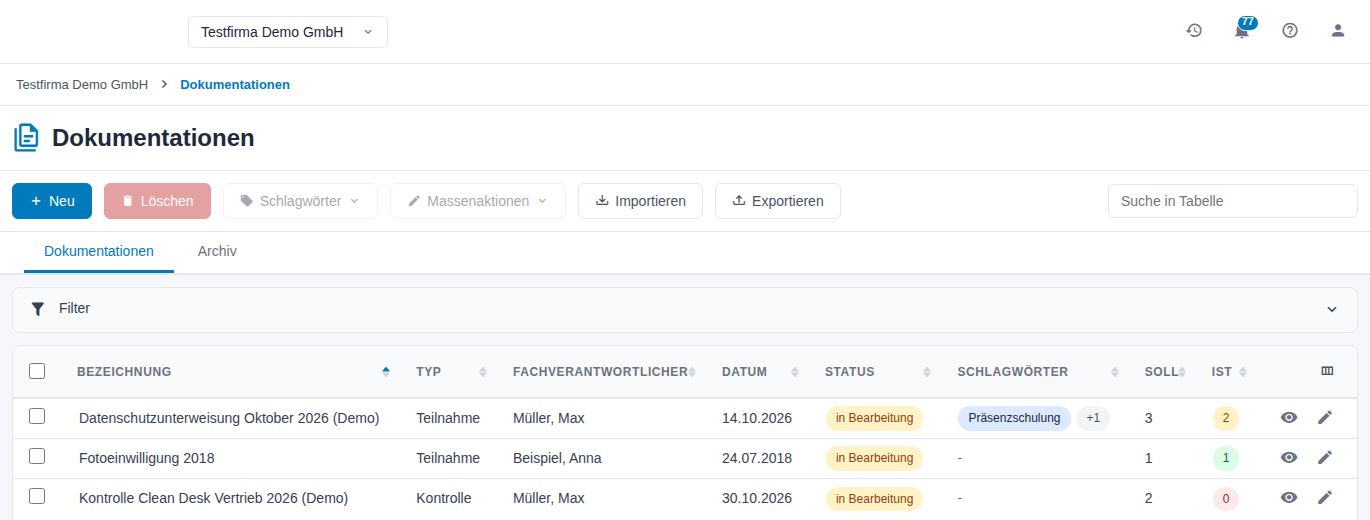
Abbildung 1: Übersicht der Dokumentationen
Mit Filter grenzen Sie die Liste nach Bezeichnung (Mehrfachauswahl), Typ, Status, Fachverantwortlicher und einem Zeitraum für das Datum ein. Klicken Sie auf Filter anwenden; Filter zurücksetzen hebt die Auswahl auf. Das Feld Suche in Tabelle durchsucht die angezeigten Zeilen einschließlich der Schlagwörter.
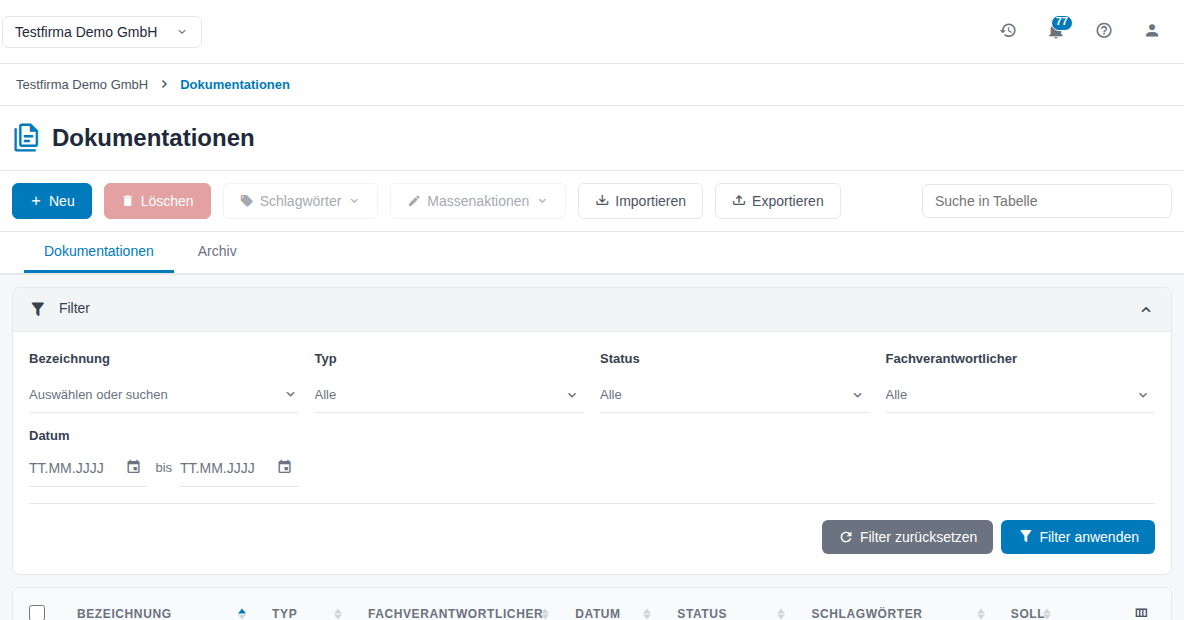
Abbildung 2: Filter der Übersicht
2.2 Eine Dokumentation anlegen
- Klicken Sie auf Neu. Das Fenster Dokumentation anlegen öffnet sich.
- Wählen Sie den Typ (Pflichtfeld): Teilnahme, Kontrolle oder Prüfung.
- Geben Sie eine aussagekräftige Bezeichnung ein (Pflichtfeld), z. B. „Datenschutzunterweisung Oktober 2026".
- Wählen Sie den Fachverantwortlichen. Ob das Feld Pflicht ist, legt die Administration in der Konfiguration fest.
- Klicken Sie auf Speichern. Mit Weiteren Datensatz anlegen bleibt das Fenster für die nächste Dokumentation geöffnet.
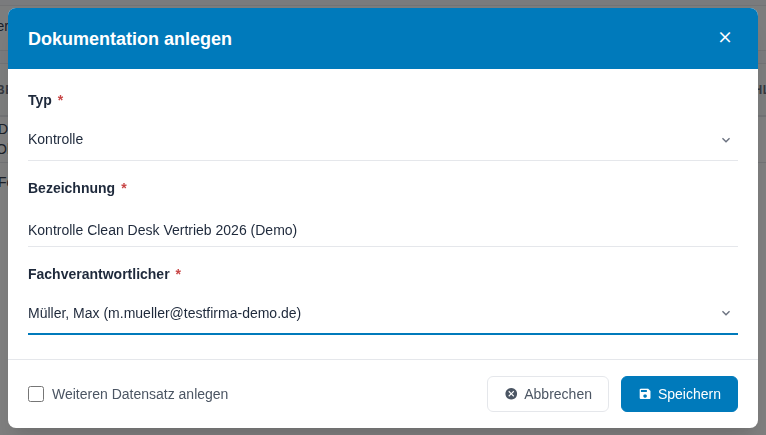
Abbildung 3: Dokumentation anlegen
Die neue Dokumentation steht in der Übersicht mit dem Status in Bearbeitung. Als Datum ist zunächst der Tag der Anlage eingetragen; das Datum der Maßnahme tragen Sie später in den Stammdaten ein.
Hinweis: Ist in Ihrem Mandanten die Option für Fachverantwortliche ohne Benutzerkonto eingeschaltet, erscheint zusätzlich das Feld Fachverantwortliche ohne Benutzerkonto. Dort tragen Sie einen Namen als Text ein, z. B. für eine externe Referentin.
2.3 Personen zuordnen
Öffnen Sie die Dokumentation mit dem Stift-Symbol. Die Seite hat die Bereiche Zugeordnete Personen, Stammdaten und Dateien; über die Reiter oben springen Sie direkt hin. Oben stehen Speichern, Exportieren und Abbrechen.
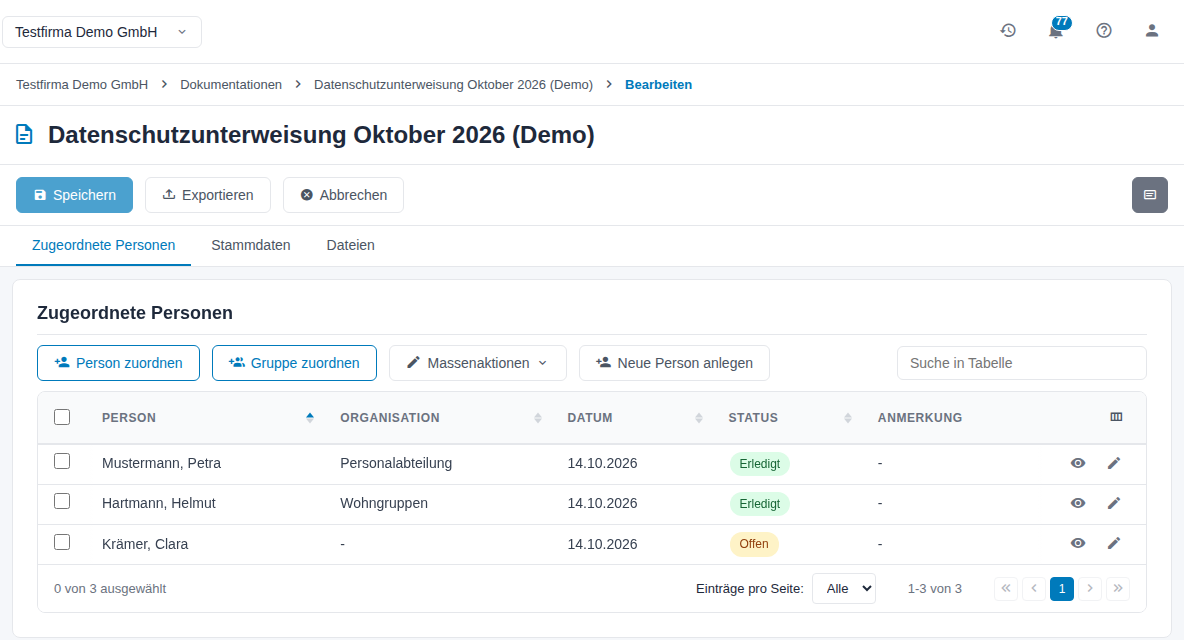
Abbildung 4: Bearbeitung – Zugeordnete Personen
Einzelne Personen:
- Klicken Sie auf Person zuordnen.
- Markieren Sie die Personen. Die Liste zeigt Name, Vorname und Organisationen; das Feld Suche grenzt sie ein.
- Klicken Sie auf Person zuordnen.
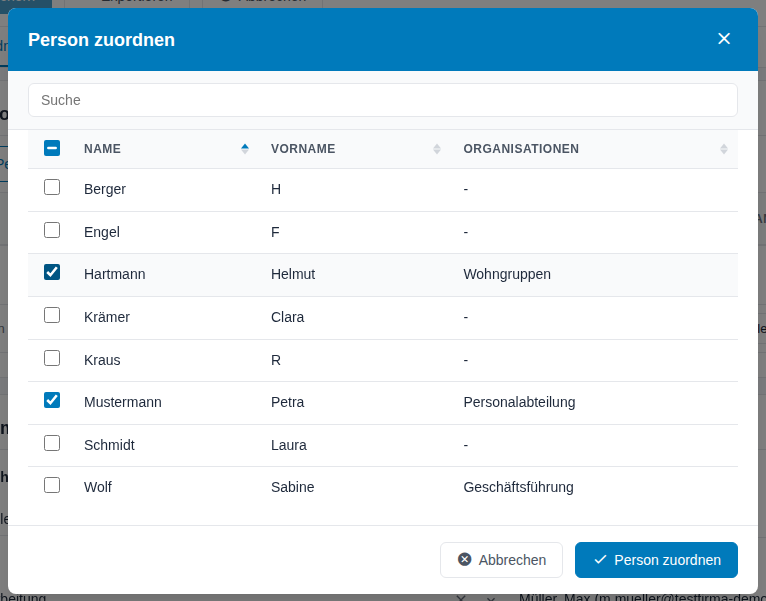
Abbildung 5: Personen zuordnen
Ganze Organisationseinheiten:
- Klicken Sie auf Gruppe zuordnen.
- Markieren Sie eine oder mehrere Organisationseinheiten. Die Liste zeigt Organisation, Ebene und Personenanzahl.
- Klicken Sie auf Gruppe zuordnen. Alle Personen dieser Einheiten werden zugeordnet; bereits zugeordnete Personen werden nicht doppelt erfasst.
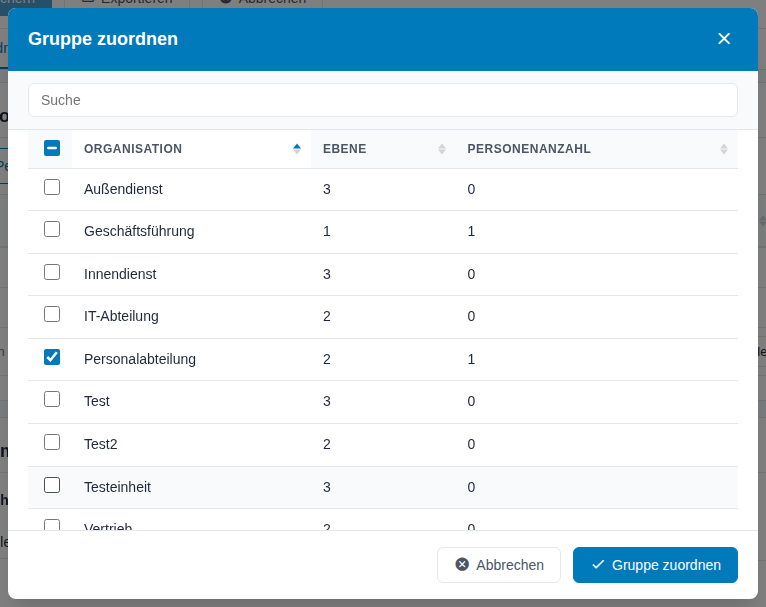
Abbildung 6: Gruppe zuordnen
Fehlt eine Person, legen Sie sie direkt mit Neue Person anlegen an. Sie erscheint dann auch im Modul Personal.
Zuordnungen werden sofort gespeichert. Jede neu zugeordnete Person hat den Status Offen und als Datum den Tag der Zuordnung. Die Tabelle zeigt je Person Person, Organisation, Datum, Status und Anmerkung. Wurde eine Person im Modul Personal gelöscht oder deaktiviert, steht neben dem Namen Gelöscht bzw. Deaktiviert.
2.4 Das Ergebnis je Person erfassen
| Status | Bedeutung |
|---|---|
| Offen | Noch nicht bearbeitet, z. B. noch nicht teilgenommen. |
| Erledigt | Die Person hat teilgenommen bzw. die Maßnahme ist für sie abgeschlossen. Zählt im IST. |
| Abgelehnt | Die Person hat abgelehnt oder war abwesend. |
| Ausgegeben | Ein Dokument oder Gegenstand wurde an die Person ausgegeben, z. B. ein Merkblatt oder eine Zutrittskarte. |
| Zurück | Das Ausgegebene wurde zurückgegeben. |
Das Datum je Person wählen Sie frei, z. B. das Teilnahme-, Ausgabe- oder Unterschriftsdatum.
Für mehrere Personen gleichzeitig:
- Markieren Sie die Personen über die Kontrollkästchen.
- Wählen Sie Massenaktionen und dann
- Datum & Status ändern – setzt Datum und Status, oder
- Datum ändern – setzt nur das Datum.
- Das Datum ist mit dem heutigen Tag vorbelegt. Passen Sie es an, wählen Sie bei Datum & Status ändern den Status und klicken Sie auf Speichern.
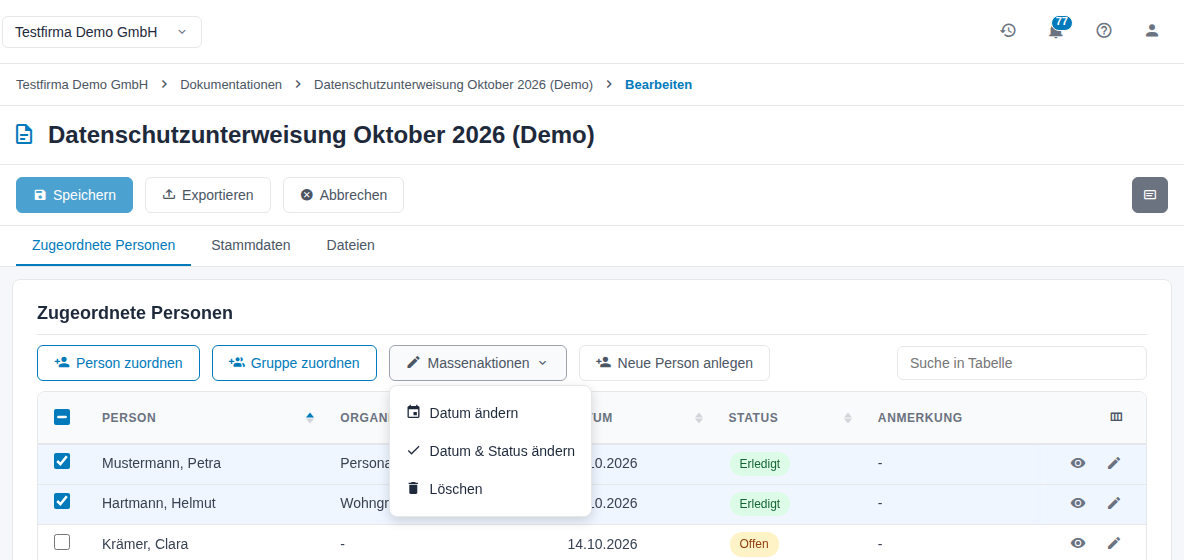
Abbildung 7: Massenaktionen für zugeordnete Personen
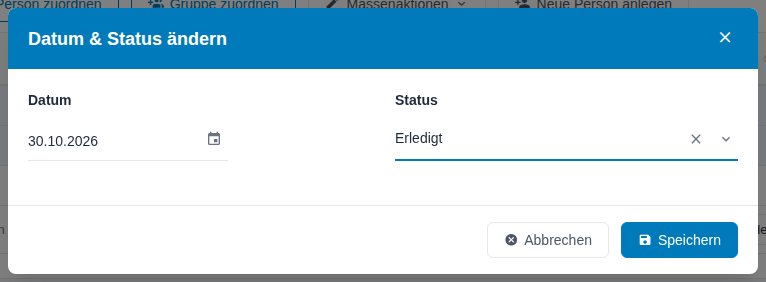
Abbildung 8: Datum und Status für mehrere Personen setzen
Für eine einzelne Person: Klicken Sie am Zeilenende auf das Stift-Symbol. Auf der Seite Person bearbeiten ändern Sie Status, Datum und Anmerkung, z. B. den Grund einer Ablehnung. Person und Organisation sind hier nicht änderbar. Klicken Sie auf Speichern; Abbrechen führt ohne Änderung zurück.
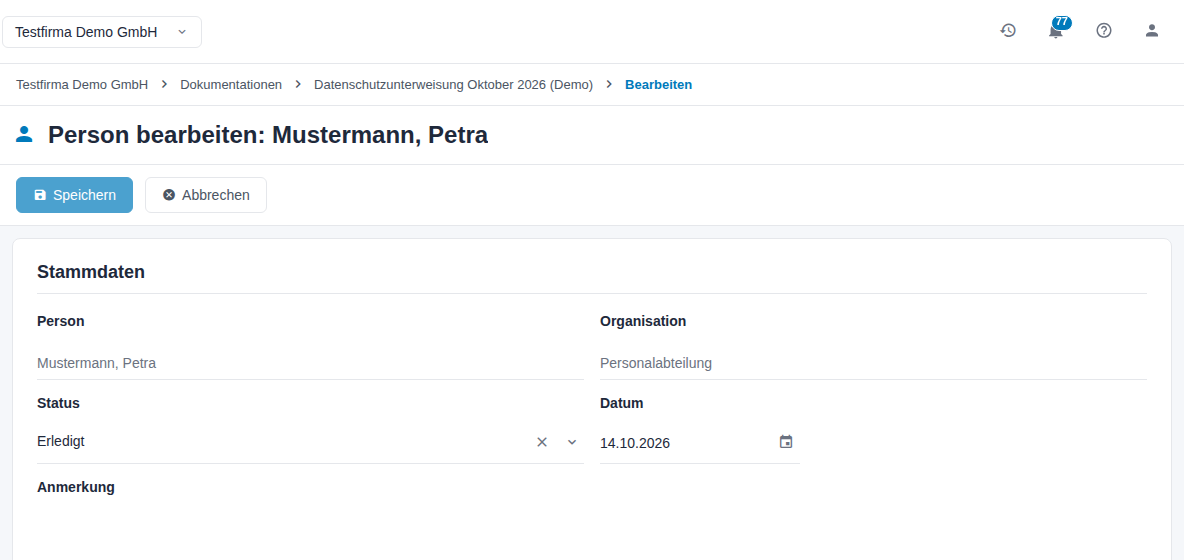
Abbildung 9: Eintrag einer Person bearbeiten
Mit dem Auge-Symbol öffnen Sie den Eintrag einer Person zum Ansehen. Dort wechseln Sie mit Bearbeiten in die Bearbeitung.
Personen entfernen: Markieren Sie die Personen und wählen Sie Massenaktionen → Löschen, oder klicken Sie in der Ansicht eines Personeneintrags auf Löschen. Nach der Rückfrage wird nur die Zuordnung entfernt – die Person selbst bleibt im Modul Personal erhalten.
2.5 Stammdaten pflegen
Im Bereich Stammdaten halten Sie die Angaben zur Maßnahme fest.
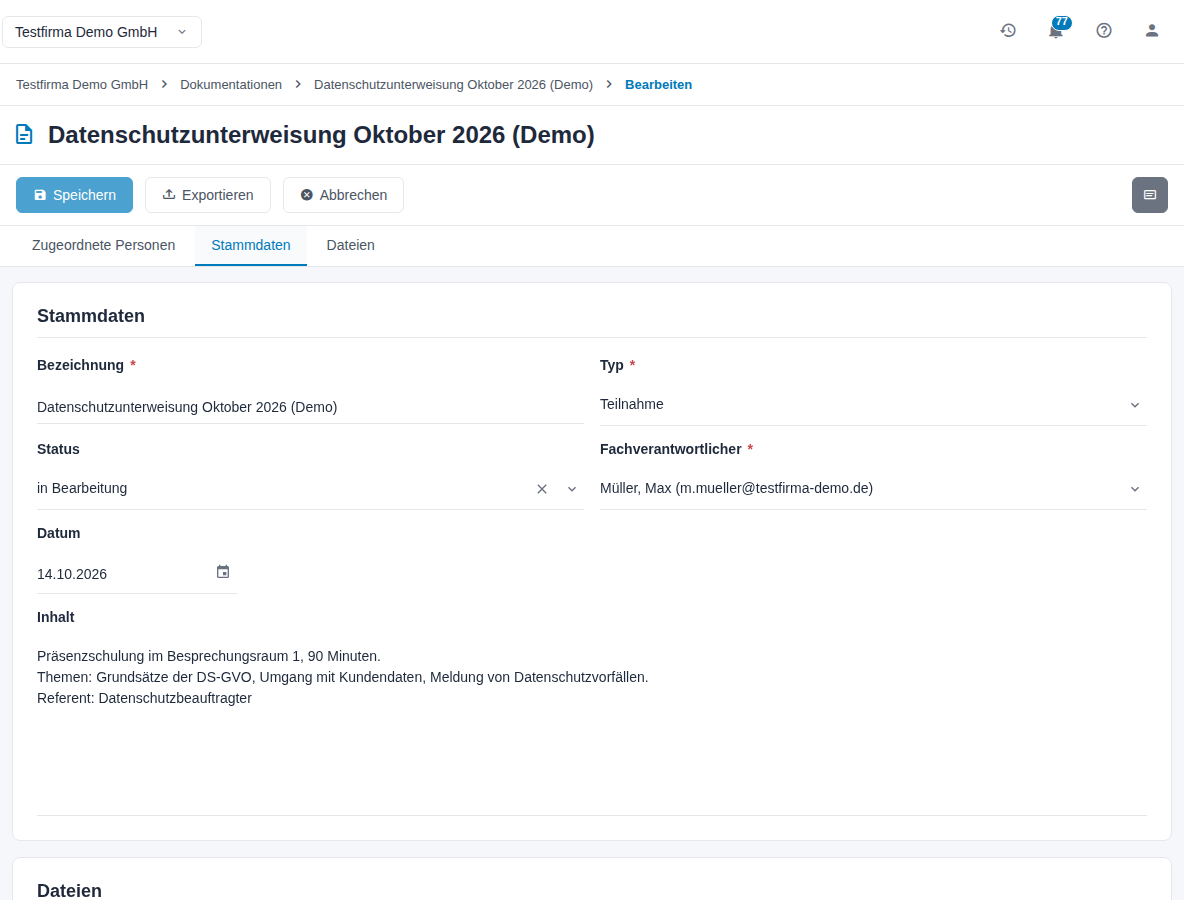
Abbildung 10: Stammdaten einer Dokumentation
| Feld | Bedeutung |
|---|---|
| Bezeichnung | Name der Dokumentation (Pflichtfeld). |
| Typ | Teilnahme, Kontrolle oder Prüfung (Pflichtfeld). |
| Status | neu, in Bearbeitung oder abgeschlossen. Sie setzen den Status selbst. |
| Fachverantwortlicher | Zuständiger Benutzer. Pflichtfeld, wenn die Administration es so eingestellt hat. |
| Fachverantwortliche ohne Benutzerkonto | Nur bei eingeschalteter Mandantenoption: Name als Text. |
| Datum | Datum der Maßnahme, z. B. der Schulungstag. Es erscheint in der Übersicht. |
| Inhalt | Freitext, z. B. Ort, Dauer, Themen und Referent. |
Klicken Sie nach Änderungen oben auf Speichern. Abbrechen führt zurück zur Übersicht; ungespeicherte Änderungen fragt das System vorher ab.
Wichtig: Änderungen an den Stammdaten übernehmen Sie erst mit Speichern. Personenzuordnungen, Status je Person, Dateien und Schlagwörter werden dagegen sofort gespeichert.
2.6 Belege hochladen
Im Bereich Dateien legen Sie Belege ab, z. B. die unterschriebene Teilnahmeliste:
- Ziehen Sie die Datei in das Feld oder klicken Sie auf klicken zum Auswählen.
- Die Datei wird sofort hochgeladen und erscheint mit Größe und Datum in der Liste.
Erlaubt sind gängige Office-, PDF-, Text- und Bildformate sowie ZIP-Archive bis 10 MB je Datei. Am Zeilenende laden Sie eine Datei herunter, öffnen eine Vorschau oder löschen sie über das Papierkorb-Symbol nach einer Rückfrage.
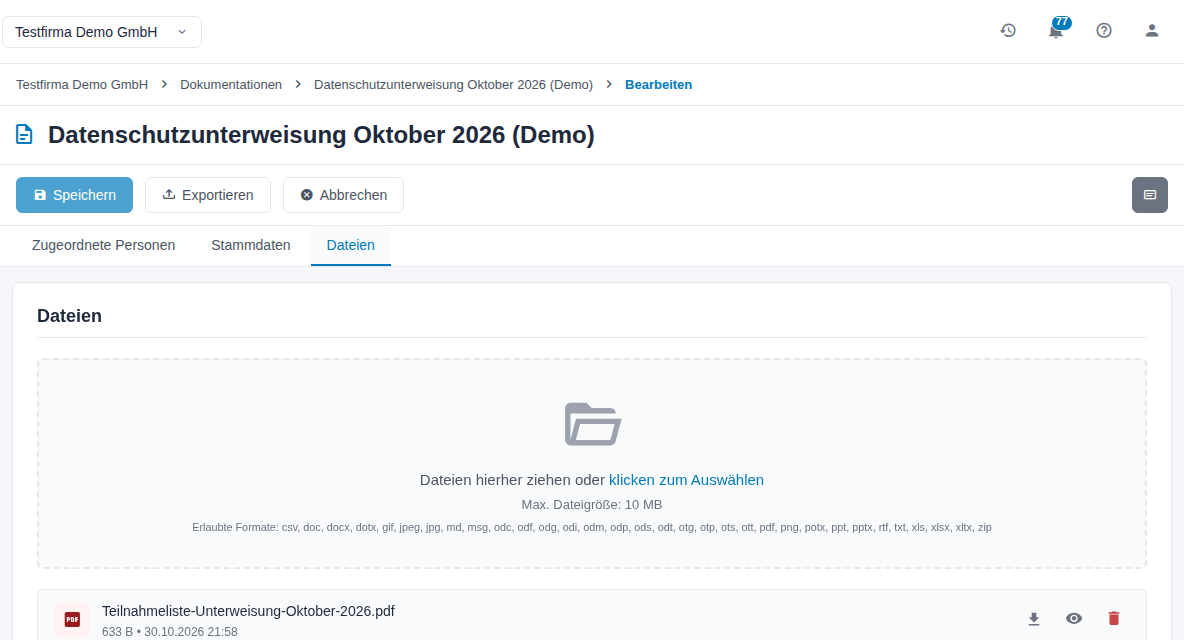
Abbildung 11: Dateien einer Dokumentation
Tipp: Legen Sie nur ab, was Sie für den Nachweis brauchen. Eine Teilnahmeliste mit Name, Datum und Unterschrift genügt in der Regel.
2.7 Abschließen
Wenn alle Ergebnisse erfasst sind, setzen Sie in den Stammdaten den Status auf abgeschlossen und klicken auf Speichern. Der Status wechselt nicht von selbst.
| Status der Dokumentation | Verwendung |
|---|---|
| neu | Die Maßnahme ist geplant, aber noch nicht begonnen. |
| in Bearbeitung | Die Maßnahme läuft; Ergebnisse werden erfasst. Neue Dokumentationen beginnen mit diesem Status. |
| abgeschlossen | Die Maßnahme ist vollständig dokumentiert. |
Auch eine abgeschlossene Dokumentation können Sie weiter bearbeiten, z. B. wenn eine Person die Schulung nachholt.
3 Nachweise führen und auswerten
Für Datenschutzbeauftragte, Datenschutzkoordination und alle, die Schulungen belegen müssen.
3.1 Eine Dokumentation ansehen
Das Auge-Symbol in der Übersicht öffnet die Ansicht. Sie zeigt die Bereiche Zugeordnete Personen, Stammdaten und Dateien schreibgeschützt. Mit Bearbeiten wechseln Sie in die Bearbeitung, Exportieren gibt die zugeordneten Personen aus, Abbrechen führt zurück zur Übersicht.
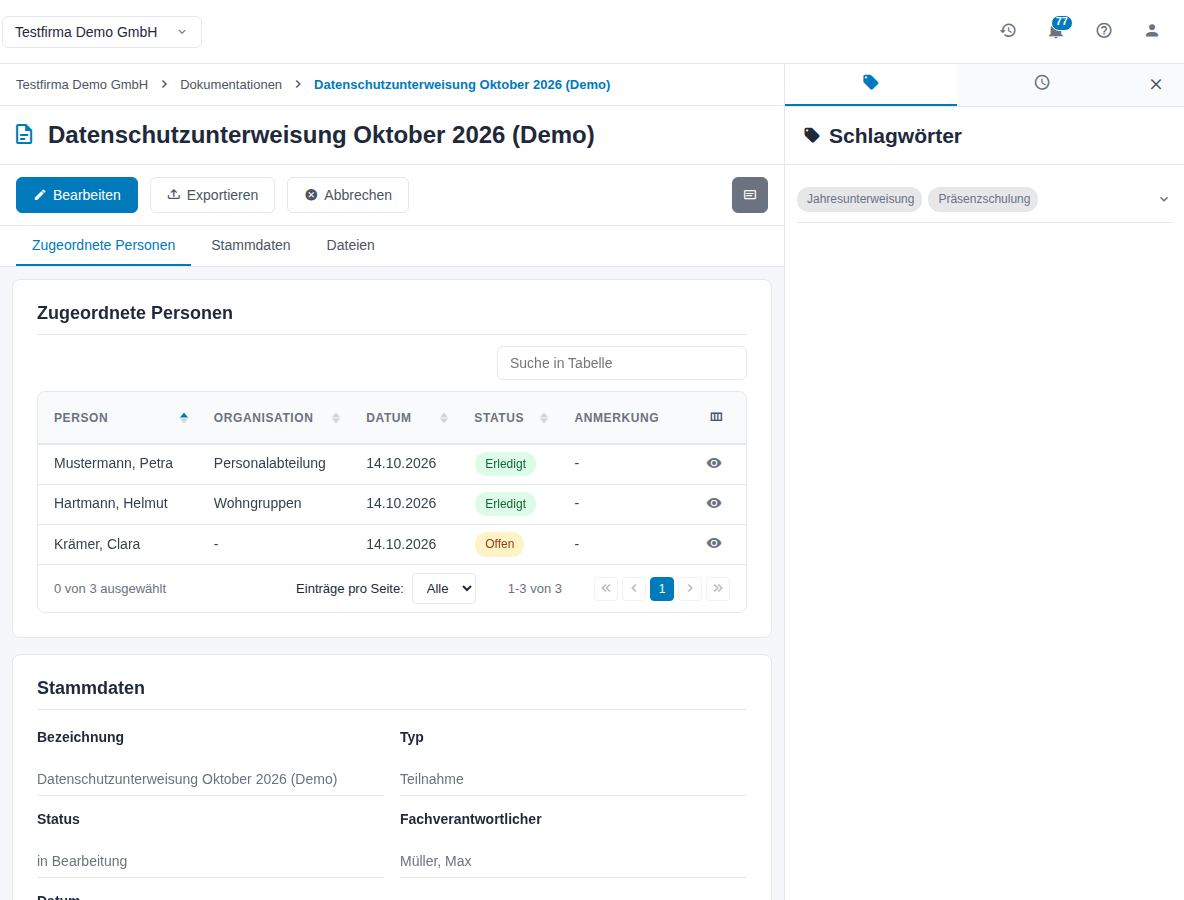
Abbildung 12: Ansicht einer Dokumentation mit geöffneter Seitenleiste
Das Symbol rechts neben den Schaltflächen öffnet die Seitenleiste mit den Reitern Schlagwörter und Aktivitätslog. Im Aktivitätslog sehen Sie, wer wann welche Änderung an der Dokumentation vorgenommen hat.
3.2 Schlagwörter
Schlagwörter ordnen Dokumentationen thematisch, z. B. Präsenzschulung, Jahresunterweisung oder Ausgabe von Arbeitsmitteln. Die Schlagwörter selbst legt die Administration in der Konfiguration an.
- Für eine Dokumentation: Öffnen Sie in der Bearbeitung die Seitenleiste, wählen Sie unter Schlagwörter die passenden aus und klicken Sie auf Speichern unter der Auswahl.
- Für mehrere Dokumentationen: Markieren Sie sie in der Übersicht und klicken Sie auf Schlagwörter. Im Fenster Schlagwörter bearbeiten wählen Sie im Reiter Hinzufügen oder Entfernen die Schlagwörter aus und klicken auf Anwenden.
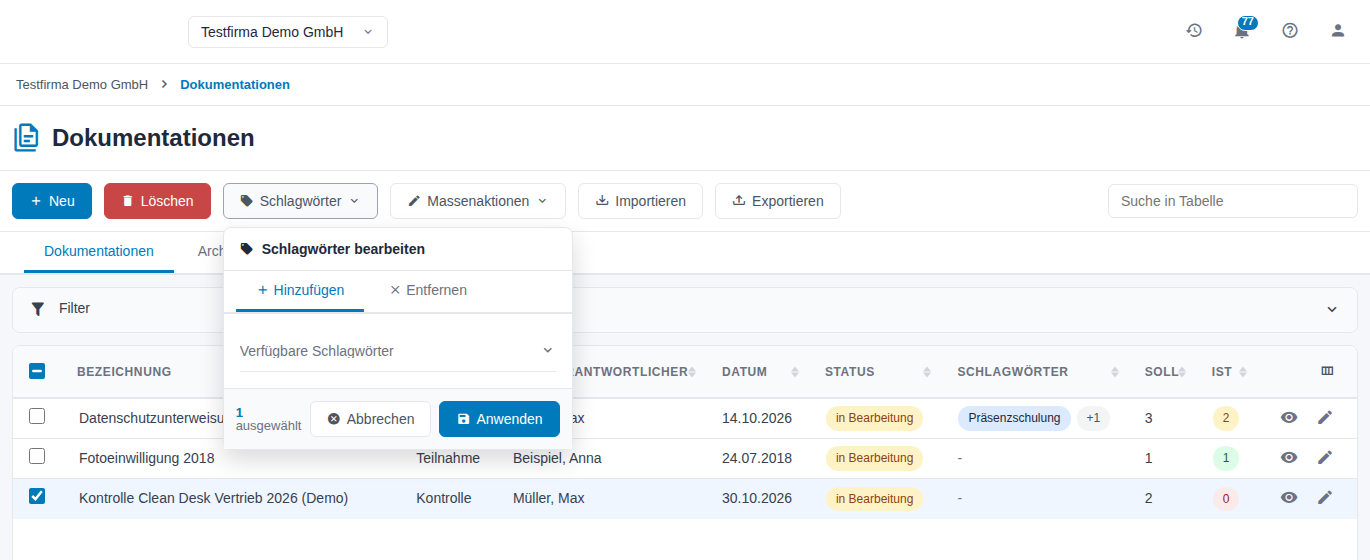
Abbildung 13: Schlagwörter für mehrere Dokumentationen
In der Übersicht zeigt die Spalte Schlagwörter das erste Schlagwort; weitere sind als Zahl angedeutet, z. B. +1.
3.3 Exportieren
Exportieren öffnet den Export-Assistenten mit den Schritten Umfang, Exportform und Format.
- In der Übersicht wählen Sie den Umfang Alle, Auswahl (die markierten Zeilen) oder Gefiltert (die aktuell gefilterten Zeilen). Im Reiter Archiv bezieht sich der Export auf die archivierten Dokumentationen.
- In der Ansicht oder Bearbeitung einer Dokumentation gilt der Export für deren zugeordnete Personen.
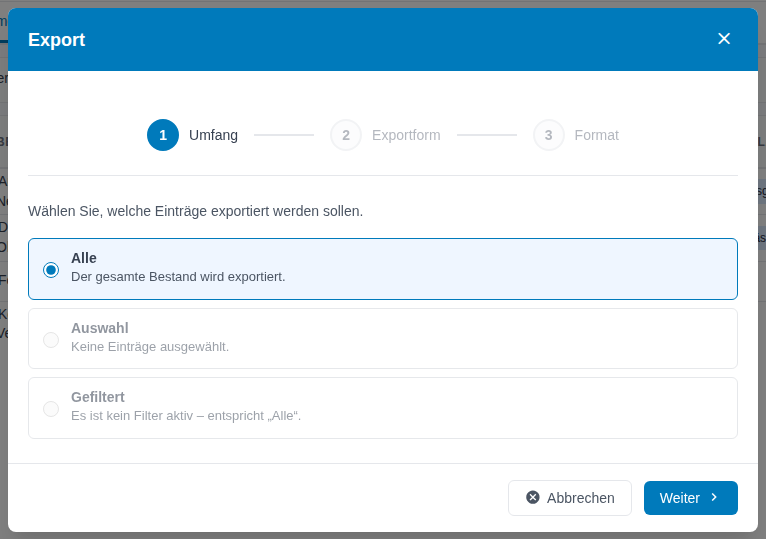
Abbildung 14: Export-Assistent
| Wo | Exportform | Inhalt | Formate |
|---|---|---|---|
| Übersicht | Datenliste | je Dokumentation Bezeichnung, Typ, Status, Fachverantwortlicher, Datum, Inhalt, Schlagwörter, SOLL und IST | CSV, JSON, XML |
| Einzelne Dokumentation | Datenliste | je Person Person, Vorname, Personalnummer, Datum, Status und Anmerkung | CSV, JSON, XML |
Tipp: Für ein Audit genügt meist der Export einer einzelnen Dokumentation als CSV: Er zeigt, wer wann teilgenommen hat. Die hochgeladene Teilnahmeliste dient als Beleg dazu.
3.4 Dokumentationen importieren
Dokumentationen und Personenzuordnungen aus anderen Systemen übernehmen Sie mit Importieren. Der Import-Assistent führt in drei Schritten durch den Import; bis zum letzten Klick wird nichts gespeichert.
Schritt 1: Datei hochladen
- Klicken Sie in der Übersicht auf Importieren.
- Wählen Sie unter Was möchten Sie importieren?
- Dokumentationen – legt Dokumentationen an, oder
- Personen-Zuordnung – ordnet vorhandenen Dokumentationen Personen zu.
- Ziehen Sie die Datei in das Feld oder klicken Sie zum Auswählen. Erlaubt sind CSV, JSON, XML und TXT bis 10 MB.
- Prüfen Sie Zeichenkodierung (z. B. UTF-8) und Trennzeichen (Vorgabe: Automatisch erkennen). Die Dateivorschau zeigt die Zeilen so, wie sie gelesen werden.
- Klicken Sie auf Weiter.
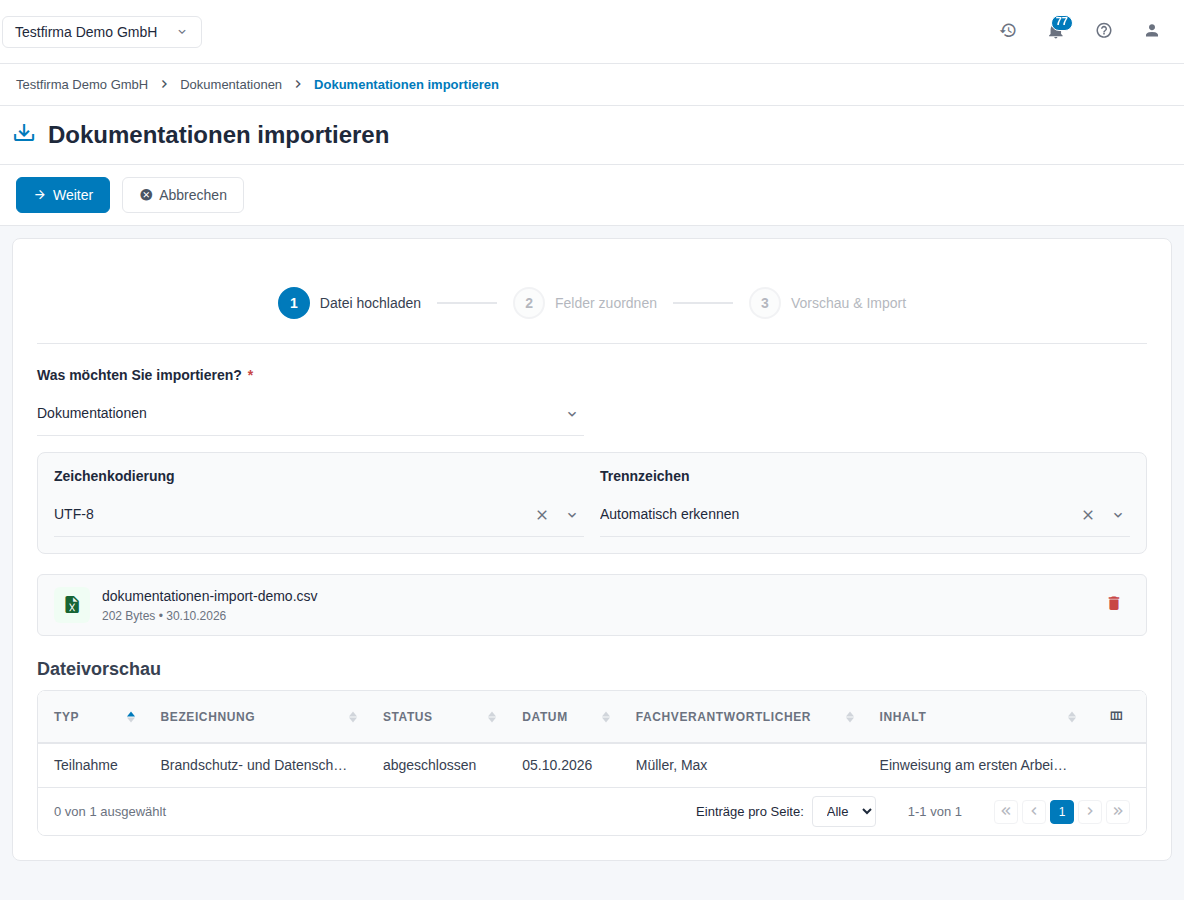
Abbildung 15: Import – Datei hochladen und Dateivorschau
Schritt 2: Felder zuordnen
Die Tabelle zeigt je Zielfeld das zugeordnete Quellfeld aus Ihrer Datei, den Status und eine Vorschau des ersten Werts. Gleichnamige Spalten ordnet der Assistent automatisch zu.
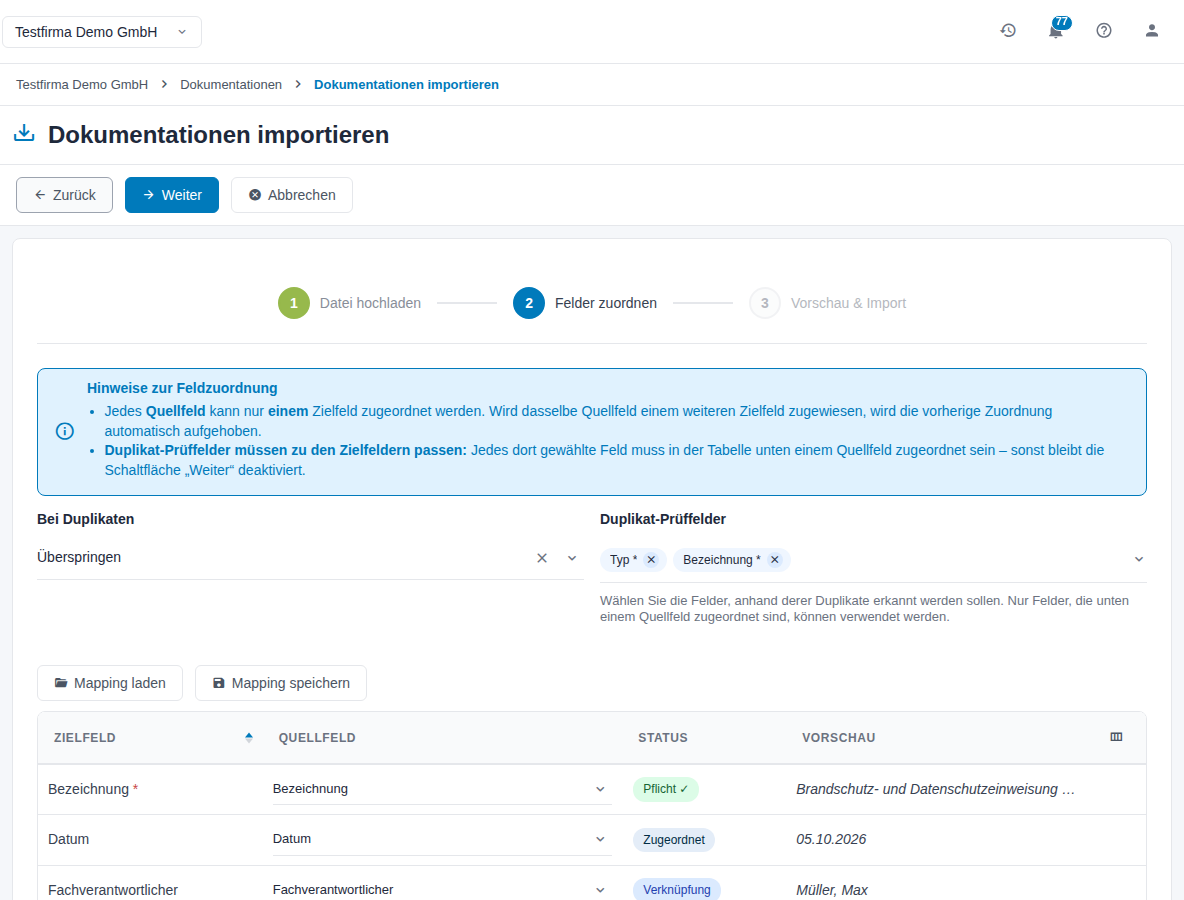
Abbildung 16: Import – Felder zuordnen
| Import | Zielfelder | Hinweise |
|---|---|---|
| Dokumentationen | Typ und Bezeichnung (Pflicht), Status, Datum, Fachverantwortlicher, Inhalt | Typ: Teilnahme, Kontrolle oder Prüfung. Status: neu, in Bearbeitung oder abgeschlossen; ohne Angabe in Bearbeitung. Fachverantwortlicher wird über Name oder E-Mail-Adresse mit einem Benutzer verknüpft. |
| Personen-Zuordnung | Dokumentation und Personalnummer (Pflicht), Status, Datum, Anmerkung | Dokumentation ist die Bezeichnung einer vorhandenen Dokumentation. Die Person muss mit dieser Personalnummer im Modul Personal vorhanden und aktiv sein. Status: Offen, Erledigt, Abgelehnt, Ausgegeben oder Zurück; ohne Angabe Offen. |
Legen Sie außerdem fest, wie mit vorhandenen Einträgen umgegangen wird:
- Duplikat-Prüffelder – woran ein vorhandener Eintrag erkannt wird. Eine Dokumentation gilt als vorhanden, wenn die Bezeichnung übereinstimmt; eine Personenzuordnung, wenn dieselbe Person derselben Dokumentation schon zugeordnet ist. Jedes Prüffeld muss in der Tabelle einem Quellfeld zugeordnet sein, sonst bleibt Weiter gesperrt.
- Bei Duplikaten – Überspringen (Vorhandenes bleibt unverändert), Überschreiben (Vorhandenes wird mit den Werten der Datei aktualisiert) oder Trotzdem erstellen.
Mit Mapping speichern sichern Sie die Zuordnung für den nächsten Import, Mapping laden holt eine gespeicherte Zuordnung zurück.
Schritt 3: Vorschau & Import
Die Vorschau zeigt je Zeile, ob sie neu angelegt, aktualisiert, übersprungen oder wegen eines Fehlers nicht übernommen wird, z. B. „Keine Person mit Personalnummer … gefunden". Klicken Sie auf Importieren, um den Import zu starten. Danach sehen Sie, wie viele Einträge erstellt, aktualisiert und übersprungen wurden.
Tipp: Importieren Sie zuerst die Dokumentationen und danach die Personen-Zuordnung. So findet der zweite Import die Dokumentationen über ihre Bezeichnung.
3.5 Archivieren und wiederherstellen
Abgeschlossene Dokumentationen, die Sie nicht mehr bearbeiten, verschieben Sie ins Archiv:
- Markieren Sie die Dokumentationen in der Übersicht.
- Wählen Sie Massenaktionen → Archivieren.
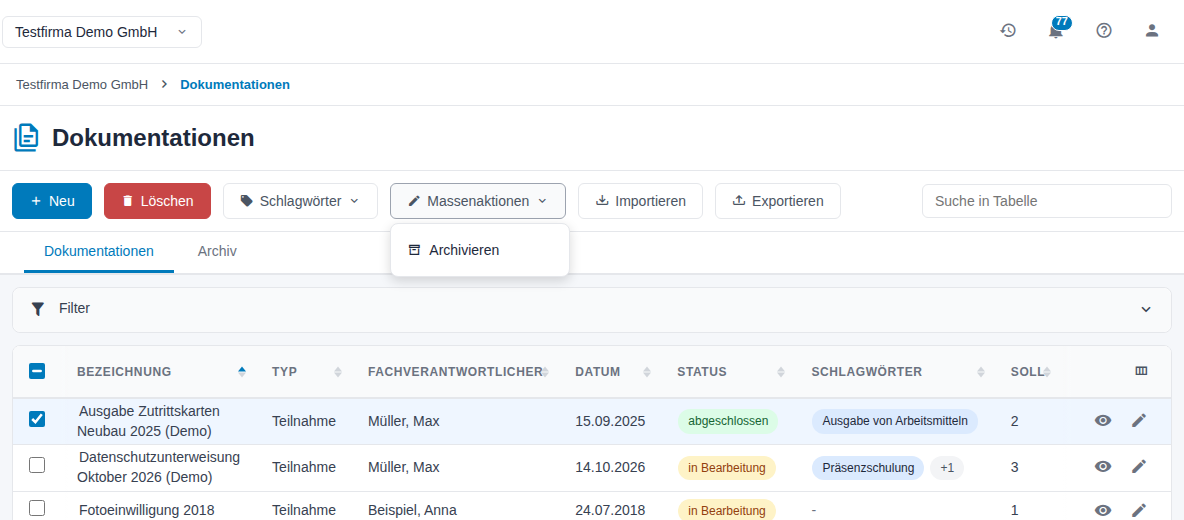
Abbildung 17: Massenaktionen der Übersicht
Archivierte Dokumentationen stehen im Reiter Archiv. Sie lassen sich mit dem Auge-Symbol ansehen, aber nicht bearbeiten; in ihrer Ansicht gibt es kein Bearbeiten und kein Exportieren. Über Exportieren in der Übersicht geben Sie im Reiter Archiv die archivierten Dokumentationen als Datenliste aus.
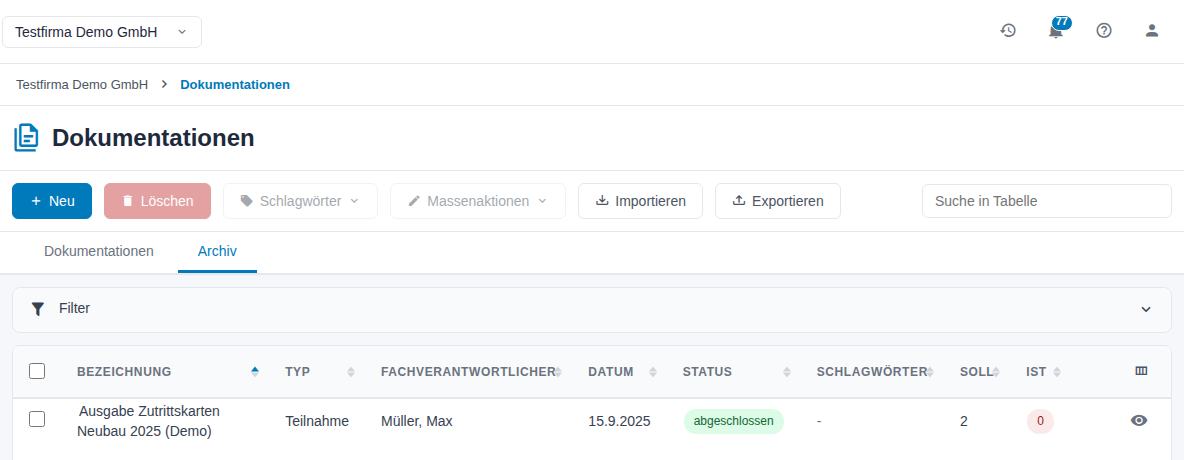
Abbildung 18: Reiter Archiv
Zum Zurückholen markieren Sie die Dokumentationen im Reiter Archiv und wählen Massenaktionen → Ausgewählte wiederherstellen.
3.6 Dokumentationen löschen
Markieren Sie die Dokumentationen in der Übersicht und klicken Sie auf Löschen. Nach der Rückfrage verschwinden sie aus dem Modul und liegen im Papierkorb (Mandanteneinstellungen → Papierkorb). Dort können Sie sie bis zum Ablauf der Aufbewahrungsfrist wiederherstellen. In der Ansicht oder Bearbeitung einer Dokumentation gibt es kein Löschen.
Hinweis: Für Dokumentationen, die nur abgeschlossen sind, ist Archivieren die bessere Wahl. Der Nachweis bleibt dann im Modul erhalten.
3.7 Dokumentationen aus dem Modul Personal zuordnen
Sie können einer Person eine Dokumentation auch im Modul Personal zuordnen: Öffnen Sie die Person zum Bearbeiten, wechseln Sie in den Bereich Dokumentationen und klicken Sie auf Zuordnen. Die Person erscheint dann in der Dokumentation unter Zugeordnete Personen. Umgekehrt sehen Sie dort, welche Dokumentationen eine Person hat und mit welchem Status.
4 Konfiguration
Zugriff: Nur Benutzer mit Sonderrechten im Modul Dokumentationen sehen in der Übersicht oben rechts Dokumentationen konfigurieren und können die Einstellungen öffnen und ändern.
Die Konfiguration hat die Reiter Schlagwörter und Einstellungen. Abbrechen führt zurück zur Übersicht der Dokumentationen.
4.1 Schlagwörter
Hier verwalten Sie die Schlagwörter, mit denen Sie Dokumentationen thematisch ordnen.
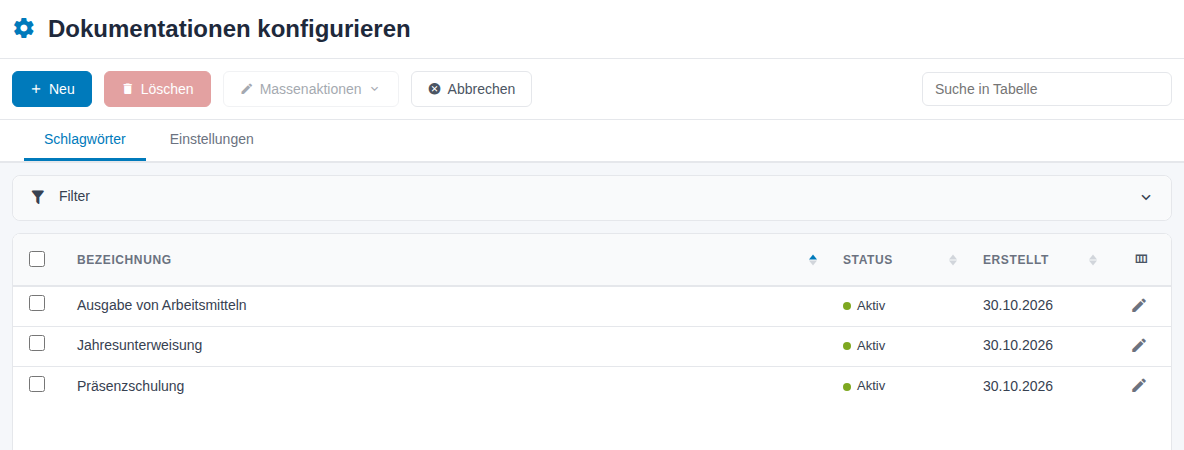
Abbildung 19: Konfiguration – Schlagwörter
| Spalte | Bedeutung |
|---|---|
| Bezeichnung | Name des Schlagworts. |
| Status | Aktiv oder Archiviert. Nur aktive Schlagwörter stehen beim Zuordnen zur Auswahl. |
| Erstellt | Datum der Anlage. |
| Aktion | Wirkung |
|---|---|
| Neu | Öffnet Schlagwort anlegen. Pflichtfeld ist die Bezeichnung. Mit Weiteren Datensatz anlegen bleibt das Fenster für das nächste Schlagwort geöffnet. |
| Stift-Symbol | Ändert die Bezeichnung. |
| Massenaktionen → Archivieren / Wiederherstellen | Setzt die markierten Schlagwörter auf Archiviert bzw. wieder auf Aktiv. |
| Löschen | Entfernt die markierten Schlagwörter dauerhaft. Ihre Zuordnung zu Dokumentationen geht dabei verloren. |
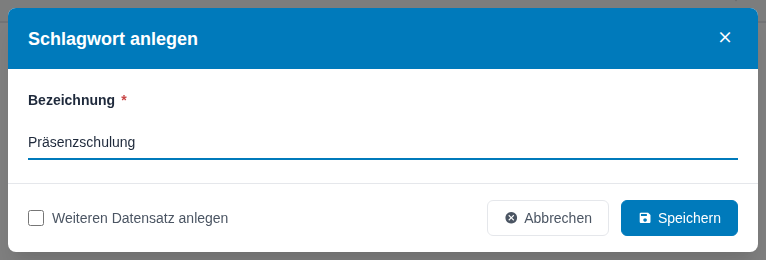
Abbildung 20: Schlagwort anlegen
Mit Filter (Status, Bezeichnung) und Suche in Tabelle finden Sie einzelne Schlagwörter. Änderungen an Schlagwörtern werden sofort gespeichert.
Tipp: Archivieren Sie Schlagwörter, die Sie nicht mehr vergeben möchten, statt sie zu löschen. Bestehende Zuordnungen bleiben dann erhalten.
4.2 Einstellungen
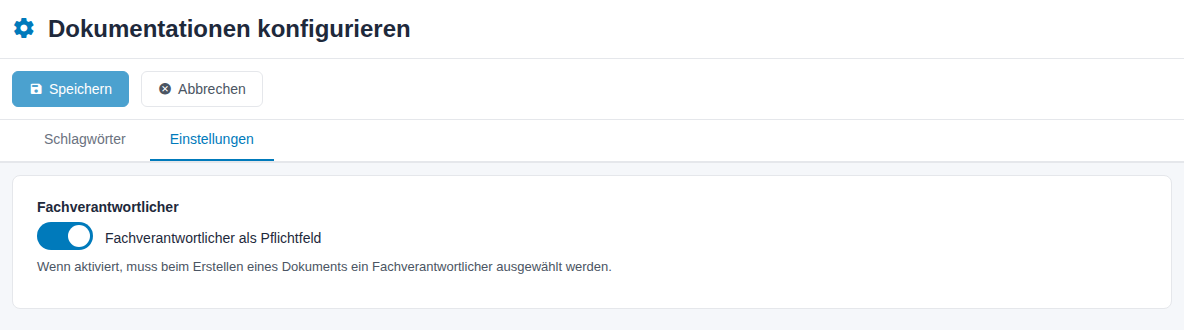
Abbildung 21: Konfiguration – Einstellungen
| Feld | Wirkung |
|---|---|
| Fachverantwortlicher als Pflichtfeld | Eingeschaltet (Vorgabe): Beim Anlegen und Bearbeiten einer Dokumentation muss ein Fachverantwortlicher gewählt werden. Ausgeschaltet: Das Feld ist freiwillig. |
Klicken Sie nach einer Änderung auf Speichern. Die Vorgabe gilt für alle Dokumentationen des Mandanten, bei bestehenden Dokumentationen ab dem nächsten Speichern.
Hinweis: Benutzer ohne Leserecht im Modul sehen nur die Dokumentationen, bei denen sie als Fachverantwortlicher eingetragen sind. Lassen Sie das Pflichtfeld deshalb eingeschaltet, wenn Fachbereiche ihre eigenen Dokumentationen führen sollen.
5 Glossar
| Begriff | Erklärung |
|---|---|
| Archiv | Reiter für abgelegte Dokumentationen; sie sind nur noch lesbar. |
| Ausgegeben / Zurück | Status für ausgehändigte und zurückgegebene Dokumente oder Gegenstände. |
| Fachverantwortlicher | Für eine Dokumentation zuständiger Benutzer. |
| Gruppe zuordnen | Alle Personen einer oder mehrerer Organisationseinheiten auf einmal zuordnen. |
| IST | Anzahl der zugeordneten Personen mit Status Erledigt. |
| SOLL | Anzahl aller zugeordneten Personen. |
| Typ | Teilnahme, Kontrolle oder Prüfung. |
6 Häufige Fragen
Was ist der Unterschied zu E-Learning und Nachweisen? Ein E-Learning bearbeiten Personen selbst im Portal, einen Nachweis bestätigen sie selbst im Portal. In Dokumentationen tragen Sie als Verantwortliche das Ergebnis von Maßnahmen ein, die außerhalb des Systems stattgefunden haben. Die Personen werden nicht eingeladen.
Warum ist IST kleiner als SOLL, obwohl alle teilgenommen haben? Im IST zählen nur Personen mit dem Status Erledigt. Markieren Sie die Teilnehmenden und setzen Sie den Status über Massenaktionen → Datum & Status ändern.
Ich habe Merkblätter ausgegeben. Welchen Status nehme ich? Ausgegeben. Geben Personen etwas zurück, z. B. einen Schlüssel beim Austritt, setzen Sie Zurück. Beide Status zählen nicht im IST.
Wo sehe ich, welche Dokumentationen eine bestimmte Person hat? Im Modul Personal: Öffnen Sie die Person; der Bereich Dokumentationen zeigt alle Zuordnungen mit Status.
Kann ich eine abgeschlossene Dokumentation noch ändern? Ja. Der Status abgeschlossen dient der Übersicht. Archivierte Dokumentationen müssen Sie dagegen erst wiederherstellen.
Warum fehlt bei mir die Schaltfläche „Neu"? Zum Anlegen brauchen Sie das Recht Bearbeiten im Modul Dokumentationen. Als Fachverantwortlicher ohne dieses Recht bearbeiten Sie nur die Dokumentationen, für die Sie eingetragen sind.
Darf die unterschriebene Teilnahmeliste ins System? Ja, laden Sie sie im Bereich Dateien hoch. Legen Sie nur die für den Nachweis nötigen Angaben ab.