
Infodienst
0 Kurzkarte: Infodienst-Einträge lesen
Der Infodienst hält Sie über neue Entscheidungen der Aufsichtsbehörden, Gerichtsurteile und Gesetzesänderungen auf dem Laufenden. Die Einträge pflegt die audatis-Redaktion zentral; Sie müssen nichts selbst erfassen.
- Infodienst öffnen – in der Navigation Compliance › Infodienst.
- Eingrenzen – oben im Feld Suche in Tabelle einen Begriff eingeben oder unter Filter nach Themenblock, Land, Kategorie, Wichtig oder Volltextsuche filtern.
- Eintrag öffnen – auf den Titel oder das Auge-Symbol klicken.
- Handlungsempfehlung lesen – im Abschnitt Handlungsempfehlung steht, was der Eintrag für die Praxis bedeutet.
- Handeln – entscheiden, ob in Ihrem Unternehmen etwas zu tun ist, und das im passenden Modul umsetzen, z. B. als Aufgabe.
Wichtig: Die Handlungsempfehlungen sind allgemein formuliert. Prüfen Sie immer, ob und wie sie in Ihrem Unternehmen umzusetzen sind.
1 Einführung
1.1 Wofür ist das Modul da?
Der Infodienst informiert Sie über datenschutzrelevante Neuigkeiten: Stellungnahmen und Bußgelder der Aufsichtsbehörden, Gerichtsurteile, neue Gesetze und weitere Themen mit Datenschutzbezug. Das Modul
- zeigt alle Einträge zu den Themen, die Ihr Mandant gewählt hat, in einer filterbaren Liste,
- liefert zu vielen Einträgen eine Handlungsempfehlung für die Praxis und einen Link zur Originalquelle,
- verschickt neue Einträge auf Wunsch regelmäßig per E-Mail und
- belegt in der E-Mail-Historie, wer wann welche Einträge erhalten hat.
Die Inhalte erstellt und aktualisiert die audatis-Redaktion. Im Mandanten lesen Sie die Einträge nur; anlegen, ändern oder löschen können Sie sie nicht.
1.2 Begriffe
| Begriff | Bedeutung im audatis MANAGER |
|---|---|
| Eintrag | Eine Meldung des Infodienstes, z. B. ein Urteil oder eine Mitteilung einer Aufsichtsbehörde. |
| Themenblock | Grobe Einordnung eines Eintrags: Aufsichtsbehörden Datenschutz, Rechtsprechung Datenschutz, Gesetze Datenschutz, Weitere Themen Datenschutz oder Interne Kommunikation (Mitteilungen von audatis, z. B. zu Schulungen). |
| Kategorie | Feinere Zuordnung, z. B. Recht auf Auskunft oder eine bestimmte Aufsichtsbehörde. Ein Eintrag kann mehreren Kategorien zugeordnet sein. |
| Themenauswahl | Die Kategorien, die Ihr Mandant abonniert hat. Sie bestimmt, welche Einträge Sie sehen und per E-Mail erhalten. |
| Wichtig | Besonders relevanter Eintrag. In der Liste steht ein rotes Symbol vor dem Titel, in der Detailansicht das Kennzeichen Wichtig. |
| Zurückgezogen | Eintrag, der nicht mehr gilt. Er bleibt sichtbar und trägt das Kennzeichen Zurückgezogen. |
| Handlungsempfehlung | Praxishinweis der Redaktion, was der Eintrag für Ihr Datenschutzmanagement bedeutet. |
1.3 Der Ablauf im Überblick
| Schritt | Wer | Was passiert |
|---|---|---|
| Themen wählen | Administration | In den Mandanteneinstellungen legt sie fest, welche Themen der Mandant erhält. |
| Eintrag erscheint | audatis-Redaktion | Ein neuer Eintrag zu einem gewählten Thema wird freigeschaltet und steht in der Liste. |
| System | Im eingestellten Rhythmus erhalten die Empfänger eine E-Mail mit den neuen Einträgen, wichtige Einträge auf Wunsch schon am nächsten Werktag. | |
| Lesen und bewerten | DSB, Datenschutzkoordination | Eintrag öffnen, Handlungsempfehlung prüfen, Maßnahmen ableiten. |
| Berichten | DSB | Ausgewählte Einträge in den Tätigkeitsbericht übernehmen (Modul Berichte). |
1.4 Rollen und Rechte
Die Administration vergibt das Recht Infodienst in der Rollenverwaltung des Mandanten.
| Recht | Was die Person sieht und darf |
|---|---|
| Deaktiviert | Kein Zugriff. Das Modul erscheint nicht in der Navigation. |
| Lesen | Einträge in der Liste sehen und öffnen. Keine E-Mails. |
| Schreiben | Wie Lesen. Zusätzlich erhält die Person die E-Mails des Infodienstes. |
| Sonderrechte | Wie Lesen. Zusätzlich die Seiten Infodienst konfigurieren und E-Mail-Historie. E-Mails erhält die Person nur, wenn E-Mails ebenfalls an Systemadministrator(en) senden eingeschaltet ist. |
Hinweis: Der Infodienst ist ein Zusatzmodul. Er erscheint nur, wenn er für Ihren Mandanten gebucht und in den Mandanteneinstellungen eingeschaltet ist.
2 Einträge finden und lesen
Dieses Kapitel richtet sich an alle, die den Infodienst lesen.
2.1 Den Infodienst öffnen
- Klappen Sie in der Navigation den Bereich Compliance auf.
- Klicken Sie auf Infodienst.
Die Übersicht zeigt die Einträge zu den Themen Ihres Mandanten mit den Spalten Titel, Themenblock, Land und Veröffentlicht. Die neuesten Einträge stehen oben. Mit einem Klick auf eine Spaltenüberschrift sortieren Sie die Liste um; über das Spalten-Symbol rechts im Tabellenkopf blenden Sie Spalten aus und ein.
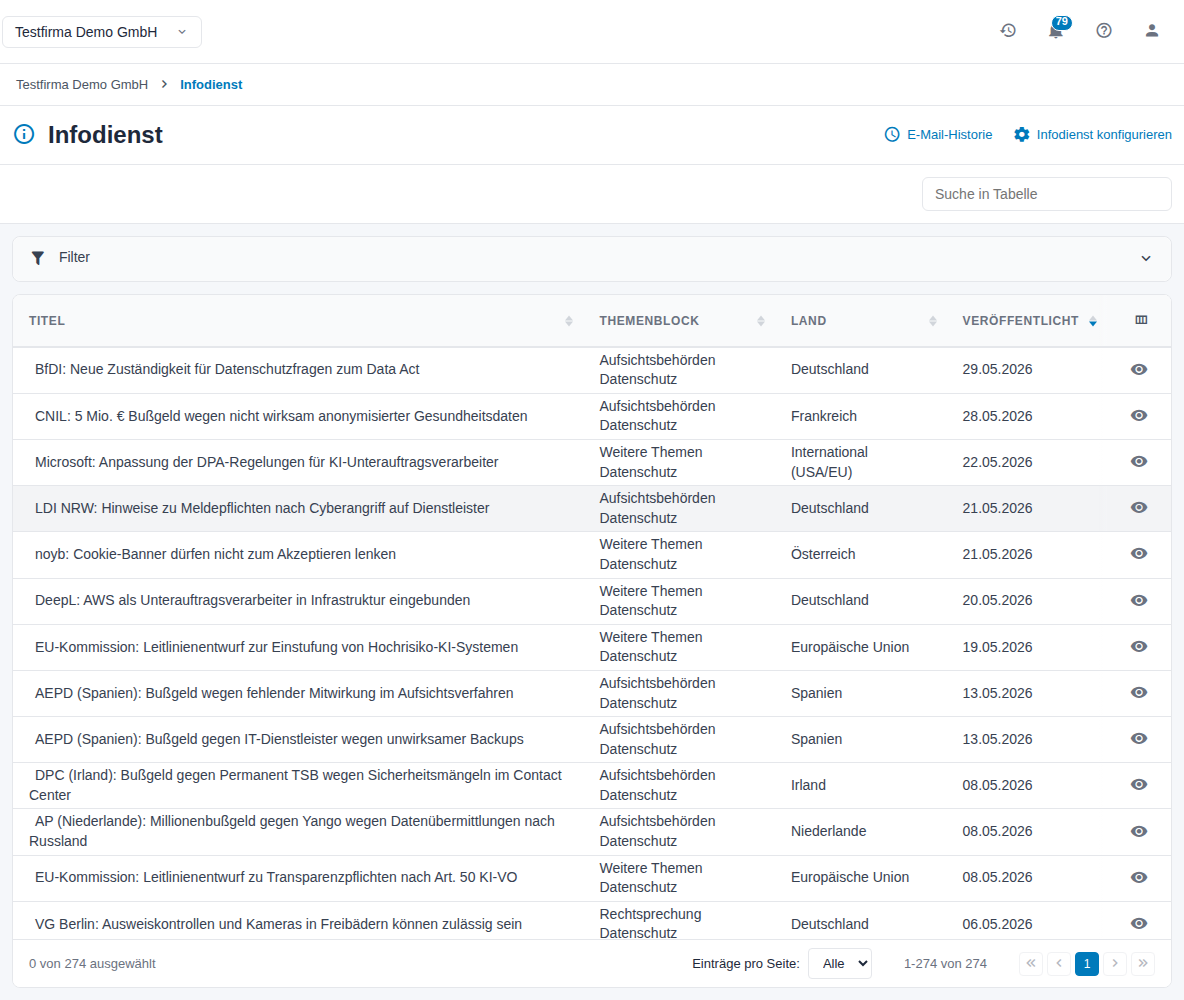
Abbildung 1: Übersicht des Infodienstes
Ein rotes Symbol vor dem Titel kennzeichnet einen wichtigen Eintrag, das Kennzeichen Zurückgezogen hinter dem Titel einen Eintrag, der nicht mehr gilt.
Mit Sonderrechten sehen Sie oben rechts zusätzlich E-Mail-Historie und Infodienst konfigurieren (siehe Kapitel „E-Mail-Benachrichtigung und Nachweis“ und „Konfiguration“).
2.2 Einträge eingrenzen
Schnell suchen: Das Feld Suche in Tabelle oben rechts durchsucht die angezeigte Liste sofort, z. B. nach einer Behörde oder einem Gericht im Titel.
Gezielt filtern:
- Klicken Sie auf Filter. Der Bereich klappt auf.
- Wählen Sie die gewünschten Kriterien:
| Filter | Wirkung |
|---|---|
| Themenblock | Ein oder mehrere Themenblöcke, z. B. Rechtsprechung Datenschutz. |
| Land | Herkunft des Eintrags, z. B. Deutschland oder Europäische Union. |
| Kategorie | Eine oder mehrere Kategorien; Unterkategorien sind mit „—“ eingerückt. |
| Wichtig | Wichtig oder Normal. |
| Volltextsuche | Sucht in allen Textfeldern eines Eintrags, auch im Langtext und in der Handlungsempfehlung. |
- Klicken Sie auf Filter anwenden. Im Kopf des Filters steht dann, wie viele Einträge von wie vielen angezeigt werden.
- Filter zurücksetzen zeigt wieder alle Einträge.
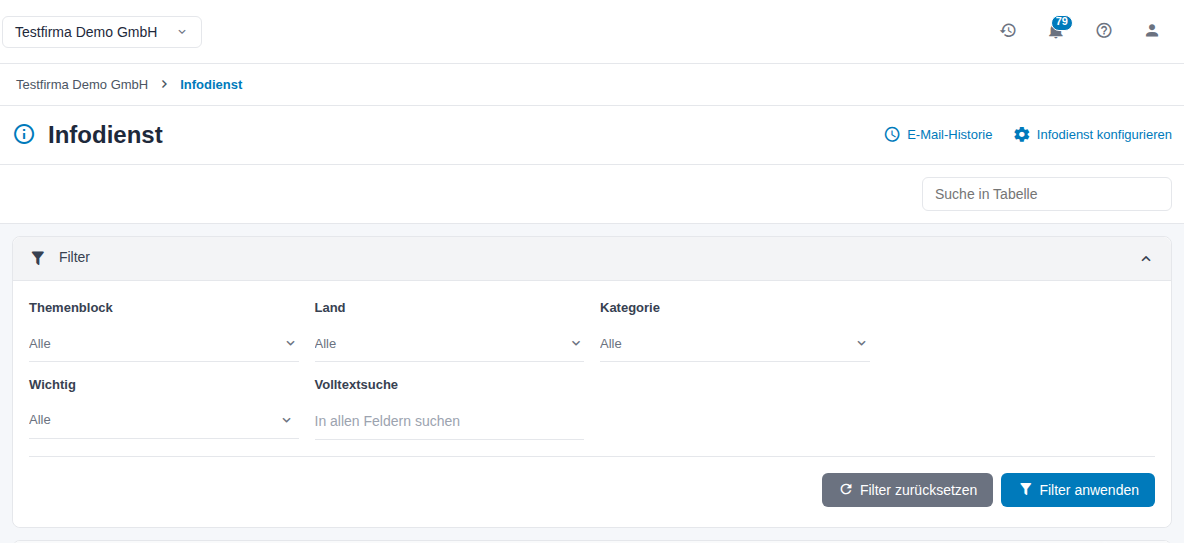
Abbildung 2: Filter der Übersicht
Ihre Filter bleiben erhalten, wenn Sie einen Eintrag öffnen und zur Liste zurückkehren, und auch beim nächsten Aufruf in diesem Browser.
Tipp: Kombinieren Sie Filter, z. B. Themenblock Aufsichtsbehörden Datenschutz mit Land Deutschland, um gezielt Entscheidungen deutscher Aufsichtsbehörden zu finden.
2.3 Einen Eintrag öffnen
Klicken Sie in der Liste auf den Titel oder auf das Auge-Symbol. Die Detailansicht ist schreibgeschützt. Im Titel steht die Überschrift des Eintrags, darunter die Reiter. Alle Abschnitte stehen untereinander auf einer Seite; ein Klick auf einen Reiter springt zum Abschnitt.
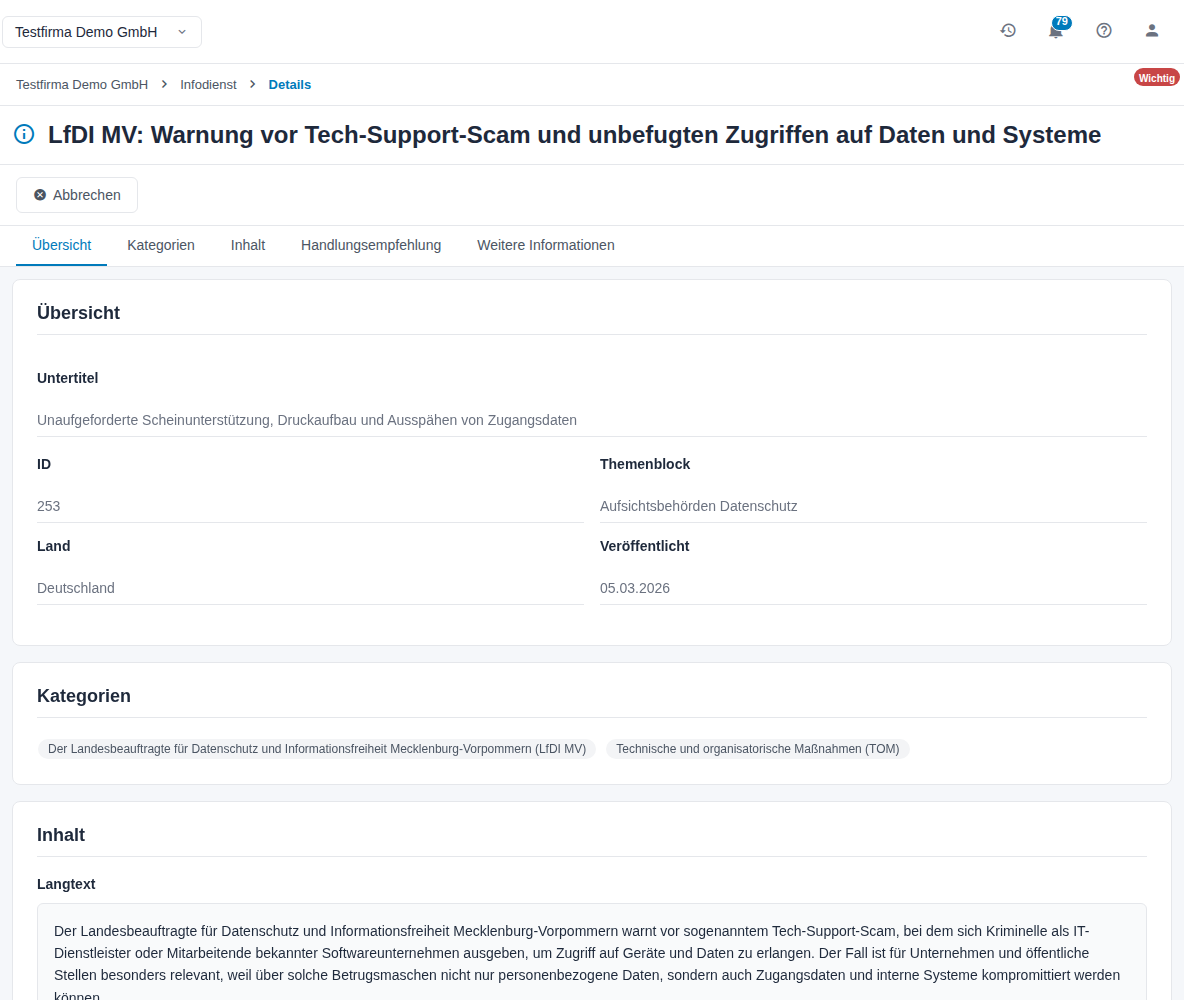
Abbildung 3: Detailansicht mit dem Abschnitt Übersicht
| Reiter | Inhalt |
|---|---|
| Übersicht | Untertitel, ID, Themenblock, Land und das Datum Veröffentlicht. Ist der Eintrag wichtig oder zurückgezogen, erscheint das Kennzeichen Wichtig bzw. Zurückgezogen. |
| Kategorien | Alle Kategorien, denen der Eintrag zugeordnet ist. |
| Inhalt | Der Langtext. Je nach Eintrag zusätzlich Urteil, Gesetz, Behörde, Bezugsstelle und Massnahme (bei Behörden und Gerichten: was entschieden oder angeordnet wurde). |
| Handlungsempfehlung | Die Empfehlung der Redaktion für die Praxis. Der Reiter erscheint nur, wenn es eine Empfehlung gibt. |
| Weitere Informationen | Aktivierungsdatum, Quelle mit Link zur Quelle, je nach Eintrag Gericht, Fundstelle und Aktenzeichen. |
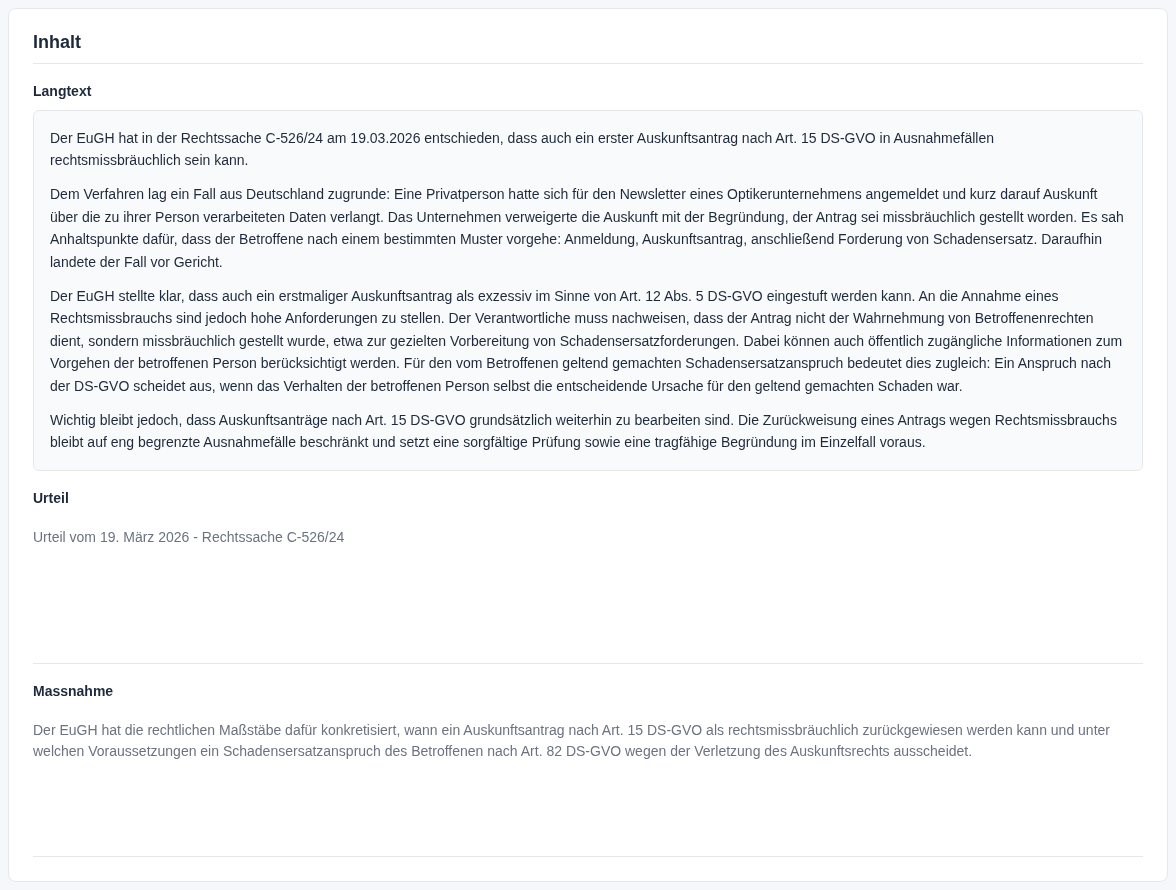
Abbildung 4: Abschnitt Inhalt eines Urteils
Mit Abbrechen kehren Sie zur Liste zurück.
2.4 Die Handlungsempfehlung nutzen
- Klicken Sie auf den Reiter Handlungsempfehlung.
- Lesen Sie den Hinweis und die Empfehlung.
- Entscheiden Sie, ob in Ihrem Unternehmen etwas zu tun ist, z. B. eine Verarbeitungstätigkeit anpassen, eine Richtlinie überarbeiten oder die Beschäftigten informieren. Legen Sie die Umsetzung im passenden Modul an, etwa als Aufgabe.
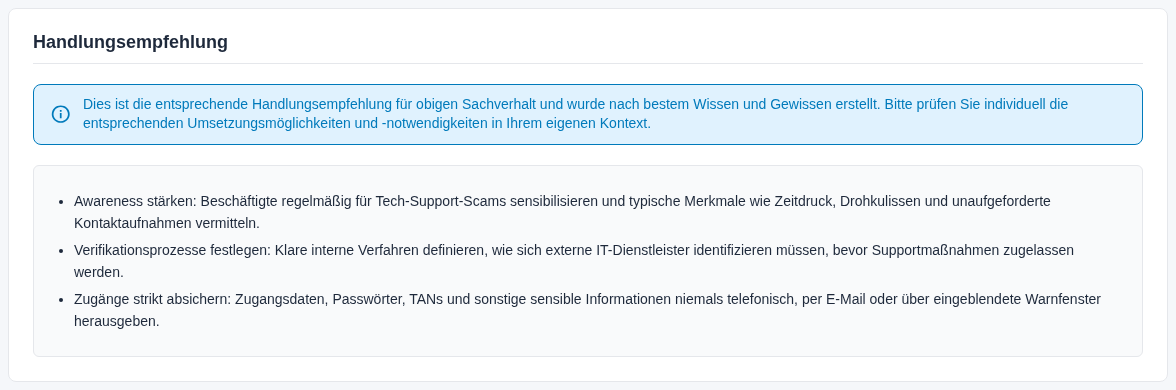
Abbildung 5: Abschnitt Handlungsempfehlung
Wichtig: Die Handlungsempfehlung wurde nach bestem Wissen erstellt, ersetzt aber nicht die Prüfung im eigenen Kontext.
2.5 Die Originalquelle aufrufen
Im Abschnitt Weitere Informationen öffnet Link zur Quelle die Originalveröffentlichung, z. B. das Urteil oder die Pressemitteilung der Behörde, in einem neuen Browser-Tab.
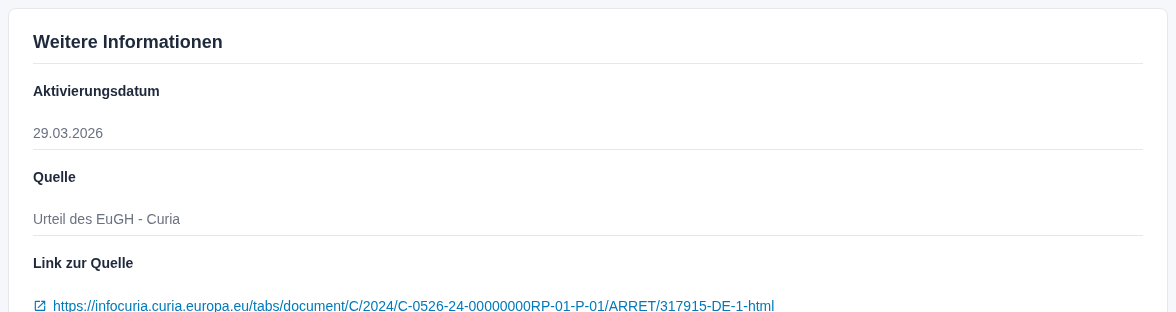
Abbildung 6: Abschnitt Weitere Informationen
2.6 Die Hilfe und die Tour
Mit dem Fragezeichen oben rechts öffnen Sie die Hilfe. Sie erklärt die Seite, die Sie gerade sehen, z. B. die Liste, die Detailansicht oder die E-Mail-Konfiguration.
Ist für den Infodienst eine geführte Tour eingerichtet, startet sie beim ersten Aufruf von selbst. Danach starten Sie sie in der Hilfe über das Symbol Tour erneut starten neu.
3 E-Mail-Benachrichtigung und Nachweis
Für Datenschutzbeauftragte, Datenschutzkoordination und alle mit Sonderrechten im Infodienst.
3.1 Wer bekommt die E-Mails?
Ist E-Mail-Versand aktiv eingeschaltet, erhalten alle Benutzer mit dem Recht Schreiben im Infodienst regelmäßig eine E-Mail mit den neuen Einträgen. Benutzer mit Sonderrechten erhalten sie nur, wenn zusätzlich E-Mails ebenfalls an Systemadministrator(en) senden eingeschaltet ist. Benutzer mit dem Recht Lesen erhalten keine E-Mails.
Die E-Mail enthält nur Einträge zu den Themen des Mandanten. Wie ausführlich die Einträge darin erscheinen, legen die Inhaltsanpassungen fest (siehe Kapitel „Konfiguration“).
Tipp: Soll eine Person informiert werden, ohne die Einstellungen ändern zu dürfen, geben Sie ihr im Infodienst das Recht Schreiben.
3.2 E-Mail-Historie einsehen
Die E-Mail-Historie zeigt, wer wann welche Einträge per E-Mail erhalten hat, z. B. als Nachweis, dass die Datenschutzorganisation über eine Rechtsänderung informiert war.
- Klicken Sie in der Übersicht oben rechts auf E-Mail-Historie.
- Grenzen Sie bei Bedarf unter Filter ein: Benutzer / E-Mail, Zeitraum (von – bis) und Inhalt (sucht im Titel der versendeten Einträge). Klicken Sie auf Filter anwenden.
- Die Tabelle zeigt je E-Mail Benutzer, E-Mail-Adresse, Versanddatum, Anzahl der enthaltenen Einträge und Status (Erfolgreich oder Fehler).
- Klicken Sie auf das Auge-Symbol einer Zeile. Ein Dialog listet die Versendeten Einträge; ein Klick auf einen Titel öffnet den Eintrag in einem neuen Tab.
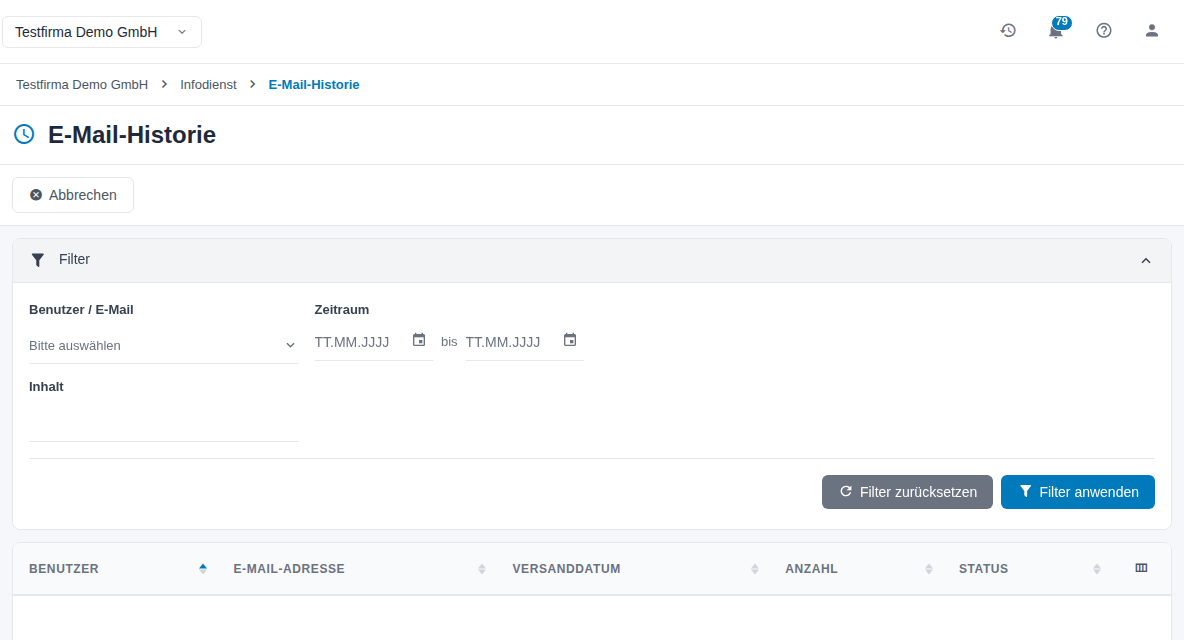
Abbildung 7: E-Mail-Historie mit geöffnetem Filter
Solange noch keine E-Mail versendet wurde, steht in der Tabelle Keine E-Mail-Historie vorhanden.
Hinweis: Konnte eine E-Mail nicht zugestellt werden, steht in der Spalte Status Fehler. Fahren Sie mit der Maus über die Kennzeichnung, um die Fehlermeldung zu sehen.
3.3 Infodienst-Einträge im Tätigkeitsbericht
Im Modul Berichte übernehmen Kapitel vom Typ Infodienst Datenschutz Einträge aus dem Infodienst in den Bericht, z. B. in den Tätigkeitsbericht des Datenschutzbeauftragten. Berücksichtigt werden die Themen Ihres Mandanten einschließlich aller Unterkategorien. Über Auswahl bearbeiten legen Sie im Dialog Infodienst-Auswahl selbst fest, welche Einträge im Bericht erscheinen. Einzelheiten beschreibt das Handbuch Berichte, Abschnitt „Infodienst-Kapitel“.
4 Konfiguration
Zugriff: Die Themen wählt, wer die Mandanteneinstellungen bearbeiten darf. Die Seite Infodienst konfigurieren (E-Mail-Konfiguration) und die E-Mail-Historie öffnen nur Benutzer mit Sonderrechten im Infodienst.
Empfohlene Reihenfolge bei der Einrichtung:
- Infodienst einschalten und Themenauswahl treffen (Mandanteneinstellungen).
- Rechte vergeben (Rollenverwaltung des Mandanten), insbesondere Schreiben für alle, die E-Mails erhalten sollen.
- E-Mail-Versand einstellen (Infodienst konfigurieren, Reiter E-Mail-Versand).
- Optional: Inhaltsanpassungen für die E-Mails.
4.1 Infodienst einschalten und Themen wählen
- Öffnen Sie in der Navigation Mandanteneinstellungen und klicken Sie auf den Reiter Infodienst + Themen.
- Schalten Sie Infodienst für diesen Mandanten aktivieren ein.
- Wählen Sie unter Themenauswahl die Themen, die für den Mandanten wichtig sind. Mit einer übergeordneten Kategorie sind automatisch alle Unterkategorien gewählt. Über den Pfeil vor einem Thema klappen Sie die Unterkategorien auf und wählen bei Bedarf nur einzelne davon.
- Klicken Sie oben auf Speichern.
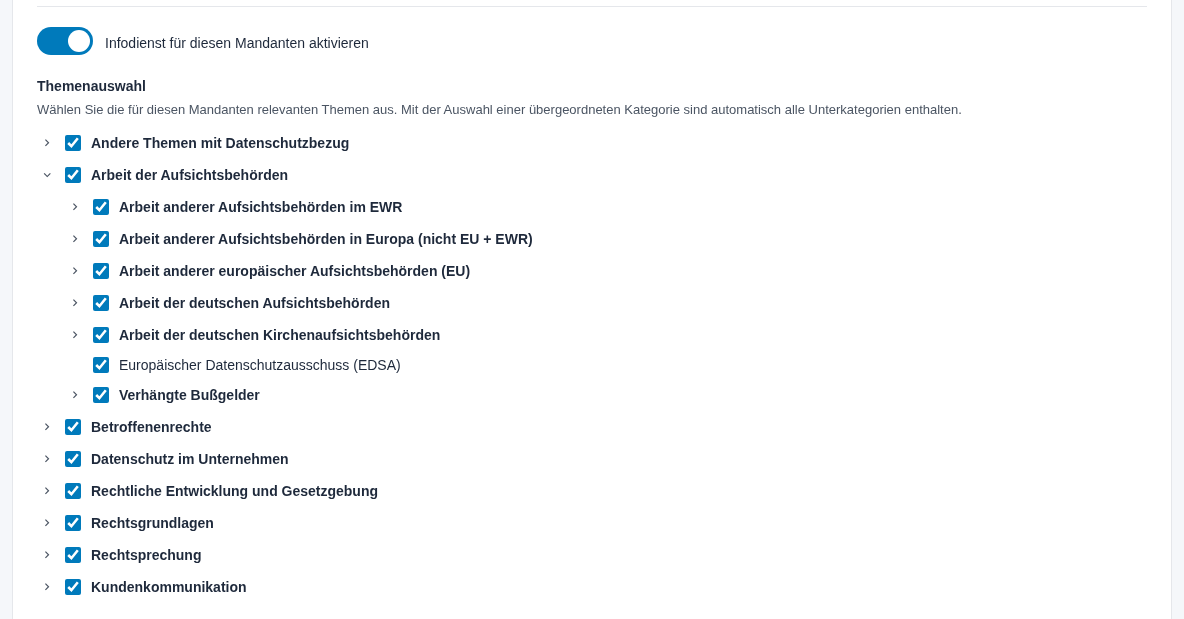
Abbildung 8: Mandanteneinstellungen, Reiter Infodienst + Themen
| Feld | Wirkung |
|---|---|
| Infodienst für diesen Mandanten aktivieren | Schaltet das Modul für den Mandanten ein oder aus. Ausgeschaltet verschwindet es aus der Navigation. |
| Themenauswahl | Baum aller Kategorien des Infodienstes. Gewählte Kategorien bestimmen, welche Einträge der Mandant sieht und per E-Mail erhält. |
Wichtig: Ohne gewählte Themen bleibt die Liste leer (Keine Einträge vorhanden) und es werden keine E-Mails verschickt.
Hinweis: Der Reiter Infodienst + Themen erscheint nur, wenn der Infodienst für Ihren Mandanten gebucht ist.
4.2 E-Mail-Versand einstellen
- Klicken Sie in der Übersicht des Infodienstes oben rechts auf Infodienst konfigurieren. Die Seite E-Mail-Konfiguration öffnet sich mit den Reitern E-Mail-Versand und Inhaltsanpassungen.
- Stellen Sie im Reiter E-Mail-Versand ein:
| Feld | Wirkung |
|---|---|
| E-Mail-Versand aktiv | Schaltet den regelmäßigen Versand neuer Einträge ein oder aus. |
| Versandrhythmus | Wöchentlich, Alle 2 Wochen, Alle 3 Wochen oder Monatlich (alle 4 Wochen). |
| Versandtag | Wochentag des Versands, Montag bis Freitag. |
| Wichtige Meldungen am nächsten Werktag versenden | Wichtige Einträge gehen am nächsten Werktag nach ihrer Freischaltung hinaus, unabhängig vom Rhythmus. |
| E-Mails ebenfalls an Systemadministrator(en) senden | Auch Benutzer mit Sonderrechten im Infodienst erhalten die E-Mails. Sonst erhalten nur Benutzer mit dem Recht Schreiben E-Mails. |
- Klicken Sie auf Speichern. Abbrechen verwirft die Änderungen und führt zur Liste zurück.
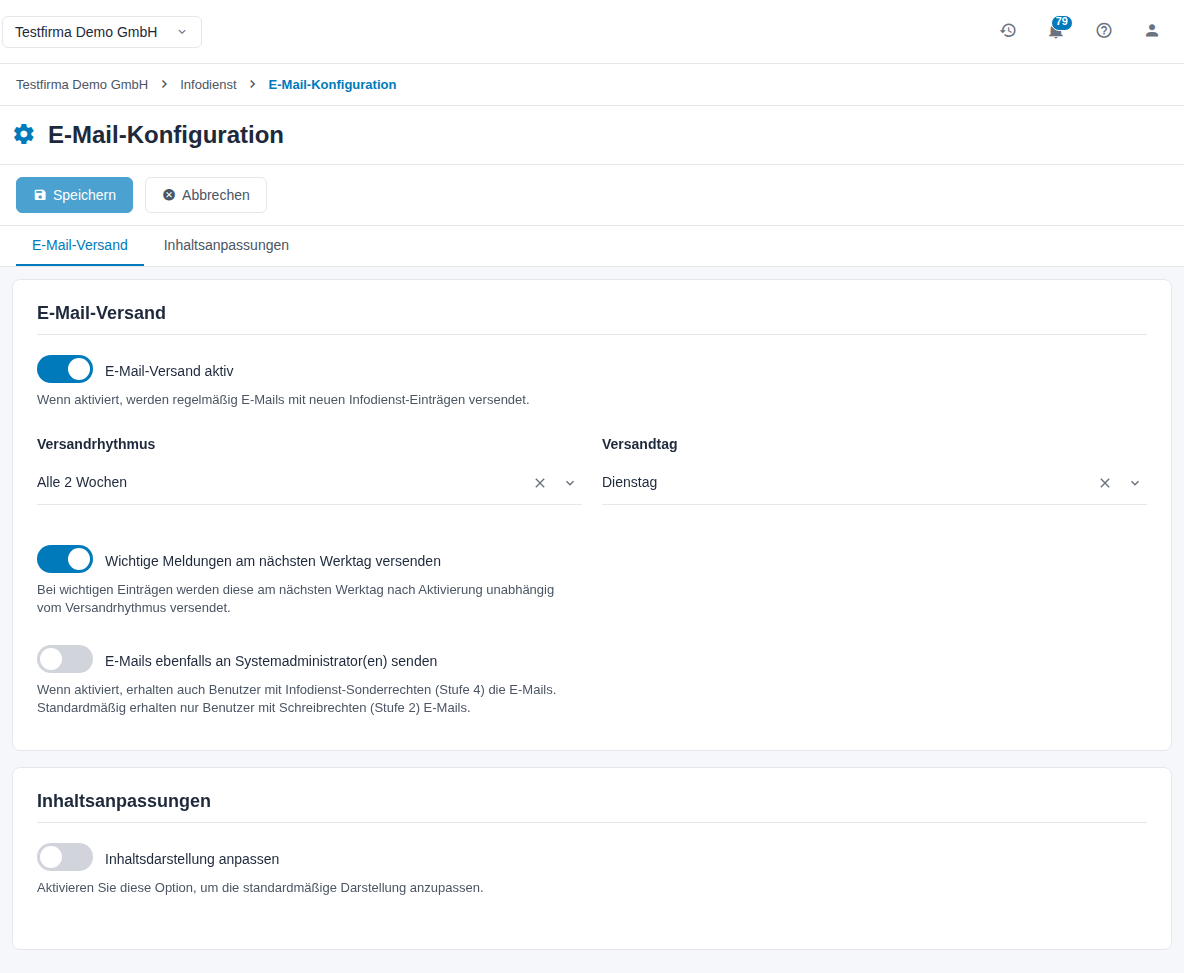
Abbildung 9: E-Mail-Konfiguration, Reiter E-Mail-Versand
Tipp: Ein wöchentlicher Rhythmus informiert Sie zeitnah. Ein monatlicher Rhythmus eignet sich, wenn Sie die Informationen gebündelt erhalten möchten.
4.3 Inhaltsanpassungen
Im Reiter Inhaltsanpassungen legen Sie fest, wie ausführlich die Einträge in den E-Mails erscheinen. Solange Inhaltsdarstellung anpassen ausgeschaltet ist, gelten die Standardeinstellungen von audatis.
- Schalten Sie Inhaltsdarstellung anpassen ein. Die weiteren Felder erscheinen.
- Stellen Sie ein:
| Feld | Wirkung |
|---|---|
| Langtext anzeigen | Nimmt den Langtext in die E-Mail auf. |
| Max. Anzahl Wörter (unter Langtext) | Kürzt den Langtext auf diese Wortzahl (5 bis 1000). Erscheint, wenn Langtext anzeigen eingeschaltet ist. |
| Handlungsempfehlung anzeigen | Nimmt die Handlungsempfehlung in die E-Mail auf. |
| Max. Anzahl Wörter (unter Handlungsempfehlung) | Kürzt die Handlungsempfehlung auf diese Wortzahl (5 bis 1000). |
| Max. Datensätze pro E-Mail | Höchstzahl der Einträge in einer E-Mail (1 bis 100). |
Unter jedem Zahlenfeld steht der Standardwert und der erlaubte Bereich.
- Klicken Sie auf Speichern.
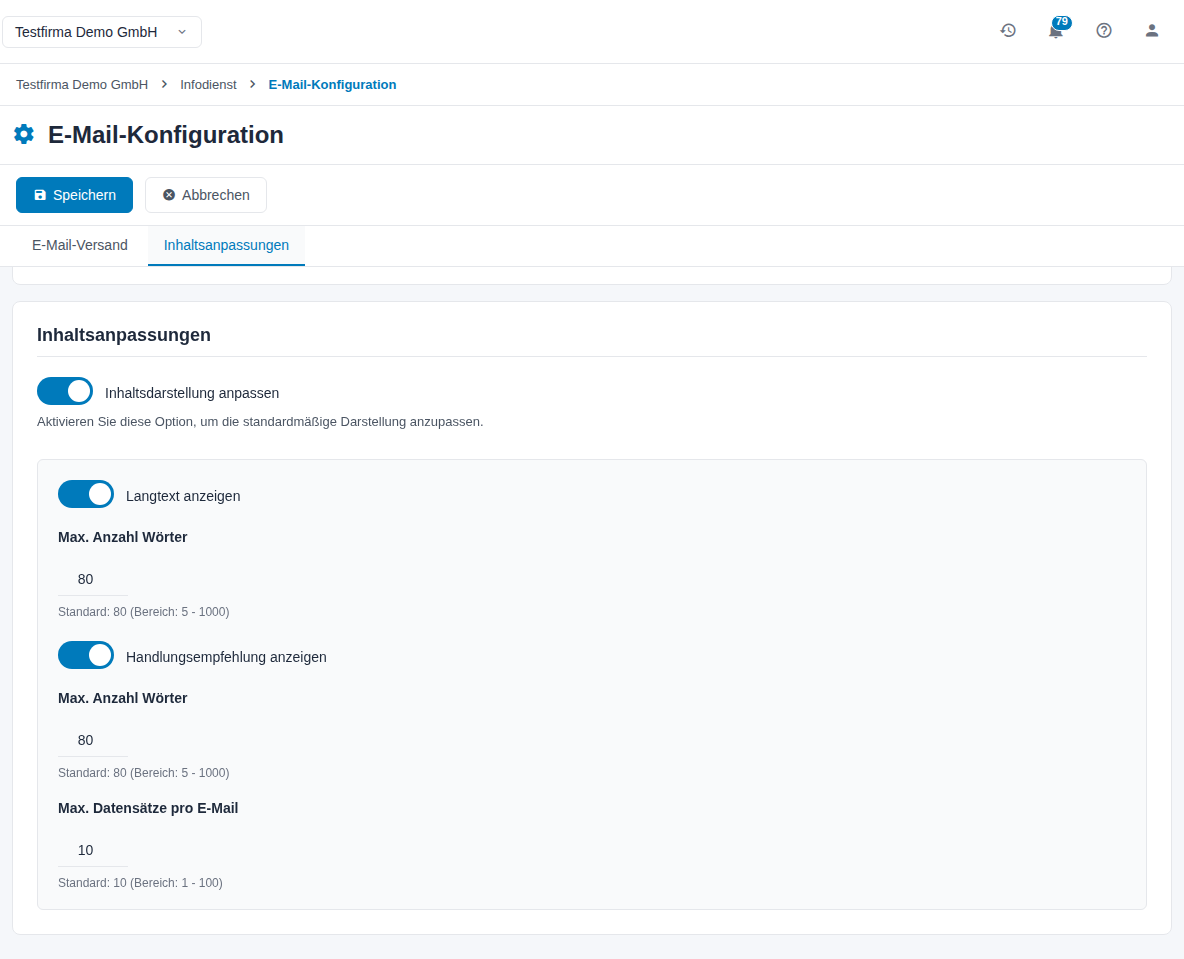
Abbildung 10: E-Mail-Konfiguration, Reiter Inhaltsanpassungen
Hinweis: Ist ein Text länger als erlaubt, wird er gekürzt und mit [...] gekennzeichnet. Die Einstellungen gelten nur für Ihren Mandanten.
5 Glossar
| Begriff | Erklärung |
|---|---|
| Aktenzeichen | Geschäftszeichen eines Gerichts oder einer Behörde. |
| Aktivierungsdatum | Tag, an dem die Redaktion den Eintrag freigeschaltet hat. |
| Fundstelle | Ort der Veröffentlichung, z. B. Fachzeitschrift oder Amtsblatt. |
| Handlungsempfehlung | Praxishinweis der Redaktion zum Eintrag. |
| Kategorie | Feine Zuordnung eines Eintrags; Grundlage der Themenauswahl. |
| Themenauswahl | Kategorien, die ein Mandant abonniert hat. |
| Themenblock | Grobe Einordnung: Aufsichtsbehörden, Rechtsprechung, Gesetze, Weitere Themen, Interne Kommunikation. |
| Veröffentlicht | Datum der Originalveröffentlichung, z. B. des Urteils. |
| Versandrhythmus | Abstand zwischen zwei E-Mails des Infodienstes. |
| Zurückgezogen | Eintrag, der nicht mehr gilt. |
6 Häufige Fragen
Warum ist die Liste leer? Für Ihren Mandanten sind keine Themen gewählt oder zu den gewählten Themen gibt es noch keine Einträge. Prüfen Sie unter Mandanteneinstellungen › Infodienst + Themen die Themenauswahl.
Warum finde ich mit einem Filter nichts? Der Filter Kategorie bietet alle Kategorien des Infodienstes an. Haben Sie eine Kategorie gewählt, die Ihr Mandant nicht abonniert hat, bleibt die Liste leer. Setzen Sie den Filter mit Filter zurücksetzen zurück.
Kann ich selbst Einträge anlegen oder ändern? Nein. Die Einträge pflegt die audatis-Redaktion zentral. Im Mandanten lesen Sie sie nur.
Warum bekomme ich keine E-Mails? E-Mails erhalten Benutzer mit dem Recht Schreiben, sofern E-Mail-Versand aktiv eingeschaltet ist und Themen gewählt sind. Mit Sonderrechten erhalten Sie E-Mails nur, wenn E-Mails ebenfalls an Systemadministrator(en) senden eingeschaltet ist.
Warum sehe ich „Infodienst konfigurieren“ nicht? Die Konfiguration und die E-Mail-Historie stehen nur Benutzern mit Sonderrechten im Infodienst zur Verfügung.
Was bedeutet „Zurückgezogen“? Der Eintrag gilt nicht mehr. Prüfen Sie, ob es neuere Einträge zum gleichen Thema gibt.
Wo finde ich die Originalquelle? In der Detailansicht im Abschnitt Weitere Informationen unter Link zur Quelle.
Kann ich nachweisen, dass wir über eine Änderung informiert wurden? Ja. Die E-Mail-Historie zeigt, wer wann welche Einträge erhalten hat. Zusätzlich können Sie Einträge in den Tätigkeitsbericht übernehmen.