
Online-Einwilligungen
0 Kurzkarte: Eine Online-Einwilligung bereitstellen
Sie möchten Personen um eine Einwilligung bitten, etwa für einen Newsletter oder für Fotos von einer Veranstaltung, und die Einwilligung nachweisen können? Dann legen Sie dafür eine Online-Einwilligung an und geben den Link oder QR-Code weiter.
- Anlegen – Öffnen Sie Datenschutz > Online-Einwilligungen und klicken Sie auf Neu. Tragen Sie Bezeichnung und Fachverantwortlicher ein und klicken Sie auf Speichern.
- Abfrage festlegen – Öffnen Sie die Einwilligung mit dem Stift-Symbol. Wählen Sie im Reiter Stammdaten die Abzufragenden Daten und setzen Sie die Schalter unter Weitere Einstellungen.
- Texte anpassen – Ersetzen Sie im Reiter Webseite den Beispieltext des Einwilligungstexts durch Ihren eigenen Text. Prüfen Sie die Texte im Reiter E-Mail. Klicken Sie auf Speichern.
- Testen – Öffnen Sie im Reiter Übersicht das Formular über das Symbol neben dem Öffentlichen Link und prüfen Sie es.
- Weitergeben – Kopieren Sie den Öffentlichen Link oder laden Sie den QR-Code mit QR-Code herunterladen herunter.
Wichtig: Eine neue Online-Einwilligung steht sofort auf Aktiv und enthält einen Beispieltext für Werbe-E-Mails. Wer den Link kennt, kann sofort einwilligen. Passen Sie deshalb die Texte an, bevor Sie den Link weitergeben.
1 Einführung
1.1 Wofür ist das Modul da?
Verarbeiten Sie personenbezogene Daten auf Grundlage einer Einwilligung, müssen Sie nachweisen können, dass die Person eingewilligt hat. Die Person muss ihre Einwilligung außerdem jederzeit widerrufen können.
Das Modul Online-Einwilligungen unterstützt Sie dabei:
- Sie erstellen ein Einwilligungsformular mit eigenem Text und legen fest, welche Daten es abfragt.
- Personen willigen über einen öffentlichen Link oder einen QR-Code ein. Sie brauchen dafür keinen Zugang zum audatis MANAGER.
- Auf Wunsch bestätigen die Personen ihre E-Mail-Adresse über einen Link in einer E-Mail (Double-Opt-In).
- Jede Einwilligung und jeder Widerruf wird mit Zeitstempel gespeichert. Sie können die Einträge exportieren.
Das Modul finden Sie in der Navigation unter Datenschutz > Online-Einwilligungen. Die Seite selbst heißt Online Einwilligungen.
1.2 Begriffe
| Begriff | Bedeutung im audatis MANAGER |
|---|---|
| Online-Einwilligung | Ein Einwilligungsformular mit Texten, Einstellungen und öffentlichem Link, z. B. „Fotoerlaubnis Sommerfest 2026". In der Oberfläche auch kurz Einwilligung. |
| Öffentlicher Link | Adresse des Formulars. Wer den Link kennt, kann einwilligen. |
| Verifizierung | Die Person erhält nach dem Absenden eine E-Mail mit einem Link und bestätigt damit ihre E-Mail-Adresse (Double-Opt-In). Bis dahin steht ihr Eintrag auf Verifizierung. |
| Eingewilligt | Die Person hat eingewilligt; bei eingeschalteter Verifizierung hat sie ihre E-Mail-Adresse bestätigt. |
| Widerrufen | Die Person hat ihre Einwilligung zurückgezogen, online über den Widerrufslink oder auf anderem Weg. |
| Einwilligungen (Reiter) | Liste aller Personen, die das Formular abgeschickt haben, je E-Mail-Adresse eine Zeile. |
1.3 Der Ablauf im Überblick
| Schritt | Wer | Was passiert |
|---|---|---|
| Anlegen | Fachverantwortlicher | Online-Einwilligung mit Bezeichnung anlegen; sie steht auf Aktiv und hat einen Link. |
| Einrichten | Fachverantwortlicher | Abgefragte Daten, Schalter, Texte für Formular und E-Mails |
| Weitergeben | Fachverantwortlicher | Link oder QR-Code verteilen, z. B. im Intranet oder auf einem Aushang |
| Einwilligen | betroffene Person | Formular ausfüllen, bei Verifizierung die E-Mail-Adresse bestätigen |
| Widerrufen | betroffene Person oder Bearbeitende | Online über den Widerrufslink oder im Reiter Einwilligungen |
| Beenden | Fachverantwortlicher | Status auf Abgeschlossen setzen, später archivieren |
1.4 Rollen und Rechte
Die Rechte vergibt die Administration je Modul in Stufen.
| Rolle | Typische Aufgaben | Was sie sieht und darf |
|---|---|---|
| Lesen (Stufe 1) | Einwilligungen nachweisen | Übersicht, Ansicht jeder Online-Einwilligung, Exportieren |
| Schreiben (Stufe 2) | Formulare einrichten | zusätzlich Neu, Bearbeiten, Schlagwörter, Massenaktionen, Auf Mandanten kopieren |
| Löschen (Stufe 3) | Aufräumen, Widerrufe erfassen | zusätzlich Löschen von Online-Einwilligungen sowie Widerrufen und Löschen im Reiter Einwilligungen |
| Sonderrecht (Stufe 4) | Modul einrichten | zusätzlich Online Einwilligung konfigurieren |
| Fachverantwortliche | Eigene Formulare betreuen | sehen ohne Leserecht nur die Online-Einwilligungen, bei denen sie als Fachverantwortlicher eingetragen sind |
| Betroffene Person | Einwilligen, widerrufen | nur das öffentliche Formular und die Widerrufsseite, ohne Anmeldung |
Hinweis: Wie viele Einwilligungen Ihr Mandant entgegennehmen kann, hängt von Ihrer Lizenz ab. Ist die Grenze erreicht, sehen Systemadministratoren in der Übersicht den Hinweis Lizenzlimit erreicht mit dem Link Lizenzen verwalten. Das Formular nimmt dann keine Einwilligungen mehr an.
2 Eine Online-Einwilligung einrichten
Dieses Kapitel richtet sich an alle, die ein Einwilligungsformular anlegen und betreuen.
2.1 Die Übersicht
Öffnen Sie in der Navigation Datenschutz > Online-Einwilligungen. Die Übersicht zeigt alle Einwilligungsformulare mit Bezeichnung, Status, Fachverantwortlicher, Eingewilligt, Widerrufen, Verifizierung und Schlagworte.
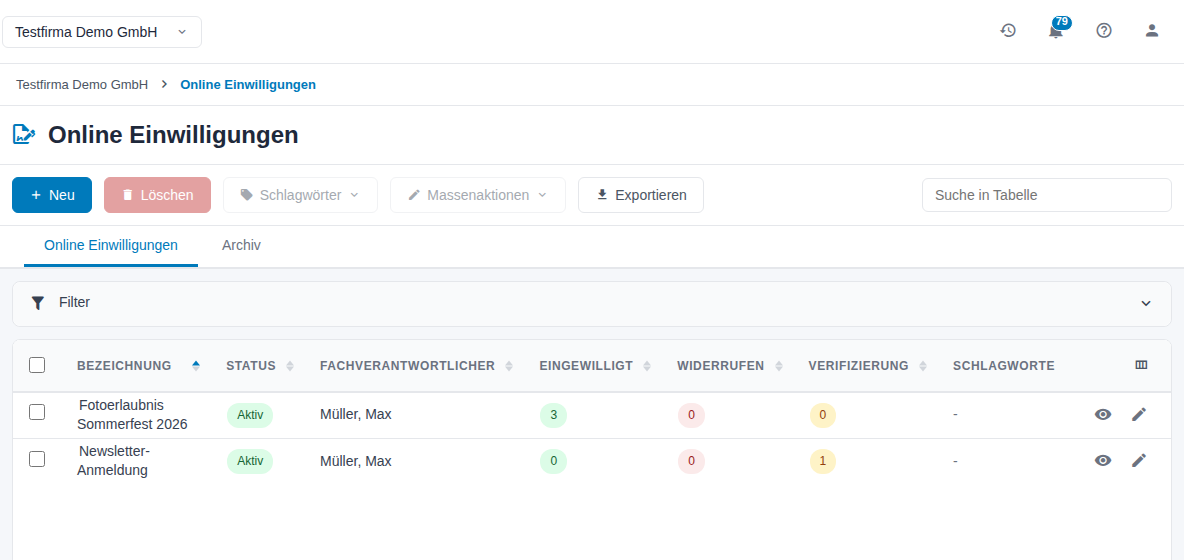
Abbildung 1: Übersicht der Online-Einwilligungen
- Die Spalten Eingewilligt, Widerrufen und Verifizierung zählen die Personen je Formular nach ihrem aktuellen Stand.
- Das Augen-Symbol öffnet die Ansicht, das Stift-Symbol die Bearbeitung.
- Die Reiter Online Einwilligungen und Archiv trennen laufende und archivierte Formulare.
- Mit Suche in Tabelle durchsuchen Sie die angezeigten Einträge. Über das Spaltensymbol rechts im Tabellenkopf blenden Sie Spalten aus und ein.
Über Filter grenzen Sie die Liste nach Bezeichnung, Status, Art, Fachverantwortlicher und Sprachen ein. Unter Art wählen Sie Bestätigung mit Verifizierung per E-Mail oder Nur Bestätigung. Klicken Sie auf Filter anwenden; Filter zurücksetzen hebt alle Filter auf.
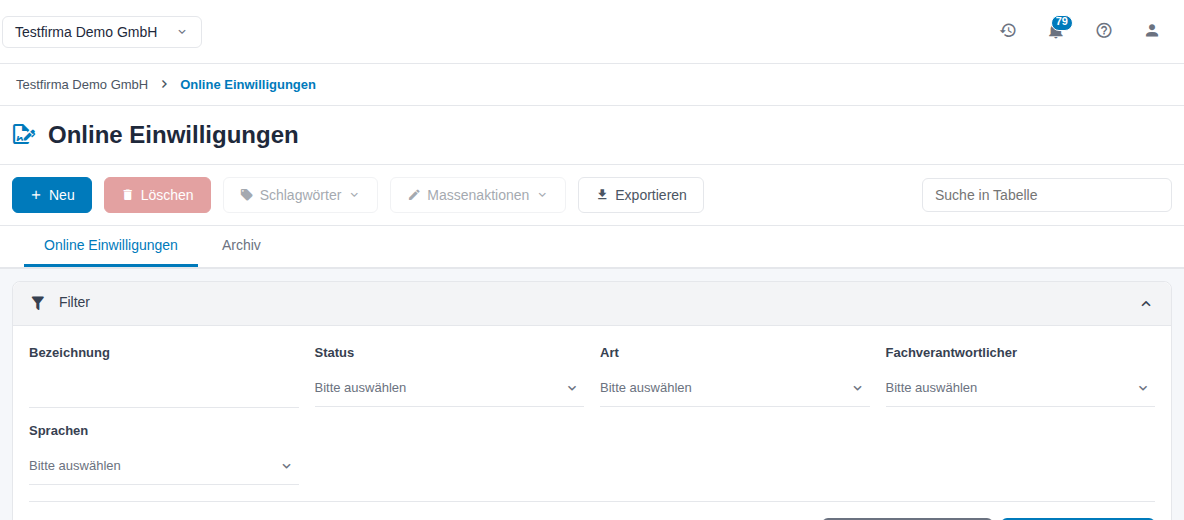
Abbildung 2: Geöffneter Filter
2.2 Schritt 1: Online-Einwilligung anlegen
- Klicken Sie auf Neu. Das Fenster Neue Einwilligung öffnet sich.
- Geben Sie eine Bezeichnung ein, z. B. „Fotoerlaubnis Sommerfest 2026". Die Bezeichnung ist intern; Personen sehen im Formular den Titel aus dem Reiter Webseite.
- Wählen Sie den Fachverantwortlicher, also die Person, die das Formular betreut.
- Klicken Sie auf Speichern. Mit Weiteren Datensatz anlegen bleibt das Fenster für das nächste Formular geöffnet.
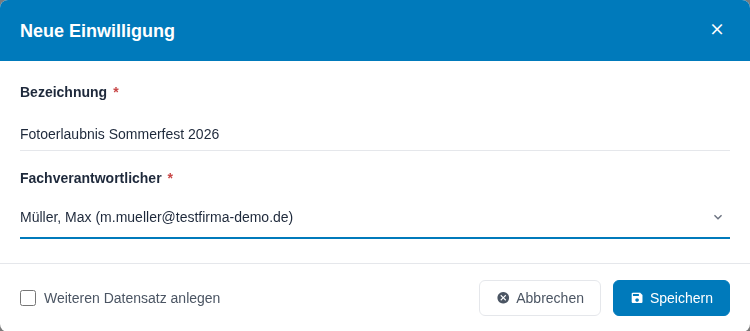
Abbildung 3: Fenster Neue Einwilligung
Die neue Online-Einwilligung erscheint in der Übersicht. Sie steht auf Aktiv, verlangt die Verifizierung der E-Mail-Adresse und enthält Beispieltexte. Öffnen Sie sie mit dem Stift-Symbol, um sie einzurichten.
Hinweis: Ob der Fachverantwortlicher Pflicht ist, legt die Administration in der Konfiguration fest. Sind in den Mandanteneinstellungen Fachverantwortliche ohne Benutzerkonto erlaubt, erscheint zusätzlich das Feld Fachverantwortliche ohne Benutzerkonto für einen Namen als Freitext.
2.3 Die Bearbeitungsseite
Die Bearbeitungsseite zeigt oben die Werkzeugleiste mit Speichern, Auf Mandanten kopieren, Exportieren und Abbrechen. Darunter stehen die Reiter Übersicht, Stammdaten, E-Mail, Webseite und Einwilligungen. Alle Reiter liegen auf einer Seite untereinander; ein Klick auf einen Reiter springt zum Abschnitt.
Speichern speichert alle Reiter auf einmal, auch die Texte. Die Schaltfläche wird aktiv, sobald Sie etwas geändert haben. Verlassen Sie die Seite mit ungespeicherten Änderungen über Abbrechen, fragt das Fenster Änderungen verwerfen? nach.
Das Symbol ganz rechts öffnet die rechte Leiste mit Aufgaben, Schlagwörter, Kommentare, Links und Aktivitätslog.
2.4 Schritt 2: Abgefragte Daten und Ablauf festlegen
Im Reiter Stammdaten legen Sie fest, was das Formular abfragt und wie der Ablauf funktioniert.
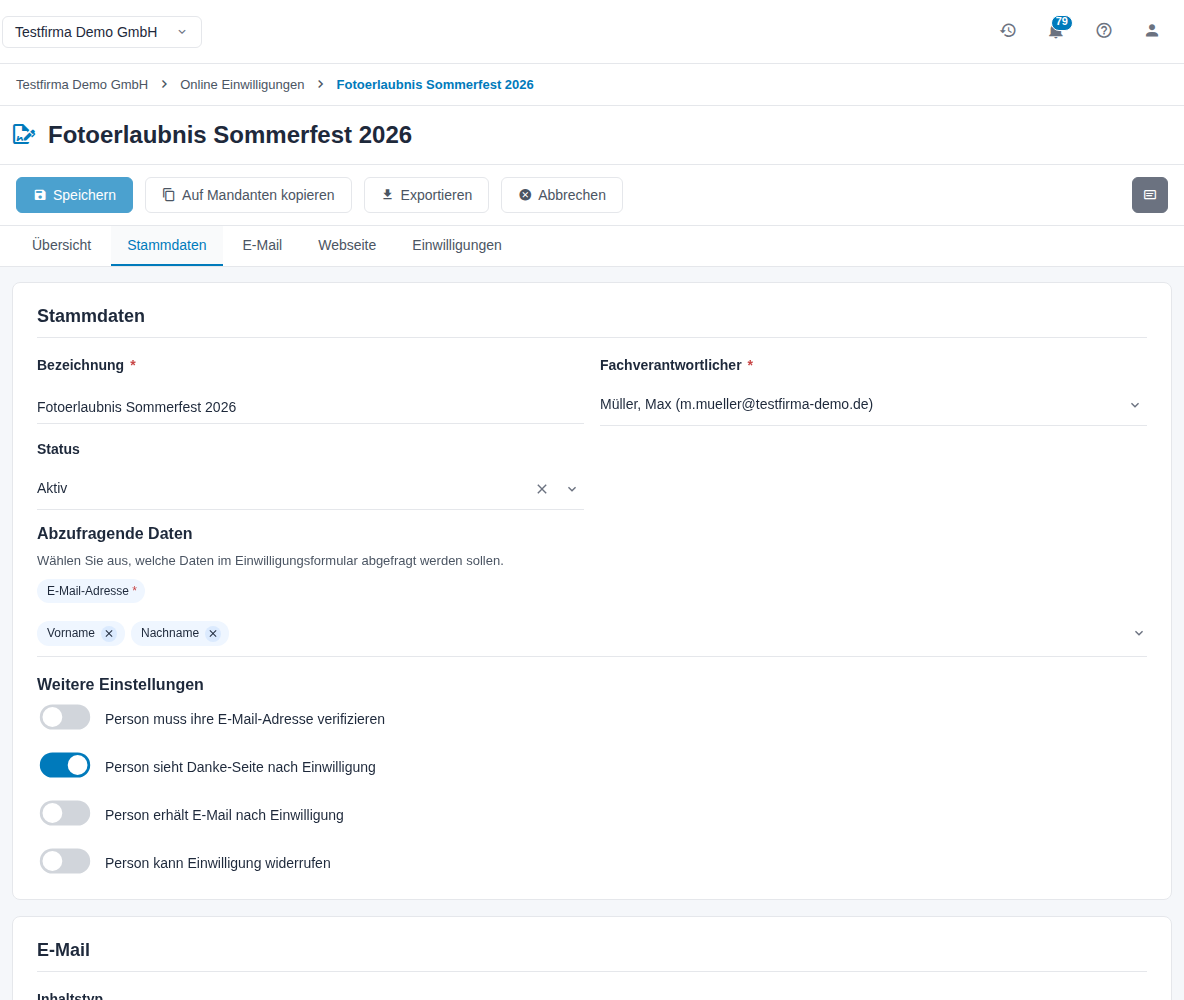
Abbildung 4: Reiter Stammdaten
- Prüfen Sie Bezeichnung, Fachverantwortlicher und Status.
- Wählen Sie unter Abzufragende Daten die Felder, die das Formular zusätzlich enthalten soll: Vorname, Nachname, Firma, Straße, PLZ, Ort, Land, Telefon. Die E-Mail-Adresse fragt das Formular immer ab. Alle gewählten Felder sind im Formular Pflichtfelder.
- Legen Sie unter Weitere Einstellungen den Ablauf fest:
| Schalter | Wirkung |
|---|---|
| Person muss ihre E-Mail-Adresse verifizieren | Die Person erhält nach dem Absenden eine E-Mail mit einem Link. Erst nach dem Klick darauf gilt sie als Eingewilligt; bis dahin steht sie auf Verifizierung. |
| Person sieht Danke-Seite nach Einwilligung | Nach dem Absenden erscheint Ihre Danke-Seite aus dem Reiter Webseite. Sonst sieht die Person eine kurze Standardmeldung. |
| Person erhält E-Mail nach Einwilligung | Die Person erhält nach der Einwilligung eine Bestätigungs-E-Mail. |
| Person kann Einwilligung widerrufen | Die E-Mail nach der Einwilligung enthält einen Widerrufslink. Ist keine Bestätigungs-E-Mail eingeschaltet, schickt das System eine kurze E-Mail nur mit dem Widerrufslink. |
- Klicken Sie auf Speichern.
Welche Texte Sie in den Reitern E-Mail und Webseite bearbeiten können, hängt von diesen Schaltern ab. Speichern Sie deshalb zuerst die Schalter.
Tipp: Fragen Sie nur die Daten ab, die Sie für den Zweck wirklich brauchen. Für einen Newsletter genügt meist die E-Mail-Adresse.
2.5 Schritt 3: Die Texte des Formulars anpassen
Im Reiter Webseite bearbeiten Sie, was die Person im Formular und danach sieht. Wählen Sie zuerst den Inhaltstyp:
| Inhaltstyp | Inhalt | erscheint, wenn … |
|---|---|---|
| Einwilligungstext | Titel, Inhalt (der eigentliche Einwilligungstext), Link zur Datenschutzerklärung, Anzeigetext für Datenschutzerklärung, Bestätigungstext (Text am Kontrollkästchen) | immer |
| Danke-Seite: Einwilligung | Titel und Inhalt der Seite nach dem Absenden | Person sieht Danke-Seite nach Einwilligung eingeschaltet ist |
| Danke-Seite: Verifizierung | Titel und Inhalt der Seite nach der Bestätigung der E-Mail-Adresse | zusätzlich die Verifizierung eingeschaltet ist |
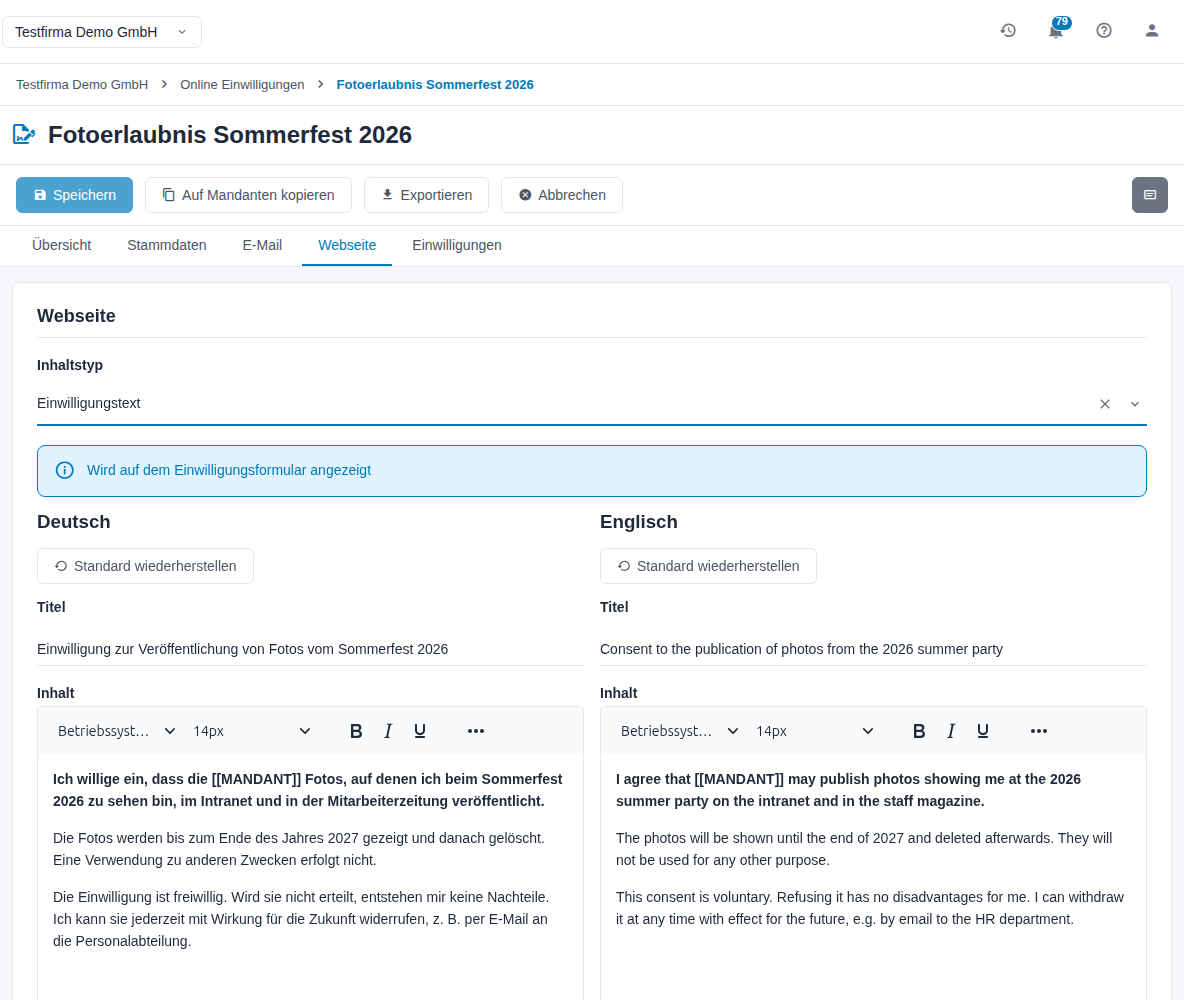
Abbildung 5: Reiter Webseite mit dem Einwilligungstext
Die Texte pflegen Sie nebeneinander in den Spalten Deutsch und Englisch. Über Platzhalter im Textfeld fügen Sie Angaben ein, die das System beim Anzeigen ersetzt, z. B. Mandant oder Datum. Im Text erscheinen sie in doppelten eckigen Klammern, z. B. [[MANDANT]].
Mit Standard wiederherstellen setzen Sie einen Text auf die Vorlage zurück. Bei den Danke-Seiten und den E-Mails wählen Sie dabei die Anrede: Sie (formell) oder Du (informell).
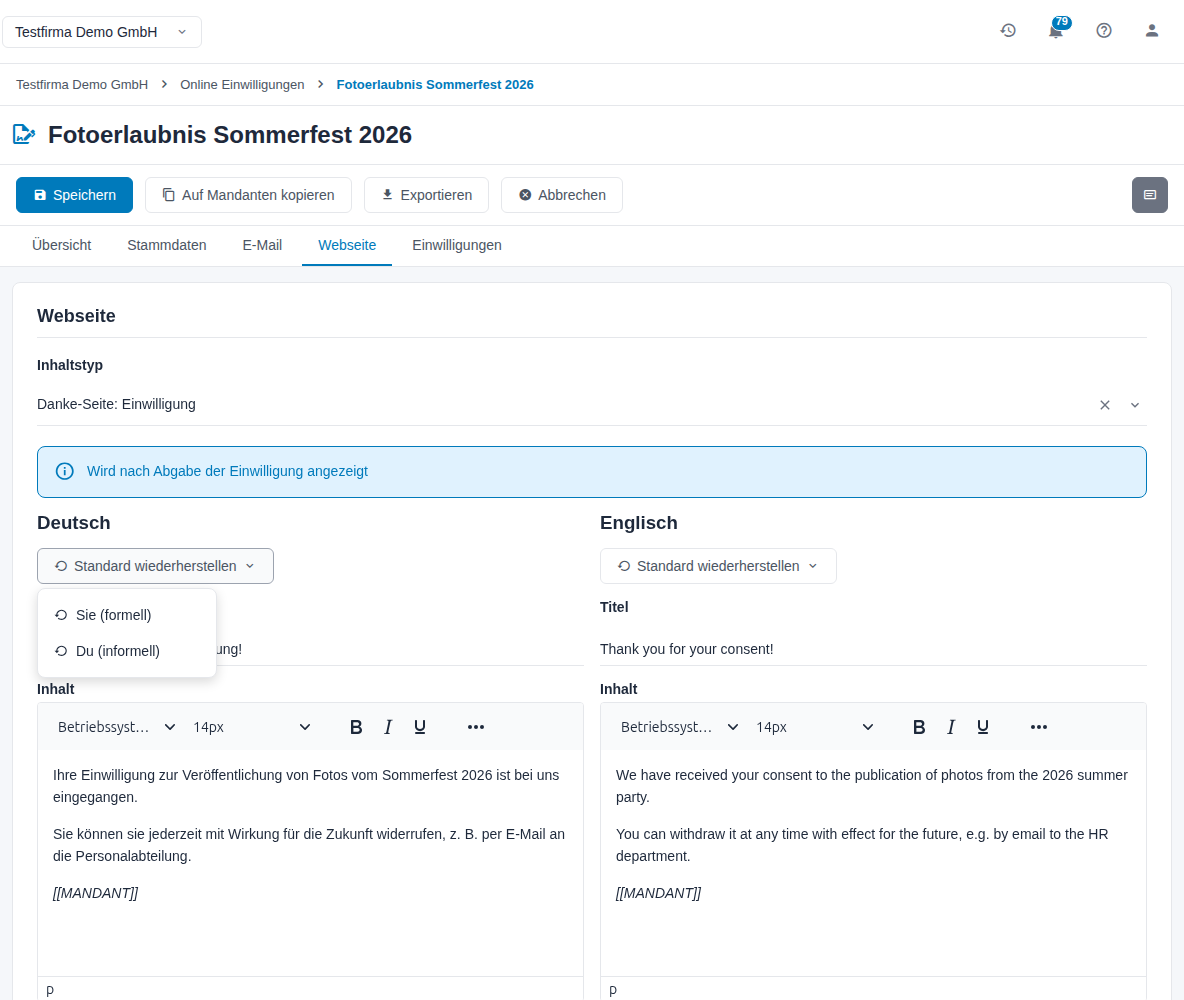
Abbildung 6: Danke-Seite bearbeiten, Auswahl der Anrede bei Standard wiederherstellen
Klicken Sie nach dem Bearbeiten auf Speichern.
Wichtig: Beschreiben Sie im Einwilligungstext klar, wofür Sie die Daten verwenden, wie lange und dass die Einwilligung freiwillig und widerruflich ist. Verlinken Sie Ihre Datenschutzerklärung. Prüfen Sie auch die Danke-Seite: Die Vorlage ist auf die Verifizierung per E-Mail ausgelegt.
2.6 Schritt 4: Die E-Mail-Texte prüfen
Im Reiter E-Mail bearbeiten Sie die E-Mails, die das System an die Person schickt. Wählen Sie den Inhaltstyp:
| Inhaltstyp | Wann wird die E-Mail verschickt? | erscheint, wenn … |
|---|---|---|
| Verifizierung | direkt nach dem Absenden; enthält den Link zur Bestätigung | Person muss ihre E-Mail-Adresse verifizieren eingeschaltet ist |
| Bestätigung | nach der Einwilligung (bei Verifizierung nach der Bestätigung) | Person erhält E-Mail nach Einwilligung eingeschaltet ist |
| Widerruf | nach einem Online-Widerruf durch die Person | Person kann Einwilligung widerrufen eingeschaltet ist |
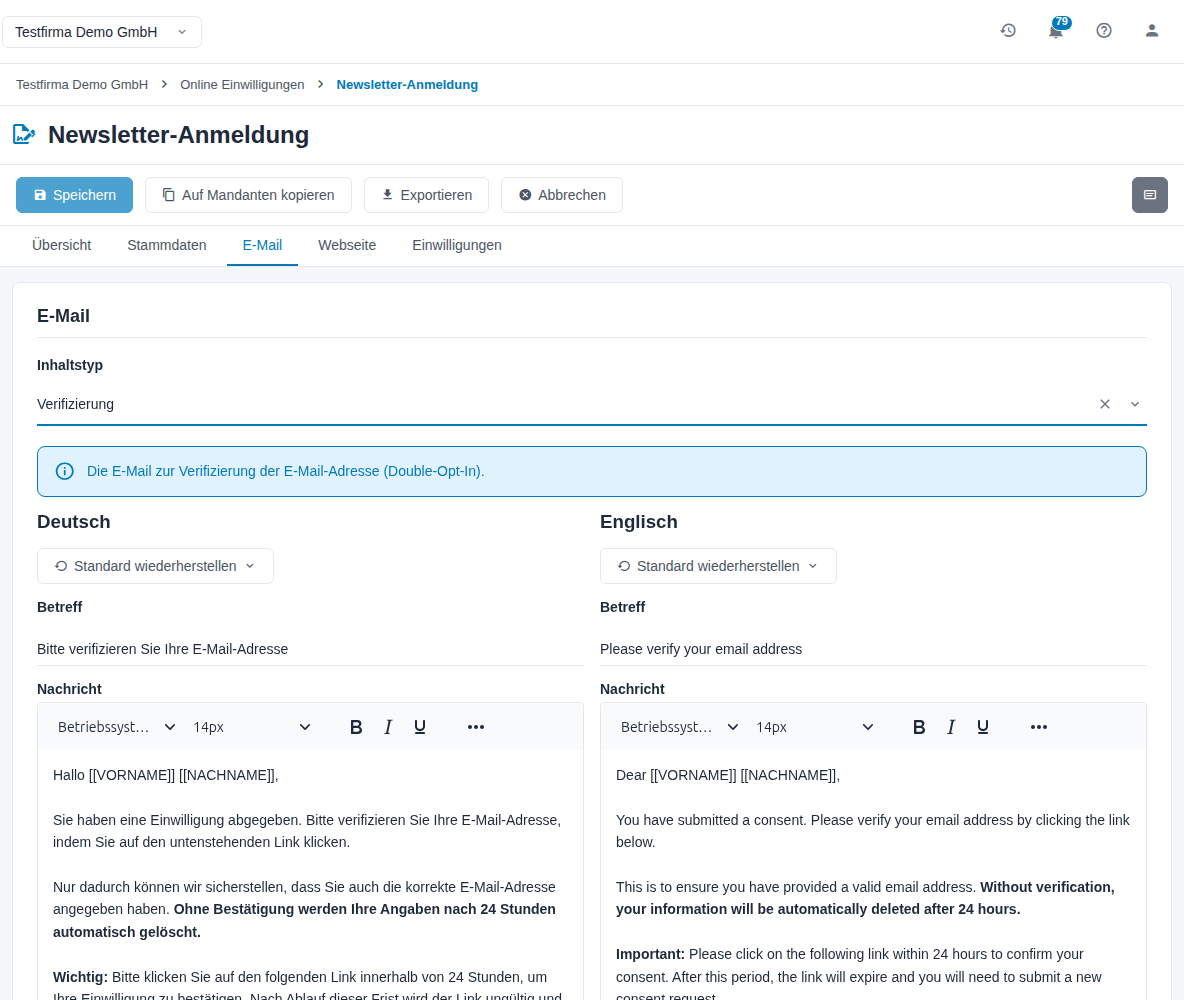
Abbildung 7: Reiter E-Mail mit der Verifizierungs-E-Mail
Je Sprache bearbeiten Sie Betreff und Nachricht. Über Platzhalter fügen Sie z. B. Vorname, Verifizierungslink oder Widerrufslink ein. Neben jedem Textfeld zeigt eine Vorschau die fertige E-Mail. Sind alle drei Schalter ausgeschaltet, verschickt das System keine E-Mails, und das Auswahlfeld bleibt leer.
2.7 Schritt 5: Testen und den Link weitergeben
Der Reiter Übersicht zeigt oben die Zahlen Eingewilligt, Widerrufen, Verifizierung und Gesamt und darunter alles, was Sie zum Weitergeben brauchen.
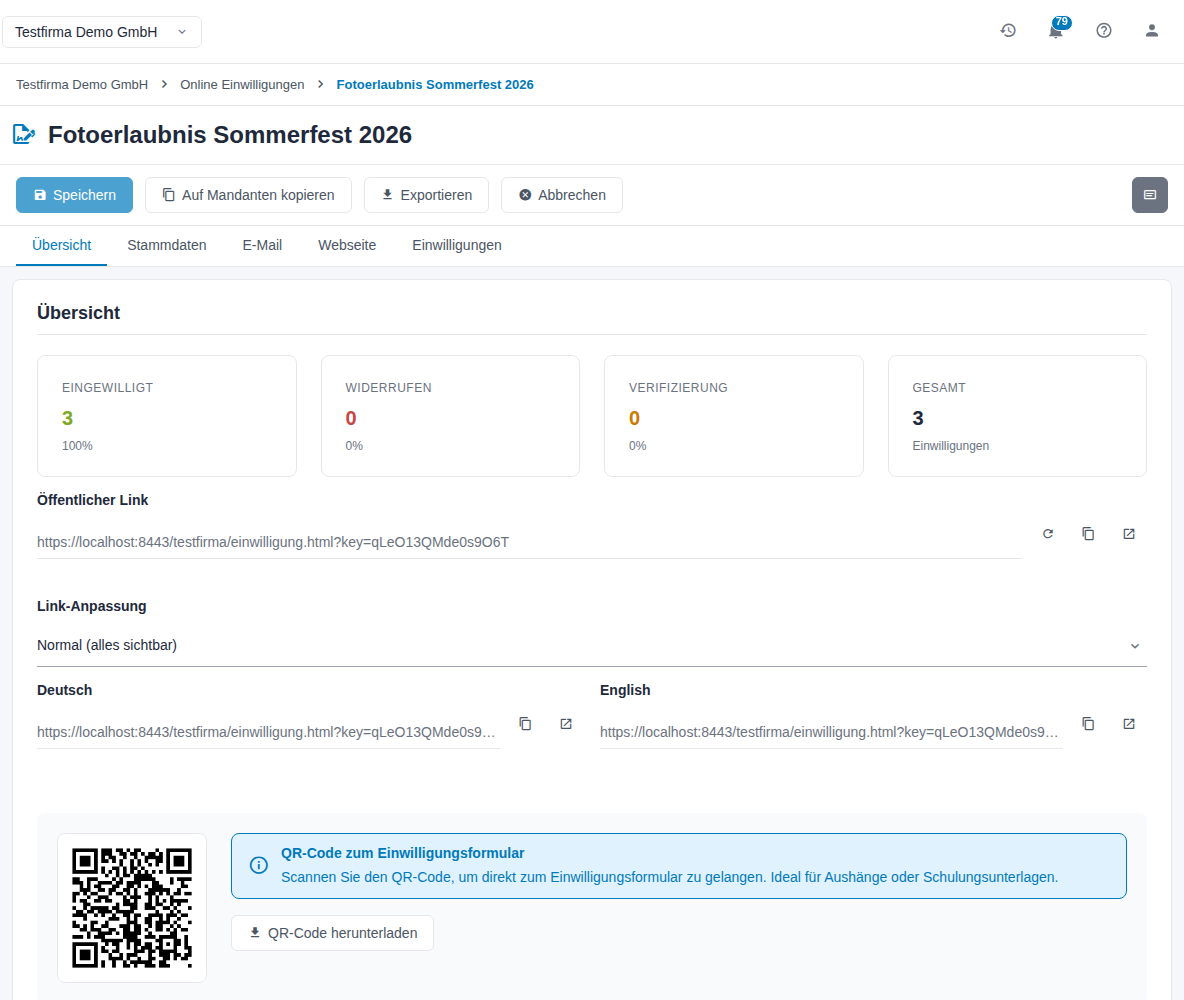
Abbildung 8: Reiter Übersicht mit Zahlen, öffentlichem Link und QR-Code
- Öffnen Sie das Formular mit dem Symbol Öffnen rechts neben dem Öffentlichen Link in einem neuen Fenster und prüfen Sie es.
- Kopieren Sie den Link mit dem Kopier-Symbol, z. B. für das Intranet oder eine E-Mail.
- Für Aushänge oder Unterlagen laden Sie mit QR-Code herunterladen den QR-Code als Bild herunter.
Unter Link-Anpassung legen Sie fest, was das Formular neben dem Einwilligungstext zeigt: Normal (alles sichtbar), Alles ausgeblendet, Nur Logo sichtbar oder Kompakt (Kontaktdaten unter dem Formular). Darunter finden Sie je Sprache einen eigenen Link, z. B. Deutsch und English. Ohne Sprachangabe wählt die Person die Sprache im Formular oben rechts.
Achtung: Mit dem Pfeil-Symbol Neu generieren links neben dem Kopier-Symbol erzeugen Sie nach einer Rückfrage einen neuen Link. Der bisherige Link und bereits verteilte QR-Codes funktionieren danach nicht mehr. Bereits erteilte Einwilligungen bleiben erhalten. Nutzen Sie das nur, wenn der alte Link nicht mehr verwendet werden soll.
2.8 So sieht die Person das Formular
Die Person öffnet den Link, liest den Einwilligungstext, füllt die abgefragten Daten aus, setzt das Häkchen am Bestätigungstext und klickt auf Einwilligung abgeben.
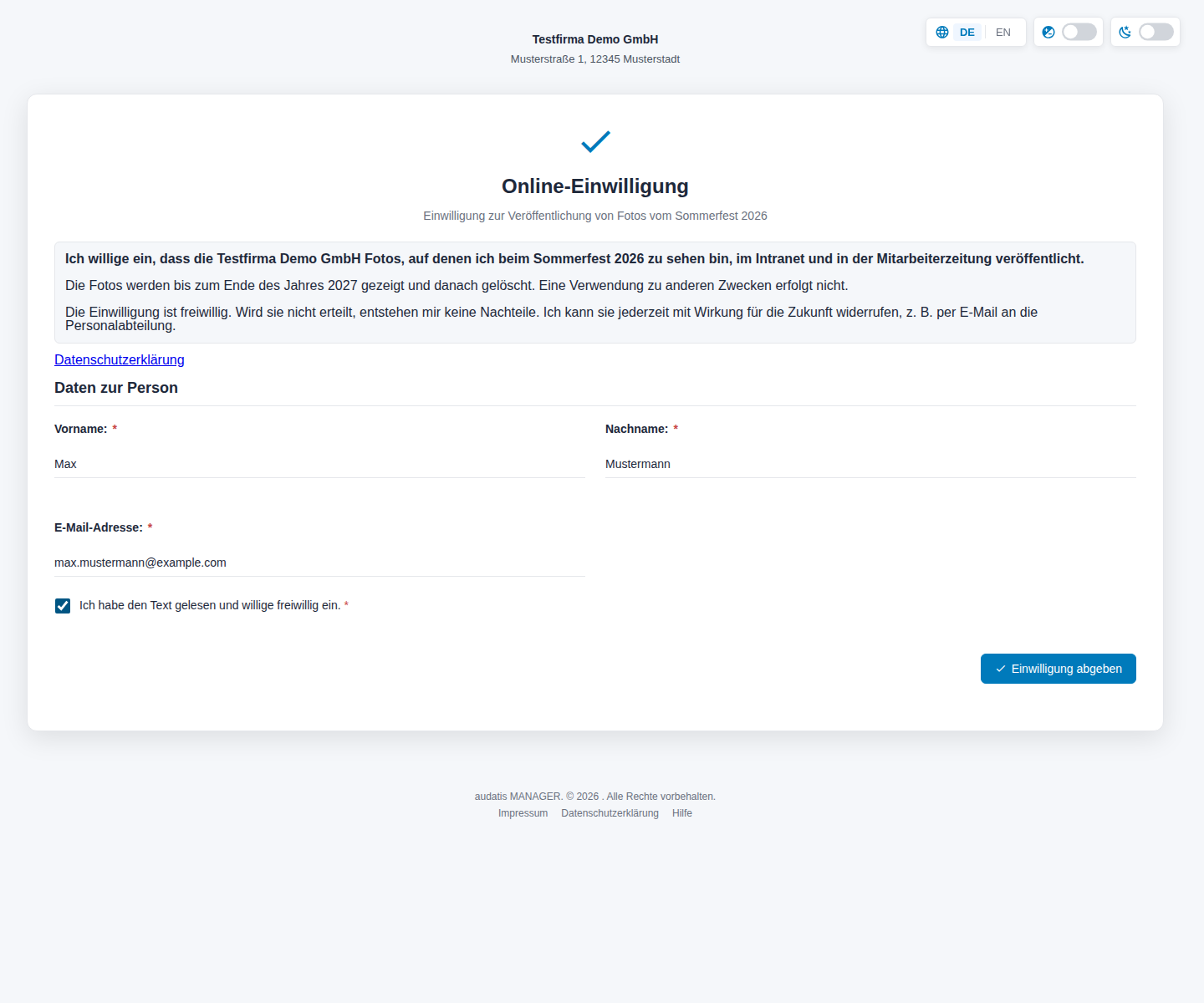
Abbildung 9: Öffentliches Einwilligungsformular
Danach sieht sie die Danke-Seite. Ist die Verifizierung eingeschaltet, erhält sie eine E-Mail und bestätigt ihre Adresse über den Link darin. Liegt mit denselben Daten schon eine Einwilligung vor, meldet das Formular das.
Steht der Status nicht auf Aktiv, sehen Besucher statt des Formulars eine Fehlermeldung.
2.9 Die Hilfe
Mit dem Fragezeichen oben rechts öffnen Sie die Hilfe. Sie zeigt zur Übersicht, zur Ansicht und zur Bearbeitung eine kurze Anleitung.
Ist für die Online-Einwilligungen eine geführte Tour eingerichtet, startet sie beim ersten Aufruf von selbst. Danach starten Sie sie in der Hilfe über das Symbol Tour erneut starten neu.
3 Einwilligungen nachweisen und verwalten
Für Fachverantwortliche, Datenschutzkoordination und Datenschutzbeauftragte.
3.1 Eingegangene Einwilligungen ansehen
Im Reiter Einwilligungen sehen Sie alle Personen, die das Formular abgeschickt haben, mit Status, Vorname, Nachname, E-Mail, Firma und Zeitstempel. Je E-Mail-Adresse gibt es eine Zeile mit dem aktuellen Stand.
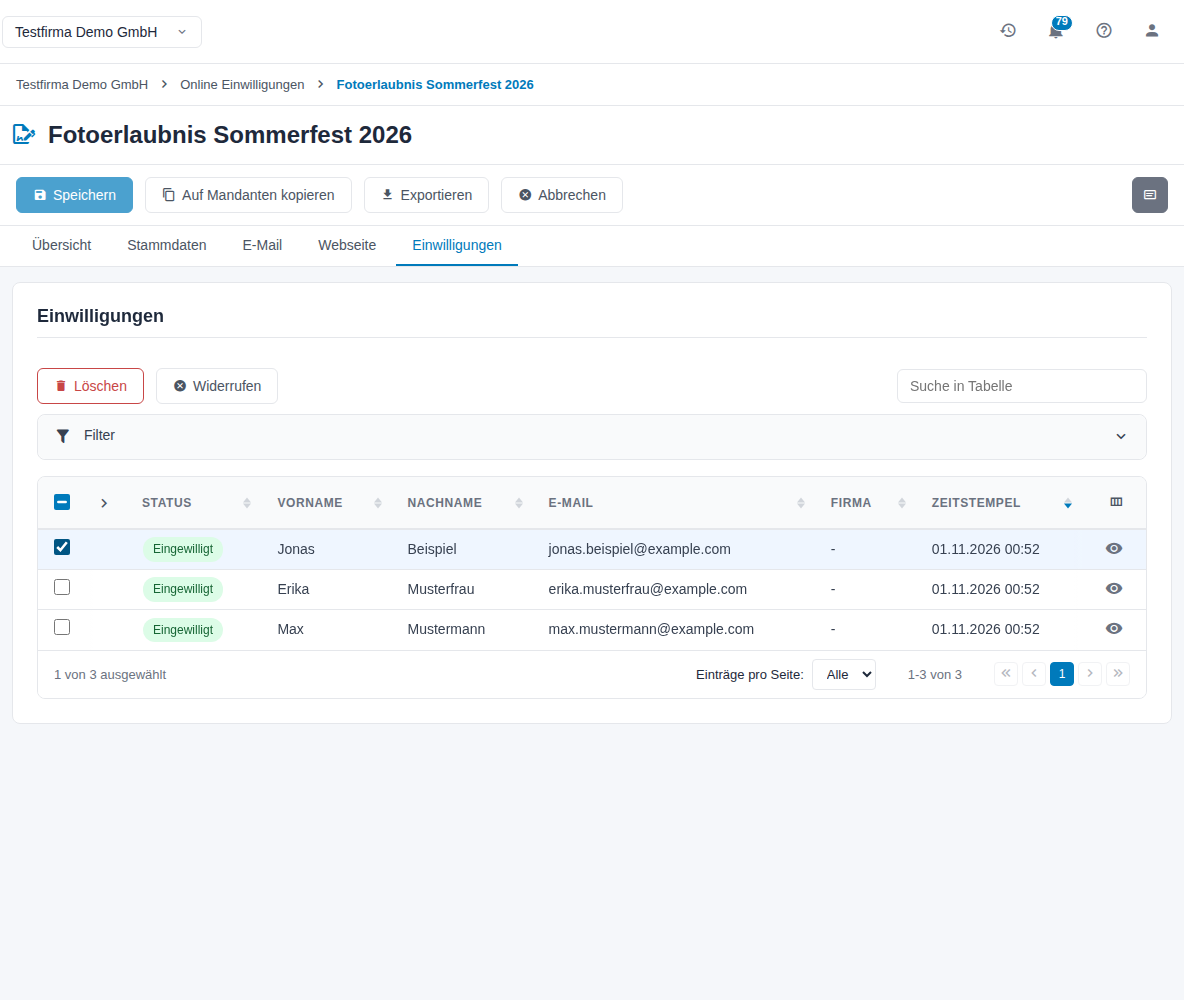
Abbildung 10: Reiter Einwilligungen in der Bearbeitung, eine Person markiert
| Status | Bedeutung |
|---|---|
| Verifizierung | Formular abgeschickt, die Bestätigung der E-Mail-Adresse steht noch aus. |
| Eingewilligt | Die Person hat eingewilligt (bei Verifizierung: bestätigt). |
| Widerrufen | Die Person hat ihre Einwilligung widerrufen. |
- Gibt es zu einer Person frühere Stände, klappen Sie sie mit dem Pfeil am Zeilenanfang unter Vergangene Status auf.
- Suche in Tabelle und Filter grenzen die Liste ein, nach Status, Vorname, Nachname, E-Mail, Firma und Zeitstempel.
- Das Augen-Symbol öffnet die Einwilligungsdetails mit allen übermittelten Daten.
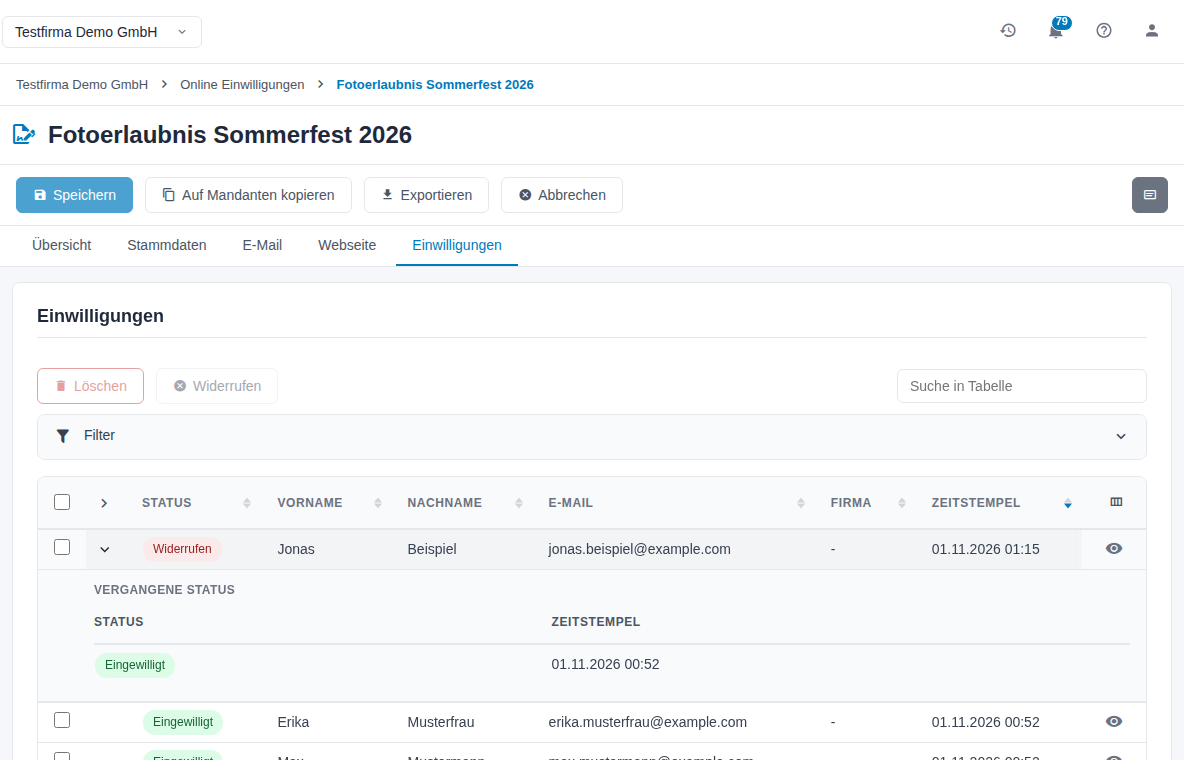
Abbildung 11: Aufgeklappte Zeile mit Vergangene Status
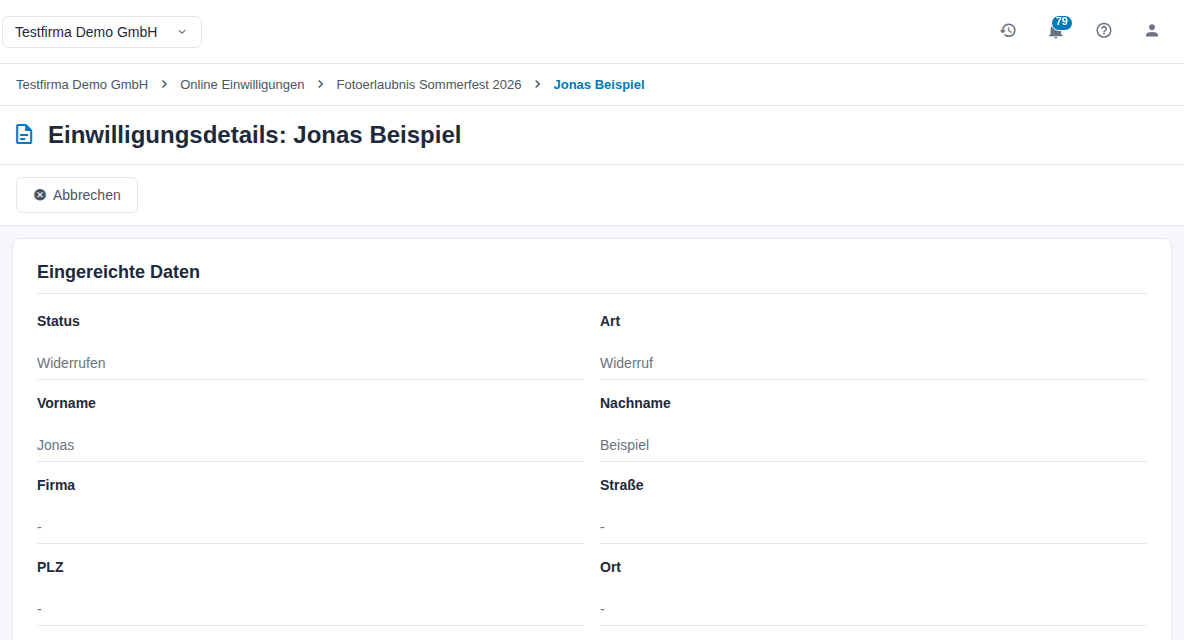
Abbildung 12: Einwilligungsdetails einer Person
In der Ansicht (Augen-Symbol in der Übersicht) sehen Sie dieselbe Liste ohne Auswahl und ohne Aktionen.
3.2 Einen Widerruf erfassen
Widerruft eine Person ihre Einwilligung auf anderem Weg, z. B. per E-Mail, Telefon oder Brief, dokumentieren Sie das so:
- Öffnen Sie die Online-Einwilligung mit dem Stift-Symbol und wechseln Sie in den Reiter Einwilligungen.
- Markieren Sie die Person.
- Klicken Sie auf Widerrufen. Das Fenster Einwilligung widerrufen zeigt die gewählten Personen.
- Klicken Sie auf Widerrufen.
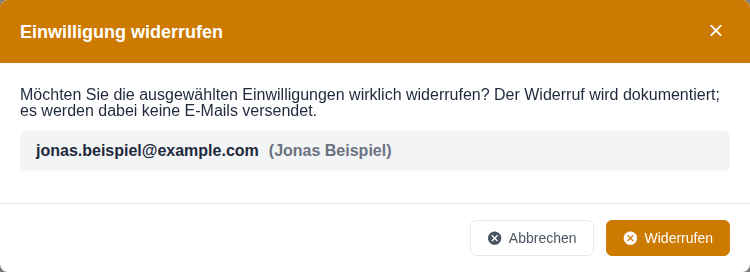
Abbildung 13: Fenster Einwilligung widerrufen
Die Person steht danach auf Widerrufen; der vorherige Stand bleibt unter Vergangene Status erhalten. Dabei werden keine E-Mails verschickt.
Hinweis: Steht eine Person noch auf Verifizierung, kann sie über den Bestätigungslink in ihrer E-Mail trotzdem noch zustimmen. Darauf weist auch das Fenster hin. Widerruft die Person selbst online über den Widerrufslink, erhält sie eine Widerrufs-E-Mail; der Fachverantwortlicher erhält eine Nachricht im audatis MANAGER.
Mit Löschen im Reiter Einwilligungen entfernen Sie alle Einträge der markierten Personen aus dem Verlauf, z. B. Testeinträge. Für den Nachweis sollten Sie echte Einwilligungen und Widerrufe nicht löschen.
Beide Aktionen brauchen das Recht Löschen.
3.3 Nachweis exportieren
Exportieren öffnet einen Assistenten in drei Schritten: Umfang, Exportform und Format (CSV, JSON oder XML).
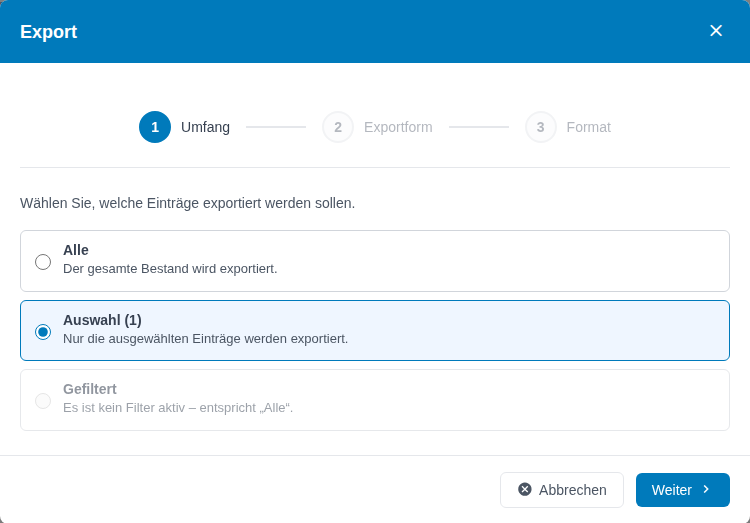
Abbildung 14: Export-Assistent, Schritt Umfang
| Wo | Umfang | Exportform |
|---|---|---|
| Übersicht | Alle, Auswahl oder Gefiltert | Datenliste (die Formulare mit ihren Einstellungen und Texten) oder Teilnehmerliste (je Person eine Zeile, mit Status und Zeitstempel) |
| Ansicht oder Bearbeitung | diese Online-Einwilligung | Datensatz oder Teilnehmerliste |
Die Teilnehmerliste eignet sich als Nachweis der Einwilligungen und Widerrufe.
3.4 Einholung beenden und archivieren
- Setzen Sie im Reiter Stammdaten den Status auf Abgeschlossen und klicken Sie auf Speichern. Das Formular nimmt dann keine Einwilligungen mehr an. Die eingegangenen Einwilligungen bleiben erhalten.
- Markieren Sie die Online-Einwilligung in der Übersicht und wählen Sie Massenaktionen > Archivieren. Archivierte Online-Einwilligungen stehen im Reiter Archiv und lassen sich nicht bearbeiten.
- Im Reiter Archiv holen Sie sie über Massenaktionen > Wiederherstellen zurück.
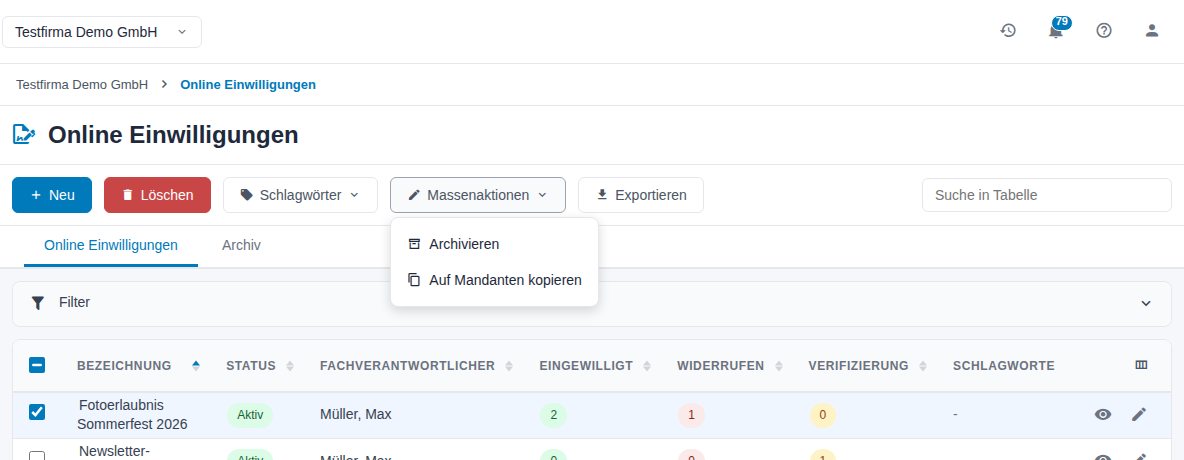
Abbildung 15: Massenaktionen in der Übersicht
Weitere Aktionen in der Übersicht, nachdem Sie Einträge markiert haben:
- Schlagwörter ordnet den markierten Formularen Schlagwörter zu.
- Massenaktionen > Auf Mandanten kopieren kopiert sie in andere Mandanten, in denen Sie Rechte haben. Die Schaltfläche Auf Mandanten kopieren gibt es auch in der Ansicht und der Bearbeitung.
- Löschen verschiebt die markierten Formulare nach einer Rückfrage in den Papierkorb.
4 Konfiguration
Zugriff: Die Konfiguration öffnen nur Benutzer mit dem Sonderrecht (Stufe 4) im Modul. Sie erreichen sie in der Übersicht oben rechts über Online Einwilligung konfigurieren. Speichern können sie Benutzer, die außerdem das Recht Schreiben haben.
Die Konfiguration hat die Reiter Schlagwörter und Einstellungen. Abbrechen führt zurück zur Übersicht.
4.1 Schlagwörter
Schlagwörter ordnen Online-Einwilligungen thematisch, z. B. „Veranstaltungen" oder „Marketing", und dienen als Filter. Die Tabelle zeigt Bezeichnung, Status und Erstellt.
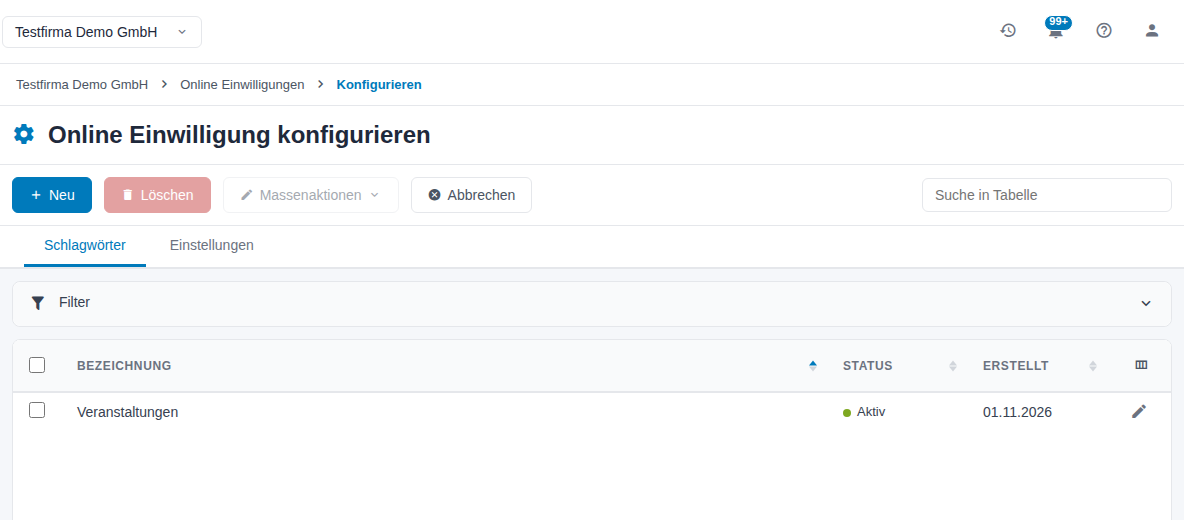
Abbildung 16: Konfiguration, Reiter Schlagwörter
| Element | Bedeutung |
|---|---|
| Neu | öffnet das Fenster Schlagwort anlegen mit dem Feld Bezeichnung (Pflichtfeld); Weiteren Datensatz anlegen hält das Fenster offen |
| Stift-Symbol | Bezeichnung eines Schlagworts ändern |
| Massenaktionen | Archivieren blendet markierte Schlagwörter für neue Zuordnungen aus, Wiederherstellen holt sie zurück |
| Löschen | löscht markierte Schlagwörter nach einer Rückfrage; noch verwendete Schlagwörter lassen sich nicht löschen |
| Filter, Suche in Tabelle | grenzen die Tabelle ein |
Zugeordnet werden Schlagwörter in der Übersicht über Schlagwörter oder in der rechten Leiste einer Online-Einwilligung.
4.2 Einstellungen
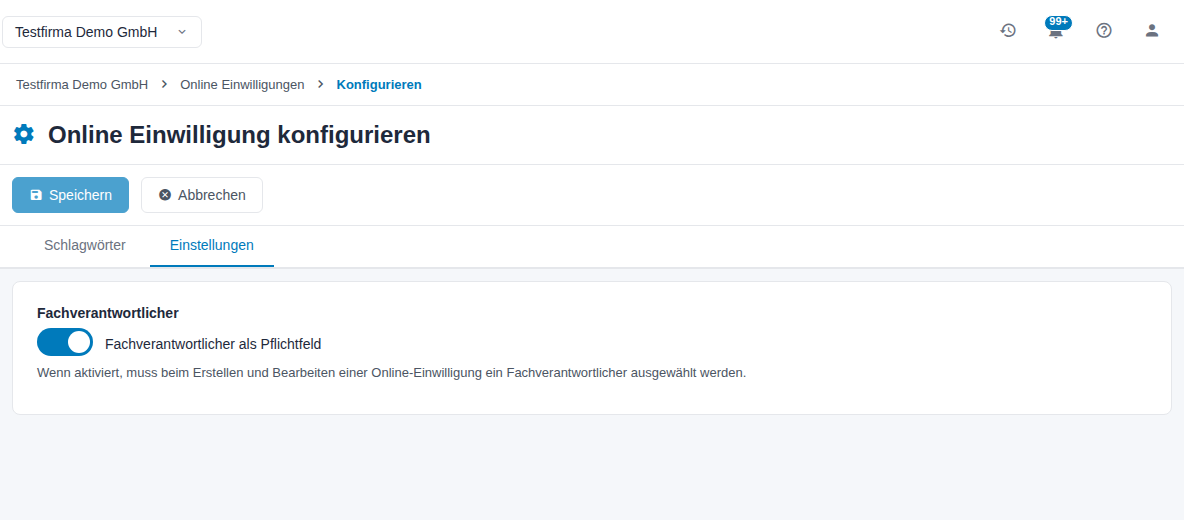
Abbildung 17: Konfiguration, Reiter Einstellungen
| Feld | Bedeutung |
|---|---|
| Fachverantwortlicher als Pflichtfeld | Eingeschaltet muss beim Anlegen und Bearbeiten einer Online-Einwilligung ein Fachverantwortlicher gewählt werden. Standard: eingeschaltet. |
Klicken Sie nach einer Änderung auf Speichern.
4.3 Felder einer Online-Einwilligung
Zum Nachschlagen alle Felder der Bearbeitungsseite:
| Reiter | Feld | Bedeutung |
|---|---|---|
| Übersicht | Eingewilligt, Widerrufen, Verifizierung, Gesamt | Anzahl der Personen nach aktuellem Stand, mit Anteil in Prozent |
| Übersicht | Öffentlicher Link | Adresse des Formulars mit Neu generieren, Kopier-Symbol und Öffnen |
| Übersicht | Link-Anpassung | Normal (alles sichtbar), Alles ausgeblendet, Nur Logo sichtbar, Kompakt (Kontaktdaten unter dem Formular) |
| Übersicht | Links je Sprache | eigener Link für Deutsch und English |
| Übersicht | QR-Code | Bild des Links, mit QR-Code herunterladen |
| Stammdaten | Bezeichnung | interner Name, Pflichtfeld, bis 255 Zeichen |
| Stammdaten | Fachverantwortlicher | zuständige Person; Pflichtfeld je nach Konfiguration |
| Stammdaten | Fachverantwortliche ohne Benutzerkonto | Freitext; nur, wenn die Mandanteneinstellungen das erlauben |
| Stammdaten | Status | Neu angelegt, Aktiv oder Abgeschlossen; nur bei Aktiv nimmt das Formular Einwilligungen an |
| Stammdaten | Abzufragende Daten | E-Mail-Adresse immer; wahlweise Vorname, Nachname, Firma, Straße, PLZ, Ort, Land, Telefon |
| Stammdaten | Weitere Einstellungen | vier Schalter für Verifizierung, Danke-Seite, E-Mail nach Einwilligung und Widerruf |
| Inhaltstyp | Verifizierung, Bestätigung, Widerruf – je nach Schaltern | |
| Betreff, Nachricht | je Sprache, mit Platzhalter und Standard wiederherstellen | |
| Webseite | Inhaltstyp | Einwilligungstext, Danke-Seite: Einwilligung, Danke-Seite: Verifizierung – je nach Schaltern |
| Webseite | Titel, Inhalt, Link zur Datenschutzerklärung, Anzeigetext für Datenschutzerklärung, Bestätigungstext | Texte des Formulars je Sprache |
| Einwilligungen | Tabelle | Status, Vorname, Nachname, E-Mail, Firma, Zeitstempel, mit Widerrufen und Löschen |
5 Glossar
| Begriff | Erklärung |
|---|---|
| Double-Opt-In | Zweistufiges Verfahren: Formular absenden und danach die E-Mail-Adresse über einen Link bestätigen. |
| Einwilligung | Freiwillige, informierte und eindeutige Erklärung, mit der eine Person der Verarbeitung ihrer Daten für einen bestimmten Zweck zustimmt. |
| Platzhalter | Feldname in doppelten eckigen Klammern, z. B. [[VORNAME]], den das System beim Anzeigen oder Versenden durch den echten Wert ersetzt. |
| QR-Code | Grafischer Code, der den öffentlichen Link enthält und mit dem Smartphone gescannt wird. |
| Widerruf | Rücknahme der Einwilligung mit Wirkung für die Zukunft. |
6 Häufige Fragen
Warum sehen Besucher eine Fehlermeldung statt des Formulars? Prüfen Sie, ob der Status auf Aktiv steht und ob der Link noch aktuell ist. Nach Neu generieren funktioniert der alte Link nicht mehr. Ist das Lizenzlimit erreicht, nimmt das Formular ebenfalls keine Einwilligungen an.
Kann ich ein Formular vorbereiten, bevor es jemand ausfüllen kann? Ja. Setzen Sie den Status gleich nach dem Anlegen auf Neu angelegt und speichern Sie. Erst wenn Sie ihn auf Aktiv setzen, nimmt das Formular Einwilligungen an.
Was passiert mit bestehenden Einwilligungen, wenn ich einen neuen Link erzeuge? Sie bleiben erhalten. Nur der alte Link und alte QR-Codes funktionieren nicht mehr.
Warum fehlt im Reiter E-Mail oder Webseite ein Inhaltstyp? Die Inhaltstypen richten sich nach den Schaltern unter Weitere Einstellungen im Reiter Stammdaten. Schalten Sie z. B. Person erhält E-Mail nach Einwilligung ein und klicken Sie auf Speichern; danach steht Bestätigung zur Auswahl.
Kann dieselbe Person mehrfach einwilligen? Das Formular meldet, wenn mit denselben Daten bereits eine Einwilligung vorliegt. Im Reiter Einwilligungen steht je E-Mail-Adresse eine Zeile mit dem aktuellen Stand.
Warum kann ich keinen Widerruf erfassen? Widerrufen und Löschen im Reiter Einwilligungen gibt es nur in der Bearbeitung und nur mit dem Recht Löschen.
Kann ich die Texte auf Englisch anbieten? Ja. Pflegen Sie in den Reitern Webseite und E-Mail die Spalte Englisch. Im Reiter Übersicht finden Sie einen eigenen Link je Sprache.