
Compliance-Register
0 Kurzkarte: Einen Compliance-Eintrag anlegen in 5 Schritten
- Modul öffnen – Klicken Sie in der Navigation auf Compliance und dann auf Compliance-Register.
- Neu anlegen – Klicken Sie auf Neu. Wählen Sie die Gruppe, z. B. Nationale Gesetze und Verordnungen, und unter Eintrag erstellen eine Vorlage oder Eigenen Eintrag erstellen.
- Zuständigkeit festlegen – Prüfen Sie die Bezeichnung und wählen Sie, wer Fachverantwortlich ist. Klicken Sie auf Speichern.
- Eintrag ausarbeiten – Öffnen Sie den Eintrag mit dem Stift-Symbol. Ergänzen Sie im Reiter Regulator & Stakeholder die vier Felder und legen Sie im Reiter Dokumente Nachweise ab. Setzen Sie in den Stammdaten Relevant auf Nein, wenn die Anforderung für Sie nicht gilt.
- Zur Prüfung einreichen – Ist der Prüfworkflow eingeschaltet, klicken Sie auf Zur Prüfung einreichen. Die prüfende Person erhält eine Aufgabe.
Tipp: Legen Sie auch Anforderungen an, die nicht gelten, und setzen Sie Relevant auf Nein. So können Sie im Audit zeigen, dass Sie die Anforderung bewertet haben.
1 Einführung
1.1 Wofür ist das Modul da?
Jedes Unternehmen muss wissen, welche Gesetze, Verträge, Normen und eigenen Regeln für es gelten. Normen wie ISO/IEC 27001 (Abschnitt 4.2 und Maßnahme 5.31) und die NIS-2-Regelungen verlangen, dass Sie diese Anforderungen ermitteln, aktuell halten und nachweisen.
Im Compliance-Register
- sammeln Sie alle Anforderungen an einer Stelle, gegliedert nach Gruppen,
- übernehmen Sie gängige Gesetze, Normen und Vertragsarten aus Vorlagen,
- halten Sie je Anforderung fest, wer sie vorgibt (Regulator), wen sie betrifft (Stakeholder), was bei Verstößen droht (Auswirkung) und wo sie steht (Quelle),
- legen Sie fest, ob die Anforderung für Sie gilt (Relevant) und wer sich darum kümmert (Fachverantwortlich),
- legen Sie Nachweise als Dokumente ab und
- prüfen die Einträge im Prüfworkflow in einem festen Turnus.
Das Modul erscheint in der Navigation unter Compliance nur, wenn für den Mandanten die Compliance + ISMS Erweiterung (NIS2) gebucht ist und Sie im Modul Compliance-Register ein Recht haben oder für einen Eintrag fachverantwortlich sind.
1.2 Abgrenzung zu anderen Modulen
| Modul | Wofür |
|---|---|
| Compliance-Register | Welche Regelwerke gelten für das Unternehmen, wer ist zuständig, was droht bei Verstößen? Ein Eintrag steht für ein ganzes Gesetz, einen Vertragstyp, eine Norm oder eine interne Richtlinie. |
| Anforderungsmanagement | Die einzelnen Anforderungen eines Katalogs, z. B. die Maßnahmen aus ISO/IEC 27001 Anhang A, bewerten, umsetzen und nachweisen. Siehe Handbuch Anforderungsmanagement. |
| Mandantendaten, Reiter Gesetzesgrundlage | Das Datenschutzgesetz, das für den Mandanten gilt. Davon hängen die Rechtsgrundlagen in den Verarbeitungstätigkeiten ab. Siehe Handbuch Mandantendaten. |
Ein typischer Weg: Sie erfassen im Compliance-Register, dass ISO/IEC 27001 für Sie gilt. Die einzelnen Maßnahmen der Norm bearbeiten Sie im Anforderungsmanagement.
1.3 Begriffe
| Begriff | Bedeutung |
|---|---|
| Compliance-Eintrag | Eine Anforderung, die für das Unternehmen gelten kann, z. B. das Hinweisgeberschutzgesetz oder die Kundenverträge zur Auftragsverarbeitung. |
| Gruppe | Art der Anforderung, z. B. Gesetzliche Vorgaben, Internationale Gesetze und Verordnungen, Nationale Gesetze und Verordnungen, Vertragliche Vereinbarungen, Normative und regulatorische Anforderungen, Normen und Standards, Interne Anforderungen, Sonstige regulatorische Anforderungen oder Zukünftige Anforderungen. |
| Vorlage | Vorformulierter Eintrag einer Gruppe. Beim Anlegen füllt sie Bezeichnung, Regulator, Stakeholder, Auswirkung und Quelle vor. |
| Relevant | Ja: Die Anforderung gilt für das Unternehmen. Nein: Sie wurde bewertet und gilt nicht. |
| Fachverantwortlich | Die Person, die den Eintrag pflegt. Sie sieht und bearbeitet ihre Einträge auch ohne weiteres Recht im Modul. |
| Regulator | Wer die Anforderung vorgibt, z. B. Gesetzgeber, Aufsichtsbehörde, Normungsorganisation, Kunde oder Geschäftsführung. |
| Stakeholder | Wer betroffen ist oder ein Interesse an der Einhaltung hat. In ISO/IEC 27001 heißen sie „interessierte Parteien“. |
| Auswirkung | Was bei Nichteinhaltung droht, z. B. Bußgeld, Haftung, Vertragsstrafe oder Verlust eines Zertifikats. |
| Quelle | Fundstelle der Anforderung, z. B. eine Internetadresse oder die Nummer einer Richtlinie. |
| Status / Prüfstatus | Stand im Prüfworkflow: Offen, Zur Prüfung, In Prüfung, Geprüft (OK) oder Geprüft (Mängel). |
1.4 Der Ablauf im Überblick
| Schritt | Wer | Was passiert | Status |
|---|---|---|---|
| Anlegen | Compliance-Beauftragte | Eintrag aus einer Vorlage oder als eigenen Eintrag anlegen, Fachverantwortliche festlegen | Offen |
| Pflegen | Fachverantwortliche | Stammdaten, Regulator & Stakeholder und Dokumente ergänzen | Offen |
| Einreichen | Fachverantwortliche | Zur Prüfung einreichen; der Standard-Prüfer erhält eine Aufgabe | Zur Prüfung |
| Prüfen | Prüfer mit Sonderrecht | Im Prüfmodus die vier Felder bewerten | In Prüfung |
| Abschließen | Prüfer | Prüfung abschließen mit Ergebnis und nächstem Prüftermin | Geprüft (OK) oder Geprüft (Mängel) |
| Wiedervorlage | System | Zum Termin der Nächsten Prüfung wird der Eintrag erneut fällig | Zur Prüfung |
Die Schritte Einreichen bis Wiedervorlage gibt es nur, wenn in der Konfiguration der Prüfworkflow eingeschaltet ist.
1.5 Rollen und Rechte
| Recht im Modul Compliance-Register | Was die Person darf |
|---|---|
| Fachverantwortlich für einen Eintrag (ohne Recht im Modul) | Sieht in der Übersicht nur die eigenen Einträge, bearbeitet und exportiert sie und reicht sie zur Prüfung ein |
| Lesen | Alle Einträge ansehen und exportieren |
| Schreiben | Einträge anlegen und bearbeiten, Schlagwörter vergeben, archivieren und wiederherstellen |
| Löschen | Zusätzlich Einträge löschen |
| Sonderrecht („Prüfung von Compliance-Einträgen“) | Zusätzlich Prüfmodus, Prüfungsprotokolle, Prüfung zurücknehmen und Konfigurieren |
Die Rechte vergibt die Administration in den Rollen. Aufgaben zu einem Eintrag legt an, wer im Modul Aufgaben schreiben darf.
1.6 Hilfe und Tour
Mit dem Fragezeichen oben rechts öffnen Sie die Hilfe. Sie passt sich der Seite an: Übersicht, Bearbeitung, Prüfmodus und Konfiguration haben jeweils eigene Hinweise.
Ist für das Compliance-Register eine geführte Tour eingerichtet, startet sie beim ersten Aufruf der Übersicht von selbst. Danach starten Sie sie in der Hilfe über das Symbol Tour erneut starten neu.
2 Einträge anlegen und pflegen
Für Compliance-Beauftragte und Fachverantwortliche.
2.1 Die Übersicht
Öffnen Sie Compliance → Compliance-Register. Die Reiter Compliance-Einträge und Archiv trennen aktive und archivierte Einträge.
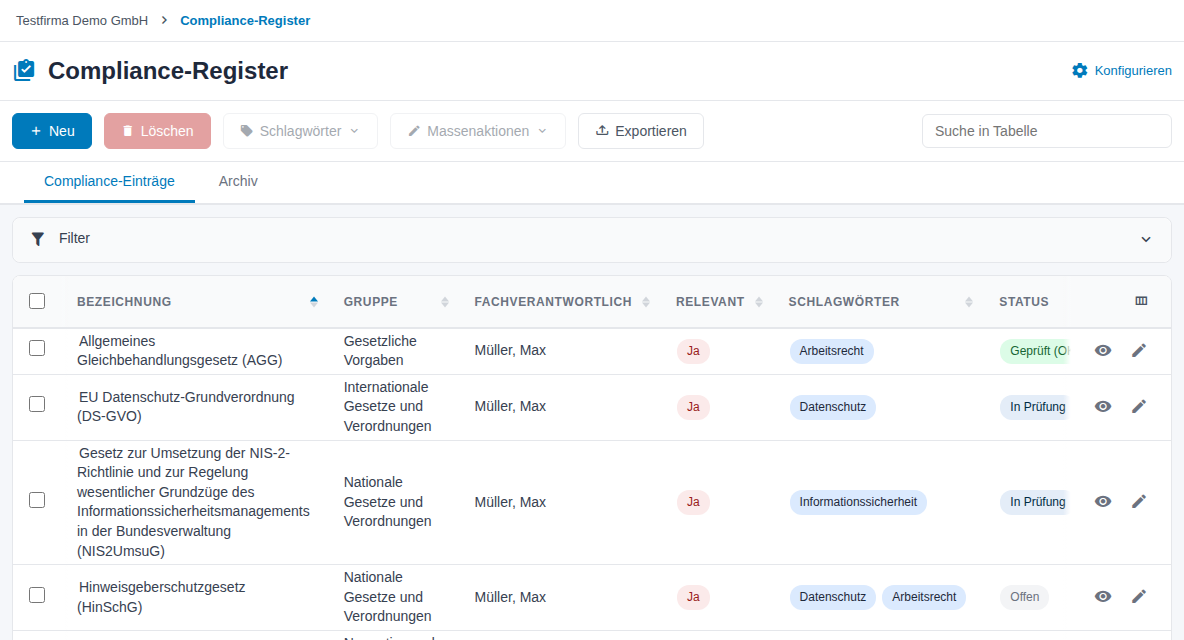
Abbildung 1: Übersicht des Compliance-Registers
| Spalte | Inhalt |
|---|---|
| Bezeichnung | Name der Anforderung |
| Gruppe | Art der Anforderung |
| Fachverantwortlich | Zuständige Person |
| Relevant | Ja oder Nein |
| Schlagwörter | Zugeordnete Schlagwörter |
| Status | Stand im Prüfworkflow |
| Letzte Prüfung / Nächste Prüfung | Datum der letzten abgeschlossenen und der nächsten geplanten Prüfung |
| Prüfstatus | Stand im Prüfworkflow; der Zusatz (automatisch) zeigt, dass der Eintrag zum Prüftermin vom System eingereicht wurde |
Letzte Prüfung, Nächste Prüfung und Prüfstatus erscheinen nur bei eingeschaltetem Prüfworkflow. Passen nicht alle Spalten auf den Bildschirm, scrollen Sie die Tabelle seitlich. Über das Spaltensymbol rechts im Tabellenkopf blenden Sie Spalten aus und ein.
Das Augen-Symbol öffnet die Ansicht, das Stift-Symbol die Bearbeitung.
Sind Sie nur Fachverantwortlich, sehen Sie ausschließlich Ihre eigenen Einträge, und in der Werkzeugleiste steht nur Exportieren.
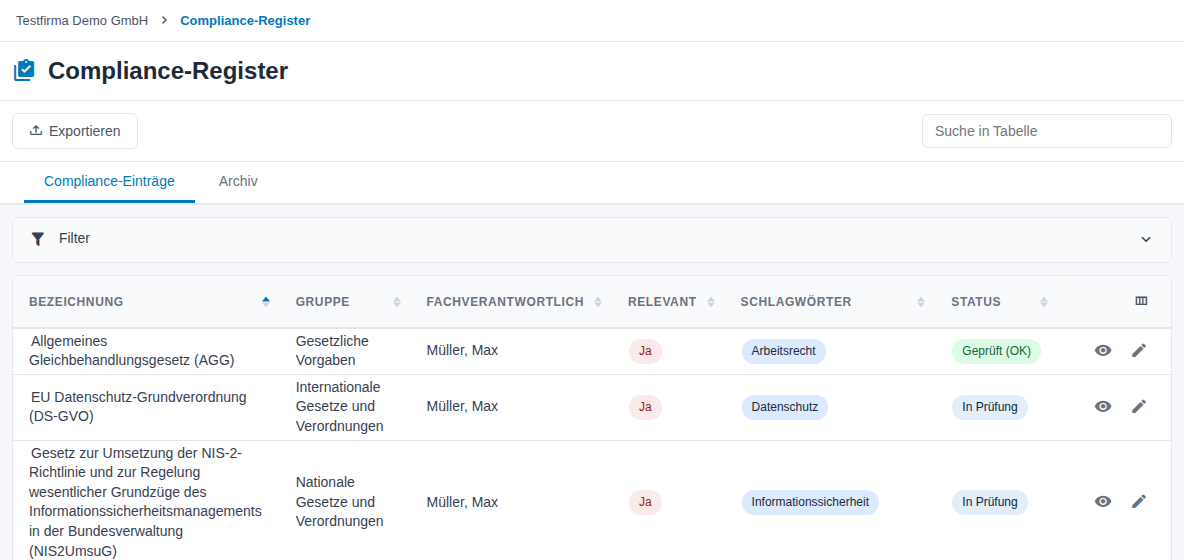
Abbildung 2: Übersicht für Fachverantwortliche
2.2 Einen Eintrag anlegen
- Klicken Sie auf Neu. Das Fenster Compliance-Eintrag anlegen öffnet sich.
- Wählen Sie die Gruppe.
- Wählen Sie unter Eintrag erstellen eine Vorlage der Gruppe oder Eigenen Eintrag erstellen. Eine Vorlage füllt Bezeichnung, Regulator, Stakeholder, Auswirkung und Quelle vor.
- Prüfen oder ergänzen Sie die Bezeichnung.
- Wählen Sie, wer Fachverantwortlich ist.
- Ergänzen Sie bei einem eigenen Eintrag Regulator, Stakeholder, Auswirkung und Quelle.
- Klicken Sie auf Speichern.
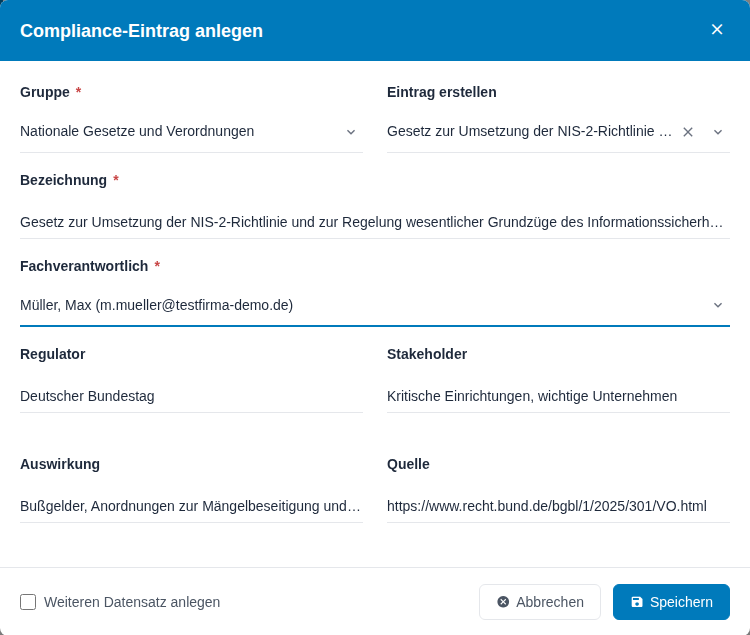
Abbildung 3: Fenster Compliance-Eintrag anlegen mit Vorlage
Mit Weiteren Datensatz anlegen bleibt das Fenster nach dem Speichern offen, und Sie erfassen gleich die nächste Anforderung.
Hinweis: Neue Einträge sind immer als Relevant gekennzeichnet. Gilt die Anforderung nicht, ändern Sie das anschließend in den Stammdaten.
Ob Fachverantwortlich ein Pflichtfeld ist, legt die Konfiguration fest (siehe Einstellungen).
2.3 Stammdaten
Öffnen Sie den Eintrag mit dem Stift-Symbol. Die Bearbeitung hat die Reiter Stammdaten, Regulator & Stakeholder und Dokumente. Ein Klick auf einen Reiter springt zum Abschnitt.
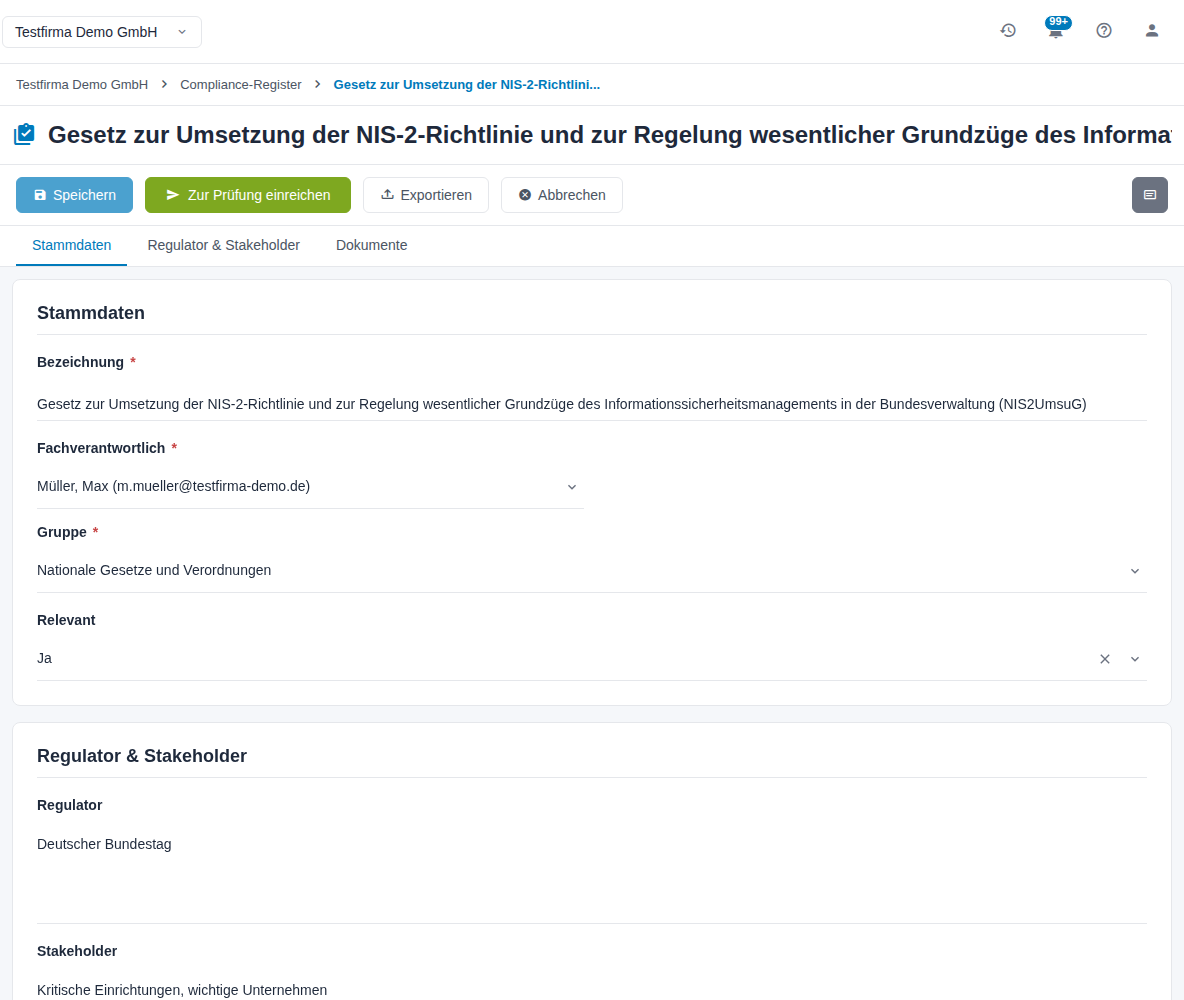
Abbildung 4: Bearbeitung, Reiter Stammdaten
| Feld | Inhalt |
|---|---|
| Bezeichnung | Name der Anforderung (Pflichtfeld) |
| Fachverantwortlich | Zuständige Person mit Benutzerkonto |
| Gruppe | Art der Anforderung (Pflichtfeld) |
| Relevant | Ja oder Nein |
Klicken Sie nach Änderungen auf Speichern. Die Schaltfläche wird aktiv, sobald Sie etwas geändert haben. Abbrechen führt zurück zur Übersicht; bei ungespeicherten Änderungen fragt ein Fenster nach.
Hinweis: Ist in den Mandanteneinstellungen die Option für Fachverantwortliche ohne Benutzerkonto eingeschaltet, erscheint zusätzlich das Feld Weiterer Fachverantwortlicher. Dort tragen Sie eine Person ohne eigenen Zugang ein. In der Übersicht steht sie in der Spalte Verantwortlicher ohne Benutzerkonto.
2.4 Regulator & Stakeholder
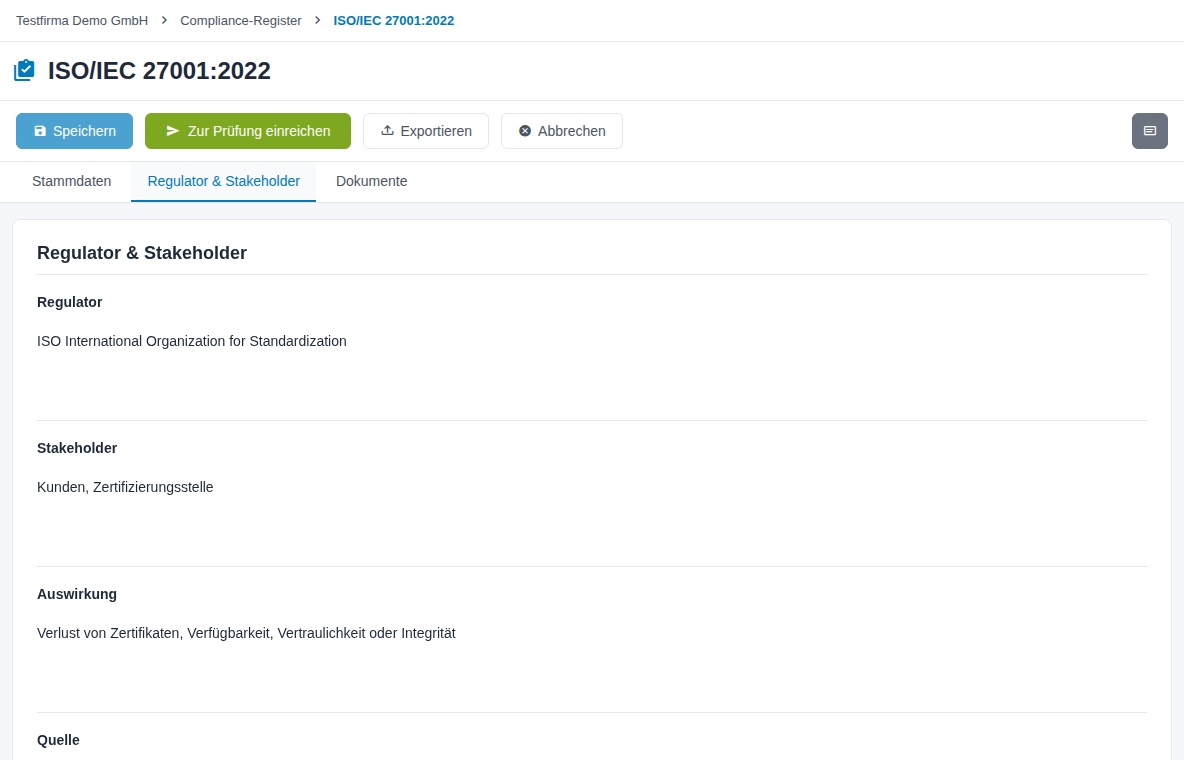
Abbildung 5: Reiter Regulator & Stakeholder
| Feld | Was Sie eintragen | Beispiel |
|---|---|---|
| Regulator | Wer gibt die Anforderung vor? | Deutscher Bundestag, BSI, Kunde, Geschäftsführung |
| Stakeholder | Wer ist betroffen oder hat ein Interesse an der Einhaltung? | Beschäftigte, Kunden, Zertifizierungsstelle |
| Auswirkung | Was droht bei Nichteinhaltung? | Bußgeld, Haftung der Geschäftsleitung, Verlust des Zertifikats |
| Quelle | Wo steht die Anforderung? | https://www.gesetze-im-internet.de/hinschg/ oder „Richtlinie IT-SEC-01, Version 3.0“ |
Ist die Quelle eine Internetadresse, steht darunter ein Link, der die Seite in einem neuen Fenster öffnet.
2.5 Dokumente
Im Reiter Dokumente legen Sie Nachweise ab, z. B. eine Betroffenheitsanalyse, die Anwendbarkeitserklärung zu ISO/IEC 27001 oder einen Kundenvertrag.
- Ziehen Sie die Datei in das Feld oder klicken Sie auf klicken zum Auswählen.
- Die Datei wird sofort hochgeladen; Speichern ist nicht nötig.
Erlaubt sind u. a. PDF, Word, Excel, PowerPoint, Bilder, ZIP und E-Mails (MSG) bis 50 MB. Über die Symbole neben einer Datei laden Sie sie herunter, sehen sie in der Vorschau an oder löschen sie.
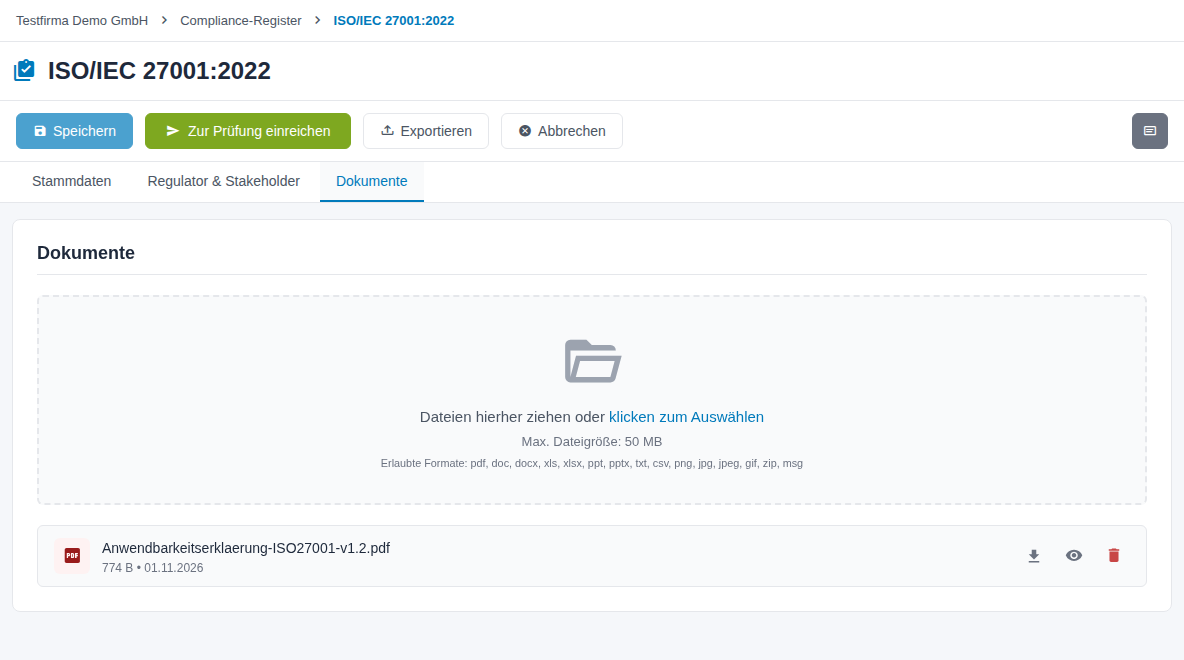
Abbildung 6: Reiter Dokumente mit einem Nachweis
2.6 Die rechte Leiste
Das Symbol rechts in der Werkzeugleiste öffnet die rechte Leiste. Sie hat oben diese Reiter:
| Reiter | Inhalt |
|---|---|
| Aufgaben | Aufgaben zu diesem Eintrag ansehen und mit Neu anlegen |
| Schlagwörter | Schlagwörter des Eintrags vergeben oder entfernen |
| Prüfhistorie | Einreichungen und abgeschlossene Prüfungen mit Protokoll (siehe Prüfhistorie und Prüfungsprotokoll) |
| Kommentare | Kommentare zum Eintrag |
| Links | Verknüpfungen zu Datensätzen anderer Module, z. B. zu einer Richtlinie in der Dokumentation |
| Aktivitätslog | Wer wann welches Feld geändert hat |
2.7 Die Ansicht
Das Augen-Symbol in der Übersicht öffnet den Eintrag schreibgeschützt mit denselben Reitern. Mit Bearbeiten wechseln Sie in die Bearbeitung, Exportieren steht auch hier zur Verfügung. Archivierte Einträge öffnen sich immer in der Ansicht.
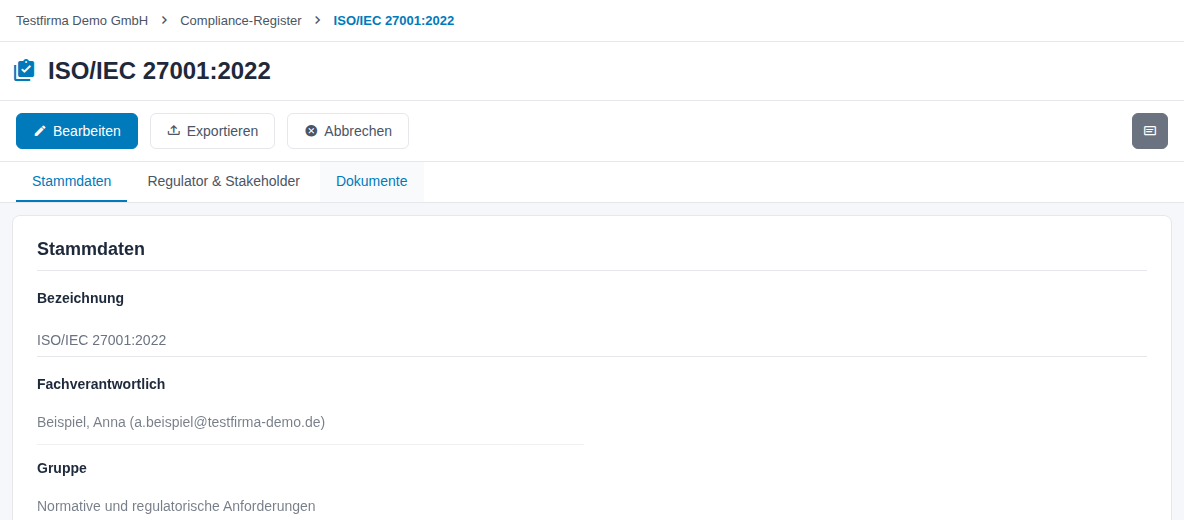
Abbildung 7: Ansicht eines Eintrags
2.8 Eintrag aktualisieren
Nur wenn in der Konfiguration der *Aktualisierungsworkflow** eingeschaltet ist.*
Wurde ein Eintrag länger als das eingestellte Aktualisierungsintervall nicht geändert, erhält die fachverantwortliche Person eine Aufgabe. Der Eintrag trägt dann das Kennzeichen zur Aktualisierung.
- Öffnen Sie den Eintrag zur Bearbeitung und prüfen Sie alle Angaben. Ändern Sie, was nicht mehr stimmt, und klicken Sie auf Speichern.
- Klicken Sie auf Aktualisierung abgeschlossen und wählen Sie im Dialog Aktualisierung abschließen:
- Datensatz ist aktuell – keine relevanten Änderungen. Der bisherige Prüfstatus bleibt erhalten.
- Datensatz wurde aktualisiert – relevante inhaltliche Änderungen. Der Eintrag gilt danach als nicht geprüft.
- Klicken Sie auf Abschließen. Die zugehörige Aufgabe wird automatisch erledigt.
Im Filter Prüfstatus finden Sie alle betroffenen Einträge über den Wert zur Aktualisierung.
3 Compliance-Einträge prüfen
Für Prüfer mit Sonderrecht im Modul *Compliance-Register. Voraussetzung: In der Konfiguration ist der Prüfworkflow** eingeschaltet.*
Der Prüfworkflow sorgt für das Vier-Augen-Prinzip: Die Fachverantwortlichen pflegen den Eintrag und reichen ihn ein, eine zweite Person prüft ihn und dokumentiert das Ergebnis.
| Status | Bedeutung |
|---|---|
| Offen | Noch nie eingereicht |
| Zur Prüfung | Eingereicht, die Prüfung hat noch nicht begonnen. Der Zusatz (automatisch) zeigt, dass der Prüfworkflow den Eintrag zum Prüftermin selbst eingereicht hat. |
| In Prüfung | Der Prüfer hat den Prüfmodus geöffnet |
| Geprüft (OK) / Geprüft (Mängel) | Prüfung abgeschlossen |
Ihr Mandant kann zusätzliche, eigene Prüfstatus führen; sie erscheinen dann ebenfalls in der Auswahl.
3.1 Zur Prüfung einreichen
- Öffnen Sie den Eintrag zur Bearbeitung.
- Klicken Sie auf Zur Prüfung einreichen. Offene Änderungen werden dabei mitgespeichert. Der Status wechselt auf Zur Prüfung.
- Der Standard-Prüfer aus der Konfiguration erhält eine Aufgabe. Ist keiner hinterlegt, entsteht die Aufgabe ohne Zuweisung.
Solange ein Eintrag Zur Prüfung oder In Prüfung steht, fehlt die Schaltfläche Zur Prüfung einreichen.
3.2 Im Prüfmodus bewerten
- Öffnen Sie den eingereichten Eintrag, z. B. über die Prüfaufgabe, und klicken Sie auf Prüfmodus. Der Status wechselt auf In Prüfung.

Abbildung 8: Bearbeitung eines eingereichten Eintrags mit der Schaltfläche Prüfmodus
- Der Reiter Stammdaten zeigt Bezeichnung, Fachverantwortlich, Gruppe und Relevant schreibgeschützt.
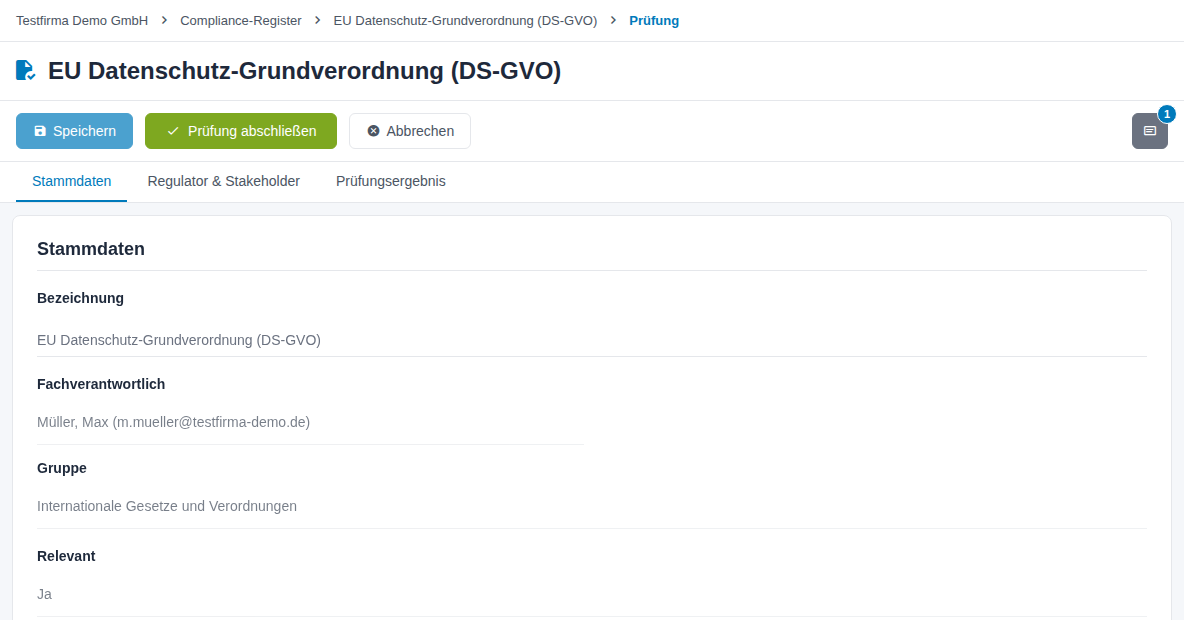
Abbildung 9: Prüfmodus, Reiter Stammdaten
- Im Reiter Regulator & Stakeholder steht links der Inhalt, rechts die Bewertung. Wählen Sie für Regulator, Stakeholder, Auswirkung und Quelle jeweils ein Prüfergebnis: Noch nicht geprüft, OK, Ausreichend oder Nicht ausreichend. Begründen Sie Abweichungen unter Anmerkungen zur Prüfung.
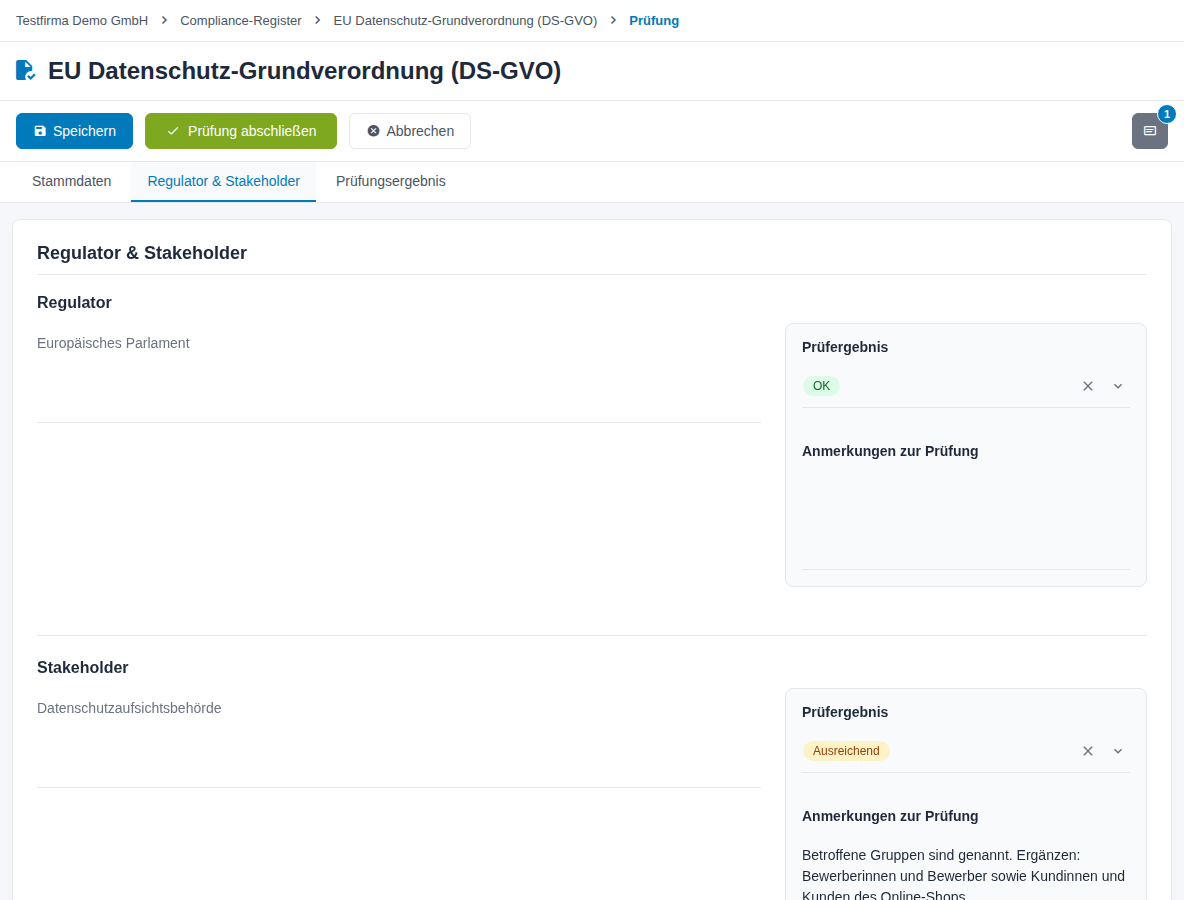
Abbildung 10: Prüfmodus, Bewertung von Regulator und Stakeholder
- Mit Speichern sichern Sie einen Zwischenstand und prüfen später weiter.
3.3 Prüfung abschließen
- Wechseln Sie in den Reiter Prüfungsergebnis.
- Wählen Sie den Status: Geprüft (OK) oder Geprüft (Mängel).
- Setzen Sie die Nächste Prüfung. Zu diesem Termin wird der Eintrag erneut fällig.
- Bei Geprüft (Mängel) wählen Sie zusätzlich den Empfänger der Mängel-Aufgabe und die Frist zur Behebung. Daraus entsteht eine Aufgabe. Vorbelegt sind die fachverantwortliche Person und eine Frist von zwei Wochen.
- Fassen Sie das Ergebnis unter Anmerkung zusammen und klicken Sie auf Prüfung abschließen.
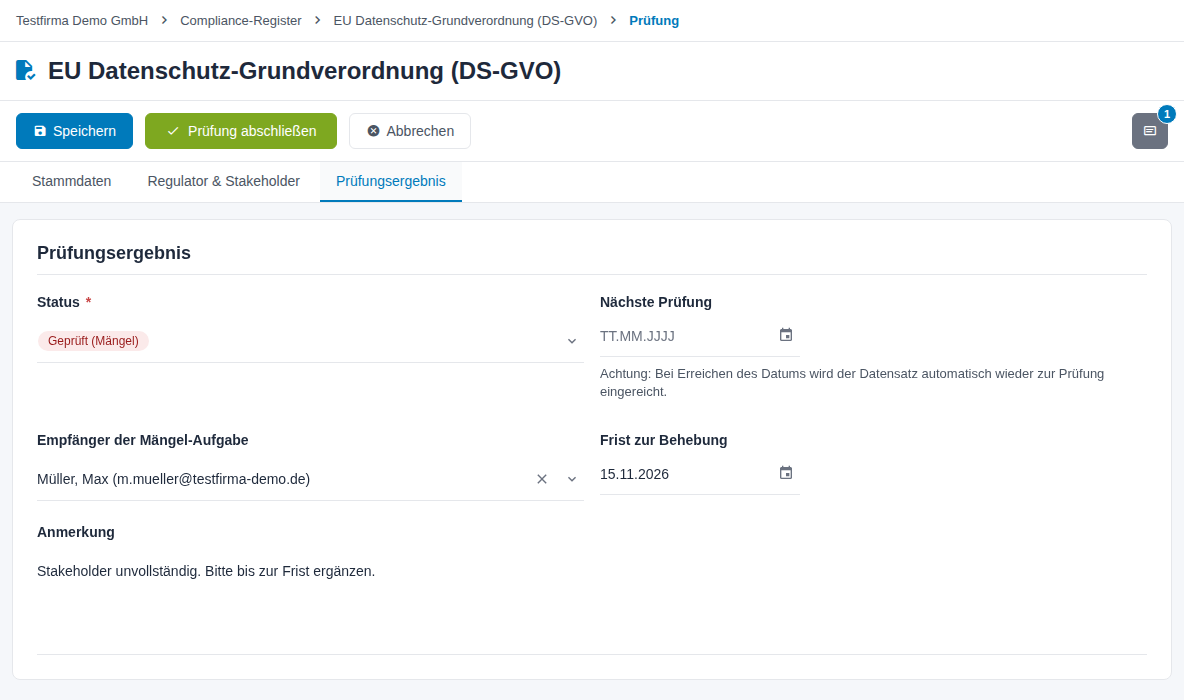
Abbildung 11: Prüfungsergebnis mit Mängel-Aufgabe
Nach dem Abschluss stehen Letzte Prüfung und Nächste Prüfung in der Übersicht, und die Prüfaufgabe ist erledigt.
3.4 Prüfhistorie und Prüfungsprotokoll
Jede Prüfung steht in der rechten Leiste im Reiter Prüfhistorie. Bei einer abgeschlossenen Prüfung sehen Sie Prüfer, Zeitpunkt und Ergebnis. Mit den Symbolen daneben
- zeigen Sie die Anmerkung an,
- öffnen Sie das Prüfungsprotokoll (Augen-Symbol),
- laden Sie das Prüfprotokoll als PDF herunter.
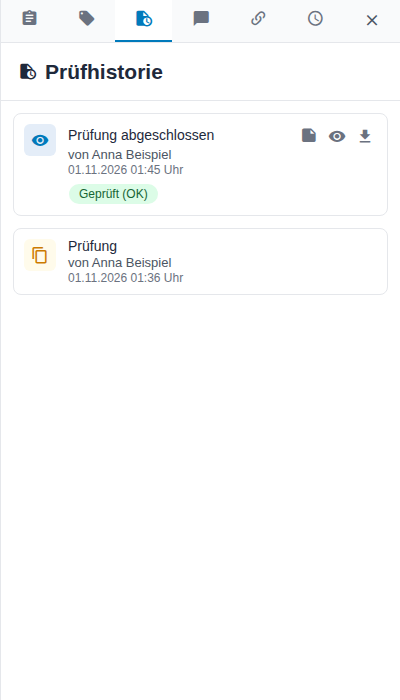
Abbildung 12: Prüfhistorie in der rechten Leiste
Das Prüfungsprotokoll zeigt den Eintrag schreibgeschützt so, wie er zum Zeitpunkt der Prüfung war: alle Bewertungen und Anmerkungen, im Reiter Prüfungsergebnis außerdem Status, Prüfdatum, Nächste Prüfung, Prüfer und Anmerkung. Protokoll und PDF öffnen nur Personen mit Sonderrecht.
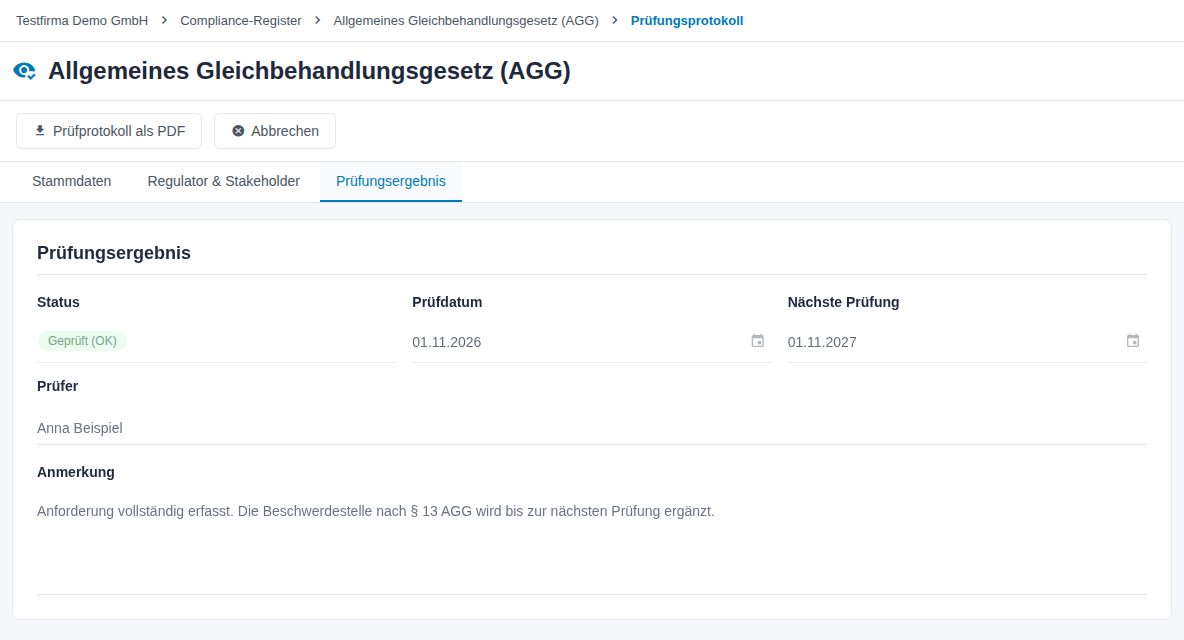
Abbildung 13: Prüfungsprotokoll, Reiter Prüfungsergebnis
3.5 Wenn die nächste Prüfung fällig ist
Ist das Datum der Nächsten Prüfung erreicht, hängt das Verhalten von der Mandanteneinstellung Bei fälliger Prüfung automatisch zur Prüfung einreichen ab (Mandanteneinstellungen, Reiter Sonstiges):
- eingeschaltet – der Eintrag wird automatisch eingereicht (Prüfstatus Zur Prüfung (automatisch)), der Prüfer erhält die Prüfaufgabe;
- ausgeschaltet – der Prüfer erhält eine Aufgabe und reicht den Eintrag bei Bedarf selbst ein.
3.6 Prüfung zurücknehmen
Massenaktionen → Prüfung zurücknehmen (Sonderrecht) nimmt versehentlich oder zu früh eingereichte Einträge aus dem Prüfprozess. Markieren Sie die Einträge in der Übersicht und bestätigen Sie die Rückfrage. Der Status geht auf den Stand vor der Einreichung zurück, der nächste Prüftermin wird wiederhergestellt und die Prüfaufgabe geschlossen.
4 Übersicht, Massenaktionen und Export
Für alle, die das Register auswerten, pflegen oder vorlegen.
4.1 Filter und Suche
Klicken Sie auf Filter, um die Filter aufzuklappen. Sie grenzen die Liste ein nach Bezeichnung, Gruppe, Fachverantwortlich, Relevant, Prüfstatus, Letzte Prüfung und Nächste Prüfung. Bei den Datumsfiltern wählen Sie, ob das Datum genau, vor oder nach dem eingegebenen Tag liegen soll.
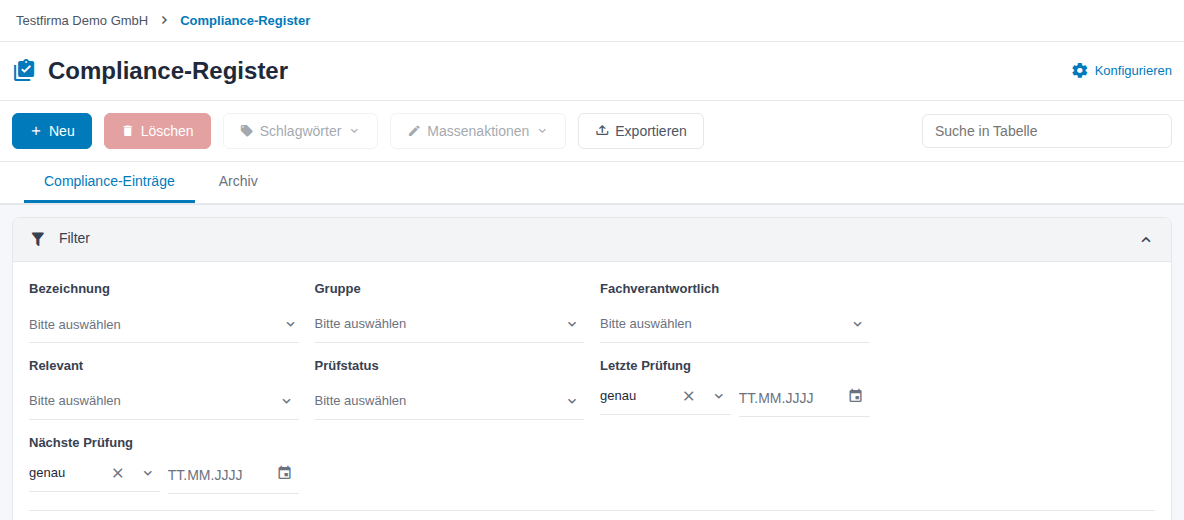
Abbildung 14: Filter der Übersicht
Der Filter Prüfstatus bietet neben den Status auch zur Aktualisierung, Zur Prüfung (automatisch) und Zur Prüfung (durch Benutzer). Ohne Prüfworkflow fehlt der Filter Letzte Prüfung.
Das Feld Suche in Tabelle oben rechts durchsucht die angezeigten Einträge, ohne den Filter zu ändern.
4.2 Schlagwörter vergeben
Mit Schlagwörtern ordnen Sie Einträge quer zu den Gruppen, z. B. nach Datenschutz, Informationssicherheit oder Arbeitsrecht. Die Schlagwörter legen Sie in der Konfiguration an.
- Markieren Sie die Einträge über die Kontrollkästchen.
- Klicken Sie auf Schlagwörter.
- Wählen Sie Hinzufügen oder Entfernen und dann unter Verfügbare Schlagwörter die Schlagwörter.
- Klicken Sie auf Anwenden.
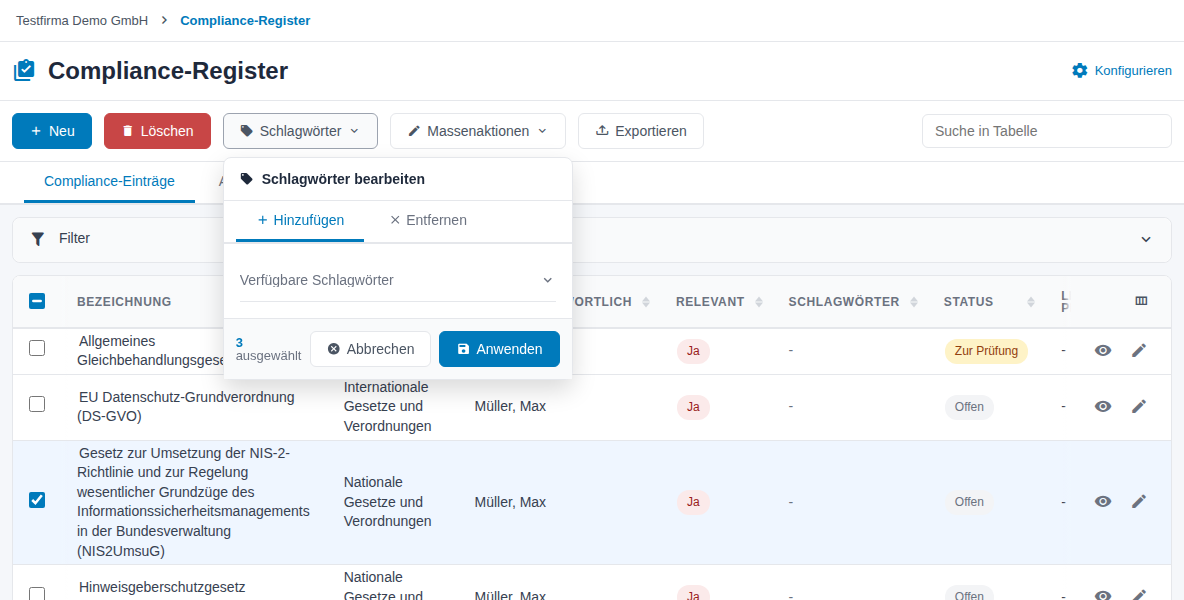
Abbildung 15: Schlagwörter für drei markierte Einträge
Für einen einzelnen Eintrag geht das auch in der rechten Leiste, Reiter Schlagwörter.
4.3 Massenaktionen
Markieren Sie Einträge über die Kontrollkästchen. Dann stehen in der Werkzeugleiste zur Verfügung:
| Aktion | Wirkung | Recht |
|---|---|---|
| Löschen | Löscht die Einträge nach einer Rückfrage. Gelöschte Einträge liegen im Papierkorb. | Löschen |
| Schlagwörter | Schlagwörter hinzufügen oder entfernen | Schreiben |
| Massenaktionen → Archivieren | Verschiebt die Einträge sofort in den Reiter Archiv | Schreiben |
| Massenaktionen → Ausgewählte wiederherstellen | Holt Einträge im Reiter Archiv zurück | Schreiben |
| Massenaktionen → Prüfung zurücknehmen | Siehe Prüfung zurücknehmen | Sonderrecht, nur bei eingeschaltetem Prüfworkflow |
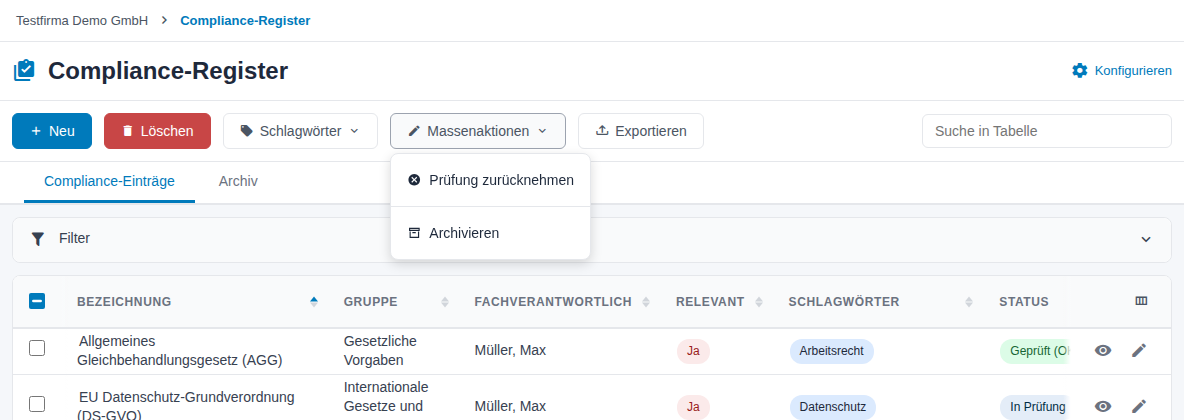
Abbildung 16: Menü Massenaktionen
4.4 Archiv und Löschen
Archivieren Sie Einträge, die nicht mehr gepflegt werden, aber nachvollziehbar bleiben sollen, z. B. eine abgelöste Normfassung. Archivierte Einträge sind schreibgeschützt; in der Übersicht fehlt das Stift-Symbol. Im Reiter Archiv holen Sie sie mit Massenaktionen → Ausgewählte wiederherstellen zurück.
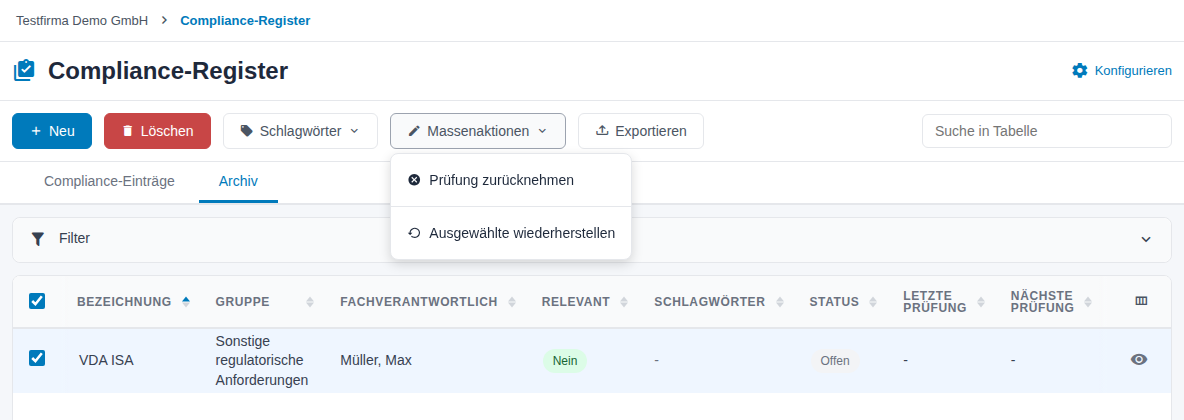
Abbildung 17: Reiter Archiv mit dem Menü Massenaktionen
Löschen Sie nur, was irrtümlich angelegt wurde. Gilt eine Anforderung nicht, setzen Sie besser Relevant auf Nein.
4.5 Export
Exportieren öffnet den Export-Assistenten in drei Schritten:
- Umfang: Alle Einträge, die markierte Auswahl oder die Gefilterten Einträge. Im Reiter Archiv exportieren Sie die archivierten Einträge.
- Exportform: Datenliste oder Bericht.
- Format wählen und den Export starten.
| Exportform | Zweck | Formate |
|---|---|---|
| Datenliste | Tabelle zur Weiterverarbeitung | CSV, JSON, XML |
| Bericht | Übersicht der Compliance-Anforderungen mit den Angaben zum Verantwortlichen, z. B. für ein Audit | Word (.docx), PDF |
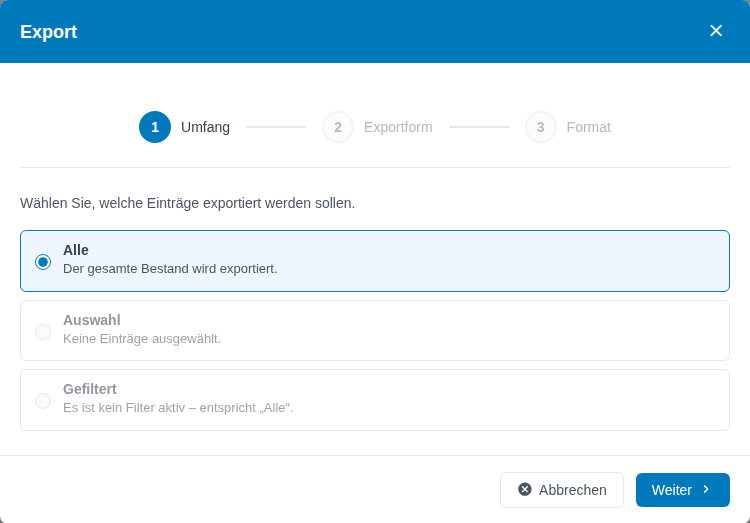
Abbildung 18: Export-Assistent, Schritt Umfang
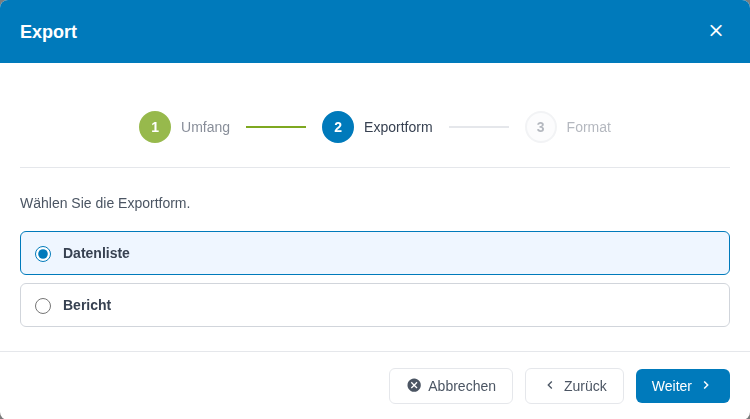
Abbildung 19: Export-Assistent, Schritt Exportform
In der Bearbeitung und der Ansicht eines Eintrags exportiert Exportieren genau diesen Eintrag, ebenfalls als Datenliste oder Bericht.
5 Konfiguration
Zugriff: Den Link Konfigurieren oben rechts in der Übersicht sehen nur Personen mit Sonderrecht im Modul Compliance-Register. Ändern und speichern können sie die Einstellungen, wenn sie zusätzlich das Recht Schreiben haben.
Die Seite Compliance-Register konfigurieren hat die Reiter Schlagwörter und Einstellungen. Empfohlene Reihenfolge bei der Einrichtung:
- Schlagwörter anlegen.
- Prüfworkflow einschalten und Standard-Prüfer wählen.
- Über den Aktualisierungsworkflow entscheiden.
- Festlegen, ob Fachverantwortlicher als Pflichtfeld gilt.
5.1 Schlagwörter
Der Reiter Schlagwörter listet alle Schlagwörter des Moduls mit Bezeichnung, Status und Erstellt.
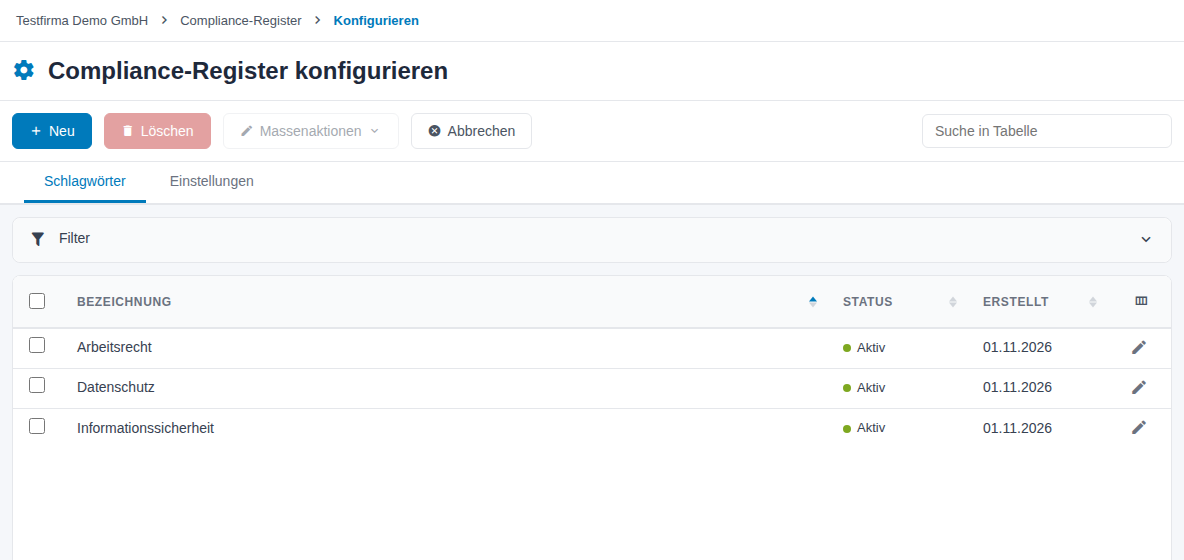
Abbildung 20: Konfiguration, Reiter Schlagwörter
- Neu öffnet das Fenster Schlagwort anlegen. Geben Sie die Bezeichnung ein und klicken Sie auf Speichern. Mit Weiteren Datensatz anlegen erfassen Sie gleich das nächste.
- Das Stift-Symbol in der Zeile öffnet ein Schlagwort zum Bearbeiten.
- Löschen und Massenaktionen wirken auf die markierten Schlagwörter.
- Filter und Suche in Tabelle grenzen die Liste ein.
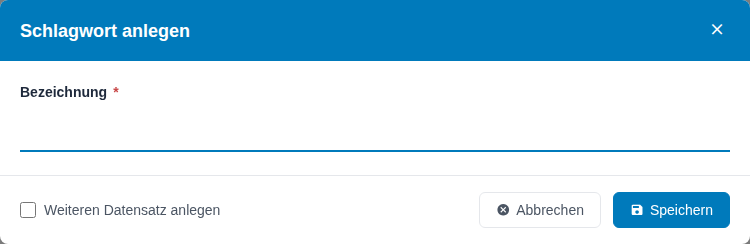
Abbildung 21: Fenster Schlagwort anlegen
5.2 Einstellungen
Ändern Sie die Einstellungen und klicken Sie auf Speichern. Abbrechen verwirft die Änderungen.
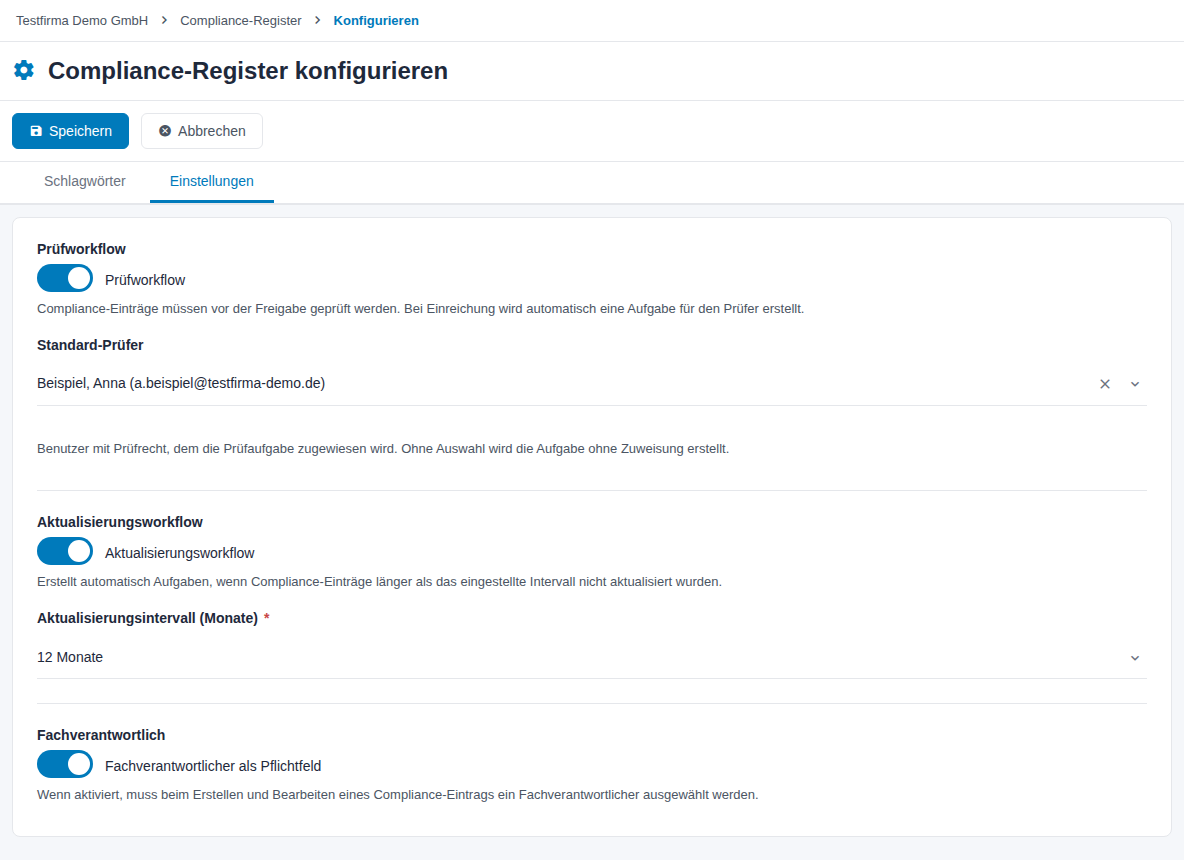
Abbildung 22: Konfiguration, Reiter Einstellungen
| Feld | Wirkung |
|---|---|
| Prüfworkflow | Einträge werden vor der Freigabe geprüft. Beim Einreichen entsteht eine Aufgabe für den Prüfer. Ausgeschaltet fehlen Zur Prüfung einreichen, Prüfmodus und die Spalten zur Prüfung. |
| Standard-Prüfer | Person mit Prüfrecht, die die Prüfaufgabe erhält. Ohne Auswahl entsteht die Aufgabe ohne Zuweisung. |
| Aktualisierungsworkflow | Erstellt Aufgaben, wenn Einträge länger als das Intervall nicht geändert wurden (siehe Eintrag aktualisieren). |
| Aktualisierungsintervall (Monate) | Erscheint, sobald der Aktualisierungsworkflow eingeschaltet ist. Zeitraum, nach dem eine Aktualisierung fällig wird. |
| Fachverantwortlicher als Pflichtfeld | Beim Anlegen und Bearbeiten muss jemand als Fachverantwortlich gewählt werden. |
Schalten Sie den Aktualisierungsworkflow ein, fragt das Fenster Aktualisierungsworkflow aktivieren nach. Es nennt, wie viele Einträge beim nächsten Lauf voraussichtlich zur Aktualisierung markiert werden. Bestätigen Sie mit Aktivieren und speichern Sie die Einstellungen.
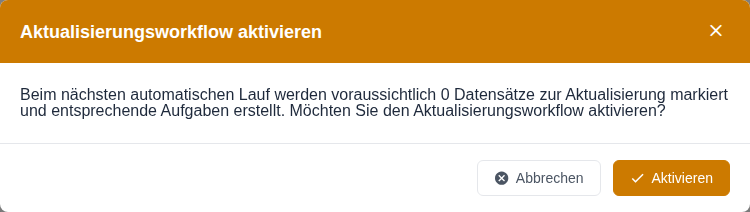
Abbildung 23: Fenster Aktualisierungsworkflow aktivieren
Hinweis: Ob ein fälliger Eintrag automatisch eingereicht oder dem Prüfer nur gemeldet wird, legt die Mandanteneinstellung Bei fälliger Prüfung automatisch zur Prüfung einreichen fest (Mandanteneinstellungen, Reiter Sonstiges). Sie gilt für alle Module mit Prüfworkflow.
Die Gruppen und Vorlagen sind für alle Mandanten gleich und lassen sich hier nicht ändern. Fehlt eine Anforderung, legen Sie sie mit Eigenen Eintrag erstellen an.
6 Glossar
| Begriff | Erklärung |
|---|---|
| Compliance | Einhaltung gesetzlicher, vertraglicher und regulatorischer Anforderungen sowie eigener Regeln |
| Interessierte Partei | Begriff aus ISO/IEC 27001 für Stakeholder |
| Anwendbarkeitserklärung | Dokument nach ISO/IEC 27001, das festhält, welche Maßnahmen gelten (englisch Statement of Applicability, SoA). Ein typischer Nachweis im Reiter Dokumente. |
| Prüfturnus | Zeitraum zwischen zwei Prüfungen, festgelegt über Nächste Prüfung |
| Prüfungsprotokoll | Unveränderlicher Nachweis einer abgeschlossenen Prüfung |
| Vier-Augen-Prinzip | Eine Person pflegt, eine zweite prüft |
7 Häufige Fragen
Warum sehe ich das Compliance-Register nicht in der Navigation? Das Modul erscheint nur, wenn die Compliance + ISMS Erweiterung (NIS2) gebucht ist und Sie im Modul ein Recht haben oder für einen Eintrag fachverantwortlich sind.
Warum sehe ich nur einige Einträge? Ohne Recht im Modul sehen Sie nur die Einträge, für die Sie Fachverantwortlich sind. Prüfen Sie auch, ob ein Filter aktiv ist oder der Eintrag im Archiv liegt.
Warum sehe ich keine Vorlagen? Vorlagen hängen an der Gruppe. Wählen Sie zuerst die Gruppe, danach erscheinen die passenden Vorlagen unter Eintrag erstellen. Nicht jede Gruppe hat Vorlagen.
Warum fehlt die Schaltfläche Zur Prüfung einreichen? Der Prüfworkflow ist ausgeschaltet, oder der Eintrag steht schon Zur Prüfung oder In Prüfung.
Wer darf prüfen? Personen mit Sonderrecht im Modul Compliance-Register. Die Prüfaufgabe erhält der Standard-Prüfer aus der Konfiguration.
Kann ich einen archivierten Eintrag ändern? Nein. Stellen Sie ihn zuerst im Reiter Archiv über Massenaktionen → Ausgewählte wiederherstellen wieder her.
Soll ich nicht zutreffende Anforderungen löschen? Nein. Setzen Sie Relevant auf Nein. So bleibt nachvollziehbar, dass Sie die Anforderung bewertet haben.
Kann ich einen gelöschten Eintrag zurückholen? Ja, solange er im Papierkorb liegt. Siehe Handbuch Papierkorb.