
Dashboard
0 Kurzkarte: Den Tag auf dem Dashboard beginnen
Für alle, die nach der Anmeldung schnell sehen wollen, was zu tun ist.
- Warnhinweise prüfen – rote und gelbe Karten oben auf der Seite stehen für abgelaufene oder bald ablaufende Fristen. Das Symbol rechts in der Karte öffnet den Datensatz in einem neuen Tab.
- Meine Aufgaben abarbeiten – ein Klick auf eine Aufgabe öffnet sie, das Symbol rechts öffnet den Datensatz, zu dem sie gehört.
- Meine Nachrichten lesen – ungelesene Nachrichten sind blau markiert; ein Klick öffnet die Nachricht.
- Stand der Module ansehen – die Ringe in VVT-Status, AVV-Status oder TOM-Status zeigen, wie viel schon positiv geprüft ist. Details anzeigen klappt die Aufschlüsselung auf.
- Dashboard einrichten – über Anpassen blenden Sie Widgets ein oder aus, ordnen sie per Ziehen an und wählen 2, 3 oder 4 Spalten. Speichern nicht vergessen.
Wichtig: Eine rote Karte Meldefrist Datenschutz oder Meldefrist Sicherheit bedeutet: Eine gesetzliche Meldefrist läuft in Kürze ab oder ist bereits abgelaufen, z. B. die 72 Stunden nach Art. 33 DS-GVO. Kümmern Sie sich sofort darum oder geben Sie den Hinweis an die zuständige Person weiter.
1 Einführung
1.1 Wofür ist das Dashboard da?
Das Dashboard ist Ihre persönliche Startseite. Sie sehen es direkt nach der Anmeldung und erreichen es jederzeit über Dashboard ganz oben in der Navigation.
- Es hebt dringende Handlungen hervor, etwa ablaufende Meldefristen oder überfällige Anfragen Betroffener.
- Es zeigt Ihre offenen Aufgaben und Ihre Nachrichten.
- Es fasst den Stand der Module in Kacheln zusammen, den sogenannten Widgets.
- Sie stellen es selbst zusammen: Widgets ein- und ausblenden, anordnen und die Spaltenzahl wählen.
Ihre Einstellungen gelten nur für Sie. Andere Benutzer behalten ihr eigenes Dashboard.
1.2 Begriffe
| Begriff | Bedeutung |
|---|---|
| Widget | Kachel auf dem Dashboard mit Inhalten aus einem Modul, z. B. Meine Aufgaben oder VVT-Status. |
| Warnhinweis | Farbige Karte oberhalb der Widgets zu einer dringenden Handlung. |
| Ring | Kreisdiagramm in der Mitte vieler Widgets. Die Zahl im Ring ist der Anteil in Prozent, z. B. der Anteil positiv geprüfter Verarbeitungstätigkeiten. |
| Details anzeigen | Schalter unten im Widget. Er klappt die Aufschlüsselung auf und heißt danach Details ausblenden. |
| Vorlage | Fertige Widget-Auswahl für eine Rolle: Datenschutz, Informationssicherheit oder Beratung. |
| Mandanten-Schalter | Schalter neben der Begrüßung für Benutzer mit mehreren Mandanten: aktueller Mandant oder Alle. |
| Scope-Symbol | Kleines Symbol oben rechts in jedem Widget. Es zeigt, ob das Widget Daten des aktuellen Mandanten oder aller Mandanten enthält. |
1.3 Aufbau der Seite
| Bereich | Inhalt |
|---|---|
| Systemmeldungen | Nur bei Bedarf: Mitteilungen des Betreibers, z. B. zu Wartungsarbeiten, ganz oben auf der Seite. |
| Begrüßung | „Guten Morgen", „Guten Tag" oder „Guten Abend" mit Ihrem Namen. Rechts davon der Mandanten-Schalter (nur bei mehreren Mandanten) und die Schaltfläche Anpassen. |
| Warnhinweise | Bis zu vier Karten nebeneinander, weitere über … weitere Hinweise anzeigen. Ist nichts dringend, steht dort Keine dringenden Handlungen — alles im grünen Bereich. |
| Widgets | Raster mit 2, 3 oder 4 Spalten. |
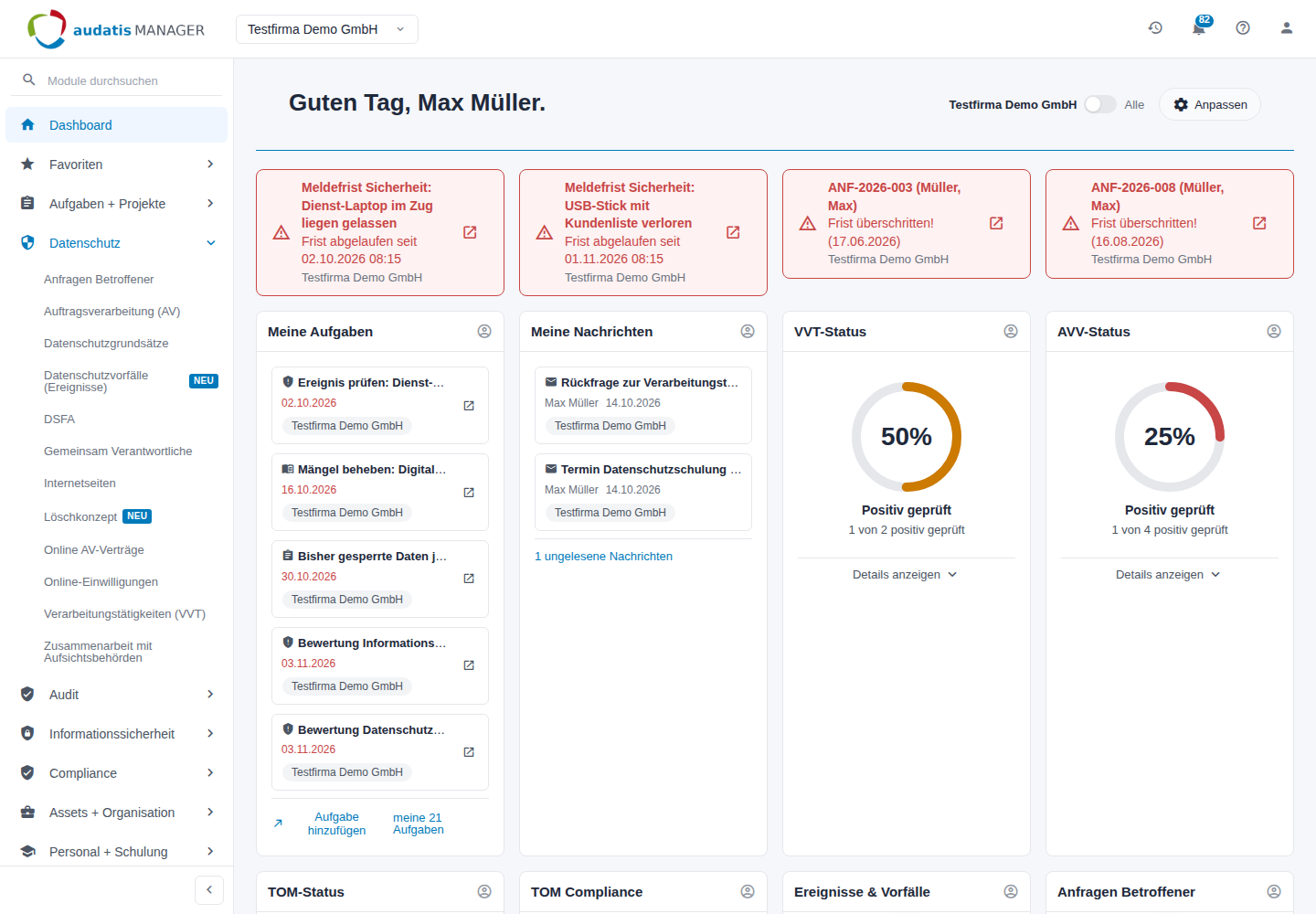
Abbildung 1: Dashboard mit Begrüßung, Warnhinweisen und der ersten Widget-Reihe
1.4 Rollen und Rechte
Das Dashboard steht allen Benutzern zur Verfügung. Welche Widgets und Warnhinweise Sie sehen, hängt von Ihren Rechten in den Modulen ab.
| Widget | Sichtbar für |
|---|---|
| Meine Aufgaben, Meine Nachrichten, Mandanten-Info, Letzte Aktivitäten, Datenschutz-Status, Datenschutz-Ampel, Datenschutz-Reifegrad, Datenschutz-KPI, Datenschutz-Profil | alle Benutzer |
| VVT-Status | Recht im Verzeichnis der Verarbeitungstätigkeiten |
| AVV-Status | Recht in der Auftragsverarbeitung |
| TOM-Status, TOM Compliance | Recht bei den technischen und organisatorischen Maßnahmen |
| Ereignisse & Vorfälle | Leserecht bei den Datenschutzvorfällen (Ereignissen) |
| Anfragen Betroffener | Recht bei den Anfragen Betroffener |
| Risikolandschaft, Top 10 Risiken | Recht im Risikomanagement |
| ISMS-Status | Recht im ISMS |
| Asset-Schutzbedarf | Recht im Assetmanagement (IT-Inventarisierung) |
| Informationsklassifikation | Recht bei Daten & Informationen |
| Personal & Schulung | Recht im Personalmodul |
| Internetseiten | Recht bei den Internetseiten |
| Mandantenakte | nur, wenn das Recht auf die Mandantenakte in Ihrer Rolle ausdrücklich gesetzt ist |
| Mandanten-Übersicht | Benutzer mit Zugriff auf mehrere Mandanten |
Warnhinweise zu Ereignissen und Anfragen sehen Sie nur mit Recht im jeweiligen Modul. Ohne Leserecht bei den Ereignissen sehen Sie nur Hinweise zu Ereignissen, für die Sie selbst verantwortlich sind.
Hinweis: Sieht eine Kollegin ein Widget, das bei Ihnen fehlt, fehlt Ihnen vermutlich das Recht auf das Modul. Wenden Sie sich an Ihre Administration.
2 Warnhinweise und Begrüßung
Für alle Benutzer.
2.1 Warnhinweise bearbeiten
Oberhalb der Widgets erscheinen Warnhinweise, sobald etwas dringend ist.
| Warnhinweis | Bedeutung | Farbe |
|---|---|---|
| Meldefrist Datenschutz: … / Meldefrist Sicherheit: … | Ein klassifizierter Vorfall hat eine laufende Meldefrist. Angezeigt wird die Restzeit, z. B. 5h verbleibend, oder Frist abgelaufen seit …. | rot, wenn die Frist abgelaufen ist oder höchstens 12 Stunden bleiben; sonst gelb |
| Ereignis: … mit Klassifizierung ausstehend | Ein gemeldetes Ereignis wurde noch nicht klassifiziert. | blau |
| Anfrage, z. B. ANF-2026-003 (Müller, Max) | Eine offene Anfrage Betroffener ist in höchstens 7 Tagen fällig oder schon überfällig (Frist überschritten!). | rot bei überschrittener Frist, gelb bei höchstens 3 Tagen, sonst blau |
Kritische Hinweise stehen vorn, danach Warnungen, dann Informationen. Unter dem Text steht der Mandant, zu dem der Hinweis gehört.
- Klicken Sie auf das Symbol rechts in der Karte (Jetzt bearbeiten). Der Datensatz öffnet sich in einem neuen Browser-Tab.
- Erledigen Sie die Handlung im Modul, z. B. die Klassifizierung des Ereignisses oder die Antwort auf die Anfrage.
- Kehren Sie zum Dashboard zurück. Der Hinweis verschwindet, sobald der Anlass erledigt ist.

Abbildung 2: Warnhinweise zu Meldefristen und überfälligen Anfragen
Gibt es mehr als vier Hinweise, klicken Sie auf … weitere Hinweise anzeigen; mit Weniger anzeigen klappen Sie die Liste wieder zu.
2.2 Systemmeldungen
Ganz oben auf der Seite können Mitteilungen des Betreibers erscheinen, z. B. zu Wartungsarbeiten oder neuen Funktionen. Sie sind blau (Information), gelb (Warnung) oder rot (wichtig) und verschwinden nach ihrem Zeitraum von selbst. Hat eine Meldung ein X, können Sie sie schließen. Sie bleibt dann in diesem Browser ausgeblendet.
2.3 Die Begrüßungsleiste
Rechts neben der Begrüßung stehen:
- der Mandanten-Schalter – nur, wenn Sie Zugriff auf mehrere Mandanten haben (siehe Kapitel Mit mehreren Mandanten arbeiten),
- die Schaltfläche Anpassen – sie öffnet den Bearbeitungsmodus (siehe Kapitel Das Dashboard anpassen).

Abbildung 3: Begrüßungsleiste mit Mandanten-Schalter und Anpassen
3 Widgets bedienen – das Grundprinzip
Für alle Benutzer.
3.1 Aufbau eines Widgets
Jedes Widget hat dieselben Bestandteile:
- Kopfzeile mit dem Namen des Widgets und rechts dem Scope-Symbol. Eine einzelne Person steht für Aktueller Mandant, eine Personengruppe für Alle Mandanten. Fahren Sie mit der Maus darüber, erscheint der Text.
- Inhalt, meist ein Ring mit einer Prozentzahl, eine Ampel oder eine Liste.
- Details anzeigen bei vielen Widgets: klappt Balken mit der Aufschlüsselung auf.
Beim Öffnen der Seite lädt jedes Widget seine Daten einzeln; bis dahin steht Laden... im Widget.
3.2 Was Sie anklicken können
| Element | Wirkung |
|---|---|
| Ring in VVT-Status, AVV-Status, TOM-Status, Informationsklassifikation | öffnet die Liste des Moduls |
| Zeile in Meine Aufgaben, Meine Nachrichten, Top 10 Risiken, Internetseiten, Mandanten-Übersicht | öffnet den Datensatz |
| Symbol rechts in einer Aufgabe oder einem Warnhinweis | öffnet den Datensatz in einem neuen Tab |
| Balken und Legendeneinträge, die beim Überfahren als Link erscheinen | öffnen die Liste des Moduls mit dem passenden Filter |
| Details anzeigen / Details ausblenden | klappt die Aufschlüsselung auf und zu |
Alle anderen Links öffnen sich im selben Tab. Mit der Zurück-Taste des Browsers kommen Sie zum Dashboard zurück.
Tipp: Fahren Sie mit der Maus über ein Balkenstück: Die Kurzinfo nennt Bezeichnung und Anzahl, z. B. Umgesetzt: 5.
3.3 Farben lesen
Die Prozentringe und Prozentbalken folgen einer einheitlichen Farbskala:
| Wert | Farbe | Bedeutung |
|---|---|---|
| ab 80 % | grün | gut |
| 40 bis unter 80 % | gelb/orange | Handlungsbedarf |
| unter 40 % | rot | kritisch |
Ampeln und Fristen haben eigene Schwellen; sie stehen beim jeweiligen Widget.
3.4 Die Hilfe zu den Widgets
Das Fragezeichen oben rechts öffnet die Hilfe. Im Abschnitt Widgets & Inhalte ist jedes Widget kurz erklärt. Fahren Sie mit der Maus über einen Eintrag, wird das Widget auf dem Dashboard blau umrandet und, falls nötig, in den sichtbaren Bereich gerollt. Klappen Sie den Eintrag auf, bleibt die Markierung stehen, bis Sie ihn wieder zuklappen.
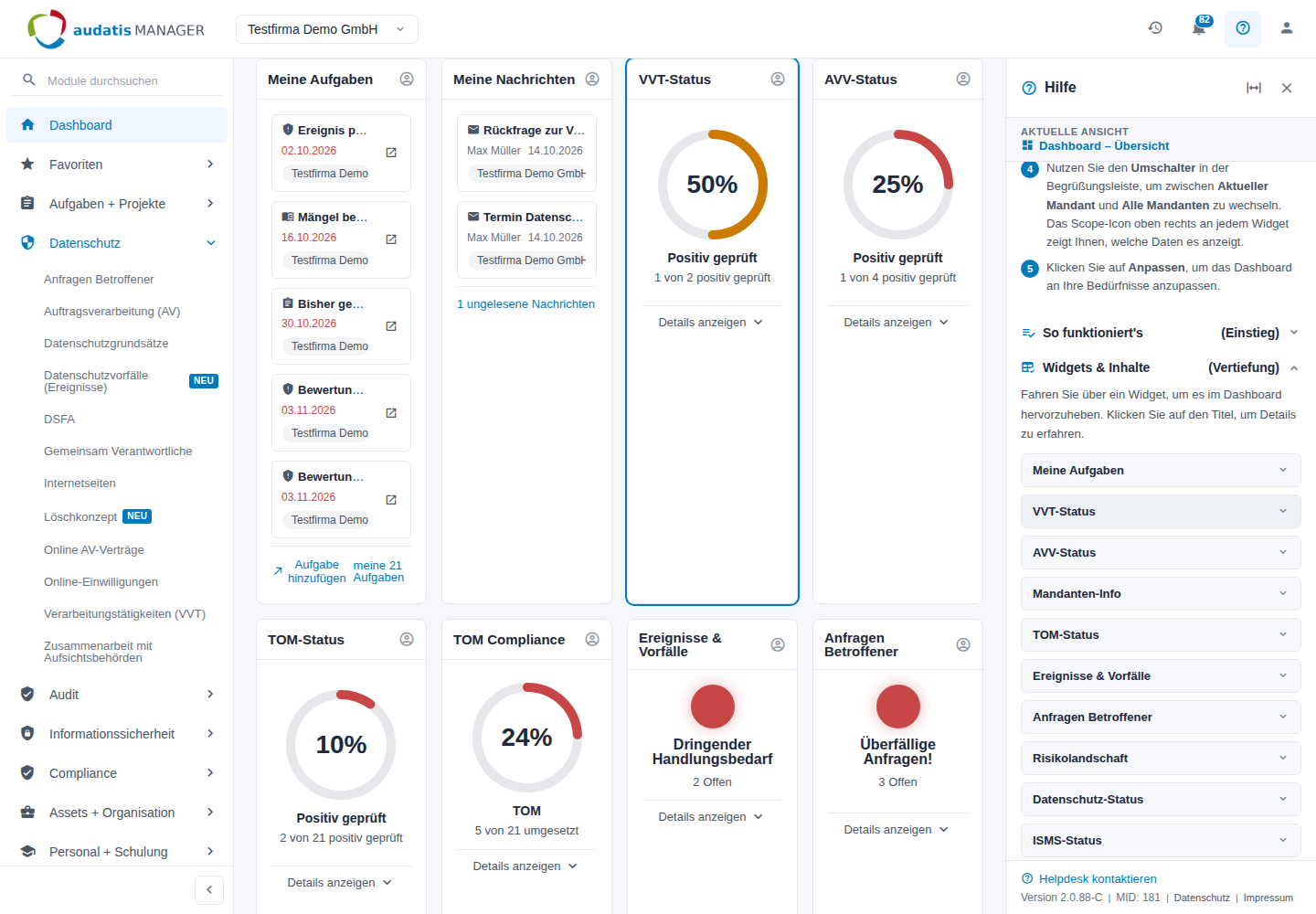
Abbildung 4: Hilfe mit Widgets & Inhalte – das Widget VVT-Status ist hervorgehoben
4 Widgets für die tägliche Arbeit
Für alle Benutzer.
4.1 Meine Aufgaben
Das Widget listet bis zu fünf Ihrer offenen Aufgaben (Status Offen, In Bearbeitung oder Wartet). Aufgaben mit Fälligkeit stehen vorn, die dringendsten zuerst.
Jede Zeile zeigt:
- ein Symbol für das Modul, aus dem die Aufgabe stammt (Kurzinfo z. B. VVT, TOM, Ereignis),
- den Betreff,
- das Fälligkeitsdatum – rot, wenn überfällig; gelb, wenn in höchstens 3 Tagen fällig; grün, wenn später; grau ohne Fälligkeit,
- den Mandanten.
So bedienen Sie das Widget:
- Klicken Sie auf eine Zeile, um die Aufgabe zu öffnen.
- Klicken Sie auf das Symbol rechts (Datensatz öffnen), um den Datensatz zu öffnen, zu dem die Aufgabe gehört, z. B. die Verarbeitungstätigkeit. Er öffnet sich in einem neuen Tab. Das Symbol erscheint nur bei Aufgaben mit verknüpftem Datensatz.
- Aufgabe hinzufügen öffnet die Neuanlage einer Aufgabe.
- meine … Aufgaben öffnet Ihre vollständige Aufgabenliste.
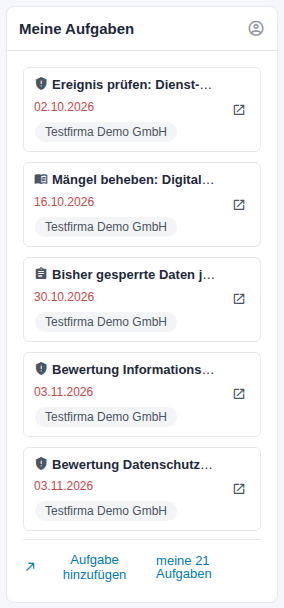
Abbildung 5: Widget Meine Aufgaben
Haben Sie keine offenen Aufgaben, steht dort Keine offenen Aufgaben.
4.2 Meine Nachrichten
Das Widget zeigt die fünf neuesten Nachrichten aus Ihrem Posteingang mit Betreff, Absender, Datum und Mandant. Ungelesene Nachrichten sind mit einem blauen Rand links markiert.
- Klicken Sie auf eine Nachricht, um sie zu öffnen.
- Der Link … ungelesene Nachrichten öffnet Ihren Posteingang.
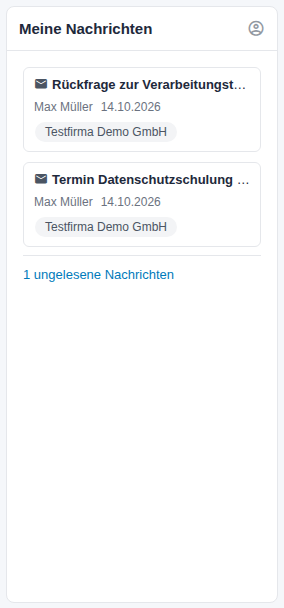
Abbildung 6: Widget Meine Nachrichten
Ist der Posteingang leer, steht dort Keine Nachrichten im Posteingang.
4.3 Mandanten-Info
Das Widget zeigt die Stammdaten des aktuellen Mandanten: Logo (falls hinterlegt), Firmenname und Anschrift sowie die Ansprechpartner Datenschutzbeauftragter, Stellv. DSB, Informationssicherheitsbeauftragter und Stellv. ISB – jeweils nur, wenn sie gepflegt sind.
Telefonnummer und E-Mail-Adresse sind Links: Ein Klick startet den Anruf bzw. öffnet Ihr E-Mail-Programm.
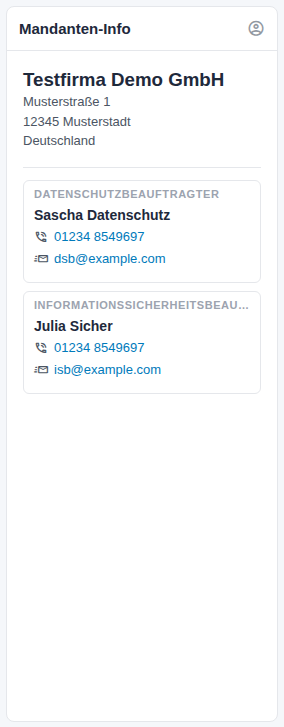
Abbildung 7: Widget Mandanten-Info
4.4 Mandantenakte
Das Widget zeigt den Hinweis aus der Mandantenakte, der für das Dashboard bestimmt ist, als farbige Karte – z. B. „Kurz Info – den Kunden bitte duzen“. Die Farbe richtet sich nach der Kategorie des Hinweises. Sind im Text Kontakte erwähnt, öffnet ein Klick auf den Namen eine Karte mit Firma, Telefon und E-Mail. Ein Klick daneben schließt sie wieder.
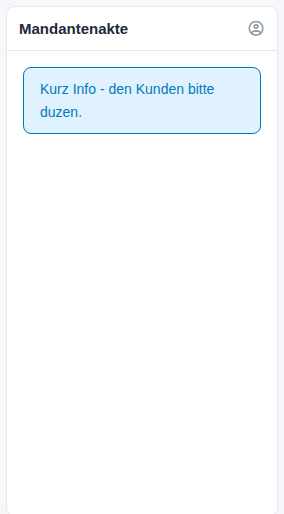
Abbildung 8: Widget Mandantenakte
Gibt es keinen Hinweis, steht dort Keine Mandanteninformationen vorhanden.
4.5 Letzte Aktivitäten
Das Widget zeigt die fünf jüngsten Änderungen im aktuellen Mandanten: Art des Datensatzes (z. B. Verarbeitungstätigkeit, TOM-Maßnahme), Bezeichnung, was passiert ist (erstellt, aktualisiert, gelöscht), wer es war und wann (vor 1 Tag). Das Symbol links zeigt die Art der Änderung: Plus für erstellt, Stift für aktualisiert, Papierkorb für gelöscht.
Das Widget dient nur zur Information; die Einträge sind nicht anklickbar.
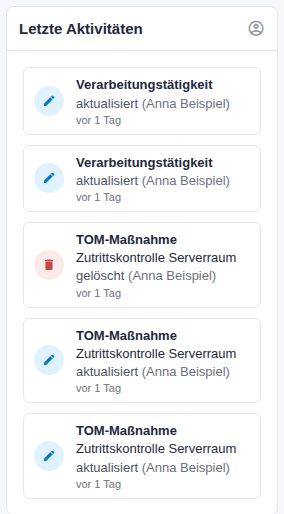
Abbildung 9: Widget Letzte Aktivitäten
5 Statuswidgets der Module
Für alle, die für ein Modul verantwortlich sind – Datenschutz, Informationssicherheit, Fachbereiche.
Alle Statuswidgets zeigen den aktuellen Mandanten.
5.1 VVT-Status
Was der Ring zeigt: den Anteil der Verarbeitungstätigkeiten mit Prüfstatus Geprüft (OK) an allen aktiven und beendeten Verarbeitungstätigkeiten (Entwürfe zählen nicht mit), z. B. 1 von 2 positiv geprüft.
Details anzeigen blendet zwei Balken ein:
- Status – Verteilung auf Entwurf, Aktiv und Beendet (alle Verarbeitungstätigkeiten),
- Prüfstatus – Verteilung auf Nicht geprüft, Zur/In Prüfung, Geprüft (OK) und Geprüft (Mängel) (ohne Entwürfe).
Ein Klick auf den Ring öffnet das Verzeichnis der Verarbeitungstätigkeiten.
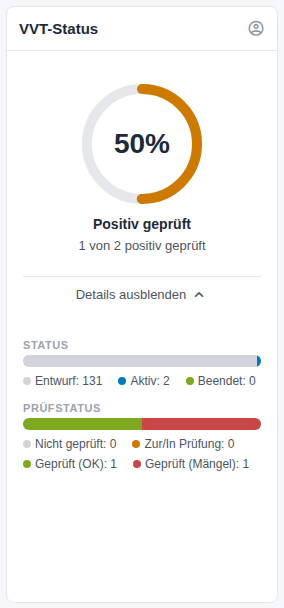
Abbildung 10: Widget VVT-Status mit aufgeklappten Details
5.2 AVV-Status
Was der Ring zeigt: den Anteil der Auftragsverarbeitungsverträge mit Prüfstatus Geprüft (OK).
Details anzeigen blendet ein:
- Status – der Vertragsstatus: Nicht vorhanden, In Bearbeitung, Abgeschlossen,
- Prüfstatus – wie beim VVT-Status.
Ein Klick auf den Ring öffnet die Liste der Auftragsverarbeitungen.
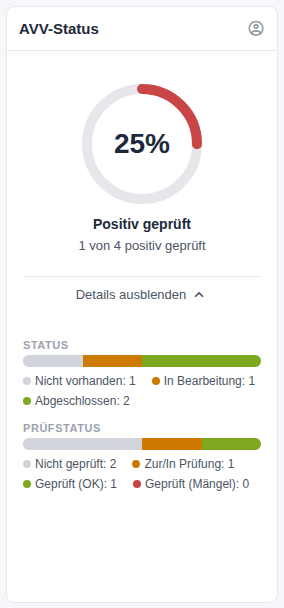
Abbildung 11: Widget AVV-Status mit aufgeklappten Details
5.3 TOM-Status
Was der Ring zeigt: Solange noch keine Maßnahme in Prüfung oder geprüft ist, den Anteil umgesetzter Maßnahmen. Sobald geprüft wird, den Anteil positiv geprüfter Maßnahmen. Die Beschriftung unter dem Ring sagt, welcher Wert gerade gezeigt wird.
Details anzeigen blendet ein:
- Status – Geplant, In Umsetzung, Umgesetzt, N/A,
- Prüfstatus – Nicht geprüft, Zur/In Prüfung, Geprüft (OK), Geprüft (Mängel).
So bedienen Sie das Widget:
- Klicken Sie auf den Ring, um die Liste der Maßnahmen zu öffnen.
- Klicken Sie auf ein Stück des Balkens Status oder auf den Eintrag darunter, z. B. In Umsetzung. Die Maßnahmenliste öffnet sich, gefiltert auf diesen Umsetzungsstatus.
- Ist in der TOM-Konfiguration der Prüfworkflow eingeschaltet, filtern Sie über den Balken Prüfstatus ebenso nach dem Prüfstatus.
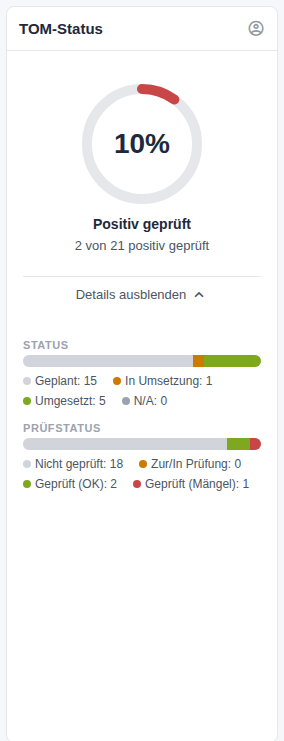
Abbildung 12: Widget TOM-Status mit aufgeklappten Details
5.4 TOM Compliance
Was der Ring zeigt: den Anteil umgesetzter Maßnahmen an allen Maßnahmen, z. B. 5 von 21 umgesetzt. Maßnahmen mit N/A zählen im Gesamtbestand mit.
Details anzeigen zeigt je zugeordnetem Framework (z. B. einem Anforderungskatalog) eine Zeile mit Kürzel, … / … Anforderungen abgedeckt und einem Prozentbalken. Eine Anforderung gilt als abgedeckt, wenn mindestens eine verknüpfte Maßnahme umgesetzt oder N/A ist. Fahren Sie über das Kürzel, erscheint der volle Name des Frameworks.
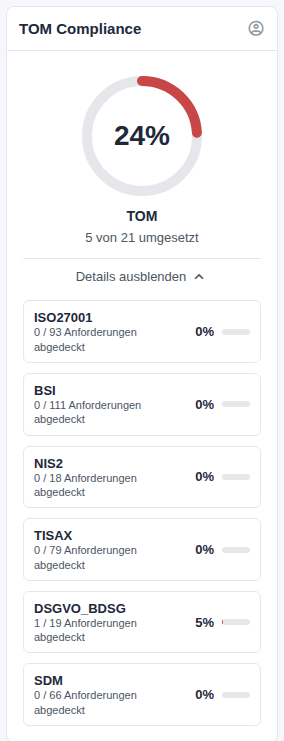
Abbildung 13: Widget TOM Compliance mit aufgeklappten Details
5.5 Ereignisse & Vorfälle
Was die Ampel zeigt:
| Ampel | Text | Bedeutung |
|---|---|---|
| grün | Alles im grünen Bereich | kein offenes Ereignis |
| gelb | Offene Vorfälle vorhanden | mindestens ein Ereignis ist nicht abgeschlossen |
| rot | Dringender Handlungsbedarf | eine Meldefrist läuft in höchstens 24 Stunden ab oder ist abgelaufen, oder ein Ereignis ist eskaliert |
Darunter steht die Zahl der offenen Ereignisse.
Details anzeigen zeigt drei Bereiche: Ereignisse, Sicherheitsvorfälle und Sicherheits- & Datenschutzvorfälle. Jeder Bereich hat eine Anzahl und einen Balken nach Bearbeitungsstand (Offen, In Bewertung, In Prüfung, In Behandlung, Eskaliert). Ist ein Bereich leer, steht dort ein Haken.
Ein Klick auf den Namen eines Bereichs öffnet die Ereignisliste mit dieser Klassifizierung und dem Status Offen.
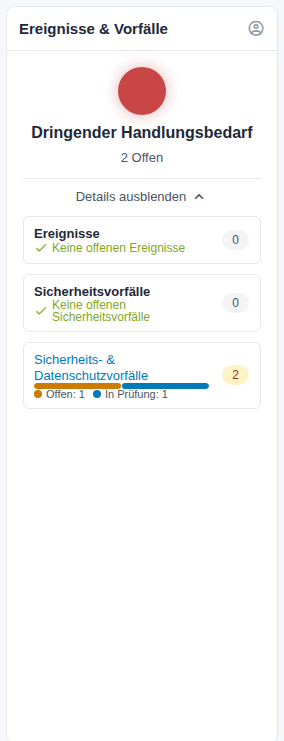
Abbildung 14: Widget Ereignisse & Vorfälle mit aufgeklappten Details
5.6 Anfragen Betroffener
Was die Ampel zeigt:
| Ampel | Text | Bedeutung |
|---|---|---|
| grün | Keine offenen Anfragen | alles erledigt |
| gelb | Offene Anfragen vorhanden | Anfragen mit Status Neu, In Bearbeitung oder Zeitüberschreitung |
| rot | Überfällige Anfragen! | mindestens eine offene Anfrage hat ihre Frist überschritten |
Details anzeigen blendet ein:
- Kennzeichen … überfällig, … bald fällig (Frist in den nächsten 7 Tagen) und davon … abgelehnt,
- Status – Neu, In Bearbeitung, Erledigt, Zeitüberschreitung und ggf. Externe Meldung,
- Art der Anfrage – z. B. Auskunft, Berichtigung, Löschung. Eine Anfrage mit mehreren Arten zählt bei jeder Art.
Ein Klick auf ein Stück des Balkens Status oder auf den Eintrag darunter öffnet die Liste der Anfragen, gefiltert auf diesen Status.
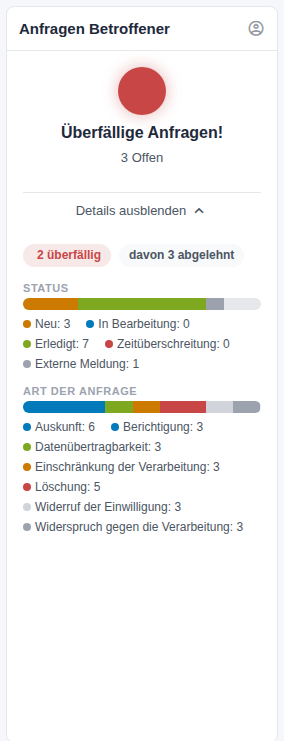
Abbildung 15: Widget Anfragen Betroffener mit aufgeklappten Details
5.7 Informationsklassifikation
Was der Ring zeigt: den Anteil klassifizierter Informationswerte, z. B. 2 von 270 klassifiziert. Die Abschnitte des Rings haben die Farben Ihrer Klassifikationsstufen, grau steht für Ohne Klassifikation.
Details anzeigen blendet den Balken Verteilung auf die Klassifikationsstufen ein.
Ein Klick auf den Ring öffnet die Liste Daten & Informationen.
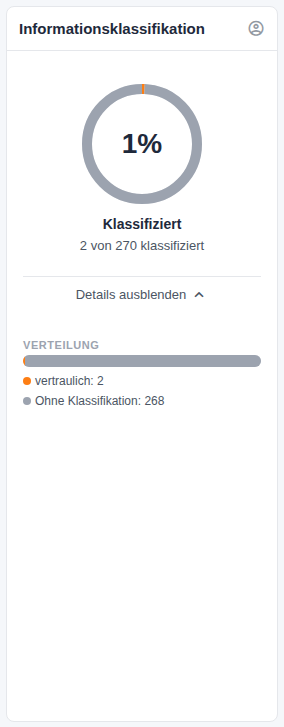
Abbildung 16: Widget Informationsklassifikation mit aufgeklappten Details
5.8 Asset-Schutzbedarf
Das Widget zeigt je Schutzziel – Vertraulichkeit, Integrität, Verfügbarkeit – wie viele Assets schon bewertet sind (11/19 bewertet) und den Anteil als Balken. Darunter stehen bei Bedarf die Hinweise … manuell erhöht und … ohne Bewertung sowie die Kritikalitäts-Verteilung in den Farben Ihrer Kritikalitätsstufen.
Das Widget dient zur Information; die Einträge sind nicht anklickbar.
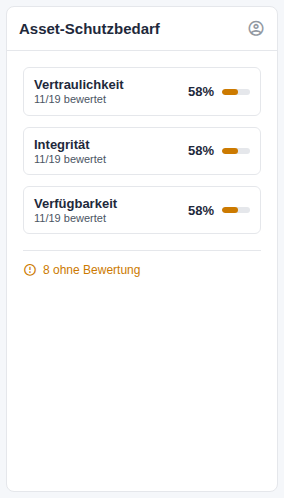
Abbildung 17: Widget Asset-Schutzbedarf
5.9 Personal & Schulung
Das Widget zeigt die Zahl der Personen und zwei Balken:
- E-Learnings abgeschlossen – bestandene Lernaktivitäten im Verhältnis zu den zugeordneten,
- Nachweise bestätigt – bestätigte Nachweise im Verhältnis zu den angeforderten.
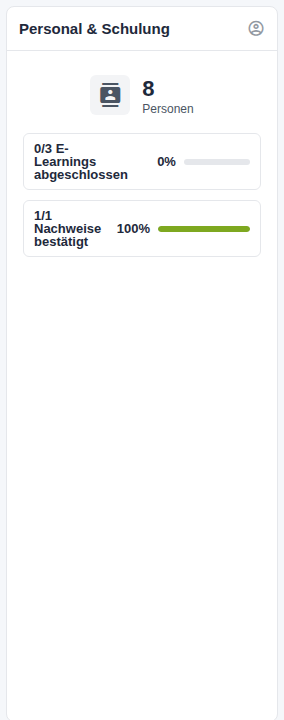
Abbildung 18: Widget Personal & Schulung
5.10 Internetseiten
Das Widget listet bis zu zehn Internetseiten alphabetisch. Der Punkt links und der Text darunter zeigen die Risikoeinstufung aus dem letzten Webscan:
| Note im Webscan | Punkt | Text |
|---|---|---|
| A+, A, B | grün | Niedriges Risiko |
| C, D | gelb | Mittleres Risiko |
| schlechter | rot | Hohes Risiko |
| noch kein Scan | grau | Kein Scan |
- Klicken Sie auf eine Zeile, um die Internetseite zu öffnen.
- Gibt es mehr als zehn Seiten, öffnet … weitere Internetseiten anzeigen die vollständige Liste.
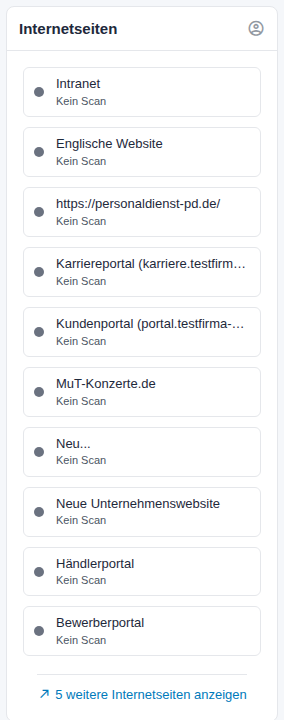
Abbildung 19: Widget Internetseiten
5.11 Risikolandschaft
Das Widget zeigt Ihre Risiken als Matrix: senkrecht die Auswirkung, waagerecht die Eintrittswahrscheinlichkeit. Die Größe der Matrix (3×3 bis 5×5) und die Farben der Felder richten sich nach der Konfiguration Ihres Risikomanagements. In jedem Feld steht, wie viele Risiken dort nach ihrer Behandlung (Netto-Bewertung) liegen. Fahren Sie über ein Feld, erscheinen Wahrscheinlichkeit und Auswirkung (W: 2, A: 3).
Unter der Matrix stehen die Legende der Risikostufen, die Gesamtzahl (… Risiken gesamt) und, falls vorhanden, … unbewertete Risiken.
Ein Klick auf ein Feld mit Zahl öffnet das Risikomanagement.
5.12 Top 10 Risiken
Das Widget zeigt die zehn Risiken mit dem höchsten Netto-Gesamtrisiko als Rangliste: Rang, farbiger Punkt, Bezeichnung und Wert. Der Punkt ist rot ab einem Wert von 10, orange von 7 bis 9, gelb von 4 bis 6 und grün von 1 bis 3.
Ein Klick auf eine Zeile öffnet das Risiko. Gibt es noch keine bewerteten Risiken, steht dort Keine bewerteten Risiken vorhanden.
6 Kennzahlen zum Gesamtstand
Für Datenschutz- und Informationssicherheitsbeauftragte, Geschäftsführung und Beratung.
Diese Widgets verdichten mehrere Module zu einer Kennzahl. Sie beziehen sich immer auf den aktuellen Mandanten. Unter Details anzeigen sehen Sie jeweils, woraus sich der Wert zusammensetzt.
6.1 Datenschutz-Status
Der Ring zeigt einen gewichteten Gesamtwert für den Datenschutz. Details anzeigen listet die Bestandteile mit Gewicht und Balken:
| Bestandteil | Gewicht | Grundlage |
|---|---|---|
| VVT | 30 % | Anteil positiv geprüfter Verarbeitungstätigkeiten |
| TOM | 25 % | Anteil umgesetzter Maßnahmen |
| AV-Verträge | 20 % | Anteil nicht abgelaufener Auftragsverarbeitungsverträge |
| DSFA | 15 % | Anteil freigegebener Datenschutz-Folgenabschätzungen |
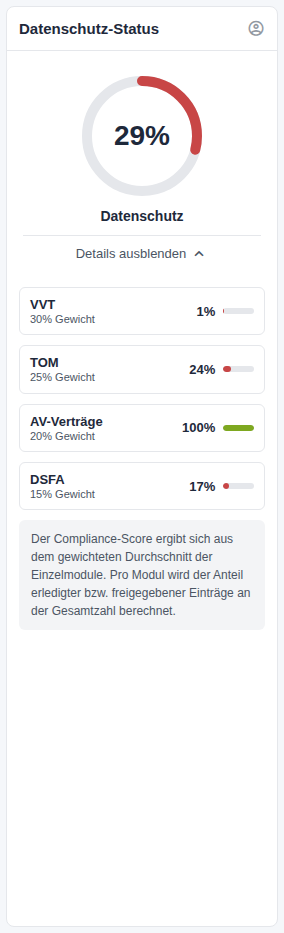
Abbildung 20: Widget Datenschutz-Status mit aufgeklappten Details
6.2 ISMS-Status
Wie der Datenschutz-Status, aber für die Informationssicherheit:
| Bestandteil | Gewicht | Grundlage |
|---|---|---|
| Risikomanagement | 35 % | Anteil der Risiken mit Netto-Bewertung |
| Assets | 30 % | Anteil der Assets mit Schutzbedarf |
| TOM | 25 % | Anteil umgesetzter Maßnahmen |
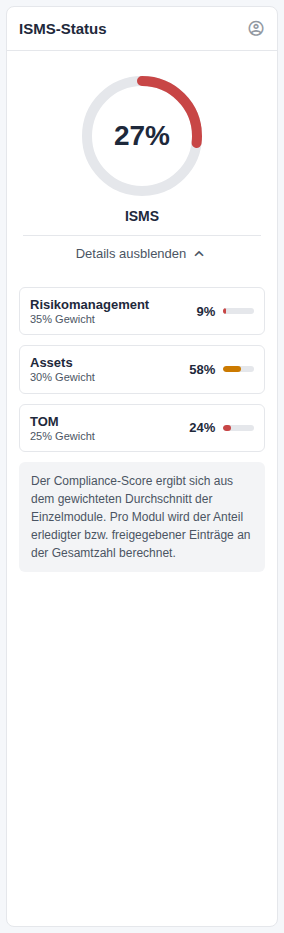
Abbildung 21: Widget ISMS-Status mit aufgeklappten Details
6.3 Datenschutz-Ampel
Die große Ampel zeigt die Gesamtbewertung: Konform (grün), Handlungsbedarf (gelb), Kritisch (rot) oder Nicht bewertbar (grau, wenn noch keine Daten vorliegen). Die Gesamtbewertung entspricht dem schlechtesten Einzelwert. Darüber steht, welcher Wert gerade am schlechtesten ist, z. B. VVT: 1 von 133 positiv geprüft.
Details anzeigen zeigt die fünf Einzelwerte mit eigener Ampel:
| Einzelwert | grün ab | gelb ab | Grundlage | ||
|---|---|---|---|---|---|
| VVT – Verarbeitungsverzeichnis | 90 % | 70 % | Anteil positiv geprüft | ||
| TOM – Technisch-organisatorische Maßnahmen | 90 % | 70 % | Anteil umgesetzt | ||
| DSFA – Datenschutz-Folgenabschätzung | 100 % | über 0 % | Anteil freigegeben | ||
| Löschkonzept – Löschregeln und -fristen | 85 % | 50 % | Umsetzungsvorgaben aktiv oder in Umsetzung | ||
| Aufgaben – Offene Datenschutz-Aufgaben | 90 % | 70 % | Anteil offener Aufgaben, die nicht überfällig sind |
Darunter ist der Wert rot. Fahren Sie über eine Zeile, erscheinen die Zahlen dazu.
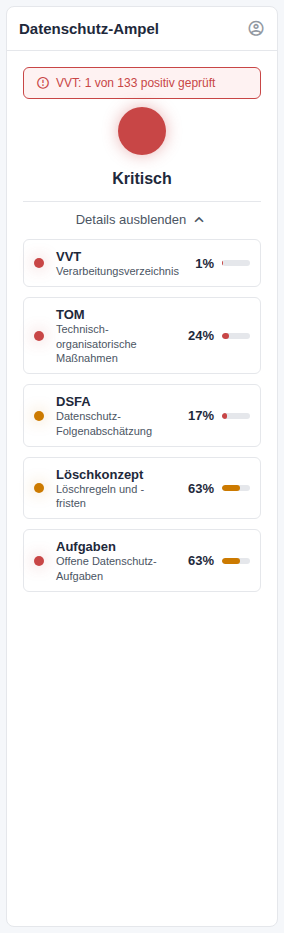
Abbildung 22: Widget Datenschutz-Ampel mit aufgeklappten Details
6.4 Datenschutz-Reifegrad
Der Ring zeigt einen Reifegrad-Wert und die daraus folgende Stufe:
| Wert | Stufe |
|---|---|
| ab 85 % | Stufe 5 – Optimiert |
| ab 70 % | Stufe 4 – Gesteuert |
| ab 50 % | Stufe 3 – Definiert |
| ab 30 % | Stufe 2 – Teilweise |
| darunter | Stufe 1 – Initial |
Einzelne gravierende Lücken begrenzen die Stufe, auch wenn der Wert höher ist. Sie stehen als gelbe Zeilen über dem Ring:
| Hinweis | Höchstens |
|---|---|
| DSFA ausstehend – es gibt Folgenabschätzungen, aber keine ist freigegeben | Stufe 2 |
| TOM-Umsetzung unter 30% | Stufe 2 |
| … überfällige Aufgaben – mehr als fünf | Stufe 3 |
| VVT-Abdeckung unter 50% | Stufe 3 |
Details anzeigen zeigt die sieben Bestandteile mit Gewicht: VVT 20 %, TOM 20 %, Risikomanagement 20 %, DSFA 10 %, Aufgaben 10 %, Löschkonzept 10 %, AV-Verträge 10 %.
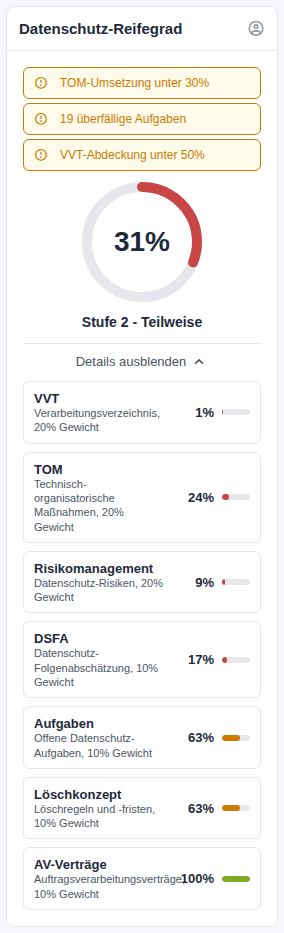
Abbildung 23: Widget Datenschutz-Reifegrad mit aufgeklappten Details
6.5 Datenschutz-KPI
Die kompakte Variante des Reifegrads: oben der dringendste Warnhinweis und die begrenzenden Lücken, in der Mitte Ring und Stufe, unter Details anzeigen die sieben Bestandteile als Balken.
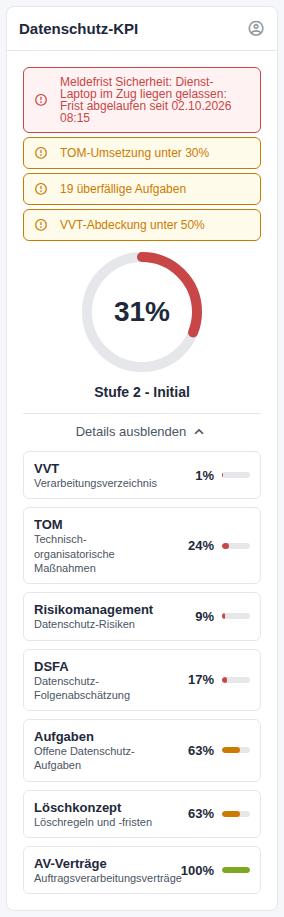
Abbildung 24: Widget Datenschutz-KPI mit aufgeklappten Details
6.6 Datenschutz-Profil
Das breite Widget (zwei Spalten) fasst den Datenschutz-Stand auf einen Blick zusammen:
- oben die Warnhinweise des aktuellen Mandanten; gibt es mehr als vier, klappt Alle … Hinweise anzeigen die übrigen auf,
- links sechs Kacheln mit Ampelpunkt und Prozentwert: Dokumentation (VVT), Schutzmaßnahmen (TOM), Risikolage, Prüfungen (DSFA), Löschpflichten (Löschkonzept) und Aufgaben,
- rechts die Nächsten Schritte: bis zu fünf nummerierte Punkte, zuerst die Warnhinweise, dann die schwächsten Bereiche. Eine rote Nummer steht für kritisch, eine gelbe für Handlungsbedarf. Ist nichts zu tun, steht dort Keine offenen Maßnahmen.
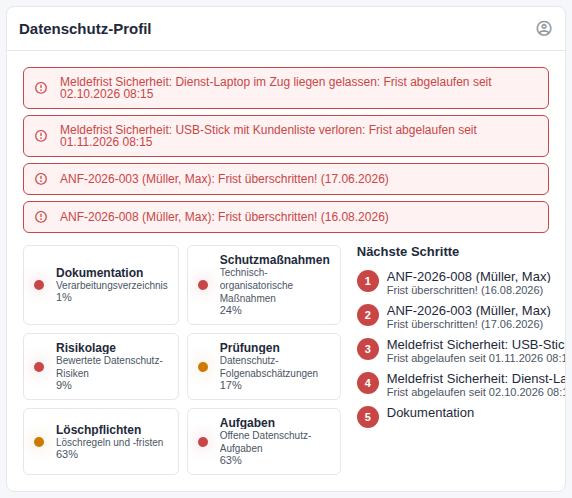
Abbildung 25: Widget Datenschutz-Profil
Tipp: Für Gespräche mit der Geschäftsführung eignen sich Datenschutz-Ampel und Datenschutz-Reifegrad: Sie zeigen den Stand in einer Farbe bzw. Stufe und nennen die Gründe gleich mit.
7 Mit mehreren Mandanten arbeiten
Für Benutzer mit Zugriff auf mehrere Mandanten, z. B. Beratung oder Konzern-Datenschutz.
7.1 Der Mandanten-Schalter
Neben der Begrüßung steht der Name des aktuellen Mandanten, ein Schalter und Alle.
- Stellen Sie den Schalter auf Alle. Die Seite lädt neu.
- Meine Aufgaben, Meine Nachrichten und die Warnhinweise zeigen jetzt Einträge aus allen Mandanten, für die Sie berechtigt sind. Der Mandant steht jeweils in der Zeile bzw. Karte. Das Scope-Symbol dieser Widgets wechselt zur Personengruppe.
- Die Mandanten-Übersicht wird eingeblendet.
- Stellen Sie den Schalter zurück, um wieder nur den aktuellen Mandanten zu sehen.
Die Einstellung bleibt gespeichert, bis Sie sie wieder ändern.
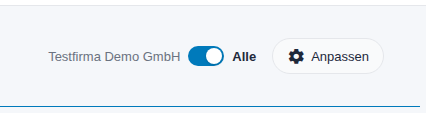
Abbildung 26: Mandanten-Schalter auf „Alle“
Hinweis: Alle übrigen Widgets zeigen immer den aktuellen Mandanten – auch wenn der Schalter auf Alle steht. Für den Stand eines anderen Mandanten wechseln Sie oben links in der Mandantenauswahl den Mandanten.
7.2 Mandanten-Übersicht
Das breite Widget listet alle Ihre Mandanten, sortiert nach Score – der schwächste zuerst.
| Spalte | Inhalt |
|---|---|
| Mandant | Name des Mandanten |
| Score | Datenschutz-Gesamtwert wie im Widget Datenschutz-Status |
| Offene Aufgaben | Anzahl offener Aufgaben im Mandanten |
| Nächste Frist | früheste noch nicht abgelaufene Aufgabenfrist |
| Status | Unbewertet (noch keine Daten in VVT, TOM, AV oder DSFA), Kritisch (Score unter 50 %), Aufmerksamkeit (mehr als 10 offene Aufgaben) oder OK |
Ein Klick auf eine Zeile wechselt in diesen Mandanten und öffnet dessen Dashboard.
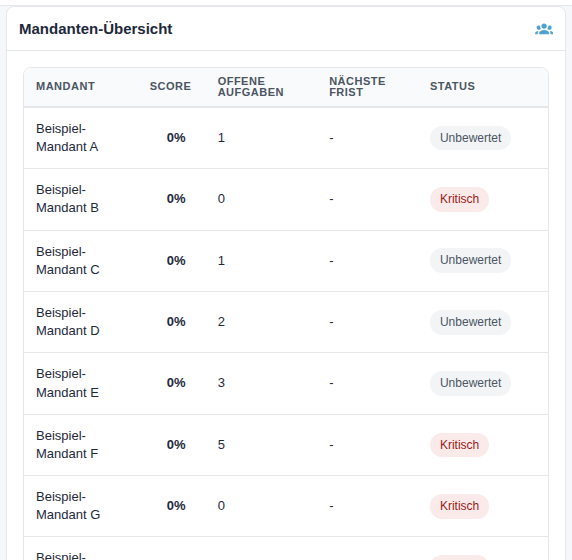
Abbildung 27: Widget Mandanten-Übersicht
Tipp: So sehen Sie in der Beratung mit einem Blick, wo Sie sich zuerst melden sollten: oben stehen die Mandanten mit dem niedrigsten Score.
8 Das Dashboard anpassen
Für alle Benutzer.
8.1 Den Bearbeitungsmodus öffnen
- Klicken Sie neben der Begrüßung auf Anpassen.
- Über den Widgets erscheint eine Leiste mit Spalten, Vorlagen und Speichern. Jedes Widget erhält oben rechts ein X, die Widgets sind gestrichelt umrandet. Die Schaltfläche Anpassen heißt jetzt Abbrechen.
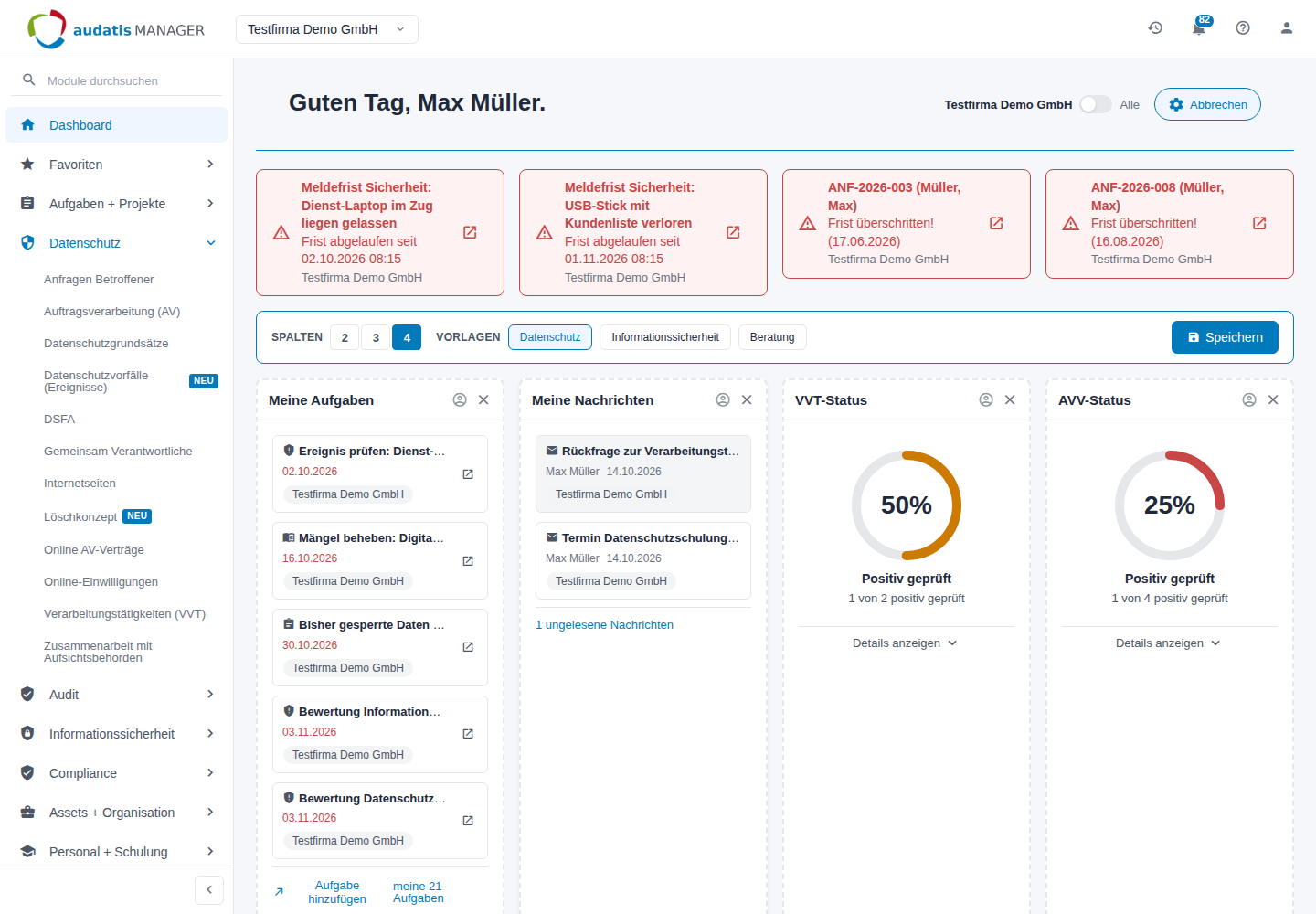
Abbildung 28: Bearbeitungsmodus mit Spalten, Vorlagen und Speichern
8.2 Eine Vorlage wählen
Unter Vorlagen laden Sie mit einem Klick eine passende Widget-Auswahl. Die Vorlage legt fest, welche Widgets sichtbar sind; die übrigen werden ausgeblendet.
| Vorlage | Enthaltene Widgets |
|---|---|
| Datenschutz | Meine Aufgaben, Meine Nachrichten, Mandantenakte, AVV-Status, VVT-Status, Mandanten-Info, TOM-Status, Ereignisse & Vorfälle, Anfragen Betroffener, Risikolandschaft |
| Informationssicherheit | Meine Aufgaben, Meine Nachrichten, AVV-Status, TOM-Status, Mandanten-Info, Risikolandschaft, Ereignisse & Vorfälle, Asset-Schutzbedarf, Informationsklassifikation |
| Beratung | Meine Aufgaben, Meine Nachrichten, Mandantenakte, Mandanten-Übersicht, Mandanten-Info |
Neue Benutzer starten mit der Vorlage Datenschutz. Widgets, für die Ihnen das Recht fehlt, bleiben auch mit Vorlage ausgeblendet.
8.3 Widgets ein- und ausblenden, anordnen und Spalten wählen
- Ausblenden: Klicken Sie auf das X eines Widgets. Es verschwindet aus dem Raster und erscheint unten im Bereich Ausgeblendete Widgets.
- Einblenden: Klicken Sie unter Ausgeblendete Widgets auf das gewünschte Widget (+ …). Es wird am Ende des Rasters angefügt.
- Anordnen: Ziehen Sie ein Widget mit der Maus auf ein anderes Widget. Es wird davor oder dahinter eingefügt. Am Ende des Rasters stehen freie Felder, auf die Sie ein Widget ebenfalls ziehen können.
- Spalten: Wählen Sie unter Spalten 2, 3 oder 4. Das Raster ändert sich sofort.
- Klicken Sie auf Speichern. Das Dashboard lädt mit Ihrer neuen Anordnung.

Abbildung 29: Bereich Ausgeblendete Widgets am Ende der Seite
Hinweis: Mit Abbrechen verlassen Sie den Bearbeitungsmodus, ohne zu speichern. Die breiten Widgets Datenschutz-Profil und Mandanten-Übersicht belegen immer zwei Spalten.
Tipp: Auf einem kleinen Bildschirm sind 2 oder 3 Spalten übersichtlicher, auf einem großen Monitor passen 4 Spalten.
9 Die Kopfzeile
Die Kopfzeile steht auf jeder Seite zur Verfügung.
| Element | Funktion |
|---|---|
| Mandantenauswahl (links) | wechselt den Mandanten; Sie sehen nur Mandanten, für die Sie berechtigt sind |
| Uhr – Zuletzt besucht | die zuletzt geöffneten Datensätze mit Mandant und Zeitpunkt |
| Glocke – Benachrichtigungen | neue Benachrichtigungen, z. B. zu zugewiesenen Aufgaben; die Zahl zeigt die ungelesenen |
| Fragezeichen – Hilfe | Hilfe zur aktuellen Seite und Helpdesk kontaktieren |
| Person – Profil | Mein Profil, Sprache, Hochkontrast, Darkmode, Schnellerfassung und Abmelden |
10 Konfiguration
Zugriff: Das Dashboard hat keine eigene Konfigurationsseite. Jeder Benutzer richtet sein Dashboard über Anpassen selbst ein.
Die Administration steuert den Inhalt über die Rollenverwaltung:
- Ein Modul-Widget erscheint nur, wenn die Rolle das Recht im zugehörigen Modul hat (siehe Rollen und Rechte in der Einführung).
- Das Widget Mandantenakte erscheint nur, wenn das Recht auf die Mandantenakte in der Rolle ausdrücklich gesetzt ist – auch für Administratoren.
- Den Text im Widget Mandantenakte pflegen Sie in der Mandantenakte als Hinweis für das Dashboard.
- Die Angaben im Widget Mandanten-Info stammen aus den Mandanteneinstellungen (Stammdaten, Datenschutz- und Informationssicherheitsbeauftragte).
- Die Farben der Risikolandschaft und die Matrixgröße folgen der Konfiguration des Risikomanagements, die Farben der Informationsklassifikation und des Asset-Schutzbedarfs den dort konfigurierten Stufen.
11 Glossar
| Begriff | Erklärung |
|---|---|
| Widget | Kachel mit Inhalten aus einem Modul. |
| Warnhinweis | Karte zu einer dringenden Handlung oberhalb der Widgets. |
| Vorlage | Rollenbezogene Widget-Auswahl (Datenschutz, Informationssicherheit, Beratung). |
| Scope-Symbol | Zeigt, ob ein Widget Daten des aktuellen oder aller Mandanten enthält. |
| Netto-Bewertung | Risikobewertung nach den Behandlungsmaßnahmen. |
| Reifegrad | Stufe 1 bis 5, wie weit der Datenschutz im Mandanten entwickelt ist. |
| Meldefrist | Gesetzliche Frist für die Meldung eines Vorfalls, z. B. 72 Stunden nach Art. 33 DS-GVO. |
12 Häufige Fragen
Warum sehe ich ein Widget nicht, obwohl es in der Vorlage enthalten ist? Ihnen fehlt das Recht im zugehörigen Modul. Widgets ohne Recht bleiben ausgeblendet.
Ich habe versehentlich ein Widget ausgeblendet. Wie bekomme ich es zurück? Klicken Sie auf Anpassen, unten unter Ausgeblendete Widgets auf das Widget und dann auf Speichern.
Gelten meine Einstellungen auch für meine Kollegen? Nein. Jeder Benutzer hat sein eigenes Dashboard.
Warum zeigt ein Widget nur den aktuellen Mandanten, obwohl der Schalter auf „Alle“ steht? Nur Meine Aufgaben, Meine Nachrichten und die Warnhinweise folgen dem Schalter, die Mandanten-Übersicht zeigt immer alle Mandanten. Alle anderen Widgets zeigen den aktuellen Mandanten; wechseln Sie dafür oben links den Mandanten.
Ein Warnhinweis verschwindet nicht. Was tun? Der Hinweis bleibt, bis der Anlass erledigt ist – z. B. das Ereignis klassifiziert, die Meldung dokumentiert oder die Anfrage abgeschlossen. Öffnen Sie den Datensatz über das Symbol in der Karte.
Wie verbessere ich meinen Reifegrad am schnellsten? Sehen Sie zuerst auf die gelben Zeilen über dem Ring: Sie begrenzen die Stufe. Im Datenschutz-Profil stehen unter Nächste Schritte die dringendsten Punkte.