
Mandanteneinstellungen
0 Kurzkarte: Einen Mandanten einrichten
- Öffnen – Klicken Sie links in der Navigation auf Mandanteneinstellungen und darunter auf Mandanteneinstellungen.
- Verantwortlicher – Tragen Sie Firmendaten, den Vertreter des Verantwortlichen und den Leiter der Datenverarbeitung / IT ein. Laden Sie das Mandanten-Logo hoch.
- Beauftragte – Tragen Sie den Datenschutzbeauftragten mit Bestellungsdatum ein, bei Bedarf auch die weiteren Beauftragten.
- Aufsichtsbehörde und Gesetzesgrundlage – Wählen Sie die zuständige Behörde und das geltende Datenschutzgesetz.
- Speichern – Klicken Sie oben auf Speichern. Erst dann sind alle Eingaben übernommen.
Wichtig: Alle Reiter gehören zu einer Seite. Speichern übernimmt die Änderungen aller Bereiche auf einmal. Verlassen Sie die Seite nicht, bevor Sie gespeichert haben.
1 Einführung
1.1 Wofür sind die Mandanteneinstellungen da?
In den Mandanteneinstellungen stehen die zentralen Angaben eines Mandanten: wer der Verantwortliche ist, wer als Beauftragter bestellt ist, welche Aufsichtsbehörde zuständig ist und welches Datenschutzgesetz gilt. Diese Angaben erscheinen in Berichten und Exporten, zum Beispiel im Kopf des Verzeichnisses der Verarbeitungstätigkeiten und in den Informationspflichten.
Dazu kommen Einstellungen, die für alle Benutzer und Module des Mandanten gelten: Anmeldesicherheit, E-Mail-Versand, Webscan, Infodienst, die Frist des Papierkorbs, das Verhalten bei fälligen Prüfungen und eigene Prüfstatus. In der Mandantenakte hinterlegen Sie Hinweise, die in einzelnen Modulen oder auf dem Dashboard erscheinen.
1.2 Aufbau der Seite
Die Seite Mandanteneinstellungen ist ein einziges langes Formular. Die Reiter oben springen zum jeweiligen Abschnitt; Sie können auch einfach scrollen.
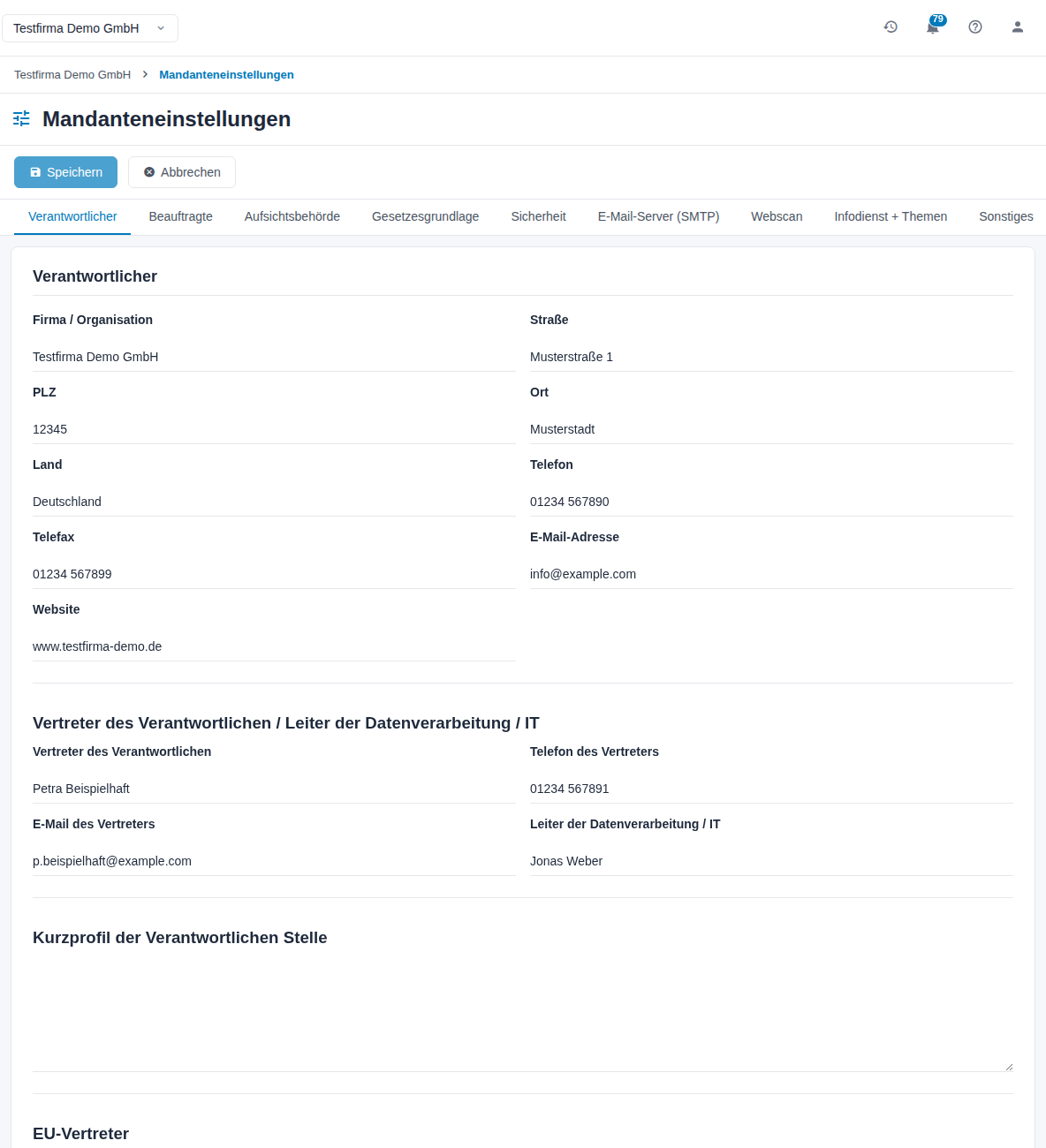
Abbildung 1: Seite Mandanteneinstellungen mit Werkzeugleiste, Reitern und dem Abschnitt Verantwortlicher
- Speichern übernimmt alle Änderungen der Seite. Die Schaltfläche wird aktiv, sobald Sie etwas geändert haben.
- Abbrechen verwirft die Änderungen. Haben Sie etwas geändert, fragt das Fenster Änderungen verwerfen nach.
- Einige Bereiche speichern sofort, ohne Speichern: das Mandanten-Logo, neue und geänderte Prüfstatus sowie neu hinzugefügte Hinweise der Mandantenakte. Darauf weisen die jeweiligen Abschnitte hin.
1.3 Die Reiter im Überblick
| Reiter | Was Sie eintragen | Der Reiter erscheint … |
|---|---|---|
| Verantwortlicher | Firmendaten, Vertreter, Leiter der Datenverarbeitung / IT, Kurzprofil, EU-Vertreter, Mandanten-Logo | immer |
| Beauftragte | Datenschutzbeauftragter, ISMS-Beauftragter, Compliance-Beauftragter, Fachkraft für Arbeitssicherheit, jeweils mit Stellvertreter | immer |
| Aufsichtsbehörde | zuständige Datenschutzbehörde, Informationssicherheitsbehörde | immer |
| Gesetzesgrundlage | geltendes Datenschutzgesetz | immer |
| Sicherheit | erlaubte IP-Adressen, 2FA-Pflicht, Passwortrichtlinien | immer |
| E-Mail-Server (SMTP) | eigener Mailserver für den Versand | immer |
| Webscan | Zugang zu einem Webscan-Dienst | immer |
| Infodienst + Themen | Infodienst einschalten, Themen wählen | nur mit Infodienst-Lizenz |
| Sonstiges | Löschfrist, Prüfworkflow, Freitextfeld, Mehrsprachigkeit, Übermandant, Prüfstatus | immer |
| Datensicherung | Datensicherung herunterladen | nur mit Recht Datensicherung |
| Mandantenakte | Hinweise je Modul | nur mit Recht Beraterfunktion und Mandantenakte |
| Datenmigration | Verknüpfungen aus dem Vorsystem übernehmen | nur mit Recht Datensicherung |
| Demo-Daten | Beispieldaten erzeugen | nur für Systemadministratoren |
1.4 Rollen und Rechte
Die Rechte stehen in der Rolle in der Gruppe Einstellungen.
| Berechtigung | Stufe | Wirkung |
|---|---|---|
| Mandanteneinstellungen | Lesen | Seite öffnen und alle Angaben ansehen, nichts ändern. |
| Schreiben | Angaben ändern und speichern, Logo hochladen, Prüfstatus anlegen und bearbeiten. | |
| Löschen | zusätzlich Prüfstatus löschen. | |
| Beraterfunktion und Mandantenakte | Lesen | Reiter Mandantenakte sehen. |
| Schreiben | Hinweise der Mandantenakte anlegen, ändern und löschen. | |
| Datensicherung | Lesen | Reiter Datensicherung und Datenmigration. |
Ohne Schreiben bei Mandanteneinstellungen sind alle Felder gesperrt und Speichern fehlt.
2 Stammdaten pflegen
Dieses Kapitel richtet sich an alle, die die Grunddaten des Mandanten pflegen.
2.1 Verantwortlicher
- Öffnen Sie Mandanteneinstellungen. Der Abschnitt Verantwortlicher steht oben.
- Tragen Sie die Firmendaten ein: Firma / Organisation, Straße, PLZ, Ort, Land, Telefon, Telefax, E-Mail-Adresse und Website.
- Tragen Sie unter Vertreter des Verantwortlichen / Leiter der Datenverarbeitung / IT die vertretungsberechtigte Person ein, zum Beispiel die Geschäftsführung, mit Telefon des Vertreters und E-Mail des Vertreters. Tragen Sie außerdem den Leiter der Datenverarbeitung / IT ein.
- Beschreiben Sie unter Kurzprofil der Verantwortlichen Stelle in ein, zwei Sätzen Branche und Größe, zum Beispiel „Maschinenbau, rund 250 Beschäftigte".
- Hat Ihre Organisation keinen Sitz in der EU und einen Vertreter nach Art. 27 DS-GVO benannt, schalten Sie EU-Vertreter benannt ein. Es erscheinen die Felder Name EU-Vertreter, Straße, PLZ, Ort, Telefon und E-Mail.
- Klicken Sie auf Speichern.
2.1.1 Das Mandanten-Logo
Unter Mandanten-Logo laden Sie das Logo Ihrer Organisation hoch. Es erscheint in Berichten und Exporten.
- Ziehen Sie die Datei in das Feld oder klicken Sie hinein und wählen Sie die Datei.
- Erlaubt ist eine PNG-Datei mit 50 bis 300 Pixel Breite und 10 bis 250 Pixel Höhe, höchstens 2 MB.
Das Logo wird sofort hochgeladen und erscheint mit Dateiname, Größe und Datum unter dem Feld. Es gibt nur ein Logo. Über die Symbole neben der Datei laden Sie es herunter oder entfernen es; ein neues Logo laden Sie hoch, nachdem Sie das bisherige entfernt haben.
Tipp: Wie das Logo in den Exporten steht, legen Sie im Template Designer fest. Dort sehen Sie dasselbe Logo.
2.2 Beauftragte
Der Abschnitt Beauftragte hat vier Bereiche: Datenschutzbeauftragter, ISMS-Beauftragter, Compliance-Beauftragter und Fachkraft für Arbeitssicherheit. Jeder Bereich hat Felder für Name, Telefon, Telefax, E-Mail und das Bestellungsdatum, dazu einen Stellvertreter mit Name, Telefon und E-Mail.
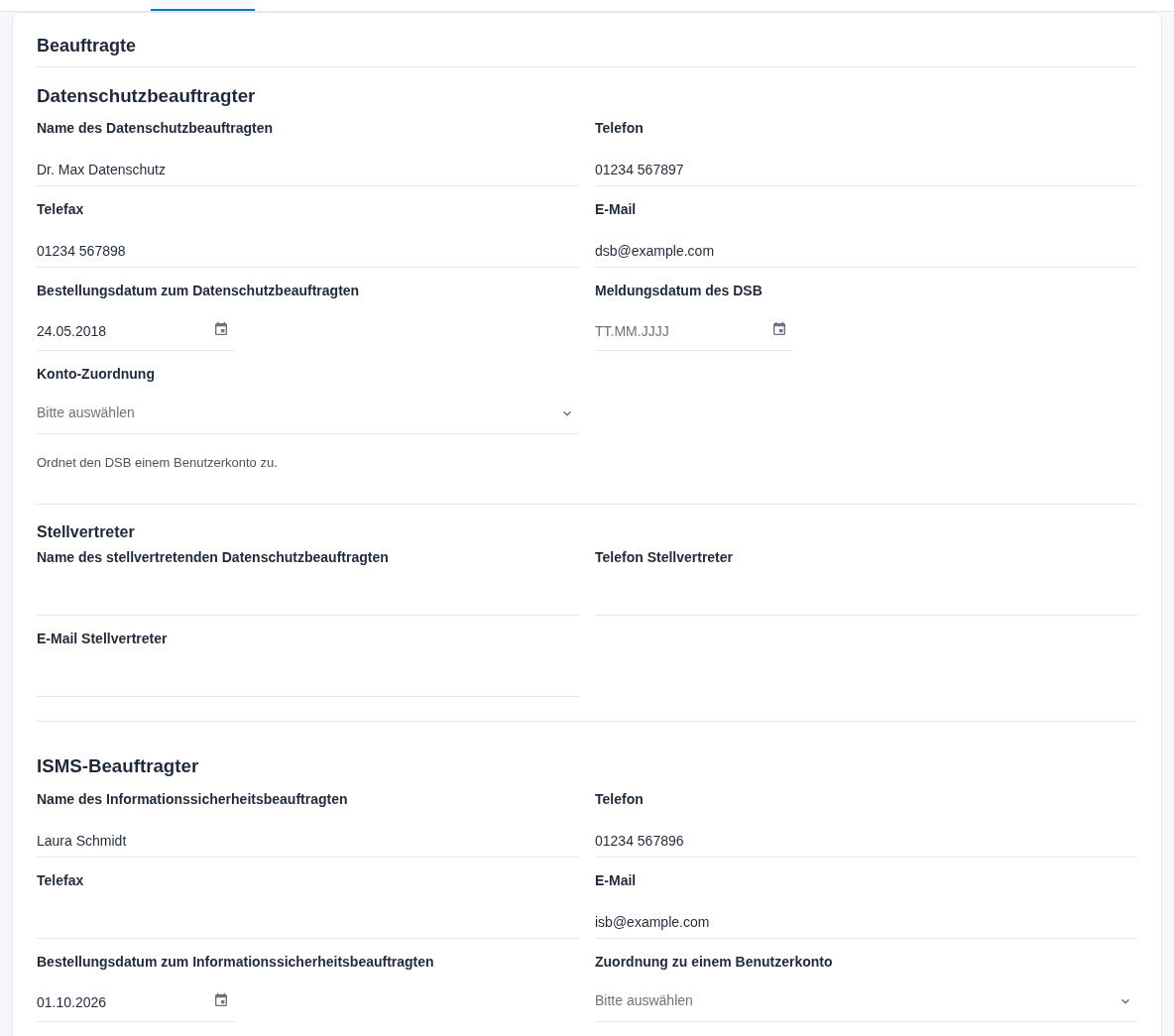
Abbildung 2: Abschnitt Beauftragte, Bereich Datenschutzbeauftragter
- Tragen Sie Name und Kontaktdaten des Datenschutzbeauftragten ein.
- Wählen Sie das Bestellungsdatum zum Datenschutzbeauftragten.
- Tragen Sie das Meldungsdatum des DSB ein, also den Tag, an dem Sie den Datenschutzbeauftragten der Aufsichtsbehörde gemeldet haben (Art. 37 Abs. 7 DS-GVO).
- Ist der Beauftragte auch Benutzer des audatis MANAGER, wählen Sie ihn unter Konto-Zuordnung aus. Bei den anderen Beauftragten heißt das Feld Zuordnung zu einem Benutzerkonto.
- Füllen Sie die weiteren Bereiche nach Bedarf aus und klicken Sie auf Speichern.
Tipp: Ist ein externer Datenschutzbeauftragter bestellt, tragen Sie seine Kanzlei- oder Firmenkontaktdaten ein. Sie erscheinen in den Informationspflichten als Kontakt des Datenschutzbeauftragten.
2.3 Aufsichtsbehörde
- Wählen Sie im Abschnitt Aufsichtsbehörde unter Behörde auswählen die zuständige Behörde. Name der Behörde, Anschrift, Telefon, Fax, E-Mail und Online-Meldeportal werden übernommen. Sie können sie danach anpassen.
- Schalten Sie Explizite Ausgabe in Informationspflichten ein, wenn die Behörde in den Informationspflichten beim Beschwerderecht namentlich genannt werden soll.
- Ist für die Informationssicherheit eine eigene Behörde zuständig, wählen Sie sie unter Informationssicherheitsbehörde.
- Klicken Sie auf Speichern.
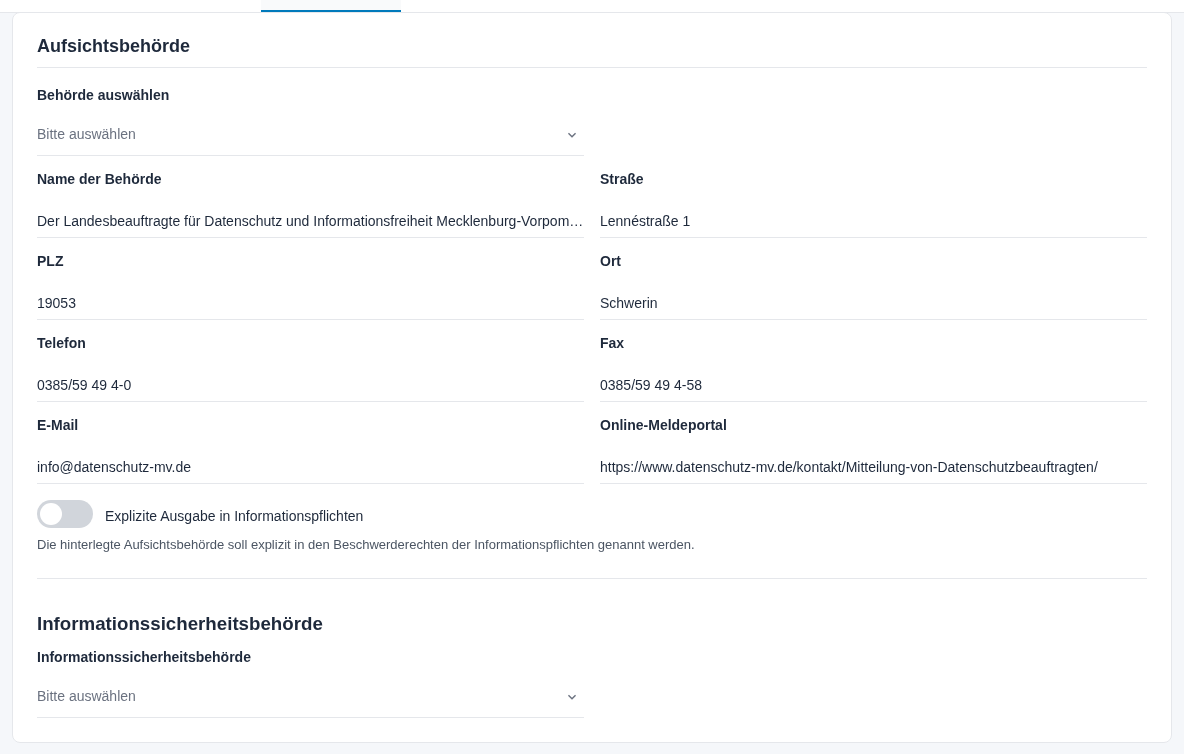
Abbildung 3: Abschnitt Aufsichtsbehörde
2.4 Gesetzesgrundlage
Wählen Sie im Abschnitt Gesetzesgrundlage das Datenschutzgesetz, das für den Mandanten gilt, zum Beispiel DS-GVO (Datenschutz-Grundverordnung), ein Landesdatenschutzgesetz oder ein kirchliches Datenschutzgesetz. Davon hängen die angebotenen Rechtsgrundlagen und die Formulierungen in Verarbeitungstätigkeiten und Berichten ab.

Abbildung 4: Abschnitt Gesetzesgrundlage
Achtung: Ändern Sie die Gesetzesgrundlage nur, wenn sich die rechtliche Grundlage tatsächlich ändert. Prüfen Sie danach die Rechtsgrundlagen in Ihren Verarbeitungstätigkeiten.
3 Mandantenakte und Prüfworkflow
Dieses Kapitel richtet sich an Datenschutzbeauftragte, Beratende und die Administration.
3.1 Hinweise in der Mandantenakte
In der Mandantenakte hinterlegen Sie zu einzelnen Modulen einen Hinweis, zum Beispiel „Verträge laufen über die Rechtsabteilung". Der Hinweis zu Allgemeine Mandanteninformationen (Dashboard-Widget) erscheint als Kachel auf dem Dashboard. Alle anderen Hinweise erscheinen als farbige Infobox auf der Übersicht des jeweiligen Moduls.
Hinweise sind möglich für: Allgemeine Mandanteninformationen (Dashboard-Widget), Aktivitäten, Anfragen Betroffener, Auftragsverarbeitung, Ereignisse, Internetseiten, Personal, Projekte, Risikomanagement, Technische und organisatorische Maßnahmen und Verzeichnis Verarbeitungstätigkeiten. Je Modul gibt es einen Hinweis.
3.1.1 Einen Hinweis hinzufügen
- Klicken Sie im Abschnitt Mandantenakte auf Hinweis hinzufügen.
- Wählen Sie das Modul.
- Wählen Sie die Kategorie: Information (blau), Warnung (gelb) oder Kritisch (rot).
- Schreiben Sie den Hinweistext. Mit
@und einem Namen fügen Sie einen Kontakt aus den Kontakten des Mandanten ein. - Klicken Sie auf Hinzufügen. Der Hinweis ist sofort gespeichert.
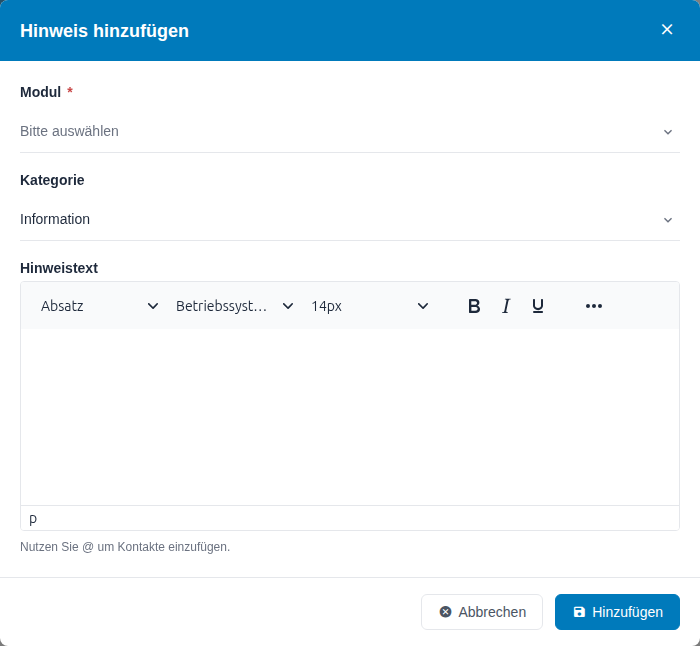
Abbildung 5: Fenster Hinweis hinzufügen
3.1.2 Einen Hinweis ändern oder löschen
Links stehen die Module, für die es einen Hinweis gibt; der farbige Punkt zeigt die Kategorie. Mit Suchen filtern Sie die Liste. Klicken Sie ein Modul an, erscheint rechts sein Hinweis mit der letzten Änderung.
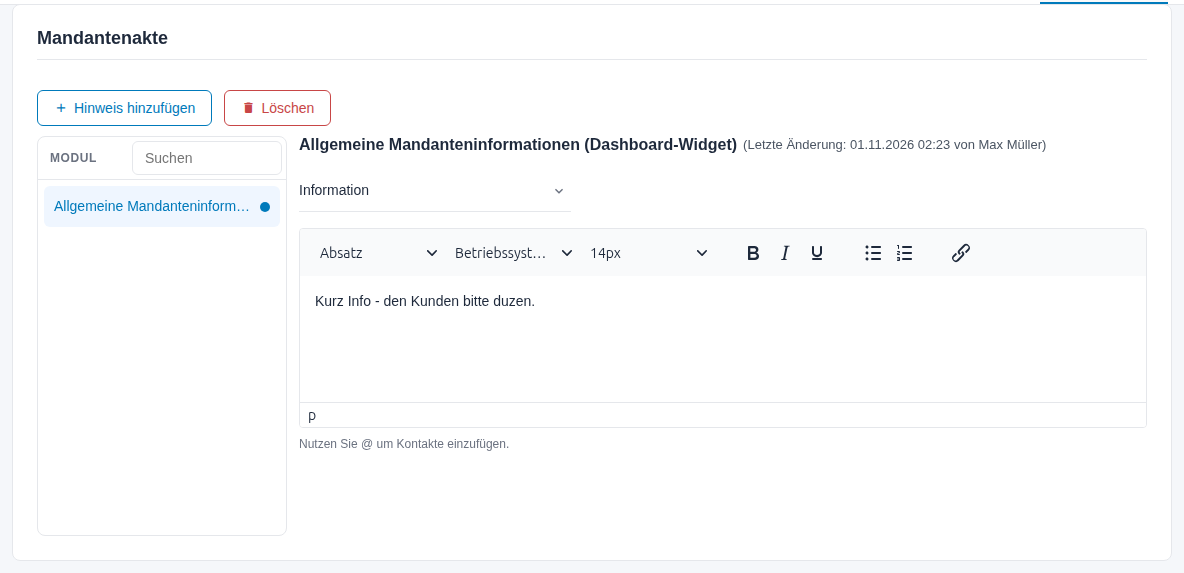
Abbildung 6: Abschnitt Mandantenakte mit Modulliste und Hinweis
- Ändern: Ändern Sie Kategorie oder Text und klicken Sie oben auf Speichern.
- Löschen: Wählen Sie links das Modul und klicken Sie auf Löschen. Bestätigen Sie im Fenster Hinweis löschen.
Hinweis: Kontaktdaten aus
@-Erwähnungen, also Telefon und E-Mail, sehen nur Benutzer mit mindestens Lesen bei Kontakte.
3.2 Prüfung bei fälligem Termin
Viele Module haben einen Prüfworkflow mit dem Datum nächste Prüfung, zum Beispiel Verarbeitungstätigkeiten, Auftragsverarbeitungen, TOM und DSFA. Der Schalter Bei fälliger Prüfung automatisch zur Prüfung einreichen im Abschnitt Sonstiges legt fest, was geschieht, wenn dieses Datum erreicht ist. Er gilt für alle Module des Mandanten.
| Einstellung | Zum Termin nächste Prüfung |
|---|---|
| aus (Voreinstellung) | Der Standardprüfer des Moduls erhält eine Aufgabe mit Link auf den Datensatz. Der Datensatz bleibt unverändert. |
| an | Zusätzlich wird der Datensatz automatisch zur Prüfung eingereicht. |
Tipp: Prüfen Sie vor dem Einschalten die Prüftermine in Ihren Modulen. Wo das Datum bisher nur als Notiz gepflegt war, würden sonst auf einen Schlag viele Datensätze zur Prüfung eingereicht. Ob ein Modul einen Prüfworkflow hat und wer Standardprüfer ist, legen Sie in der Konfiguration des Moduls fest.
3.3 Eigene Prüfstatus
Prüfstatus sind die Ergebnisse, die Prüfer im Prüfworkflow vergeben können. Eigene Prüfstatus pflegen Sie im Abschnitt Sonstiges unter Prüfstatus.
- Klicken Sie auf Neu. Das Fenster Prüfstatus anlegen öffnet sich.
- Tragen Sie Bezeichnung (DE) und Bezeichnung (EN) ein.
- Wählen Sie das Verhalten: Bestanden oder Nicht bestanden.
- Wählen Sie den Farbcode, in dem der Status angezeigt wird.
- Klicken Sie auf Speichern. Mit Weiteren Datensatz anlegen bleibt das Fenster für den nächsten Prüfstatus offen.
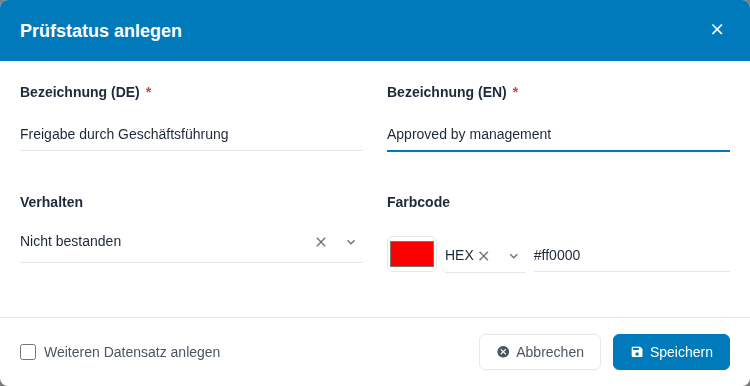
Abbildung 7: Fenster Prüfstatus anlegen
Zum Bearbeiten klicken Sie in der Tabelle auf das Stift-Symbol. Zum Löschen markieren Sie Prüfstatus und klicken auf Löschen. Prüfstatus speichern und löschen sofort, ohne Speichern der Seite.
Hinweis: Ist ein Prüfstatus bereits verwendet, können Sie sein Verhalten nicht mehr ändern und ihn nicht löschen.
4 Konfiguration
Zugriff: Öffnen können die Seite alle Benutzer mit mindestens Lesen bei Mandanteneinstellungen; ändern und speichern mit Schreiben, Prüfstatus löschen mit Löschen. Die Reiter Datensicherung und Datenmigration erfordern zusätzlich Datensicherung, der Reiter Mandantenakte Beraterfunktion und Mandantenakte. Der Reiter Demo-Daten erscheint nur für Systemadministratoren.
4.1 Verantwortlicher
| Feld | Bedeutung |
|---|---|
| Firma / Organisation, Straße, PLZ, Ort, Land | Name und Anschrift des Verantwortlichen. |
| Telefon, Telefax, E-Mail-Adresse, Website | allgemeine Kontaktdaten. |
| Vertreter des Verantwortlichen | vertretungsberechtigte Person, zum Beispiel die Geschäftsführung. |
| Telefon des Vertreters, E-Mail des Vertreters | Kontaktdaten des Vertreters. |
| Leiter der Datenverarbeitung / IT | verantwortliche Person für Datenverarbeitung und IT. |
| Kurzprofil der Verantwortlichen Stelle | kurze Beschreibung von Branche und Größe. |
| EU-Vertreter benannt | blendet die Felder für einen Vertreter nach Art. 27 DS-GVO ein. |
| Name EU-Vertreter, Straße, PLZ, Ort, Telefon, E-Mail | Daten des EU-Vertreters. |
| Mandanten-Logo | PNG, 50–300 px breit, 10–250 px hoch, höchstens 2 MB. Wird sofort hochgeladen. |
4.2 Beauftragte
Für Datenschutzbeauftragter, ISMS-Beauftragter, Compliance-Beauftragter und Fachkraft für Arbeitssicherheit jeweils:
| Feld | Bedeutung |
|---|---|
| Name (z. B. Name des Datenschutzbeauftragten) | Name der bestellten Person oder Stelle. |
| Telefon, Telefax, E-Mail | Kontaktdaten. |
| Bestellungsdatum (z. B. Bestellungsdatum zum Datenschutzbeauftragten) | Datum der Bestellung. |
| Meldungsdatum des DSB | nur beim Datenschutzbeauftragten: Datum der Meldung an die Aufsichtsbehörde. |
| Konto-Zuordnung bzw. Zuordnung zu einem Benutzerkonto | verknüpft den Beauftragten mit einem Benutzerkonto des Mandanten. |
| Stellvertreter: Name, Telefon Stellvertreter, E-Mail Stellvertreter | Vertretung des Beauftragten. |
4.3 Aufsichtsbehörde
| Feld | Bedeutung |
|---|---|
| Behörde auswählen | Schnellauswahl; füllt die folgenden Felder. |
| Name der Behörde, Straße, PLZ, Ort | Anschrift der Behörde. |
| Telefon, Fax, E-Mail, Online-Meldeportal | Kontaktwege der Behörde. |
| Explizite Ausgabe in Informationspflichten | nennt die Behörde in den Informationspflichten beim Beschwerderecht. |
| Informationssicherheitsbehörde | Behörde für Informationssicherheit, falls abweichend. |
4.4 Gesetzesgrundlage
| Feld | Bedeutung |
|---|---|
| Gesetzesgrundlage | Datenschutzgesetz des Mandanten, zum Beispiel DS-GVO (Datenschutz-Grundverordnung). |
4.5 Sicherheit
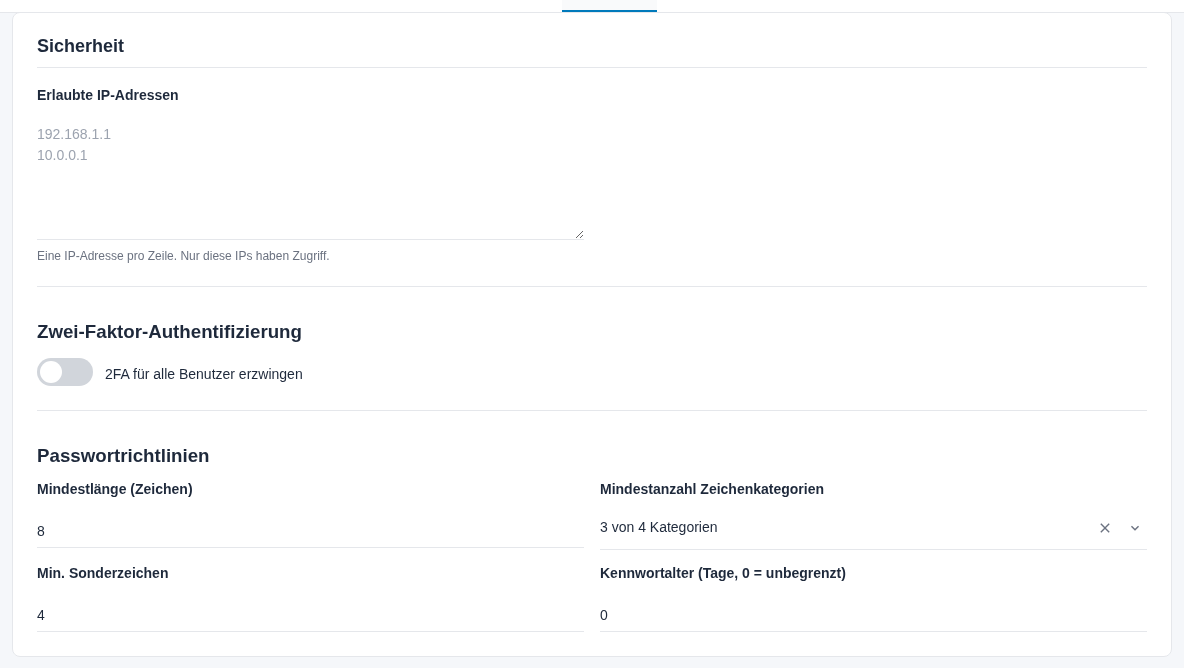
Abbildung 8: Abschnitt Sicherheit
| Feld | Bedeutung |
|---|---|
| Erlaubte IP-Adressen | eine IP-Adresse pro Zeile. Ist das Feld gefüllt, haben nur diese Adressen Zugriff auf den Mandanten. |
| 2FA für alle Benutzer erzwingen | Alle Benutzer müssen die Zwei-Faktor-Authentifizierung einrichten, bevor sie den Mandanten nutzen können. Anmeldungen über Single Sign-On sind ausgenommen. |
| Mindestlänge (Zeichen) | Mindestlänge neuer Passwörter, mindestens 5. |
| Mindestanzahl Zeichenkategorien | 3 von 4 Kategorien oder 4 von 4 Kategorien aus Großbuchstaben, Kleinbuchstaben, Ziffern und Sonderzeichen. |
| Min. Sonderzeichen | Wert von 2 bis 5. Ein Passwort darf höchstens so viele zusammenhängende Zeichen aus dem Vor- oder Nachnamen des Benutzers enthalten. |
| Kennwortalter (Tage, 0 = unbegrenzt) | Nach so vielen Tagen muss das Passwort geändert werden, höchstens 3600. |
Achtung: Eine falsche IP-Liste sperrt alle Benutzer aus, auch Sie selbst. Tragen Sie zuerst nur die Adresse ein, von der Sie gerade arbeiten, und prüfen Sie den Zugriff, bevor Sie weitere Adressen ergänzen.
4.6 E-Mail-Server (SMTP)
Ohne eigene Einstellung versendet der audatis MANAGER E-Mails über den Standardversand. Soll die Post über Ihren eigenen Mailserver gehen, schalten Sie Eigenen SMTP-Server verwenden ein.
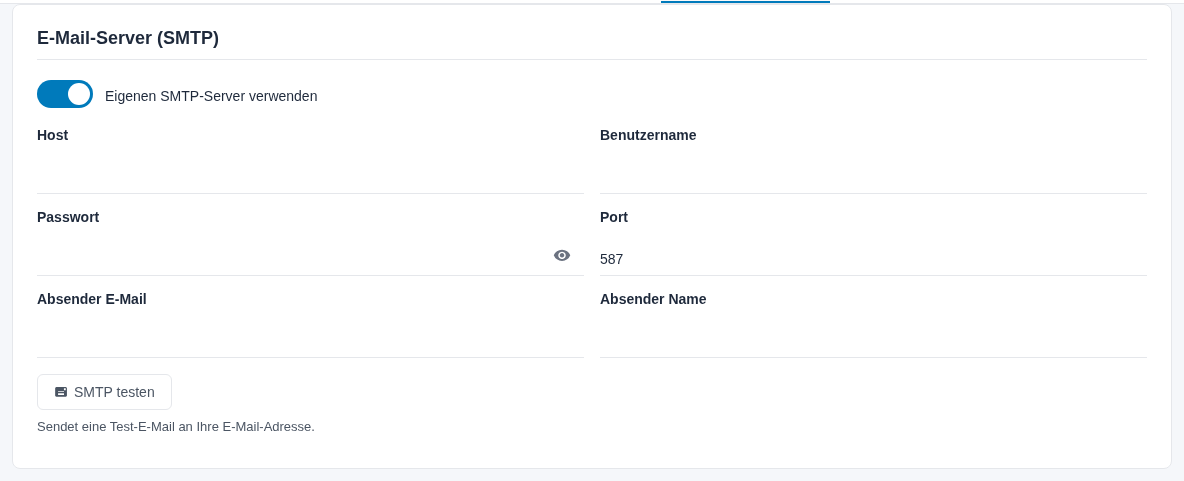
Abbildung 9: Abschnitt E-Mail-Server (SMTP) mit eingeschaltetem eigenem Server
| Feld | Bedeutung |
|---|---|
| Eigenen SMTP-Server verwenden | blendet die folgenden Felder ein. |
| Host, Port | Adresse und Port des Mailservers, zum Beispiel smtp.example.com und 587. |
| Benutzername, Passwort | Zugangsdaten zum Mailserver. |
| Absender E-Mail, Absender Name | Absender der E-Mails. |
| SMTP testen | sendet eine Test-E-Mail an Ihre eigene Adresse. |
Testen Sie die Einstellungen mit SMTP testen und klicken Sie danach auf Speichern.
4.7 Webscan
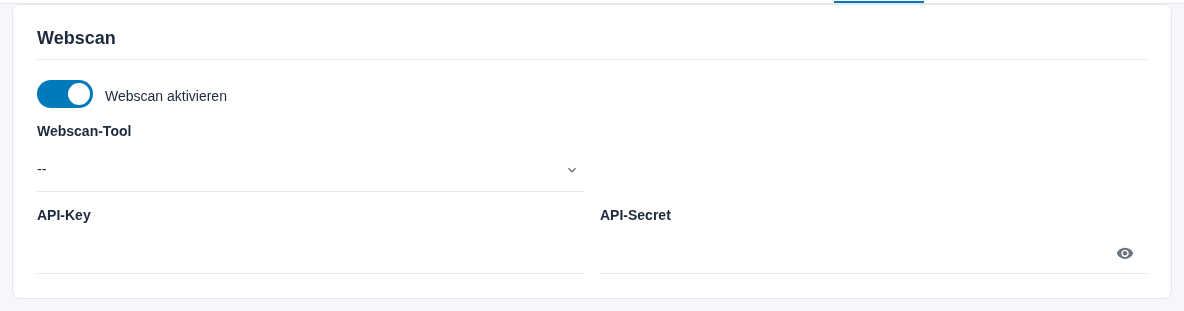
Abbildung 10: Abschnitt Webscan
| Feld | Bedeutung |
|---|---|
| Webscan aktivieren | bindet einen eigenen Webscan-Dienst für die Prüfung Ihrer Internetseiten an und blendet die folgenden Felder ein. |
| Webscan-Tool | der Dienst, zum Beispiel Decareto. |
| API-Key, API-Secret | Zugangsdaten des Dienstes. |
Ist dem Mandanten eine Webscan-Lizenz zugeordnet, erscheint ein Hinweis und der eigene Webscanner lässt sich nicht einrichten.
4.8 Infodienst + Themen
Erscheint nur, wenn der Mandant eine Infodienst-Lizenz hat.
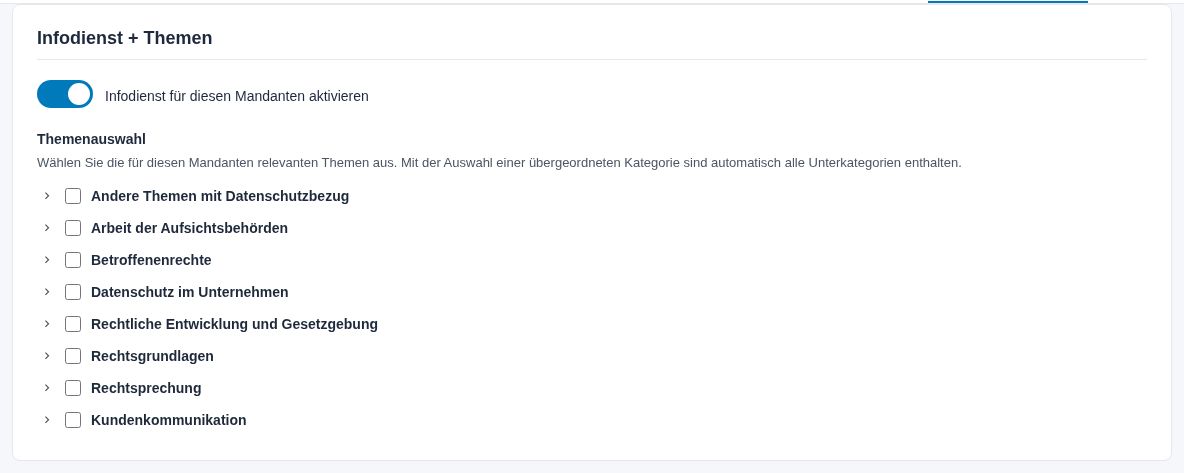
Abbildung 11: Abschnitt Infodienst + Themen
| Feld | Bedeutung |
|---|---|
| Infodienst für diesen Mandanten aktivieren | schaltet den Infodienst für den Mandanten ein. |
| Themenauswahl | Themen, zu denen der Mandant Beiträge erhält. Mit einer übergeordneten Kategorie sind alle Unterkategorien enthalten. Über den Pfeil blenden Sie die Unterkategorien ein. |
4.9 Sonstiges
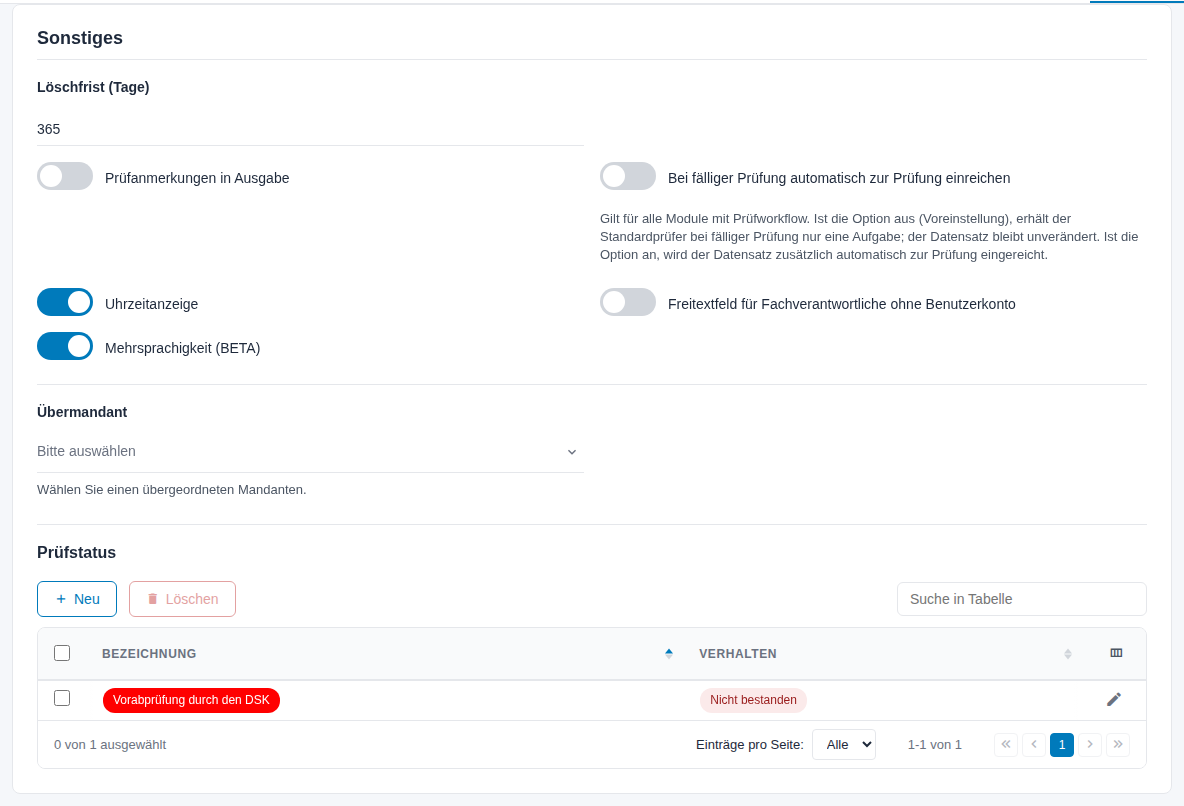
Abbildung 12: Abschnitt Sonstiges mit Prüfstatus
| Feld | Bedeutung |
|---|---|
| Löschfrist (Tage) | Nach so vielen Tagen werden Einträge im Papierkorb endgültig gelöscht, 30 bis 3650. Gilt für alle Module. |
| Bei fälliger Prüfung automatisch zur Prüfung einreichen | siehe Abschnitt Prüfung bei fälligem Termin. |
| Freitextfeld für Fachverantwortliche ohne Benutzerkonto | blendet in den Modulen ein Freitextfeld ein, um eine fachverantwortliche Person ohne eigenes Benutzerkonto zu erfassen. In ISMS-Modulen gilt das entsprechend für Asset-Owner, Risikoeigentümer und Informationseigentümer. |
| Mehrsprachigkeit (BETA) | erlaubt, Inhalte zusätzlich auf Englisch zu pflegen, zum Beispiel Textbausteine, Verarbeitungstätigkeiten, TOM und Assets. |
| Übermandant | ordnet den Mandanten einem übergeordneten Mandanten zu, zum Beispiel einer Holding. Zur Auswahl stehen die Mandanten, in denen Sie eine Rolle haben. |
| Prüfstatus | eigene Prüfstatus, siehe Abschnitt Eigene Prüfstatus. |
Tipp: Verkürzen Sie die Löschfrist nicht ohne Rücksprache. Einträge, die schon länger im Papierkorb liegen, werden sonst früher als erwartet endgültig gelöscht.
4.10 Datensicherung
Erscheint nur mit dem Recht *Datensicherung**.*
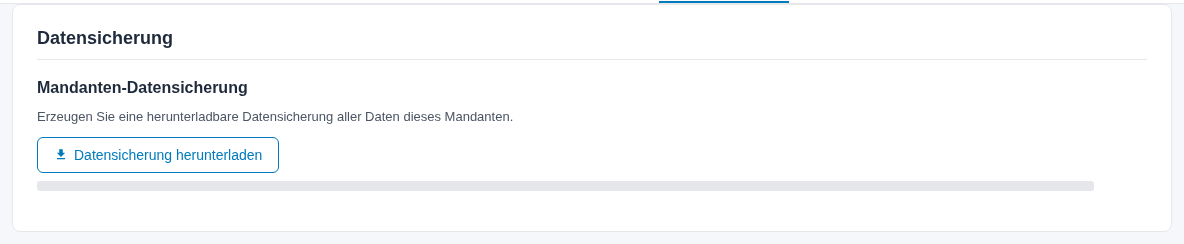
Abbildung 13: Abschnitt Datensicherung
Mit Datensicherung herunterladen erzeugen Sie ein Archiv mit allen Daten des Mandanten. Ein Balken zeigt den Fortschritt; danach startet der Download. Je Mandant sind höchstens 10 Datensicherungen in 24 Stunden möglich, je Benutzer und Mandant höchstens 5.
Wichtig: Die Datei enthält personenbezogene Daten im Klartext. Bewahren Sie sie sicher auf, versenden Sie sie nur verschlüsselt und löschen Sie sie nach Gebrauch.
4.11 Mandantenakte
Erscheint nur mit dem Recht *Beraterfunktion und Mandantenakte.* Die Bedienung steht im Abschnitt Hinweise in der Mandantenakte**.
| Feld | Bedeutung |
|---|---|
| Modul | Modul, in dem der Hinweis erscheint. |
| Kategorie | Farbe der Infobox: Information, Warnung oder Kritisch. |
| Hinweistext | Text mit Formatierung; @ fügt einen Kontakt ein. |
4.12 Datenmigration
Erscheint nur mit dem Recht *Datensicherung**.*

Abbildung 14: Abschnitt Datenmigration
Der Abschnitt ist für Mandanten gedacht, die aus dem Vorsystem umgestiegen sind. Datenmigration starten öffnet einen Assistenten, der manuell gepflegte Verknüpfungen aus dem Vorsystem übernimmt, zum Beispiel Kataloge, Assets und Maßnahmen. Jeder Schritt zeigt eine Vorschau und wird einzeln bestätigt.
4.13 Demo-Daten
Erscheint nur für Systemadministratoren.

Abbildung 15: Abschnitt Demo-Daten
Demo-Daten generieren erzeugt Beispieldaten in vielen Modulen, etwa für Test- und Schulungsmandanten. Vorhandene Demo-Daten werden dabei überschrieben. Nutzen Sie die Funktion nicht in produktiven Mandanten.
5 Glossar
| Begriff | Erklärung |
|---|---|
| Verantwortlicher | Stelle, die über Zwecke und Mittel der Verarbeitung personenbezogener Daten entscheidet (Art. 4 Nr. 7 DS-GVO). |
| EU-Vertreter | Vertreter eines Verantwortlichen ohne Niederlassung in der EU (Art. 27 DS-GVO). |
| Mandantenakte | Hinweise je Modul, die in der Modulübersicht oder auf dem Dashboard erscheinen. |
| Prüfstatus | Ergebnis einer Prüfung im Prüfworkflow, zum Beispiel Bestanden. |
| Übermandant | übergeordneter Mandant, zum Beispiel eine Holding. |
| SMTP | Protokoll für den Versand von E-Mails. |
| 2FA | Zwei-Faktor-Authentifizierung: zusätzlich zum Passwort ein Code aus einer Authenticator-App. |
6 Häufige Fragen
Meine Änderungen sind weg. Sie haben die Seite verlassen, ohne zu Speichern. Alle Abschnitte werden gemeinsam gespeichert.
Alle Felder sind gesperrt und es gibt kein Speichern. Ihre Rolle hat bei Mandanteneinstellungen nur Lesen.
Ich sehe den Reiter Datensicherung nicht. Ihrer Rolle fehlt die Berechtigung Datensicherung.
Ich sehe den Reiter Infodienst + Themen nicht. Der Mandant hat keine Infodienst-Lizenz.
Ich kann einen Prüfstatus nicht löschen. Entweder wird er schon verwendet, oder Ihrer Rolle fehlt Löschen bei Mandanteneinstellungen.
Wo ändere ich das Aussehen der Exporte? Im Template Designer, siehe eigenes Handbuch. Das Logo ist dort und hier dasselbe.
Wo stelle ich ein, wie lange gelöschte Einträge aufbewahrt werden? Unter Sonstiges im Feld Löschfrist (Tage). Dieselbe Frist sehen Sie in der Konfiguration des Papierkorbs.