
Nachrichten
0 Kurzkarte: Eine Nachricht senden in 4 Schritten
Sie möchten einer Kollegin oder einem Kollegen im audatis MANAGER etwas mitteilen, z. B. eine Rückfrage zu einer Verarbeitungstätigkeit? Dann nutzen Sie die Nachrichtenzentrale. Die Nachricht bleibt im System und ist dort für Absender und Empfänger nachvollziehbar.
- Nachrichtenzentrale öffnen – in der Navigation Aufgaben + Projekte > Nachrichten.
- Neue Nachricht beginnen – in der Werkzeugleiste auf + Neu klicken.
- Empfänger, Betreff und Nachricht eintragen – bei Bedarf Dateien anhängen.
- Absenden – auf Nachricht senden klicken. Der Empfänger erhält zusätzlich eine E-Mail mit dem Betreff und einem Link zum Posteingang.
Tipp: Wenn Sie eine Nachricht nur aus dem Posteingang entfernen möchten, verschieben Sie sie ins Archiv statt sie zu löschen.
1 Einführung
1.1 Wofür ist das Modul da?
Die Nachrichtenzentrale ist das interne Postfach des audatis MANAGER. Benutzer eines Mandanten schreiben sich darüber Nachrichten, ohne das System zu verlassen. So bleiben Rückfragen und Absprachen zu Datenschutzthemen im System und sind später nachvollziehbar.
- Sie senden Nachrichten an eine oder mehrere Personen Ihres Mandanten, auf Wunsch mit Anhängen.
- Sie lesen empfangene Nachrichten, antworten direkt und legen erledigte Nachrichten im Archiv ab.
- Der Empfänger wird per E-Mail über jede neue Nachricht informiert. Die E-Mail enthält nur den Betreff, nicht den Inhalt.
Ungelesene Nachrichten sehen Sie außerdem auf dem Dashboard im Widget Meine Nachrichten.
1.2 Begriffe
| Begriff | Bedeutung im audatis MANAGER |
|---|---|
| Nachrichtenzentrale | Internes Postfach des audatis MANAGER mit Posteingang, Postausgang und Archiv. |
| Posteingang | Alle Nachrichten, die Sie empfangen haben. Ungelesene Nachrichten erscheinen fett. |
| Postausgang | Alle Nachrichten, die Sie gesendet haben. |
| Archiv | Ablage für erledigte Nachrichten aus Posteingang und Postausgang in einer gemeinsamen Tabelle. |
| Status | Im Posteingang Gelesen oder Ungelesen, im Postausgang Gesendet. |
| Anhang | Datei, die mit der Nachricht versendet wird (höchstens 10 MB je Datei). |
| Massenaktionen | Aktionen für mehrere markierte Nachrichten gleichzeitig. |
1.3 Der Ablauf im Überblick
| Schritt | Wer | Was passiert | Ansicht |
|---|---|---|---|
| 1. Schreiben | Absender | Nachricht über + Neu verfassen und senden | Postausgang (Status Gesendet) |
| 2. Benachrichtigen | System | E-Mail mit Betreff und Link an den Empfänger | – |
| 3. Lesen | Empfänger | Nachricht im Posteingang öffnen | Posteingang (Status Gelesen) |
| 4. Antworten | Empfänger | Reiter Antworten – die Originalnachricht wird zitiert | Postausgang des Empfängers |
| 5. Ablegen | beide | Nachricht über Massenaktionen > Archivieren ins Archiv verschieben | Archiv |
1.4 Rollen und Rechte
Das Recht auf die Nachrichtenzentrale vergibt die Administration in der Rollenverwaltung des Mandanten (Modul Nachrichten).
| Recht | Was Sie sehen und dürfen |
|---|---|
| Deaktiviert | Der Eintrag Nachrichten fehlt in der Navigation. |
| Lesen | Posteingang, Postausgang und Archiv einsehen, Nachrichten lesen und Anhänge herunterladen. |
| Schreiben | Zusätzlich Nachrichten verfassen, antworten, archivieren, wiederherstellen, als gelesen oder ungelesen markieren und löschen. |
Hinweis: Als Empfänger stehen alle Benutzer des aktuellen Mandanten zur Auswahl. Jeder Benutzer sieht nur seine eigenen Nachrichten – auch die Administration kann fremde Postfächer nicht einsehen.
2 Nachrichten senden und lesen
Dieses Kapitel richtet sich an alle Benutzer.
2.1 Die Nachrichtenzentrale
Wo finde ich das? In der Navigation unter Aufgaben + Projekte > Nachrichten. Ungelesene Nachrichten erreichen Sie auch über das Dashboard-Widget Meine Nachrichten und über den Link in der E-Mail-Benachrichtigung.
Wozu? Hier sehen Sie alle Nachrichten, die Sie empfangen und gesendet haben, und starten neue Nachrichten.
Wie benutze ich es?
- Öffnen Sie Aufgaben + Projekte > Nachrichten. Die Nachrichtenzentrale öffnet sich mit dem Posteingang.
- Wechseln Sie über die Reiter oberhalb der Tabelle zwischen Posteingang, Postausgang und Archiv.
- Lesen Sie die Spalten: im Posteingang Betreff, Von, Datum und Status; ungelesene Nachrichten erscheinen fett.
- Öffnen Sie eine Nachricht über die Zeile oder das Auge-Symbol am Zeilenende; mit dem Pfeil-Symbol antworten Sie direkt.
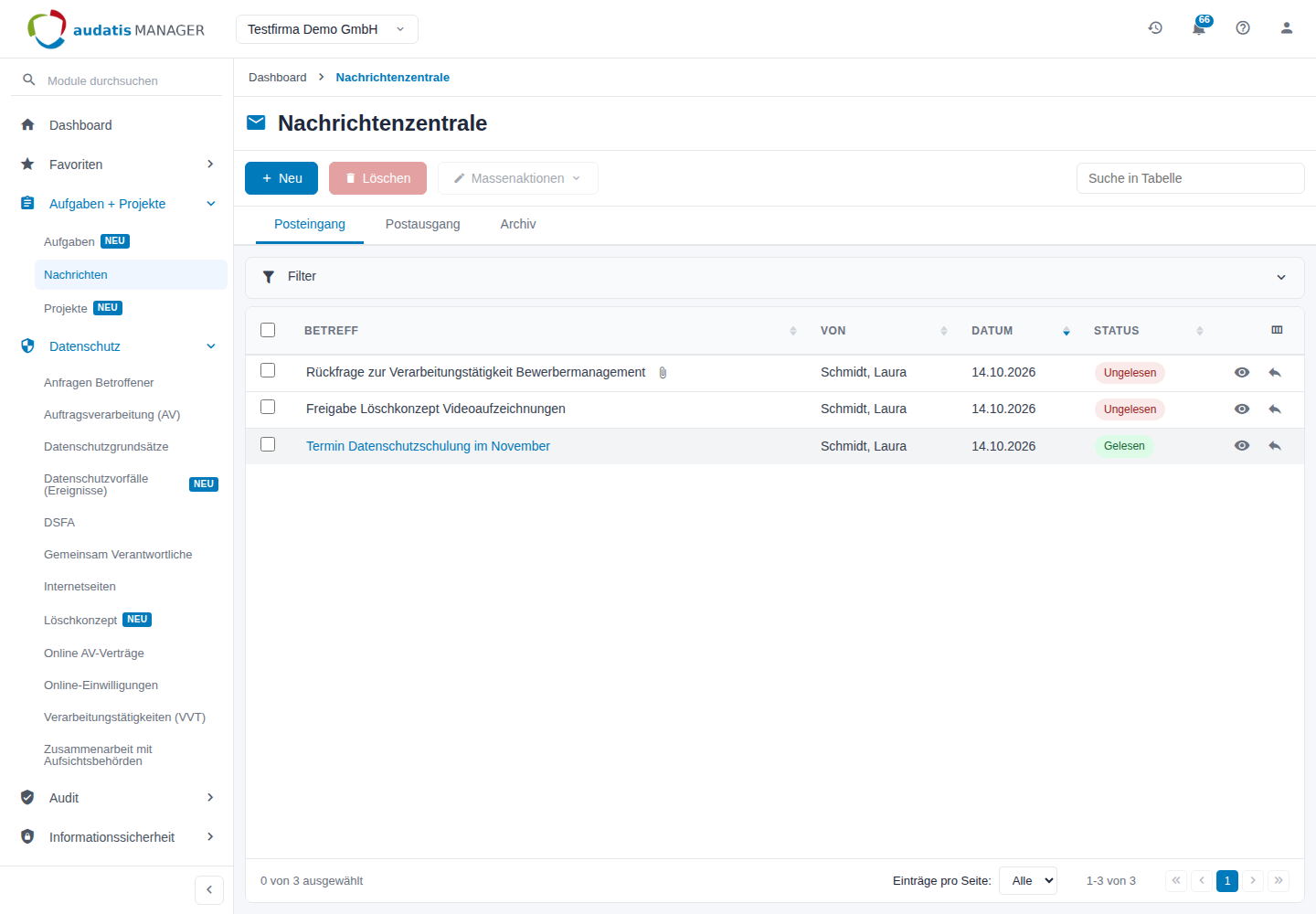
Abbildung 1: Posteingang der Nachrichtenzentrale
2.2 Eine neue Nachricht schreiben
Wo finde ich das? Aufgaben + Projekte > Nachrichten, in der Werkzeugleiste + Neu. Die Schaltfläche sehen Sie mit Schreibrecht.
Wozu? Sie schicken einer oder mehreren Personen Ihres Mandanten eine Mitteilung, z. B. eine Rückfrage oder eine Bitte um Zuarbeit, und können Unterlagen anhängen.
Wie benutze ich es?
- Klicken Sie in der Werkzeugleiste auf + Neu. Das Fenster Neue Nachricht öffnet sich.
- Wählen Sie unter Empfänger eine oder mehrere Personen aus. Sie können mehrere Empfänger nacheinander auswählen.
- Geben Sie einen Betreff ein, z. B. „Rückfrage zur Verarbeitungstätigkeit Bewerbermanagement".
- Schreiben Sie den Text in das Feld Nachricht. Formatierungen sind nicht möglich.
- Fügen Sie bei Bedarf unter Anhänge Dateien hinzu: Ziehen Sie die Dateien in das Feld oder klicken Sie auf klicken zum Auswählen. Eine Datei entfernen Sie über das Papierkorb-Symbol.
- Klicken Sie auf Nachricht senden.
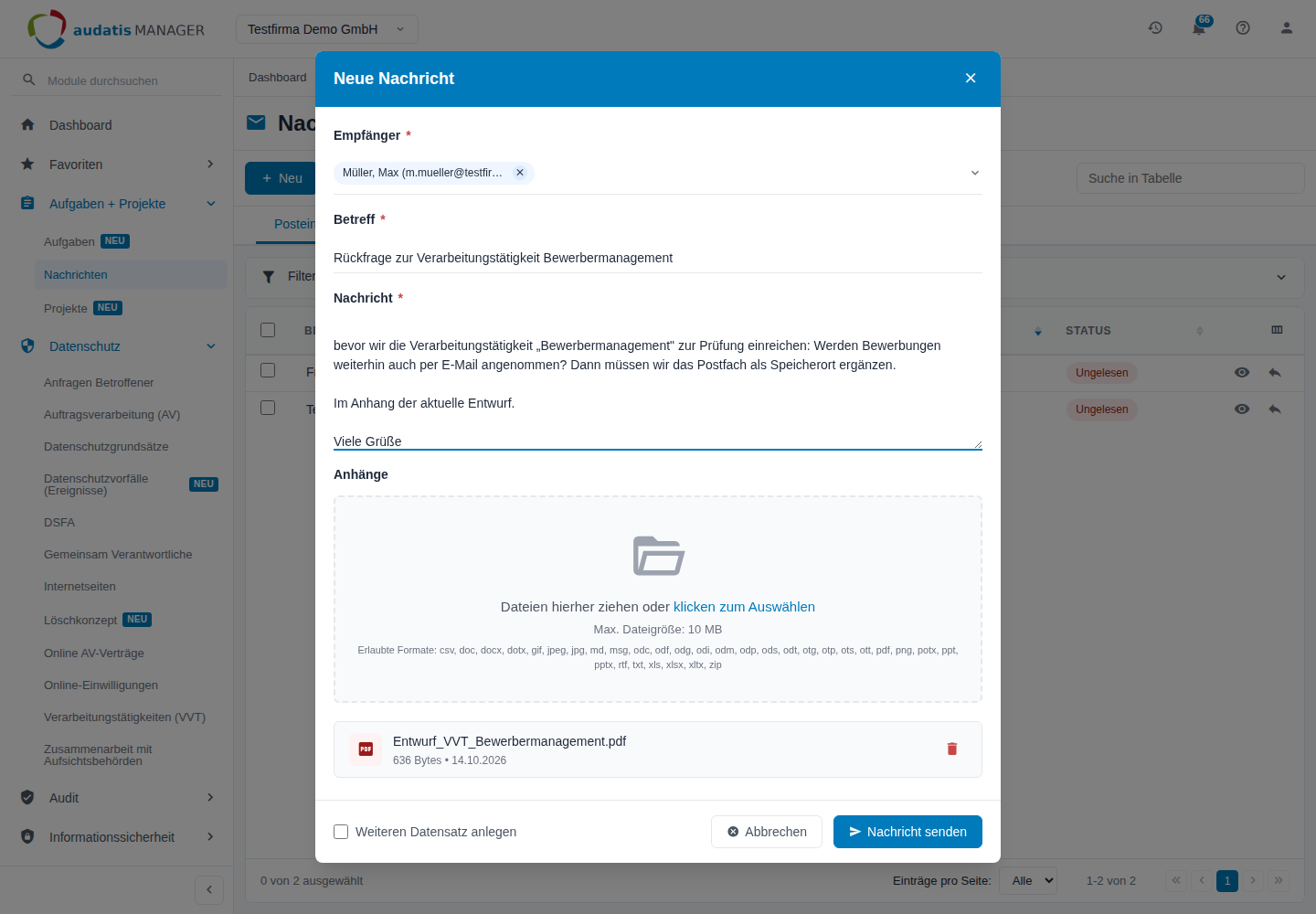
Abbildung 2: Fenster Neue Nachricht
Die Nachricht steht danach in Ihrem Postausgang. Jeder Empfänger erhält die Nachricht in seinem Posteingang und eine E-Mail-Benachrichtigung.
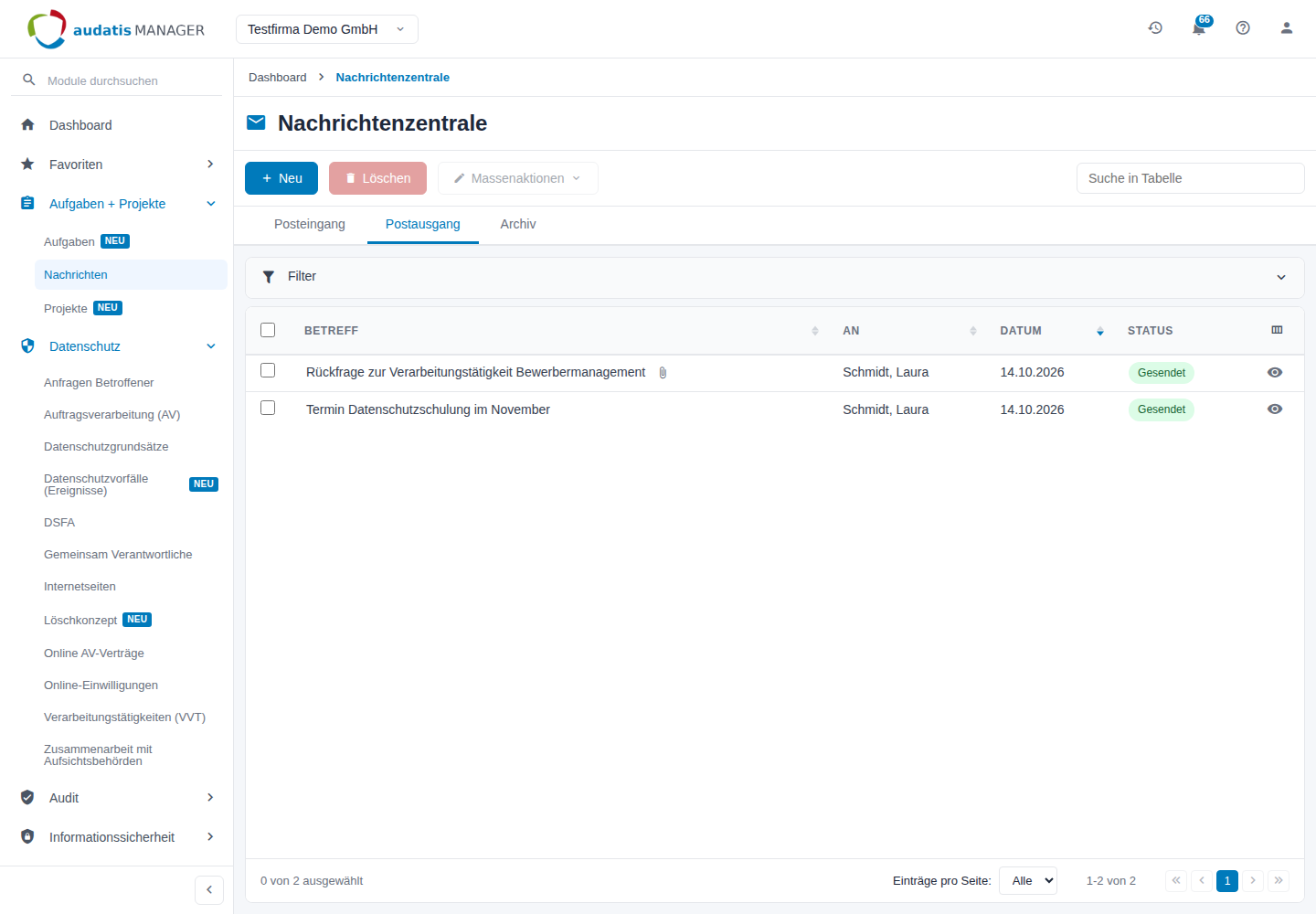
Abbildung 3: Postausgang mit gesendeten Nachrichten
| Feld | Hinweis |
|---|---|
| Empfänger | Pflichtfeld; Benutzer des aktuellen Mandanten, Mehrfachauswahl. |
| Betreff | Pflichtfeld; erscheint in der E-Mail-Benachrichtigung und im Widget Meine Nachrichten. |
| Nachricht | Pflichtfeld; reiner Text. |
| Anhänge | Optional; gängige Office-, PDF-, Bild- und Textformate (z. B. PDF, DOCX, XLSX, PPTX, ODT, JPG, PNG, TXT, CSV, MSG, ZIP), höchstens 10 MB je Datei. |
Tipp: Wählen Sie einen aussagekräftigen Betreff. Er erscheint in der E-Mail-Benachrichtigung – den Inhalt sieht der Empfänger erst im audatis MANAGER.
2.3 Eine Nachricht lesen
Wo finde ich das? Aufgaben + Projekte > Nachrichten, Reiter Posteingang (oder Postausgang bzw. Archiv), Klick auf die Zeile.
Wozu? Sie lesen den Inhalt einer Nachricht und öffnen oder speichern die Anhänge.
Wie benutze ich es?
- Klicken Sie im Posteingang auf die Zeile der Nachricht.
- Der Reiter Nachricht zeigt Absender, Empfangen am, Betreff, den Text und die Anhänge.
- Laden Sie einen Anhang über das Download-Symbol herunter oder öffnen Sie ihn über das Auge-Symbol in der Vorschau.
- Über Abbrechen kehren Sie zur Liste zurück.
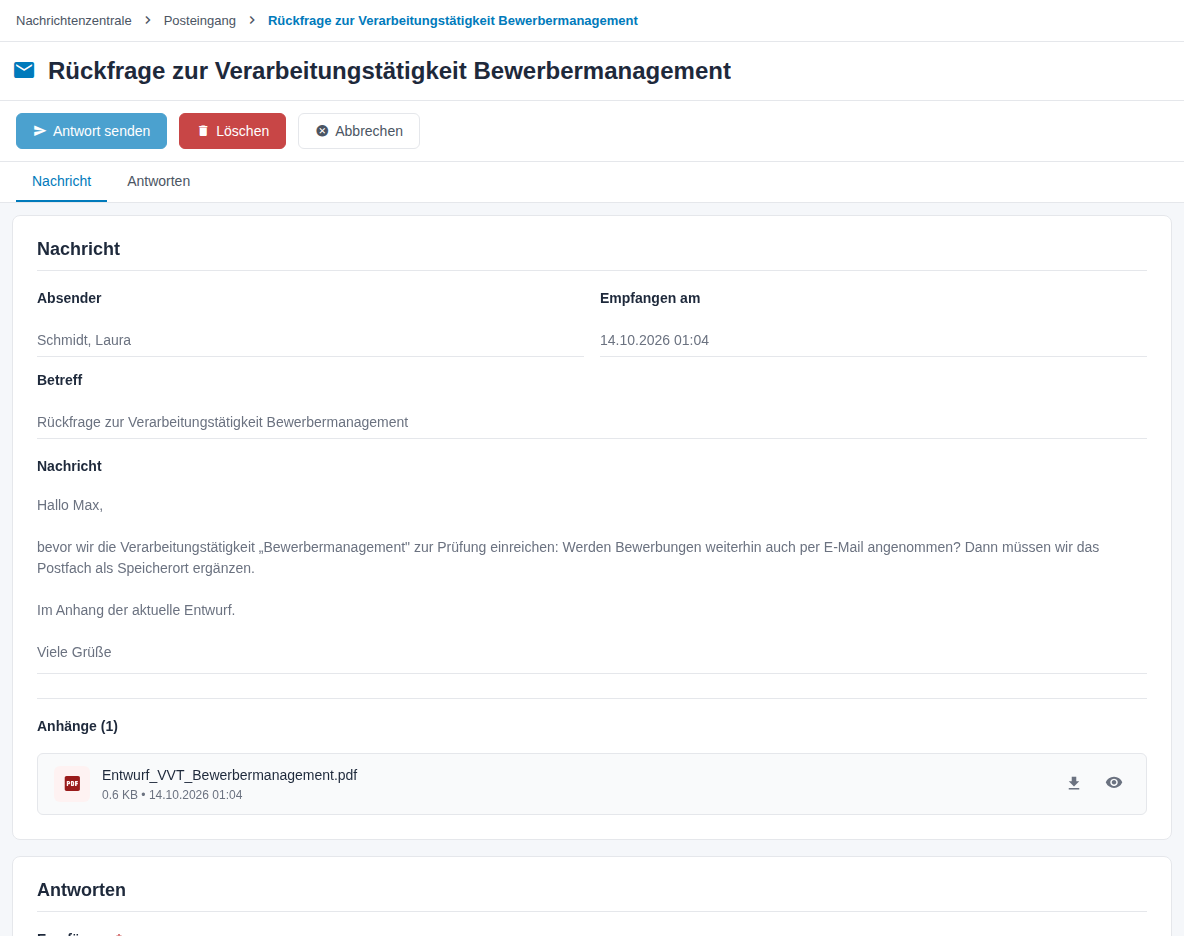
Abbildung 4: Eine empfangene Nachricht
Mit dem Öffnen gilt die Nachricht als Gelesen und erscheint in der Liste nicht mehr fett.
2.4 Auf eine Nachricht antworten
Wo finde ich das? In einer geöffneten Nachricht im Posteingang der Reiter Antworten – oder in der Liste das Pfeil-Symbol am Zeilenende. Sie benötigen Schreibrecht.
Wozu? Sie beantworten eine Nachricht, ohne Empfänger und Betreff neu einzugeben; die ursprüngliche Nachricht wird mitzitiert.
Wie benutze ich es?
- Öffnen Sie die Nachricht im Posteingang.
- Wechseln Sie in den Reiter Antworten oder klicken Sie in der Liste direkt auf das Pfeil-Symbol.
- Empfänger ist mit dem Absender vorbelegt, der Betreff mit „Re:" und dem ursprünglichen Betreff. Sie können weitere Empfänger hinzufügen.
- Schreiben Sie Ihre Antwort in das Feld Ihre Antwort oberhalb der zitierten Ursprünglichen Nachricht.
- Hängen Sie bei Bedarf unter Dateien anhängen eigene Dateien an.
- Klicken Sie in der Werkzeugleiste auf Antwort senden.
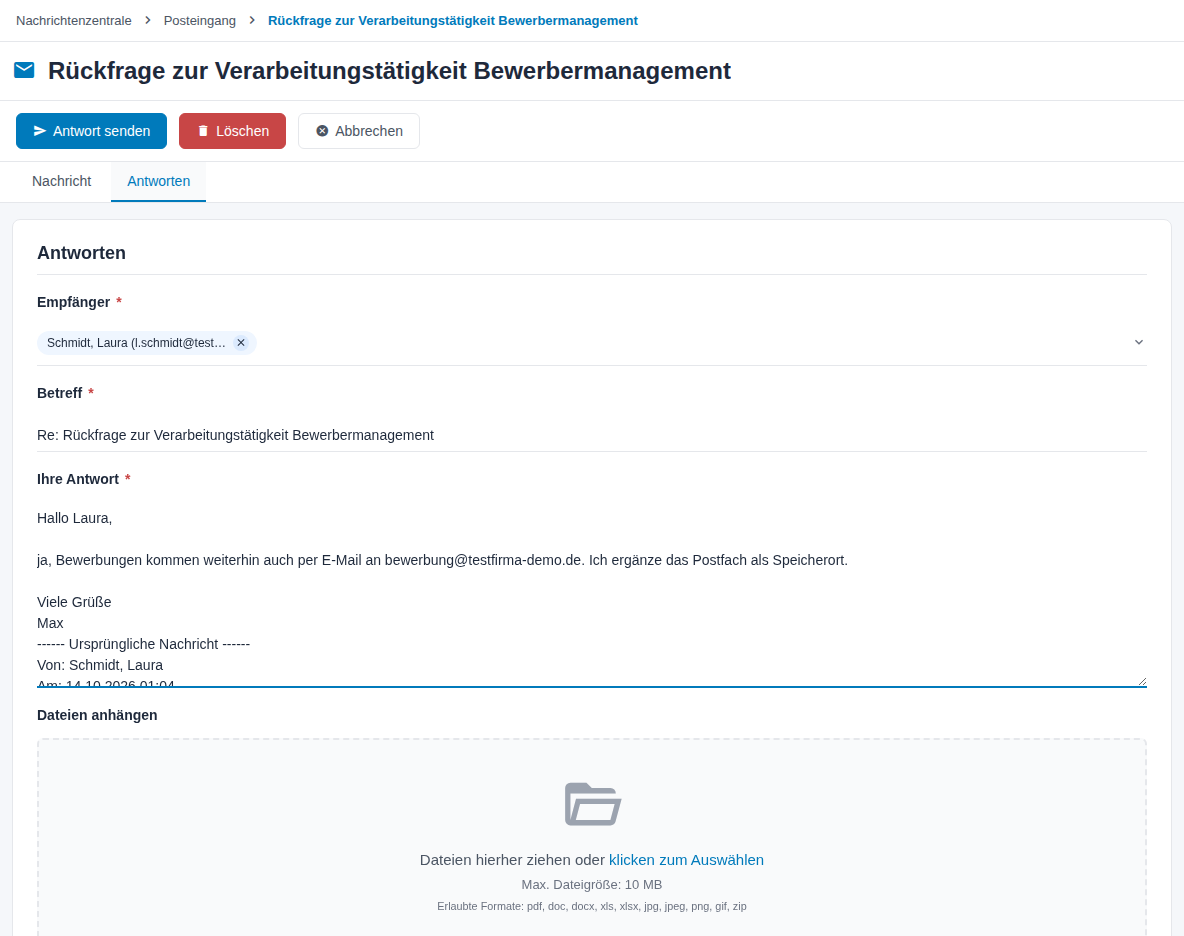
Abbildung 5: Reiter Antworten mit zitierter Originalnachricht
Hinweis: Auf Nachrichten im Postausgang können Sie nicht antworten. Dort gibt es den Reiter Antworten nicht.
3 Nachrichten verwalten
Für alle Benutzer mit Schreibrecht.
3.1 Nachrichten suchen und filtern
Wo finde ich das? Aufgaben + Projekte > Nachrichten, in jedem Reiter das Suchfeld rechts in der Werkzeugleiste und das Feld Filter oberhalb der Tabelle.
Wozu? Sie finden eine bestimmte Nachricht schnell wieder, z. B. alle Nachrichten einer Person oder eines Zeitraums.
Wie benutze ich es?
- Geben Sie einen Begriff in das Suchfeld ein. Die Suche durchsucht alle sichtbaren Spalten.
- Klappen Sie Filter auf und wählen Sie die Kriterien:
| Reiter | Filterfelder |
|---|---|
| Posteingang | Betreff, Absender/Empfänger, Status, Datum |
| Postausgang | Betreff, Empfänger, Datum |
| Archiv | wie oben, zusätzlich Typ (Eingang oder Ausgang) |
- Die Liste zeigt nur noch passende Nachrichten. Leeren Sie Suchfeld und Filter, um wieder alle zu sehen.
3.2 Mehrere Nachrichten auf einmal bearbeiten
Wo finde ich das? Aufgaben + Projekte > Nachrichten, Kästchen am Zeilenanfang markieren, dann in der Werkzeugleiste Massenaktionen.
Wozu? Sie markieren mehrere Nachrichten in einem Schritt als gelesen oder ungelesen, archivieren sie oder holen sie aus dem Archiv zurück.
Wie benutze ich es?
- Markieren Sie die gewünschten Nachrichten über die Kästchen am Zeilenanfang. Das Kästchen in der Kopfzeile markiert alle sichtbaren Nachrichten.
- Öffnen Sie Massenaktionen und wählen Sie die Aktion:
| Aktion | Wo verfügbar | Wirkung |
|---|---|---|
| Als gelesen markieren | Posteingang | Nachrichten erscheinen nicht mehr fett. |
| Als ungelesen markieren | Posteingang | Nachrichten erscheinen wieder fett, z. B. als Erinnerung. |
| Archivieren | Posteingang, Postausgang | Nachrichten wandern ins Archiv. |
| Wiederherstellen | Archiv | Nachrichten kehren in Posteingang bzw. Postausgang zurück. |
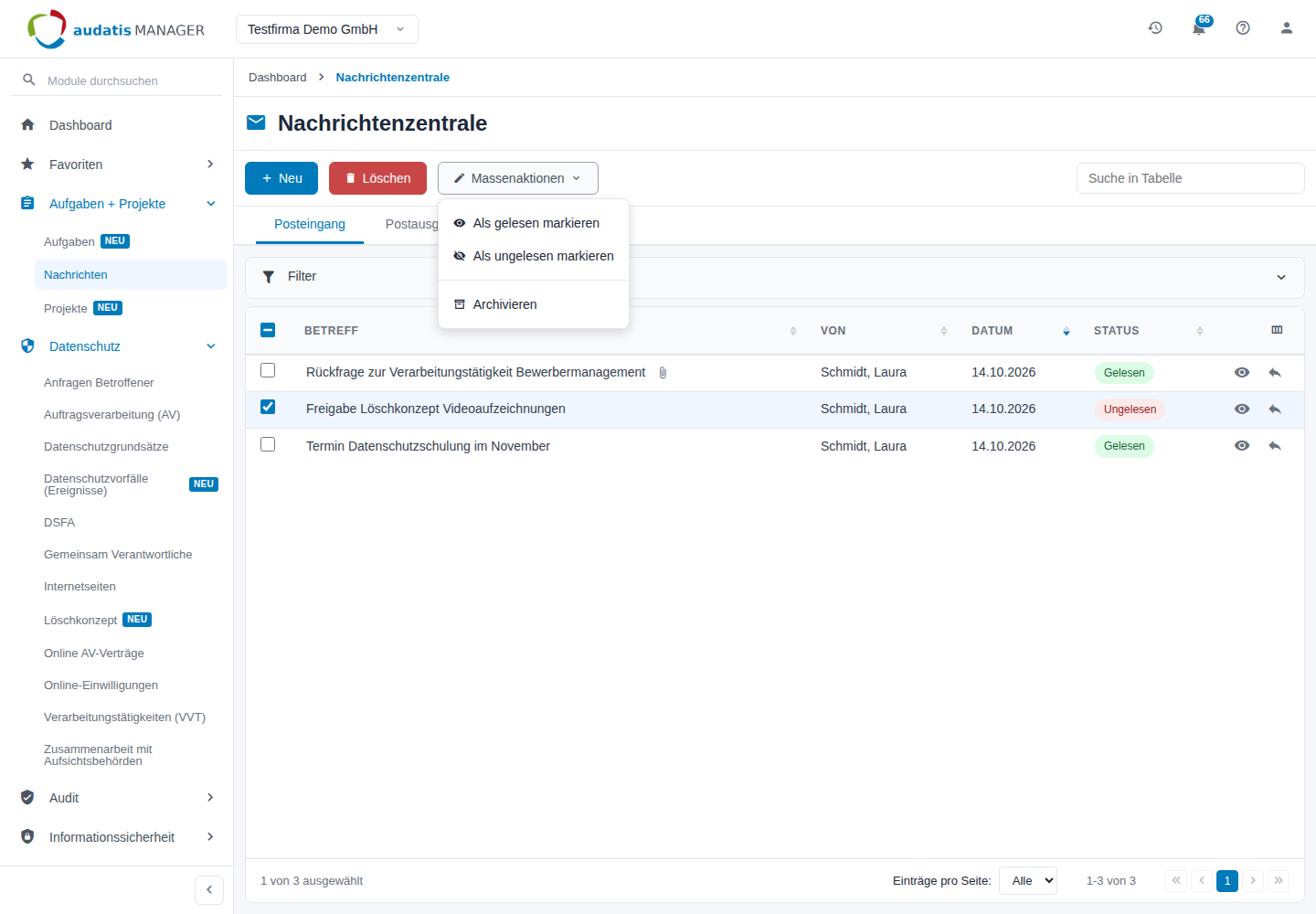
Abbildung 6: Massenaktionen im Posteingang
3.3 Das Archiv nutzen
Wo finde ich das? Aufgaben + Projekte > Nachrichten, Reiter Archiv (Seite Archivierte Nachrichten).
Wozu? Erledigte Nachrichten verschwinden aus Posteingang und Postausgang, bleiben aber erhalten und lassen sich jederzeit wieder hervorholen.
Wie benutze ich es?
- Archivieren Sie Nachrichten über Massenaktionen > Archivieren (siehe oben).
- Öffnen Sie den Reiter Archiv. Archivierte Nachrichten aus Posteingang und Postausgang stehen in einer gemeinsamen Tabelle.
- Die Spalte Typ zeigt, ob es eine eingegangene (Eingang) oder gesendete Nachricht (Ausgang) ist, die Spalte Von/An den Absender bzw. Empfänger.
- Um eine Nachricht zurückzuholen, markieren Sie sie und wählen Massenaktionen > Wiederherstellen.
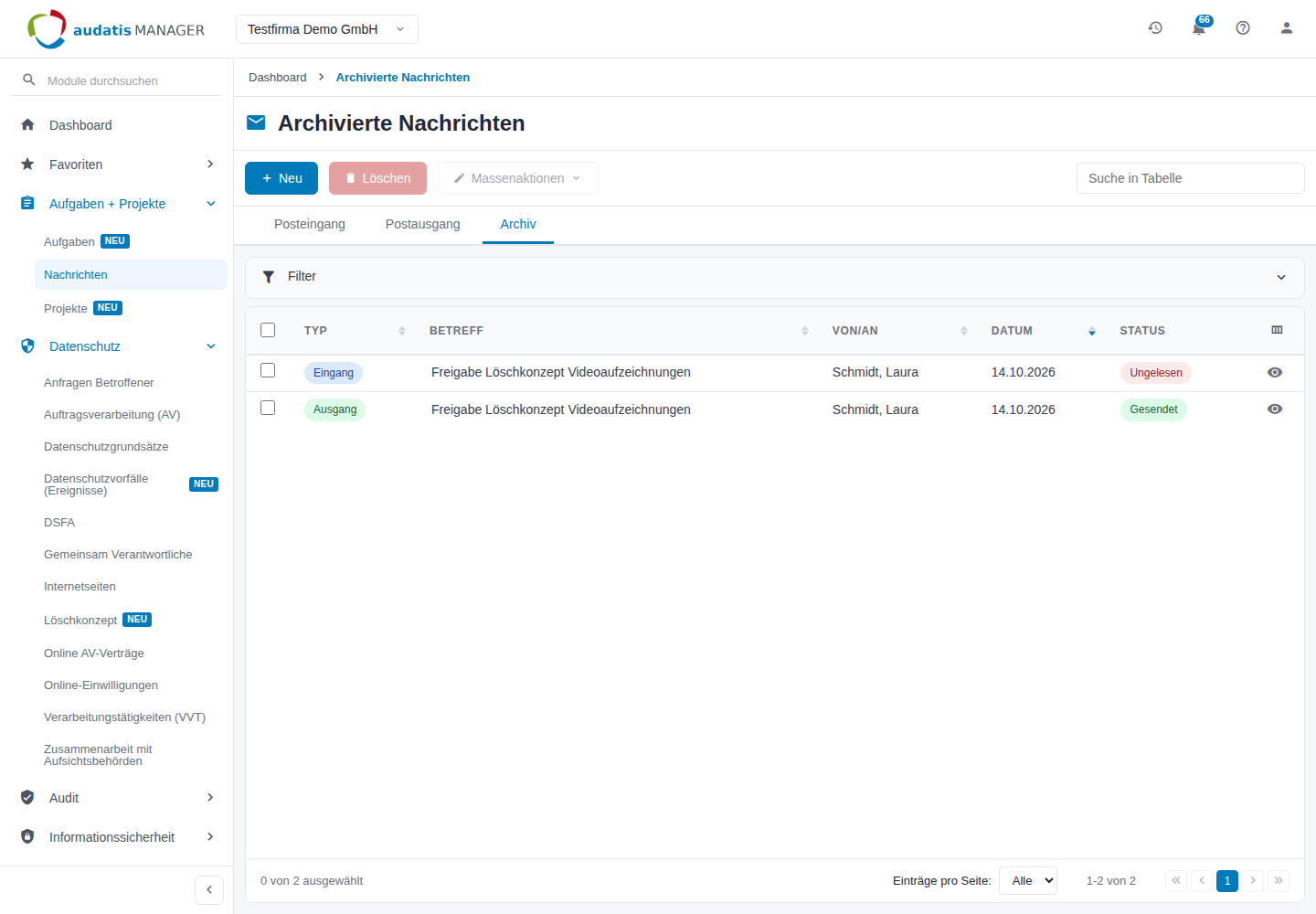
Abbildung 7: Archivierte Nachrichten
Tipp: Archivieren Sie erledigte Nachrichten regelmäßig. So bleibt der Posteingang übersichtlich, und die Nachrichten bleiben trotzdem erhalten.
3.4 Nachrichten löschen
Wo finde ich das? Aufgaben + Projekte > Nachrichten, in der Liste nach dem Markieren die Schaltfläche Löschen – oder in einer geöffneten Nachricht Löschen in der Werkzeugleiste.
Wozu? Sie entfernen Nachrichten, die Sie nicht mehr benötigen, aus Ihren Listen.
Wie benutze ich es?
- Markieren Sie die Nachrichten in der Liste und klicken Sie auf Löschen – oder öffnen Sie eine Nachricht und klicken Sie dort auf Löschen.
- Bestätigen Sie die Rückfrage.
Gelöschte Nachrichten landen im Papierkorb des Mandanten. Dort kann sie ein Benutzer mit Zugriff auf den Papierkorb innerhalb der Aufbewahrungsfrist wiederherstellen; danach werden sie endgültig gelöscht.
Wichtig: Nutzen Sie für erledigte Nachrichten das Archiv. Löschen Sie nur, was Sie sicher nicht mehr benötigen.
4 Konfiguration
Zugriff: Die Nachrichtenzentrale hat keine eigene Konfigurationsseite. Einstellbar ist nur das Recht auf das Modul; das vergeben Benutzer, die unter Mandanteneinstellungen > Rollen (Mandant) Rollen bearbeiten dürfen.
4.1 Recht auf die Nachrichtenzentrale vergeben
Wo finde ich das? In der Rollenverwaltung des Mandanten (Mandanteneinstellungen > Rollen (Mandant)), in der jeweiligen Rolle beim Modul Nachrichten.
Wozu? Sie legen fest, wer Nachrichten nur lesen und wer auch senden, archivieren und löschen darf.
Wie benutze ich es?
- Öffnen Sie die Rolle, die Sie anpassen möchten.
- Wählen Sie beim Modul Nachrichten die Stufe:
| Stufe | Wirkung |
|---|---|
| Deaktiviert | Kein Zugang; Nachrichten fehlt in der Navigation. |
| Lesen | Nachrichten lesen und Anhänge herunterladen. |
| Schreiben | Zusätzlich senden, antworten, archivieren, wiederherstellen, als gelesen/ungelesen markieren und löschen. |
- Speichern Sie die Rolle. Die Änderung gilt für alle Benutzer mit dieser Rolle.
4.2 E-Mail-Benachrichtigung
Jeder Empfänger erhält bei einer neuen Nachricht eine E-Mail mit Absender, Betreff und einem Link zum Posteingang. Die E-Mail wird über den E-Mail-Versand des Mandanten zugestellt (Mandanteneinstellungen). In der Nachrichtenzentrale selbst lässt sich die Benachrichtigung nicht abschalten.
5 Häufige Fragen
Erhält der Empfänger den Inhalt der Nachricht per E-Mail? Nein. Die E-Mail nennt nur Absender und Betreff und enthält einen Link zum Posteingang. Den Inhalt liest der Empfänger nach der Anmeldung im audatis MANAGER.
Kann ich eine gesendete Nachricht zurückholen? Nein. Eine gesendete Nachricht lässt sich nicht zurückrufen oder nachträglich ändern. Schicken Sie bei Bedarf eine Korrektur hinterher.
Warum finde ich eine Nachricht nicht mehr im Posteingang? Sie wurde vermutlich archiviert. Sehen Sie im Reiter Archiv nach und holen Sie sie bei Bedarf über Massenaktionen > Wiederherstellen zurück.
Kann ich Personen außerhalb des audatis MANAGER schreiben? Nein. Empfänger sind immer Benutzer des aktuellen Mandanten.
Warum sehe ich keine Schaltfläche + Neu? Sie haben im Modul Nachrichten nur Leserecht. Wenden Sie sich an die Administration Ihres Mandanten.