
Lizenzübersicht
0 Kurzkarte: Lizenzen verwalten
- Übersicht öffnen – Klicken Sie in der Navigation auf Systemeinstellungen → Lizenzübersicht. Der Reiter Flatrates & Zusatzmodule zeigt je Mandant, was gebucht ist und wie viele Benutzer und wie viel Speicher er belegt.
- Flatrate oder Zusatzmodul buchen – Klicken Sie in der Zeile des Mandanten auf + (Flatrates verwalten), wählen Sie die Optionen, bestätigen Sie die kostenpflichtige Bestellung und klicken Sie auf Buchen.
- Einzellizenzen verteilen – Klicken Sie im Reiter Einzellizenzen in der Zeile auf + (Lizenzen hinzufügen), wählen Sie Modul und Anzahl und klicken Sie auf Hinzufügen.
- Lizenzen zurückholen – Klicken Sie in der Zeile auf − (Lizenzen entfernen). Die Lizenzen gehen zurück in den Pool.
- Pool aufstocken – Wählen Sie im Reiter Umfang erweitern die Pakete, bestätigen Sie die Bestellung und klicken Sie auf Jetzt kaufen.
Achtung: Buchen und Jetzt kaufen lösen kostenpflichtige Bestellungen aus. Prüfen Sie Mandant und Auswahl, bevor Sie die Bestellung bestätigen.
1 Einführung
1.1 Wofür ist die Lizenzübersicht da?
Die Lizenzübersicht ist die zentrale Stelle für den Lizenzumfang Ihres audatis MANAGER. Sie zeigt für jeden Mandanten Ihrer Lizenz
- gebuchte Flatrates und Zusatzmodule wie Hinweisgebersystem und ISMS,
- die belegten und gebuchten Benutzer und den Speicher,
- die zugewiesenen und verbrauchten Einzellizenzen für E-Learning, Nachweise, Einwilligungen, Online-AV-Verträge und Webscans.
Außerdem buchen Sie hier Flatrates und Zusatzmodule je Mandant, verteilen Einzellizenzen aus Ihrem Lizenzpool und kaufen neue Lizenzpakete.
1.2 Die Lizenzübersicht öffnen
Klicken Sie in der Navigation auf Systemeinstellungen und dann auf Lizenzübersicht.
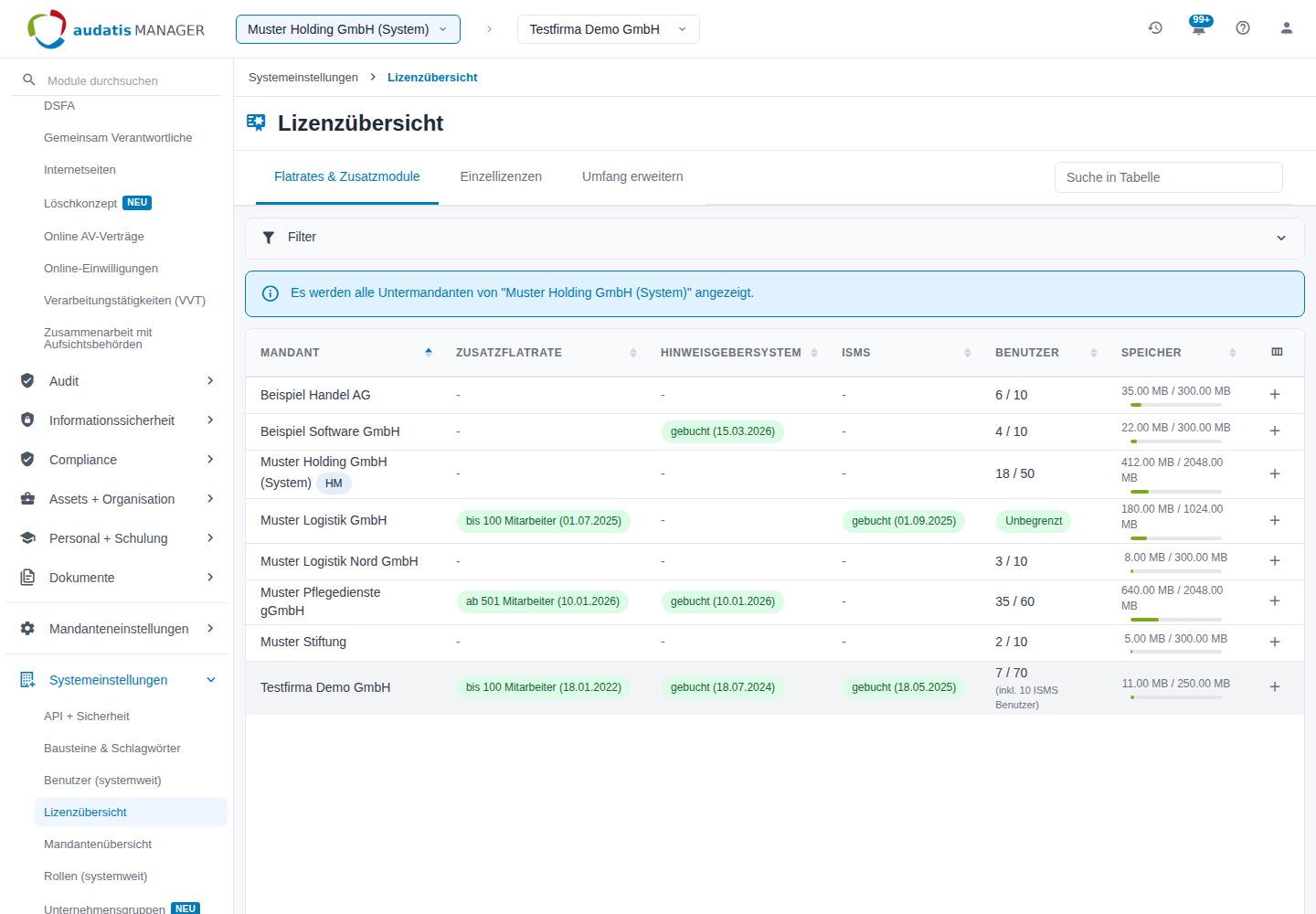
Abbildung 1: Lizenzübersicht mit dem Reiter Flatrates & Zusatzmodule
Die Seite hat drei Reiter:
| Reiter | Inhalt |
|---|---|
| Flatrates & Zusatzmodule | Je Mandant: Zusatzflatrate, Hinweisgebersystem, ISMS, Benutzer und Speicher. Hier buchen Sie diese Optionen. |
| Einzellizenzen | Ihr Lizenzpool und je Mandant die zugewiesenen und verbrauchten Einzellizenzen. Hier verteilen Sie Lizenzen. |
| Umfang erweitern | Kauf weiterer Lizenzpakete. Erscheint erst, wenn Ihr Vertrag kostenpflichtig bestellt ist. |
Bei einer Group-Lizenz zeigt die Übersicht den Hauptmandanten und alle Untermandanten. Ein Hinweis über der Tabelle nennt den Hauptmandanten. Mit Suche in Tabelle finden Sie einen Mandanten schnell.
1.3 Begriffe
| Begriff | Bedeutung |
|---|---|
| Zusatzflatrate | Unbegrenzte Lizenzen für E-Learning, Mitarbeiternachweise, Online-Einwilligungen und Online-AV-Verträge in einem Mandanten. Es gibt sie in Stufen nach Mitarbeiterzahl, z. B. bis 100 Mitarbeiter. |
| Zusatzmodul | Modul, das je Mandant gebucht wird: Hinweisgebersystem und ISMS. |
| Einzellizenz | Eine Lizenz für ein Modul, z. B. eine E-Learning-Teilnahme oder einen Webscan. Einzellizenzen liegen im Lizenzpool und werden an Mandanten verteilt. |
| Lizenzpool | Alle gekauften, noch nicht verteilten Einzellizenzen. Die Karten im Reiter Einzellizenzen zeigen sie als verfügbar. |
| HM | Kennzeichen für den Hauptmandanten. |
1.4 Rollen und Rechte
Die Lizenzübersicht steht nur Systemadministratoren zur Verfügung. Wer kein Systemadministrator ist, sieht den Eintrag in der Navigation nicht.
2 Lizenzen im Blick behalten
2.1 Flatrates und Zusatzmodule je Mandant
Der Reiter Flatrates & Zusatzmodule zeigt je Mandant eine Zeile:
| Spalte | Inhalt |
|---|---|
| Mandant | Name des Mandanten, beim Hauptmandanten mit HM |
| Zusatzflatrate | gebuchte Stufe mit Buchungsdatum, sonst - |
| Hinweisgebersystem | gebucht mit Buchungsdatum, sonst - |
| ISMS | gebucht mit Buchungsdatum, sonst - |
| Benutzer | belegte / gebuchte Benutzer; Unbegrenzt bei einer Benutzer-Flatrate. Mit ISMS steht darunter inkl. 10 ISMS Benutzer. |
| Speicher | belegter / gebuchter Speicher mit Balken |
Klicken Sie auf eine Spaltenüberschrift, um danach zu sortieren.
2.2 Die Liste filtern
Klicken Sie über der Tabelle auf Filter. Sie können nach diesen Merkmalen filtern:
- Zusatzflatrate – eine oder mehrere Stufen oder Keine Flatrate,
- Hinweisgebersystem – gebucht oder nicht gebucht,
- ISMS – gebucht oder nicht gebucht,
- Benutzer – unbegrenzt oder begrenzt.
Klicken Sie auf Filter anwenden. Mit Filter zurücksetzen zeigen Sie wieder alle Mandanten. Ihr Filter bleibt gespeichert, bis Sie ihn zurücksetzen.
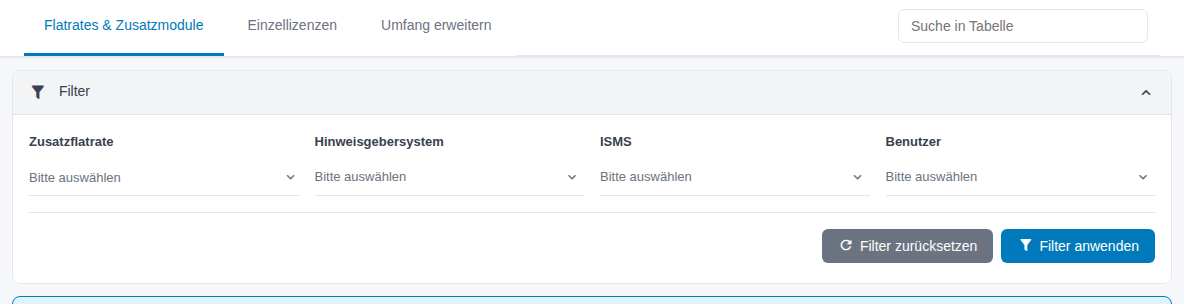
Abbildung 2: Filter im Reiter Flatrates & Zusatzmodule
Filter und Suche gibt es nur bei einer Group-Lizenz.
2.3 Einzellizenzen und Lizenzpool
Im Reiter Einzellizenzen zeigen die Karten oben, wie viele Lizenzen je Modul noch verfügbar sind, also im Pool liegen und verteilt werden können.
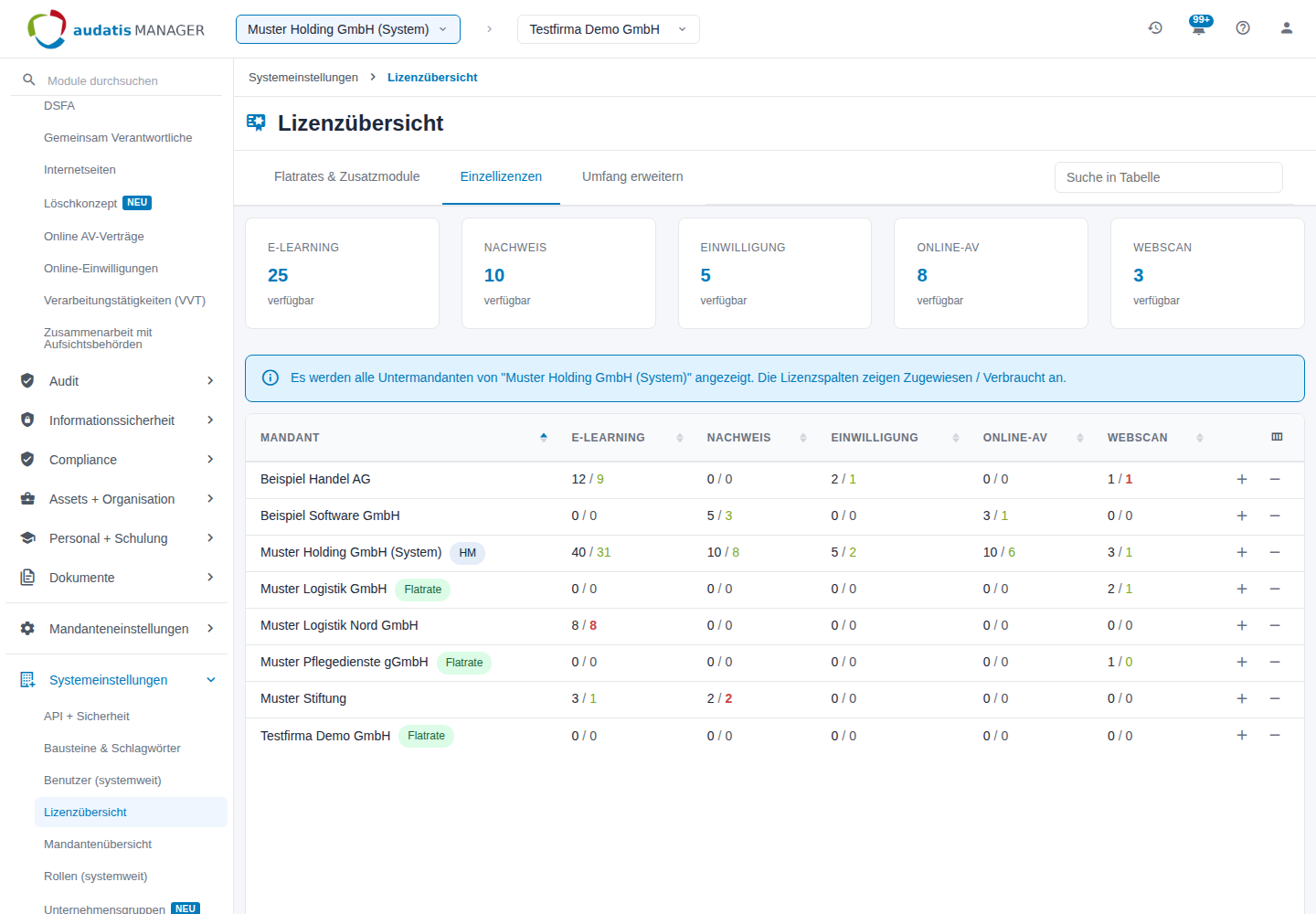
Abbildung 3: Reiter Einzellizenzen mit Lizenzpool und Verteilung
Die Tabelle zeigt je Mandant und Modul Zugewiesen / Verbraucht:
- Zugewiesen – so viele Lizenzen hat der Mandant aus dem Pool erhalten.
- Verbraucht – so viele davon sind bereits genutzt. Die Zahl ist rot, wenn alle zugewiesenen Lizenzen verbraucht sind.
Mandanten mit Zusatzflatrate tragen das Kennzeichen Flatrate. Sie brauchen für E-Learning, Nachweis, Einwilligung und Online-AV keine Einzellizenzen, weil die Flatrate diese Module unbegrenzt freischaltet. Webscans sind von der Flatrate ausgenommen.
3 Lizenzen buchen und verteilen
3.1 Flatrates und Zusatzmodule buchen
- Öffnen Sie den Reiter Flatrates & Zusatzmodule.
- Klicken Sie in der Zeile des Mandanten auf + (Flatrates verwalten). Der Dialog Flatrates buchen öffnet sich. Er zeigt nur Optionen, die für diesen Mandanten noch möglich sind, jeweils mit Preis.
- Wählen Sie die gewünschten Optionen:
- Benutzer hinzubuchen – weitere Benutzer oder die unbegrenzte Benutzer-Flatrate,
- Speicher hinzubuchen – mehr Speicher für die Dateiablage,
- Zusatzflatrate hinzubuchen – eine Stufe nach Mitarbeiterzahl. Ist schon eine Stufe gebucht, ist sie vorausgewählt und Sie können eine höhere wählen.
- Hinweisgebersystem – schaltet das Hinweisgebersystem für diesen Mandanten frei,
- ISMS – schaltet das ISMS für diesen Mandanten frei, inklusive 10 Benutzer-Lizenzen,
- Anforderungskatalog hinzubuchen – erscheint, wenn ISMS gebucht oder angehakt ist. Wählen Sie den Katalog und danach unter Lizenztyp auswählen die Anzahl der Benutzer.
- Haken Sie Ja, hiermit bestätige ich die kostenpflichtige Bestellung der ausgewählten Optionen an.
- Klicken Sie auf Buchen.
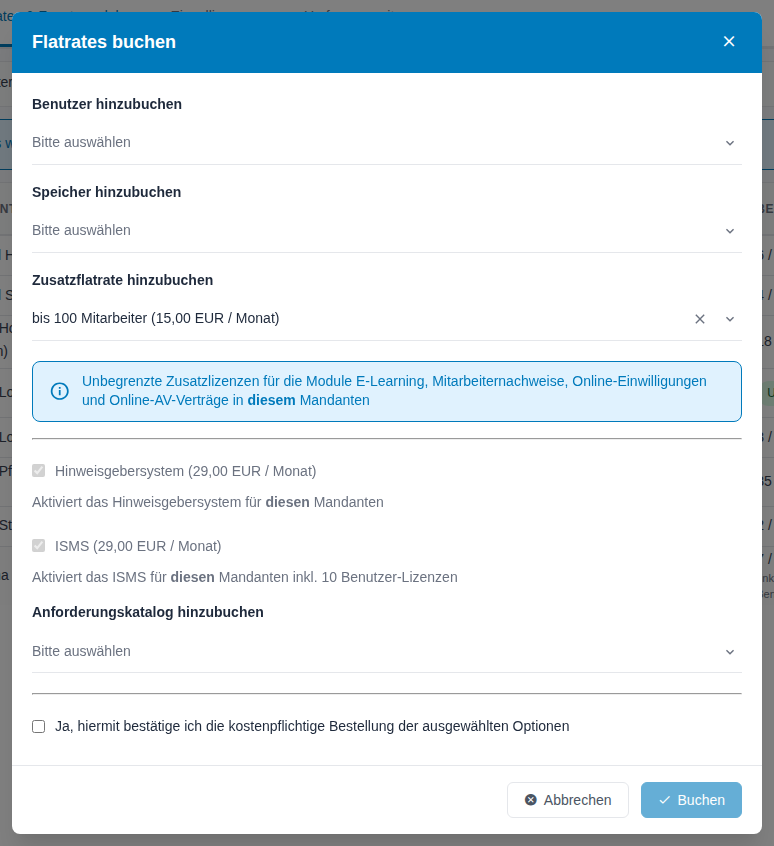
Abbildung 4: Dialog Flatrates buchen
Bereits gebuchte Zusatzmodule sind im Dialog angehakt und ausgegraut. Nach der Buchung zeigt die Tabelle die neuen Optionen mit dem Buchungsdatum.
Hinweis: Flatrates und Zusatzmodule gelten immer nur für einen Mandanten. Untermandanten erben sie nicht vom Hauptmandanten. Buchen Sie sie für jeden Mandanten, der sie braucht.
3.2 Einzellizenzen zuweisen
- Öffnen Sie den Reiter Einzellizenzen.
- Klicken Sie in der Zeile des Mandanten auf + (Lizenzen hinzufügen).
- Wählen Sie das Modul. In Klammern steht, wie viele Lizenzen frei verfügbar sind.
- Geben Sie die Anzahl ein.
- Klicken Sie auf Hinzufügen.
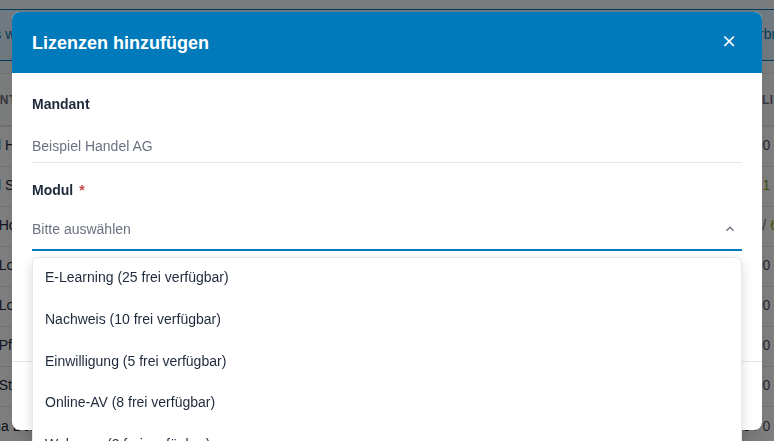
Abbildung 5: Dialog Lizenzen hinzufügen
Die Lizenzen werden vom Pool abgezogen und dem Mandanten zugewiesen. Hat der Mandant eine Zusatzflatrate, steht im Dialog nur Webscan zur Wahl.
3.3 Einzellizenzen zurückholen
- Klicken Sie im Reiter Einzellizenzen in der Zeile des Mandanten auf − (Lizenzen entfernen).
- Wählen Sie das Modul. In Klammern steht, wie viele Lizenzen abziehbar sind. Abziehbar sind nur Lizenzen, die noch nicht verbraucht sind.
- Geben Sie die Anzahl ein und klicken Sie auf Entfernen.
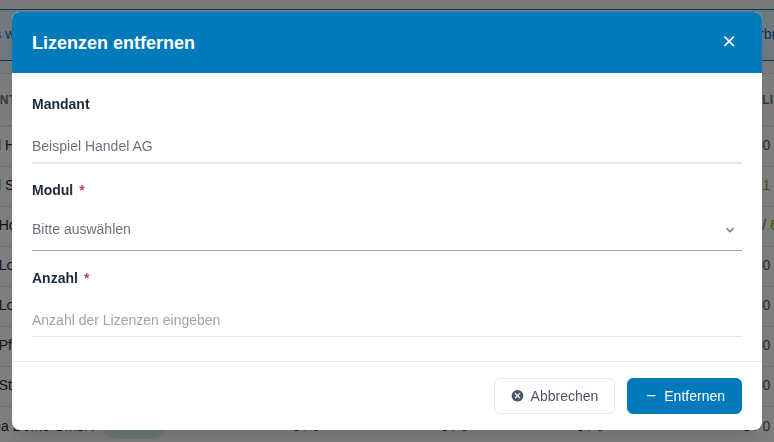
Abbildung 6: Dialog Lizenzen entfernen
Die Lizenzen gehen zurück in den Pool und können einem anderen Mandanten zugewiesen werden.
3.4 Lizenzpakete kaufen
Den Reiter Umfang erweitern sehen Sie, sobald Ihr Vertrag kostenpflichtig bestellt ist.
- Öffnen Sie den Reiter Umfang erweitern. Die Karten oben zeigen Ihren aktuellen Bestand.
- Wählen Sie unter Lizenzpakete kaufen bei jedem Modul, das Sie aufstocken wollen, ein Paket:
- Mandanten-Lizenzen – weitere Mandanten (nur bei einer Group-Lizenz),
- Webscan Lizenzen, E-Learning Lizenzen, Nachweis Lizenzen, Einwilligung Lizenzen, Online-AV Lizenzen.
Jede Auswahl zeigt den Preis. Größere Pakete sind je Lizenz günstiger.
- Haken Sie Ja, hiermit bestätige ich die kostenpflichtige Bestellung der ausgewählten Optionen an. Das Kästchen ist erst aktiv, wenn Sie mindestens ein Paket gewählt haben.
- Klicken Sie auf Jetzt kaufen.
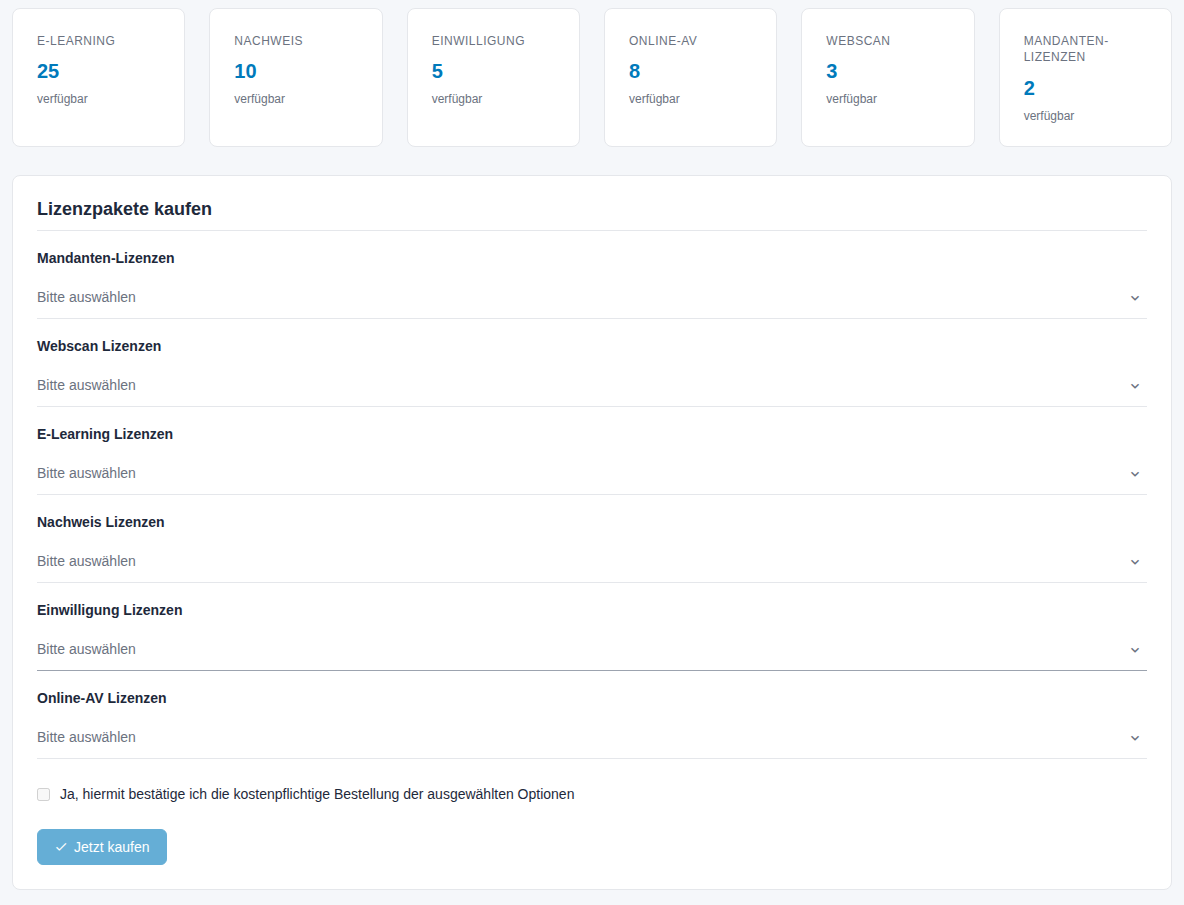
Abbildung 7: Reiter Umfang erweitern mit dem Kaufformular
Die gekauften Einzellizenzen landen im Lizenzpool. Verteilen Sie sie danach im Reiter Einzellizenzen an die Mandanten. Gekaufte Mandanten-Lizenzen stehen sofort in der Mandantenübersicht als Frei zur Verfügung.
4 Konfiguration
Zugriff: Nur Systemadministratoren öffnen die Lizenzübersicht und buchen, verteilen und kaufen Lizenzen.
Die Lizenzübersicht hat keine eigene Konfigurationsseite. Damit hängen diese Einstellungen zusammen:
| Was | Wo |
|---|---|
| Vertragspartner, Rechnungsadresse, Lizenztyp, AGB-Bestellung | Systemeinstellungen → Vertragsdaten |
| Anzahl belegter und freier Mandanten-Lizenzen, neue Mandanten | Systemeinstellungen → Mandantenübersicht |
| Wer Systemadministrator ist | Systemeinstellungen → Rollen (systemweit) |
Der Reiter Umfang erweitern erscheint erst, wenn in den Vertragsdaten die kostenpflichtige Bestellung bestätigt ist. Filter und Suche im Reiter Flatrates & Zusatzmodule gibt es nur bei einer Group-Lizenz.
5 Glossar
| Begriff | Bedeutung |
|---|---|
| Benutzer-Flatrate | Unbegrenzte Anzahl Benutzer in einem Mandanten. In der Spalte Benutzer steht dann Unbegrenzt. |
| Group-Lizenz | Lizenz mit mehreren Mandanten (Haupt- und Untermandanten). |
| Hauptmandant | Mandant, auf den der Vertrag läuft. Er hält den Lizenzpool. |
| Lizenzpool | Gekaufte, noch nicht an Mandanten verteilte Einzellizenzen. |
| Standard-Lizenz | Lizenz mit genau einem Mandanten. Module werden ihm direkt zugeordnet. |
6 Häufige Fragen
Warum sehe ich den Reiter Umfang erweitern nicht? Ihr Vertrag ist noch nicht kostenpflichtig bestellt, z. B. während der Testphase. Bestätigen Sie die Bestellung in den Vertragsdaten.
Warum kann ich einem Mandanten keine E-Learning-Lizenzen zuweisen? Der Mandant hat eine Zusatzflatrate (Kennzeichen Flatrate). Er nutzt E-Learning, Nachweis, Einwilligung und Online-AV dann unbegrenzt und braucht keine Einzellizenzen.
Im Dialog Lizenzen hinzufügen steht bei einem Modul 0 frei verfügbar. Ihr Lizenzpool für dieses Modul ist leer. Holen Sie Lizenzen bei einem anderen Mandanten zurück oder kaufen Sie im Reiter Umfang erweitern ein Paket.
Warum kann ich Lizenzen nicht zurückholen? Abziehbar sind nur zugewiesene Lizenzen, die noch nicht verbraucht sind. Verbrauchte Lizenzen bleiben beim Mandanten.
Gilt eine Flatrate des Hauptmandanten auch für die Untermandanten? Nein. Flatrates und Zusatzmodule werden je Mandant gebucht.
Kann ich eine Buchung rückgängig machen? Nicht in der Lizenzübersicht. Wenden Sie sich an den Support, wenn Sie versehentlich gebucht haben.