
Audits
0 Kurzkarte: Ein Audit durchführen in 5 Schritten
Für alle, die gelegentlich ein Audit durchführen oder ausfüllen.
Sie sollen eine Organisationseinheit, einen Standort oder einen Dienstleister anhand eines Fragebogens prüfen? Dann legen Sie dafür ein Audit an.
- Anlegen – Audit → Audits → Neu: Typ, Bezeichnung und Fragebögen wählen, Speichern.
- Stammdaten ergänzen – Startdatum, Berichtsvorlage und Lead-Auditor prüfen, bei Bedarf Weitere Auditoren und Gesprächsteilnehmer eintragen, Speichern.
- Ausfüllen – in der Liste das Symbol Ausfüllen wählen und die Fragen Bereich für Bereich beantworten. Antworten werden automatisch gespeichert.
- Audit abschließen – wenn alle Fragen beantwortet sind. Sind noch Pflichtfragen offen, geben Sie eine Begründung an. Das Audit hat danach den Status Ausgefüllt.
- Bewerten und abschließen – Bewerten: Ergebnis, Maßnahme und Bewertung je Frage prüfen, dann Bewertung abschließen. Den Auditbericht erzeugen Sie über Exportieren → Auditbericht.
Wichtig: Nach Bewertung abschließen ist das Audit schreibgeschützt. Wer bewerten darf, nimmt den Abschluss bei Bedarf mit Begründung über Abschluss aufheben zurück.
1 Einführung
1.1 Wofür ist das Modul da?
Im Modul Audits führen Sie Prüfungen auf Basis freigegebener Fragebögen durch und dokumentieren das Ergebnis nachweisbar – etwa die Kontrolle eines Auftragsverarbeiters (Art. 28 Abs. 3 lit. h DS-GVO), die Überprüfung der technischen und organisatorischen Maßnahmen (Art. 32 Abs. 1 lit. d DS-GVO) oder ein internes Datenschutz-Audit. Das Modul
- legt Audits, Selbstauskünfte und TOM-Audits auf Basis eines oder mehrerer Fragebögen an,
- lässt Fragen intern oder über einen persönlichen Link ohne Anmeldung beantworten,
- unterstützt die Bewertung mit Ergebnistexten, Maßnahmen und Bewertungen je Frage,
- protokolliert jeden Statuswechsel mit Person, Zeitpunkt und Begründung im Verlauf,
- überführt Maßnahmen auf Wunsch in ein Projekt mit Aufgaben und
- erzeugt den Auditbericht als Word-Dokument.
Die Fragebögen pflegen Sie im Modul Fragebögen, die TOM-Kataloge und ihre Angemessenheitsprüfung im Modul TOM, Abweichungen im Feststellungsregister (jeweils eigenes Handbuch).
1.2 Die drei Typen
| Typ | Wofür | Fragebögen |
|---|---|---|
| Audit | Sie oder Ihre Auditoren füllen selbst aus, z. B. im Gespräch oder beim Rundgang. | Audit-Fragebögen und AV-Selbstauskünfte |
| Selbstauskunft | Eine dritte Person – z. B. ein Auftragsverarbeiter – beantwortet die Fragen über einen externen Link. | Audit-Fragebögen und AV-Selbstauskünfte |
| TOM-Audit | Angemessenheitsprüfung eines oder mehrerer TOM-Kataloge mit einem TOM-Fragebogen. | Nur TOM-Fragebögen, z. B. „TOM-Prüfung DS-GVO + BDSG“ |
In der Übersicht zeigt die Spalte Typ den Typ jedes Audits; der Filter Typ grenzt darauf ein und bietet nur die Typen an, die in der Liste vorkommen. Ältere Selbstauskünfte aus der Auftragsverarbeitung erscheinen mit dem Typ Selbstauskunft (alt); der Filterwert Selbstauskunft schließt sie ein.
1.3 Begriffe
| Begriff | Bedeutung im audatis MANAGER |
|---|---|
| Audit | Eine konkrete Prüfung mit Zeitraum, Auditoren und eigenem Antwortstand. |
| Lead-Auditor | Hauptverantwortliche Person des Audits. Bewertet das Audit und wird im Auditbericht als Auditor genannt. |
| Weitere Auditoren | Benutzer mit Rechten am Audit: sehen, ausfüllen, bewerten, externe Zugänge verwalten. |
| Gesprächsteilnehmer | Personen, die Auskunft geben. Sie erhalten keine Rechte und erscheinen im Auditbericht. |
| Externer Zugang | Persönlicher Link, über den eine Person ohne Benutzerkonto Fragen beantwortet. |
| Weitere Feststellungen | Beobachtungen, die zu keiner Frage passen. Sie erscheinen im Auditbericht in einem eigenen Kapitel. |
| Feststellung (TOM-Audit) | Dokumentierte Abweichung an einer Maßnahme oder zu einer Prüffrage; sie steht im Feststellungsregister. |
| Verlauf | Protokoll aller Statuswechsel des Audits mit Person bzw. externem Zugang, Zeitpunkt und Begründung. |
| Erweiterter Audit-Modus | Zusätzliche Risikoeinstufung je Fragebogen und das Feld Nutzen / Ziele. |
1.4 Der Ablauf im Überblick
| Schritt | Wer | Was passiert | Status |
|---|---|---|---|
| 1. Anlegen | Auditor | Typ, Bezeichnung, Fragebögen, Lead-Auditor | Neu |
| 2. Ausfüllen | Auditor, ggf. externe Personen | Fragen beantworten | In Bearbeitung |
| 3. Ausfüllen abschließen | Auditor | Audit abschließen – oder automatisch, sobald jeder externe Zugang erledigt ist und alle Pflichtfragen beantwortet sind | Ausgefüllt |
| 4. Bewerten | Lead-Auditor, Auditoren | Ergebnis, Maßnahme, Bewertung je Frage; im TOM-Audit zusätzlich Feststellungen | In Bewertung |
| 5. Bewertung abschließen | Lead-Auditor | Bewertung abschließen, optional Projekt anlegen – oder An Auditor zurückgeben | Abgeschlossen (bzw. zurück in Bearbeitung) |
| 6. Bericht | alle mit Leserecht | Exportieren → Auditbericht | – |
1.5 Rollen und Rechte
Die Rechte vergibt die Administration in der Benutzer- und Rollenverwaltung für die Auditverwaltung:
| Stufe | Was sie sieht und darf |
|---|---|
| Lesen | Audits ansehen und als Bericht exportieren. |
| Schreiben | Audits anlegen, ausfüllen, duplizieren und archivieren, Stammdaten bearbeiten und externe Zugänge verwalten. Bewerten ist damit nicht möglich. |
| Löschen | Zusätzlich Audits löschen. |
| Sonderrecht | Zusätzlich alle Audits bewerten, die Bewertung abschließen oder ein Audit zurückgeben. |
Hinweis: Wer als Lead-Auditor oder unter Weitere Auditoren eingetragen ist, darf das Audit auch ohne Modulrecht sehen, ausfüllen, bewerten, seine Stammdaten bearbeiten und die externen Zugänge verwalten. Wer eine offene Aufgabe zu einem Audit hat, darf es sehen und ausfüllen. Löschen, Anlegen, Duplizieren und Archivieren erfordern das Modulrecht.
2 Ein Audit anlegen
Für Auditoren und Datenschutzbeauftragte.
2.1 Die Übersicht
Öffnen Sie in der Navigation Audit → Audits. Die Liste zeigt Bezeichnung, Typ, TOM-Kataloge (bei TOM-Audits), verknüpften Datensatz (z. B. eine Auftragsverarbeitung), Lead-Auditor, Status, Start und Ende. Über Filter grenzen Sie nach Typ, Status, Lead-Auditor und Startdatum zwischen ein und bestätigen mit Filter anwenden. Start und Ende erscheinen im Format TT.MM.JJJJ.
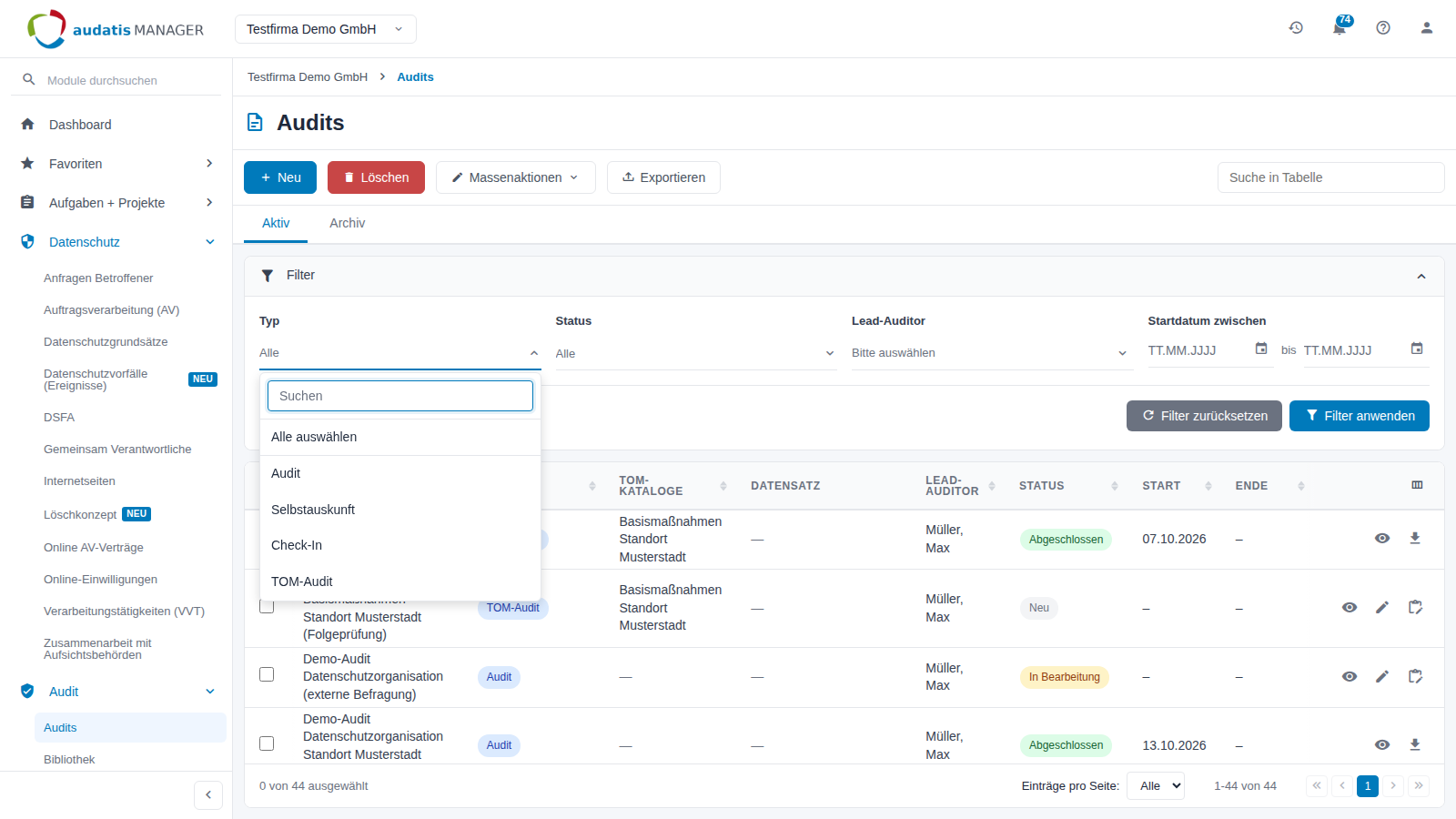
Abbildung 1: Übersicht der Audits mit dem Filter „Typ“
Rechts in jeder Zeile stehen je nach Status und Recht die Aktionen Anzeigen bzw. Ergebnis anzeigen, Bearbeiten, Ausfüllen, Bewerten und Bericht herunterladen. Der Reiter Archiv zeigt archivierte Audits.
2.2 Schritt 1: Audit anlegen
- Klicken Sie auf Neu. Das Fenster Neues Audit anlegen öffnet sich.
- Wählen Sie den Typ: Audit, Selbstauskunft oder TOM-Audit (siehe Die drei Typen). Vorbelegt ist Audit; der Typ ist Pflicht.
- Geben Sie eine aussagekräftige Bezeichnung ein, z. B. „Datenschutz-Audit Standort Musterstadt 2026“.
- Wählen Sie unter Fragebögen eine oder mehrere Vorlagen. Zur Auswahl stehen nur freigegebene Fragebögen, die zum gewählten Typ passen.
- Prüfen Sie den Lead-Auditor – vorbelegt sind Sie selbst.
- Optional: Schalten Sie Erweiterter Audit-Modus ein.
- Klicken Sie auf Speichern. Das Audit wird mit Status Neu angelegt, und die Seite Audit bearbeiten öffnet sich.
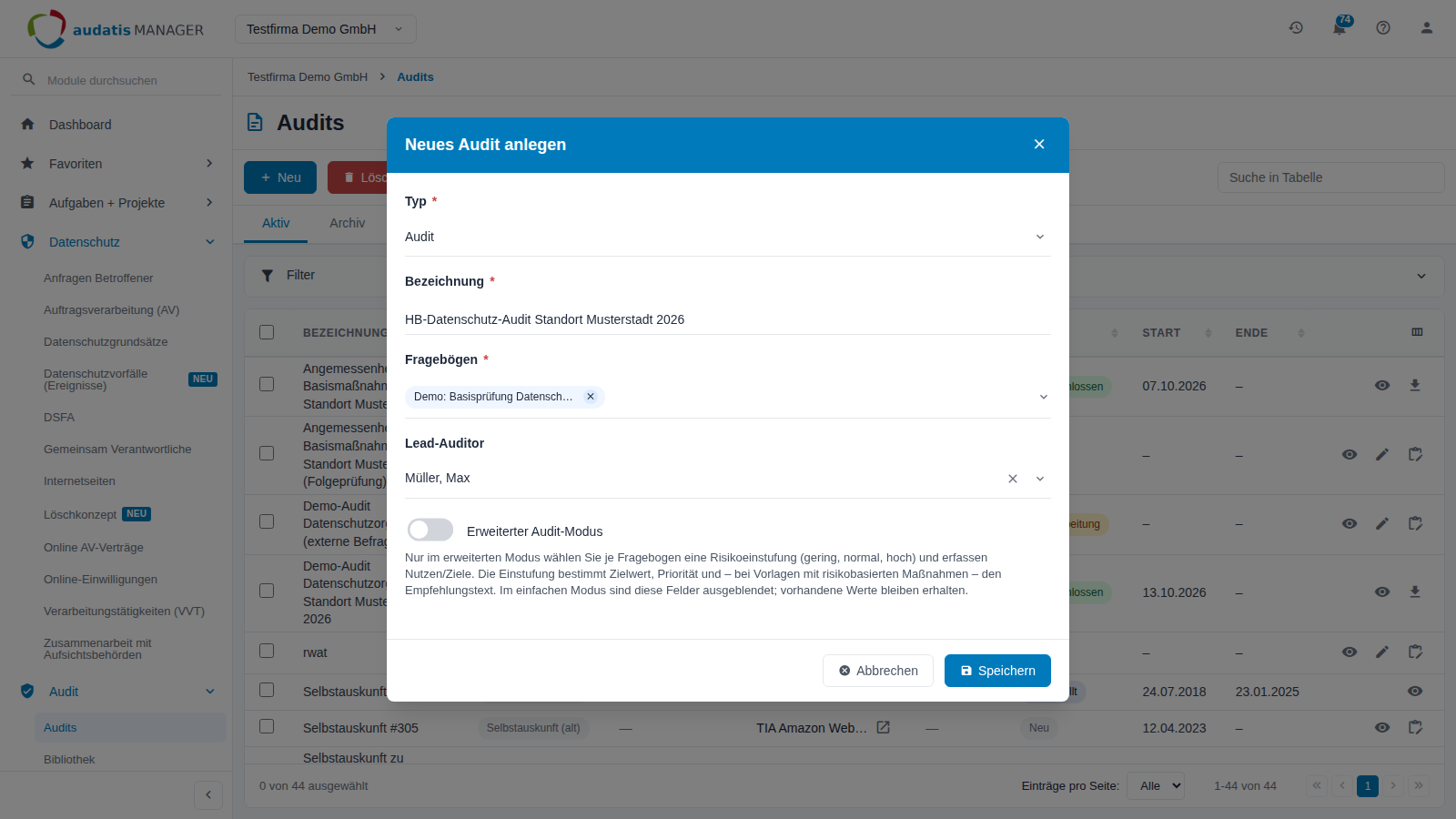
Abbildung 2: Neues Audit anlegen
Hinweis: Wechseln Sie den Typ, nachdem Sie Fragebögen gewählt haben, entfernt das Fenster die Fragebögen, die nicht zum neuen Typ passen, und weist mit „Fragebögen, die nicht zum Typ passen, wurden aus der Auswahl entfernt.“ darauf hin.
Beim Typ TOM-Audit bietet Fragebögen die freigegebenen TOM-Fragebögen und immer auch den Standard-Prüfkatalog aus der TOM-Konfiguration an – ohne eigene Einstellung die Systemvorlage „TOM-Prüfung DS-GVO + BDSG“ des Mandanten, auch wenn sie nicht freigegeben ist. Zusätzlich erscheinen die Felder Geprüfte TOM-Kataloge (Pflicht; archivierte Kataloge sind nicht wählbar) und Externe Bearbeitung erlauben (siehe TOM-Audits).
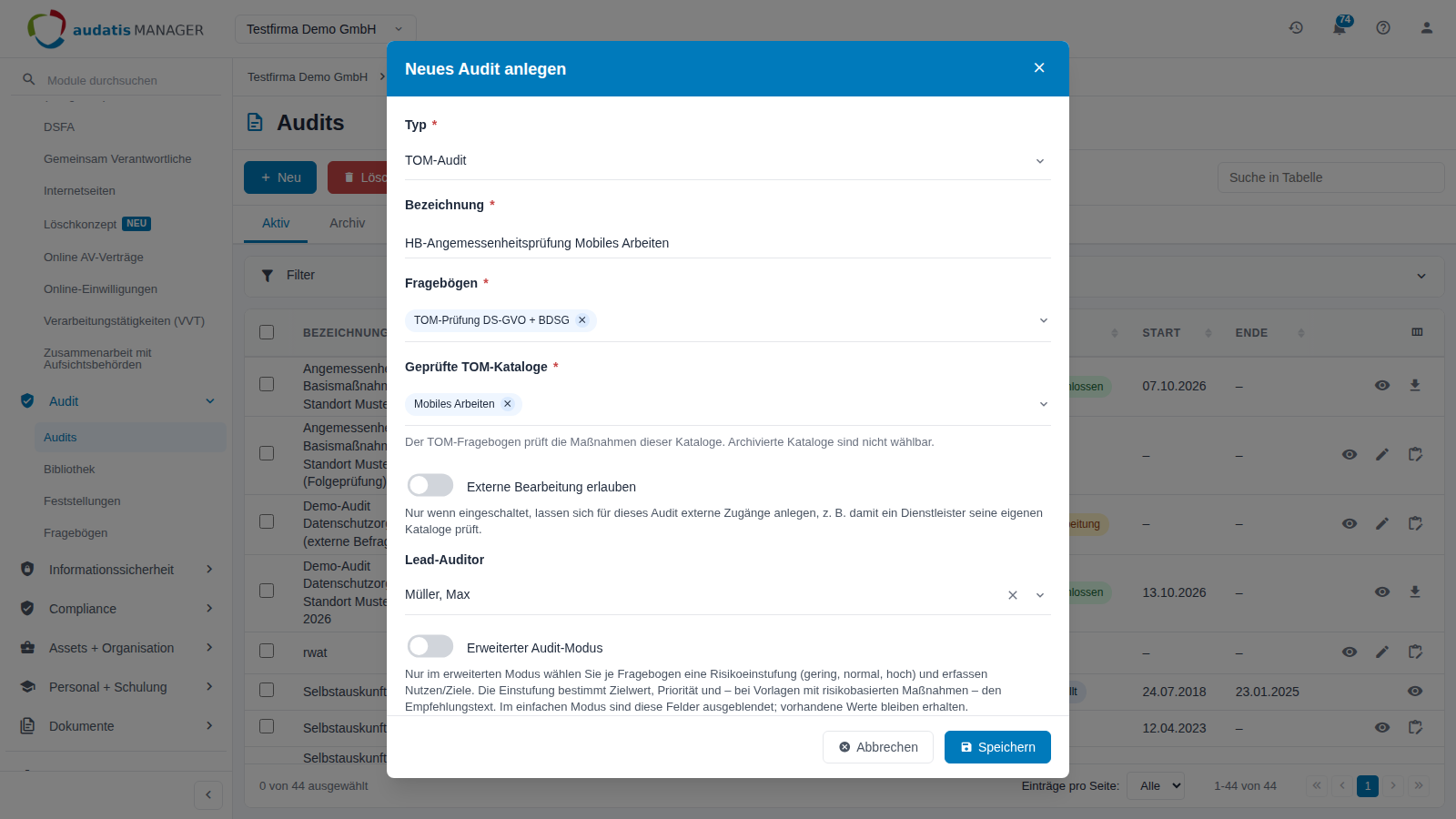
Abbildung 3: Neues TOM-Audit: Standard-Prüfkatalog und geprüfte TOM-Kataloge
Tipp: Mehrere Fragebögen in einem Audit erscheinen beim Ausfüllen als eigene Abschnitte. Kombinieren Sie nicht zu viele – das verlängert die Durchführung.
2.3 Schritt 2: Stammdaten ergänzen
Auf der Seite Audit bearbeiten vervollständigen Sie die Angaben. Über die Leiste unter der Werkzeugleiste springen Sie direkt zu den Abschnitten:
| Abschnitt | Felder |
|---|---|
| Allgemeine Daten | Bezeichnung, Startdatum und Enddatum (Dokumentationsangaben), Berichtsvorlage (Standard-Bericht oder Standard-Bericht inkl. Übersichtsdiagramm), Audit-Modus |
| TOM-Prüfung | Nur bei TOM-Audits: Geprüfte TOM-Kataloge, Externe Bearbeitung erlauben |
| Auditoren | Lead-Auditor, Weitere Auditoren, Gesprächsteilnehmer (Benutzer und Mitarbeitende), Weitere Gesprächsteilnehmer (Freitext) |
| Abschluss | Abschlusstext – Schlusstext des Auditberichts, z. B. Gesamturteil und Ausblick |
| Verwendete Fragebögen | Die zugeordneten Fragebögen |
| Externe Zugänge | Links für Personen ohne Benutzerkonto (siehe unten) |
| Verlauf | Alle Statuswechsel des Audits (siehe Ergebnis und Verlauf ansehen) |
Bezeichnung, Startdatum, Berichtsvorlage und Lead-Auditor sind Pflichtfelder. Klicken Sie auf Speichern.
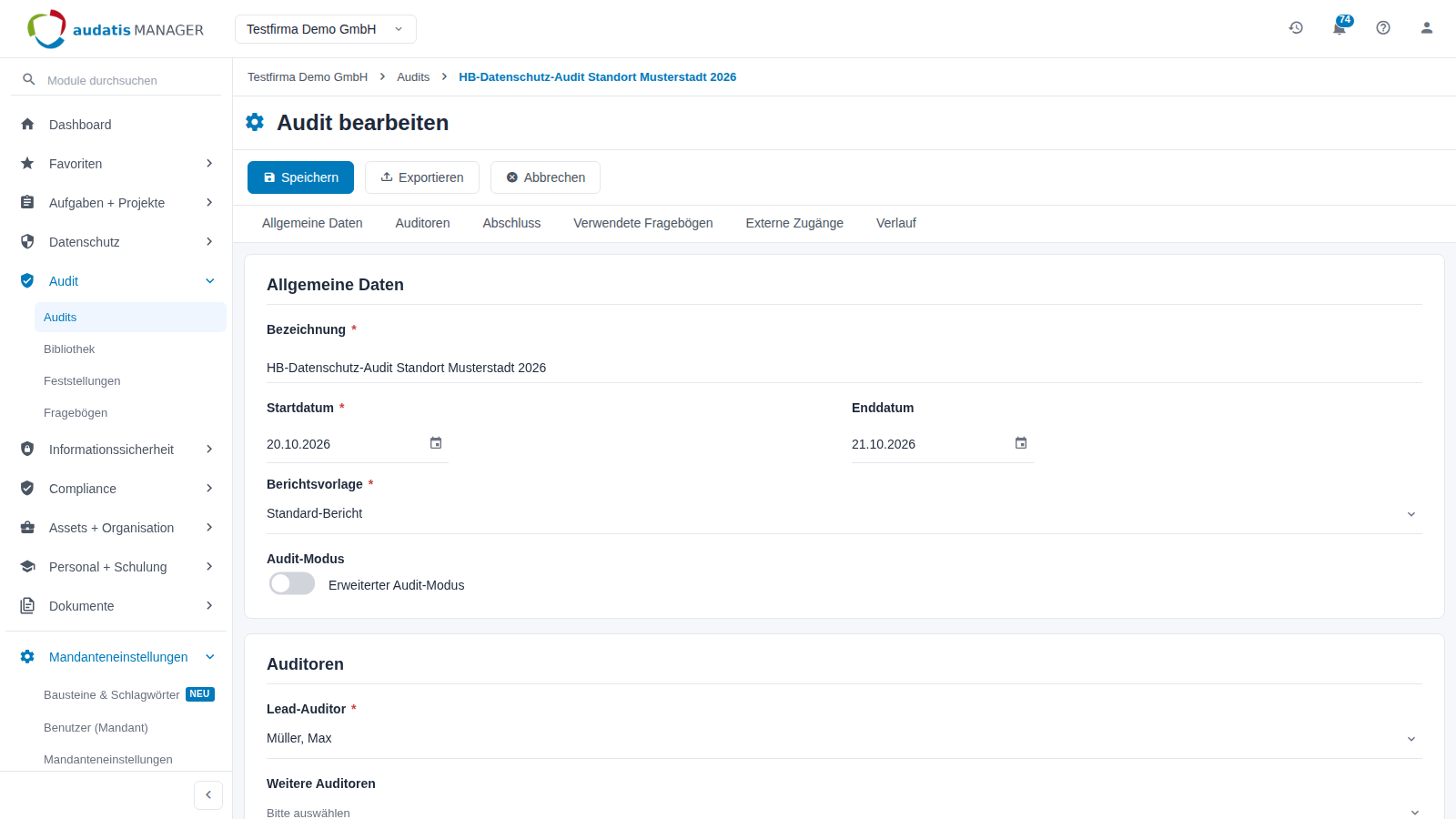
Abbildung 4: Audit bearbeiten: Allgemeine Daten
Hinweis: Die Berichtsvorlage Standard-Bericht enthält Einleitung und Anhang. Standard-Bericht inkl. Übersichtsdiagramm ergänzt Management Summary, Reifegrad, Übersichtsdiagramm und Maßnahmen.
2.4 Externe Zugänge einrichten (optional)
Über externe Zugänge beantworten Personen ohne Benutzerkonto die Fragen, z. B. die Fachabteilung oder ein Dienstleister. Jeder Link ist persönlich und wird nach dem endgültigen Absenden gesperrt.
- Klicken Sie im Abschnitt Externe Zugänge auf Neuer externer Zugang.
- Tragen Sie den Name des Empfängers ein.
- Optional: E-Mail (optional), Bereiche (leer = alle) zur Einschränkung auf einzelne Bereiche und Gültig bis (optional).
- Schalten Sie Weitergabe an Dritte erlauben ein, wenn der Empfänger den Zugang an Kolleginnen und Kollegen weiterleiten darf.
- Einladungs-E-Mail mit Link senden verschickt den Link an die angegebene Adresse. Schalten Sie die Option aus, wenn Sie den Link selbst weitergeben möchten.
- Klicken Sie auf Anlegen.
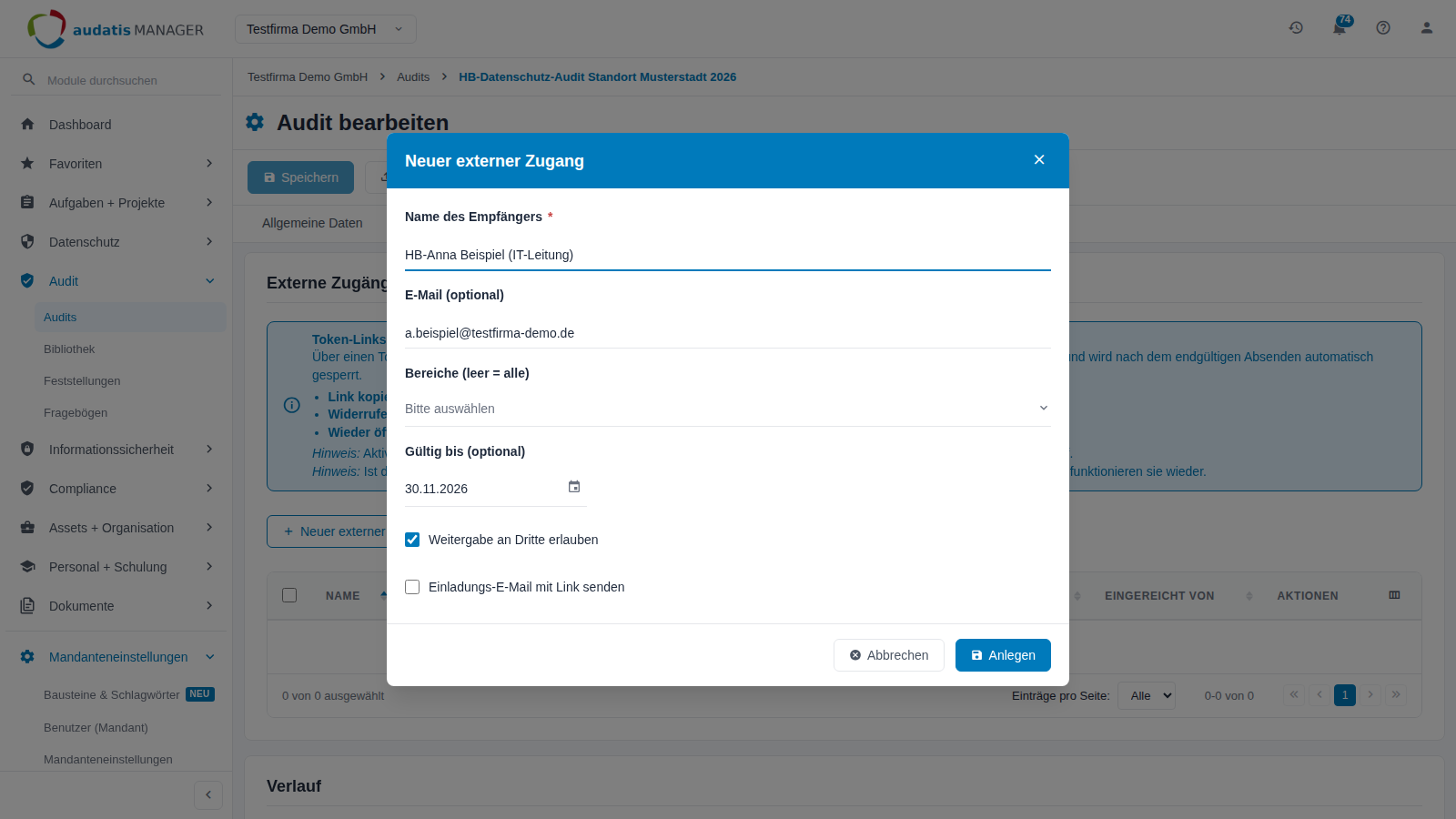
Abbildung 5: Neuer externer Zugang
Die Tabelle zeigt je Zugang Name, E-Mail, Status, Weitergabe (ob der Zugang weitergeleitet wurde bzw. von welchem Zugang er stammt), Erstellt, Gültig bis, Eingereicht und Eingereicht von. Über die Symbole der Spalte Aktionen können Sie den Link kopieren (der Link wird zusätzlich in einem Fenster angezeigt), eine E-Mail senden (wenn eine Adresse hinterlegt ist), den Zugang Widerrufen oder – nach dem Einreichen – Wieder öffnen. Markierte Zugänge entfernen Sie über Zugang entfernen.
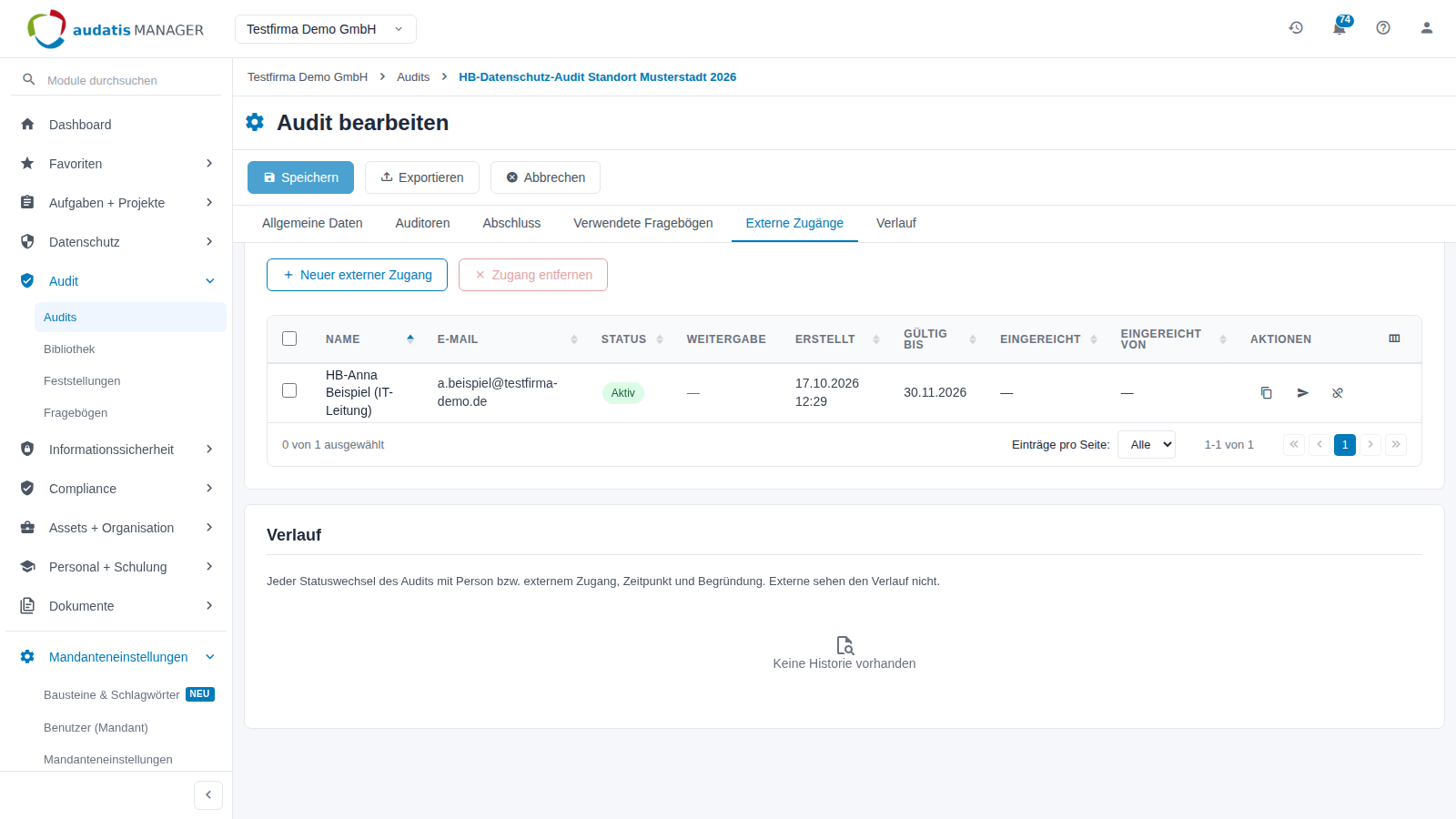
Abbildung 6: Externe Zugänge eines Audits
| Status | Bedeutung |
|---|---|
| Aktiv | Der Link kann genutzt werden. |
| Eingereicht | Die Person hat endgültig abgesendet; der Link ist gesperrt. |
| Widerrufen | Der Link wurde gesperrt. |
| Automatisch geschlossen | Das Audit war ausgefüllt; offene Zugänge wurden geschlossen. |
Achtung: Ist ein Audit archiviert oder gelöscht, funktionieren seine externen Links nicht. Nach dem Wiederherstellen sind sie wieder gültig. Bei TOM-Audits lassen sich externe Zugänge nur anlegen, wenn Externe Bearbeitung erlauben eingeschaltet und gespeichert ist.
3 Ein Audit ausfüllen
Für Auditoren, Fachverantwortliche und Gesprächspartner – alle, die Fragen beantworten.
3.1 Die Ausfüllansicht
Öffnen Sie das Audit in der Liste mit Ausfüllen. Die Seite Audit ausfüllen zeigt
- links den Fortschritt („x von y Fragen beantwortet“) und die Fragebögen des Audits,
- oben die Reiter der Bereiche sowie Weitere Feststellungen und Verlauf,
- darunter die Fragen des Bereichs. Pflichtfragen sind mit * gekennzeichnet.
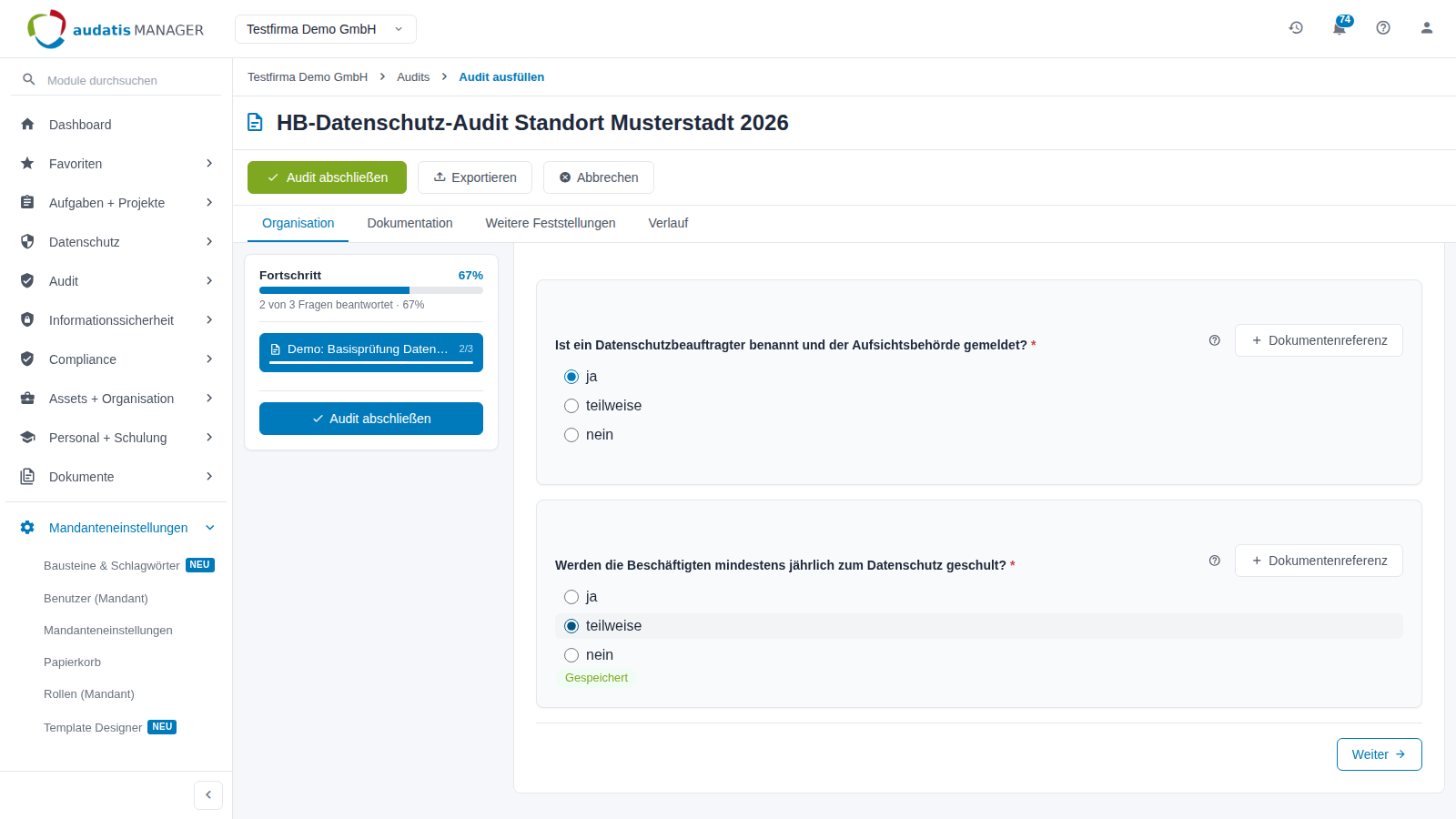
Abbildung 7: Audit ausfüllen
3.2 Fragen beantworten
- Beantworten Sie die Fragen des Bereichs – je nach Frage durch Auswahl, Freitext, Zahl oder Datei-Upload.
- Antworten werden automatisch gespeichert; unter der Frage erscheint kurz Gespeichert.
- Wechseln Sie mit Weiter und Zurück oder über die Reiter zwischen den Bereichen.
Zusätzlich können Sie je Frage
- über das Fragezeichen-Symbol den Hilfetext der Vorlage aufrufen,
- unter Bemerkung/Erläuterung eine Erläuterung ergänzen und mit dem Schalter festlegen, ob sie im Auditbericht erscheint,
- über + Dokumentenreferenz auf einen Nachweis verweisen, z. B. „Backup-Konzept v2.3, Abschnitt 4.1“,
- bei Datei-Fragen Nachweise hochladen.
Folgefragen erscheinen automatisch, sobald Sie die passende Antwort wählen.
Tipp: Unter Allgemeine Vorauswahl und Angaben zu diesem Fragebogen tragen Sie die Teilnehmenden Personen ein, die zu diesem Fragebogen Auskunft gegeben haben.
3.3 Weitere Feststellungen erfassen
Beobachtungen, die zu keiner Frage passen – etwa ein offener Serverraum beim Rundgang – erfassen Sie im Reiter Weitere Feststellungen über Neue Feststellung hinzufügen mit Bezeichnung der Feststellung und Detaillierte Beschreibung. Sie erscheinen im Auditbericht im Kapitel Weitere Feststellungen.
3.4 Ausfüllen abschließen
- Klicken Sie auf Audit abschließen (Werkzeugleiste oder linke Leiste).
- Das Fenster zeigt je Fragebogen, wie viele Fragen beantwortet sind, und listet offene Pflichtfragen auf. Ein Klick auf eine Frage führt zu ihr.
- Sind noch Pflichtfragen offen, können Sie trotzdem abschließen: Tragen Sie unter Begründung den Grund ein. Die Begründung steht im Verlauf und im Auditbericht.
- Setzen Sie das Häkchen Ich bestätige, dass die Prüfung vollständig ist oder offene Fragen begründet sind. und klicken Sie auf Audit abschließen.
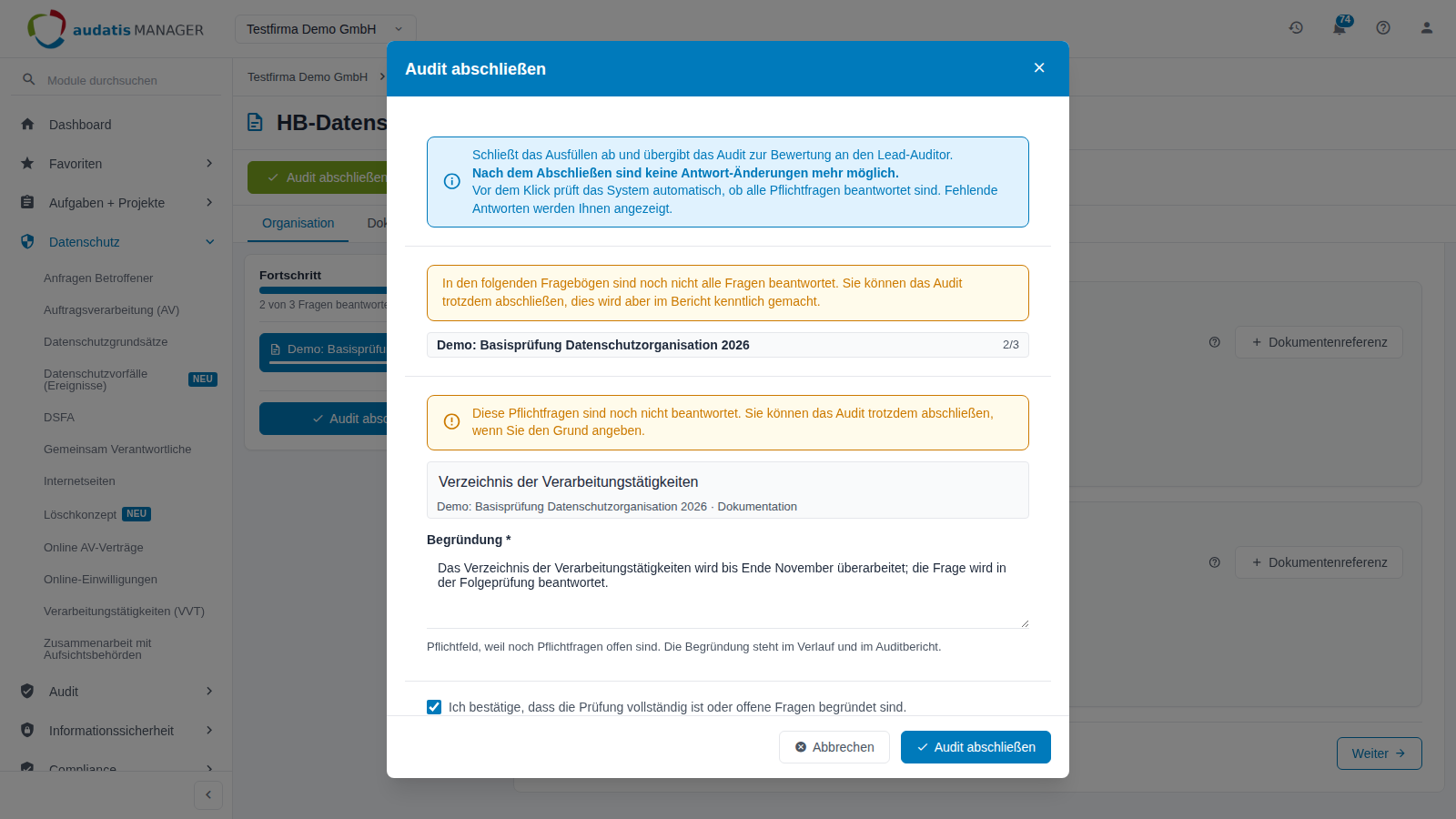
Abbildung 8: Audit abschließen mit Begründung für eine offene Pflichtfrage
Das Audit hat danach den Status Ausgefüllt. Antworten lassen sich nicht mehr ändern; die Bewertung kann beginnen.
Hinweis: Arbeiten externe Personen mit, wird das Audit automatisch Ausgefüllt, sobald jeder externe Zugang erledigt ist und alle Pflichtfragen beantwortet sind. Offene Zugänge werden dann geschlossen.
3.5 Über einen externen Link ausfüllen
Für Personen ohne Benutzerkonto, die einen Link erhalten haben.
- Öffnen Sie den Link aus der Einladung. Die Seite zeigt oben Ihr Unternehmen und das Audit, links den Fortschritt und die Bereiche.
- Beantworten Sie die Fragen. Die Antworten werden zwischengespeichert – Sie können jederzeit unterbrechen und später über denselben Link weitermachen. Bei TOM-Audits sehen Sie unter jeder Prüffrage die Maßnahmen zur Prüffrage (siehe TOM-Audits).
- Ist die Weitergabe erlaubt, erstellen Sie über An Externe weiterleiten einen eigenen Zugang für eine weitere Person, z. B. eine Kollegin aus der IT.
- Klicken Sie auf Endgültig absenden. Das Fenster Antworten endgültig absenden zeigt oben, ob alle Pflichtfragen beantwortet sind. Sind noch Pflichtfragen offen, nennt eine gelbe Hinweiskarte sie, und Endgültig absenden ist gesperrt, bis sie beantwortet sind. Tragen Sie im Abschnitt Wer hat den Fragebogen ausgefüllt? Name, Firma und E-Mail (Pflicht) sowie optional Telefon und einen Kommentar an den Auditor (bis 2000 Zeichen) ein und bestätigen Sie mit Endgültig absenden.
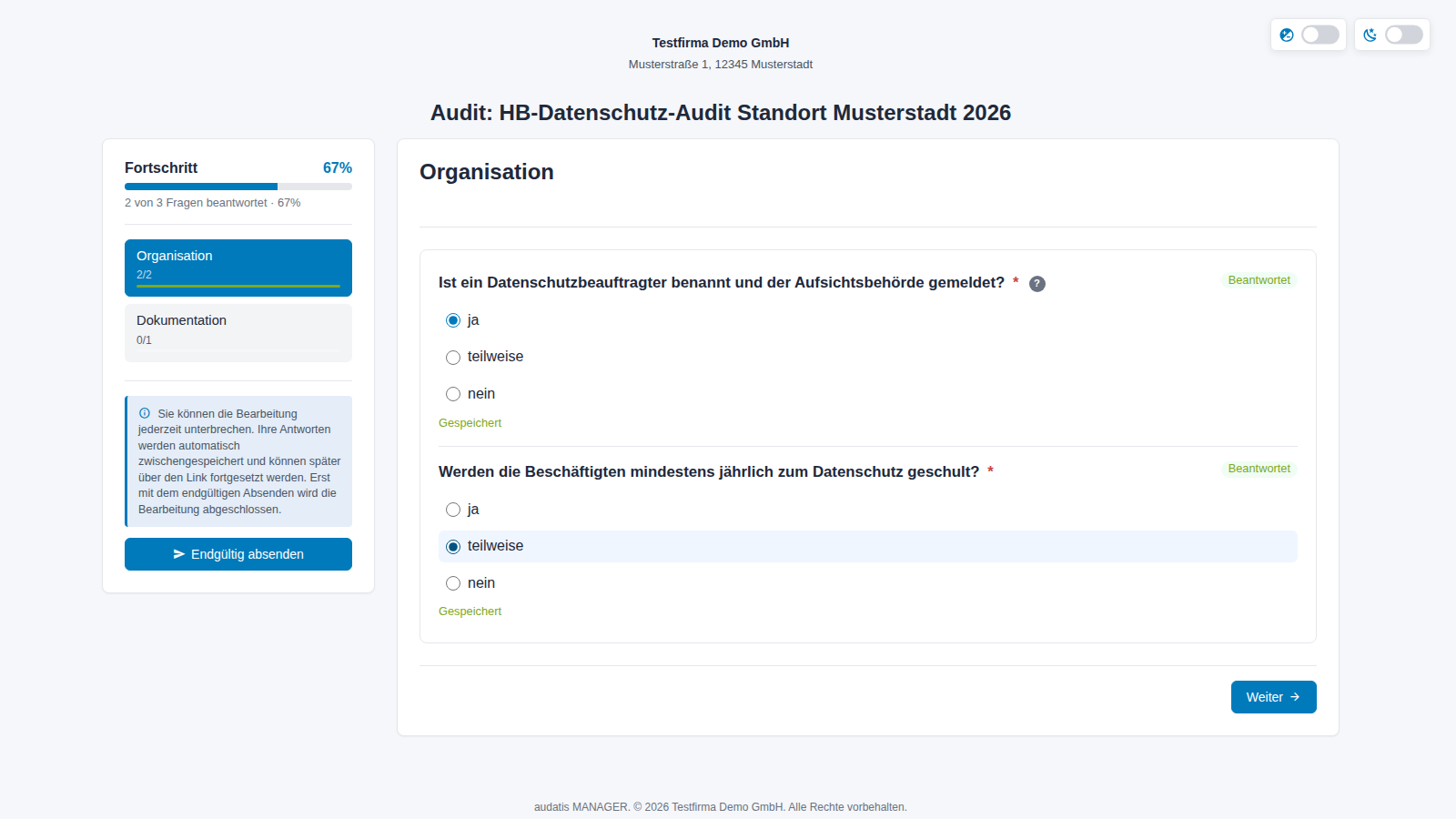
Abbildung 9: Externe Befragung
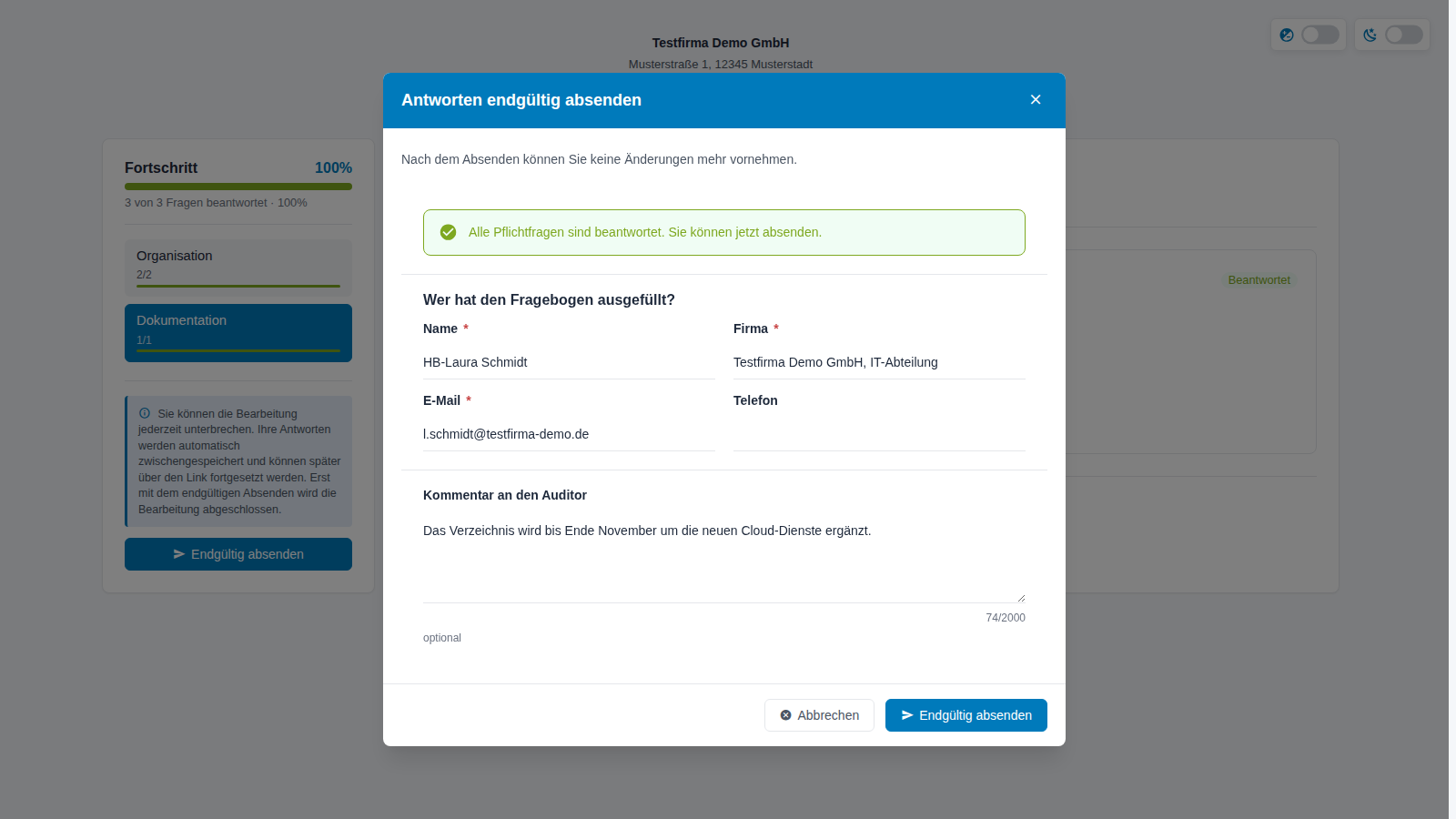
Abbildung 10: Antworten endgültig absenden
Nach dem Absenden erscheint die Seite „Vielen Dank!“ mit der Bestätigung „Ihre Antworten wurden erfolgreich übermittelt.“; Änderungen sind nicht mehr möglich.
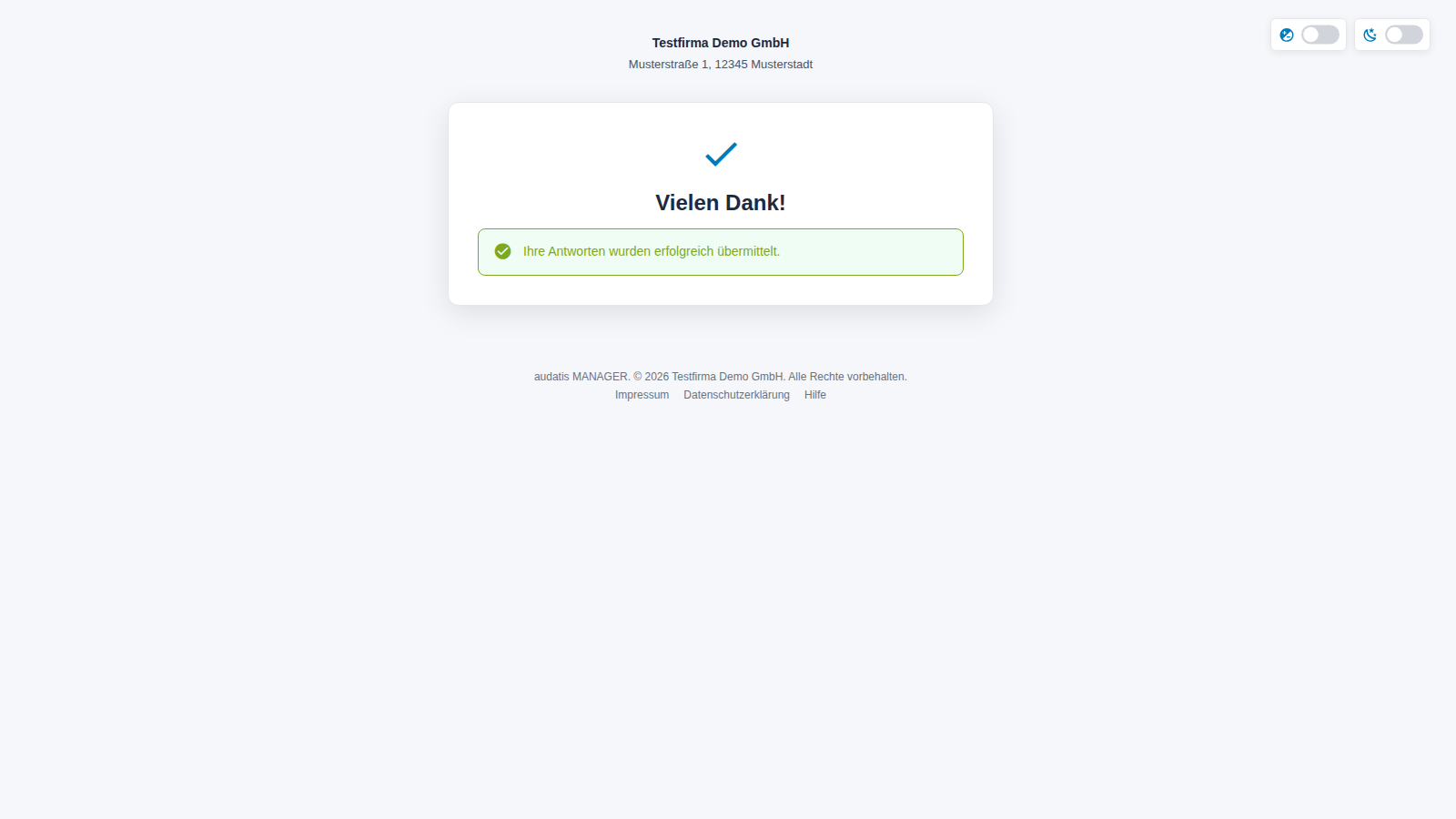
Abbildung 11: Bestätigung nach dem Absenden
Wer den Link danach erneut öffnet, sieht „Dieser Link ist nicht mehr gültig.“ mit dem Grund, z. B. „Sie haben Ihre Antworten bereits endgültig abgesendet.“ Dieselbe Seite erscheint, wenn der Zugang widerrufen oder abgelaufen ist. Für einen neuen Zugang wenden sich die Befragten an den Audit-Verantwortlichen.
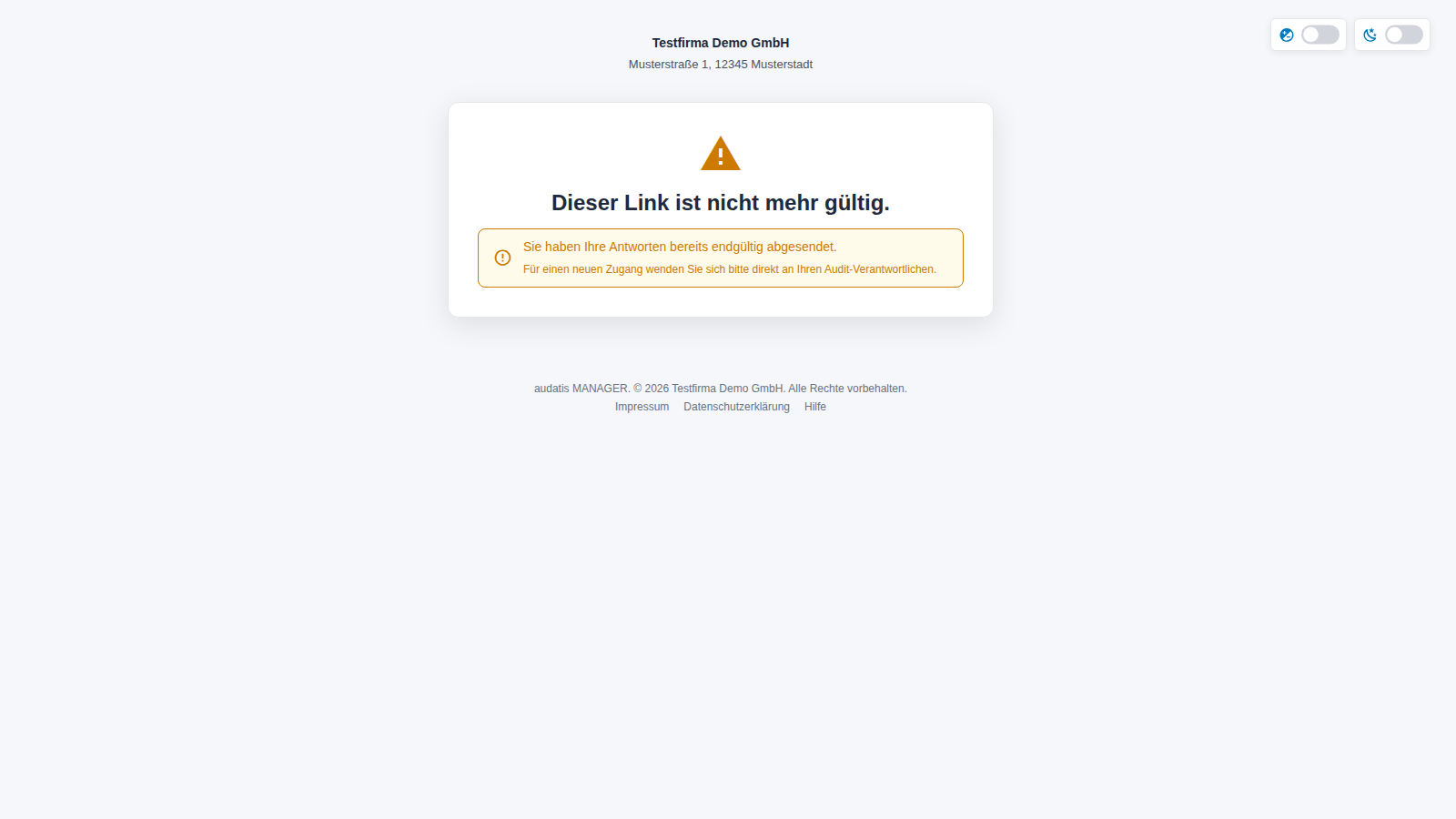
Abbildung 12: Link nicht mehr gültig
War die Sitzung beim Absenden abgelaufen, erscheint „Absenden nicht möglich“ mit dem Grund. Bereits gespeicherte Antworten bleiben erhalten; Zurück zur Befragung führt zum Fragebogen, dort senden Sie erneut ab. Die Angaben unter Wer hat den Fragebogen ausgefüllt? tragen Sie dann noch einmal ein.
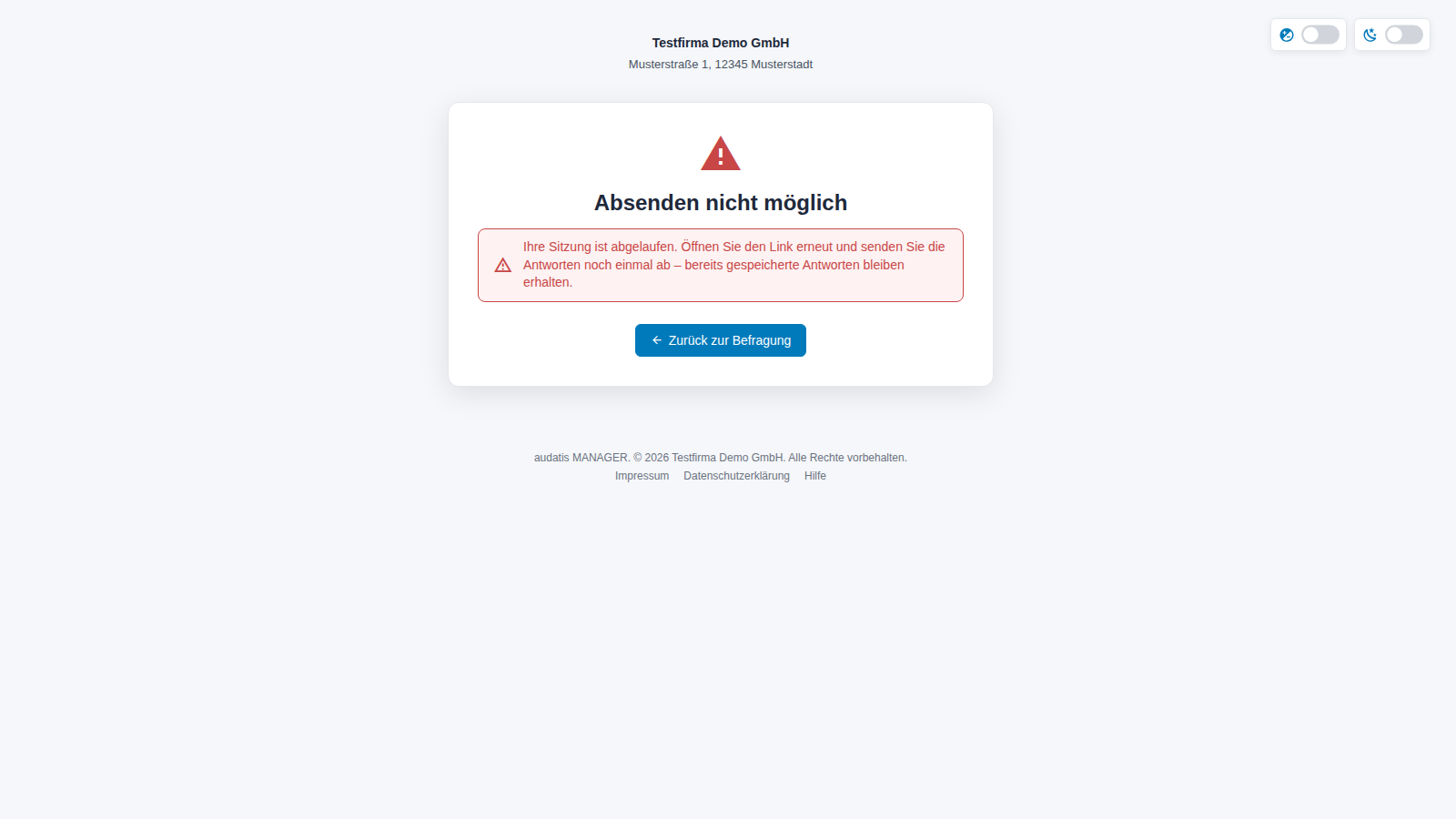
Abbildung 13: Absenden nicht möglich
In der Bewertungsansicht zeigt das Audit links unter Ausgefüllt von Name, Firma und E-Mail-Adresse der Person sowie den Zugang und den Zeitpunkt.
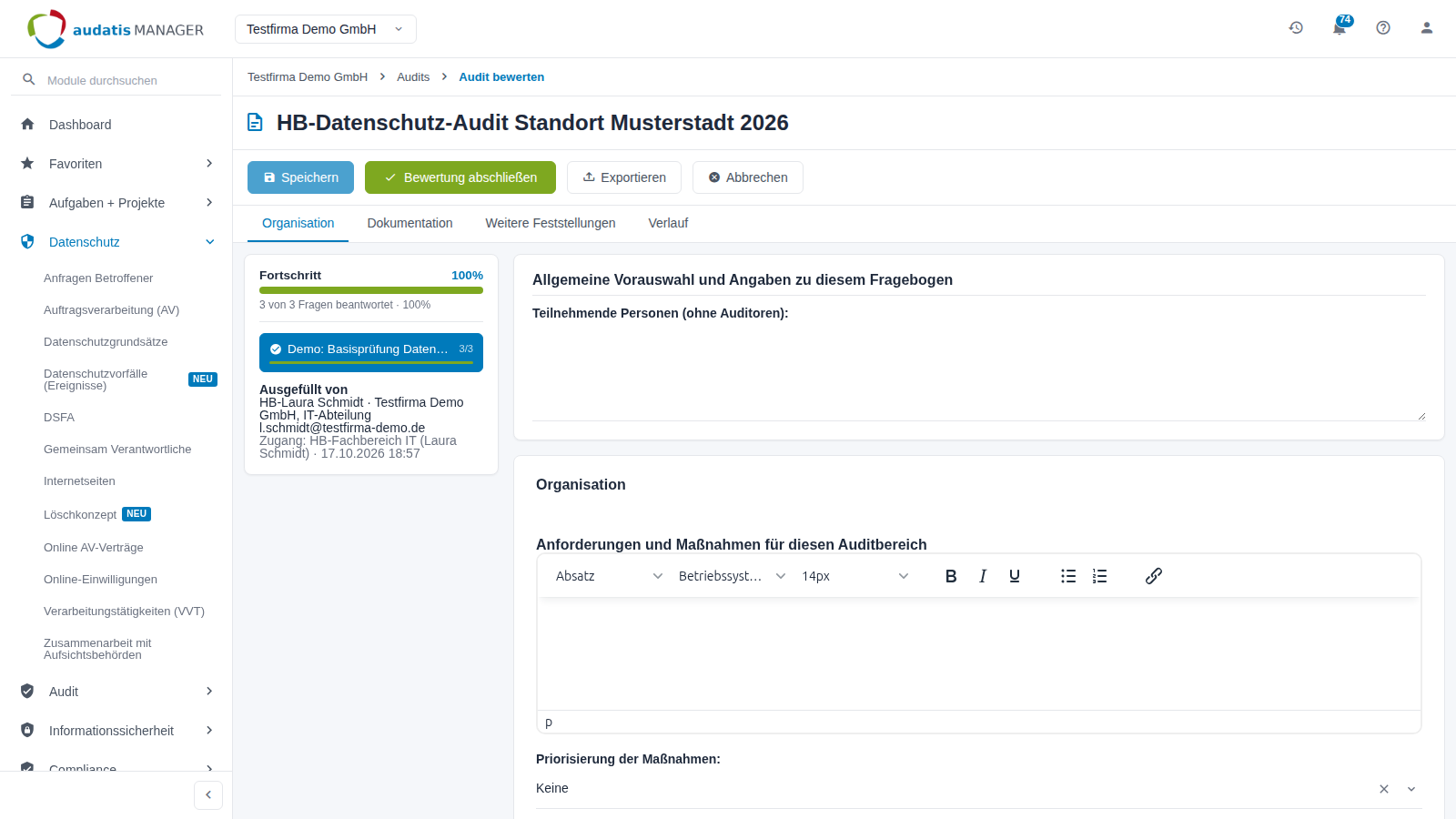
Abbildung 14: Bewertungsansicht mit „Ausgefüllt von“ und der Priorisierung je Bereich
4 Ein Audit bewerten
Für Lead-Auditoren, eingetragene Auditoren und Personen mit Sonderrecht.
4.1 Bewertung erfassen
- Öffnen Sie ein ausgefülltes Audit in der Liste mit Bewerten.
- Je Frage sehen Sie die Antwort und darunter den Bewertungsblock. Bei vielen Vorlagen sind Ergebnis, Maßnahme und Bewertung aus der gewählten Antwort vorbelegt. Passen Sie sie an die konkrete Situation an:
| Feld | Inhalt |
|---|---|
| Ergebnis | Festgestellter Ist-Zustand; erscheint im Auditbericht. |
| Maßnahme | Konkrete, prüfbare Empfehlung. |
| Nutzen / Ziele | Begründung der Maßnahme (nur im erweiterten Audit-Modus). |
| Bewertung | Einordnung der Antwort, z. B. Erfüllt oder Teilweise angemessen. |
- Unter Verknüpfte Aktionen + Zusatzmaßnahme sehen Sie, welche Aktionen die Antwort auslöst, und können eine Zusatzmaßnahme ergänzen, die beim Abschluss als Aufgabe ins Projekt übernommen wird.
- Je Bereich erfassen Sie unter Anforderungen und Maßnahmen für diesen Auditbereich eine übergreifende Maßnahme und die Priorisierung der Maßnahmen. Bei Fragebögen ohne risikobasierte Maßnahmen ist die Priorisierung mit Keine vorbelegt; wählen Sie sie bei Bedarf selbst.
- Klicken Sie auf Speichern.
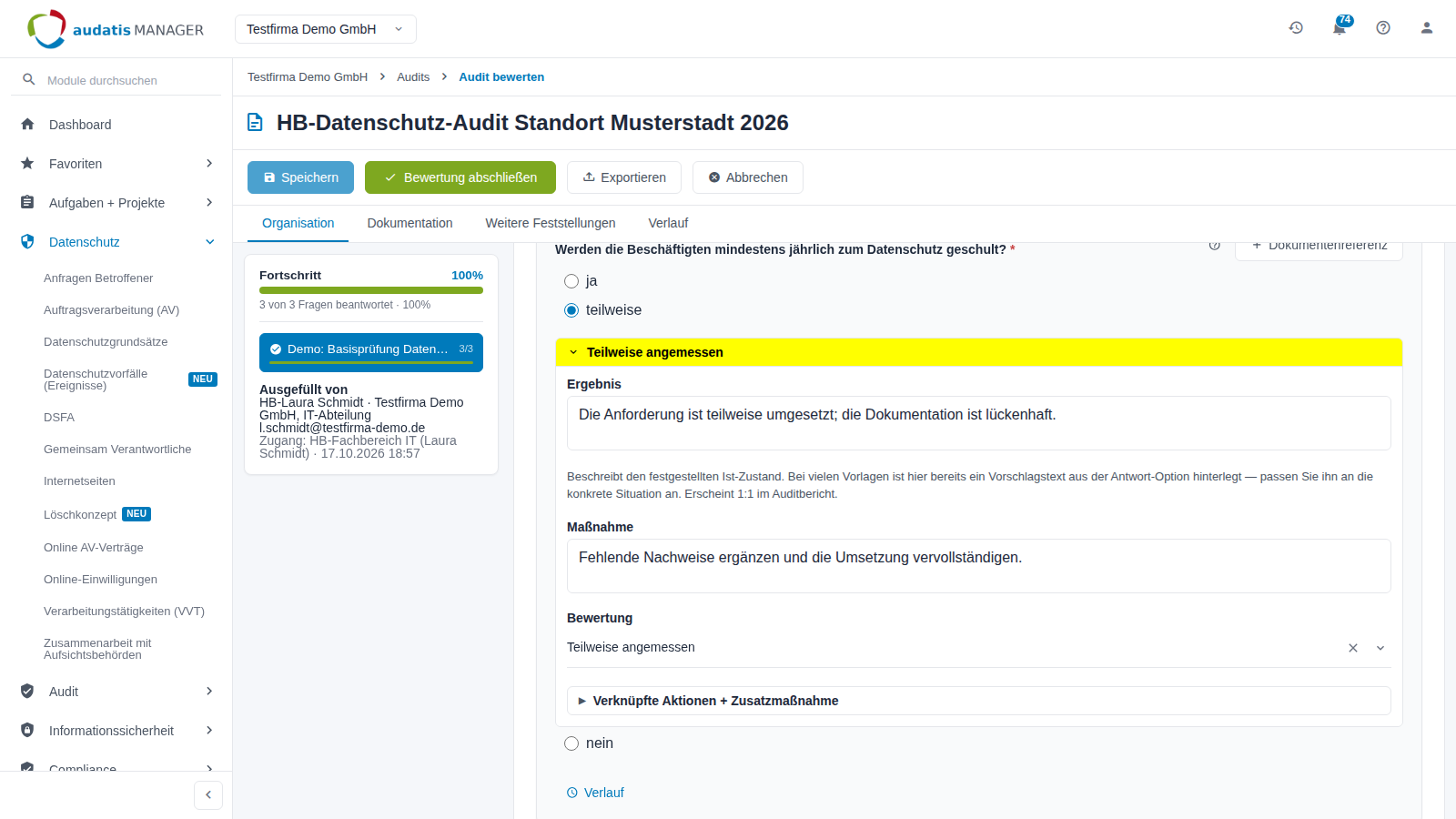
Abbildung 15: Audit bewerten
Mit der ersten gespeicherten Bewertung wechselt das Audit in den Status In Bewertung.
Tipp: Im erweiterten Audit-Modus wählen Sie je Fragebogen eine Risikoeinstufung. Sie bestimmt, welche Maßnahmenempfehlung und Priorität je Bereich vorgeschlagen wird.
4.2 Bewertung abschließen oder zurückgeben
- Klicken Sie auf Bewertung abschließen.
- Wählen Sie oben im Fenster:
- Bewertung abschließen – optional Projekt anlegen und Maßnahmen als Aufgaben übernehmen: Je Maßnahme entsteht eine Aufgabe im neuen Projekt.
- An Auditor zurückgeben – das Audit geht zurück in Bearbeitung; die verantwortliche Person erhält die Aufgabe „Audit überarbeiten“.
- Tragen Sie bei Bedarf eine Begründung ein; sie steht im Verlauf.
- Setzen Sie das Häkchen Ich bestätige, dass die Bewertung abgeschlossen ist. und klicken Sie auf Bestätigen.
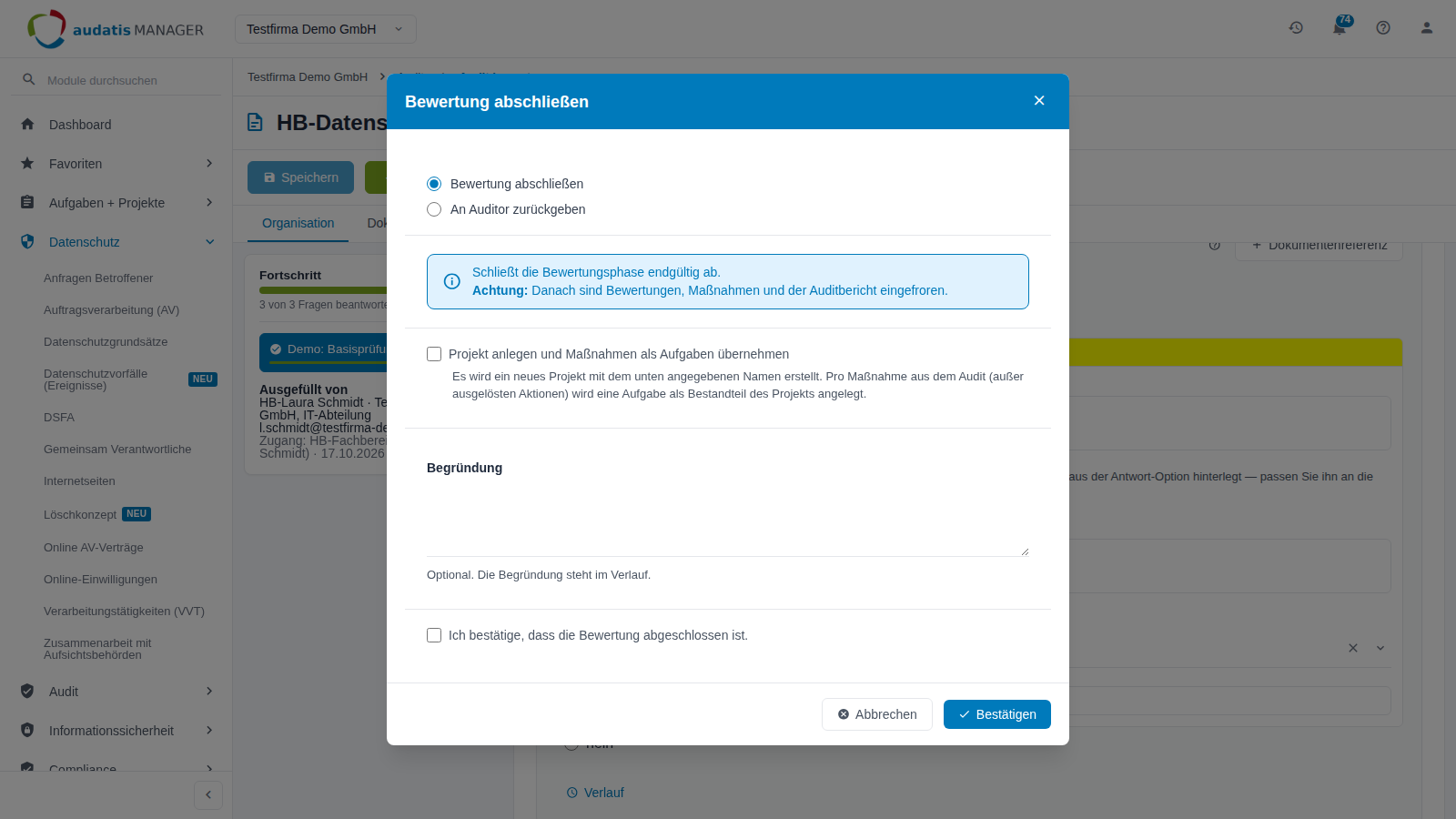
Abbildung 16: Bewertung abschließen
Nach dem Abschluss hat das Audit den Status Abgeschlossen. Bewertungen, Maßnahmen und der Auditbericht sind eingefroren.
4.3 Ergebnis und Verlauf ansehen
Ein abgeschlossenes Audit öffnen Sie in der Liste mit Ergebnis anzeigen. Die Seite Audit ansehen zeigt Antworten und Bewertungen schreibgeschützt. In der Werkzeugleiste stehen Abschluss aufheben, Exportieren und Abbrechen. Gelöscht wird ein Audit nur in der Übersicht (siehe Archivieren, Wiederherstellen, Löschen).
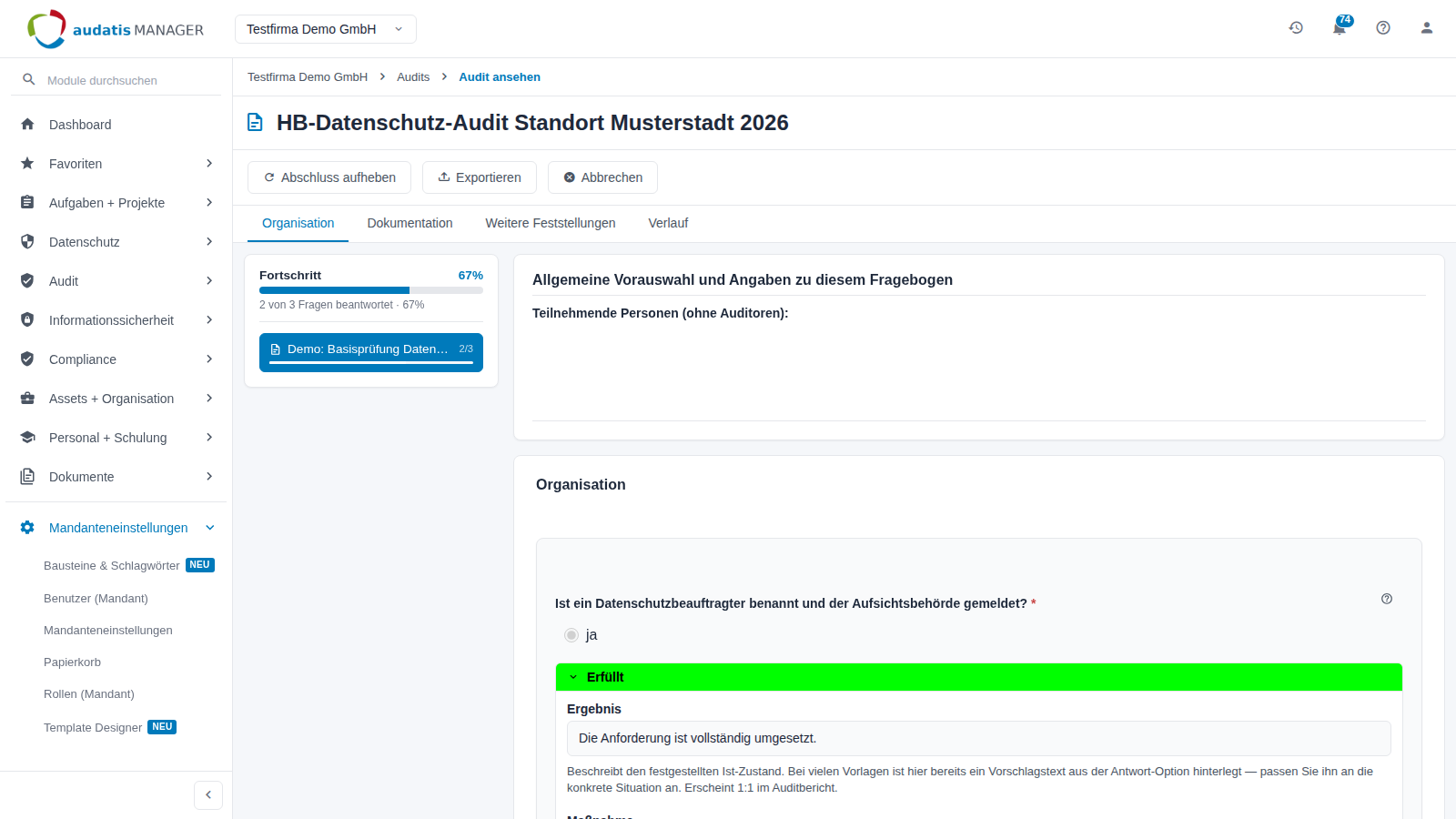
Abbildung 17: Ergebnisansicht eines abgeschlossenen Audits
Der Reiter Verlauf (auf der Seite Audit bearbeiten der gleichnamige Abschnitt) listet jeden Statuswechsel – z. B. „Bearbeitung begonnen“, „Ausfüllen abgeschlossen“, „Bewertung abgeschlossen“ – mit Person bzw. externem Zugang, Zeitpunkt, altem und neuem Status sowie der Begründung. Wurde mit offenen Pflichtfragen abgeschlossen, steht dort zusätzlich deren Anzahl. Externe Personen sehen den Verlauf nicht.
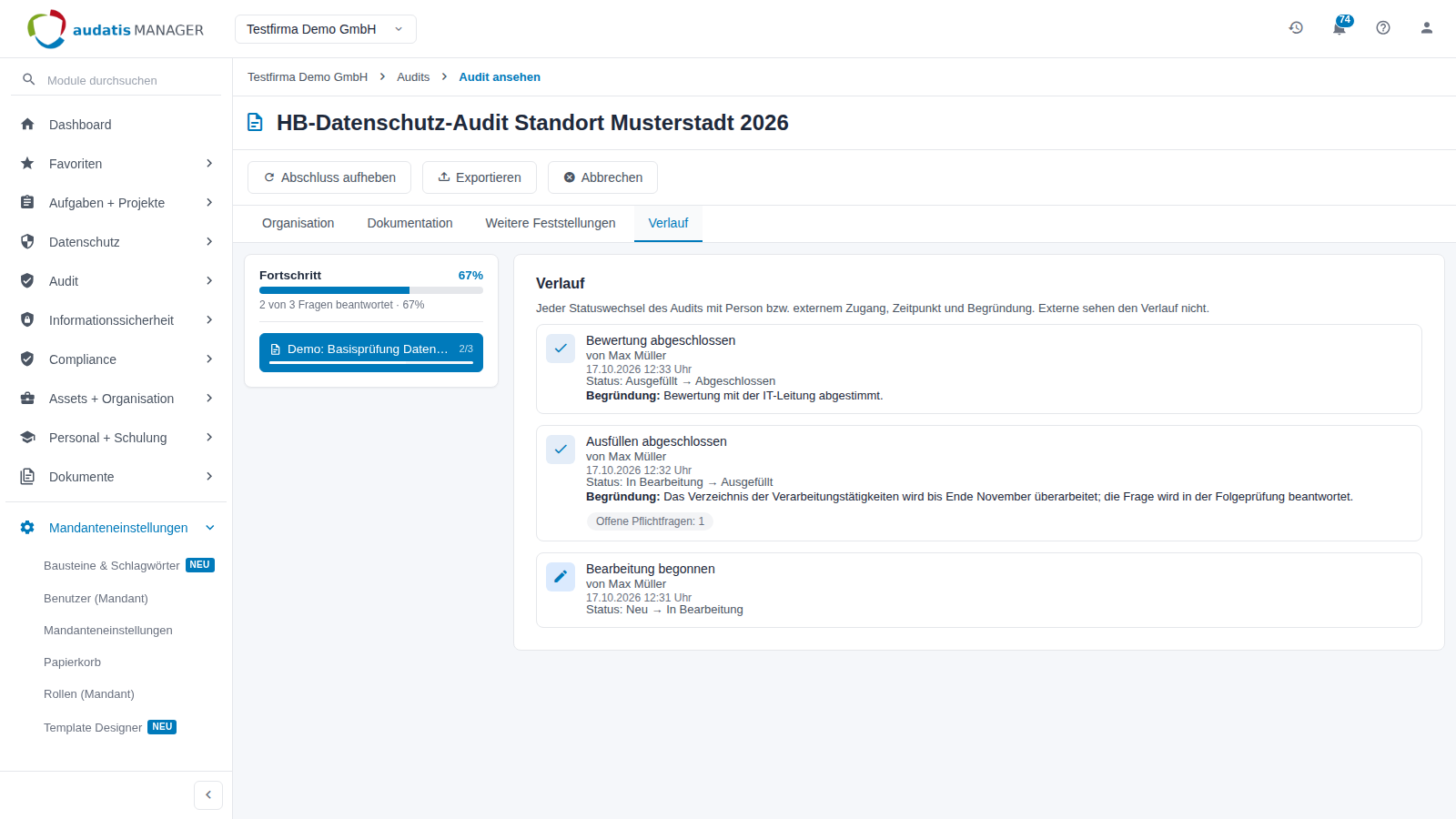
Abbildung 18: Verlauf eines Audits
4.4 Abschluss aufheben
Muss ein abgeschlossenes Audit doch noch geändert werden, öffnen Sie es mit Ergebnis anzeigen und klicken auf Abschluss aufheben. Geben Sie eine Begründung an und bestätigen Sie mit Abschluss aufheben. Das Audit geht zurück auf In Bewertung; externe Zugänge bleiben geschlossen. Der Lead-Auditor erhält wieder die Aufgabe „Audit bewerten“. Dafür benötigen Sie das Recht zum Bewerten.
4.5 Auditbericht erzeugen
- Öffnen Sie das Audit (oder markieren Sie es in der Liste).
- Klicken Sie auf Exportieren. Der Assistent führt in drei Schritten durch Umfang, Exportform und Format: Wählen Sie die Exportform Auditbericht und das Format Word (.docx) und klicken Sie auf Exportieren.
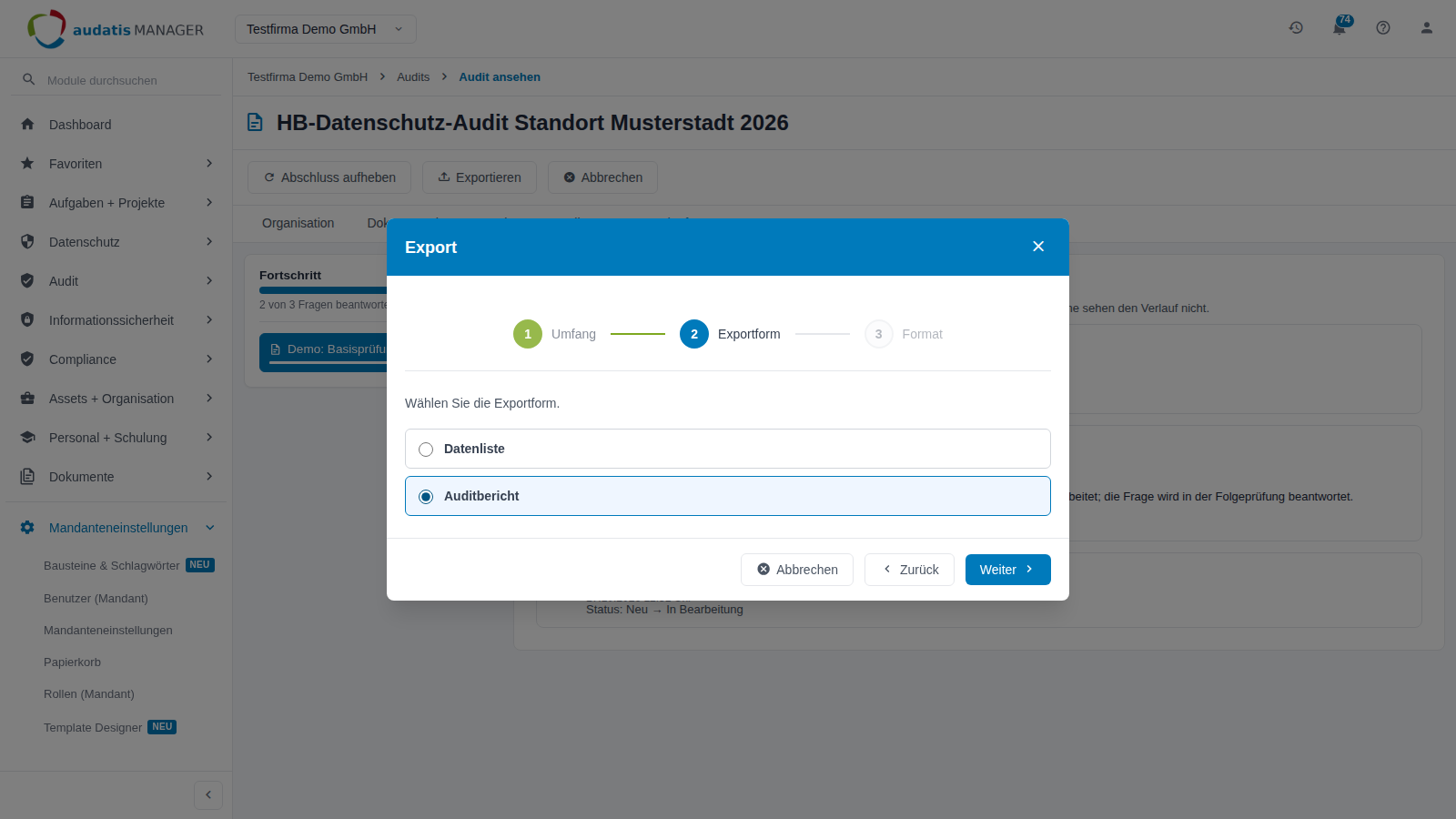
Abbildung 19: Export-Assistent mit Auditbericht
Der Auditbericht steht ab dem Status Ausgefüllt zur Verfügung. In der Liste erzeugt die Zeilenaktion Bericht herunterladen denselben Bericht. Die Exportform Datenliste liefert die Stammdaten der Audits als Tabelle.
5 TOM-Audits
Für Datenschutzbeauftragte, ISB und den Standard-Prüfer der TOM.
Ein TOM-Audit prüft, ob die Maßnahmen eines oder mehrerer TOM-Kataloge gemessen am Risiko angemessen sind (Art. 32 Abs. 1 DS-GVO). Es wird ausgefüllt, bewertet und abgeschlossen wie jedes Audit; dieses Kapitel beschreibt nur die Besonderheiten. Wie Kataloge eingereicht werden, wer Standard-Prüfer ist und wie das Ergebnis am Katalog erscheint, steht im Handbuch TOM (Kapitel Angemessenheitsprüfung eines TOM-Katalogs); den TOM-Fragebogen beschreibt das Handbuch Fragebögen.
5.1 Wie ein TOM-Audit entsteht
| Weg | Wann |
|---|---|
| Zur Prüfung einreichen am TOM-Katalog | Der übliche Weg für die regelmäßige Angemessenheitsprüfung eines Katalogs. Es entsteht ein TOM-Audit mit dem Standard-Prüfkatalog aus der TOM-Konfiguration; am Katalog steht danach Prüfmaske öffnen. |
| Audit → Audits → Neu mit Typ TOM-Audit | Für Prüfungen über mehrere Kataloge oder mit einem anderen TOM-Fragebogen. Wählen Sie einen freigegebenen TOM-Fragebogen und die Geprüften TOM-Kataloge. |
Im Abschnitt TOM-Prüfung der Seite Audit bearbeiten ändern Sie die geprüften Kataloge. Mit Externe Bearbeitung erlauben lassen Sie externe Zugänge zu, z. B. damit ein Dienstleister seine eigenen Kataloge prüft. Über Zurück zum TOM-Katalog in der Werkzeugleiste gelangen Sie zum geprüften Katalog.
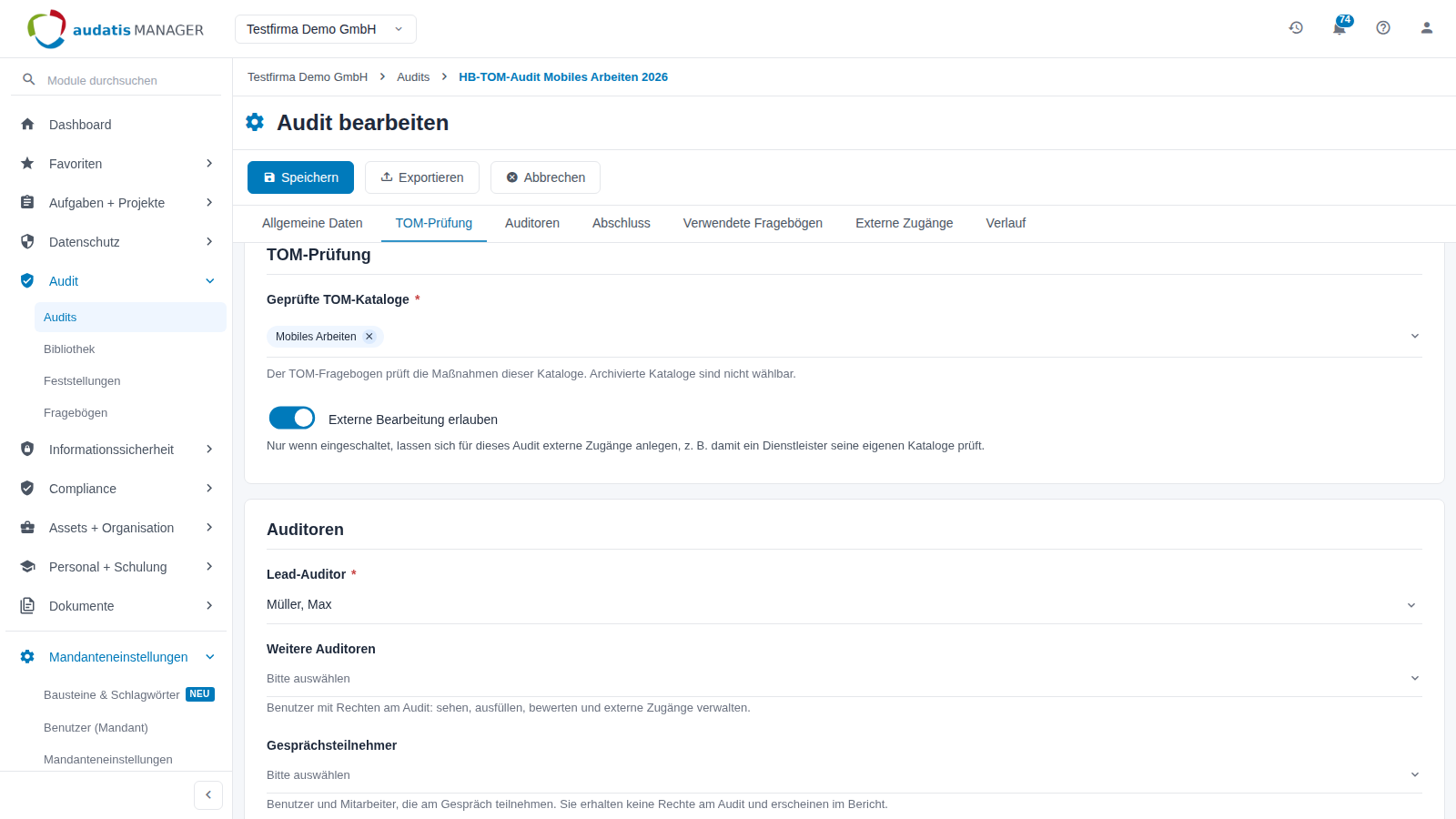
Abbildung 20: Audit bearbeiten: Abschnitt TOM-Prüfung
5.2 Ergebnisse der letzten Prüfung
Öffnet der Lead-Auditor die Prüfmaske zum ersten Mal und gibt es für den Katalog bereits eine abgeschlossene Prüfung, fragt das Fenster Letzte Prüfung:
- Ergebnisse der letzten Prüfung anzeigen – je Frage erscheint die Karte Vorschlag aus der Vorprüfung mit der damaligen Antwort, Bewertung und Erläuterung sowie den offenen Feststellungen. Mit Vorschlag übernehmen übernehmen Sie eine Antwort einzeln; sonst bleiben die Felder leer.
- Leer starten – Sie prüfen ohne Bezug zur letzten Prüfung.
Die Wahl gilt für diese Prüfung und lässt sich nicht ändern. Alle anderen Beteiligten sehen das Fenster nicht. Offene Feststellungen bleiben im Feststellungsregister immer sichtbar.
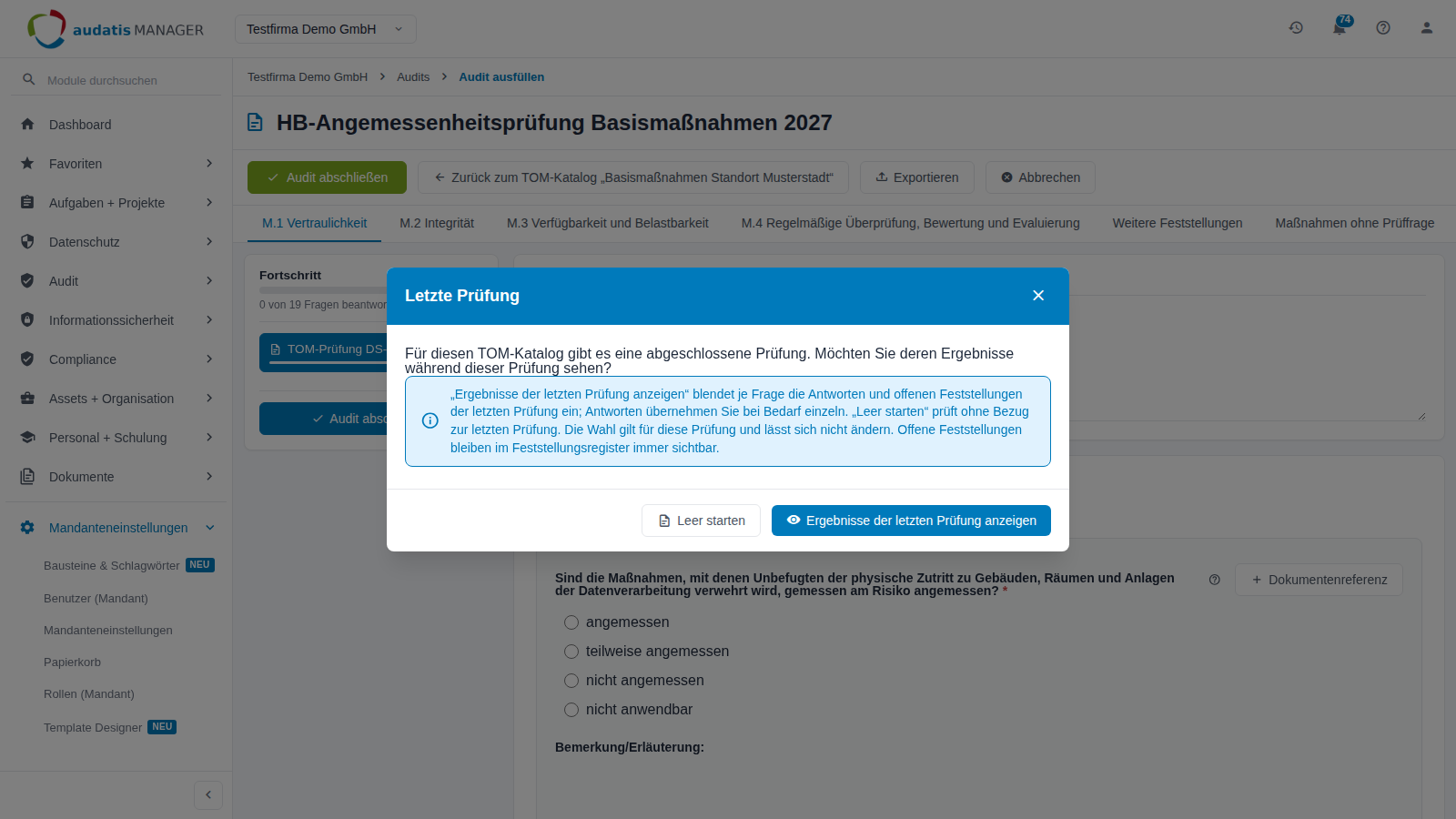
Abbildung 21: Fenster „Letzte Prüfung“
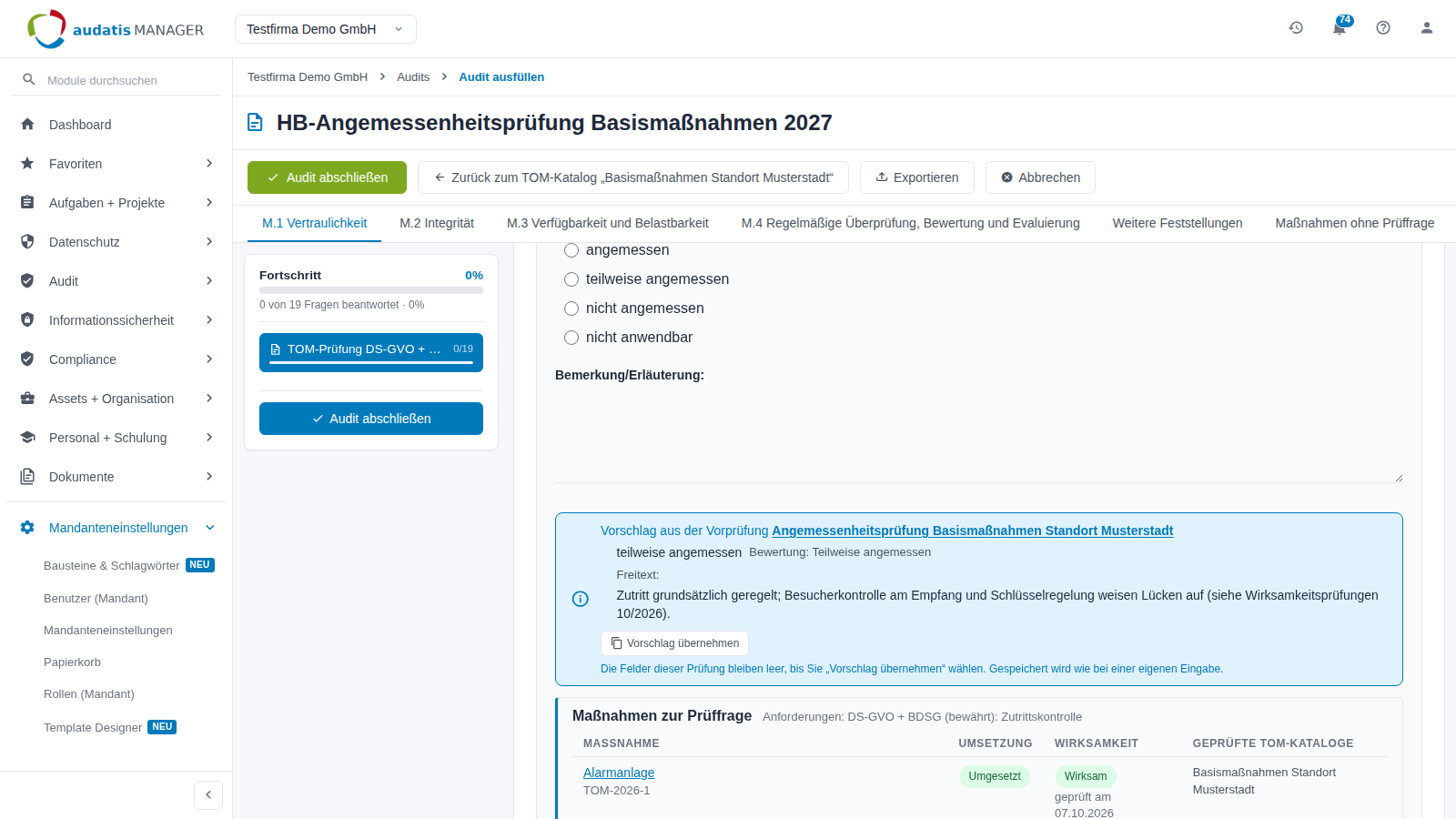
Abbildung 22: Vorschlag aus der Vorprüfung
5.3 Maßnahmen zur Prüffrage
Unter jeder Prüffrage zeigt der Block Maßnahmen zur Prüffrage die Anforderungen der Frage, z. B. „DS-GVO + BDSG (bewährt): Zugangskontrolle“, und eine Tabelle aller Maßnahmen der geprüften Kataloge mit dieser Anforderung:
| Spalte | Inhalt |
|---|---|
| Maßnahme | Bezeichnung (Link zur Maßnahme) und Nummer, z. B. TOM-2026-012 |
| Umsetzung | Status der Maßnahme, z. B. Geplant oder Umgesetzt |
| Wirksamkeit | Ergebnis der letzten Wirksamkeitsprüfung mit „geprüft am …“, sonst Ungeprüft |
| Geprüfte TOM-Kataloge | Die geprüften Kataloge, denen die Maßnahme angehört |
Gibt es keine passende Maßnahme, steht dort „Keine Maßnahme vorhanden“ – ein Hinweis auf eine Lücke in der Angemessenheit. Maßnahmen der Kataloge ohne passende Prüffrage zeigt der Reiter Maßnahmen ohne Prüffrage. Die Prüfhilfe fasst Schutzbedarf und offene Risiken der verknüpften Verarbeitungstätigkeiten und Assets zusammen; sie ist nur ein Hinweis und speichert nichts.
Dieselbe Tabelle sehen externe Personen in der Befragung. Nach dem Abschluss zeigt sie den Stand beim Abschluss am …; spätere Änderungen an den Maßnahmen ändern das Ergebnis nicht.
5.4 Feststellungen erfassen
In der Bewertungsansicht dokumentieren Sie Abweichungen als Feststellungen:
- Feststellung in der Zeile einer Maßnahme – Objekt ist die Maßnahme.
- Feststellung zur Prüffrage – Objekt sind die geprüften TOM-Kataloge.
Im Fenster Feststellung erfassen wählen Sie die Schwere (Hauptabweichung, Nebenabweichung, Hinweis, Verbesserungsvorschlag) und beschreiben die Feststellung (Ist). Anforderung (Soll) und Kriterium (die Prüffrage) sind vorbelegt. Optional tragen Sie Verantwortlich, Frist, Ursache und Korrekturmaßnahme ein. Die Feststellung erscheint mit Nummer und Status unter der Prüffrage und im Feststellungsregister.
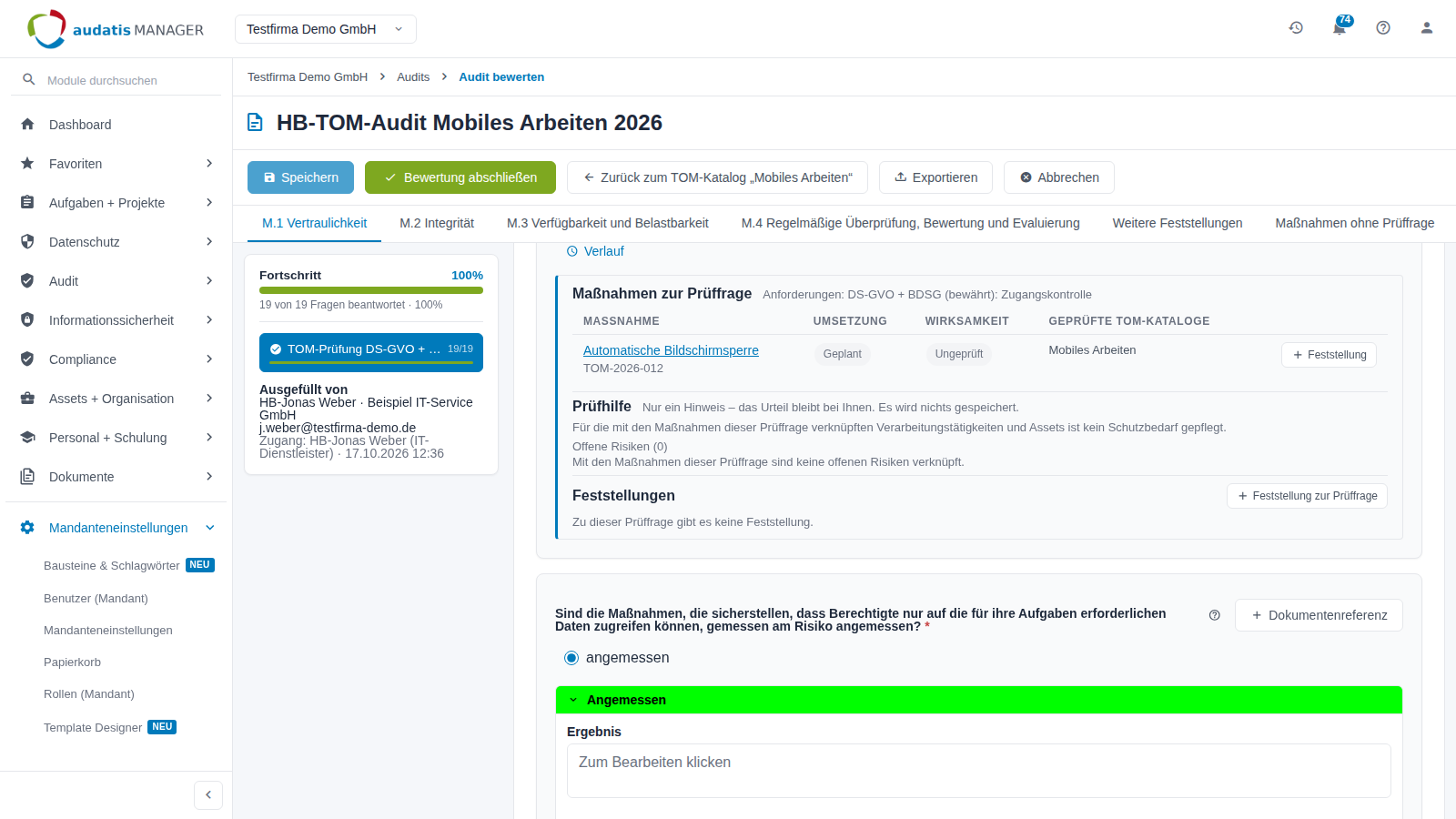
Abbildung 23: Maßnahmen zur Prüffrage mit Prüfhilfe und Feststellung
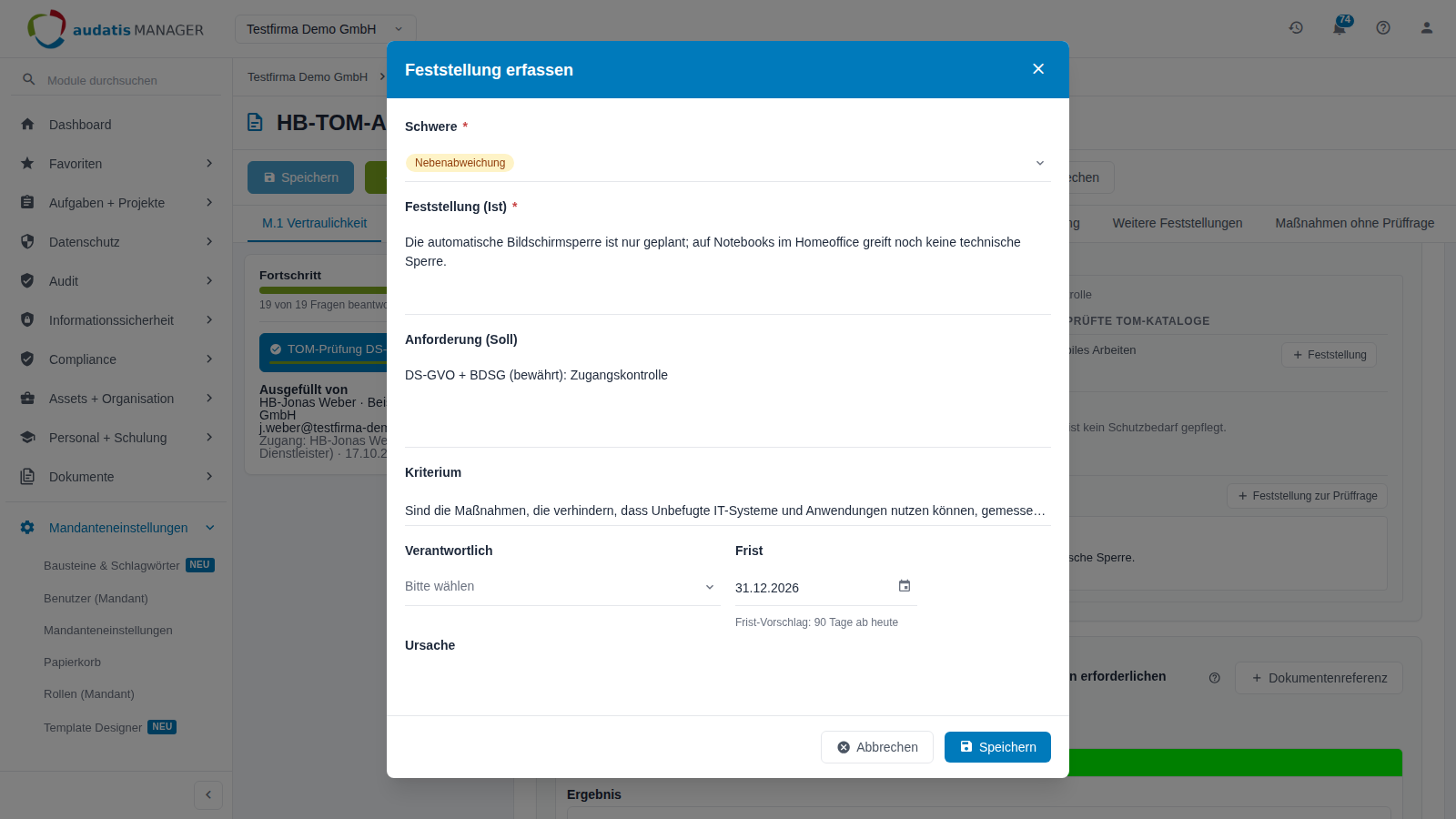
Abbildung 24: Feststellung erfassen
Beobachtungen ohne Bezug zu einer Prüffrage erfassen Sie wie in jedem Audit im Reiter Weitere Feststellungen. Mit dem Abschluss der Bewertung werden die Feststellungen des Audits eingefroren; bearbeitet werden sie danach im Feststellungsregister (Handbuch Feststellungen).
5.5 Bewertung abschließen und nächste Prüfung
Das Fenster Bewertung abschließen enthält beim TOM-Audit zusätzlich den Abschnitt Nächste Angemessenheitsprüfung:
| Feld | Wirkung |
|---|---|
| Prüfturnus | Setzt das Datum neu, z. B. 12 Monate. |
| Nächste Prüfung am | Vorschlag: Abschlussdatum plus Prüfturnus. Der Termin gilt für alle geprüften TOM-Kataloge. Ist er erreicht, erhält der Standard-Prüfer die Aufgabe „Angemessenheitsprüfung fällig“. Leer lassen, wenn keine weitere Prüfung geplant ist. |
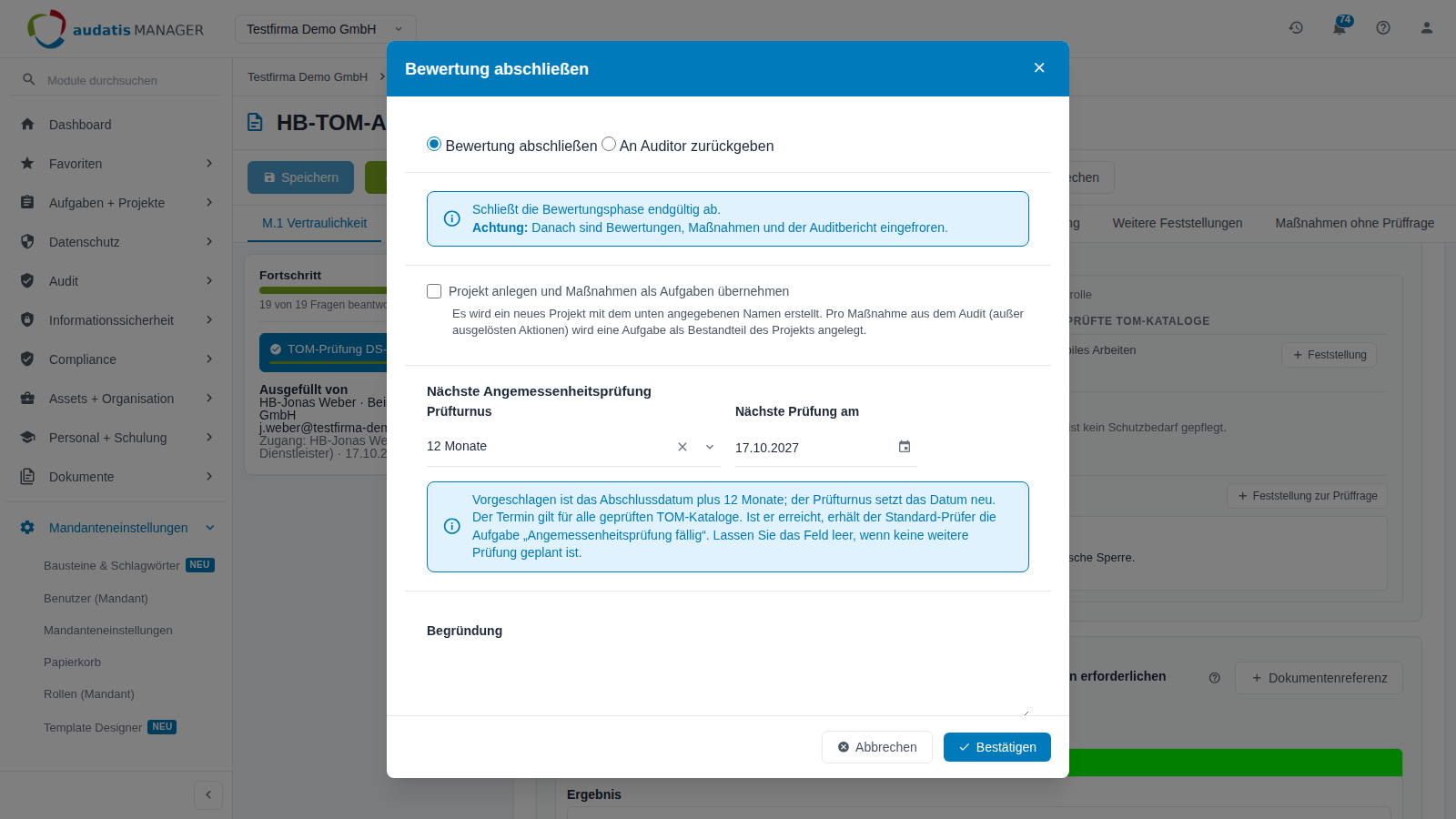
Abbildung 25: Bewertung eines TOM-Audits abschließen
Nach dem Abschluss steht das Ergebnis am TOM-Katalog. Die Ergebnisansicht zeigt die Maßnahmentabelle mit dem Stand beim Abschluss.
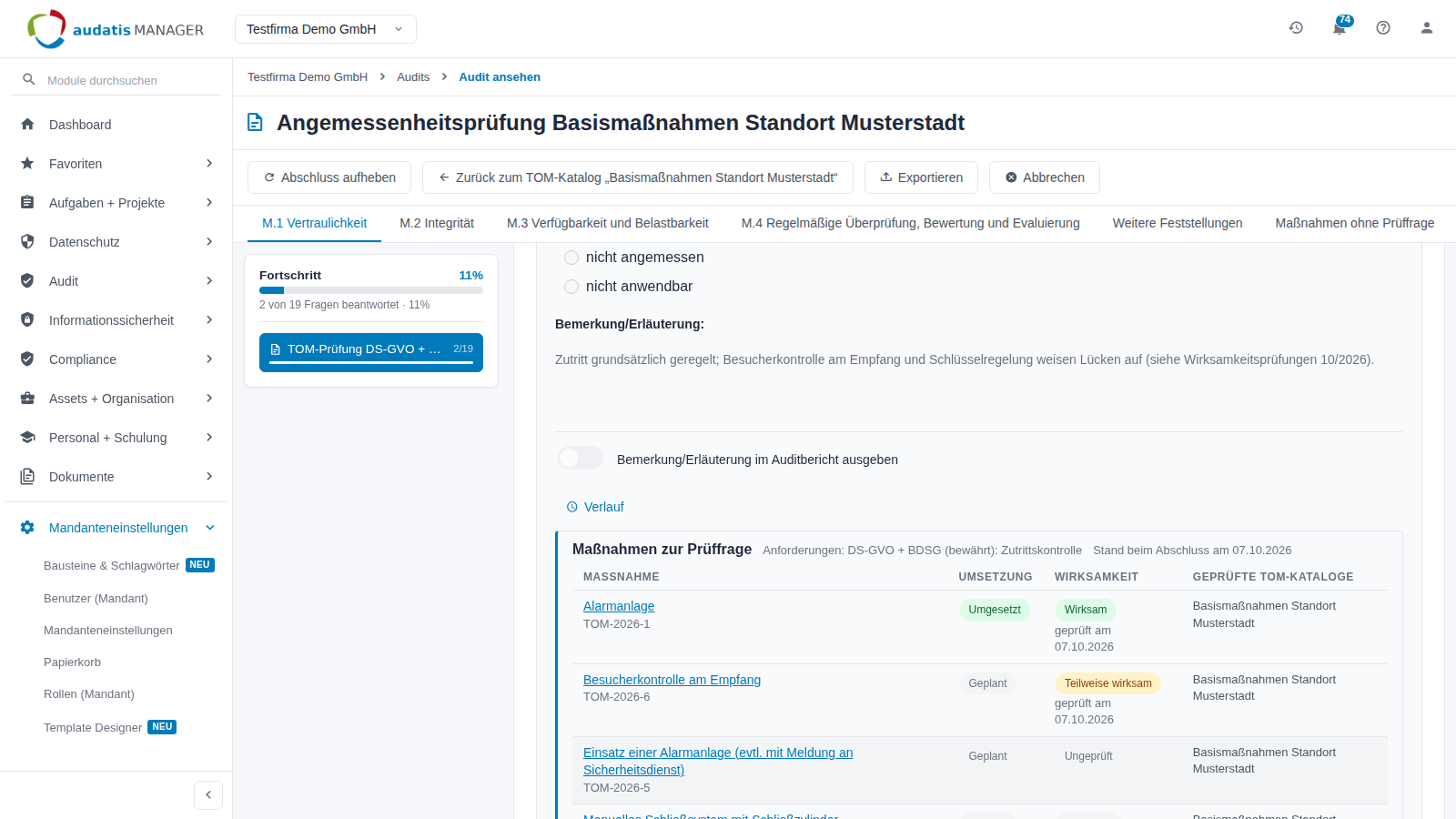
Abbildung 26: Ergebnisansicht eines TOM-Audits
6 Audits verwalten
6.1 Duplizieren für Wiederholungsprüfungen
- Markieren Sie das Audit in der Liste und wählen Sie Massenaktionen → Duplizieren.
- Schalten Sie bei Bedarf Antworten als Vorauswahl übernehmen ein – die Antworten dienen dann als Ausgangspunkt der neuen Runde.
- Bestätigen Sie mit Duplizieren.
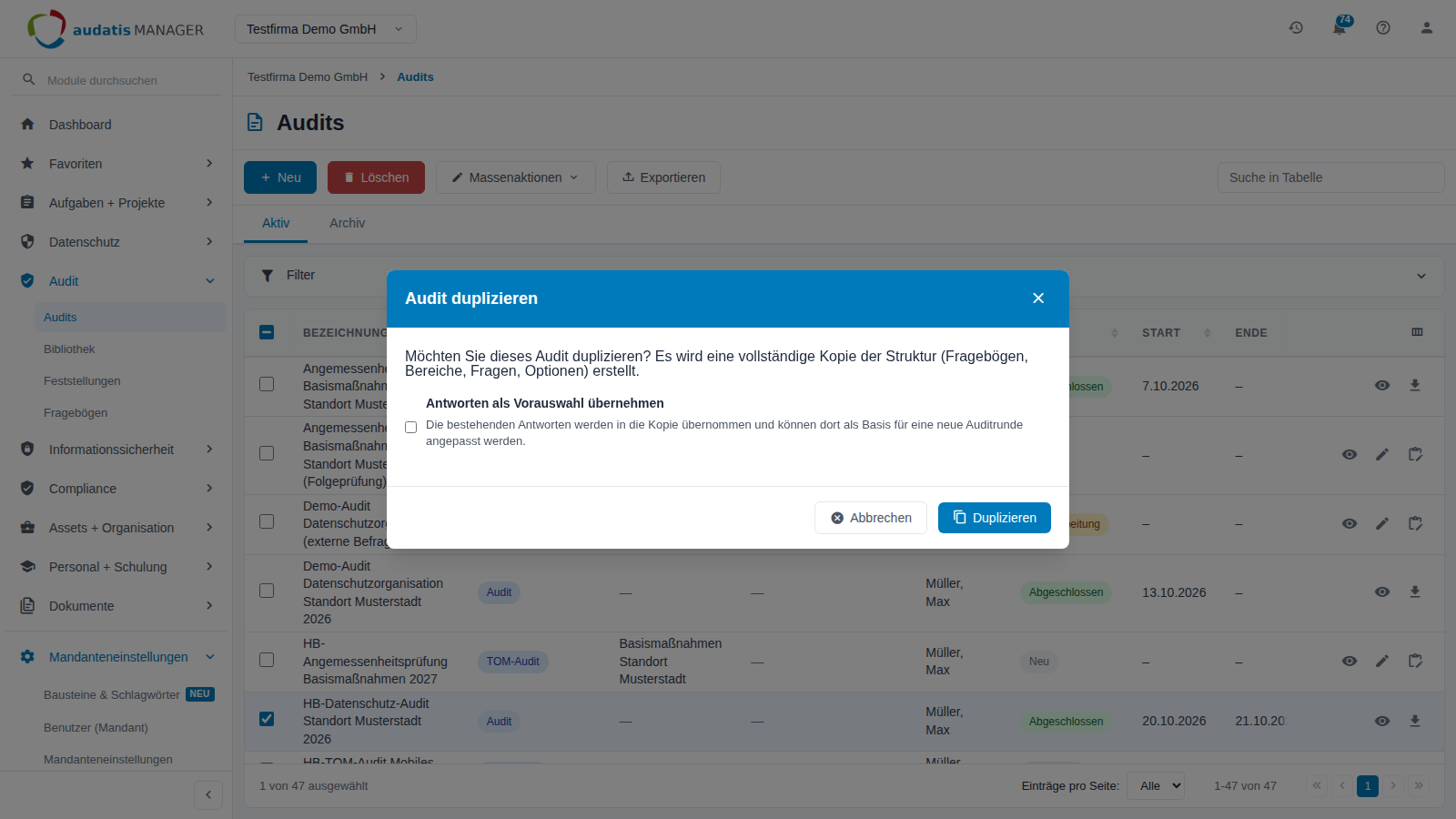
Abbildung 27: Audit duplizieren
6.2 Archivieren, Wiederherstellen, Löschen
- Massenaktionen → Archivieren blendet Audits aus der aktiven Liste aus; sie bleiben im Reiter Archiv lesbar. Externe Zugänge werden dabei ungültig. Im Archiv stellen Sie Audits wieder her.
- Löschen in der Werkzeugleiste der Übersicht verschiebt markierte Audits nach Rückfrage in den Papierkorb. Dort lassen sie sich bis zum Ablauf der Löschfrist wiederherstellen.
Tipp: Erstellen Sie vor dem Löschen den Auditbericht zur Archivierung.
6.3 Selbstauskünfte aus der Auftragsverarbeitung
Selbstauskünfte, die zu einer Auftragsverarbeitung gehören, zeigen in der Spalte Datensatz den verknüpften Eintrag; der Link öffnet ihn in einem neuen Tab. Ältere Selbstauskünfte erscheinen mit dem Typ Selbstauskunft (alt); sie lassen sich ansehen und ausfüllen, aber nicht bewerten.
6.4 Aufgaben zum Audit
Der audatis MANAGER legt zu Audits Aufgaben an, z. B. „Audit bewerten“ für den Lead-Auditor, sobald ein Audit ausgefüllt ist, oder „Audit überarbeiten“ nach einer Rückgabe. Die Aufgaben finden Sie im Modul Aufgaben + Projekte; der Link führt direkt zum Audit.
6.5 Hilfe in der Anwendung
Über das Fragezeichen oben rechts öffnen Sie die Hilfe zur aktuellen Ansicht – in der Übersicht, beim Ausfüllen, Bewerten und in der Ergebnisansicht. Sie ist in die Abschnitte Erste Schritte, So funktioniert's, Status & Workflow und Tipps für Fortgeschrittene gegliedert; in TOM-Audits kommen Folgetermin und letzte Prüfung und Feststellungen im TOM-Audit hinzu.
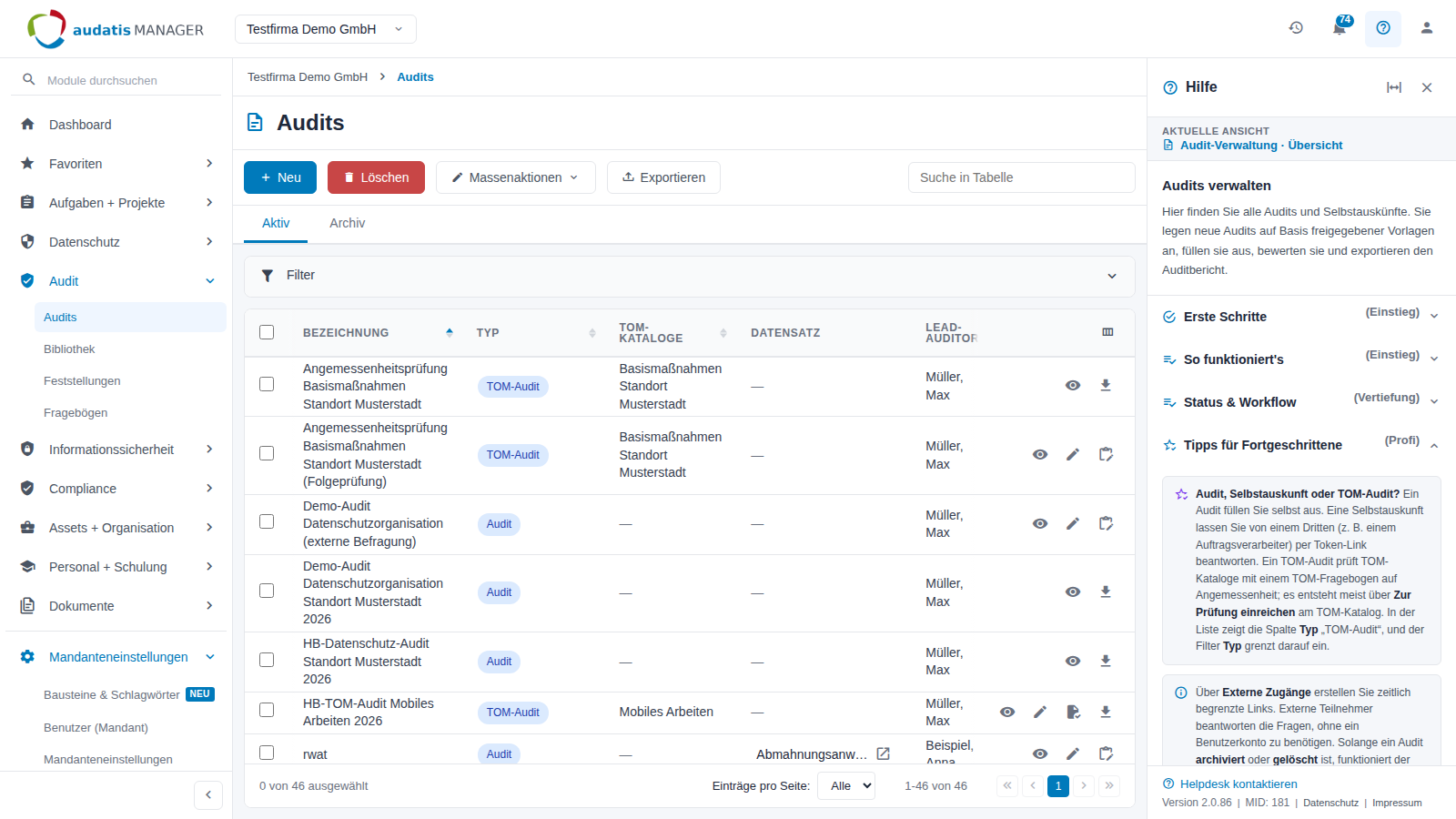
Abbildung 28: Hilfe zur Übersicht
7 Konfiguration
Zugriff: Die Rechte vergibt die Administration in der Benutzer- und Rollenverwaltung; Fragebögen pflegt, wer Schreibrechte im Modul Fragebögen hat.
Das Modul hat keine eigene Konfigurationsseite. Einzurichten sind:
- Rechte für die Auditverwaltung (siehe Rollen und Rechte). Für das Bewerten aller Audits ist das Sonderrecht nötig.
- Fragebögen im Modul Fragebögen anlegen und freigeben – je nach Typ als Audit-Fragebogen, AV-Selbstauskunft oder TOM-Fragebogen.
- Für TOM-Audits in der TOM-Konfiguration Prüfworkflow aktiv, Standard-Prüfer und Standard-Prüfkatalog (Handbuch TOM).
- Die Auswahlwerte für die Bewertung werden mandantenweit gepflegt.
8 Glossar
| Begriff | Erklärung |
|---|---|
| Abschlusstext | Schlusstext des Auditberichts. |
| Auditbericht | Word-Dokument mit Ergebnis, Bewertungen und Maßnahmen. |
| Ausgefüllt | Status nach dem Abschluss des Ausfüllens; Antworten sind fixiert. |
| Bewertung abschließen | Beendet die Bewertung; das Audit wird schreibgeschützt. |
| Externer Zugang | Persönlicher Link zum Ausfüllen ohne Benutzerkonto. |
| Lead-Auditor | Hauptverantwortliche Person eines Audits. |
| Maßnahmen zur Prüffrage | Tabelle im TOM-Audit mit den Maßnahmen der geprüften Kataloge zur Anforderung einer Prüffrage. |
| Selbstauskunft | Audit, das eine dritte Person über einen externen Link ausfüllt. |
| TOM-Audit | Angemessenheitsprüfung von TOM-Katalogen mit einem TOM-Fragebogen. |
| Verlauf | Protokoll der Statuswechsel eines Audits mit Begründung. |
| Zusatzmaßnahme | In der Bewertung ergänzte Maßnahme, die beim Abschluss als Aufgabe ins Projekt übernommen wird. |
9 Häufige Fragen
Mein Fragebogen steht beim Anlegen nicht zur Auswahl. Warum? Er ist im Modul Fragebögen nicht freigegeben, oder er passt nicht zum gewählten Typ: TOM-Fragebögen gibt es nur beim Typ TOM-Audit, Audit-Fragebögen und AV-Selbstauskünfte nur bei Audit und Selbstauskunft.
Kann ich nachträglich einen Fragebogen hinzufügen? Nur solange das Audit den Status Neu hat. Danach ist die Fragebogen-Auswahl schreibgeschützt; Stammdaten bleiben bis zum Abschluss änderbar.
Ich habe zu früh „Audit abschließen“ geklickt. Bitten Sie den Lead-Auditor, das Audit über Bewertung abschließen → An Auditor zurückgeben zurückzugeben.
Ein externer Befragter hat abgesendet, muss aber noch etwas ergänzen. Öffnen Sie seinen Zugang in Audit bearbeiten → Externe Zugänge über Wieder öffnen. Das geht, solange die Bewertung nicht abgeschlossen ist.
Warum kann ich im TOM-Audit keinen externen Zugang anlegen? Schalten Sie im Abschnitt TOM-Prüfung Externe Bearbeitung erlauben ein und speichern Sie.
Wo sehe ich, wer das Audit wann abgeschlossen hat? Im Reiter bzw. Abschnitt Verlauf – mit Person, Zeitpunkt und Begründung.
Ab wann gibt es den Auditbericht? Ab dem Status Ausgefüllt – über Exportieren → Auditbericht oder Bericht herunterladen in der Liste.
Warum kann ich nicht bewerten? Bewerten dürfen Lead-Auditor, eingetragene weitere Auditoren und Personen mit Sonderrecht in der Auditverwaltung.