
Anforderungsmanagement
0 Kurzkarte: Den Umsetzungsstand einer Anforderung dokumentieren
- Katalog öffnen – Klicken Sie auf Compliance → Anforderungsmanagement und in der Zeile des Katalogs auf das Stift-Symbol.
- Anforderung suchen – Wechseln Sie in den Reiter Anforderungen. Klappen Sie das Kapitel auf oder geben Sie die Nummer unter Suchen ein. Klicken Sie bei der Anforderung auf das Stift-Symbol.
- Umsetzung erfassen – Stellen Sie im Reiter Umsetzung den Umsetzungsgrad ein. Tragen Sie eine Referenz (z. B. Richtlinie, Konzept) und die Beschreibung der Umsetzung ein. Gilt die Anforderung für Sie nicht, schalten Sie Anforderung nicht anwendbar ein und begründen Sie das.
- Maßnahmen verknüpfen – Ordnen Sie im Reiter TOM-Zuordnungen über Zuordnung bearbeiten die Maßnahmen zu, die die Anforderung erfüllen.
- Speichern – Klicken Sie auf Speichern. Der Fortschritt des Kapitels und des Katalogs wird sofort neu berechnet.
Tipp: Einen ganzen Katalog belegen Sie schneller mit der TOM-Zuordnung in der Werkzeugleiste des Katalogs. Sie schlägt Ihre vorhandenen Maßnahmen für alle passenden Anforderungen vor, Sie bestätigen nur noch.
1 Einführung
1.1 Wofür ist das Modul da?
Mit dem Anforderungsmanagement weisen Sie nach, wie weit Ihr Unternehmen die Anforderungen eines Standards oder Gesetzes umgesetzt hat. Ein Anforderungskatalog ist Ihre Arbeitskopie eines Standards, z. B. ISO 27001, NIS-2-Umsetzungsgesetz, BSI IT-Grundschutz, VDA ISA (TISAX) oder Standard-Datenschutzmodell (SDM). Je Anforderung dokumentieren Sie
- den Umsetzungsgrad von 0 bis 100 %,
- wie Sie die Anforderung umsetzen und wo das belegt ist,
- welche Maßnahmen aus dem Modul TOM sie erfüllen,
- Nachweise als Dokumente und offene Arbeiten als Aufgaben.
Daraus berechnet der audatis MANAGER den Fortschritt je Kapitel und Katalog. Als Nachweis für Audits und Zertifizierungen exportieren Sie das Statement of Applicability (SOA).
Sie öffnen das Modul über Compliance → Anforderungsmanagement. Das Modul erscheint nur, wenn für Ihren Mandanten die Lizenz für NIS-2/ISMS gebucht ist.
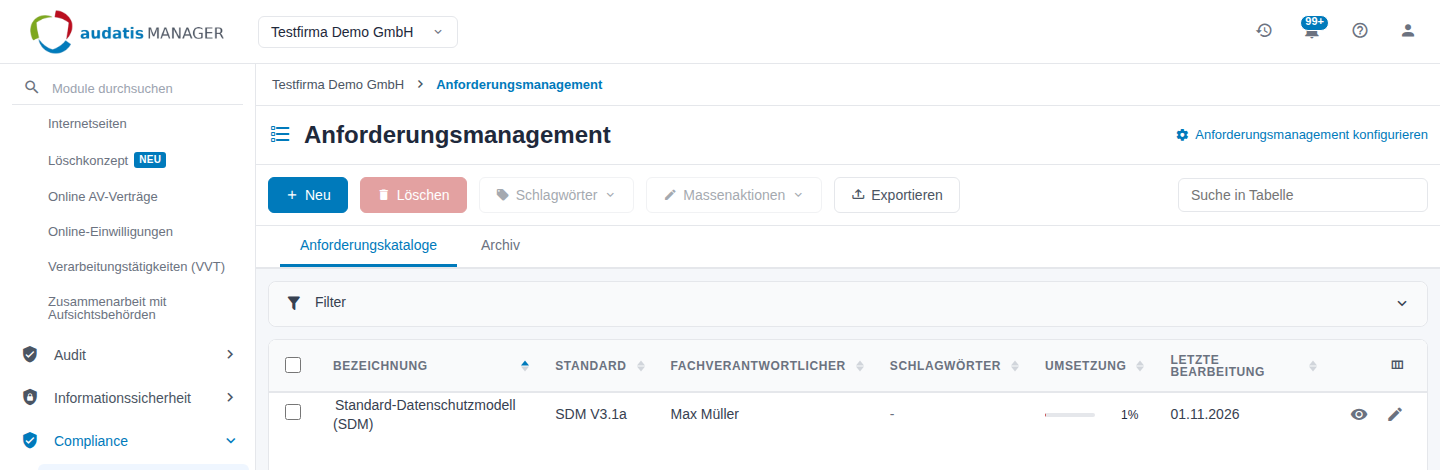
Abbildung 1: Übersicht der Anforderungskataloge
1.2 Begriffe
| Begriff | Bedeutung im audatis MANAGER |
|---|---|
| Anforderungskatalog | Ihre Arbeitskopie eines Standards mit allen Kapiteln und Anforderungen. Sie können mehrere Kataloge desselben Standards führen, z. B. je Standort. |
| Standard | Die Norm oder das Gesetz, aus dem der Katalog angelegt wurde. Der Standard lässt sich später nicht ändern. |
| Kapitel | Gliederungsebene des Katalogs, z. B. „Baustein 11 „Aufbewahren““. Kapitel lassen sich auf- und zuklappen. |
| Anforderung | Einzelne bewertbare Vorgabe mit Kapitelnummer, z. B. „11.1.07 M11.D07 Verschlüsselung gespeicherter Daten“. |
| Typ | Verbindlichkeit der Anforderung: MUSS, SOLL, KANN oder EMPFOHLEN. |
| Umsetzungsgrad | Stand der Umsetzung in Zehnerschritten. 0 % gilt als Offen, 10 bis 90 % als Teilweise erfüllt, 100 % als Erfüllt. |
| Nicht anwendbar | Die Anforderung gilt für Ihren Geltungsbereich nicht. Eine Begründung ist Pflicht. Nicht anwendbare Anforderungen zählen beim Gesamtfortschritt nicht mit. |
| Framework | Anforderungskatalog aus dem Modul TOM, z. B. „ISO 27001:2022 Annex A“ oder „Standard-Datenschutzmodell (SDM)“. Über das Framework finden Anforderungen und Maßnahmen zueinander. |
| TOM-Zuordnung | Verknüpfung einer Anforderung mit einer Maßnahme. So heißt auch der Assistent, der solche Verknüpfungen für den ganzen Katalog vorschlägt. |
| Anforderungs-Mapping | Reiter einer Maßnahme im Modul TOM. Er zeigt, welche Anforderungen eines Frameworks die Maßnahme erfüllt. |
| SOA | Statement of Applicability, die Erklärung zur Anwendbarkeit nach ISO 27001 Kap. 6.1.3. |
1.3 Der Ablauf im Überblick
- Katalog anlegen – Sie wählen den Standard und eine verantwortliche Person. Der Katalog enthält danach alle Kapitel und Anforderungen des Standards.
- Anforderungen bewerten – Die Fachverantwortlichen tragen je Anforderung Umsetzungsgrad, Umsetzung und Nachweise ein oder setzen sie auf nicht anwendbar.
- Maßnahmen zuordnen – Mit der TOM-Zuordnung oder einzeln an der Anforderung verknüpfen Sie die Maßnahmen, die die Anforderung erfüllen.
- Fortschritt verfolgen – Der Reiter Übersicht zeigt den Stand des Katalogs, die Übersicht aller Kataloge den Umsetzungsgrad je Katalog.
- Nachweisen – Sie exportieren die SOA oder eine Datenliste aller Anforderungen.
1.4 Rollen und Rechte
| Rolle | Aufgabe | Recht im Modul |
|---|---|---|
| Lesende | alle Kataloge und Anforderungen ansehen, exportieren | Lesen |
| Fachverantwortliche | „ihren“ Katalog bearbeiten: Anforderungen bewerten, Maßnahmen einzeln zuordnen, Dokumente und Aufgaben pflegen | als Fachverantwortlicher des Katalogs eingetragen; ohne weiteres Recht sehen sie nur die eigenen Kataloge |
| ISB, DSB, Bearbeitende | Kataloge anlegen und bearbeiten, TOM-Zuordnung für den ganzen Katalog, Schlagwörter, Archivieren | Schreiben |
| Löschberechtigte | Kataloge und Kapitel löschen, Kataloge auf andere Mandanten kopieren | Löschen |
| Administration | Schlagwörter des Moduls verwalten | Konfigurieren |
Für Neue TOM anlegen an einer Anforderung brauchen Sie zusätzlich das Recht Schreiben im Modul Technische + organisat. Maßnahmen (TOM).
Hinweis: Archivierte Kataloge sind schreibgeschützt. Umsetzung, Maßnahmen und Struktur lassen sich dort nicht ändern. Holen Sie einen Katalog bei Bedarf aus dem Archiv zurück.
1.5 Hilfe und Tour
Mit dem Fragezeichen oben rechts öffnen Sie die Hilfe. Sie erklärt die aktuelle Ansicht – Übersicht, Katalog, Anforderung, TOM-Zuordnung oder Konfiguration – mit allen Feldern.
Ist für das Anforderungsmanagement eine geführte Tour eingerichtet, startet sie beim ersten Aufruf von selbst. Danach starten Sie sie in der Hilfe über das Symbol Tour erneut starten neu.
2 Die Übersicht der Kataloge
Die Übersicht hat zwei Reiter: Anforderungskataloge zeigt die aktiven Kataloge, Archiv die archivierten. Die Zahl am Reiter nennt die Anzahl.
Die Tabelle zeigt je Katalog:
| Spalte | Inhalt |
|---|---|
| Bezeichnung | Name des Katalogs, z. B. mit dem Geltungsbereich |
| Standard | Kurzname des Standards |
| Fachverantwortlicher | Person, die den Katalog pflegt |
| Schlagwörter | Ihre Einordnung, z. B. nach Standort oder Projekt |
| Umsetzung | Gesamtfortschritt in Prozent, ohne nicht anwendbare Anforderungen |
| Letzte Bearbeitung | Datum der letzten Änderung; im Archiv zusätzlich Archiviert am |
Am Zeilenende öffnen Sie den Katalog über das Auge zum Ansehen oder über den Stift zum Bearbeiten.
Über Filter grenzen Sie die Liste nach Bezeichnung, Standard, Fachverantwortlicher, Letzte Bearbeitung, Schlagwörter und Umsetzung (z. B. „< 50%“) ein. Das Feld Suche in Tabelle durchsucht die angezeigten Zeilen.
Die Werkzeugleiste bietet je nach Recht:
| Schaltfläche | Wirkung |
|---|---|
| Neu | Katalog anlegen (siehe Einen Katalog anlegen) |
| Löschen | markierte Kataloge in den Papierkorb verschieben |
| Schlagwörter | Schlagwörter für die markierten Kataloge setzen oder entfernen |
| Massenaktionen | Archivieren, im Archiv Wiederherstellen, außerdem Auf Mandanten kopieren |
| Exportieren | Datenliste oder SOA (siehe Exportieren und nachweisen) |
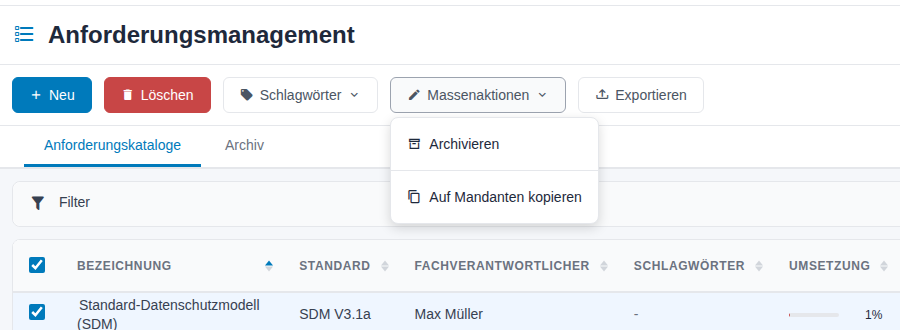
Abbildung 2: Massenaktionen für markierte Kataloge
Über Schlagwörter vergeben Sie Schlagwörter an die markierten Kataloge: Wählen Sie unter Hinzufügen oder Entfernen die Schlagwörter und klicken Sie auf Anwenden. Welche Schlagwörter es gibt, legt die Administration in der Konfiguration fest.
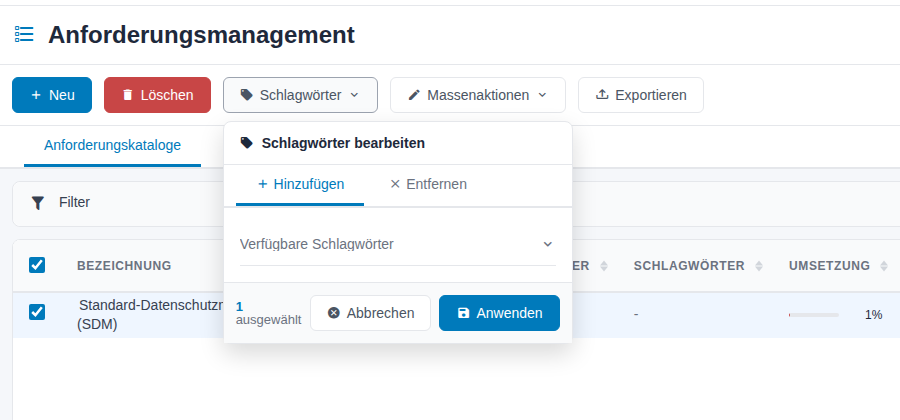
Abbildung 3: Schlagwörter für markierte Kataloge
3 Einen Katalog anlegen
Für ISB, DSB und Bearbeitende mit dem Recht *Schreiben**.*
- Klicken Sie in der Übersicht auf Neu. Das Fenster Neuer Anforderungskatalog öffnet sich.
- Wählen Sie unter Standard die Norm oder das Gesetz. Angeboten werden die Standards, die für Ihren Mandanten freigeschaltet sind. Kostenpflichtige Standards erscheinen erst nach dem Kauf.
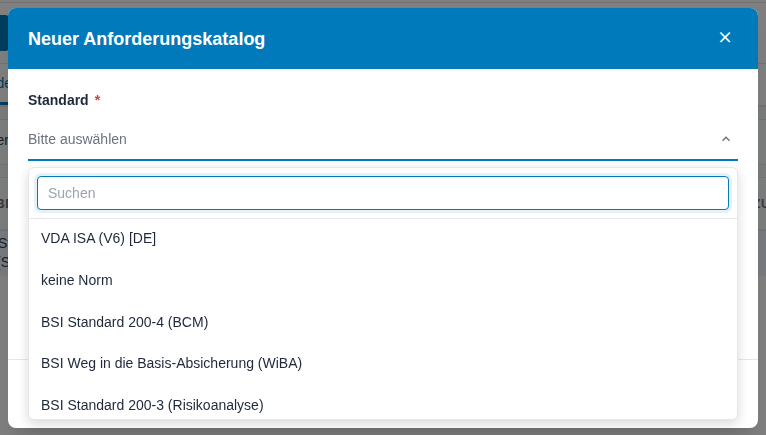
Abbildung 4: Auswahl des Standards
- Unter Lizenz erscheinen Quelle und Lizenzbedingungen des Standards. Lesen Sie sie, bevor Sie Texte des Standards weitergeben.
- Wählen Sie den Fachverantwortlichen. Diese Person darf den Katalog auch ohne weiteres Recht im Modul bearbeiten.
- Geben Sie eine Bezeichnung ein, die den Geltungsbereich beschreibt, z. B. „ISO 27001 – Standort Musterstadt“.
- Klicken Sie auf Speichern. Mit Weiteren Datensatz anlegen bleibt das Fenster für den nächsten Katalog offen.
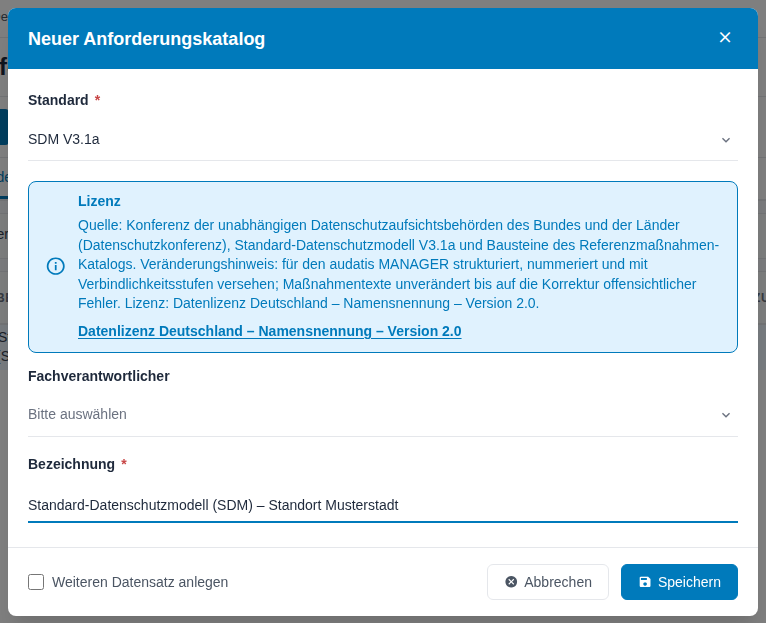
Abbildung 5: Neuer Anforderungskatalog mit Lizenzhinweis
Der Katalog enthält danach alle Kapitel und Anforderungen des Standards, jeweils mit 0 % Umsetzung. Gibt es zu dem Standard ein Framework im Modul TOM, trägt der audatis MANAGER es im Reiter Stammdaten ein und verbindet die Anforderungen mit dessen Punkten. Maßnahmen werden dabei noch nicht verknüpft; dafür nutzen Sie die TOM-Zuordnung (siehe Maßnahmen zuordnen).
4 Einen Katalog bewerten
Für Fachverantwortliche und alle, die Anforderungen bewerten.
4.1 Der Katalog
Öffnen Sie den Katalog in der Übersicht über den Stift. Mit dem Auge öffnen Sie ihn nur zum Lesen; dort wechseln Sie mit Bearbeiten in den Bearbeitungsmodus.
Die Seite hat drei Reiter:
| Reiter | Inhalt |
|---|---|
| Übersicht | Kennzahlen und Gesamtfortschritt des Katalogs |
| Anforderungen | alle Kapitel und Anforderungen mit Filter und Suche |
| Stammdaten | Bezeichnung, Fachverantwortlicher, Standard, Framework, Lizenz |
Die Werkzeugleiste zeigt im Bearbeitungsmodus Speichern (für die Stammdaten), TOM-Zuordnung, Auf Mandanten kopieren, Exportieren und Abbrechen – je nach Recht. Ganz rechts öffnen Sie die rechte Leiste (siehe Die rechte Leiste).
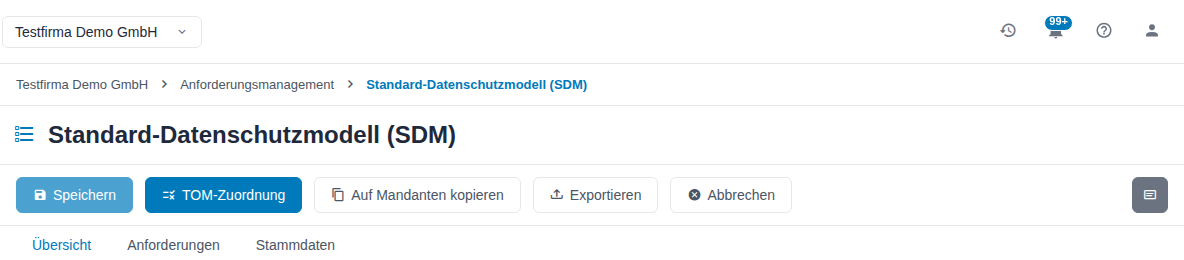
Abbildung 6: Katalog im Bearbeitungsmodus
4.2 Reiter Übersicht
Die Karten zeigen Gesamt (alle Anforderungen), Erfüllt, In Bearbeitung (teilweise erfüllt) und Offen. Darunter steht der Gesamtfortschritt: der Mittelwert der Umsetzungsgrade aller anwendbaren Anforderungen. Die Legende nennt die Anzahl je Status, darunter auch die nicht anwendbaren Anforderungen.
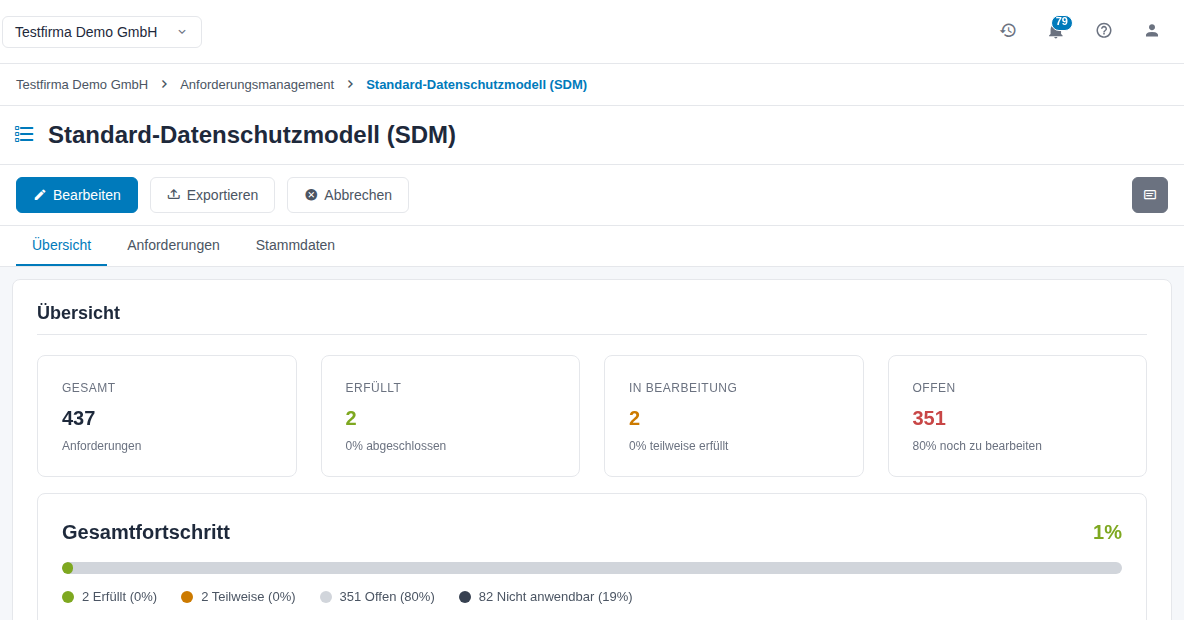
Abbildung 7: Reiter Übersicht
4.3 Reiter Anforderungen
Die Kapitel stehen untereinander, jeweils mit Nummer, Titel, Anzahl der Anforderungen und Fortschritt. Ein Klick auf die Zeile klappt das Kapitel auf. Über die Filterleiste zeigen Sie nur Anforderungen eines Typs (MUSS, SOLL, KANN, EMPFOHLEN) oder eines Status (Erfüllt, Teilweise erfüllt, Offen, Nicht anwendbar); die Zahl nennt die Treffer, Alle hebt den Filter auf. Suchen findet Anforderungen nach Nummer oder Text.
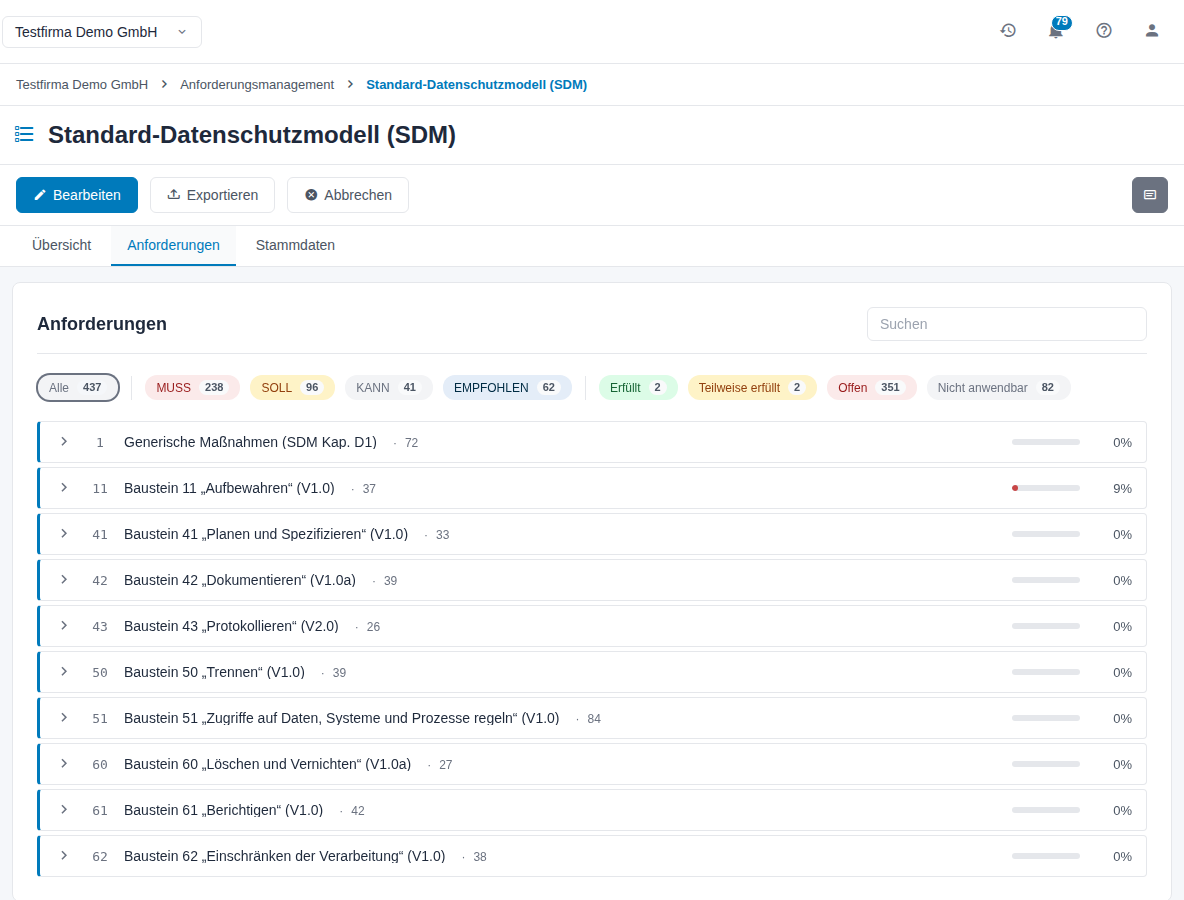
Abbildung 8: Reiter Anforderungen mit Filterleiste
Jede Anforderung zeigt ihren Typ, die Kapitelnummer, die Bezeichnung, einen farbigen Punkt für den Status und den Umsetzungsgrad. Rechts öffnen Sie sie mit dem Auge zum Lesen, im Bearbeitungsmodus zusätzlich mit dem Stift zum Bearbeiten.
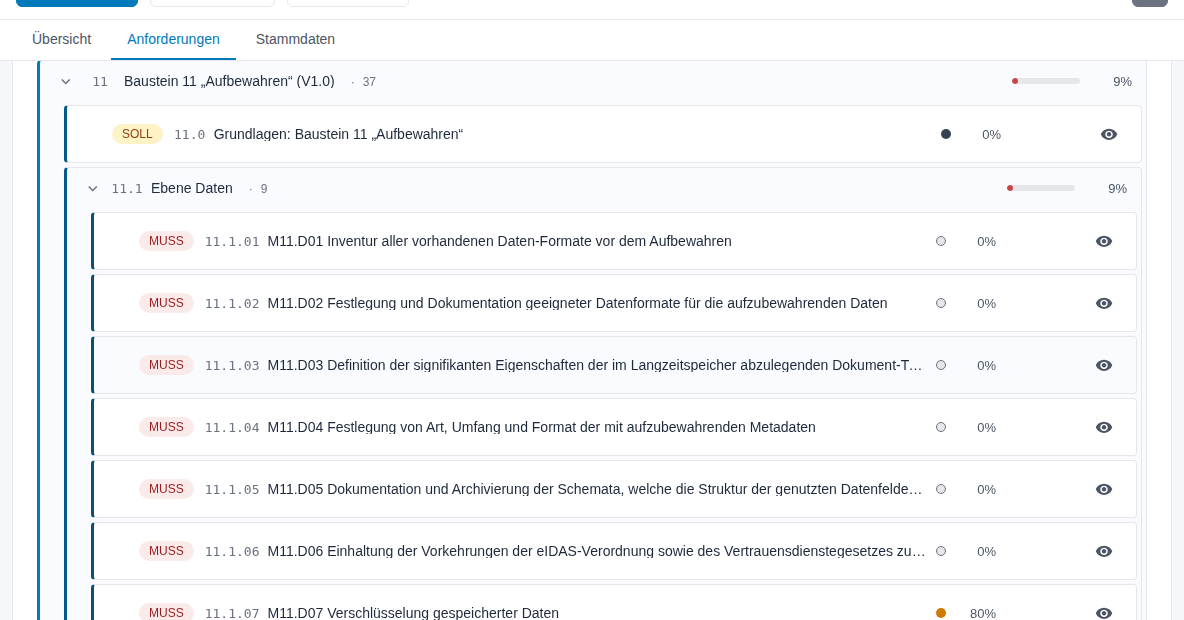
Abbildung 9: Aufgeklapptes Kapitel
4.4 Eine Anforderung bewerten
Die Seite einer Anforderung hat vier Reiter:
| Reiter | Inhalt |
|---|---|
| Anforderung | Kapitel, Bezeichnung, Typ, Ziel, Anforderung (Text des Standards), Hinweise, Quelle |
| Umsetzung | Anforderung nicht anwendbar mit Begründung für Nicht-Anwendbarkeit, Umsetzungsgrad, Referenz, Beschreibung der Umsetzung |
| TOM-Zuordnungen | verknüpfte Maßnahmen (siehe Maßnahmen zuordnen) |
| Dokumente | Nachweise als Dateien |
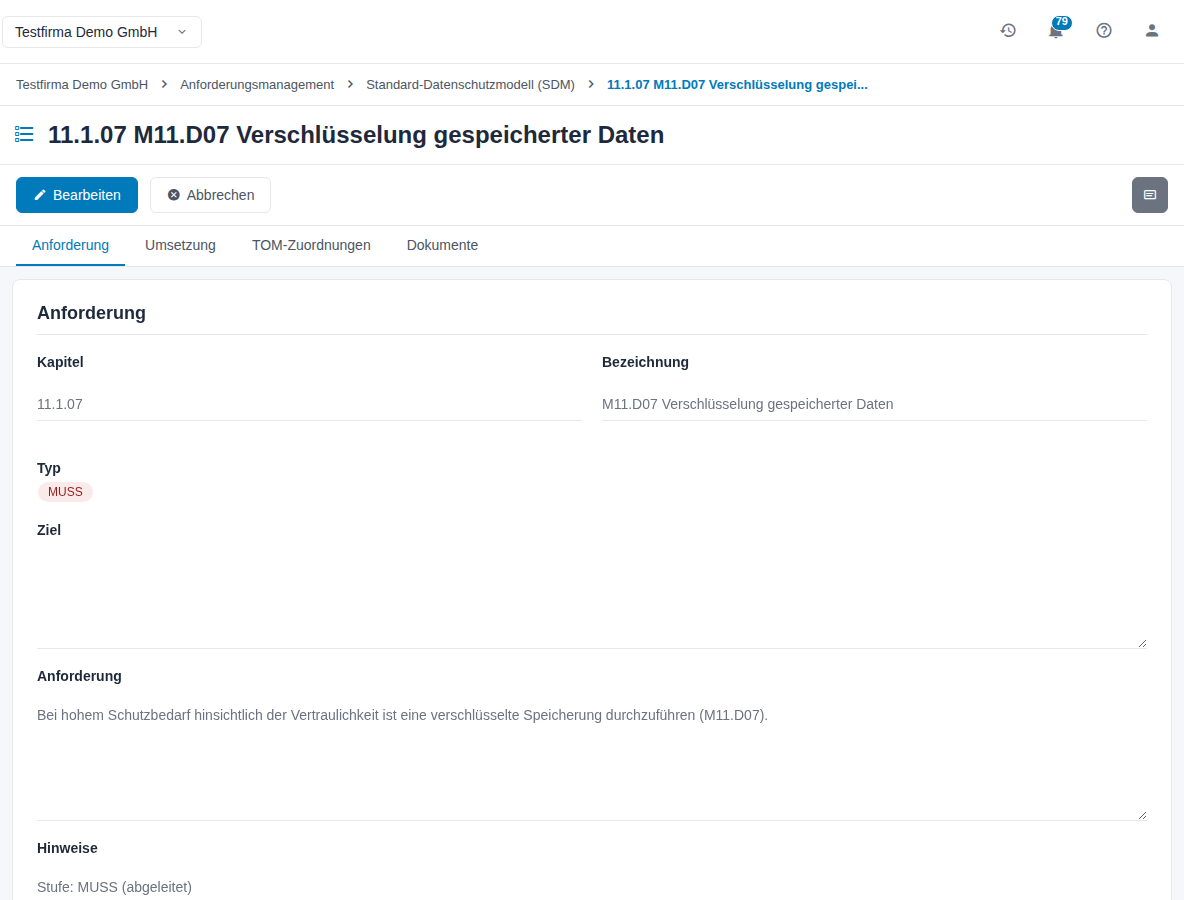
Abbildung 10: Reiter Anforderung
So dokumentieren Sie die Umsetzung:
- Öffnen Sie die Anforderung über den Stift und wechseln Sie in den Reiter Umsetzung.
- Ziehen Sie den Regler Umsetzungsgrad auf den erreichten Stand.
- Tragen Sie unter Referenz ein, wo die Umsetzung geregelt ist, z. B. „Backup-Konzept v2.1“.
- Beschreiben Sie unter Beschreibung der Umsetzung, was umgesetzt ist und was noch fehlt.
- Klicken Sie auf Speichern.
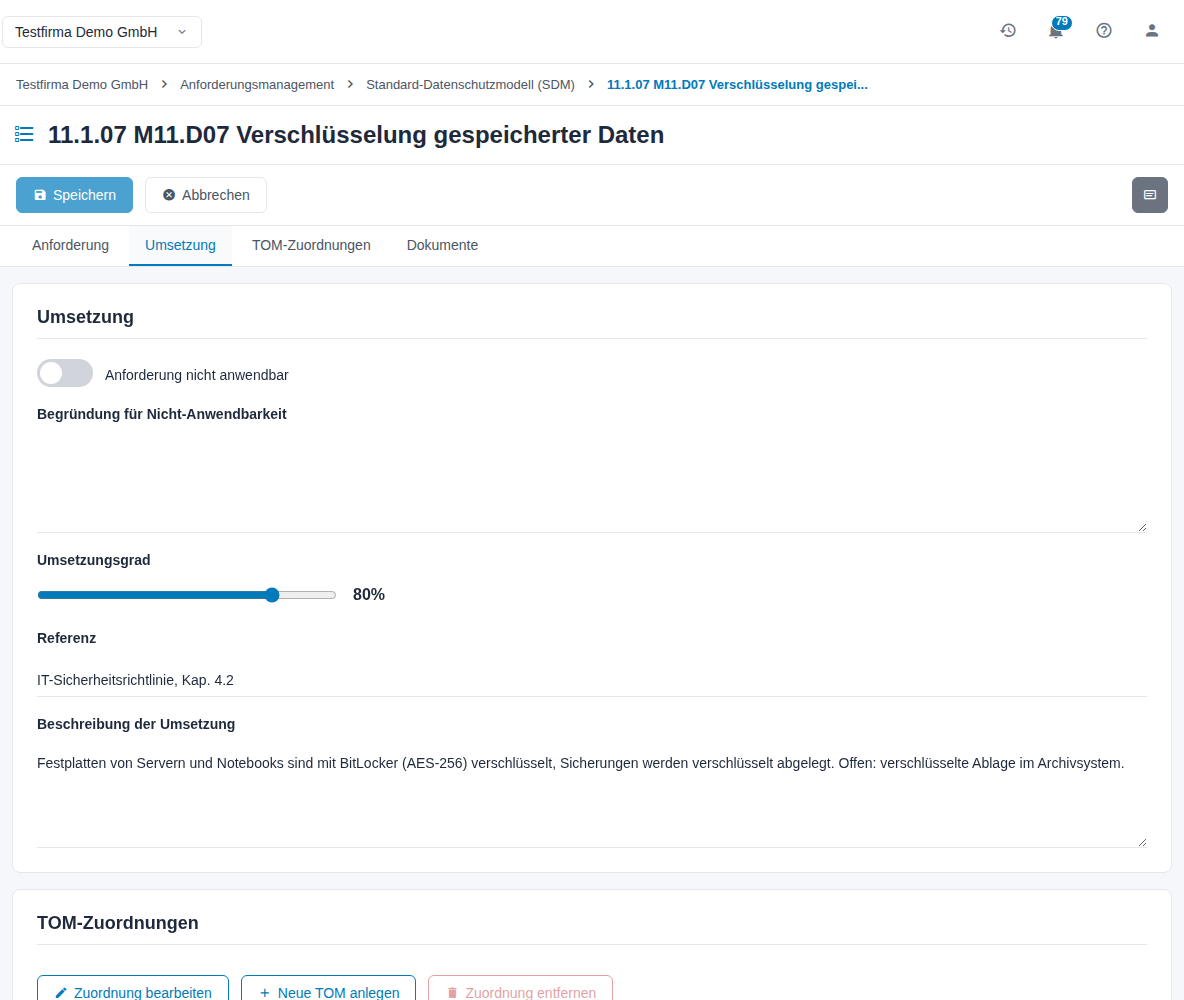
Abbildung 11: Reiter Umsetzung
Gilt die Anforderung für Ihren Geltungsbereich nicht, schalten Sie Anforderung nicht anwendbar ein. Das Feld Begründung für Nicht-Anwendbarkeit ist dann Pflicht. Die Begründung erscheint in der SOA.
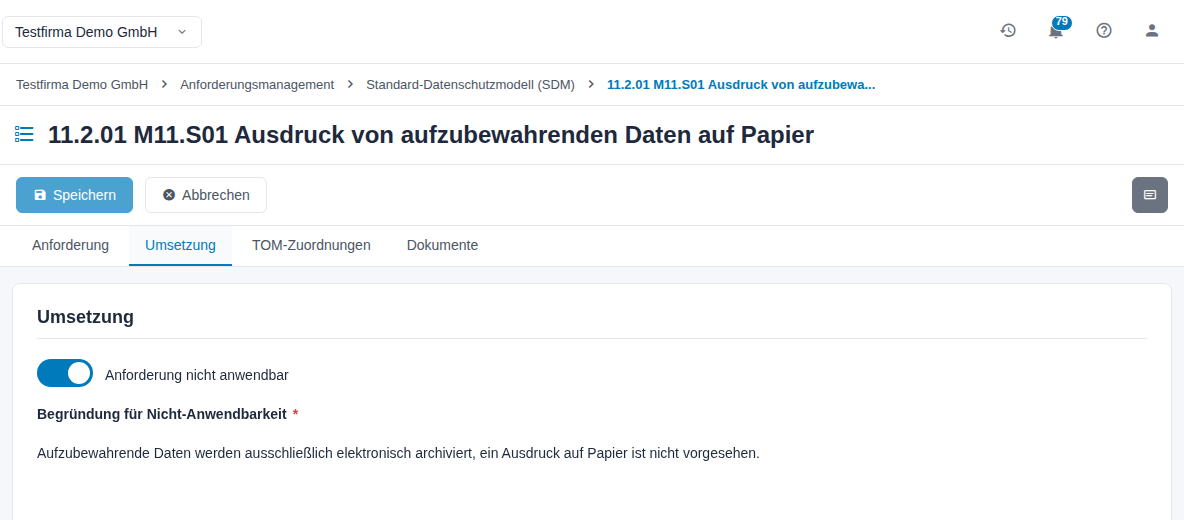
Abbildung 12: Nicht anwendbare Anforderung mit Begründung
Tipp: Setzen Sie 100 % erst, wenn Sie die Umsetzung belegen können. Laden Sie den Nachweis im Reiter Dokumente hoch oder nennen Sie ihn unter Referenz.
Im Reiter Dokumente laden Sie Nachweise hoch, z. B. Richtlinien, Protokolle oder Screenshots. Hochladen und Löschen ist nur im Bearbeitungsmodus möglich.
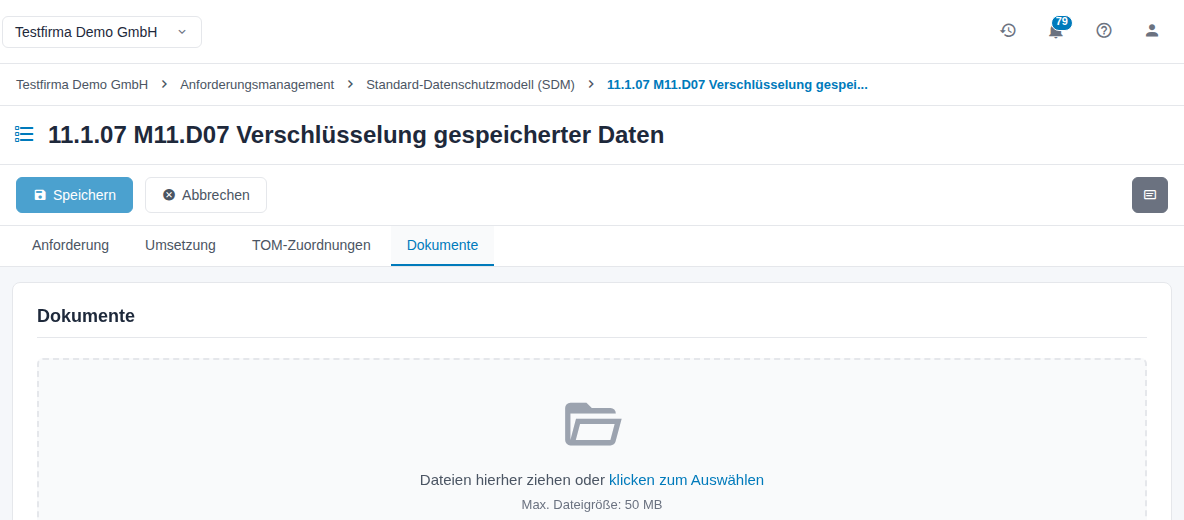
Abbildung 13: Reiter Dokumente
Mit Abbrechen kehren Sie zum Katalog zurück. Haben Sie Änderungen nicht gespeichert, fragt das Fenster Änderungen verwerfen nach.
4.5 Die rechte Leiste
Die rechte Leiste öffnen Sie über das Symbol ganz rechts in der Werkzeugleiste. Über die Symbole oben in der Leiste wechseln Sie zwischen den Bereichen.
| Bereich | Inhalt |
|---|---|
| Aufgaben | Aufgaben zum Katalog anlegen und verfolgen, z. B. „Backup-Konzept überarbeiten“ |
| Schlagwörter | Einordnung des Katalogs, auch als Filter in der Übersicht |
| Kommentare | Abstimmung mit Kollegen |
| Links | Verweise auf Dokumente aus der Dateiablage |
| Aktivitätslog | Wer hat wann was geändert |
An einer Anforderung enthält die rechte Leiste nur die Aufgaben zu dieser Anforderung.
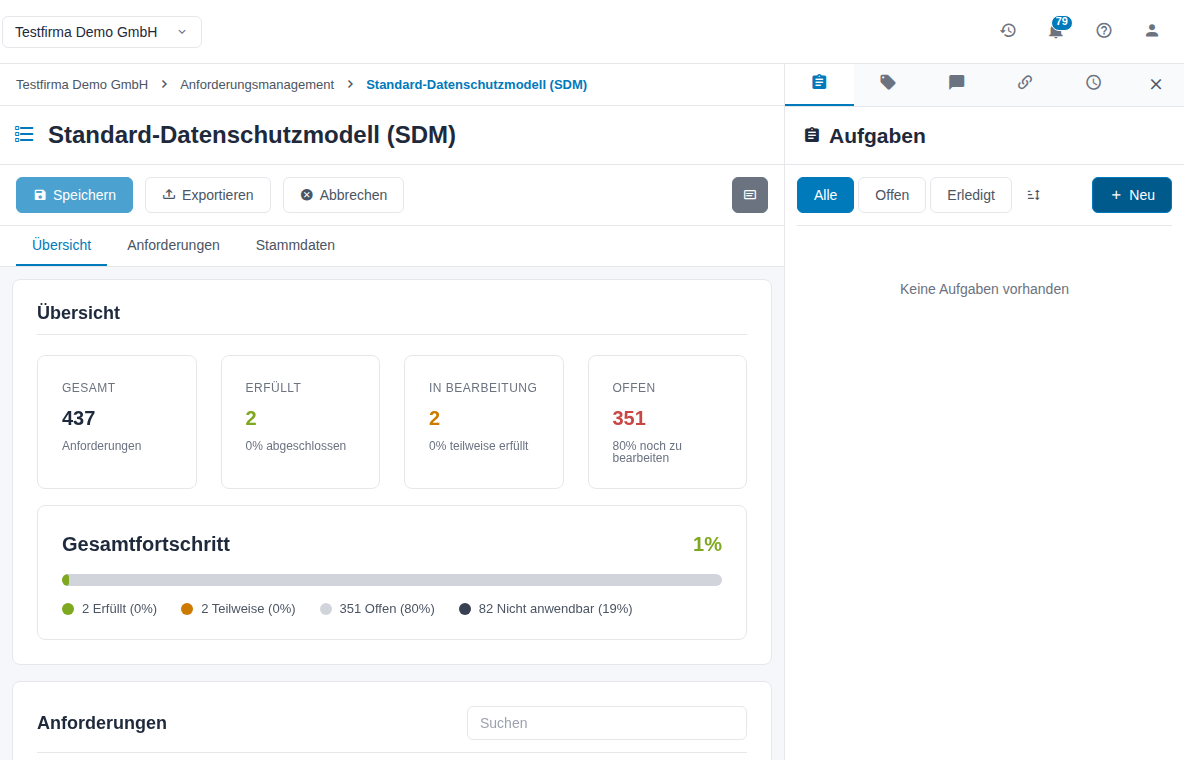
Abbildung 14: Rechte Leiste des Katalogs
5 Maßnahmen zuordnen
Für Fachverantwortliche, ISB und DSB.
Anforderungen und Maßnahmen finden über das Framework zueinander: Verweisen eine Anforderung des Katalogs und das Anforderungs-Mapping einer Maßnahme auf denselben Punkt des Frameworks, passen sie zusammen. Verknüpft werden sie aber erst, wenn Sie es bestätigen – für den ganzen Katalog mit der TOM-Zuordnung oder einzeln an der Anforderung.
5.1 TOM-Zuordnung für den ganzen Katalog
Klicken Sie im Katalog in der Werkzeugleiste auf TOM-Zuordnung. Die Schaltfläche erscheint, wenn dem Katalog ein Framework zugeordnet ist und Sie das Recht Schreiben haben. Der Assistent führt in drei Schritten durch die Zuordnung.
Schritt 1: Umfang wählen – Unter Nur Maßnahmen aus diesen TOM-Katalogen berücksichtigen grenzen Sie die Vorschläge auf einzelne TOM-Kataloge ein. Ohne Auswahl gilt Alle Maßnahmen des Mandanten; Maßnahmen ohne TOM-Katalog sind nur darin enthalten. Klicken Sie auf Weiter.
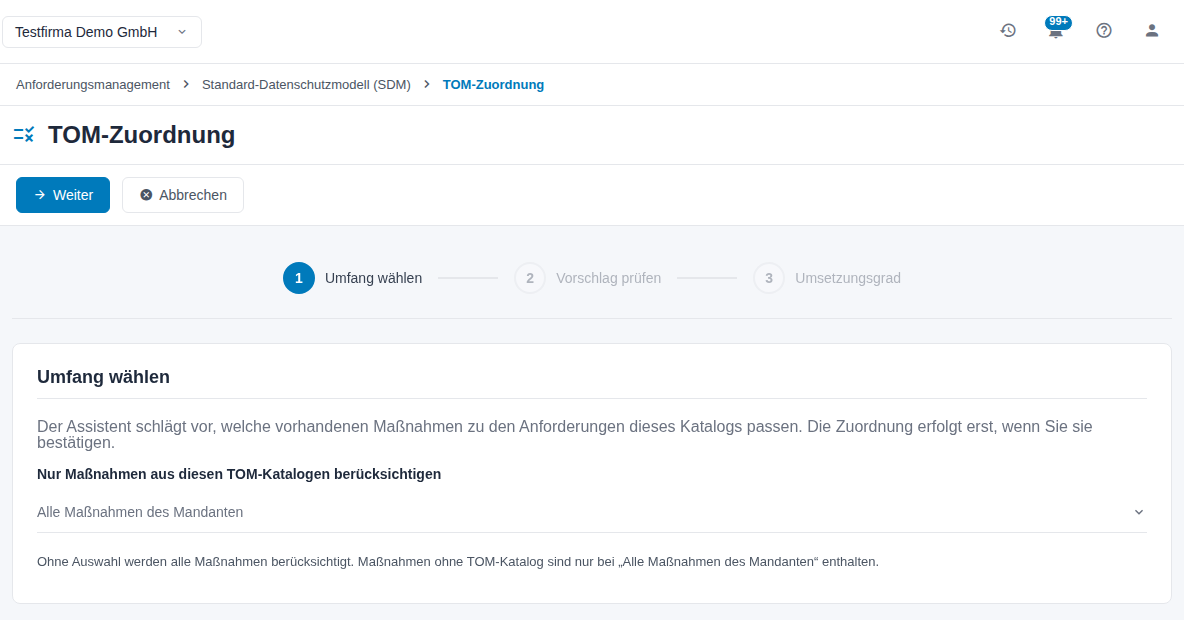
Abbildung 15: Schritt 1: Umfang wählen
Schritt 2: Vorschlag prüfen – Jede Zeile verbindet eine Anforderung mit einer Maßnahme und zeigt deren Umsetzung und den Status der Zeile:
| Status | Bedeutung |
|---|---|
| Vorschlag | neu, noch nicht zugeordnet |
| Bereits zugeordnet | besteht schon; abwählen löst die Zuordnung |
| Manuell — bleibt bestehen | von Hand gesetzt; bleibt in jedem Fall erhalten |
Alle Zeilen sind vorausgewählt. Nur markierte Zeilen werden übernommen. Entfernen Sie die Markierung bei allem, was nicht passt, und klicken Sie auf Weiter.
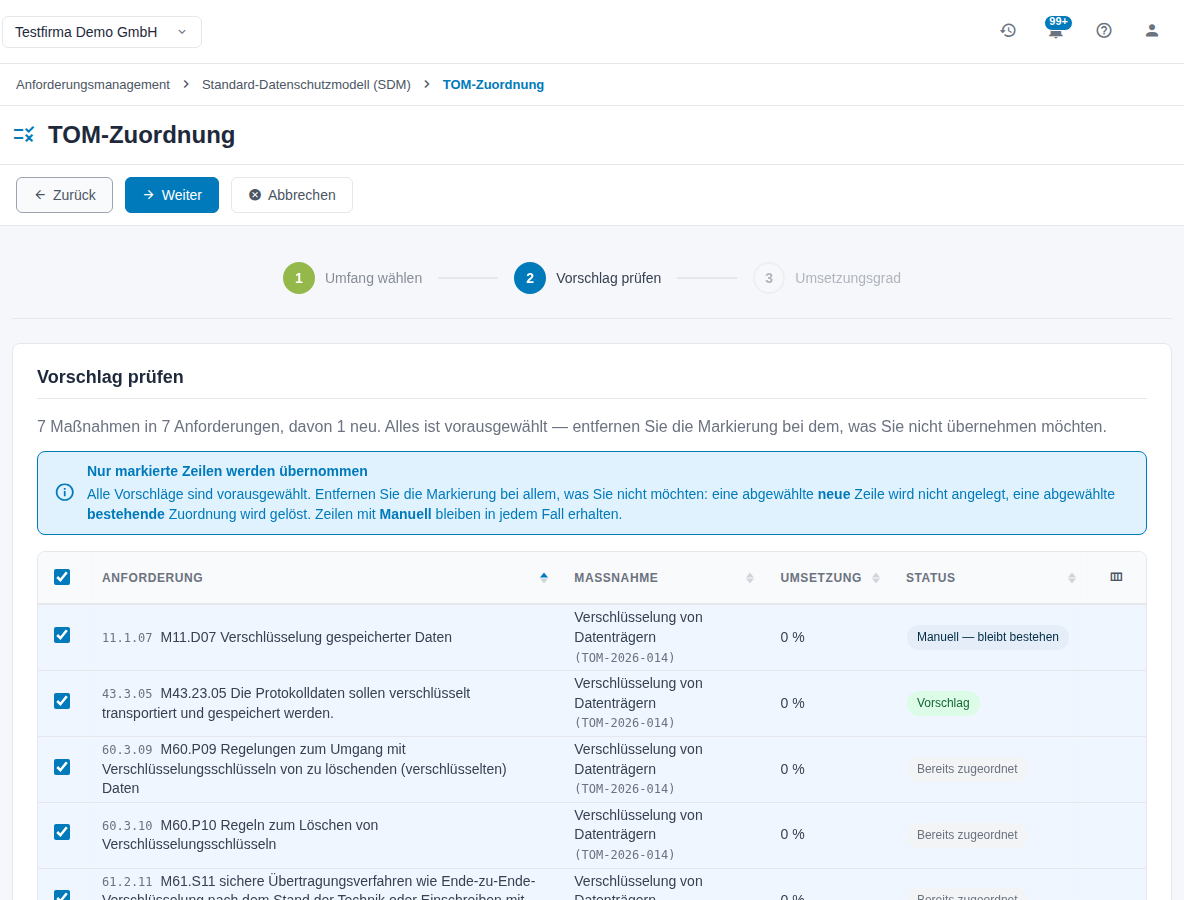
Abbildung 16: Schritt 2: Vorschlag prüfen
Schritt 3: Umsetzungsgrad – Die Seite nennt, wie viele Maßnahmen neu zugeordnet werden. Mit Umsetzungsgrad aus den Maßnahmen ableiten erhält jede betroffene Anforderung den Mittelwert der Umsetzungsgrade ihrer Maßnahmen. Ein Hinweis nennt, wie viele vorhandene Umsetzungsgrade dabei überschrieben werden und welche abgewählten Zuordnungen gelöst werden. Klicken Sie auf Zuordnung übernehmen.
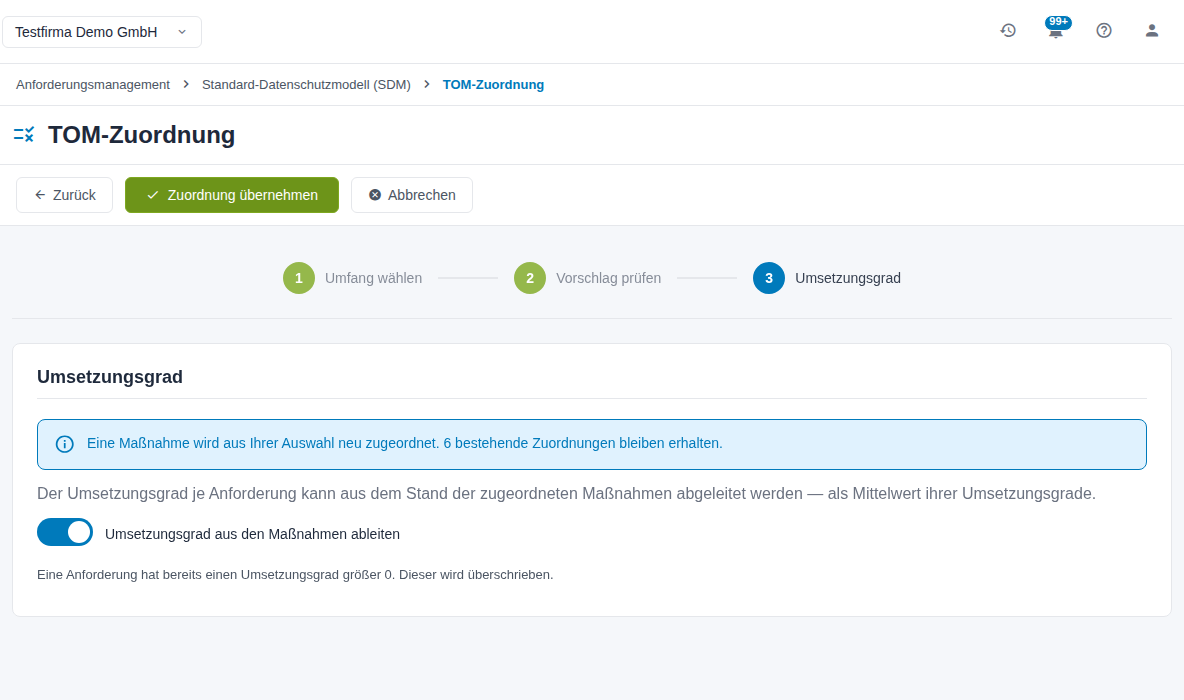
Abbildung 17: Schritt 3: Umsetzungsgrad
Ist keine Zuordnung möglich, nennt der Assistent schon in Schritt 1 den Grund:
| Meldung | Was zu tun ist |
|---|---|
| Kein Framework hinterlegt | Im Reiter Stammdaten ein Framework wählen. |
| Keine Anforderung mit dem Framework verknüpft | Im Reiter Stammdaten Anforderungen dem Framework zuordnen ausführen. |
| Maßnahmen keinem Anforderungskatalog zugewiesen | Im Modul TOM den Maßnahmen im Reiter Anforderungs-Mapping passende Anforderungen zuordnen, Maßnahmen aus Textbausteinen oder mit dem TOM-Assistenten anlegen oder Maßnahmen einzeln an der Anforderung zuordnen. |
| Nichts zuzuordnen | Alle passenden Maßnahmen sind schon zugeordnet, oder die Auswahl der TOM-Kataloge in Schritt 1 ist zu eng. |
Tipp: Der Bezug gilt je Framework, nicht je Katalog. Zwei Kataloge mit demselben Framework teilen sich das Anforderungs-Mapping der Maßnahmen. Eine Zuordnung zu ISO 27001 gilt aber nicht zugleich für TISAX.
5.2 Reiter TOM-Zuordnungen an der Anforderung
Die Tabelle zeigt die verknüpften Maßnahmen mit TOM-Bezeichnung, Typ, Status und Quelle. Über das Symbol am Zeilenende öffnen Sie die Maßnahme in einem neuen Fenster (TOM-Datensatz öffnen).
| Quelle | Entstanden durch |
|---|---|
| Manuell | Zuordnung von Hand oder Neue TOM anlegen an der Anforderung |
| Assistent | TOM-Zuordnung für den ganzen Katalog |
| Übernommen | frühere automatische Verknüpfung, die übernommen wurde |
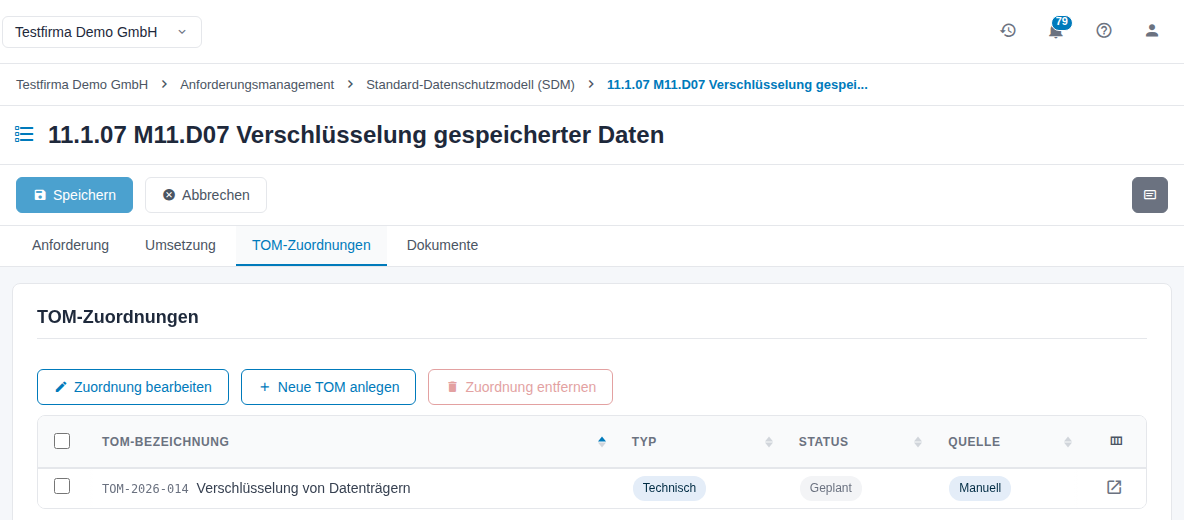
Abbildung 18: Reiter TOM-Zuordnungen im Bearbeitungsmodus
5.2.1 Zuordnung bearbeiten
Zuordnung bearbeiten öffnet das Fenster TOM Maßnahmen zuordnen mit allen Maßnahmen des Mandanten (Bezeichnung, Typ, Umsetzungsstatus). Markieren Sie die passenden Maßnahmen und klicken Sie auf Speichern.
Mit Anforderungs-Zuordnung auch in der TOM hinterlegen (Standard: ein) erhalten neu zugeordnete Maßnahmen die Anforderung zusätzlich in ihrem Anforderungs-Mapping. Damit gilt die Zuordnung auch für andere Kataloge mit demselben Framework. Der Schalter erscheint nur bei Anforderungen, die mit dem Framework verbunden sind.
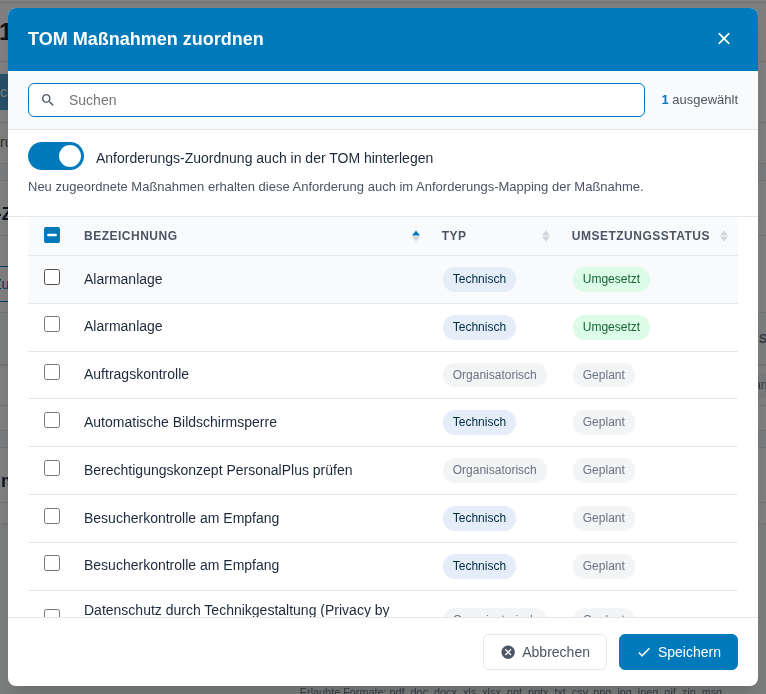
Abbildung 19: TOM Maßnahmen zuordnen
5.2.2 Neue TOM anlegen
Fehlt eine passende Maßnahme, legen Sie sie direkt an der Anforderung an. Neue TOM anlegen öffnet ein Fenster mit zwei Reitern:
- Neu erstellen – Bezeichnung und Typ (Technisch oder Organisatorisch) eingeben.
- Von Vorlage erstellen – eine Textbaustein-Vorlage wählen. Angeboten werden die Textbausteine, die genau diesem Anforderungspunkt zugeordnet sind. Gibt es keine, zeigt die Auswahl alle Vorlagen des Frameworks mit einem Hinweis. Beschreibung, Typ, Schutzziele und Anforderungsbezüge des Textbausteins gehen in die neue Maßnahme über.
In beiden Reitern legt Anforderungs-Zuordnung auch in der TOM hinterlegen die Anforderung zusätzlich im Anforderungs-Mapping der neuen Maßnahme an. Nach Speichern ist die Maßnahme im Modul TOM angelegt und der Anforderung zugeordnet.
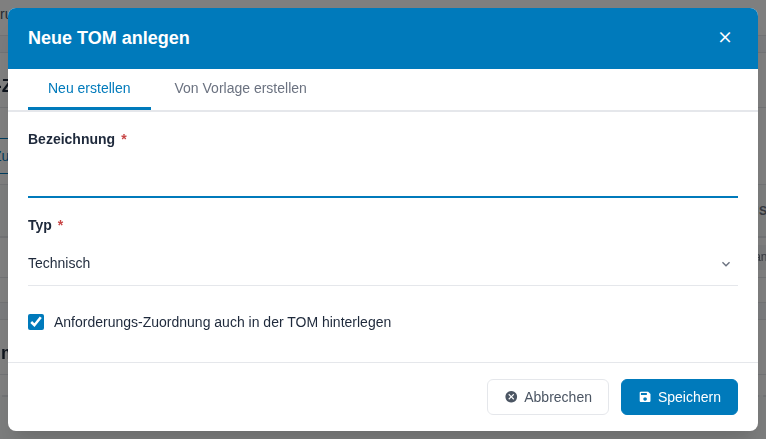
Abbildung 20: Neue TOM anlegen – Neu erstellen
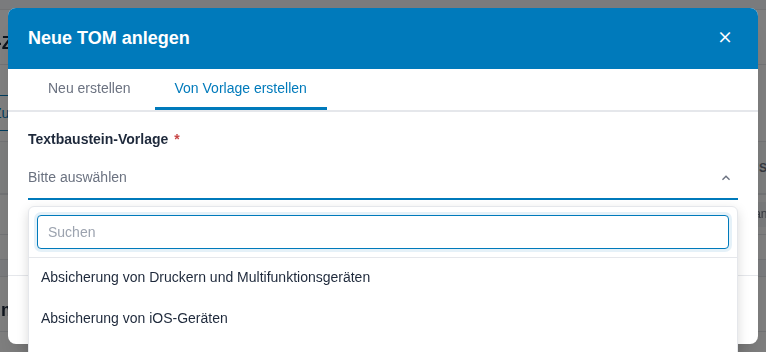
Abbildung 21: Neue TOM anlegen – Von Vorlage erstellen
5.2.3 Zuordnung entfernen
Markieren Sie eine oder mehrere Zeilen und klicken Sie auf Zuordnung entfernen. Im Fenster entscheiden Sie mit Anforderungs-Mapping in der TOM ebenfalls entfernen:
- aus – nur die Zuordnung in diesem Katalog wird gelöst.
- ein – zusätzlich wird der Bezug an der Maßnahme entfernt. Er gilt mandantenweit; andere Kataloge mit demselben Framework verlieren die Zuordnung ebenfalls.
Klicken Sie auf Entfernen.
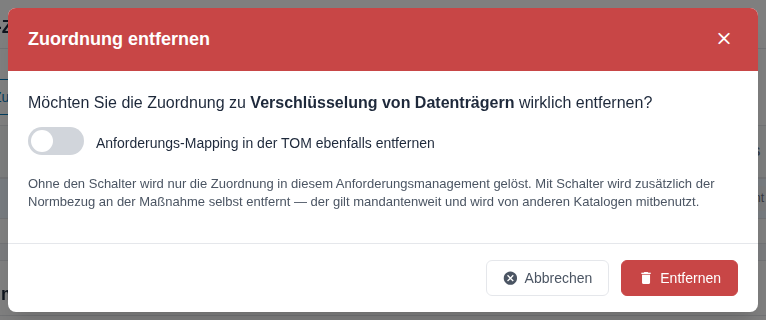
Abbildung 22: Zuordnung entfernen
5.3 Gegenrichtung: Anforderungs-Mapping in der Maßnahme
Im Modul TOM zeigt der Reiter Anforderungs-Mapping einer Maßnahme alle Anforderungen, die sie erfüllt, je Framework. Dort landen die Bezüge aus Textbausteinen, aus dem TOM-Assistenten und aus diesem Modul, wenn Anforderungs-Zuordnung auch in der TOM hinterlegen eingeschaltet war. Ausführlich beschreibt das der Leitfaden TOM-Assistent und TOM-Zuordnungen.
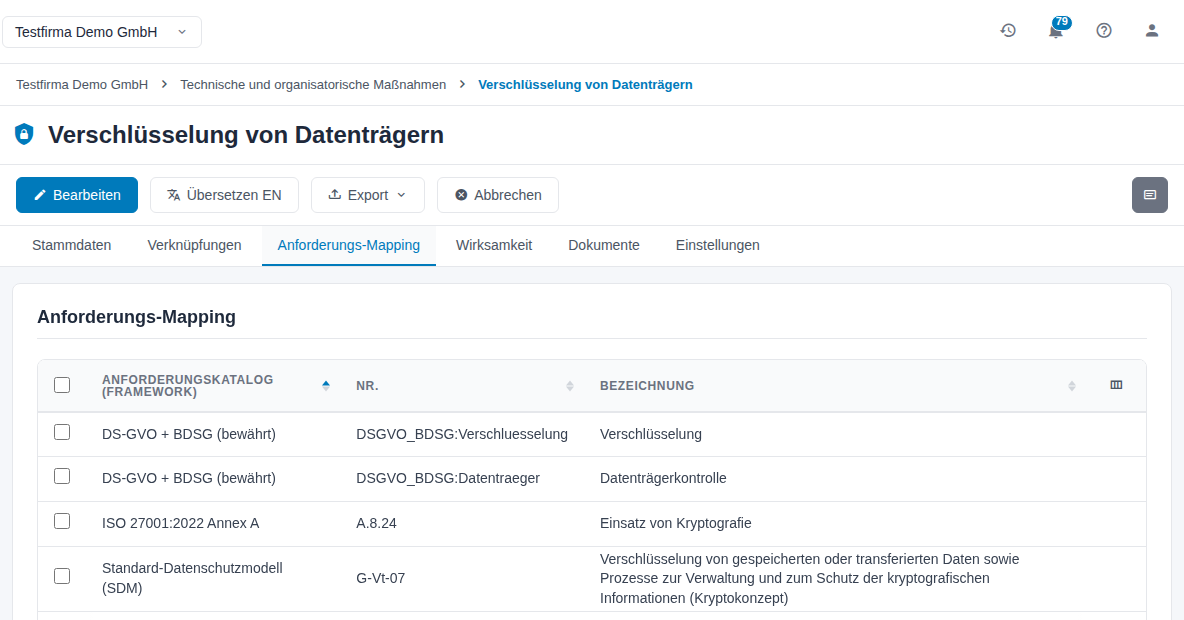
Abbildung 23: Anforderungs-Mapping einer Maßnahme im Modul TOM
6 Kataloge pflegen
Für ISB, DSB und Fachverantwortliche.
6.1 Stammdaten und Framework
Im Reiter Stammdaten pflegen Sie Bezeichnung und Fachverantwortlicher. Standard und Standard zuletzt aktualisiert sind schreibgeschützt. Unter Lizenz stehen Quelle und Lizenzbedingungen des Standards.
Das Feld Framework zeigt, mit welchem Anforderungskatalog des Moduls TOM der Katalog verbunden ist. Es ist Voraussetzung für die TOM-Zuordnung und für die SOA als CSV, Excel oder PDF. Wählen Sie ein anderes Framework oder tragen Sie es bei einem älteren Katalog nach, klicken Sie danach auf Anforderungen dem Framework zuordnen und bestätigen Sie mit Zuordnung starten. Die Anforderungen werden anhand der Kapitelnummer den passenden Punkten des Frameworks zugeordnet. Eine Meldung nennt, wie viele Anforderungen zugeordnet wurden und wie viele ohne Treffer blieben. Maßnahmen werden dabei nicht verknüpft.
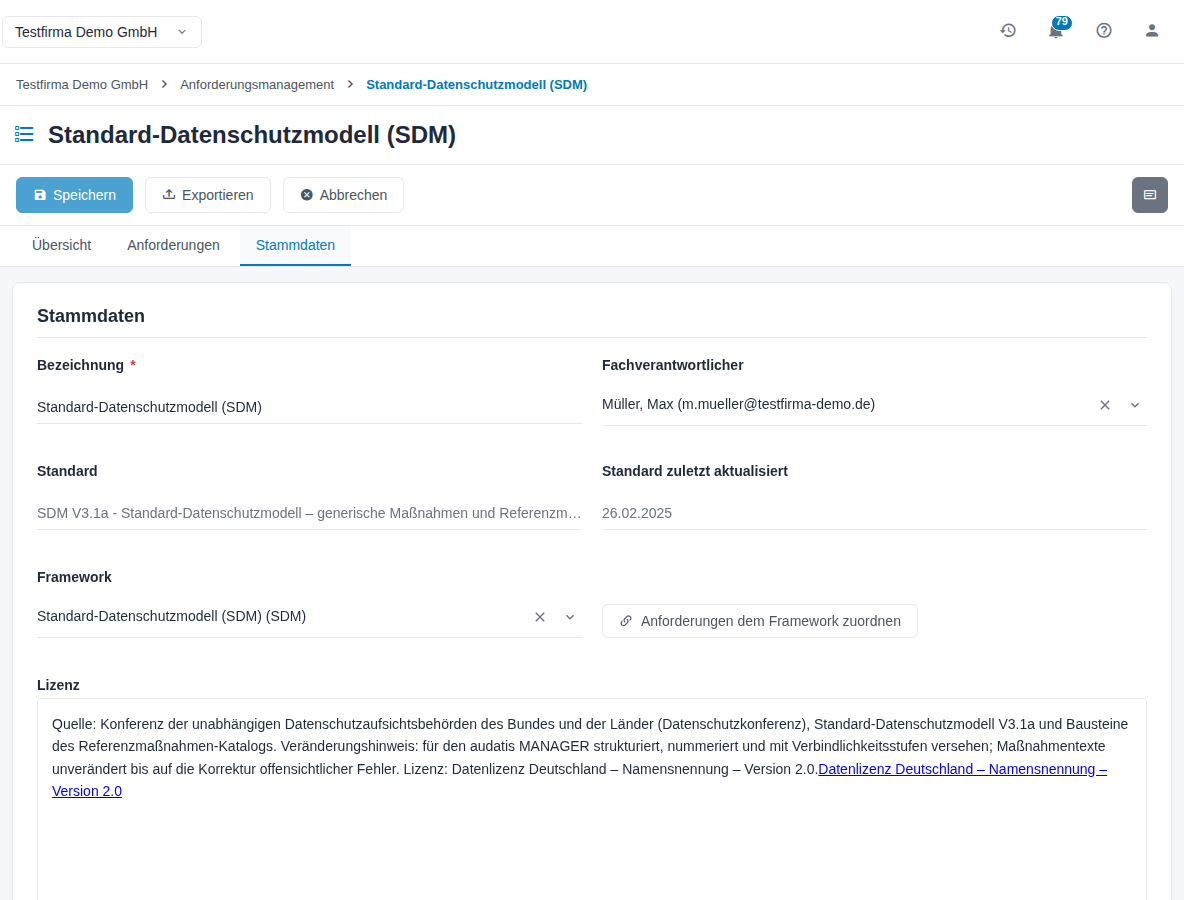
Abbildung 24: Reiter Stammdaten mit Framework
Änderungen an Bezeichnung und Fachverantwortlicher speichern Sie mit Speichern in der Werkzeugleiste.
Hinweis: Standard-Datenschutzmodell (SDM): Die Referenzmaßnahmen des SDM-Katalogs, z. B. „M11.D07 Verschlüsselung gespeicherter Daten“, sind mit den generischen Maßnahmen des Frameworks „Standard-Datenschutzmodell (SDM)“ verbunden. Maßnahmen, deren Anforderungs-Mapping auf eine generische SDM-Maßnahme verweist, werden deshalb für alle passenden Referenzmaßnahmen vorgeschlagen. Kapitel mit Grundlagen haben keinen Framework-Bezug.
6.2 Die Struktur ändern
Im Bearbeitungsmodus passen Sie die Gliederung an, z. B. für eigene Ergänzungen. Die Kapitelzeilen haben dann rechts drei Schaltflächen:
| Schaltfläche | Wirkung |
|---|---|
| + | Unterkapitel oder Anforderung unter diesem Kapitel hinzufügen |
| Löschen (Papierkorb) | Kapitel löschen; nur mit dem Recht Löschen |
| Stift | Kapitelnummer und Titel in der Zeile ändern, mit dem Haken speichern |
Für ein neues Kapitel auf oberster Ebene klicken Sie unter der Liste auf Neues Kapitel. In der neuen Zeile tragen Sie Kapitel und Bezeichnung ein und speichern mit dem Haken. Weitere Angaben einer neuen Anforderung ergänzen Sie danach auf ihrer Seite.
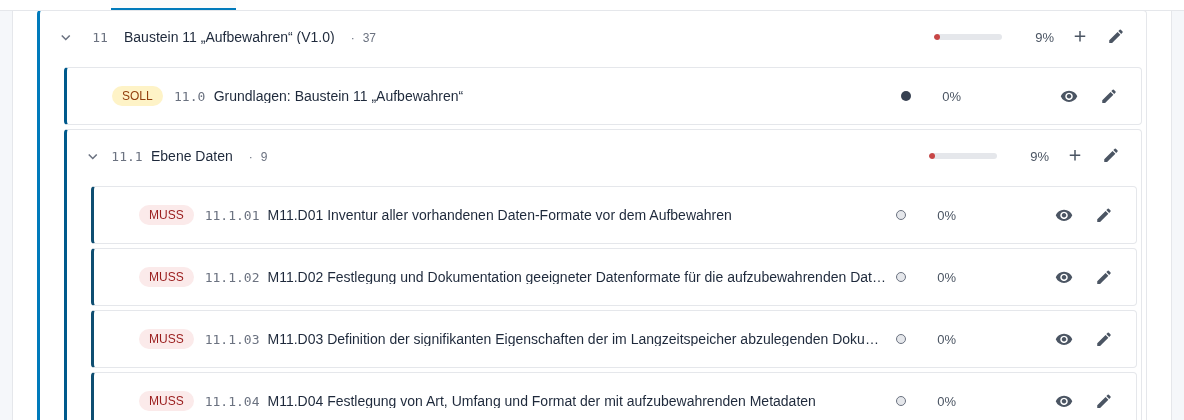
Abbildung 25: Kapitel im Bearbeitungsmodus
Hinweis: Beim Löschen eines Kapitels bleiben die Einträge darunter erhalten und rücken eine Ebene nach oben. Prüfen Sie die Struktur danach.
6.3 Archivieren und Wiederherstellen
Kataloge, die Sie nicht mehr bearbeiten, aber aufbewahren möchten, archivieren Sie: Markieren Sie sie in der Übersicht und wählen Sie Massenaktionen → Archivieren. Sie stehen dann im Reiter Archiv und sind schreibgeschützt. Mit Massenaktionen → Wiederherstellen holen Sie sie im Reiter Archiv zurück.
6.4 Auf Mandanten kopieren
Mit dem Recht Löschen kopieren Sie Kataloge in andere Mandanten, für die Sie ebenfalls schreiben dürfen und die die Lizenz für NIS-2/ISMS haben – in der Übersicht über Massenaktionen → Auf Mandanten kopieren, im Katalog über Auf Mandanten kopieren in der Werkzeugleiste.
- Wählen Sie unter Auf Mandanten kopieren einen oder mehrere Zielmandanten.
- Mit Umsetzung mitkopieren übernehmen Sie Umsetzungsgrade, Texte und TOM-Zuordnungen. Die Auswahl beschränkt sich dann auf Mandanten, die Zugriff auf die zugeordneten Maßnahmen haben.
- Klicken Sie auf Kopieren.
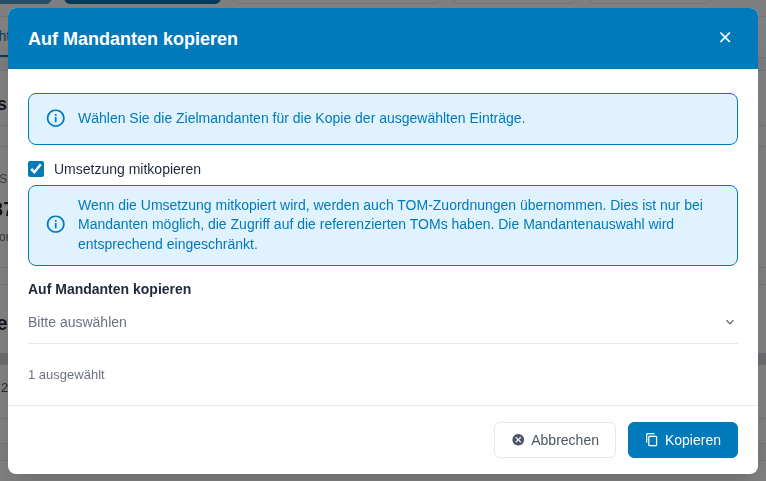
Abbildung 26: Auf Mandanten kopieren
6.5 Löschen
Markieren Sie die Kataloge in der Übersicht und klicken Sie auf Löschen. Bestätigen Sie die Abfrage. Gelöschte Kataloge liegen im Papierkorb und lassen sich dort wiederherstellen.
7 Exportieren und nachweisen
Klicken Sie in der Übersicht oder im Katalog auf Exportieren. Der Assistent führt in drei Schritten durch den Export.
- Umfang – In der Übersicht wählen Sie Alle, Auswahl (die markierten Kataloge) oder Gefiltert (die angezeigten Kataloge). Im Katalog wird immer dieser eine Katalog exportiert.
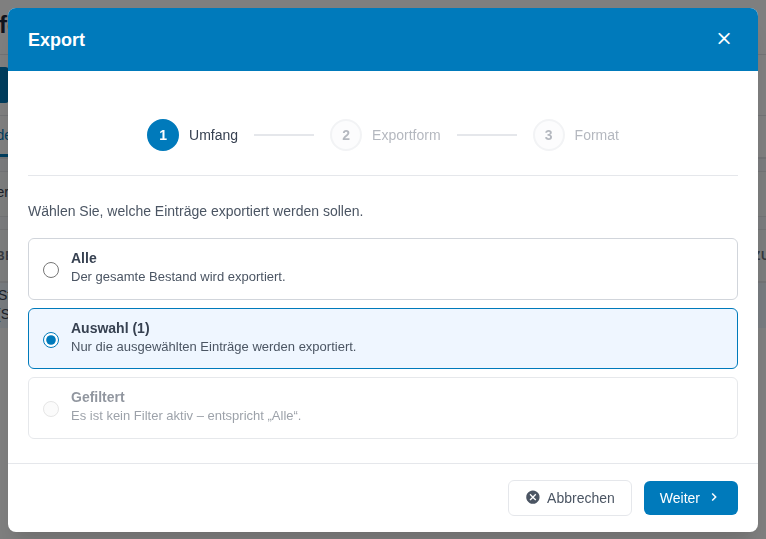
Abbildung 27: Export: Umfang wählen
- Exportform – Datenliste oder SOA.
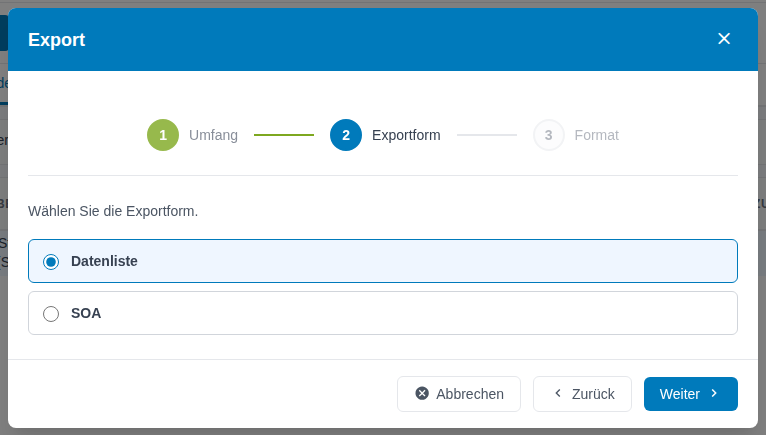
Abbildung 28: Export: Exportform wählen
- Format – Wählen Sie das Dateiformat und klicken Sie auf Exportieren.
| Exportform | Formate | Inhalt |
|---|---|---|
| Datenliste | CSV, JSON, XML | eine Zeile je Anforderung mit Katalog, Kapitel, Bezeichnung, Verbindlichkeit, Umsetzungsstand, Umsetzung, Referenz, Begründung und den Texten des Standards |
| SOA | Word; im Katalog mit Framework zusätzlich CSV, Excel und PDF | Statement of Applicability für Audit und Zertifizierung: Anwendbarkeit, Begründung und Umsetzung je Anforderung |
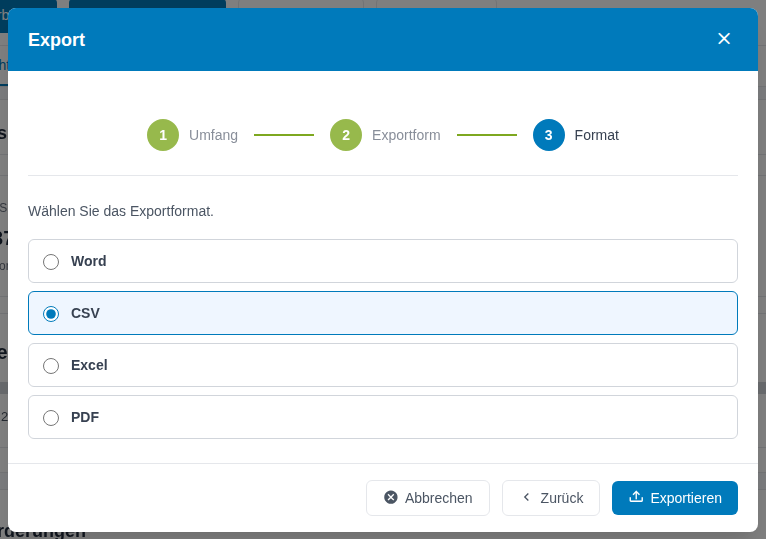
Abbildung 29: SOA im Katalog mit Framework
Tipp: Exportieren Sie mehrere Kataloge als SOA, erhalten Sie die Word-Dokumente als ZIP-Archiv.
8 Konfiguration
Zugriff: Anforderungsmanagement konfigurieren oben rechts in der Übersicht. Die Konfiguration öffnen und bearbeiten Personen mit dem Recht Konfigurieren im Modul. Die Einstellungen gelten für den ganzen Mandanten.
Die Konfiguration enthält die Schlagwörter des Moduls. Mit ihnen ordnen Sie Kataloge ein, z. B. nach Standort, Projekt oder Zertifizierung, und filtern die Übersicht. Die Tabelle zeigt je Schlagwort Bezeichnung, Status (Aktiv oder Archiviert) und das Datum Erstellt. Über Filter grenzen Sie nach Status und Bezeichnung ein.
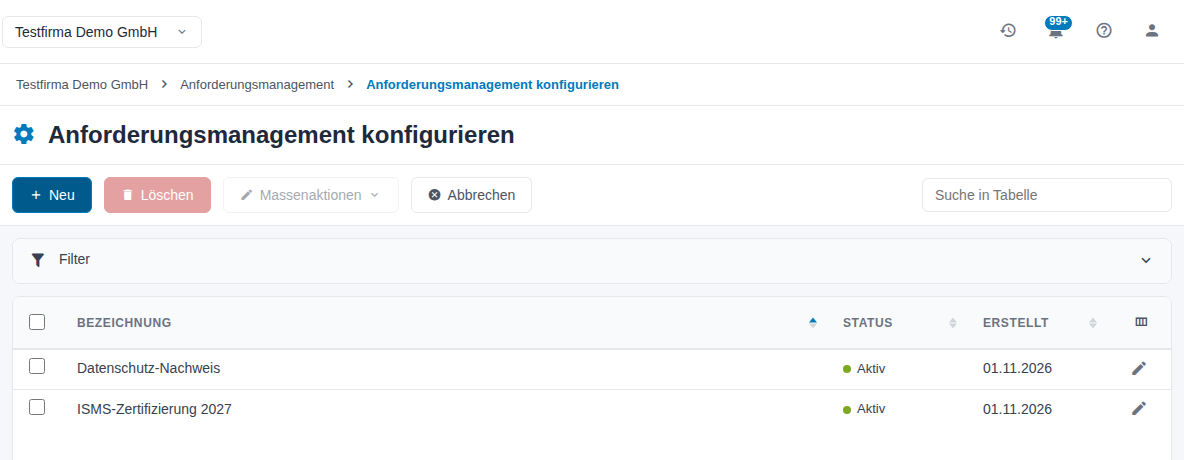
Abbildung 30: Konfiguration: Schlagwörter
So legen Sie ein Schlagwort an:
- Klicken Sie auf Neu. Das Fenster Schlagwort anlegen öffnet sich.
- Geben Sie die Bezeichnung ein, z. B. „ISMS-Zertifizierung 2027“.
- Klicken Sie auf Speichern. Mit Weiteren Datensatz anlegen bleibt das Fenster für das nächste Schlagwort offen.
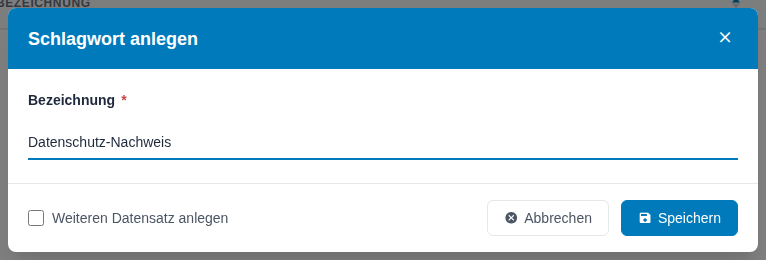
Abbildung 31: Schlagwort anlegen
Über den Stift in der Zeile ändern Sie die Bezeichnung. Markierte Schlagwörter
- archivieren Sie über Massenaktionen → Archivieren: Sie werden bei den Katalogen nicht mehr angeboten. Mit Massenaktionen → Wiederherstellen stehen sie wieder zur Auswahl.
- löschen Sie mit Löschen. Sie werden unwiderruflich gelöscht.
Abbrechen führt zurück zur Übersicht.
Neue Standards stellt audatis bereit. Kostenpflichtige Standards erscheinen nach dem Kauf im Fenster Neuer Anforderungskatalog. Die Frameworks und die Textbausteine mit ihren Anforderungsbezügen pflegen Sie im Modul TOM unter TOM konfigurieren (siehe Handbuch Technische und organisatorische Maßnahmen).
9 Glossar
| Begriff | Erklärung |
|---|---|
| Anforderungs-Mapping | Bezug einer Maßnahme auf Anforderungen eines Frameworks, gepflegt im Modul TOM. |
| BSI IT-Grundschutz | Methodik und Standards des Bundesamts für Sicherheit in der Informationstechnik (BSI-Standards 200-1 bis 200-4). |
| Fachverantwortlicher | Person, die einen Katalog pflegt; darf ihn auch ohne weiteres Recht im Modul bearbeiten. |
| Framework | Anforderungskatalog im Modul TOM, über den Anforderungen und Maßnahmen verbunden werden. |
| ISO 27001 | Internationale Norm für Informationssicherheits-Managementsysteme (ISMS). |
| NIS-2 | EU-Richtlinie zur Cybersicherheit, in Deutschland umgesetzt durch das NIS-2-Umsetzungsgesetz. |
| SDM | Standard-Datenschutzmodell der Datenschutzkonferenz, Methode zur Auswahl technischer und organisatorischer Maßnahmen nach DS-GVO. |
| SOA | Statement of Applicability, Erklärung zur Anwendbarkeit nach ISO 27001 Kap. 6.1.3. |
| TISAX | Prüf- und Austauschverfahren der Automobilindustrie auf Basis des VDA ISA. |
| Umsetzungsgrad | Stand der Umsetzung einer Anforderung von 0 bis 100 %. |
10 Häufige Fragen
Kann ich den Standard eines Katalogs nachträglich wechseln? Nein. Legen Sie einen neuen Katalog an. Hat er dasselbe Framework, schlägt die TOM-Zuordnung dieselben Maßnahmen vor.
Kann ich mehrere Kataloge desselben Standards führen? Ja, z. B. je Standort oder Geltungsbereich. Unterscheiden Sie sie über die Bezeichnung und Schlagwörter.
Was gehört in die Begründung bei „nicht anwendbar“? Warum die Anforderung für Ihren Geltungsbereich nicht relevant ist, z. B. „Kein eigenes Rechenzentrum, Hosting vollständig beim Auftragsverarbeiter (siehe AV-Vertrag)“. Die Begründung erscheint in der SOA.
Wann ist eine Anforderung erfüllt? Bei 100 % Umsetzungsgrad. Setzen Sie den Wert erst, wenn die Umsetzung nachweisbar ist.
Warum zählen nicht anwendbare Anforderungen beim Gesamtfortschritt nicht mit? Weil Sie sie nicht umsetzen müssen. Der Gesamtfortschritt und die Spalte Umsetzung der Übersicht beziehen sich nur auf die anwendbaren Anforderungen.
Warum erscheinen meine Maßnahmen nicht automatisch im Katalog? Verknüpfungen entstehen nur, wenn Sie sie bestätigen – über die TOM-Zuordnung oder an der einzelnen Anforderung. So ändert sich kein Katalog, ohne dass jemand es entschieden hat.
Ich sehe die Schaltfläche „TOM-Zuordnung“ nicht. Warum? Sie erscheint nur, wenn der Katalog ein Framework hat, nicht archiviert ist und Sie das Recht Schreiben im Modul haben. Als Fachverantwortlicher ohne dieses Recht ordnen Sie Maßnahmen einzeln an der Anforderung zu.
Was passiert mit von Hand gesetzten Zuordnungen, wenn ich die TOM-Zuordnung wiederhole? Sie bleiben erhalten (Status Manuell — bleibt bestehen).
Wann schalte ich beim Entfernen „Anforderungs-Mapping in der TOM ebenfalls entfernen“ ein? Nur wenn die Maßnahme die Anforderung grundsätzlich nicht erfüllt. Der Bezug an der Maßnahme gilt mandantenweit; andere Kataloge mit demselben Framework verlieren die Zuordnung dann ebenfalls.
Bekomme ich für den SDM-Katalog Vorschläge? Ja, sobald Ihre Maßnahmen im Anforderungs-Mapping auf Punkte des Frameworks „Standard-Datenschutzmodell (SDM)“ verweisen. Maßnahmen aus Textbausteinen mit SDM-Bezug bringen diesen Bezug mit.