
Kontakte
0 Kurzkarte: Einen Kontakt anlegen in 5 Schritten
Zum Aushängen – für alle, die einen externen Ansprechpartner festhalten möchten, zum Beispiel bei der Bank, der Steuerkanzlei oder einem IT-Dienstleister.
Sie brauchen eine Telefonnummer oder Anschrift immer wieder? Dann legen Sie den Ansprechpartner im gemeinsamen Adressbuch Ihres Mandanten an.
- Modul öffnen – Assets + Organisation → Kontakte.
- Neu klicken – im Dialog Kontakt anlegen Vorname und Nachname eintragen, bei Bedarf die Firma, dann Speichern.
- Kontakt öffnen – in der Zeile auf das Stift-Symbol klicken.
- Details ergänzen – Adresse, Kontaktdaten und Bemerkungen eintragen, oben auf Speichern.
- Schlagwort zuordnen – den Knopf ganz rechts in der Werkzeugleiste klicken, unter Schlagwörter auswählen und in der Leiste Speichern.
Wichtig: Das Formular und die Schlagwörter speichern Sie getrennt: Das Formular mit Speichern oben, die Schlagwörter mit Speichern in der Seitenleiste.
1 Einführung
1.1 Wofür ist das Modul da?
Im Modul Kontakte verwalten Sie die externen Ansprechpartner Ihres Mandanten an einer Stelle: Name, Firma, Anschrift, E-Mail, Telefon, Fax, Webseite und interne Bemerkungen. Sie können
- Kontakte anlegen, bearbeiten, archivieren und löschen,
- Kontakte mit Schlagwörtern ordnen und danach filtern,
- die Tabelle durchsuchen und nach Nachname, Vorname, Firma, Ort und Schlagwörter filtern,
- Kontakte als Datenliste im Format CSV, JSON oder XML exportieren,
- an einem Kontakt Kommentare schreiben und Links zu Einträgen anderer Module oder zu externen Adressen setzen.
Kontakte sind keine Benutzer der Anwendung und kein Personal. Ein Kontakt kann sich nicht anmelden und erhält keine Aufgaben. Mitarbeitende pflegen Sie im Bereich Personal + Schulung.
1.2 Begriffe
| Begriff | Bedeutung |
|---|---|
| Kontakt | Eine externe Person, optional mit Firma, Anschrift und Kontaktdaten. |
| Schlagwort | Kategorie zum Ordnen und Filtern, zum Beispiel „Dienstleister“ oder „Behörde“. Welche Schlagwörter es gibt, legen Benutzer mit Sonderrechten fest. |
| Archiv | Reiter für Kontakte, die nicht mehr aktuell sind. Archivierte Kontakte bleiben lesbar, lassen sich aber nicht bearbeiten. |
| Papierkorb | Ablage gelöschter Kontakte, aus der sie wiederhergestellt werden können, bis die Aufbewahrungsfrist abgelaufen ist. |
1.3 Der Ablauf im Überblick
Das Modul kennt keinen Prüf- oder Freigabeablauf und keine Statuswerte. Ein Kontakt steht entweder im Reiter Kontakte, im Reiter Archiv oder im Papierkorb.
| Schritt | Wer | Was passiert | Wo steht der Kontakt |
|---|---|---|---|
| 1. Anlegen | Schreibrecht | Neu: Vorname, Nachname, Firma | Reiter Kontakte |
| 2. Pflegen | Schreibrecht | Adresse, Kontaktdaten, Bemerkungen, Schlagwörter | Reiter Kontakte |
| 3. Archivieren | Schreibrecht | Massenaktionen → Archivieren | Reiter Archiv |
| 4. Wiederherstellen | Schreibrecht | Massenaktionen → Wiederherstellen | Reiter Kontakte |
| 5. Löschen | Löschrecht | Löschen im Reiter Kontakte | Papierkorb |
1.4 Rollen und Rechte
Das Recht heißt in der Rolle Kontakte und steht in der Gruppe Assets + Organisation.
| Stufe | Was sie sieht und darf |
|---|---|
| Deaktiviert | Kein Zugriff auf das Modul. |
| Lesen | Kontakte und Archiv ansehen, suchen, filtern und exportieren. In der Ansicht auch Kommentare, Links und Aktivitätslog lesen. |
| Schreiben | Zusätzlich anlegen und bearbeiten, Schlagwörter zuordnen, archivieren und wiederherstellen, kommentieren, Links anlegen. |
| Löschen | Zusätzlich Kontakte löschen und Links entfernen. |
| Sonderrechte | Zusätzlich die Seite Kontakte konfigurieren. Systemadministratoren haben diese Stufe automatisch. |
Fehlt ein Recht, sehen Sie die zugehörigen Knöpfe nicht: Mit Lesen fehlen zum Beispiel Neu, Schlagwörter und Massenaktionen, in der Tabelle steht nur das Augen-Symbol.
2 Kontakte erfassen und pflegen
Für alle mit mindestens dem Recht *Schreiben** im Modul.*
2.1 Die Übersicht
Öffnen Sie Assets + Organisation → Kontakte. Die Tabelle zeigt Nachname, Vorname, Firma, Ort und Schlagwörter. Am Zeilenende öffnen Sie einen Kontakt über das Augen-Symbol zum Ansehen oder über das Stift-Symbol zum Bearbeiten.
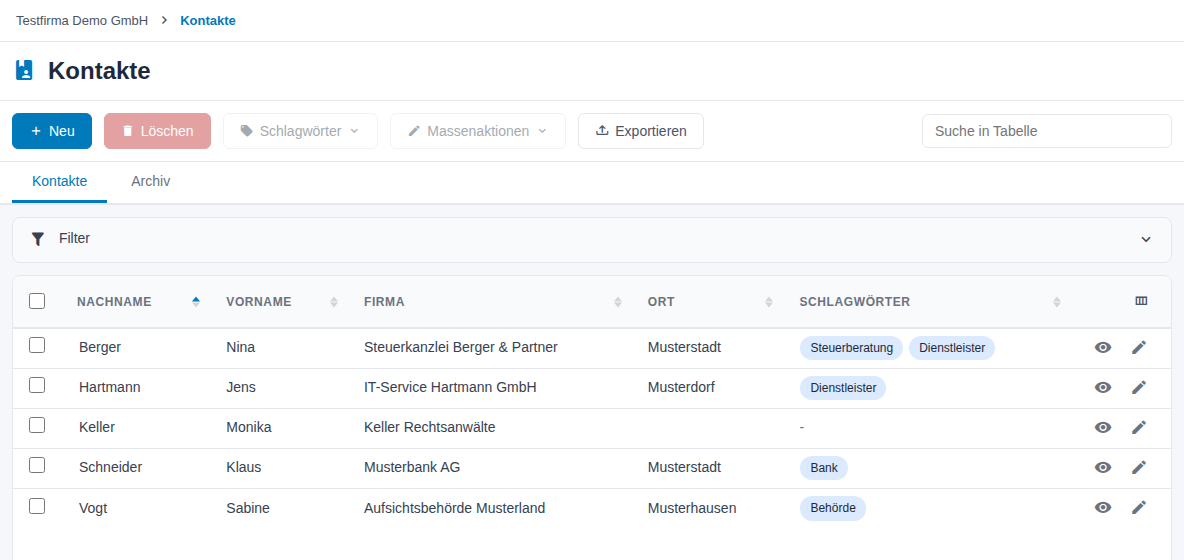
Abbildung 1: Übersicht der Kontakte
Die Werkzeugleiste bietet Neu, Löschen, Schlagwörter, Massenaktionen und Exportieren sowie das Feld Suche in Tabelle. Löschen, Schlagwörter und Massenaktionen werden aktiv, sobald Sie Kontakte über die Kästchen links markiert haben.
2.2 Kontakt anlegen
- Klicken Sie auf Neu.
- Tragen Sie im Dialog Kontakt anlegen Vorname und Nachname ein (Pflichtfelder) und bei Bedarf die Firma. Speichern wird aktiv, sobald beide Namen ausgefüllt sind.
- Klicken Sie auf Speichern. Der Kontakt erscheint in der Tabelle.
Mit dem Häkchen Weiteren Datensatz anlegen bleibt der Dialog nach dem Speichern geöffnet. Das ist praktisch, wenn Sie mehrere Kontakte nacheinander erfassen.
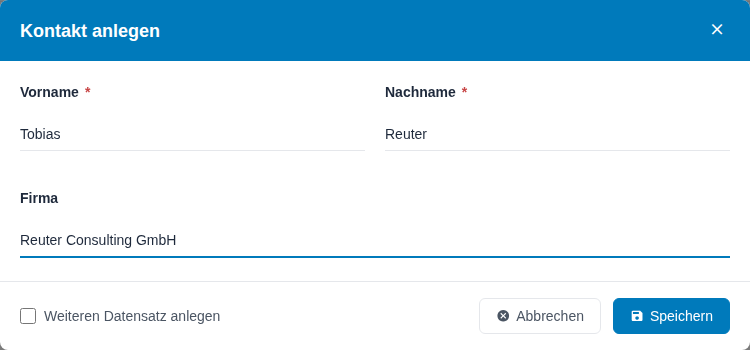
Abbildung 2: Dialog Kontakt anlegen
2.3 Details ergänzen
Öffnen Sie den Kontakt über das Stift-Symbol. Die Seite zeigt alle Angaben untereinander in vier Bereichen. Über die Reiter oben springen Sie direkt zu einem Bereich.
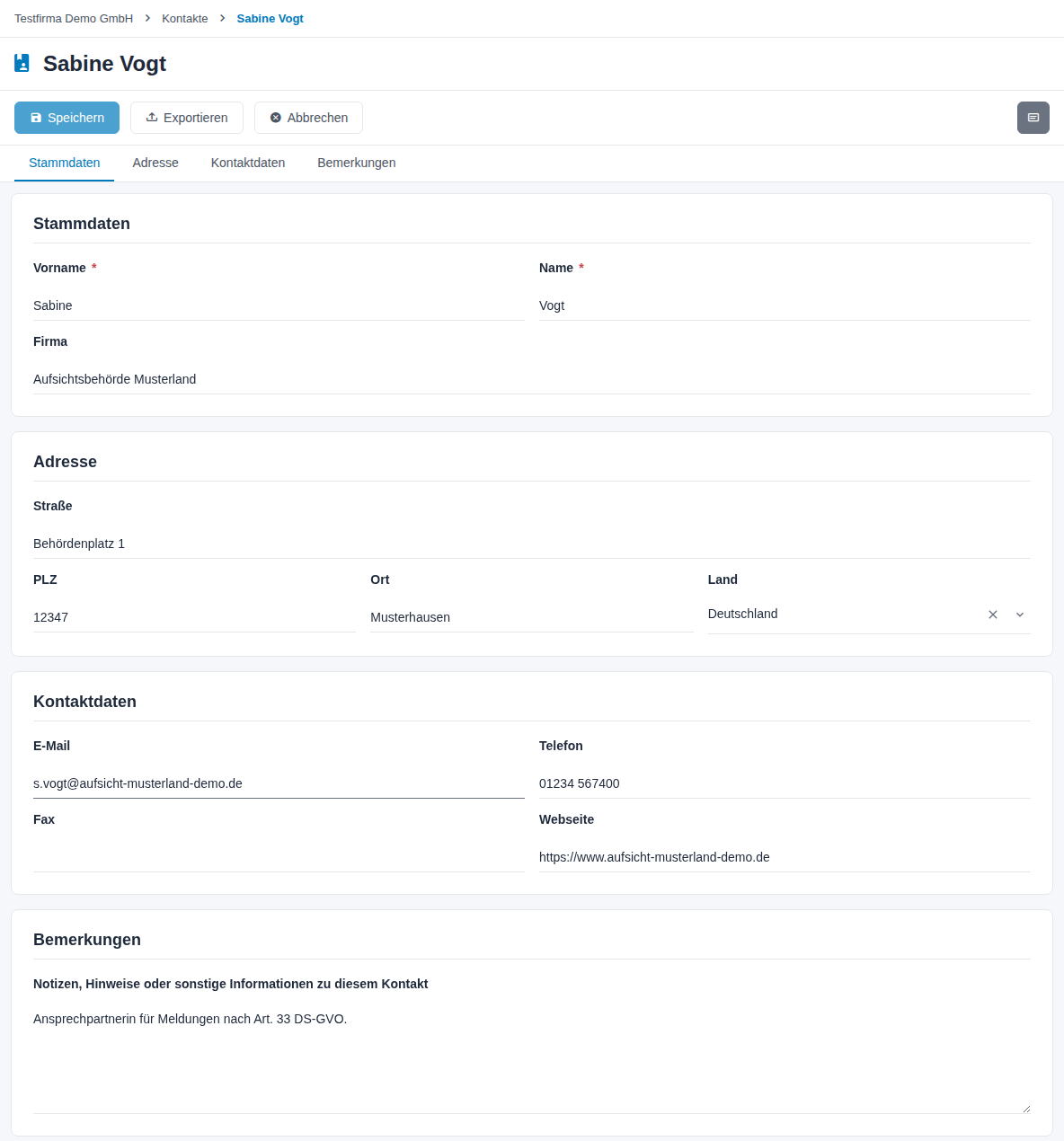
Abbildung 3: Bearbeitungsseite mit allen vier Bereichen
| Bereich | Feld | Bedeutung |
|---|---|---|
| Stammdaten | Vorname, Name | Vor- und Nachname, beide Pflichtfelder. |
| Firma | Optional. Erscheint in der Übersicht als Spalte und als Filter. | |
| Adresse | Straße, PLZ | Anschrift. |
| Ort | Erscheint in der Übersicht als Spalte und als Filter. | |
| Land | Auswahl aus einer durchsuchbaren Liste. Vorbelegt ist Deutschland. | |
| Kontaktdaten | E-Mail, Telefon, Fax | Erreichbarkeit des Kontakts. |
| Webseite | Vollständige Adresse, zum Beispiel https://www.example.com. | |
| Bemerkungen | Freitext | Interne Notizen, zum Beispiel Zuständigkeit oder Erreichbarkeit. Bemerkungen stehen nicht in der Übersicht, werden aber mit exportiert. |
- Tragen Sie die Angaben ein.
- Klicken Sie auf Speichern. Der Knopf wird erst aktiv, wenn Sie etwas geändert haben.
- Mit Abbrechen kehren Sie zur Übersicht zurück. Haben Sie ungespeicherte Änderungen, fragt der Dialog Änderungen verwerfen nach: Bestätigen verwirft sie, Abbrechen bleibt auf der Seite.
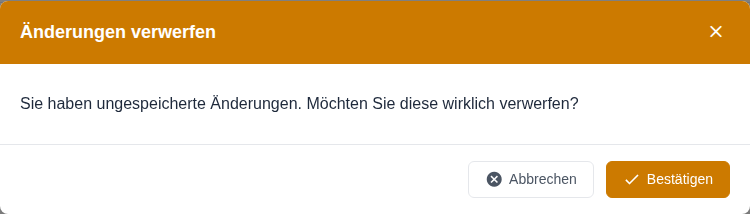
Abbildung 4: Dialog Änderungen verwerfen
2.4 Die Seitenleiste: Schlagwörter, Kommentare, Links, Aktivitätslog
Der Knopf ganz rechts in der Werkzeugleiste blendet die Seitenleiste ein. Oben wählen Sie über Symbole den Bereich.
Schlagwörter: Klicken Sie in das Feld, wählen Sie Schlagwörter aus der Liste und klicken Sie auf Speichern in der Leiste. Mit dem Kreuz am Schlagwort entfernen Sie es wieder. Diese Zuordnung wird unabhängig vom Formular gespeichert.
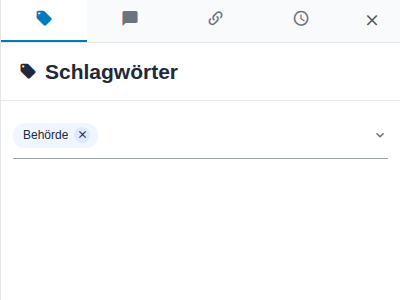
Abbildung 5: Seitenleiste, Bereich Schlagwörter
Kommentare: Notizen und Absprachen zum Kontakt, mit Name und Zeitpunkt. Text eingeben und mit dem Pfeil-Knopf senden.
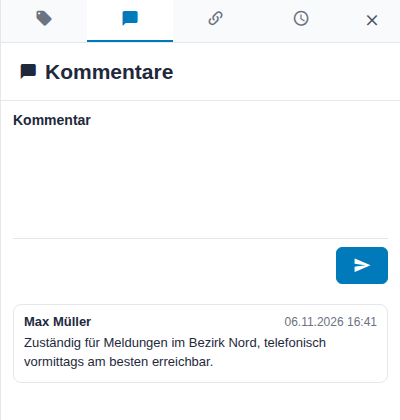
Abbildung 6: Seitenleiste, Bereich Kommentare
Links: Verweise auf Einträge anderer Module oder auf externe Adressen. Klicken Sie auf Neu, wählen Sie den Linktyp und speichern Sie:
- Dokument: Wählen Sie das Modul und darin das Dokument, zum Beispiel einen Vertrag aus Auftragsverarbeitung (AV).
- Externe Ressource: Tragen Sie die URL vollständig mit
https://ein.
Die Beschreibung ist optional (bis 500 Zeichen).
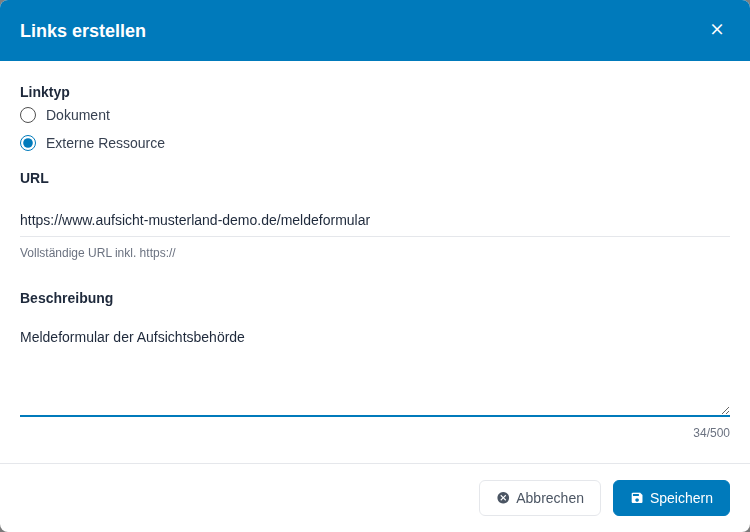
Abbildung 7: Dialog Links erstellen
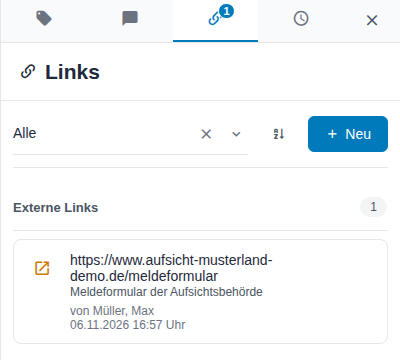
Abbildung 8: Seitenleiste, Bereich Links
Aktivitätslog: Zeigt, wer den Kontakt wann angelegt oder geändert hat. Über Filter grenzen Sie die Einträge ein.
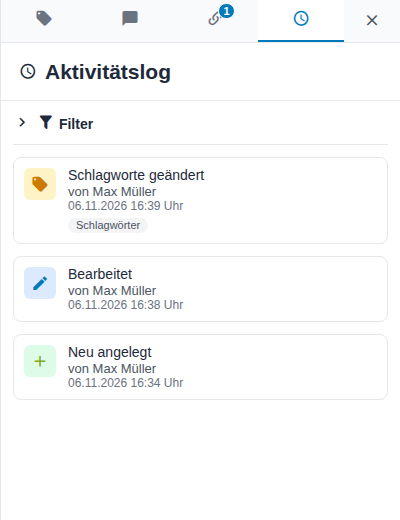
Abbildung 9: Seitenleiste, Bereich Aktivitätslog
2.5 Kontakt ansehen
Über das Augen-Symbol öffnen Sie einen Kontakt nur zum Lesen. Die Bereiche sind dieselben wie beim Bearbeiten, die Felder sind gesperrt. In der Werkzeugleiste stehen Bearbeiten (mit dem Recht Schreiben), Exportieren und Abbrechen. Kommentare schreiben und Links anlegen können Sie nur auf der Bearbeitungsseite.
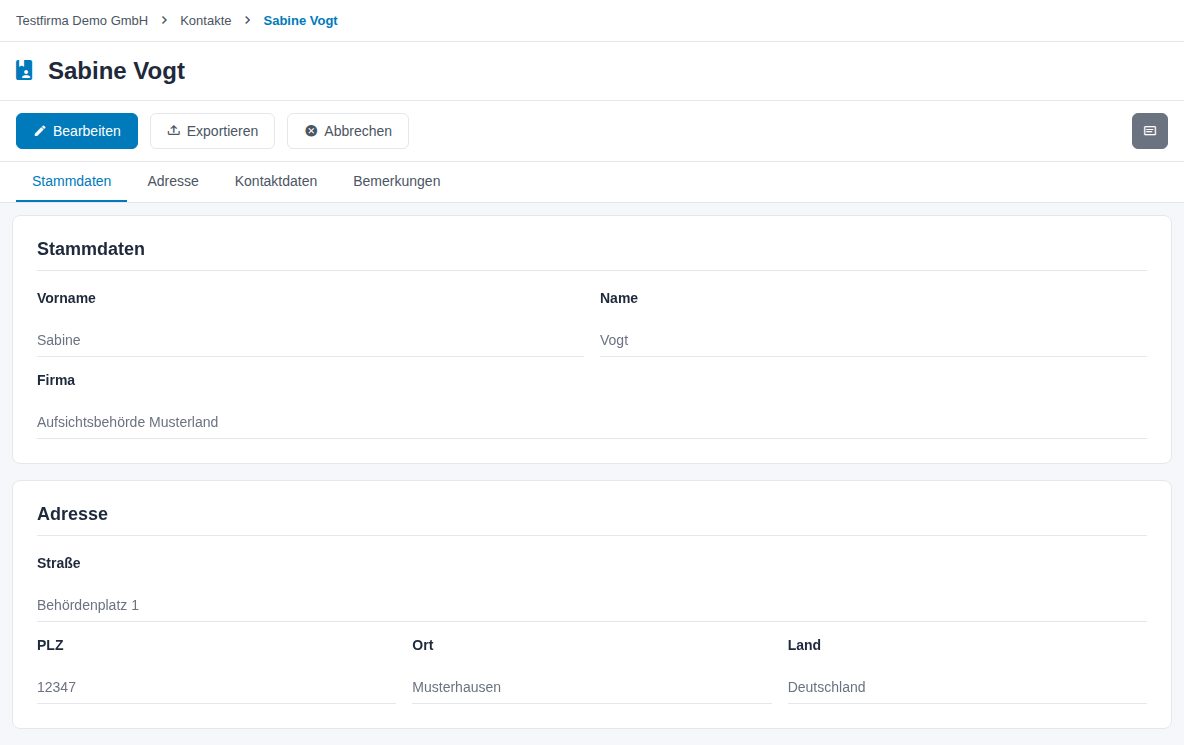
Abbildung 10: Ansicht eines Kontakts
3 Kontakte ordnen, archivieren und exportieren
Für Datenschutzkoordination, DSB und alle, die den Bestand pflegen.
3.1 Suchen und filtern
- Suche in Tabelle: Geben Sie einen Begriff ein. Die Tabelle zeigt nur Zeilen, in denen er vorkommt.
- Filter: Klappen Sie den Bereich Filter auf und wählen Sie Werte für Nachname, Vorname, Firma, Ort oder Schlagwörter. Mehrere Werte in einem Filter bedeuten „einer davon“, mehrere Filter müssen alle zutreffen. Übernehmen Sie die Auswahl mit Filter anwenden; Filter zurücksetzen hebt alle Filter auf.
Der Filter bleibt für Sie gespeichert, bis Sie ihn zurücksetzen. Er wirkt nur im Reiter Kontakte.
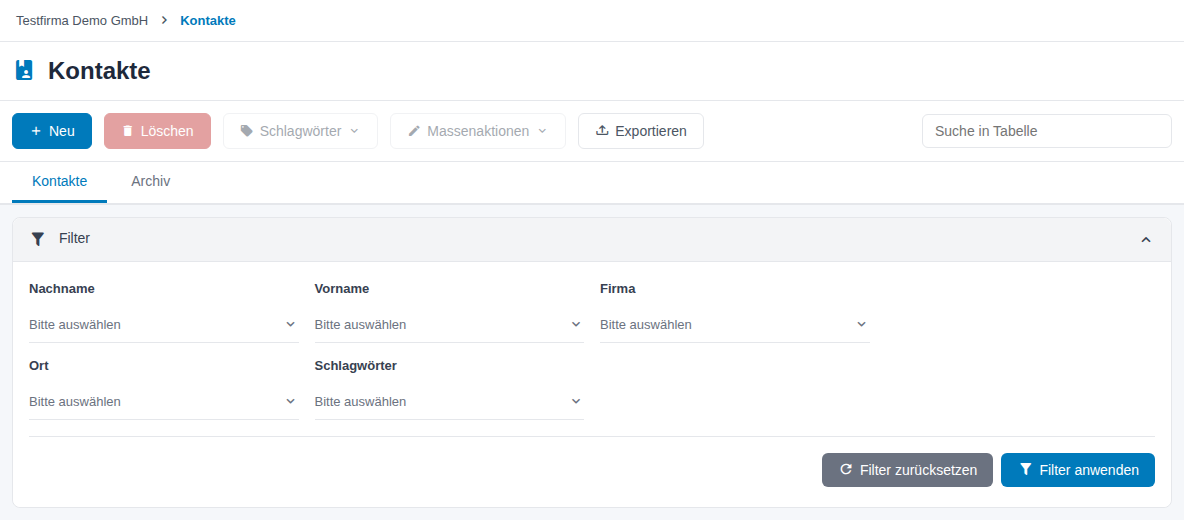
Abbildung 11: Filter aufgeklappt
3.2 Schlagwörter mehreren Kontakten zuordnen
- Markieren Sie die Kontakte über die Kästchen links.
- Klicken Sie auf Schlagwörter.
- Wählen Sie oben Hinzufügen oder Entfernen.
- Wählen Sie im Feld Verfügbare Schlagwörter die gewünschten Einträge und klicken Sie auf Anwenden. Die Zahl der markierten Kontakte steht unten links (ausgewählt).
Unter Entfernen stehen nur Schlagwörter, die die markierten Kontakte auch tragen.
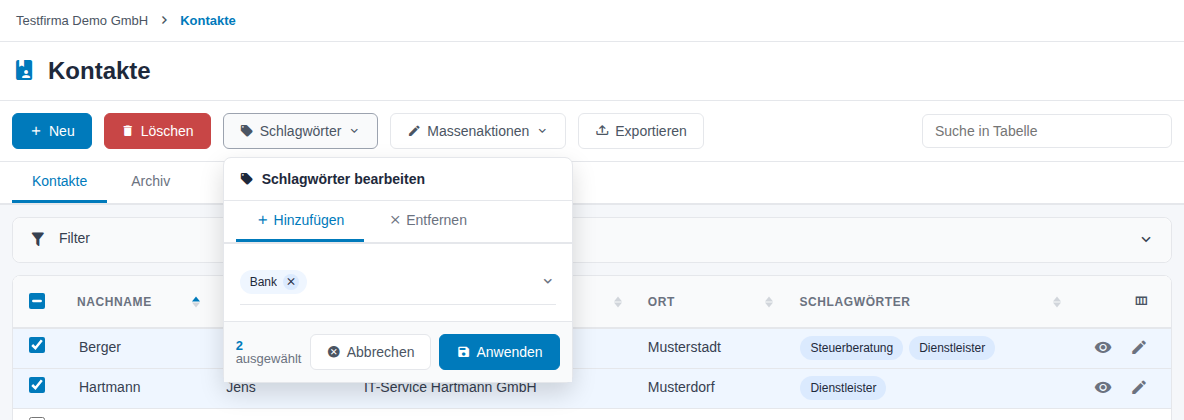
Abbildung 12: Schlagwörter für mehrere Kontakte
Welche Schlagwörter zur Auswahl stehen, legen Benutzer mit Sonderrechten unter Kontakte konfigurieren fest (siehe Kapitel Konfiguration).
3.3 Archivieren und wiederherstellen
Kontakte, die nicht mehr aktuell sind, aber nachvollziehbar bleiben sollen, archivieren Sie:
- Markieren Sie die Kontakte im Reiter Kontakte.
- Wählen Sie Massenaktionen → Archivieren. Die Aktion läuft ohne weitere Rückfrage.
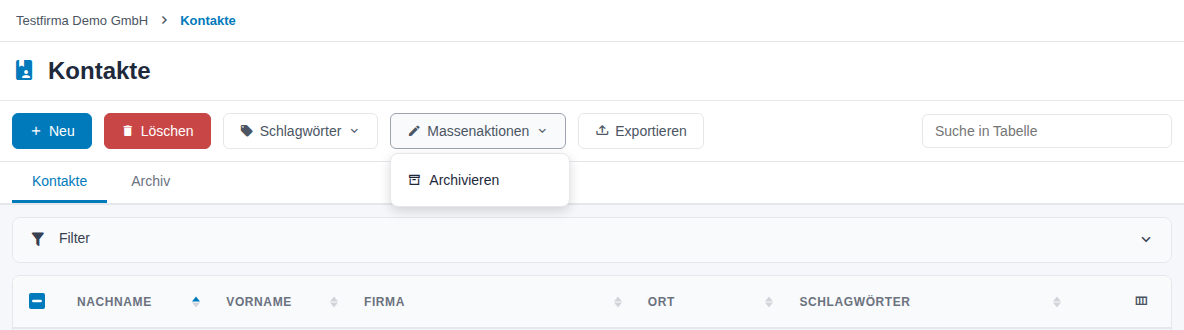
Abbildung 13: Massenaktionen im Reiter Kontakte
Archivierte Kontakte stehen im Reiter Archiv. Dort öffnen Sie sie über das Augen-Symbol zum Lesen und können sie exportieren, aber nicht bearbeiten. Mit Massenaktionen → Wiederherstellen holen Sie markierte Kontakte in den Reiter Kontakte zurück.
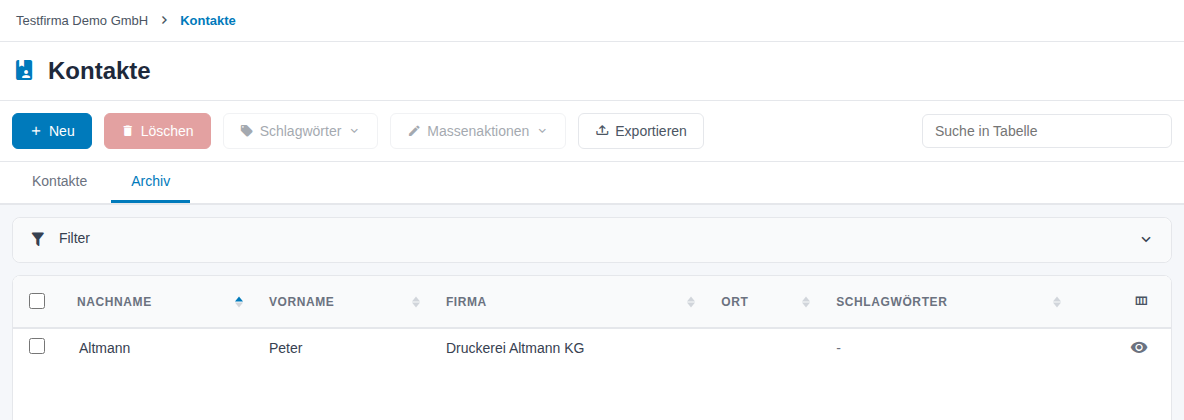
Abbildung 14: Reiter Archiv
3.4 Löschen
- Markieren Sie die Kontakte im Reiter Kontakte und klicken Sie auf Löschen.
- Prüfen Sie im Dialog Kontakt löschen die genannten Namen und klicken Sie auf Löschen.
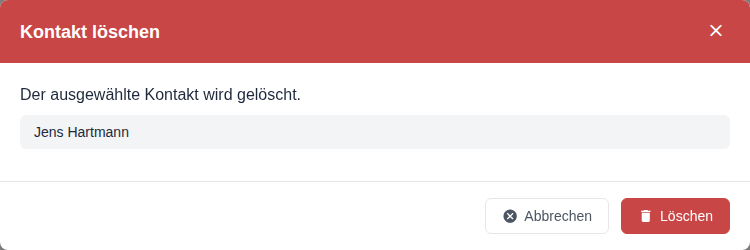
Abbildung 15: Dialog Kontakt löschen
Gelöschte Kontakte landen im Papierkorb (Dokumente → Papierkorb, Typ Kontakte) und können dort von berechtigten Personen wiederhergestellt werden. Soll ein Kontakt nur aus der aktuellen Liste verschwinden, archivieren Sie ihn stattdessen.
3.5 Exportieren
- Markieren Sie bei Bedarf einzelne Kontakte oder setzen Sie einen Filter.
- Klicken Sie auf Exportieren. Der Dialog Export führt Sie in drei Schritten:
- Umfang: Alle, Auswahl (die markierten Kontakte) oder Gefiltert (nur auswählbar, wenn Filter oder Suche die Tabelle eingrenzen),
- Exportform: Datenliste,
- Format: CSV, JSON oder XML.
- Klicken Sie jeweils auf Weiter und zum Schluss auf Exportieren. Die Datei wird heruntergeladen.
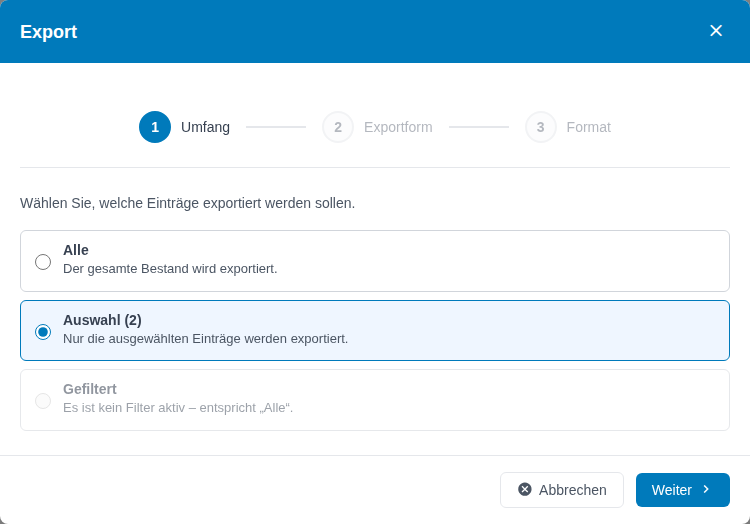
Abbildung 16: Export, Schritt Umfang
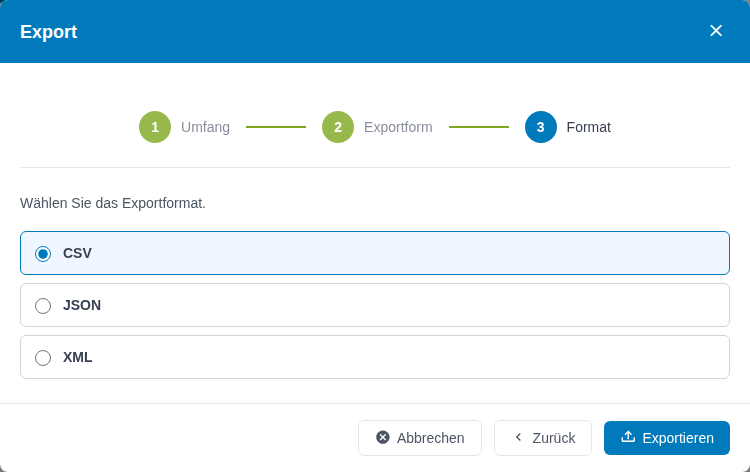
Abbildung 17: Export, Schritt Format
Die Datei enthält Vorname, Name, Firma, Straße, PLZ, Ort, Land, E-Mail, Telefon, Fax, Webseite, Bemerkungen und Schlagwörter.
Im Reiter Archiv bezieht sich der Export auf die archivierten Kontakte. Einen einzelnen Kontakt exportieren Sie auch direkt aus der Bearbeitungsseite oder der Ansicht über Exportieren.
3.6 Wo Kontakte außerdem erscheinen
- Mandantenakte: Im Hinweistext fügt
@mit einem Namen einen Kontakt ein. Telefon und E-Mail sehen dabei nur Benutzer mit mindestens Lesen bei Kontakte. Einzelheiten stehen im Handbuch Mandantendaten. - Vertragsverwaltung: Die Ansicht eines Eintrags zeigt zugeordnete Kontakte im Abschnitt Zugeordnete Kontakte.
4 Konfiguration
Zugriff: Den Link Kontakte konfigurieren oben rechts in der Übersicht sehen und öffnen nur Benutzer mit Sonderrechte bei Kontakte.

Abbildung 18: Link Kontakte konfigurieren
Auf dieser Seite verwalten Sie die Schlagwörter des Moduls. Weitere Einstellungen gibt es nicht. Abbrechen führt zurück zur Übersicht.
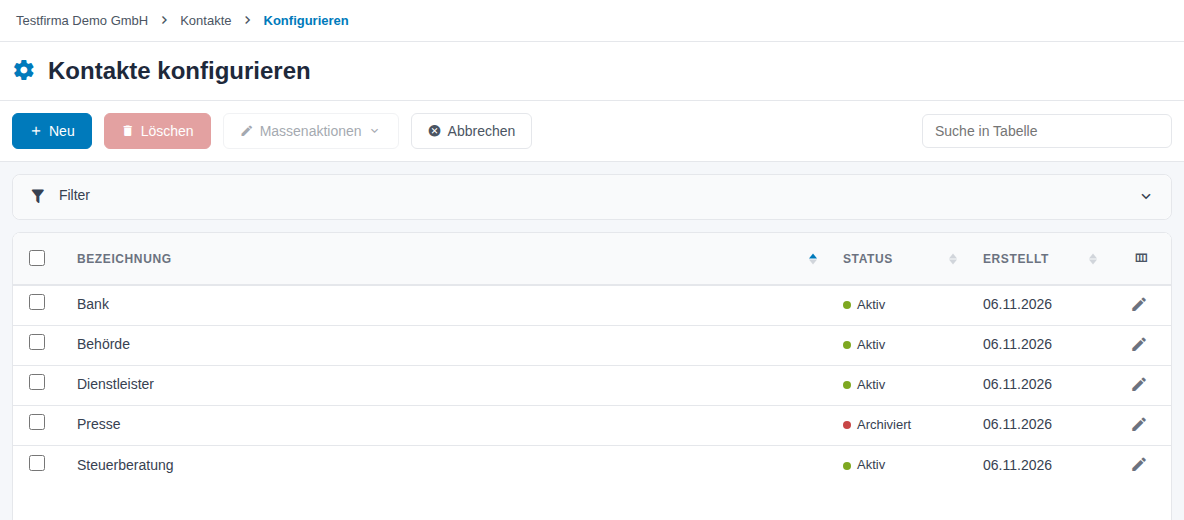
Abbildung 19: Kontakte konfigurieren
| Spalte | Bedeutung |
|---|---|
| Bezeichnung | Name des Schlagworts, zum Beispiel „Dienstleister“. |
| Status | Aktiv oder Archiviert. |
| Erstellt | Datum der Anlage. |
4.1 Schlagwort anlegen und ändern
- Klicken Sie auf Neu.
- Tragen Sie im Dialog Schlagwort anlegen die Bezeichnung ein. Mit Weiteren Datensatz anlegen bleibt der Dialog für das nächste Schlagwort offen.
- Klicken Sie auf Speichern.
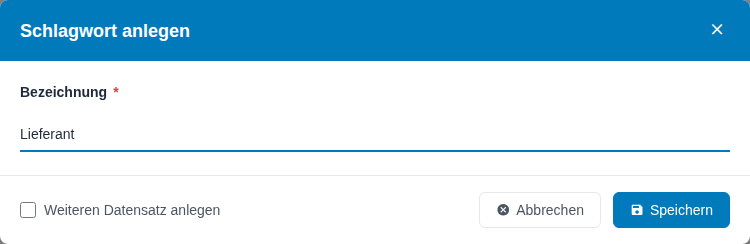
Abbildung 20: Dialog Schlagwort anlegen
Das Stift-Symbol der Zeile öffnet Schlagwort bearbeiten. Eine geänderte Bezeichnung gilt auch an allen Kontakten, die das Schlagwort tragen.
4.2 Schlagwort archivieren und wiederherstellen
Markieren Sie Schlagwörter und wählen Sie Massenaktionen → Archivieren oder Wiederherstellen.
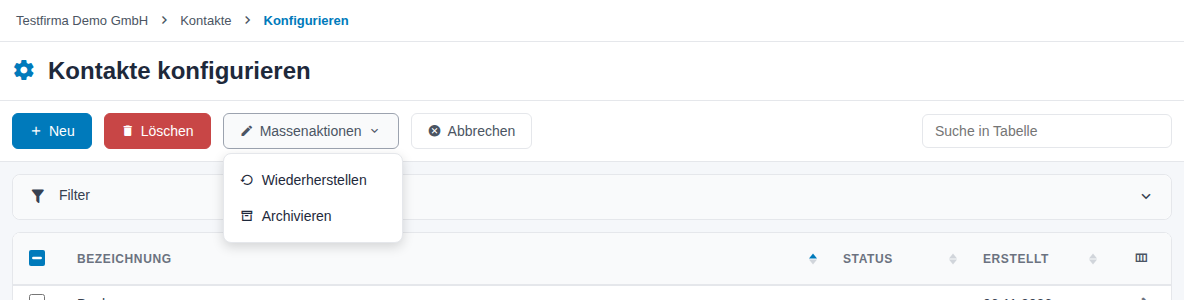
Abbildung 21: Massenaktionen der Konfiguration
| Status | Wirkung |
|---|---|
| Aktiv | Steht beim Zuordnen und im Filter Schlagwörter zur Auswahl. Erscheint in der Spalte Schlagwörter und im Export. |
| Archiviert | Steht nicht mehr zur Auswahl und erscheint nicht mehr in der Spalte Schlagwörter und im Export. Wiederhergestellt ist es an den bisherigen Kontakten wieder da. |
4.3 Schlagwort löschen
Markieren Sie Schlagwörter, klicken Sie auf Löschen und bestätigen Sie den Dialog Schlagwörter löschen.
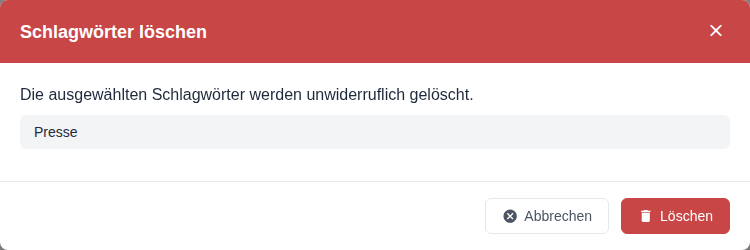
Abbildung 22: Dialog Schlagwörter löschen
Achtung: Das Löschen ist unwiderruflich und gilt auch für Schlagwörter, die noch Kontakten zugeordnet sind. Die Zuordnung geht damit verloren. Archivieren Sie ein Schlagwort, wenn Sie nicht sicher sind.
4.4 Filter der Konfiguration
Im Bereich Filter grenzen Sie die Tabelle nach Status und Bezeichnung ein. Suche in Tabelle durchsucht alle Spalten.
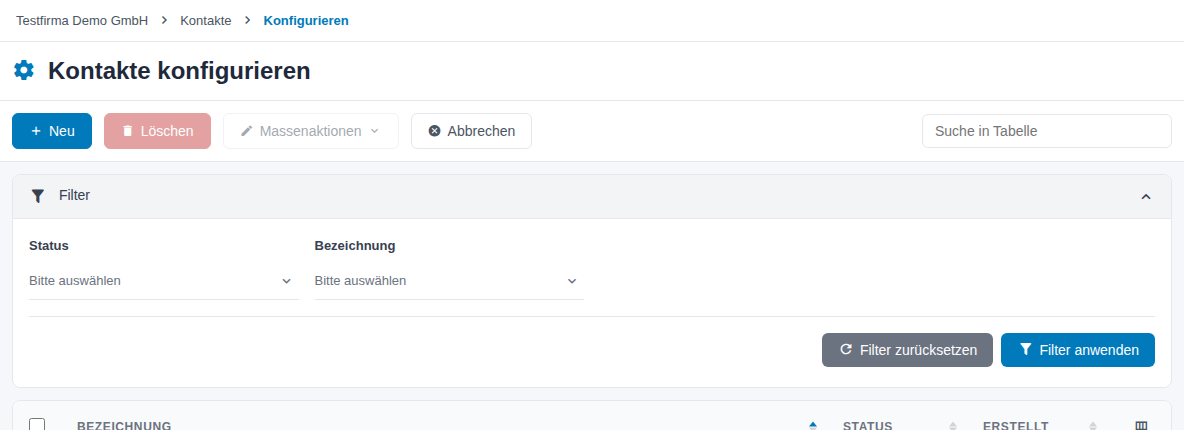
Abbildung 23: Filter der Konfiguration
5 Glossar
| Begriff | Erklärung |
|---|---|
| Archivieren | Kontakt aus der aktuellen Liste nehmen. Er bleibt im Reiter Archiv lesbar. |
| CSV / JSON / XML | Dateiformate für den Export: CSV für Tabellenprogramme, JSON und XML für die Übernahme in andere Systeme. |
| Papierkorb | Ablage gelöschter Datensätze, aus der sie wiederhergestellt werden können. |
| Schlagwort | Kategorie zum Ordnen und Filtern von Kontakten. |
| Seitenleiste | Einblendbarer Bereich rechts auf der Bearbeitungsseite und der Ansicht, mit Schlagwörtern, Kommentaren, Links und Aktivitätslog. |
6 Häufige Fragen
Warum ist der Knopf Speichern grau? Auf der Bearbeitungsseite wird er erst aktiv, wenn Sie etwas geändert haben. Im Dialog Kontakt anlegen müssen Vorname und Nachname ausgefüllt sein.
Warum kann ich einen Kontakt nicht bearbeiten? Entweder ist er archiviert oder Ihnen fehlt das Recht Schreiben. Einen archivierten Kontakt holen Sie im Reiter Archiv über Massenaktionen → Wiederherstellen zurück.
Ich finde einen Kontakt nicht, obwohl er angelegt ist. Prüfen Sie, ob ein Filter aktiv ist, ob der Kontakt im Reiter Archiv steht oder ob er gelöscht wurde (Papierkorb).
Warum steht ein bestimmtes Schlagwort nicht zur Auswahl? Es ist archiviert oder wurde noch nicht angelegt. Wenden Sie sich an jemanden mit Sonderrechte bei Kontakte.
Wo lege ich ein neues Schlagwort an? Unter Kontakte konfigurieren. Dafür ist die Stufe Sonderrechte nötig.
Sind Kontakte dasselbe wie Mitarbeitende? Nein. Kontakte sind externe Ansprechpartner. Mitarbeitende pflegen Sie im Bereich Personal + Schulung.