
Verarbeitungstätigkeiten (VVT)
0 Kurzkarte: Eine Verarbeitungstätigkeit melden in 5 Schritten
Für alle Fachbereiche, die eine neue Software, einen neuen Ablauf oder eine neue Datensammlung einführen.
Sie planen etwas, bei dem personenbezogene Daten verarbeitet werden – etwa ein Bewerbertool, eine Mitarbeiterbefragung oder eine Zeiterfassung? Dann gehört es in das Verzeichnis von Verarbeitungstätigkeiten. Melden Sie es dem Datenschutz vor dem Start.
- Meldeseite öffnen – über den Link oder QR-Code, den Ihr Unternehmen bereitstellt (ohne Anmeldung). Mit Zugang zum audatis MANAGER: Datenschutz → Verarbeitungstätigkeiten (VVT) → Neu.
- Bezeichnung eintragen – kurz und verständlich, z. B. „Mitarbeiterbefragung (Online-Umfrage)“.
- Organisationseinheit wählen – welcher Bereich ist zuständig?
- Zweck beschreiben – wozu werden die Daten verarbeitet? Eigene Worte genügen.
- Kontaktdaten angeben und absenden – mit Meldung absenden. Der Datenschutz meldet sich bei Rückfragen.
Tipp: Rechtsgrundlagen, Löschfristen oder Maßnahmen müssen Sie nicht kennen. Beschreiben Sie, was Sie vorhaben und warum. Den Rest ergänzt der Datenschutz.
1 Einführung
1.1 Wofür ist das Modul da?
Jeder Verantwortliche und jeder Auftragsverarbeiter muss nach Art. 30 DS-GVO ein Verzeichnis seiner Verarbeitungstätigkeiten führen und es der Aufsichtsbehörde auf Anfrage vorlegen. Das Modul ist dieses Verzeichnis. Es
- dokumentiert jede Verarbeitungstätigkeit mit Zweck, Rechtsgrundlage, Rolle, Datenkategorien, Betroffenen, Löschfristen und Empfängern,
- verknüpft sie mit den Modulen Auftragsverarbeitung, Daten & Informationen, Assets, TOM, Risikomanagement, DSFA und Löschkonzept,
- zeigt Drittlandtransfers und ihren Schutzstatus, auch auf einer Datenlandkarte,
- beantwortet mit der Schwellwertbestimmung, ob eine Datenschutz-Folgenabschätzung voraussichtlich nötig ist,
- dokumentiert Einwilligung, Interessenabwägung und die Erfüllung der Informationspflichten,
- nimmt Meldungen aus den Fachbereichen über eine externe Meldeseite ohne Anmeldung entgegen,
- führt auf Wunsch eine Prüfung jeder Verarbeitungstätigkeit durch den Datenschutz (Prüfworkflow) und
- erzeugt Nachweise: Internes Verzeichnis, Behördliches Verzeichnis, Interessenabwägung, Informationspflichten und Datenliste.
Sie öffnen das Modul über Datenschutz → Verarbeitungstätigkeiten (VVT).
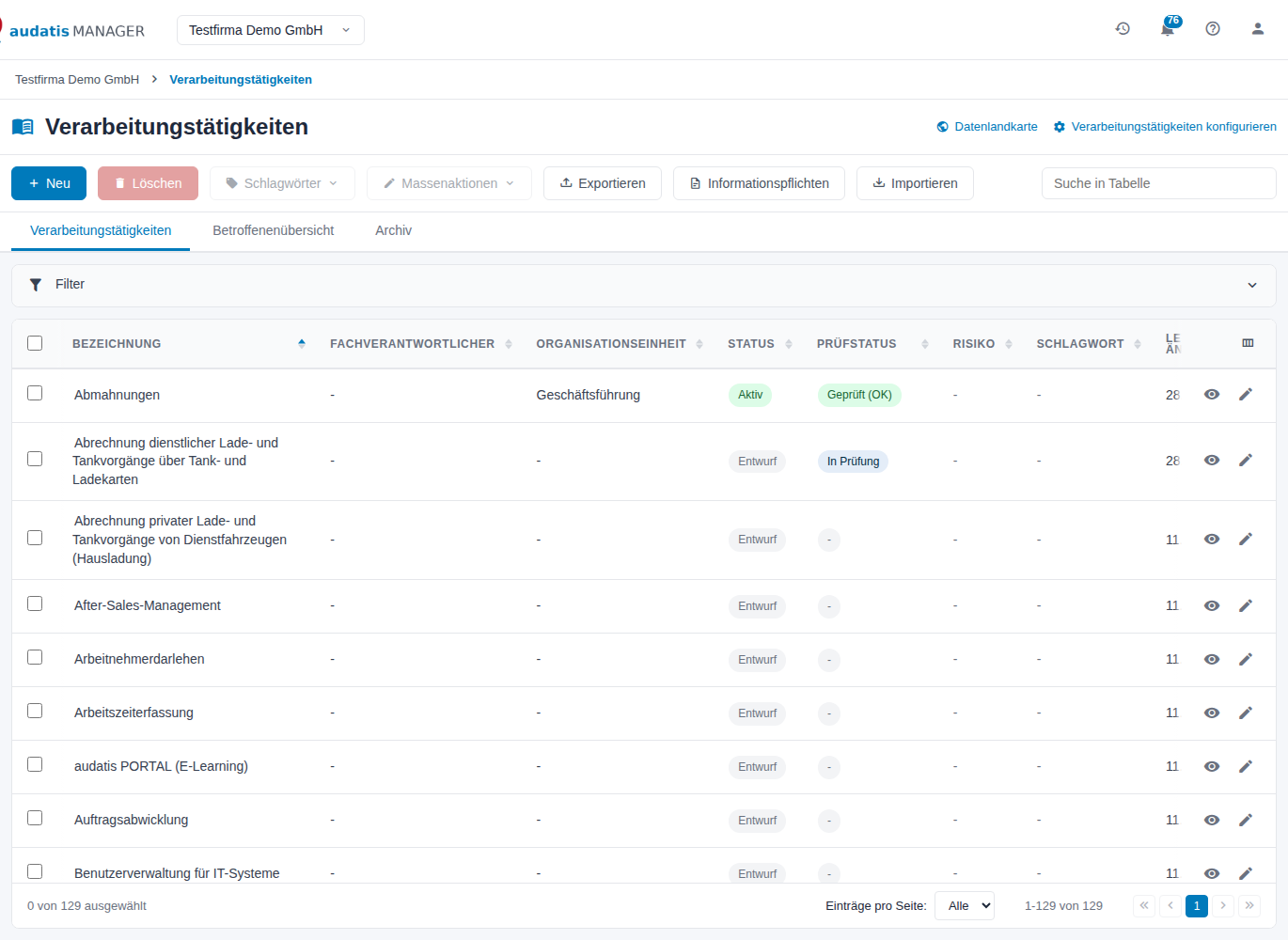
Abbildung 1: Übersicht der Verarbeitungstätigkeiten
1.2 Begriffe
| Begriff | Bedeutung im audatis MANAGER |
|---|---|
| Verarbeitungstätigkeit | Abgrenzbarer Vorgang mit personenbezogenen Daten für einen Zweck, z. B. „Lohn- und Gehaltsabrechnung“. |
| Datenkategorie | Art der Daten, z. B. Kontaktdaten oder Gehaltsdaten. Datenkategorien werden zentral im Modul Daten & Informationen geführt und in der Verarbeitungstätigkeit verknüpft. |
| Betroffene | Personengruppen, deren Daten verarbeitet werden, z. B. Beschäftigte, Kunden, Bewerber. |
| Löschfrist | Je Datenkategorie: Aufbewahrungspflicht und Startzeitpunkt, ab dem die Frist läuft. |
| Vertragspartner | Dienstleister aus dem Modul Auftragsverarbeitung, die an der Verarbeitung beteiligt sind. |
| Empfänger | Weitere Stellen, an die Daten gehen: interne Organisationseinheiten, gemeinsam Verantwortliche oder Personengruppen wie Betriebsrat oder Behörden. |
| Drittlandtransfer | Übermittlung in ein Land außerhalb von EU und EWR. |
| Verknüpfungsmodus | Legt fest, ob Assets und Maßnahmen automatisch über die Datenkategorien abgeleitet, von Hand verknüpft oder beides werden. |
| Schwellwertbestimmung | Elf Kriterien, nach denen das System empfiehlt, ob eine Datenschutz-Folgenabschätzung (DSFA) nötig ist. |
| Status | Stand der Verarbeitungstätigkeit: Entwurf, Aktiv, Beendet. |
| Prüfstatus | Stand im Prüfworkflow: Zur Prüfung, In Prüfung, Geprüft (OK), Geprüft (Mängel). |
1.3 Der Ablauf im Überblick
| Schritt | Wer | Was passiert |
|---|---|---|
| 1. Melden | Fachbereich | Über die externe Meldeseite oder mit Neu; die Verarbeitungstätigkeit entsteht im Status Entwurf |
| 2. Ausarbeiten | Fachverantwortliche, Datenschutz | Reiter Stammdaten bis Dokumente ausfüllen, Datenkategorien, Empfänger und Assets verknüpfen |
| 3. Einreichen | Fachverantwortliche | Zur Prüfung einreichen; der Prüfer erhält eine Aufgabe |
| 4. Prüfen | Datenschutzbeauftragte | In der Prüfmaske jeden Bereich bewerten und die Prüfung abschließen |
| 5. Wiedervorlage | System | Zum Termin der Nächsten Prüfung wird die Prüfung erneut fällig |
| 6. Nachweisen | Datenschutzbeauftragte | Internes Verzeichnis, Behördliches Verzeichnis und weitere Exporte erstellen |
1.4 Rollen und Rechte
Die Rechte vergibt die Administration je Modul in Stufen.
| Rolle | Typische Aufgaben | Was sie sieht und darf |
|---|---|---|
| Lesen (Stufe 1) | Verzeichnis einsehen | Übersicht, Ansicht jeder Verarbeitungstätigkeit, Betroffenenübersicht, Datenlandkarte, Exporte |
| Schreiben (Stufe 2) | Verarbeitungstätigkeiten pflegen | zusätzlich Neu, Importieren, Bearbeiten, Schlagwörter, Massenaktionen, Zur Prüfung einreichen |
| Löschen (Stufe 3) | Aufräumen | zusätzlich Löschen (Papierkorb) |
| Sonderrecht (Stufe 4) | Prüfen, Modul einrichten | zusätzlich Zur Prüfmaske, Prüfung zurücknehmen und Verarbeitungstätigkeiten konfigurieren |
| Fachverantwortliche | Eigene Verarbeitungstätigkeiten pflegen | sehen und bearbeiten die Verarbeitungstätigkeiten, bei denen sie als Fachverantwortlicher oder unter Weitere Fachverantwortliche eingetragen sind, auch ohne Schreibrecht |
| Meldende Person | Neue Verarbeitung melden | nur die externe Meldeseite, ohne Anmeldung |
2 Eine Verarbeitungstätigkeit melden oder anlegen
Für Fachbereiche, die eine neue Verarbeitung anstoßen, und für den Datenschutz, der sie anlegt.
2.1 Über die externe Meldeseite melden
Die externe Meldeseite ist für Beschäftigte ohne eigenen Zugang gedacht. Ihr Datenschutz stellt dafür einen Link oder QR-Code bereit, z. B. im Intranet oder auf einem Aushang.
- Öffnen Sie den Link oder scannen Sie den QR-Code. Eine Anmeldung ist nicht nötig.
- Füllen Sie unter Angaben zur Verarbeitungstätigkeit die Felder Bezeichnung der Verarbeitungstätigkeit, Organisationseinheit und Zweck der Verarbeitung aus.
- Tragen Sie unter Ihre Kontaktdaten Ihr Name und Ihre E-Mail-Adresse ein.
- Klicken Sie auf Meldung absenden.
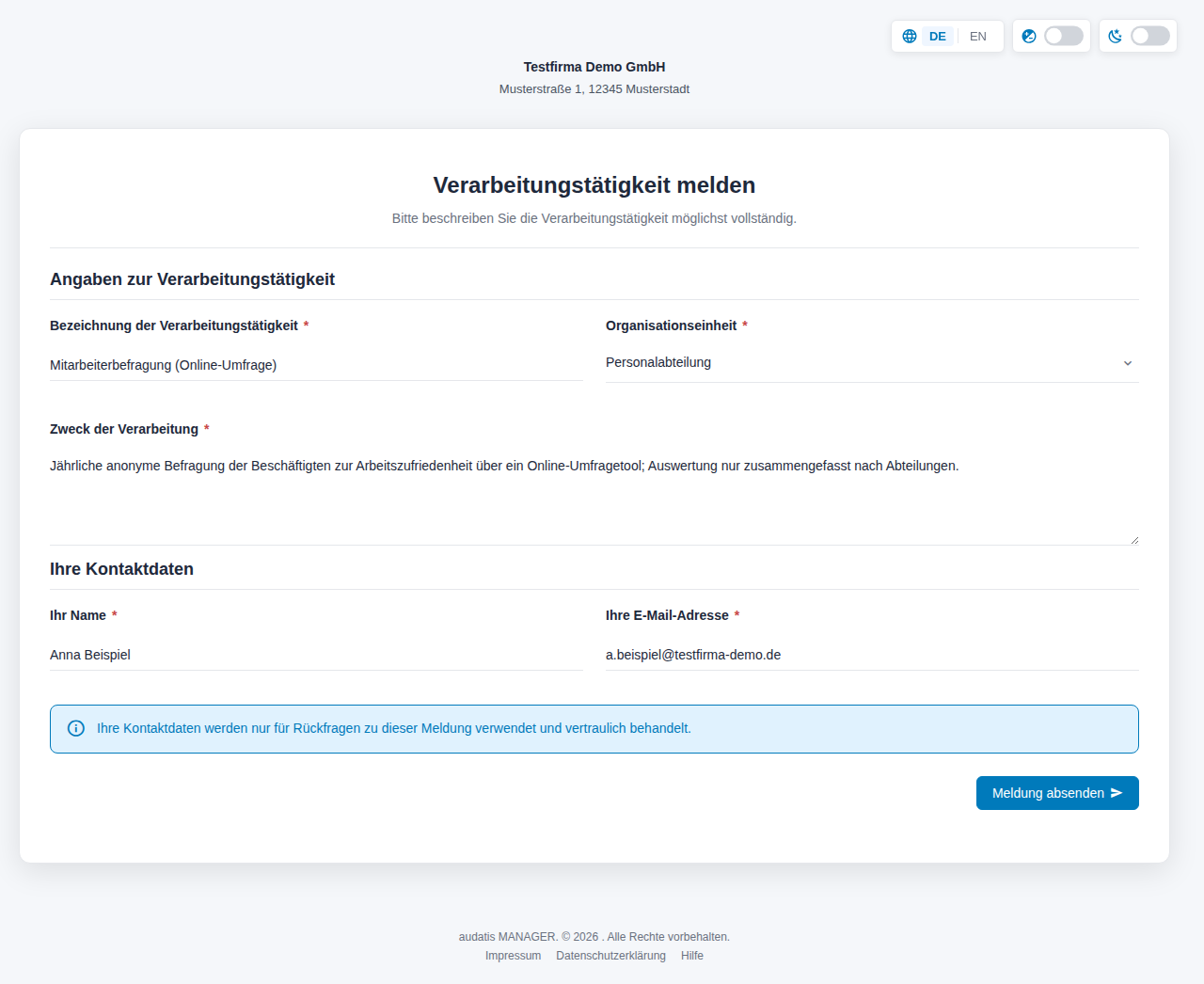
Abbildung 2: Externe Meldeseite
Die Bestätigungsseite Meldung erfolgreich übermittelt erklärt, wie es weitergeht. Mit Weitere Meldung erstellen melden Sie die nächste Verarbeitung. Über DE / EN oben rechts wechseln Sie die Sprache der Meldeseite.
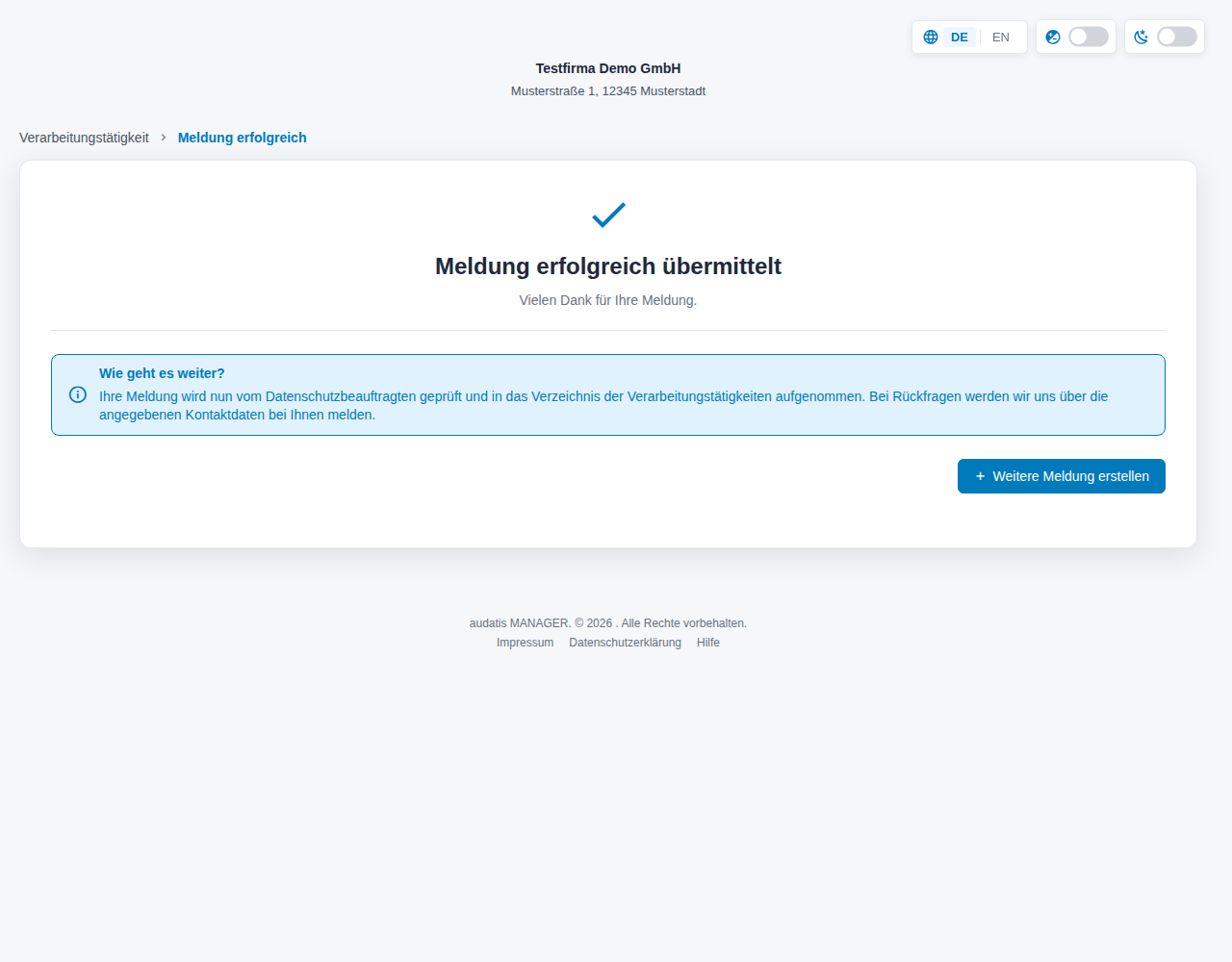
Abbildung 3: Bestätigung der Meldung
Was danach passiert: Die Meldung erscheint in der Übersicht als Verarbeitungstätigkeit im Status Entwurf mit Bezeichnung, Organisationseinheit und Zweck. Der in der Konfiguration festgelegte Verantwortliche erhält eine Aufgabe mit Frist von 14 Tagen und eine E-Mail. Name und E-Mail-Adresse der meldenden Person stehen als Kommentar in der rechten Leiste der Verarbeitungstätigkeit.
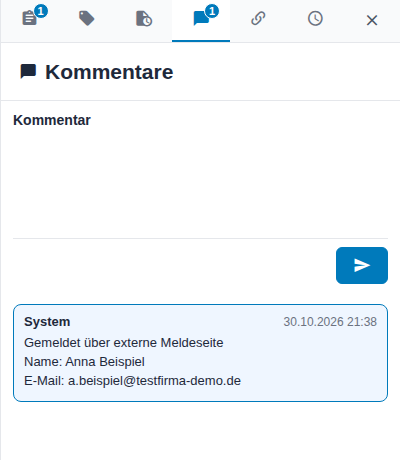
Abbildung 4: Kommentar mit den Angaben der meldenden Person
Hinweis: Ist die Meldeseite in der Konfiguration ausgeschaltet, zeigt der Link nur den Hinweis „Die Meldeseite ist derzeit deaktiviert.“ Ist das tägliche Meldelimit erreicht, weist die Seite darauf hin; die Meldung ist dann am nächsten Tag wieder möglich.
2.2 Im audatis MANAGER neu anlegen
- Klicken Sie in der Übersicht auf Neu. Der Dialog Verarbeitungstätigkeit anlegen öffnet sich mit dem Reiter Neu erstellen.
- Geben Sie die Bezeichnung ein.
- Klicken Sie auf Speichern. Mit Weiteren Datensatz anlegen bleibt der Dialog für die nächste Verarbeitungstätigkeit offen.
Die neue Verarbeitungstätigkeit steht im Status Entwurf in der Übersicht. Öffnen Sie sie über das Stift-Symbol und arbeiten Sie sie aus (Kapitel „Eine Verarbeitungstätigkeit ausarbeiten“).
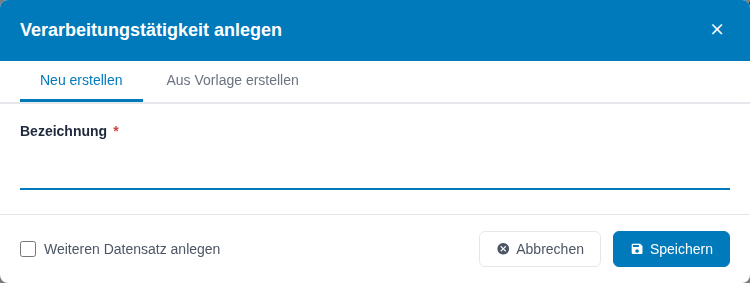
Abbildung 5: Verarbeitungstätigkeit anlegen
2.3 Aus einer Vorlage anlegen
Vorlagen sind Musterverarbeitungen aus den Vorlagenpaketen Ihres Unternehmens, mit Zweck, Rechtsgrundlagen, Datenkategorien, Löschfristen und Empfängern. Welche Vorlagen bereitstehen, legen Benutzer mit entsprechender Berechtigung unter Vorlagen & Shop fest.
- Klicken Sie auf Neu und wechseln Sie in den Reiter Aus Vorlage erstellen.
- Wählen Sie unter Verarbeitungstätigkeit(en) von Vorlagen eine oder mehrere Vorlagen. Die Liste ist nach Vorlagenpaketen gruppiert und durchsuchbar.
- Klicken Sie auf Weiter. Der Dialog Bestand abgleichen vergleicht die Stammdaten der Vorlage – Personengruppen, Rechtsgrundlagen, Datenkategorien, Löschfristen und Empfänger – mit Ihrem Bestand:
- Vorhandene Einträge werden automatisch verknüpft, nichts wird doppelt angelegt.
- Fehlende Einträge werden neu angelegt.
- Bei ähnlichen Treffern entscheiden Sie je Zeile zwischen Bestehende nutzen und Neu anlegen.
- Klicken Sie auf Weiter, prüfen Sie die Zusammenfassung und klicken Sie auf Kopieren.
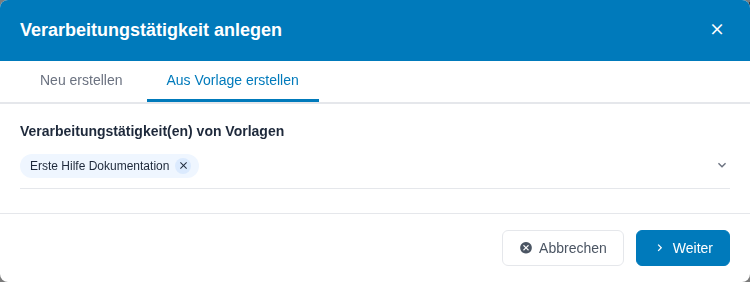
Abbildung 6: Aus Vorlage erstellen
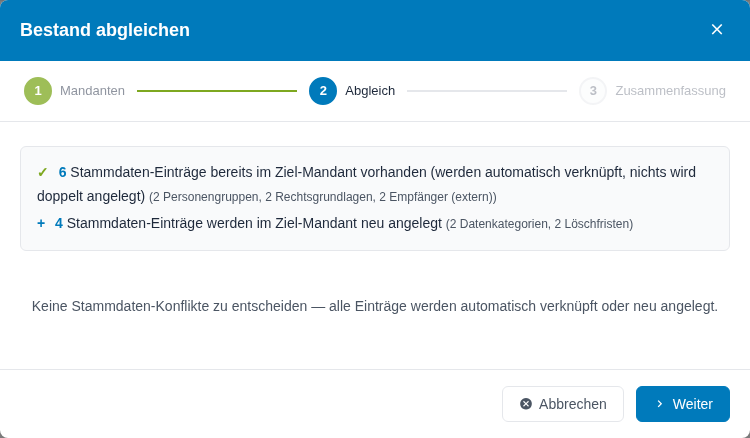
Abbildung 7: Bestand abgleichen
Tipp: Vorlagen sind der schnellste Weg zu einem vollständigen Eintrag. Passen Sie Bezeichnung, Zweck und Organisationseinheit anschließend an Ihre Situation an.
3 Eine Verarbeitungstätigkeit ausarbeiten
Für Fachverantwortliche und Datenschutz. Beispiel: „Digitale Personalakte (PersonalPlus)“.
3.1 Die Detailseite
Ein Klick auf die Bezeichnung oder das Augen-Symbol öffnet die Verarbeitungstätigkeit zur Ansicht; von dort wechseln Sie mit Bearbeiten in die Bearbeitung. Das Stift-Symbol öffnet sie direkt zur Bearbeitung.
Die Reiter Stammdaten, Rechtliches, Daten + Betroffene, Empfänger, Assets + TOM, DSFA + Risiken, Information, Löschkonzept und Dokumente führen zu den Abschnitten derselben Seite. Zusätzliche Reiter erscheinen, wenn sie gebraucht werden: Eigene Felder (wenn in der Konfiguration Felder angelegt sind), Einstellungen (wenn Ihr Mandant zu einer Unternehmensgruppe gehört) und Altdaten (wenn Inhalte aus einer früheren Version übernommen wurden).
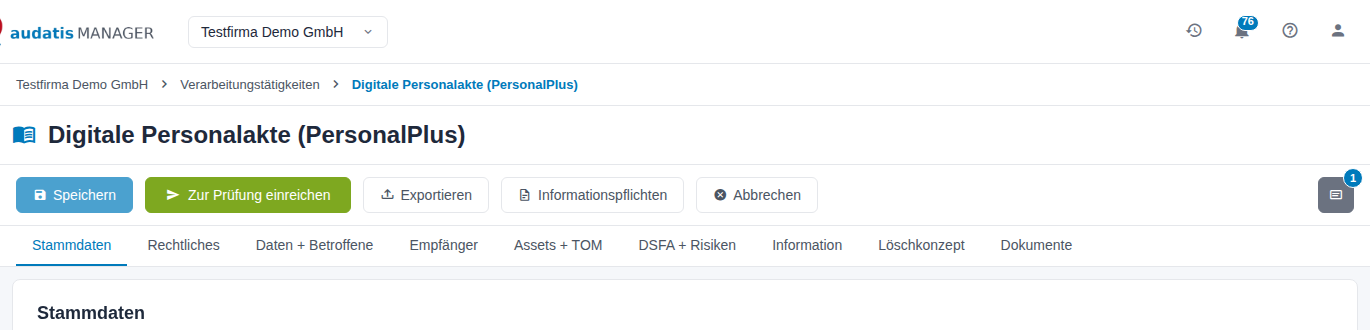
Abbildung 8: Kopf der Bearbeitungsseite mit Werkzeugleiste und Reitern
Die Werkzeugleiste bietet:
| Knopf | Wirkung |
|---|---|
| Speichern | Übernimmt Änderungen in den Formularfeldern. |
| Zur Prüfung einreichen | Nur bei eingeschaltetem Prüfworkflow (Kapitel „Verarbeitungstätigkeiten prüfen“). |
| Zur Prüfmaske | Nur mit Sonderrecht und bei einer eingereichten Verarbeitungstätigkeit. |
| Exportieren | Dokumente zu dieser Verarbeitungstätigkeit, z. B. internes oder behördliches Verzeichnis (Kapitel „Übersicht, Massenaktionen und Export“). |
| Informationspflichten | Assistent für Datenschutzhinweise aus dieser Verarbeitungstätigkeit. |
| Abbrechen | Zurück zur Übersicht; bei ungespeicherten Änderungen fragt ein Dialog nach. |
Das Symbol ganz rechts öffnet die rechte Leiste mit Aufgaben, Schlagwörtern, Prüfhistorie, Kommentaren, Links und Aktivitätslog.
Tipp: Formularfelder übernehmen Sie mit Speichern. Verknüpfungen in Tabellen – Datenkategorien, Vertragspartner, Empfänger, Assets, Risiken, Informationspflichten – und hochgeladene Dokumente speichert das System dagegen sofort.
Wurde die Verarbeitungstätigkeit aus einer Vorlage erstellt, zeigt ein Hinweis oberhalb der Reiter die Vorlage und ihr Vorlagenpaket. Hat sich die Vorlage seitdem geändert, bietet der Hinweis Von Vorlage aktualisieren an. Dabei werden die Inhalte mit den aktuellen Vorlagendaten überschrieben; lokale Änderungen gehen verloren.
3.2 Stammdaten
- Prüfen Sie die Bezeichnung. Sie soll die Verarbeitung so benennen, dass auch Außenstehende sie verstehen.
- Wählen Sie die zuständige Organisationseinheit und den Fachverantwortlichen.
- Tragen Sie unter Weitere Fachverantwortliche Kolleginnen und Kollegen ein, die die Verarbeitungstätigkeit mitpflegen.
- Ordnen Sie bei Bedarf den Zugeordneten Geschäftsprozess zu.
- Setzen Sie den Status: Entwurf (Dokumentation in Arbeit), Aktiv (Verarbeitung läuft) oder Beendet (Verarbeitung eingestellt).
- Klicken Sie auf Speichern.
Den Prüfstatus setzt der Prüfworkflow; Sie können ihn hier nicht ändern. Ist in der Konfiguration VVT-ID anzeigen eingeschaltet, steht oben zusätzlich die VVT-ID, die das System nach dem eingestellten Format vergibt.
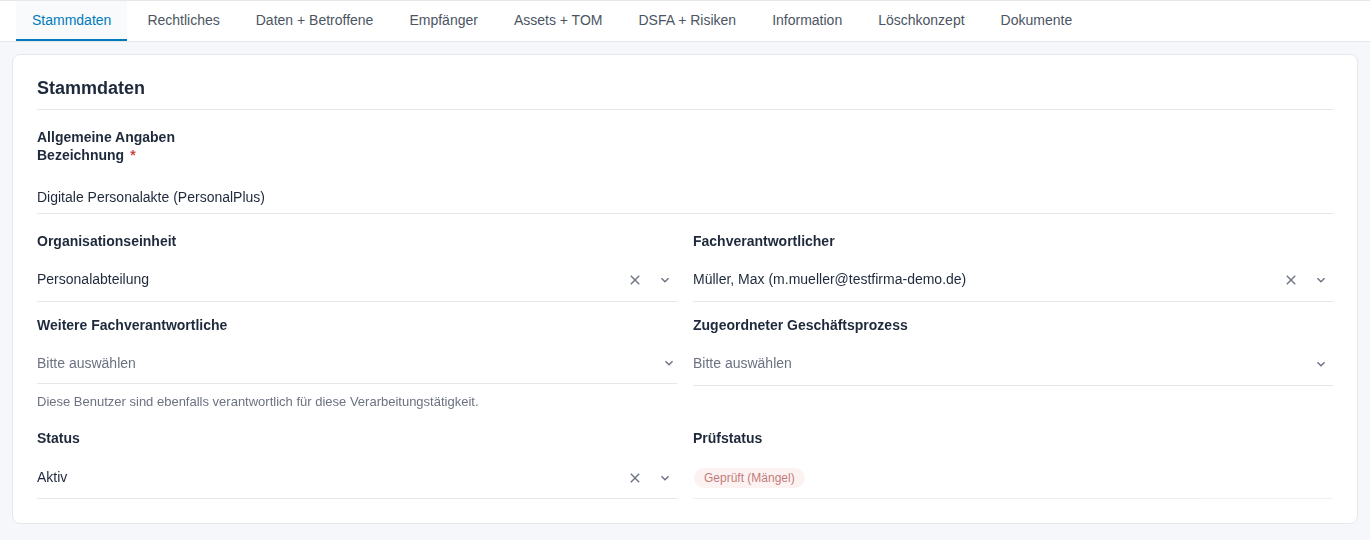
Abbildung 9: Stammdaten
Hinweis: Ist in den Mandanteneinstellungen die Option für Fachverantwortliche ohne Benutzerkonto eingeschaltet, erscheint zusätzlich das Freitextfeld oder Fachverantwortlicher für eine Person ohne eigenen Zugang.
3.3 Rechtliches
- Beschreiben Sie den Zweck der Verarbeitung. Über Textbaustein fügen Sie vorformulierte Texte ein; im Feld selbst öffnet das Zeichen
#die Suche nach Textbausteinen. - Wählen Sie unter Rechtsgrundlage eine oder mehrere Rechtsgrundlagen und ergänzen Sie bei Bedarf die Erläuterung zur Rechtsgrundlage. Ist für die Rechtsgrundlage in der Konfiguration eine Erläuterung hinterlegt, wird sie übernommen.
- Wählen Sie die Eigene Rolle bei der Verarbeitungstätigkeit: Verantwortlicher, Auftragsverarbeiter oder Gemeinsam Verantwortliche. Das Feld ist Pflicht.
- Schalten Sie bei Bedarf Einwilligung dokumentieren oder Interessenabwägung dokumentieren ein (siehe unten).
- Füllen Sie Bereitstellung und Automatisierung aus und klicken Sie auf Speichern.
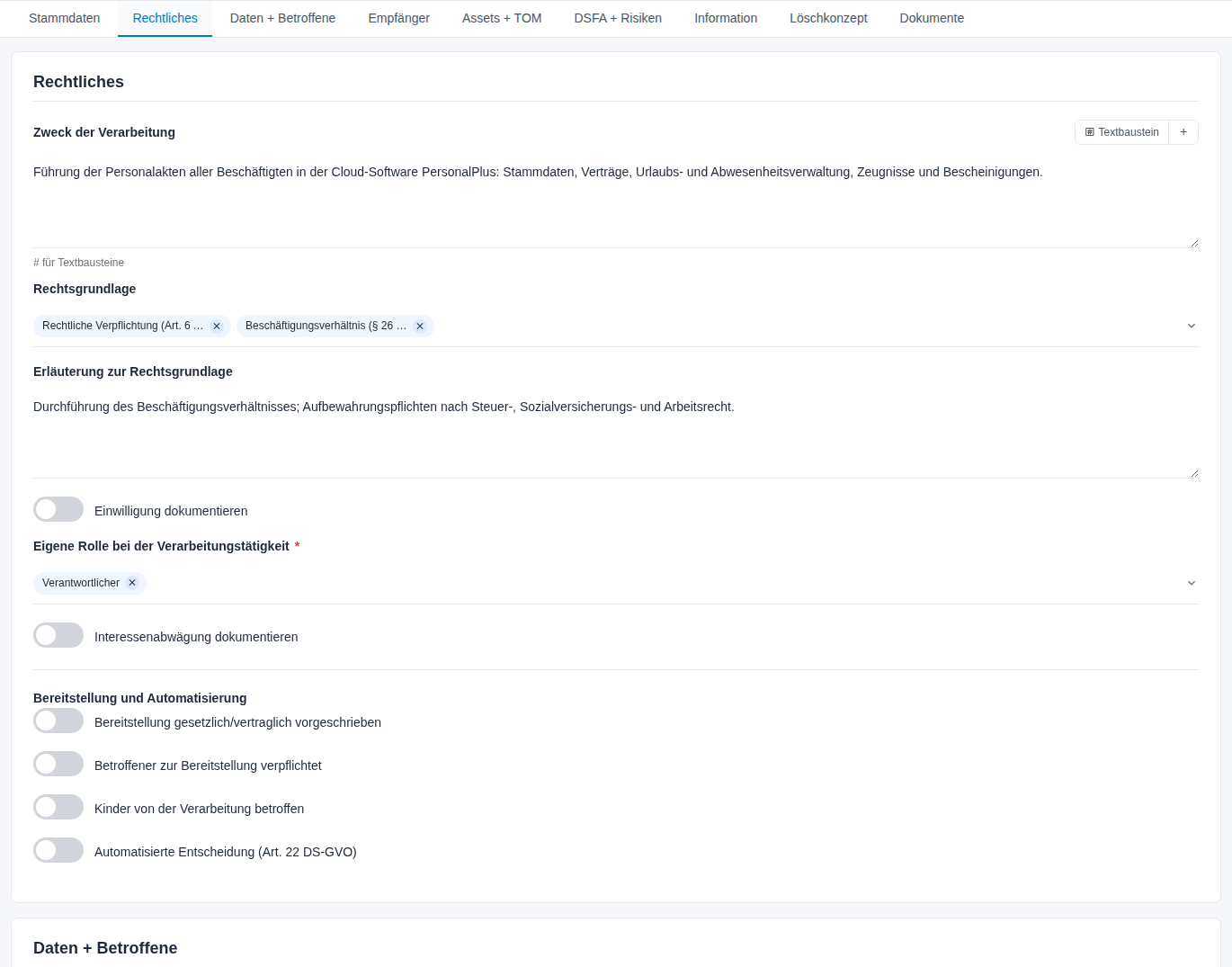
Abbildung 10: Rechtliches
Hinweis: Steht eine Erläuterung zur Rechtsgrundlage im Feld, ist aber keine Rechtsgrundlage ausgewählt, erscheint ein Hinweis am Feld. Holen Sie die Zuordnung dann nach. In der Übersicht findet der Filter Rechtsgrundlage mit der Option (nicht zugeordnet) alle Verarbeitungstätigkeiten ohne Rechtsgrundlage.
3.3.1 Einwilligung und Interessenabwägung
Die Schalter Einwilligung dokumentieren und Interessenabwägung dokumentieren blenden die zugehörigen Abschnitte ein. Ist eine Rechtsgrundlage gewählt, die in der Konfiguration als Einwilligung bzw. berechtigtes Interesse gekennzeichnet ist, schaltet sich der Schalter automatisch ein und ist gesperrt; der Hinweis Durch die gewählte Rechtsgrundlage aktiviert nennt den Grund. Schalten Sie einen Schalter wieder aus, wird der Abschnitt nur ausgeblendet – erfasste Angaben bleiben erhalten.
- Einwilligung: Beschreiben Sie unter Erläuterungen zur Einwilligung, wie die Einwilligung eingeholt und nachgewiesen wird.
- Interessenabwägung: Der Abschnitt Interessenabwägung nach Art. 6 Abs. 1 lit. f DS-GVO zeigt Nicht vorhanden und einen Hinweis, solange keine Abwägung dokumentiert ist. Beginnen Sie mit Aus Vorlage initialisieren – im Dialog Vorlage für Interessenabwägung wählen übernehmen Sie eine vorformulierte Abwägung mit Übernehmen – oder mit Leer anlegen. Danach beantworten Sie die Fragen der Abwägung:
| Feld | Inhalt |
|---|---|
| Für wen wird die Interessenabwägung dokumentiert? | Verantwortlicher, Dritter oder Beide |
| Erläuterung des berechtigten Interesses | Welches Interesse verfolgen Sie? |
| Kann das Ziel der Verarbeitung durch Einsatz milderer Mittel erreicht werden? | Gibt es weniger eingreifende Wege? |
| Sind die milderen Mittel in gleicher Weise zur Erreichung des Ziels geeignet? Wenn nein, warum nicht? | Begründung, warum mildere Mittel ausscheiden |
| Können die betroffenen Personen mit der Verarbeitung rechnen? Wenn ja, warum? | Vernünftige Erwartungen der Betroffenen |
| Ist die Verarbeitung erforderlich? | Ja / Nein |
| Welches könnten die entgegenstehenden Interessen der betroffenen Personen sein? | Interessen, Grundrechte und Grundfreiheiten der Betroffenen |
| Überwiegen die Interessen oder Grundrechte und Grundfreiheiten der betroffenen Personen? | Ja / Nein |
| Ergebnis, Ergänzungen zum Ergebnis | Zusammenfassung der Abwägung |
| Durchgeführt von, Datum Durchführung | Wer hat abgewogen, wann? |
| Freigegeben von, Datum Freigabe | Wer hat freigegeben, wann? |
| Status | Entwurf, Freigegeben, Abgelehnt, Überprüfung fällig |
Danach zeigen Kennzeichen am Abschnitt den Status und ob die Abwägung aus einer Vorlage stammt (Aus Vorlage, ggf. angepasst). Den Export der Interessenabwägung beschreibt das Kapitel „Übersicht, Massenaktionen und Export“.
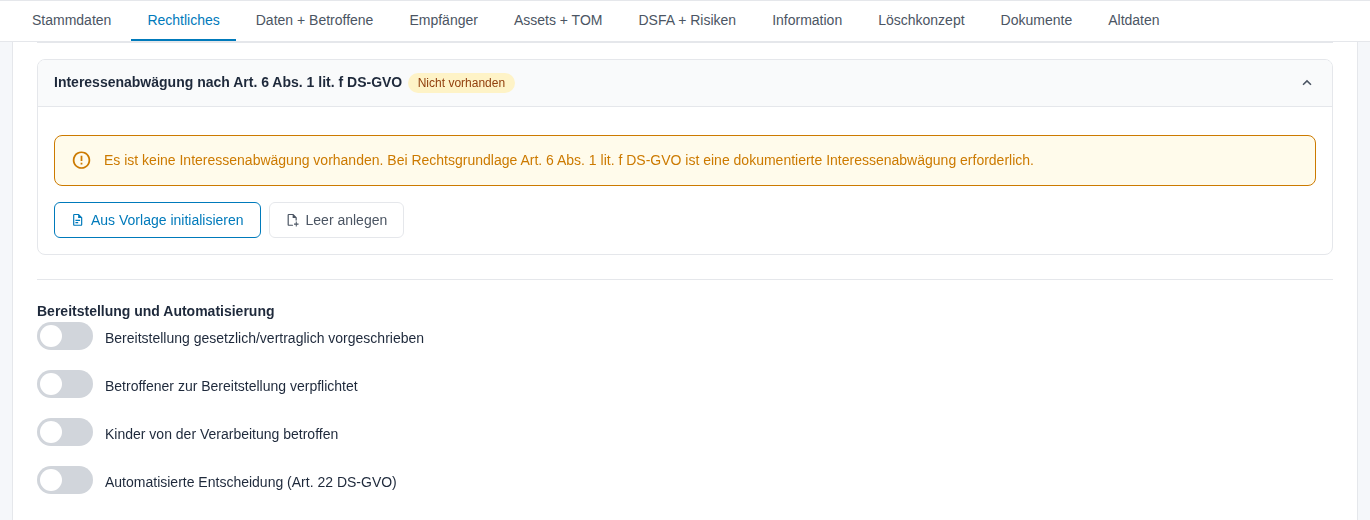
Abbildung 11: Interessenabwägung
3.3.2 Bereitstellung und Automatisierung
| Schalter | Wenn eingeschaltet |
|---|---|
| Bereitstellung gesetzlich/vertraglich vorgeschrieben | Die Angabe der Daten ist gesetzlich oder vertraglich vorgeschrieben. Das Feld Folgen der Nichtbereitstellung erscheint. |
| Betroffener zur Bereitstellung verpflichtet | Die betroffene Person muss die Daten angeben. Auch hier erscheint Folgen der Nichtbereitstellung. |
| Kinder von der Verarbeitung betroffen | Es werden Daten von Kindern verarbeitet. |
| Automatisierte Entscheidung (Art. 22 DS-GVO) | Es gibt eine automatisierte Entscheidung einschließlich Profiling. Das Feld Beschreibung Logik und Tragweite erscheint. |
Diese Angaben fließen in die Informationspflichten nach Art. 13 und 14 DS-GVO ein.
3.4 Daten + Betroffene
Der Abschnitt Daten + Betroffene ist das Herzstück der Verarbeitungstätigkeit: welche Daten, von wem, woher und wie lange. Die Tabelle zeigt je Datenkategorie Betroffene, Quelle, Löschfrist und Schutzbedarf (C = Vertraulichkeit, I = Integrität).
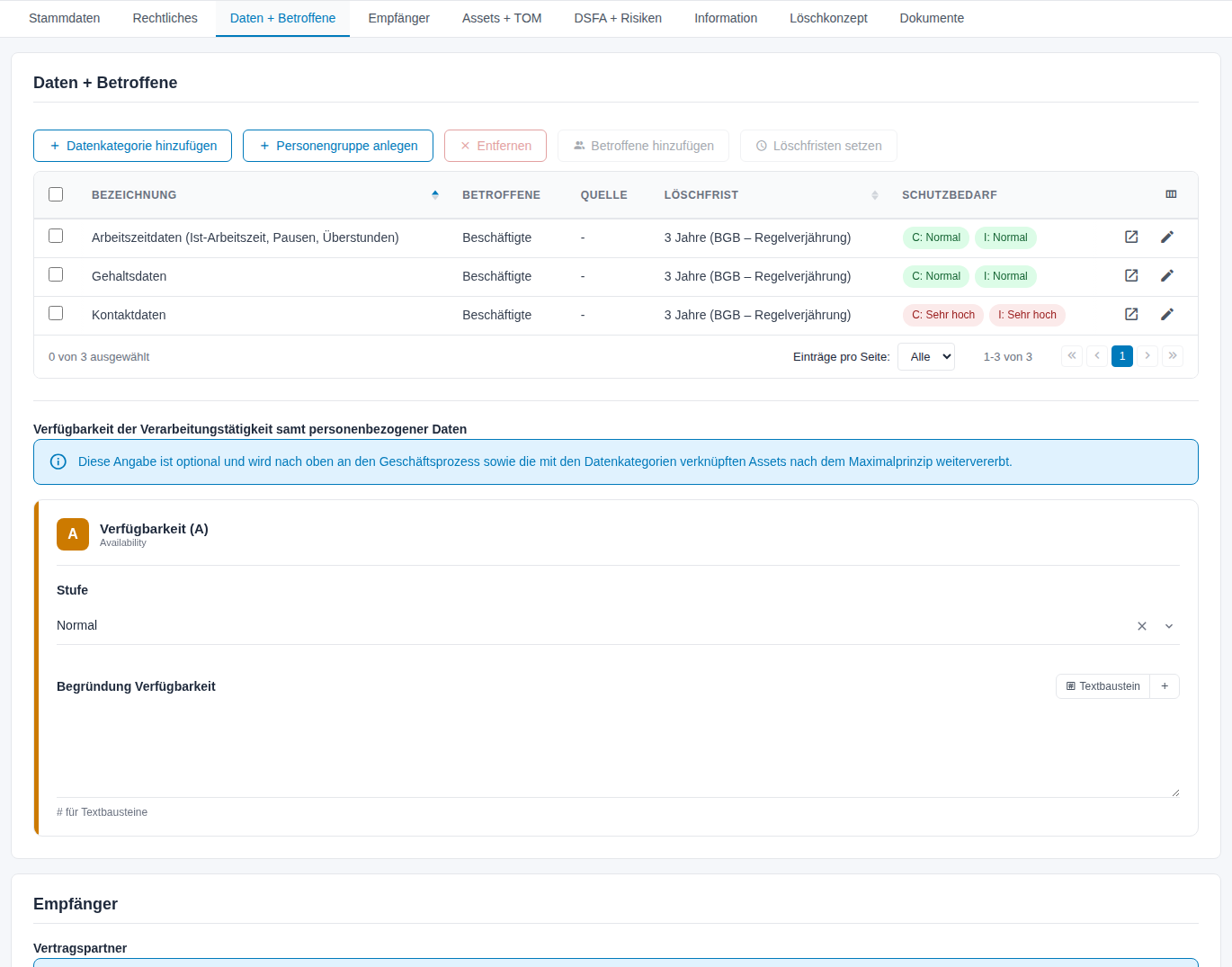
Abbildung 12: Daten + Betroffene
3.4.1 Datenkategorien hinzufügen
- Klicken Sie auf Datenkategorie hinzufügen. Der Dialog hat drei Reiter:
- Vorhandene verknüpfen – Sie wählen unter Datenkategorien auswählen eine oder mehrere vorhandene Datenkategorien; Nach Schlagwort filtern grenzt die Liste ein. Die zweite Zeile jedes Eintrags zeigt einen Auszug der Beschreibung, die Suche berücksichtigt Bezeichnung und Beschreibung.
- Neu erstellen – Sie geben Bezeichnung und Beschreibung ein und klicken auf Anlegen und verknüpfen.
- Von Vorlage erstellen – Sie wählen eine Vorlage aus Daten & Informationen. Die Datenkategorie wird mit Beschreibung, Personenbezug, besonderen Kategorien und Schutzbedarf der Vorlage angelegt und verknüpft.
- Klicken Sie auf Verknüpfen bzw. Anlegen und verknüpfen.
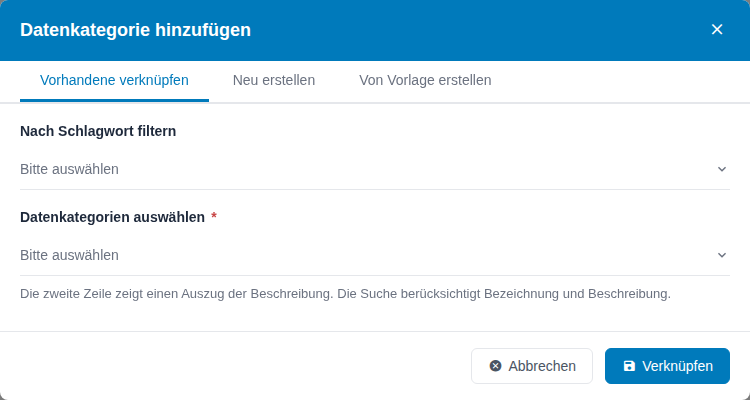
Abbildung 13: Datenkategorie hinzufügen
Vor dem Anlegen prüft das System, ob es eine passende Datenkategorie schon gibt. Bei Treffern wählen Sie zwischen Ausgewählte verknüpfen und Trotzdem neu anlegen. Wer eine Datenkategorie neu anlegt – auch aus einer Vorlage –, wird als Informationseigentümer hinterlegt und darf sie danach weiter pflegen.
Fehlt eine Personengruppe, legen Sie sie mit Personengruppe anlegen an (nur Bezeichnung). Entfernen löst markierte Datenkategorien von der Verarbeitungstätigkeit; die Datenkategorie selbst bleibt in Daten & Informationen erhalten.
3.4.2 Datenkategorie bearbeiten
Das Stift-Symbol der Zeile öffnet Datenkategorie bearbeiten. Das Symbol daneben öffnet die Datenkategorie in Daten & Informationen in einem neuen Tab.
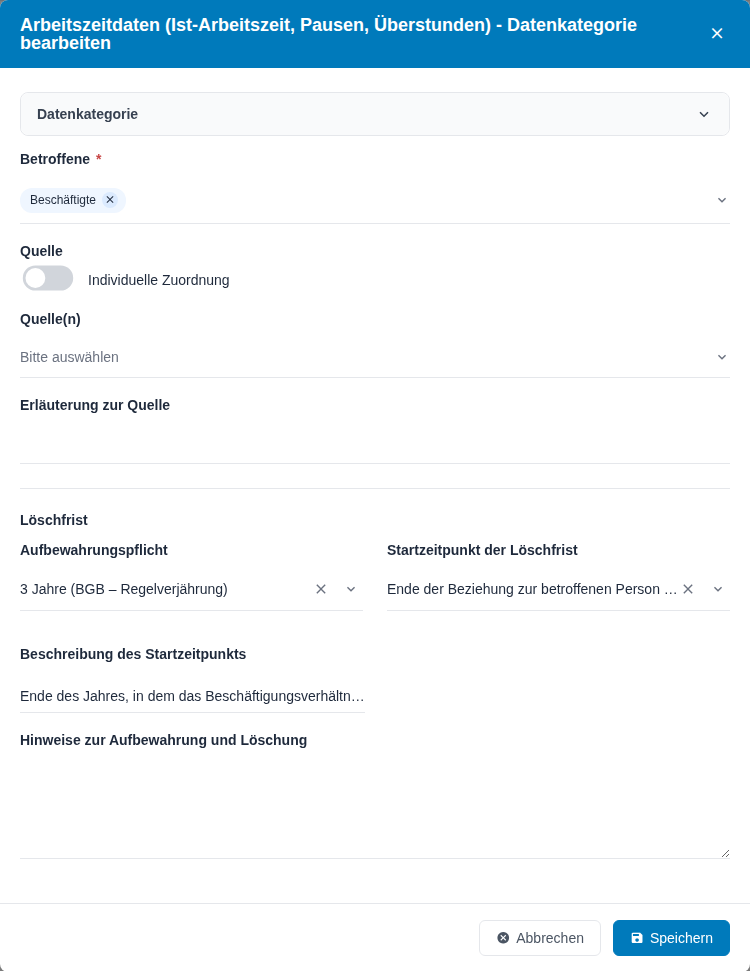
Abbildung 14: Datenkategorie bearbeiten
| Bereich | Feld | Inhalt |
|---|---|---|
| Datenkategorie (zugeklappt) | Bezeichnung, Beschreibung | Gelten zentral für alle Verarbeitungstätigkeiten, in denen die Datenkategorie verknüpft ist. Fehlt Ihnen das Recht, ist der Bereich mit Gesperrt gekennzeichnet. |
| Betroffene | Personengruppen, deren Daten diese Kategorie enthält. Pflicht. | |
| Quelle | Quelle(n), Erläuterung zur Quelle | Woher die Daten stammen, z. B. Betroffener selbst. Mit Individuelle Zuordnung ordnen Sie jeder Personengruppe eigene Quellen zu. |
| Löschfrist | Aufbewahrungspflicht | Gesetzliche oder vertragliche Frist aus dem gemeinsamen Katalog mit dem Löschkonzept, z. B. 3 Jahre (BGB – Regelverjährung). |
| Startzeitpunkt der Löschfrist | Bei Erhebung (E), Abschluss der Verarbeitungstätigkeit (V) oder Ende der Beziehung zur betroffenen Person (B) | |
| Beschreibung des Startzeitpunkts | Konkreter Anlass, z. B. „Ende des Beschäftigungsverhältnisses“ | |
| Hinweise zur Aufbewahrung und Löschung | Freitext, z. B. Ausnahmen |
Diese Angaben gelten nur für diese Verarbeitungstätigkeit. Den Schutzbedarf der Datenkategorie pflegen Sie im Modul Daten & Informationen.
3.4.3 Betroffene und Löschfristen für mehrere Datenkategorien
- Markieren Sie die Datenkategorien in der Tabelle.
- Klicken Sie auf Betroffene hinzufügen oder Löschfristen setzen.
- Wählen Sie die Werte. Mit Bestehende Zuordnungen überschreiben bzw. Bestehende Fristen überschreiben ersetzen Sie vorhandene Angaben; sonst werden nur fehlende ergänzt.
- Klicken Sie auf Auf Auswahl anwenden.
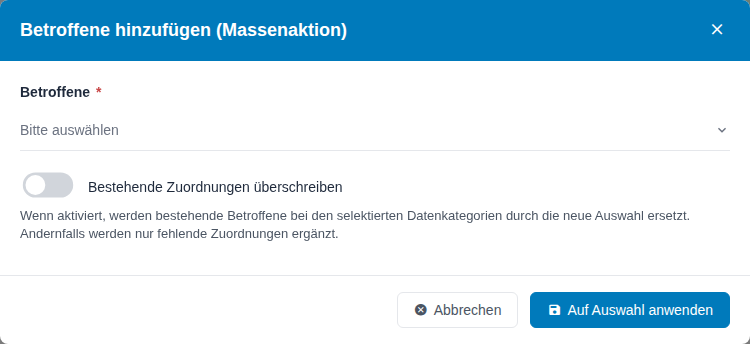
Abbildung 15: Betroffene hinzufügen (Massenaktion)
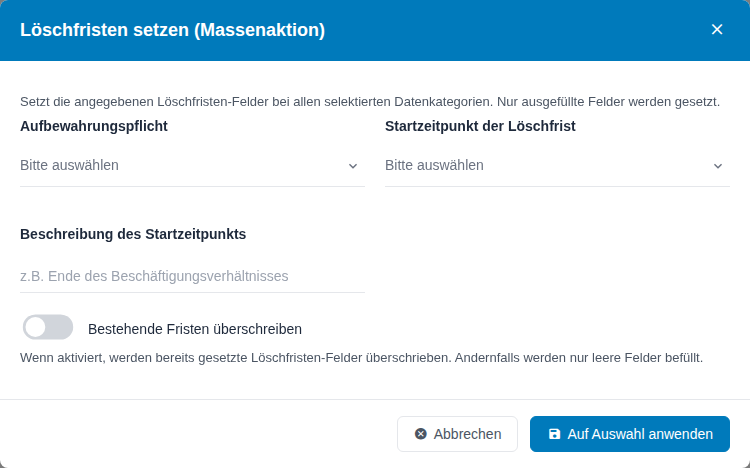
Abbildung 16: Löschfristen setzen (Massenaktion)
3.4.4 Verfügbarkeit
Unter Verfügbarkeit der Verarbeitungstätigkeit samt personenbezogener Daten bewerten Sie optional, wie wichtig die Verfügbarkeit (A) ist: Stufe (z. B. Normal, Hoch, Sehr hoch) und Begründung Verfügbarkeit. Die Angabe wird nach dem Maximalprinzip an den Geschäftsprozess und an die Assets der verknüpften Datenkategorien weitervererbt. Übernehmen Sie sie mit Speichern.
3.5 Empfänger
Der Abschnitt Empfänger beantwortet, wer die Daten erhält. Er hat drei Bereiche und das Feld Zugriffsberechtigte.
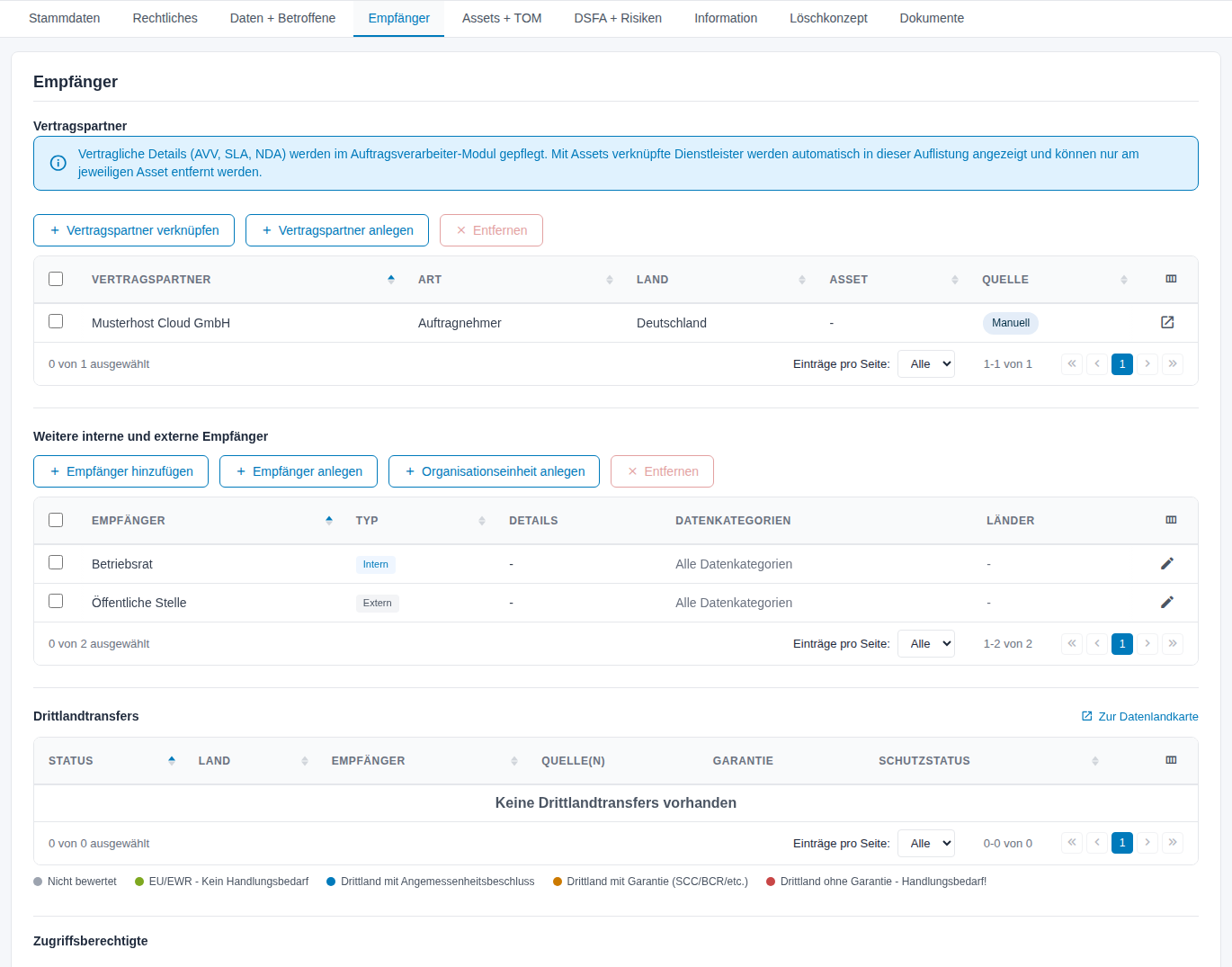
Abbildung 17: Empfänger
3.5.1 Vertragspartner
Hier stehen die Dienstleister aus dem Modul Auftragsverarbeitung mit Art, Land, Asset und Quelle. Vertragliche Details wie AVV, SLA oder NDA pflegen Sie im Modul Auftragsverarbeitung.
- Klicken Sie auf Vertragspartner verknüpfen.
- Wählen Sie unter Auftragsverarbeiter auswählen einen oder mehrere Dienstleister und klicken Sie auf Verknüpfen.
Fehlt der Dienstleister noch, legen Sie ihn mit Vertragspartner anlegen direkt an. Dienstleister, die an einem verknüpften Asset hängen, erscheinen automatisch mit der Quelle des Assets; sie lassen sich nur am Asset entfernen. Von Hand verknüpfte tragen die Quelle Manuell und lösen Sie mit Entfernen.
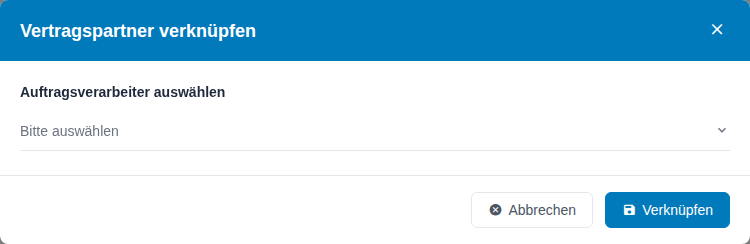
Abbildung 18: Vertragspartner verknüpfen
3.5.2 Weitere interne und externe Empfänger
- Klicken Sie auf Empfänger hinzufügen.
- Wählen Sie den Typ: Intern (Organisationseinheit), Gemeinsam Verantwortliche oder Personengruppe (intern/extern nach Kategorie), z. B. Betriebsrat oder Behörden.
- Wählen Sie den Empfänger und – falls er Daten im Ausland erhält – die Länder.
- Klicken Sie auf Verknüpfen.
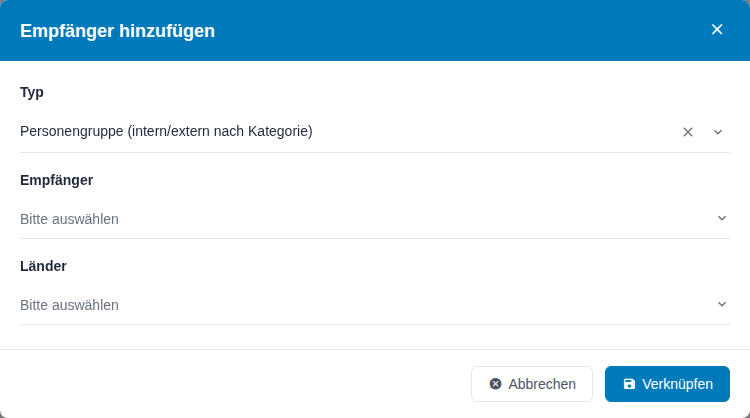
Abbildung 19: Empfänger hinzufügen
Über das Stift-Symbol der Zeile öffnen Sie Empfänger bearbeiten. Dort grenzen Sie unter Datenkategorien ein, welche Daten dieser Empfänger erhält – ohne Auswahl erhält er alle Datenkategorien der Verarbeitungstätigkeit. Unter Details zu Datenübermittlung oder Empfänger beschreiben Sie den Anlass, und unter Länder ändern Sie die Zielländer. Mit Empfänger anlegen und Organisationseinheit anlegen ergänzen Sie fehlende Einträge, ohne die Seite zu verlassen.
3.5.3 Drittlandtransfers
Die Tabelle Drittlandtransfers füllt sich automatisch: aus den Angaben der Vertragspartner im Modul Auftragsverarbeitung, aus den verknüpften Assets und aus den Ländern der Empfänger. Sie zeigt nur Länder außerhalb von EU und EWR mit Status, Land, Empfänger, Quelle(n), Garantie und Schutzstatus.
| Farbe | Schutzstatus |
|---|---|
| Grau | Nicht bewertet |
| Grün | EU/EWR - Kein Handlungsbedarf |
| Blau | Drittland mit Angemessenheitsbeschluss |
| Orange | Drittland mit Garantie (SCC/BCR/etc.) |
| Rot | Drittland ohne Garantie - Handlungsbedarf! |
Über das Stift-Symbol öffnen Sie Drittlandtransfer bearbeiten und wählen die Garantien für Drittlandsübermittlung, ordnen optional einen Empfänger zu und ergänzen eine Erläuterung. Einträge, die über einen Dienstleister entstehen, bearbeiten Sie am Dienstleister im Modul Auftragsverarbeitung; die Zeile zeigt dann nur ein Info-Symbol. Zur Datenlandkarte öffnet die Karte dieser Verarbeitungstätigkeit.
3.5.4 Zugriffsberechtigte
Im Freitextfeld Zugriffsberechtigte beschreiben Sie, welche Personen oder Rollen intern auf die Daten zugreifen dürfen, z. B. „Personalabteilung, Lohnbuchhaltung (lesend)“. Übernehmen Sie das Feld mit Speichern.
3.6 Assets + TOM
Im Abschnitt Assets + Technische und organisatorische Maßnahmen (TOM) halten Sie fest, mit welchen IT-Systemen, Anwendungen und Räumen die Verarbeitung erfolgt und welche Maßnahmen sie schützen.
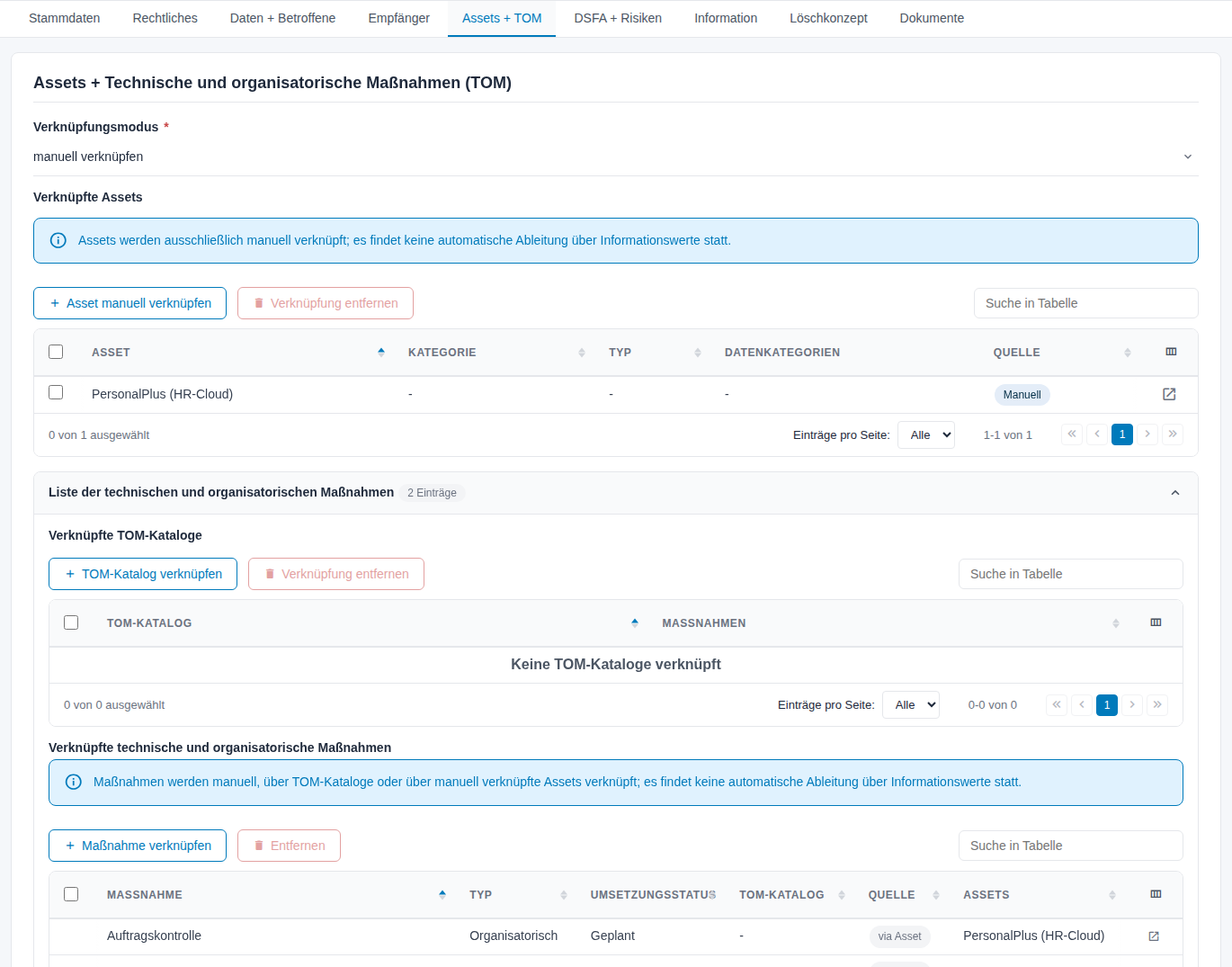
Abbildung 20: Assets und TOM
Der Verknüpfungsmodus bestimmt, wie Assets und Maßnahmen zur Verarbeitungstätigkeit kommen:
| Verknüpfungsmodus | Wirkung |
|---|---|
| dynamisch ableiten (Asset-Kette) | Assets und Maßnahmen werden automatisch über die verknüpften Datenkategorien ermittelt: Datenkategorie → Asset → Maßnahme. Hier lässt sich nichts hinzufügen oder entfernen. Geeignet, wenn Datenkategorien und Assets gut gepflegt sind. |
| manuell verknüpfen | Assets und Maßnahmen ordnen Sie ausschließlich von Hand zu. |
| beides (manuell + dynamisch) | Abgeleitete und von Hand verknüpfte Einträge werden zusammengeführt. Die Spalte Quelle zeigt Abgeleitet, Manuell oder Abgeleitet + Manuell; entfernen lassen sich nur von Hand verknüpfte Einträge. |
Den Standard für neue Verarbeitungstätigkeiten legt die Konfiguration fest; für mehrere Verarbeitungstätigkeiten auf einmal ändern Sie ihn in der Übersicht über Massenaktionen → Verknüpfungsmodus umstellen.
- Wählen Sie den Verknüpfungsmodus und klicken Sie auf Speichern.
- Klicken Sie unter Verknüpfte Assets auf Asset manuell verknüpfen (nicht im Modus dynamisch), wählen Sie die Assets und klicken Sie auf Verknüpfen.
- Klappen Sie Liste der technischen und organisatorischen Maßnahmen auf. Sie zeigt die Maßnahmen mit ihrer Herkunft. Über Maßnahme verknüpfen ergänzen Sie Maßnahmen von Hand (nicht im Modus dynamisch).
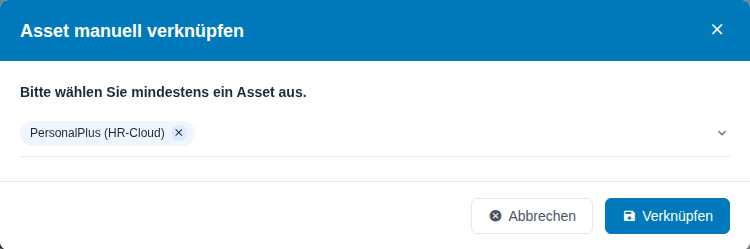
Abbildung 21: Asset manuell verknüpfen
Tipp: Sind im Modul TOM die TOM-Kataloge eingeschaltet, verknüpfen Sie mit TOM-Katalog verknüpfen ein ganzes Maßnahmenbündel, z. B. „Mobiles Arbeiten“, statt vieler Einzelmaßnahmen.
3.7 DSFA + Risiken
Der Abschnitt beantwortet in vier Schritten, ob eine Datenschutz-Folgenabschätzung (Art. 35 DS-GVO) nötig ist.
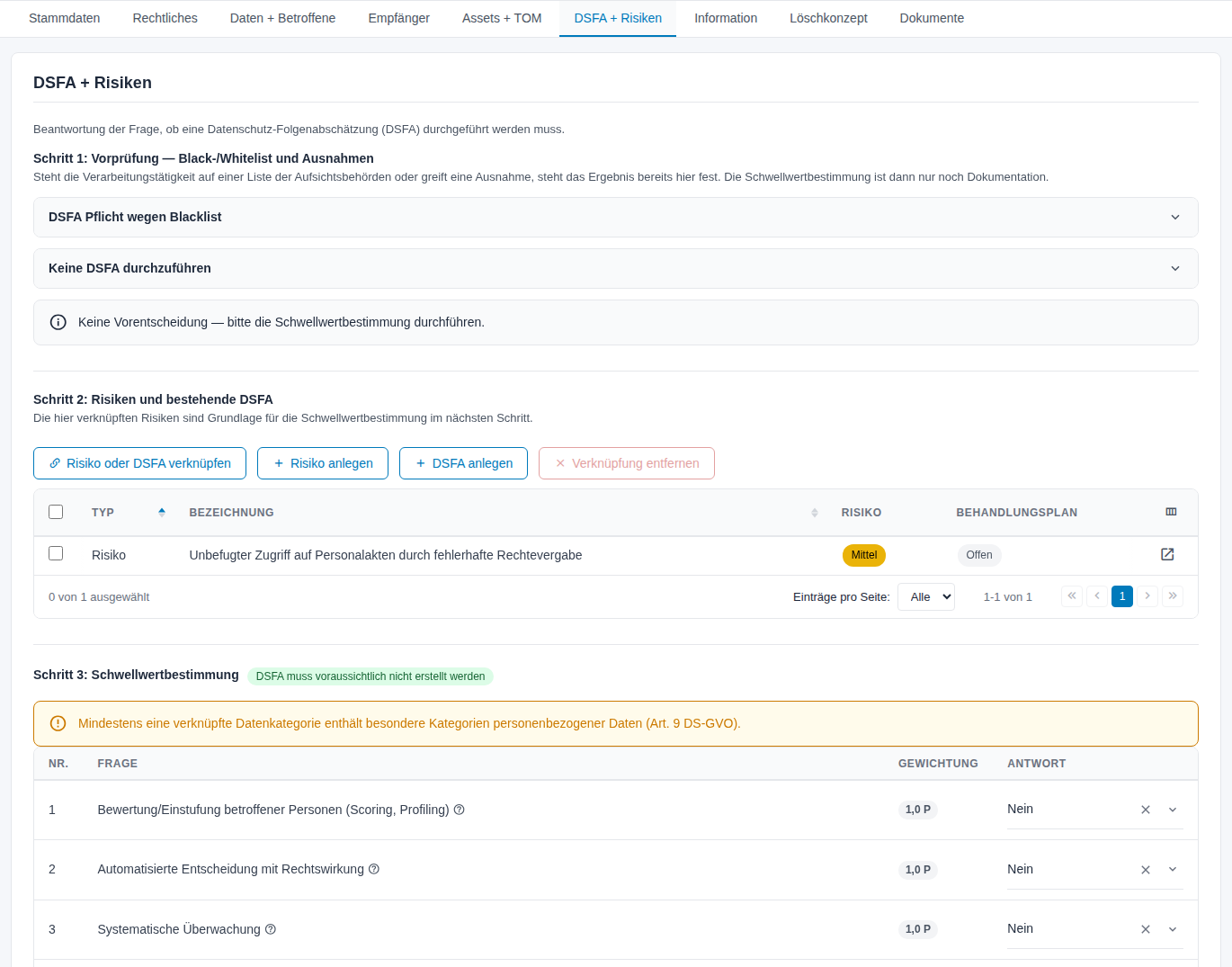
Abbildung 22: DSFA: Vorprüfung und Risiken
- Schritt 1: Vorprüfung — Black-/Whitelist und Ausnahmen. Klappen Sie DSFA Pflicht wegen Blacklist auf, wenn die Verarbeitung auf der Muss-Liste der Aufsichtsbehörde steht. Unter Keine DSFA durchzuführen kreuzen Sie an, ob sie auf einer Whitelist steht oder eine Ausnahme greift – etwa eine bestehende DSFA für eine ähnliche Verarbeitung, eine Genehmigung der Aufsichtsbehörde vor dem 25.05.2018 oder eine rechtliche Verpflichtung mit allgemeiner DSFA. Greift eine Vorprüfung, steht das Ergebnis fest; die Schwellwertbestimmung ist dann nur noch Dokumentation.
- Schritt 2: Risiken und bestehende DSFA. Verknüpfen Sie mit Risiko oder DSFA verknüpfen Risiken aus dem Risikomanagement oder eine vorhandene DSFA. Mit Risiko anlegen und DSFA anlegen legen Sie neue an, wenn Sie im jeweiligen Modul das Recht dazu haben.
- Schritt 3: Schwellwertbestimmung. Beantworten Sie die elf Kriterien mit Ja oder Nein, z. B. Scoring, systematische Überwachung, Art.-9-Daten, großer Umfang oder schutzbedürftige Personen. Das ?-Symbol erklärt das Kriterium. Jedes Kriterium zählt 1,0 Risikopunkte; ab 2,0 Punkten lautet die Empfehlung DSFA muss voraussichtlich erstellt werden.
- Schritt 4: Ergebnis der DSFA-Prüfung. Halten Sie unter Bemerkung Ihre Einschätzung fest. Mit dem Schalter Es besteht ein hohes Risiko durch die Verarbeitung für Betroffene, daher muss eine DSFA durchgeführt werden. dokumentieren Sie das Ergebnis auch unabhängig von der Punktzahl. Klicken Sie auf Speichern.
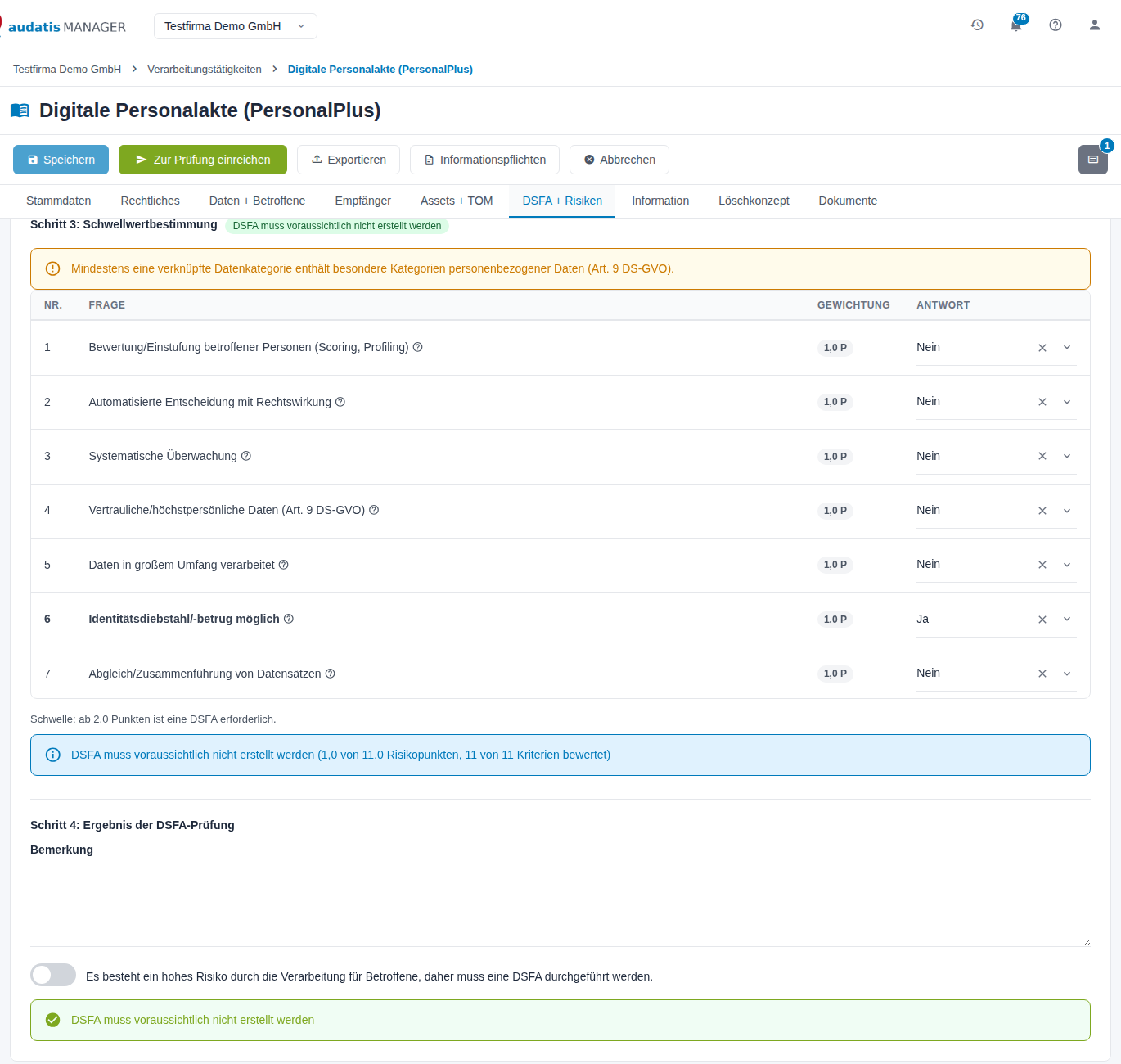
Abbildung 23: Schwellwertbestimmung
Hinweis: Enthält eine verknüpfte Datenkategorie besondere Kategorien personenbezogener Daten (Art. 9 DS-GVO), weist ein gelber Hinweis darauf hin. Prüfen Sie dann besonders das Kriterium Vertrauliche/höchstpersönliche Daten (Art. 9 DS-GVO).
3.8 Information
Im Abschnitt Information dokumentieren Sie, wie Sie die Informationspflichten nach Art. 13 und 14 DS-GVO gegenüber jeder Betroffenengruppe erfüllen. Unter der Tabelle steht jede Personengruppe aus dem Abschnitt Daten + Betroffene; Nicht zugeordnet zeigt, wo die Erfüllung noch fehlt.
- Klicken Sie auf Informationspflicht zuordnen.
- Wählen Sie die Betroffene und die Methode(n) der Informationserteilung, z. B. Mitarbeiterinformation / Betriebsvereinbarung, und ergänzen Sie eine Erläuterung.
- Wählen Sie den Zeitpunkt der Bereitstellung, z. B. Bei Beginn des Beschäftigungsverhältnisses, und ergänzen Sie bei Bedarf die Erläuterung zum Zeitpunkt.
- Klicken Sie auf Speichern.
Die Auswahlwerte für Methoden und Zeitpunkte stammen aus den Textbausteinen der Konfiguration. Ob die Informationspflicht nach Direkterhebung, Dritterhebung oder beidem zu erfüllen ist, schlägt das System anhand der Datenquellen der verknüpften Datenkategorien vor.
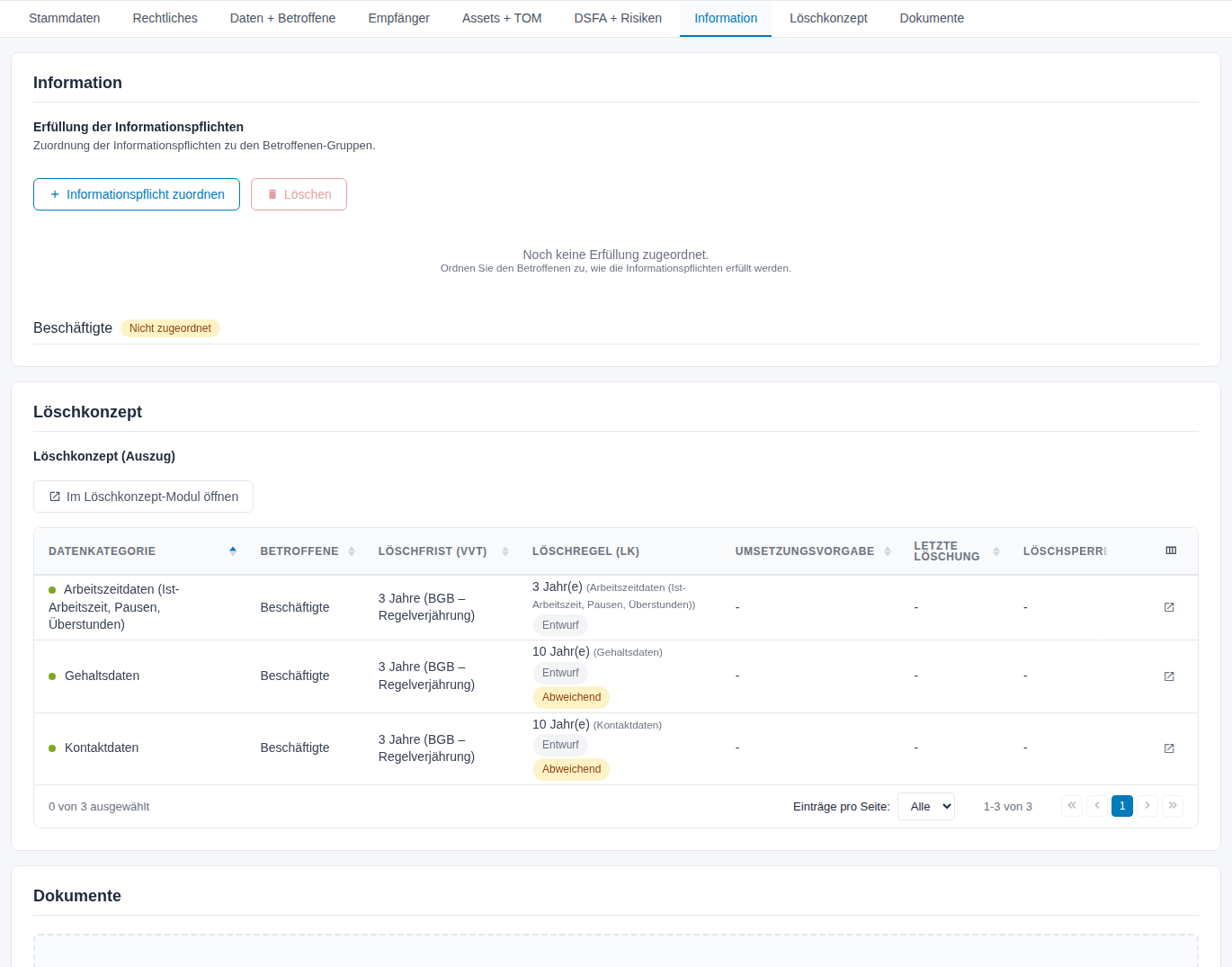
Abbildung 24: Information
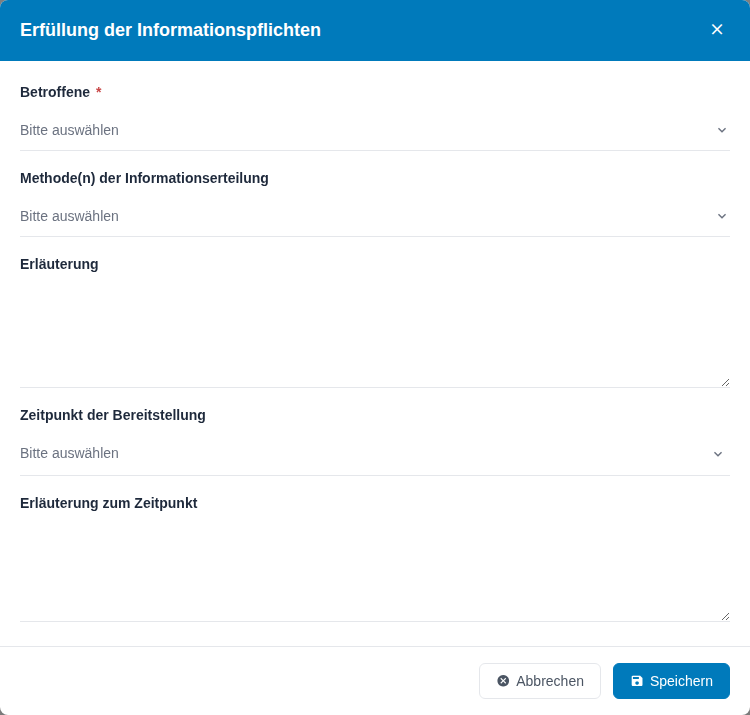
Abbildung 25: Informationspflicht zuordnen
3.9 Löschkonzept
Der Abschnitt Löschkonzept (Auszug) stellt je Datenkategorie die Löschfrist (VVT) der Löschregel (LK) aus dem Modul Löschkonzept gegenüber, mit Umsetzungsvorgabe, Letzte Löschung und Löschsperre. Der farbige Punkt vor der Datenkategorie zeigt den Umsetzungsstand.
Abweichend bedeutet: Löschfrist und Löschregel passen nicht zusammen. Klären Sie, welche gilt, und gleichen Sie beide an – die Löschfrist im Abschnitt Daten + Betroffene, die Löschregel im Modul Löschkonzept. Im Löschkonzept-Modul öffnen und das Symbol am Zeilenende führen direkt dorthin.
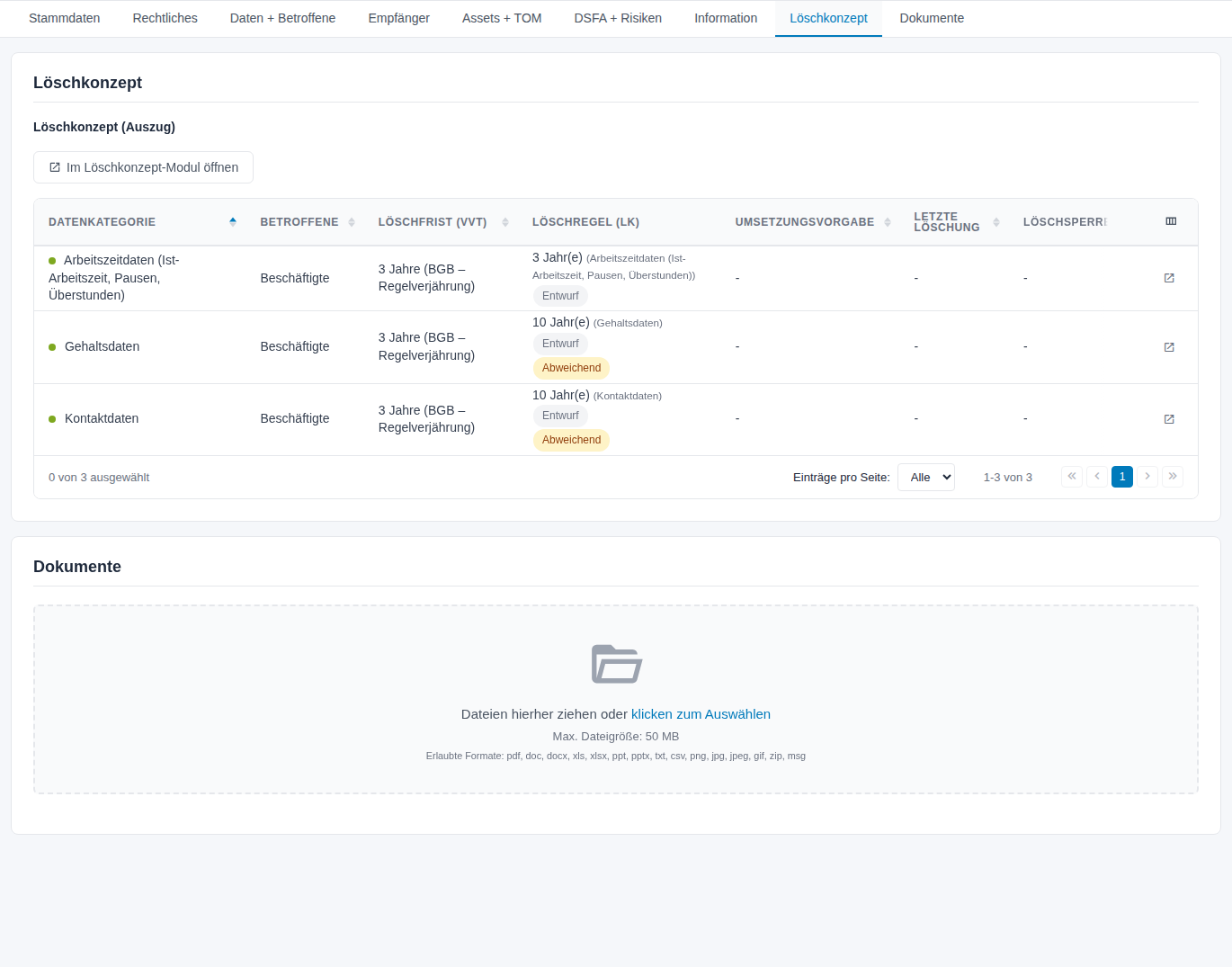
Abbildung 26: Löschkonzept-Auszug
3.10 Dokumente
Laden Sie im Abschnitt Dokumente Unterlagen zur Verarbeitungstätigkeit hoch, z. B. Datenflussdiagramme, Betriebsvereinbarungen oder Einwilligungstexte: Dateien in das Feld ziehen oder klicken zum Auswählen. Erlaubt sind die gängigen Office-, PDF-, Bild- und Archivformate bis 50 MB je Datei. Hochgeladene Dateien laden Sie über die Symbole herunter oder öffnen sie in der Vorschau.
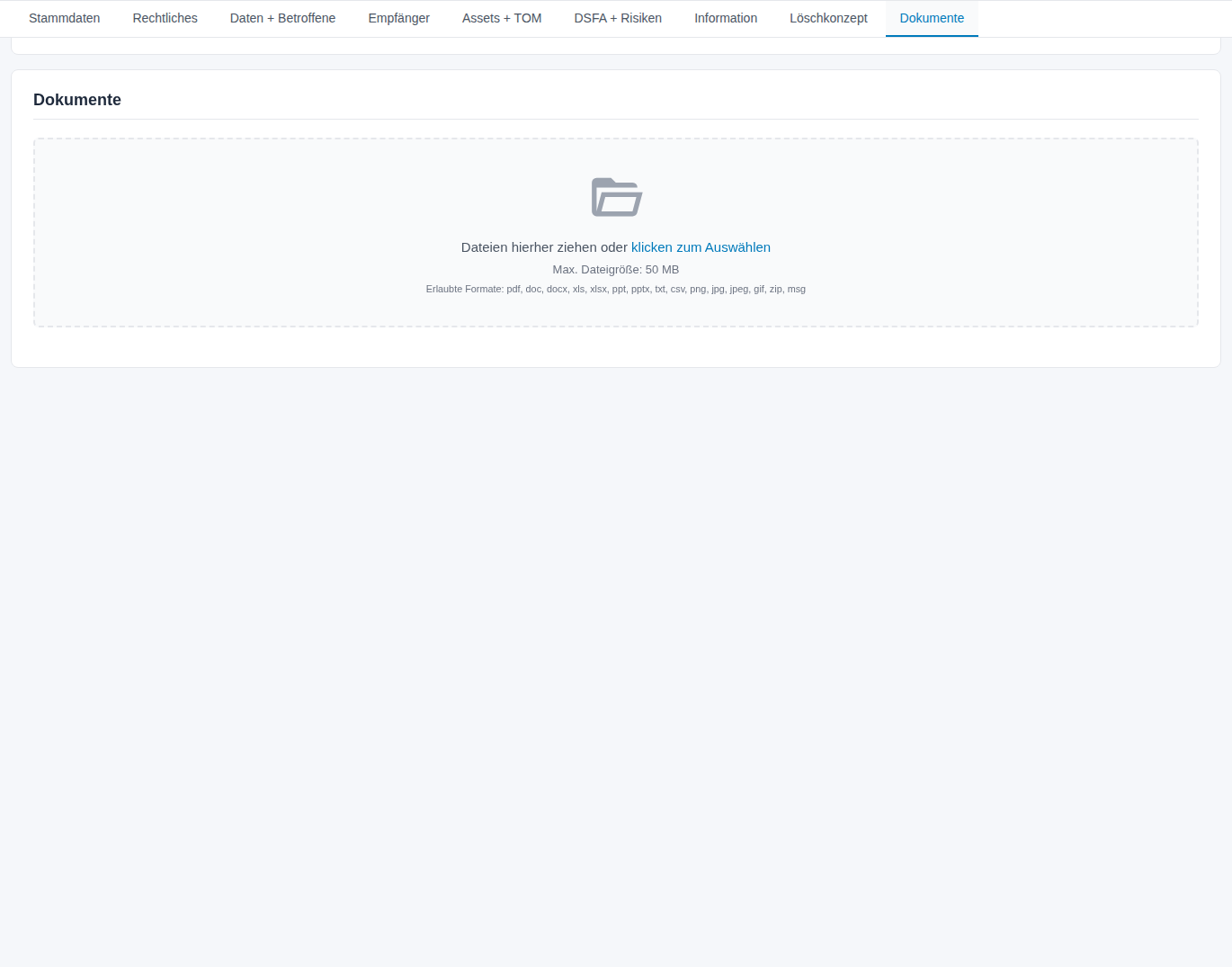
Abbildung 27: Dokumente
3.11 Eigene Felder und Einstellungen
- Der Reiter Eigene Felder erscheint, wenn in der Konfiguration eigene Felder angelegt sind, z. B. „Internes Aktenzeichen“. Pflichtfelder sind mit gekennzeichnet. Übernehmen Sie die Angaben mit *Speichern**.
- Der Reiter Einstellungen erscheint, wenn Ihr Mandant zu einer Unternehmensgruppe gehört. Mit Für Unternehmensgruppe freigeben stellen Sie die Verarbeitungstätigkeit den anderen Mandanten Ihrer Unternehmensgruppe zur Verfügung; diese übernehmen sie beim Anlegen über den Reiter Als Verknüpfung anlegen.
3.12 Rechte Leiste
Die rechte Leiste öffnen Sie über das Symbol ganz rechts in der Werkzeugleiste. Die Zahl am Symbol nennt die offenen Aufgaben.
| Bereich | Inhalt |
|---|---|
| Aufgaben | Aufgaben zu dieser Verarbeitungstätigkeit anlegen und verfolgen, z. B. die Prüf- und Mängelaufgaben |
| Schlagwörter | Thematische Einordnung, auch als Filter in der Übersicht |
| Prüfhistorie | Einreichungen, abgeschlossene und zurückgenommene Prüfungen |
| Kommentare | Abstimmung mit Kollegen; hier stehen auch die Kontaktdaten aus einer externen Meldung |
| Links | Verweise auf Dokumente aus der Dateiablage |
| Aktivitätslog | Wer hat wann was geändert |
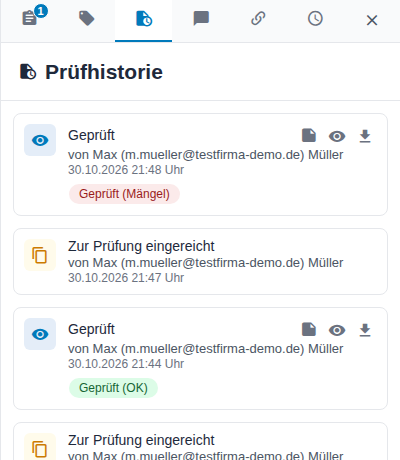
Abbildung 28: Rechte Leiste mit der Prüfhistorie
4 Verarbeitungstätigkeiten prüfen
Für Datenschutzbeauftragte. Voraussetzung: In der Konfiguration ist der *Prüfworkflow** eingeschaltet. Die Prüfmaske öffnet nur, wer das Sonderrecht (Stufe 4) im Modul hat.*
Der Prüfworkflow sorgt für das Vier-Augen-Prinzip: Die Fachverantwortlichen pflegen die Verarbeitungstätigkeit und reichen sie ein, der Datenschutz prüft und dokumentiert das Ergebnis. Den Stand zeigt die Spalte Prüfstatus der Übersicht.
| Prüfstatus | Bedeutung |
|---|---|
| – | Noch nie eingereicht |
| Zur Prüfung | Eingereicht, der Prüfer hat noch nicht begonnen. Der Zusatz (automatisch) zeigt, dass der Prüfworkflow die Verarbeitungstätigkeit zum Termin der nächsten Prüfung selbst eingereicht hat. |
| In Prüfung | Der Prüfer hat die Prüfmaske geöffnet |
| Geprüft (OK) / Geprüft (Mängel) | Prüfung abgeschlossen |
Ihr Mandant kann zusätzliche, eigene Prüfstatus führen; sie erscheinen dann ebenfalls in der Auswahl.
4.1 Zur Prüfung einreichen
- Öffnen Sie die Verarbeitungstätigkeit zur Bearbeitung und speichern Sie offene Änderungen.
- Klicken Sie auf Zur Prüfung einreichen. Der Prüfstatus wechselt auf Zur Prüfung.
- Der Standard-Prüfer aus der Konfiguration erhält eine Aufgabe. Ist keiner hinterlegt, entsteht die Aufgabe ohne Zuweisung.
Mehrere Verarbeitungstätigkeiten reichen Sie in der Übersicht über Massenaktionen → Zur Prüfung einreichen ein. Archivierte Verarbeitungstätigkeiten lassen sich nicht einreichen.
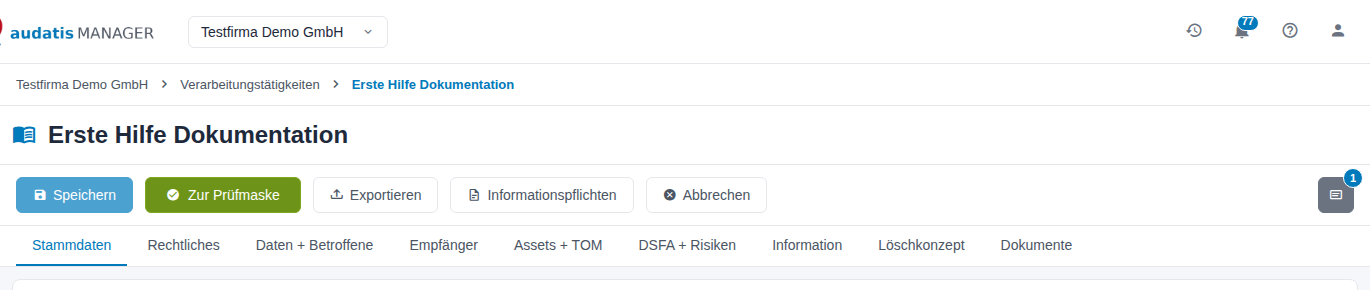
Abbildung 29: Eingereichte Verarbeitungstätigkeit mit dem Knopf Zur Prüfmaske
4.2 In der Prüfmaske bewerten
- Öffnen Sie die eingereichte Verarbeitungstätigkeit, z. B. über die Prüfaufgabe, und klicken Sie auf Zur Prüfmaske. Der Prüfstatus wechselt auf In Prüfung.
- Die Prüfmaske zeigt die Verarbeitungstätigkeit schreibgeschützt in den Reitern Stammdaten, Rechtliches, Daten + Betroffene, Empfänger, Assets + TOM, DSFA + Risiken, Information und Löschkonzept.
- Wählen Sie je Bereich ein Prüfergebnis – Nicht geprüft, OK (kein Änderungsbedarf), Ausreichend (Optimierungspotential) oder Nicht ausreichend (Nachbesserung notwendig) – und begründen Sie es unter Anmerkungen zur Prüfung.
- Mit Speichern sichern Sie einen Zwischenstand und können später weiterprüfen.
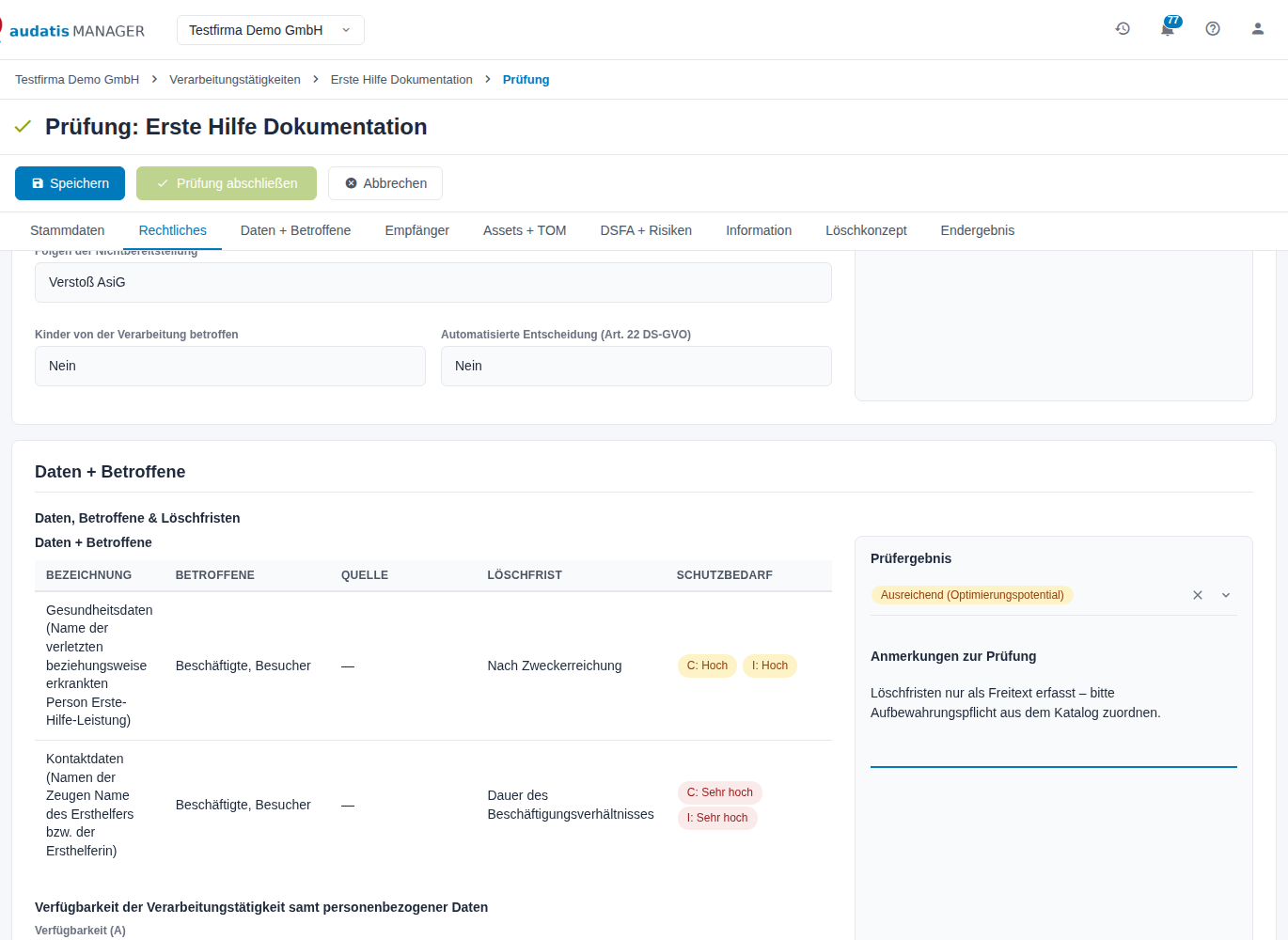
Abbildung 30: Prüfmaske
Hinweis: Greift im Bereich DSFA + Risiken eine Ausnahme der Vorprüfung, weist die Prüfmaske unter Nachweispflicht darauf hin: Dokumentieren Sie dann in den Anmerkungen die Nachweise, z. B. Whitelist-Referenz, Behörde, Aktenzeichen und Datum.
4.3 Prüfung abschließen
- Wechseln Sie in den Reiter Endergebnis.
- Wählen Sie den Status: Geprüft (OK) oder Geprüft (Mängel).
- Setzen Sie die Nächste Prüfung. Zu diesem Termin wird die Prüfung erneut fällig.
- Bei Geprüft (Mängel) wählen Sie zusätzlich den Empfänger der Mängel-Aufgabe und die Frist zur Behebung; daraus entsteht eine Aufgabe „Mängel beheben: …“.
- Fassen Sie das Ergebnis unter Anmerkung zusammen und klicken Sie auf Prüfung abschließen. Die Schaltfläche ist aktiv, sobald ein Status gewählt ist.
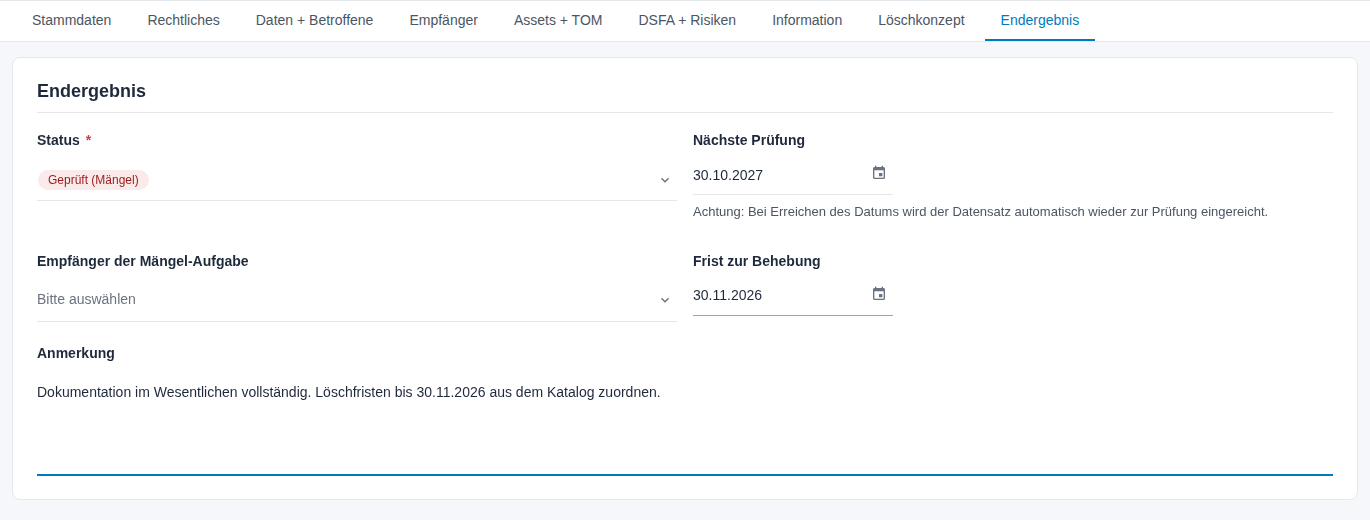
Abbildung 31: Endergebnis der Prüfung
Die abgeschlossene Prüfung steht in der Prüfhistorie der rechten Leiste, zusammen mit jeder Einreichung. Das Augen-Symbol öffnet das Prüfungsergebnis schreibgeschützt: den Stand der Verarbeitungstätigkeit zum Zeitpunkt der Prüfung mit allen Bewertungen und Anmerkungen; über die Symbole daneben und auf der Ergebnisseite laden Sie das Prüfprotokoll als PDF herunter.
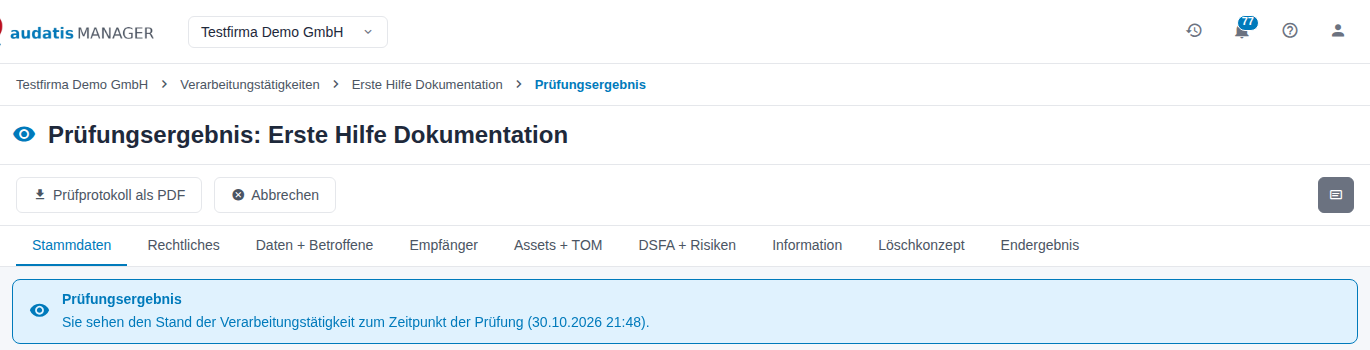
Abbildung 32: Prüfungsergebnis
4.4 Wenn die nächste Prüfung fällig ist
Ist das Datum der Nächsten Prüfung erreicht, hängt das Verhalten von der Mandanteneinstellung Bei fälliger Prüfung automatisch zur Prüfung einreichen ab (Mandanteneinstellungen, Reiter Sonstiges):
- eingeschaltet – die Verarbeitungstätigkeit wird automatisch eingereicht (Prüfstatus Zur Prüfung (automatisch)), der Prüfer erhält die Prüfaufgabe;
- ausgeschaltet – der Prüfer erhält eine Aufgabe und reicht die Verarbeitungstätigkeit bei Bedarf selbst ein.
Den Termin für viele Verarbeitungstätigkeiten auf einmal setzen Sie in der Übersicht über Massenaktionen → Wiedervorlage setzen.
4.5 Prüfung zurücknehmen
Massenaktionen → Prüfung zurücknehmen (Sonderrecht) nimmt versehentlich oder verfrüht eingereichte Verarbeitungstätigkeiten aus dem Prüfprozess. Der Prüfstatus geht auf den Stand vor der Einreichung zurück, der nächste Prüftermin wird wiederhergestellt und die Prüfaufgabe geschlossen.
4.6 Verarbeitungstätigkeit aktualisieren
Nur wenn in der Konfiguration der *Aktualisierungsworkflow** eingeschaltet ist.*
Wurde eine Verarbeitungstätigkeit länger als das eingestellte Aktualisierungsintervall nicht geändert, erhält der Fachverantwortliche eine Aufgabe. Die Verarbeitungstätigkeit trägt dann am Prüfstatus das Kennzeichen zur Aktualisierung.
- Öffnen Sie die Verarbeitungstätigkeit zur Bearbeitung und prüfen Sie alle Abschnitte. Ändern Sie, was nicht mehr stimmt, und klicken Sie auf Speichern.
- Klicken Sie auf Aktualisierung abgeschlossen und wählen Sie im Dialog Aktualisierung abschließen:
- Datensatz ist aktuell – keine relevanten Änderungen. Der bisherige Prüfstatus bleibt erhalten.
- Datensatz wurde aktualisiert – relevante inhaltliche Änderungen. Die Verarbeitungstätigkeit gilt danach als nicht geprüft.
- Klicken Sie auf Abschließen. Die zugehörige Aufgabe wird automatisch erledigt.
5 Übersicht, Massenaktionen und Export
Für alle, die das Verzeichnis auswerten, pflegen oder vorlegen.
5.1 Übersicht
Die Übersicht hat die Reiter Verarbeitungstätigkeiten, Betroffenenübersicht und Archiv. Die Tabelle zeigt je Verarbeitungstätigkeit Bezeichnung, Fachverantwortlicher, Organisationseinheit, Status, Prüfstatus, Risiko, Schlagwort und Letzte Änderung. Je nach Konfiguration kommen VVT-ID und Vollständigkeit hinzu. Das Augen-Symbol öffnet die Ansicht, das Stift-Symbol die Bearbeitung; über das Spaltensymbol rechts im Tabellenkopf blenden Sie Spalten aus und ein.
Die Spalte Risiko zeigt das höchste Risiko der verknüpften Risiken. Beim Prüfstatus Zur Prüfung zeigt der Zusatz (automatisch), dass der Prüfworkflow die Verarbeitungstätigkeit zum Prüftermin selbst eingereicht hat.
Über Filter grenzen Sie die Liste ein, u. a. nach Bezeichnung, Status, Prüfstatus, Organisationseinheit, Fachverantwortlicher, Personengruppen, Rechtsgrundlage, Vertragspartner, Schlagwort, Vollständigkeit, Datenkategorien, DSFA erforderlich, Nächste Überprüfung und Letzte Änderung. Klicken Sie auf Filter anwenden; Filter zurücksetzen hebt alle Filter auf.
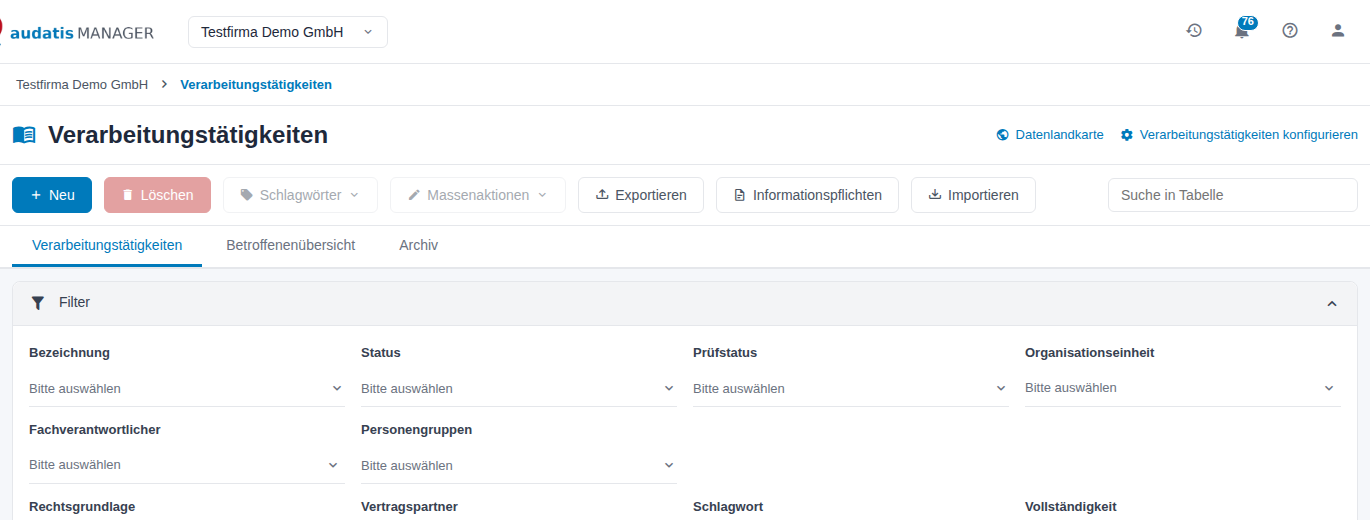
Abbildung 33: Filter der Übersicht
Tipp: Der Filter Rechtsgrundlage bietet ganz oben (nicht zugeordnet) – eine Arbeitsliste aller Verarbeitungstätigkeiten ohne Rechtsgrundlage. Der Filter Prüfstatus unterscheidet Zur Prüfung (automatisch) und Zur Prüfung (durch Benutzer). Geben Sie im Suchfeld eines Filters einen Begriff ein, übernimmt Alle auswählen genau die angezeigten Treffer.
5.2 Ansicht
Die Ansicht zeigt eine Verarbeitungstätigkeit schreibgeschützt in denselben Reitern wie die Bearbeitung, ergänzt um Erstellt- und Geändert-Angaben. Neben dem Titel zeigt ein Kennzeichen die Vollständigkeit der Pflichtangaben: Vollständig, Teilweise oder Unvollständig mit Prozentwert. Mit Bearbeiten wechseln Sie in die Bearbeitung; Exportieren und Informationspflichten stehen auch hier zur Verfügung. Die Ansicht ist der richtige Einstieg für Personen mit Leserecht.
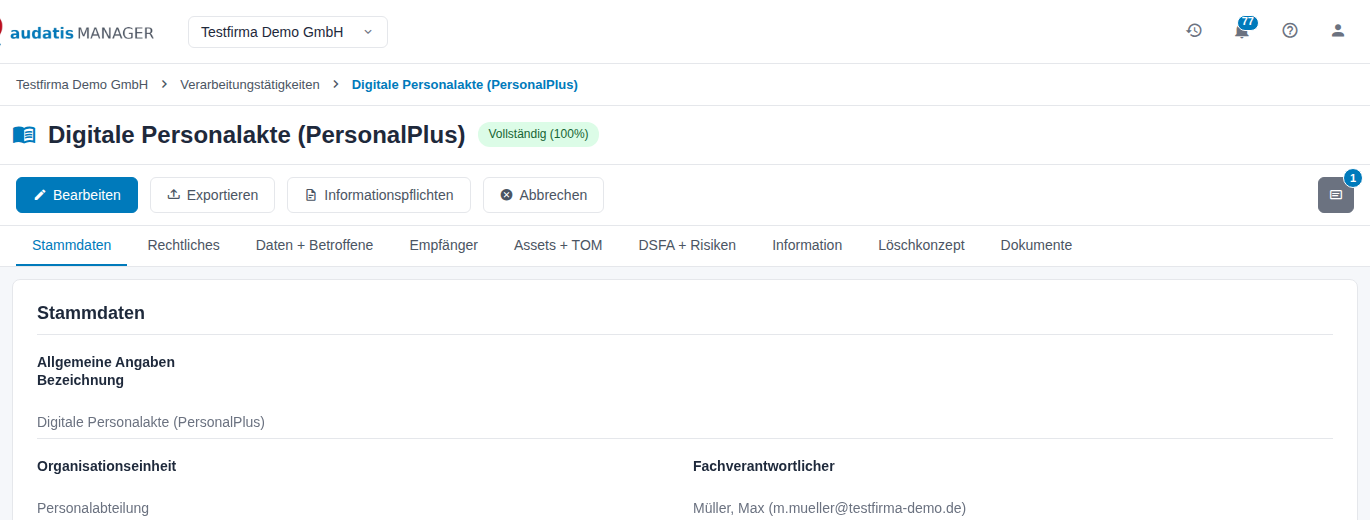
Abbildung 34: Ansicht einer Verarbeitungstätigkeit
5.3 Betroffenenübersicht
Die Betroffenenübersicht dreht die Sicht um: je Personengruppe und Datenkategorie stehen Verarbeitungstätigkeit, Rechtsgrundlage, Löschfrist, Lösch-Trigger, Löschkonzept, Sperre, Empfänger und Drittland. Oben fassen Kennzahlen zusammen, wie viele Personengruppen und Datenkategorien es gibt, wie viele Verarbeitungstätigkeiten verknüpft sind und wie viele Datenkategorien noch keine Löschfrist haben. Ein eigener Filter grenzt die Matrix ein.
Die Betroffenenübersicht hilft z. B. bei Auskunftsersuchen nach Art. 15 DS-GVO: Sie sehen auf einen Blick, welche Daten einer Personengruppe wo verarbeitet und wann sie gelöscht werden.
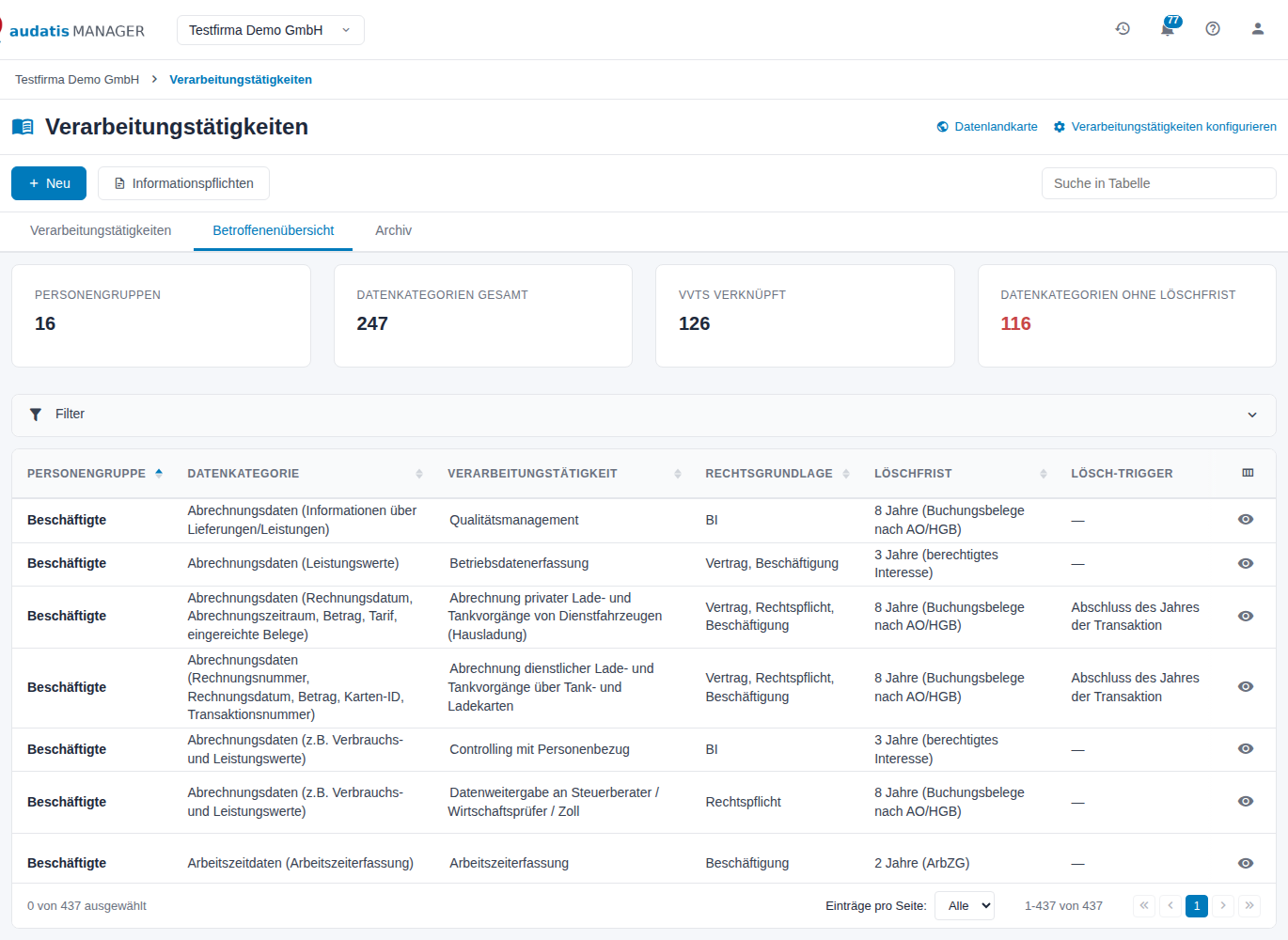
Abbildung 35: Betroffenenübersicht
5.4 Archiv und Löschen
- Massenaktionen → Archivieren verschiebt markierte Verarbeitungstätigkeiten in den Reiter Archiv. Archivierte Verarbeitungstätigkeiten können nicht zur Prüfung eingereicht werden. Im Reiter Archiv holen Sie sie mit Massenaktionen → Wiederherstellen zurück.
- Löschen (Stufe 3) entfernt markierte Verarbeitungstätigkeiten nach einer Rückfrage. Gelöschte Einträge liegen im Papierkorb, bis die Aufbewahrungsfrist abläuft. Die zugehörigen Aufgaben werden mit gelöscht.
Löschen Sie nur, was irrtümlich angelegt wurde. Eingestellte Verarbeitungen setzen Sie auf den Status Beendet oder archivieren sie.
5.5 Massenaktionen
Markieren Sie Verarbeitungstätigkeiten in der Übersicht und wählen Sie unter Massenaktionen:
| Massenaktion | Wirkung |
|---|---|
| Fachverantwortliche zuweisen | Setzt Fachverantwortlichen und weitere Fachverantwortliche. Leere Felder bleiben unverändert; ein bereits eingetragener Fachverantwortlicher wird nicht überschrieben. |
| Organisationseinheit zuweisen | Setzt die Organisationseinheit; bestehende Zuweisungen werden ersetzt. |
| Wiedervorlage setzen | Setzt das Datum der Nächsten Überprüfung. |
| Zur Prüfung einreichen | Reicht die Auswahl zur Prüfung ein (nur bei eingeschaltetem Prüfworkflow). |
| Prüfung zurücknehmen | Nimmt eingereichte Verarbeitungstätigkeiten aus dem Prüfprozess (Sonderrecht). |
| Verknüpfungsmodus umstellen | Setzt den Verknüpfungsmodus für Assets und Maßnahmen. |
| Archivieren / Wiederherstellen | Verschiebt in das Archiv bzw. zurück. |
| Auf Mandant kopieren | Kopiert die Auswahl in andere Mandanten (siehe unten). |
Mit Schlagwörter neben den Massenaktionen ordnen Sie der Auswahl Schlagwörter zu.
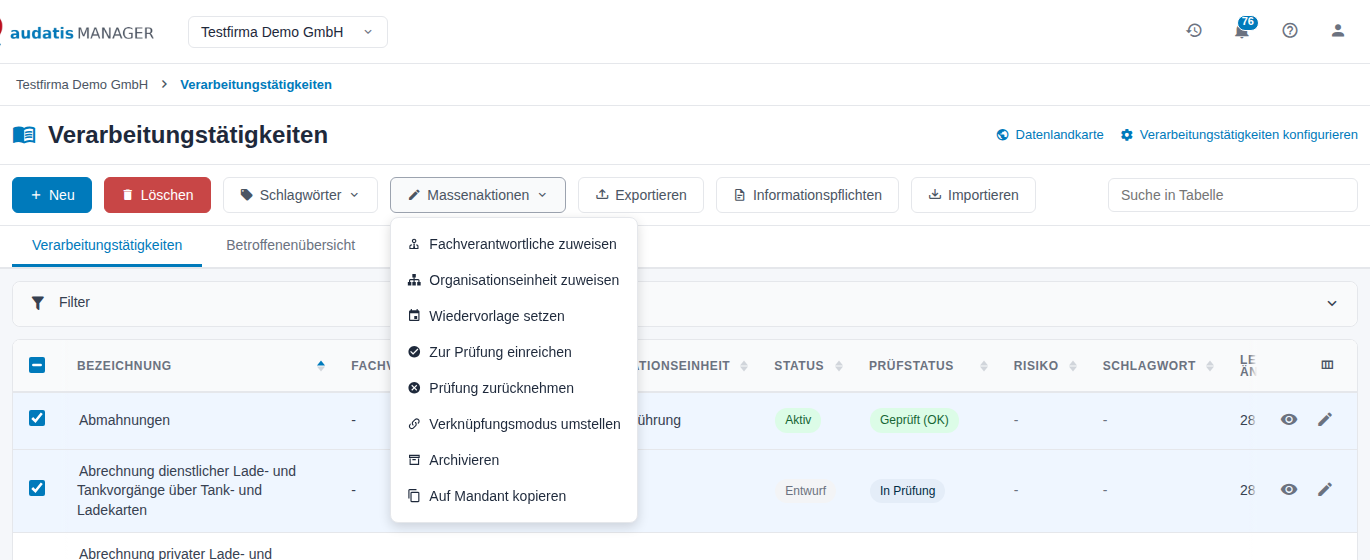
Abbildung 36: Massenaktionen
5.6 Auf Mandant kopieren
Mit Massenaktionen → Auf Mandant kopieren übertragen Sie Verarbeitungstätigkeiten auf einen oder mehrere andere Mandanten, auf die Sie Zugriff haben – praktisch für Unternehmensgruppen mit ähnlichen Verarbeitungen.
- Ziel-Mandanten wählen.
- Stammdaten-Abgleich: Das System vergleicht Datenkategorien, Personengruppen, Löschfristen, Rechtsgrundlagen und externe Empfänger mit dem Bestand im Zielmandanten. Identische Einträge werden automatisch verknüpft; bei ähnlichen entscheiden Sie je Zeile zwischen Bestehende nutzen und Neu anlegen.
- Zusammenfassung prüfen und Kopieren.
Kopiert werden Stammdaten (Bezeichnung, Zweck, Rolle, Bereitstellungspflicht, automatisierte Entscheidungen), Datenkategorien mit Betroffenen, Quellen und Löschfristen, externe Empfänger, Rechtsgrundlagen mit Interessenabwägung und die DSFA-Schwellwertprüfung. Nicht kopiert werden Organisationseinheit, Fachverantwortliche, Geschäftsprozess, TOM-Verknüpfungen, Drittlandtransfers, Dokumente und eigene Felder. Die Kopie erhält den Status Entwurf und einen Kommentar zur Herkunft.
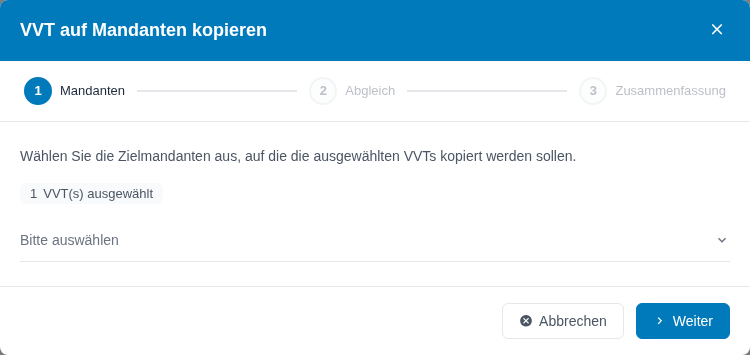
Abbildung 37: Auf Mandant kopieren
5.7 Datenlandkarte
Datenlandkarte oben rechts in der Übersicht zeigt alle Länder, in die personenbezogene Daten übermittelt werden. Kennzahlen nennen die Zahl der Länder je Einstufung – EU/EWR, Angemessenheitsbeschluss, Mit Garantie, Handlungsbedarf. Mit den Filterknöpfen blenden Sie Einstufungen aus, mit + und − zoomen Sie die Karte.
Die Tabelle unter der Karte listet je Land die Risikoklasse, die Zahl der betroffenen VVT und woher der Transfer stammt: Dienstleister, Assets, Empfänger oder Manuell. Aus einer Verarbeitungstätigkeit öffnen Sie die Karte über Zur Datenlandkarte im Abschnitt Empfänger; sie zeigt dann nur deren Transfers.
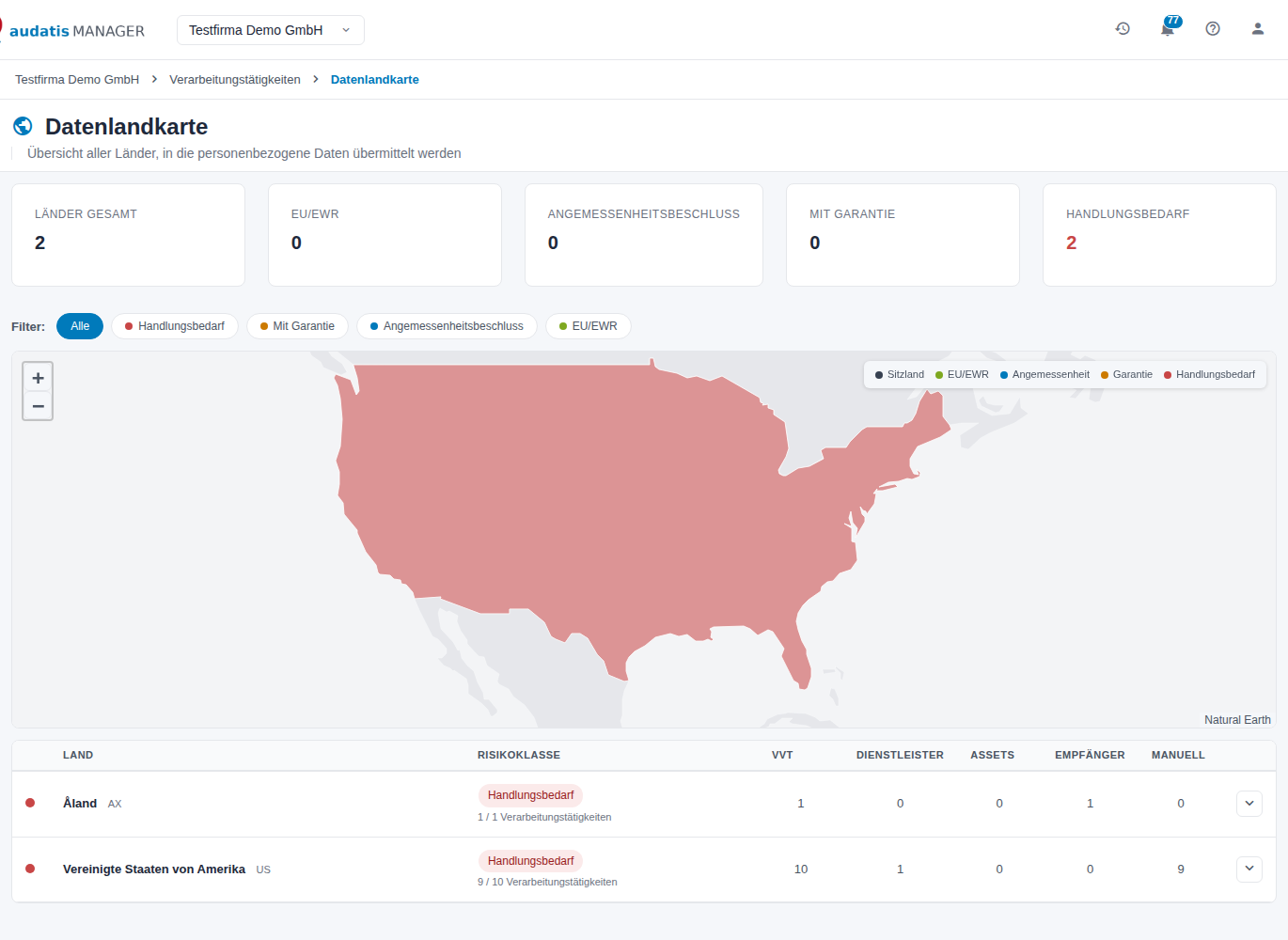
Abbildung 38: Datenlandkarte
5.8 Export
Exportieren öffnet den Export-Assistenten in drei Schritten:
- Umfang: Alle, Auswahl (die markierten Zeilen) oder Gefiltert (genau die aktuell gefilterte Liste).
- Exportform wählen.
- Format wählen und Exportieren.
| Exportform | Zweck | Formate |
|---|---|---|
| Datenliste | Tabelle zur Weiterverarbeitung | CSV, JSON, XML |
| Internes Verzeichnis | Ausführliche Dokumentation für den internen Gebrauch, mit Assets, Maßnahmen und Prüfangaben | Word (.docx), PDF |
| Behördliches Verzeichnis | Verzeichnis mit den Pflichtangaben nach Art. 30 DS-GVO zur Vorlage bei der Aufsichtsbehörde | Word (.docx), PDF |
| Interessenabwägung | Dokumentierte Abwägungen nach Art. 6 Abs. 1 lit. f DS-GVO | Word (.docx), PDF |
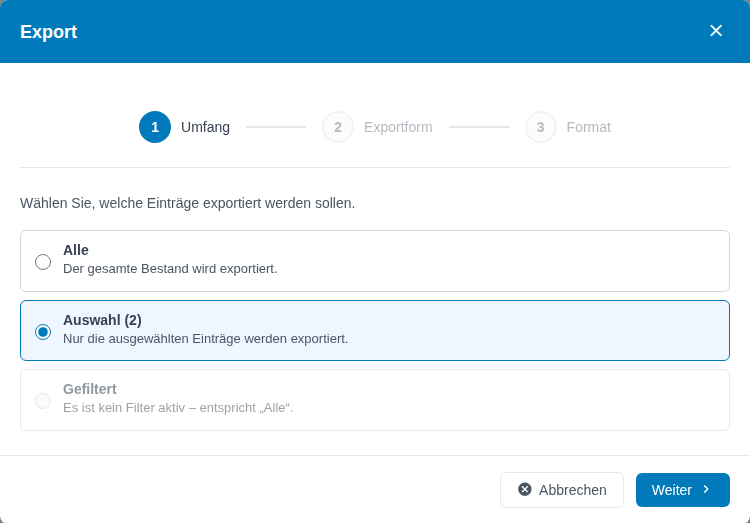
Abbildung 39: Export: Umfang
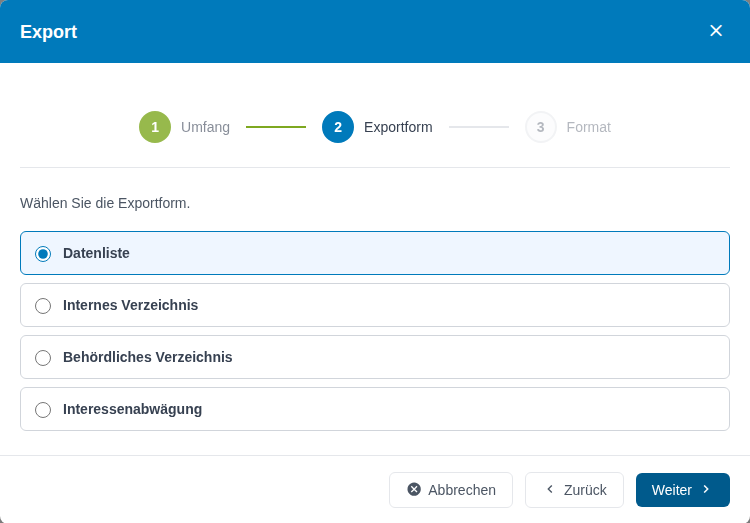
Abbildung 40: Export: Exportform
In der Bearbeitung und in der Ansicht exportiert Exportieren nur die geöffnete Verarbeitungstätigkeit.
Tipp: Setzen Sie vor einem Export mit Umfang Gefiltert die Filter in der Übersicht. Ohne aktiven Filter entspricht Gefiltert dem Umfang Alle.
5.9 Informationspflichten
Informationspflichten erzeugt Datenschutzhinweise nach Art. 13 und 14 DS-GVO aus den Angaben der Verarbeitungstätigkeiten. Der Assistent führt in vier Schritten durch Umfang, Exportform, Personengruppen und Format. Fehlende Pflichtangaben listet er vorab; sie erscheinen im Dokument als „[Nicht angegeben]“. Verarbeitungstätigkeiten mit der Rolle Auftragsverarbeiter sind gekennzeichnet, denn hier informiert der Verantwortliche.
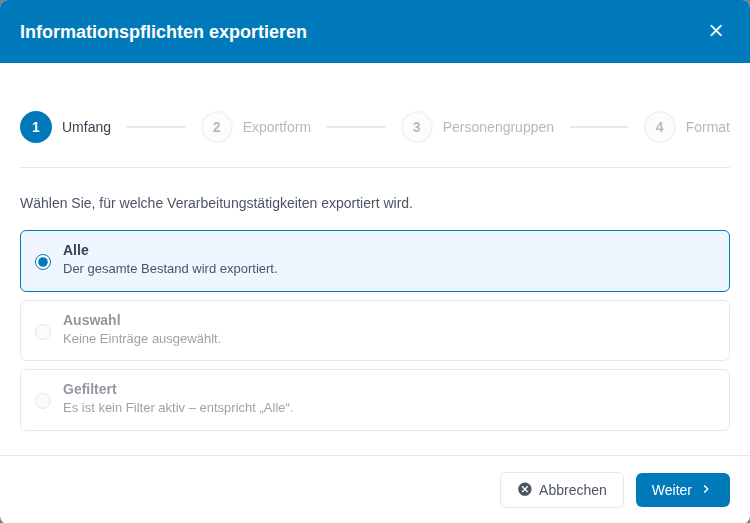
Abbildung 41: Informationspflichten
5.10 Import
Importieren öffnet den Import-Assistenten in drei Schritten:
- Datei hochladen: CSV-, JSON-, XML- oder TXT-Datei bis 10 MB in das Feld ziehen oder klicken zum Auswählen. Die Beispieldatei
example_vvt_import.csvzeigt alle importierbaren Spalten. Klicken Sie auf Weiter. - Felder zuordnen: Ordnen Sie jeder Spalte der Datei ein Zielfeld zu, z. B. Bezeichnung, Zweck der Verarbeitung, Status, Organisationseinheit, Fachverantwortlicher oder Datenkategorien. Nicht benötigte Spalten setzen Sie auf Ignorieren. Eine Zuordnung können Sie als Mapping speichern und beim nächsten Import wieder laden.
- Vorschau & Import: Je Zeile steht, ob sie Neu angelegt, Aktualisiert oder Übersprungen wird oder einen Fehler bzw. Hinweise hat. VVTs importieren führt den Import aus.
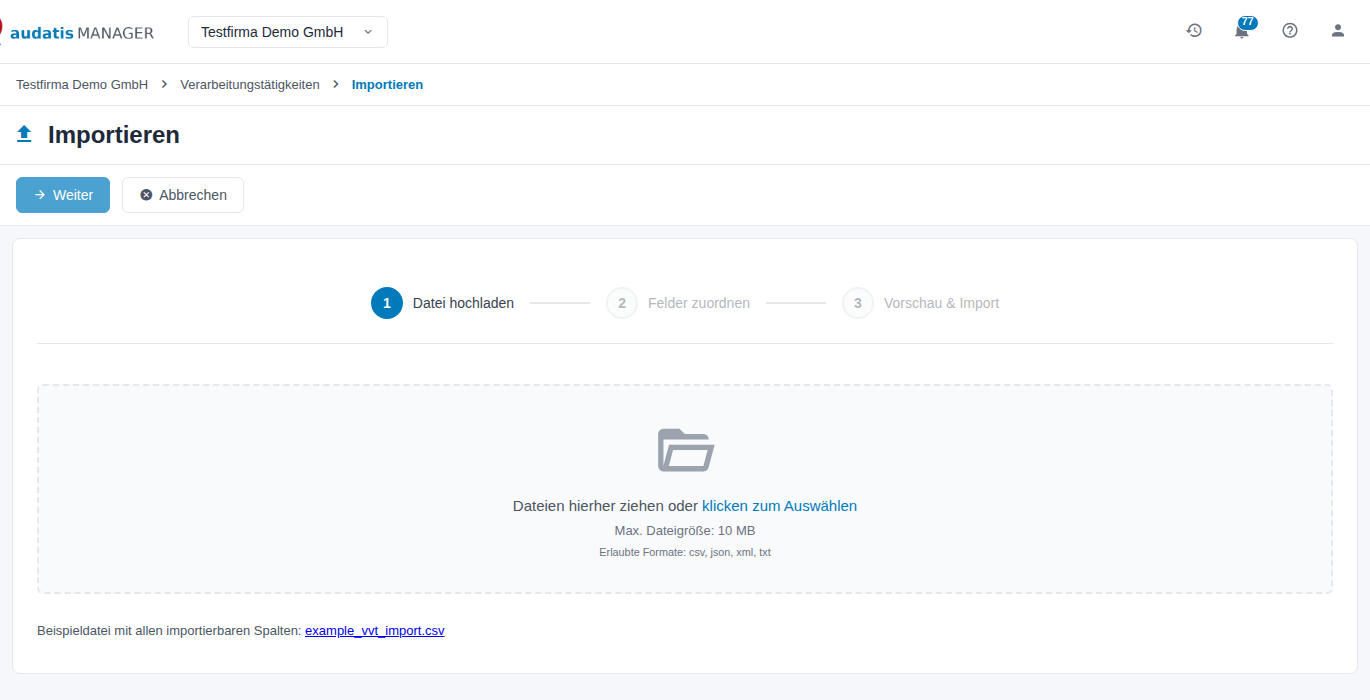
Abbildung 42: Import
6 Konfiguration
Zugriff: Verarbeitungstätigkeiten konfigurieren oben rechts in der Übersicht. Die Konfiguration öffnen und bearbeiten Personen mit dem Sonderrecht (Stufe 4) im Modul. Alle Einstellungen gelten für den ganzen Mandanten.
Die Konfiguration hat die Reiter Funktionsbausteine, Textbausteine, Schlagwörter, Eigene Felder, Einstellungen, Externe Meldung und Mandantenakte (nur mit entsprechender Berechtigung). Änderungen in den Tabellen speichert das System sofort; die Reiter Einstellungen, Externe Meldung und Mandantenakte brauchen Speichern.
Empfohlene Reihenfolge beim Einrichten:
- Einstellungen: VVT-ID, Anzeige, Verknüpfungsmodus, Prüfworkflow mit Standard-Prüfer, ggf. Aktualisierungsworkflow
- Funktionsbausteine: Rechtsgrundlagen, Personengruppen und Datenquellen prüfen, nicht benötigte Einträge löschen oder inaktiv setzen
- Externe Meldung, falls Fachbereiche ohne eigenen Zugang melden sollen
- Optional: Textbausteine, Schlagwörter, Eigene Felder, Mandantenakte
Hinweis: Die Aufbewahrungspflichten für die Löschfristen pflegen Sie nicht hier, sondern im Modul Löschkonzept unter Löschkonzept konfigurieren → Aufbewahrungspflichten. Beide Module nutzen denselben Katalog.
6.1 Funktionsbausteine
Funktionsbausteine sind die Auswahlwerte der Verarbeitungstätigkeit. Die Tabelle zeigt Bezeichnung, Art, Details und Verwendung. Mitgelieferte Einträge tragen das Kennzeichen System.
| Art | Wofür | Felder |
|---|---|---|
| Rechtsgrundlage | Auswahl im Feld Rechtsgrundlage (Reiter Rechtliches) und Garantien für Drittlandtransfers | Bezeichnung, Kurzbezeichnung, Kategorie (Allgemeine Verarbeitung, Besondere Kategorien, Drittlandtransfer, Garantien für Drittland, Besondere Verarbeitungsgrundlagen), Artikelreferenz, Erläuterung der Rechtsgrundlage, Schalter Einwilligung aktivieren und Interessenabwägung aktivieren |
| Personengruppe | Betroffene einer Datenkategorie und Empfänger | Bezeichnung, Schalter Betroffenenkategorie und Empfängerkategorie; bei Empfängern die Empfänger-Kategorie (intern oder extern) |
| Datenquelle | Quelle(n) einer Datenkategorie | Bezeichnung, Schalter Direkterhebung (Art. 13 DS-GVO) |
- Klicken Sie auf Neu und wählen Sie die Art.
- Füllen Sie die Felder aus und klicken Sie auf Speichern. Mit Weiteren Datensatz anlegen bleibt der Dialog offen.
- Über das Stift-Symbol einer Zeile ändern Sie einen Eintrag.
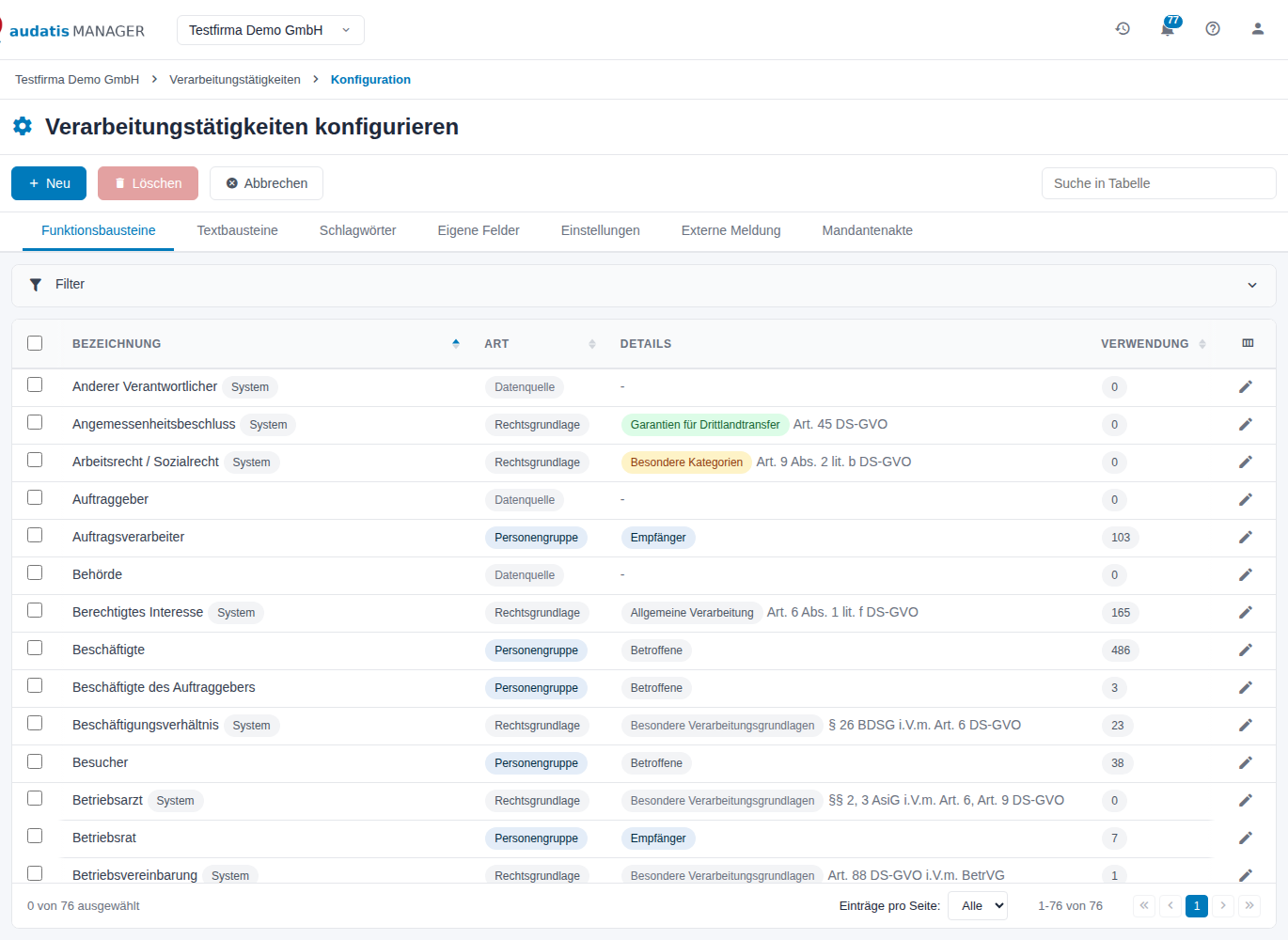
Abbildung 43: Funktionsbausteine
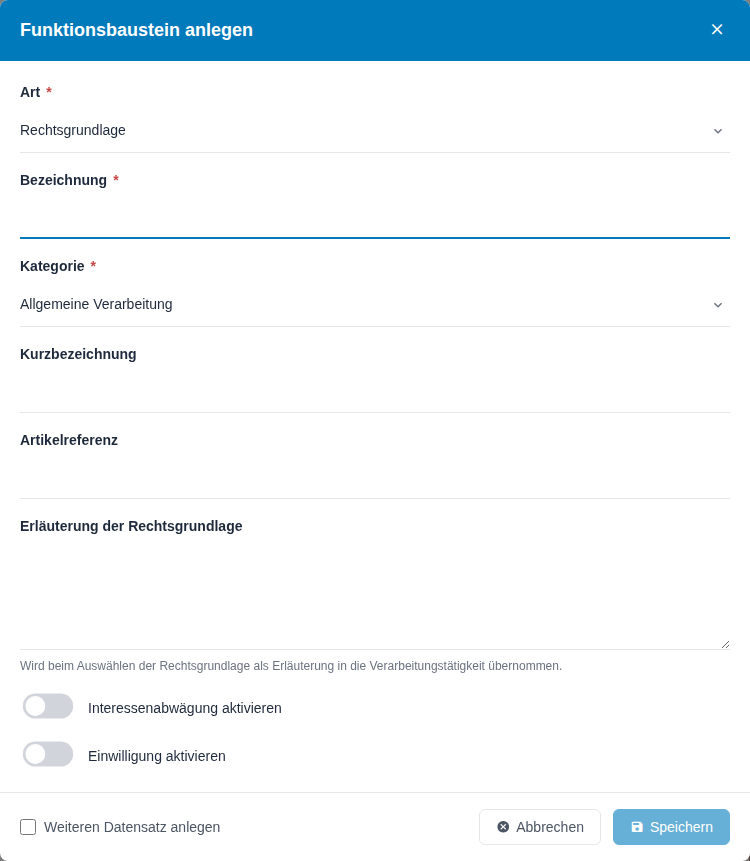
Abbildung 44: Neuer Funktionsbaustein: Rechtsgrundlage
- Die Erläuterung der Rechtsgrundlage wird beim Auswählen der Rechtsgrundlage als Erläuterung in die Verarbeitungstätigkeit übernommen.
- Ist Einwilligung aktivieren bzw. Interessenabwägung aktivieren gesetzt, schaltet die Auswahl dieser Rechtsgrundlage in der Verarbeitungstätigkeit den passenden Abschnitt automatisch ein.
- Eine Personengruppe braucht mindestens eine Rolle: Betroffenenkategorie oder Empfängerkategorie. Die Empfänger-Kategorie legt fest, ob sie als Empfänger intern oder extern ausgewiesen wird.
- Der Schalter Direkterhebung (Art. 13 DS-GVO) einer Datenquelle steuert den Vorschlag im Reiter Information: Direkterhebung, Dritterhebung oder beides.
Tipp: Die Spalte Verwendung zeigt, wie oft ein Eintrag genutzt wird. Einträge ohne Verwendung markieren und löschen Sie mit Löschen, auch mitgelieferte – so bleibt die Auswahl schlank. Verwendete Einträge lassen sich nicht löschen.
6.2 Textbausteine
Textbausteine sind vorformulierte Texte für die Freitextfelder der Verarbeitungstätigkeit. Sie erscheinen über die Schaltfläche Textbaustein und die #-Suche am Feld sowie als Auswahlwerte im Abschnitt Information. Die Tabelle zeigt Kurztext, Kategorie, Langtext und Status.
Die Kategorie bestimmt, wo ein Textbaustein angeboten wird, z. B. Zweck der Verarbeitung, Begründung Verfügbarkeit, Folgen der Nichtbereitstellung, Beschreibung Logik und Tragweite, Bemerkung DSFA-Prüfung, Methode der Informationserteilung oder Zeitpunkt der Bereitstellung.
- Klicken Sie auf Neu.
- Füllen Sie Kurztext (Name in der Auswahl) und Langtext (eingefügter Text) aus und wählen Sie die Kategorie.
- Klicken Sie auf Speichern.
Nicht mehr benötigte Textbausteine nehmen Sie mit Massenaktionen → Archivieren aus der Auswahl und holen sie mit Wiederherstellen zurück.
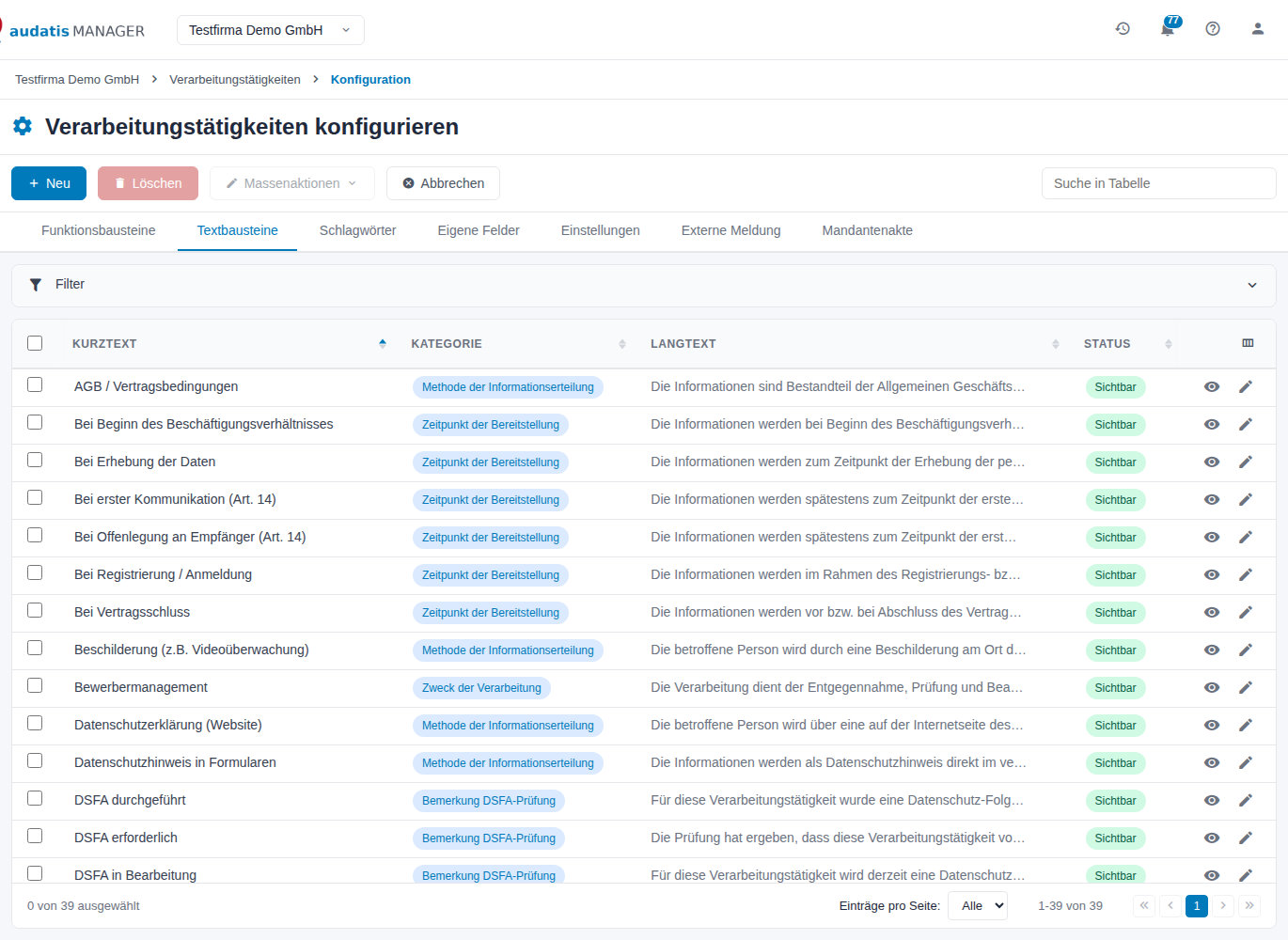
Abbildung 45: Textbausteine
6.3 Schlagwörter
Schlagwörter ordnen Verarbeitungstätigkeiten thematisch, z. B. „Personal“ oder „Marketing“, und dienen als Filter in der Übersicht. Die Tabelle zeigt Bezeichnung, Status und Erstellt. Mit Neu legen Sie ein Schlagwort an; nicht mehr benötigte archivieren Sie über Massenaktionen. Zugeordnet werden Schlagwörter in der Übersicht über Schlagwörter oder in der rechten Leiste der Verarbeitungstätigkeit.
6.4 Eigene Felder
Eigene Felder ergänzen jede Verarbeitungstätigkeit um Angaben, die Ihr Unternehmen zusätzlich braucht, z. B. „Internes Aktenzeichen“. Sie erscheinen in der Bearbeitung im zusätzlichen Reiter Eigene Felder. Die Tabelle zeigt Bezeichnung, Kurzbezeichnung, Typ und Pflicht.
| Feld | Bedeutung |
|---|---|
| Bezeichnung, Bezeichnung (EN) | Feldname in der Verarbeitungstätigkeit |
| Kurzbezeichnung, Kurzbezeichnung (EN) | Kurzer Name, z. B. für Tabellen und Exporte |
| Feldtyp | Textfeld, Einfachauswahl oder Mehrfachauswahl |
| Antwortmöglichkeiten, Antwortmöglichkeiten (EN) | Bei Einfach- und Mehrfachauswahl; mit + Option hinzufügen ergänzen |
| Hilfetext (optional), Hilfetext (EN) | Kurzer Hinweis am Feld |
| Ausführlicher Hilfetext (optional), Ausführlicher Hilfetext (EN) | Ausführliche Erklärung zum Feld |
| Pflichtfeld | Das Feld muss ausgefüllt werden |
Die Reihenfolge der Felder ändern Sie per Ziehen in der Tabelle.
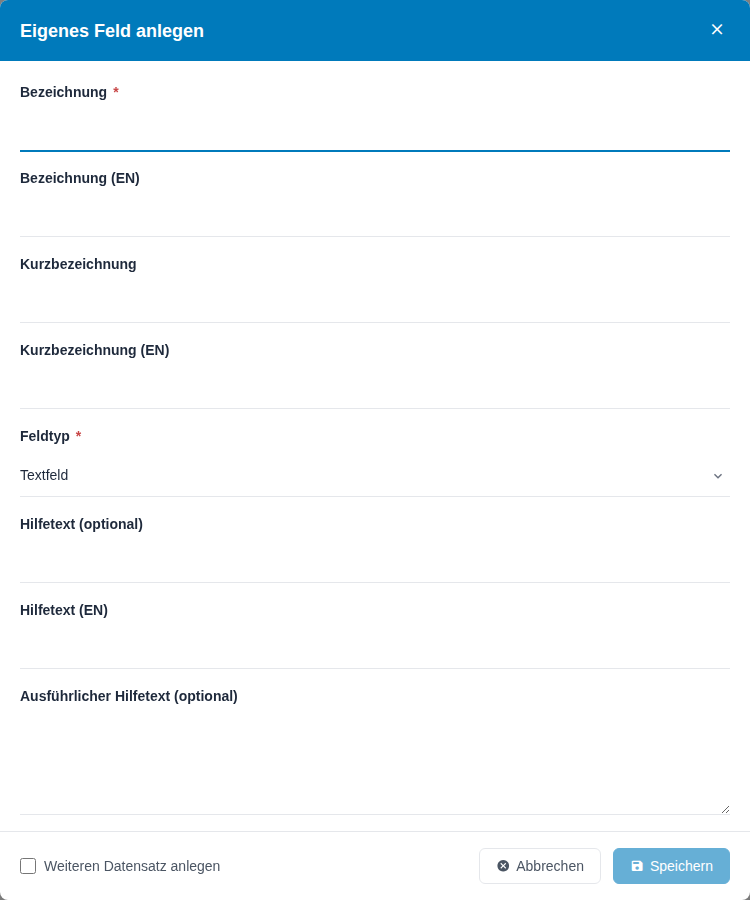
Abbildung 46: Eigenes Feld anlegen
6.5 Einstellungen
| Bereich | Feld | Wirkung |
|---|---|---|
| VVT-ID Konfiguration | ID-Präfix, ID-Format | Aufbau der VVT-ID: Präfix-Jahr-Nr (z.B. VVT-2026-001), Präfix-Nr (z.B. VVT-001) oder Nur Nummer (z.B. 001) |
| Anzeige | Pflichtumsetzung anzeigen | Blendet in der Bearbeitung eine Vollständigkeitsanzeige nach Art. 30 DS-GVO mit Warnungen ein und in der Übersicht die Spalte Vollständigkeit |
| VVT-ID anzeigen | Zeigt die VVT-ID in der Übersicht und in der Bearbeitung | |
| Verknüpfungsmodus | Verknüpfungsmodus (Standard für neue Verarbeitungstätigkeiten) | manuell verknüpfen, dynamisch ableiten (Asset-Kette) oder beides (manuell + dynamisch). Bestehende Verarbeitungstätigkeiten behalten ihren Modus. |
| Prüfworkflow | Prüfworkflow | Verarbeitungstätigkeiten können zur Prüfung eingereicht werden; beim Einreichen entsteht eine Aufgabe für den Prüfer. |
| Standard-Prüfer | Benutzer mit Prüfrecht, dem die Prüfaufgabe zugewiesen wird. Ohne Auswahl entsteht die Aufgabe ohne Zuweisung. | |
| Aktualisierungsworkflow | Aktualisierungsworkflow aktivieren, Aktualisierungsintervall | Erstellt automatisch Aufgaben, wenn Verarbeitungstätigkeiten länger als das Intervall (3, 6, 12, 24 oder 36 Monate) nicht aktualisiert wurden. Beim Einschalten nennt ein Dialog, wie viele Verarbeitungstätigkeiten beim nächsten Lauf voraussichtlich markiert werden. |
| Unternehmensgruppe | Unternehmensgruppen-Freigabe aktivieren | Nur wenn Ihr Mandant zu einer Unternehmensgruppe gehört: Verarbeitungstätigkeiten können für andere Mandanten der Gruppe freigegeben werden. |
Klicken Sie nach Änderungen auf Speichern.
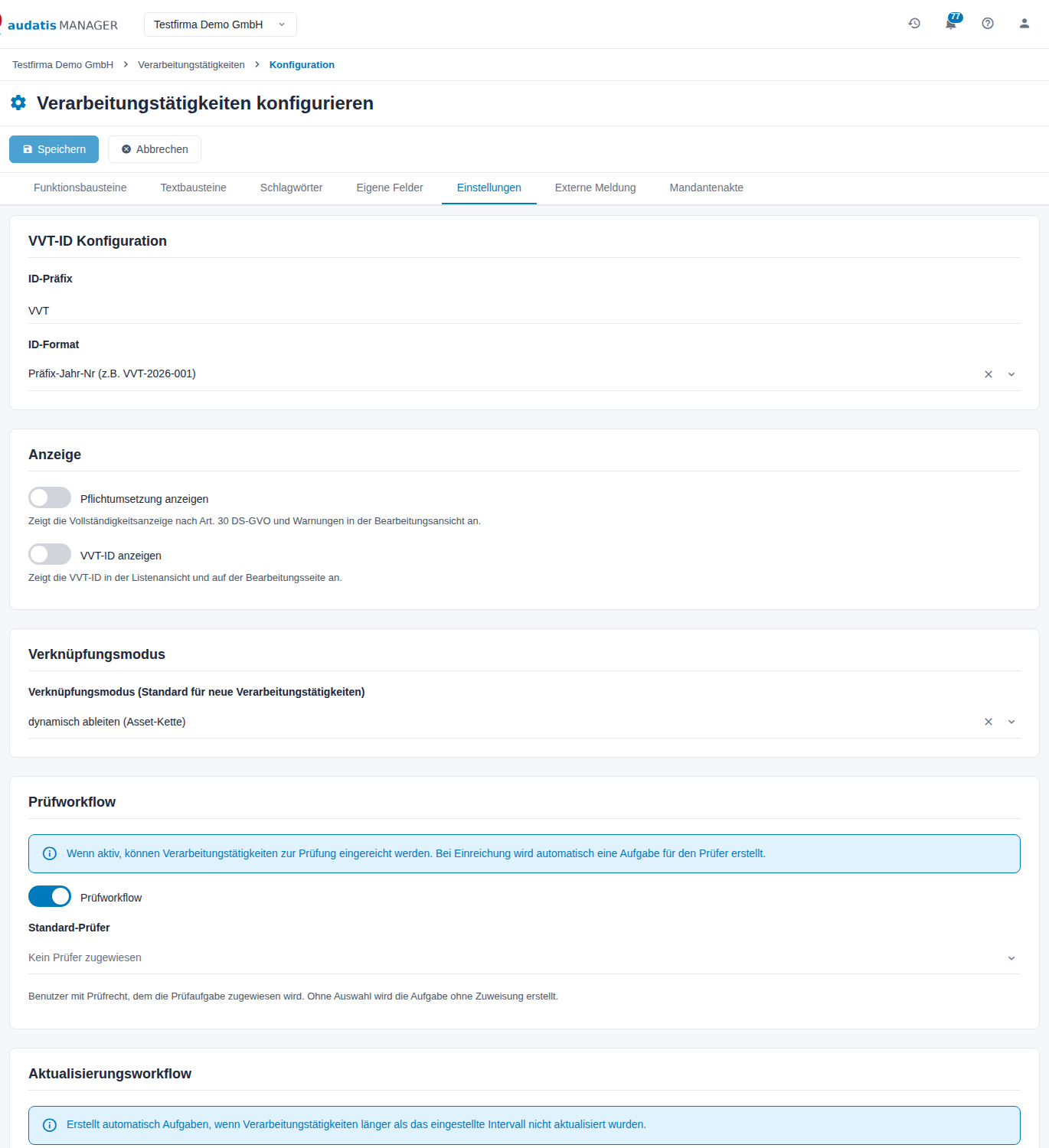
Abbildung 47: Einstellungen
Die Vollständigkeitsanzeige prüft neun Pflichtangaben: Bezeichnung, Fachverantwortlicher, Zweck, Rechtsgrundlage, Rolle, Datenkategorien, Löschfristen, Empfänger und technische und organisatorische Maßnahmen. Warnungen wie „Löschfrist fehlt“ oder „Interessenabwägung fehlt“ führen per Klick zum betreffenden Abschnitt; mit × blenden Sie eine Warnung aus.
Hinweis: Ob eine fällige Prüfung automatisch eingereicht oder dem Prüfer nur als Aufgabe gemeldet wird, legt die Mandanteneinstellung Bei fälliger Prüfung automatisch zur Prüfung einreichen fest (Mandanteneinstellungen, Reiter Sonstiges). Sie gilt für alle Module mit Prüfworkflow.
6.6 Externe Meldung
Über die externe Meldeseite melden Beschäftigte neue Verarbeitungstätigkeiten ohne Anmeldung (Kapitel „Eine Verarbeitungstätigkeit melden oder anlegen“).
| Feld | Wirkung |
|---|---|
| Externe Meldeseite aktiv | Schaltet die Meldeseite ein oder aus. Ausgeschaltet sehen Besucher des Links einen Hinweis und können nichts absenden. |
| Verantwortlicher | Benutzer mit Schreibrecht im Modul, der zu jeder neuen Meldung eine Aufgabe und eine E-Mail erhält. Ohne Auswahl gibt es keine Benachrichtigung. |
| Zugangsschlüssel | Teil des Links. Über die Symbole kopieren Sie ihn oder erzeugen einen neuen. |
| Link zur Meldeseite | Über die Symbole kopieren oder öffnen Sie den Link. |
| QR-Code | Führt direkt zur Meldeseite, z. B. für Aushänge oder Dokumente. |
Klicken Sie nach Änderungen auf Speichern.
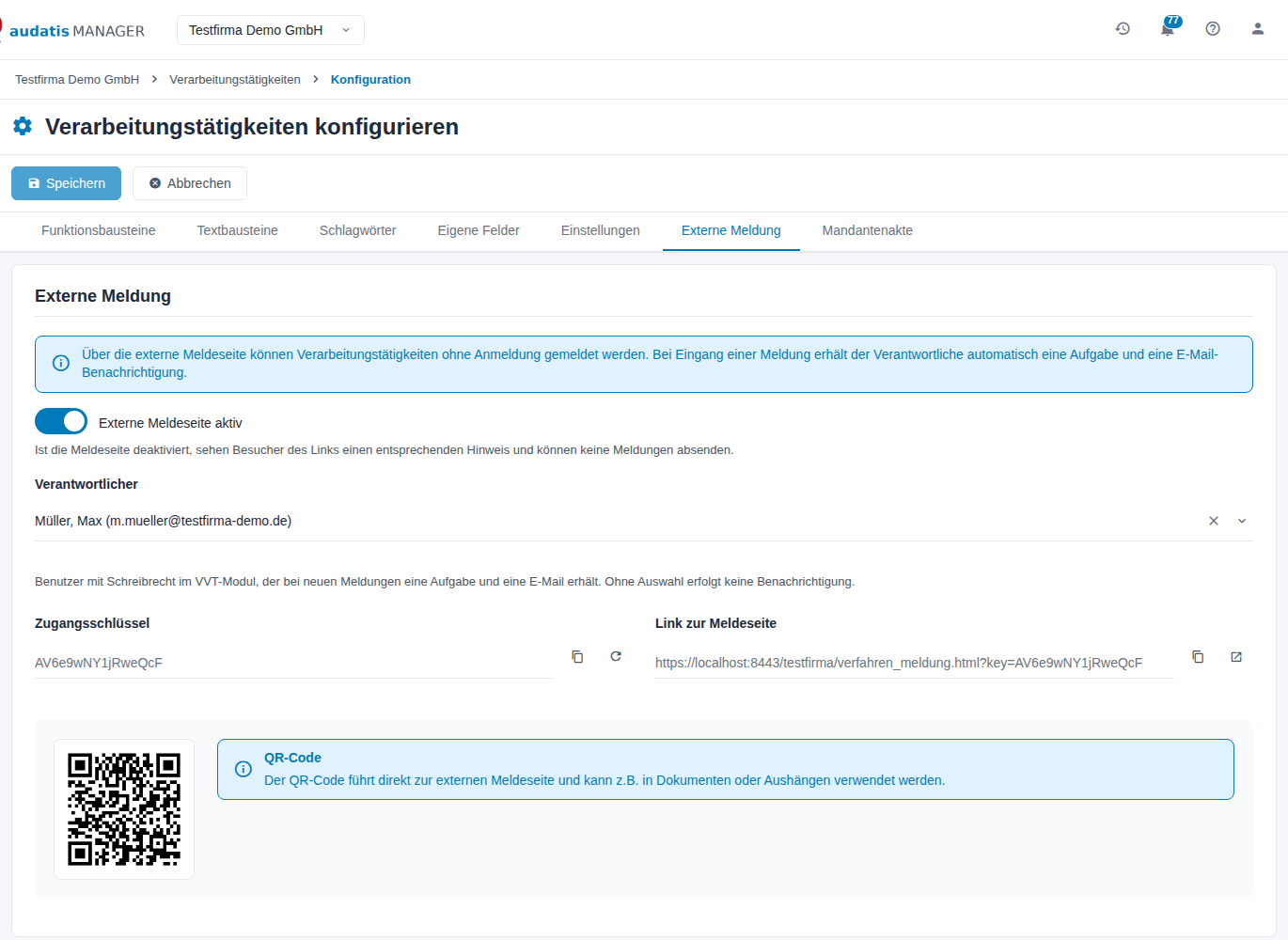
Abbildung 48: Externe Meldung
Wichtig: Ein neu erzeugter Zugangsschlüssel macht alle bisherigen Links und QR-Codes ungültig. Verteilen Sie danach den neuen Link bzw. QR-Code.
6.7 Mandantenakte
Im Reiter Mandantenakte hinterlegen Sie modulbezogene Hinweise zu Ihrem Mandanten, z. B. Besonderheiten bei der Führung des Verzeichnisses. Der Hinweis erscheint oben in der Übersicht. Mit @ fügen Sie Kontakte ein. Der Reiter ist nur mit der entsprechenden Berechtigung sichtbar.
7 Glossar
| Begriff | Erklärung |
|---|---|
| Art. 30 DS-GVO | Pflicht, ein Verzeichnis der Verarbeitungstätigkeiten zu führen und der Aufsichtsbehörde auf Anfrage vorzulegen. |
| Aufbewahrungspflicht | Gesetzliche oder vertragliche Mindestfrist, z. B. nach HGB oder AO; gemeinsamer Katalog von VVT und Löschkonzept. |
| Behördliches Verzeichnis | Export mit den Pflichtangaben nach Art. 30 DS-GVO zur Vorlage bei der Aufsichtsbehörde. |
| Betroffenenübersicht | Sicht auf alle Personengruppen mit ihren Datenkategorien, Verarbeitungstätigkeiten und Löschfristen. |
| Datenlandkarte | Weltkarte aller Länder, in die Daten übermittelt werden, mit Schutzstatus. |
| Drittland | Staat außerhalb von EU und EWR. |
| DSFA | Datenschutz-Folgenabschätzung nach Art. 35 DS-GVO bei voraussichtlich hohem Risiko. |
| Externe Meldeseite | Formular ohne Anmeldung, über das Beschäftigte neue Verarbeitungen melden. |
| Garantie | Grundlage für eine Übermittlung in ein Drittland ohne Angemessenheitsbeschluss, z. B. Standardvertragsklauseln (SCC) oder Binding Corporate Rules (BCR). |
| Informationspflichten | Pflicht, Betroffene nach Art. 13 und 14 DS-GVO über die Verarbeitung zu informieren. |
| Interessenabwägung | Dokumentation, warum ein berechtigtes Interesse die Interessen der Betroffenen überwiegt (Art. 6 Abs. 1 lit. f DS-GVO). |
| Internes Verzeichnis | Ausführlicher Export für den internen Gebrauch. |
| Maximalprinzip | Der höchste Schutzbedarf einer Verarbeitung bestimmt den Schutzbedarf der Systeme, auf denen sie läuft. |
| Prüfmaske | Ansicht, in der der Prüfer eine eingereichte Verarbeitungstätigkeit bereichsweise bewertet. |
| Schutzbedarf | Einstufung je Schutzziel: Vertraulichkeit (C), Integrität (I), Verfügbarkeit (A). |
| Standard-Prüfer | In der Konfiguration festgelegte Person, die die Prüfaufgaben erhält. |
| Verknüpfungsmodus | Legt fest, ob Assets und Maßnahmen abgeleitet, von Hand verknüpft oder beides werden. |
| VVT | Verzeichnis von Verarbeitungstätigkeiten; im audatis MANAGER auch Kurzname des Moduls. |
8 Häufige Fragen
Was ist der Unterschied zwischen internem und behördlichem Verzeichnis? Das behördliche Verzeichnis enthält die Pflichtangaben nach Art. 30 DS-GVO und ist zur Vorlage bei der Aufsichtsbehörde gedacht. Das interne Verzeichnis enthält zusätzlich Ihre internen Angaben, z. B. Assets, Maßnahmen und Prüfungen.
Ich habe eine Verarbeitung über die Meldeseite gemeldet – wie geht es weiter? Der Datenschutz erhält eine Aufgabe, ergänzt die fachlichen Angaben und meldet sich bei Rückfragen über die angegebenen Kontaktdaten.
Die Software ist schon im Einsatz. Muss ich sie trotzdem melden? Ja. Das Verzeichnis muss alle laufenden Verarbeitungen enthalten, auch wenn sie bereits begonnen haben.
Ich habe den Status geändert, aber in der Liste steht noch der alte Wert. Formularfelder werden erst mit Speichern übernommen. Verknüpfungen in Tabellen und Dokumente speichert das System dagegen sofort.
Warum kann ich Bezeichnung und Beschreibung einer Datenkategorie nicht ändern? Diese Angaben gelten zentral für alle Verarbeitungstätigkeiten. Ändern darf sie, wer die Datenkategorie angelegt hat oder Schreibrecht im Modul Daten & Informationen hat. Sonst ist der Bereich mit Gesperrt gekennzeichnet.
Warum sehe ich keine Assets und Maßnahmen, obwohl die Datenkategorien verknüpft sind? Im Verknüpfungsmodus dynamisch ableiten erscheinen nur Assets, die in Daten & Informationen mit den Datenkategorien verknüpft sind. Pflegen Sie dort die Verknüpfung oder wechseln Sie auf beides (manuell + dynamisch) und verknüpfen Sie das Asset von Hand.
Warum steht beim Löschkonzept „Abweichend“? Die Löschfrist der Verarbeitungstätigkeit passt nicht zur Löschregel im Löschkonzept. Klären Sie mit dem Datenschutz, welche gilt, und gleichen Sie beide an.
Warum sehe ich den Knopf „Zur Prüfung einreichen“ nicht? Der Prüfworkflow ist in der Konfiguration ausgeschaltet, Ihnen fehlt das Schreibrecht, oder die Verarbeitungstätigkeit ist archiviert.
Warum sehe ich den Knopf „Zur Prüfmaske“ nicht? Er erscheint nur mit Sonderrecht (Stufe 4) und nur bei Verarbeitungstätigkeiten mit Prüfstatus Zur Prüfung oder In Prüfung.
Wie finde ich alle Verarbeitungstätigkeiten ohne Rechtsgrundlage? Wählen Sie im Filter Rechtsgrundlage die Option (nicht zugeordnet) und klicken Sie auf Filter anwenden.
Welche Daten einer Personengruppe verarbeiten wir wo? Öffnen Sie den Reiter Betroffenenübersicht und filtern Sie nach der Personengruppe, z. B. für ein Auskunftsersuchen.
Ich habe eine Verarbeitungstätigkeit gelöscht. Kann ich sie zurückholen? Ja, gelöschte Verarbeitungstätigkeiten liegen im Papierkorb, bis die Aufbewahrungsfrist abläuft. Archivierte holen Sie im Reiter Archiv mit Massenaktionen → Wiederherstellen zurück.