
Benutzer (Mandant)
0 Kurzkarte: Eine Person in 5 Schritten einladen
Sie werden hier aktiv, wenn eine neue Kollegin oder ein externer Berater mit dem audatis MANAGER arbeiten soll, wenn jemand eine andere Rolle braucht oder wenn jemand ausscheidet.
- Öffnen – links Mandanteneinstellungen > Benutzer (Mandant).
- Neu – im Dialog Benutzer anlegen die E-Mail-Adresse, den Vornamen und den Nachnamen eintragen.
- Mandant und Rolle – unter Mandanten Ihren Mandanten wählen, danach unter Rolle die passende Rolle.
- Speichern – die Person erhält eine Einladung per E-Mail und erscheint mit dem Status Eingeladen in der Liste.
- Kontrolle – sobald die Person ihr Passwort vergeben hat, steht sie auf Aktiv. Kommt die E-Mail nicht an, klicken Sie in ihrer Zeile auf das Briefsymbol (Einladung erneut senden).
Wichtig: Was eine Person sehen und tun darf, bestimmt allein ihre Rolle. Prüfen Sie vor dem Einladen unter Mandanteneinstellungen > Rollen (Mandant), ob es eine passende Rolle gibt – und vergeben Sie nicht aus Bequemlichkeit eine Administratorrolle. Wer ausscheidet, wird am letzten Arbeitstag entfernt.
1 Einführung
1.1 Wofür ist der Bereich da?
Benutzer (Mandant) zeigt alle Personen, die auf den aktuellen Mandanten zugreifen dürfen. Hier
- laden Sie neue Personen ein oder geben Personen, die schon ein Konto haben, Zugang zu Ihrem Mandanten,
- legen Sie fest, mit welcher Rolle jemand im Mandanten arbeitet,
- korrigieren Sie Name und E-Mail-Adresse,
- lösen Sie für vergessene Passwörter eine Rücksetz-E-Mail aus und heben Sperren nach Fehlversuchen auf,
- entziehen Sie ausscheidenden Personen den Zugang und
- exportieren Sie die Liste als Nachweis für die regelmäßige Überprüfung der Zugriffsrechte.
Die Benutzerverwaltung ist Teil der Zugangs- und Zugriffskontrolle nach Art. 32 DS-GVO: Sie dokumentiert, wer Zugriff auf die Datenschutzdokumentation hat, und sorgt dafür, dass ausscheidende Personen ihren Zugang verlieren.
Hinweis: Nicht mit Personal zu verwechseln, welches Zugriff auf das audatis PORTAL bekommen soll. Hier ist explizit die Trennung zwischen Management-Tool und Schulungs-Tool gewünscht.
1.2 Begriffe
| Begriff | Bedeutung im audatis MANAGER |
|---|---|
| Benutzer | Eine Person mit Benutzerkonto (Benutzername, E-Mail-Adresse, Passwort). Ein Konto kann in mehreren Mandanten eine Rolle haben. |
| Rolle | Bündel von Berechtigungen je Modul. Ein Benutzer hat je Mandant genau eine Rolle. Rollen pflegen Sie unter Mandanteneinstellungen > Rollen (Mandant). |
| Rollenzuordnung | Die Verbindung zwischen Benutzer, Mandant und Rolle. Ohne Rollenzuordnung sieht die Person den Mandanten nicht. |
| Einladung | Neue Personen erhalten eine E-Mail mit einem Link und vergeben ihr Passwort selbst. Bis dahin steht die Einladung mit dem Status Eingeladen in der Liste. |
| Entfernen | Entzieht einer Person alle Berechtigungen auf diesem Mandanten. Das Konto selbst bleibt bestehen, solange es in anderen Mandanten eine Rolle hat. |
| 2FA | Zwei-Faktor-Authentifizierung: Zusätzlich zum Passwort wird bei der Anmeldung ein Code abgefragt. Jede Person richtet sie selbst in ihrem Profil ein. |
| Benutzerlizenz | Kontingent an Benutzern, das die Lizenz des Mandanten erlaubt. Jede Person mit Rolle im Mandanten belegt eine Lizenz. |
| Single Sign-On (SSO) | Anmeldung über das Firmenkonto (SAML oder Shibboleth). Nur verfügbar, wenn der Betreiber es eingerichtet hat. |
1.3 Status eines Benutzers
| Status | Bedeutung | Was Sie tun können |
|---|---|---|
| Aktiv | Die Person kann sich anmelden. | Passwort zurücksetzen, bearbeiten, entfernen |
| Eingeladen | Die Einladung ist verschickt, das Passwort ist noch nicht gesetzt. | Einladung erneut senden, Einladung bearbeiten, entfernen |
| Erstanmeldung erforderlich | Die Person ist für die Anmeldung über Single Sign-On vorgemerkt und hat sich noch nicht angemeldet. | SSO-Registrierung bearbeiten, entfernen |
| Gesperrt | Die Anmeldung ist nach mehreren Fehlversuchen gesperrt. | Entsperren |
| Abgelaufen | Das Konto ist abgelaufen, die Person kann sich nicht mehr anmelden. | – |
| Gelöscht | Das Konto ist gelöscht. | – |
1.4 Der Ablauf im Überblick
| Schritt | Wer | Was passiert | Status |
|---|---|---|---|
| 1. Einladen | Administration | Neu, E-Mail-Adresse, Name, Mandant und Rolle eintragen, Speichern. Die Person erhält eine Einladungs-E-Mail. | Eingeladen |
| 2. Registrieren | eingeladene Person | Link in der E-Mail öffnen, Passwort vergeben, anmelden. | Aktiv |
| 3. Rolle anpassen (bei Bedarf) | Administration | Benutzer bearbeiten, im Reiter Rollenzuordnung eine andere Rolle wählen, Speichern. | Aktiv |
| 4. Unterstützen (bei Bedarf) | Administration | Passwort-Rücksetz-E-Mail senden oder nach Fehlversuchen entsperren. | Aktiv |
| 5. Überprüfen | Datenschutzbeauftragte, Administration | Liste regelmäßig durchsehen und exportieren. | – |
| 6. Entfernen | Administration mit Recht Löschen | Bei Ausscheiden alle Berechtigungen auf dem Mandanten entziehen. | Person verschwindet aus der Liste |
Hat die Person bereits ein Konto im audatis MANAGER, etwa aus einem anderen Mandanten, entfällt Schritt 2: Sie erhält die Rolle sofort und wird per E-Mail benachrichtigt.
1.5 Rollen und Rechte
Wer den Bereich nutzen darf, steuert in der Rolle die Berechtigung Benutzerverwaltung in der Gruppe Einstellungen (unter Mandanteneinstellungen > Rollen (Mandant)). Sie kennt die Stufen Deaktiviert, Lesen, Schreiben und Löschen.
| Stufe | Typische Nutzer | Was Sie damit tun können |
|---|---|---|
| Deaktiviert | alle ohne Verwaltungsaufgabe | Der Menüpunkt ist sichtbar, die Seite meldet aber, dass die Berechtigung fehlt. |
| Lesen | Datenschutzbeauftragte, Revision | Liste, Filter, Suche, aufgeklappte Zeilen und die Ansicht einer Person sehen; Liste exportieren. |
| Schreiben | Mandantenadministration | zusätzlich Neu, Bearbeiten (Name, E-Mail-Adresse, Rolle wechseln), Passwort zurücksetzen, Einladung erneut senden, Einladungen bearbeiten, Entsperren und der Link Rollenverwaltung. |
| Löschen | Mandantenadministration | zusätzlich Entfernen in der Liste und in der Ansicht sowie eine Rolle ganz entziehen (Feld Rolle leeren und speichern). |
Hinweis: Systemadministratoren haben in diesem Bereich immer alle Rechte. Die Verwaltung der Benutzer über alle Mandanten hinweg (Benutzer (systemweit)) ist ihnen vorbehalten und nicht Gegenstand dieses Handbuchs.
2 Benutzer verwalten
Dieses Kapitel richtet sich an alle, die im Mandanten Zugänge vergeben.
2.1 Die Benutzerliste
Wo finde ich das? Links in der Navigation Mandanteneinstellungen > Benutzer (Mandant). Die Seite heißt Benutzer (Mandant).
Wozu? Die Liste zeigt alle Personen mit Zugang zu Ihrem Mandanten und ihren Status. Von hier aus laden Sie ein, bearbeiten, entfernen und exportieren.
Wie benutze ich es? Die Seite besteht aus
- der Kopfzeile mit dem Link Rollenverwaltung oben rechts (führt zu Rollen (Mandant), ab Stufe Schreiben),
- der Werkzeugleiste mit Neu, Entfernen (ab Stufe Löschen), Exportieren und dem Suchfeld Suche in Tabelle,
- dem aufklappbaren Filter und
- der Tabelle.
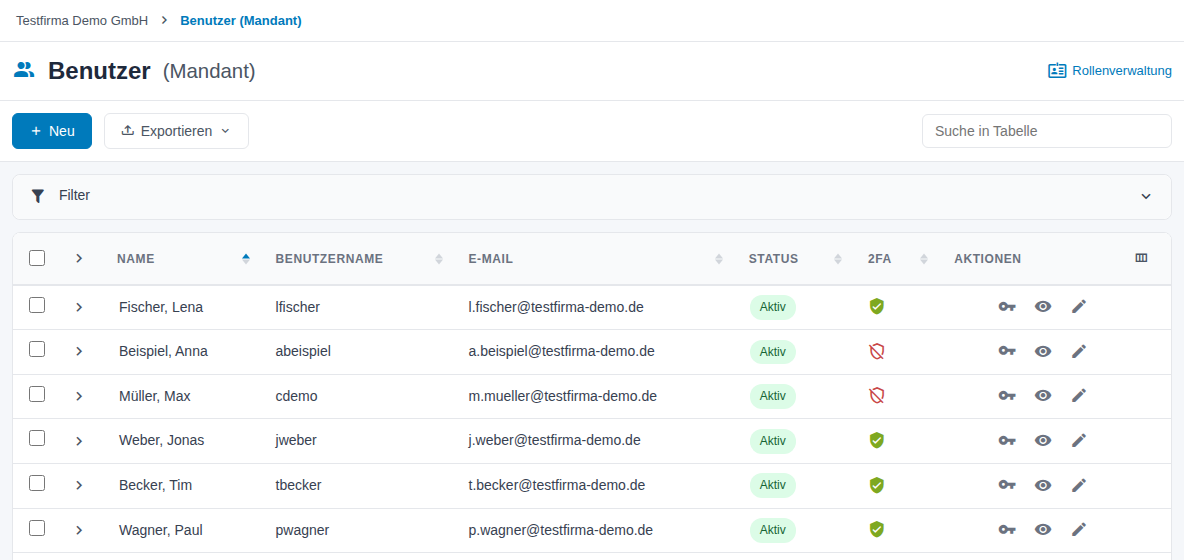
Abbildung 1: Benutzerliste des Mandanten
Die Tabelle hat diese Spalten:
| Spalte | Inhalt |
|---|---|
| Name | Nachname, Vorname. Die Liste ist anfangs nach dem Namen sortiert. |
| Benutzername | Anmeldename der Person. |
| E-Mail-Adresse, an die Einladung und Passwort-E-Mails gehen. | |
| Status | farbiges Kennzeichen, siehe Abschnitt Status eines Benutzers. |
| 2FA | grünes Schild: Zwei-Faktor-Anmeldung eingerichtet; rotes, durchgestrichenes Schild: nicht eingerichtet. |
| SAML-ID bzw. Shibboleth-ID | nur bei Anmeldung über Single Sign-On: die Kennung im Firmenkonto. |
| Aktionen | Symbole für die Aktionen, siehe unten. |
Am Zeilenende stehen je nach Status und Recht diese Symbole:
| Symbol | Aktion | Wann sichtbar |
|---|---|---|
| Schlüssel | Passwort zurücksetzen | Status Aktiv, ab Stufe Schreiben |
| Briefumschlag | Einladung erneut senden | Status Eingeladen, ab Stufe Schreiben |
| offenes Schloss | Entsperren | Status Gesperrt, ab Stufe Schreiben |
| Auge | Anzeigen – öffnet die Ansicht der Person | bei allen Konten (nicht bei Einladungen) |
| Stift | Bearbeiten – öffnet die Bearbeitung; bei Einladungen den Dialog Einladung bearbeiten | ab Stufe Schreiben |
Unter der Tabelle wählen Sie bei Einträge pro Seite: zwischen 10, 25, 50, 100, 200 und Alle und blättern mit den Pfeilen. Links steht, wie viele Zeilen Sie markiert haben (z. B. „0 von 6 ausgewählt“).
2.2 Mandanten und Rollen einer Person aufklappen
Wo finde ich das? In der Benutzerliste der Pfeil links vor dem Namen. Der Pfeil im Tabellenkopf klappt alle Zeilen auf einmal auf oder zu.
Wozu? Sie sehen, welche Rolle eine Person in Ihrem Mandanten hat, ohne die Ansicht zu öffnen – praktisch bei der Überprüfung der Zugriffsrechte.
Wie benutze ich es?
- Klicken Sie auf den Pfeil vor dem Namen.
- Unter der Zeile erscheint eine kleine Tabelle mit den Spalten Mandanten und Rollen.
- Ein erneuter Klick auf den Pfeil klappt die Zeile wieder zu.
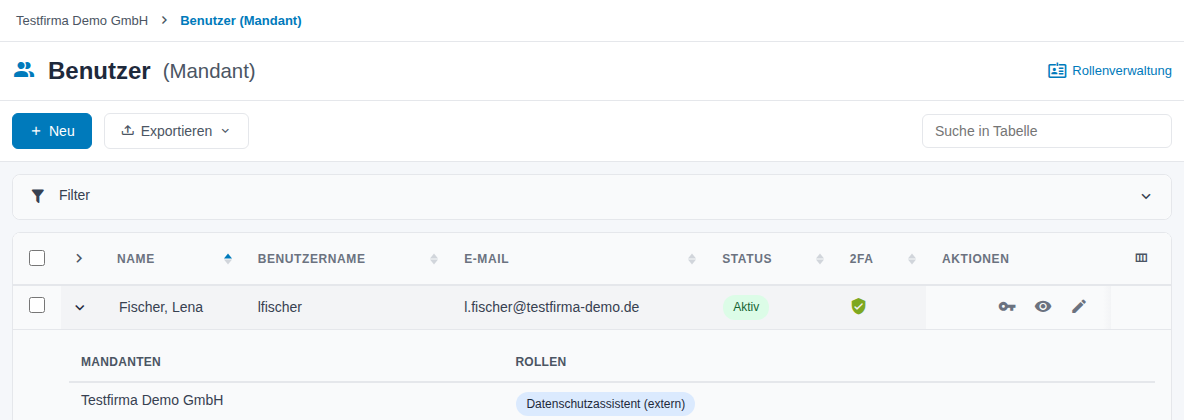
Abbildung 2: Aufgeklappte Zeile mit Mandant und Rolle
2.3 Benutzer suchen und filtern
Wo finde ich das? Oben rechts das Feld Suche in Tabelle; über der Tabelle der Balken Filter.
Wozu? Mit der Suche finden Sie eine Person schnell. Mit dem Filter grenzen Sie die Liste dauerhaft ein, etwa auf alle offenen Einladungen oder alle ohne Zwei-Faktor-Anmeldung.
Wie benutze ich es?
- Tippen Sie einen Teil des Namens, des Benutzernamens, der E-Mail-Adresse oder der Rolle in Suche in Tabelle. Die Liste grenzt sich während des Tippens ein.
- Für den Filter klicken Sie auf den Balken Filter. Es öffnen sich diese Felder:
| Feld | Auswahl |
|---|---|
| Status | ein oder mehrere Status, z. B. Eingeladen |
| Rolle | eine oder mehrere Rollen des Mandanten |
| Name | Teil des Namens |
| Teil der E-Mail-Adresse | |
| 2FA | Aktiviert oder Deaktiviert |
| SAML-ID bzw. Shibboleth-ID | nur bei Single Sign-On: Teil der Kennung |
- Klicken Sie auf Filter anwenden. Der Balken zeigt dann, wie viele von allen Datensätzen angezeigt werden.
- Mit Filter zurücksetzen heben Sie die Eingrenzung auf.
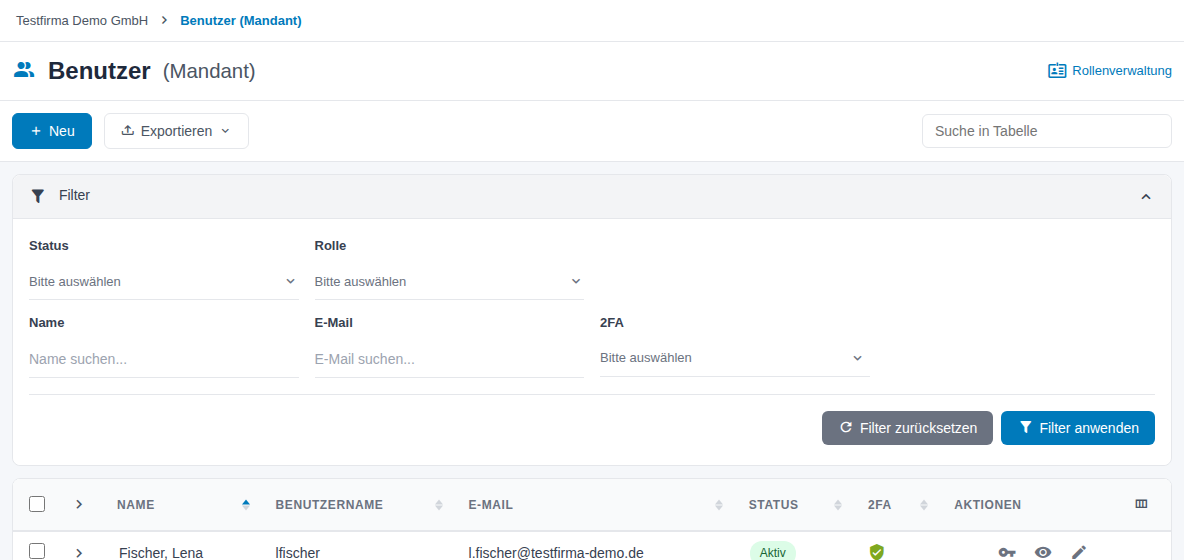
Abbildung 3: Filter der Benutzerliste
Tipp: Ihre Filtereinstellungen bleiben gespeichert, auch wenn Sie die Seite verlassen, bis Sie sie zurücksetzen. Mit 2FA = Deaktiviert finden Sie schnell alle, die die Zwei-Faktor-Anmeldung noch nicht eingerichtet haben.
2.4 Spalten ein- und ausblenden
Wo finde ich das? In der Benutzerliste rechts im Tabellenkopf das Spalten-Symbol (Spalten ein-/ausblenden).
Wozu? Sie blenden Spalten aus, die Sie nicht brauchen, z. B. Benutzername, und schaffen so Platz auf kleinen Bildschirmen.
Wie benutze ich es?
- Klicken Sie auf das Spalten-Symbol. Eine Liste der Spalten mit Häkchen öffnet sich.
- Entfernen Sie das Häkchen bei einer Spalte, um sie auszublenden, oder setzen Sie es wieder.
- Mit Alle einblenden zeigen Sie wieder alle Spalten. Haben Sie Spaltenbreiten durch Ziehen am Spaltenrand verändert, stellt Spaltenbreiten zurücksetzen die ursprüngliche Breite her.
- Ein Klick außerhalb der Liste schließt sie. Ihre Auswahl bleibt für Sie gespeichert.
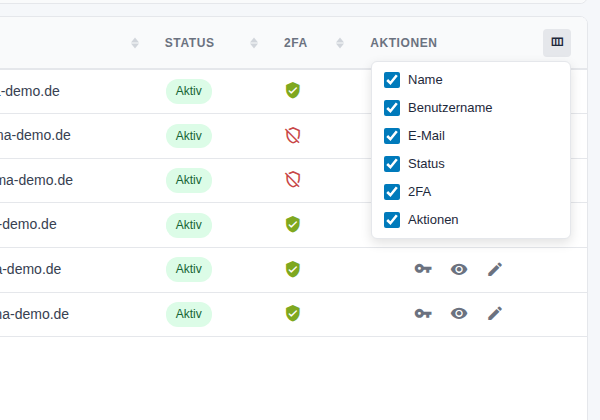
Abbildung 4: Spalten ein- und ausblenden
Ein Klick auf eine Spaltenüberschrift sortiert die Liste nach dieser Spalte, ein zweiter Klick kehrt die Reihenfolge um.
2.5 Eine Person einladen
Wo finde ich das? In der Benutzerliste oben links die Schaltfläche Neu. Sie erscheint ab Stufe Schreiben.
Wozu? Sie geben einer Person Zugang zu Ihrem Mandanten mit genau einer Rolle. Neue Personen erhalten eine Einladung und vergeben ihr Passwort selbst; Sie sehen und vergeben keine Passwörter.
Wie benutze ich es?
- Klicken Sie auf Neu. Der Dialog Benutzer anlegen öffnet sich.
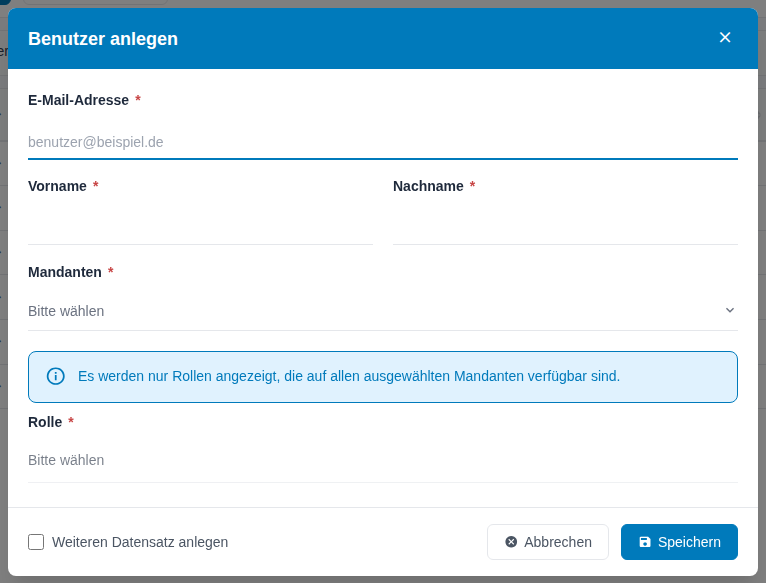
Abbildung 5: Dialog Benutzer anlegen
- Füllen Sie die Felder aus:
| Feld | Eingabe |
|---|---|
| E-Mail-Adresse | dienstliche Adresse der Person. An sie geht die Einladung. Sie ist zugleich das Erkennungsmerkmal: Hat die Adresse schon ein Konto im audatis MANAGER, wird dieses Konto verwendet. |
| Vorname | Vorname der Person. |
| Nachname | Nachname der Person. |
| Mandanten | Wählen Sie Ihren Mandanten aus der Liste. Erst danach lässt sich eine Rolle wählen. |
| Rolle | die Rolle, mit der die Person arbeiten soll. Das Suchfeld oben in der Liste hilft bei vielen Rollen. Angeboten werden nur Rollen, die auf allen ausgewählten Mandanten vorhanden sind. |
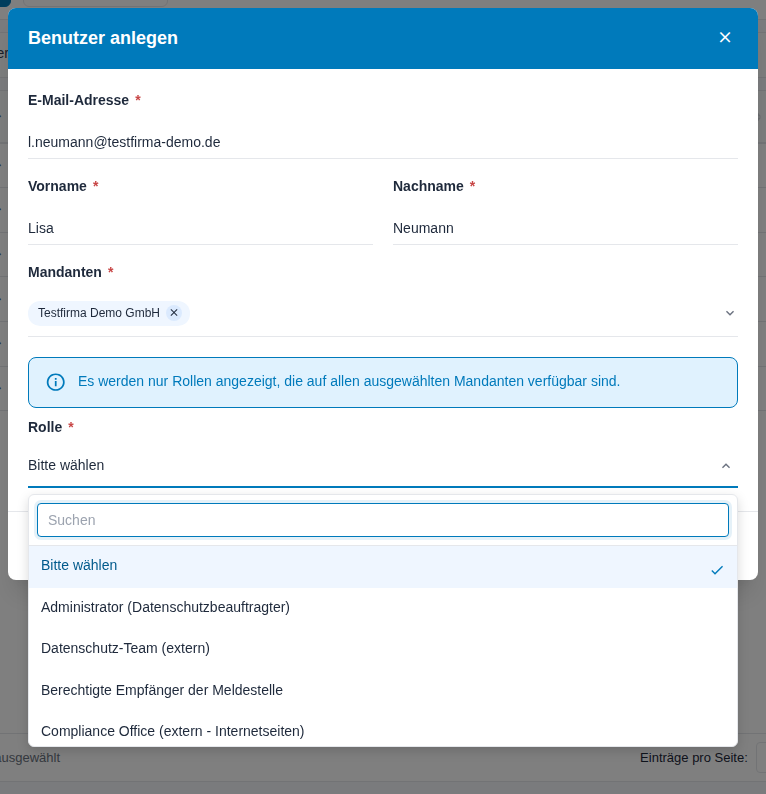
Abbildung 6: Mandant gewählt, Auswahl der Rolle
- Möchten Sie gleich danach eine weitere Person einladen, setzen Sie unten links das Häkchen Weiteren Datensatz anlegen. Der Dialog bleibt dann nach dem Speichern leer geöffnet.
- Klicken Sie auf Speichern. Mit Abbrechen oder dem × schließen Sie den Dialog ohne Einladung.
Was danach geschieht, hängt davon ab, ob die E-Mail-Adresse schon bekannt ist:
| Fall | Ergebnis | Meldung |
|---|---|---|
| Die Adresse ist neu. | Die Person erhält eine Einladungs-E-Mail mit Registrierungslink und erscheint mit dem Status Eingeladen. | „Einladung wurde erstellt.“ |
| Die Person ist schon eingeladen, hat sich aber noch nicht registriert. | Die Rolle der bestehenden Einladung wird angepasst. | „Person wurde bereits eingeladen – Rolle … aktualisiert.“ |
| Die Person hat schon ein Konto (z. B. aus einem anderen Mandanten). | Sie erhält die Rolle sofort und eine Benachrichtigung per E-Mail. Eine Registrierung ist nicht nötig. | „Benutzer existiert bereits. … Rollenzuordnung(en) wurden hinzugefügt.“ |
| Die Person hat in diesem Mandanten schon eine Rolle. | Es ändert sich nichts. Ändern Sie die Rolle über Bearbeiten. | „Benutzer existiert bereits. Keine neuen Rollenzuordnungen möglich …“ |
| Alle Benutzerlizenzen sind belegt. | Es wird niemand eingeladen. | „Keine freien Benutzerlizenzen für diesen Mandanten“ |
Hinweis: Jede Person mit Rolle im Mandanten belegt eine Benutzerlizenz, auch während sie noch Eingeladen ist. Wer zusätzliche Lizenzen braucht, wendet sich an den Ansprechpartner für die Lizenz.
2.6 Eine Einladung erneut senden oder ändern
Wo finde ich das? In der Benutzerliste in der Zeile einer Person mit Status Eingeladen: das Briefumschlag-Symbol (Einladung erneut senden) und der Stift (Bearbeiten).
Wozu? Die Einladungs-E-Mail ist nicht angekommen oder wurde gelöscht, oder Sie haben bei der Einladung die falsche Rolle gewählt.
Wie benutze ich es?
- Zum erneuten Senden klicken Sie auf das Briefumschlag-Symbol. Die E-Mail geht sofort ohne Rückfrage hinaus; unten rechts erscheint „Einladung wurde erneut gesendet“.
- Zum Ändern klicken Sie auf den Stift. Der Dialog Einladung bearbeiten öffnet sich. E-Mail-Adresse, Vorname und Nachname sind dort nicht änderbar.
- Wählen Sie bei Rolle die richtige Rolle und klicken Sie auf Speichern.
Tipp: Ist die E-Mail-Adresse falsch geschrieben, entfernen Sie die Einladung (Recht Löschen) und laden die Person mit der richtigen Adresse neu ein.
2.7 Eine Person ansehen
Wo finde ich das? In der Benutzerliste das Auge am Zeilenende.
Wozu? Sie prüfen Stammdaten, Sicherheitsangaben und die Rolle einer Person, ohne versehentlich etwas zu ändern.
Wie benutze ich es? Die Ansicht hat drei Reiter. Ein Klick auf einen Reiter springt zum Bereich; alle Bereiche stehen untereinander.
| Reiter | Inhalt |
|---|---|
| Stammdaten | Vorname, Nachname, Benutzername, E-Mail-Adresse und Status; bei Single Sign-On zusätzlich die SAML-ID bzw. Shibboleth-ID. |
| Sicherheit | Passwort geändert (Zeitpunkt der letzten Passwortänderung), Registriert am, Fehlversuche (fehlgeschlagene Anmeldungen seit der letzten erfolgreichen) und Zwei-Faktor-Authentifizierung (2FA aktiviert oder 2FA nicht aktiviert). |
| Rollenzuordnung | Die Rolle der Person in diesem Mandanten. |
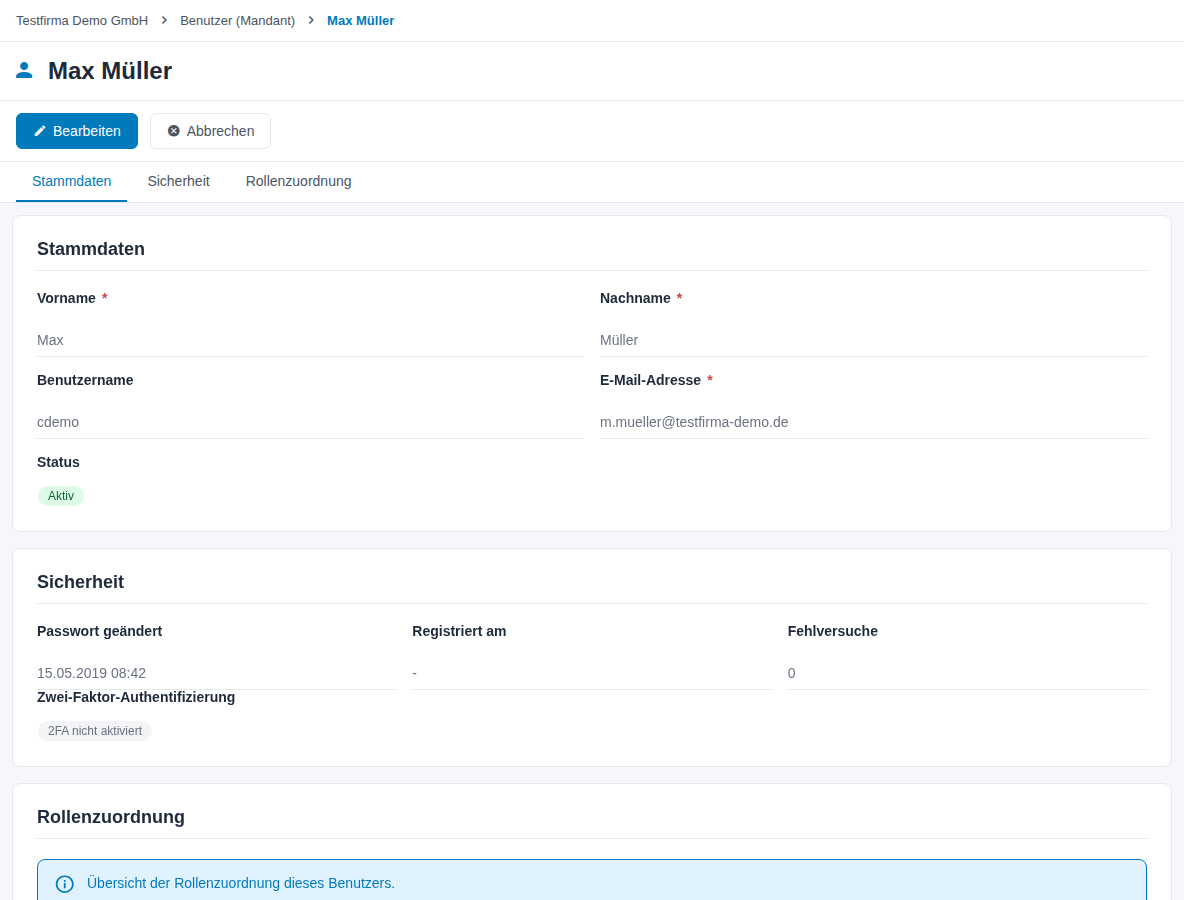
Abbildung 7: Ansicht einer Person
Oben stehen Bearbeiten (ab Stufe Schreiben), Entfernen (ab Stufe Löschen, nicht bei Ihrem eigenen Konto) und Abbrechen (zurück zur Liste).
2.8 Name, E-Mail-Adresse und Rolle ändern
Wo finde ich das? In der Benutzerliste der Stift am Zeilenende oder in der Ansicht die Schaltfläche Bearbeiten.
Wozu? Sie korrigieren einen Namen, tragen nach einer Heirat oder einem Domainwechsel die neue E-Mail-Adresse ein oder geben einer Person eine andere Rolle, etwa nach einem Aufgabenwechsel.
Wie benutze ich es?
- Öffnen Sie die Person über den Stift. Die Bearbeitung hat dieselben Reiter wie die Ansicht.
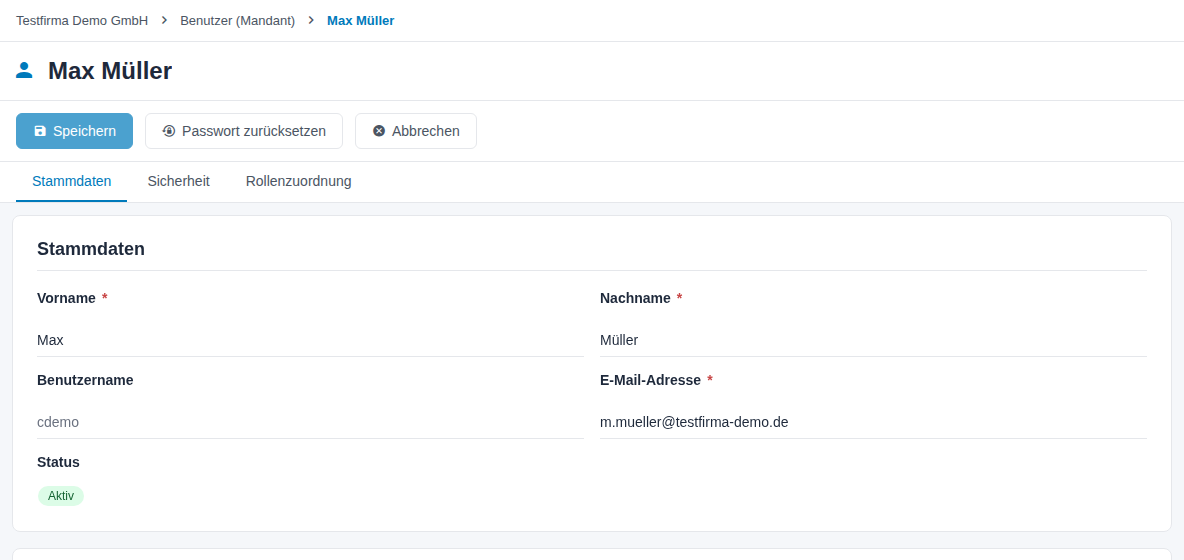
Abbildung 8: Bearbeitung mit Werkzeugleiste
- Ändern Sie im Reiter Stammdaten bei Bedarf Vorname, Nachname oder E-Mail-Adresse. Benutzername und Status sind nicht änderbar.
- Der Reiter Sicherheit ist nur zur Information; dort ändern Sie nichts.
- Wählen Sie im Reiter Rollenzuordnung im Feld Rolle die neue Rolle. Rechts neben dem Feld stehen zwei Symbole:
| Symbol | Wirkung |
|---|---|
| × | leert das Feld Rolle. Nach dem Speichern verliert die Person den Zugang zu diesem Mandanten. Nur ab Stufe Löschen wirksam. |
| Pfeil aus Kästchen (Rolle bearbeiten) | öffnet die gewählte Rolle unter Rollen (Mandant), damit Sie ihre Berechtigungen prüfen können. |
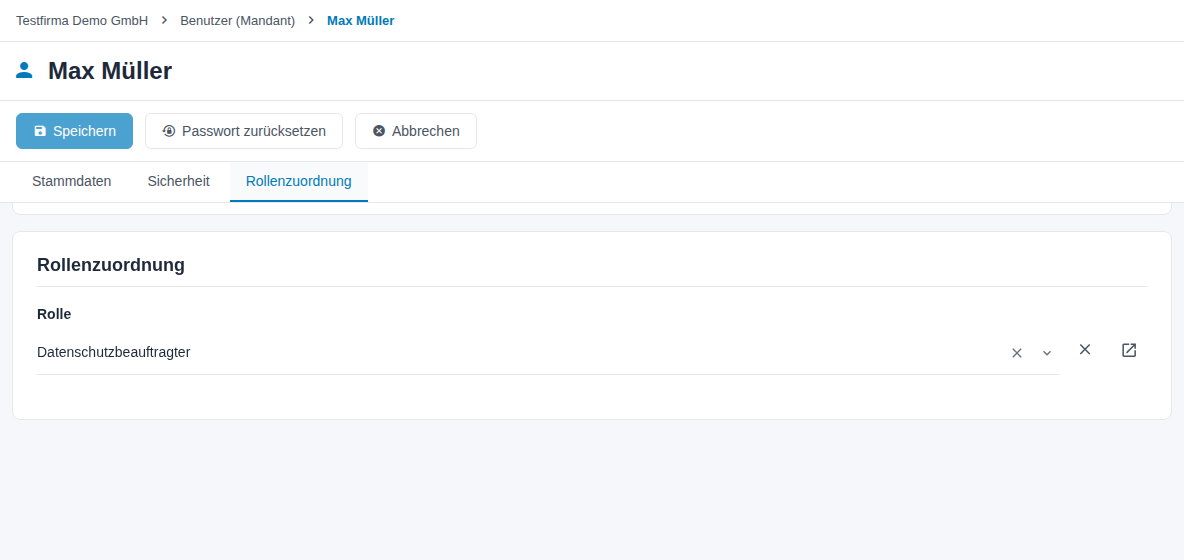
Abbildung 9: Reiter Rollenzuordnung in der Bearbeitung
- Klicken Sie auf Speichern. Unten rechts erscheint „Benutzer wurde gespeichert“. Erst mit Speichern werden auch Rollenänderungen wirksam.
- Abbrechen führt zurück zur Liste. Haben Sie etwas geändert, fragt der Dialog Änderungen verwerfen nach.
Achtung: Prüfen Sie vor dem Wechsel über Rolle bearbeiten, ob die Rolle wirklich passt – insbesondere bei Rollen mit Administrationsrechten.
2.9 Passwort zurücksetzen
Wo finde ich das? In der Benutzerliste der Schlüssel in der Zeile einer Person mit Status Aktiv, oder in der Bearbeitung die Schaltfläche Passwort zurücksetzen.
Wozu? Eine Person hat ihr Passwort vergessen und kommt mit „Passwort vergessen?“ auf der Anmeldeseite nicht weiter. Sie lösen dann für sie die Rücksetz-E-Mail aus.
Wie benutze ich es?
- Klicken Sie auf den Schlüssel bzw. auf Passwort zurücksetzen.
- Die E-Mail geht sofort ohne Rückfrage an die hinterlegte E-Mail-Adresse. Unten rechts erscheint „Passwort-Reset E-Mail wurde gesendet“.
- Die Person öffnet den Link in der E-Mail und vergibt ein neues Passwort. Sie selbst sehen und vergeben keine Passwörter.
Hinweis: Melden sich Personen über Single Sign-On an, ist ein Zurücksetzen nicht möglich; die Meldung lautet dann „Für Benutzer mit Single-Sign-On-Anmeldung ist kein Zurücksetzen des Passworts möglich.“ Das Passwort verwaltet Ihr Identitätsanbieter.
2.10 Gesperrte Benutzer entsperren
Wo finde ich das? In der Benutzerliste das offene Schloss (Entsperren) in der Zeile einer Person mit Status Gesperrt, oder in der Bearbeitung die Schaltfläche Benutzer entsperren.
Wozu? Nach drei falschen Passwörtern wird die Anmeldung für 60 Minuten gesperrt; jeder weitere Versuch verlängert die Sperre. Soll die Person nicht warten, heben Sie die Sperre auf.
Wie benutze ich es?
- Klicken Sie auf das offene Schloss bzw. auf Benutzer entsperren.
- Die Sperre wird sofort aufgehoben, die Fehlversuche stehen wieder auf 0. Unten rechts erscheint „Benutzer wurde entsperrt“, die Seite lädt neu.
- Weiß die Person ihr Passwort nicht mehr, senden Sie zusätzlich Passwort zurücksetzen.
Tipp: Sperrt sich jemand wiederholt aus, ohne sich an Fehlversuche zu erinnern, kann ein Angriff auf das Konto dahinterstehen. Klären Sie das mit der Person, bevor Sie entsperren.
2.11 Personen aus dem Mandanten entfernen
Wo finde ich das? In der Benutzerliste die Schaltfläche Entfernen in der Werkzeugleiste, oder in der Ansicht einer Person die Schaltfläche Entfernen. Beide erscheinen nur mit Stufe Löschen.
Wozu? Eine Person scheidet aus, ein Dienstleister ist nicht mehr beauftragt oder eine Einladung ist überholt. Mit Entfernen entziehen Sie ihr den Zugang zu diesem Mandanten.
Wie benutze ich es?
- Markieren Sie in der Liste die Personen über die Kästchen am Zeilenanfang. Das Kästchen im Tabellenkopf markiert alle Zeilen der Seite. Entfernen wird aktiv, sobald mindestens eine Zeile markiert ist.
- Klicken Sie auf Entfernen. Der Dialog Benutzer entfernen nennt die markierten Personen.
- Bestätigen Sie mit der roten Schaltfläche oder brechen Sie mit Abbrechen ab.
In der Ansicht einer Person klicken Sie auf Entfernen und bestätigen ebenso.
| Was entfernt wird | Folge |
|---|---|
| Person mit Konto | Alle Berechtigungen auf diesem Mandanten werden entzogen; sie verschwindet aus der Liste. Hat sie in keinem anderen Mandanten eine Rolle, wird ihr Konto gelöscht. Hat sie noch Rollen in anderen Mandanten, kann sie dort weiterarbeiten. |
| Einladung (Eingeladen) | Die Einladung wird gelöscht, der Link in der E-Mail funktioniert nicht mehr. |
| SSO-Registrierung (Erstanmeldung erforderlich) | Die Vormerkung wird gelöscht. |
Achtung: Sie können sich nicht selbst entfernen. Den letzten Systemadministrator eines Mandanten können Sie ebenfalls nicht entfernen – weisen Sie die Administratorrolle vorher einer anderen Person zu.
2.12 Benutzerliste exportieren
Wo finde ich das? In der Benutzerliste die Schaltfläche Exportieren und darin alle als (.csv).
Wozu? Sie erhalten eine Datei mit allen Personen des Mandanten, z. B. als Nachweis für die jährliche Überprüfung der Zugriffsrechte oder zur Abstimmung mit der Personalabteilung.
Wie benutze ich es?
- Klicken Sie auf Exportieren.
- Wählen Sie alle als (.csv). Ihr Browser lädt die Datei herunter.
- Öffnen Sie die Datei z. B. in einer Tabellenkalkulation. Sie enthält die Spalten Name, E-Mail, Mandanten, Status, 2FA (Ja/Nein) und Rollen, bei Single Sign-On zusätzlich SAML-ID.
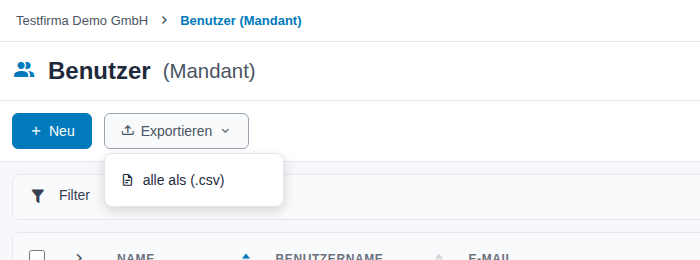
Abbildung 10: Export der Benutzerliste
Hinweis: Exportiert werden immer alle Personen des Mandanten, auch wenn Sie die Liste gerade gefiltert haben.
2.13 Personen über Single Sign-On hinzufügen
Nur wenn der Betreiber die Anmeldung über Single Sign-On (SAML oder Shibboleth) eingerichtet hat.
Wo finde ich das? In der Benutzerliste die Schaltfläche SSO Benutzer hinzufügen neben bzw. anstelle von Neu.
Wozu? Personen, die sich mit ihrem Firmenkonto anmelden, brauchen kein Passwort im audatis MANAGER. Sie merken sie mit ihrer Kennung vor; das Konto entsteht bei der ersten Anmeldung.
Wie benutze ich es?
- Klicken Sie auf SSO Benutzer hinzufügen. Der Dialog SSO Benutzer hinzufügen öffnet sich.
- Tragen Sie die SAML-ID bzw. Shibboleth-ID ein – die Kennung der Person im Firmenkonto. Erlaubt sind Buchstaben, Ziffern und die Zeichen
@ . _ -. - Wählen Sie Mandanten und Rolle wie bei der Einladung.
- Klicken Sie auf Speichern. Die Person erscheint mit dem Status Erstanmeldung erforderlich, bis sie sich zum ersten Mal anmeldet.
- Eine vorgemerkte Person bearbeiten Sie über den Stift im Dialog SSO Benutzer bearbeiten.
3 Zugänge regelmäßig überprüfen
Für Datenschutzbeauftragte und Administration.
Wo finde ich das? Mandanteneinstellungen > Benutzer (Mandant); Stufe Lesen genügt.
Wozu? Zugriffsrechte sollten Sie regelmäßig überprüfen, etwa einmal im Jahr und bei jedem Wechsel im Team. So stellen Sie sicher, dass nur berechtigte Personen Zugriff auf die Datenschutzdokumentation haben, und können das nachweisen.
Wie benutze ich es?
- Öffnen Sie die Liste und klappen Sie über den Pfeil im Tabellenkopf alle Zeilen auf.
- Gehen Sie die Prüffragen durch:
| Prüffrage | Wo Sie es sehen |
|---|---|
| Haben nur aktuelle Mitarbeitende und beauftragte Dienstleister Zugang? | Spalten Name und E-Mail |
| Passt die Rolle noch zur Aufgabe? | aufgeklappte Zeile, Spalte Rollen |
| Hängen Einladungen seit Langem? | Filter Status = Eingeladen |
| Haben alle die Zwei-Faktor-Anmeldung eingerichtet? | Spalte 2FA oder Filter 2FA = Deaktiviert |
| Gibt es gesperrte oder abgelaufene Konten? | Filter Status = Gesperrt bzw. Abgelaufen |
- Entfernen Sie Personen ohne Berechtigung, passen Sie unpassende Rollen an und entfernen Sie überholte Einladungen.
- Exportieren Sie die Liste mit Exportieren > alle als (.csv) und legen Sie die Datei als Nachweis ab, z. B. in der Dateiablage.
Tipp: Wollen Sie die Zwei-Faktor-Anmeldung nicht nur prüfen, sondern verbindlich machen, schalten Sie sie in den Mandanteneinstellungen für alle ein (siehe Kapitel Konfiguration).
4 Konfiguration
Zugriff: Der Bereich Benutzer (Mandant) hat keine eigene Konfigurationsseite. Wie Personen sich anmelden und was sie dürfen, steuern andere Einstellungen. Die Mandanteneinstellungen ändern Sie unter Mandanteneinstellungen > Mandanteneinstellungen mit der Berechtigung Mandanteneinstellungen ab Stufe Schreiben; Rollen pflegen Sie unter Mandanteneinstellungen > Rollen (Mandant) (Link Rollenverwaltung oben rechts in der Benutzerliste).
| Einstellung | Wo | Wirkung auf die Benutzer |
|---|---|---|
| 2FA für alle Benutzer erzwingen | Mandanteneinstellungen > Mandanteneinstellungen, Reiter Sicherheit | Alle Personen müssen die Zwei-Faktor-Anmeldung einrichten, bevor sie den Mandanten nutzen können. Anmeldungen über Single Sign-On sind ausgenommen. Den Stand sehen Sie in der Spalte 2FA. |
| Erlaubte IP-Adressen | dort, Reiter Sicherheit | Ist das Feld gefüllt, können Personen nur von diesen Adressen auf den Mandanten zugreifen. |
| Mindestlänge (Zeichen), Mindestanzahl Zeichenkategorien, Min. Sonderzeichen | dort, Reiter Sicherheit | Anforderungen an neue Passwörter – auch an das Passwort, das eingeladene Personen bei der Registrierung vergeben. |
| Kennwortalter (Tage, 0 = unbegrenzt) | dort, Reiter Sicherheit | Nach dieser Zahl von Tagen müssen Personen ihr Passwort ändern. Das Datum der letzten Änderung zeigt Passwort geändert im Reiter Sicherheit der Person. |
| Rollen und ihre Berechtigungen | Mandanteneinstellungen > Rollen (Mandant) | bestimmen, welche Rolle Sie bei der Einladung und in der Bearbeitung wählen können und was die Person damit darf. |
| Benutzerlizenzen | Lizenz des Mandanten | begrenzen, wie viele Personen eine Rolle im Mandanten haben können. |
| Single Sign-On | durch den Betreiber | blendet SSO Benutzer hinzufügen, die Spalte und den Filter SAML-ID bzw. Shibboleth-ID ein; bei reiner SSO-Anmeldung entfällt Neu. |
Empfohlene Reihenfolge bei der Einrichtung:
- Rollen unter Rollen (Mandant) prüfen oder anlegen.
- Passwortrichtlinie und 2FA-Pflicht im Reiter Sicherheit der Mandanteneinstellungen festlegen.
- Personen einladen.
Achtung: Eine falsche Liste Erlaubte IP-Adressen sperrt alle Personen aus – auch Sie selbst. Die Felder sind im Modulhandbuch Mandanteneinstellungen ausführlich beschrieben.
5 Glossar
| Begriff | Erklärung |
|---|---|
| Mandant | Abgeschlossene Datenhaltung für einen Verantwortlichen, z. B. eine Gesellschaft. |
| Mandantenadministrator | Person mit einer Rolle, die vollen Zugriff auf alle Module und Einstellungen eines Mandanten hat. |
| Systemadministrator | Person mit Administrationsrechten über alle Mandanten des Systems. Der letzte Systemadministrator eines Mandanten kann nicht entfernt werden. |
| Single Sign-On (SSO) | Anmeldung über das Firmenkonto (SAML oder Shibboleth) statt über ein Passwort im audatis MANAGER. |
| Benutzerlizenz | Kontingent an Benutzern, das Ihre Lizenz erlaubt. |
6 Häufige Fragen
Die eingeladene Person hat keine E-Mail erhalten. Prüfen Sie über den Stift (Einladung bearbeiten) die Schreibweise der Adresse und bitten Sie die Person, im Spam-Ordner nachzusehen. Klicken Sie dann auf das Briefumschlag-Symbol (Einladung erneut senden). Ist die Adresse falsch, entfernen Sie die Einladung und laden neu ein.
Warum gibt es keine Schaltfläche „Neu“? Ihnen fehlt in der Berechtigung Benutzerverwaltung die Stufe Schreiben. Ist bei Ihnen ausschließlich die Anmeldung über Single Sign-On eingerichtet, heißt die Schaltfläche SSO Benutzer hinzufügen.
Warum gibt es keine Schaltfläche „Entfernen“? Ihnen fehlt in der Berechtigung Benutzerverwaltung die Stufe Löschen. In der Ansicht fehlt Entfernen außerdem bei Ihrem eigenen Konto.
Beim Einladen kann ich keine Rolle auswählen. Wählen Sie zuerst unter Mandanten Ihren Mandanten. Erst dann lädt das Feld Rolle die verfügbaren Rollen.
Eine Person sieht ein Modul nicht. Ihre Rolle steht für dieses Modul auf Deaktiviert. Wählen Sie eine andere Rolle oder ändern Sie die Berechtigungen der Rolle unter Rollen (Mandant). Öffnen Sie die Rolle direkt aus der Bearbeitung über das Symbol Rolle bearbeiten.
Kann ich einer Person in einem Mandanten zwei Rollen geben? Nein. Je Mandant hat eine Person genau eine Rolle. Braucht sie mehr Rechte, wählen Sie eine umfassendere Rolle oder legen eine passende an.
Die Person arbeitet auch für unsere Schwestergesellschaft. Braucht sie ein zweites Konto? Nein. Laden Sie sie in jedem Mandanten mit derselben E-Mail-Adresse ein. Hat sie schon ein Konto, erhält sie die Rolle im weiteren Mandanten sofort und kann nach der Anmeldung zwischen den Mandanten wechseln.
Ich habe das Passwort zurückgesetzt, die Person kommt trotzdem nicht hinein. Prüfen Sie den Status. Steht dort Gesperrt, heben Sie die Sperre zusätzlich mit Entsperren auf. Ist die 2FA-Pflicht eingeschaltet, muss die Person nach der Anmeldung erst die Zwei-Faktor-Anmeldung einrichten.
Kann ich die Zwei-Faktor-Anmeldung für eine Person einrichten? Nein. Jede Person richtet 2FA selbst in ihrem Profil ein. Verbindlich machen Sie sie für alle unter Mandanteneinstellungen > Mandanteneinstellungen, Reiter Sicherheit, 2FA für alle Benutzer erzwingen.
Was passiert mit Einträgen einer Person, die ich entfernt habe? Die Datensätze, die sie angelegt oder bearbeitet hat, bleiben erhalten. Ist sie irgendwo als Fachverantwortliche oder zuständige Person eingetragen, tragen Sie dort eine andere Person ein.
Kann ich eine entfernte Person später wieder aufnehmen? Ja. Laden Sie sie mit Neu und ihrer E-Mail-Adresse erneut ein.