
Favoriten im audatis MANAGER verwalten
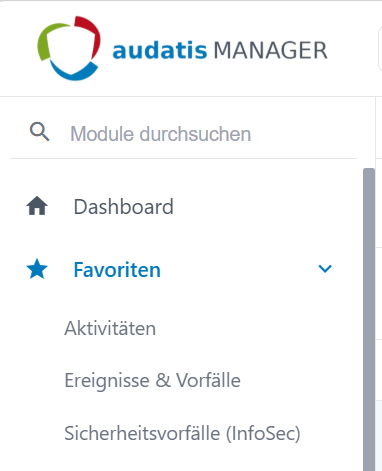
Wann brauchen Sie das?
- Sie arbeiten überwiegend mit drei oder vier Modulen und wollen sie schneller erreichen als über die Themen-Gruppen.
- Sie betreuen mehrere Mandanten und brauchen für jeden Mandanten einen Schnelleinstieg in das Hauptmodul.
So geht's
Favoriten im Profil hinzufügen
- Profileinstellungen öffnen: Klicken Sie oben Rechts auf das Profil Icon --> Wählen SIe "Profil".
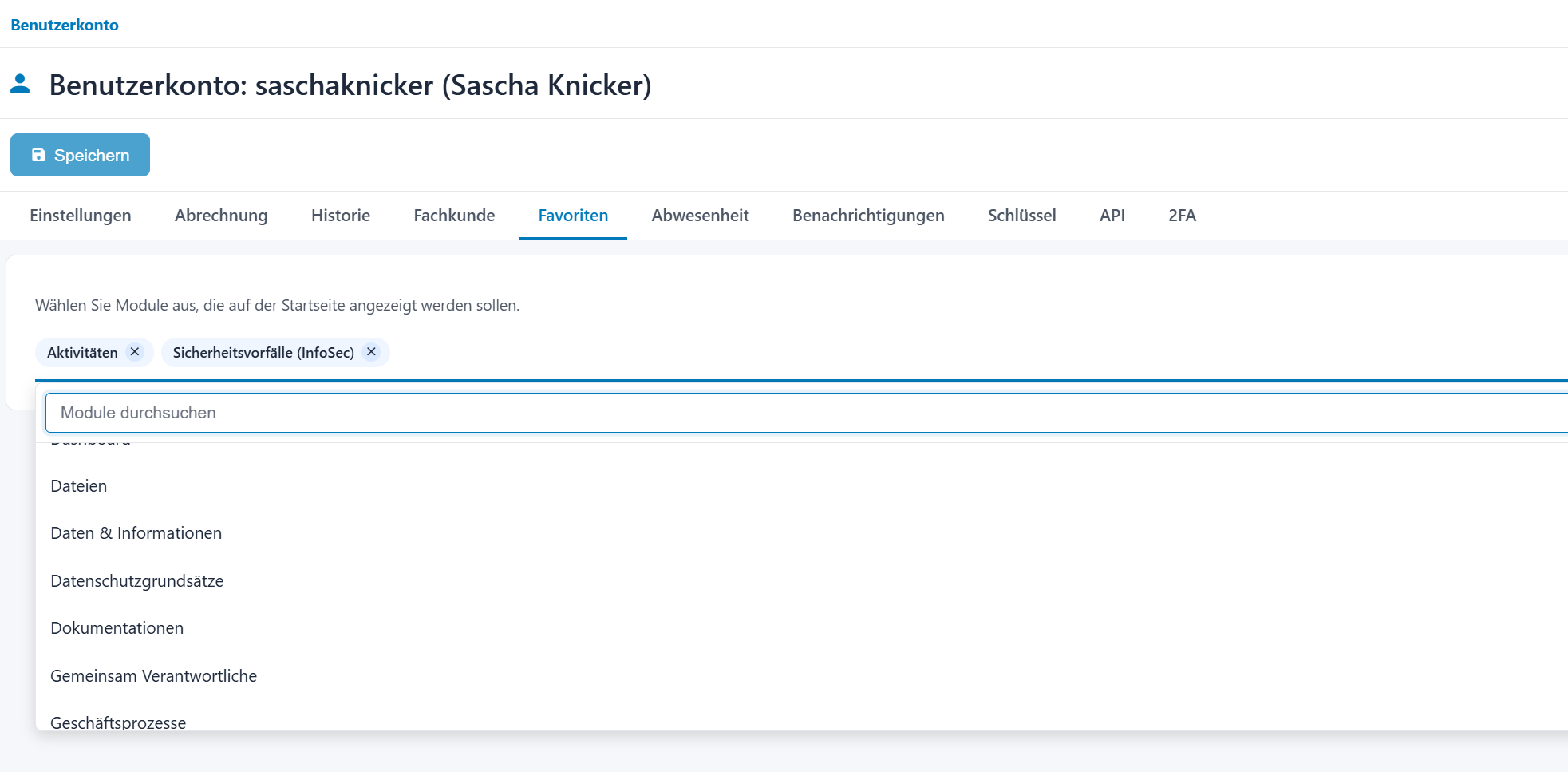
- Tab Favoriten wählen: Navigieren SIe in den Profileinstelleungen in den Tab Favoriten
- Favoriten bearbeiten: Im Dropdown fügen Sie die gewünschten Module/Menüpunkte hinzu oder bearbeiten diese.
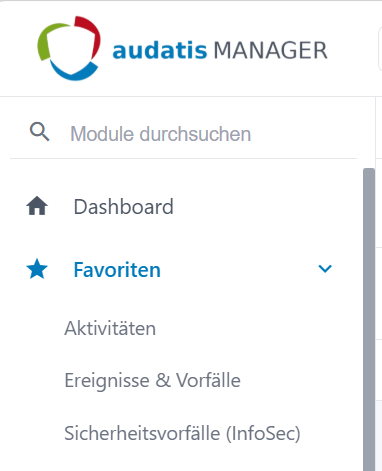
- Navigation prüfen: Der Eintrag erscheint in Favoriten oben in der Navigation (linke Sidebar).
Tipp: Halten Sie die Favoriten-Liste schmal. Mehr als sieben oder acht Einträge nehmen den Vorteil des schnellen Wiedererkennens.
Persönlich und mandantenübergreifend
Favoriten gehören zu Ihrem Konto. Sie sehen sie überall im audatis MANAGER, egal in welchem Mandanten Sie gerade sind. Kollegen haben ihre eigene Favoriten-Liste, die unabhängig von Ihrer ist.
Verhältnis zu Zuletzt besucht
Aspekt | Favoriten | Zuletzt besucht |
|---|---|---|
Pflege | Manuell | Automatisch |
Dauer | Bis Sie entfernen | Bis aus der Liste verdrängt |
Geltungsbereich | Quer durch Module und Mandanten | Quer durch Module und Mandanten |
Sichtbarkeit | Linke Sidebar | Header-Dropdown |
Zweck | Häufig genutzte Module | Letzter Vorgang fortsetzen |
Beides ergänzt sich: Favoriten für das was Sie täglich brauchen, Zuletzt besucht für den schnellen Wiedereinstieg.