
Organisationseinheiten
0 Kurzkarte: Eine Organisationseinheit anlegen in 4 Schritten
Zum Aushängen – für alle, die die Aufbauorganisation im audatis MANAGER pflegen, z. B. bei einer neuen Abteilung oder einer Umstrukturierung.
Organisationseinheiten sind die Bereiche, Abteilungen und Teams Ihres Unternehmens. Andere Module bieten sie zur Auswahl an, etwa bei Verarbeitungstätigkeiten, Auftragsverarbeitungen oder Mitarbeitenden.
- Modul öffnen – Assets + Organisation → Organisationseinheiten.
- Neu klicken – der Dialog Organisationseinheit anlegen öffnet sich.
- Bezeichnung eingeben und die Übergeordnete Ebene wählen, für eine Haupteinheit - Oberste Ebene - stehen lassen.
- Speichern – die Einheit erscheint sofort in der Tabelle und im Organigramm.
Wichtig: Löschen Sie keine Organisationseinheit, die in anderen Modulen noch ausgewählt ist. Benennen Sie sie bei einer Umstrukturierung lieber um oder ordnen Sie sie neu ein.
1 Einführung
1.1 Wofür ist das Modul da?
Das Modul bildet die Aufbauorganisation Ihres Mandanten ab: Geschäftsführung, Bereiche, Abteilungen und Teams als Hierarchie mit mehreren Ebenen. Es
- zeigt die Struktur als Tabelle mit einer Spalte je Ebene und als grafisches Organigramm,
- exportiert das Organigramm als PDF oder PNG, z. B. für das Datenschutzhandbuch oder eine Präsentation,
- stellt die Einheiten in anderen Modulen als Auswahl Organisationseinheit bereit.
Eine gepflegte Struktur zeigt, welche Abteilung für welche Verarbeitungstätigkeit, welchen Vertrag oder welche Maßnahme zuständig ist, und erlaubt Auswertungen nach Abteilung.
1.2 Begriffe
| Begriff | Bedeutung im audatis MANAGER |
|---|---|
| Organisationseinheit | Ein Bereich, eine Abteilung oder ein Team, z. B. „Personalabteilung“. |
| Übergeordnete Ebene | Die Einheit, unter der eine Einheit eingeordnet ist. - Oberste Ebene - bedeutet: Haupteinheit ohne übergeordnete Einheit. |
| Ebene 1, 2, 3 … | Tiefe in der Hierarchie. Ebene 1 sind die Haupteinheiten, Ebene 2 die Einheiten darunter usw. |
| Organigramm | Grafische Darstellung der Hierarchie als Baum. Ganz oben steht der Name des Mandanten. |
1.3 Rollen und Rechte
Wer was darf, legt das Recht Organisationseinheiten (Gruppe Assets + Organisation) in der Rolle fest.
| Stufe | Was sie sieht und darf |
|---|---|
| Lesen | Tabelle und Organigramm ansehen, Organigramm exportieren. |
| Schreiben | zusätzlich Einheiten anlegen (Neu), umbenennen und neu einordnen (Stift-Symbol). |
| Löschen | zusätzlich Einheiten ohne Untereinheiten löschen (Papierkorb-Symbol). |
Ohne Recht zeigt die Seite nur einen Hinweis auf die fehlende Berechtigung. Für die Auswahl einer Organisationseinheit in einem anderen Modul genügt das Recht in diesem Modul.
2 Organisationseinheiten pflegen
Für Datenschutzbeauftragte, Administration und alle mit Schreibrecht im Modul.
2.1 Die Übersicht
Öffnen Sie Assets + Organisation → Organisationseinheiten. Oben steht die Tabelle, darunter das Organigramm.
In der Tabelle steht jede Einheit in der Spalte ihrer Ebene (Ebene 1, Ebene 2 …). Untereinheiten folgen direkt unter ihrer übergeordneten Einheit, eine Spalte weiter rechts. In der Spalte Aktionen bearbeiten Sie eine Einheit über das Stift-Symbol und löschen sie über das Papierkorb-Symbol. Ein blasses Papierkorb-Symbol bedeutet: Die Einheit hat Untereinheiten und lässt sich nicht löschen.
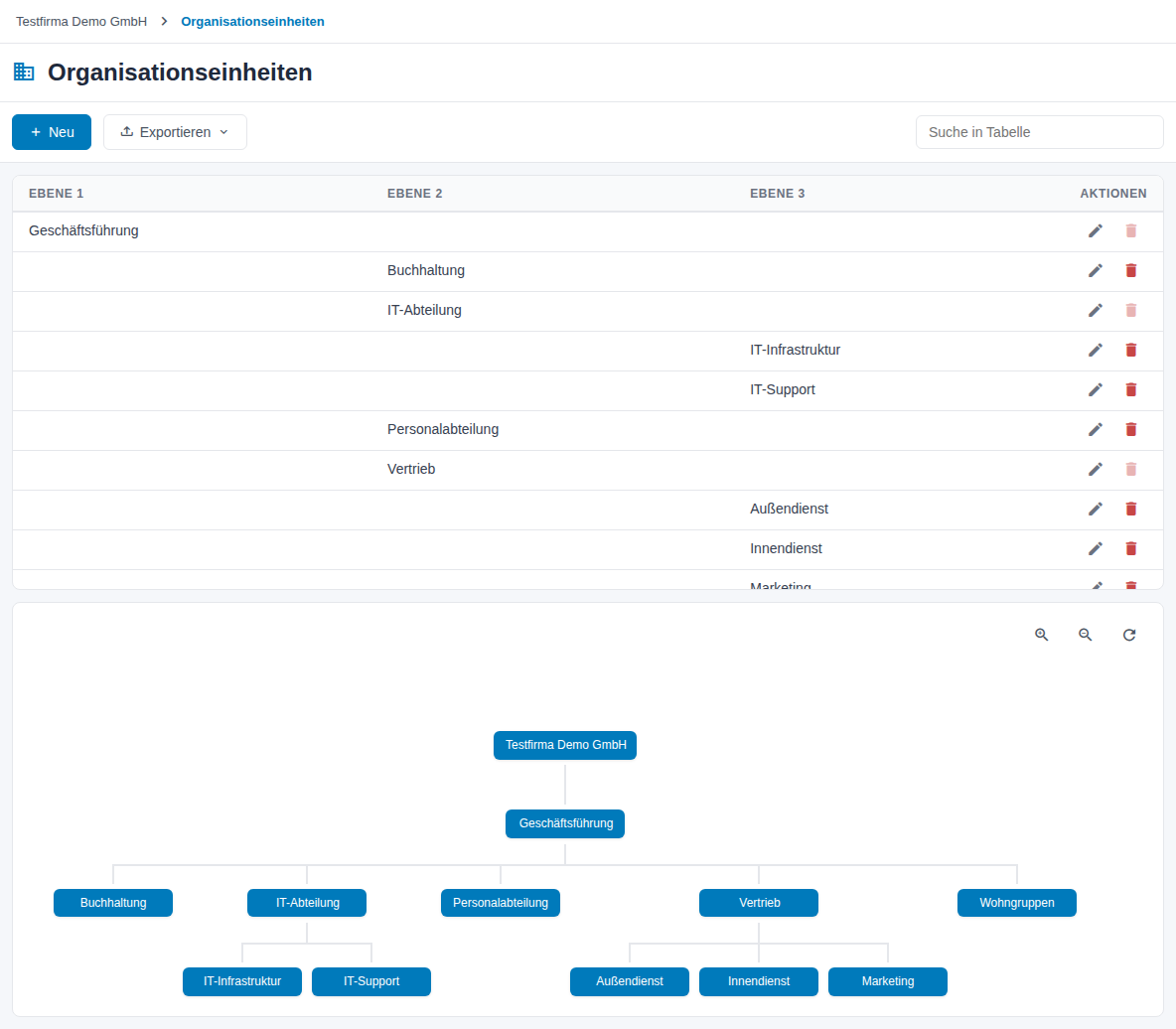
Abbildung 1: Übersicht der Organisationseinheiten
Über Suche in Tabelle blenden Sie alle Zeilen aus, die den Suchbegriff nicht enthalten. Das hilft bei großen Strukturen.
Mit dem Fragezeichen oben rechts öffnen Sie die Hilfe zur Seite.
2.2 Eine Organisationseinheit anlegen
Legen Sie die Struktur von oben nach unten an: zuerst die Haupteinheiten, dann die Einheiten darunter.
- Klicken Sie auf Neu.
- Geben Sie die Bezeichnung ein, z. B. „Marketing“.
- Wählen Sie unter Übergeordnete Ebene die Einheit, unter der die neue Einheit steht. Tippen Sie in das Suchfeld, um die Liste einzugrenzen. Die Pfeile (→) vor einem Namen zeigen die Ebene. Für eine Haupteinheit lassen Sie - Oberste Ebene - stehen.
- Klicken Sie auf Speichern.
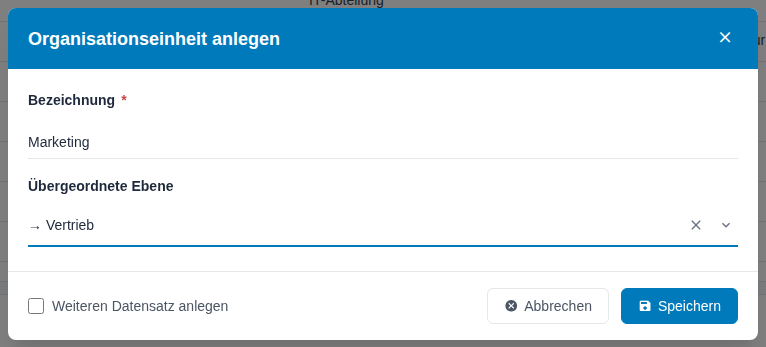
Abbildung 2: Dialog Organisationseinheit anlegen
Möchten Sie mehrere Einheiten nacheinander erfassen, setzen Sie vor dem Speichern das Häkchen Weiteren Datensatz anlegen. Der Dialog öffnet sich nach dem Speichern erneut.
2.3 Umbenennen oder neu einordnen
- Klicken Sie in der Zeile der Einheit auf das Stift-Symbol.
- Ändern Sie im Dialog Bearbeiten die Bezeichnung oder wählen Sie eine andere Übergeordnete Ebene.
- Klicken Sie auf Speichern.
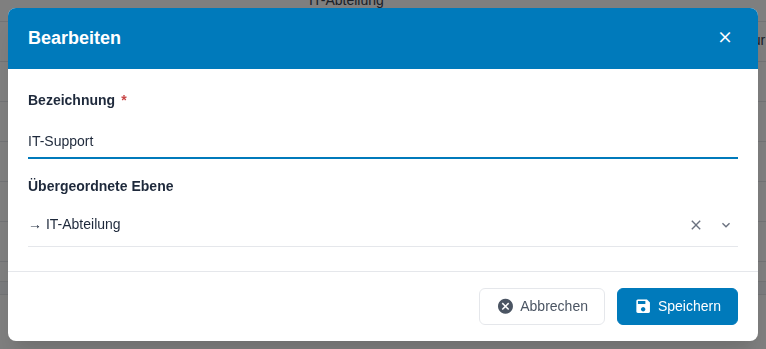
Abbildung 3: Dialog Bearbeiten
Ordnen Sie eine Einheit neu ein, wandern ihre Untereinheiten mit. Die Einheit selbst steht in ihrer eigenen Auswahl nicht zur Verfügung.
Hinweis: Andere Module speichern die Organisationseinheit als Verweis. Ein neuer Name erscheint deshalb automatisch überall, wo die Einheit ausgewählt ist.
2.4 Eine Organisationseinheit löschen
- Klicken Sie in der Zeile der Einheit auf das Papierkorb-Symbol.
- Prüfen Sie im Dialog Organisationseinheit löschen den Namen und klicken Sie auf Löschen.
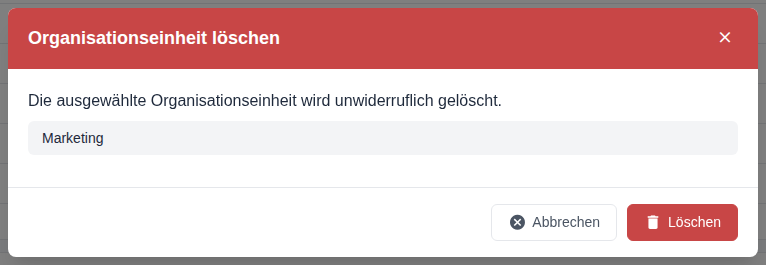
Abbildung 4: Dialog Organisationseinheit löschen
Eine Einheit mit Untereinheiten lässt sich nicht löschen. Zeigen Sie mit der Maus auf das blasse Papierkorb-Symbol, nennt ein Hinweis die Zahl der Untereinheiten. Verschieben oder löschen Sie zuerst die Untereinheiten.
Gelöschte Einheiten liegen im Papierkorb (Mandanteneinstellungen → Papierkorb). Berechtigte Benutzer stellen sie dort wieder her, solange die Aufbewahrungsfrist läuft.
Achtung: Beim Löschen prüft das System nicht, ob die Einheit noch in anderen Modulen ausgewählt ist. Prüfen Sie das vorher, z. B. mit dem Filter Organisationseinheit in den Verarbeitungstätigkeiten.
3 Das Organigramm
Für alle, die die Struktur darstellen oder weitergeben möchten.
Unter der Tabelle zeigt das Organigramm die Hierarchie als Baum. Ganz oben steht der Name des Mandanten, darunter die Einheiten der Ebene 1 und so weiter.
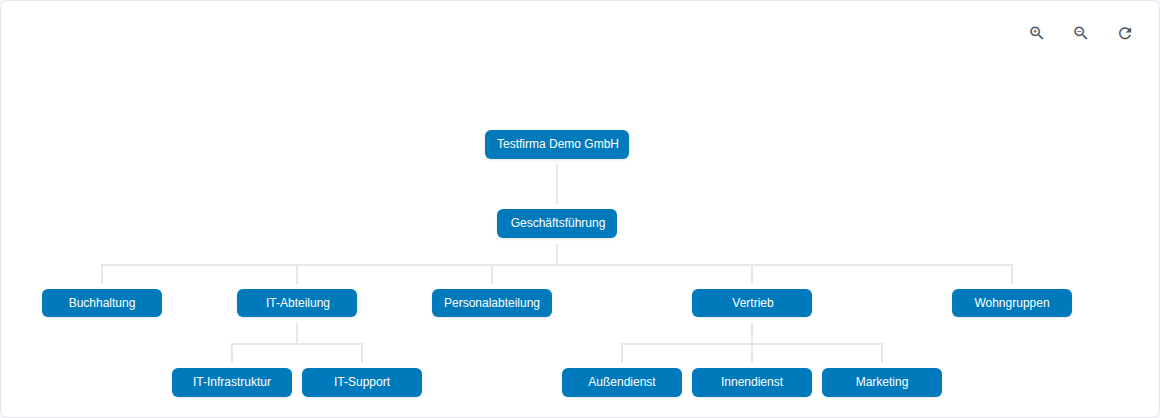
Abbildung 5: Organigramm
| Bedienung | Wirkung |
|---|---|
| Lupe mit Plus / Lupe mit Minus (oben rechts) | Vergrößert bzw. verkleinert die Darstellung. |
| Mausrad über dem Organigramm | Zoomt stufenlos. |
| Maustaste gedrückt halten und ziehen | Verschiebt den sichtbaren Ausschnitt. |
| Zoom zurücksetzen (Pfeil-Symbol) | Stellt Größe und Position wieder her. |
3.1 Das Organigramm exportieren
- Klicken Sie in der Werkzeugleiste auf Exportieren.
- Wählen Sie Als PDF exportieren oder Als PNG exportieren.
- Ihr Browser lädt die Datei
Organigramm_<Datum>herunter. Exportiert wird das vollständige Organigramm, unabhängig vom aktuellen Zoom.
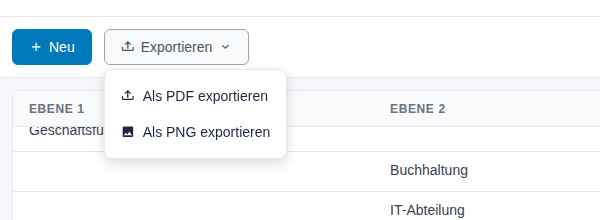
Abbildung 6: Menü Exportieren
Tipp: Das PNG eignet sich zum Einfügen in Word- oder PowerPoint-Dokumente, das PDF als Anlage, z. B. im Datenschutzhandbuch.
4 Organisationseinheiten in anderen Modulen
Für alle, die in anderen Modulen eine Organisationseinheit auswählen.
Die hier gepflegten Einheiten stehen in anderen Modulen als Organisationseinheit zur Auswahl, unter anderem in
- den Verarbeitungstätigkeiten (VVT) – zuständige Abteilung einer Verarbeitungstätigkeit,
- der Auftragsverarbeitung (AV) und den Online AV-Verträgen – Abteilung, die den Dienstleister beauftragt,
- den Gemeinsam Verantwortlichen und den Internetseiten,
- den Technischen + organisat. Maßnahmen (TOM), dem Risikomanagement und den Geschäftsprozessen,
- im Personal (Personal + Schulung) – Zuordnung von Mitarbeitenden zu einer oder mehreren Einheiten.
Viele Übersichten filtern nach Organisationseinheit; in einigen weisen Sie mehreren Datensätzen per Massenaktion eine Einheit zu. Fehlt eine Einheit in der Auswahl, legen Sie sie zuerst hier an.
5 Konfiguration
Zugriff: Das Modul hat keine eigene Konfigurationsseite. Wer Einheiten sehen, anlegen, bearbeiten oder löschen darf, legt die Mandantenadministration über das Recht Organisationseinheiten in der Rollenverwaltung fest (siehe Handbuch Rollen).
Empfohlene Reihenfolge bei der Einrichtung eines neuen Mandanten:
- Haupteinheiten der Ebene 1 anlegen, z. B. die Geschäftsführung oder die großen Bereiche.
- Abteilungen darunter anlegen, danach bei Bedarf Teams.
- Organigramm prüfen und als PDF ablegen.
- Erst danach Verarbeitungstätigkeiten, Auftragsverarbeitungen und Personal den Einheiten zuordnen.
6 Glossar
| Begriff | Erklärung |
|---|---|
| Aufbauorganisation | Gliederung eines Unternehmens in Einheiten und deren Über- und Unterordnung. |
| Ebene | Tiefe einer Einheit in der Hierarchie. |
| Organigramm | Grafische Darstellung der Aufbauorganisation. |
| Papierkorb | Ablage gelöschter Datensätze, aus der sie während der Aufbewahrungsfrist wiederhergestellt werden können. |
7 Häufige Fragen
Wie viele Ebenen sind sinnvoll? Für eine übersichtliche Struktur reichen meist drei bis fünf Ebenen.
Warum kann ich eine Einheit nicht löschen? Sie hat noch Untereinheiten. Verschieben Sie diese über das Stift-Symbol unter eine andere Einheit oder löschen Sie sie zuerst.
Ich habe eine Abteilung umbenannt. Muss ich die Verarbeitungstätigkeiten anpassen? Nein. Die neue Bezeichnung erscheint automatisch überall, wo die Einheit ausgewählt ist.
Warum fehlt eine Abteilung in der Auswahl eines anderen Moduls? Sie ist hier noch nicht angelegt oder wurde gelöscht. Legen Sie sie an oder lassen Sie sie aus dem Papierkorb wiederherstellen.
Warum sehe ich die Schaltfläche Neu nicht? Ihre Rolle hat für Organisationseinheiten nur die Stufe Lesen. Wenden Sie sich an Ihre Administration.