
Internetseiten
0 Kurzkarte: Datenschutzerklärung für eine Website erstellen
- Anlegen – Öffnen Sie Datenschutz > Internetseiten und klicken Sie auf Neu. Tragen Sie Bezeichnung, Fachverantwortlicher und Organisationseinheit ein und klicken Sie auf Speichern.
- Stammdaten – Öffnen Sie die Internetseite mit dem Stift-Symbol. Tragen Sie im Reiter Stammdaten die URL und die URL Datenschutzerklärung ein und wählen Sie Status und Gesetzesgrundlage.
- Inhalte auswählen – Setzen Sie im Reiter Ausgewählte Inhalte jeden Dienst, den die Website nutzt, auf Ja. Die Betroffenenrechte gehören immer dazu.
- Speichern – Beim Speichern entsteht die Datenschutzerklärung.
- Übernehmen – Prüfen Sie im Reiter Datenschutzerklärung die Vorschau und übernehmen Sie den Text mit HTML kopieren, Text kopieren oder Download (Word).
Achtung: Die Bausteine ersetzen keine Prüfung. Gleichen Sie die Auswahl mit der tatsächlichen Website ab (Cookie-Banner, eingebundene Dienste, Formulare) und lassen Sie die Erklärung vor der Veröffentlichung vom Datenschutz freigeben.
1 Einführung
1.1 Wofür ist das Modul da?
Jede Website, die personenbezogene Daten verarbeitet, braucht eine Datenschutzerklärung mit den Pflichtinformationen nach Art. 13 DS-GVO. Im Modul Internetseiten dokumentieren Sie jede Website, jeden Online-Shop und jedes Portal Ihrer Organisation:
- die Stammdaten: Adresse, Status, Verantwortliche und die Gesetzesgrundlage, nach der die Erklärung formuliert wird,
- welche Inhalte und Dienste die Website einsetzt, z. B. Cookie-Banner, Kontaktformular, Webanalyse oder Hosting,
- die daraus erzeugte Datenschutzerklärung,
- Belege im Reiter Dokumente, z. B. Screenshots des Cookie-Banners oder freigegebene Fassungen.
Ist der Prüfworkflow eingeschaltet, prüft der Datenschutz jede Website und dokumentiert das Ergebnis.
Sie finden das Modul in der Navigation unter Datenschutz > Internetseiten. Es erscheint nur, wenn Ihre Rolle ein Recht im Modul Internetseiten hat.
1.2 Begriffe
| Begriff | Bedeutung |
|---|---|
| Funktionsbaustein | Textabschnitt der Datenschutzerklärung zu einem Dienst oder Thema, z. B. „Real Cookie Banner“ oder „Kontaktaufnahme / Kontaktformular“. Der audatis MANAGER bringt einen Katalog mit, gegliedert in Bereiche wie Betroffenenrechte, Cookies, Inhalte, Technik oder Webanalyse. |
| Eigener Funktionsbaustein | Baustein, den Ihre Administration in der Konfiguration selbst anlegt, z. B. für einen Dienst, den der Katalog nicht kennt. |
| Ausgewählte Inhalte | Ihre Antwort Ja, Nein oder Unklar je Funktionsbaustein. Bausteine mit Ja kommen in die Datenschutzerklärung. |
| Gesetzesgrundlage | Datenschutzgesetz, nach dem die Erklärung formuliert wird, z. B. DS-GVO, KDG, DSG-EKD oder ein Landesdatenschutzgesetz. |
| Website-Status | In Planung, Online oder Offline. Er beschreibt die Website selbst, nicht die Prüfung. |
| Prüfstatus | Stand der Prüfung durch den Datenschutz: Nicht geprüft, Zur Prüfung, In Prüfung, Geprüft (OK) oder Geprüft (Mängel). Nur bei eingeschaltetem Prüfworkflow sichtbar. |
1.3 Der Ablauf im Überblick
| Schritt | Wer | Was passiert |
|---|---|---|
| Anlegen | Website-Verantwortliche | Internetseite mit Bezeichnung, Fachverantwortlichem und Organisationseinheit anlegen |
| Stammdaten | Website-Verantwortliche | URL, URL der Datenschutzerklärung, Status und Gesetzesgrundlage pflegen |
| Inhalte auswählen | Website-Verantwortliche, Marketing | je Funktionsbaustein Ja, Nein oder Unklar wählen und speichern; die Datenschutzerklärung entsteht |
| Prüfen (optional) | Datenschutz | Website einreichen, im Prüfmodus prüfen und abschließen |
| Veröffentlichen | Website-Verantwortliche | Text oder HTML kopieren bzw. als Word herunterladen und auf der Website einbinden |
1.4 Rollen und Rechte
| Recht im Modul | Was die Person kann |
|---|---|
| Lesen | Übersicht und Detailseiten ansehen, Datenschutzerklärung kopieren, herunterladen und exportieren |
| Schreiben | zusätzlich anlegen, bearbeiten, Inhalte auswählen, Dokumente ablegen, Schlagwörter zuordnen, archivieren und Zur Prüfung einreichen |
| Löschen | zusätzlich Löschen (Papierkorb) |
| Sonderrecht | zusätzlich Internetseiten konfigurieren und bei eingereichten Websites der Prüfmodus |
2 Internetseite anlegen und pflegen
Dieses Kapitel richtet sich an Website-Verantwortliche und das Marketing.
2.1 Internetseite anlegen
- Öffnen Sie Datenschutz > Internetseiten.
- Klicken Sie auf Neu. Der Dialog Internetseite anlegen öffnet sich.
- Tragen Sie die Bezeichnung ein, z. B. den Namen der Website mit der Adresse in Klammern.
- Wählen Sie den Fachverantwortlichen und die Organisationseinheit.
- Klicken Sie auf Speichern.
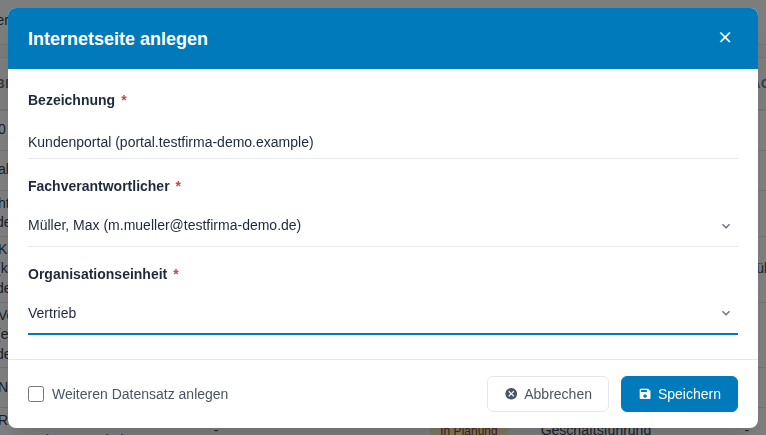
Abbildung 1: Dialog Internetseite anlegen
Die neue Internetseite steht danach in der Übersicht mit dem Website-Status In Planung.
Tipp: Mit Weiteren Datensatz anlegen bleibt der Dialog nach dem Speichern offen. So erfassen Sie mehrere Websites nacheinander.
2.2 Die Detailseite
Ein Klick auf die Bezeichnung oder auf das Augen-Symbol öffnet die Internetseite zum Lesen, das Stift-Symbol öffnet sie zum Bearbeiten. In der Leseansicht wechseln Sie mit Bearbeiten in die Bearbeitung.
Die Detailseite hat vier Reiter: Stammdaten, Ausgewählte Inhalte, Datenschutzerklärung und Dokumente. Die Reiter springen zum jeweiligen Abschnitt der Seite. Speichern speichert alle Abschnitte gemeinsam. Abbrechen führt zurück zur Übersicht.
2.3 Stammdaten pflegen
- Öffnen Sie die Internetseite mit dem Stift-Symbol.
- Prüfen Sie im Reiter Stammdaten Bezeichnung, Organisationseinheit und Fachverantwortlicher.
- Tragen Sie die URL der Website und die URL Datenschutzerklärung ein. Das Symbol neben dem Feld öffnet die Adresse in einem neuen Fenster.
- Wählen Sie den Status: In Planung, Online oder Offline.
- Wählen Sie die Gesetzesgrundlage. Danach richten sich die Formulierungen der Datenschutzerklärung.
- Klicken Sie auf Speichern.
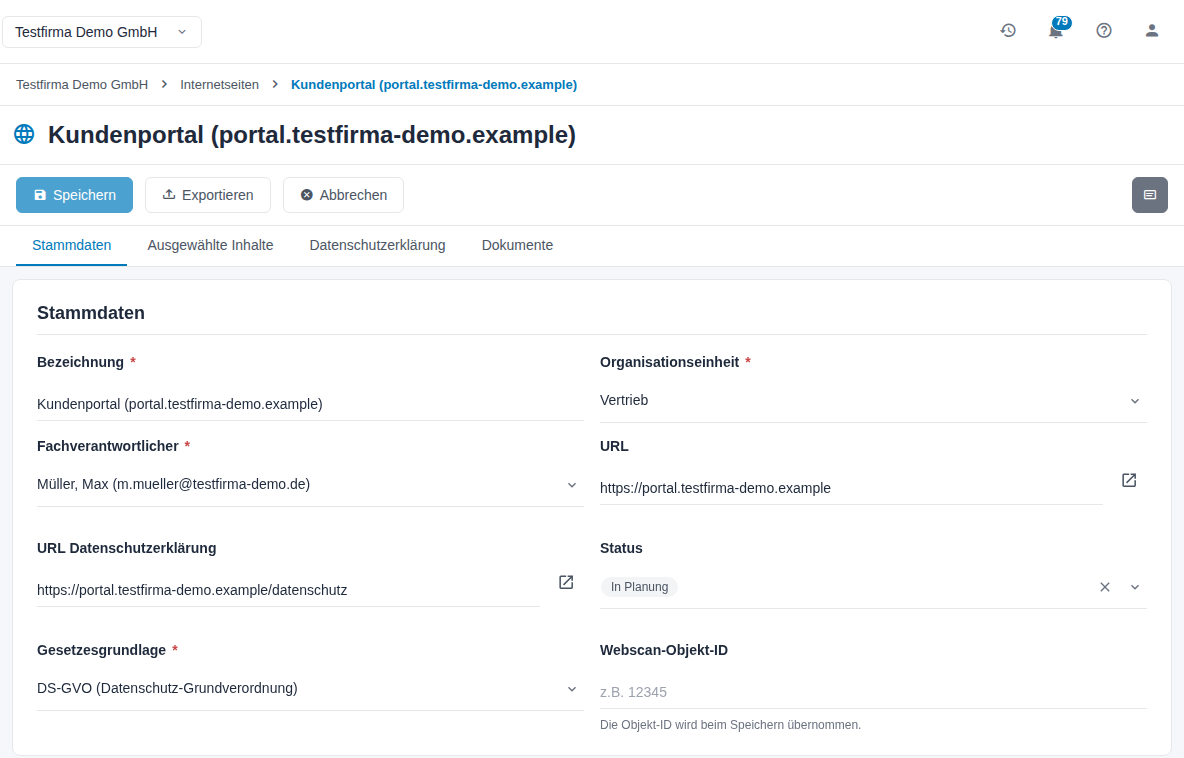
Abbildung 2: Reiter Stammdaten in der Bearbeitung
| Feld | Bedeutung |
|---|---|
| Bezeichnung | Name der Website; Pflichtfeld |
| Organisationseinheit | zuständige Abteilung; Pflichtfeld |
| Fachverantwortlicher | verantwortliche Person; Pflichtfeld, sofern die Konfiguration es so vorsieht |
| Fachverantwortlicher (alternativ) | Freitext für eine Person ohne Benutzerkonto; erscheint nur, wenn diese Option für Ihren Mandanten eingeschaltet ist |
| URL, URL Datenschutzerklärung | Adresse der Website und ihrer Datenschutzerklärung |
| Status | Website-Status In Planung, Online oder Offline |
| Gesetzesgrundlage | Datenschutzgesetz der Erklärung; Pflichtfeld, Vorgabe DS-GVO |
Hinweis: Ist für Ihren Mandanten der Webscan eingerichtet, zeigen die Stammdaten zusätzlich den Bereich Webscan bzw. das Feld Webscan-Objekt-ID. Dort verknüpfen Sie die Website mit dem Scan und rufen den Bericht mit Report aufrufen auf oder laden ihn mit Report herunterladen als PDF. Die Spalten WS und TLS der Übersicht zeigen dann das Scan-Ergebnis.
2.4 Inhalte auswählen
Im Reiter Ausgewählte Inhalte legen Sie fest, welche Funktionsbausteine in die Datenschutzerklärung kommen. Die Tabelle listet alle Bausteine mit Bereich, Frage, Typ und Auswahl.
- Öffnen Sie die Internetseite mit dem Stift-Symbol und wechseln Sie in den Reiter Ausgewählte Inhalte.
- Wählen Sie je Zeile in der Spalte Auswahl Ja, Nein oder Unklar.
- Mehrere Zeilen setzen Sie gemeinsam: Haken Sie die Zeilen links an und klicken Sie oben auf Ja, Nein oder Unklar.
- Klicken Sie auf Speichern.
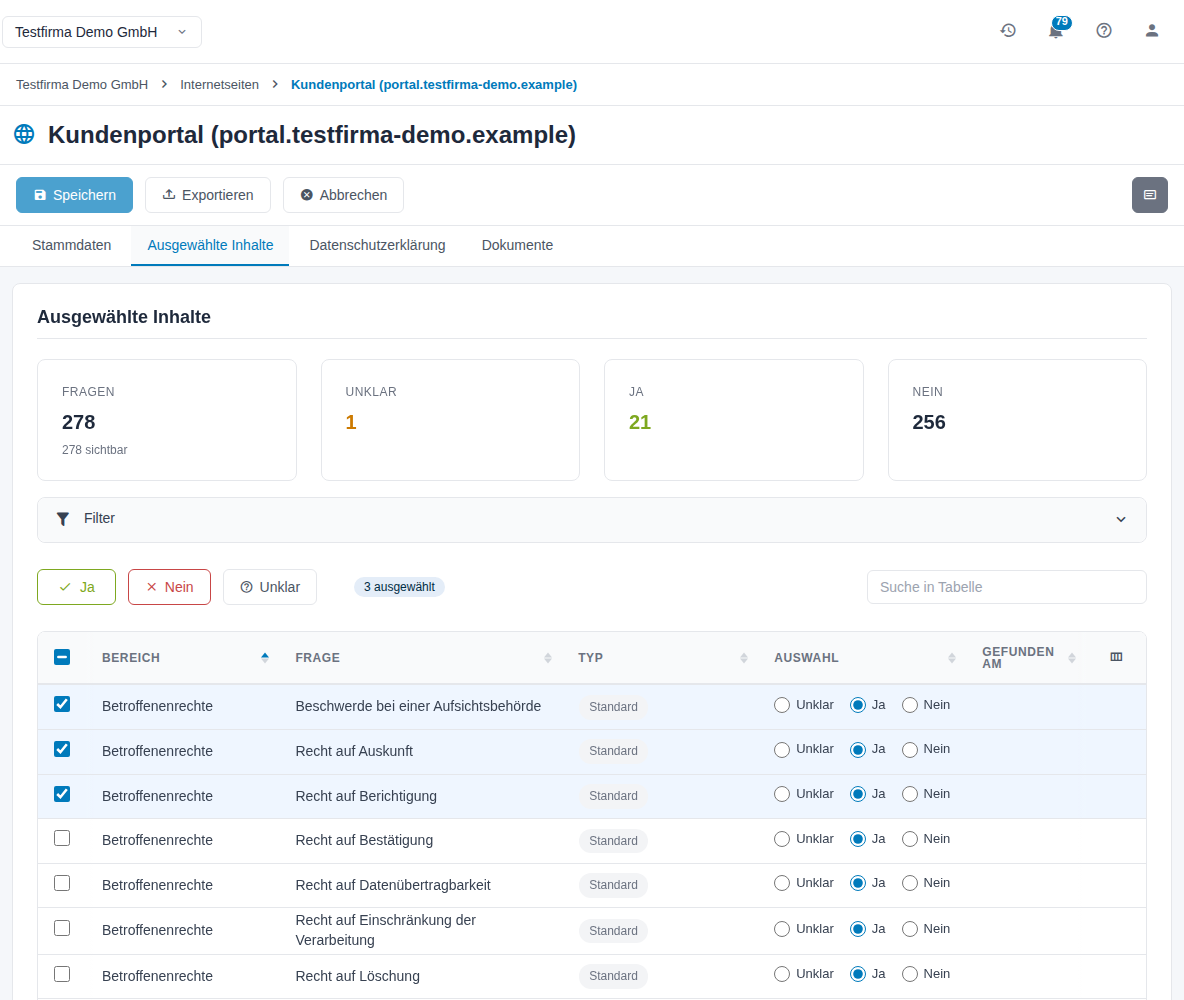
Abbildung 3: Reiter Ausgewählte Inhalte mit drei markierten Zeilen
Die Kacheln oben zählen die Fragen und die Antworten Unklar, Ja und Nein. Über Filter zeigen Sie nur bestimmte Zeilen, z. B. eine Frage, einen Bereich, einen Typ (Standard oder Eigener Funktionsbaustein) oder einen Status (Ihre Antwort). Das Feld Suche in Tabelle findet einen Dienst nach seinem Namen.
Wichtig: Eine neue Internetseite steht in allen Zeilen auf Nein. Setzen Sie im Bereich Betroffenenrechte alle Rechte und die Beschwerde bei einer Aufsichtsbehörde auf Ja. Diese Angaben gehören in jede Datenschutzerklärung.
Tipp: Arbeiten Sie die Bereiche von oben nach unten ab und setzen Sie Dienste, die Sie noch klären müssen, auf Unklar. Über den Filter Status finden Sie sie später wieder.
Eigene Funktionsbausteine Ihrer Organisation stehen in derselben Tabelle mit dem Typ Eigener Funktionsbaustein.
2.5 Datenschutzerklärung prüfen und übernehmen
Die Datenschutzerklärung entsteht beim Speichern aus Ihrer Auswahl. Der Reiter Datenschutzerklärung zeigt sie als Vorschau. Sie beginnt mit Einleitung, Verantwortlichem und Datenschutzbeauftragtem. Danach folgt je Bereich ein Kapitel mit den Bausteinen, die auf Ja stehen. Anschrift und Datenschutzbeauftragten übernimmt das System aus den Mandantendaten.
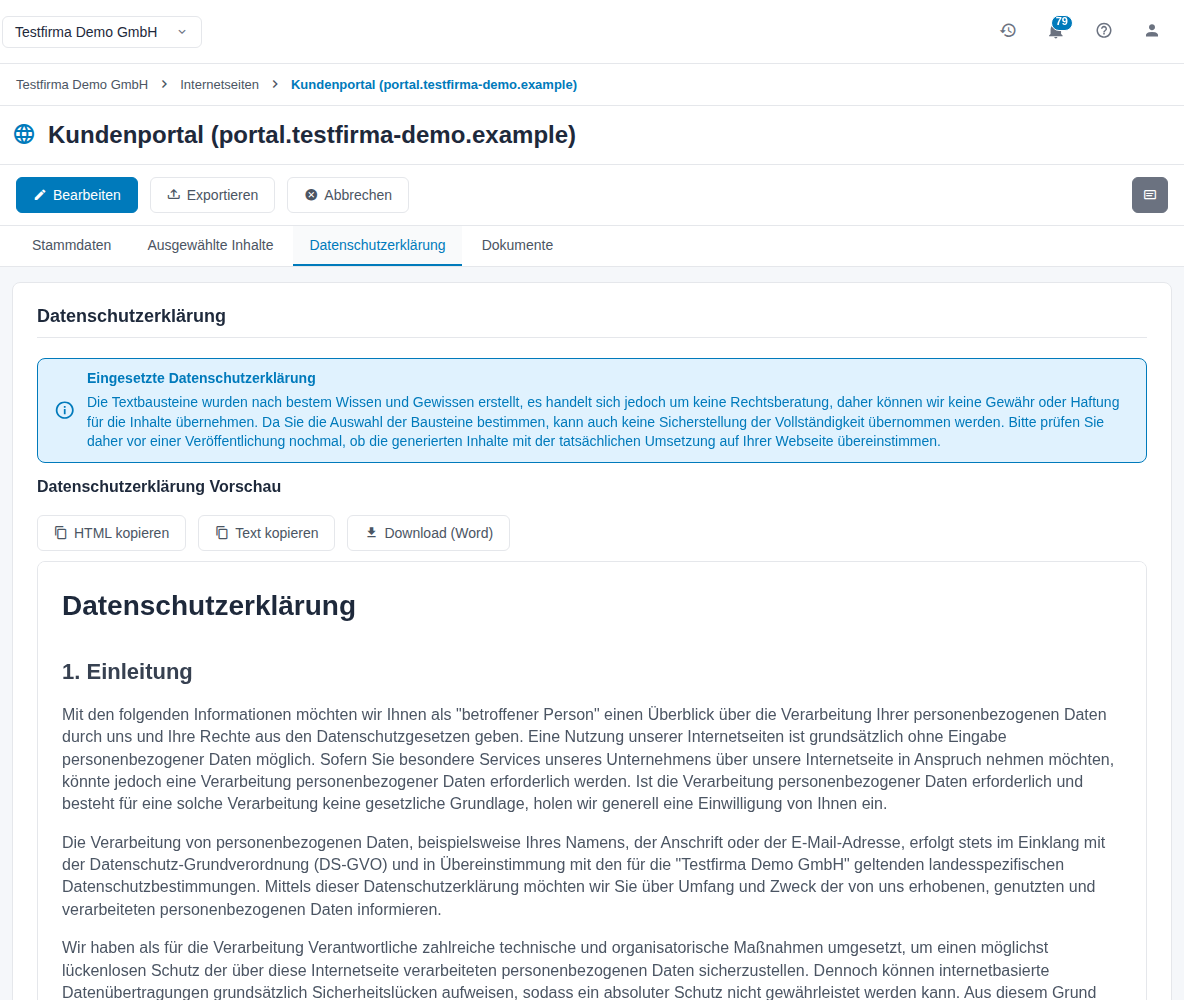
Abbildung 4: Reiter Datenschutzerklärung in der Leseansicht
So übernehmen Sie die Erklärung auf Ihre Website:
- Öffnen Sie den Reiter Datenschutzerklärung und lesen Sie die Vorschau.
- Wählen Sie die passende Schaltfläche:
- HTML kopieren kopiert die Erklärung mit Formatierung, z. B. für das Content-Management-System der Website.
- Text kopieren kopiert sie als reinen Text.
- Download (Word) lädt sie als Word-Dokument herunter, z. B. zur Abstimmung.
In der Bearbeitung steht zusätzlich DSE neu generieren zur Verfügung. Die Schaltfläche erzeugt die Erklärung aus der aktuellen Auswahl neu.

Abbildung 5: Schaltflächen im Reiter Datenschutzerklärung in der Bearbeitung
Bausteine, die auf Unklar stehen, zeigt die Vorschau gelb markiert. In den kopierten Text übernimmt das System sie nicht. Eigene Funktionsbausteine sind in der Vorschau blau umrandet. Die Legende unter der Vorschau erklärt die Markierungen.
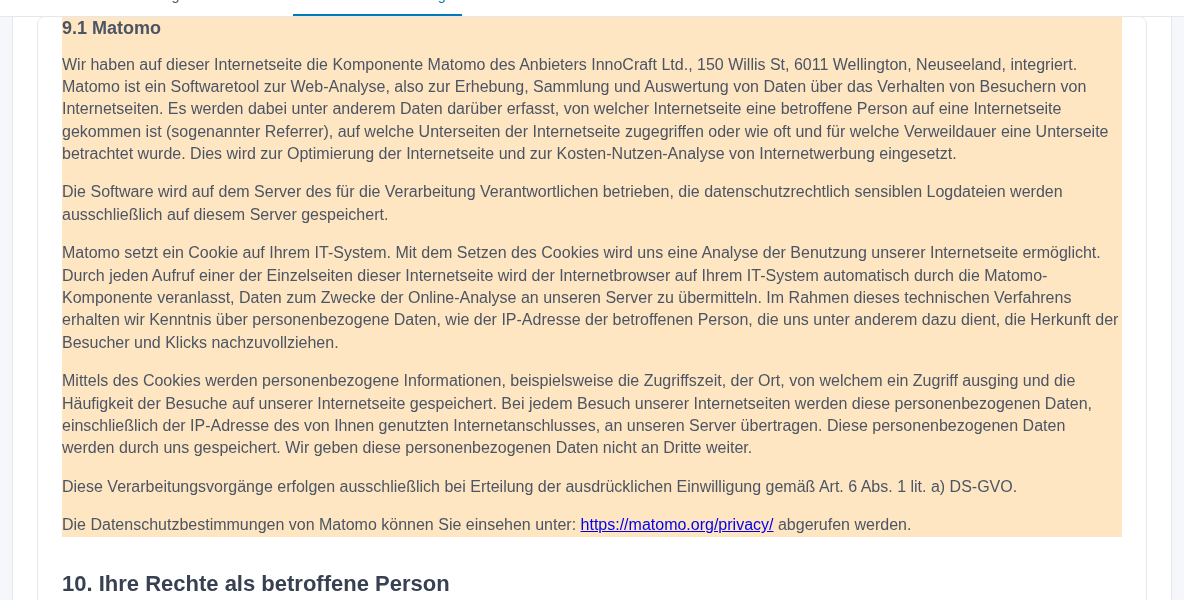
Abbildung 6: Gelb markierter Baustein mit der Auswahl Unklar

Abbildung 7: Legende unter der Vorschau
Hinweis: Anschrift und Datenschutzbeauftragten ändern Sie in den Mandantendaten, nicht in der Datenschutzerklärung.
2.6 Dokumente ablegen
Im Reiter Dokumente legen Sie Belege ab, z. B. Screenshots des Cookie-Banners, Scan-Berichte oder freigegebene Fassungen der Erklärung. Öffnen Sie die Internetseite mit dem Stift-Symbol, ziehen Sie die Dateien in das Feld oder klicken Sie auf klicken zum Auswählen. Die erlaubten Formate und die maximale Dateigröße stehen im Feld.
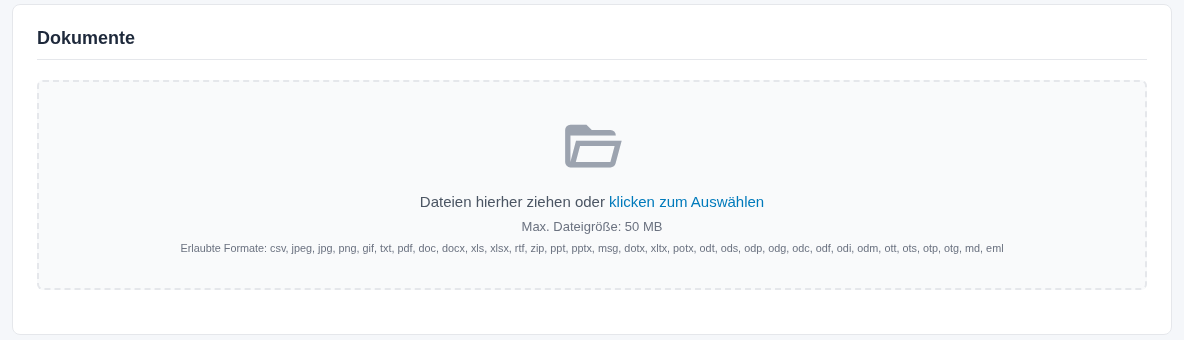
Abbildung 8: Reiter Dokumente in der Bearbeitung
2.7 Seitenleiste
Die Schaltfläche Informationen rechts in der Werkzeugleiste öffnet die Seitenleiste. Die Zahl am Symbol nennt die offenen Aufgaben.
| Bereich | Inhalt |
|---|---|
| Aufgaben | Aufgaben zu dieser Internetseite anlegen und verfolgen, z. B. die Prüfaufgabe |
| Schlagwörter | thematische Einordnung, auch als Filter in der Übersicht |
| Prüfhistorie | Einreichungen und abgeschlossene Prüfungen |
| Kommentare | Abstimmung mit Kolleginnen und Kollegen |
| Links | Verweise auf Dokumente aus der Dateiablage |
| Aktivitätslog | wer wann was geändert hat |

Abbildung 9: Seitenleiste mit dem Bereich Aufgaben
2.8 Die Hilfe
Mit dem Fragezeichen oben rechts öffnen Sie die Hilfe. Sie erklärt die Seite, die Sie gerade sehen.
Ist für die Internetseiten eine geführte Tour eingerichtet, startet sie beim ersten Aufruf von selbst. Danach starten Sie sie in der Hilfe über das Symbol Tour erneut starten neu.
3 Websites prüfen
Für den Datenschutz. Voraussetzung: In der Konfiguration ist *Prüfworkflow aktivieren** eingeschaltet.*
Der Prüfworkflow sorgt für das Vier-Augen-Prinzip: Die Website-Verantwortlichen pflegen die Internetseite und reichen sie ein, der Datenschutz prüft und dokumentiert das Ergebnis. Den Stand zeigt die Spalte Prüfstatus der Übersicht.
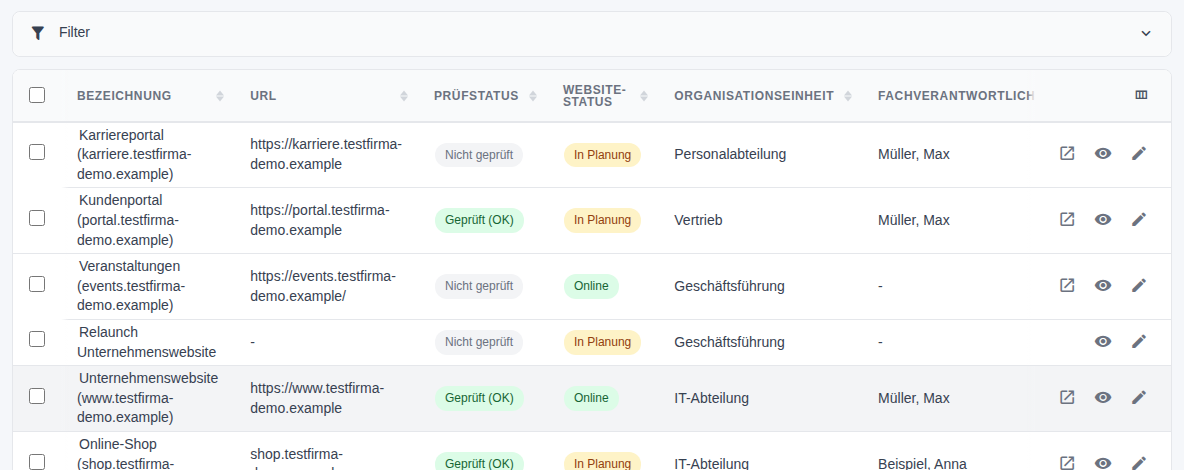
Abbildung 10: Übersicht mit der Spalte Prüfstatus
3.1 Zur Prüfung einreichen
- Öffnen Sie die Internetseite mit dem Stift-Symbol.
- Klicken Sie in der Werkzeugleiste auf Zur Prüfung einreichen.

Abbildung 11: Schaltfläche Zur Prüfung einreichen
Der Prüfstatus wechselt auf Zur Prüfung. Das System legt eine Prüfaufgabe an: für den Standard-Prüfer, wenn einer eingestellt ist, sonst ohne Zuweisung. Die Prüfaufgabe steht in der Seitenleiste unter Aufgaben.
3.2 Prüfen und abschließen
Für Prüfende mit Sonderrecht im Modul.
- Öffnen Sie die eingereichte Internetseite mit dem Stift-Symbol und klicken Sie auf Prüfmodus.
- Links sehen Sie die Datenschutzerklärung, rechts den Prüffragebogen mit Eingereicht von.
- Wählen Sie unter A) Rechtliche Prüfung und B) Technische / organisatorische Prüfung jeweils das Prüfergebnis und beschreiben Sie es unter Ihre Prüfungsergebnisse.
- Ergänzen Sie bei Bedarf C) Anmerkungen und Details zur Prüfung.
- Wählen Sie unter Endergebnis der Prüfung den Neuen Status nach Prüfung: Geprüft OK oder Geprüft Mängel.
- Tragen Sie bei Bedarf das Datum der nächsten Prüfung ein. Ist es erreicht, reicht das System die Website automatisch wieder zur Prüfung ein.
- Klicken Sie auf Prüfung abschließen.
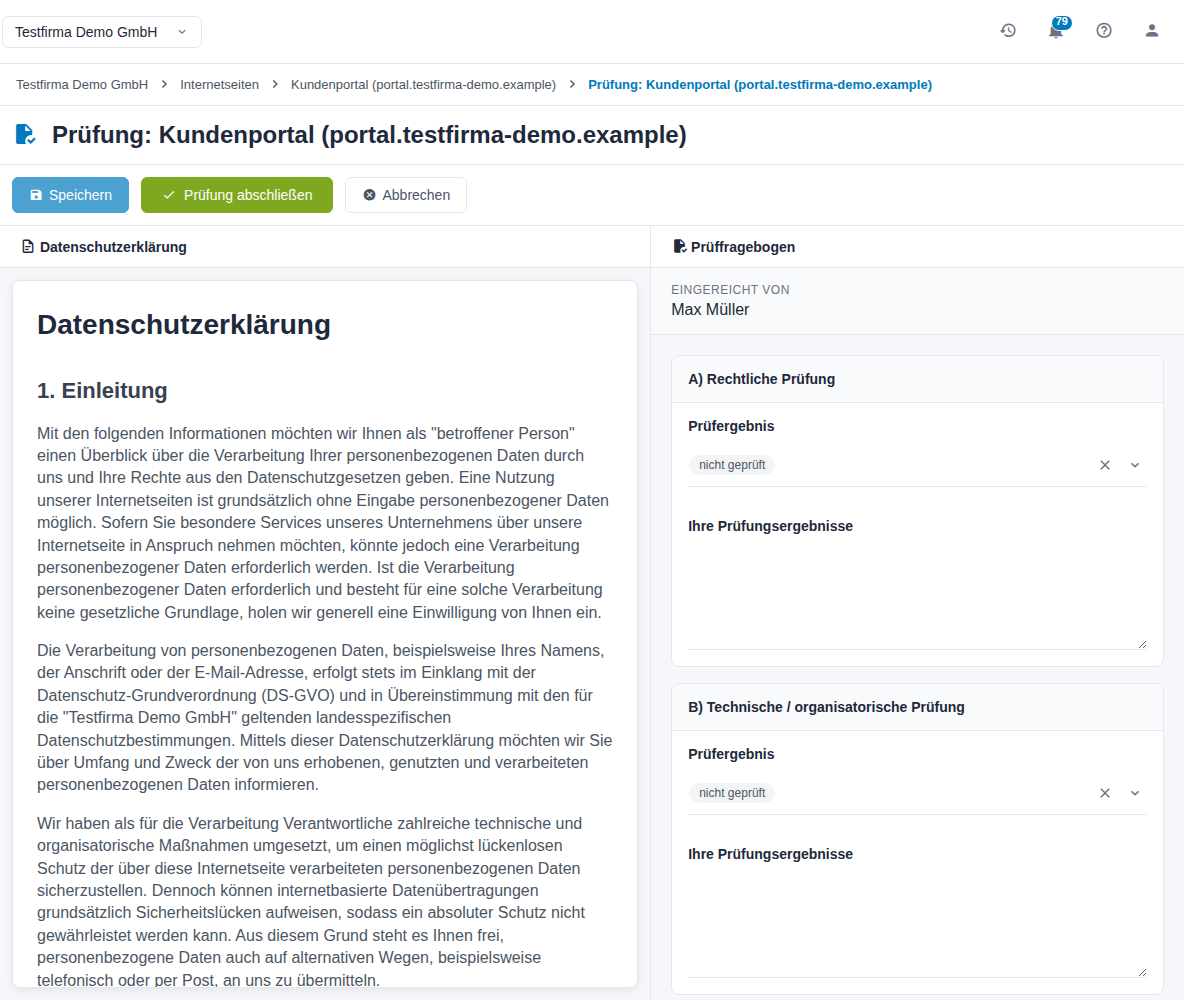
Abbildung 12: Prüfmodus mit Datenschutzerklärung und Prüffragebogen
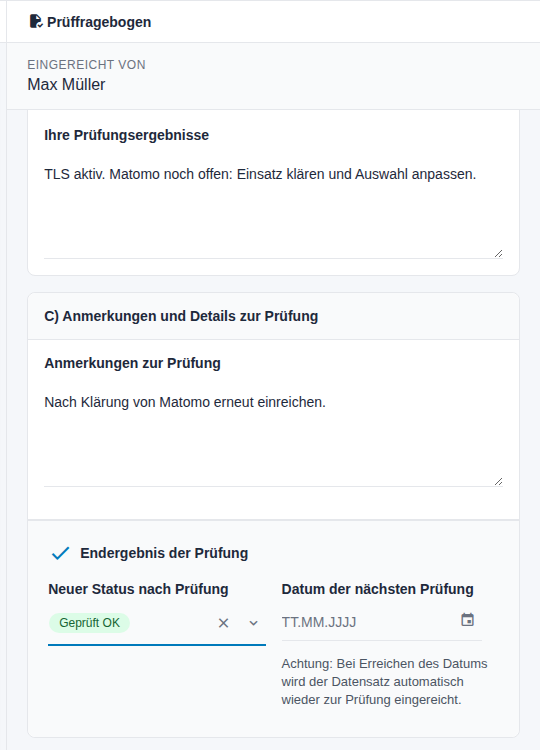
Abbildung 13: Endergebnis der Prüfung
Mit Speichern sichern Sie einen Zwischenstand. Die Website steht dann auf In Prüfung, bis Sie die Prüfung abschließen. Abbrechen verlässt den Prüfmodus.
| Auswahl | Bedeutung |
|---|---|
| OK (kein Änderungsbedarf) | Teilprüfung ohne Befund |
| ausreichend (Optimierungspotential) | Teilprüfung bestanden, Verbesserungen möglich |
| nicht ausreichend (Nachbesserung notwendig) | Die Website muss nachgebessert werden. |
| nicht geprüft | Teilprüfung nicht durchgeführt |
| Geprüft OK, Geprüft Mängel | Endergebnis; wird zum Prüfstatus der Website |
3.3 Prüfhistorie und Prüfprotokoll
Einreichungen und abgeschlossene Prüfungen stehen in der Seitenleiste unter Prüfhistorie. Am Eintrag Geprüft stehen drei Symbole:
- Anmerkung anzeigen zeigt die Anmerkungen der Prüfung,
- Prüfungsprotokoll anzeigen öffnet das Prüfprotokoll,
- Prüfprotokoll als PDF lädt es als PDF herunter.
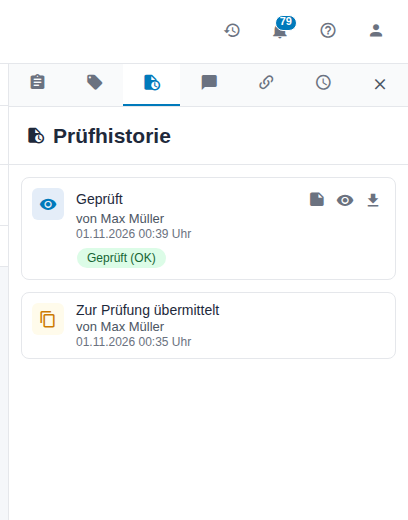
Abbildung 14: Prüfhistorie in der Seitenleiste
Das Prüfprotokoll zeigt die Angaben der Prüfung schreibgeschützt mit Prüfdatum und Prüfer/in. Links steht die Datenschutzerklärung im aktuellen Stand, nicht im Stand zum Prüfzeitpunkt.
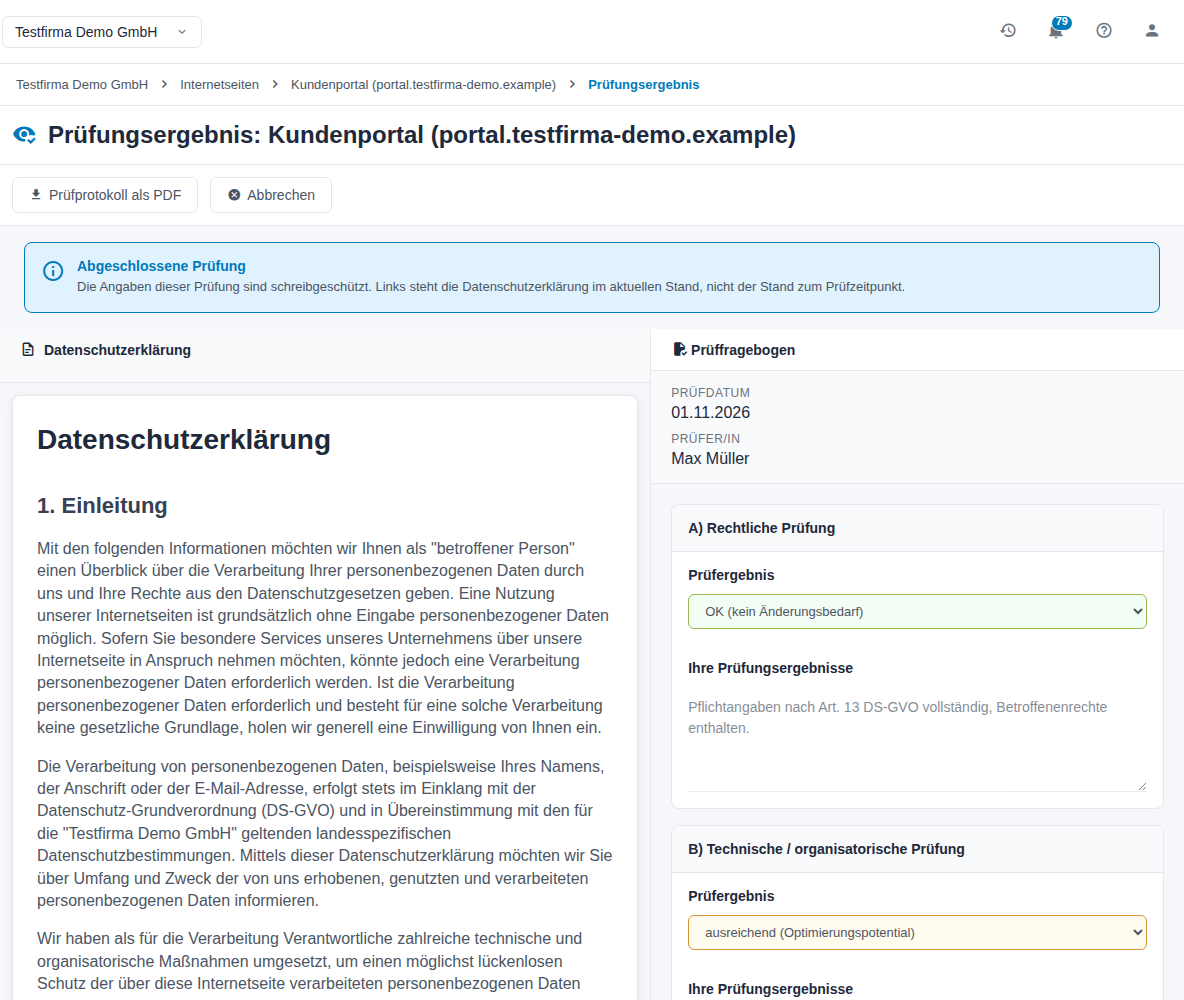
Abbildung 15: Prüfprotokoll einer abgeschlossenen Prüfung
4 Übersicht, Massenaktionen und Export
Für alle, die mehrere Websites im Blick behalten.
4.1 Übersicht
Die Übersicht unter Datenschutz > Internetseiten listet alle Websites mit Bezeichnung, URL, Website-Status, Organisationseinheit, Fachverantwortlicher und Schlagworte. Bei eingerichtetem Webscan kommen WS (Webscan Score) und TLS hinzu, bei eingeschaltetem Prüfworkflow der Prüfstatus.
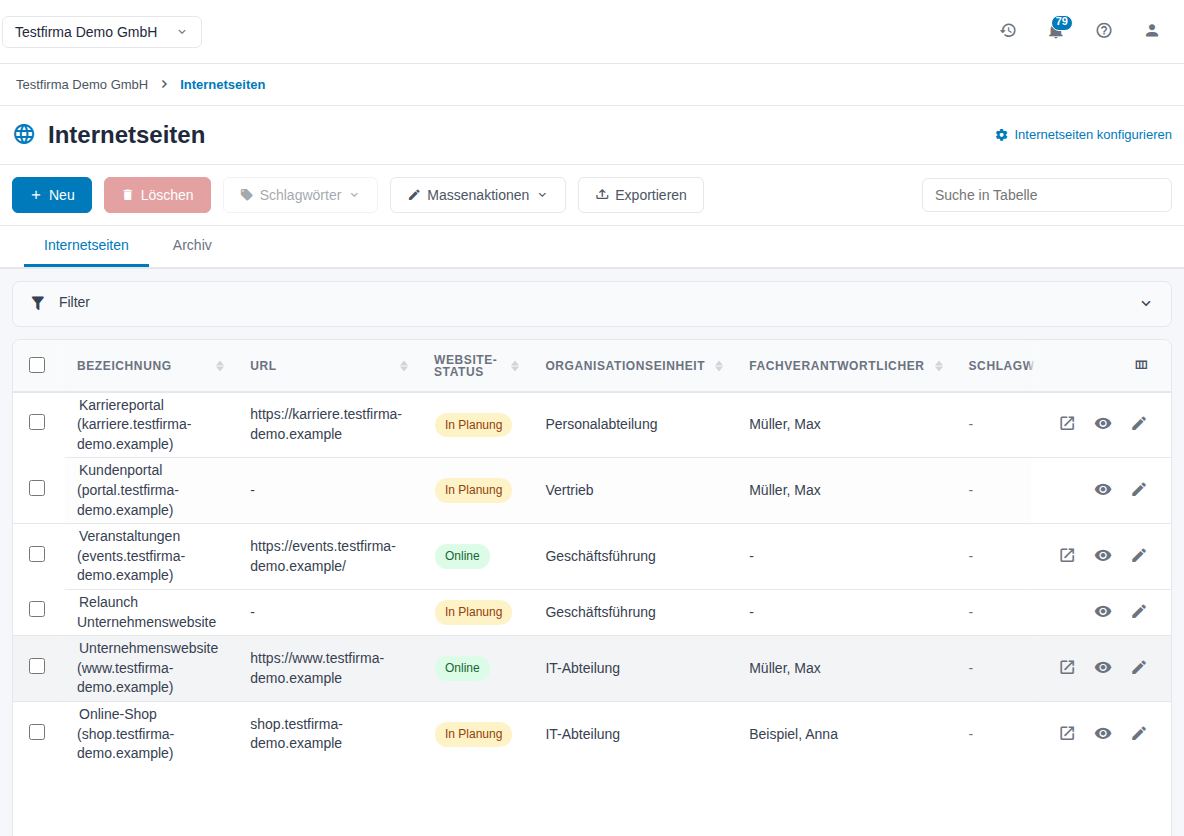
Abbildung 16: Übersicht der Internetseiten
- Die Symbole am Zeilenende öffnen die Website (Website öffnen), die Leseansicht (Ansehen) oder die Bearbeitung (Bearbeiten).
- Das Feld Suche in Tabelle durchsucht die Liste.
- Der Reiter Archiv zeigt archivierte Websites.
4.2 Filter
Klicken Sie auf Filter, wählen Sie die Werte und klicken Sie auf Filter anwenden. Sie filtern nach Bezeichnung, Website-Status und Organisationseinheit, bei eingerichtetem Webscan nach Webscanner und bei eingeschaltetem Prüfworkflow nach Prüfstatus. Filter zurücksetzen zeigt wieder alle Websites.
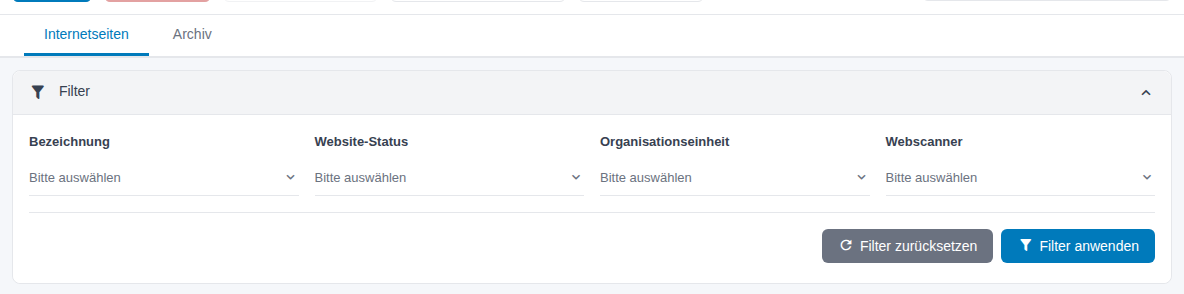
Abbildung 17: Aufgeklappter Filter
4.3 Massenaktionen
Markieren Sie die Websites links in der Liste. Dann stehen diese Aktionen zur Verfügung:
| Schaltfläche | Wirkung |
|---|---|
| Schlagwörter | ordnet den markierten Websites Schlagwörter zu |
| Massenaktionen > Archivieren | verschiebt die markierten Websites in das Archiv |
| Massenaktionen > Ausgewählte wiederherstellen | im Reiter Archiv: holt die markierten Websites zurück in die Liste |
| Löschen | verschiebt die markierten Websites nach Bestätigung in den Papierkorb |
Archivierte Websites können Sie ansehen und exportieren, aber nicht bearbeiten. Gelöschte Websites stellen Sie bei Bedarf über den Papierkorb wieder her.
4.4 Export
Exportieren öffnet den Export-Assistenten in drei Schritten:
- Umfang: Alle, Auswahl (die markierten Websites) oder Gefiltert (das aktuelle Filterergebnis).
- Exportform: Datenliste oder Datenschutzerklärung (Word).
- Format: bei der Datenliste CSV, JSON oder XML. Die Datenliste enthält die Stammdaten und Ihre Antwort je Funktionsbaustein. Bei der Datenschutzerklärung erhalten Sie eine Word-Datei je Website, bei mehreren Websites gesammelt in einer ZIP-Datei.
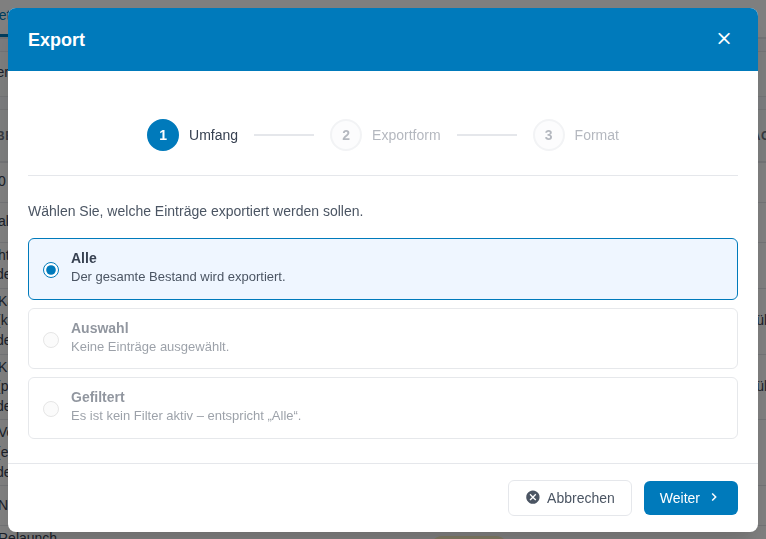
Abbildung 18: Export-Assistent, Schritt Umfang
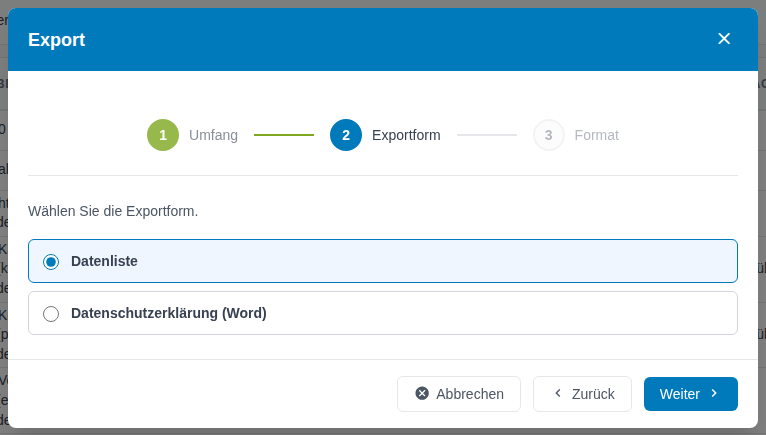
Abbildung 19: Export-Assistent, Schritt Exportform
Auf der Detailseite bietet Exportieren dieselben Exportformen für diese eine Website.
5 Konfiguration
Zugriff: Internetseiten konfigurieren oben rechts in der Übersicht. Den Link sehen Personen mit dem Sonderrecht im Modul. Alle Einstellungen gelten für den ganzen Mandanten.
Die Konfiguration hat die Reiter Schlagwörter, Funktionsbausteine, Einstellungen und Mandantenakte (nur mit entsprechender Berechtigung). Abbrechen führt zurück zur Übersicht.
Empfohlene Reihenfolge beim Einrichten:
- Einstellungen: Prüfworkflow und Pflichtfeld festlegen.
- Funktionsbausteine: eigene Bausteine für Dienste ergänzen, die der Katalog nicht kennt.
- Optional: Schlagwörter, Mandantenakte.
5.1 Schlagwörter
Schlagwörter ordnen Ihre Websites frei, z. B. nach Marke oder Zielgruppe. Die Tabelle zeigt Bezeichnung, Status und Erstellt.
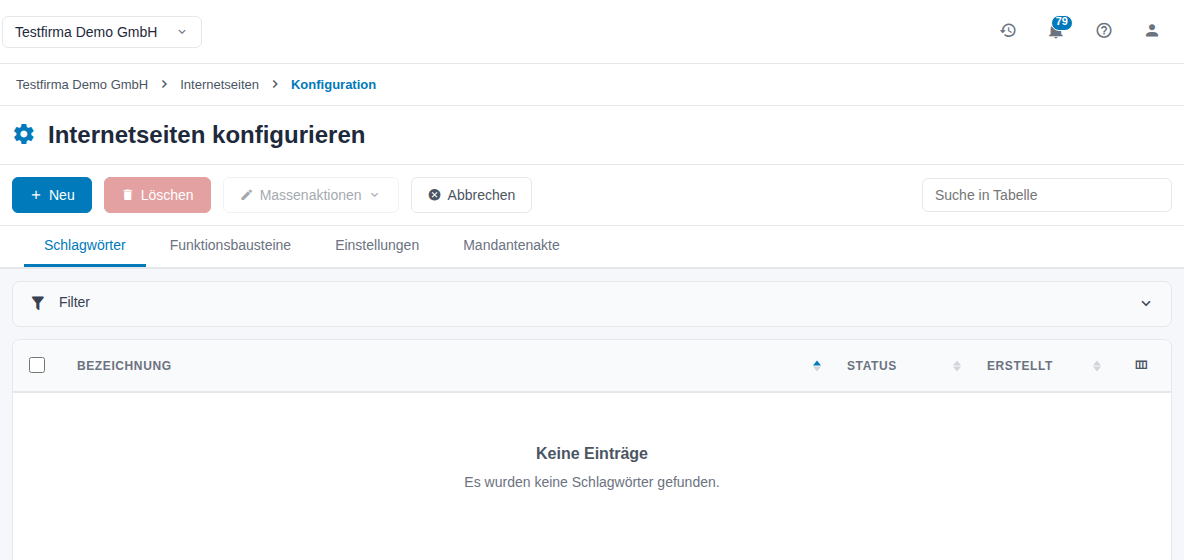
Abbildung 20: Konfiguration, Reiter Schlagwörter
- Neu legt ein Schlagwort an.
- Der Status steuert, ob ein Schlagwort zur Auswahl steht. Inaktive Schlagwörter bleiben bei den Websites erhalten, denen sie schon zugeordnet sind.
- Massenaktionen ändern mehrere markierte Schlagwörter gemeinsam, Löschen entfernt sie.
Zugeordnet werden Schlagwörter in der Übersicht über Schlagwörter oder auf der Detailseite in der Seitenleiste.
5.2 Funktionsbausteine
Eigene Funktionsbausteine ergänzen den mitgelieferten Katalog, z. B. für einen Versanddienstleister oder ein eigenes Kundenportal. Sie gelten für alle Internetseiten des Mandanten und erscheinen dort im Reiter Ausgewählte Inhalte mit dem Typ Eigener Funktionsbaustein. In die Datenschutzerklärung kommen sie erst, wenn sie bei einer Internetseite auf Ja stehen.
Die Tabelle zeigt Bezeichnung, Gruppe, Text der Datenschutzerklärung, Englisch (ob eine englische Fassung vorhanden ist) und Sichtbarkeit.
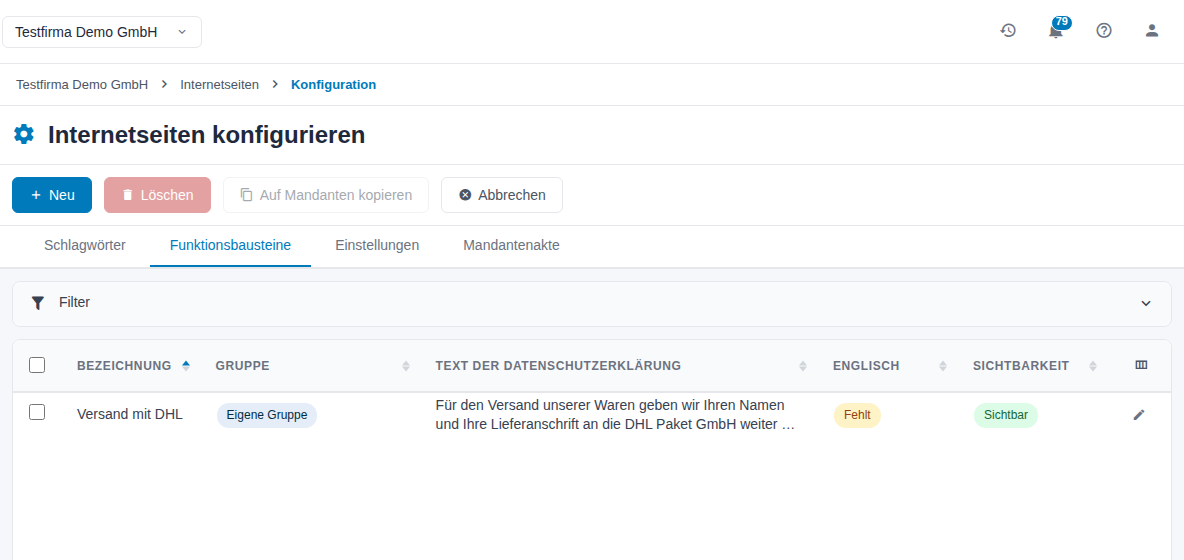
Abbildung 21: Konfiguration, Reiter Funktionsbausteine
So legen Sie einen Funktionsbaustein an:
- Klicken Sie im Reiter Funktionsbausteine auf Neu.
- Wählen Sie die Gruppe. Sie legt fest, unter welchem Abschnitt der Datenschutzerklärung der Baustein erscheint.
- Tragen Sie die Bezeichnung und den Text der Datenschutzerklärung ein, optional auch die englische Fassung.
- Legen Sie die Sichtbarkeit fest und klicken Sie auf Speichern.
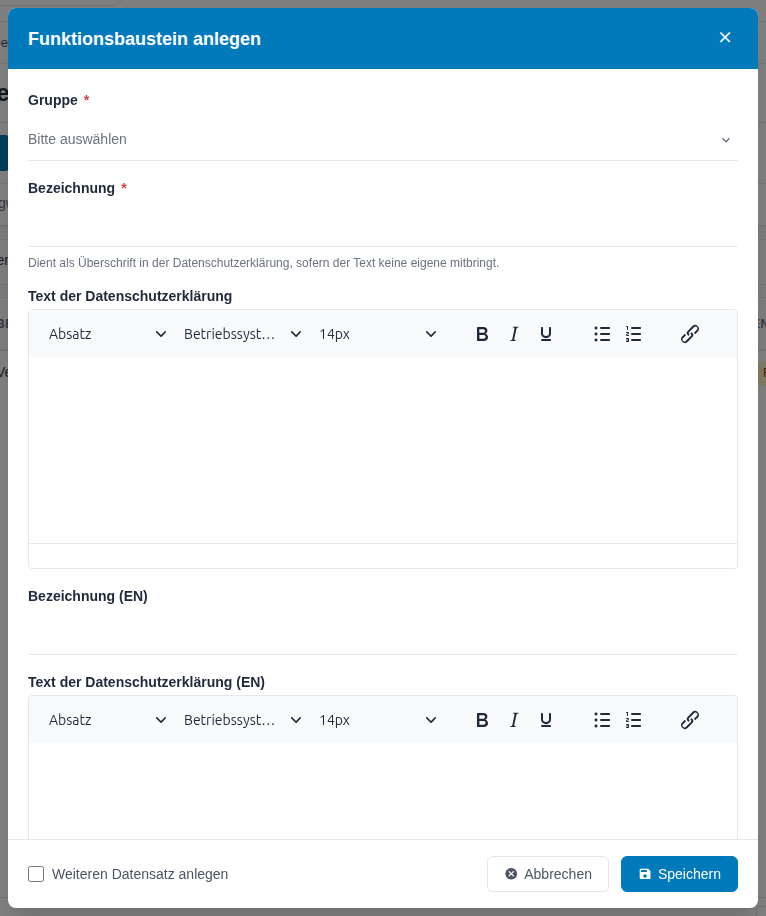
Abbildung 22: Dialog Funktionsbaustein anlegen
| Feld | Wirkung |
|---|---|
| Gruppe | Abschnitt der Datenschutzerklärung; Eigene Gruppe erzeugt einen eigenen Abschnitt am Ende. Pflichtfeld |
| Bezeichnung | Überschrift in der Datenschutzerklärung und Name in den Listen. Pflichtfeld |
| Text der Datenschutzerklärung | Inhalt des Abschnitts mit Fett, Kursiv, Listen und Links. Überschrift und Nummer erzeugt das System selbst. |
| Bezeichnung (EN), Text der Datenschutzerklärung (EN) | optional; ohne englische Fassung erscheint in der englischen Erklärung der deutsche Text |
| Sichtbarkeit | Sichtbar oder Unsichtbar; unsichtbare Bausteine stehen nicht mehr zur Auswahl |
Mit dem Stift-Symbol am Zeilenende bearbeiten Sie einen Baustein. Löschen entfernt die markierten Bausteine. Auf Mandanten kopieren überträgt markierte Bausteine in andere Mandanten, in denen Sie das Sonderrecht für Internetseiten haben. Bausteine, die es dort mit gleicher Bezeichnung und Gruppe schon gibt, überspringt das System.
Achtung: Gelöschte Funktionsbausteine verschwinden aus allen Datenschutzerklärungen des Mandanten. Setzen Sie einen Baustein auf Unsichtbar, wenn er nur nicht mehr ausgewählt werden soll.
5.3 Einstellungen
Änderungen in diesem Reiter übernehmen Sie mit Speichern.
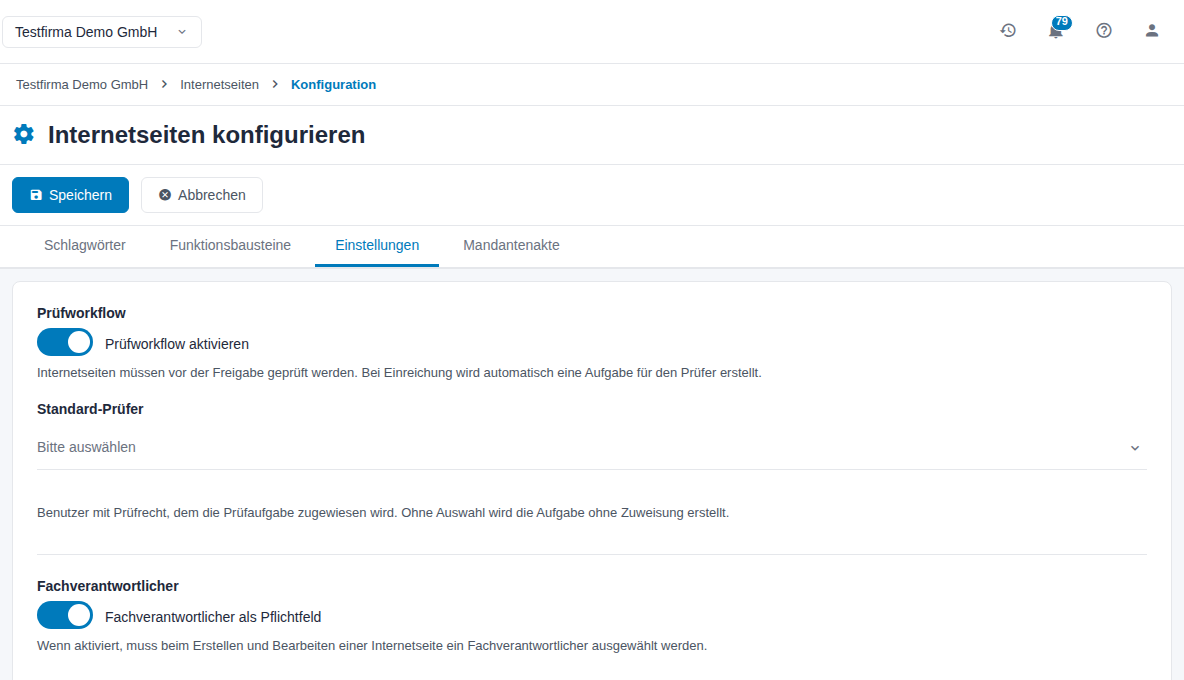
Abbildung 23: Konfiguration, Reiter Einstellungen mit eingeschaltetem Prüfworkflow
| Feld | Wirkung |
|---|---|
| Prüfworkflow aktivieren | Websites werden vor der Freigabe geprüft. Schaltet Zur Prüfung einreichen, den Prüfmodus, die Spalte und den Filter Prüfstatus frei. Ändern darf das nur, wer das Sonderrecht im Modul hat. |
| Standard-Prüfer | erscheint bei eingeschaltetem Prüfworkflow. Benutzer mit Prüfrecht, dem die Prüfaufgabe zugewiesen wird; ohne Auswahl entsteht die Aufgabe ohne Zuweisung. |
| Fachverantwortlicher als Pflichtfeld | Beim Anlegen und Bearbeiten muss ein Fachverantwortlicher gewählt werden. |
5.4 Mandantenakte
Die Mandantenakte sammelt Notizen zu diesem Modul für den Mandanten, z. B. Absprachen zur Website-Landschaft. Der Reiter erscheint nur mit entsprechender Berechtigung. Übernehmen Sie Änderungen mit Speichern.
6 Glossar
| Begriff | Erklärung |
|---|---|
| Datenschutzerklärung (DSE) | Information der Website-Besucher nach Art. 13 DS-GVO |
| Funktionsbaustein | Textabschnitt der Datenschutzerklärung zu einem Dienst oder Thema |
| Consent Management Tool | Werkzeug für das Cookie-Banner und die Einwilligung der Besucher |
| Webscan | automatischer Scan einer Website; Ergebnis in den Spalten WS und TLS |
| TLS | Verschlüsselung der Verbindung (HTTPS) |
| Prüfworkflow | Einreichen, Prüfen und Abschließen einer Website durch den Datenschutz |
7 Häufige Fragen
Was bedeutet „Unklar“? Die Frage ist noch nicht geklärt. Die Vorschau zeigt den Baustein gelb markiert. In den kopierten Text übernimmt das System ihn nicht.
Wir nutzen einen Dienst, der nicht in der Liste steht. Lassen Sie von Ihrer Administration einen eigenen Funktionsbaustein anlegen (Konfiguration, Reiter Funktionsbausteine) oder sprechen Sie den Datenschutz an.
Muss ich die Erklärung nach jeder Änderung der Website anpassen? Ja, sobald Dienste, Formulare oder Tracking hinzukommen oder wegfallen: Auswahl anpassen, speichern und die neue Fassung auf der Website einbinden.
Woher kommen Anschrift und Datenschutzbeauftragter in der Erklärung? Aus den Mandantendaten. Ändern Sie diese Angaben dort, nicht in der Datenschutzerklärung.
Warum sehe ich keinen Prüfmodus? Der Prüfmodus erscheint nur bei eingeschaltetem Prüfworkflow, wenn die Website eingereicht ist und Sie das Sonderrecht im Modul haben.
Warum kann ich eine Website nicht bearbeiten? Archivierte Websites sind schreibgeschützt. Holen Sie die Website im Reiter Archiv mit Massenaktionen > Ausgewählte wiederherstellen zurück.