
Bausteine & Schlagwörter
0 Kurzkarte: Einen Textbaustein für alle Mandanten bereitstellen
- Seite öffnen – Klicken Sie in der Navigation unter Systemeinstellungen auf Bausteine & Schlagwörter.
- Anlegen – Klicken Sie auf Neu, wählen Sie das Modul und gegebenenfalls die Kategorie, tragen Sie Bezeichnung und Beschreibung ein und klicken Sie auf Speichern.
- Übersetzen – Klicken Sie in der Zeile auf Übersetzen, tragen Sie den englischen Text ein und klicken Sie auf Speichern.
- Verteilen – Markieren Sie den Baustein, klicken Sie auf Verteilen, wählen Sie die Zielmandanten und klicken Sie im Fenster auf Verteilen.
- Prüfen – Öffnen Sie den Baustein mit Ansehen. Im Reiter Geteilt mit stehen die Mandanten, die eine Kopie haben.
Wichtig: Ein neuer Baustein steht in bestehenden Mandanten erst nach dem Verteilen zur Auswahl. Eine spätere Änderung übertragen Sie mit Aktualisieren im Reiter Geteilt mit.
1 Einführung
1.1 Wofür ist die Seite da?
Textbausteine sind wiederverwendbare Texte, die Sie in den Fachmodulen aus einer Liste auswählen, statt sie jedes Mal neu zu schreiben, z. B. Begründungen für die Interessenabwägung in einer Verarbeitungstätigkeit oder Maßnahmen der TOM. Schlagwörter sind kurze Begriffe, mit denen Sie Einträge kennzeichnen und filtern.
Jeder Mandant pflegt seine eigenen Bausteine unter Mandanteneinstellungen → Bausteine & Schlagwörter (siehe Handbuch Bausteine & Schlagwörter). Auf der Seite Bausteine & Schlagwörter (System) pflegen Systemadministratoren dagegen einen zentralen Bestand für das ganze System und verteilen ihn als Kopie in die Mandanten. So arbeiten alle Mandanten mit denselben, geprüften Formulierungen.
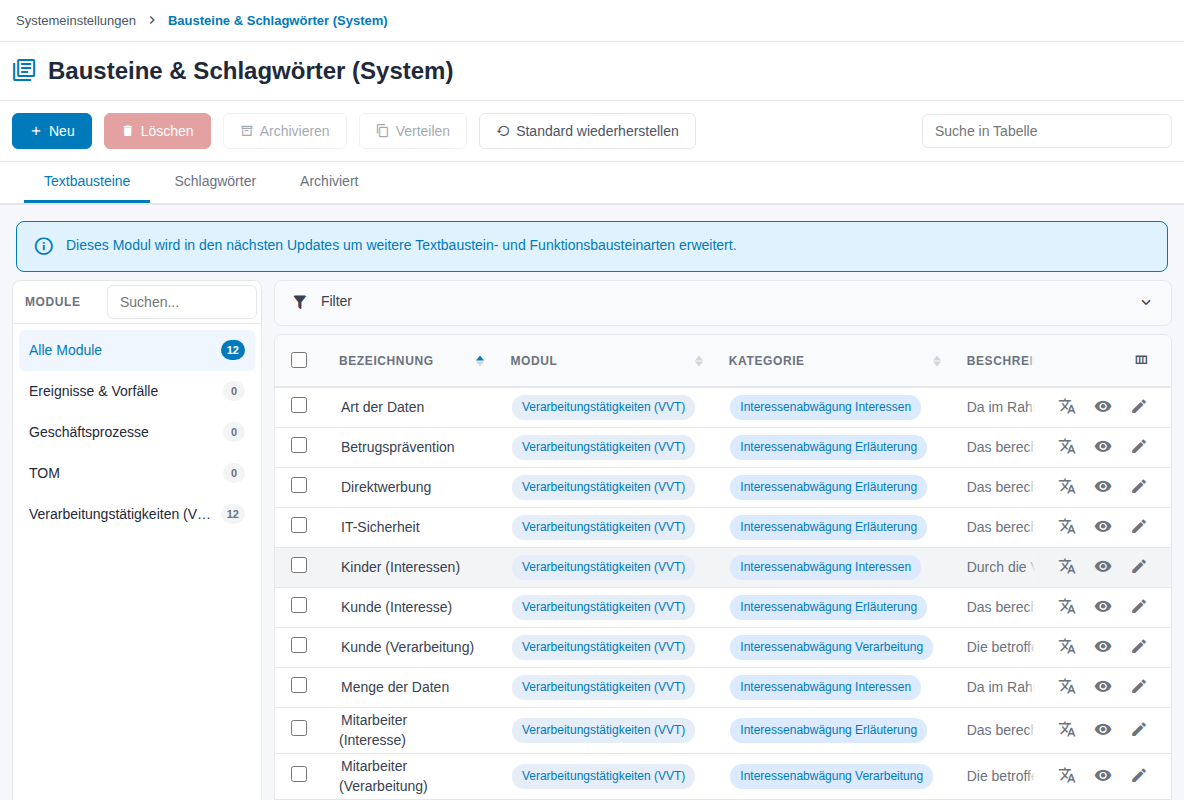
Abbildung 1: Bausteine & Schlagwörter (System), Reiter Textbausteine
1.2 Begriffe
| Begriff | Bedeutung |
|---|---|
| System | Gruppe von Mandanten. Die Systembausteine gehören zu dem System des Mandanten, in dem Sie gerade arbeiten. |
| Systembaustein | Zentral gepflegter Textbaustein oder zentral gepflegtes Schlagwort auf dieser Seite. |
| Kopie im Mandanten | Durch das Verteilen entstandener Baustein im Mandanten. Er bleibt mit dem Systembaustein verbunden. |
| Modul | Fachmodul, in dem der Baustein zur Auswahl steht, z. B. Verarbeitungstätigkeiten (VVT). Es wird beim Anlegen festgelegt. |
| Kategorie bzw. Typ | Unterteilung innerhalb eines Moduls, z. B. Interessenabwägung Erläuterung im VVT oder Technisch in der TOM. |
| Verteilen | Kopien eines Systembausteins in ausgewählten Mandanten anlegen. |
| Archiviert | Ausgeblendeter Baustein. Er lässt sich wiederherstellen oder löschen. |
1.3 Der Ablauf im Überblick
| Schritt | Wer | Was passiert | Ergebnis |
|---|---|---|---|
| 1. Anlegen | Systemadministrator | Baustein mit Modul, Bezeichnung und Beschreibung erfassen | Systembaustein, noch ohne Kopie |
| 2. Übersetzen | Systemadministrator | Englische Fassung ergänzen | Übersetzung liegt am Systembaustein |
| 3. Verteilen | Systemadministrator | Zielmandanten wählen | Kopie mit Status System |
| 4. Nutzen | Bearbeitende im Mandanten | Baustein im Fachmodul auswählen | Text steht im Datensatz |
| 5. Nachziehen | Systemadministrator | Systembaustein ändern, Kopien mit Aktualisieren übertragen | Kopie wieder mit Status System |
1.4 Status einer Kopie
Im Reiter Geteilt mit eines Systembausteins zeigt die Spalte Status, wie die Kopie im Mandanten steht:
| Status | Bedeutung |
|---|---|
| System | Die Kopie entspricht dem Systembaustein. |
| System (Veraltet) | Der Systembaustein wurde nach dem Verteilen geändert. Die Kopie hat noch den alten Stand. |
| System (Angepasst) | Die Kopie oder ihre Übersetzung wurde im Mandanten geändert. |
1.5 Zugriff und Rechte
| Rolle | Was sie sieht und darf |
|---|---|
| Systemadministrator | Sieht die Seite unter Systemeinstellungen → Bausteine & Schlagwörter und darf alle Funktionen nutzen. |
| Alle anderen Benutzer | Sehen den Menüpunkt nicht. Beim direkten Aufruf erscheint die Meldung, dass die Berechtigung fehlt. |
Als Zielmandanten erscheinen nur Mandanten des aktuellen Systems, in denen Sie eine Rolle haben. Auch Geteilt mit zeigt nur diese Mandanten.
2 Bausteine pflegen und verteilen
Dieses Kapitel richtet sich an Systemadministratoren.
2.1 Die Übersicht
Die Seite hat drei Reiter:
| Reiter | Inhalt | Module in der Liste links |
|---|---|---|
| Textbausteine | alle aktiven Textbausteine mit Bezeichnung, Modul, Kategorie und Beschreibung | Ereignisse & Vorfälle, Geschäftsprozesse, TOM, Verarbeitungstätigkeiten (VVT) |
| Schlagwörter | alle aktiven Schlagwörter mit Bezeichnung, Modul und Kategorie | alle Module |
| Archiviert | archivierte Textbausteine und Schlagwörter | nur Module mit archivierten Einträgen |
Links steht die Liste Module. Klicken Sie auf ein Modul, um nur dessen Einträge zu sehen; die Zahl nennt die Anzahl im aktuellen Reiter. Alle Module hebt die Auswahl auf, Suchen... findet ein Modul in der Liste. Suche in Tabelle oben rechts durchsucht die Einträge.
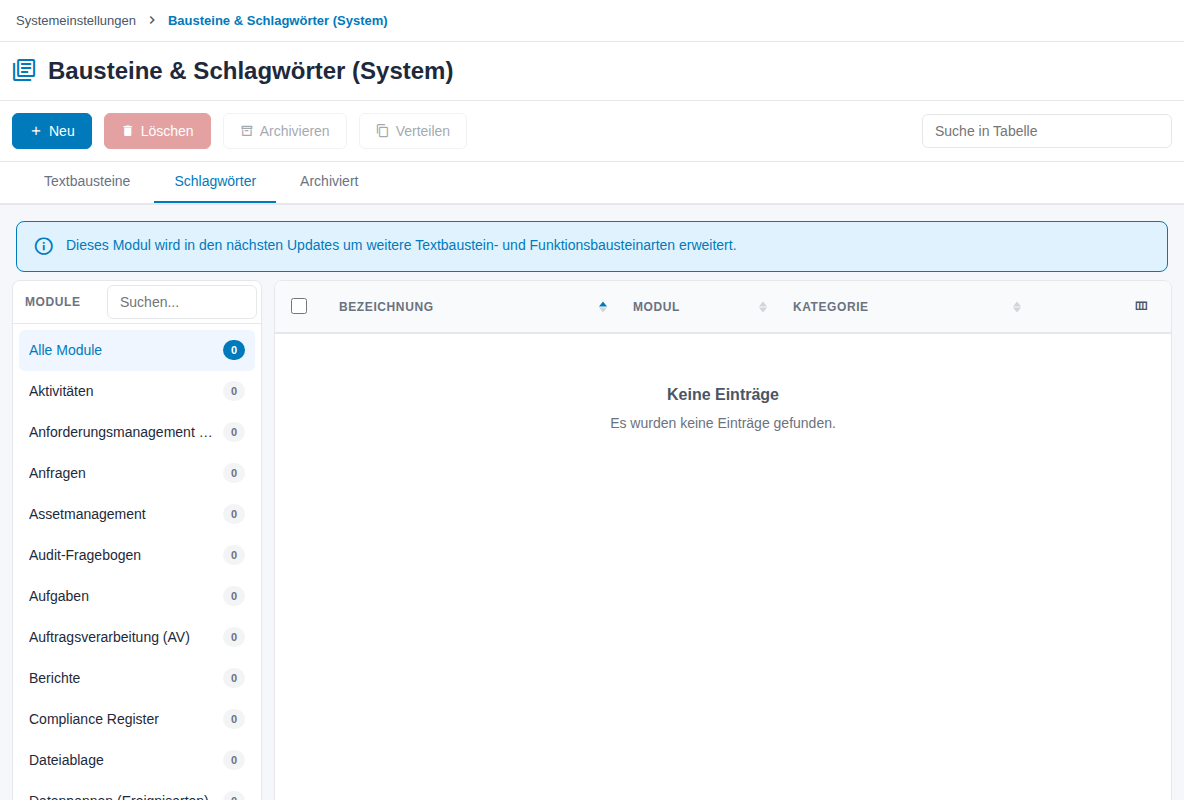
Abbildung 2: Reiter Schlagwörter mit allen Modulen
Die Reiter Textbausteine und Archiviert haben ein aufklappbares Filter-Feld. Es bietet Bezeichnung und Beschreibung, unter Alle Module zusätzlich Modul. Haben Sie links Verarbeitungstätigkeiten (VVT) gewählt, kommt Kategorie hinzu, bei TOM der Typ.
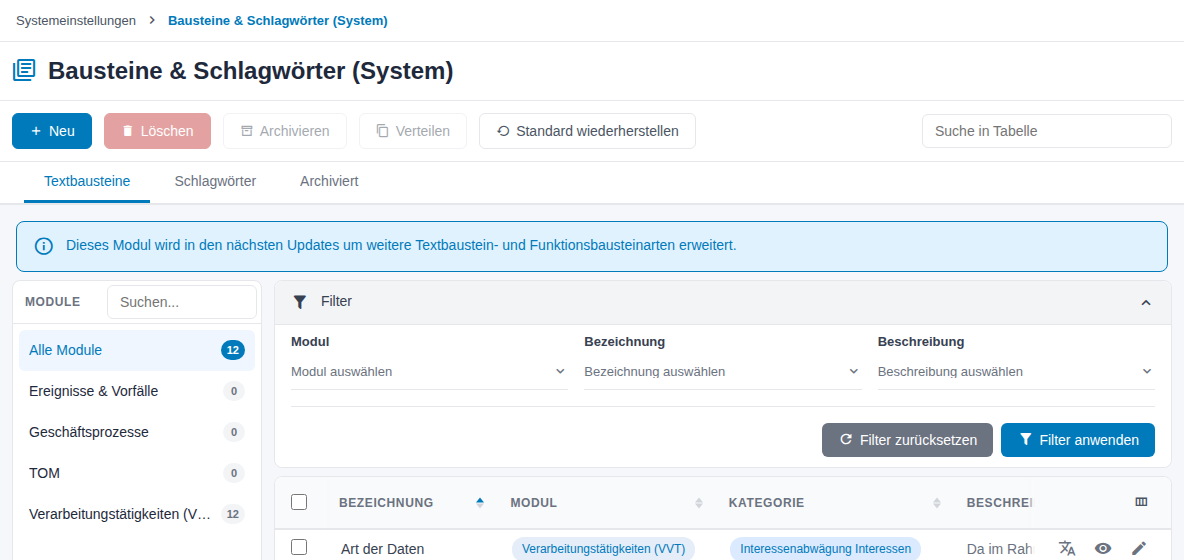
Abbildung 3: Geöffneter Filter im Reiter Textbausteine
Am Zeilenende stehen drei Symbole: Übersetzen, Ansehen (Auge) und Bearbeiten (Stift). Archivierte Einträge haben nur Ansehen. Übersetzen erscheint nur, wenn für den aktuellen Mandanten die Mehrsprachigkeit eingeschaltet ist.
2.2 Einen Textbaustein anlegen
- Klicken Sie auf Neu. Das Fenster Textbaustein erstellen öffnet sich mit dem Reiter Textbausteine. Haben Sie links ein Modul gewählt, ist es schon eingetragen.
- Wählen Sie das Modul. Es lässt sich später nicht mehr ändern.
- Füllen Sie die Felder des Moduls aus (siehe unten), z. B. die Kategorie.
- Tragen Sie die Bezeichnung ein. Sie erscheint in der Auswahlliste des Fachmoduls.
- Tragen Sie unter Beschreibung den Text ein, der übernommen wird.
- Klicken Sie auf Speichern. Mit Weiteren Datensatz anlegen bleibt das Fenster für den nächsten Eintrag geöffnet.
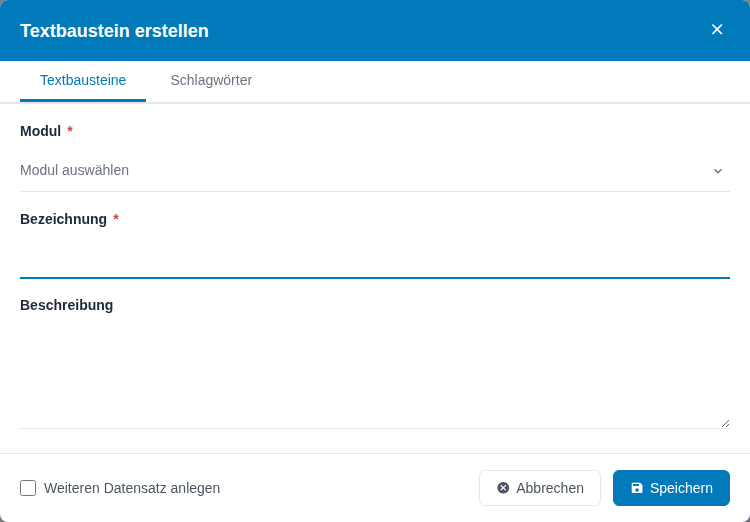
Abbildung 4: Fenster Textbaustein erstellen
Für Textbausteine stehen diese Module zur Wahl:
| Modul | Zusatzfelder |
|---|---|
| Verarbeitungstätigkeiten (VVT) | Kategorie (Pflicht) |
| TOM | Typ (Pflicht: Technisch oder Organisatorisch), Schutzziele und Framework-Zuordnungen |
| Geschäftsprozesse | keine |
| Ereignisse & Vorfälle | keine |
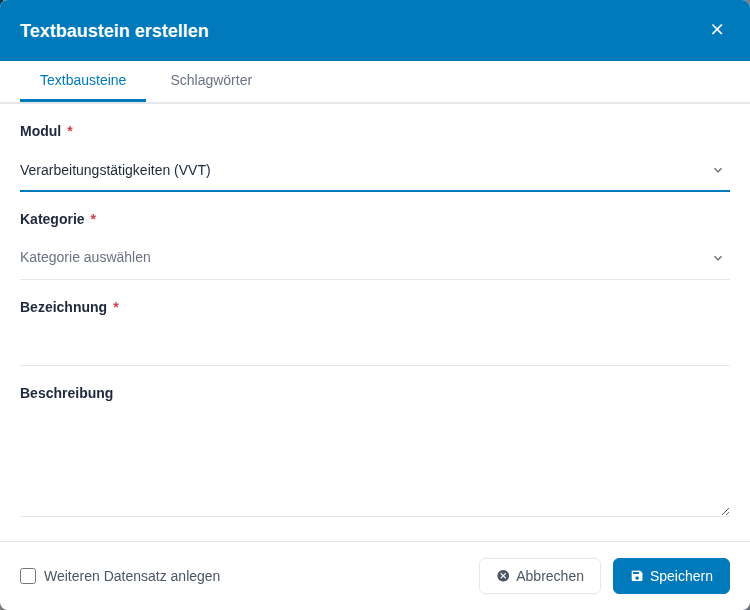
Abbildung 5: Textbaustein für Verarbeitungstätigkeiten mit Kategorie
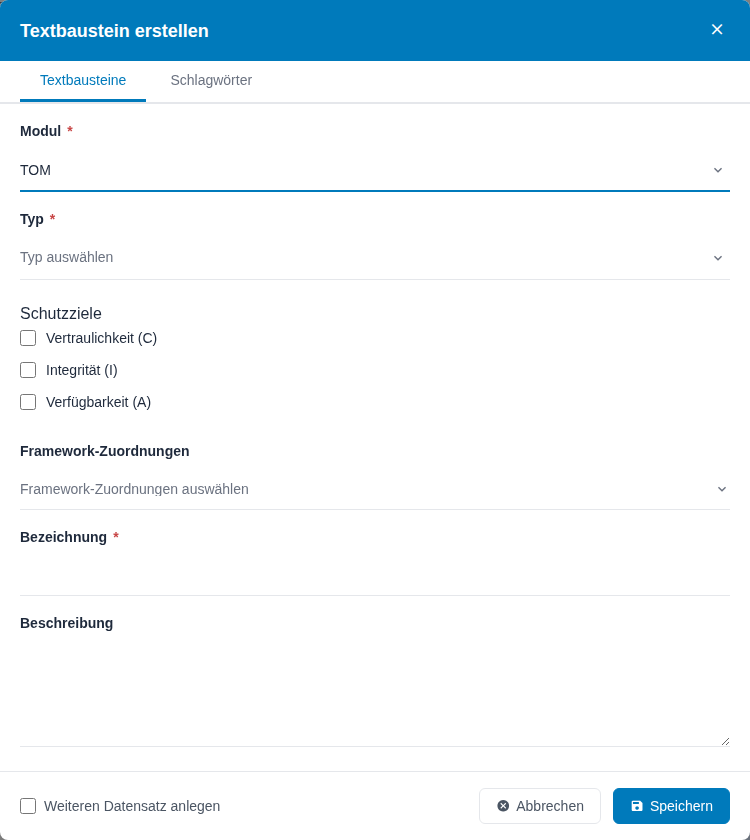
Abbildung 6: Textbaustein für die TOM mit Typ, Schutzzielen und Framework-Zuordnungen
Die Framework-Zuordnungen bieten die Anforderungen aus den Katalogen des aktuellen Mandanten an, z. B. der ISO 27001. Wird der Baustein später in einem Mandanten für eine Maßnahme übernommen, verknüpft das System die Maßnahme mit den passenden Anforderungen dieses Mandanten.
Tipp: Setzen Sie Platzhalter in eckige Klammern, z. B. „[Bitte näher erläutern]“. So sehen die Bearbeitenden im Mandanten sofort, wo sie ergänzen müssen.
2.3 Ein Schlagwort anlegen
- Klicken Sie auf Neu und wechseln Sie im Fenster zum Reiter Schlagwörter. Aus dem Reiter Schlagwörter der Übersicht heraus öffnet er sich direkt.
- Wählen Sie das Modul und tragen Sie die Bezeichnung ein.
- Klicken Sie auf Speichern.
Schlagwörter haben keine Beschreibung und keine Zusatzfelder.
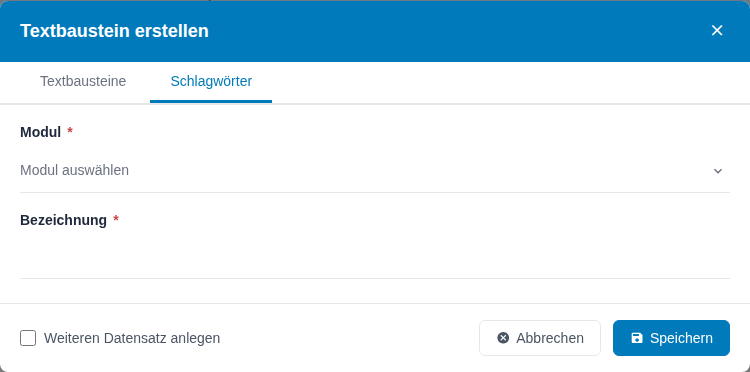
Abbildung 7: Fenster Textbaustein erstellen, Reiter Schlagwörter
2.4 Einen Baustein ansehen
Klicken Sie auf das Auge Ansehen oder auf die Bezeichnung. Die Seite hat zwei Reiter:
- Details: Typ (Textbaustein oder Schlagwort), Modul, die Zusatzfelder, Bezeichnung und Beschreibung,
- Geteilt mit: die Mandanten mit einer Kopie und deren Status. Gibt es noch keine Kopie, steht dort Noch nicht verteilt.
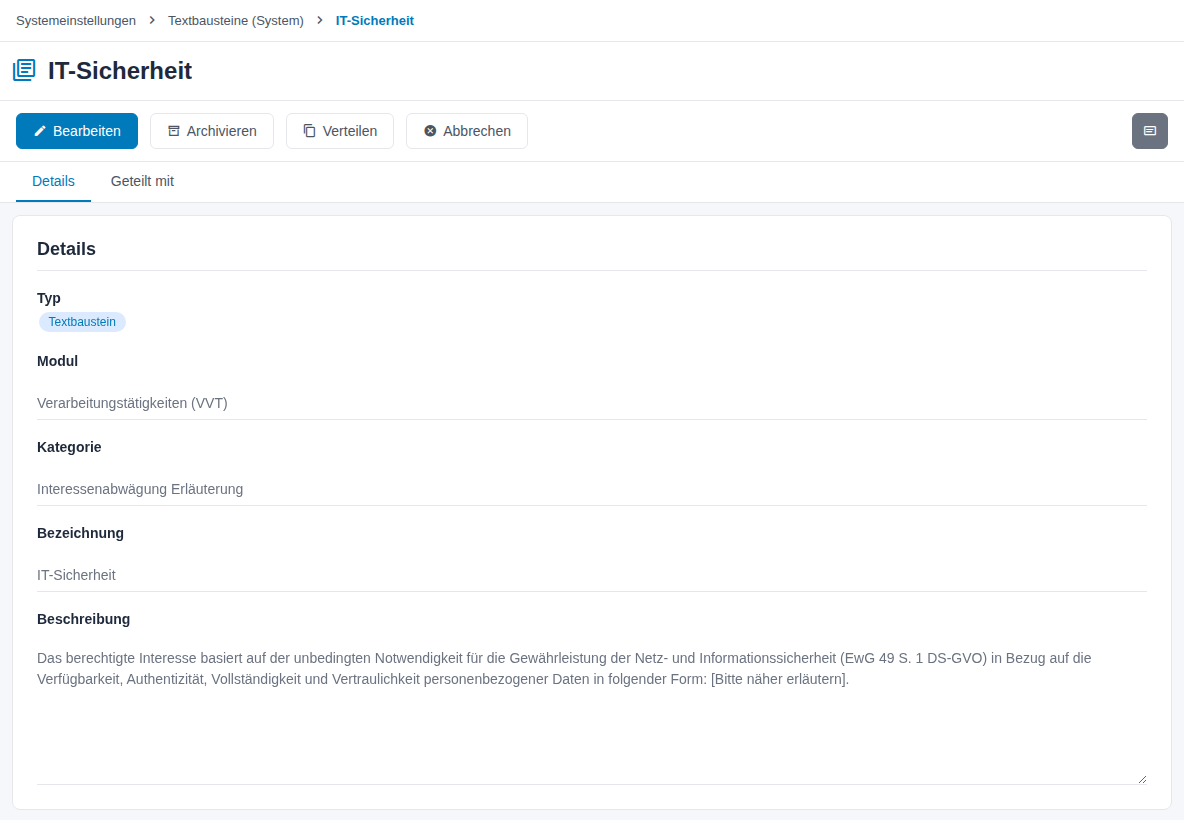
Abbildung 8: Textbaustein ansehen, Reiter Details
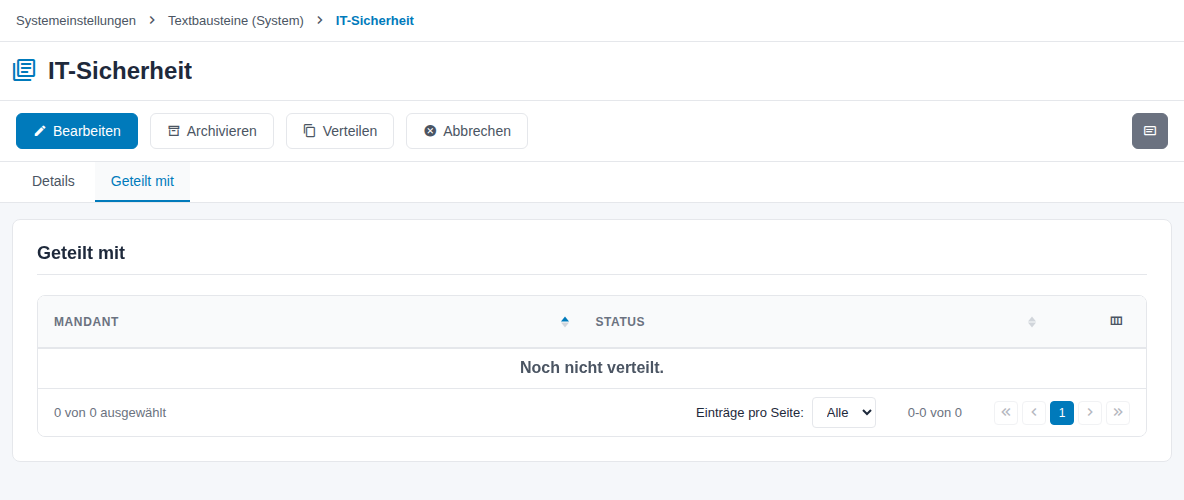
Abbildung 9: Reiter Geteilt mit, wenn noch keine Kopie besteht
Die Werkzeugleiste bietet Bearbeiten, Archivieren, Verteilen und Abbrechen. Das Symbol rechts in der Werkzeugleiste blendet das Aktivitätslog mit den Änderungen am Baustein ein.
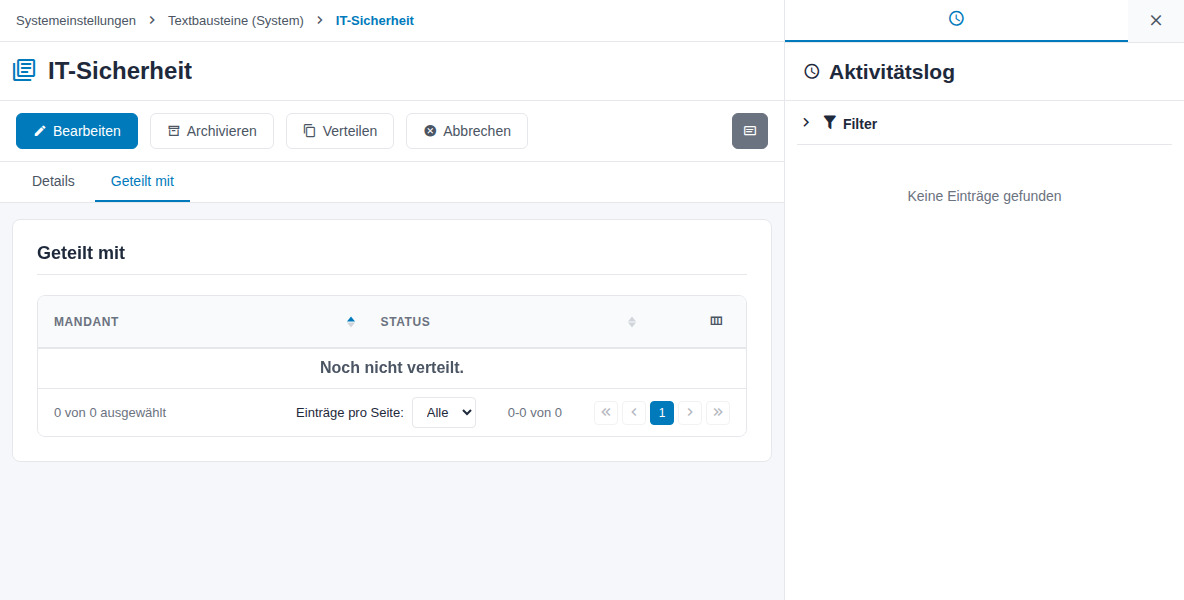
Abbildung 10: Aktivitätslog neben dem Baustein
2.5 Einen Baustein bearbeiten
- Klicken Sie auf das Stift-Symbol oder in der Ansicht auf Bearbeiten.
- Ändern Sie Bezeichnung und Beschreibung. Bei TOM können Sie auch Typ, Schutzziele und Framework-Zuordnungen ändern.
- Klicken Sie auf Speichern.
Typ und Modul stehen fest, ebenso die Kategorie bei Verarbeitungstätigkeiten (VVT). Soll ein Baustein in eine andere Kategorie, legen Sie ihn neu an.
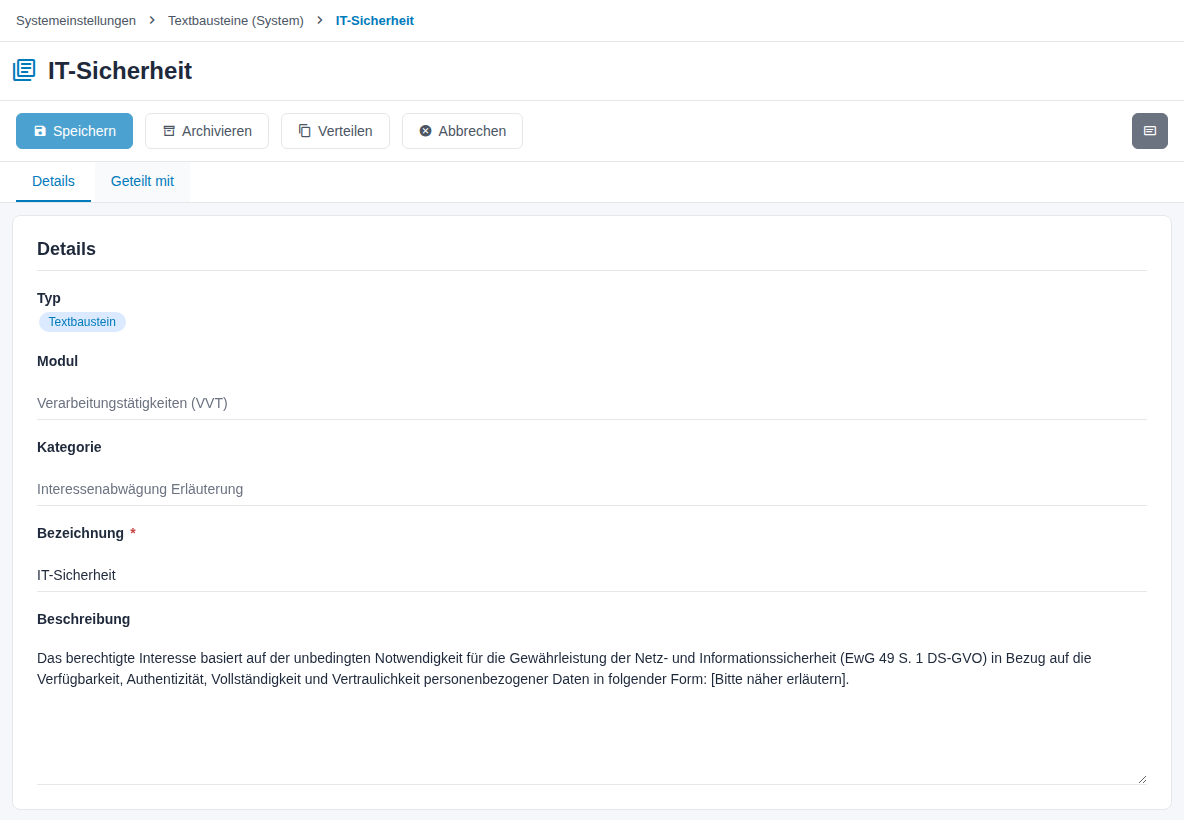
Abbildung 11: Textbaustein bearbeiten
Bereits verteilte Kopien ändern sich dadurch nicht; sie stehen danach auf System (Veraltet). Wie Sie sie aktualisieren, steht unter Verteilte Kopien aktualisieren.
2.6 Einen Baustein übersetzen
Übersetzen steht in der Zeile bereit, wenn für den aktuellen Mandanten die Mehrsprachigkeit eingeschaltet ist.
- Klicken Sie in der Zeile auf Übersetzen.
- Links sehen Sie das Original auf Deutsch. Rechts steht die Zielsprache English.
- Tragen Sie Bezeichnung und Beschreibung in der Zielsprache ein. Bei einem Schlagwort gibt es nur die Bezeichnung.
- Klicken Sie auf Speichern.
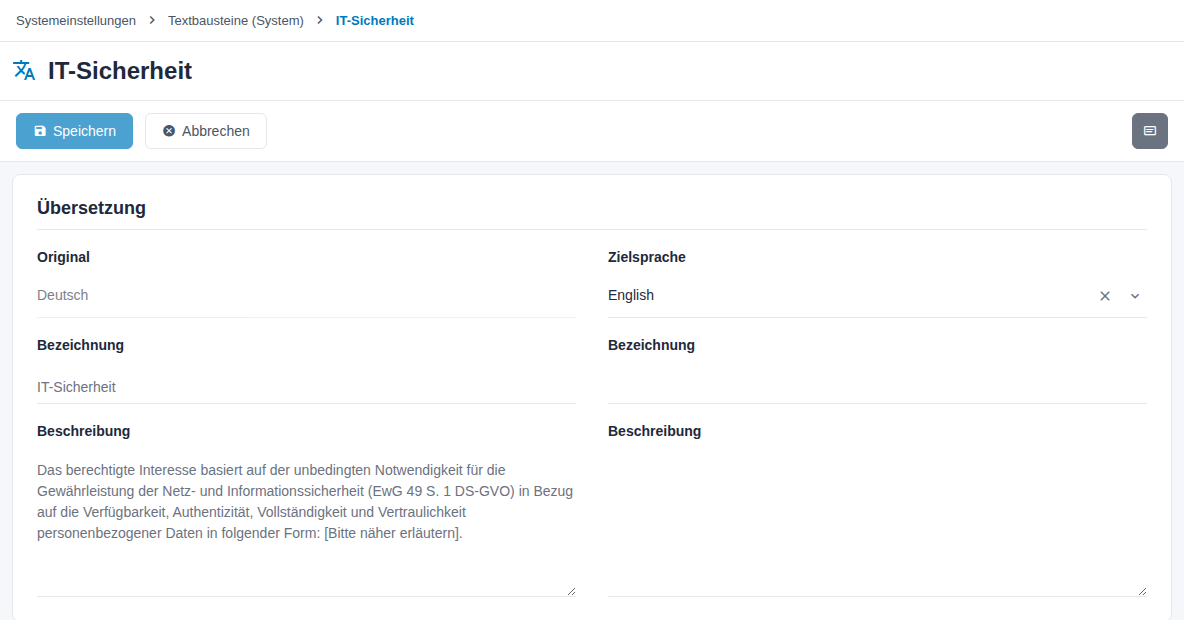
Abbildung 12: Textbaustein übersetzen
Beim Verteilen und beim Aktualisieren werden die Übersetzungen mitkopiert. Benutzer mit englischer Oberfläche sehen dann im Fachmodul den englischen Text. Eine nachträglich geänderte Übersetzung ändert den Status der Kopien nicht; übertragen Sie sie mit Aktualisieren.
2.7 Bausteine in Mandanten verteilen
Neu angelegte Mandanten erhalten Bausteine der Verarbeitungstätigkeiten (VVT) mit den Kategorien für Interessenabwägung, Zweck der Verarbeitung, Folgen der Nichtbereitstellung, Beschreibung Logik und Tragweite, Begründung Verfügbarkeit und Bemerkung DSFA-Prüfung automatisch als Kopie. In alle anderen Fälle verteilen Sie selbst.
Aus der Übersicht (mehrere Bausteine möglich):
- Markieren Sie einen oder mehrere Bausteine in den Reitern Textbausteine oder Schlagwörter.
- Klicken Sie auf Verteilen. Das Fenster Auf Mandanten verteilen nennt die Anzahl der gewählten Bausteine.
- Wählen Sie unter Zielmandanten die Mandanten. Mit dem Suchfeld finden Sie einen Mandanten, Alle auswählen markiert alle angezeigten. Der Mandant, in dem Sie gerade arbeiten, ist mit „(aktueller Mandant)“ gekennzeichnet.
- Klicken Sie im Fenster auf Verteilen.
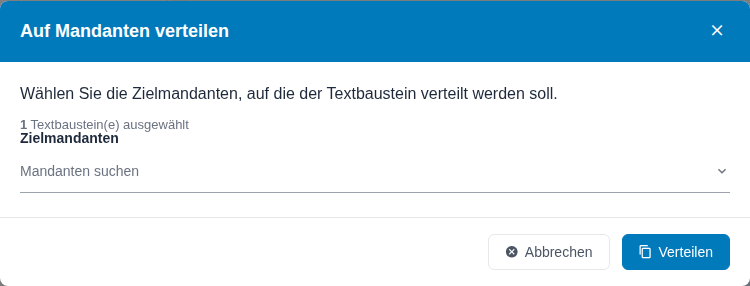
Abbildung 13: Fenster Auf Mandanten verteilen
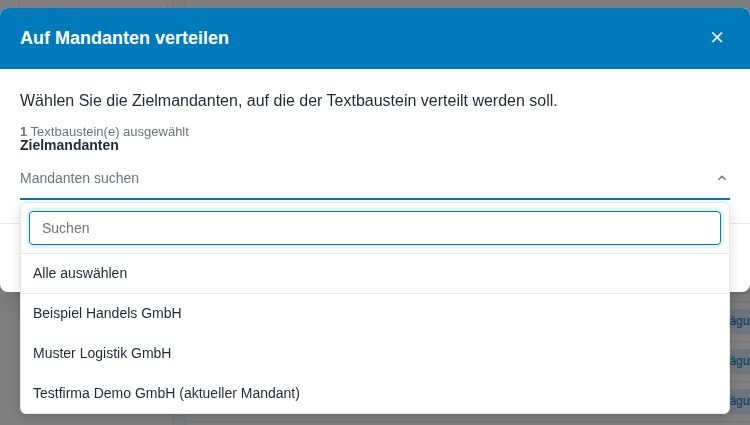
Abbildung 14: Auswahl der Zielmandanten
Fehlt die Kopie im Mandanten, wird sie angelegt. Ist sie noch nicht im Mandanten geändert worden, wird sie aktualisiert. Wurde sie im Mandanten angepasst, öffnet sich das Fenster Angepasste Textbausteine gefunden mit Mandant, Modul und Kurztext:
- Lassen Sie die Einträge markiert, die mit dem Systemstand überschrieben werden sollen, und klicken Sie auf Ausgewählte überschreiben.
- Mit Alle überspringen bleiben alle angepassten Kopien unverändert.
Die Meldung danach nennt, wie viele Kopien erstellt, aktualisiert und übersprungen wurden.
Aus der Ansicht oder Bearbeitung eines Bausteins: Klicken Sie in der Werkzeugleiste auf Verteilen, wählen Sie unter Auf Mandanten kopieren die Mandanten und klicken Sie auf Kopieren. Hier stehen nur Mandanten ohne Kopie zur Wahl. Haben alle Ihre Mandanten bereits eine Kopie, fehlt die Schaltfläche Verteilen.
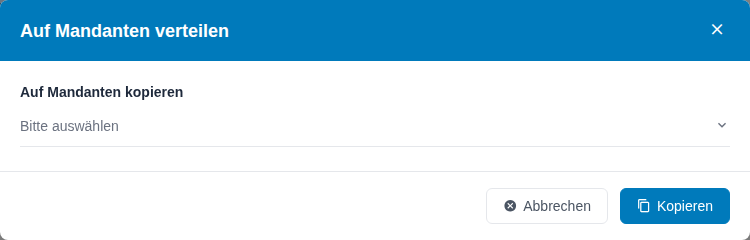
Abbildung 15: Verteilen aus der Ansicht eines Bausteins
2.8 Verteilte Kopien aktualisieren
Nach einer Änderung am Systembaustein bringen Sie die Kopien auf den neuen Stand:
- Öffnen Sie den Baustein mit Ansehen oder Bearbeiten und wechseln Sie zum Reiter Geteilt mit.
- Die Tabelle nennt je Kopie den Mandant und den Status (System, System (Veraltet) oder System (Angepasst)). Markieren Sie die Mandanten, z. B. alle mit System (Veraltet). Die Schaltfläche Aktualisieren steht über der Tabelle, sobald es Kopien gibt.
- Klicken Sie auf Aktualisieren.
- Sind darunter angepasste Kopien, fragt das Fenster Angepasste Einträge überschreiben? nach und nennt deren Anzahl. Bestätigen Sie mit Überschreiben oder brechen Sie ab. Beim Abbrechen wird keine der markierten Kopien aktualisiert.
Danach steht jede aktualisierte Kopie wieder auf System; auch ihre Übersetzungen sind ersetzt.
Mit den Symbolen am Zeilenende öffnen Sie die Kopie im jeweiligen Mandanten zum Ansehen oder Bearbeiten in einem neuen Fenster.
2.9 Archivieren, wiederherstellen und löschen
- Archivieren: Markieren Sie Bausteine und klicken Sie auf Archivieren, oder nutzen Sie Archivieren in der Ansicht oder Bearbeitung. Die Einträge wechseln in den Reiter Archiviert. Dort lassen sie sich weder bearbeiten, übersetzen noch verteilen.
- Wiederherstellen: Markieren Sie im Reiter Archiviert die Einträge und klicken Sie auf Wiederherstellen, oder öffnen Sie den Eintrag und klicken Sie dort auf Wiederherstellen.
- Löschen: Markieren Sie Einträge in einem der Reiter, klicken Sie auf Löschen und bestätigen Sie im Fenster Endgültig löschen.
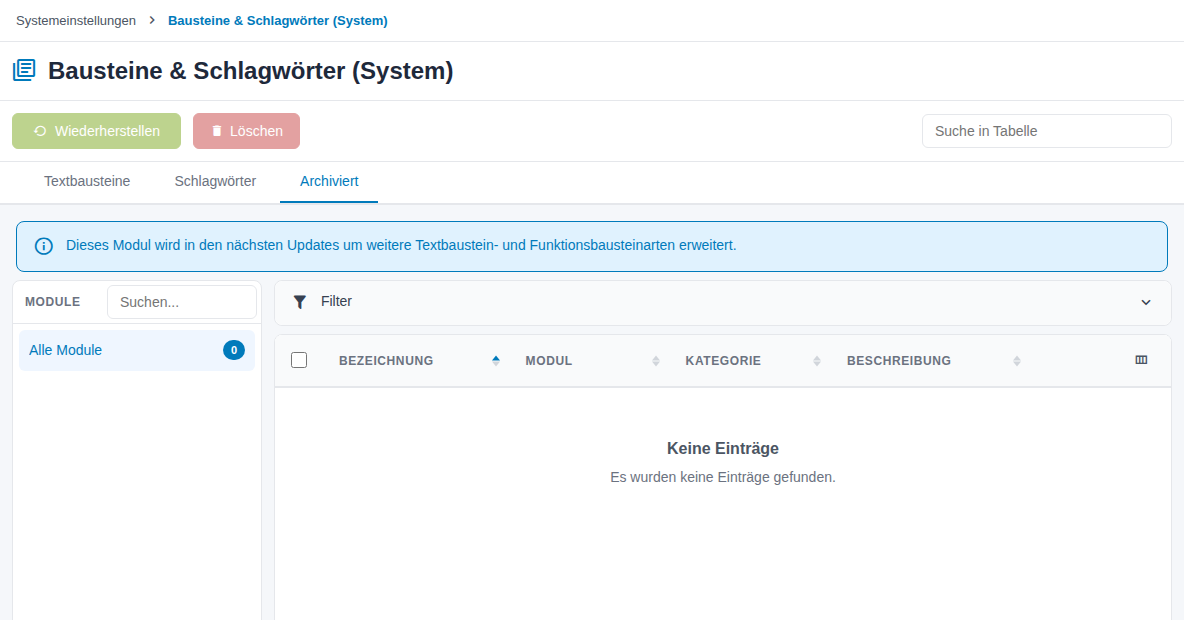
Abbildung 16: Reiter Archiviert
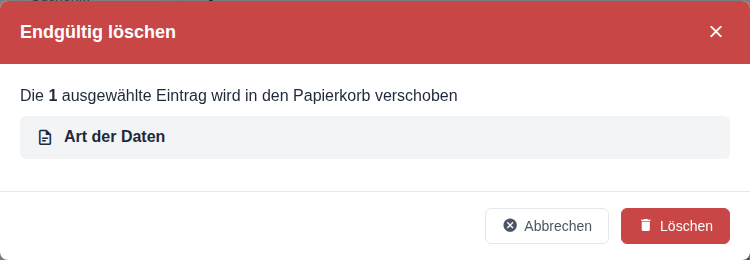
Abbildung 17: Fenster Endgültig löschen
Bereits verteilte Kopien bleiben beim Archivieren und Löschen in den Mandanten erhalten.
Achtung: Gelöschte Systembausteine erscheinen in keinem Papierkorb und lassen sich dort nicht wiederherstellen. Archivieren Sie Bausteine, die Sie vielleicht später wieder brauchen.
2.10 Standardbausteine wiederherstellen
Zum System gehört ein Satz mitgelieferter Standardbausteine. Fehlen davon welche, z. B. weil sie gelöscht wurden, holen Sie sie zurück. Die Schaltfläche steht nur im Reiter Textbausteine.
- Klicken Sie auf Standard wiederherstellen.
- Wählen Sie unter Module die Module. Hinter jedem Modul steht die Anzahl fehlender Bausteine, unten der Zähler Textbausteine werden importiert.
- Klicken Sie auf Wiederherstellen.
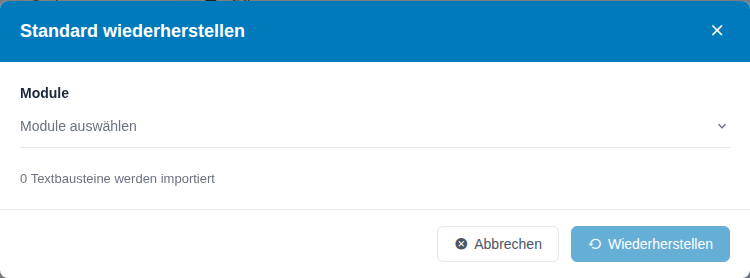
Abbildung 18: Fenster Standard wiederherstellen
Vorhandene Bausteine bleiben unverändert. Fehlt nichts, öffnet sich kein Fenster und das System meldet Alle Vorlagen sind bereits vorhanden.
2.11 Die Hilfe auf der Seite
Mit dem Fragezeichen oben rechts öffnen Sie die Hilfe zur aktuellen Ansicht.
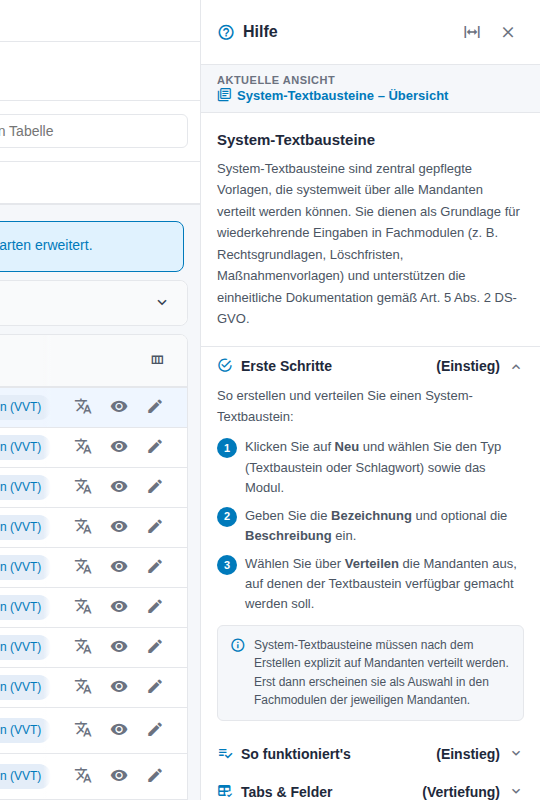
Abbildung 19: Hilfe zu den System-Textbausteinen
3 Einen einheitlichen Bausteinbestand pflegen
Dieses Kapitel richtet sich an Systemadministratoren und Datenschutzbeauftragte, die mehrere Mandanten betreuen.
- Zentral formulieren: Legen Sie Formulierungen, die in vielen Mandanten gleich sind, als Systembaustein an, z. B. Begründungen der Interessenabwägung oder Standardmaßnahmen der TOM.
- Prüfen lassen: Lassen Sie neue Bausteine vom Datenschutzbeauftragten fachlich prüfen, bevor Sie sie verteilen.
- Übersetzen: Ergänzen Sie die englische Fassung, wenn Mandanten mit englischer Oberfläche arbeiten.
- Verteilen: Verteilen Sie den Baustein in alle betroffenen Mandanten.
- Änderungen nachziehen: Ändern Sie nur den Systembaustein und aktualisieren Sie die Kopien unter Geteilt mit. Prüfen Sie Kopien mit System (Angepasst) einzeln, bevor Sie sie überschreiben; die Anpassung kann fachlich gewollt sein.
- Aufräumen: Archivieren Sie überholte Bausteine, statt sie zu löschen.
4 Konfiguration
Zugriff: Nur Systemadministratoren öffnen die Seite über Systemeinstellungen → Bausteine & Schlagwörter und dürfen dort alles ändern. Die Seite hat keine eigenen Einstellungen; dieses Kapitel beschreibt alle Felder.
4.1 Fenster Textbaustein erstellen
Reiter Textbausteine
| Feld | Bedeutung |
|---|---|
| Modul | Pflichtfeld; Ereignisse & Vorfälle, Geschäftsprozesse, TOM oder Verarbeitungstätigkeiten (VVT); später nicht änderbar |
| Kategorie | nur bei Verarbeitungstätigkeiten (VVT), Pflichtfeld; später nicht änderbar. Werte: Begründung Verfügbarkeit, Bemerkung DSFA-Prüfung, Beschreibung Logik und Tragweite, Datenkategorien, Empfänger, Folgen der Nichtbereitstellung, Interessenabwägung Erläuterung, Interessenabwägung Interessen, Interessenabwägung Verarbeitung, Methode der Informationserteilung, Prüfhinweise, Zeitpunkt der Bereitstellung, Zweck der Verarbeitung |
| Typ | nur bei TOM, Pflichtfeld: Technisch oder Organisatorisch |
| Schutzziele | nur bei TOM: Vertraulichkeit (C), Integrität (I), Verfügbarkeit (A) |
| Framework-Zuordnungen | nur bei TOM: Anforderungen aus den Katalogen des aktuellen Mandanten, nach Katalog gruppiert |
| Bezeichnung | Pflichtfeld, bis 255 Zeichen |
| Beschreibung | Text, der im Fachmodul übernommen wird |
| Weiteren Datensatz anlegen | Fenster bleibt nach dem Speichern geöffnet |
Reiter Schlagwörter
| Feld | Bedeutung |
|---|---|
| Modul | Pflichtfeld, alle Module, mit Suche |
| Bezeichnung | Pflichtfeld, bis 255 Zeichen |
4.2 Baustein ansehen und bearbeiten
| Reiter | Felder |
|---|---|
| Details | Typ, Modul, Zusatzfelder, Bezeichnung, Beschreibung |
| Geteilt mit | Tabelle Mandant und Status, Schaltfläche Aktualisieren, je Zeile Ansehen und Bearbeiten der Kopie |
Werkzeugleiste: in der Ansicht Bearbeiten, Archivieren, Verteilen, Abbrechen; in der Bearbeitung Speichern, Archivieren, Verteilen, Abbrechen; bei archivierten Bausteinen Wiederherstellen und Abbrechen.
4.3 Übersetzen
| Feld | Bedeutung |
|---|---|
| Original | Ausgangssprache Deutsch mit Bezeichnung und Beschreibung (nur Anzeige) |
| Zielsprache | Sprache der Übersetzung: English |
| Bezeichnung, Beschreibung | übersetzter Text |
4.4 Fenster Auf Mandanten verteilen
| Feld | Bedeutung |
|---|---|
| Anzahl | Zahl der gewählten Bausteine (nur beim Verteilen aus der Übersicht) |
| Zielmandanten bzw. Auf Mandanten kopieren | Mandanten des aktuellen Systems, in denen Sie eine Rolle haben; mit Suche und Alle auswählen |
4.5 Fenster Standard wiederherstellen
| Feld | Bedeutung |
|---|---|
| Module | Module, deren fehlende Standardbausteine importiert werden, je mit Anzahl |
| Zähler | Anzahl der Bausteine, die importiert werden |
4.6 Liste
| Element | Bedeutung |
|---|---|
| Neu | Fenster Textbaustein erstellen; nicht im Reiter Archiviert |
| Löschen | löscht die markierten Einträge nach Rückfrage |
| Archivieren | verschiebt die markierten Einträge in Archiviert |
| Verteilen | Fenster Auf Mandanten verteilen; nicht im Reiter Archiviert |
| Standard wiederherstellen | Fenster Standard wiederherstellen; nur im Reiter Textbausteine |
| Wiederherstellen | nur im Reiter Archiviert |
| Module | Filter nach Modul, mit Anzahl |
| Filter | Auswahl nach Modul bzw. Kategorie/Typ, Bezeichnung und Beschreibung; nicht im Reiter Schlagwörter |
| Suche in Tabelle | Suche in den Einträgen |
5 Glossar
| Begriff | Erklärung |
|---|---|
| Funktionsbaustein | Katalogeintrag eines Moduls, z. B. Rechtsgrundlage im VVT; wird im Mandanten gepflegt. |
| Schlagwort | Kurzer Begriff zum Kennzeichnen und Filtern von Einträgen. |
| Systembaustein | Zentral gepflegter Baustein auf dieser Seite. |
| Textbaustein | Wiederverwendbarer Text mit Bezeichnung und Beschreibung. |
| Verteilen | Kopien eines Systembausteins in Mandanten anlegen oder aktualisieren. |
6 Häufige Fragen
Ich habe einen Baustein angelegt, im Mandanten ist er aber nicht zu sehen. Systembausteine erscheinen in bestehenden Mandanten erst nach dem Verteilen. Prüfen Sie unter Geteilt mit, ob der Mandant eine Kopie hat.
Ich habe einen Systembaustein geändert. Warum gilt in den Mandanten noch der alte Text? Die Kopien werden nicht automatisch geändert. Markieren Sie unter Geteilt mit die Mandanten und klicken Sie auf Aktualisieren.
Was passiert mit Änderungen, die ein Mandant an seiner Kopie gemacht hat? Die Kopie steht auf System (Angepasst). Beim Verteilen und Aktualisieren entscheiden Sie, ob sie überschrieben wird.
Kann ich das Modul eines Bausteins ändern? Nein. Legen Sie einen neuen Baustein im richtigen Modul an und archivieren Sie den alten.
Warum fehlt ein Mandant in der Liste der Zielmandanten? Angeboten werden nur Mandanten des aktuellen Systems, in denen Sie selbst eine Rolle haben. Beim Verteilen aus der Ansicht eines Bausteins fehlen außerdem Mandanten, die schon eine Kopie haben.
Warum fehlt das Symbol Übersetzen? Es erscheint nur, wenn für den aktuellen Mandanten die Mehrsprachigkeit eingeschaltet ist, und nicht bei archivierten Einträgen.
Was ist der Unterschied zu Bausteine & Schlagwörter in den Mandanteneinstellungen? Dort pflegt jeder Mandant seine eigenen Bausteine, auch die Funktionsbausteine der Module. Hier pflegen Sie den zentralen Bestand, den Sie in die Mandanten verteilen.