
Bausteine & Schlagwörter
0 Kurzkarte: Einen Textbaustein anlegen in 5 Schritten
Zum Aushängen – für alle, die Vorlagen für die Fachmodule pflegen.
Sie schreiben dieselbe Formulierung immer wieder, etwa einen Verarbeitungszweck oder eine Maßnahmenbeschreibung? Legen Sie sie einmal als Textbaustein an und fügen Sie sie in den Fachmodulen per Klick ein.
- Öffnen – Mandanteneinstellungen → Bausteine & Schlagwörter.
- Neu – im Dialog den Reiter Textbausteine lassen (für Schlagwörter Schlagwörter wählen).
- Modul wählen – in welchem Fachmodul der Baustein angeboten wird. Je nach Modul erscheinen Zusatzfelder.
- Bezeichnung und Beschreibung eintragen, Speichern.
- Nutzen – im Fachmodul im Textfeld
#tippen oder auf Textbaustein klicken und den Baustein wählen.
Wichtig: Das Modul eines Textbausteins legen Sie beim Anlegen fest. Danach lässt es sich nicht mehr ändern.
1 Einführung
1.1 Wofür ist der Bereich da?
Viele Angaben im Datenschutz- und Sicherheitsmanagement wiederholen sich: Maßnahmenbeschreibungen in den TOM, Zwecke und Empfänger in Verarbeitungstätigkeiten, Kataloge wie Rechtsgrundlagen oder Vertragsarten. Bausteine & Schlagwörter sammelt diese Vorlagen des Mandanten an einer Stelle:
- Textbausteine fügen Sie in Textfelder der Fachmodule ein,
- Funktionsbausteine sind die Kataloge, mit denen die Module arbeiten, z. B. Rechtsgrundlagen im VVT,
- Schlagwörter kennzeichnen Datensätze in allen Modulen und dienen als Filter.
1.2 Begriffe
| Begriff | Bedeutung im audatis MANAGER |
|---|---|
| Textbaustein | Wiederverwendbare Vorlage mit Bezeichnung und Beschreibung, einem Modul zugeordnet. Einige Module haben Zusatzfelder, z. B. Typ und Schutzziele bei TOM. |
| Funktionsbaustein | Katalogeintrag eines Moduls, z. B. Rechtsgrundlagen und Personengruppen im VVT, Kategorien der Aktivitäten oder Vertragsgrundlagen in der Auftragsverarbeitung. |
| Schlagwort | Stichwort ohne Beschreibung, um Datensätze zu kennzeichnen und zu filtern. |
| Herkunft | System (vom audatis MANAGER mitgeliefert), System Angepasst (mitgeliefert und im Mandanten geändert) oder Mandant (im Mandanten angelegt). |
| Archiviert | Wird in den Fachmodulen nicht mehr angeboten, lässt sich aber wiederherstellen. |
1.3 Rollen und Rechte
Der Bereich hängt am Recht Bausteine & Schlagwörter (Gruppe Einstellungen).
| Stufe | Was sie erlaubt |
|---|---|
| Lesen | Textbausteine und Schlagwörter ansehen. |
| Schreiben | Zusätzlich anlegen, bearbeiten, übersetzen, archivieren und wiederherstellen. |
| Löschen | Zusätzlich löschen. |
Für die Bausteine eines Moduls genügt auch das Recht im jeweiligen Fachmodul. Funktionsbausteine bearbeiten Sie mit den Rechten des Moduls, in der Regel mit Sonderrechte wie für dessen Konfiguration. Fehlen sie, zeigt der Reiter den Hinweis, dass Ihre Berechtigung nicht ausreicht, und im Dialog Neu stehen nur die Module zur Wahl, die Sie bearbeiten dürfen.
2 Bausteine pflegen
Für alle, die Vorlagen für die Fachmodule pflegen.
2.1 Die Übersicht
Öffnen Sie Mandanteneinstellungen → Bausteine & Schlagwörter. Oben wählen Sie zwischen den Reitern Textbausteine, Funktionsbausteine, Schlagwörter und Archiviert.
Links steht die Liste Module mit der Zahl der Einträge je Modul. Ein Klick auf ein Modul zeigt nur dessen Einträge, Alle Module wieder alle. Das Suchfeld über der Liste findet ein Modul schnell.
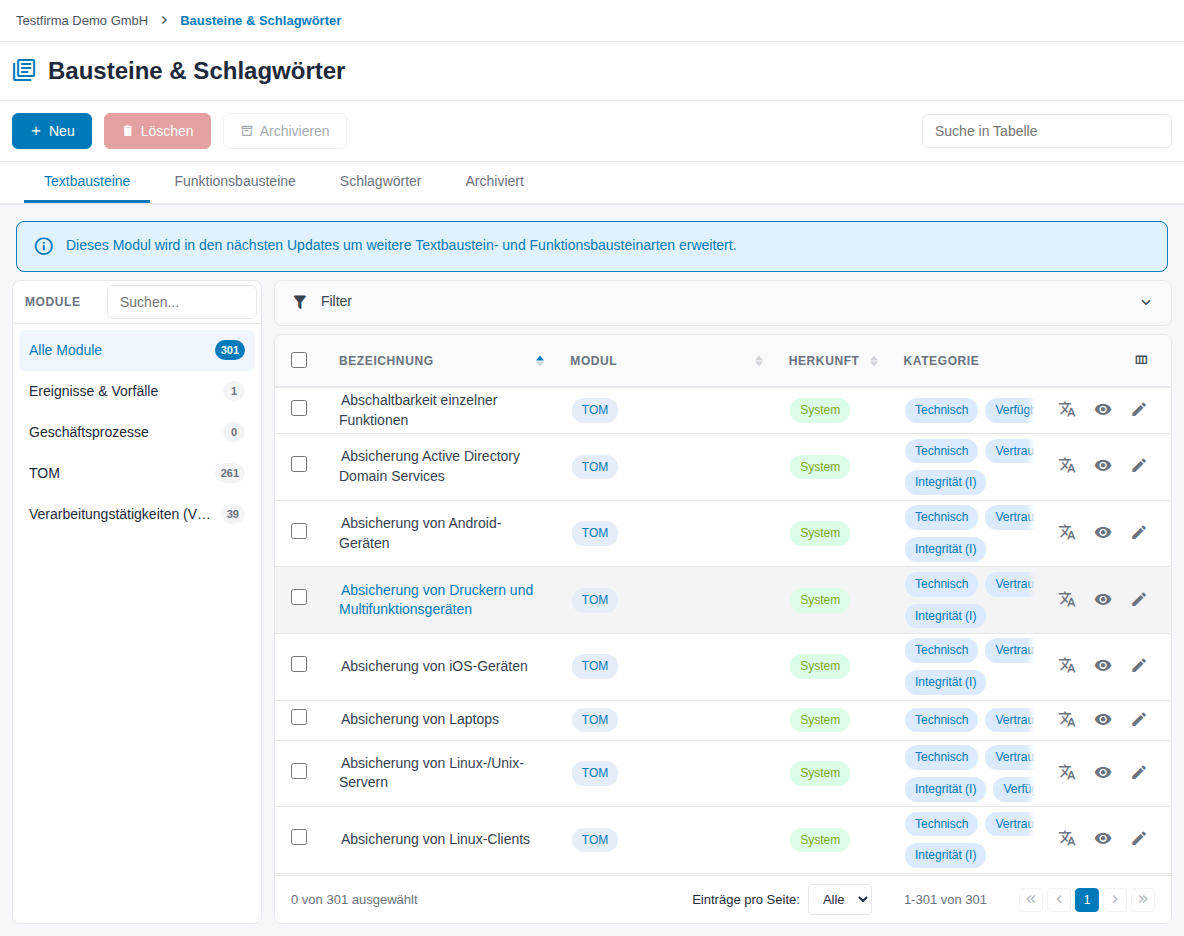
Abbildung 1: Übersicht der Textbausteine
Die Tabelle zeigt Bezeichnung, Modul, Herkunft, Kategorie und Beschreibung. In der Spalte Kategorie stehen modulbezogene Angaben, bei TOM z. B. der Typ und die Schutzziele. Am Zeilenende öffnet das Augen-Symbol einen Eintrag zum Ansehen, das Stift-Symbol zum Bearbeiten. Über Filter und Suche in Tabelle grenzen Sie die Liste ein.
Mit dem Fragezeichen oben rechts öffnen Sie die Hilfe zur Seite.
2.2 Einen Textbaustein anlegen
- Klicken Sie auf Neu. Der Dialog hat die Reiter Textbausteine, Funktionsbausteine und Schlagwörter.
- Lassen Sie den Reiter Textbausteine gewählt.
- Wählen Sie das Modul: Ereignisse & Vorfälle, Geschäftsprozesse, TOM oder Verarbeitungstätigkeiten (VVT).
- Füllen Sie die Zusatzfelder des Moduls aus, falls welche erscheinen (siehe Tabelle).
- Tragen Sie die Bezeichnung (Pflichtfeld, bis 255 Zeichen) und die Beschreibung ein.
- Klicken Sie auf Speichern.
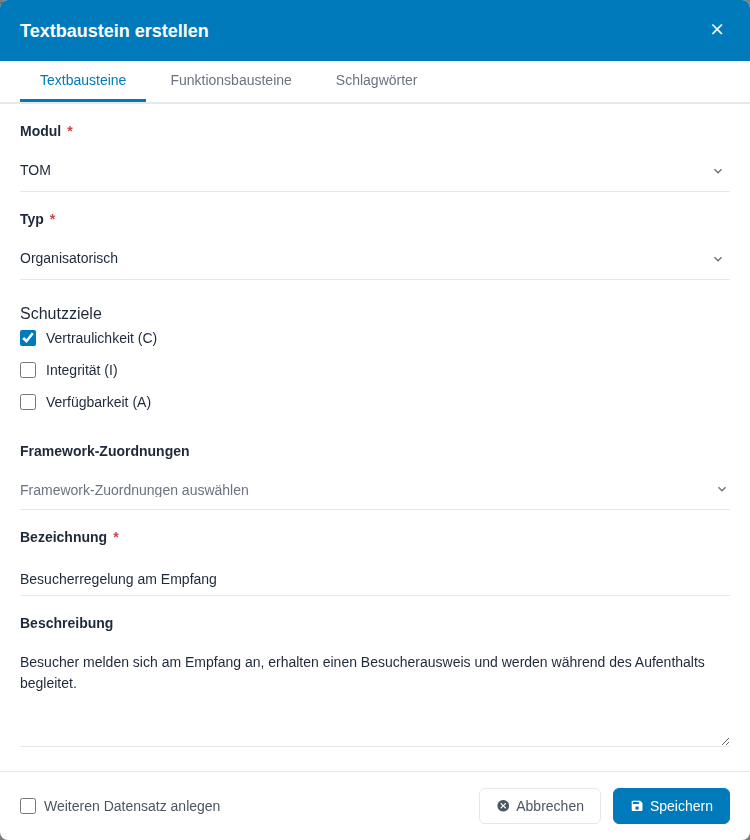
Abbildung 2: Dialog Neu, Reiter Textbausteine
| Modul | Zusatzfelder |
|---|---|
| TOM | Typ (Organisatorisch oder Technisch), Schutzziele (Vertraulichkeit (C), Integrität (I), Verfügbarkeit (A)), Framework-Zuordnungen (z. B. Anforderungen aus ISO 27001 oder BSI IT-Grundschutz) |
| Verarbeitungstätigkeiten (VVT) | Kategorie: das Textfeld im VVT, in dem der Baustein angeboten wird, z. B. Zweck der Verarbeitung, Empfänger oder Prüfhinweise |
Mit Weiteren Datensatz anlegen erfassen Sie mehrere Bausteine nacheinander.
2.3 Einen Textbaustein ansehen und bearbeiten
Die Ansicht zeigt Typ (Textbaustein oder Schlagwort), Modul, die Zusatzfelder des Moduls, Bezeichnung und Beschreibung. Oben stehen Bearbeiten, Archivieren und Abbrechen.
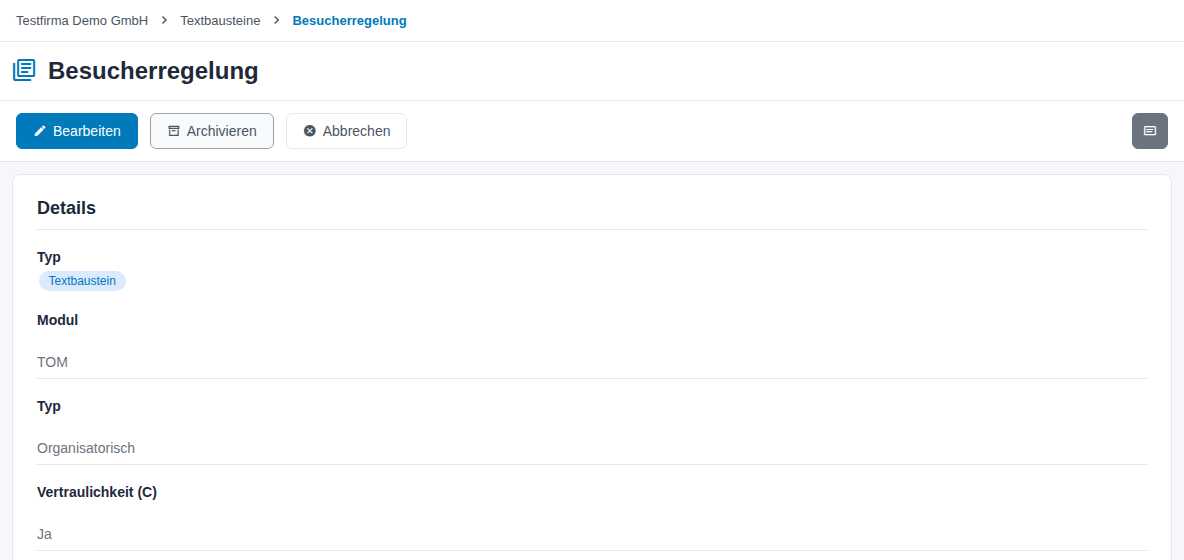
Abbildung 3: Ansicht eines Textbausteins
In der Bearbeitung ändern Sie Zusatzfelder, Bezeichnung und Beschreibung und klicken auf Speichern. Das Modul ist fest.
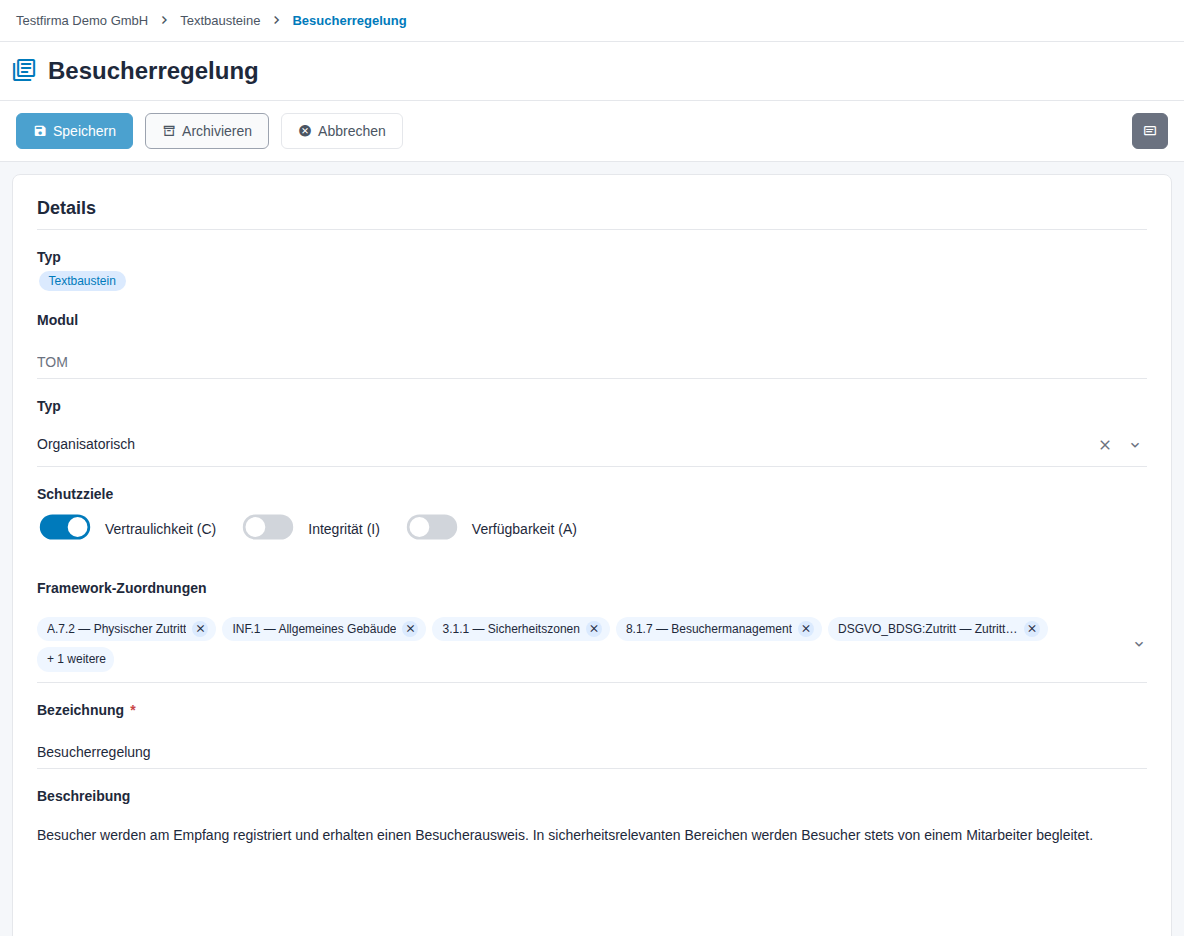
Abbildung 4: Textbaustein bearbeiten
Hinweis: Ändern Sie einen mitgelieferten Textbaustein, wechselt seine Herkunft von System auf System Angepasst. Die Änderung gilt nur für Ihren Mandanten.
2.4 Ein Schlagwort anlegen
- Klicken Sie auf Neu und wechseln Sie im Dialog zum Reiter Schlagwörter.
- Wählen Sie das Modul, z. B. Protokolle, und tragen Sie die Bezeichnung ein.
- Klicken Sie auf Speichern.
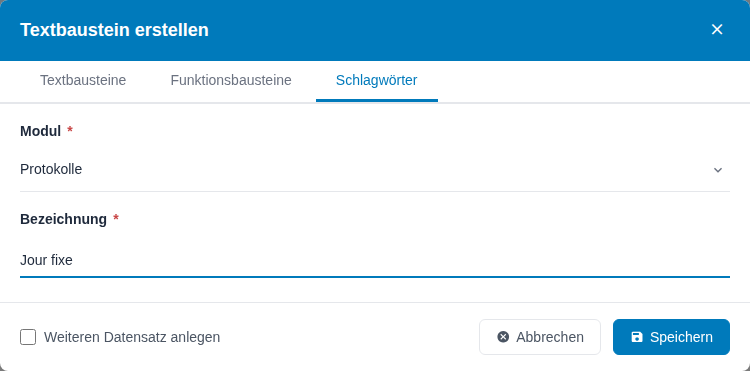
Abbildung 5: Dialog Neu, Reiter Schlagwörter
Der Reiter Schlagwörter zeigt alle Schlagwörter des Mandanten mit Bezeichnung, Herkunft und Kategorie, links nach Modul gegliedert. Schlagwörter gibt es für nahezu alle Module.
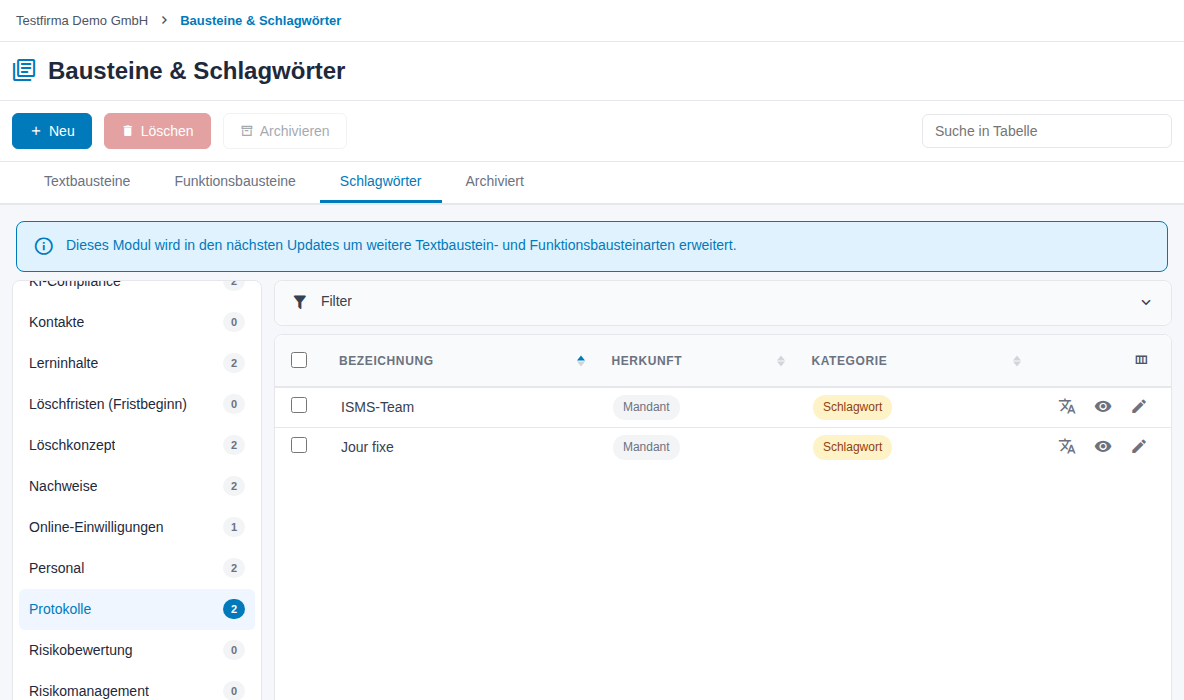
Abbildung 6: Reiter Schlagwörter, Modul Protokolle
Tipp: Die meisten Module haben in ihrer Konfiguration einen eigenen Reiter Schlagwörter. Dort und hier pflegen Sie dieselben Einträge.
2.5 Funktionsbausteine
Der Reiter Funktionsbausteine zeigt links die Module mit Katalogen: Aktivitäten, Auftragsverarbeitung (AV), Daten & Informationen, Ereignisse & Vorfälle, Hinweisgebersystem (wenn gebucht), Internetseiten, Löschkonzept und Verarbeitungstätigkeiten (VVT). Wählen Sie ein Modul, erscheinen rechts dessen Kataloge so wie in der Konfiguration des Moduls, im VVT z. B. mit Art (Rechtsgrundlage, Personengruppe, Datenquelle), Details und Verwendung.
Sie pflegen die Einträge hier mit Neu, dem Stift-Symbol und Löschen. Im Modul öffnen öffnet die Konfiguration des Moduls in einem neuen Tab.
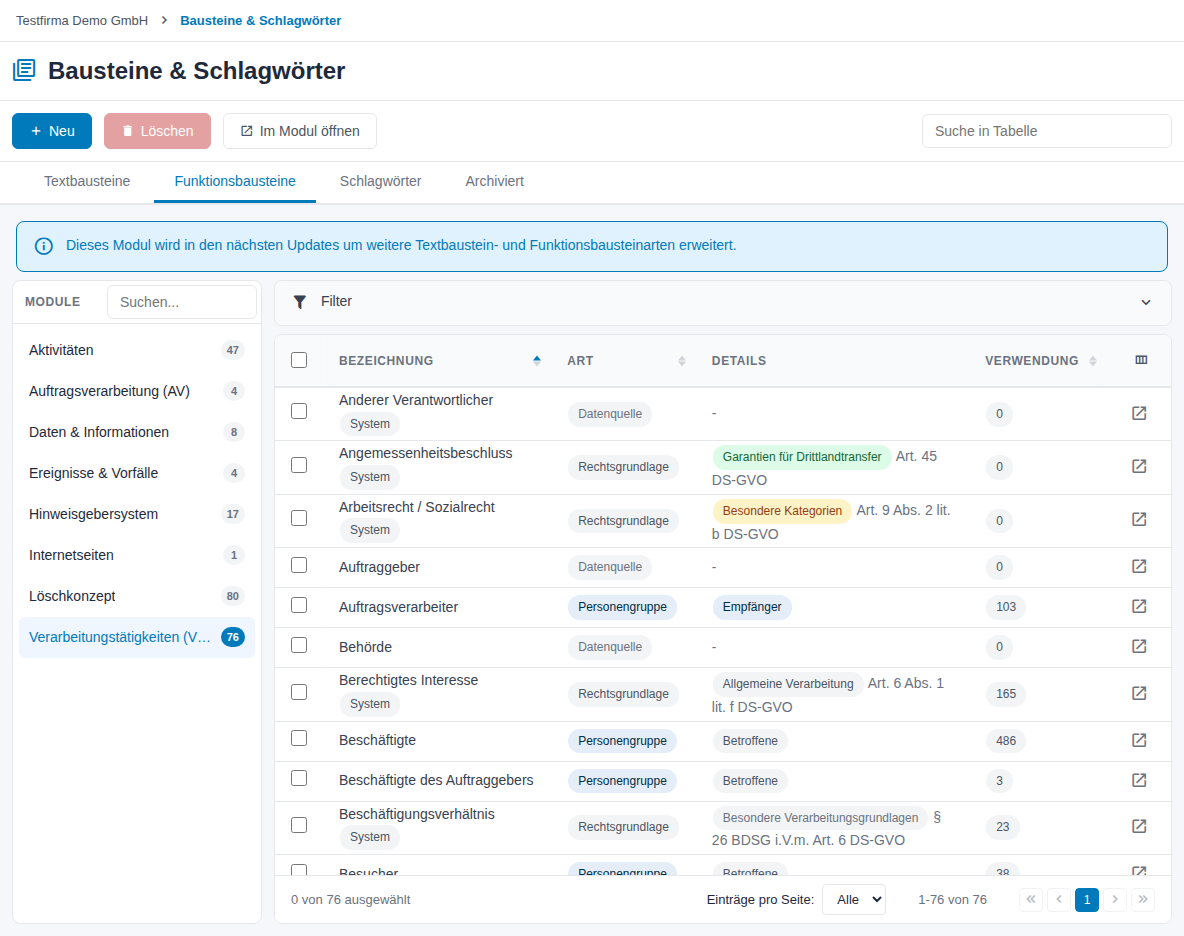
Abbildung 7: Reiter Funktionsbausteine, Modul VVT
Auch im Dialog Neu gibt es den Reiter Funktionsbausteine: Sie wählen das Modul und legen den Eintrag direkt an. Für Module, deren Funktionsbausteine eine eigene Verwaltung haben, führt der Dialog dorthin.
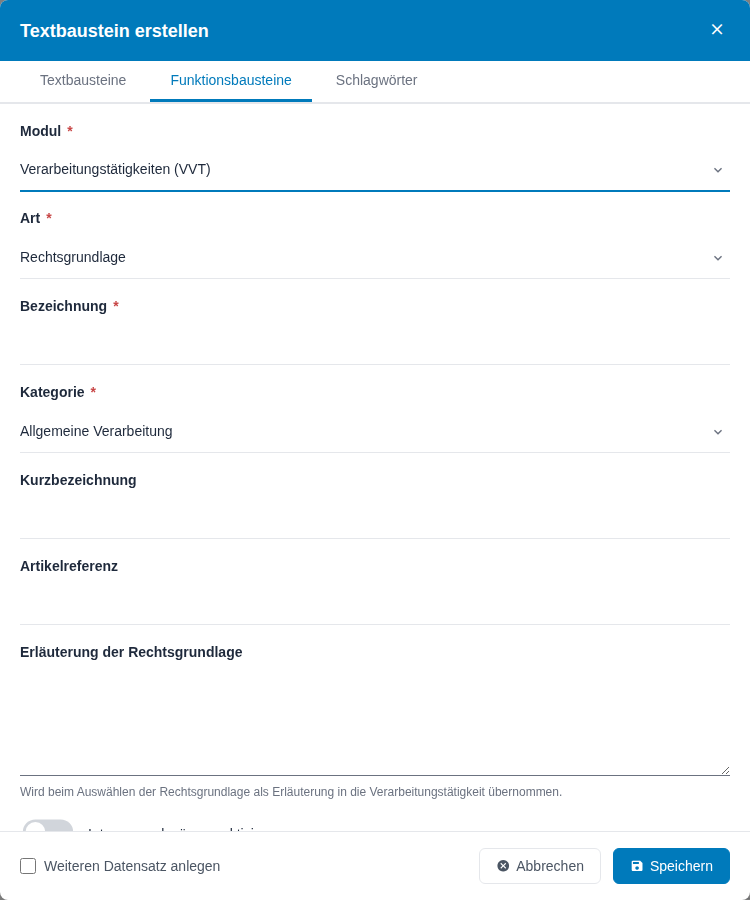
Abbildung 8: Dialog Neu, Reiter Funktionsbausteine
Tipp: Dünnen Sie die Kataloge aus: Was Ihr Unternehmen nicht braucht, setzen Sie unsichtbar. In kurzen Auswahllisten finden sich Fachbereiche schneller zurecht.
2.6 Archivieren, wiederherstellen und löschen
- Archivieren: Markieren Sie Einträge und klicken Sie auf Archivieren, oder nutzen Sie Archivieren in der Ansicht. Archivierte Einträge werden in den Fachmodulen nicht mehr angeboten; bereits übernommene Texte bleiben erhalten.
- Wiederherstellen: Im Reiter Archiviert markieren und Wiederherstellen klicken.
- Löschen: Markieren, Löschen klicken und im Dialog bestätigen.
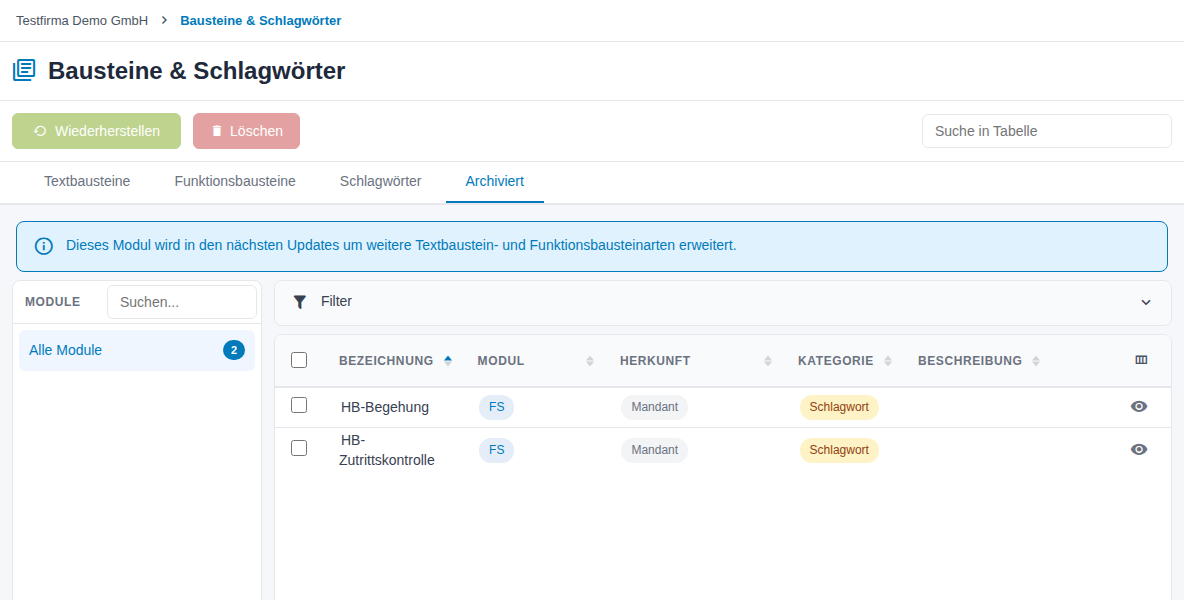
Abbildung 9: Reiter Archiviert
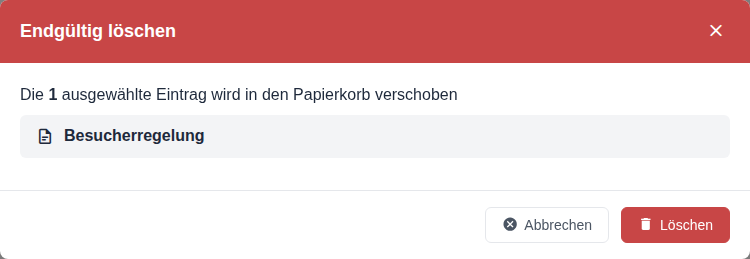
Abbildung 10: Rückfrage beim Löschen
Gelöschte Einträge liegen im Papierkorb (Mandanteneinstellungen → Papierkorb) und lassen sich dort während der Aufbewahrungsfrist wiederherstellen.
Tipp: Archivieren Sie im Zweifel, statt zu löschen. Archivierte Einträge holen Sie mit einem Klick zurück.
2.7 Textbausteine übersetzen
Ist für Ihren Mandanten die Mehrsprachigkeit eingeschaltet, steht in der Tabelle das Übersetzen-Symbol (A mit Schriftzeichen). Es öffnet die Seite Übersetzung: Links stehen Bezeichnung und Beschreibung im Original (Deutsch), rechts tragen Sie die Übersetzung in der Zielsprache ein, z. B. English. Klicken Sie auf Speichern.
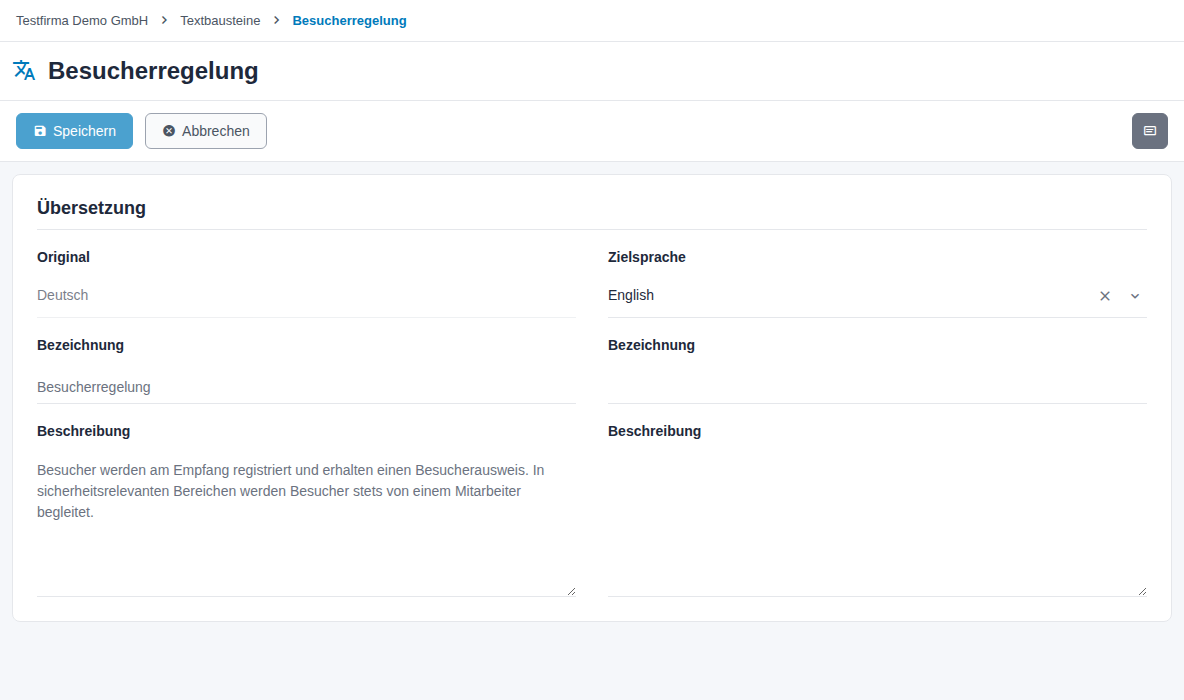
Abbildung 11: Textbaustein übersetzen
3 Textbausteine in den Fachmodulen nutzen
Für alle, die in Verarbeitungstätigkeiten, Ereignissen oder anderen Modulen Texte erfassen.
Textfelder, für die es Textbausteine gibt, haben rechts über dem Feld die Schaltfläche Textbaustein und darunter den Hinweis # für Textbausteine.
- Klicken Sie in das Textfeld und tippen Sie
#, oder klicken Sie auf Textbaustein. - Es öffnet sich eine Liste mit den passenden Textbausteinen. Tippen Sie weiter, um sie zu durchsuchen.
- Wählen Sie den Baustein mit den Pfeiltasten und Enter oder per Mausklick. Die Beschreibung wird an der Cursorposition eingefügt.
- Esc schließt die Liste ohne Einfügen.
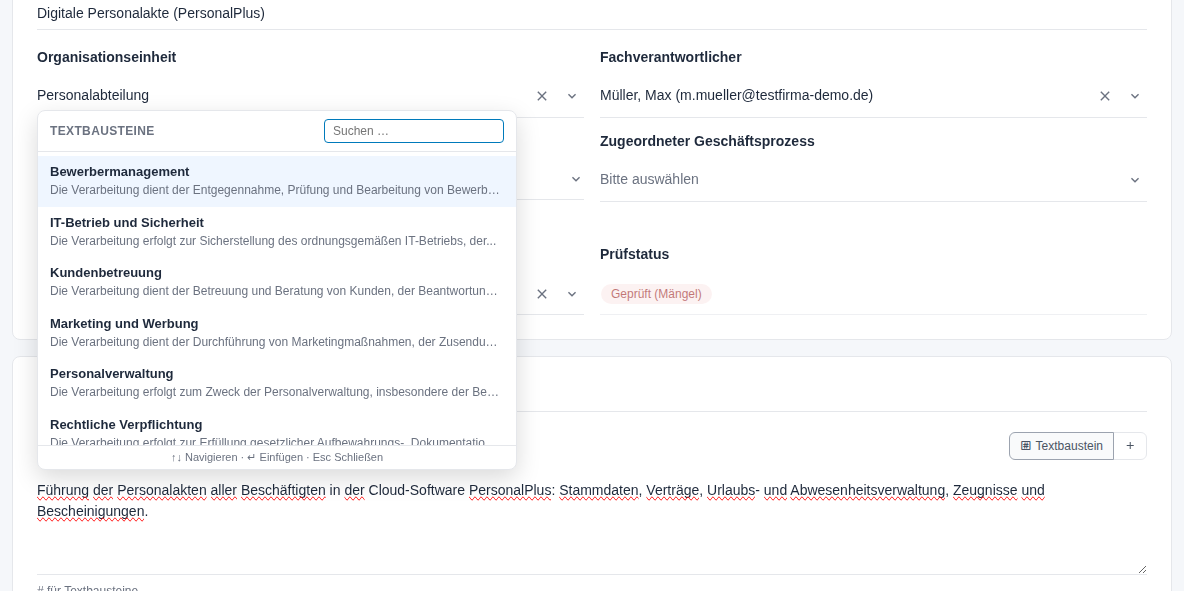
Abbildung 12: Textbaustein im VVT einfügen
Mit dem Plus neben Textbaustein legen Sie aus einem vorhandenen Text einen neuen Baustein an: Klicken Sie auf Plus, markieren Sie im Feld den gewünschten Text und bestätigen Sie Textbaustein erstellen. Der Baustein wird dem Modul und dem Feld zugeordnet und steht danach auch hier in der Liste.
Hinweis: Der eingefügte Text ist eine Kopie. Ändern Sie später den Textbaustein, bleiben bereits eingefügte Texte unverändert.
4 Glossar
| Begriff | Erklärung |
|---|---|
| Fachmodul | Modul, in dem die Bausteine verwendet werden, z. B. VVT, TOM, Ereignisse & Vorfälle. |
| Schutzziele | Vertraulichkeit (C), Integrität (I), Verfügbarkeit (A) – Zusatzfelder bei TOM-Textbausteinen. |
| Framework-Zuordnung | Verweis eines TOM-Textbausteins auf Anforderungen eines Standards, z. B. ISO 27001. |
| System-Textbausteine | Vom audatis MANAGER mitgelieferte Bausteine mit der Herkunft System. |
5 Häufige Fragen
Mein Textbaustein erscheint im Fachmodul nicht. Prüfen Sie, ob er dem richtigen Modul und, im VVT, der richtigen Kategorie zugeordnet und nicht archiviert ist.
Kann ich das Modul eines Textbausteins ändern? Nein. Legen Sie den Baustein im richtigen Modul neu an und archivieren Sie den alten.
Was passiert mit Datensätzen, wenn ich einen Baustein archiviere oder lösche? Nichts. Bereits eingefügte Texte bleiben unverändert. Der Baustein wird nur nicht mehr angeboten.
Warum kann ich die Funktionsbausteine eines Moduls nicht bearbeiten? Dafür brauchen Sie im jeweiligen Modul die Rechte, die auch für dessen Konfiguration nötig sind, meist Sonderrechte.
Warum sind manche Module links nicht aufgeführt? Die Liste zeigt je Reiter nur die Module, die Textbausteine, Funktionsbausteine bzw. Schlagwörter unterstützen.