
Benutzer (systemweit)
0 Kurzkarte: Eine Person für mehrere Mandanten einladen
- Seite öffnen – Klicken Sie in der Navigation unter Systemeinstellungen auf Benutzer (systemweit).
- Prüfen, ob es die Person schon gibt – Geben Sie den Namen oder die E-Mail-Adresse in Suche in Tabelle ein.
- Einladen – Klicken Sie auf Neu. Tragen Sie E-Mail-Adresse, Vorname und Nachname ein.
- Mandanten und Rolle wählen – Wählen Sie unter Mandanten alle Mandanten, für die die Person Zugang braucht, und unter Rolle für ausgewählte Mandanten die Rolle. Klicken Sie auf Speichern.
- Kontrollieren – Die Person steht mit dem Status Eingeladen in der Liste. Klappen Sie die Zeile auf, um Mandanten und Rollen zu prüfen.
Wichtig: Die Person erhält sofort eine E-Mail. Prüfen Sie die E-Mail-Adresse vor dem Speichern.
1 Einführung
1.1 Wofür ist die Seite da?
Ein System fasst alle Mandanten zusammen, die Sie gemeinsam verwalten, z. B. eine Unternehmensgruppe oder alle Kunden einer Beratung. Oben links in der Kopfzeile steht der Name des Systems, daneben der aktuelle Mandant.
Auf der Seite Benutzer (systemweit) sehen Sie alle Personen, die in mindestens einem Mandanten dieses Systems eine Rolle haben. Hier
- laden Sie neue Personen für einen oder mehrere Mandanten auf einmal ein,
- geben Sie vorhandenen Personen Zugang zu weiteren Mandanten,
- sehen Sie, wer in welchem Mandanten welche Rolle hat,
- setzen Sie Passwörter zurück, entsperren Benutzer und senden Einladungen erneut,
- entziehen Sie einer Person alle Berechtigungen im System.
Für die Benutzer eines einzelnen Mandanten gibt es die Seite Benutzer (Mandant). Sie beschreibt das Handbuch Benutzer (Mandant). Welche Rechte eine Rolle gibt, legen Sie unter Rollen (systemweit) bzw. Rollen (Mandant) fest (siehe die gleichnamigen Handbücher).
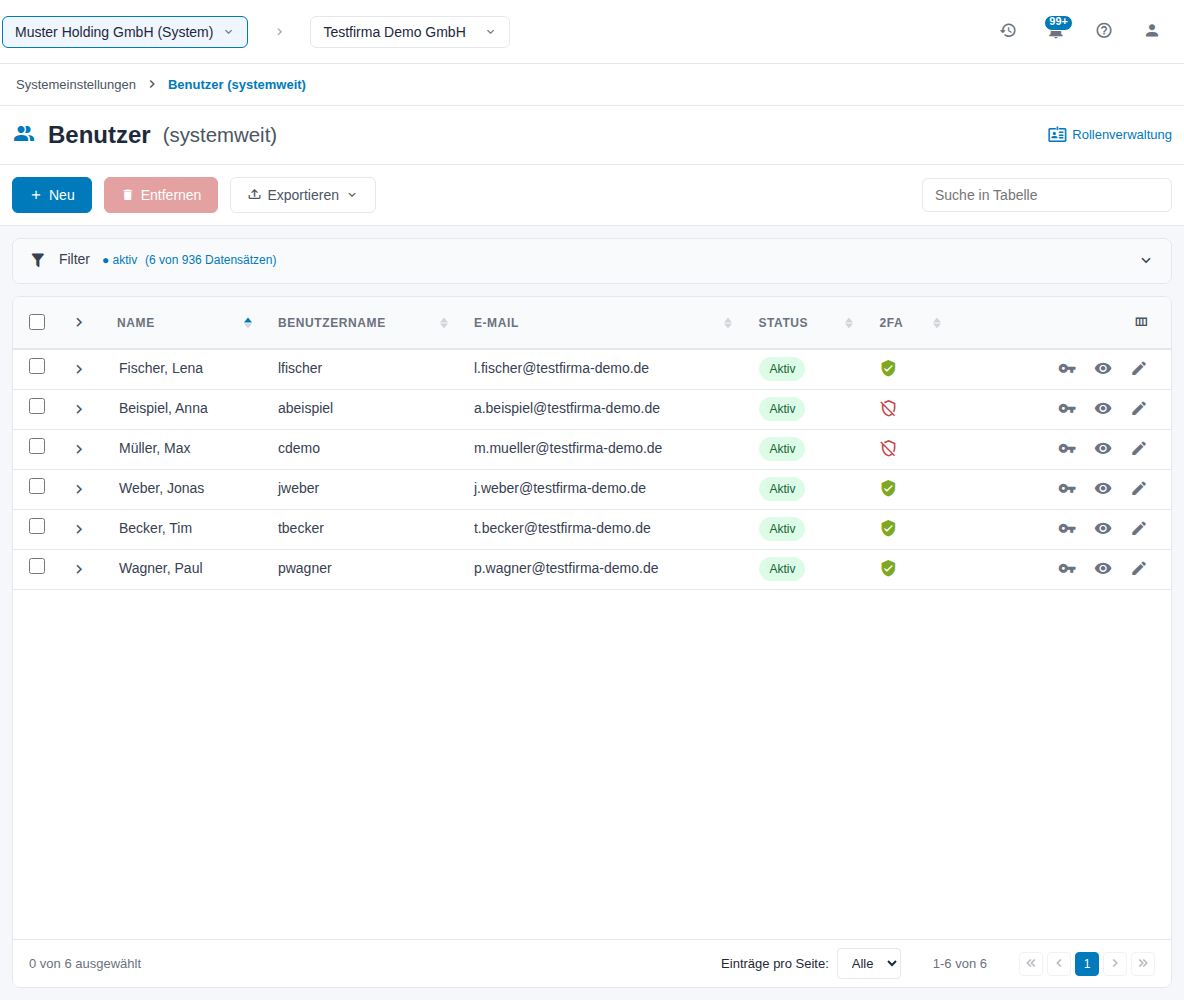
Abbildung 1: Benutzer (systemweit), gefiltert auf einen Mandanten
1.2 Begriffe
| Begriff | Bedeutung |
|---|---|
| System | Alle Mandanten, die gemeinsam verwaltet werden. Der Name steht oben links in der Kopfzeile. |
| Hauptmandant | Der Mandant, an dem das System hängt. Nur dort gibt es die Rolle Systemadministrator. |
| Benutzer | Ein persönliches Konto mit Benutzername, Name und E-Mail-Adresse. Ein Benutzer kann in vielen Mandanten eine Rolle haben. |
| Rollenzuordnung | Die Verbindung von Benutzer, Mandant und Rolle. Je Mandant hat ein Benutzer genau eine Rolle. |
| Einladung | Eine Person ist eingetragen, hat ihr Passwort aber noch nicht gesetzt. |
| Systemadministrator | Benutzer mit einer Systemadministrator-Rolle. Nur sie sehen den Bereich Systemeinstellungen. |
1.3 Status eines Benutzers
| Status | Bedeutung |
|---|---|
| Aktiv | Der Benutzer kann sich anmelden. |
| Eingeladen | Die Einladung ist verschickt, das Passwort ist noch nicht gesetzt. |
| Gesperrt | Zu viele Fehlversuche bei der Anmeldung oder keine Berechtigung mehr. Der Benutzer kann sich nicht anmelden, bis Sie ihn entsperren. |
| Abgelaufen | Das Ablaufdatum des Zugangs ist überschritten. Der Benutzer kann sich nicht mehr anmelden. |
1.4 Zugriff und Rechte
Die Seite erscheint nur für Systemadministratoren, also für Benutzer, die in einem Mandanten des Systems eine Systemadministrator-Rolle haben. Sie öffnen sie in der Navigation unter Systemeinstellungen → Benutzer (systemweit).
Systemadministratoren sehen alle Mandanten des Systems, auch solche, in denen sie selbst keine Rolle haben, und dürfen dort Benutzer einladen, zuordnen und entfernen.
2 Benutzer verwalten
Dieses Kapitel richtet sich an Systemadministratoren.
2.1 Die Benutzerliste
Die Liste zeigt je Person eine Zeile. Über der Liste stehen die Werkzeugleiste und der Filter; neben Filter sehen Sie, wie viele Benutzer der Filter anzeigt, z. B. „6 von 936 Datensätzen".
| Spalte | Inhalt |
|---|---|
| Name | Nachname, Vorname |
| Benutzername | Anmeldename |
| E-Mail-Adresse | |
| Status | Aktiv, Eingeladen, Gesperrt oder Abgelaufen |
| 2FA | grünes Schild: Zwei-Faktor-Authentifizierung eingerichtet; rotes, durchgestrichenes Schild: nicht eingerichtet |
Am Zeilenende stehen die Aktionen. Welche erscheinen, hängt vom Status ab:
| Symbol | Aktion | erscheint bei |
|---|---|---|
| Schlüssel | Passwort zurücksetzen | Aktiv |
| Schloss | Entsperren | Gesperrt |
| Brief | Einladung erneut senden | Eingeladen |
| Auge | Anzeigen | allen Benutzern außer Einladungen |
| Stift | Bearbeiten | allen Benutzern |
Ein Klick auf eine Spaltenüberschrift sortiert die Liste. Unten wählen Sie unter Einträge pro Seite, wie viele Zeilen erscheinen.
Über Rollenverwaltung oben rechts wechseln Sie zu Rollen (systemweit).
2.2 Mandanten und Rollen einer Person aufklappen
Klicken Sie auf den Pfeil vor einer Zeile. Darunter erscheinen alle Mandanten der Person mit der jeweiligen Rolle. Der Pfeil im Tabellenkopf klappt alle Zeilen auf einmal auf.
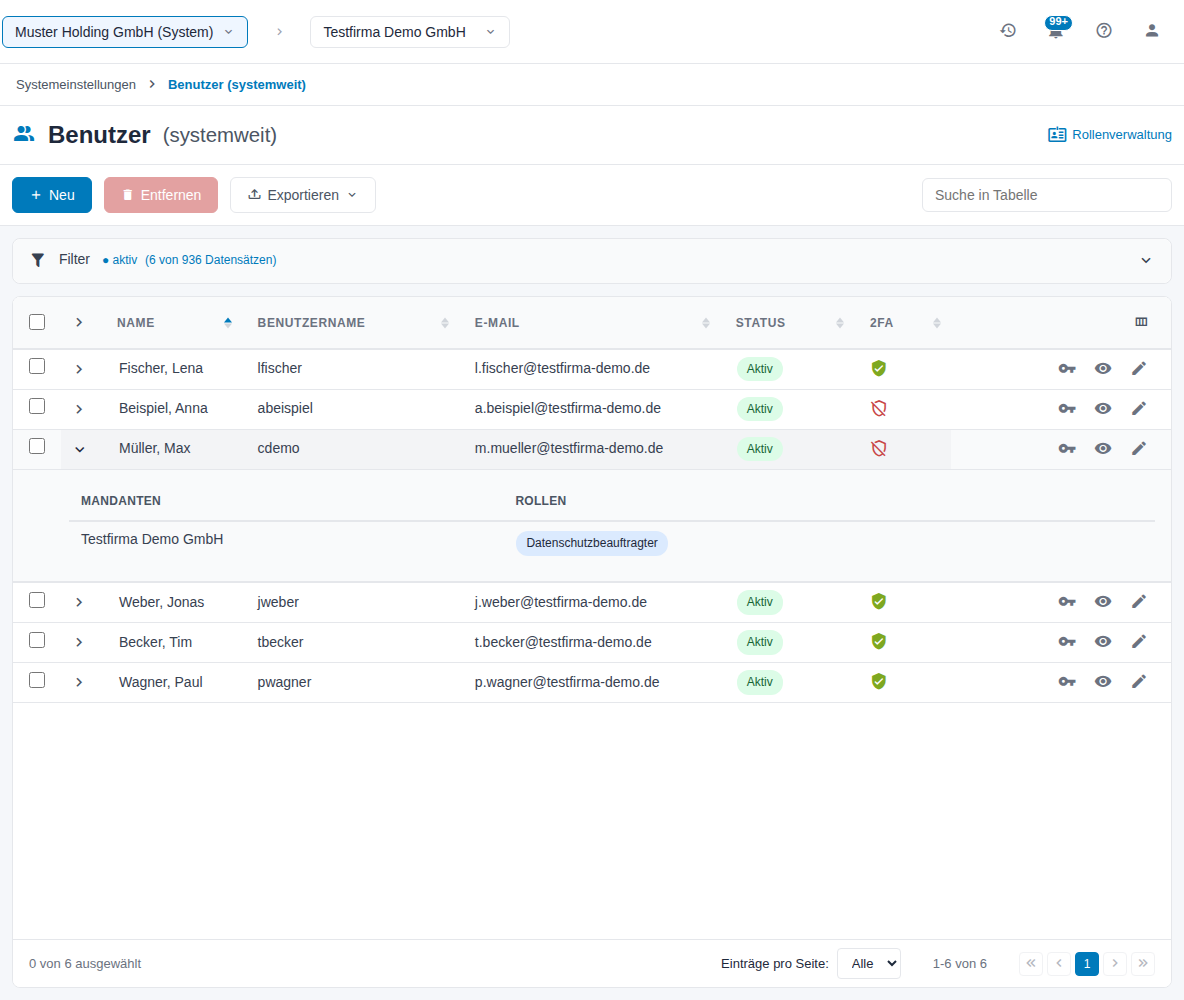
Abbildung 2: Aufgeklappte Zeile mit Mandanten und Rollen
2.3 Benutzer suchen und filtern
Suche in Tabelle durchsucht die angezeigten Zeilen, z. B. nach einem Namensteil oder einer Domain.
Für gezielte Auswahlen klicken Sie auf Filter:
| Filter | Wirkung |
|---|---|
| Mandant | nur Personen mit einer Rolle in den gewählten Mandanten |
| Status | Aktiv, Eingeladen, Gesperrt, Abgelaufen |
| Rolle | nur Personen mit den gewählten Rollen |
| Name | Teil des Namens |
| Teil der E-Mail-Adresse | |
| 2FA | Aktiviert oder Deaktiviert |
Klicken Sie auf Filter anwenden. Filter zurücksetzen hebt alle Filter auf. Ihre Filter bleiben gespeichert, bis Sie sie zurücksetzen; beim nächsten Aufruf sehen Sie dieselbe Auswahl.
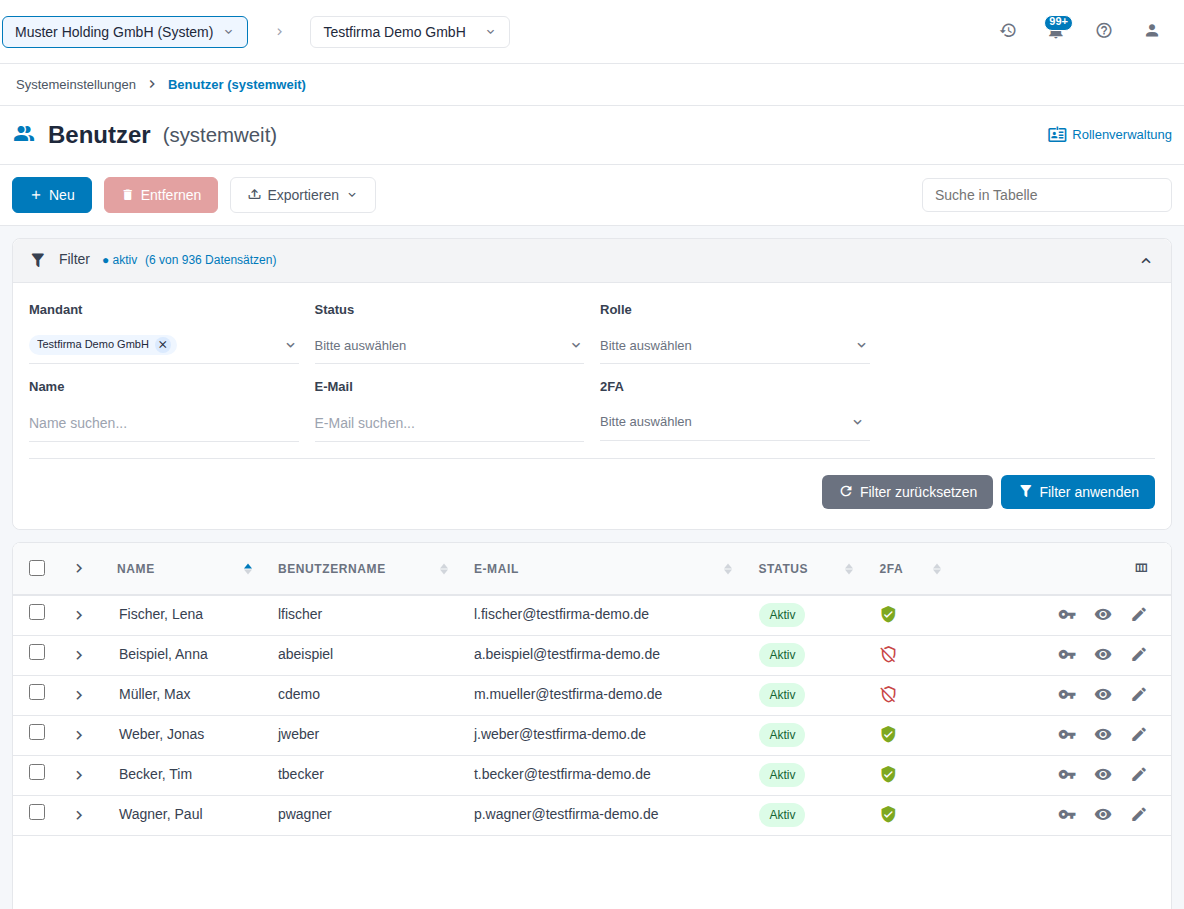
Abbildung 3: Filter mit Auswahl eines Mandanten
Tipp: Im System stehen oft mehrere hundert Benutzer. Filtern Sie zuerst auf den Mandanten, um den es geht.
2.4 Spalten ein- und ausblenden
Mit dem Spalten-Symbol rechts im Tabellenkopf blenden Sie einzelne Spalten aus und wieder ein.
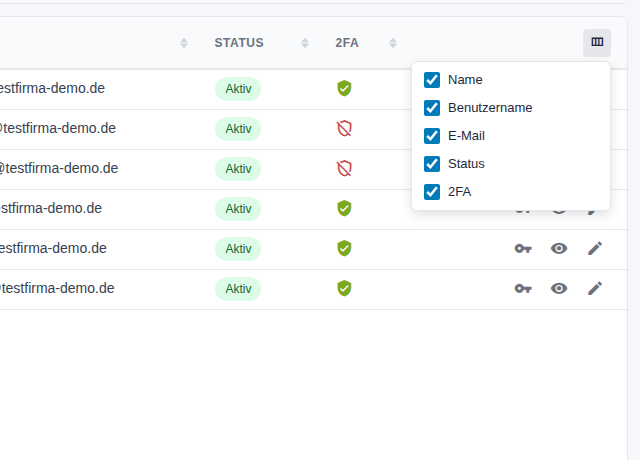
Abbildung 4: Auswahl der sichtbaren Spalten
2.5 Eine Person einladen
- Klicken Sie auf Neu. Das Fenster Benutzer anlegen öffnet sich.
- Tragen Sie die E-Mail-Adresse ein.
- Tragen Sie Vorname und Nachname ein.
- Wählen Sie unter Mandanten einen oder mehrere Mandanten.
- Wählen Sie unter Rolle für ausgewählte Mandanten die Rolle. Angeboten werden nur Rollen, die es in allen gewählten Mandanten gibt.
- Klicken Sie auf Speichern. Mit Weiteren Datensatz anlegen bleibt das Fenster für die nächste Person geöffnet.
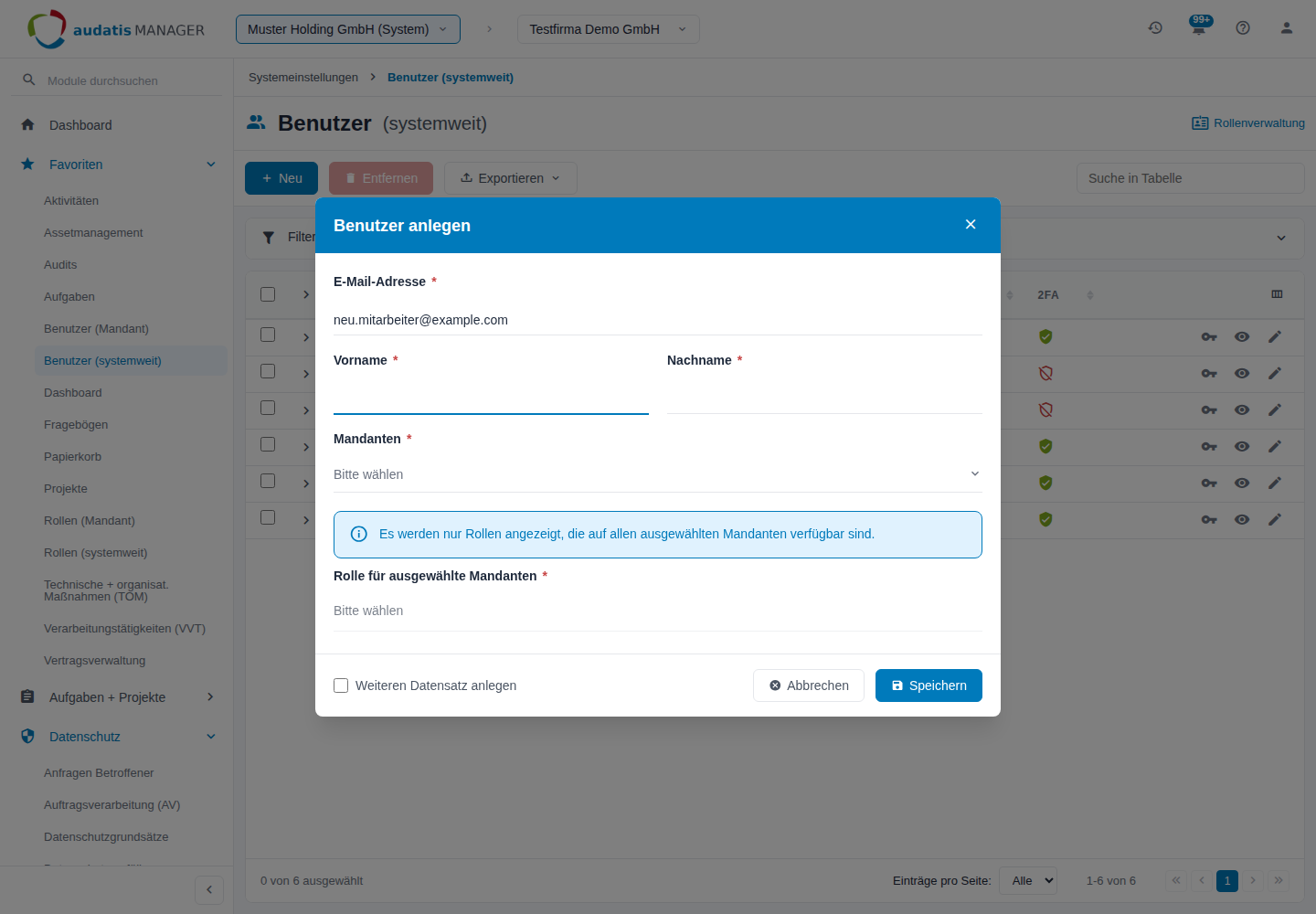
Abbildung 5: Fenster Benutzer anlegen
Was danach passiert, hängt davon ab, ob es die E-Mail-Adresse schon gibt:
- Neue Person: Sie erhält eine Einladung per E-Mail und steht mit dem Status Eingeladen in der Liste. Über den Link in der E-Mail setzt sie ihr Passwort.
- Vorhandener Benutzer: Er erhält die Rolle in den gewählten Mandanten zusätzlich und wird per E-Mail über die neue Zuordnung informiert. Vorname und Nachname bleiben unverändert.
Hinweis: Brauchen Personen in verschiedenen Mandanten unterschiedliche Rollen, laden Sie sie zunächst mit einer Rolle ein. Die weiteren Zuordnungen ergänzen Sie danach in der Bearbeitung (siehe Mandanten und Rollen einer Person ändern).
2.6 Eine Einladung erneut senden oder ändern
Hat die Person die E-Mail nicht erhalten, klicken Sie in ihrer Zeile auf Einladung erneut senden (Brief-Symbol).
Mit dem Stift-Symbol öffnen Sie bei einer Einladung das Fenster Einladung bearbeiten. Dort ändern Sie Mandanten und Rolle, bevor die Person ihr Passwort gesetzt hat.
2.7 Eine Person ansehen
Klicken Sie auf das Auge-Symbol. Die Seite zeigt den Namen als Titel und drei Bereiche, die Sie auch über die Reiter oben ansteuern:
- Stammdaten: Vorname, Nachname, Benutzername, E-Mail-Adresse und Status,
- Sicherheit: Passwort geändert, Registriert am, Fehlversuche und Zwei-Faktor-Authentifizierung,
- Mandanten-Zuordnung: alle Mandanten der Person mit der Rolle.
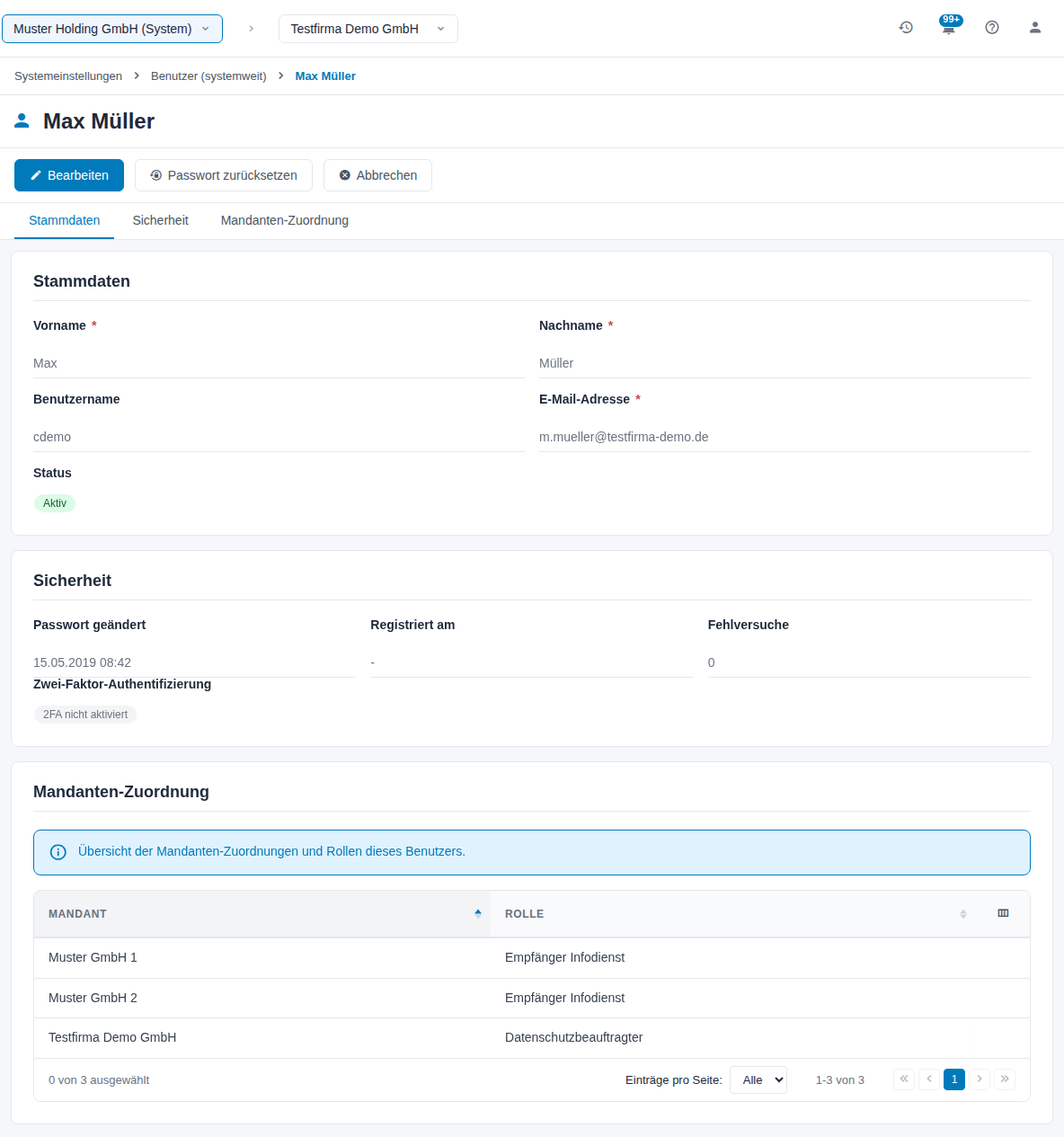
Abbildung 6: Benutzer anzeigen
Mit Bearbeiten wechseln Sie in die Bearbeitung, mit Abbrechen zurück zur Liste.
2.8 Name und E-Mail-Adresse ändern
- Klicken Sie in der Zeile auf das Stift-Symbol oder in der Ansicht auf Bearbeiten.
- Ändern Sie im Bereich Stammdaten Vorname, Nachname oder E-Mail-Adresse.
- Klicken Sie auf Speichern.
Den Benutzernamen können Sie nicht ändern. Haben Sie etwas geändert und klicken auf Abbrechen, fragt das Fenster Änderungen verwerfen nach.
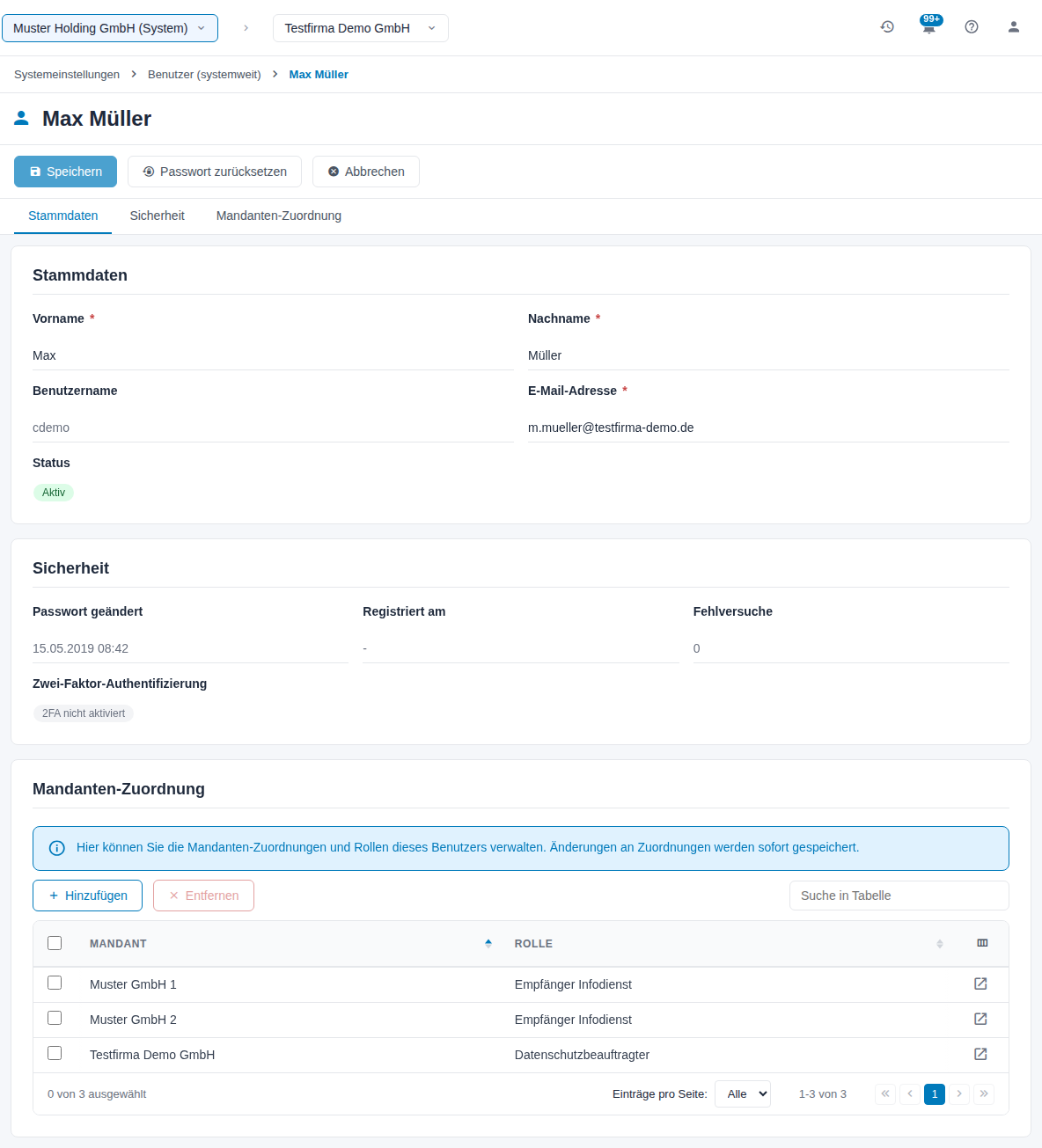
Abbildung 7: Benutzer bearbeiten
2.9 Mandanten und Rollen einer Person ändern
Im Bereich Mandanten-Zuordnung der Bearbeitung ändern Sie, in welchen Mandanten die Person welche Rolle hat. Änderungen in diesem Bereich gelten sofort, ohne Speichern.
Zuordnung hinzufügen:
- Klicken Sie auf Hinzufügen. Das Fenster Rollenzuordnung hinzufügen öffnet sich.
- Wählen Sie unter Mandant einen oder mehrere Mandanten.
- Wählen Sie die Rolle. Die Auswahl wird aktiv, sobald ein Mandant gewählt ist.
- Klicken Sie auf Hinzufügen.
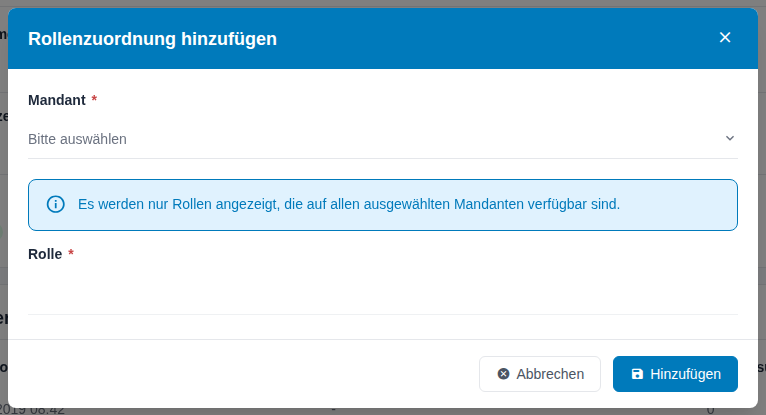
Abbildung 8: Fenster Rollenzuordnung hinzufügen
Rolle in einem Mandanten wechseln: Entfernen Sie die bisherige Zuordnung und fügen Sie für diesen Mandanten eine neue mit der anderen Rolle hinzu.
Das Symbol Rolle bearbeiten am Zeilenende öffnet die Rolle der Zeile in Rollen (systemweit), z. B. um ihre Rechte zu prüfen.
Zuordnung entfernen:
- Markieren Sie die Zeilen der Mandanten.
- Klicken Sie auf Entfernen.
- Prüfen Sie im Fenster Zuordnungen entfernen die Liste und klicken Sie auf Entfernen.
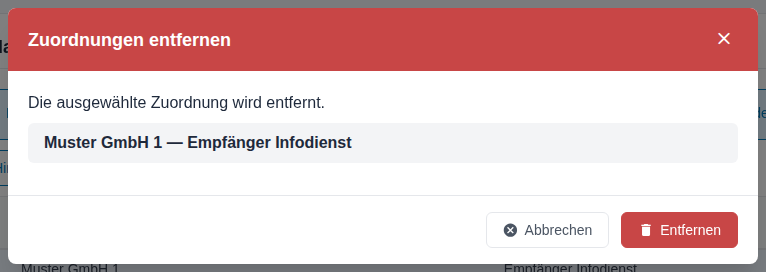
Abbildung 9: Fenster Zuordnungen entfernen
Hinweis: Entfernen Sie die letzte Zuordnung, hat die Person keine Berechtigung mehr und kann sich nicht mehr anmelden. Den letzten Systemadministrator eines Mandanten können Sie nicht entfernen. Geben Sie vorher einer anderen Person die Administratorrolle.
2.10 Passwort zurücksetzen
Klicken Sie in der Zeile auf Passwort zurücksetzen (Schlüssel-Symbol) oder in der Ansicht bzw. Bearbeitung auf Passwort zurücksetzen. Die Person erhält sofort eine E-Mail, mit der sie ein neues Passwort setzt.
Achtung: Es gibt keine Rückfrage. Die E-Mail geht mit dem Klick hinaus.
Für Benutzer mit Anmeldung über Single Sign-On ist das Zurücksetzen nicht möglich; das Passwort verwaltet dann deren Organisation.
2.11 Gesperrte Benutzer entsperren
Bei gesperrten Benutzern erscheint in der Zeile Entsperren (Schloss-Symbol), in der Bearbeitung Benutzer entsperren. Nach dem Klick kann sich die Person wieder anmelden.
2.12 Personen aus dem System entfernen
- Markieren Sie in der Liste die Personen.
- Klicken Sie auf Entfernen.
- Das Fenster Benutzer entfernen listet die Personen. Bestätigen Sie.
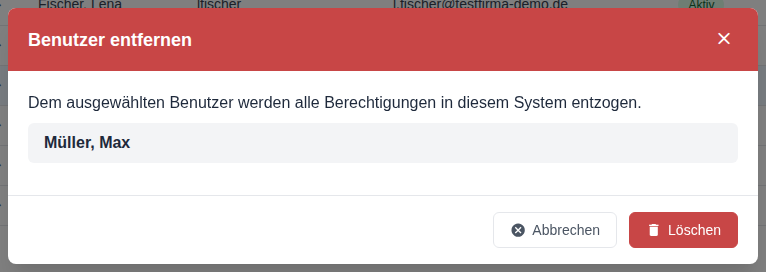
Abbildung 10: Fenster Benutzer entfernen
Den Personen werden alle Rollen in allen Mandanten dieses Systems entzogen. Hat eine Person danach keine Rolle mehr, kann sie sich nicht mehr anmelden. Markierte Einladungen werden gelöscht.
Sich selbst können Sie nicht entfernen. Ist eine Person der letzte Systemadministrator eines Mandanten, wird sie nicht entfernt; die Meldung weist darauf hin.
Tipp: Soll eine Person nur einen einzelnen Mandanten verlassen, entfernen Sie nur diese Zuordnung in der Bearbeitung oder nutzen Sie Benutzer (Mandant) in diesem Mandanten.
2.13 Benutzerliste exportieren
Klicken Sie auf Exportieren und dann auf alle als (.csv). Die Datei enthält alle Benutzer des Systems mit Name, E-Mail, Mandanten, Status, 2FA (Ja/Nein) und Rollen.
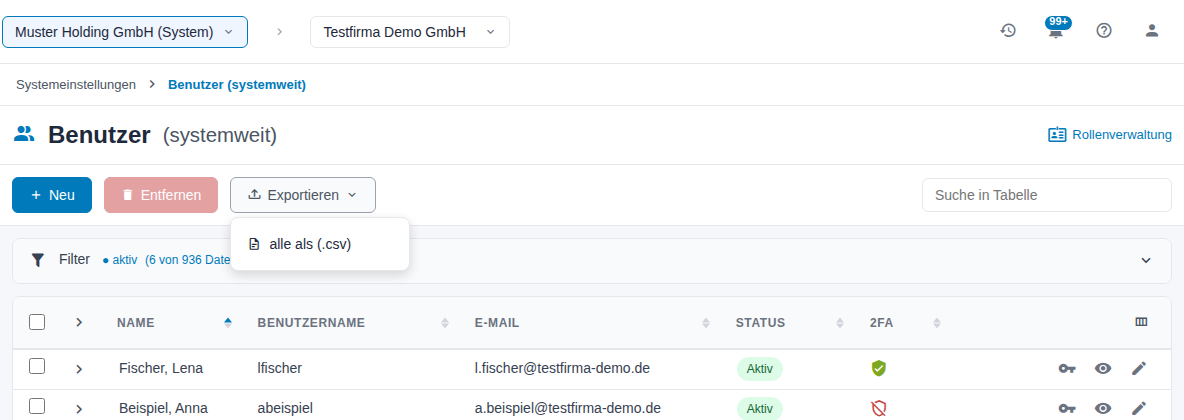
Abbildung 11: Export der Benutzerliste
2.14 Personen über Single Sign-On hinzufügen
Ist für Ihr System die Anmeldung über Single Sign-On (SAML oder Shibboleth) eingerichtet, erscheint in der Werkzeugleiste zusätzlich SSO Benutzer hinzufügen, in der Liste die Spalte SAML-ID bzw. Shibboleth-ID und im Filter das gleichnamige Feld.
- Klicken Sie auf SSO Benutzer hinzufügen.
- Tragen Sie die SAML-ID bzw. Shibboleth-ID ein, wählen Sie Mandanten und Rolle.
- Klicken Sie auf Speichern.
Die Person meldet sich danach über ihre Organisation an; ihr Konto entsteht bei der ersten Anmeldung. Ist nur Single Sign-On erlaubt, fehlt Neu.
2.15 Die Hilfe auf der Seite
Mit dem Fragezeichen oben rechts öffnen Sie die Hilfe. Sie erklärt die Ansicht, die Status und verweist auf verwandte Seiten.
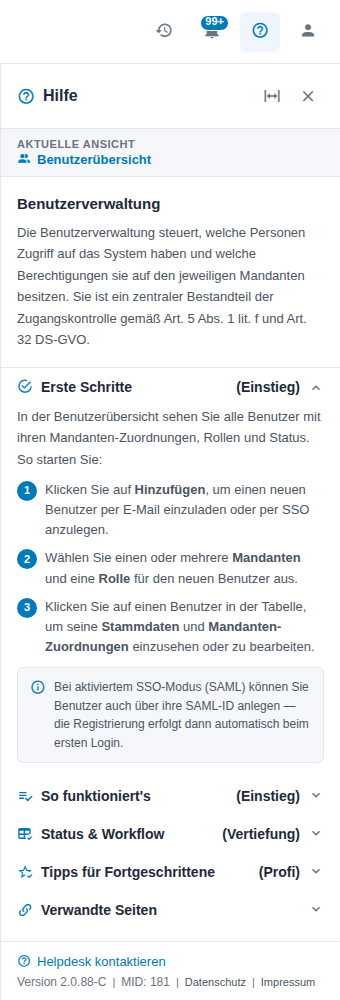
Abbildung 12: Hilfe zur Benutzerübersicht
3 Zugänge regelmäßig überprüfen
Dieses Kapitel richtet sich an Systemadministratoren und Datenschutz- bzw. Informationssicherheitsbeauftragte.
Zugänge sind Teil der Zugangs- und Zugriffskontrolle. Prüfen Sie sie regelmäßig, z. B. jedes Quartal:
- Ausgeschiedene Personen: Filtern Sie je Mandant und gleichen Sie die Liste mit den aktuellen Beschäftigten bzw. Ansprechpersonen ab. Entfernen Sie Personen, die keinen Zugang mehr brauchen.
- Offene Einladungen: Filtern Sie auf Eingeladen. Senden Sie Einladungen erneut oder entfernen Sie sie.
- Gesperrte Benutzer: Filtern Sie auf Gesperrt und klären Sie die Ursache, bevor Sie entsperren.
- Zwei-Faktor-Authentifizierung: Filtern Sie unter 2FA auf Deaktiviert. Bitten Sie diese Personen, die 2FA im Profil einzurichten. Für alle Benutzer eines Mandanten schreiben Sie sie unter Mandanteneinstellungen, Reiter Sicherheit, vor.
- Rollen: Klappen Sie die Zeilen auf oder filtern Sie nach Rolle, um zu prüfen, wer Administratorrechte hat.
- Nachweis: Exportieren Sie die Liste mit alle als (.csv) und legen Sie sie mit Datum in der Dateiablage ab.
Tipp: Halten Sie je Mandant mindestens zwei Personen mit Administratorrolle vor, damit der Mandant bei Abwesenheit verwaltbar bleibt.
4 Konfiguration
Zugriff: Nur Systemadministratoren öffnen die Seite über Systemeinstellungen → Benutzer (systemweit) und dürfen dort alles ändern. Die Seite hat keine eigenen Einstellungen; dieses Kapitel beschreibt alle Felder.
4.1 Fenster Benutzer anlegen
| Feld | Bedeutung |
|---|---|
| E-Mail-Adresse | Pflichtfeld. Kennung der Person; gibt es die Adresse schon, erhält der vorhandene Benutzer die Rolle zusätzlich. |
| Vorname, Nachname | Pflichtfelder für neue Personen |
| Mandanten | Pflichtfeld; ein oder mehrere Mandanten des Systems |
| Rolle für ausgewählte Mandanten | Pflichtfeld; nur Rollen, die es in allen gewählten Mandanten gibt |
| Weiteren Datensatz anlegen | Fenster bleibt nach dem Speichern für die nächste Person geöffnet |
4.2 Benutzer bearbeiten
Stammdaten
| Feld | Bedeutung |
|---|---|
| Vorname, Nachname | Pflichtfelder |
| Benutzername | Anmeldename, schreibgeschützt |
| E-Mail-Adresse | Pflichtfeld; für Einladungen, Benachrichtigungen und das Zurücksetzen des Passworts |
| SAML-ID bzw. Shibboleth-ID | nur bei Single Sign-On |
| Status | Anzeige: Aktiv, Eingeladen, Gesperrt oder Abgelaufen |
Sicherheit (nur Anzeige)
| Feld | Bedeutung |
|---|---|
| Passwort geändert | Zeitpunkt der letzten Passwortänderung |
| Registriert am | Datum des Zugangs; „-", wenn keines hinterlegt ist |
| Fehlversuche | Anzahl fehlgeschlagener Anmeldeversuche; nach mehreren Fehlversuchen wird der Zugang gesperrt |
| Zwei-Faktor-Authentifizierung | 2FA aktiviert oder 2FA nicht aktiviert. Die Person richtet die 2FA selbst im Profil ein. |
Mandanten-Zuordnung
| Element | Bedeutung |
|---|---|
| Tabelle | Mandant und Rolle je Zuordnung, mit Suche in Tabelle |
| Hinzufügen | Fenster Rollenzuordnung hinzufügen mit Mandant und Rolle |
| Entfernen | entfernt die markierten Zuordnungen nach Rückfrage |
| Rolle bearbeiten | öffnet die Rolle der Zeile in Rollen (systemweit) |
Werkzeugleiste: Speichern, Passwort zurücksetzen, je nach Status Benutzer entsperren oder Einladung erneut senden, Abbrechen.
4.3 Liste
| Element | Bedeutung |
|---|---|
| Neu | Fenster Benutzer anlegen |
| SSO Benutzer hinzufügen | nur bei Single Sign-On |
| Entfernen | entzieht den markierten Personen alle Rollen im System; aktiv, sobald Zeilen markiert sind |
| Exportieren → alle als (.csv) | CSV-Datei aller Benutzer des Systems |
| Suche in Tabelle | Suche in den angezeigten Zeilen |
| Filter | Mandant, Status, Rolle, Name, E-Mail, 2FA, bei SSO SAML-ID bzw. Shibboleth-ID; wird je Benutzer gespeichert |
| Rollenverwaltung | Link zu Rollen (systemweit) |
5 Glossar
| Begriff | Erklärung |
|---|---|
| 2FA | Zwei-Faktor-Authentifizierung: Bei der Anmeldung wird zusätzlich ein Code aus einer Authenticator-App abgefragt. |
| Einladung | Eingetragene Person, die ihr Passwort noch nicht gesetzt hat. |
| Rollenzuordnung | Verbindung von Benutzer, Mandant und Rolle. |
| Single Sign-On (SSO) | Anmeldung über das Konto der eigenen Organisation, z. B. per SAML oder Shibboleth. |
| System | Alle gemeinsam verwalteten Mandanten mit einem Hauptmandanten. |
| Systemadministrator | Benutzer mit einer Systemadministrator-Rolle; sieht die Systemeinstellungen. |
6 Häufige Fragen
Was ist der Unterschied zu Benutzer (Mandant)? Benutzer (Mandant) zeigt nur die Personen des aktuellen Mandanten und ändert nur deren Rolle dort. Benutzer (systemweit) zeigt alle Mandanten des Systems und ordnet eine Person mehreren Mandanten auf einmal zu.
Warum sehe ich die Seite nicht? Sie erscheint nur für Systemadministratoren. Wenden Sie sich an einen Systemadministrator Ihres Systems.
Ich lade eine Person ein, die schon einen Zugang hat. Was passiert? Die Person erhält die neue Rolle in den gewählten Mandanten zusätzlich und eine E-Mail darüber. Ein zweites Konto entsteht nicht.
Warum finde ich eine Rolle nicht in der Auswahl? Bei mehreren Mandanten erscheinen nur Rollen, die es in allen gewählten Mandanten gibt. Wählen Sie weniger Mandanten oder kopieren Sie die Rolle unter Rollen (systemweit) mit Auf Mandanten kopieren in die fehlenden Mandanten.
Eine Person ist gesperrt. Was tun? Klären Sie die Ursache, z. B. vergessenes Passwort, und klicken Sie auf Entsperren. Hat die Person keine Rolle mehr, geben Sie ihr zuerst eine Rolle.
Kann ich die 2FA für eine Person einschalten? Nein. Die Person richtet die 2FA selbst im Profil ein. Für alle Benutzer eines Mandanten schreiben Sie sie unter Mandanteneinstellungen, Reiter Sicherheit, vor.
Wie lösche ich ein Benutzerkonto vollständig? Über Entfernen entziehen Sie alle Rollen im System und sperren den Zugang. Das Konto selbst bleibt erhalten, damit Bearbeitungen und Protokolle der Person nachvollziehbar bleiben.