
Löschkonzept
0 Kurzkarte: Einen Löschlauf bestätigen
Für IT und Fachbereiche, die Daten tatsächlich löschen oder vernichten.
Ein Löschlauf ist fällig, wenn Sie die Aufgabe Löschlauf fällig: … erhalten oder der Termin im Löschplan erreicht ist.
- Maske öffnen – über den Link in der Aufgabe, über den QR-Code im ausgedruckten Löschplan oder an der Umsetzungsvorgabe mit Löschlauf bestätigen (… offen).
- Löschen – so, wie es unter Löschmechanismus steht, und nur bis zu dem Stichtag, den die Spalte Was (Bedingung und Stichtag) je Datenart nennt. Beachten Sie die Hinweise zu Sonderfällen und Sperren.
- Erfassen – je erledigter Datenart die Menge eintragen, z. B. „3 Ordner“, und erledigt markieren. Alle markieren markiert alle Zeilen. Bei einer Einzelsperre zusätzlich Gesperrte Einzeldaten wurden ausgenommen markieren.
- Prüfen – Durchgeführt am kontrollieren, bei Bedarf eine Bemerkung und einen Nachweis ergänzen, z. B. das Vernichtungsprotokoll des Dienstleisters.
- Bestätigen – je bestätigter Datenart entsteht ein schreibgeschütztes Löschprotokoll.
Wichtig: Markieren Sie nur, was Sie wirklich gelöscht haben. Ein bestätigtes Löschprotokoll lässt sich nicht mehr ändern; Korrekturen gibt es nur als Nachtrag oder Storno mit Begründung.
1 Einführung
1.1 Wofür ist das Modul da?
Personenbezogene Daten müssen gelöscht werden, sobald sie für ihren Zweck nicht mehr gebraucht werden und keine Aufbewahrungspflicht mehr besteht (Speicherbegrenzung nach Art. 5 Abs. 1 lit. e DS-GVO, Recht auf Löschung nach Art. 17 DS-GVO). Das Löschkonzept beantwortet dafür je Datenart vier Fragen:
- Wann wird gelöscht? – die Löschregel: Aufbewahrungspflicht, Vorhaltefrist, Standardlöschfrist, abstrakter Startzeitpunkt und Bedingung für den Startzeitpunkt.
- Wie und wo wird gelöscht? – die Umsetzungsvorgaben mit Assets, Löschmechanismus, Löschzyklus und Verantwortlichen.
- Welche Ausnahmen gibt es? – Sonderfälle und Löschsperren.
- Wie wird es nachgewiesen? – Löschprotokolle mit Nachweisen und die Wirksamkeitskontrolle.
Das Modul folgt der Methode der DIN EN ISO/IEC 27555. Es ist mit dem Verzeichnis der Verarbeitungstätigkeiten (VVT), dem Modul Daten & Informationen und dem Assetmanagement verbunden. Gehört Ihr Mandant zu einer Unternehmensgruppe, können die Mandanten Datenarten, Datenkategorien, Umsetzungsvorgaben, Sonderfälle und Löschsperren miteinander teilen. Sie öffnen das Modul über Datenschutz → Löschkonzept.
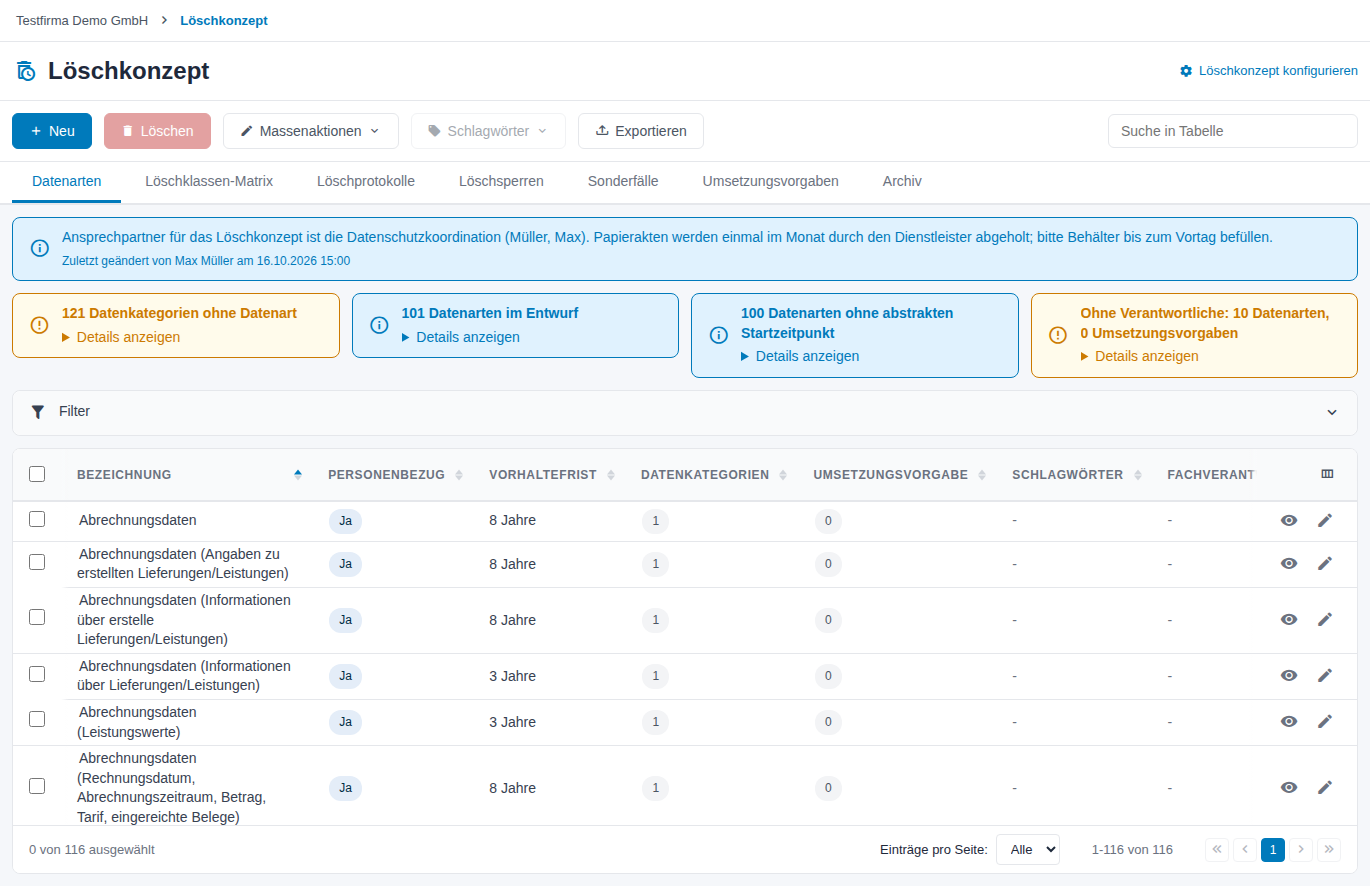
Abbildung 1: Löschkonzept – Übersicht mit Hinweis aus der Mandantenakte und Hinweiskarten
1.2 Ein Löschkonzept in neun Schritten
Die Reihenfolge folgt der Norm: erst die Fristen, dann Datenarten und Löschklassen, dann die Umsetzung.
| Schritt | Was Sie tun | Wo |
|---|---|---|
| 1. Aufbewahrungspflichten | Katalog prüfen, bei Bedarf importieren und Dubletten zusammenführen | Löschkonzept konfigurieren → Aufbewahrungspflichten |
| 2. Standardlöschfristen | wenige einheitliche Fristen festlegen; die Spalte Verwendet zeigt ungenutzte | Löschkonzept konfigurieren → Standardlöschfristen |
| 3. Datenarten | Datenarten aus den Datenkategorien der VVT übernehmen oder von Hand anlegen | Übersicht, Reiter Datenarten |
| 4. Löschregel | je Datenart Aufbewahrungspflicht, Vorhaltefrist, Standardlöschfrist, abstrakter Startzeitpunkt, Bedingung und Begründung | Datenart, Abschnitt Löschregel |
| 5. Löschklassen | die Matrix auf leere Zeilen, Ausreißer und fehlende Datenarten prüfen | Reiter Löschklassen-Matrix |
| 6. Umsetzungsvorgaben | je Methode eine Umsetzungsvorgabe mit Assets, Löschzyklus und Verantwortlichen anlegen, mit den Datenarten verknüpfen und aktivieren | Reiter Umsetzungsvorgaben; Datenart, Abschnitt Umsetzungsvorgaben |
| 7. Ausnahmen | Sonderfälle dokumentieren, Löschsperren als Voll- oder Einzelsperre anlegen | Datenart, Abschnitt Sonderfälle & Sperren |
| 8. Prüfen und freigeben | Datenarten aktivieren, zur Prüfung einreichen und prüfen, das Löschkonzept als Version freigeben | Datenart; Löschkonzept konfigurieren → Freigabe & Versionen |
| 9. Betreiben | Löschläufe bestätigen, Löschprotokolle und Nachweise führen, Wirksamkeit kontrollieren, Vollständigkeitsbericht abarbeiten | Maske Löschlauf bestätigen; Umsetzungsvorgabe; Exportieren |
Die Schritte 1 und 2 sowie die Einstellungen für den Betrieb nehmen Benutzer mit Sonderrecht unter Löschkonzept konfigurieren vor (Kapitel „Konfiguration“).
Wichtig: Hinterlegen Sie vor der ersten Löschsperre unter Löschkonzept konfigurieren → Einstellungen mindestens einen Empfänger Sperr-Information. Ohne Empfänger informiert das System bei Anlage, Aufhebung und Ablauf einer Sperre niemanden.
1.3 Begriffe
Die Begriffe folgen der DIN EN ISO/IEC 27555.
| Begriff | Bedeutung |
|---|---|
| Datenart | Datenkategorien, die für einen einheitlichen fachlichen Zweck verarbeitet und nach derselben Löschregel gelöscht werden, z. B. „Bewerbungsunterlagen“. Eine Datenart hat genau eine Löschregel; jede Bezeichnung gibt es im Mandanten nur einmal. Sie bündelt eine oder mehrere Datenkategorien aus Daten & Informationen. Die Norm regelt personenbezogene Daten; das Löschkonzept erfasst nach demselben Vorgehen auch Daten ohne Personenbezug, etwa Geschäftsunterlagen mit Aufbewahrungspflicht (Personenbezug: Nein). |
| Aufbewahrungspflicht | Vorschrift, nach der Daten mindestens eine bestimmte Zeit aufbewahrt werden müssen, z. B. 6 Jahre für Handelsbriefe. Der Katalog gilt für Löschkonzept und VVT gemeinsam. |
| Vorhaltefrist | So lange müssen die Daten ab dem Startzeitpunkt verfügbar sein. Sie ist nie kürzer als die Aufbewahrungspflicht der Datenart. |
| Standardlöschfrist (Regellöschfrist) | Eine der wenigen einheitlichen Löschfristen Ihrer Organisation. Spätestens dann sollen die Daten gelöscht sein; sie ist länger als die Vorhaltefrist. |
| Frist für den Löschprozess | Abstand zwischen Vorhaltefrist und Regellöschfrist; in dieser Zeit wird technisch gelöscht. |
| Abstrakter Startzeitpunkt | Art des Ereignisses, ab dem die Frist läuft: Erhebung/Entstehung der (personenbezogenen) Daten (E), Ende eines Vorgangs (V) oder Ende der Beziehung (B). |
| Bedingung für den Startzeitpunkt | Das konkrete Ereignis, z. B. „Zugang der Absage“ oder „Ende des Kalenderjahres, in dem der Vertrag endet“. |
| Löschklasse | Kombination aus abstraktem Startzeitpunkt und Standardlöschfrist, z. B. V-1J (ein Jahr nach Ende eines Vorgangs). Sie entsteht automatisch. |
| Umsetzungsvorgabe | Beschreibt, in welchen Assets, mit welcher Methode und wie oft gelöscht wird und wer verantwortlich ist. Eine Umsetzungsvorgabe steht für eine Methode. |
| Löschlauf | Termin, an dem alle fälligen Daten einer Umsetzungsvorgabe gelöscht und bestätigt werden. |
| Lösch-Stichtag | Bis zu welchem Startzeitpunkt Daten in einem Löschlauf gelöscht werden dürfen, z. B. „bis einschließlich April 2026 (30.04.2026)“. |
| Sonderfall | Dokumentierte Abweichung von der Löschregel, z. B. eine längere Aufbewahrung mit Einwilligung. |
| Löschsperre | Aussetzung der Löschung mit Begründung, z. B. wegen eines Rechtsstreits: als Vollsperre für die ganze Datenart oder als Einzelsperre nur für die Daten einer Person oder eines Vorgangs. |
| Löschprotokoll | Nachweis einer durchgeführten Löschung; nach der Bestätigung schreibgeschützt. |
| Wirksamkeitskontrolle | Regelmäßige Prüfung, ob eine Umsetzungsvorgabe tatsächlich wirkt. Sie zählt nicht als Löschung. |
1.4 Rollen und Rechte
Die Administration vergibt das Recht am Modul in Stufen. Daneben erhalten Personen über ihre Rolle an einem Eintrag Zugriff.
| Rolle | Typische Aufgaben | Was sie sieht und darf |
|---|---|---|
| Leserecht (Stufe 1) | Löschkonzept einsehen | alle Reiter und Exporte, keine Änderungen |
| Schreibrecht (Stufe 2) | Datenarten, Umsetzungsvorgaben, Sonderfälle und Sperren pflegen | Neu, Schlagwörter, Massenaktionen (ohne Zusammenführen), Hinzufügen-Dialoge, Datenart zur Prüfung einreichen, Löschläufe bestätigen; Textbausteine einfügen |
| Löschrecht (Stufe 3) | Löschen und Korrekturen | zusätzlich Löschen, Auswahl zusammenführen, Nachtrag erfassen und Stornieren; darf eine Wirksamkeitskontrolle vertretungsweise bestätigen |
| Sonderrecht (Stufe 4) | Konfiguration, Prüfung, Freigabe | zusätzlich Löschkonzept konfigurieren, Prüfmodus der Datenarten, Freigabe des Löschkonzepts, Textbausteine anlegen |
| Fachverantwortlicher einer Datenart oder eines Sonderfalls | legt fest, was wann gelöscht wird | sieht und bearbeitet „seine“ Einträge auch ohne Modulrecht; die Übersicht zeigt dann nur diesen Ausschnitt – ohne Löschklassen-Matrix und nur mit den Reitern, in denen er Einträge sieht. Die Umsetzungsvorgaben seiner Datenart öffnet er aus der Datenart. Darf für seine Datenart Löschprotokolle anlegen, bearbeiten und bestätigen und die Datenart zur Prüfung einreichen. Automatische Aufgaben erhält er, nicht die Weiteren Fachverantwortlichen. |
| Umsetzungsverantwortlicher einer Umsetzungsvorgabe | startet und überwacht die Löschung | immer ein Benutzer; erhält Löschlauf-Aufgabe und Löschplan und bestätigt den Löschlauf, auch ohne Modulrecht |
| Durchgeführt von eines Löschprotokolls | hat die Löschung ausgeführt | bestätigt ein von Hand erfasstes, noch offenes Löschprotokoll selbst, auch ohne Modulrecht; ändern kann er dabei nur Durchführungsdatum, betroffene Datensätze, Bestätigung und Bemerkung |
| Weitere Umsetzungsverantwortliche | führen die Löschung aus | Benutzer oder – wenn eingeschaltet – Personen aus dem Personal; bei externer Löschbestätigung je Löschlauf ein eigener Link per E-Mail |
| Prüfer einer Umsetzungsvorgabe | Wirksamkeitskontrolle | erhält die Kontrollaufgabe; ohne Prüfer der Umsetzungsverantwortliche |
| Angeordnet von einer Löschsperre | verantwortet die Sperre | sieht die Sperre auch ohne Modulrecht und erhält die Wiedervorlage |
| Empfänger Sperr-Information | wird über Löschsperren informiert | E-Mail und Benachrichtigung in der Glocke; mehrere Empfänger möglich |
Für jede aktive Datenart soll ein Fachverantwortlicher und für jede aktive Umsetzungsvorgabe ein Umsetzungsverantwortlicher eingetragen sein. Fehlt er, zeigt die Übersicht die Hinweiskarte Ohne Verantwortliche.
Tipp: Auf jeder Seite des Moduls öffnet das Fragezeichen oben rechts die Hilfe zur aktuellen Ansicht.
2 Die Übersicht
Für alle, die mit dem Löschkonzept arbeiten.
2.1 Reiter und Aktionsleiste
Die Übersicht hat die Reiter Datenarten, Löschklassen-Matrix, Löschprotokolle, Löschsperren, Sonderfälle, Umsetzungsvorgaben und ganz rechts Archiv. Jeder Reiter hat eine eigene Adresse; ein Lesezeichen öffnet die Übersicht direkt im gewünschten Reiter. Die Aktionsleiste zeigt nur die Aktionen des aktiven Reiters; bei schmalem Fenster stehen weitere unter Mehr. Suche in Tabelle durchsucht den aktiven Reiter. Oben rechts öffnet Löschkonzept konfigurieren die Konfiguration (nur mit Sonderrecht).
| Reiter | Inhalt | Aktionen |
|---|---|---|
| Datenarten | Entwürfe und aktive Datenarten mit Personenbezug, Vorhaltefrist, Zahl der verknüpften Datenkategorien und Umsetzungsvorgaben, Schlagwörtern, Verantwortlichen, Organisationseinheit, Status und Prüfstatus; in einer Unternehmensgruppe auch verknüpfte Datenarten anderer Mandanten | Neu, Löschen, Massenaktionen, Schlagwörter, Exportieren |
| Löschklassen-Matrix | die Löschklassen aller aktiven Datenarten | Exportieren |
| Löschprotokolle | alle Nachweise mit Datenart, Umsetzungsvorgabe, Durchführung, Löschart, Löschsperre und Bestätigung, eine Zeile je Vorgang | Neu, Löschen, Massenaktionen → Entwürfe bestätigen, Exportieren |
| Löschsperren | alle nicht archivierten Sperren mit Begründung, Anordnung, Gültigkeit, Art und Status | Neu, Massenaktionen → Archivieren, Exportieren |
| Sonderfälle | alle nicht archivierten Sonderfälle mit Wirkung, Ziel-Datenart (Überführt in), abweichender Frist und Verantwortlichen | Neu, Löschen, Massenaktionen → Archivieren, Exportieren |
| Umsetzungsvorgaben | alle nicht archivierten Umsetzungsvorgaben mit Bereich, Löschmechanismus, Löschzyklus, nächstem Löschlauf, Verantwortlichen und Status; in einer Unternehmensgruppe auch freigegebene Umsetzungsvorgaben anderer Mandanten, die an Ihren Datenarten hängen (schreibgeschützt) | Neu, Löschen, Massenaktionen → Aktivieren (bei Auswahl), Exportieren |
| Archiv | archivierte Datenarten, Umsetzungsvorgaben, Löschsperren und Sonderfälle | Massenaktionen → Wiederherstellen, Exportieren |
In jeder Zeile öffnet das Augen-Symbol den Eintrag zum Lesen, das Stift-Symbol zum Bearbeiten. Bei Einträgen anderer Mandanten der Unternehmensgruppe steht statt des Augen-Symbols In neuem Tab öffnen; es öffnet den Eintrag im anderen Mandanten, wenn Sie dort Zugriff haben. In der Spalte Vorhaltefrist steht „dauerhaft“ bei dauerhafter Aufbewahrung und „individuell“ neben der Frist, wenn keine Standardlöschfrist passt. Die Löschklasse einer Datenart, z. B. „V-1J“, finden Sie über Suche in Tabelle.
In jeder Zeile öffnet das Augen-Symbol den Eintrag zum Lesen, das Stift-Symbol zum Bearbeiten. In der Spalte Vorhaltefrist steht „dauerhaft“ bei dauerhafter Aufbewahrung und „individuell“ neben der Frist, wenn keine Standardlöschfrist passt. Die Löschklasse einer Datenart, z. B. „V-1J“, finden Sie über Suche in Tabelle.
2.2 Hinweiskarten
Über der Tabelle steht – falls hinterlegt – der Hinweis aus der Mandantenakte, z. B. wer für das Löschkonzept zuständig ist. Darunter erscheinen Hinweiskarten, wenn etwas fehlt. Details anzeigen klappt eine Karte auf.
| Hinweiskarte | Bedeutung | Aktionen |
|---|---|---|
| … Datenkategorien ohne Datenart | Datenkategorien, mit denen noch keine Datenart verknüpft ist, mit Angabe, in wie vielen Verarbeitungstätigkeiten sie verwendet werden. Ein zweiter Teil nennt Datenkategorien mit mehreren Datenarten, bei denen in einer Verarbeitungstätigkeit noch keine gewählt ist. Datenkategorien und Verarbeitungstätigkeiten sind verlinkt. | nach Details anzeigen: Auswählen und als Entwurf anlegen, Alle als Entwurf anlegen |
| … Datenarten im Entwurf | Entwürfe erscheinen erst nach dem Aktivieren in Löschklassen-Matrix, Löschplan und Regelkatalog; Löschläufe berücksichtigen sie nicht. | Entwürfe anzeigen |
| … Datenarten ohne abstrakten Startzeitpunkt | Diese Datenarten erscheinen in keiner Löschklasse. | Datenarten anzeigen, Abstrakten Startzeitpunkt aus VVT übernehmen |
| Ohne Verantwortliche: … | Zahl der aktiven Datenarten ohne Fachverantwortlichen und der aktiven Umsetzungsvorgaben ohne Umsetzungsverantwortlichen | – |
| Lücken-Umsetzung (Reiter Umsetzungsvorgaben) | Datenarten mit Löschfrist, aber ohne Umsetzungsvorgabe | Link je Datenart |
| Abgelaufene Löschsperren (Reiter Löschsperren) | Sperren, deren „gültig bis“ oder Review-Datum überschritten ist. Sie wirken weiter, bis sie aufgehoben werden. Das Gesamtdokument zählt sie unter „Offene Punkte“ genauso. | – |
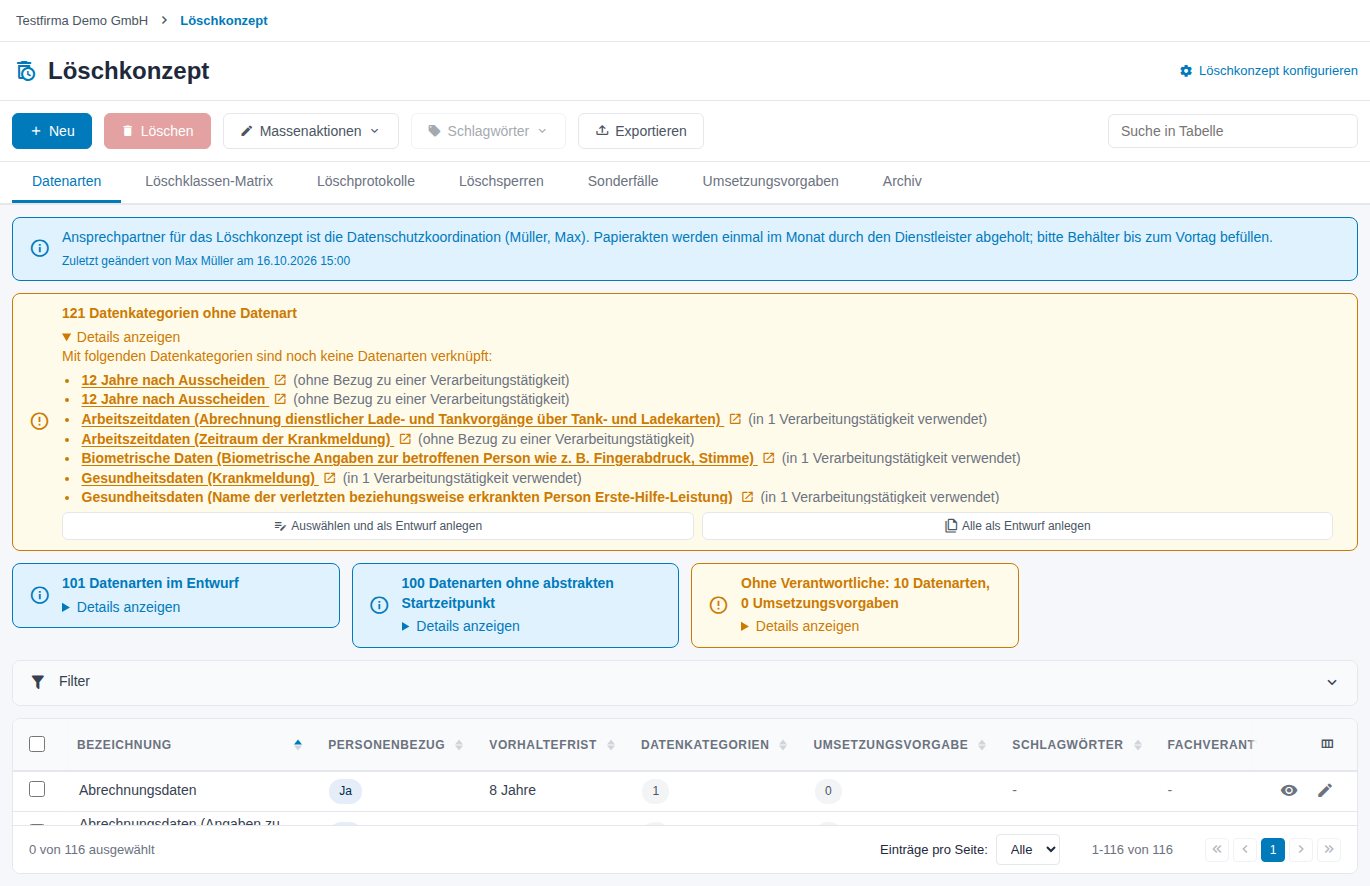
Abbildung 2: Hinweiskarte „Datenkategorien ohne Datenart“, aufgeklappt
2.3 Filter
Jeder Reiter hat einen eigenen Filter mit allen Spalten der Tabelle. Im Reiter Datenarten sind das u. a. Status, Personenbezug, Fachverantwortlicher, Weitere Fachverantwortliche, Fachverantwortlicher ohne Benutzerkonto, Schlagwörter, Bezeichnung, Vorhaltefrist, Zuständige Organisationseinheit, Prüfstatus (auch „Geändert seit Prüfung“) und Abstrakter Startzeitpunkt. In einer Unternehmensgruppe kommt Datensatzquelle hinzu (nur eigene oder nur aus der Unternehmensgruppe). Im Reiter Löschsperren filtert der Status Aktiv nur wirksame Sperren ohne Überschreitung; Abgelaufen und Review-Datum überschritten entsprechen der Spalte Status.
Filter anwenden übernimmt die Auswahl, Filter zurücksetzen hebt sie auf. Der Filter bleibt je Reiter gespeichert, bis Sie ihn zurücksetzen.
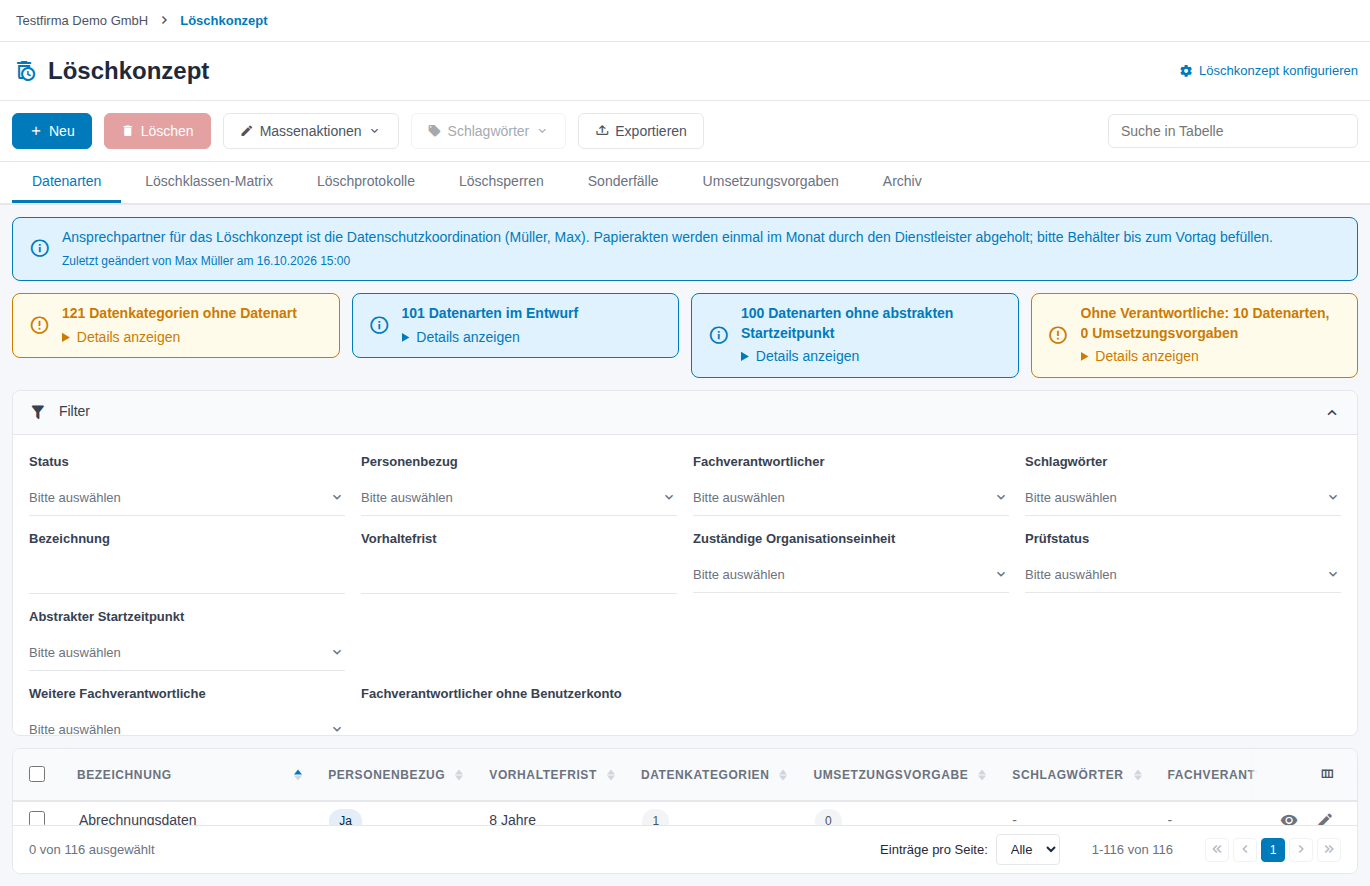
Abbildung 3: Filter im Reiter Datenarten
2.4 Massenaktionen
Markieren Sie im Reiter Datenarten Einträge und wählen Sie unter Massenaktionen:
- Auswahl zusammenführen (ab Löschrecht) – führt mehrere Datenarten zu einer zusammen (Abschnitt „Datenarten zusammenführen“).
- Aktivieren – aktiviert Entwürfe, die alle Bedingungen für Aktiv erfüllen. Die Meldung nennt unter „Nicht möglich für: …“ jede Datenart, die Entwurf bleibt, mit Grund.
- Archivieren – nimmt Datenarten aus dem Löschbetrieb; sie stehen dann im Reiter Archiv.
- Standardlöschfrist zuordnen – listet Datenarten ohne passende Standardlöschfrist und schlägt jeweils die kürzeste vor, die länger ist als die Vorhaltefrist. Diese Aktion braucht keine Markierung.
- Organisationseinheit setzen – setzt die zuständige Organisationseinheit der markierten Datenarten; ohne Auswahl wird die Zuordnung entfernt.
Verknüpfte Datenarten anderer Mandanten lassen sich hier nicht ändern; die Massenaktion lässt sie aus und meldet das.
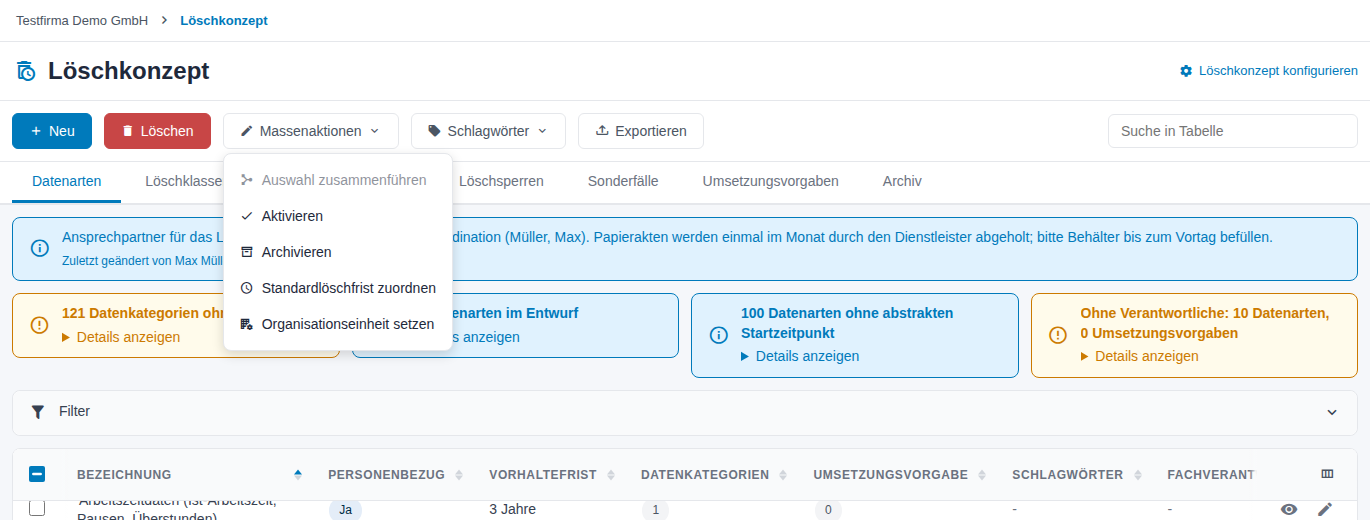
Abbildung 4: Massenaktionen im Reiter Datenarten
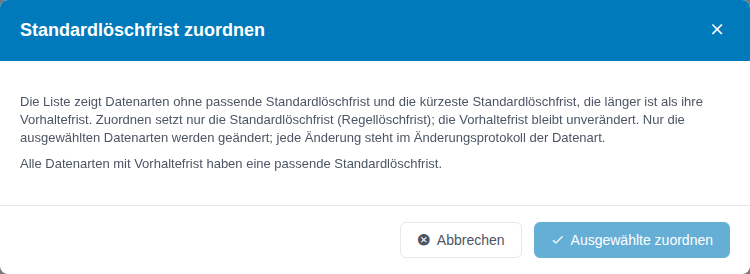
Abbildung 5: Dialog „Standardlöschfrist zuordnen“
2.5 Einträge löschen
Markieren Sie die Einträge und klicken Sie auf Löschen (ab Löschrecht). Der Dialog nennt alle betroffenen Einträge; bei Datenarten steht hinter jeder, was passiert: In den Papierkorb oder Nur Verknüpfung lösen. Gelöschte Datenarten, Umsetzungsvorgaben und Sonderfälle landen im Papierkorb und lassen sich dort wiederherstellen.
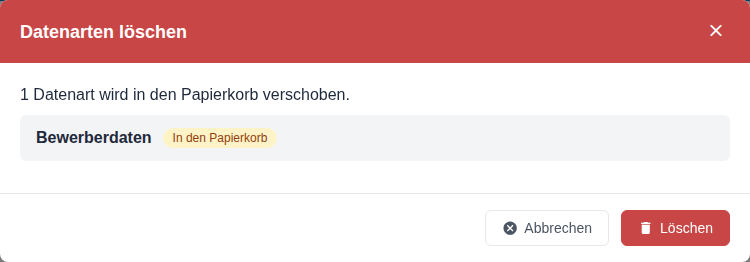
Abbildung 6: Datenart in den Papierkorb verschieben
- Bei einer verknüpften Datenart eines anderen Mandanten löst Löschen nur die Verknüpfung; die Datenart bleibt beim anderen Mandanten unverändert. Steht sie nur über eine eigene Löschsperre, einen Sonderfall oder eine Umsetzungsvorgabe in Ihrer Liste, lässt Löschen sie aus und meldet das; lösen Sie die Verknüpfung dann an diesem Eintrag.
- Bestätigte Löschprotokolle lassen sich nicht löschen; sie sind der Nachweis der Löschung.
- Löschsperren werden nicht gelöscht, sondern aufgehoben und bei Bedarf archiviert.
- Eine Datenart mit bestätigten Löschprotokollen wird im Papierkorb nicht endgültig gelöscht.
Tipp: Wird eine Datenart nicht mehr gebraucht, archivieren Sie sie besser. Dann bleibt sie mit ihren Nachweisen im Löschkonzept sichtbar.
2.6 Archiv
Der Reiter Archiv sammelt alle archivierten Einträge des Löschkonzepts. Die Spalte Art sagt, ob es sich um eine Datenart, eine Umsetzungsvorgabe, eine Löschsperre oder einen Sonderfall handelt; der Filter grenzt danach ein. Das Augen-Symbol öffnet den Eintrag schreibgeschützt.
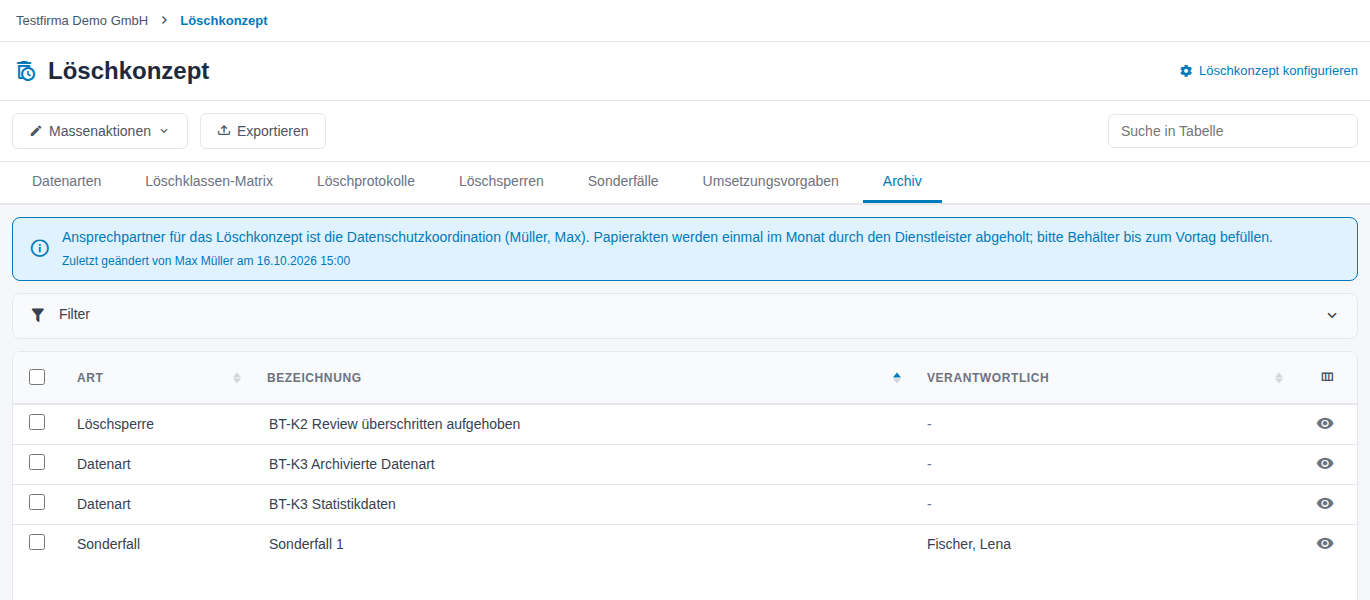
Abbildung 7: Reiter Archiv mit Datenarten, Löschsperre und Sonderfall
Archivierte Einträge nehmen nicht mehr am Löschbetrieb teil: Sie stehen in keinem anderen Reiter, in keiner Auswahlliste und in keinem Bericht. Bearbeiten lassen sie sich erst nach dem Wiederherstellen.
| Art | So kommt sie ins Archiv | Voraussetzung | Wiederherstellen ergibt |
|---|---|---|---|
| Datenart | Reiter Datenarten: Massenaktionen → Archivieren | – | Aktiv, wenn sie alle Bedingungen erfüllt, sonst Entwurf (die Meldung nennt den Grund) |
| Umsetzungsvorgabe | Seite der Umsetzungsvorgabe: Status Archiviert, mit Rückfrage, wenn aktive Datenarten verknüpft sind | Jede aktive Datenart behält eine andere aktive Umsetzungsvorgabe | Entwurf |
| Löschsperre | Reiter Löschsperren: Massenaktionen → Archivieren | Status Aufgehoben; eine Sperre mit offener Nachholung („Aufgehoben – Löschung offen“) oder eine noch wirkende Sperre lässt sich nicht archivieren – auch nicht, wenn „Gültig bis“ überschritten ist | den Status vor dem Archivieren |
| Sonderfall | Reiter Sonderfälle: Massenaktionen → Archivieren | Status Inaktiv | Inaktiv |
Zum Wiederherstellen markieren Sie die Einträge im Reiter Archiv und wählen Massenaktionen → Wiederherstellen. Trägt inzwischen eine andere Datenart dieselbe Bezeichnung, wird das Wiederherstellen dieser Datenart abgelehnt. Ist die Vorhaltefrist kürzer als ihre Aufbewahrungspflicht, hebt das System sie beim Wiederherstellen an.
3 Datenarten und Löschregeln (Schritte 3 und 4)
Für Datenschutz und Fachverantwortliche. Beispiel: „Bewerbungsunterlagen (Karriereportal)“.
Bevor Sie Datenarten anlegen, sollten Aufbewahrungspflichten und Standardlöschfristen in der Konfiguration stehen. Bilden Sie Datenarten fachlich: Daten mit derselben Rechtsgrundlage und demselben Zweck gehören zusammen; gilt eine Aufbewahrungspflicht nur für einen Teil der Daten, teilen Sie die Datenart. Trennen Sie auch nach Gruppen betroffener Personen und nach Sensibilität.
Jede Bezeichnung gibt es im Mandanten nur einmal. Groß- und Kleinschreibung spielt dabei keine Rolle; archivierte Datenarten zählen mit, Datenarten im Papierkorb nicht.
3.1 Datenarten aus der VVT übernehmen
Am schnellsten entstehen Datenarten aus den Datenkategorien, die Sie in der VVT schon pflegen. Öffnen Sie im Reiter Datenarten die Hinweiskarte … Datenkategorien ohne Datenart über Details anzeigen; erst dann erscheinen die Schaltflächen Auswählen und als Entwurf anlegen und Alle als Entwurf anlegen.
3.1.1 Alle als Entwurf anlegen
Alle als Entwurf anlegen legt für alle Datenkategorien ohne Datenart Datenarten im Status Entwurf an. Vorher nennt eine Rückfrage, was entsteht, und welche Datenart übersprungen wird, weil der Name schon vergeben ist oder doppelt entstünde.
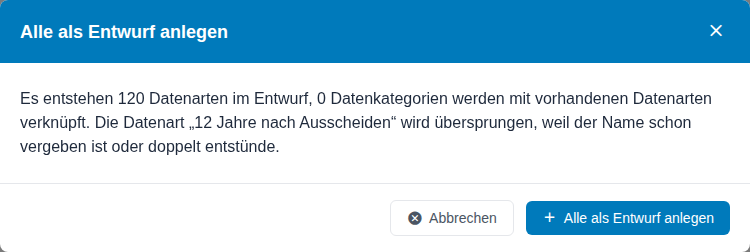
Abbildung 8: Rückfrage vor „Alle als Entwurf anlegen“
- Je Gruppe aus gleicher Aufbewahrungspflicht und gleichem abstrakten Startzeitpunkt entsteht eine Datenart.
- Gibt es schon eine Datenart mit gleicher Löschregel, wird nur mit ihr verknüpft.
- Ist ein Name bei einer Datenart mit anderer Löschregel vergeben, ergänzt das System die Verarbeitungstätigkeit in Klammern.
3.1.2 Auswählen und als Entwurf anlegen
Auswählen und als Entwurf anlegen öffnet den Assistenten Datenkategorien ins Löschkonzept übernehmen.
- Datenkategorien auswählen
- Die Datenkategorien sind nach der Datenart gruppiert, die sie bekommen würden. Neue Datenart heißt: Es entsteht eine Datenart. wird nur verknüpft heißt: Die Datenkategorie kommt zu einer vorhandenen Datenart.
- Rechts steht die Löschregel der Gruppe; ohne Aufbewahrungspflicht steht dort ohne Aufbewahrungspflicht – Frist prüfen.
- Markieren Sie ganze Gruppen oder einzelne Datenkategorien. Unten steht, wie viele ausgewählt sind. Klicken Sie auf Weiter.
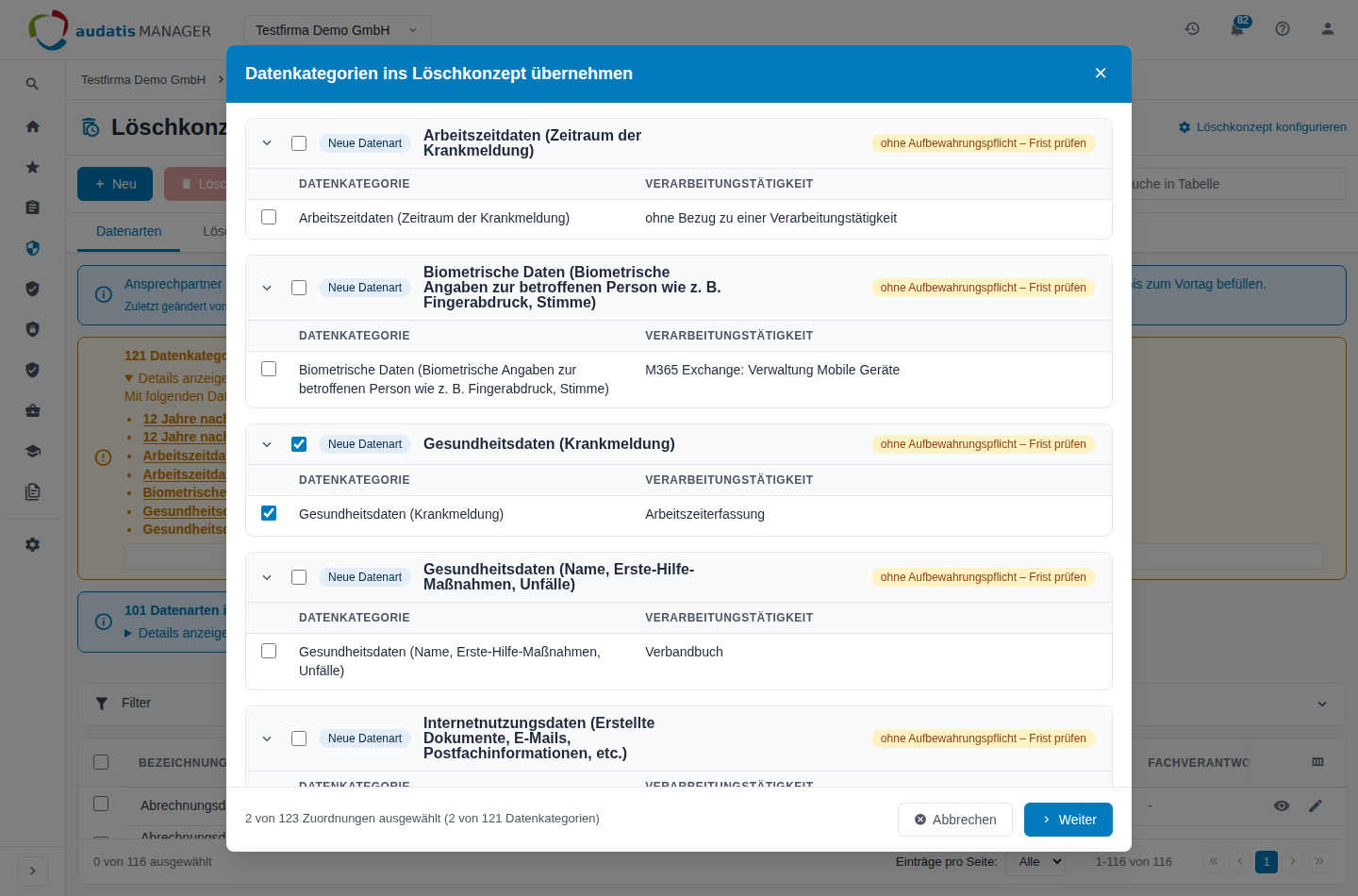
Abbildung 9: Schritt 1: Datenkategorien auswählen
- Neue Datenarten benennen
- Unter Neu als Entwurf anlegen braucht jede neue Datenart einen Name der Datenart. Daneben stehen Löschregel und Fachverantwortlicher.
- Gibt es den Namen schon, wird mit der vorhandenen Datenart verknüpft; weicht deren Löschregel ab, warnt das Formular. Trägt eine archivierte Datenart den Namen, vergeben Sie einen anderen.
- Der Hinweis unten fasst zusammen, wie viele Datenarten entstehen und wie viele Datenkategorien verknüpft werden.
- Anlegen und verknüpfen legt die Datenarten als Entwurf an. Zurück führt zu Schritt 1.
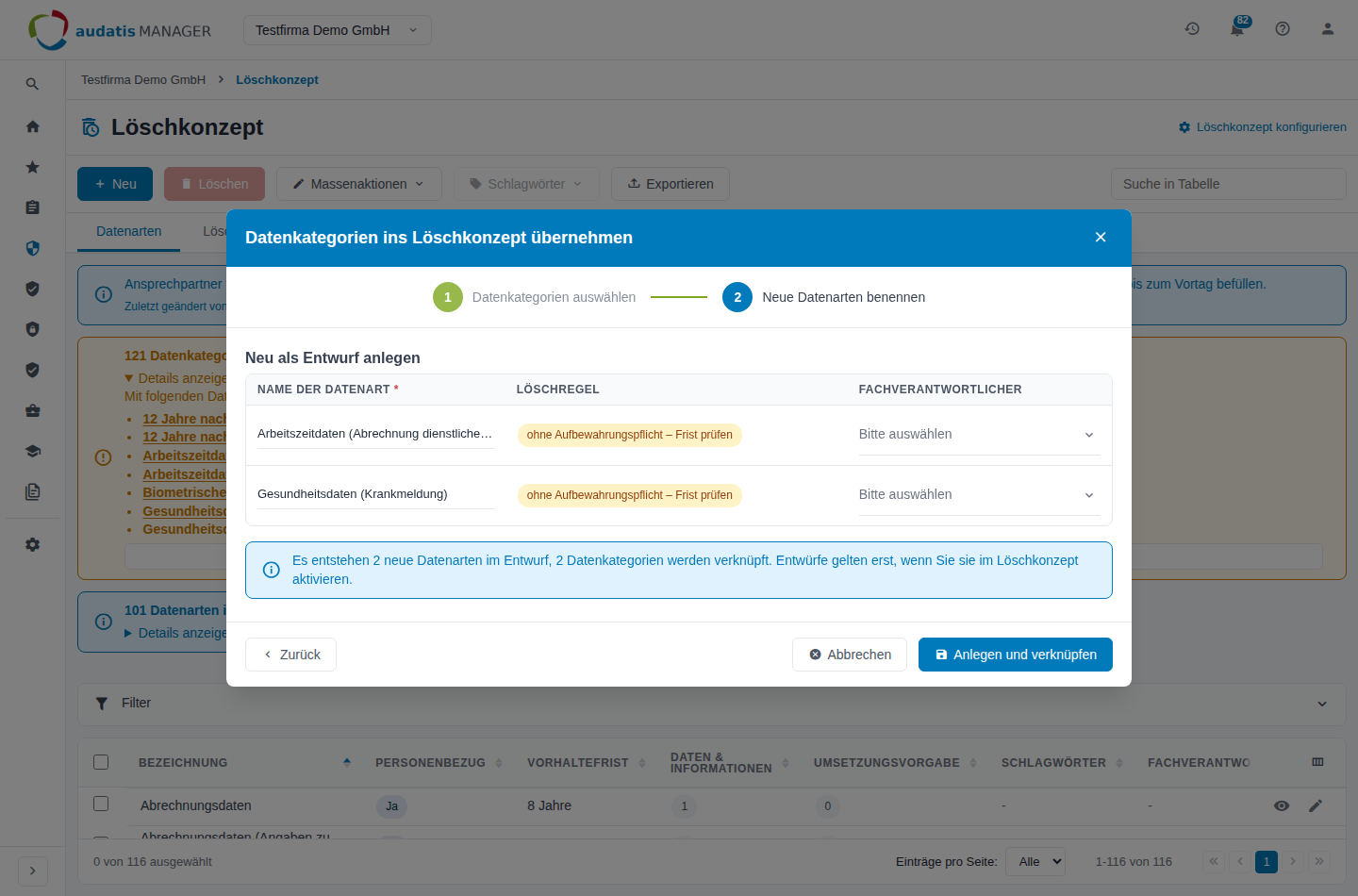
Abbildung 10: Schritt 2: Neue Datenarten benennen
Nicht ausgewählte Datenkategorien erscheinen beim nächsten Mal wieder. Übernimmt eine neue Datenart eine Aufbewahrungspflicht, ist ihre Vorhaltefrist mindestens so lang wie diese Pflicht.
3.2 Datenart von Hand anlegen
- Klicken Sie im Reiter Datenarten auf Neu.
- Geben Sie im Dialog Datenart anlegen, Reiter Neu erstellen, die Bezeichnung ein.
- Klicken Sie auf Speichern. Mit Weiteren Datensatz anlegen bleibt der Dialog für die nächste Datenart offen.
- Die Datenart steht als Entwurf in der Liste. Öffnen Sie sie über das Stift-Symbol und ergänzen Sie Stammdaten und Löschregel.
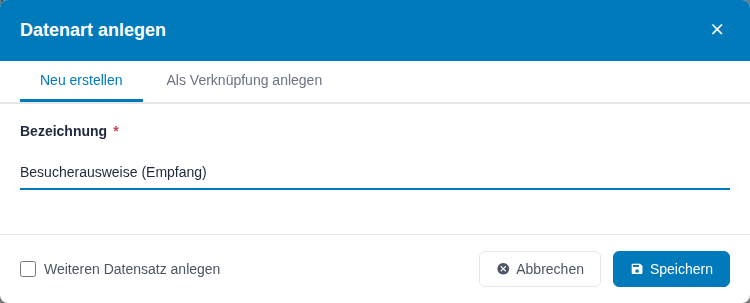
Abbildung 11: Dialog „Datenart anlegen“
Den Reiter Als Verknüpfung anlegen nutzen Sie in einer Unternehmensgruppe (Abschnitt „Unternehmensgruppe“).
3.3 Die Seite der Datenart
Über das Augen-Symbol öffnet sich die Datenart zum Lesen, über Bearbeiten oder das Stift-Symbol zum Bearbeiten. Die Reiter Stammdaten, Löschregel, Umsetzungsvorgaben, Sonderfälle & Sperren, Löschprotokolle, Dateien, Prüfung & Freigabe und Einstellungen springen zum jeweiligen Abschnitt. Den Reiter Prüfung & Freigabe gibt es nur bei eingeschaltetem Prüfworkflow, Einstellungen nur in einer Unternehmensgruppe.
Pflichtfelder tragen einen roten Stern; Felder, die nur unter einer Bedingung Pflicht sind (z. B. Betroffene Person / Vorgang bei einer Einzelsperre), bekommen ihn, sobald die Bedingung erfüllt ist. Jede Tabelle auf der Seite hat ein eigenes Feld Suche in Tabelle, auch mit reinem Leserecht. Die Aktionsleiste bietet Bearbeiten bzw. Speichern, Zur Prüfung einreichen (für Prüfer Prüfmodus), Exportieren und Abbrechen. Das Symbol rechts öffnet die Seitenleiste mit Aufgaben, Schlagwörtern, Prüfhistorie, Kommentaren, Links und Aktivitätslog. Haben Sie etwas geändert und nicht gespeichert, fragt das System vor dem Verlassen nach.
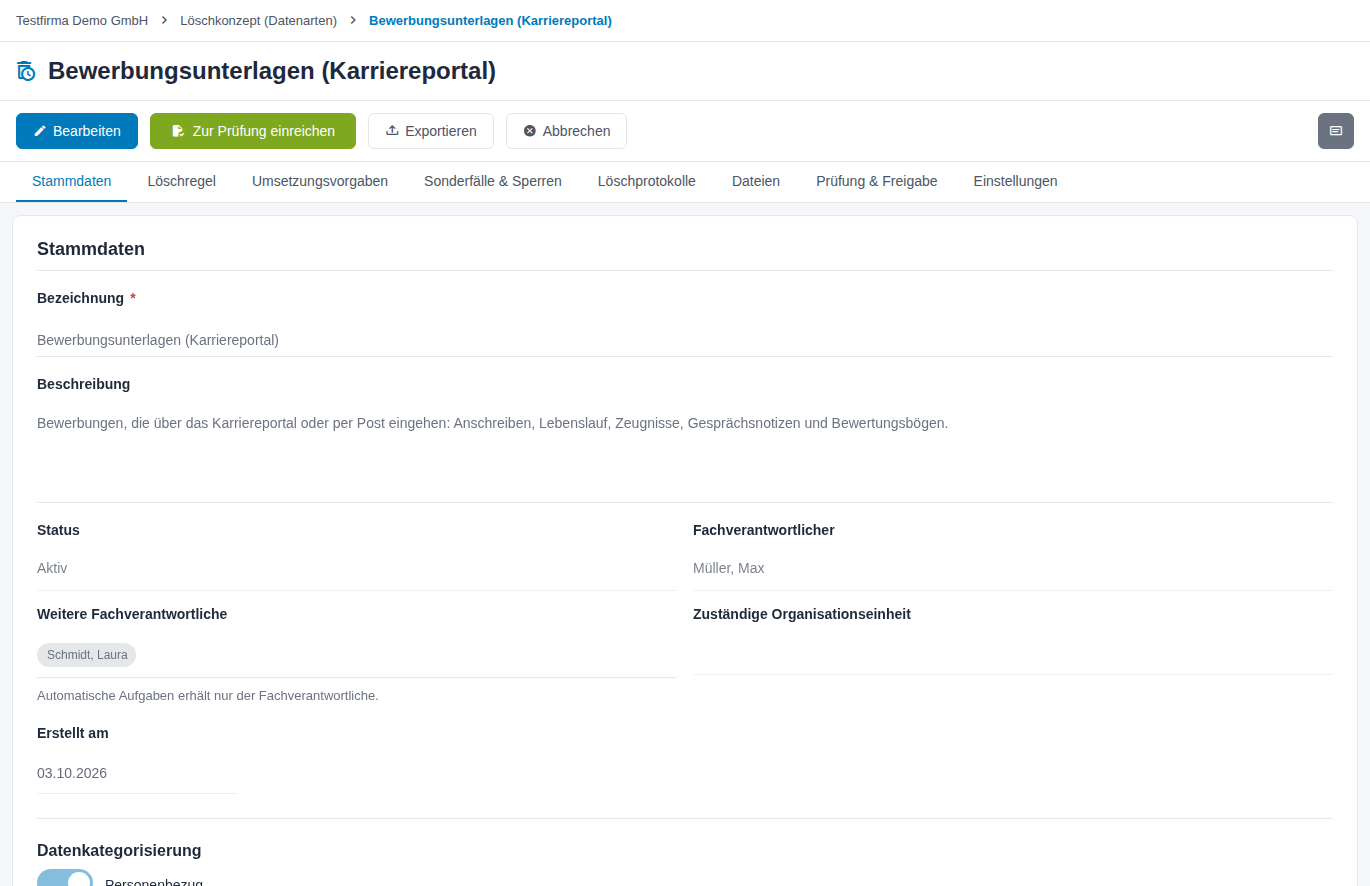
Abbildung 12: Datenart in der Leseansicht
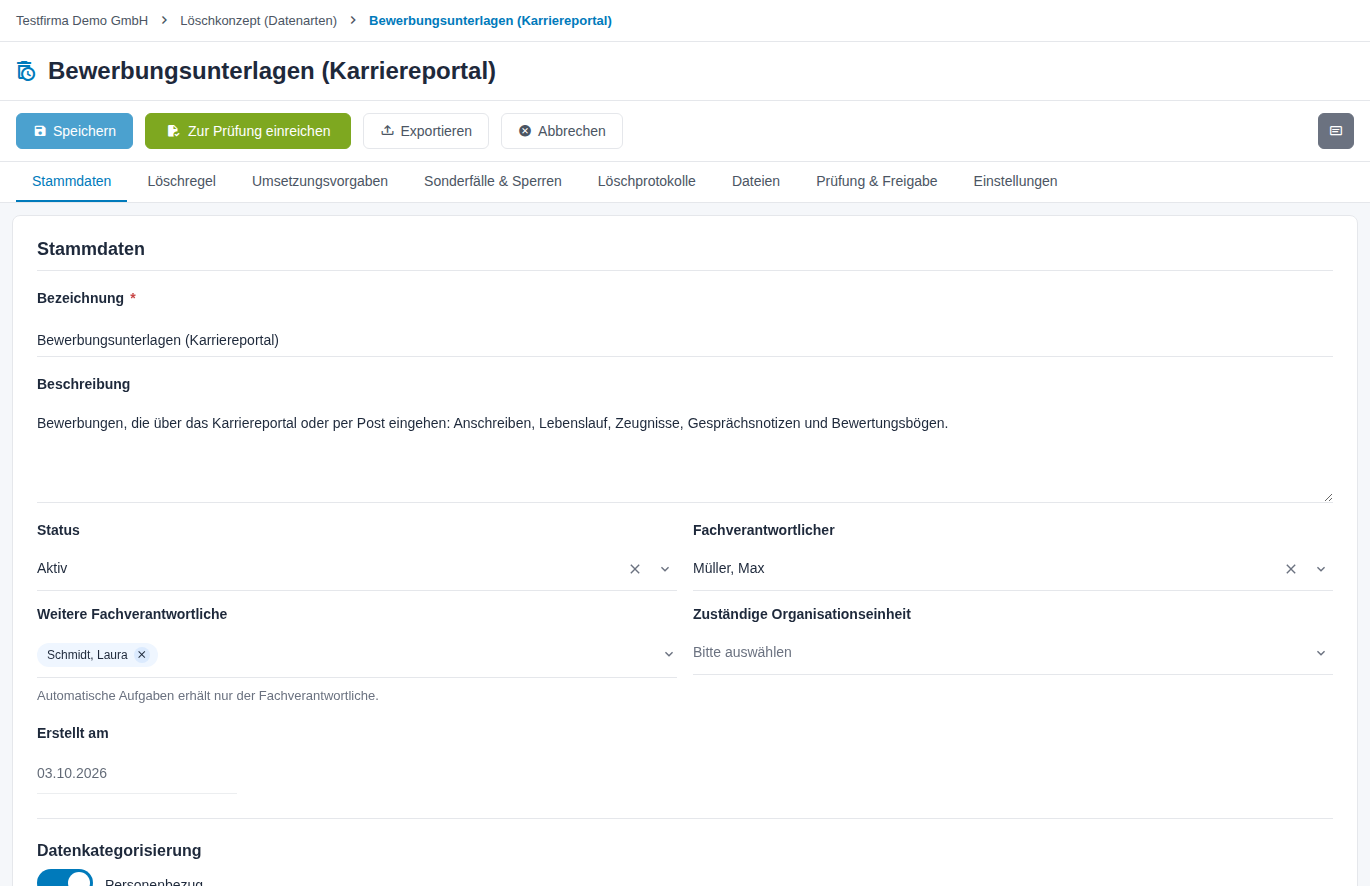
Abbildung 13: Datenart in der Bearbeitung
3.4 Stammdaten
Pflegen Sie Bezeichnung, Beschreibung, Status, Fachverantwortlicher, Weitere Fachverantwortliche und Zuständige Organisationseinheit. Ist es in den Mandanteneinstellungen eingeschaltet, gibt es zusätzlich Fachverantwortlicher ohne Benutzerkonto. Unter Datenkategorisierung legen Sie den Personenbezug fest.
Darunter folgen:
- Kriterien aus der VVT (nur lesend): Betroffenengruppen, Besondere Kategorien personenbezogener Daten und Rechtsgrundlagen der verknüpften Datenkategorien aus den Verarbeitungstätigkeiten, die Sie sehen dürfen. Enthält eine Datenkategorie besondere Kategorien, erinnert ein Hinweis daran, die Frist möglichst kurz zu wählen.
- Daten & Informationen: die Datenkategorien aus dem Modul Daten & Informationen, die der Datenart zugeordnet sind. Über Verknüpfen (Dialog Datenkategorien verknüpfen) ordnen Sie weitere zu, Entfernen löst markierte Verknüpfungen. Eine archivierte Datenkategorie trägt das Kennzeichen Archiviert und wirkt weiter.
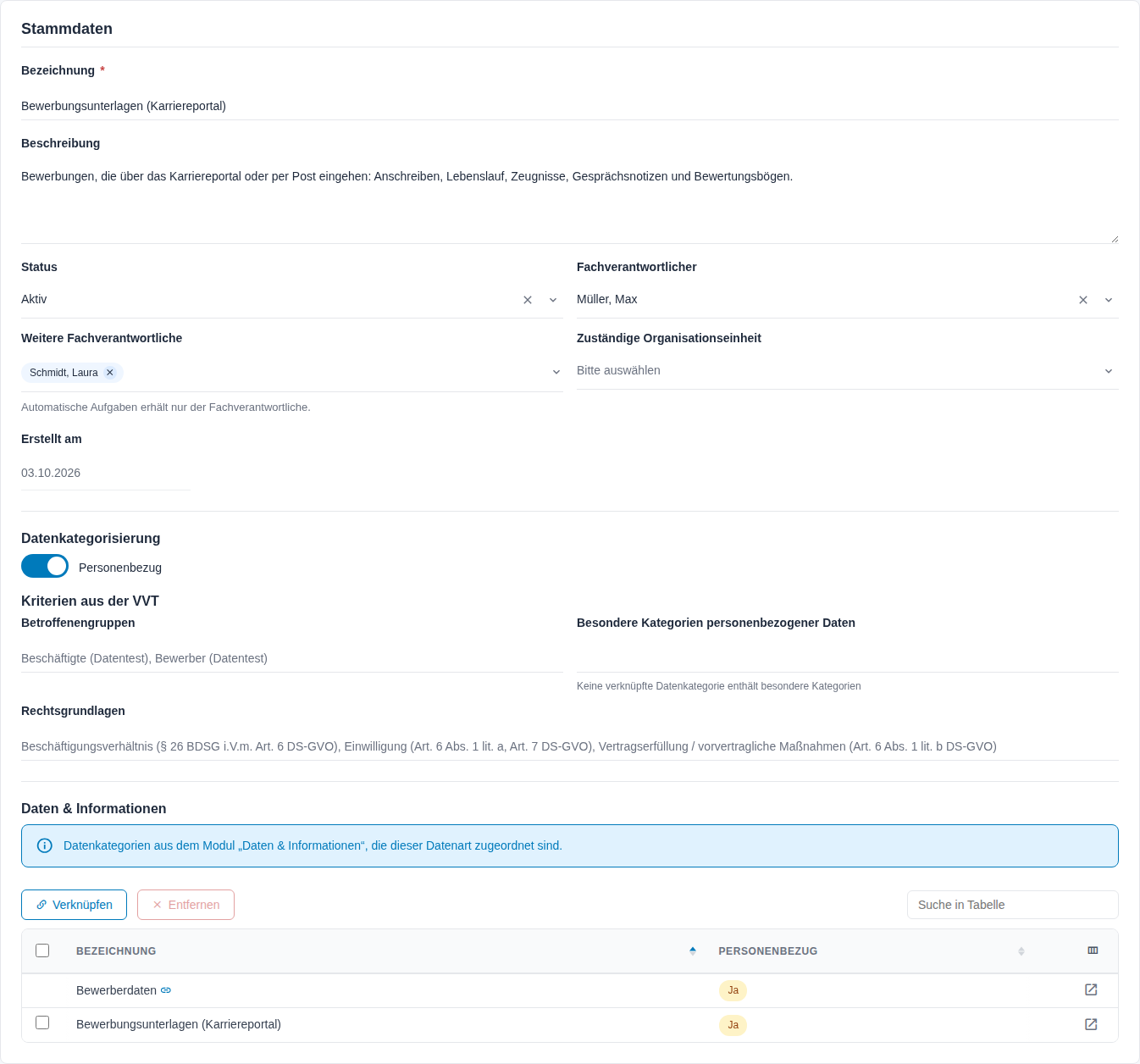
Abbildung 14: Stammdaten mit Kriterien aus der VVT und verknüpften Daten & Informationen
| Status | Bedeutung |
|---|---|
| Entwurf | in Arbeit; nimmt an keinem Löschlauf teil und steht nicht in Löschklassen-Matrix, Löschplan und Regelkatalog |
| Aktiv | gilt; wirkt im Löschlauf und erscheint in allen Übersichten |
| Archiviert | nicht mehr in Gebrauch; steht im Reiter Archiv und lässt sich erst nach dem Wiederherstellen bearbeiten |
Aktiv setzen können Sie eine Datenart erst, wenn
- die Vorhaltefrist vollständig ist oder die Datenart dauerhaft aufbewahrt wird,
- Abstrakter Startzeitpunkt und Bedingung für den Startzeitpunkt angegeben sind (außer bei dauerhafter Aufbewahrung),
- die Begründung für die Kombination aus Datenart und Löschfrist ausgefüllt ist, wenn die Einstellung Begründung beim Aktivieren verpflichtend eingeschaltet ist,
- mindestens eine aktive Umsetzungsvorgabe verknüpft ist und alle verknüpften Umsetzungsvorgaben aktiv sind (außer bei dauerhafter Aufbewahrung).
Ist eine verknüpfte Umsetzungsvorgabe noch nicht aktiv, nennt ein Hinweis über dem Statusfeld sie als Link: „Noch nicht aktiv: …“.
Wichtig: Auch eine bereits aktive Datenart speichert das System nur mit vollständiger Löschregel. Fehlt eine Angabe, nennt die Meldung sie. Wollen Sie die Löschregel grundlegend neu festlegen, setzen Sie die Datenart zuerst auf Entwurf.
3.5 Löschregel (Schritt 4)
Der Abschnitt Löschregel legt fest, wann gelöscht wird. Gehen Sie in dieser Reihenfolge vor:
- Aufbewahrungspflicht aus dem Katalog wählen, z. B. „6 Monate (Bewerbung – AGG)“. Die Auswahl ist nach der Frist sortiert, die kürzeste zuerst. Die Pflicht belegt die Vorhaltefrist vor.
- Vorhaltefrist (Wert) und Einheit prüfen (Stunden, Tage, Wochen, Monate, Jahre). Bei einer aktiven Datenart sind beide Pflicht, außer bei dauerhafter Aufbewahrung. Sie dürfen die Vorhaltefrist verlängern, aber nicht unter die Aufbewahrungspflicht kürzen.
- Standardlöschfrist (Regellöschfrist): vorbelegt ist die kürzeste, die länger ist als die Vorhaltefrist. Eine Zeile darunter fasst zusammen, z. B. „Vorhaltefrist 6 Monate · Regellöschfrist 1 Jahr (Standardlöschfrist) · Frist für den Löschprozess 6 Monate“.
- Abstrakter Startzeitpunkt, z. B. Ende eines Vorgangs (V).
- Bedingung für den Startzeitpunkt, z. B. „Abschluss des Bewerbungsverfahrens (Zugang der Absage)“. Das Feld nimmt bis zu 255 Zeichen auf; der Zähler zeigt den Stand. Wiederkehrende Formulierungen fügen Sie als Textbaustein ein.
- Begründung für die Kombination aus Datenart und Löschfrist: Warum diese Datenart, warum diese Frist? Der Text erscheint im Löschkonzept-Dokument.
- Speichern.
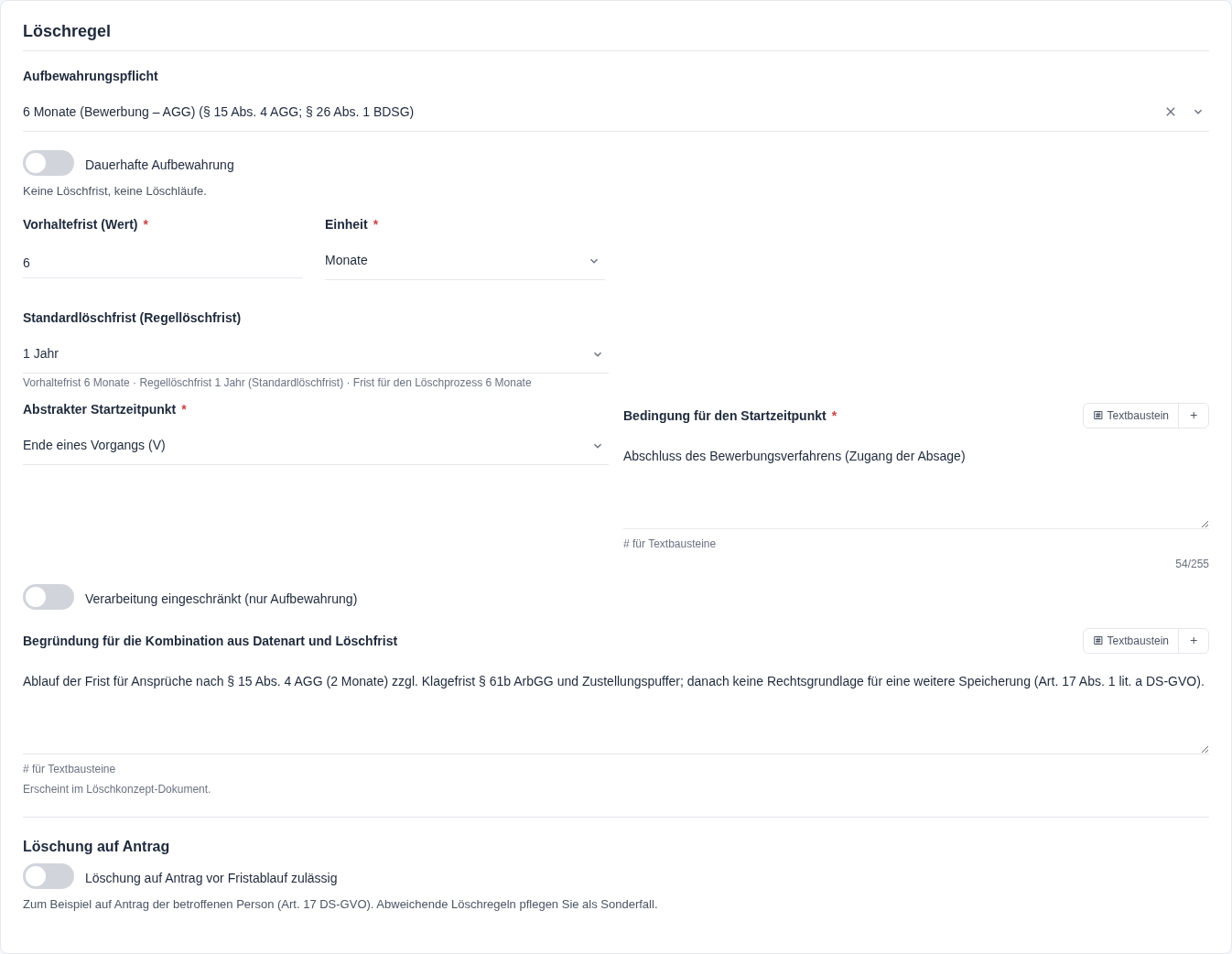
Abbildung 15: Abschnitt Löschregel
3.5.1 Vorhaltefrist und Aufbewahrungspflicht
Die Vorhaltefrist ist mindestens so lang wie die Aufbewahrungspflicht der Datenart. Treffen mehrere Fristen zusammen, gilt die längste (Maximalprinzip).
- Wechseln Sie die Aufbewahrungspflicht, übernimmt das Formular deren Frist, solange die Vorhaltefrist leer ist oder der bisherigen Pflicht entspricht.
- Ist Ihre eigene Vorhaltefrist kürzer als die neu gewählte Pflicht, hebt das Formular sie an und nennt beide Werte.
- Eine kürzere Vorhaltefrist als die Pflicht lehnt das Formular ab.
- Verlängert die Konfiguration eine Aufbewahrungspflicht, hebt das System betroffene Vorhaltefristen an. Jede Anhebung steht im Aktivitätslog als Vorhaltefrist angehoben.
Ist die Standardlöschfrist nicht länger als die Vorhaltefrist, warnt das Formular und lehnt das Speichern ab. Gibt es im Katalog keine längere Standardlöschfrist, gilt eine individuelle Regellöschfrist; begründen Sie sie im Feld Begründung für die Kombination aus Datenart und Löschfrist.
3.5.2 Dauerhafte Aufbewahrung
Der Schalter Dauerhafte Aufbewahrung gilt für Daten ohne Löschfrist, z. B. Gesellschafterbeschlüsse.
- Fristfelder und Standardlöschfrist entfallen, die Begründung wird Pflicht.
- Es entstehen keine Löschläufe. Zum Aktivieren braucht die Datenart weder Umsetzungsvorgabe noch Startzeitpunkt.
- Wählen Sie eine Aufbewahrungspflicht mit dauerhafter Aufbewahrung, schaltet sich der Schalter von selbst ein.
- Greift eine dauerhafte Pflicht – an der Datenart oder über eine Verarbeitungstätigkeit –, ohne dass der Schalter gesetzt ist, zeigt der Abschnitt einen Warnhinweis. Setzen Sie dann Dauerhafte Aufbewahrung und begründen Sie sie.
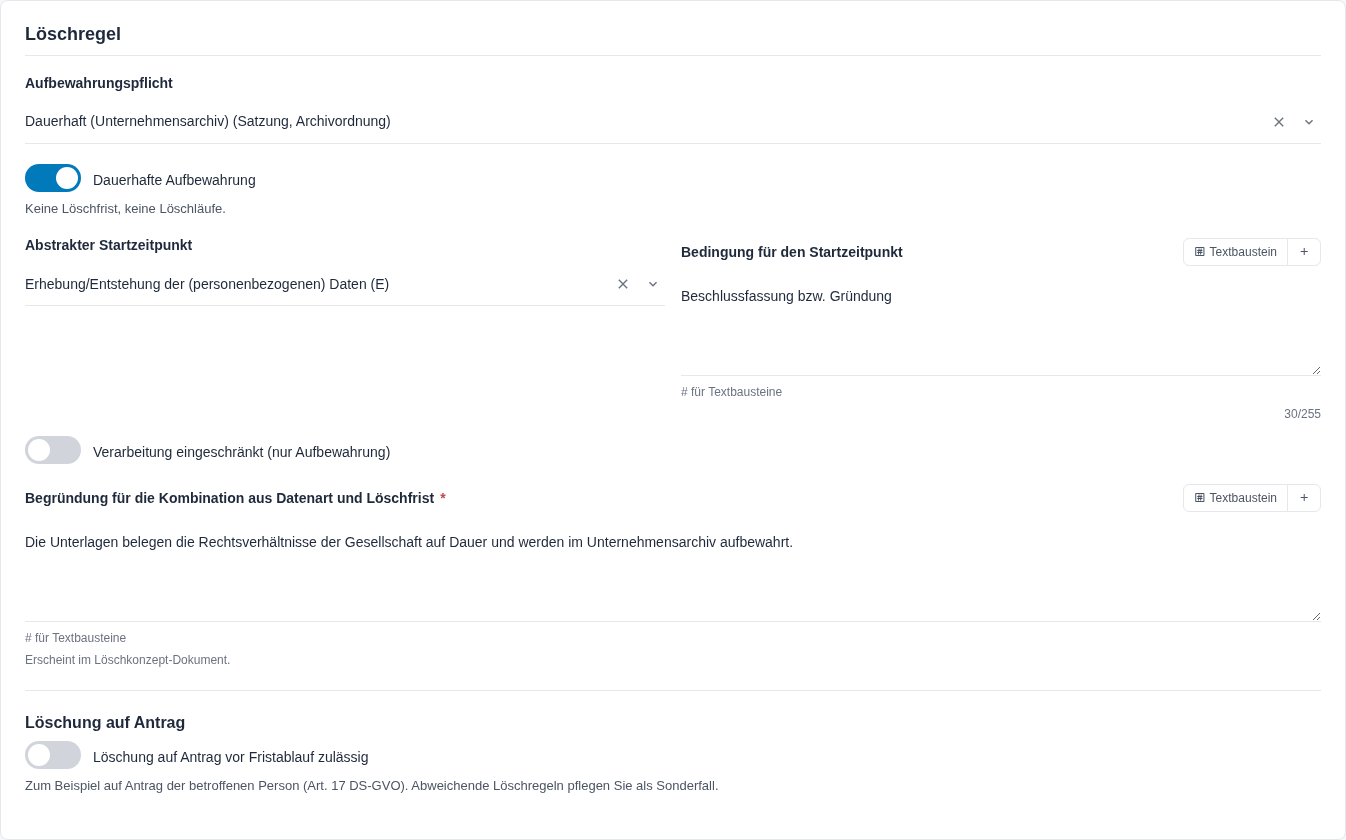
Abbildung 16: Datenart mit dauerhafter Aufbewahrung
3.5.3 Weitere Angaben
- Verarbeitung eingeschränkt (nur Aufbewahrung) kennzeichnet Daten, die nur noch aufbewahrt werden. Die Datenart bleibt aktiv und wird nach Ablauf der Frist gelöscht.
- Unter Löschung auf Antrag steht der Schalter Löschung auf Antrag vor Fristablauf zulässig, z. B. wenn die betroffene Person die Löschung verlangt. Eingeschaltet erscheint das Feld Erläuterung zur Löschung auf Antrag. Abweichende Löschregeln pflegen Sie als Sonderfall. Der Hinweis nennt die Vorschrift der Gesetzesgrundlage Ihres Mandanten, bei der DS-GVO Art. 17.
Hinweis: Ändern Sie die Löschregel einer aktiven Datenart, informiert das System die Umsetzungsverantwortlichen ihrer aktiven Umsetzungsvorgaben per E-Mail und in der Glocke (Einstellung Umsetzungsverantwortliche bei Änderungen der Löschregel informieren). War die Datenart geprüft, kennzeichnet das System sie als Geändert seit Prüfung.
3.6 Textbausteine einfügen
Für die Freitextfelder des Löschkonzepts gibt es Textbausteine, z. B. für Bedingung für den Startzeitpunkt, Begründung für die Kombination aus Datenart und Löschfrist, Erläuterung zur Löschung auf Antrag, die Beschreibung eines Sonderfalls, Begründung und Aufhebungsgrund einer Löschsperre sowie Löschmechanismus, Dokumentationsverfahren und Umgang mit wiederhergestellten Daten einer Umsetzungsvorgabe.
- Tippen Sie im Feld
#oder klicken Sie über dem Feld auf Textbaustein. - Wählen Sie den Textbaustein aus der Liste; die Suche grenzt ein.
- Mit der Eingabetaste oder einem Klick wird der Text eingefügt.
Mit + neben Textbaustein legen Sie aus dem markierten Text einen neuen Textbaustein an (mit Sonderrecht). Angeboten werden nur Textbausteine der Kategorie des Feldes. Gepflegt werden sie in der Konfiguration im Reiter Textbausteine.
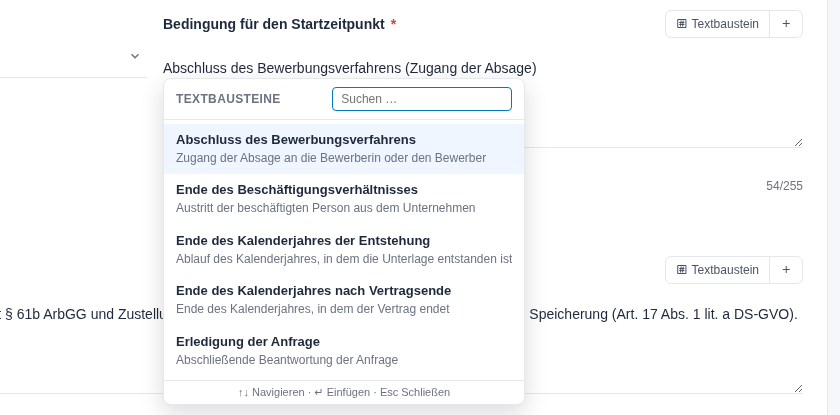
Abbildung 17: Textbaustein-Auswahl am Feld „Bedingung für den Startzeitpunkt“
3.7 Startzeitpunkt aus der VVT übernehmen
Haben alle verknüpften Datenkategorien in den Verarbeitungstätigkeiten denselben Startzeitpunkt, schlägt das System ihn vor:
- Öffnen Sie die Hinweiskarte … Datenarten ohne abstrakten Startzeitpunkt und klicken Sie auf Abstrakten Startzeitpunkt aus VVT übernehmen.
- Unter Vorschläge steht je Datenart der vorgeschlagene Startzeitpunkt. Entfernen Sie die Haken bei Datenarten, die Sie nicht ändern wollen; Alle auswählen setzt oder entfernt alle.
- Klicken Sie auf Übernehmen. Vorhandene Startzeitpunkte bleiben unverändert.
Die Bedingung für den Startzeitpunkt übernimmt dieser Dialog nicht; tragen Sie sie an der Datenart nach.
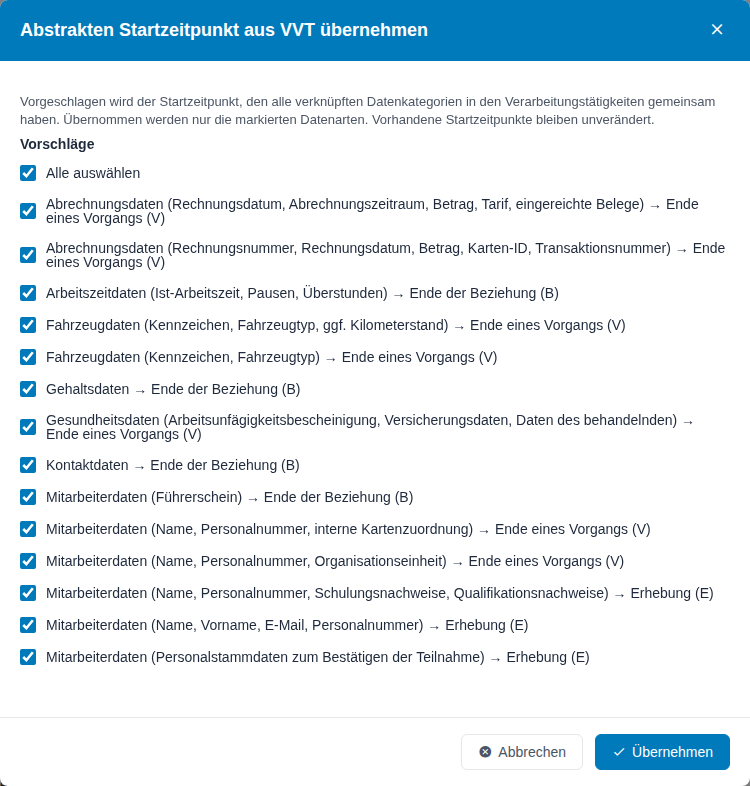
Abbildung 18: Dialog „Abstrakten Startzeitpunkt aus VVT übernehmen“
3.8 Datenarten zusammenführen
Gibt es für dieselben Daten mehrere Datenarten, führen Sie sie zusammen (ab Löschrecht):
- Markieren Sie mindestens zwei Datenarten und wählen Sie Massenaktionen → Auswahl zusammenführen.
- Wählen Sie unter Ziel-Eintrag (wird beibehalten) die Datenart, die bestehen bleibt. Je Datenart steht, wie viele Datenkategorien, Umsetzungen, Sonderfälle, Sperren und Protokolle sie hat.
- Der Dialog zeigt, welche Stammdaten am Ziel aufgewertet werden, und fragt bei Konflikten nach, z. B. Nur Ziel-Wert übernehmen oder Alle Werte zusammenführen (anhängen).
- Klicken Sie auf Zusammenführen.
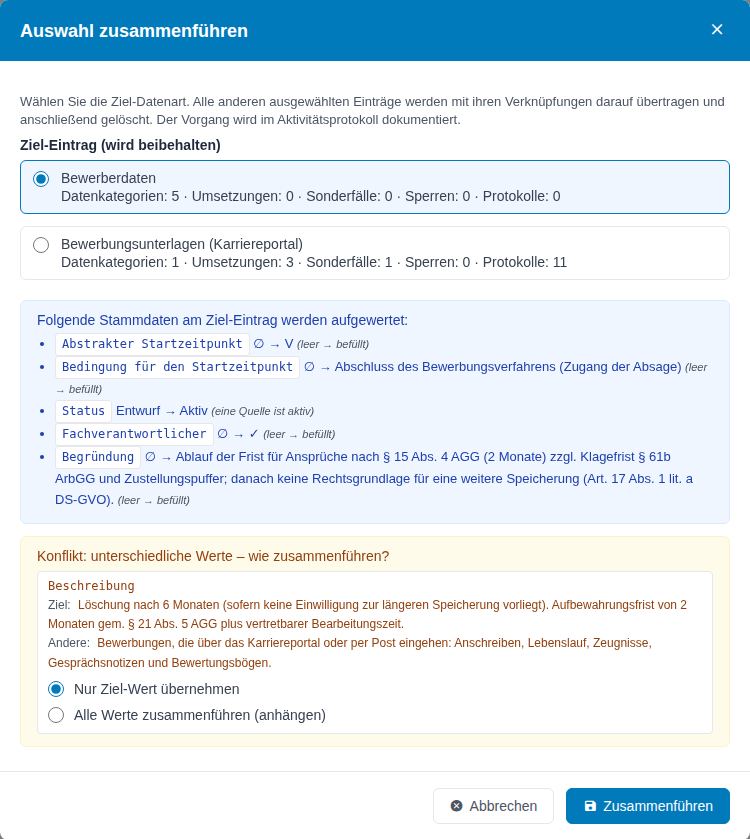
Abbildung 19: Dialog „Auswahl zusammenführen“
Die übrigen Datenarten übertragen Verknüpfungen, Sperren, Löschprotokolle, Dateien, Kommentare und Aufgaben auf das Ziel und werden danach gelöscht. Ist eine von ihnen aktiv, wird auch ein Ziel im Entwurf aktiv, sofern es alle Bedingungen erfüllt. Hängt an einer Datenart eine aktive Löschsperre eines anderen Mandanten der Unternehmensgruppe, lehnt das System ab.
3.9 Unternehmensgruppe
Gehört Ihr Mandant zu einer Unternehmensgruppe, können die Mandanten ihre Löschkonzepte verbinden. Jeder Eintrag bleibt Eigentum seines Mandanten: Geändert, geprüft und gelöscht wird er nur dort. Die anderen Mandanten sehen ihn schreibgeschützt mit dem Verknüpfungssymbol; beim Zeigen mit der Maus steht „verknüpft von …“ mit dem Mandanten, bei Datenkategorien „aus …“.
3.9.1 Freigeben
Datenarten, Umsetzungsvorgaben, Löschsperren und Sonderfälle haben den Reiter Einstellungen mit dem Schalter Für Unternehmensgruppe freigeben. Erst danach können andere Mandanten den Eintrag verknüpfen. Nehmen Sie die Freigabe zurück, bleiben bestehende Verknüpfungen gespeichert, wirken aber nicht mehr.

Abbildung 20: Reiter „Einstellungen“ der Datenart
3.9.2 Datenart eines anderen Mandanten übernehmen
- Klicken Sie im Reiter Datenarten auf Neu und wechseln Sie in den Reiter Als Verknüpfung anlegen.
- Wählen Sie unter Freigegebene Datenarten eine oder mehrere Datenarten. Hinter jeder steht in eckigen Klammern ihr Mandant.
- Klicken Sie auf Speichern.
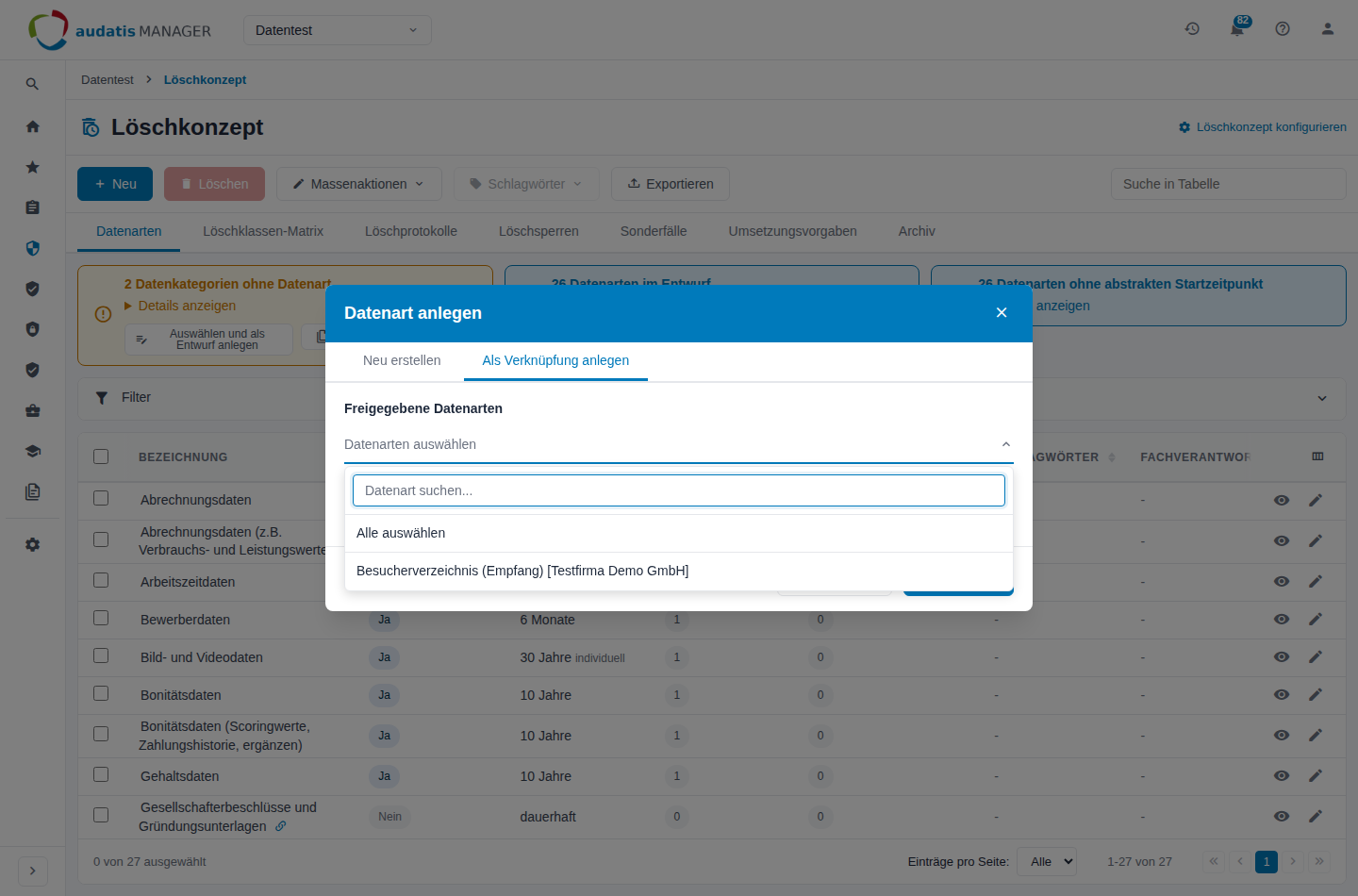
Abbildung 21: Dialog „Datenart anlegen“, Reiter „Als Verknüpfung anlegen“
Die verknüpfte Datenart steht danach mit dem Verknüpfungssymbol in Ihrer Liste und im Export. Das Stift-Symbol öffnet ihre schreibgeschützte Seite in Ihrem Mandanten, In neuem Tab öffnen die Datenart beim anderen Mandanten (nur mit Zugriff dort). Ihre Seite zeigt den Hinweis Datenart der Unternehmensgruppe, die Löschregel, Ihre damit verknüpften Daten & Informationen und die Löschprotokolle, die auch für Ihren Mandanten galten. Über Verknüpfen ordnen Sie eigene Datenkategorien zu, um die Löschregel zu übernehmen. Ihr eigener Löschlauf löscht diese Datenart nicht. Löschen in der Übersicht löst nur die Verknüpfung.
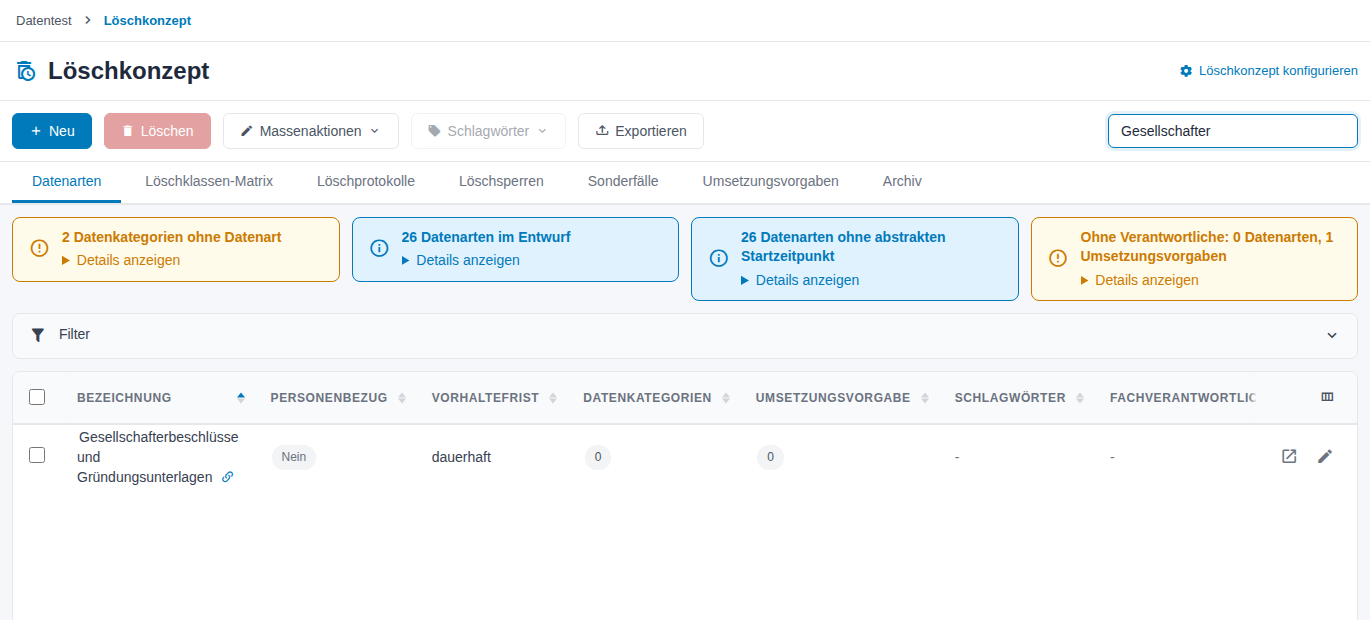
Abbildung 22: Verknüpfte Datenart mit Verknüpfungssymbol in der Liste
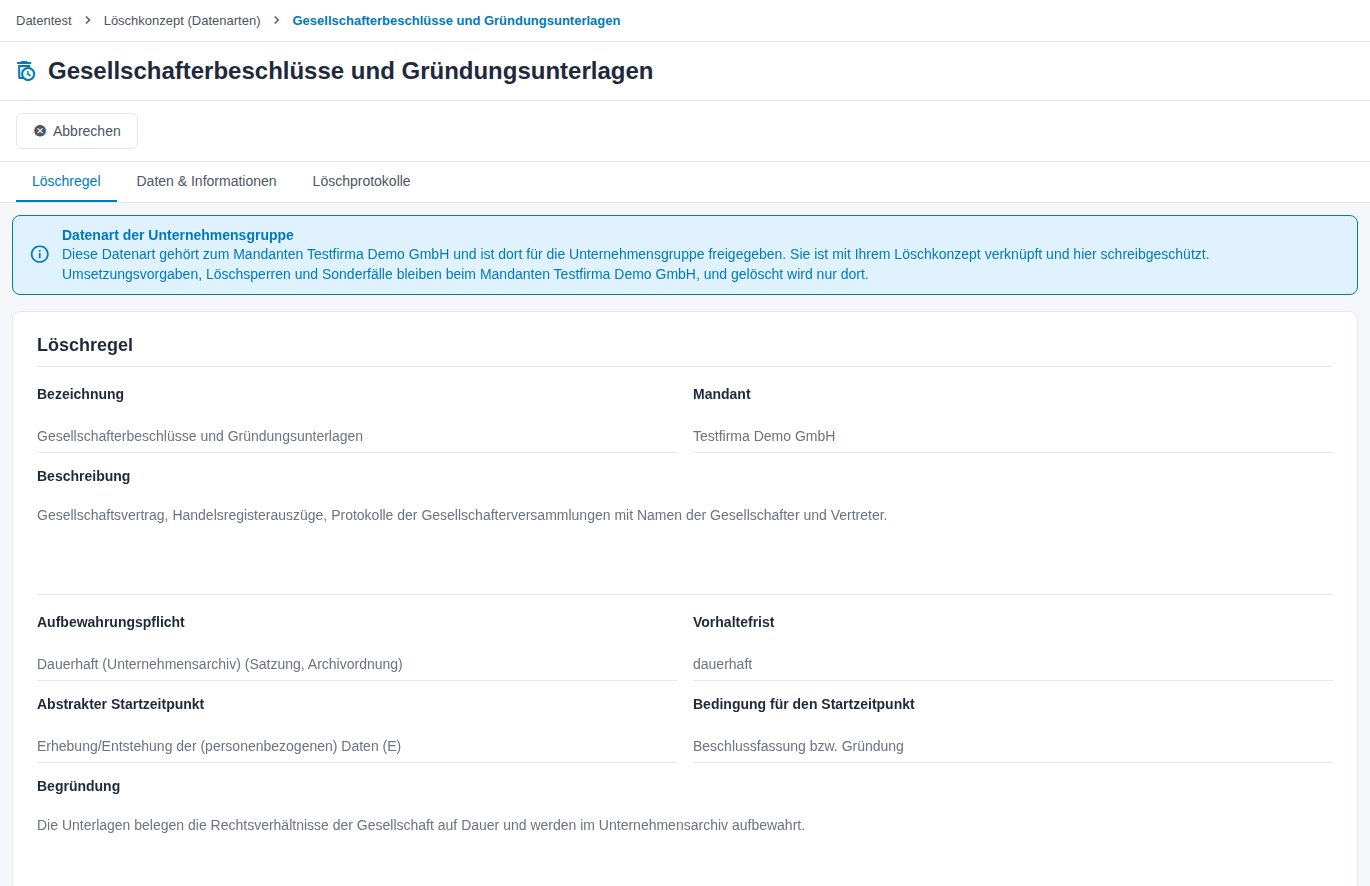
Abbildung 23: Seite einer verknüpften Datenart mit dem Hinweis „Datenart der Unternehmensgruppe“
3.9.3 Einträge anderer Mandanten an der eigenen Datenart
- Datenkategorien: Seine Datenkategorien ordnet jeder Mandant selbst zu – in der Ansicht der verknüpften Datenart unter Daten & Informationen. An Ihrer Datenart sehen Sie diese Zuordnungen mit „aus …“ nur; lösen kann sie nur der andere Mandant. Mit Zugriff auf deren Daten & Informationen öffnen Sie sie über die Zeilenaktion In neuem Tab öffnen. Gibt die VVT des anderen Mandanten eine längere Aufbewahrungspflicht vor, warnt Längere Aufbewahrungspflicht in der Unternehmensgruppe, und Löschlauf, Löschplan und Matrix rechnen mit dieser Frist.
- Umsetzungsvorgaben und Sonderfälle: Freigegebene Einträge anderer Mandanten wählen Sie in Umsetzungsvorgabe hinzufügen bzw. Sonderfall hinzufügen aus.
- Löschsperren: Freigegebene Löschsperren anderer Mandanten verknüpfen Sie unter Hinzufügen → Vorhandene verknüpfen mit Ihrer Datenart. Eine solche selbst verknüpfte Sperre lösen Sie dort wieder über Entfernen; Nachholung und Sperr-Information laufen dann wie beim Entfernen durch den Mandanten der Sperre. Umgekehrt können Sie an einer freigegebenen Datenart eines anderen Mandanten eine eigene Einzelsperre anlegen; eine Vollsperre nur an eigenen Datenarten. Eine Einzelsperre, die ein anderer Mandant an Ihre Datenart gehängt hat, löst nur er; ihre Zeile lässt sich nicht markieren.
Einträge anderer Mandanten stehen mit Verknüpfungssymbol in den Tabellen der Datenart und in den Reitern Löschsperren und Sonderfälle der Übersicht. Haben Sie Zugriff auf das Löschkonzept des anderen Mandanten, öffnet die Zeilenaktion In neuem Tab öffnen in der Aktionsspalte den Eintrag dort; der Name selbst ist kein Link. Ist eine Sperre nicht freigegeben, sehen Sie nur „Sperre von …“ ohne Termine.
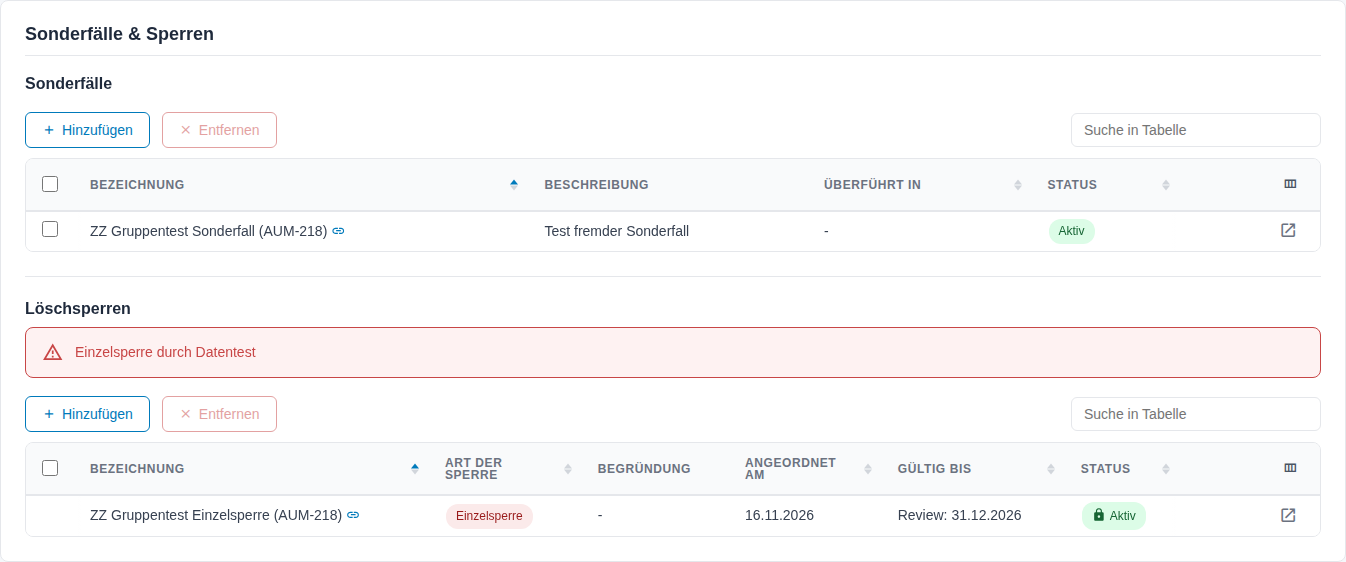
Abbildung 24: Sonderfall und Einzelsperre eines anderen Mandanten an der eigenen Datenart
4 Löschklassen-Matrix kontrollieren (Schritt 5)
Für Datenschutz und Prüfer.
Die Matrix gibt einen Überblick über alle Löschregeln und macht Unstimmigkeiten sichtbar. Der Reiter Löschklassen-Matrix zeigt alle aktiven Datenarten mit abstraktem Startzeitpunkt und vollständiger Frist:
- Zeilen sind die Standardlöschfristen, aufsteigend; dazu bei Bedarf Länger (individuelle Regellöschfrist) und dauerhaft.
- Spalten sind die abstrakten Startzeitpunkte Erhebung (E), Ende eines Vorgangs (V) und Ende der Beziehung (B), bei Bedarf Ohne Startzeitpunkt (dauerhaft).
Jede belegte Zelle nennt die Löschklasse, z. B. V-1J, und die Datenarten. Ein Klick auf den Namen öffnet die Datenart, ein Klick in die Zelle zeigt die Datenarten dieser Löschklasse im Reiter Datenarten. Unter der Matrix steht, wie viele aktive Datenarten ohne vollständige Löschregel fehlen. Ist die Matrix breiter oder höher als der Bildschirm, scrollen Sie im Reiter. Verknüpfte Datenarten anderer Mandanten stehen mit dem Zusatz „(verknüpft von …)“ in der Matrix.
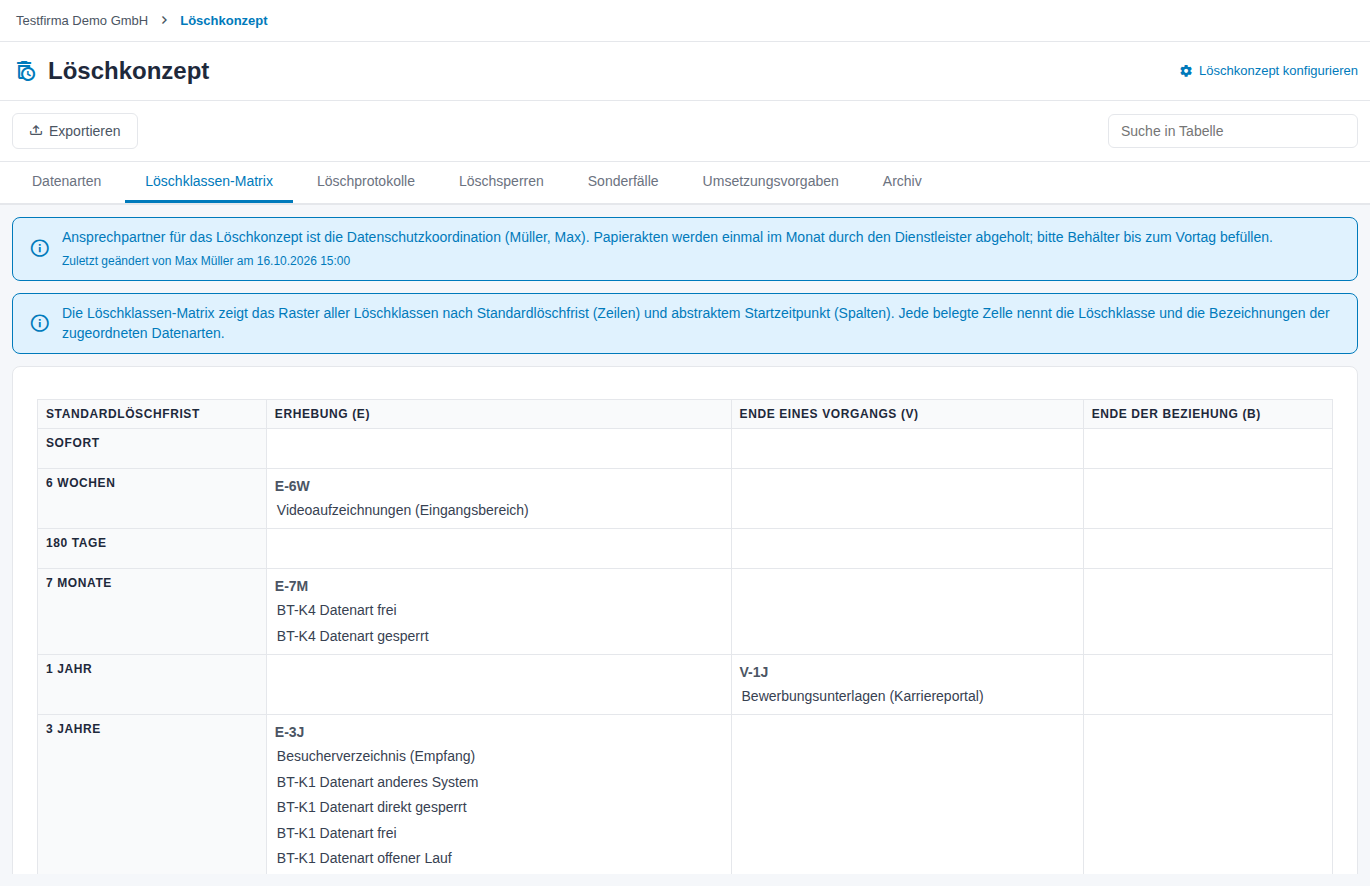
Abbildung 25: Löschklassen-Matrix
Achten Sie auf:
- Leere Zeilen – eine Standardlöschfrist, die niemand nutzt. Die Konfiguration zeigt die Verwendung in der Spalte Verwendet.
- Ausreißer – eine einzelne Datenart in einer sonst leeren Zeile oder in Länger. Ordnen Sie bei Bedarf über Massenaktionen → Standardlöschfrist zuordnen neu zu.
- Fehlende Datenarten – ergänzen Sie Startzeitpunkt oder Frist.
- Entwürfe – sie erscheinen erst nach dem Aktivieren.
5 Umsetzungsvorgaben beschreiben (Schritt 6)
Für IT, Fachbereiche und Datenschutz.
Die Löschregel sagt, wann gelöscht wird. Die Umsetzungsvorgabe sagt, wie und wo: in welchem Asset, mit welcher Methode, in welchem Zyklus und wer verantwortlich ist. Eine Umsetzungsvorgabe steht für eine Methode. Wird eine Datenart auf verschiedene Weise gelöscht, z. B. als Papierakte und im Bewerbermanagement-System, legen Sie zwei Umsetzungsvorgaben an. Umgekehrt kann eine Umsetzungsvorgabe viele Datenarten löschen.
| Umsetzungsbereich | Typisches Beispiel |
|---|---|
| IT-System | Löschjob in einer Fachanwendung, Ringspeicher eines Videorekorders |
| Querschnittsbereich | Datensicherung, Log-Protokolle, E-Mail-Postfächer, Dateiablagen, Archiv |
| Manueller Prozess | Papierakten im Aktenvernichter |
| Dienstleister | Aktenvernichtung durch einen Entsorger, Löschung durch einen Auftragsverarbeiter |
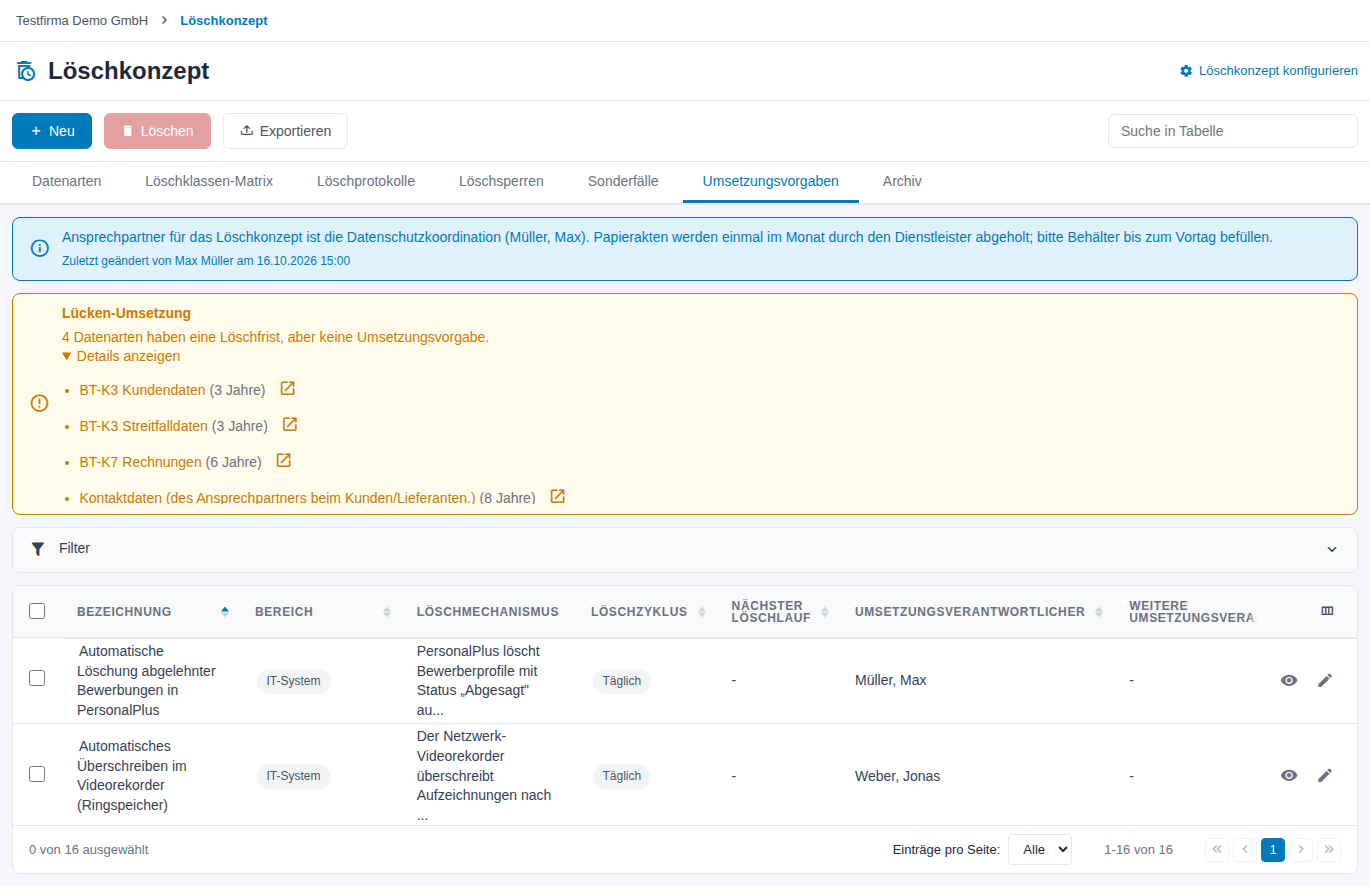
Abbildung 26: Reiter Umsetzungsvorgaben mit Hinweis „Lücken-Umsetzung“
5.1 Status der Umsetzungsvorgabe
| Status | Bedeutung |
|---|---|
| Entwurf | in Vorbereitung; keine Löschläufe und keine Kontrollaufgaben. Neue Umsetzungsvorgaben beginnen hier – auch solche aus einer Vorlage. |
| Aktiv | gilt; nur mit aktiven Umsetzungsvorgaben lässt sich eine Datenart aktivieren |
| Archiviert | nicht mehr in Gebrauch; steht im Reiter Archiv |
Zum Aktivieren braucht eine Umsetzungsvorgabe einen Löschzyklus. Mehrere fertige Umsetzungsvorgaben setzen Sie im Reiter Umsetzungsvorgaben über Massenaktionen → Aktivieren gemeinsam aktiv. Hängen aktive Datenarten an der Umsetzungsvorgabe, muss sie aktiv bleiben; Archiviert ist nach einer Rückfrage nur möglich, wenn jede dieser Datenarten noch eine andere aktive Umsetzungsvorgabe hat. Beim Archivieren schließt das System offene Aufgaben und widerruft externe Links.
5.2 Neue Umsetzungsvorgabe anlegen
Im Reiter Umsetzungsvorgaben klicken Sie auf Neu. Nach dem Speichern öffnet sich die neue Umsetzungsvorgabe zum Bearbeiten, außer Sie haben Weiteren Datensatz anlegen gewählt. Der Dialog hat zwei Reiter:
- Neu erstellen: Sie geben die Bezeichnung ein. Die Umsetzungsvorgabe entsteht als Entwurf mit dem Löschzyklus Nicht festgelegt.
- Von Vorlage erstellen: Sie wählen eine Vorlage und vergeben eine eigene Bezeichnung. Umsetzungsbereich, Löschzyklus, Methode, Löschmechanismus, Dokumentationsverfahren, Umgang mit wiederhergestellten Daten, Nachweisart und Bemerkung übernimmt das System aus der Vorlage. Auch diese Umsetzungsvorgabe beginnt als Entwurf.
Das Standardset der Vorlagen beschreibt der Abschnitt „Umsetzungsvorlagen“ im Kapitel „Konfiguration“.
Tipp: Passen Sie eine aus der Vorlage erstellte Umsetzungsvorgabe immer an Ihre Organisation an. Assets, Verantwortliche und konkrete Fristen stehen nicht in der Vorlage.
5.3 Mit der Datenart verknüpfen
Datenart und Umsetzungsvorgabe verknüpfen Sie von beiden Seiten. Auf der Datenart zeigt der Abschnitt Umsetzungsvorgaben Bezeichnung, Umsetzungsbereich, Assets, Löschzyklus und Status.
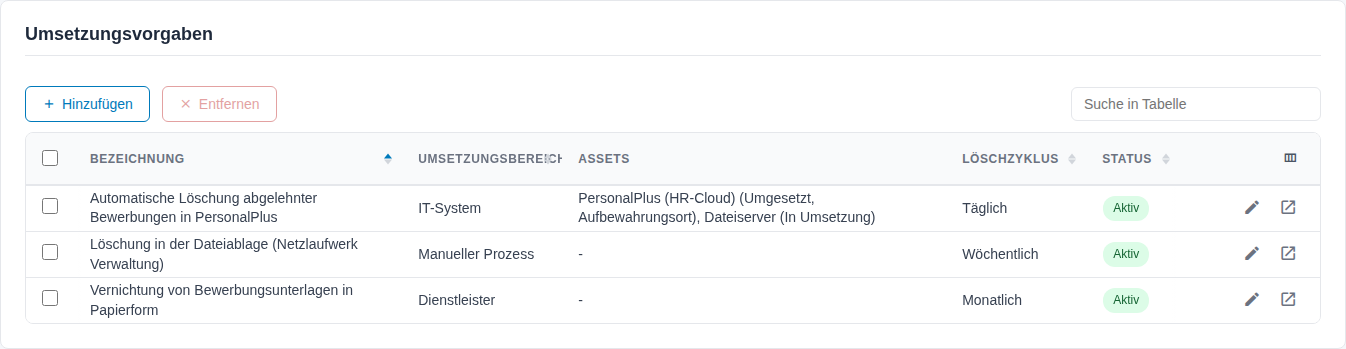
Abbildung 27: Abschnitt Umsetzungsvorgaben der Datenart
- Klicken Sie im Abschnitt Umsetzungsvorgaben auf Hinzufügen.
- Reiter Vorhandene verknüpfen: eine oder mehrere Umsetzungsvorgaben wählen und Verknüpfen. Ist die Datenart aktiv, stehen nur aktive Umsetzungsvorgaben zur Auswahl.
- Reiter Neu erstellen: Bezeichnung, Umsetzungsbereich, Löschmechanismus, Löschzyklus, Methode, Umsetzung erfolgt automatisiert und die Verantwortlichen ausfüllen und Anlegen und verknüpfen. Der Status steht fest auf Entwurf.
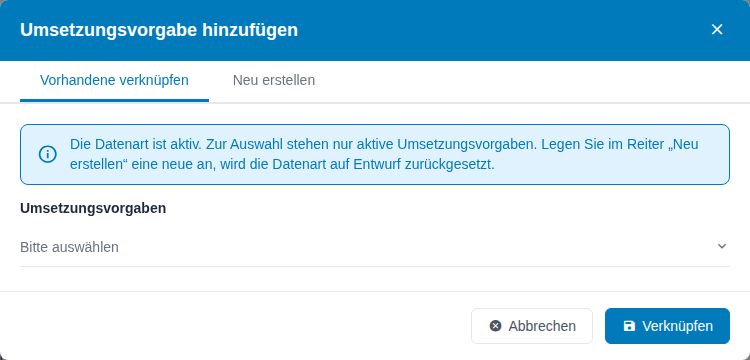
Abbildung 28: Dialog „Umsetzungsvorgabe hinzufügen“, Reiter „Vorhandene verknüpfen“ an einer aktiven Datenart
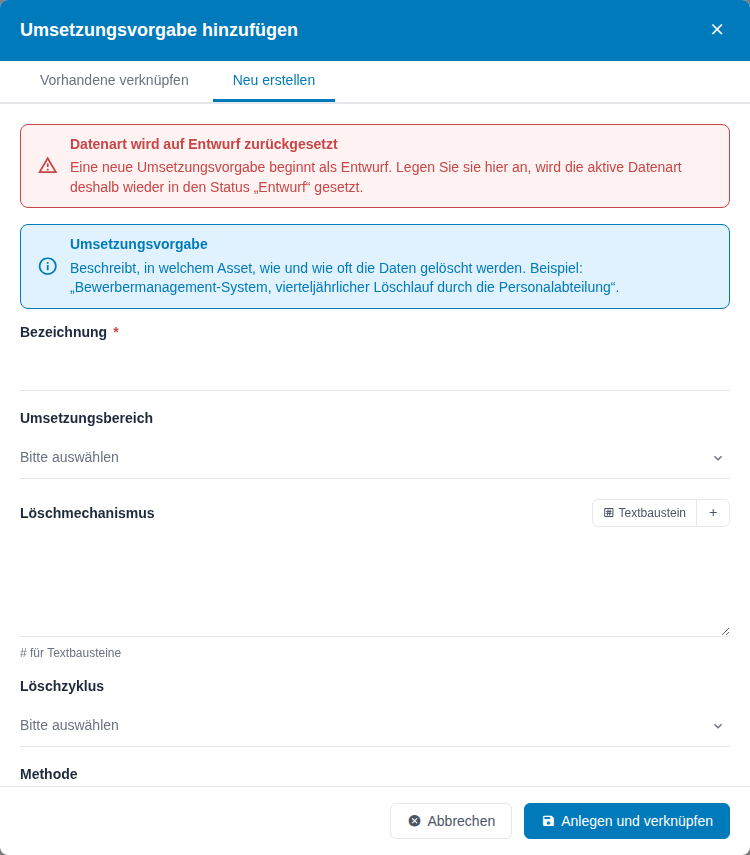
Abbildung 29: Dialog „Umsetzungsvorgabe hinzufügen“, Reiter „Neu erstellen“ an einer aktiven Datenart
Wichtig: Legen Sie an einer aktiven Datenart im Reiter Neu erstellen eine Umsetzungsvorgabe an, warnt die Karte Datenart wird auf Entwurf zurückgesetzt: Die neue Umsetzungsvorgabe beginnt als Entwurf, deshalb wird die Datenart wieder Entwurf und nimmt bis zur erneuten Aktivierung nicht an Löschläufen teil. Wollen Sie das vermeiden, legen Sie die Umsetzungsvorgabe in der Übersicht an, aktivieren sie und verknüpfen sie danach. Die letzte aktive Umsetzungsvorgabe einer aktiven Datenart lässt sich nicht lösen.
5.4 Die Seite der Umsetzungsvorgabe
Die Seite öffnet sich zum Lesen; nach Bearbeiten lassen sich die Felder ändern, Speichern übernimmt sie. Die Reiter heißen Stammdaten, Umsetzungsdetails, Löschlauf, Wirksamkeitskontrolle, Assets, Datenarten und Einstellungen.
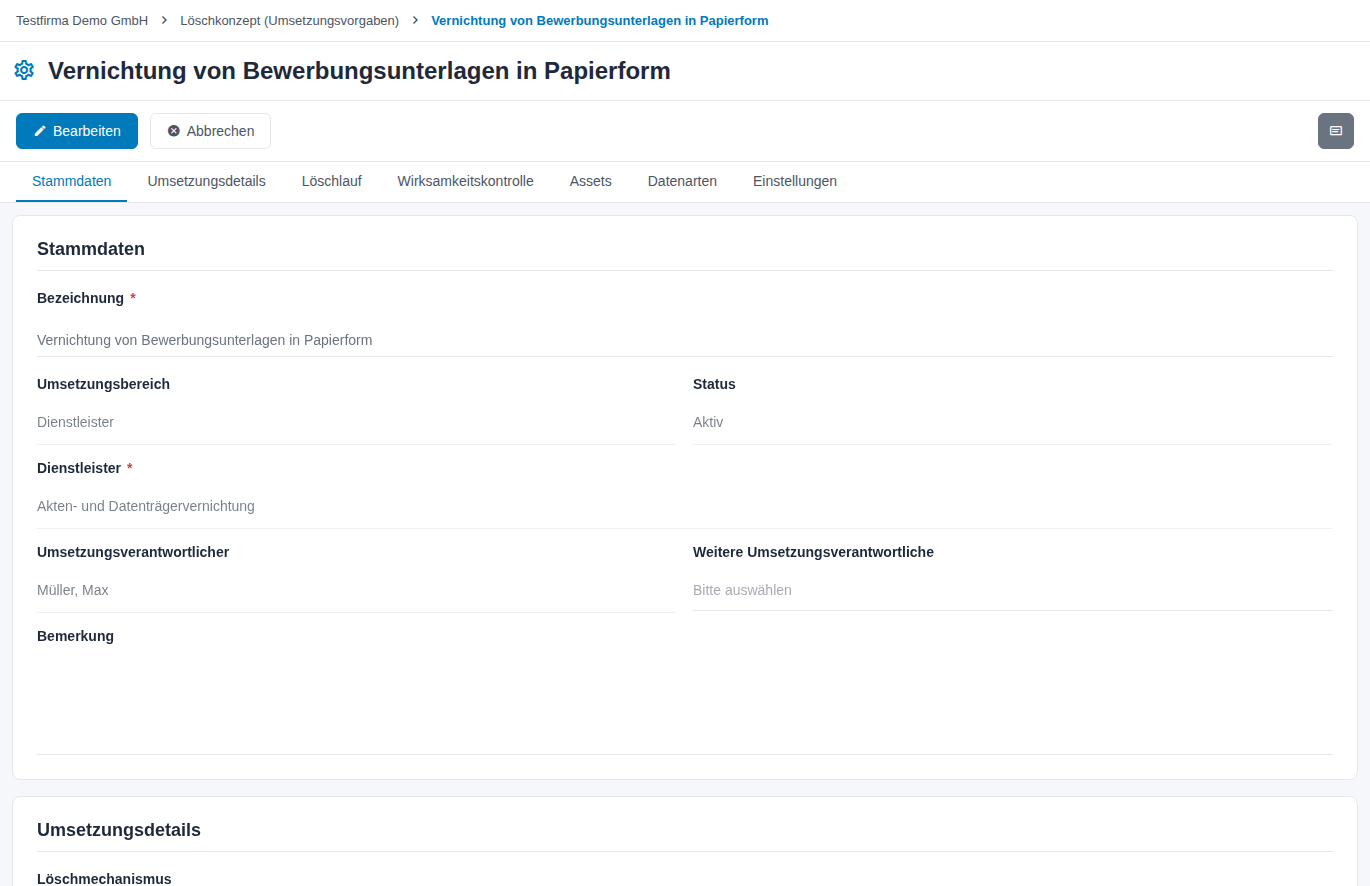
Abbildung 30: Umsetzungsvorgabe in der Leseansicht
5.4.1 Stammdaten
| Feld | Inhalt |
|---|---|
| Bezeichnung | Pflicht, z. B. „Vernichtung von Bewerbungsunterlagen in Papierform“ |
| Umsetzungsbereich | IT-System, Manueller Prozess, Querschnittsbereich oder Dienstleister |
| Status | Entwurf, Aktiv oder Archiviert |
| Dienstleister | nur im Bereich Dienstleister, dort Pflicht; zur Auswahl stehen Auftragnehmer und Unterauftragnehmer aus den Vertragspartnern |
| Umsetzungsverantwortlicher | immer ein Benutzer; erhält Löschlauf-Aufgabe und Löschplan |
| Weitere Umsetzungsverantwortliche | Benutzer, bei eingeschalteter Einstellung auch Personen aus dem Personal |
| Bemerkung | freie Notiz |
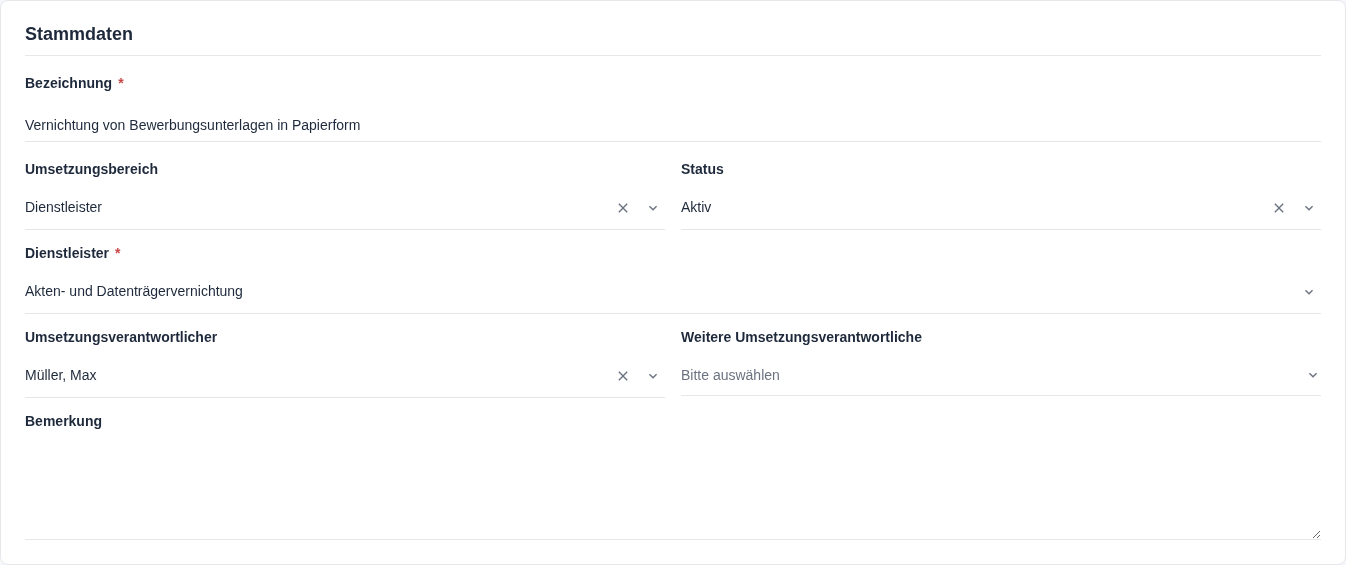
Abbildung 31: Umsetzungsvorgabe – Stammdaten
5.4.2 Umsetzungsdetails
| Feld | Inhalt |
|---|---|
| Löschmechanismus | wie gelöscht wird, in eigenen Worten; steht als Arbeitsanweisung im Löschplan und in der Maske Löschlauf bestätigen |
| Methode | Löschung, Anonymisierung oder Vernichtung des Datenträgers; ohne Angabe gilt Löschung |
| Schutzklasse und Sicherheitsstufe | bei Vernichtung des Datenträgers, z. B. „Schutzklasse 2 (hoher Schutzbedarf)“ und „P-4 – Papier, Filme, Druckformen“ |
| Löschzyklus | Täglich, Wöchentlich, Monatlich, Quartalsweise, Halbjährlich, Jährlich oder Ereignisgesteuert; nur ein Entwurf darf Nicht festgelegt bleiben |
| Umsetzung erfolgt automatisiert | ein System löscht selbst; statt Löschlauf-Aufgaben gibt es nur die Wirksamkeitskontrolle |
| Dokumentationsverfahren | wie die Löschung dokumentiert wird |
| Nachweise des Dienstleisters | im Bereich Dienstleister: welche Belege er liefert |
| Umgang mit wiederhergestellten, löschfälligen Daten | in den Bereichen IT-System und Querschnittsbereich: was nach einer Wiederherstellung aus der Sicherung geschieht |
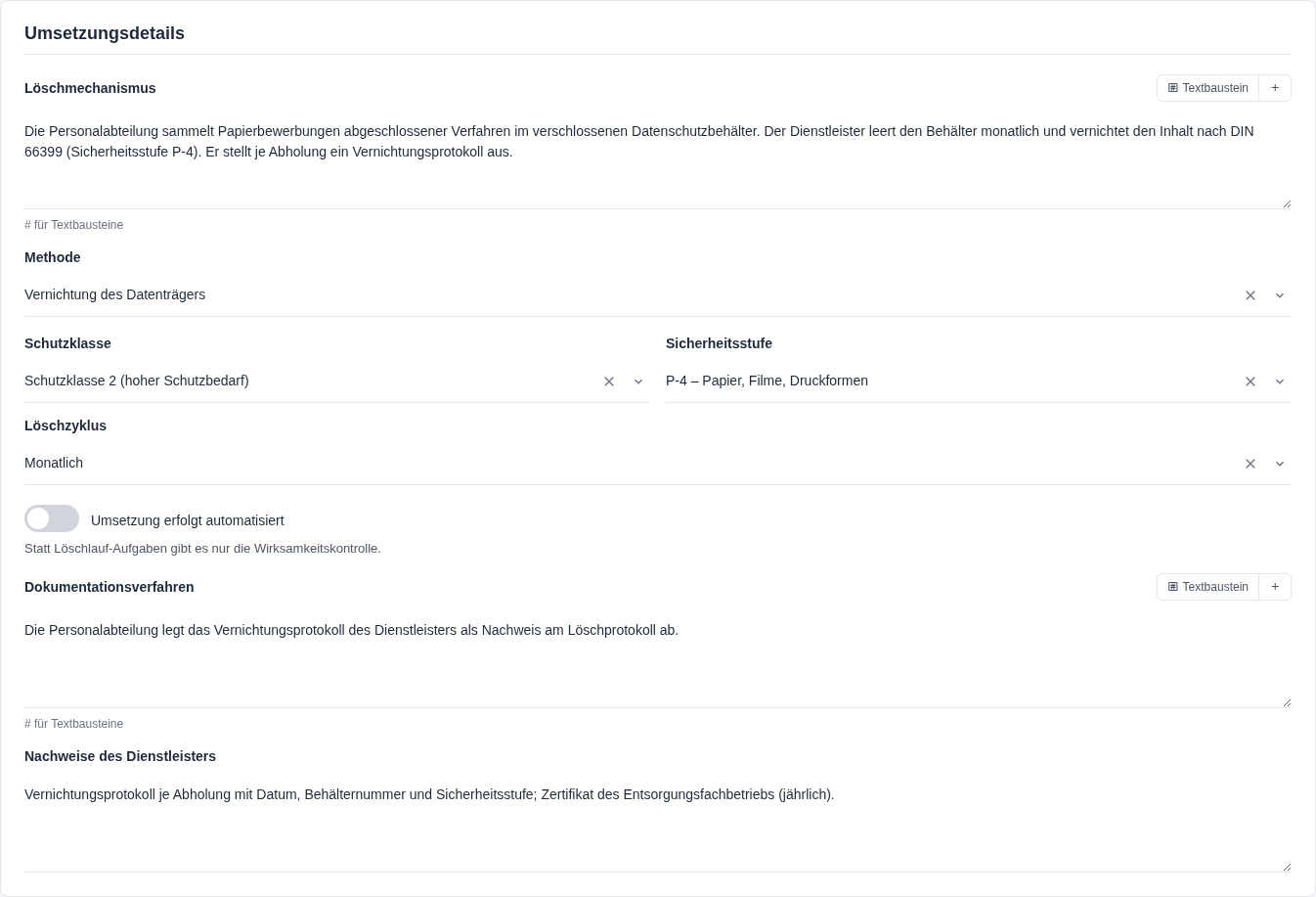
Abbildung 32: Umsetzungsvorgabe – Umsetzungsdetails
5.4.3 Löschlauf
Der Reiter Löschlauf zeigt die berechneten Werte; ändern lassen sie sich nicht:
- Nächster Löschlauf – Datum des nächsten Laufs. Bei automatisierter Umsetzung entfällt das Feld.
- Löschbar zum Termin – bis zu welchem Startzeitpunkt der Lauf löschen darf. Haben alle Datenarten dieselbe Bedingung für den Startzeitpunkt, steht sie davor, z. B. „Abschluss des Bewerbungsverfahrens (Zugang der Absage) bis einschließlich April 2026 (30.04.2026)“, sonst die Art des Startzeitpunkts, z. B. „Vorgang beendet bis einschließlich …“.
- Höchste tatsächliche Aufbewahrung – so lange bleiben Daten im ungünstigsten Fall gespeichert, z. B. „6 Monate + 1 Monat + 1 Tag“.
Darunter erscheinen bei Bedarf Hinweise, z. B. zu Datenarten im Entwurf, Regellöschfrist überschritten, Achtung Einzelsperre oder Vom Löschlauf ausgenommen. Für Benutzer mit Schreibrecht und die Umsetzungsverantwortlichen stehen hier die Schaltflächen Löschlauf bestätigen (… offen), Löschlauf anlegen (nur ohne Automatik) und Externe Links des Löschplans (Kapitel „Das Löschkonzept betreiben“).
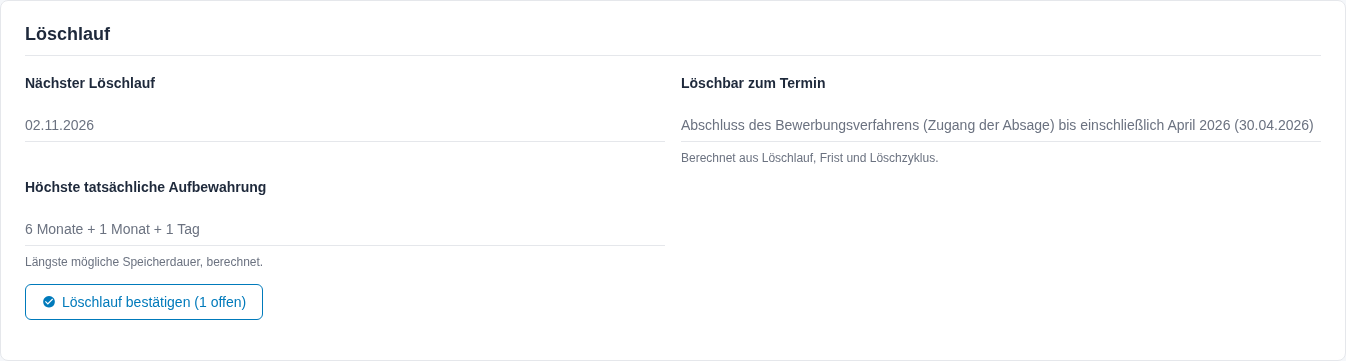
Abbildung 33: Umsetzungsvorgabe – Reiter Löschlauf mit offenem Löschlauf
5.4.4 Wirksamkeitskontrolle
| Feld | Inhalt |
|---|---|
| Prüfer | erhält die Aufgabe zur Wirksamkeitskontrolle; ohne Prüfer der Umsetzungsverantwortliche |
| Turnus in Monaten | 1 bis 120; leer gilt der Standard aus der Konfiguration |
| Nachweisart | z. B. Löschprotokoll im Löschkonzept, Systemprotokoll (Log-Einträge), Vernichtungsnachweis des Dienstleisters, Bericht oder Auswertung aus dem System, Stichprobenkontrolle mit Prüfvermerk |
| Nächste Wirksamkeitskontrolle | berechnet |
Mit Kontrolle bestätigen halten Sie eine durchgeführte Kontrolle fest (Kapitel „Das Löschkonzept betreiben“).
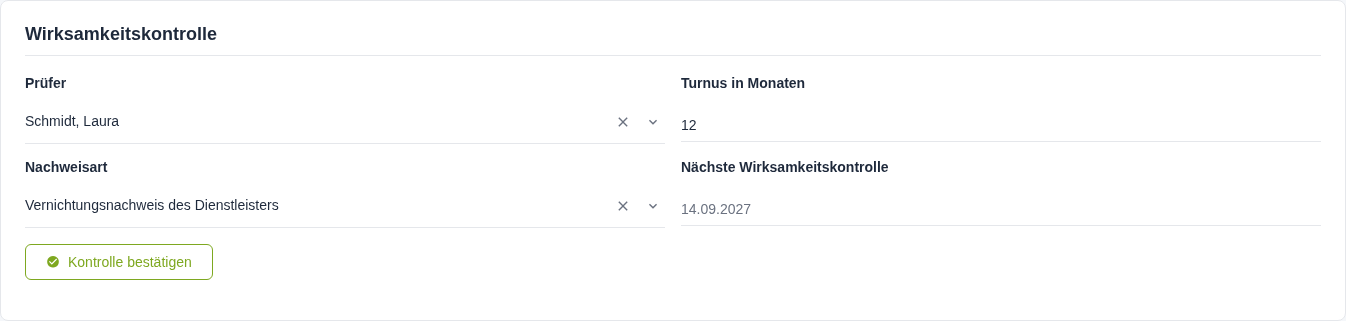
Abbildung 34: Umsetzungsvorgabe – Wirksamkeitskontrolle
5.4.5 Assets
Im Reiter Assets ordnen Sie beim Bearbeiten über Assets hinzufügen die Assets zu, in denen die Umsetzungsvorgabe gilt, mit Umsetzungsstatus (Geplant, In Umsetzung, Umgesetzt) und der Kennzeichnung Aufbewahrungspflicht wird hier erfüllt. Massenaktionen setzen Umsetzungsstatus und Kennzeichnung für mehrere Assets; Entfernen nimmt Assets heraus. Bei einer Umsetzungsvorgabe im Querschnittsbereich nennt eine Infozeile die kürzeste Vorhaltefrist der Datenarten auf diesen Systemen – hilfreich für die Aufbewahrungsdauer einer Datensicherung.
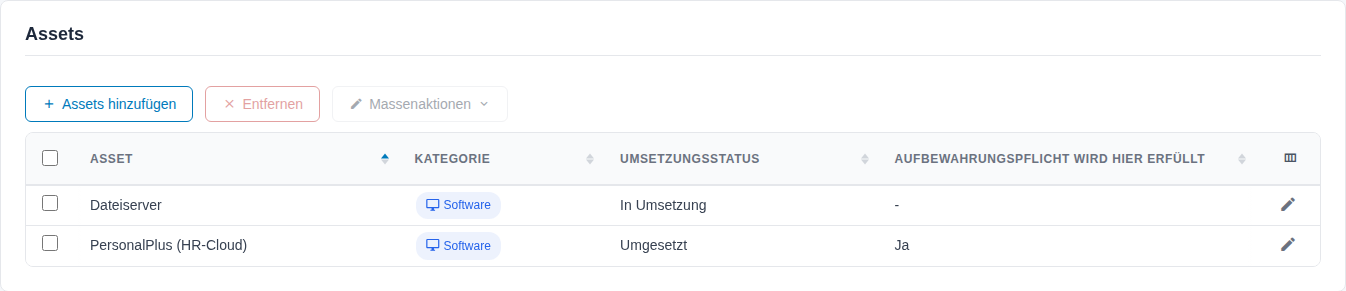
Abbildung 35: Umsetzungsvorgabe – Assets
5.4.6 Datenarten
Der Reiter Datenarten zeigt die verknüpften Datenarten mit Vorhaltefrist, Startzeitpunkt, Status und Zählt für den Stichtag (Ja, Nein (nicht aktiv) oder Nein: … mit Grund, z. B. einer Vollsperre). Beim Bearbeiten verknüpfen Sie über Hinzufügen weitere Datenarten; ist die Umsetzungsvorgabe nicht aktiv, stehen nur Entwürfe zur Auswahl. Datenarten anderer Mandanten der Unternehmensgruppe stehen mit Verknüpfungssymbol in der Tabelle.

Abbildung 36: Umsetzungsvorgabe – verknüpfte Datenarten
5.4.7 Einstellungen
Der Reiter Einstellungen (in einer Unternehmensgruppe) enthält Für Unternehmensgruppe freigeben. Freigegeben dürfen andere Mandanten die Umsetzungsvorgabe mit ihren Datenarten verknüpfen; der Löschlauf läuft dann bei Ihnen, das Löschprotokoll gehört dem Mandanten der Datenart. Nehmen Sie die Freigabe zurück, fragt das System nach und benachrichtigt die Fachverantwortlichen der betroffenen Datenarten.
5.5 Lösch-Stichtag und höchste tatsächliche Aufbewahrung
Ein Löschlauf löscht im Turnus des Löschzyklus. Damit niemand zu früh löscht, rechnet das System den Lösch-Stichtag: Termin des Löschlaufs minus die maßgebliche Frist (die längste aus Vorhaltefrist und Aufbewahrungspflicht), abgerundet auf das Ende der letzten vollständig abgelaufenen Periode des Löschzyklus.
| Löschzyklus | Abrundung des Stichtags |
|---|---|
| Täglich | Vortag |
| Wöchentlich | Sonntag der letzten vollen Kalenderwoche |
| Monatlich | Ende des letzten vollen Monats |
| Quartalsweise | Ende des letzten vollen Quartals |
| Halbjährlich | Ende des letzten vollen Halbjahres |
| Jährlich | Ende des letzten vollen Jahres |
Beispiel: Bewerbungsunterlagen, Vorhaltefrist 6 Monate ab Ende des Bewerbungsverfahrens, Löschzyklus monatlich, Löschlauf am 02.11.2026: 02.11.2026 minus 6 Monate ergibt den 02.05.2026; der letzte volle Monat davor ist April 2026. Gelöscht werden darf also, was bis einschließlich 30.04.2026 abgeschlossen war. Die höchste tatsächliche Aufbewahrung beträgt 6 Monate + 1 Monat + 1 Tag. Liegt sie über der Regellöschfrist, erscheint Regellöschfrist überschritten. Ereignisgesteuerte und automatisierte Umsetzungsvorgaben haben keinen Stichtag.
5.6 Datensicherung, Archiv und andere Querschnittsbereiche
Personenbezogene Daten liegen nicht nur im Fachsystem. Legen Sie für Datensicherungen, Log-Protokolle, Systeme zur Datenübertragung, die Vernichtung von Datenträgern, E-Mail-Postfächer, Dateiablagen und das Archiv je eine Umsetzungsvorgabe im Querschnittsbereich an, am besten über Von Vorlage erstellen, und verknüpfen Sie alle Datenarten, deren Daten dort vorkommen.
- In Sicherungskopien werden keine einzelnen Löschregeln umgesetzt. Sie haben eine eigene, möglichst kurze Aufbewahrungsdauer und werden rotiert; beschreiben Sie den Umgang mit wiederhergestellten, löschfälligen Daten.
- Ins Archiv kommen nur Daten, die nicht mehr genutzt, aber noch aufbewahrt werden müssen. Dort gilt für jede Datenart ihre eigene Löschregel.
- E-Mails und Dateien sind keine eigene Datenart: Geschäftlich Relevantes kommt ins führende System, für den Rest gilt eine feste Frist.
5.7 Information bei Änderung der Löschregel
Ändert sich die Löschregel einer aktiven Datenart, müssen die Umsetzungsverantwortlichen ihre Umsetzung prüfen. Ist in der Konfiguration Umsetzungsverantwortliche bei Änderungen der Löschregel informieren eingeschaltet (Standard), informiert das System sie automatisch.
- Was zählt: Änderungen an Vorhaltefrist, dauerhafter Aufbewahrung, Aufbewahrungspflicht, Standardlöschfrist, Startzeitpunkt und Bedingung; Aktivieren, Archivieren, Löschen und Wiederherstellen der Datenart; Verknüpfen oder Trennen einer Umsetzungsvorgabe; Zusammenführen; Änderungen am Katalog, die die Datenart treffen. Änderungen an Entwürfen lösen nichts aus.
- Wer: Umsetzungsverantwortliche und weitere Umsetzungsverantwortliche der aktiven Umsetzungsvorgaben der Datenart, auch die einer freigegebenen Umsetzungsvorgabe eines anderen Mandanten. Wer selbst ändert, wird nicht informiert.
- Was: eine E-Mail „Löschkonzept: Löschregel für „…“ geändert“ mit altem und neuem Wert und dem nächsten Löschlauf; Benutzer zusätzlich eine Benachrichtigung in der Glocke.
Ist niemand erreichbar, meldet das System nach dem Speichern „Kein Umsetzungsverantwortlicher erreichbar – niemand wurde über die Änderung informiert.“
6 Ausnahmen: Sonderfälle und Löschsperren (Schritt 7)
Für Datenschutz und Fachverantwortliche.
Nicht jede Löschung läuft nach der Regel. Das Löschkonzept kennt zwei Arten von Ausnahmen:
- Ein Sonderfall dokumentiert, wie in einer bestimmten Situation von der Löschregel abgewichen wird.
- Eine Löschsperre setzt die Löschung tatsächlich aus, z. B. wegen eines Rechtsstreits.
Beide stehen auf der Datenart im Abschnitt Sonderfälle & Sperren, jeweils mit Hinzufügen und Entfernen. Der Dialog hat die Reiter Vorhandene verknüpfen und Neu erstellen.
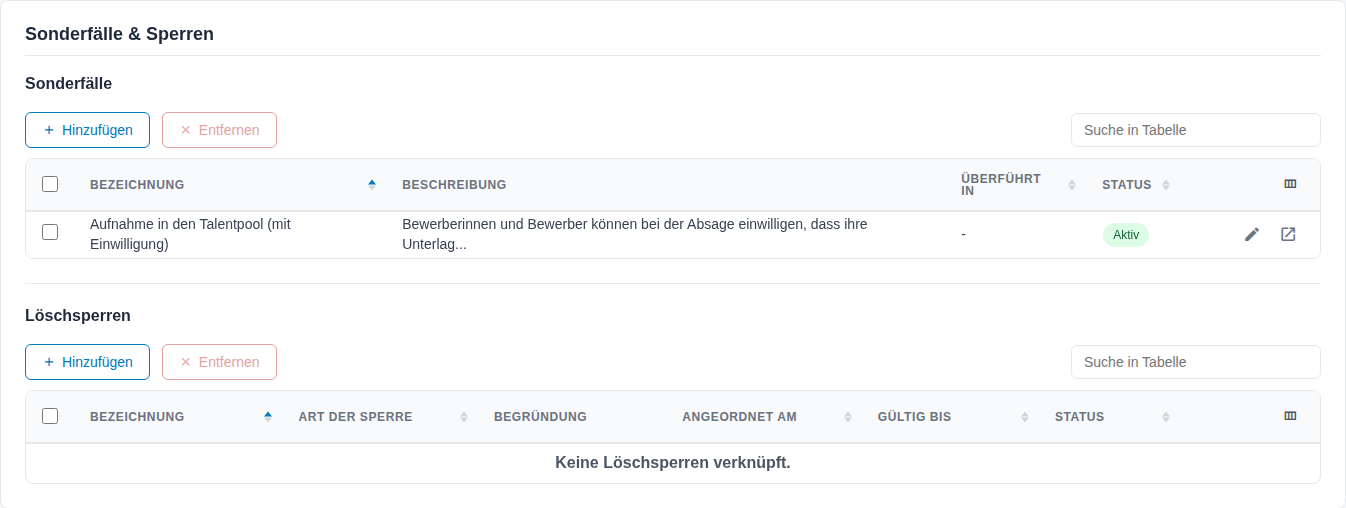
Abbildung 37: Abschnitt Sonderfälle & Sperren der Datenart
6.1 Sonderfälle
Ein Sonderfall beschreibt eine abweichende Löschsituation, z. B. „Aufnahme in den Talentpool (mit Einwilligung)“ oder – wie im Hinweis des Dialogs – Bewerbungsunterlagen eingestellter Bewerber, die nicht nach sechs Monaten gelöscht, sondern in die Personalakte überführt werden. Sie legen ihn auf der Datenart über Hinzufügen → Neu erstellen an (Bezeichnung, Beschreibung, Verantwortliche, Status) oder im Reiter Sonderfälle der Übersicht über Neu; danach öffnet sich der Sonderfall zum Bearbeiten.
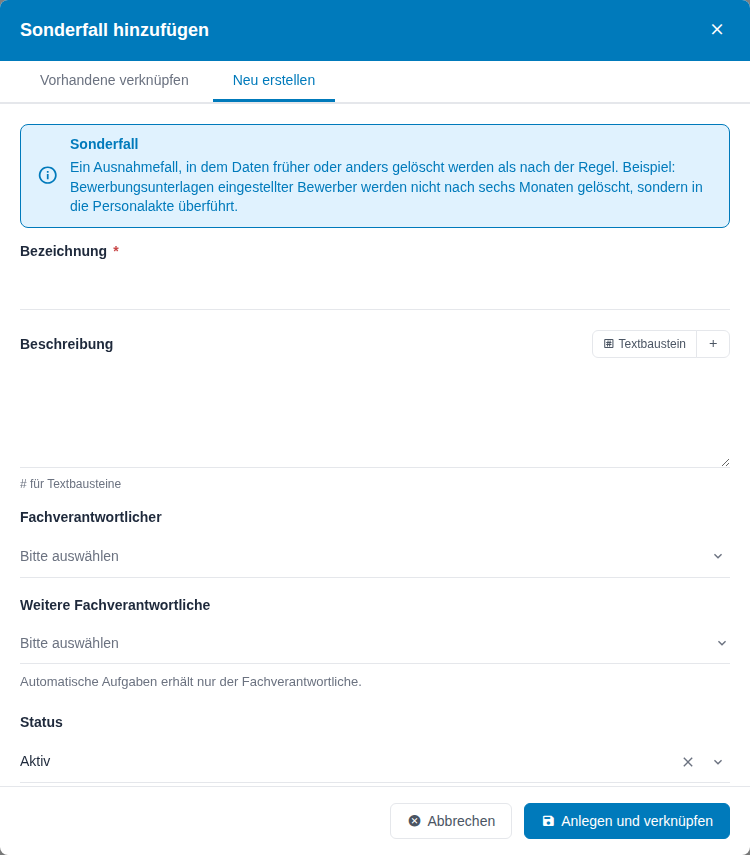
Abbildung 38: Dialog „Sonderfall hinzufügen“
Die Seite des Sonderfalls hat die Reiter Sonderfall, Verknüpfte Datenarten und – in einer Unternehmensgruppe – Einstellungen. Unter Regel des Sonderfalls halten Sie fest:
- Wirkung: Löschfrist verlängern, Löschfrist verkürzen, Löschung aussetzen, Sofortige Löschung, Sonstiges oder In andere Datenart überführen,
- Ziel-Datenart – die Datenart, in die die Daten übergehen; bei In andere Datenart überführen Pflicht, bei Löschfrist verlängern wählbar,
- Abweichende Frist (Wert) und Abweichende Frist (Einheit),
- Review-Datum – wann der Sonderfall wieder geprüft wird; der Fachverantwortliche erhält dazu die Aufgabe „Sonderfall prüfen: …“.
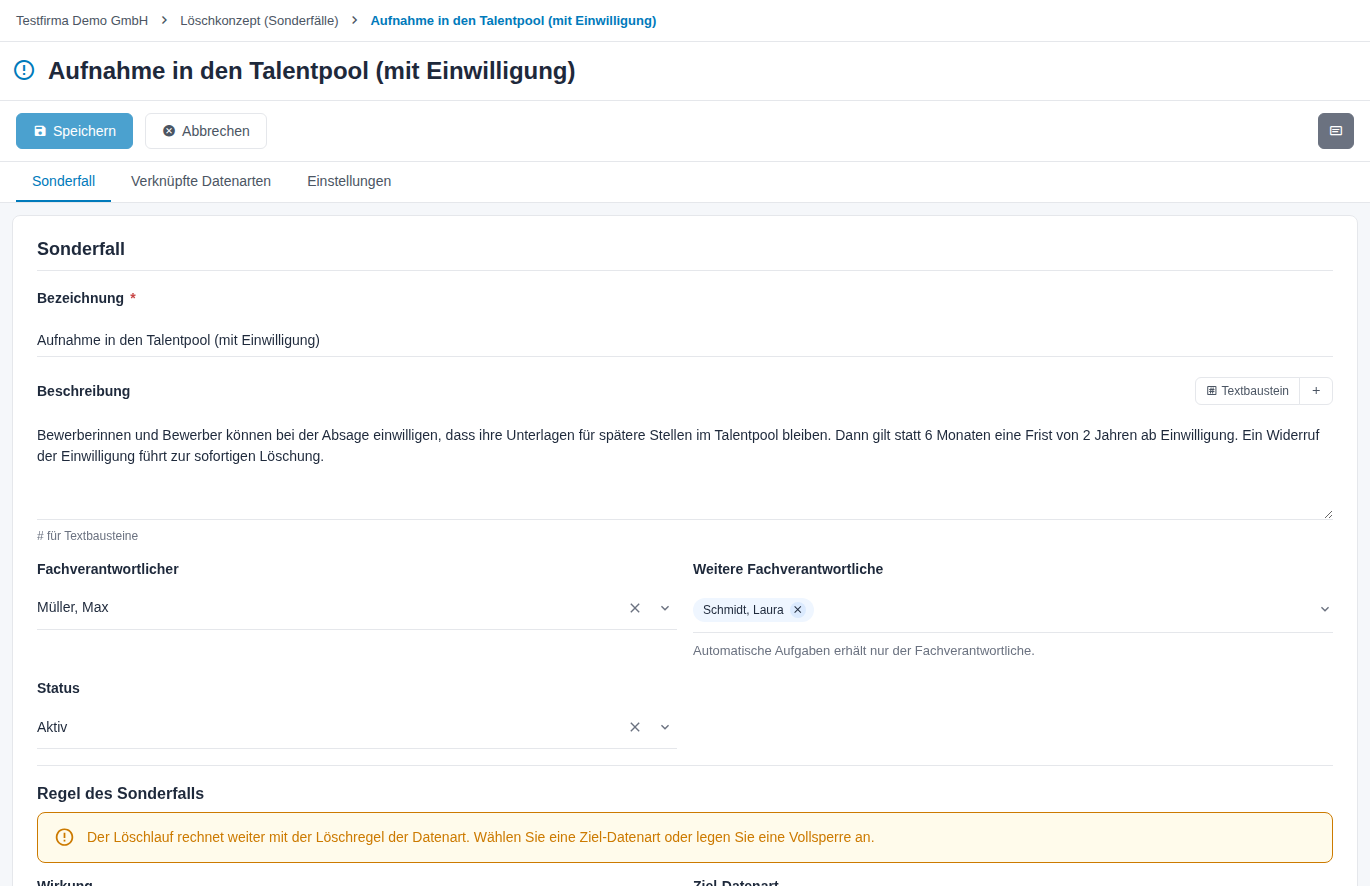
Abbildung 39: Seite eines Sonderfalls
Hat der Sonderfall keine Ziel-Datenart und liegt auf keiner seiner Datenarten eine Vollsperre, zeigt er den Hinweis „Der Löschlauf rechnet weiter mit der Löschregel der Datenart. …“. Ein Sonderfall dokumentiert nur; muss eine Löschung tatsächlich unterbleiben, legen Sie eine Löschsperre an oder wählen eine Ziel-Datenart mit eigener Löschregel, z. B. „Personalakte“ mit der Wirkung In andere Datenart überführen.
6.1.1 Verknüpfte Datenarten
Der Reiter Verknüpfte Datenarten listet die Datenarten des Sonderfalls. Beim Bearbeiten fügen Sie über Datenart hinzufügen eigene Datenarten hinzu oder nehmen markierte über Entfernen heraus; die Ziel-Datenart steht nicht zur Auswahl. Zur Auswahl stehen nur Datenarten Ihres Mandanten – Ausnahmen genehmigt die verantwortliche Stelle selbst. Datenarten anderer Mandanten, die Ihren freigegebenen Sonderfall nutzen, stehen schreibgeschützt mit Herkunft in der Tabelle.

Abbildung 40: Sonderfall – Reiter „Verknüpfte Datenarten“
Der Reiter Sonderfälle der Übersicht listet alle nicht archivierten Sonderfälle; Sonderfälle anderer Mandanten an Ihren Datenarten stehen schreibgeschützt mit Verknüpfungssymbol darin. Inaktive Sonderfälle lassen sich archivieren (Abschnitt „Archiv“ im Kapitel „Die Übersicht“).
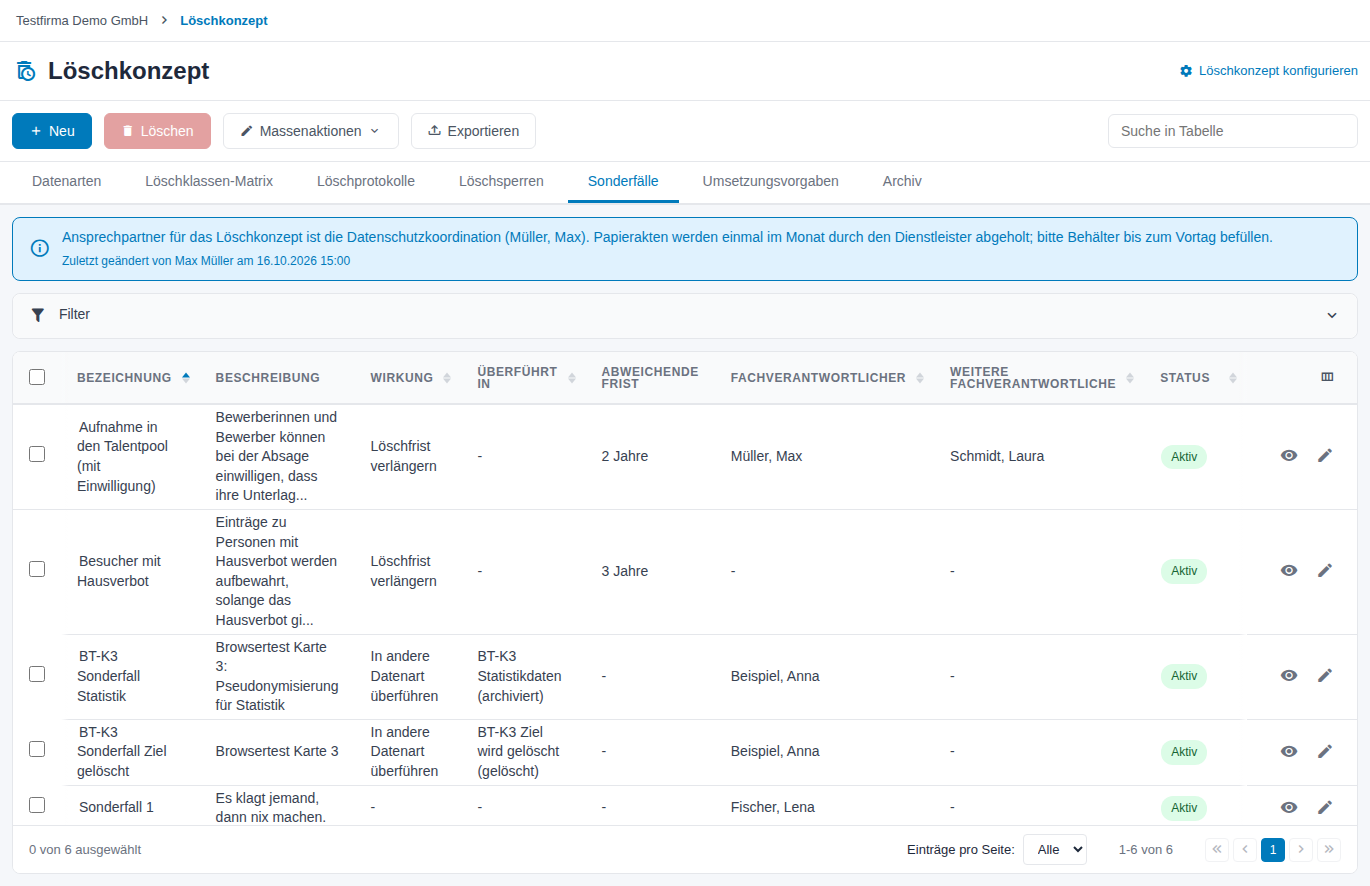
Abbildung 41: Reiter Sonderfälle
6.2 Löschsperre anlegen
Eine Löschsperre legen Sie am besten auf der Datenart an, im Abschnitt Löschsperren über Hinzufügen → Neu erstellen:
- Bezeichnung und Begründung eintragen. Beide sind Pflicht.
- Art der Sperre wählen:
- Vollsperre – die ganze Datenart wird nicht gelöscht.
- Einzelsperre – die Datenart wird weiter gelöscht, nur die Daten einer Person oder eines Vorgangs nicht. Betroffene Person / Vorgang wird dann zum Pflichtfeld (Stern); der Text steht in Aufgabe, Löschplan und Protokoll. Nennen Sie nur, was zum Wiederfinden nötig ist.
- Angeordnet von prüfen (Pflicht, mit Ihnen vorbelegt). Angeordnet am ist mit dem heutigen Datum vorbelegt.
- Gültig bis oder Review-Datum eintragen – mindestens eines ist Pflicht.
- Anlegen und verknüpfen. Der Status ist Aktiv.
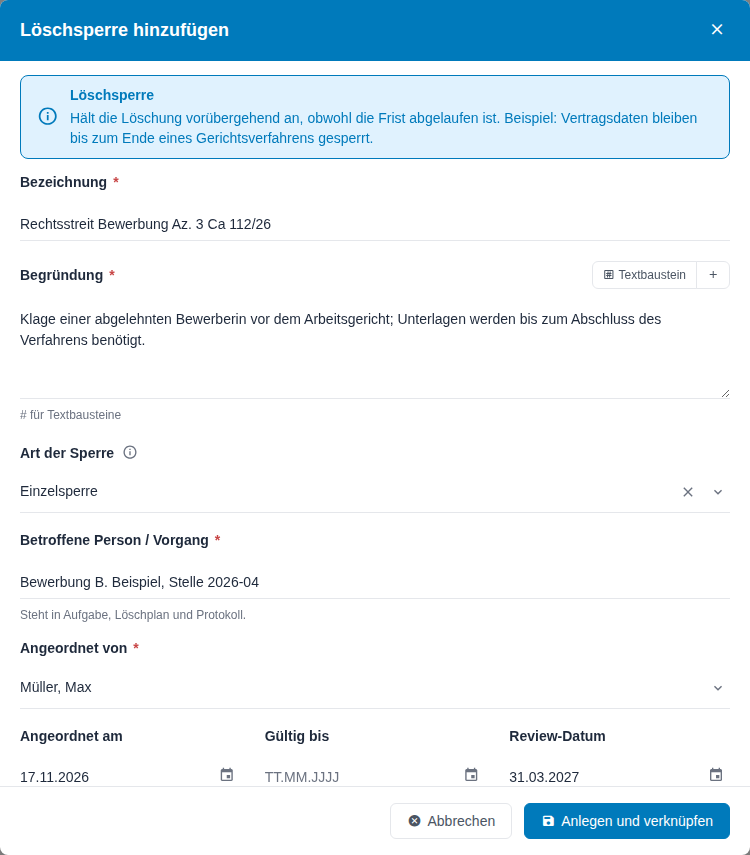
Abbildung 42: Neue Löschsperre als Einzelsperre
Ist kein Empfänger der Sperr-Information hinterlegt, weist der Dialog oben darauf hin; mit Konfigurationsrecht öffnet Empfänger in den Einstellungen hinterlegen die Konfiguration in einem neuen Tab. Enthält die Datenart besondere Kategorien personenbezogener Daten, erscheint Betrifft besondere Kategorien personenbezogener Daten mit der passenden Vorschrift Ihrer Gesetzesgrundlage, bei der DS-GVO Art. 9.
Im Reiter Löschsperren der Übersicht legen Sie eine Sperre über Neu an; danach öffnet sich ihre Seite, und Sie verknüpfen dort die Datenarten.
Tipp: Wählen Sie die Einzelsperre, wo immer es geht: Gesperrt sein sollen so wenige Daten wie möglich.
6.3 Was eine Sperre bewirkt
Eine aktive Vollsperre nimmt die gesperrten Datenarten aus dem Löschbetrieb: kein Protokoll-Entwurf im Löschlauf, kein Einfluss auf den Stichtag, Vermerk „gesperrt bis …“ in Aufgabe und Maske; im Löschplan steht die Datenart mit „nicht löschen“ und dem Hinweis „Ausgenommen: Vollsperre“, unter der Tabelle mit „Achtung Vollsperre: …“ und dem Sperrvermerk. Die Zeile in der Maske lässt sich nicht bestätigen, ein Löschprotokoll der Datenart nicht als bestätigt speichern.
Eine aktive Einzelsperre nimmt die Datenart nicht aus. Datenart, Umsetzungsvorgabe, Aufgabe, Löschplan, Maske und Protokoll zeigen aber Achtung Einzelsperre mit dem Text, z. B. „Daten zu „Haftpflichtfall Empfang, Az. 7/2026“ nicht löschen“. Bestätigen lässt sich die Löschung erst mit Gesperrte Einzeldaten wurden ausgenommen.
Eine Sperre kann auch auf Assets liegen. Dann wirkt sie auf alle Datenarten der Umsetzungsvorgaben, die dieses Asset nutzen. Wirkt eine Einzelsperre nur über ein Asset, nennt der Hinweis das Asset, z. B. „Achtung Einzelsperre über das Asset „Personalakten (Papier)“: Daten zu … nicht löschen“.
6.4 Die Seite der Löschsperre
Die Seite hat die Reiter Löschsperre, Gesperrte Datenarten, Assets und – in einer Unternehmensgruppe – Einstellungen.
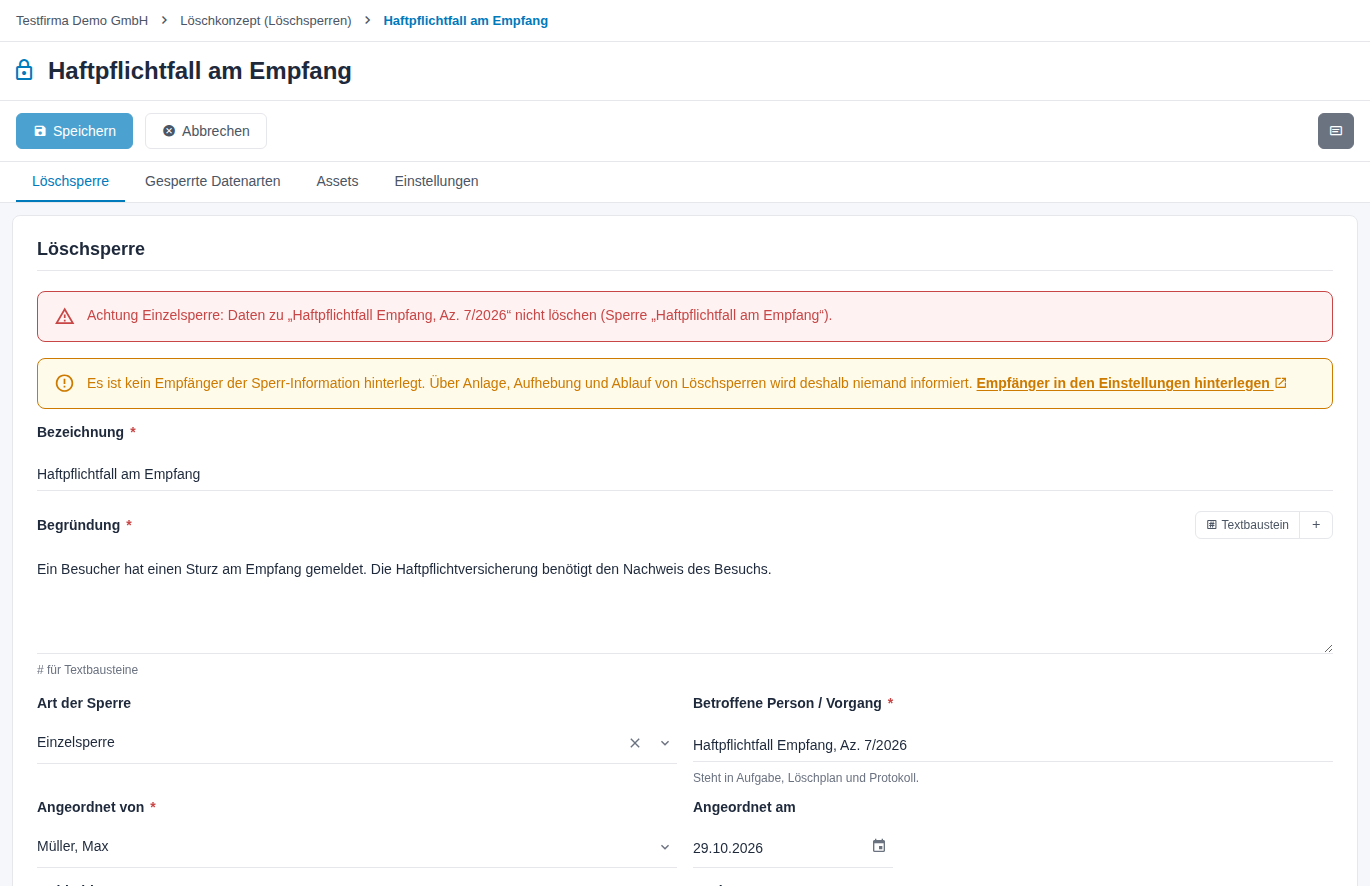
Abbildung 43: Seite einer Löschsperre (Einzelsperre)
- Gesperrte Datenarten: Beim Bearbeiten fügen Sie über Datenart hinzufügen Datenarten hinzu oder nehmen markierte über Entfernen heraus. Bei einer Einzelsperre bietet die Auswahl auch freigegebene Datenarten anderer Mandanten der Unternehmensgruppe an, mit dem Mandanten im Namen; eine noch nicht verknüpfte Datenart wird dabei als Verknüpfung übernommen. Eine Vollsperre gilt nur für eigene Datenarten. Archivierte Datenarten lassen sich nicht sperren.
- Assets: Über Asset hinzufügen nennen Sie die Assets, in denen die gesperrten Daten liegen. Die Tabelle Wirkung über Assets zeigt, welche weiteren Datenarten dadurch betroffen sind.
- Einstellungen: Für Unternehmensgruppe freigeben – andere Mandanten dürfen die Sperre an ihren Datenarten verknüpfen und diese Verknüpfung dort auch wieder lösen.

Abbildung 44: Gesperrte Datenarten einer Löschsperre
| Situation | Verhalten |
|---|---|
| Wiedervorlage | Einige Tage vor dem früheren Datum aus „Gültig bis“ und Review-Datum entsteht die Aufgabe „Löschsperre prüfen: …“ an Angeordnet von (Vorlauf in der Konfiguration). |
| „Gültig bis“ oder Review-Datum überschritten | Die Sperre wirkt weiter. Status Abgelaufen bzw. Review-Datum überschritten; die Übersicht zeigt Abgelaufene Löschsperren. |
| Vollsperre in Einzelsperre umstellen | Art der Sperre auf Einzelsperre, Betroffene Person / Vorgang eintragen, Speichern. Für die übrigen Daten beginnt die Nachholung. |
| Aufheben | Status Aufgehoben, Aufhebungsgrund eintragen (Pflicht), Speichern. Aufgehoben am und Aufgehoben von setzt das System. |
Löschsperren werden nicht gelöscht. Eine aufgehobene Sperre ohne offene Nachholung archivieren Sie im Reiter Löschsperren über Massenaktionen → Archivieren.
6.4.1 Rückkehr zum Regelbetrieb: die Nachholung
Was während einer Vollsperre nicht gelöscht wurde, muss danach gelöscht werden. Wenn Sie eine Sperre aufheben, eine Datenart oder ein Asset aus einer aktiven Sperre entfernen oder eine Vollsperre in eine Einzelsperre umstellen,
- entsteht je betroffener Datenart und Umsetzungsvorgabe ein Protokoll-Entwurf mit der Löschart Nachholung nach Löschsperre und einem Systemvermerk zum Anlass,
- erhalten die Umsetzungsverantwortlichen die Aufgabe „Bisher gesperrte Daten jetzt löschen: „…““,
- steht die Sperre auf Aufgehoben – Löschung offen, bis alle Nachholungs-Entwürfe bestätigt sind; danach auf Aufgehoben.
Sind keine Daten mehr zu löschen, bestätigen Sie den Entwurf mit der Menge 0 und einer Bemerkung.
6.4.2 Sperr-Information
Die Empfänger Sperr-Information erhalten eine E-Mail und eine Benachrichtigung in der Glocke bei Anlage, Aufhebung und Ablauf einer Sperre, beim Entfernen einer Datenart oder eines Assets aus einer aktiven Sperre und beim Umstellen einer Vollsperre auf Einzelsperre. Ohne E-Mail-Adresse erhält ein Empfänger nur die Glocke.
6.4.3 Sperren in der Unternehmensgruppe
- Eine aktive Sperre wirkt an jeder Datenart, an der sie hängt, auch im Löschlauf einer Umsetzungsvorgabe eines anderen Mandanten.
- Andere Mandanten sehen nur „gesperrt durch …“ mit Ihrem Mandanten, nicht Bezeichnung und Begründung; den Betroffenen einer Einzelsperre sieht nur, wer den Löschlauf ausführt.
- Die Empfänger der Sperr-Information des betroffenen Mandanten werden informiert, ohne Bezeichnung und Begründung.
- Die Nachholung entsteht beim Mandanten der jeweiligen Datenart.
- Hat ein anderer Mandant Ihre freigegebene Sperre selbst an seiner Datenart verknüpft, kann er diese Verknüpfung wieder lösen. Nachholung und Sperr-Information laufen dann wie beim Entfernen durch Sie. Eine Einzelsperre, die Sie selbst an eine Datenart eines anderen Mandanten gehängt haben, lösen nur Sie.
6.5 Liste der Löschsperren
Der Reiter Löschsperren listet die Sperren mit Bezeichnung, Begründung, Angeordnet am, Gültig bis, Art der Sperre und Status, die neuesten zuerst. Ohne „Gültig bis“ steht dort z. B. „Review: 30.06.2027“. Sperren anderer Mandanten an Ihren Datenarten stehen schreibgeschützt mit Verknüpfungssymbol in der Liste; mit Zugriff auf das Löschkonzept des anderen Mandanten öffnen Sie sie über die Zeilenaktion In neuem Tab öffnen.
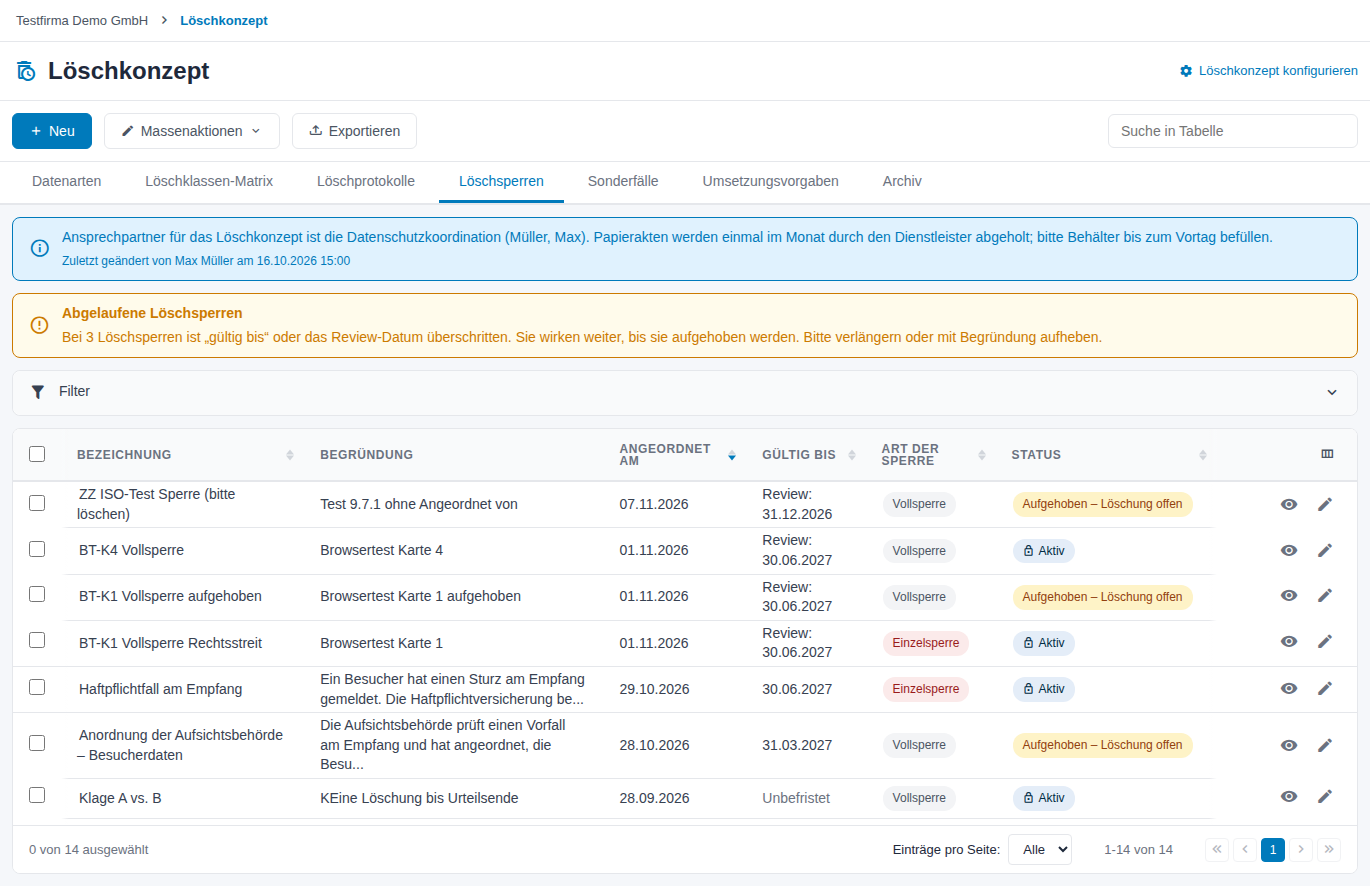
Abbildung 45: Reiter Löschsperren
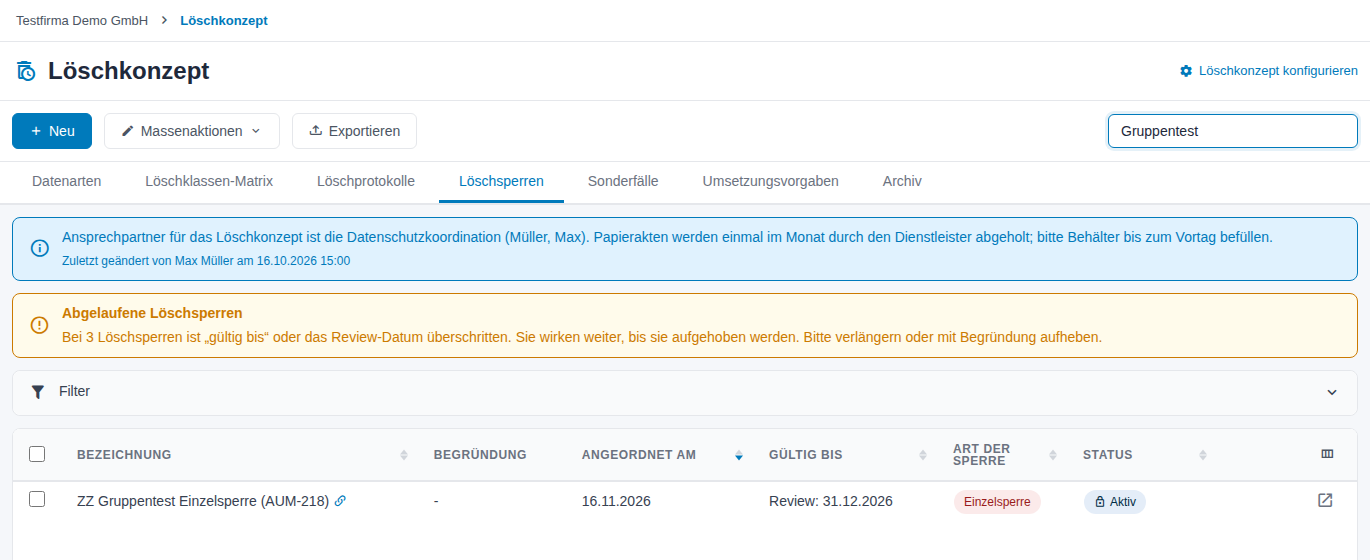
Abbildung 46: Löschsperre eines anderen Mandanten der Unternehmensgruppe in der Liste
7 Prüfen und freigeben (Schritt 8)
Für Datenschutzbeauftragte, Datenschutzkoordination und Prüfer.
Die Prüfung ist vom Status getrennt: Aktiv heißt, die Datenart wirkt im Löschbetrieb; Geprüft heißt, ein Prüfer mit Sonderrecht hat sie fachlich freigegeben. Erst prüfen Sie die einzelnen Datenarten, dann geben Sie das ganze Löschkonzept als Version frei. Den Prüfworkflow der Datenarten kann die Konfiguration abschalten; dann entfallen Einreichen, Prüfmodus, Reiter Prüfung & Freigabe und Spalte Prüfstatus, die Freigabe des Löschkonzepts bleibt.
7.1 Datenart zur Prüfung einreichen
Klicken Sie auf der Datenart auf Zur Prüfung einreichen. Einreichen dürfen Benutzer mit Schreibrecht und die Fachverantwortlichen. Der Prüfstatus wechselt auf Zur Prüfung, und es entsteht eine Prüfaufgabe – an den Standard-Prüfer aus der Konfiguration, sonst ohne Zuweisung.
Benutzer mit Sonderrecht sehen bei einer eingereichten Datenart Prüfmodus. Er öffnet die Prüfmaske.
7.2 Die Prüfmaske
Die Hinweiskarte Prüfmodus aktiv zeigt, dass Sie prüfen. Der Reiter Datenart zeigt die Löschregel, Umsetzungsvorgaben, Sonderfälle und Löschsperren nur zum Lesen; Korrekturen nehmen Sie auf der Detailseite vor. Hat sich die Datenart seit der letzten Prüfung geändert, steht oben Geändert seit Prüfung v….
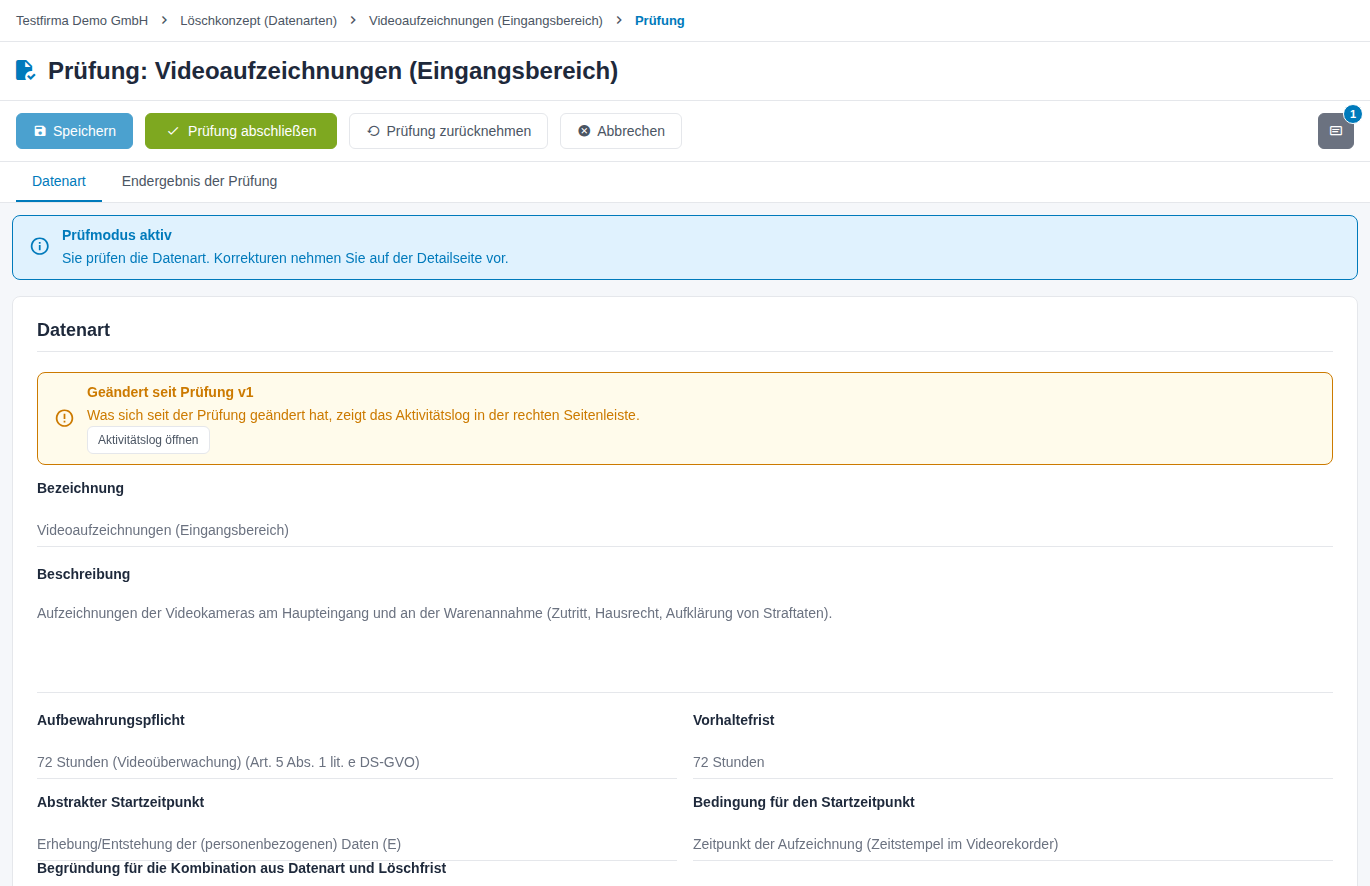
Abbildung 47: Prüfmaske mit Hinweiskarte „Prüfmodus aktiv“
Im Reiter Endergebnis der Prüfung:
- Status wählen: Geprüft – Datenart freigeben oder Mängel festgestellt.
- Bei Mängeln den Empfänger der Mängel-Aufgabe (vorbelegt: Fachverantwortlicher) und die Frist zur Behebung festlegen und die Anmerkung schreiben (Pflicht).
- Ist die Datenart aktiv, sagt die Karte Die Datenart wird weiterhin gelöscht, dass sie trotz Mängeln aktiv bleibt. Markieren Sie Datenart auf Entwurf zurücksetzen?, wenn Löschläufe sie bis zur Behebung auslassen sollen.
- Speichern sichert einen Zwischenstand; Prüfung abschließen beendet die Prüfung. Bei Geprüft wird die nächste Version der Datenart freigegeben, bei Mängeln erhält der Empfänger eine Mängel-Aufgabe.
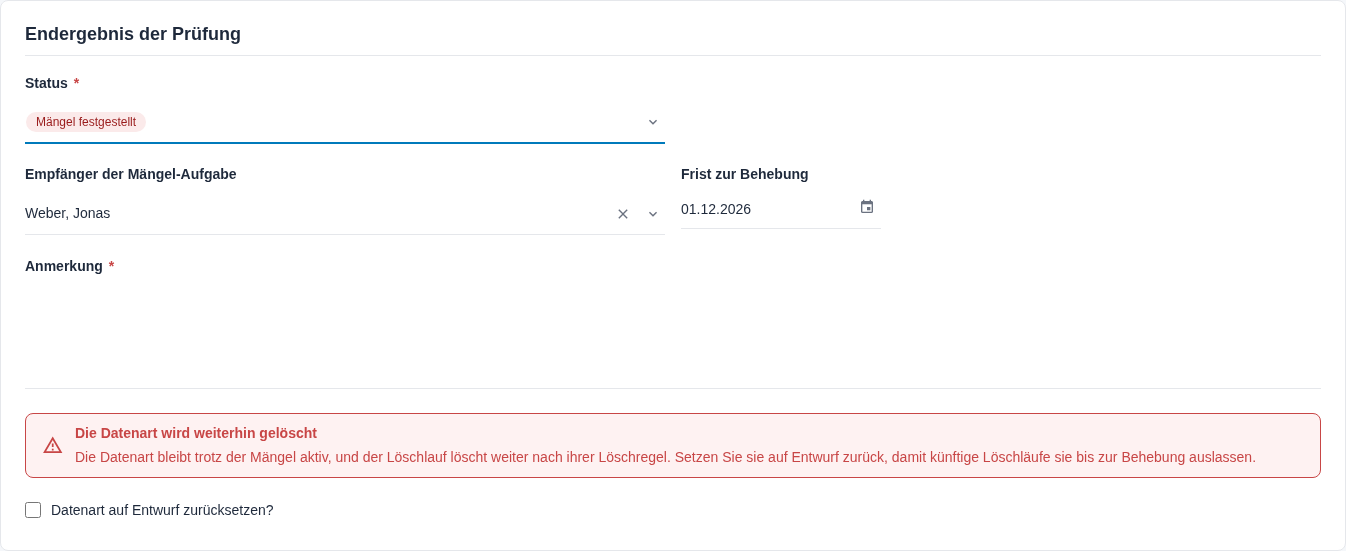
Abbildung 48: Endergebnis der Prüfung mit „Mängel festgestellt“
Prüfung zurücknehmen beendet die Prüfung ohne Ergebnis: Der Prüfstatus geht auf den Stand vor dem Einreichen zurück, die offene Prüfaufgabe wird geschlossen.
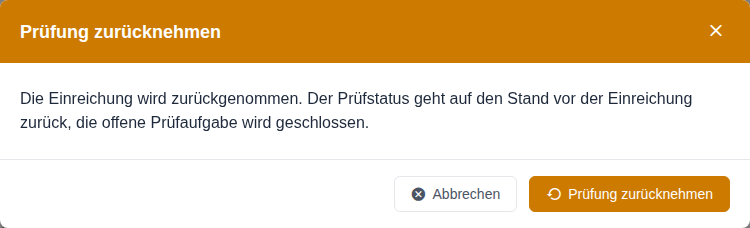
Abbildung 49: Rückfrage „Prüfung zurücknehmen“
7.3 Prüfstand und Prüfhistorie
Der Abschnitt Prüfung & Freigabe der Datenart zeigt Prüfstatus (Offen, Zur Prüfung, In Prüfung, Geprüft (OK) oder Mängel), Freigabe-Version, Freigegeben von, Freigegeben am, Eingereicht am, Prüfer und Kommentar der Prüfung.
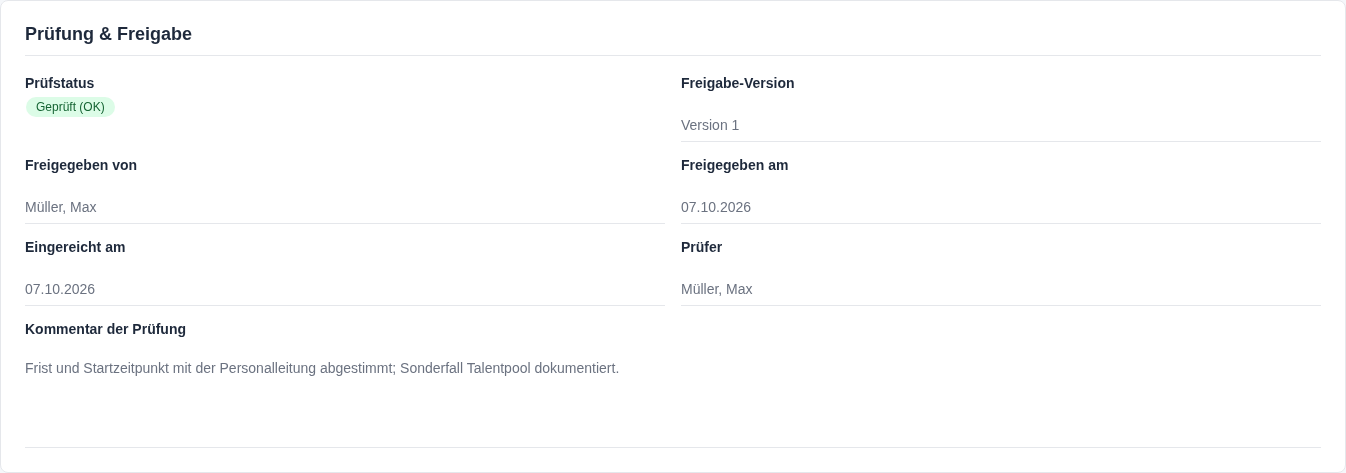
Abbildung 50: Abschnitt „Prüfung & Freigabe“ einer geprüften Datenart
Ändert jemand nach der Prüfung die Löschregel, zeigt die Datenart Geändert seit Prüfung v… – auch bei Änderungen außerhalb der Datenart, etwa an einer Aufbewahrungspflicht im Katalog. Die Datenart bleibt aktiv; reichen Sie sie erneut ein. Was sich seit der Prüfung geändert hat, zeigt das Aktivitätslog: Der Hinweis öffnet es über Aktivitätslog öffnen in der rechten Seitenleiste, in der Liste nennt der Tooltip am Kennzeichen diesen Weg.
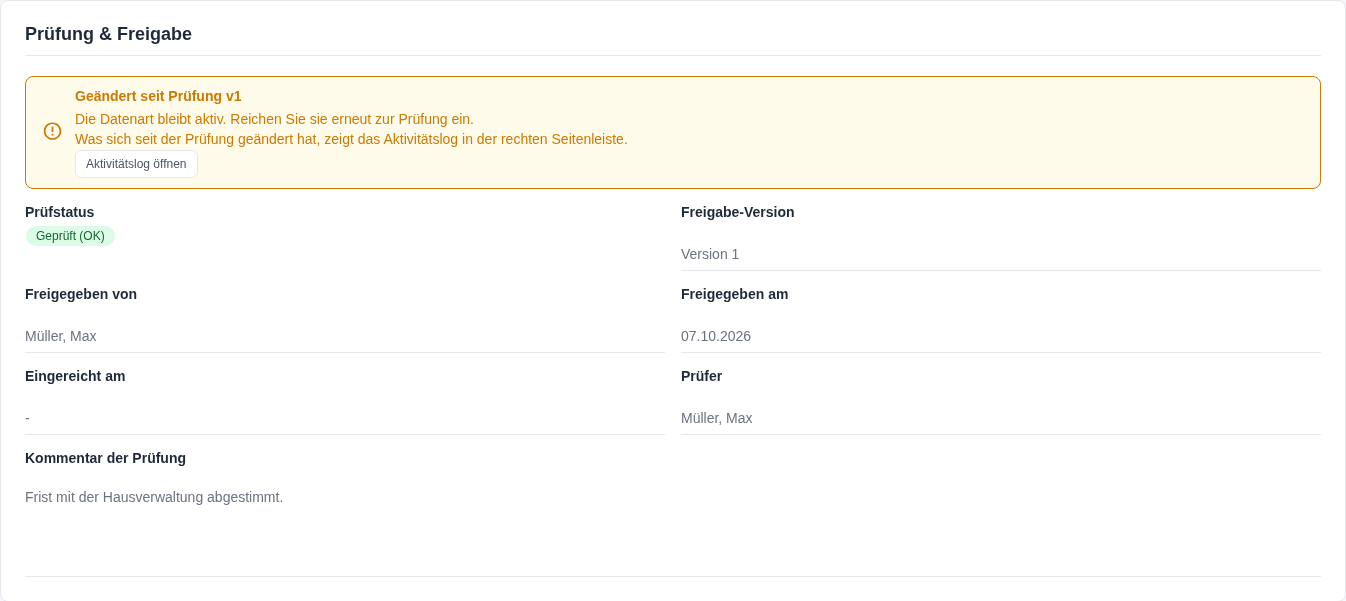
Abbildung 51: Hinweis „Geändert seit Prüfung“
In der Seitenleiste zeigt Prüfhistorie alle Prüfungen, Einreichungen und Rücknahmen, die neueste zuerst; eine Prüfung zurückgenommen trägt das Rückgängig-Symbol. Bei einer abgeschlossenen Prüfung öffnet das Augen-Symbol das Prüfungsergebnis mit den Reitern Geprüfter Stand und Endergebnis. Geprüfter Stand zeigt die Werte der Datenart zum Prüfzeitpunkt unter den Feldbezeichnungen der aktuellen Oberfläche, z. B. Löschung auf Antrag vor Fristablauf zulässig und Daten & Informationen (Anzahl); Prüfprotokoll als PDF liefert es als Dokument.
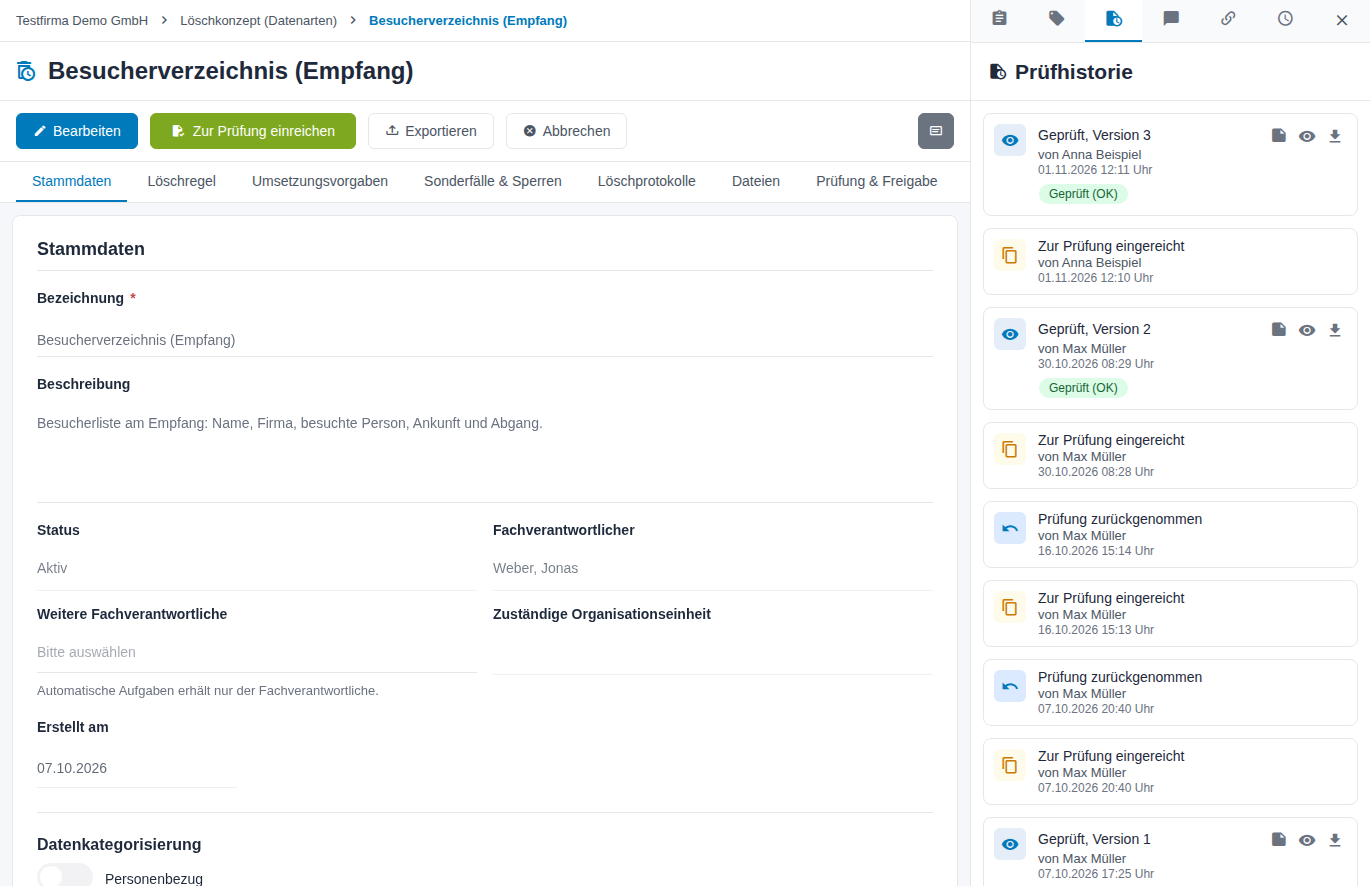
Abbildung 52: Seitenleiste mit der Prüfhistorie
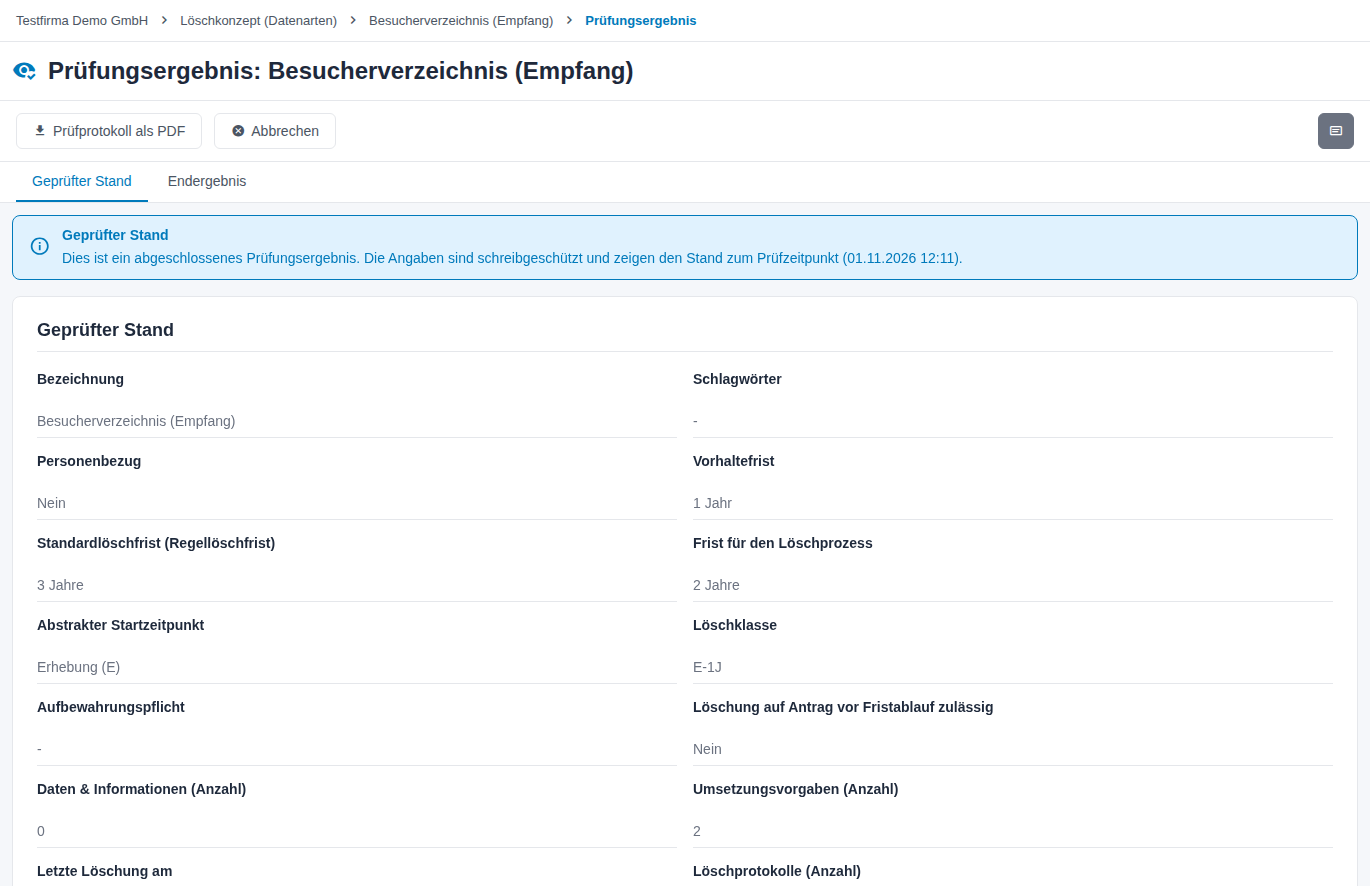
Abbildung 53: Prüfungsergebnis mit dem geprüften Stand
7.4 Löschkonzept freigeben
Das ganze Löschkonzept geben Benutzer mit Sonderrecht unter Löschkonzept konfigurieren → Freigabe & Versionen frei:
- Prüfen Sie den Hinweis zum Stand der aktiven Datenarten (noch nicht geprüft, seit der Prüfung geändert, in Prüfung). Die Freigabe ist trotzdem möglich.
- Klicken Sie auf Löschkonzept freigeben und tragen Sie einen Kommentar (z. B. Anlass der Freigabe) ein.
- Bestätigen Sie. Der aktuelle Stand wird als nächste Version eingefroren, und das Gesamtdokument wird als PDF erzeugt und unverändert aufbewahrt.
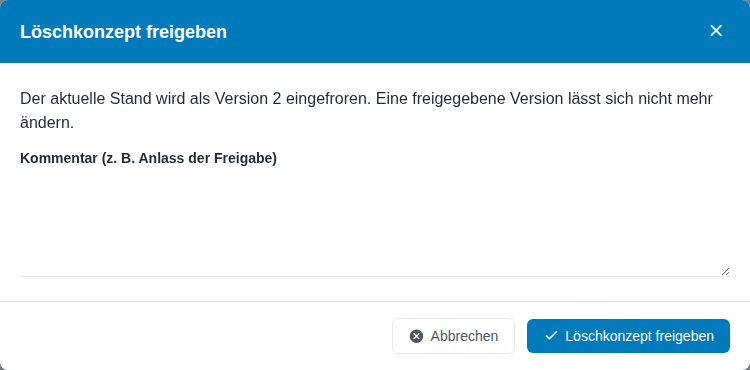
Abbildung 54: Dialog „Löschkonzept freigeben“
Wichtig: Eine Freigabe lässt sich nicht zurücknehmen. Jede Freigabe erzeugt eine neue Version im Änderungsnachweis des Gesamtdokuments.
8 Das Löschkonzept betreiben (Schritt 9)
Für Umsetzungsverantwortliche, Dienstleister und Datenschutz.
8.1 Wie ein Löschlauf entsteht
Ein Löschlauf ist der Termin, an dem alle fälligen Daten einer Umsetzungsvorgabe gelöscht und bestätigt werden. Je verknüpfter aktiver Datenart entsteht ein Löschprotokoll-Entwurf mit dem Stichtag. Ausgenommen sind Datenarten mit wirksamer Vollsperre, mit dauerhafter Aufbewahrung und im Entwurf.
- Mit Automatik: Sind Automatische Aufgabenerstellung und Aufgaben für fällige Löschläufe eingeschaltet, entsteht am Termin des Nächsten Löschlaufs die Aufgabe Löschlauf fällig: … für den Umsetzungsverantwortlichen, mit Link zur Maske. Bei eingeschaltetem Löschplan mit dem Löschlauf versenden kommt der Löschplan per E-Mail, bei externer Löschbestätigung entstehen die Links.
- Ohne Automatik: Legen Sie den Lauf an der Umsetzungsvorgabe im Reiter Löschlauf mit Löschlauf anlegen an. Termin ist der gespeicherte nächste Löschlauf, wenn er erreicht ist, sonst heute.
Ereignisgesteuerte und automatisiert umgesetzte Umsetzungsvorgaben haben keine Löschläufe. Ein Löschlauf bleibt offen, bis alle Entwürfe bestätigt sind; dann wird der nächste Termin fortgeschrieben.
8.2 Die Maske „Löschlauf bestätigen“
Sie öffnen die Maske über Datensatz öffnen in der Aufgabe, über den QR-Code im Löschplan oder an der Umsetzungsvorgabe mit Löschlauf bestätigen (… offen). Bestätigen dürfen Benutzer mit Schreibrecht sowie die Umsetzungsverantwortlichen der Umsetzungsvorgabe. Wer das nicht darf, sieht über den Link die Seite Keine Berechtigung.
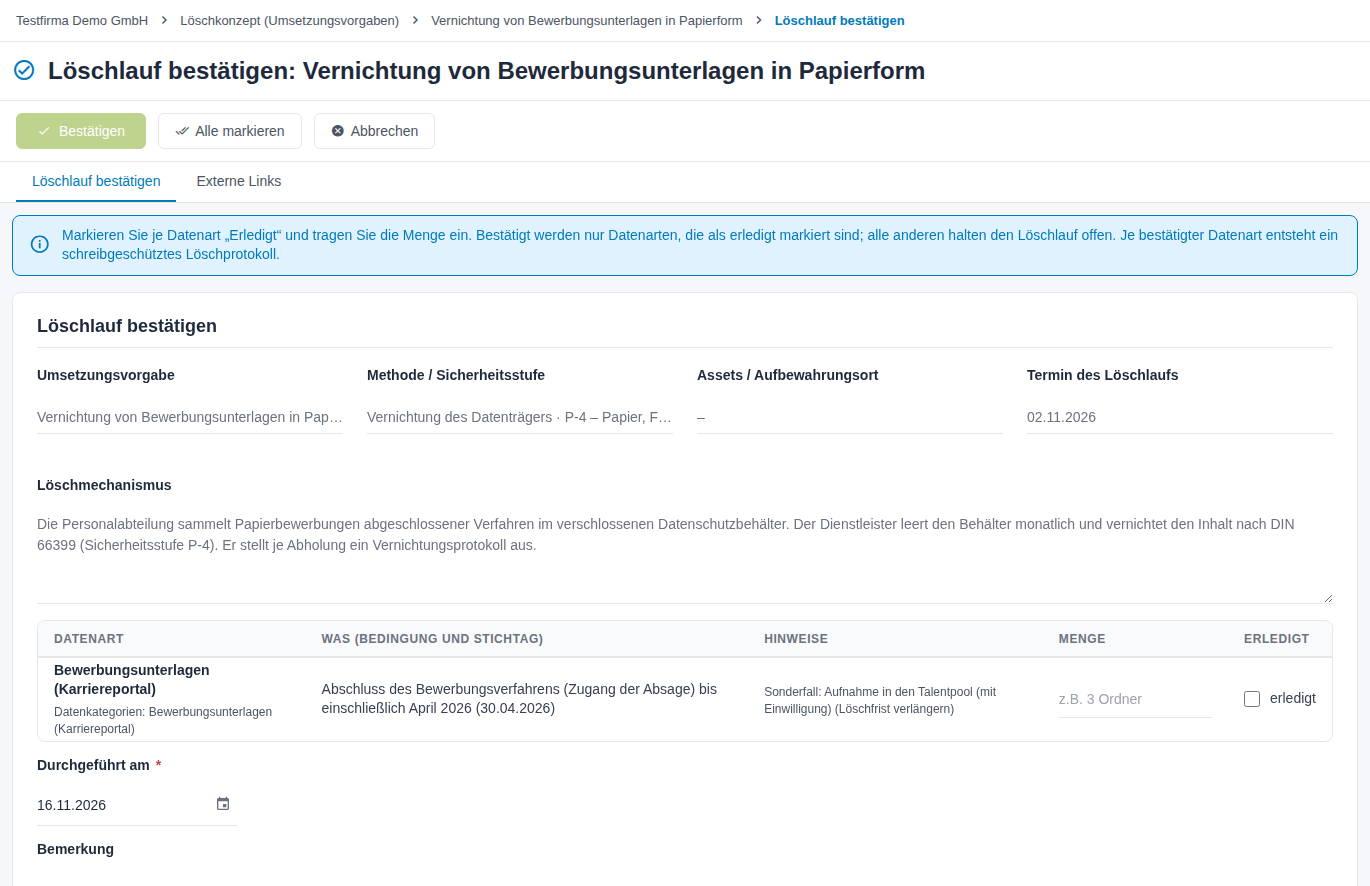
Abbildung 55: Maske „Löschlauf bestätigen“
Oben stehen Umsetzungsvorgabe, Methode / Sicherheitsstufe, Assets / Aufbewahrungsort, Termin des Löschlaufs und der Löschmechanismus. Die Tabelle hat eine Zeile je Datenart:
| Spalte | Inhalt |
|---|---|
| Datenart | Bezeichnung und verknüpfte Datenkategorien |
| Was (Bedingung und Stichtag) | was gelöscht werden darf, z. B. „Abschluss des Bewerbungsverfahrens (Zugang der Absage) bis einschließlich April 2026 (30.04.2026)“ |
| Hinweise | Sonderfälle, Einzelsperren (mit Gesperrte Einzeldaten wurden ausgenommen) und Ausnahmen |
| Menge | Freitext, z. B. „3 Ordner“; steht danach im Protokoll |
| Erledigt | Markierung erledigt; bestätigte Zeilen zeigen „Bereits bestätigt von … am …“, gesperrte Nicht bestätigbar |
Darunter stehen Durchgeführt am (vorbelegt mit heute; nicht in der Zukunft und nicht vor Beginn des Laufs), Bemerkung und der optionale Nachweis für den Löschlauf, der an jedem in diesem Schritt bestätigten Protokoll hängt. Bestätigen legt je markierter Datenart ein schreibgeschütztes Löschprotokoll an; alle anderen halten den Lauf offen.
Ist kein Löschlauf offen, zeigt die Maske den nächsten Termin und den Abschnitt Laut Löschplan zum Nachlesen.
8.3 Bestätigung ohne Anmeldung (externer Link)
Ist in der Konfiguration Löschlauf per externem Link bestätigen eingeschaltet, können Beteiligte ohne Zugang einen Löschlauf bestätigen – auch am Smartphone:
- Link per E-Mail: Im automatischen Löschlauf erhält jeder weitere Umsetzungsverantwortliche mit E-Mail-Adresse einen eigenen Link. Er gilt bis zur Bestätigung, höchstens so lange wie unter Gültigkeit des Links eingestellt.
- QR-Code im Löschplan: Der Löschplan trägt je Umsetzungsvorgabe, bei der etwas zu löschen ist, einen QR-Code mit Link. Dieser Link gilt bis zum Widerruf.
Die externe Seite begrüßt den Empfänger mit Namen. Unter Umsetzungsvorgabe stehen Bezeichnung, Methode / Sicherheitsstufe, Assets / Aufbewahrungsort, Termin des Löschlaufs und Löschmechanismus; darunter nur die Datenarten dieser Umsetzungsvorgabe mit Stichtag, Hinweisen, Menge und erledigt, dazu Durchgeführt am, Durchgeführt von (Pflicht, vorbelegt mit dem Empfänger des Links) und Bemerkung. Hat jemand anderes gelöscht, z. B. weil der Link weitergegeben wurde, trägt er hier seinen Namen ein; das Protokoll nennt dann beide, z. B. „Schmidt, Laura (Link an Müller, Max)“. Die Fußzeile nennt den Produktnamen Ihrer Installation und Ihren Mandanten. Dateien lassen sich extern nicht hochladen; Nachweise lädt der Umsetzungsverantwortliche intern hoch. Bestätigte Protokolle tragen den Zusatz „(extern bestätigt)“.
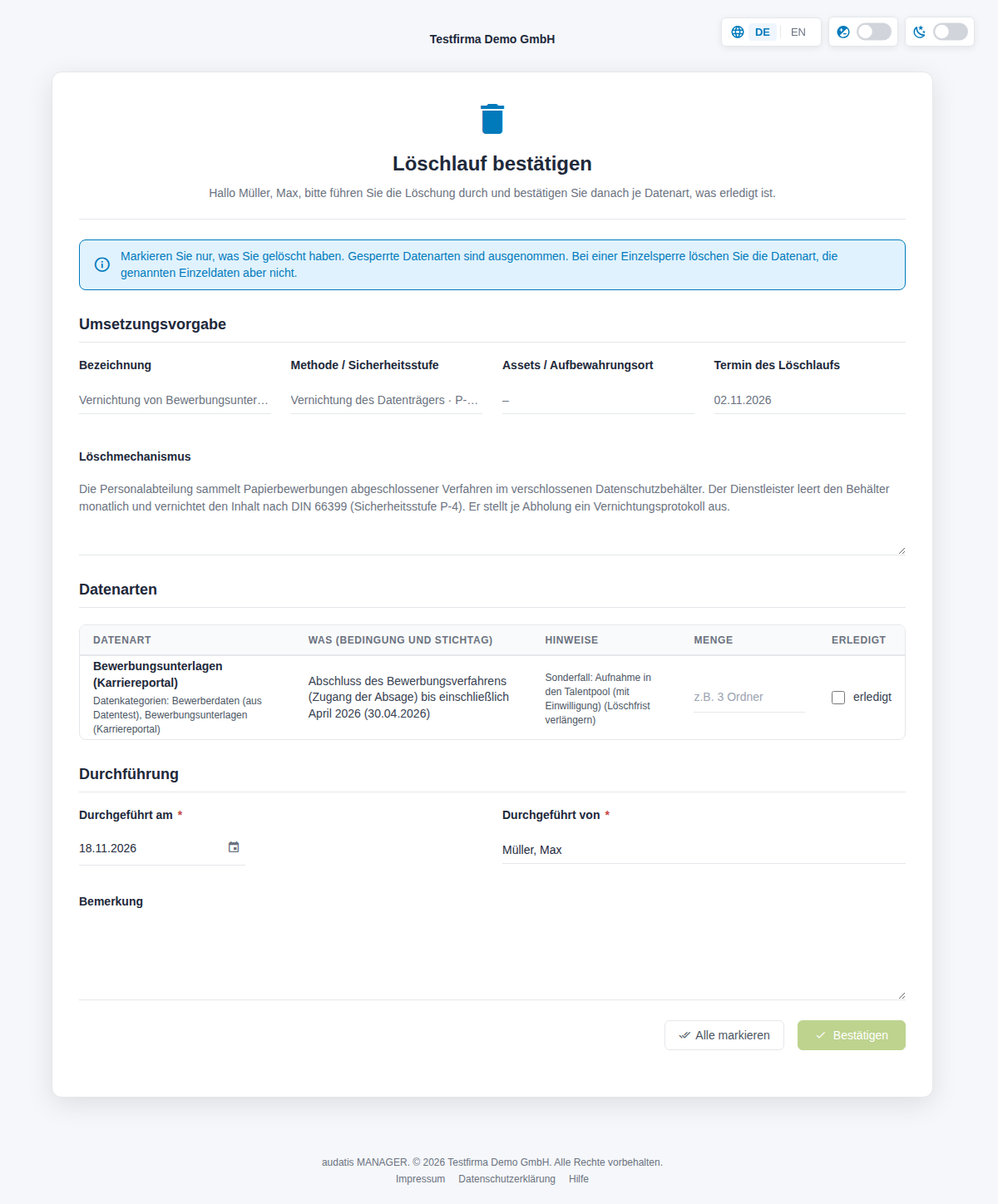
Abbildung 56: Externe Seite „Löschlauf bestätigen“ (ohne Anmeldung)
Ein abgelaufener, widerrufener oder ungültiger Link zeigt nur Link nicht verfügbar.
Abbildung 57: Abgelaufener oder ungültiger Link
Den Reiter Externe Links der Maske öffnen Sie an der Umsetzungsvorgabe auch über Externe Links des Löschplans. Er listet die Links mit Empfänger, Rolle, Status, Gültig bis und Versendet am. Link erneut senden schickt einen Link noch einmal, Link widerrufen sperrt ihn sofort. Das System widerruft Links auch selbst, z. B. beim Wechsel des Umsetzungsverantwortlichen oder wenn die Umsetzungsvorgabe Entwurf oder archiviert wird.
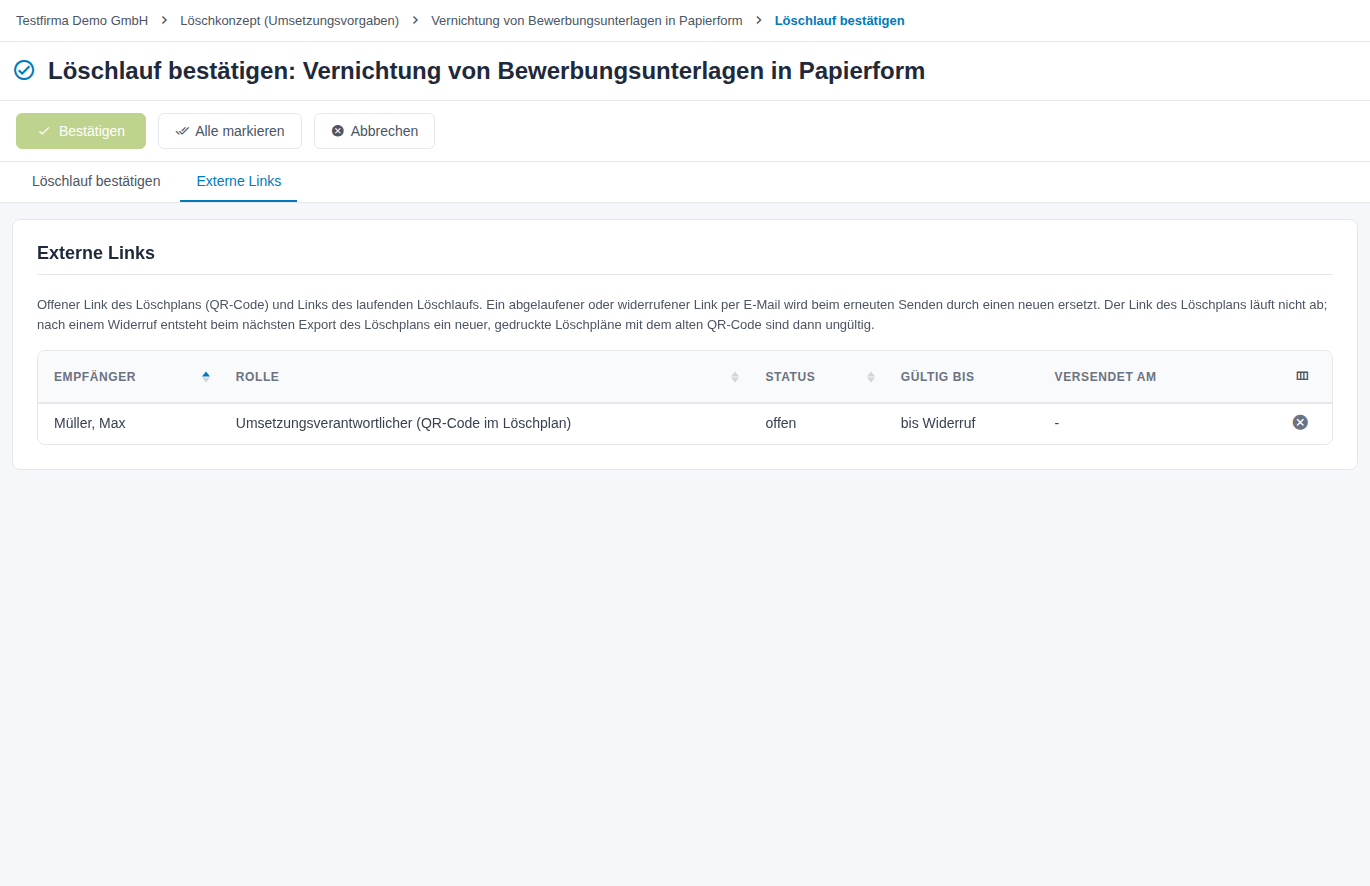
Abbildung 58: Reiter „Externe Links“ der Maske
8.4 Löschprotokolle
Jede durchgeführte Löschung wird mit einem Löschprotokoll nachgewiesen. Meist entstehen die Protokolle aus einem Löschlauf. Der Abschnitt Löschprotokolle der Datenart und der Reiter Löschprotokolle der Übersicht zeigen alle Protokolle.
Der Reiter zeigt eine Zeile je Vorgang. Nachträge und Stornos stehen nicht als eigene Zeile darin, sondern am ursprünglichen Protokoll: In der Spalte Bestätigung steht z. B. „1 Nachtrag“ oder Storniert; die Einträge selbst finden Sie auf der Seite des Protokolls unter Nachträge und Stornos. Als eigene Zeilen zeigt sie der Filter Nachträge und Stornos → Einzeln in der Liste anzeigen.
Noch nicht bestätigte Protokolle tragen in der Spalte Bestätigung einheitlich Offen (zu bestätigen) – egal, ob sie aus einem Löschlauf oder einer Nachholung stammen oder von Hand erfasst wurden. Bestätigen Sie sie einzeln über das Häkchen in der Zeile oder gesammelt über Massenaktionen → Entwürfe bestätigen. Bei einem von Hand erfassten Protokoll bleiben Durchführungsdatum und Person erhalten; bei Entwürfen aus Löschlauf und Nachholung setzt erst das Bestätigen Durchgeführt von. Bearbeiten und bestätigen dürfen Benutzer mit Schreibrecht und die Fachverantwortlichen der Datenart, bestätigen auch die Umsetzungsverantwortlichen der Umsetzungsvorgabe. Ein von Hand erfasstes, noch offenes Protokoll bestätigt außerdem die Person, die unter Durchgeführt von steht; sie ändert dabei nur Durchführungsdatum, betroffene Datensätze, Bestätigung und Bemerkung. Die Zeilenaktionen erscheinen nur, wenn Sie das dürfen. Entwürfe gesperrter Datenarten und mit Einzelsperre werden beim gesammelten Bestätigen ausgelassen.
Die Spalte Löschsperre des Reiters zeigt bei einer Einzelsperre ein Kennzeichen; der Tooltip nennt die betroffene Person bzw. den Vorgang:
| Kennzeichen | Bedeutung |
|---|---|
| Einzeldaten ausgenommen (grün) | Der Löschlauf ist bestätigt, die gesperrten Einzeldaten wurden ausgenommen. |
| Einzelsperre – Bestätigung offen (rot) | Entwurf; beim Bestätigen ist Gesperrte Einzeldaten wurden ausgenommen zu markieren. |
| Einzelsperre (neutral) | Ältere Protokolle ohne diese Bestätigung. |
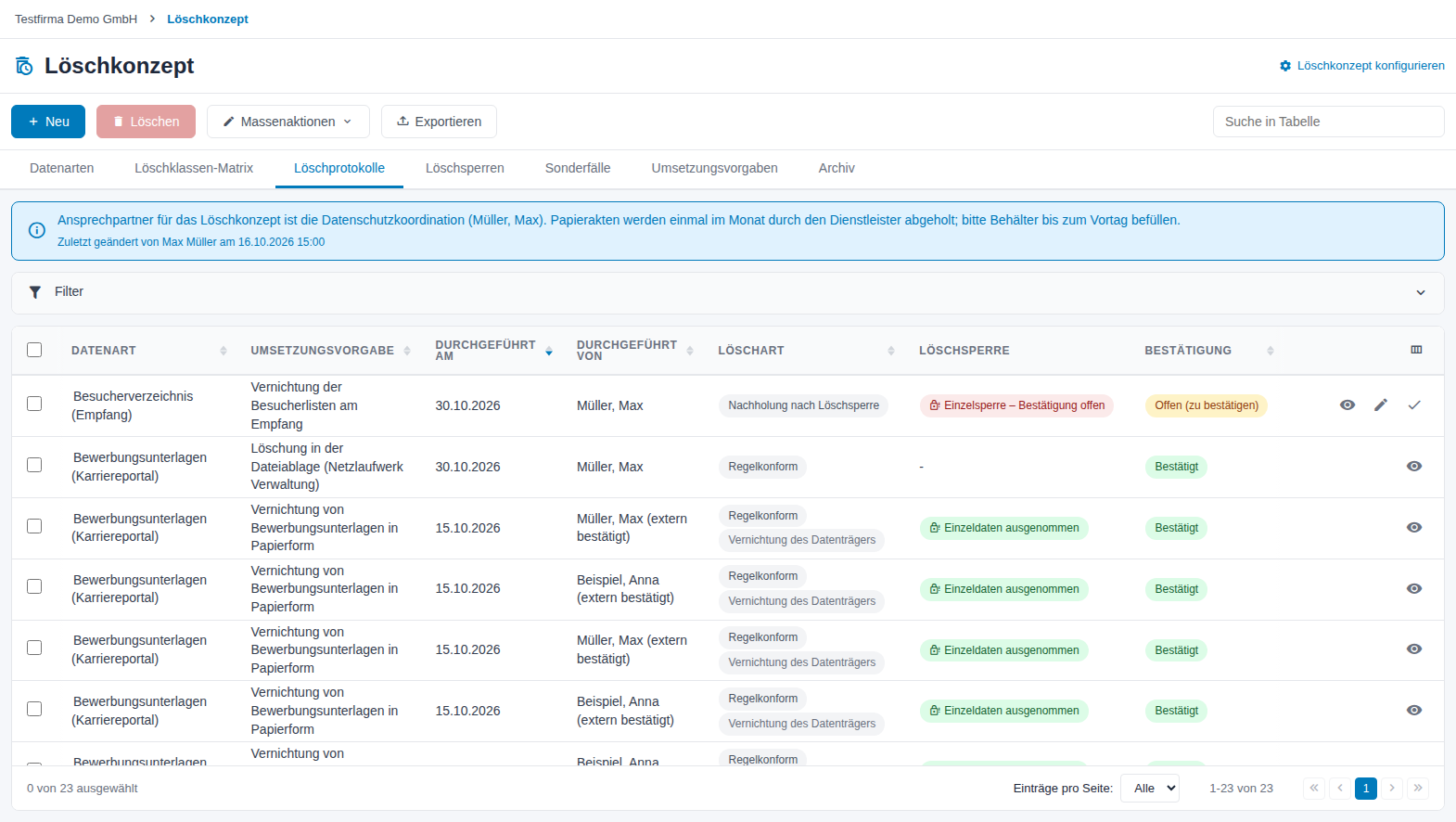
Abbildung 59: Reiter Löschprotokolle
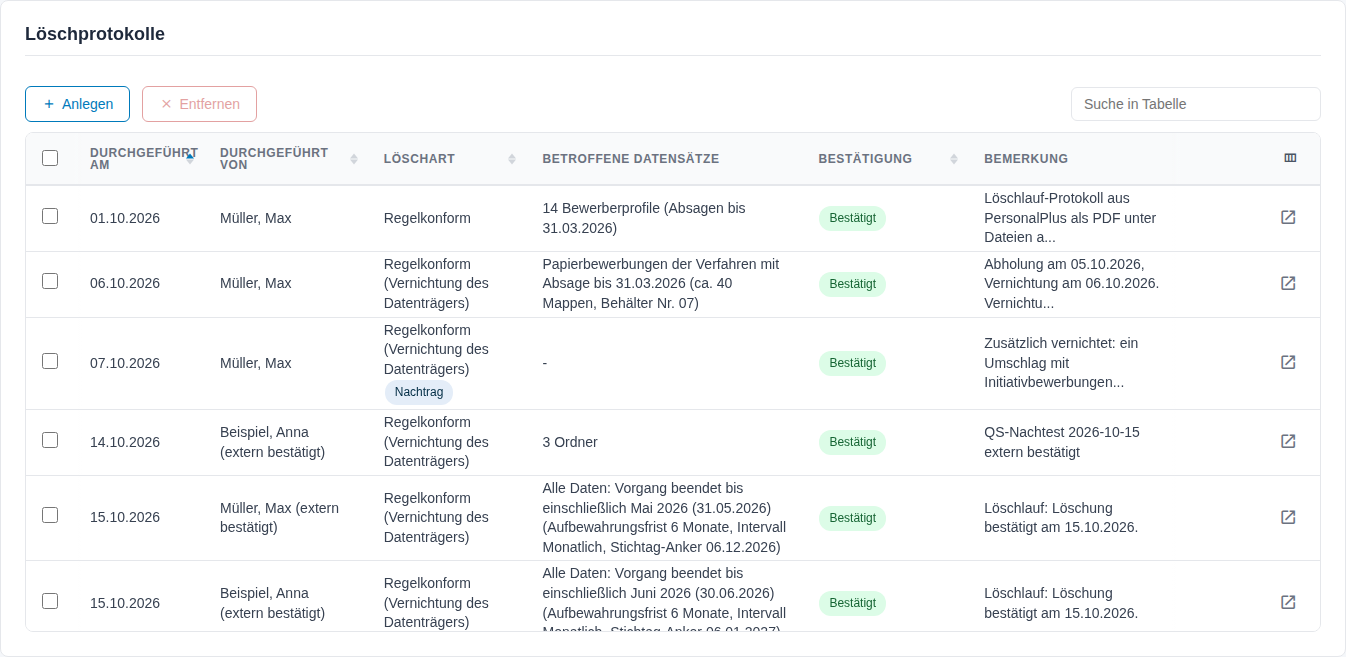
Abbildung 60: Abschnitt Löschprotokolle der Datenart
8.4.1 Protokoll von Hand anlegen
Löschprotokolle legen Sie nur für eigene, aktive Datenarten an; an einem Entwurf steht stattdessen der Hinweis „Löschprotokolle lassen sich nur für aktive Datenarten anlegen.“ Löschungen zu einer verknüpften Datenart eines anderen Mandanten protokolliert dessen Löschlauf. Als Umsetzungsvorgabe wählen Sie eigene oder für die Unternehmensgruppe freigegebene Umsetzungsvorgaben anderer Mandanten, die mit der Datenart verknüpft sind – z. B. den Aktenvernichter der Schwestergesellschaft; diese tragen in der Auswahl das Verknüpfungssymbol. Ein solches Protokoll bleibt bei Ihnen und gehört nicht zum Löschlauf des anderen Mandanten.
- Öffnen Sie die Datenart zum Bearbeiten und klicken Sie im Abschnitt Löschprotokolle auf Anlegen – oder im Reiter Löschprotokolle der Übersicht auf Neu.
- Füllen Sie Durchgeführt am und Durchgeführt von (Pflicht), Löschart (Regelkonform, Sonderlöschung (Betroffenenantrag) oder Sonderlöschung (sonstige)), Methode, Umsetzungsvorgabe, Betroffene Datensätze, Bestätigung und Bemerkung aus.
- Klicken Sie auf Speichern. Das Protokoll öffnet sich danach zum Bearbeiten, außer Sie haben Weiteren Datensatz anlegen gewählt.
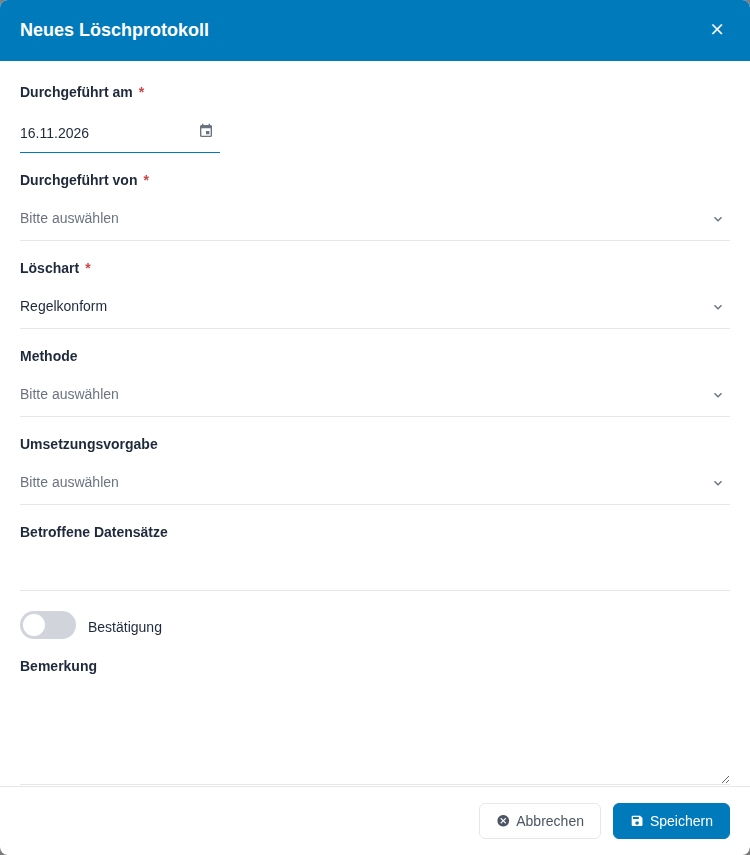
Abbildung 61: Dialog „Neues Löschprotokoll“
Bei einer Sonderlöschung erscheint Begründung der Sonderlöschung; bestätigen lässt sich das Protokoll erst mit Begründung. Ist an der Datenart Löschung auf Antrag vor Fristablauf zulässig nicht gesetzt, warnt der Dialog. Bei einer Einzelsperre zeigt er den Sperrtext; bei einer Vollsperre lässt sich das Protokoll erst nach der Aufhebung bestätigen.
8.4.2 Das bestätigte Protokoll
Ein bestätigtes Löschprotokoll ist schreibgeschützt. Es hat die Reiter Löschprotokoll, Nachweise und Nachträge und Stornos.
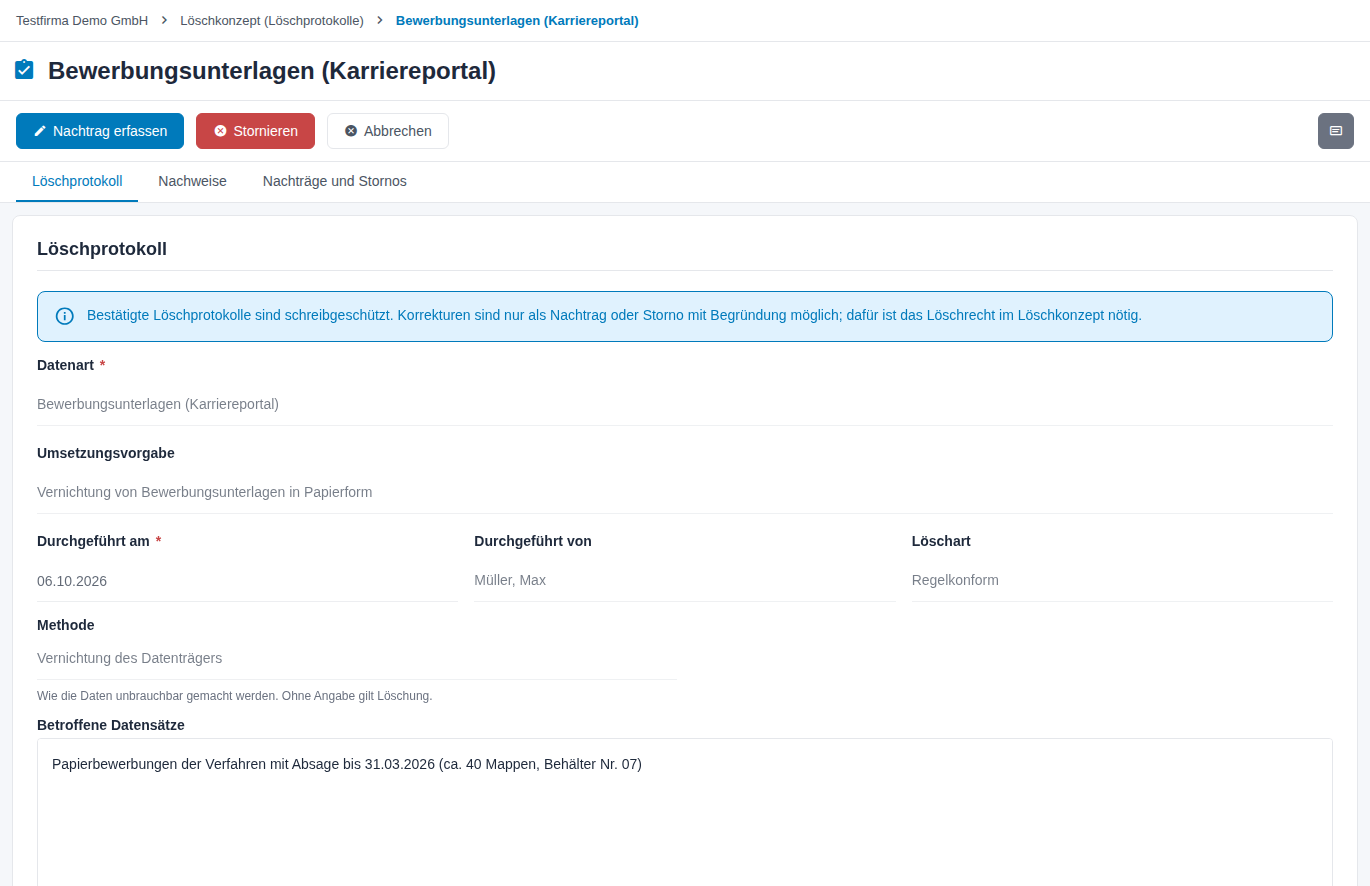
Abbildung 62: Bestätigtes Löschprotokoll
Im Reiter Nachweise laden Sie Dateien hoch, z. B. Vernichtungsnachweise. Läuft die Umsetzungsvorgabe über einen Dienstleister, nennt der Reiter die vereinbarten Nachweise. Bei einem bestätigten Protokoll können Sie Nachweise ergänzen, aber nicht löschen.
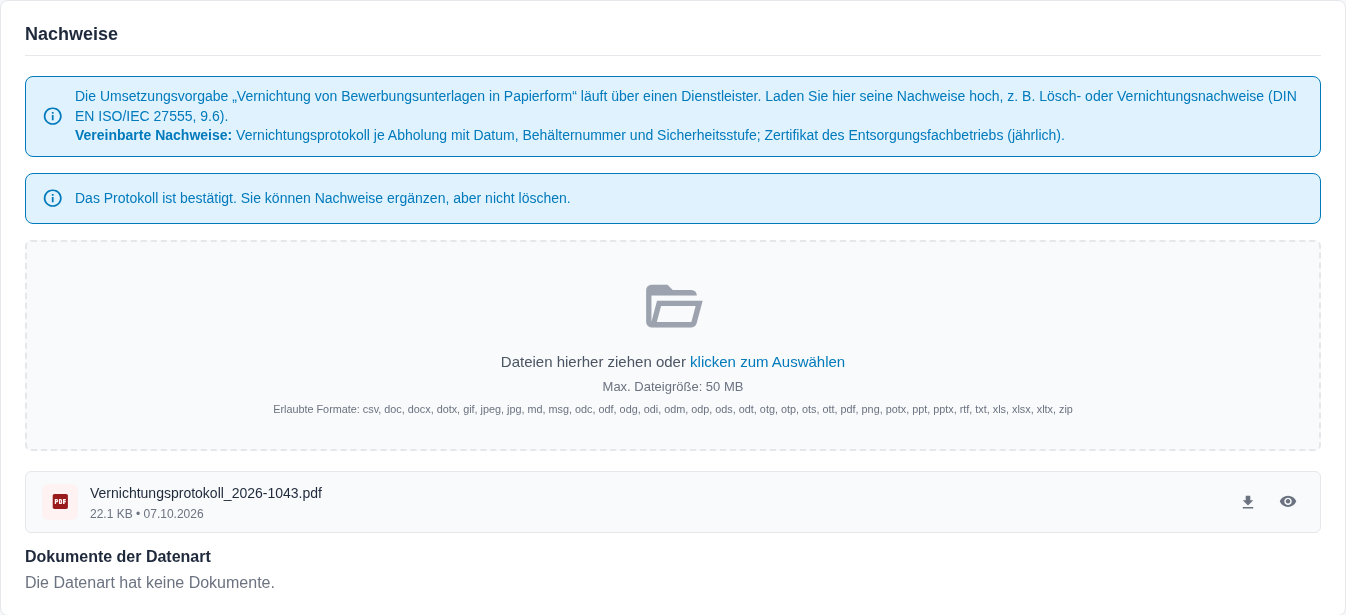
Abbildung 63: Nachweise eines bestätigten Protokolls
8.4.3 Nachtrag und Storno
- Nachtrag erfassen ergänzt ein bestätigtes Protokoll, z. B. um eine vergessene Abholung.
- Stornieren hebt ein Protokoll als Löschnachweis auf, z. B. bei falscher Zuordnung.
In beiden Fällen ist eine Begründung Pflicht und das Löschrecht nötig. Es entsteht ein eigener, schreibgeschützter Eintrag; das Ursprungsprotokoll bleibt unverändert.
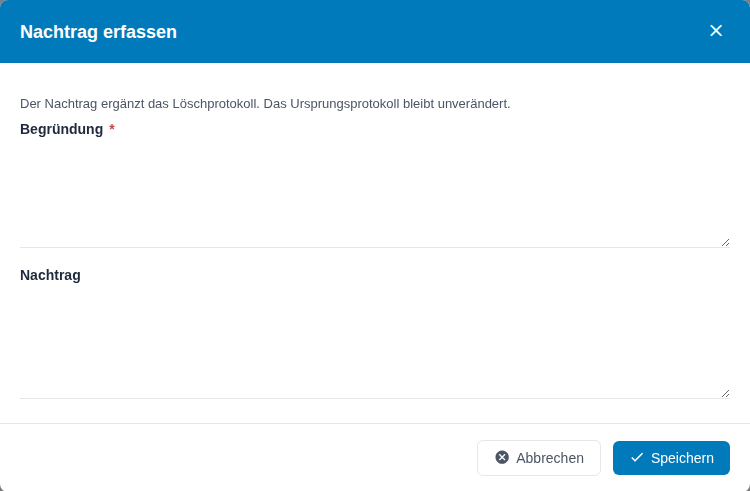
Abbildung 64: Dialog „Nachtrag erfassen“
In einer Unternehmensgruppe gehört ein Löschprotokoll immer dem Mandanten der Datenart. Stammt es aus dem Löschlauf eines anderen Mandanten, ist es bei Ihnen schreibgeschützt; bestätigt, ergänzt und storniert wird es dort.
8.5 Wirksamkeitskontrolle
Jede Umsetzungsvorgabe – automatisiert oder nicht – wird regelmäßig kontrolliert.
- Zum Termin erhält der Prüfer die Aufgabe Wirksamkeitskontrolle fällig: …, ohne Prüfer der Umsetzungsverantwortliche – sofern Automatische Aufgabenerstellung und Aufgaben für fällige Wirksamkeitskontrollen eingeschaltet sind. Datensatz öffnen in der Aufgabe führt zur Umsetzungsvorgabe.
- Er kontrolliert, ob die Löschung tatsächlich greift, z. B. anhand der Nachweisart.
- Er klickt an der Umsetzungsvorgabe im Reiter Wirksamkeitskontrolle auf Kontrolle bestätigen. Für jede aktive Datenart entsteht ein schreibgeschützter Eintrag mit der Löschart Wirksamkeitskontrolle, und der nächste Termin wird fortgeschrieben.
Kontrolle bestätigen dürfen der Prüfer, ohne Prüfer der Umsetzungsverantwortliche, und Benutzer mit Löschrecht. Kontrollen zählen nicht als Löschung.
8.6 Löschnachweise löschen
Auch Löschprotokolle sind personenbezogene Daten und brauchen eine Löschregel. Bestätigte Protokolle werden nur über die Umsetzungsvorgabe Löschnachweise im Löschkonzept gelöscht, die zur Datenart „Löschnachweise“ gehört (Konfiguration, Reiter Umsetzungsvorlagen):
- Gelöscht wird je Protokollkette: ein bestätigtes Protokoll mit Nachträgen, Storno und allen Nachweisen; ein offener Entwurf hält die Kette zurück.
- Fällig ist eine Kette, wenn die Frist der Datenart „Löschnachweise“ abgelaufen ist, gerechnet ab dem Ende des Kalenderjahres des letzten Eintrags. Ketten mit aktiver oder noch nachzuholender Sperre bleiben stehen.
- Die Maske Löschlauf bestätigen listet die fälligen Ketten und warnt vor dem endgültigen Löschen. Erst das Bestätigen löscht sie, ohne Papierkorb.
- Als Nachweis bleibt ein Sammelprotokoll mit Zahl und Zeitraum der gelöschten Ketten.
8.7 Exporte
Exportieren in der Übersicht öffnet den Export-Assistenten mit drei Schritten: Umfang (Alle, Auswahl, Gefiltert), Exportform und Format. Die Exportformen stehen alphabetisch. Den Umfang beachten nur Datentabelle und Gesamtdokument; alle anderen umfassen den ganzen Bestand.
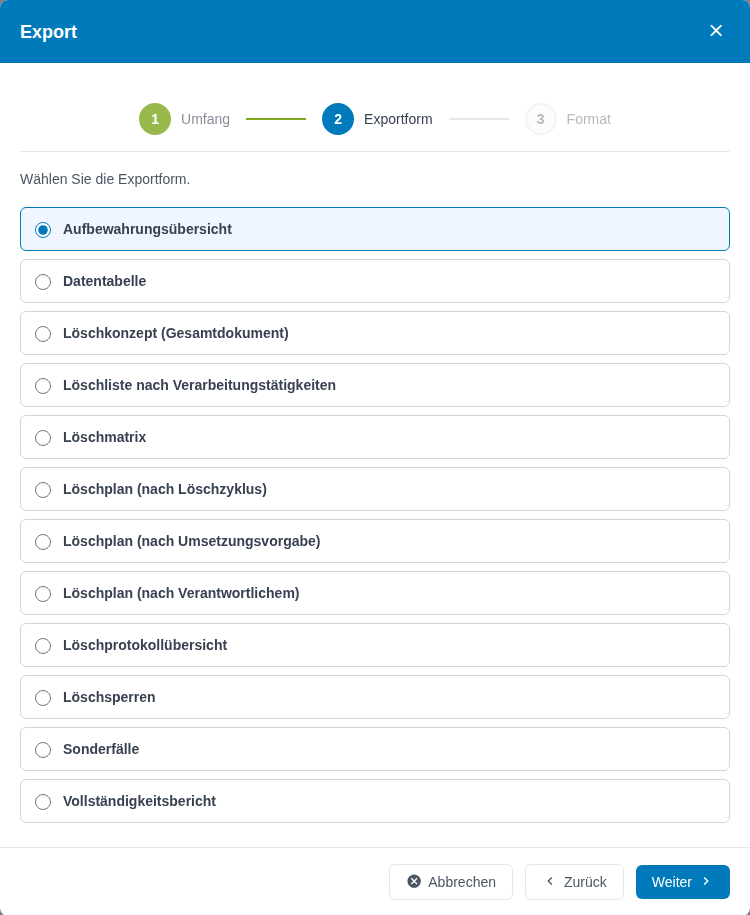
Abbildung 65: Export-Assistent – Exportform wählen
| Exportform | Inhalt | Formate |
|---|---|---|
| Aufbewahrungsübersicht | Aufbewahrungspflichten mit zugeordneten Datenarten | Word, PDF, CSV |
| Datentabelle | alle Felder des aktiven Reiters | CSV, JSON, XML |
| Löschkonzept (Gesamtdokument) | vollständiges Dokument nach DIN EN ISO/IEC 27555 | Word, PDF |
| Löschliste nach Verarbeitungstätigkeiten | je Verarbeitungstätigkeit und Datenkategorie die hinterlegte und die längste Frist | CSV |
| Löschmatrix | Löschklassen-Matrix mit Einleitung und Legende | Word, PDF |
| Löschplan (nach Löschzyklus), (nach Umsetzungsvorgabe), (nach Verantwortlichem) | kommende Löschläufe und Wirksamkeitskontrollen zum Verteilen, Abhaken und Unterschreiben | Word, PDF |
| Löschprotokollübersicht | alle Löschprotokolle als Dokument | Word, PDF |
| Löschsperren | aktive Löschsperren, die an einer Datenart hängen oder über ein System wirken | Word, PDF |
| Sonderfälle | die Sonderfälle mit ihrer Regel | Word, PDF |
| Vollständigkeitsbericht | Prüfung des Löschkonzepts auf Lücken und Widersprüche | Word, PDF, CSV |
Archivierte Einträge erscheinen in keinem Bericht. Einträge anderer Mandanten der Unternehmensgruppe tragen in Löschplan, Löschmatrix und Gesamtdokument den Zusatz „(verknüpft von …)“.
8.7.1 Löschplan
Der Löschplan beginnt mit Erläuterung und Inhaltsverzeichnis. Je Umsetzungsvorgabe folgen Termin, Art, Zyklus, Stichtag (löschbar), Löschmechanismus, Verantwortliche und Details, darunter je Datenart Organisationseinheit, Was / Stichtag, Aufbewahrungsort / Asset, Hinweise und leere Felder für Menge und erledigt, am Ende Durchgeführt am, Unterschrift und – wenn etwas zu löschen ist – der QR-Code zur Bestätigung.
- Stichtag (löschbar) nennt wie die Maske Löschlauf bestätigen die Bedingung für den Startzeitpunkt, wenn alle Datenarten der Umsetzungsvorgabe dieselbe haben, z. B. „Abschluss des Bewerbungsverfahrens (Zugang der Absage) bis einschließlich April 2026 (30.04.2026)“.
- Datenarten mit wirksamer Vollsperre oder dauerhafter Aufbewahrung stehen mit „nicht löschen“ in der Tabelle; die Spalte Hinweise nennt den Grund kurz, z. B. „Ausgenommen: Vollsperre“. Bei einer Vollsperre steht unter der Tabelle wie bei der Einzelsperre der Hinweis „Achtung Vollsperre: Daten der Datenart nicht löschen – gesperrt bis … (Sperre „…“).“ Auf den Stichtag wirken sie nicht.
- Jede Umsetzungsvorgabe beginnt auf einer neuen Seite. Eine lange Datenart-Tabelle läuft auf der nächsten Seite weiter, ohne dass eine Zeile geteilt wird.
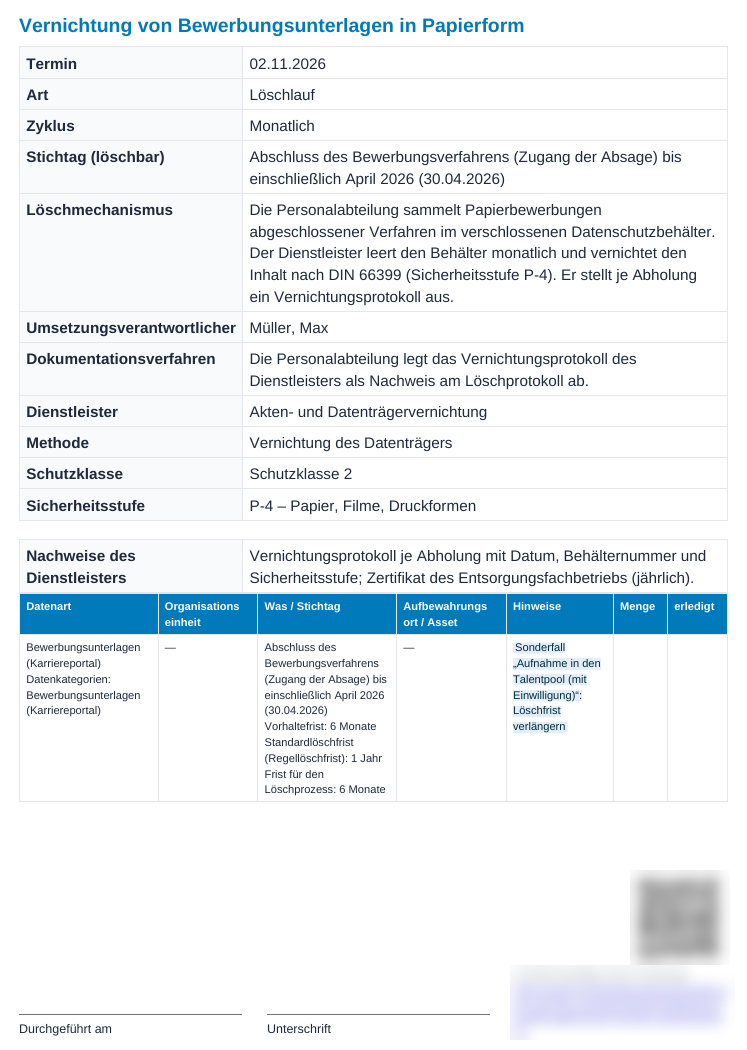
Abbildung 66: Löschplan (PDF) einer Umsetzungsvorgabe mit QR-Code
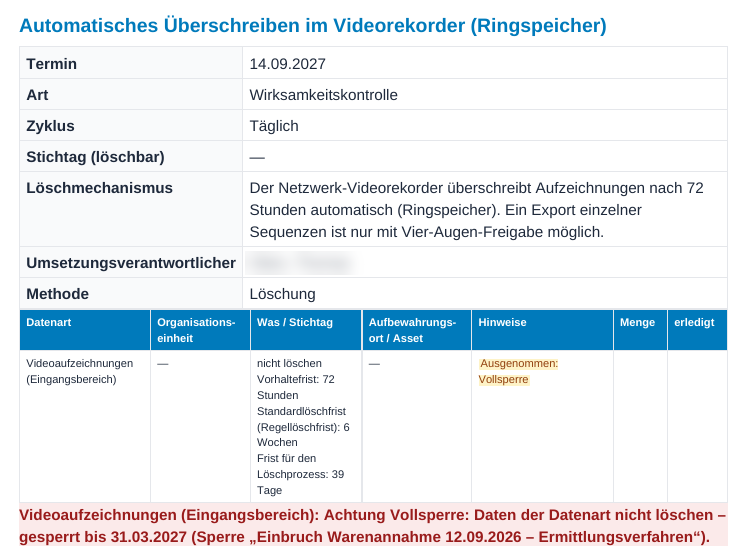
Abbildung 67: Löschplan (PDF): gesperrte Datenart mit „nicht löschen“ und „Ausgenommen: gesperrt bis …“
8.7.2 Vollständigkeitsbericht
Der Vollständigkeitsbericht prüft Löschkonzept und VVT wie eine Ampel. Oben fasst eine Tabelle die Funde je Stufe zusammen (Kritisch, Warnung, Hinweis), darunter steht je Fund Prüfung, Bezeichnung, Wo zu finden, Status und Details – z. B. aktive Datenarten ohne Umsetzungsvorgabe, fehlende Bedingungen für den Startzeitpunkt, Datenkategorien ohne Datenart, abgelaufene Löschsperren oder fehlende Verantwortliche.
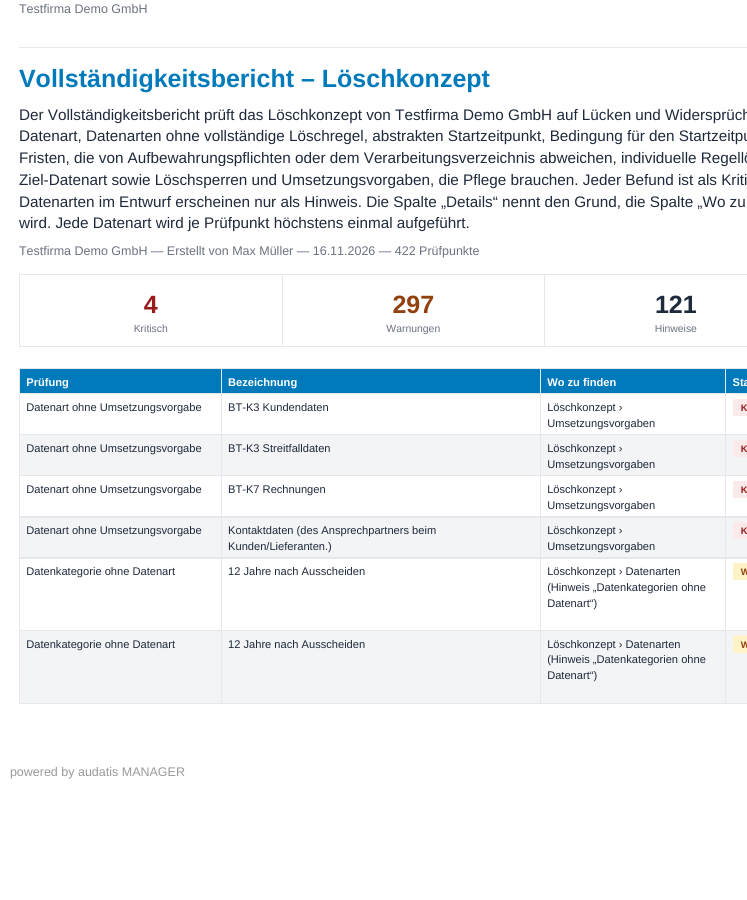
Abbildung 68: Vollständigkeitsbericht (PDF), erste Seite
Tipp: Arbeiten Sie den Vollständigkeitsbericht regelmäßig ab, spätestens vor jeder Freigabe. Die Spalte Wo zu finden sagt, wo Sie den Punkt pflegen.
8.7.3 Gesamtdokument
Das Löschkonzept (Gesamtdokument) dokumentiert das Löschkonzept vollständig: Deckblatt, Inhaltsverzeichnis, Management Summary mit Kennzahlen und offenen Punkten, Zweck und Rechtsrahmen, Begriffe, Verantwortlichkeiten, Löschklassen und Regelkatalog je Datenart, Umsetzungsvorgaben, operative Löschprozesse, Ausnahmen (nur das Verfahren; die einzelnen Sperren und Sonderfälle stehen in den Exporten Löschsperren und Sonderfälle), Nachweise mit dem Auditplan der Wirksamkeitskontrollen, Pflege und Freigabe mit Änderungsnachweis, im Anhang die Datenarten im Entwurf. Gesetzesbezüge richten sich nach der Gesetzesgrundlage des Mandanten.
Auf dem Deckblatt steht unter Version „Version …, freigegeben am … von …“, wenn der fachliche Stand der letzten Freigabe entspricht, sonst „Arbeitsstand, nicht freigegeben“ mit der zuletzt freigegebenen Version. Die Kennzahlen zählen verknüpfte Einträge der Unternehmensgruppe mit und weisen sie aus.
Abbildung 69: Gesamtdokument (PDF): Deckblatt mit Version
Nach dem Deckblatt folgt das Inhaltsverzeichnis mit Kapiteln und Abschnitten (zwei Ebenen) und Seitenzahlen. Im PDF stehen die Seitenzahlen sofort darin; Word trägt sie beim Öffnen ein – bestätigen Sie die Rückfrage zum Aktualisieren der Felder. Die Abschnitte sind durchgehend nummeriert, z. B. 5.1 Regelkatalog je Datenart, 5.2 Standardlöschfristen, 5.3 Löschklassen-Matrix (Gesamtbestand), 5.4 Aufbewahrungspflicht und Löschung auf Antrag je Datenart, 6.1 bis 6.7 zu den Umsetzungsvorgaben und 9.1 Auditplan der Wirksamkeitskontrollen.
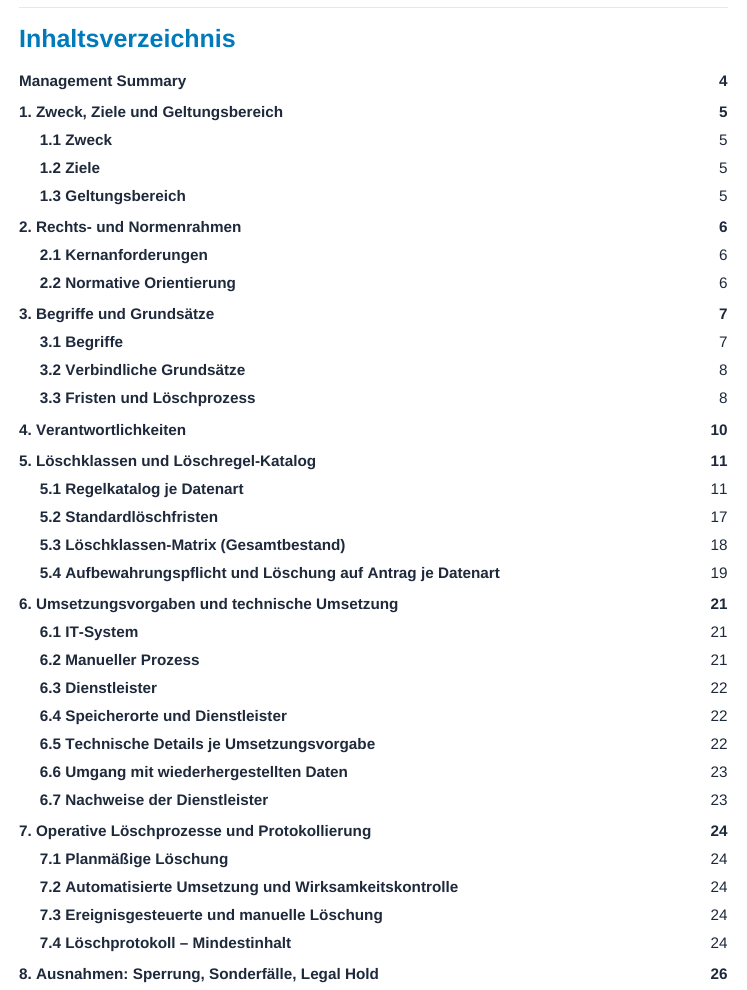
Abbildung 70: Gesamtdokument (PDF): Inhaltsverzeichnis
Die Management Summary fasst die Kennzahlen zusammen. Umsetzungsvorgaben zählt alle nicht archivierten, auch Entwürfe, z. B. „17 (davon 11 aktiv, 2 automatisiert, 1 aus der Unternehmensgruppe verknüpft)“. Unter Offene Punkte steht je Punkt, wo Sie ihn bearbeiten, z. B. „Datenart, Reiter Umsetzungsvorgaben“. Aktive Löschsperren mit überschrittenem „gültig bis“ oder Review-Datum zählt wie die Hinweiskarte im Reiter Löschsperren.
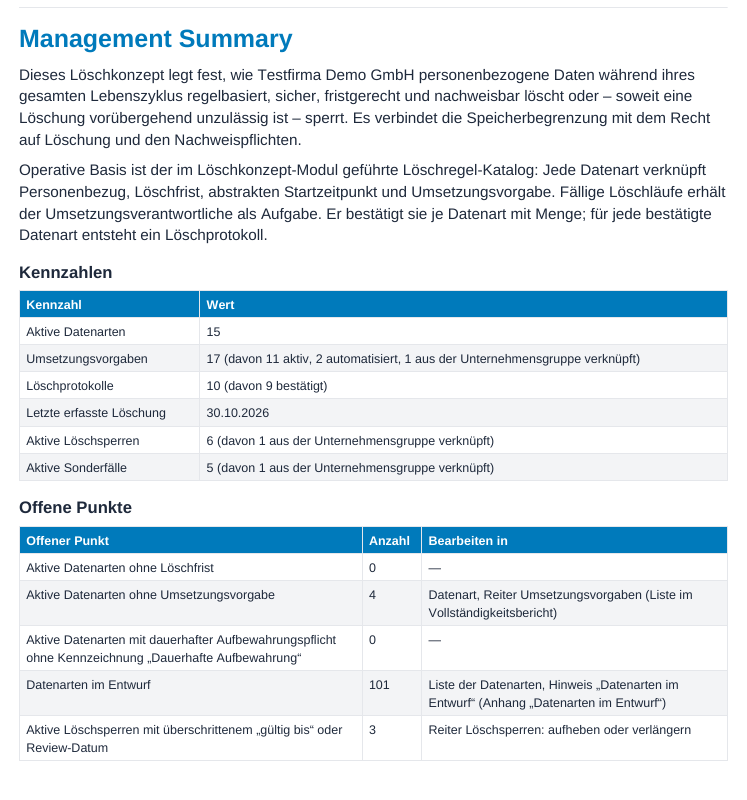
Abbildung 71: Gesamtdokument (PDF): Management Summary mit Kennzahlen und offenen Punkten
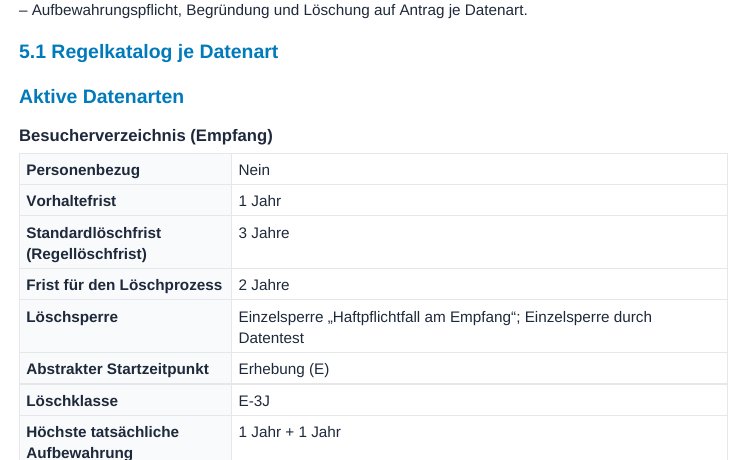
Abbildung 72: Gesamtdokument (PDF): Regelkatalog je Datenart
8.7.4 Löschmatrix
Die Löschmatrix zeigt die Löschklassen-Matrix als Dokument: Zeilen sind die Standardlöschfristen, Spalten die abstrakten Startzeitpunkte, jede belegte Zelle nennt Löschklasse und Datenarten.
Abbildung 73: Löschmatrix (PDF)
9 Verbindung zu VVT und Assets
Für alle, die Verarbeitungstätigkeiten und Assets pflegen.
9.1 Reiter „Löschkonzept“ der Verarbeitungstätigkeit
Die VVT hält je Datenkategorie eine Aufbewahrungspflicht und einen Startzeitpunkt fest; das Löschkonzept die verbindliche Löschregel je Datenart. In der Verarbeitungstätigkeit zeigt der Reiter Löschkonzept den Abschnitt Löschkonzept (Auszug) mit Datenkategorie, Status (Löschung geregelt, Bitte prüfen, Keine Löschfrist), Betroffene, Löschfrist (VVT), Datenart (LK), Löschregel (LK), Umsetzungsvorgabe, Letzte Löschung und Löschsperre. Im Löschkonzept-Modul öffnen wechselt ins Modul.
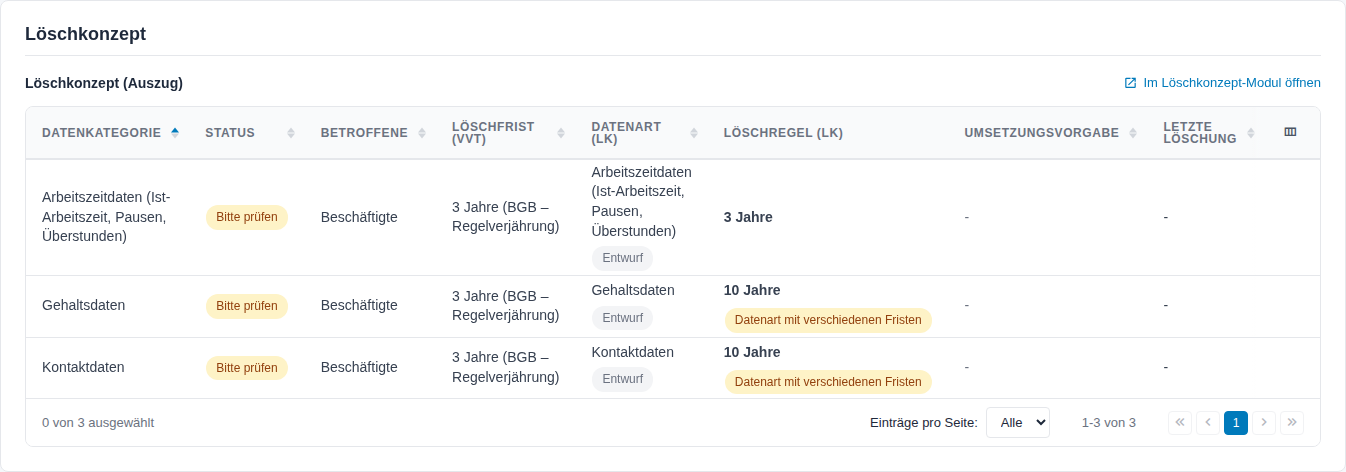
Abbildung 74: Reiter „Löschkonzept“ der Verarbeitungstätigkeit
Unter der Frist in Löschregel (LK) steht, wo nötig, der Abgleich, z. B. Abweichend vom Löschkonzept, Löscht früher als die Aufbewahrungspflicht, Vorschlag aus dem Löschkonzept oder Datenart mit verschiedenen Fristen.
Beim Bearbeiten bieten die Massenaktionen des Abschnitts:
- Löschfrist aus Löschkonzept übernehmen – übernimmt die Löschregel der Datenart in die VVT.
- Datenart im Löschkonzept aus Verarbeitungstätigkeit anlegen – legt für Datenkategorien ohne Datenart Entwürfe an.
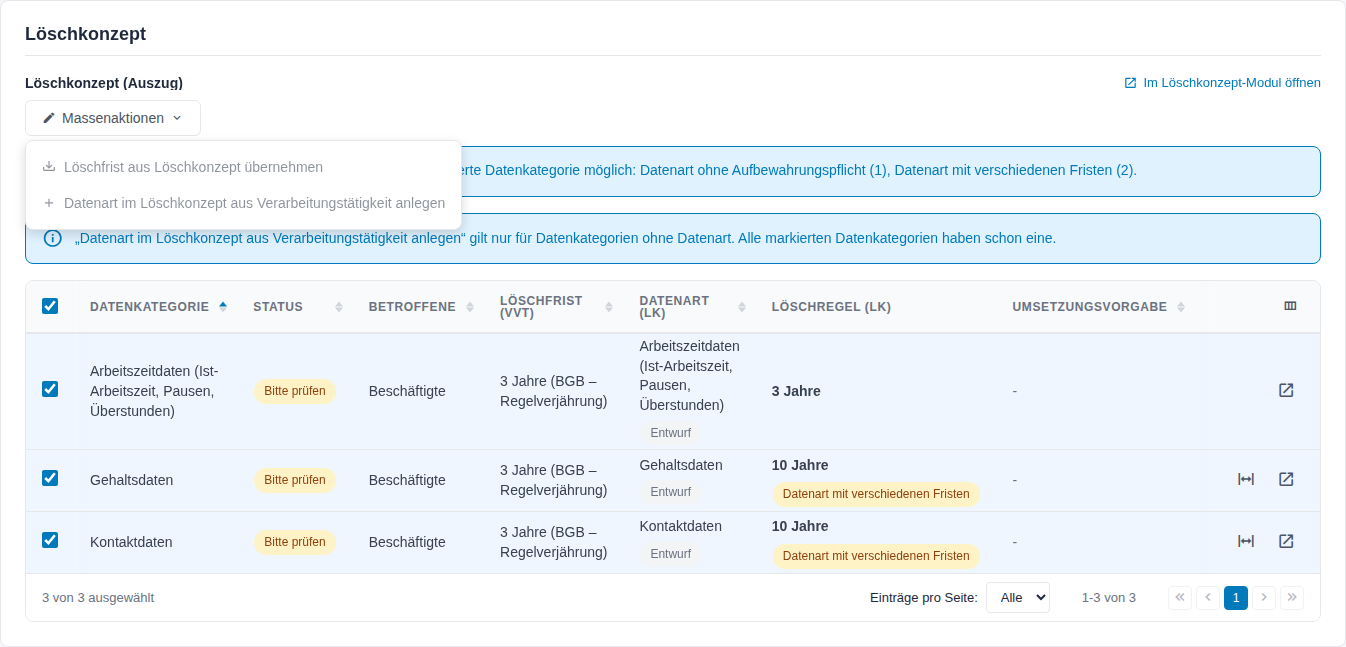
Abbildung 75: Massenaktionen im Reiter „Löschkonzept“ der Verarbeitungstätigkeit
9.2 Verknüpfungen im Asset
Im Asset zeigt der Bereich Verknüpfungen die Tabellen Umsetzungsvorgaben (Löschkonzept) mit Umsetzungsstatus und Aufbewahrungsort sowie Löschsperren (Löschkonzept). Das Symbol in der Spalte Aktion öffnet den Eintrag im Löschkonzept in einem neuen Tab. Gepflegt werden die Angaben an der Umsetzungsvorgabe bzw. an der Löschsperre.
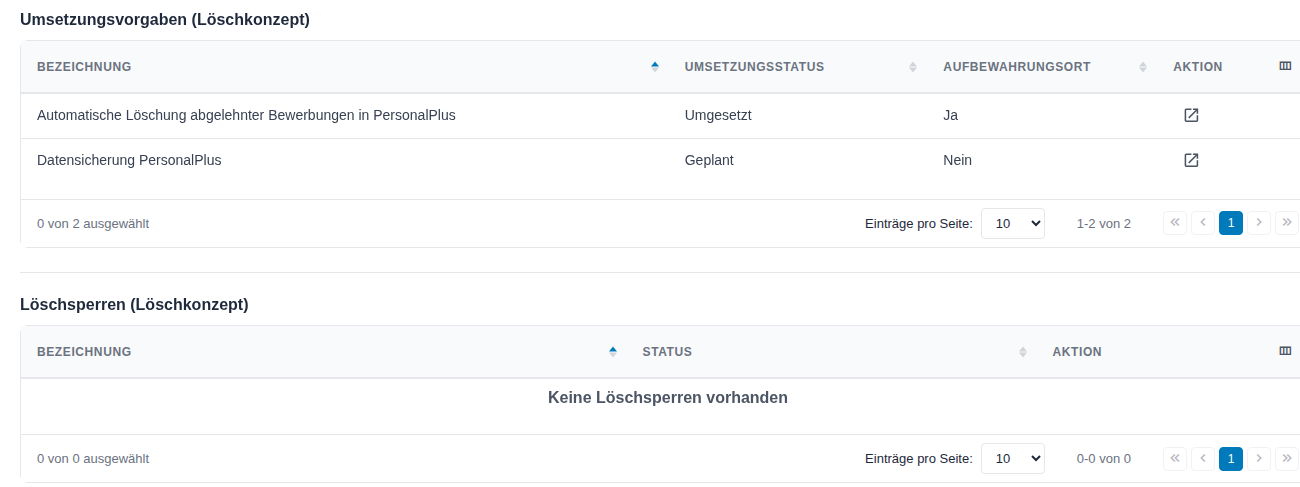
Abbildung 76: Asset – Verknüpfungen zum Löschkonzept
10 Konfiguration
Zugriff: Die Konfiguration öffnen Benutzer mit Sonderrecht im Löschkonzept über Löschkonzept konfigurieren oben rechts in der Übersicht; nur sie sehen den Link. Den Reiter Mandantenakte bearbeiten Benutzer mit Schreibrecht an der Mandantenakte.
Die Konfiguration hat die Reiter Schlagwörter, Aufbewahrungspflichten, Standardlöschfristen, Umsetzungsvorlagen, Textbausteine, Einstellungen, Freigabe & Versionen und Mandantenakte. Empfohlene Reihenfolge bei der Einrichtung:
- Aufbewahrungspflichten prüfen, importieren, Dubletten zusammenführen.
- Standardlöschfristen festlegen.
- Einstellungen – vor allem Empfänger Sperr-Information, Prüfworkflow und Automatik.
- Umsetzungsvorlagen anpassen und die Datenart „Löschnachweise“ anlegen.
- Textbausteine, Schlagwörter und Mandantenakte bei Bedarf.
- Freigabe & Versionen, sobald die Datenarten geprüft sind.
Abbrechen führt zurück zur Übersicht.
10.1 Schlagwörter
Eigene Schlagwörter zum Gruppieren und Filtern der Datenarten, mit Bezeichnung, Status und Erstellt. Neu legt ein Schlagwort an, Löschen entfernt markierte, Massenaktionen ändert sie gesammelt. Zugewiesen werden Schlagwörter in der Übersicht über Schlagwörter.
Abbildung 77: Konfiguration – Schlagwörter
10.2 Aufbewahrungspflichten
Der Katalog gilt für Löschkonzept und VVT gemeinsam. Je Eintrag: Bezeichnung, Gesetzliche Grundlage, Frist und Aktiv. Die Suche findet auch die Frist, z. B. „6 Monate“ oder „Dauerhaft“. Bei den mitgelieferten Einträgen zu Speicherbegrenzung und Löschung richtet sich die Gesetzliche Grundlage nach der Gesetzesgrundlage Ihres Mandanten, z. B. „Art. 17 DS-GVO“, beim KDG „§ 19 KDG“, beim DSG-EKD „§ 21 DSG-EKD“. In den Auswahllisten von Datenart und Verarbeitungstätigkeit stehen die Aufbewahrungspflichten nach Frist sortiert, die kürzeste zuerst.
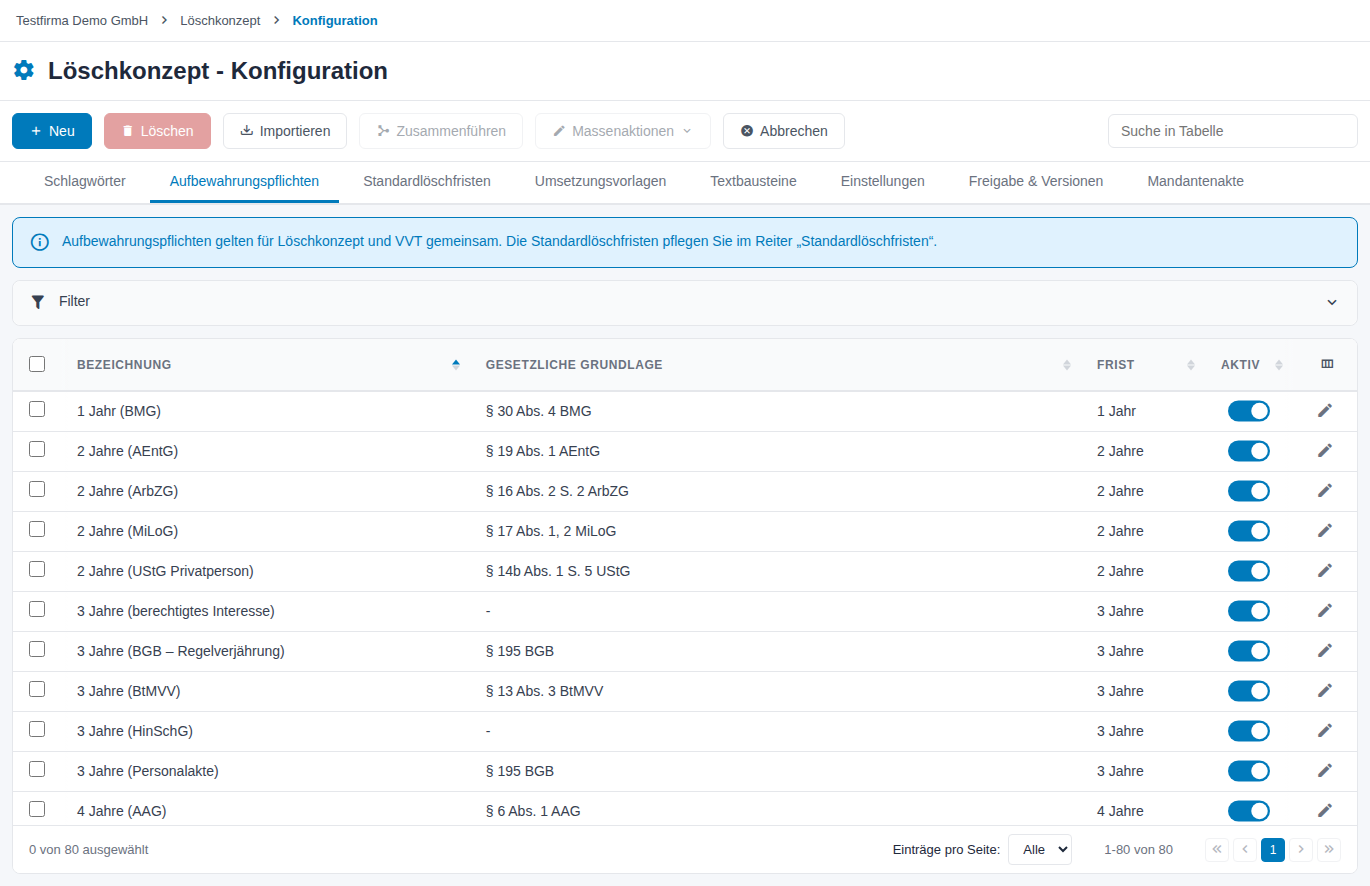
Abbildung 78: Konfiguration – Aufbewahrungspflichten
- Neu öffnet Aufbewahrungspflicht anlegen mit Bezeichnung, Gesetzliche Grundlage, Dauerhafte Aufbewahrung, Frist (1 bis 9999) und Einheit sowie Beschreibung. Bei dauerhafter Aufbewahrung ist die Beschreibung als Begründung Pflicht. Mit Weiteren Datensatz anlegen bleibt der Dialog offen.
- Löschen verschiebt markierte Einträge in den Papierkorb. Verwendete Einträge lassen sich nicht löschen; der Dialog bietet stattdessen Deaktivieren an – sie sind dann nicht mehr auswählbar, wirken aber weiter.
- Importieren und Zusammenführen siehe unten.
- Massenaktionen – Aktivieren oder Deaktivieren markierter Einträge.
Ändern Sie die Frist einer verwendeten Aufbewahrungspflicht, hebt das System kürzere Vorhaltefristen betroffener Datenarten an und kennzeichnet aktive als Geändert seit Prüfung.
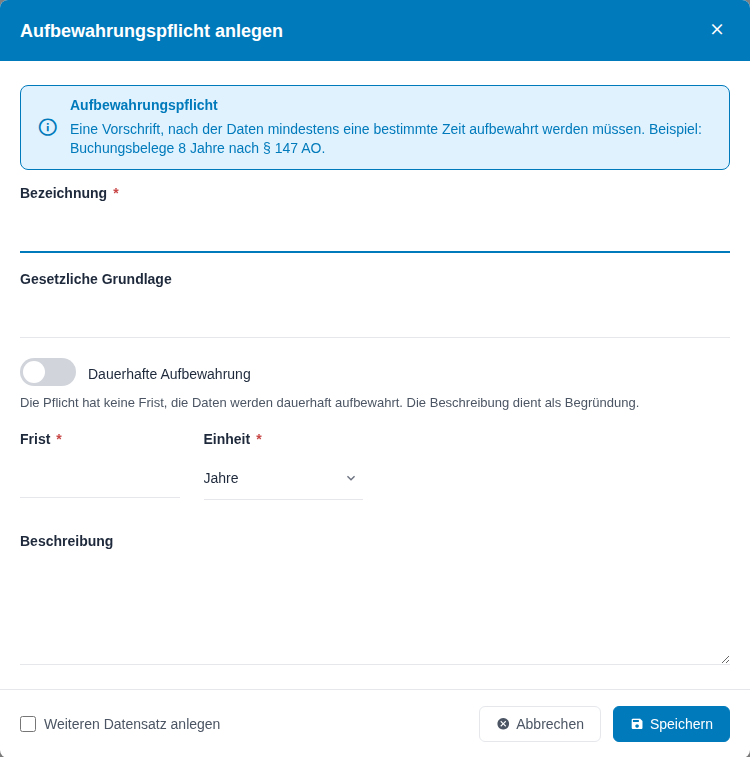
Abbildung 79: Dialog „Aufbewahrungspflicht anlegen“
10.2.1 Importieren
Importieren öffnet die Seite Aufbewahrungspflichten importieren mit den Schritten Datei hochladen, Felder zuordnen und Vorschau & Import:
- Laden Sie eine CSV- oder XLSX-Datei (höchstens 10 MB) mit einer Zeile je Aufbewahrungspflicht hoch. Die Beispieldatei zeigt alle importierbaren Spalten.
- Ordnen Sie die Spalten den Feldern zu. Jede Zeile braucht eine Frist (Wert und Einheit) oder „dauerhaft“, nicht beides. Wählen Sie die Vergleichsfelder, nach denen vorhandene Einträge als gleich gelten (vorgewählt: Bezeichnung und Gesetz).
- Die Vorschau zeigt je Zeile, ob sie angelegt, übersprungen oder wegen eines Fehlers nicht importiert wird.
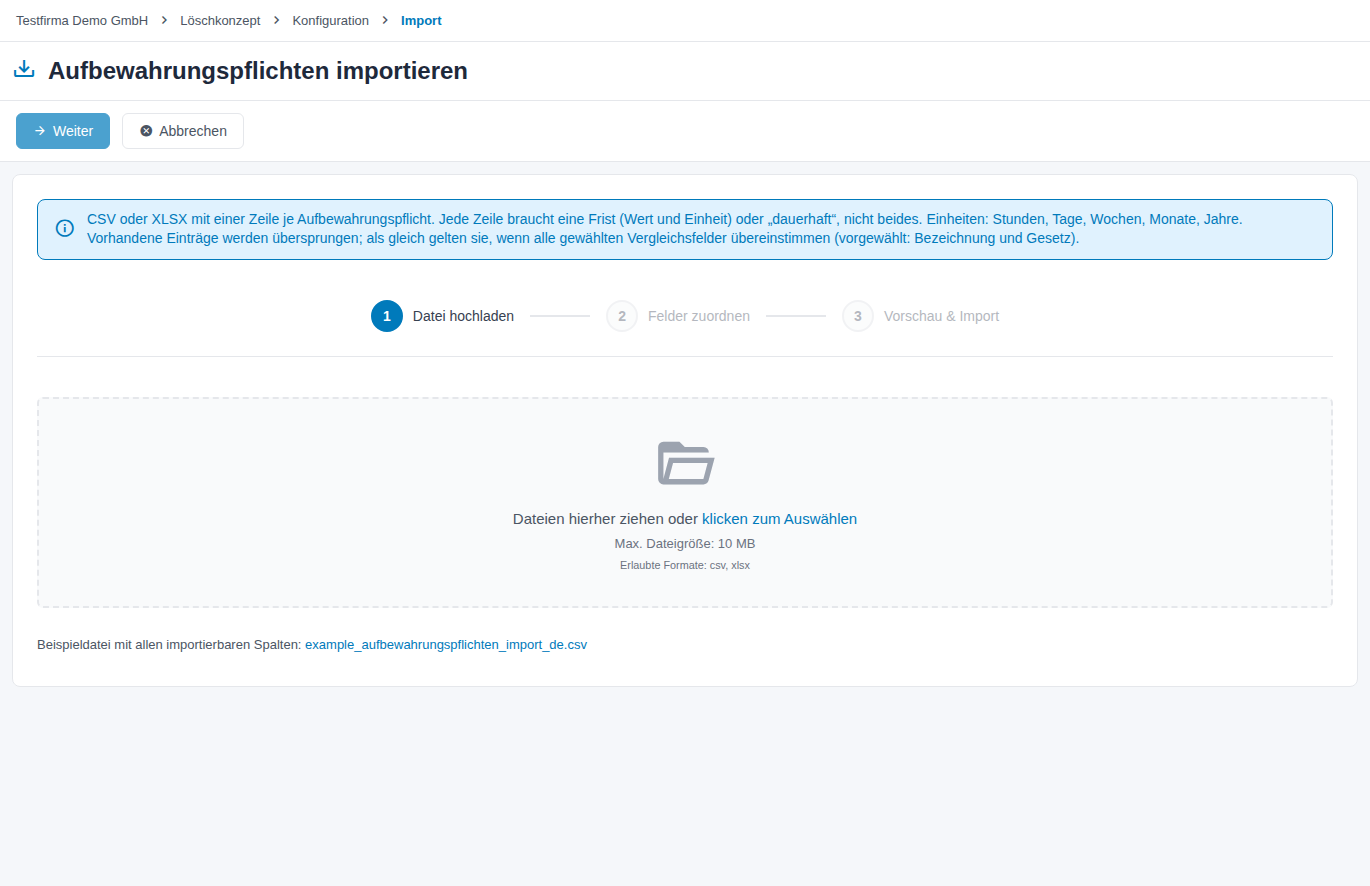
Abbildung 80: Aufbewahrungspflichten importieren
10.2.2 Dubletten zusammenführen
Markieren Sie mindestens zwei Einträge und klicken Sie auf Zusammenführen. Der Dialog zeigt je Eintrag Frist und Verwendung und schlägt einen Eintrag zum Behalten vor, bevorzugt einen System-Eintrag. Datenarten und Datenkategorien verweisen danach auf den behaltenen Eintrag; die übrigen werden gelöscht.
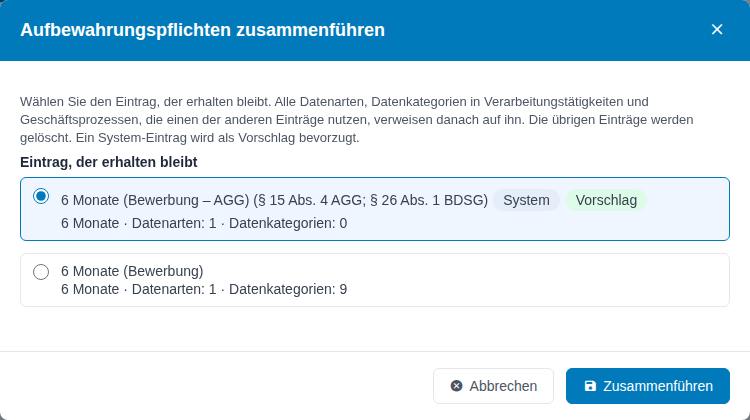
Abbildung 81: Dialog „Aufbewahrungspflichten zusammenführen“
10.3 Standardlöschfristen
Standardlöschfristen sind die einheitlichen Löschfristen Ihrer Organisation; nach der Norm sind 5 bis 10 sinnvoll. Je Eintrag: Frist (oder Sofort), Herkunft (Gesetzlich abgeleitet oder Frei gewählt), Beschreibung und Verwendet (Zahl der Datenarten). Ein Hinweis nennt ungenutzte Fristen. Die Aktionsleiste bietet Neu, Löschen, Suche und Filter (Herkunft, Verwendet). Neu- und Bearbeiten-Dialog sind gleich aufgebaut; mit Weiteren Datensatz anlegen bleibt der Dialog offen.
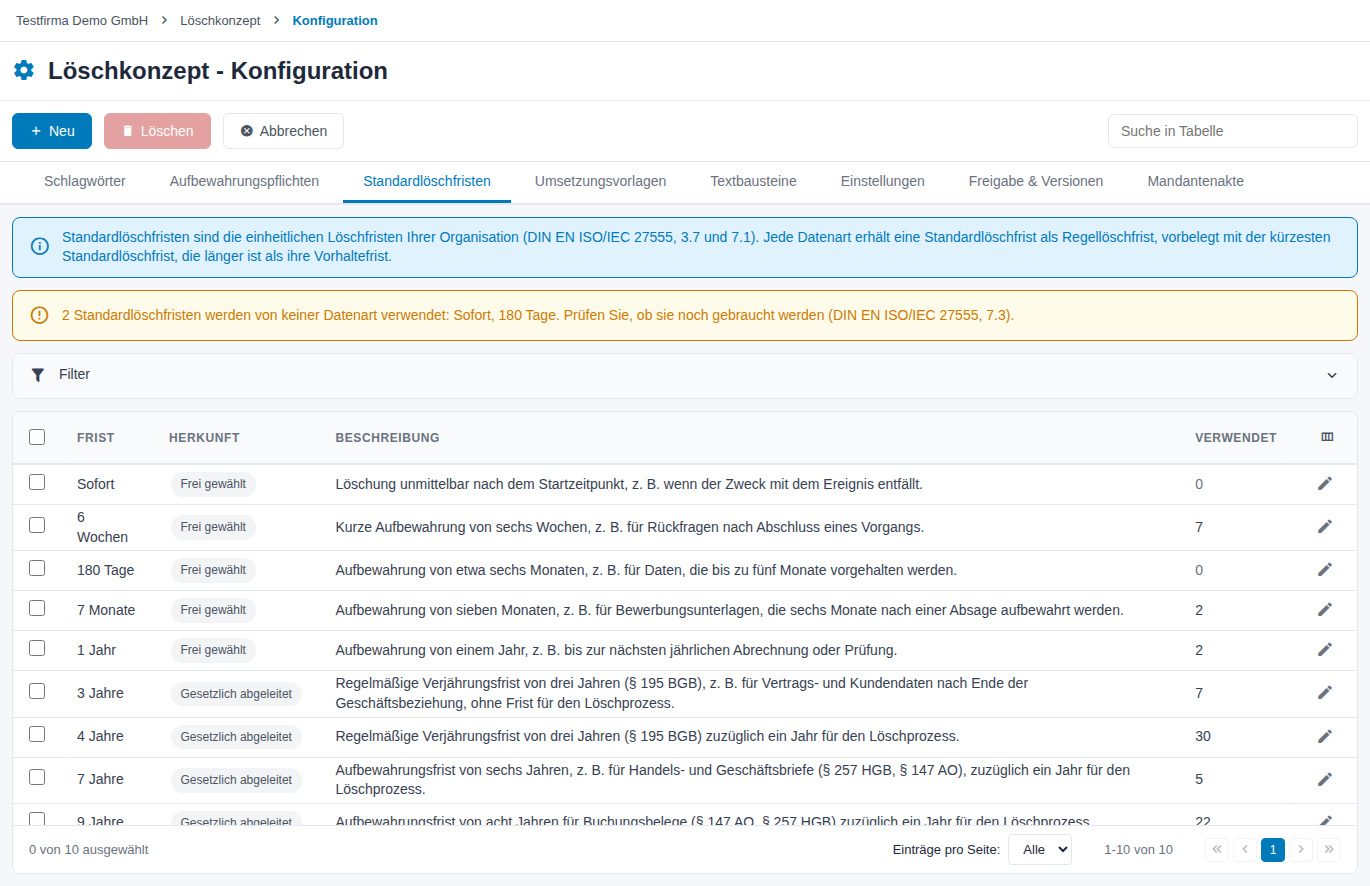
Abbildung 82: Konfiguration – Standardlöschfristen
Ist eine Standardlöschfrist einer Datenart zugeordnet, verlangt Standardlöschfristen löschen eine Ersatzfrist; zur Auswahl stehen nur Fristen, die länger sind als die Vorhaltefristen der betroffenen Datenarten. Die Datenarten werden im selben Schritt umgehängt, ihre Vorhaltefristen bleiben unverändert.
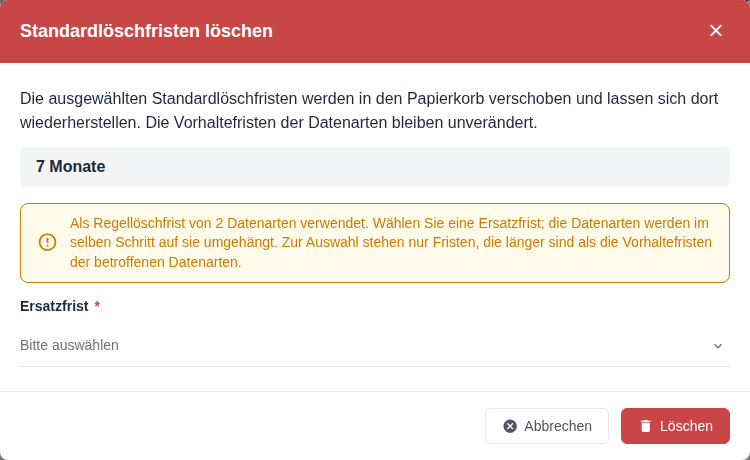
Abbildung 83: Standardlöschfrist löschen mit Ersatzfrist
10.4 Umsetzungsvorlagen
Der Reiter enthält Vorlagen für typische Umsetzungsvorgaben, mit Filter nach Umsetzungsbereich, Löschzyklus und Methode. Jeder Mandant startet mit zehn Vorlagen:
| Vorlage | Umsetzungsbereich | Löschzyklus | Methode |
|---|---|---|---|
| Anonymisierung | IT-System | Jährlich | Anonymisierung |
| Archiv | Querschnittsbereich | Jährlich | Löschung |
| Datensicherung (Backup) | Querschnittsbereich | Täglich | Löschung |
| E-Mail-Postfächer | Querschnittsbereich | Monatlich | Löschung |
| Log-Protokolle | Querschnittsbereich | Täglich | Löschung |
| Löschnachweise im Löschkonzept | IT-System | Jährlich | Löschung |
| Projekt- und Dateiablagen | Querschnittsbereich | Halbjährlich | Löschung |
| Schreddern von Papierunterlagen | Manueller Prozess | Ereignisgesteuert | Vernichtung des Datenträgers |
| Systeme zur Datenübertragung | Querschnittsbereich | Täglich | Löschung |
| Vernichtung von Datenträgern | Querschnittsbereich | Ereignisgesteuert | Vernichtung des Datenträgers |
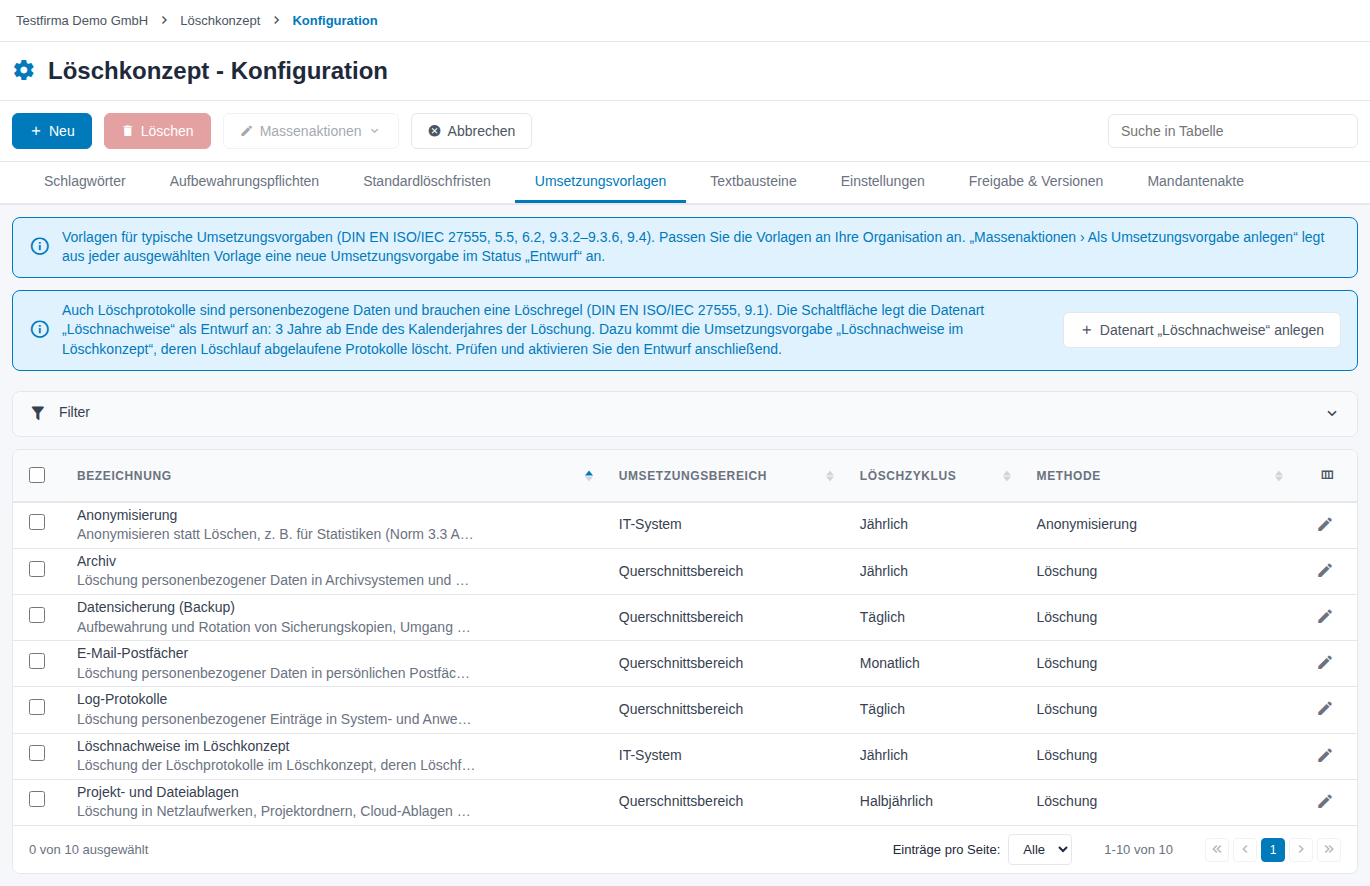
Abbildung 84: Konfiguration – Umsetzungsvorlagen
- Neu legt eine Vorlage an, mit Weiteren Datensatz anlegen auch mehrere nacheinander. Das Stift-Symbol bearbeitet eine Vorlage, Löschen verschiebt markierte in den Papierkorb.
- Massenaktionen › Als Umsetzungsvorgabe anlegen legt aus jeder markierten Vorlage eine Umsetzungsvorgabe im Status Entwurf an; gleichnamige werden übersprungen.
Eine Vorlage enthält Bezeichnung, Beschreibung (nur in der Konfiguration sichtbar), Umsetzungsbereich, Löschzyklus, Methode, Nachweisart, Schutzklasse, Sicherheitsstufe, Umsetzung erfolgt automatisiert, Löschmechanismus, Dokumentationsverfahren, Umgang mit wiederhergestellten, löschfälligen Daten und Bemerkung. Spätere Änderungen wirken nicht auf bereits angelegte Umsetzungsvorgaben.
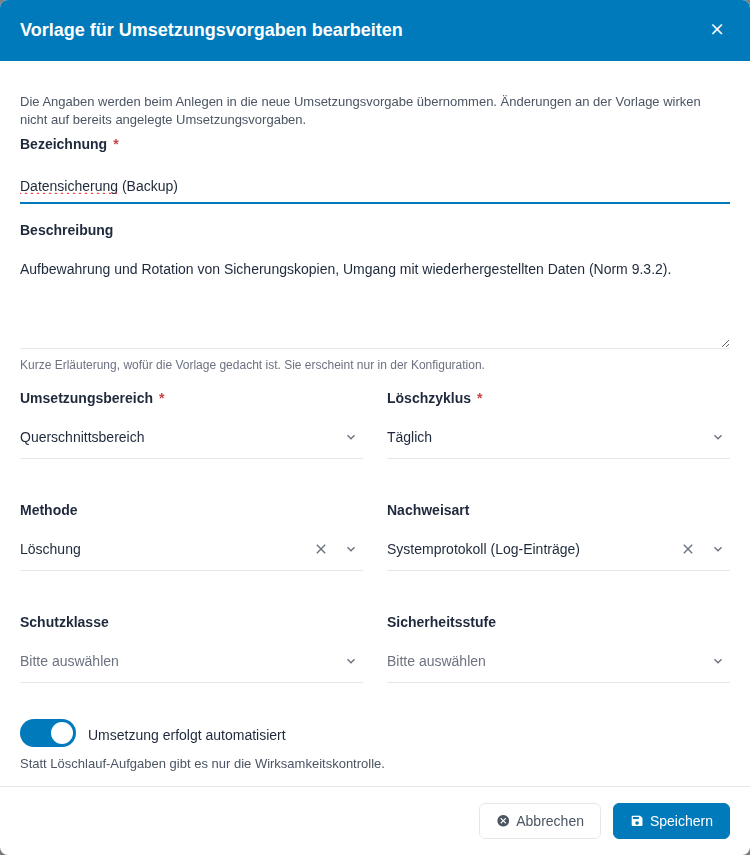
Abbildung 85: Vorlage bearbeiten
10.4.1 Datenart „Löschnachweise“
Hat der Mandant keine Datenart „Löschnachweise“, zeigt der Reiter einen Hinweis mit Datenart „Löschnachweise“ anlegen. Nach der Rückfrage entstehen die Datenart „Löschnachweise“ als Entwurf (3 Jahre ab Ende des Kalenderjahres der Löschung) und die damit verknüpfte Umsetzungsvorgabe Löschnachweise im Löschkonzept. Prüfen Sie beide, setzen Sie die Umsetzungsvorgabe aktiv und aktivieren Sie dann die Datenart (Abschnitt „Löschnachweise löschen“).
10.5 Textbausteine
Textbausteine für die Freitextfelder des Löschkonzepts. Je Textbaustein: Bezeichnung, Langtext, Kategorie und Status; Liste, Filter und Dialog verwenden dieselben Bezeichnungen. Die Kategorie legt fest, in welchem Feld der Textbaustein angeboten wird. Die Auswahl ist alphabetisch und damit nach Objekt gruppiert: „Datenart: Bedingung für den Startzeitpunkt“, „Datenart: Begründung für die Kombination aus Datenart und Löschfrist“, „Datenart: Erläuterung zur Löschung auf Antrag“, „Löschsperre: Aufhebungsgrund“, „Löschsperre: Begründung“, „Sonderfall: Beschreibung“, „Umsetzungsvorgabe: Dokumentationsverfahren“, „Umsetzungsvorgabe: Löschmechanismus“ und „Umsetzungsvorgabe: Umgang mit wiederhergestellten, löschfälligen Daten“. Die Aktionsleiste bietet Neu, Löschen und Massenaktionen.
Jeder Mandant erhält zu jeder Kategorie einige Standard-Textbausteine, z. B. „Abschluss des Bewerbungsverfahrens“ oder „Ende des Beschäftigungsverhältnisses“. Sie lassen sich wie eigene Textbausteine anpassen, ausblenden oder löschen.
Anlegen und pflegen dürfen Benutzer mit Sonderrecht im Löschkonzept oder mit dem Recht für Vorlagen-Textbausteine; einfügen dürfen alle mit Schreibrecht.
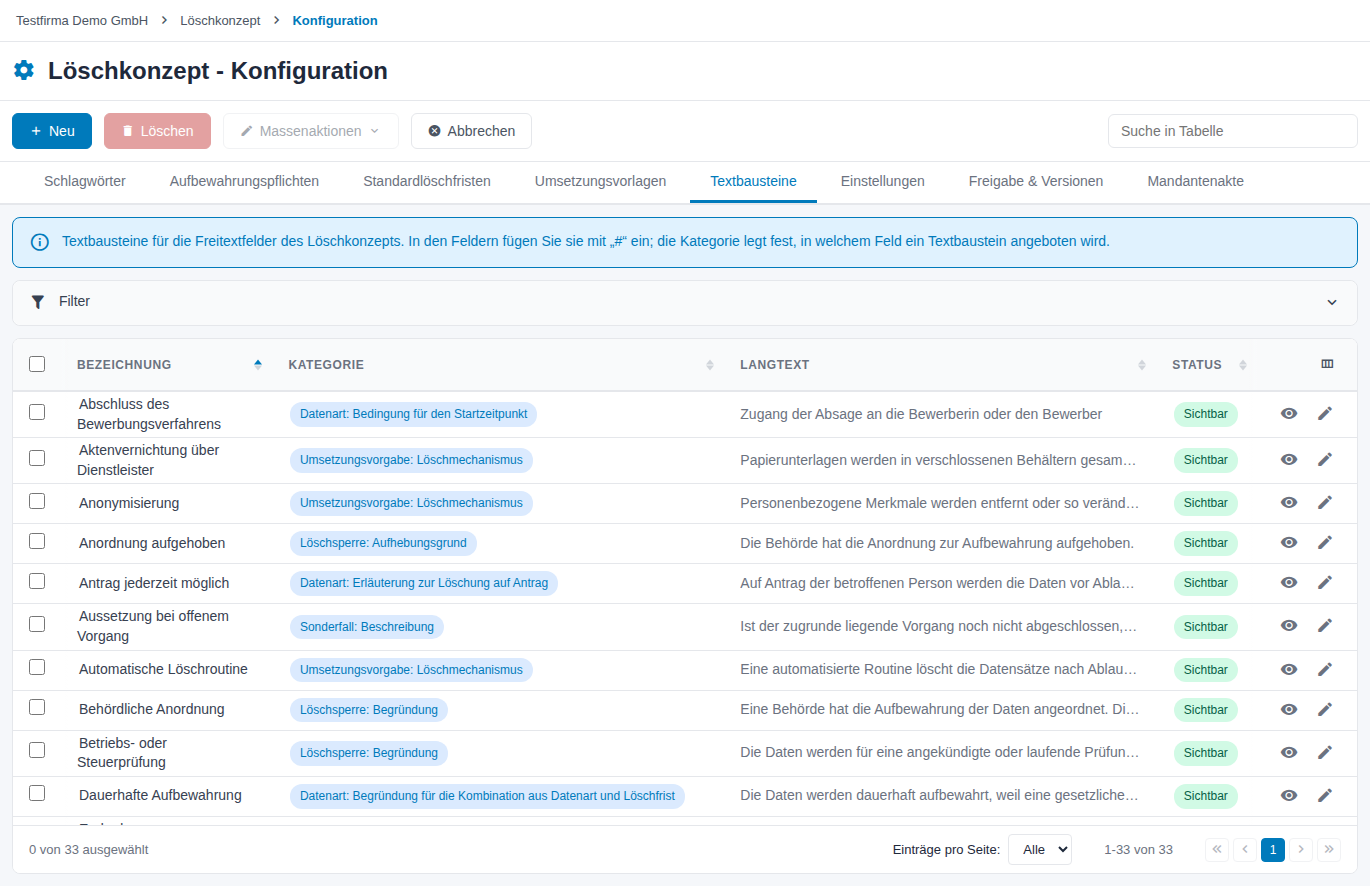
Abbildung 86: Konfiguration – Textbausteine
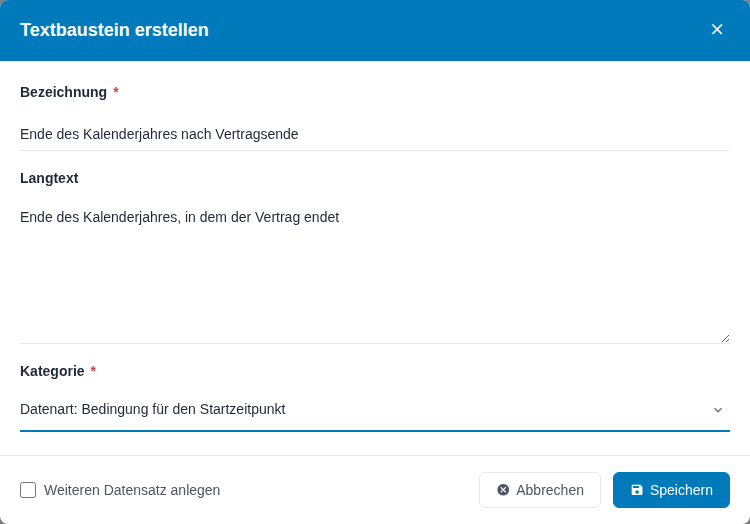
Abbildung 87: Dialog „Textbaustein erstellen“
10.6 Einstellungen
Änderungen übernehmen Sie mit Speichern in der Aktionsleiste. Jede Änderung steht mit altem und neuem Wert im Aktivitätsprotokoll; das Symbol rechts in der Aktionsleiste öffnet es.
| Bereich | Einstellung |
|---|---|
| Automatisierung | Automatische Aufgabenerstellung ist der Hauptschalter für die beiden Schalter darunter; eine eigene Wirkung hat er nicht. Ist er aus, entstehen weder Löschläufe noch Aufgaben, und es gehen keine Löschpläne heraus. Aufgaben für fällige Löschläufe – Aufgabe an den Umsetzungsverantwortlichen und Löschlauf mit Protokoll-Entwürfen. Aufgaben für fällige Wirksamkeitskontrollen – Aufgabe an den Prüfer, auch für automatisierte Umsetzungsvorgaben. Der Hinweis Fehlende Verantwortliche zählt Einträge, denen keine Aufgabe zugestellt werden kann. |
| Löschplan-Versand | Löschplan mit dem Löschlauf versenden – der Umsetzungsverantwortliche erhält bei jedem fälligen Löschlauf seinen Löschplan per E-Mail; Form des Versands: PDF-Anhang oder Link ins Modul. |
| Information bei Änderung der Löschregel | Umsetzungsverantwortliche bei Änderungen der Löschregel informieren (Standard: ein). |
| Externe Löschbestätigung | Löschlauf per externem Link bestätigen, Gültigkeit des Links (Tage, für Links per E-Mail) und Personal als weitere Umsetzungsverantwortliche. Nachweise lädt der Umsetzungsverantwortliche bei Bedarf intern hoch. |
| Prüfworkflow | Prüfworkflow aktivieren – Datenarten werden eingereicht und von Benutzern mit Sonderrecht geprüft. Ausgeschaltet entfallen Einreichen, Prüfstatus und Prüfstand; bisherige Prüfungen bleiben in der Historie. Standard-Prüfer – Benutzer mit Sonderrecht, dem die Prüfaufgabe zugewiesen wird; ohne Auswahl entsteht sie ohne Zuweisung. |
| Aktualisierungsworkflow | Aktualisierungsworkflow aktivieren und Aktualisierungsintervall – Überprüfungs-Aufgabe an den Fachverantwortlichen, wenn die letzte Änderung länger zurückliegt. Das Intervall ist auch der Standard-Turnus der Wirksamkeitskontrolle. |
| Löschsperren | Empfänger Sperr-Information – ein oder mehrere aktive Benutzer des Mandanten, z. B. der Datenschutzbeauftragte; Information, keine Genehmigung. Wiedervorlage vor Ablauf (Tage) (0–365) – Vorlauf der Aufgabe zur Prüfung einer Sperre und der Wiedervorlage eines Sonderfalls. |
| Allgemeine Einstellungen | Verantwortlicher ist Pflichtfeld – für Datenarten und Umsetzungsvorgaben. Begründung beim Aktivieren verpflichtend – eine Datenart lässt sich nur mit Begründung für die Kombination aus Datenart und Löschfrist aktivieren. |
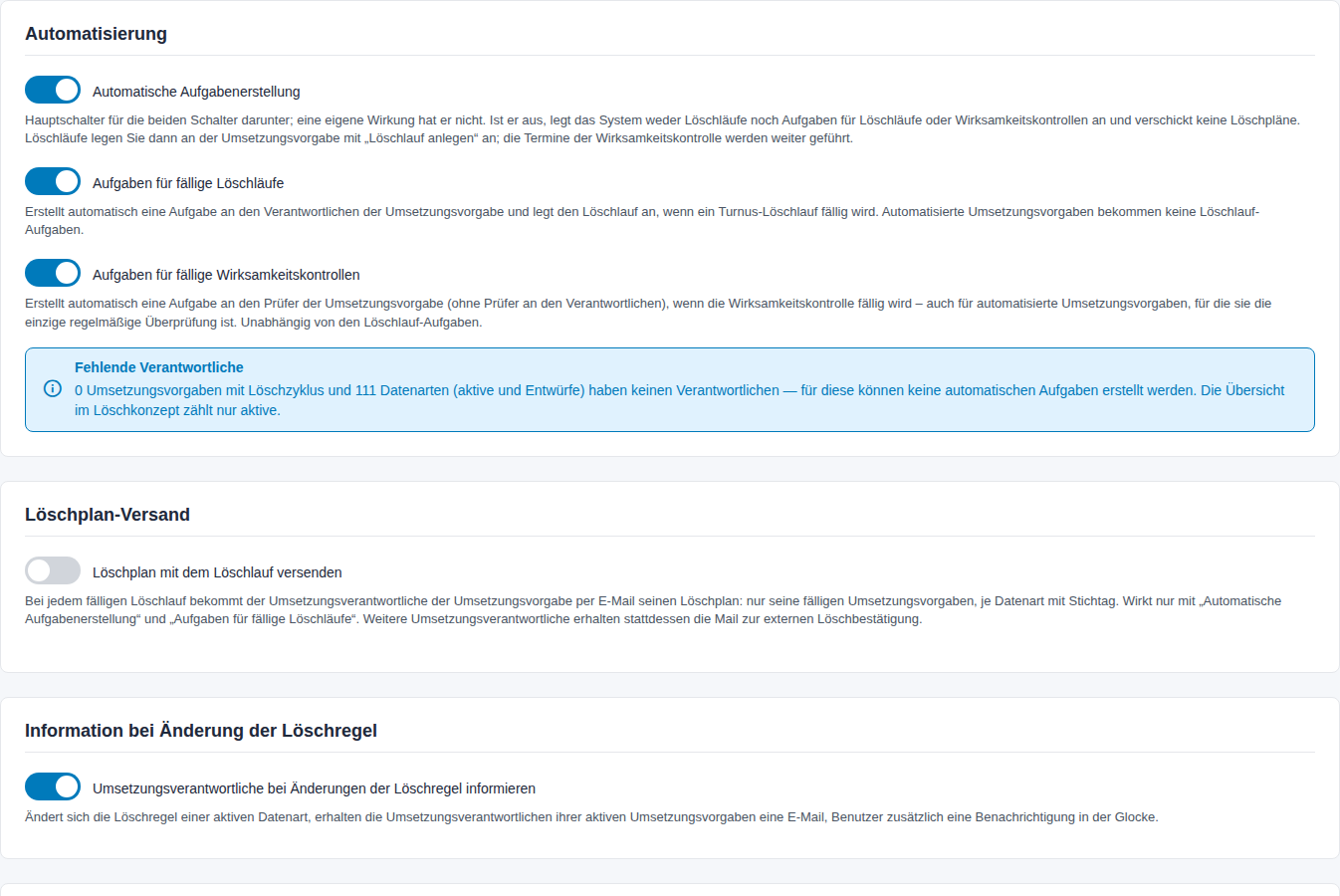
Abbildung 88: Einstellungen – Automatisierung, Löschplan-Versand, Information bei Änderung der Löschregel
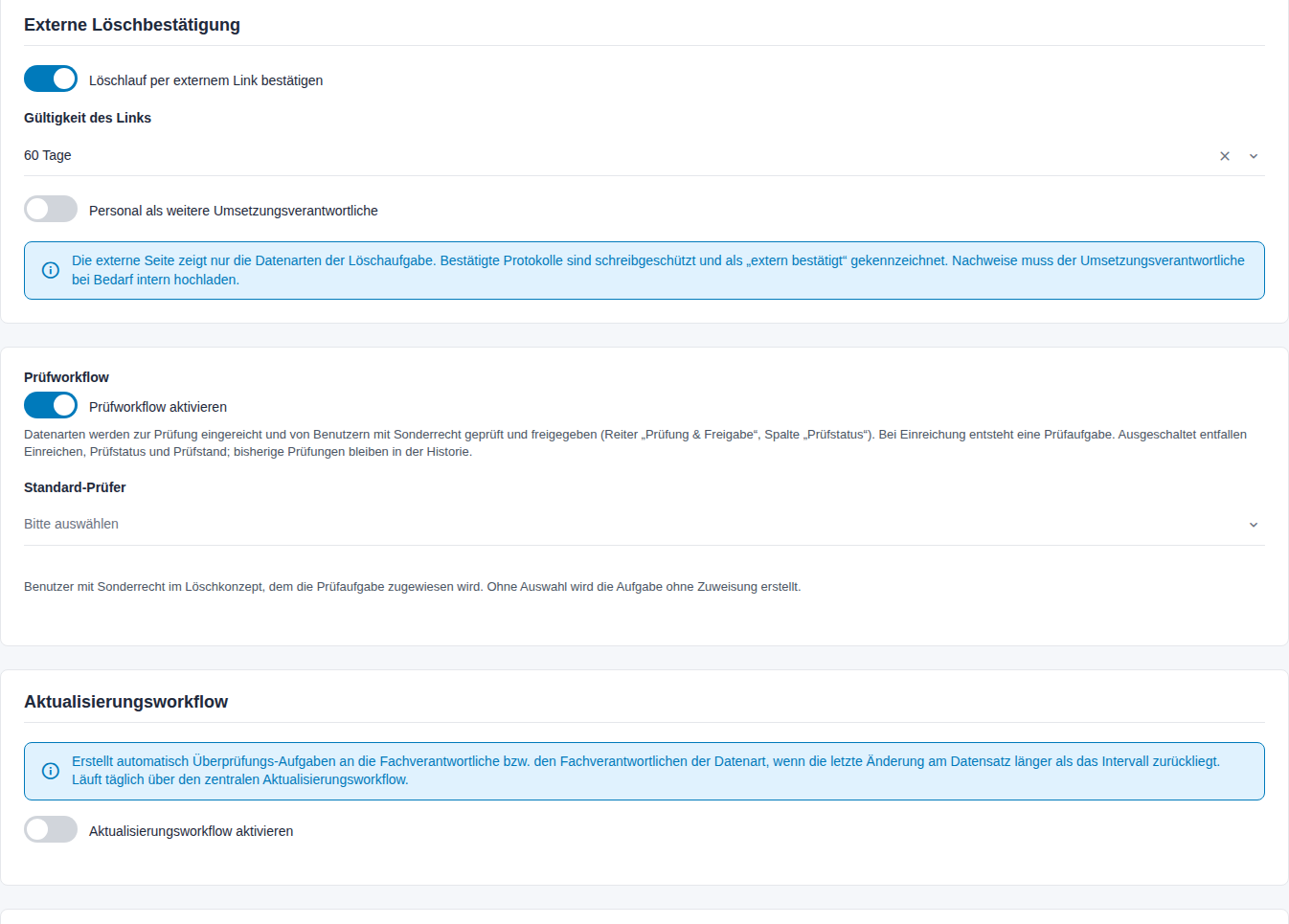
Abbildung 89: Einstellungen – Externe Löschbestätigung, Prüfworkflow, Aktualisierungsworkflow
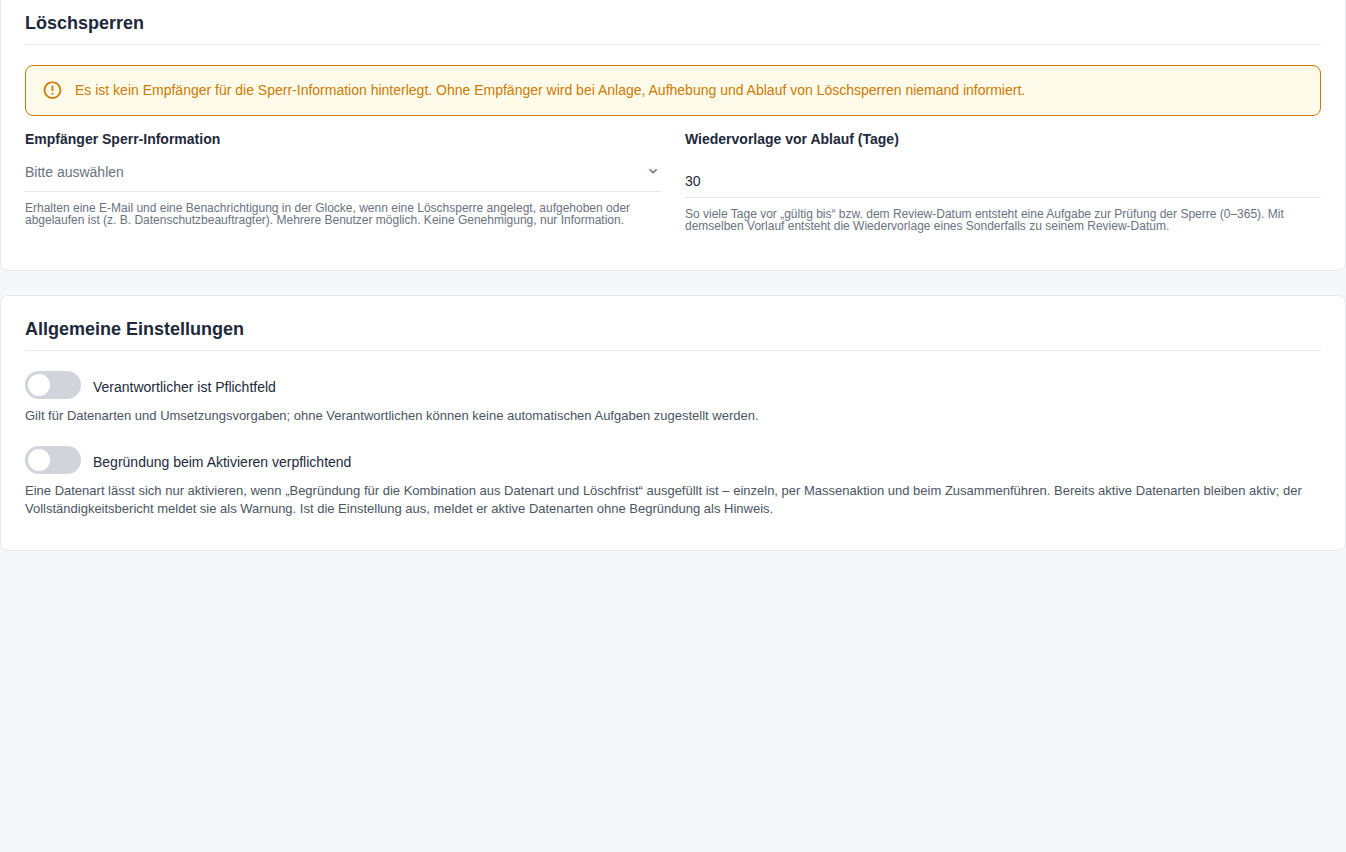
Abbildung 90: Einstellungen – Löschsperren und Allgemeine Einstellungen
Wichtig: Solange kein Empfänger Sperr-Information hinterlegt ist, warnt der Bereich Löschsperren: Bei Anlage, Aufhebung und Ablauf von Löschsperren wird dann niemand informiert.
10.7 Freigabe & Versionen
Der Reiter zeigt die aktuelle Version mit Datum und freigebender Person, den Prüfstand der aktiven Datenarten (nur bei eingeschaltetem Prüfworkflow) und die Tabelle aller Versionen mit Version, Freigegeben am, Freigegeben von und Kommentar. Löschkonzept freigeben friert den aktuellen Stand als neue Version ein (Kapitel „Prüfen und freigeben“). Je Version laden Sie das aufbewahrte Gesamtdokument herunter; bei älteren Freigaben ohne PDF steht Stand herunterladen (JSON, Freigabe vor der PDF-Ablage). Verknüpfte Einträge anderer Mandanten der Unternehmensgruppe werden mit Herkunft und Prüfstand ihres Eigentümers eingefroren.
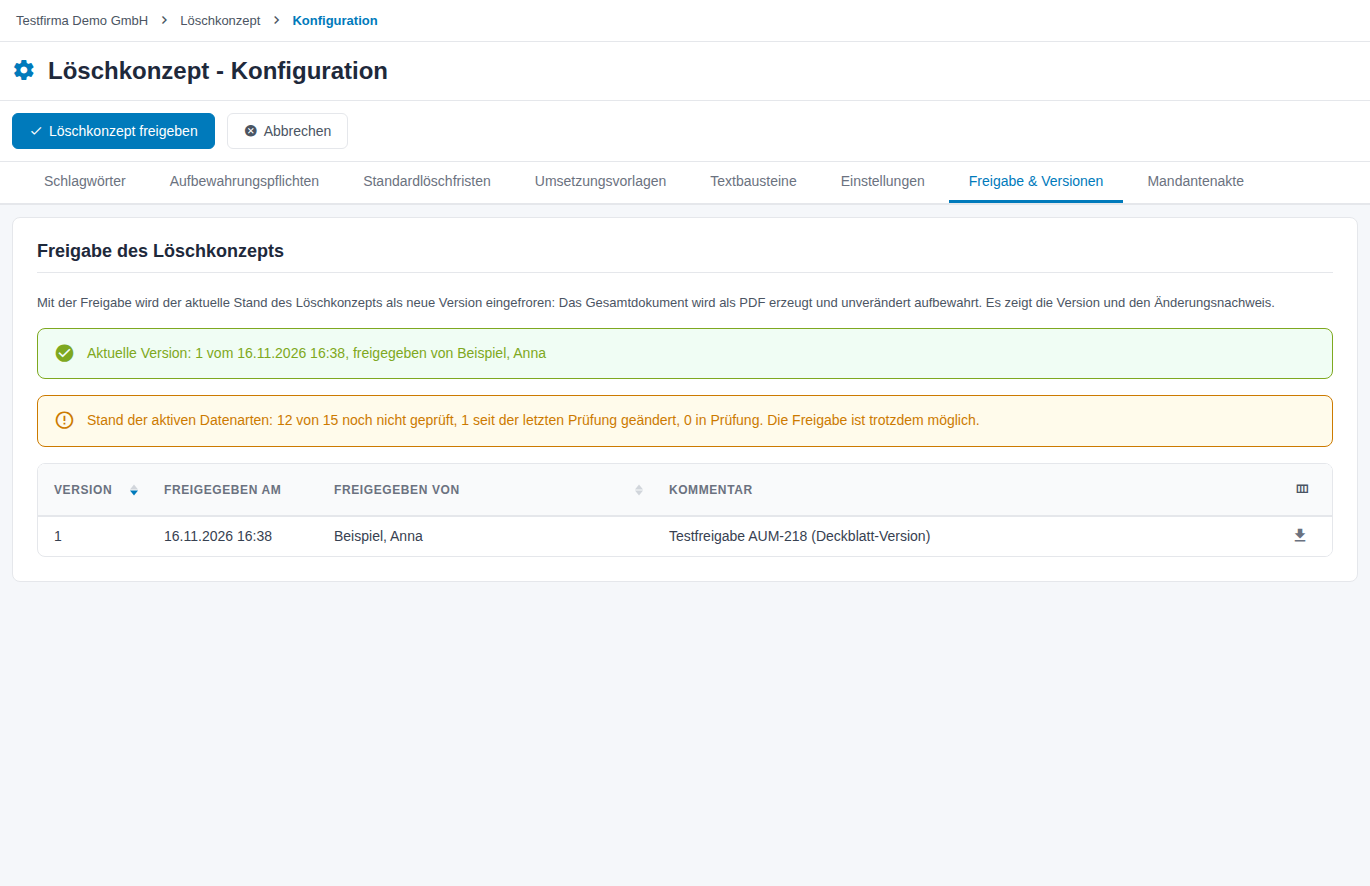
Abbildung 91: Konfiguration – Freigabe & Versionen
10.8 Mandantenakte
Hier hinterlegen Sie einen Hinweis für alle, die mit dem Löschkonzept dieses Mandanten arbeiten, z. B. Ansprechpartner oder feste Abholtermine:
- Wählen Sie die Art: Information, Warnung oder Kritisch.
- Schreiben Sie den Text im Editor; mit
@fügen Sie Kontakte ein. - Klicken Sie auf Speichern.
Der Hinweis erscheint in der Übersicht über allen Hinweiskarten, mit dem Vermerk, wer ihn zuletzt geändert hat. Ein leerer Hinweis wird entfernt.
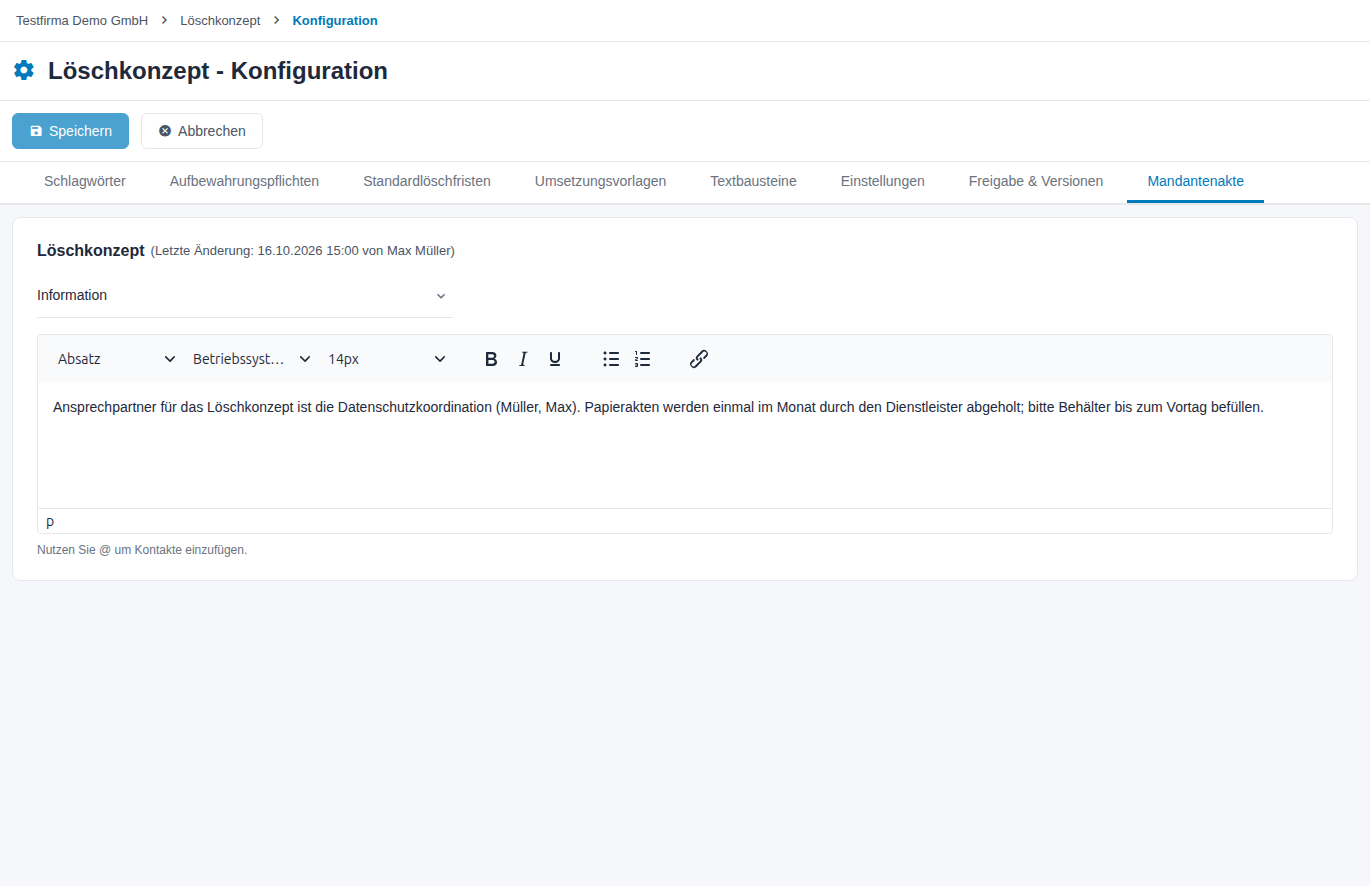
Abbildung 92: Konfiguration – Mandantenakte
11 Glossar
| Begriff | Bedeutung |
|---|---|
| Abstrakter Startzeitpunkt | Art des Ereignisses, ab dem die Frist läuft: Erhebung (E), Ende eines Vorgangs (V), Ende der Beziehung (B) |
| Archiv | Reiter für archivierte Datenarten, Umsetzungsvorgaben, Löschsperren und Sonderfälle; Wiederherstellen über Massenaktionen |
| Aufbewahrungspflicht | Vorschrift, nach der Daten mindestens eine bestimmte Zeit aufbewahrt werden müssen; gemeinsamer Katalog von Löschkonzept und VVT |
| Bedingung für den Startzeitpunkt | konkretes Ereignis, das die Frist auslöst |
| Datenart | personenbezogene Daten mit einheitlichem Zweck und einer Löschregel |
| Dauerhafte Aufbewahrung | Aufbewahrung ohne Löschfrist, nur mit Begründung; keine Löschläufe |
| Einzelsperre | Löschsperre nur für die Daten einer Person oder eines Vorgangs; die Datenart wird weiter gelöscht |
| Externer Link | Link zur Bestätigung eines Löschlaufs ohne Anmeldung, per E-Mail oder als QR-Code im Löschplan |
| Gesamtdokument | Export des vollständigen Löschkonzepts mit Version und Änderungsnachweis; bei jeder Freigabe als PDF aufbewahrt |
| Höchste tatsächliche Aufbewahrung | längste mögliche Speicherdauer aus Vorhaltefrist, Löschzyklus und Lage des Löschlaufs in seiner Periode |
| Löschklasse | Kombination aus abstraktem Startzeitpunkt und Standardlöschfrist, z. B. V-1J |
| Löschlauf | Termin, an dem alle fälligen Daten einer Umsetzungsvorgabe gelöscht und bestätigt werden |
| Löschplan | Export der kommenden Löschläufe und Wirksamkeitskontrollen zum Abhaken und Unterschreiben |
| Löschprotokoll | Nachweis einer durchgeführten Löschung; nach der Bestätigung schreibgeschützt |
| Löschsperre | Aussetzung der Löschung mit Begründung, „Angeordnet von“ und „Gültig bis“ oder Review-Datum |
| Löschung auf Antrag | Löschung vor Ablauf der Frist, z. B. auf Verlangen der betroffenen Person; an der Datenart über Löschung auf Antrag vor Fristablauf zulässig geregelt, im Löschprotokoll als Löschart Sonderlöschung (Betroffenenantrag) erfasst |
| Löschzyklus | Rhythmus, in dem eine Umsetzungsvorgabe löscht |
| Lösch-Stichtag | bis zu welchem Startzeitpunkt Daten in einem Löschlauf gelöscht werden dürfen |
| Mandantenakte | Hinweis für alle Bearbeitenden eines Mandanten über der Übersicht |
| Maximalprinzip | Treffen mehrere Fristen zusammen, gilt die längste; dauerhafte Aufbewahrung schlägt jede Frist |
| Nachholung nach Löschsperre | Protokoll-Entwurf, der nach Wegfall einer Sperre die Löschung der bisher gesperrten Daten nachholt |
| Nachtrag / Storno | Korrektur eines bestätigten Löschprotokolls als eigener, schreibgeschützter Eintrag |
| Prüfworkflow | Einreichen und Prüfen der Datenarten durch Benutzer mit Sonderrecht; in der Konfiguration abschaltbar |
| Regellöschfrist | Standardlöschfrist der Datenart; spätestens dann sollen die Daten gelöscht sein |
| Sonderfall | dokumentierte Abweichung von der Löschregel |
| Standardlöschfrist | einheitliche Löschfrist der Organisation, Zeile der Löschklassen-Matrix |
| Textbaustein | vorformulierter Text für ein Freitextfeld, eingefügt mit # |
| Umsetzungsvorgabe | Beschreibung, wie, wo und wie oft gelöscht wird; eine Methode je Umsetzungsvorgabe |
| Unternehmensgruppe | Mandanten, die Datenarten, Datenkategorien, Umsetzungsvorgaben, Sonderfälle und Löschsperren füreinander freigeben und verknüpfen |
| Vollsperre | Löschsperre für die ganze Datenart; sie ist von Löschläufen ausgenommen |
| Vollständigkeitsbericht | Ampel-Prüfung von Löschkonzept und VVT mit Pflegeort je Fund |
| Vorhaltefrist | Frist ab dem Startzeitpunkt, in der die Daten verfügbar sein müssen; nie kürzer als die Aufbewahrungspflicht |
| Wirksamkeitskontrolle | regelmäßige Prüfung, ob eine Umsetzungsvorgabe wirkt; zählt nicht als Löschung |
12 Häufige Fragen
12.0.1 Womit fange ich an?
Mit den neun Schritten der Einführung: erst Aufbewahrungspflichten und Standardlöschfristen in der Konfiguration, dann die Datenarten aus der VVT übernehmen, Löschregeln festlegen, die Löschklassen-Matrix kontrollieren und zuletzt die Umsetzung beschreiben und betreiben.
12.0.2 Wo ist der Status „In Umsetzung“ der Umsetzungsvorgaben geblieben?
Umsetzungsvorgaben kennen nur noch Entwurf, Aktiv und Archiviert. Frühere Umsetzungsvorgaben „In Umsetzung“ stehen jetzt auf Entwurf. Aktivieren Sie sie, sobald Löschzyklus und Verantwortliche feststehen; den Fortschritt je Asset halten Sie im Reiter Assets mit dem Umsetzungsstatus fest.
12.0.3 Wo finde ich archivierte Einträge?
Im Reiter Archiv ganz rechts in der Übersicht – Datenarten, Umsetzungsvorgaben, Löschsperren und Sonderfälle gemeinsam. Über Massenaktionen → Wiederherstellen holen Sie sie zurück.
12.0.4 Warum lässt sich eine Löschsperre nicht archivieren?
Archivieren lassen sich nur aufgehobene Sperren, deren Nachholung erledigt ist. Eine Sperre wirkt auch nach Ablauf von „Gültig bis“ weiter, bis Sie sie aufheben. Steht sie auf Aufgehoben – Löschung offen, bestätigen Sie zuerst die Nachholungs-Entwürfe.
12.0.5 Warum kann ich für eine Datenart kein Löschprotokoll anlegen?
Löschprotokolle gibt es nur für aktive Datenarten. Aktivieren Sie die Datenart zuerst.
12.0.6 Müssen Backups nach den Löschregeln gelöscht werden?
Nicht einzeln. In Sicherungskopien werden keine Löschregeln einzelner Datenarten umgesetzt. Sie erhalten eine eigene, kurze Aufbewahrungsdauer und werden rotiert. Legen Sie dafür aus der Vorlage Datensicherung (Backup) eine Umsetzungsvorgabe an und beschreiben Sie Rotation und Umgang mit wiederhergestellten Daten.
12.0.7 Warum ist kein Löschlauf offen?
Prüfen Sie: Sind Automatische Aufgabenerstellung und Aufgaben für fällige Löschläufe eingeschaltet (sonst Löschlauf anlegen)? Ist der Nächste Löschlauf erreicht? Ist die Umsetzungsvorgabe aktiv, nicht automatisiert und hat sie einen regelmäßigen Löschzyklus? Hat sie einen Umsetzungsverantwortlichen und mindestens eine aktive, nicht gesperrte Datenart?
12.0.8 Ich habe im bestätigten Protokoll einen Fehler gemacht. Was nun?
Öffnen Sie das Protokoll und wählen Sie Nachtrag erfassen oder Stornieren – jeweils mit Begründung und mit Löschrecht. Fehlende Nachweise ergänzen Sie ohne Korrektur im Reiter Nachweise.
12.0.9 Die Löschsperre ist abgelaufen. Werden die Daten jetzt gelöscht?
Nein. Eine Sperre wirkt auch nach Ablauf von Gültig bis oder des Review-Datums weiter, bis Sie sie aufheben oder verlängern. Nach der Aufhebung entsteht die Nachholung.
12.0.10 Unser Dienstleister hat keinen Zugang. Wie bestätigt er die Vernichtung?
Schalten Sie in der Konfiguration die externe Löschbestätigung ein. Der Dienstleister bestätigt über den QR-Code im Löschplan oder – als weiterer Umsetzungsverantwortlicher aus dem Personal – über den Link in seiner E-Mail. Den Nachweis lädt der Umsetzungsverantwortliche intern hoch.
12.0.11 Wer bekommt die Prüfaufgabe, wenn eine Datenart eingereicht wird?
Der Standard-Prüfer aus den Einstellungen. Ist keiner gewählt, entsteht die Aufgabe ohne Zuweisung. Brauchen Sie keine Prüfung je Datenart, schalten Sie den Prüfworkflow ab; die Freigabe des Löschkonzepts bleibt.
12.0.12 Können mehrere Personen über Löschsperren informiert werden?
Ja. Unter Einstellungen → Löschsperren wählen Sie beliebig viele aktive Benutzer als Empfänger Sperr-Information.
12.0.13 Wie übernehme ich eine Datenart eines anderen Mandanten unserer Unternehmensgruppe?
Der andere Mandant gibt die Datenart im Reiter Einstellungen mit Für Unternehmensgruppe freigeben frei. Sie klicken im Reiter Datenarten auf Neu, wählen Als Verknüpfung anlegen und die Datenart. Löschen löst die Verknüpfung wieder.
12.0.14 Warum kann ich eine Löschsperre an meiner Datenart nicht entfernen?
Die Sperre gehört einem anderen Mandanten der Unternehmensgruppe, und er hat sie selbst an Ihre Datenart gehängt, z. B. als Einzelsperre an Ihrer freigegebenen Datenart. Lösen kann diese Verknüpfung nur er. Haben Sie die freigegebene Sperre dagegen selbst verknüpft, lösen Sie sie über Entfernen wieder.
12.0.15 Warum kann ich eine Aufbewahrungspflicht oder Standardlöschfrist nicht löschen?
Eine verwendete Aufbewahrungspflicht lässt sich nur deaktivieren; sie wirkt weiter. Eine zugeordnete Standardlöschfrist löschen Sie nur zusammen mit einer Ersatzfrist, auf die das System die Datenarten umhängt.