
Rollen (systemweit)
0 Kurzkarte: Eine Rolle in mehreren Mandanten einheitlich einrichten
- Seite öffnen – Klicken Sie in der Navigation unter Systemeinstellungen auf Rollen (systemweit).
- Rolle anlegen – Klicken Sie auf Neu. Tragen Sie die Bezeichnung ein und wählen Sie unter Mandanten alle Mandanten, in denen es die Rolle geben soll. Wählen Sie bei Bedarf unter Vorlage kopieren von eine bestehende Rolle. Klicken Sie auf Speichern.
- Rechte festlegen – Öffnen Sie die Rolle mit dem Stift-Symbol, wählen Sie unter Mandant einen Mandanten und setzen Sie im Bereich Berechtigungen je Modul die Stufe. Klicken Sie auf Speichern.
- Auf die übrigen Mandanten übertragen – Klicken Sie auf Kopieren, wählen Sie die Mandanten und klicken Sie auf Kopieren.
- Zuweisen – Geben Sie die Rolle unter Benutzer (systemweit) den Personen.
Wichtig: Beim Kopieren werden die Rechte gleichnamiger Rollen in den Zielmandanten überschrieben.
1 Einführung
1.1 Wofür ist die Seite da?
Eine Rolle legt fest, welche Module ihre Inhaber in einem Mandanten sehen, bearbeiten, löschen und prüfen dürfen. Rollen gehören immer zu einem Mandanten. In einem System mit vielen Mandanten gibt es deshalb oft dieselbe Rolle, z. B. „Datenschutzbeauftragter", in jedem Mandanten einmal.
Die Seite Rollen (systemweit) fasst diese gleichnamigen Rollen aller Mandanten des Systems zu einer Zeile zusammen. Hier
- legen Sie eine Rolle in mehreren Mandanten auf einmal an,
- sehen Sie, in welchen Mandanten es eine Rolle gibt und wer sie hat,
- bearbeiten Sie die Rechte einer Rolle je Mandant,
- kopieren Sie Rollen mit allen Rechten auf weitere Mandanten,
- löschen Sie nicht mehr benötigte Rollen in allen Mandanten auf einmal.
Für die Rollen eines einzelnen Mandanten gibt es Rollen (Mandant). Das Handbuch Rollen (Mandant) erklärt auch die einzelnen Module und Sonderrechte ausführlich. Personen ordnen Sie unter Benutzer (systemweit) zu (siehe gleichnamiges Handbuch).
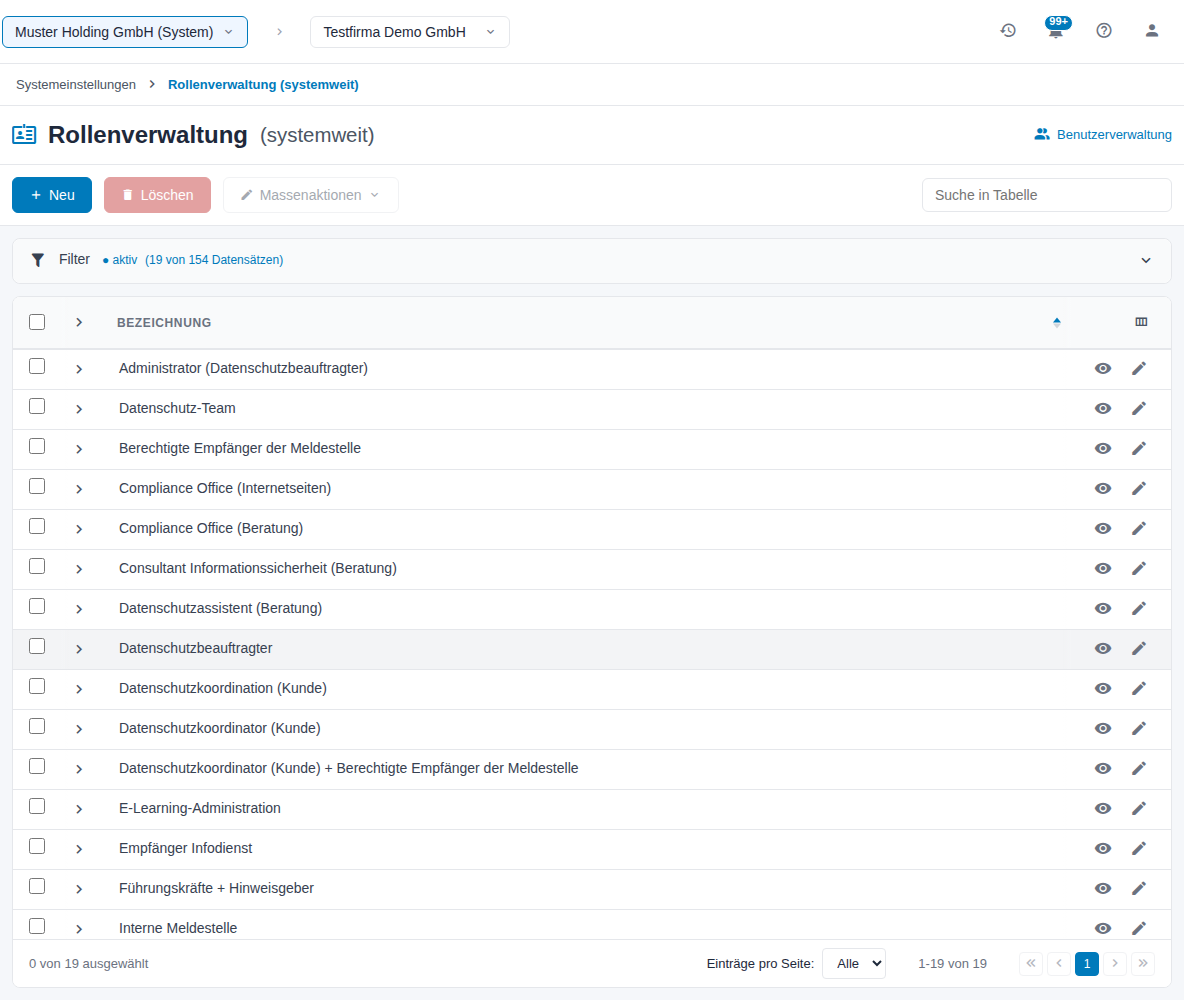
Abbildung 1: Rollen (systemweit), gefiltert auf einen Mandanten
1.2 Begriffe
| Begriff | Bedeutung |
|---|---|
| Rolle | Satz von Berechtigungen in einem Mandanten, z. B. „Datenschutzbeauftragter". |
| Berechtigungsstufe | Je Modul Deaktiviert, Lesen, Schreiben, Löschen oder Sonderrechte. |
| Sonderrecht | Modulspezifisches Zusatzrecht, z. B. Prüfrecht oder Konfiguration des Moduls. |
| Systemadministrator-Rolle | Rolle mit Zugriff auf die Systemeinstellungen. Es gibt sie nur im Hauptmandanten des Systems. |
| Mandantenadministrator | Rolle mit allen Rechten in einem Mandanten. |
| Vorlage | Bestehende Rolle, deren Rechte eine neue Rolle beim Anlegen übernimmt. |
1.3 Berechtigungsstufen
| Stufe | Bedeutung |
|---|---|
| Deaktiviert | Kein Zugriff. Das Modul erscheint nicht in der Navigation. |
| Lesen | Daten ansehen, nicht ändern. |
| Schreiben | Datensätze anlegen und bearbeiten. |
| Löschen | zusätzlich Datensätze löschen. |
| Sonderrechte | zusätzlich das Sonderrecht des Moduls, z. B. Prüfung oder Konfiguration. |
Nicht jedes Modul bietet alle Stufen. Nicht verfügbare Stufen sind mit „—" gekennzeichnet.
1.4 Zugriff und Rechte
Die Seite erscheint nur für Systemadministratoren. Sie öffnen sie unter Systemeinstellungen → Rollen (systemweit) oder auf der Seite Benutzer (systemweit) über Rollenverwaltung. Systemadministratoren sehen und bearbeiten die Rollen aller Mandanten des Systems.
Rollen kopieren können Sie nur auf Mandanten, in denen Sie selbst Administrator sind.
2 Rollen verwalten
Dieses Kapitel richtet sich an Systemadministratoren.
2.1 Die Rollenliste
Die Liste zeigt je Rollenbezeichnung eine Zeile, auch wenn es die Rolle in vielen Mandanten gibt. Neben Filter sehen Sie, wie viele Rollen angezeigt werden, z. B. „19 von 154 Datensätzen".
Am Zeilenende öffnen Sie die Rolle mit dem Auge-Symbol zum Ansehen und mit dem Stift-Symbol zum Bearbeiten.
Über Benutzerverwaltung oben rechts wechseln Sie zu Benutzer (systemweit).
2.2 Mandanten und Benutzer einer Rolle aufklappen
Klicken Sie auf den Pfeil vor einer Zeile. Darunter sehen Sie je Mandant, in dem es die Rolle gibt, die Benutzer mit dieser Rolle. Der Pfeil im Tabellenkopf klappt alle Zeilen auf.
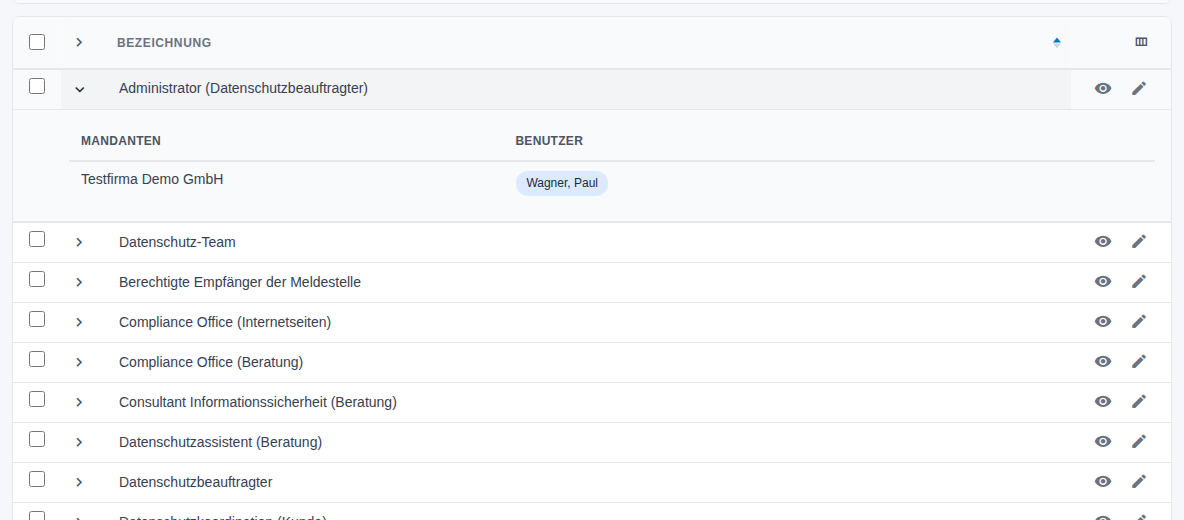
Abbildung 2: Aufgeklappte Rolle mit Mandant und Benutzer
2.3 Rollen suchen und filtern
Suche in Tabelle durchsucht die Bezeichnungen. Unter Filter grenzen Sie ein:
| Filter | Wirkung |
|---|---|
| Mandant | nur Rollen, die es in den gewählten Mandanten gibt |
| Bezeichnung | nur die gewählten Rollen |
| Benutzer | nur Rollen, die die gewählten Personen haben |
Klicken Sie auf Filter anwenden. Filter zurücksetzen hebt die Auswahl auf. Ihre Filter bleiben gespeichert, bis Sie sie zurücksetzen.
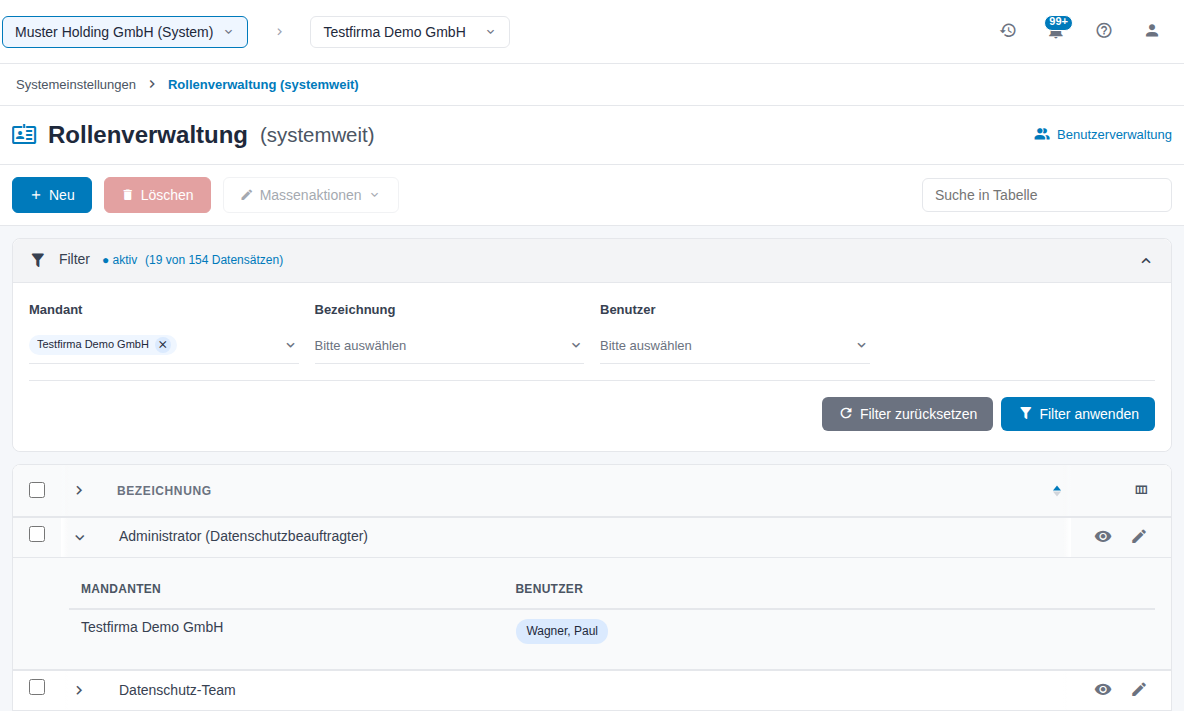
Abbildung 3: Filter der Rollenliste
2.4 Eine Rolle anlegen
- Klicken Sie auf Neu. Das Fenster Rolle anlegen öffnet sich.
- Tragen Sie die Bezeichnung ein, z. B.
Datenschutzkoordination. - Wählen Sie unter Mandanten einen oder mehrere Mandanten.
- Wählen Sie unter Vorlage kopieren von eine bestehende Rolle, deren Rechte übernommen werden sollen, oder Keine Vorlage (leere Rolle).
- Gibt es die Vorlage in mehreren Mandanten, wählen Sie unter Berechtigungen kopieren von Mandant, aus welchem Mandanten die Rechte stammen.
- Klicken Sie auf Speichern. Mit Weiteren Datensatz anlegen bleibt das Fenster geöffnet.
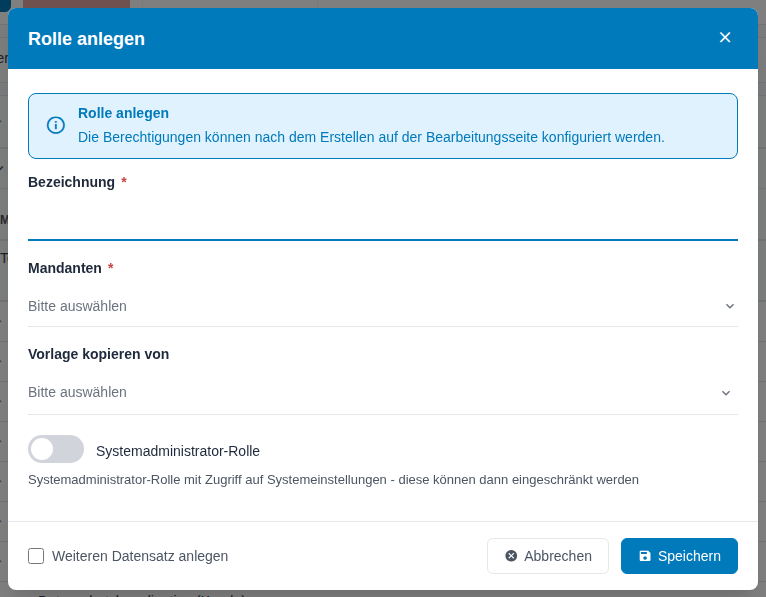
Abbildung 4: Fenster Rolle anlegen
Die Rolle entsteht in jedem gewählten Mandanten. Ohne Vorlage hat sie zunächst keine Rechte; legen Sie diese danach in der Bearbeitung fest.
Systemadministrator-Rolle: Mit diesem Schalter legen Sie eine Rolle an, die Zugriff auf die Systemeinstellungen gibt. Sie entsteht nur im Hauptmandanten des Systems; Untermandanten werden übersprungen.
Achtung: Wer eine Systemadministrator-Rolle hat, sieht alle Mandanten des Systems und kann Benutzer und Rollen überall ändern. Vergeben Sie sie nur an wenige Personen.
2.5 Eine Rolle ansehen
Klicken Sie auf das Auge-Symbol. Die Seite zeigt die Rolle in drei Bereichen, die Sie auch über die Reiter ansteuern:
- Stammdaten: Bezeichnung und Mandant. Gibt es die Rolle in mehreren Mandanten, wechseln Sie über Mandant zur gleichnamigen Rolle eines anderen Mandanten.
- Berechtigungen: alle Module, nach Gruppen geordnet, mit der gesetzten Stufe.
- Zugewiesene Benutzer: alle Personen mit dieser Rolle im gewählten Mandanten mit Name, E-Mail und Status. Das Symbol am Zeilenende öffnet die Person.
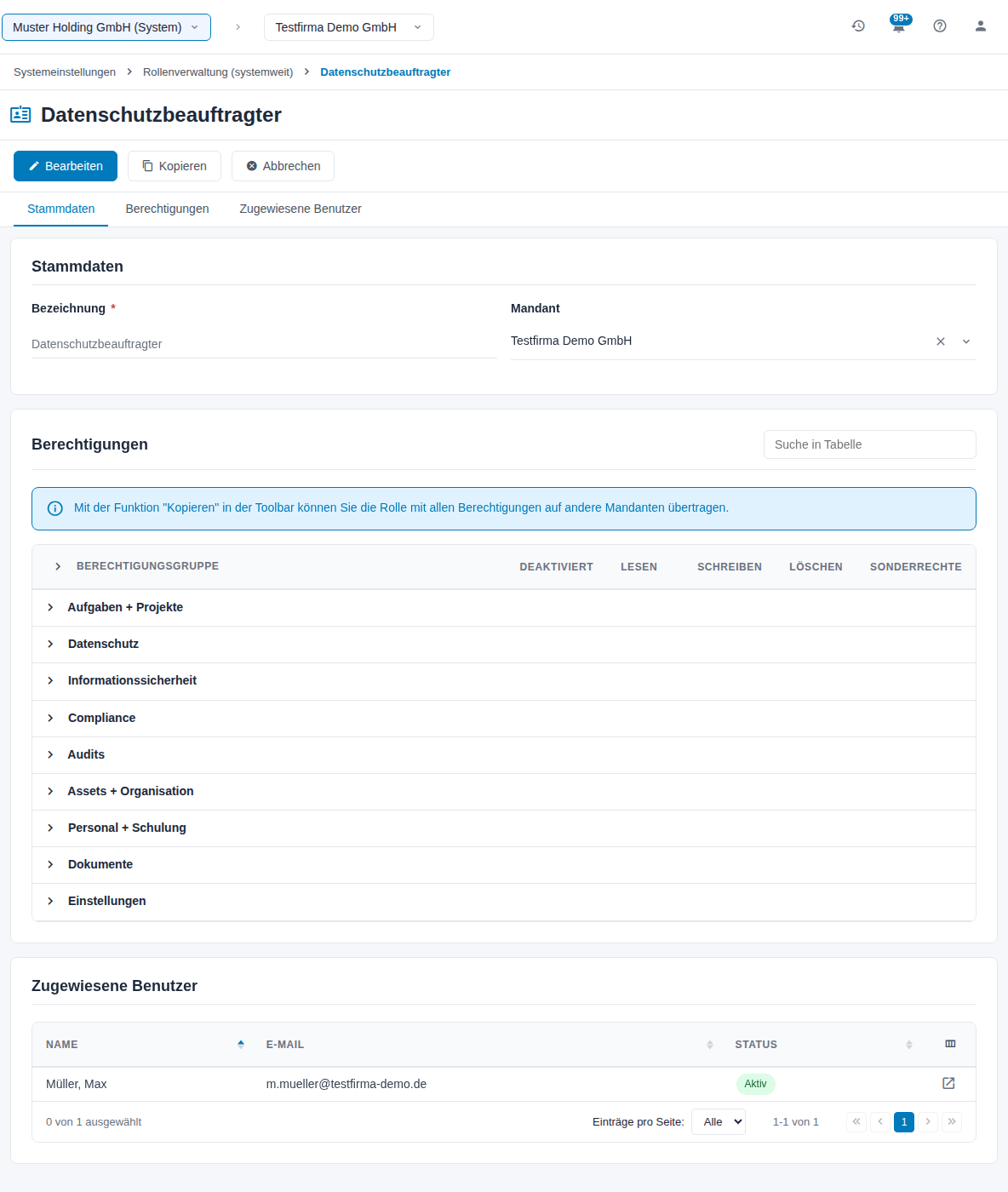
Abbildung 5: Rolle anzeigen
2.6 Die Rechte einer Rolle bearbeiten
- Klicken Sie in der Liste auf das Stift-Symbol oder in der Ansicht auf Bearbeiten.
- Wählen Sie unter Mandant, für welchen Mandanten Sie die Rolle bearbeiten. Erst danach erscheinen Berechtigungen und Zugewiesene Benutzer.
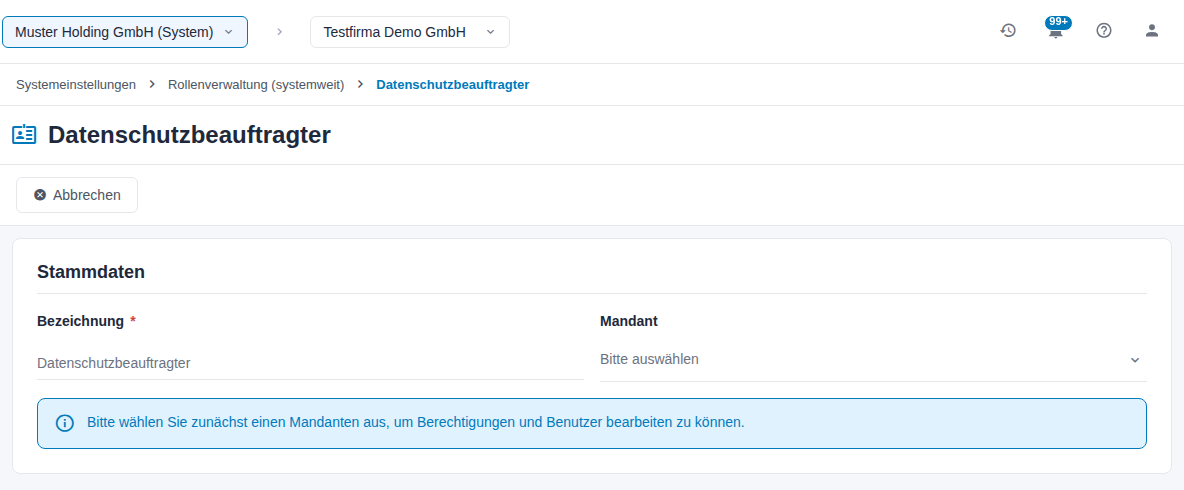
Abbildung 6: Bearbeiten: zuerst den Mandanten wählen
- Klappen Sie im Bereich Berechtigungen eine Gruppe auf, z. B. Datenschutz. Der Pfeil im Tabellenkopf klappt alle Gruppen auf. Mit Suche in Tabelle finden Sie ein Modul schnell.
- Wählen Sie je Modul die Stufe. Das Info-Symbol neben dem Modulnamen erklärt dessen Sonderrecht.
- Ändern Sie bei Bedarf die Bezeichnung.
- Klicken Sie auf Speichern.
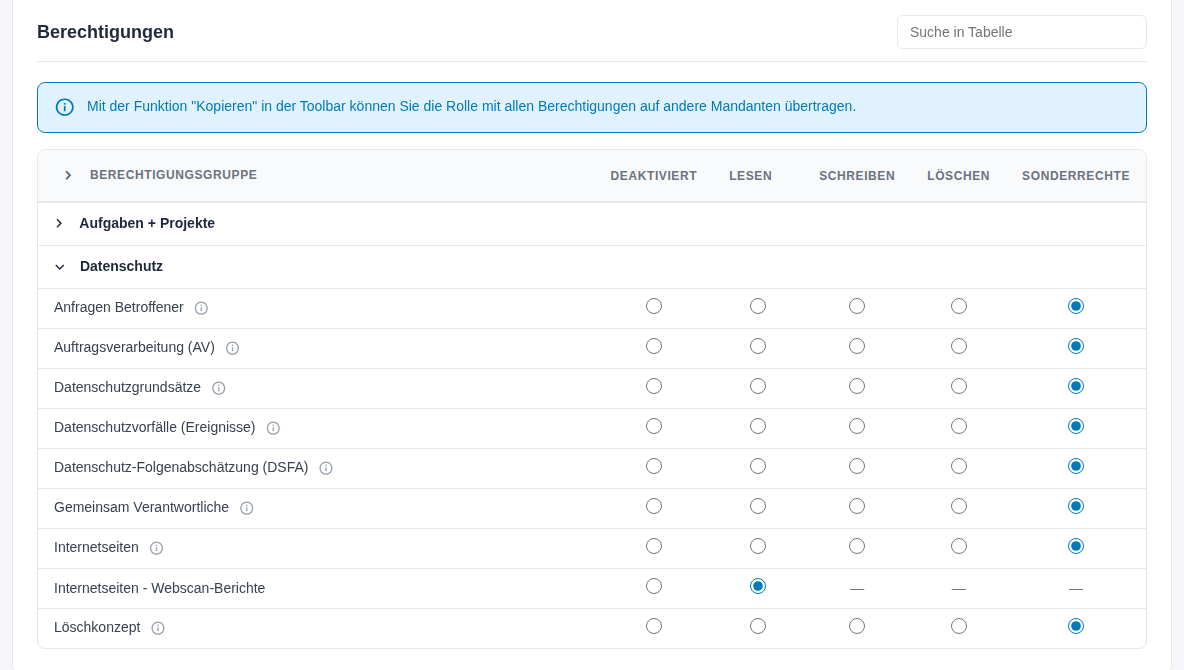
Abbildung 7: Berechtigungen der Gruppe Datenschutz
Die Änderung gilt nur für die Rolle im gewählten Mandanten. Soll sie für alle Mandanten gelten, kopieren Sie die Rolle danach (siehe nächster Abschnitt).
Hinweis: Bei Administratorrollen ist die höchste Stufe vorgegeben. Ein Hinweis über der Tabelle weist darauf hin; wo Sonderrechte möglich sind, ist auch die Stufe darunter wählbar.
Gruppen im Bereich Berechtigungen: Aufgaben + Projekte, Datenschutz, Informationssicherheit, Compliance, Audits, Assets + Organisation, Personal + Schulung, Dokumente und Einstellungen. Welche Module darin stehen und was ihre Sonderrechte bedeuten, beschreibt das Handbuch Rollen (Mandant). API-Zugang erscheint in Einstellungen nur, wenn die API für das System freigeschaltet ist.
2.7 Eine Rolle auf weitere Mandanten kopieren
Aus der Bearbeitung oder Ansicht:
- Klicken Sie auf Kopieren. Das Fenster Rolle auf Mandanten kopieren öffnet sich.
- Wählen Sie unter Auf Mandanten kopieren die Zielmandanten.
- Klicken Sie auf Kopieren.
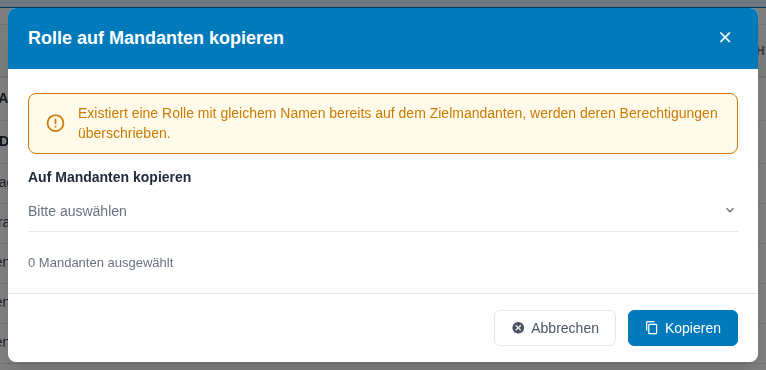
Abbildung 8: Fenster Rolle auf Mandanten kopieren
Mehrere Rollen aus der Liste:
- Markieren Sie die Rollen.
- Klicken Sie auf Massenaktionen → Auf Mandanten kopieren.
- Wählen Sie die Zielmandanten. Gibt es eine Rolle in mehreren Mandanten, wählen Sie unter Quellmandant, von welchem Mandanten die Rechte kopiert werden.
- Klicken Sie auf Kopieren.
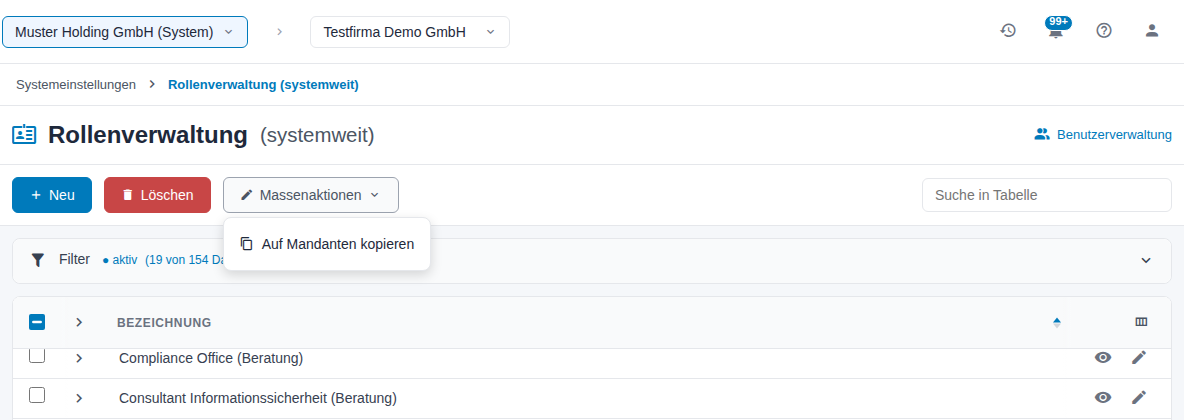
Abbildung 9: Massenaktionen der Rollenliste
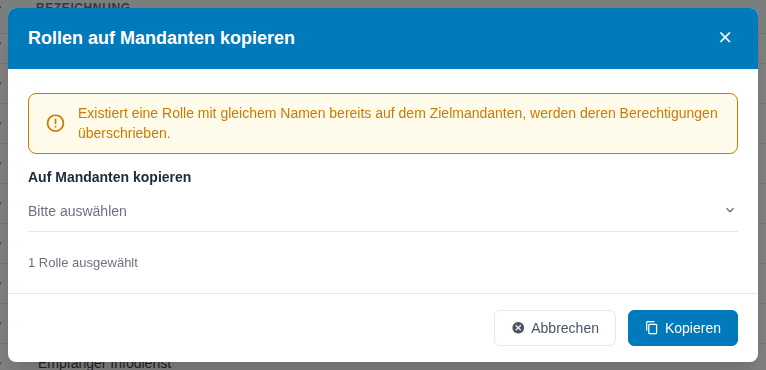
Abbildung 10: Fenster Rollen auf Mandanten kopieren
Gibt es im Zielmandanten keine Rolle mit dieser Bezeichnung, wird sie angelegt. Gibt es sie schon, werden ihre Rechte überschrieben; die zugewiesenen Benutzer bleiben. Systemadministrator-Rollen werden nur im Hauptmandanten überschrieben und nie auf Untermandanten kopiert; die Meldung nennt übersprungene Mandanten.
2.8 Rollen löschen
- Markieren Sie die Rollen.
- Klicken Sie auf Löschen.
- Prüfen Sie im Fenster Rolle löschen die Liste und bestätigen Sie mit Löschen.
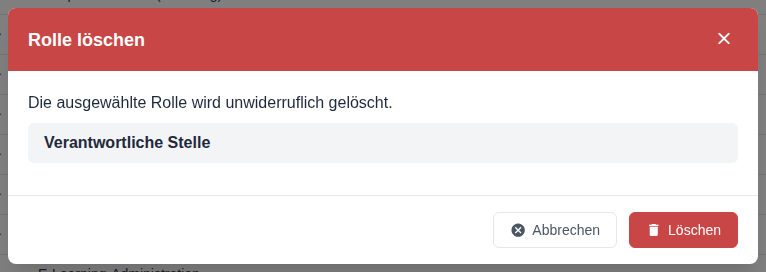
Abbildung 11: Fenster Rolle löschen
Die Rolle wird in allen Mandanten gelöscht, in denen es sie gibt; das Fenster nennt die Anzahl der Mandanten. Rollen, die noch Benutzern zugewiesen sind, werden nicht gelöscht. Entfernen Sie die Zuordnungen vorher unter Benutzer (systemweit).
Achtung: Gelöschte Rollen lassen sich nicht wiederherstellen.
2.9 Die Hilfe auf der Seite
Mit dem Fragezeichen oben rechts öffnen Sie die Hilfe zur aktuellen Ansicht.
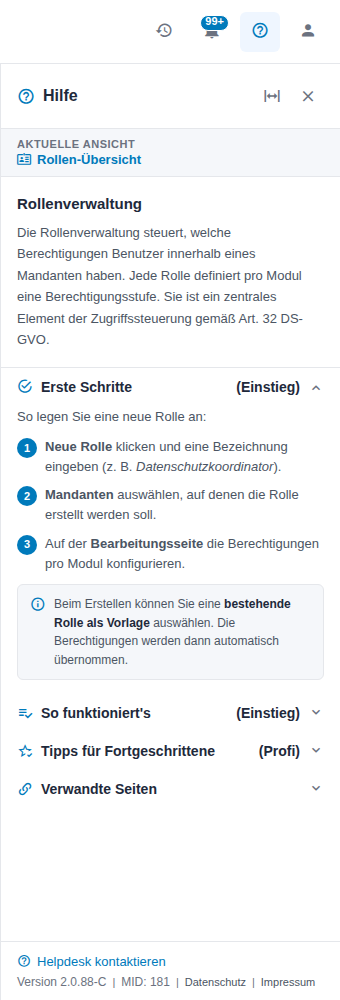
Abbildung 12: Hilfe zur Rollen-Übersicht
3 Ein einheitliches Rollenkonzept pflegen
Dieses Kapitel richtet sich an Systemadministratoren sowie Datenschutz- und Informationssicherheitsbeauftragte.
Einheitliche Rollen in allen Mandanten erleichtern die Zuordnung von Personen und den Nachweis der Zugriffskontrolle.
- Musterrollen festlegen: Richten Sie jede Rolle einmal in einem Mustermandanten vollständig ein, z. B. „Datenschutzbeauftragter", „Datenschutzkoordination", „Fachbereich (lesend)".
- Verteilen: Kopieren Sie die Musterrollen mit Massenaktionen → Auf Mandanten kopieren auf alle Mandanten. Neue Mandanten erhalten sie auf dieselbe Weise.
- Ändern nur im Muster: Ändern Sie Rechte im Mustermandanten und kopieren Sie die Rolle danach erneut. So bleiben alle Mandanten gleich.
- Doppelte Rollen vermeiden: Filtern Sie nach Bezeichnung und prüfen Sie ähnliche Namen, z. B. „Datenschutzkoordinator" und „Datenschutzkoordination". Führen Sie sie zusammen, indem Sie die Personen umhängen und die überzählige Rolle löschen.
- Ungenutzte Rollen: Klappen Sie die Zeilen auf. Rollen ohne Benutzer in allen Mandanten können Sie löschen.
- Administratoren prüfen: Filtern Sie nach den Administratorrollen und prüfen Sie regelmäßig, wer sie hat.
Tipp: Vergeben Sie Rechte nach dem Prinzip „so wenig wie nötig". Löschen und Sonderrechte brauchen meist nur wenige Personen.
4 Konfiguration
Zugriff: Nur Systemadministratoren öffnen die Seite über Systemeinstellungen → Rollen (systemweit) und dürfen dort alles ändern. Die Seite hat keine eigenen Einstellungen; dieses Kapitel beschreibt alle Felder.
4.1 Fenster Rolle anlegen
| Feld | Bedeutung |
|---|---|
| Bezeichnung | Pflichtfeld; Name der Rolle, z. B. Datenschutzkoordination |
| Mandanten | Pflichtfeld; Mandanten, in denen die Rolle entsteht |
| Vorlage kopieren von | bestehende Rolle, deren Rechte übernommen werden, oder Keine Vorlage (leere Rolle) |
| Berechtigungen kopieren von Mandant | erscheint, wenn es die Vorlage in mehreren Mandanten gibt |
| Systemadministrator-Rolle | Rolle mit Zugriff auf die Systemeinstellungen; entsteht nur im Hauptmandanten |
| Weiteren Datensatz anlegen | Fenster bleibt nach dem Speichern geöffnet |
4.2 Rolle bearbeiten
Stammdaten
| Feld | Bedeutung |
|---|---|
| Bezeichnung | Pflichtfeld, bis 255 Zeichen; gilt für die Rolle im gewählten Mandanten |
| Mandant | Mandant, dessen Rolle Sie bearbeiten; wechselt zur gleichnamigen Rolle eines anderen Mandanten |
Berechtigungen
| Element | Bedeutung |
|---|---|
| Berechtigungsgruppe | neun Gruppen, einzeln oder mit dem Pfeil im Tabellenkopf alle aufklappbar |
| Deaktiviert … Sonderrechte | Stufe je Modul; „—" = Stufe gibt es für dieses Modul nicht |
| Info-Symbol | Erklärung des Sonderrechts |
| Suche in Tabelle | findet Module nach Namen |
Systemadministration (nur bei Systemadministrator-Rollen)
| Systemrecht | Werte |
|---|---|
| Benutzer verwalten | Deaktiviert oder Aktiv |
| Rollen verwalten | Deaktiviert oder Aktiv |
| Mandanten anlegen | Deaktiviert oder Aktiv; mit Aktiv dürfen die Inhaber neue Mandanten anlegen |
| Lizenz & Abrechnung | Deaktiviert oder Aktiv |
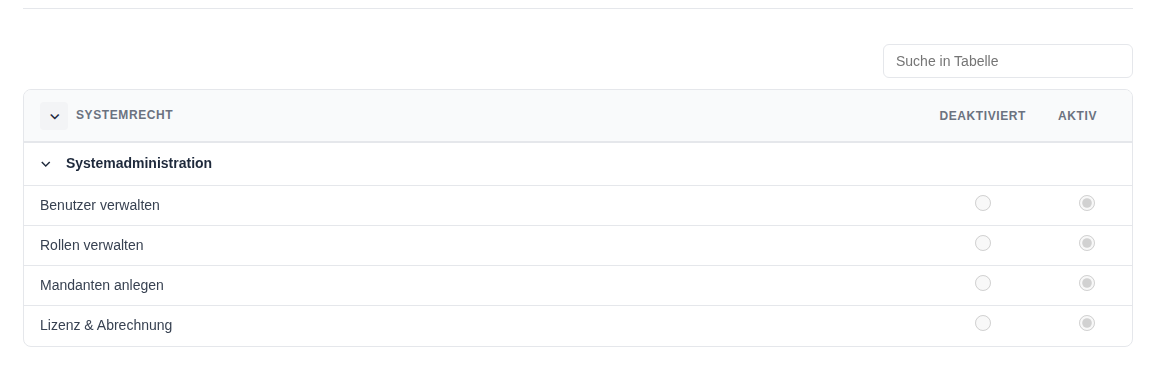
Abbildung 13: Systemrechte einer Systemadministrator-Rolle
Zugewiesene Benutzer
| Spalte | Inhalt |
|---|---|
| Name, E-Mail, Status | Personen mit dieser Rolle im gewählten Mandanten; das Symbol am Zeilenende öffnet die Person |
Werkzeugleiste: Speichern, Kopieren, Abbrechen. Kopieren erscheint, wenn es Mandanten gibt, auf die Sie kopieren dürfen.
4.3 Liste
| Element | Bedeutung |
|---|---|
| Neu | Fenster Rolle anlegen |
| Löschen | löscht die markierten Rollen in allen Mandanten; nur Rollen ohne Benutzer |
| Massenaktionen → Auf Mandanten kopieren | kopiert die markierten Rollen mit allen Rechten |
| Suche in Tabelle | Suche in den Bezeichnungen |
| Filter | Mandant, Bezeichnung, Benutzer; wird je Benutzer gespeichert |
| Benutzerverwaltung | Link zu Benutzer (systemweit) |
5 Glossar
| Begriff | Erklärung |
|---|---|
| Berechtigungsgruppe | Zusammenfassung verwandter Module im Bereich Berechtigungen, z. B. Datenschutz. |
| Hauptmandant | Mandant, an dem das System hängt; nur dort gibt es Systemadministrator-Rollen. |
| Quellmandant | Mandant, aus dem beim Kopieren die Rechte einer Rolle übernommen werden. |
| Sonderrecht | Zusatzrecht eines Moduls oberhalb von Löschen. |
| System | Alle gemeinsam verwalteten Mandanten. |
| Systemrecht | Recht im Bereich Systemadministration einer Systemadministrator-Rolle. |
6 Häufige Fragen
Was ist der Unterschied zu Rollen (Mandant)? Rollen (Mandant) zeigt nur die Rollen des aktuellen Mandanten. Rollen (systemweit) fasst gleichnamige Rollen aller Mandanten zusammen und legt, kopiert und löscht sie in mehreren Mandanten auf einmal.
Ich habe die Rechte geändert, aber in anderen Mandanten gilt noch die alte Einstellung. Die Bearbeitung gilt nur für den gewählten Mandanten. Kopieren Sie die Rolle danach mit Kopieren auf die übrigen Mandanten.
Warum kann ich eine Rolle nicht löschen? Sie ist noch Benutzern zugewiesen. Klappen Sie die Zeile auf, um zu sehen, wer sie hat, und entfernen Sie die Zuordnungen unter Benutzer (systemweit).
Warum sehe ich in der Bearbeitung keine Berechtigungen? Wählen Sie zuerst unter Mandant den Mandanten, dessen Rolle Sie bearbeiten möchten.
Warum fehlt ein Mandant in der Auswahl beim Kopieren? Es werden nur Mandanten angeboten, in denen Sie selbst Administrator sind.
Was passiert mit den Benutzern einer Rolle, wenn ich sie auf einen Mandanten kopiere, in dem es sie schon gibt? Nur die Rechte werden überschrieben. Die Personen behalten die Rolle.