
Geschäftsprozesse
0 Kurzkarte: Einen Geschäftsprozess erfassen in 5 Schritten
Sie sind für einen Ablauf im Unternehmen zuständig, etwa Personalmanagement, Beschaffung oder Kundenservice? Dann beschreiben Sie ihn hier einmal und halten ihn aktuell.
- Anlegen – Assets + Organisation → Geschäftsprozesse, Neu. Bezeichnung und Fachverantwortlicher eintragen, Speichern. Danach den Prozess über das Stift-Symbol öffnen.
- Stammdaten ergänzen – Status, Prozesstyp, Übergeordneter Prozess, Organisationseinheit.
- Prozess beschreiben – Prozessziel, Input, Output, Prozessschritte, Ressourcen, Kennzahlen. Speichern.
- Verknüpfen und bewerten – unter Verknüpfungen die Daten und Informationen, Assets, Verarbeitungstätigkeiten und Dienstleister zuordnen; unter Schutzbedarf die Verfügbarkeit (A) und die Kritikalität wählen.
- Zur Prüfung einreichen – wenn Ihr Unternehmen den Prüfworkflow nutzt. Der Prüfer erhält eine Aufgabe.
Wichtig: Vertraulichkeit (C) und Integrität (I) tragen Sie nicht am Prozess ein. Sie ergeben sich aus den verknüpften Daten und Informationen. Verknüpfen Sie diese deshalb vollständig.
1 Einführung
1.1 Wofür ist das Modul da?
Im Modul Geschäftsprozesse dokumentieren Sie die Abläufe Ihres Unternehmens und ihren Zusammenhang mit Daten, Systemen und Verarbeitungstätigkeiten. Das hilft Ihnen zu erkennen, welche Abläufe besonders wichtig sind und was bei einem Ausfall betroffen wäre, etwa für ein Informationssicherheits-Managementsystem oder für NIS2.
Das Modul
- beschreibt jeden Prozess mit Ziel, Ein- und Ausgaben, Schritten, Ressourcen und Kennzahlen,
- ordnet Prozesse in bis zu drei Ebenen,
- verknüpft Prozesse mit Daten und Informationen, Assets, Verarbeitungstätigkeiten, Dienstleistern, Risiken und Maßnahmen (TOM),
- übernimmt Vertraulichkeit und Integrität aus den verknüpften Informationen und erfasst Verfügbarkeit und Kritikalität am Prozess,
- zeigt die Zusammenhänge als Prozess-Landkarte und
- unterstützt Prüfung und regelmäßige Aktualisierung.
Das Modul setzt die Lizenz für NIS2 und ISMS voraus. Ohne sie erscheint beim Aufruf ein Hinweis auf die fehlende Lizenz.
1.2 Begriffe
| Begriff | Bedeutung im audatis MANAGER |
|---|---|
| Geschäftsprozess | Wiederkehrender Ablauf im Unternehmen, z. B. „Personalmanagement“. |
| Sub-Prozess | Teilprozess eines übergeordneten Geschäftsprozesses. |
| Prozesstyp | Einordnung des Prozesses, z. B. Management-, Kern- oder Unterstützungsprozess. Die Liste pflegen Sie in der Konfiguration. |
| Prozess-ID | Kennung, die das System beim Anlegen nach Ihrem Nummernkreis vergibt, z. B. GP-2026-001. |
| Fachverantwortlicher | Person, die für den Prozess zuständig ist. |
| Informationswert | Eintrag aus dem Modul Daten & Informationen. Im Prozess heißt der Abschnitt Daten und Informationen. |
| Schutzbedarf | Wie schützenswert der Prozess ist, getrennt nach Vertraulichkeit (C), Integrität (I) und Verfügbarkeit (A). |
| Kritikalität | Wie wichtig der Prozess für den Geschäftsbetrieb ist. |
| Prüfstatus | Stand im Prüfworkflow, z. B. Nicht geprüft oder Geprüft (OK). |
1.3 Der Ablauf im Überblick
| Schritt | Wer | Was passiert | Prüfstatus |
|---|---|---|---|
| 1. Anlegen | Fachverantwortliche | Prozess mit Bezeichnung und Fachverantwortlicher anlegen | Nicht geprüft |
| 2. Beschreiben und verknüpfen | Fachverantwortliche | Stammdaten, Prozessbeschreibung, Verknüpfungen | Nicht geprüft |
| 3. Bewerten | Fachverantwortliche, ISB | Verfügbarkeit (A), Kritikalität, Risiken und Maßnahmen | Nicht geprüft |
| 4. Einreichen | Fachverantwortliche | Zur Prüfung einreichen (wenn der Prüfworkflow aktiv ist) | Zur Prüfung eingereicht |
| 5. Prüfen | Prüfer | Prüfmodus, Bewertung je Abschnitt, Prüfung abschließen | In Prüfung, danach Geprüft (OK) oder Geprüft (Mängel) |
| 6. Aktualisieren | Fachverantwortliche | Bei Fälligkeit Aktualisierung abgeschlossen (wenn der Aktualisierungsworkflow aktiv ist) | je nach Auswahl |
1.4 Rollen und Rechte
Wer was darf, legt das Recht Geschäftsprozesse in der Rolle fest.
| Stufe | Was sie erlaubt |
|---|---|
| Lesen | Übersicht, Detailansicht und Prozess-Landkarte ansehen, exportieren. |
| Schreiben | Zusätzlich anlegen, bearbeiten, verknüpfen, Dateien und Aufgaben pflegen, Schlagwörter zuordnen, archivieren und wiederherstellen, Zur Prüfung einreichen, Aktualisierung abgeschlossen. |
| Löschen | Zusätzlich Prozesse löschen. |
| Sonderrechte | Zusätzlich Geschäftsprozesse konfigurieren, Prüfmodus mit Prüfung abschließen und Prüfung zurücknehmen. Nur Benutzer mit dieser Stufe stehen als Standard-Prüfer zur Auswahl. |
Fachverantwortliche sehen das Modul auch ohne eigenes Recht. Sie sehen dann nur die Prozesse, für die sie eingetragen sind, und können diese bearbeiten und zur Prüfung einreichen. Neue Prozesse anlegen, löschen oder prüfen können sie damit nicht.
2 Einen Geschäftsprozess erfassen
Dieses Kapitel richtet sich an Fachverantwortliche und alle, die Prozesse pflegen.
2.1 Schritt 1: Die Übersicht öffnen
- Klappen Sie in der Navigation Assets + Organisation auf.
- Klicken Sie auf Geschäftsprozesse.
Die Übersicht zeigt alle aktiven Prozesse. Oben rechts erreichen Sie die Prozess-Landkarte und, mit Sonderrechten, Geschäftsprozesse konfigurieren.
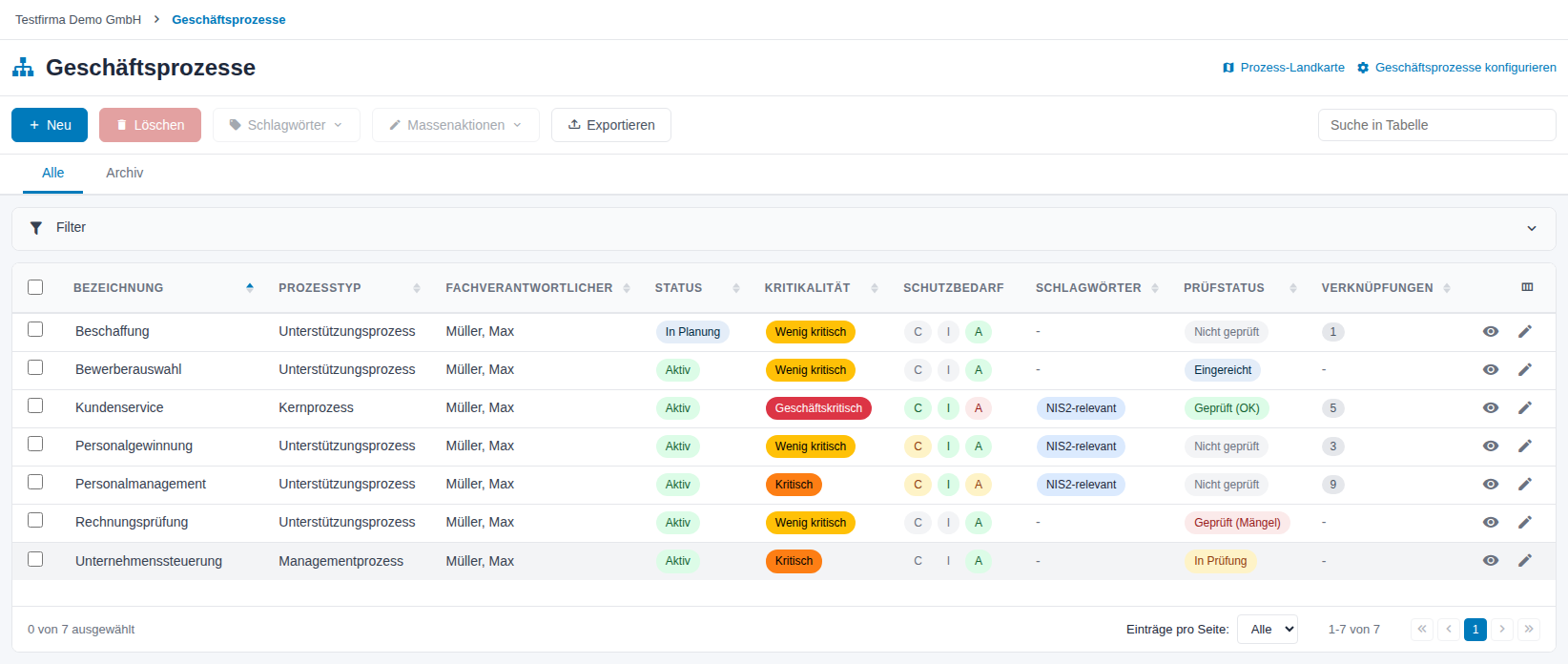
Abbildung 1: Übersicht der Geschäftsprozesse
| Spalte | Bedeutung |
|---|---|
| Bezeichnung | Name des Prozesses. |
| Prozesstyp | Einordnung aus der Liste Ihres Unternehmens. |
| Fachverantwortlicher | Zuständige Person. |
| Status | In Planung, Aktiv oder Inaktiv. |
| Kritikalität | Bedeutung für den Geschäftsbetrieb. |
| Schutzbedarf | Drei Felder C, I und A. Ihre Farbe zeigt die Stufe, grau bedeutet: nicht bewertet. |
| Schlagwörter | Zugeordnete Schlagwörter. |
| Prüfstatus | Stand im Prüfworkflow. Die Spalte erscheint, wenn der Prüf- oder der Aktualisierungsworkflow aktiv ist. |
| Verknüpfungen | Zahl der verknüpften Informationswerte, Assets, Verarbeitungstätigkeiten und Sub-Prozesse. |
Das Augen-Symbol öffnet die Detailansicht, das Stift-Symbol die Bearbeitung.
2.2 Schritt 2: Einen Prozess anlegen
- Klicken Sie auf Neu.
- Tragen Sie im Fenster Geschäftsprozess anlegen die Bezeichnung ein, z. B. „Personalmanagement“.
- Wählen Sie den Fachverantwortlichen.
- Soll der Prozess ein Teilprozess werden, wählen Sie den Übergeordneten Prozess.
- Klicken Sie auf Speichern. Möchten Sie gleich den nächsten Prozess erfassen, setzen Sie vorher das Häkchen bei Weiteren Datensatz anlegen.
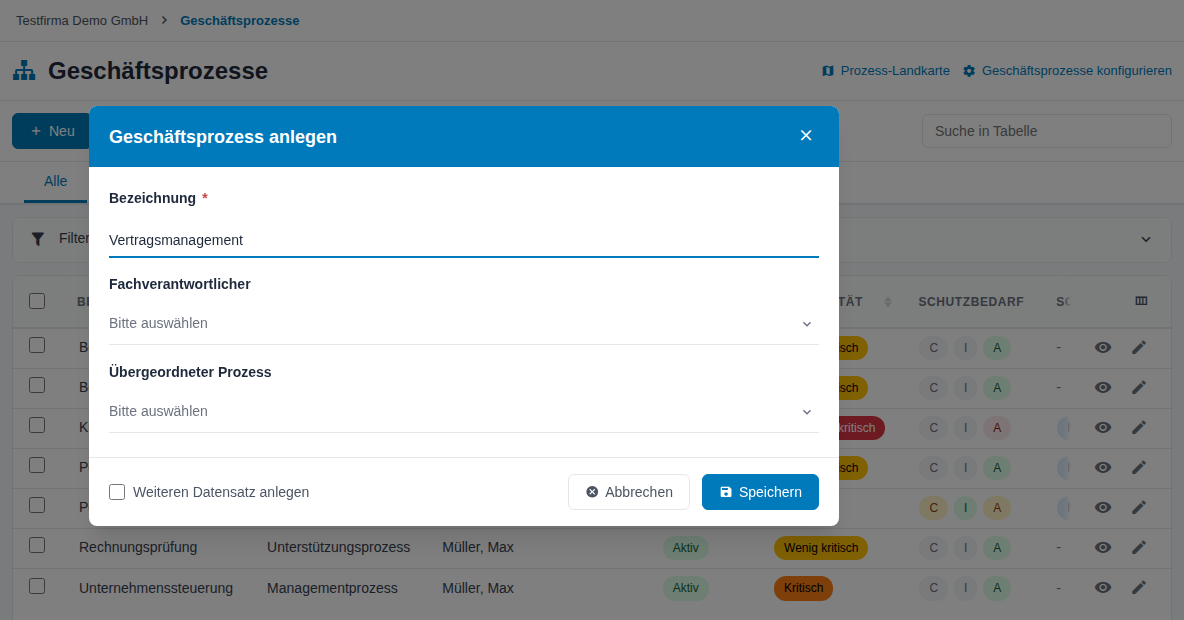
Abbildung 2: Fenster „Geschäftsprozess anlegen“
Der neue Prozess erscheint in der Übersicht. Er erhält automatisch eine Prozess-ID und den Status Aktiv. Öffnen Sie ihn über das Stift-Symbol, um die weiteren Angaben zu ergänzen.
Die Bearbeitungsseite zeigt alle Bereiche untereinander. Die Reiter springen zum jeweiligen Bereich. Speichern sichert alle Bereiche gemeinsam, nur Verknüpfungen und Dateien gelten sofort.
2.3 Schritt 3: Stammdaten pflegen
| Feld | Hinweis |
|---|---|
| Bezeichnung | Pflichtfeld, höchstens 255 Zeichen. |
| Beschreibung | Kurze Beschreibung des Prozesses, mit Textformatierung. |
| Fachverantwortlicher | Zuständige Person. |
| Prozess-ID | Vom System vergeben, nicht änderbar. |
| Status | In Planung: wird noch konzipiert. Aktiv: läuft regelmäßig. Inaktiv: wird nicht mehr durchgeführt. |
| Prozesstyp | Auswahl aus der Liste Ihres Unternehmens. |
| Übergeordneter Prozess | Ordnet den Prozess unter einen anderen ein. Zur Auswahl stehen Prozesse, die nicht selbst Sub-Prozess sind. |
| Organisationseinheit | Abteilung oder Bereich, in dem der Prozess läuft. |
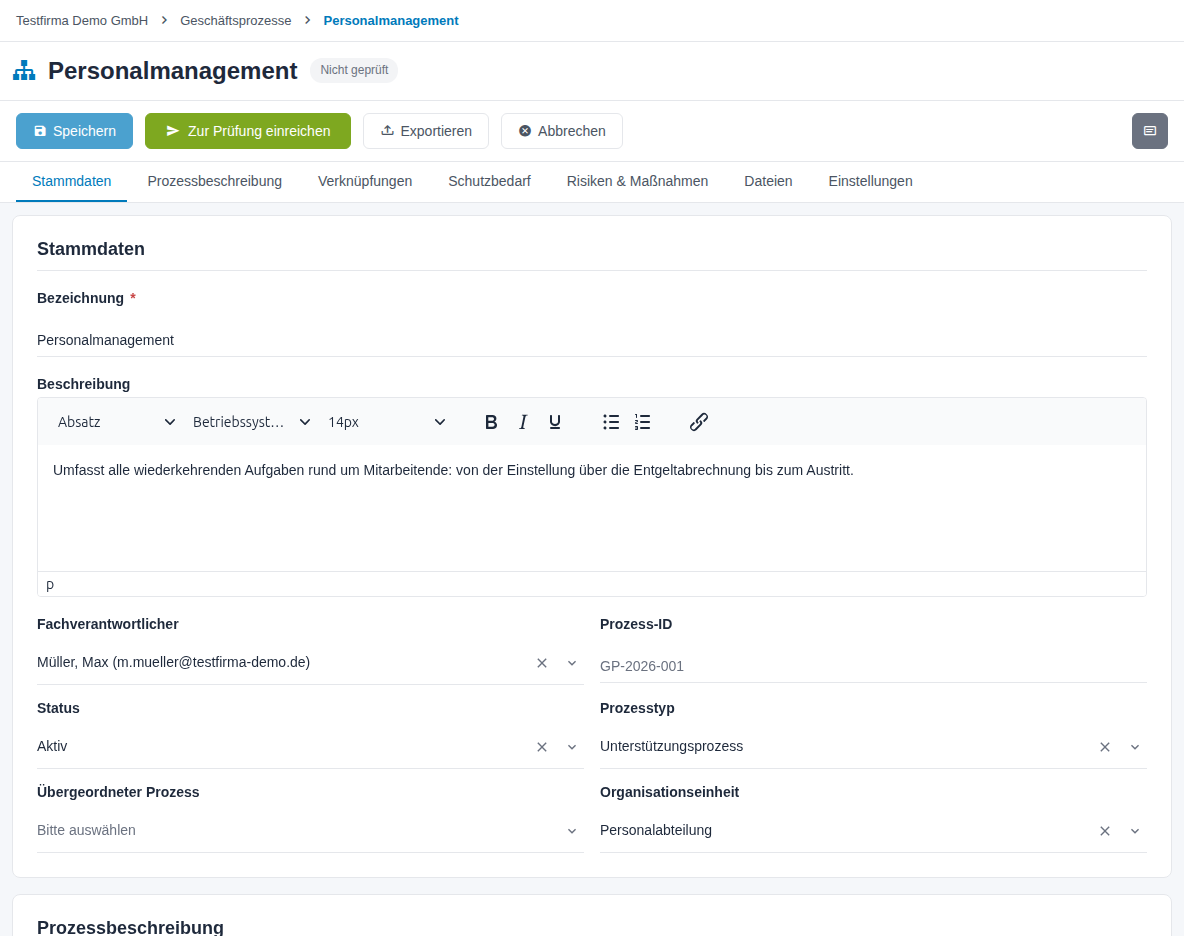
Abbildung 3: Bereich „Stammdaten“
2.4 Schritt 4: Den Prozess beschreiben
Im Bereich Prozessbeschreibung halten Sie fest:
| Feld | Inhalt |
|---|---|
| Prozessziel | Wozu der Prozess dient. |
| Input | Was in den Prozess eingeht, z. B. Anforderungen, Daten, Materialien. |
| Output | Was herauskommt, z. B. Ergebnisse, Produkte, Berichte. |
| Prozessschritte | Die einzelnen Schritte des Ablaufs. |
| Ressourcen | Was der Prozess benötigt, z. B. Personal, IT-Systeme, Budget. |
| Kennzahlen | Woran Sie den Prozess messen, z. B. Durchlaufzeit, Fehlerquote. |
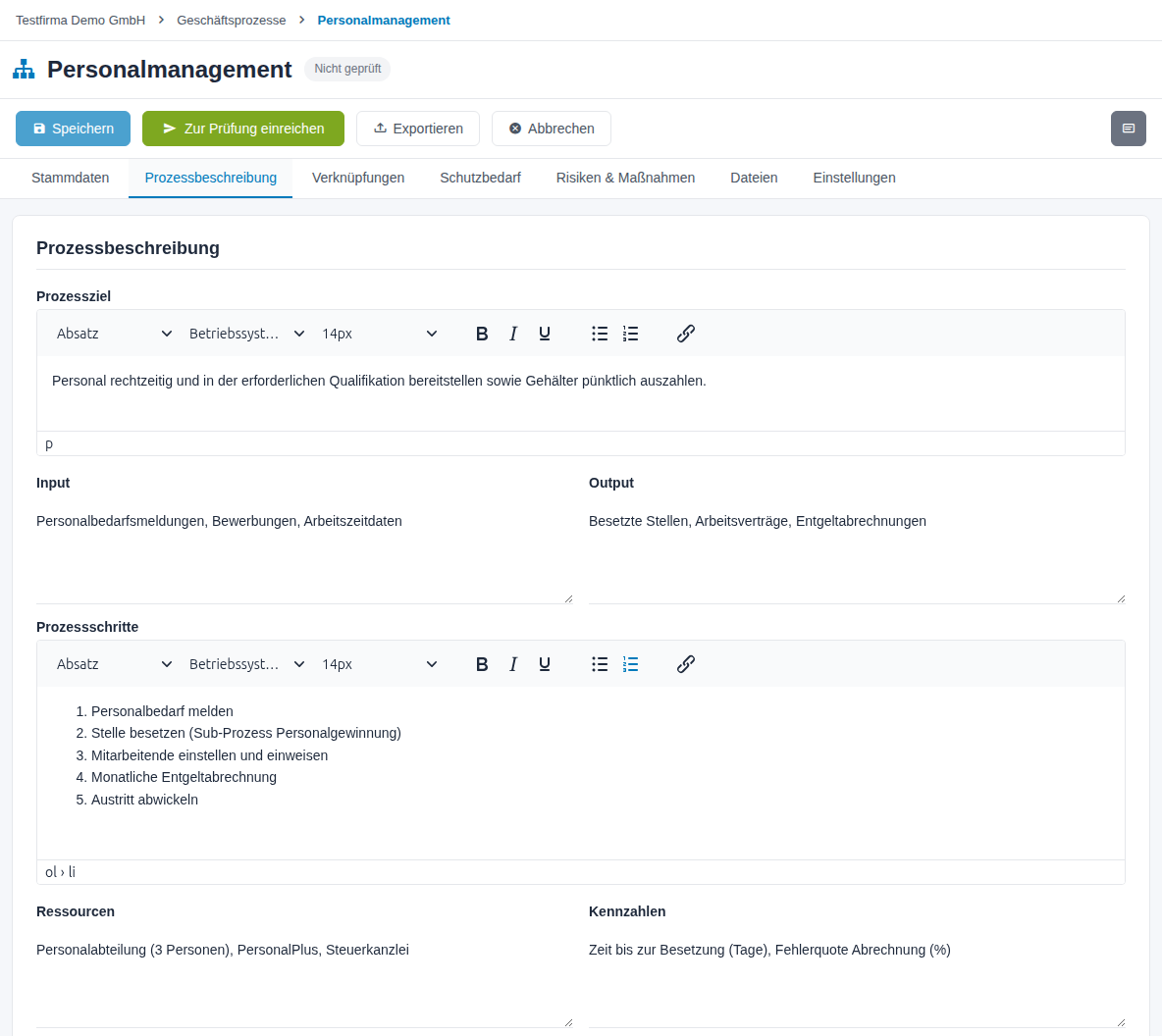
Abbildung 4: Bereich „Prozessbeschreibung“
2.5 Schritt 5: Verknüpfen
Im Bereich Verknüpfungen ordnen Sie zu, was der Prozess nutzt. Jeder Abschnitt hat eine eigene Tabelle:
| Abschnitt | Schaltfläche | Wozu |
|---|---|---|
| Daten und Informationen | Informationswert verknüpfen | Welche Informationen der Prozess verarbeitet. Grundlage für C und I. Die Spalten C und I zeigen die Bewertung, Löschfrist die hinterlegte Frist. |
| Assets | Asset verknüpfen | Welche Systeme, Anwendungen oder Räume der Prozess braucht. |
| Verarbeitungstätigkeiten | VT verknüpfen | Welche Verarbeitungstätigkeiten zum Prozess gehören. |
| Sub-Geschäftsprozesse | Sub-Prozess verknüpfen | Welche Teilprozesse unter diesem Prozess liegen. |
| Dienstleister | Dienstleister verknüpfen | Welche Dienstleister aus der Auftragsverarbeitung beteiligt sind. |
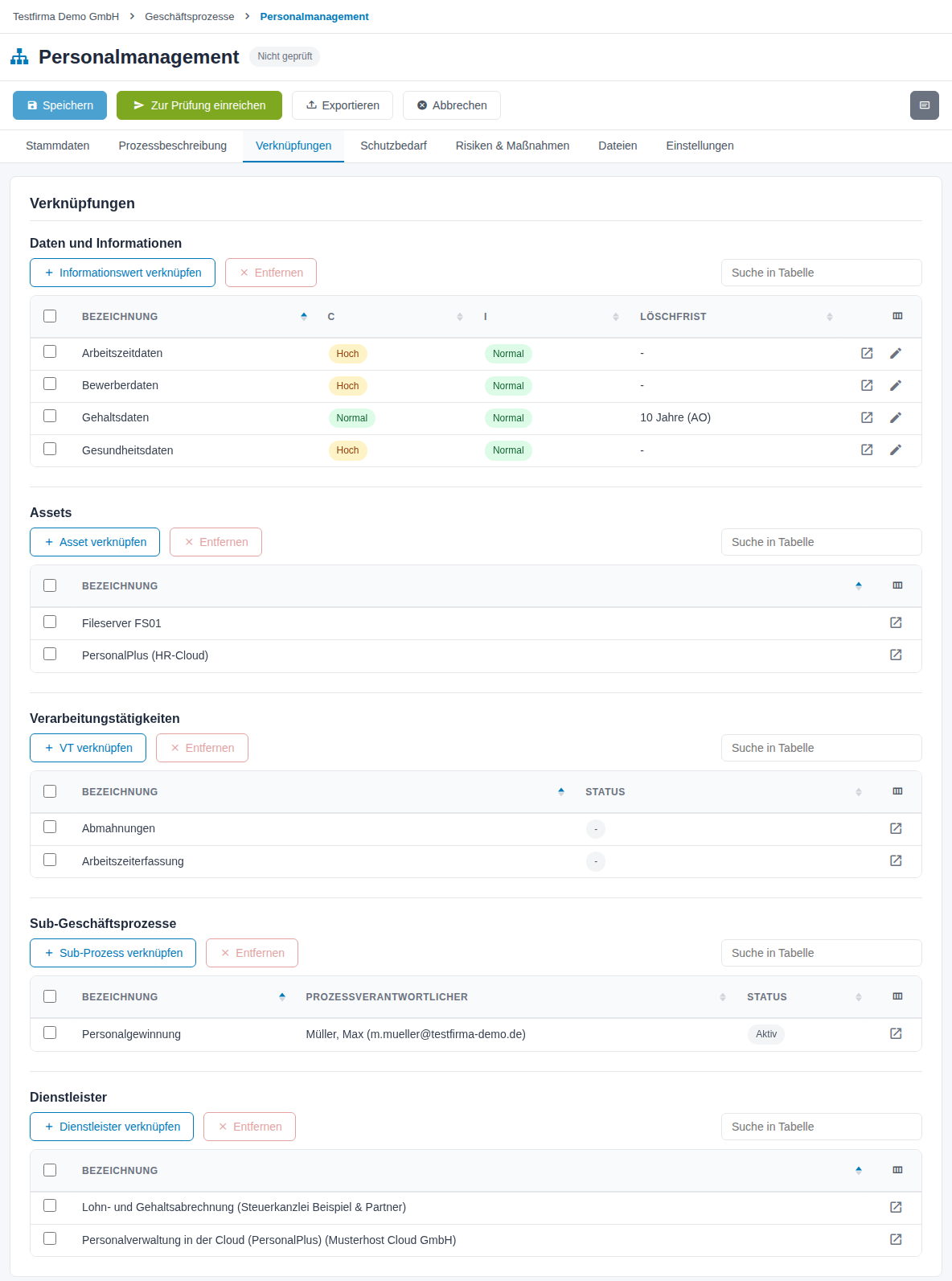
Abbildung 5: Bereich „Verknüpfungen“
So verknüpfen Sie:
- Klicken Sie auf die Schaltfläche des Abschnitts.
- Wählen Sie im Fenster einen oder mehrere Einträge aus.
- Klicken Sie auf Verknüpfen.
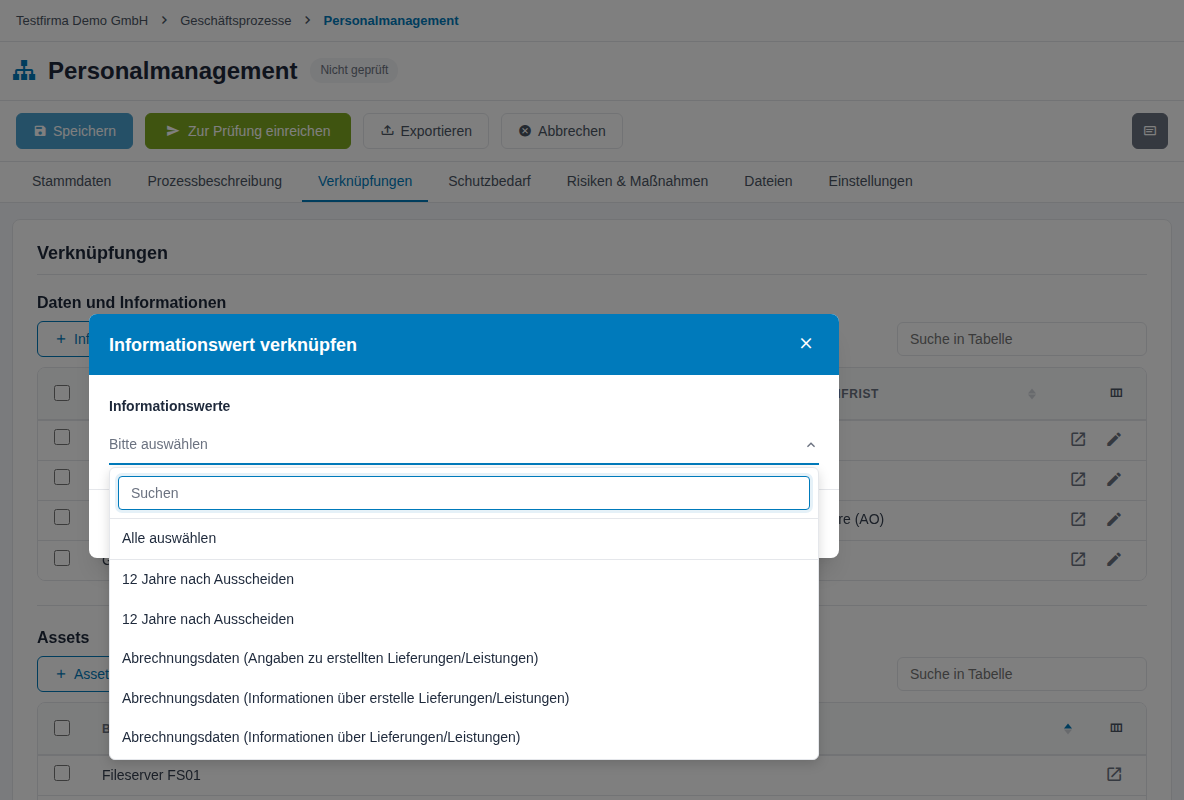
Abbildung 6: Fenster „Informationswert verknüpfen“
Zum Lösen markieren Sie Zeilen, klicken auf Entfernen und bestätigen. Das Symbol am Zeilenende öffnet den verknüpften Eintrag in seinem Modul in einem neuen Tab. Der Eintrag selbst bleibt beim Entfernen erhalten.
2.5.1 Löschfrist je Informationswert
Das Stift-Symbol in einer Zeile unter Daten und Informationen öffnet Löschfrist bearbeiten. Wählen Sie eine Frist oder Keine Löschfrist und klicken Sie auf Speichern. Die Frist gilt für die Verknüpfung mit diesem Prozess.
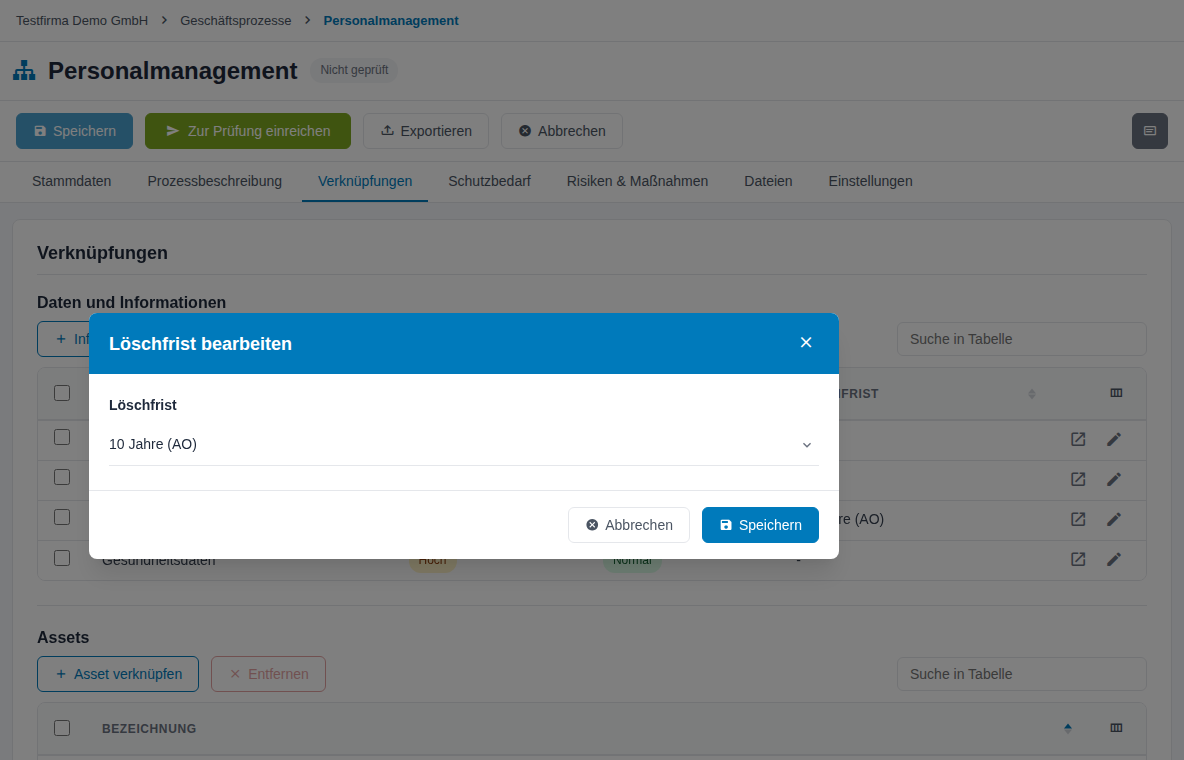
Abbildung 7: Fenster „Löschfrist bearbeiten“
2.5.2 Prozesse in Ebenen ordnen
Prozesse lassen sich in bis zu drei Ebenen schachteln:
- Zweite Ebene: Beim Anlegen oder in den Stammdaten den Übergeordneten Prozess wählen, oder im übergeordneten Prozess Sub-Prozess verknüpfen.
- Dritte Ebene: Den Sub-Prozess öffnen und dort Sub-Prozess verknüpfen.
Würde die dritte Ebene überschritten, lehnt das System die Verknüpfung ab.
2.5.3 Einträge aus der Unternehmensgruppe
Ist Ihr Mandant Teil einer Unternehmensgruppe, bieten die Auswahllisten auch freigegebene Einträge anderer Mandanten an. Sie erkennen sie am Mandantennamen in eckigen Klammern und in der Tabelle am Link-Symbol.
2.6 Schritt 6: Schutzbedarf und Kritikalität festlegen
Im Bereich Schutzbedarf sehen Sie drei Karten:
| Schutzziel | Herkunft |
|---|---|
| Vertraulichkeit (C) | Vererbt aus Informationswerten (MAX): der höchste Wert der verknüpften Daten und Informationen. |
| Integrität (I) | Vererbt aus Informationswerten (MAX). |
| Verfügbarkeit (A) | Direkt am Geschäftsprozess editierbar: Normal, Hoch oder Sehr hoch. |
- Wählen Sie die Verfügbarkeit (A).
- Begründen Sie die Wahl unter Begründung Verfügbarkeit, z. B. „Ein Ausfall von mehr als einem Tag zum Monatsende verzögert die Gehaltszahlung.“
- Wählen Sie die Kritikalität. Die Stufen kommen aus der Konfiguration des Moduls Assetmanagement (Kritikalitätsstufen).
- Klicken Sie auf Speichern.
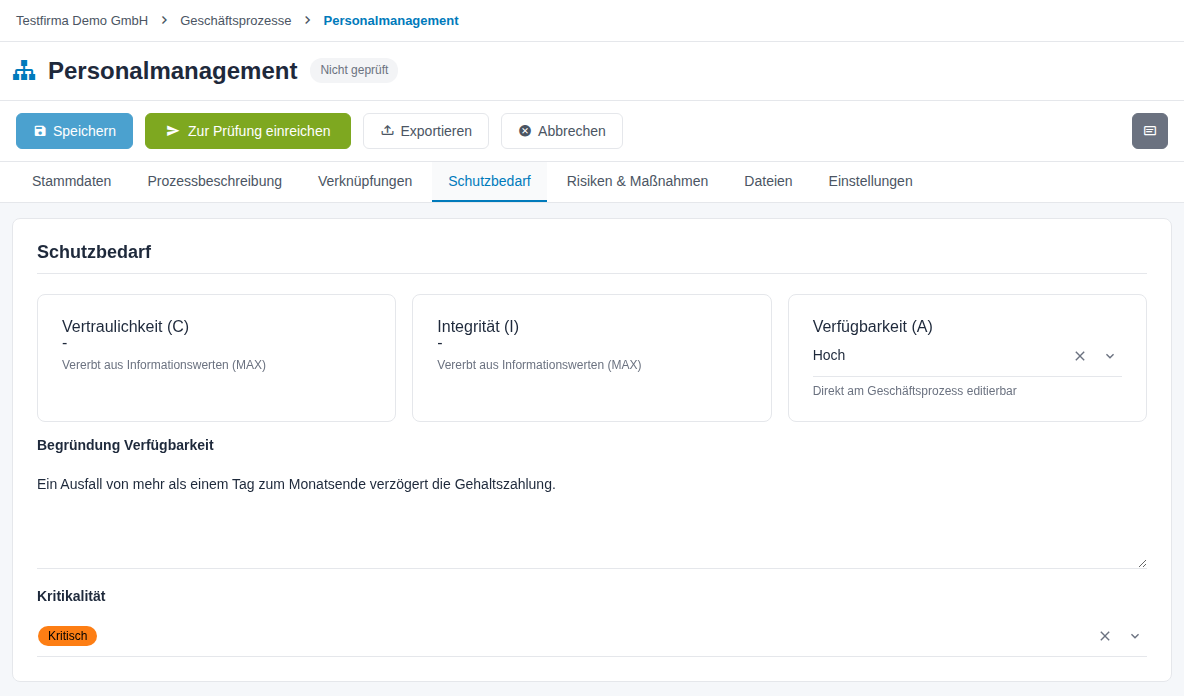
Abbildung 8: Bereich „Schutzbedarf“
Hinweis: Vertraulichkeit und Integrität ändern Sie am verknüpften Eintrag in Daten & Informationen. In der Übersicht zeigt die Spalte Schutzbedarf alle drei Werte auf einen Blick.
2.7 Schritt 7: Risiken und Maßnahmen zuordnen
Im Bereich Risiken & Maßnahmen verknüpfen Sie über Risiko verknüpfen die Risiken aus dem Risikomanagement und über Maßnahme verknüpfen die technischen und organisatorischen Maßnahmen. Die Spalte Netto-Risiko zeigt die Bewertung des Risikos aus dem Risikomanagement.
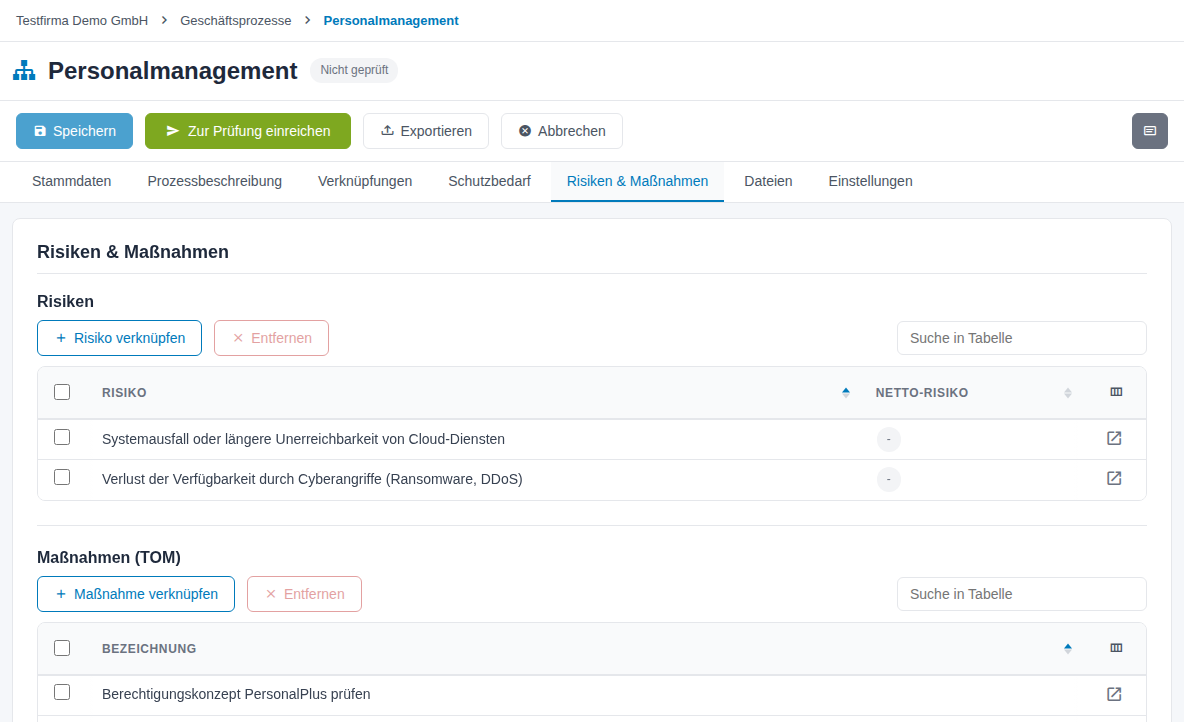
Abbildung 9: Bereich „Risiken & Maßnahmen“
2.8 Schritt 8: Dateien ablegen
Im Bereich Dateien legen Sie Prozessdokumentationen, Ablaufdiagramme oder Nachweise ab. Ziehen Sie die Datei in das Feld oder klicken Sie zum Auswählen. Die maximale Größe und die erlaubten Formate stehen im Feld.
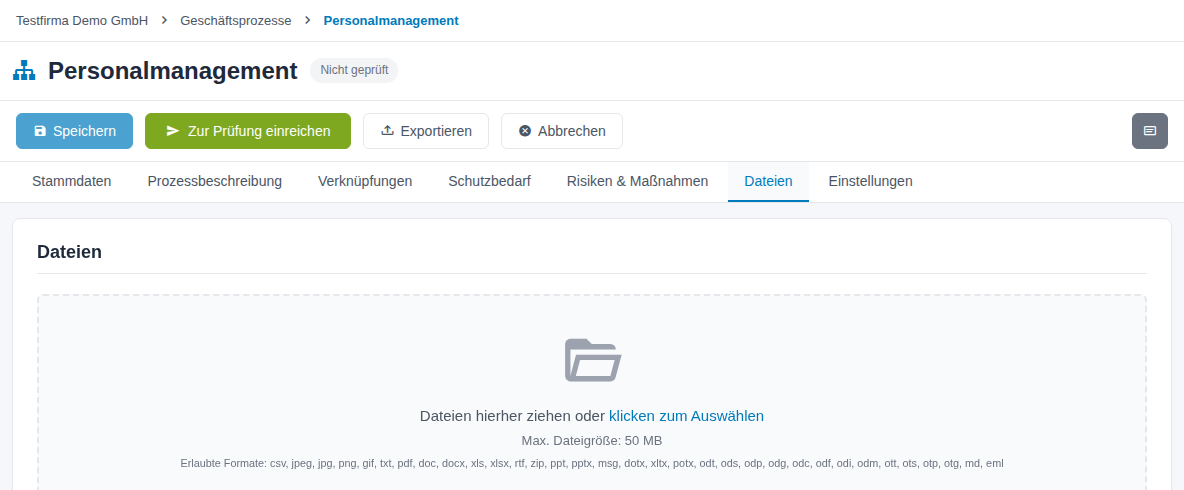
Abbildung 10: Bereich „Dateien“
2.9 Schritt 9: Für die Unternehmensgruppe freigeben
Im Bereich Einstellungen geben Sie den Prozess mit dem Schalter Unternehmensgruppe für die Mandanten Ihrer Gruppe frei. Diese können ihn dann mit ihren eigenen Prozessen verknüpfen. Klicken Sie danach auf Speichern.
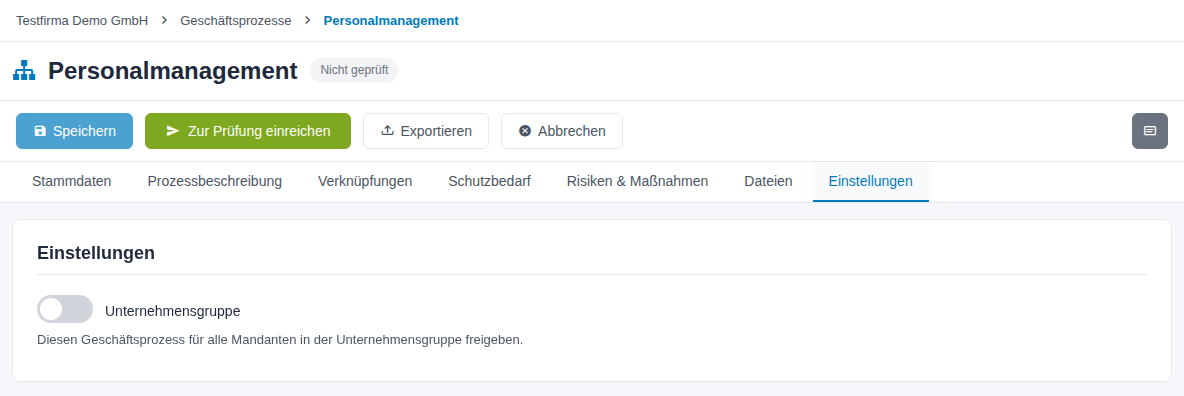
Abbildung 11: Bereich „Einstellungen“
2.10 Aufgaben, Kommentare und Verlauf
Die Schaltfläche rechts in der Aktionsleiste öffnet die Seitenleiste des Prozesses:
| Reiter | Inhalt |
|---|---|
| Aufgaben | Aufgaben zum Prozess anlegen und verfolgen. Auch die automatischen Prüf- und Mängel-Aufgaben stehen hier. |
| Schlagwörter | Schlagwörter dieses Prozesses. |
| Prüfhistorie | Einreichungen und abgeschlossene Prüfungen. |
| Kommentare | Anmerkungen zum Prozess. |
| Links | Verweise auf Dokumente in anderen Modulen. |
| Aktivitätslog | Wer wann was geändert hat. |
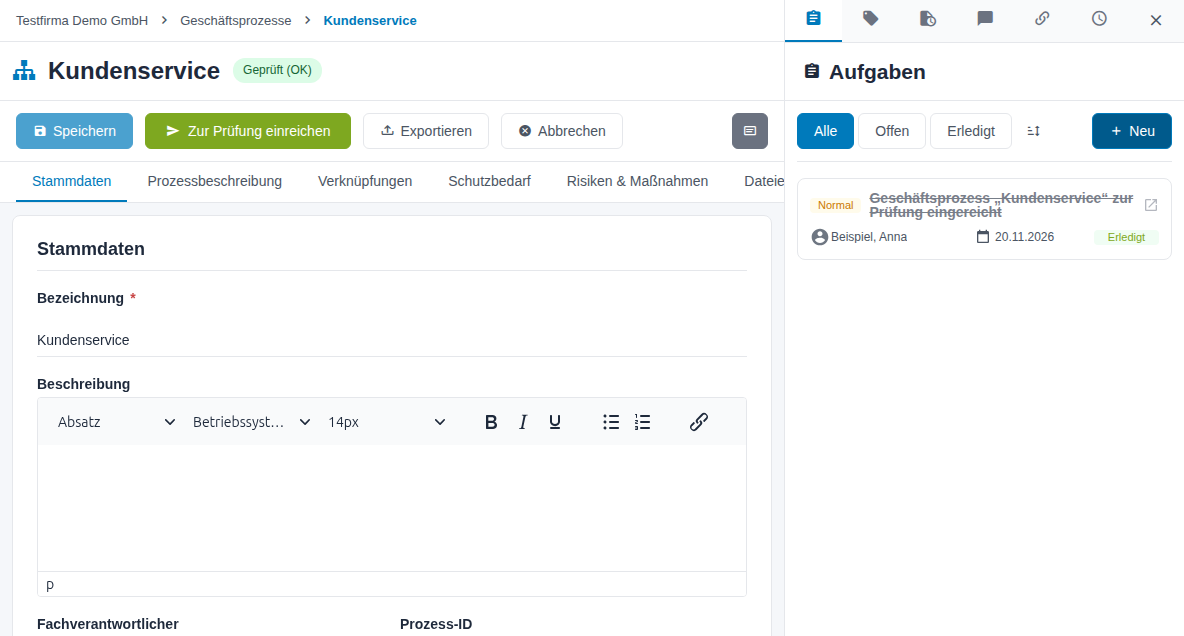
Abbildung 12: Seitenleiste mit dem Reiter „Aufgaben“
2.11 Die Detailansicht
Das Augen-Symbol in der Übersicht öffnet den Prozess nur zum Lesen. Mit dem passenden Recht wechseln Sie über Bearbeiten in die Bearbeitung. Exportieren erstellt die Datenliste für diesen einen Prozess.
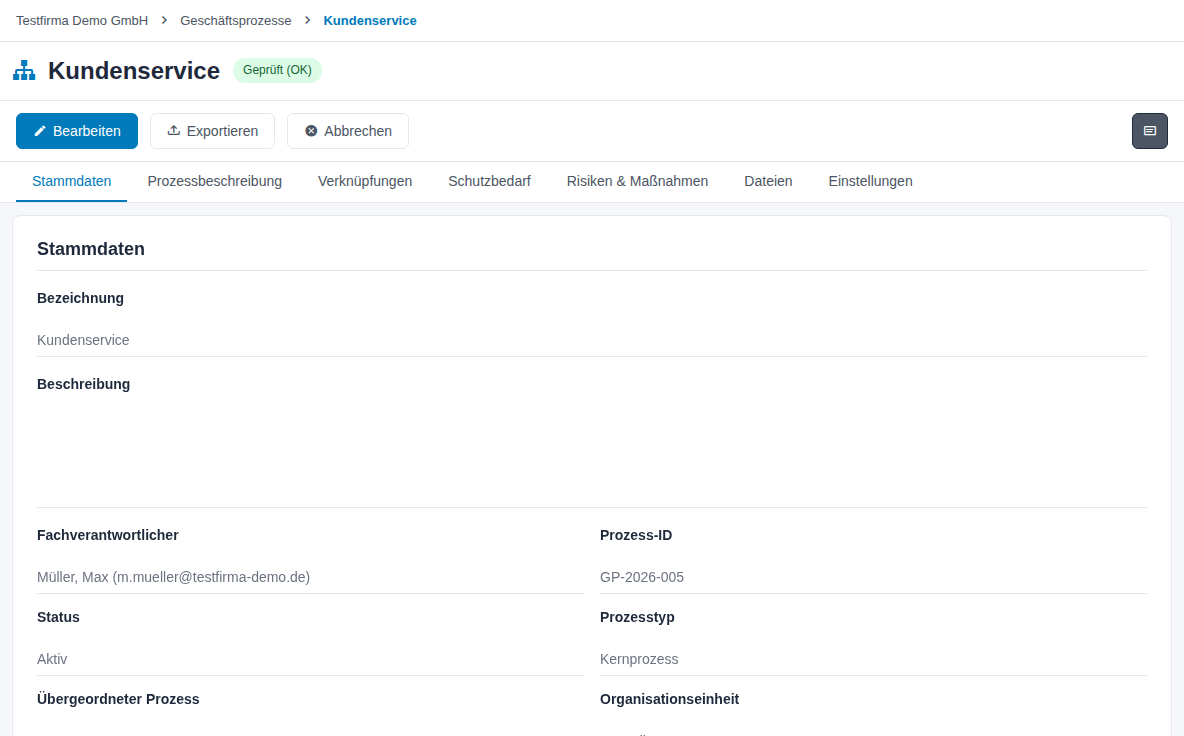
Abbildung 13: Detailansicht eines Prozesses
3 Mit der Übersicht arbeiten
Für alle, die mehrere Prozesse im Blick behalten.
3.1 Filter
Über Filter grenzen Sie die Liste ein. Mit Filter anwenden gilt die Auswahl, Filter zurücksetzen hebt sie auf.
| Filter | Besonderheit |
|---|---|
| Bezeichnung | Sucht im Namen. |
| Status | In Planung, Aktiv, Inaktiv. |
| Prozesstyp | Sichtbare Einträge der Liste Ihres Unternehmens. |
| Prüfstatus | Nur bei aktivem Prüfworkflow. Neben den Prüfstatus auch zur Aktualisierung, Zur Prüfung (automatisch) und Zur Prüfung (durch Benutzer). Die beiden letzten zeigen, wie ein Prozess in die Prüfung kam. |
| Fachverantwortlicher | Zuständige Person. |
| Schutzbedarf (A) | Stufe der Verfügbarkeit, Mehrfachauswahl. |
| Schlagwort | Mehrfachauswahl. |
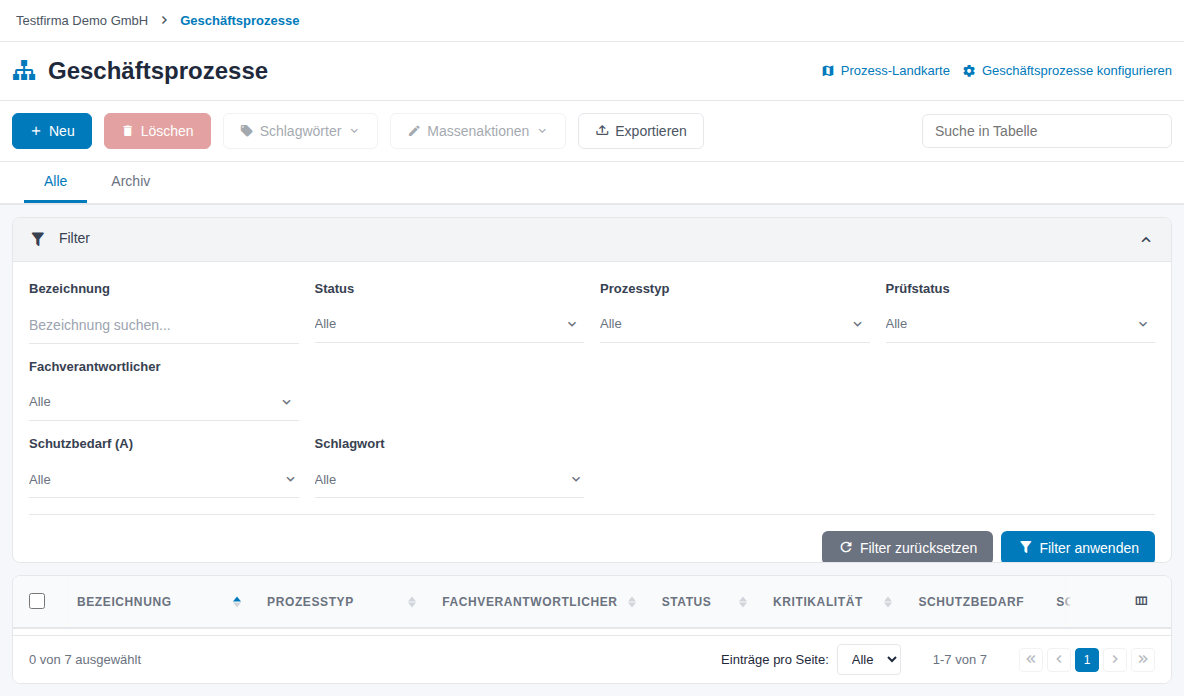
Abbildung 14: Geöffneter Filterbereich
3.2 Schlagwörter zuordnen
- Markieren Sie die Prozesse in der Tabelle.
- Klicken Sie auf Schlagwörter.
- Wählen Sie Hinzufügen oder Entfernen und dann die Schlagwörter.
- Klicken Sie auf Anwenden.
Die Liste der Schlagwörter pflegen Sie in der Konfiguration.
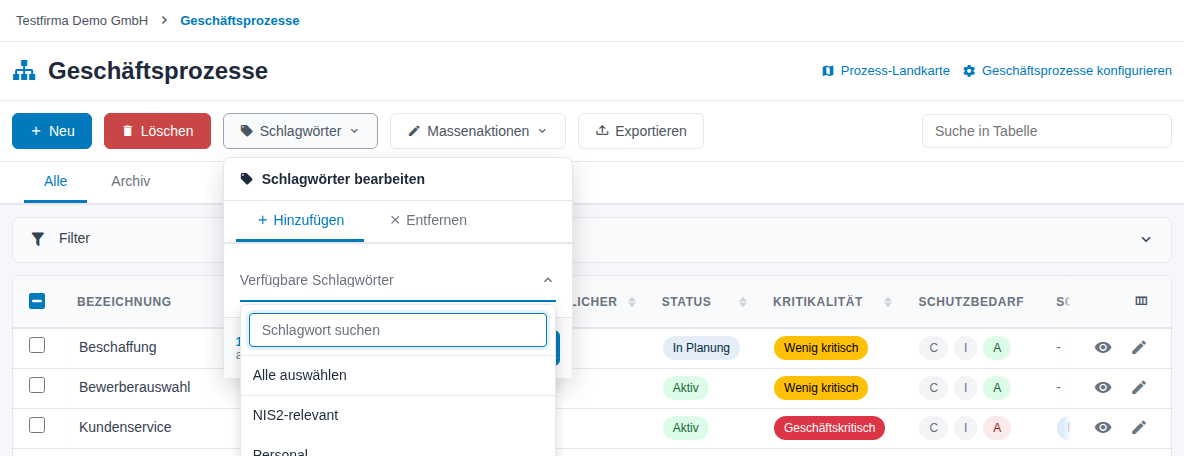
Abbildung 15: Schlagwörter für markierte Prozesse bearbeiten
3.3 Massenaktionen und Archiv
Markieren Sie Prozesse und öffnen Sie Massenaktionen:
| Aktion | Wirkung |
|---|---|
| Archivieren | Verschiebt die Prozesse in den Reiter Archiv. |
| Wiederherstellen | Holt archivierte Prozesse im Reiter Archiv zurück. |
| Prüfung zurücknehmen | Nimmt Prozesse aus dem Prüfprozess (siehe Abschnitt „Eine Prüfung zurücknehmen“). Nur mit Sonderrechten und bei aktivem Prüfworkflow. |
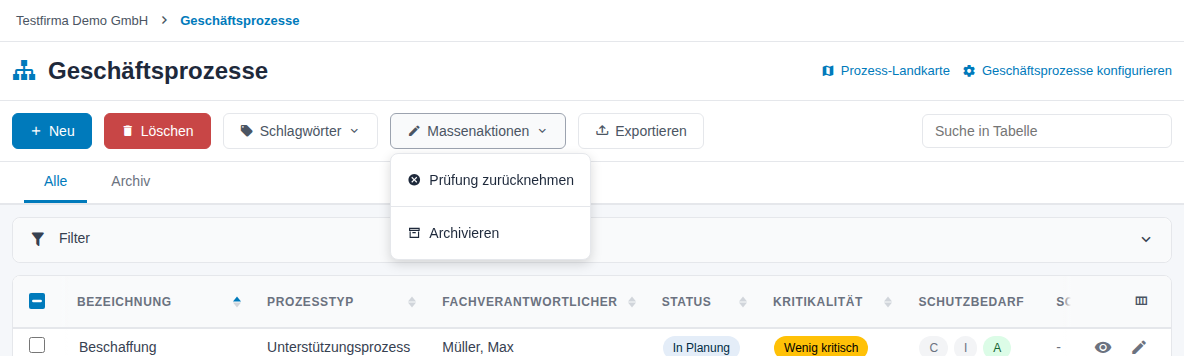
Abbildung 16: Menü „Massenaktionen“
Der Reiter Archiv zeigt die archivierten Prozesse. Sie lassen sich ansehen, aber weder bearbeiten noch zur Prüfung einreichen.
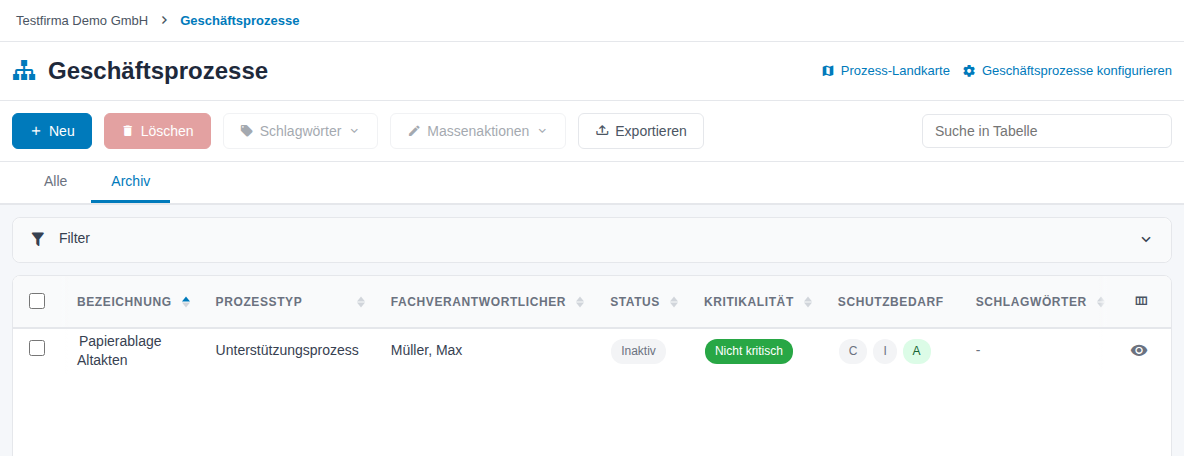
Abbildung 17: Reiter „Archiv“
3.4 Prozesse löschen
Mit der Stufe Löschen markieren Sie Prozesse, klicken auf Löschen und bestätigen. Das Löschen ist unwiderruflich. Sub-Prozesse eines gelöschten Prozesses bleiben als eigenständige Prozesse erhalten. Soll ein Prozess nur nicht mehr in der Liste stehen, archivieren Sie ihn.
3.5 Exportieren
Exportieren führt in drei Schritten zur Datei:
- Umfang: Alle, Auswahl (die markierten Prozesse) oder Gefiltert (bei aktivem Filter).
- Exportform: Datenliste.
- Format: CSV, JSON oder XML.
Die Datenliste enthält die Angaben des Prozesses einschließlich der verknüpften Einträge und des Schutzbedarfs.
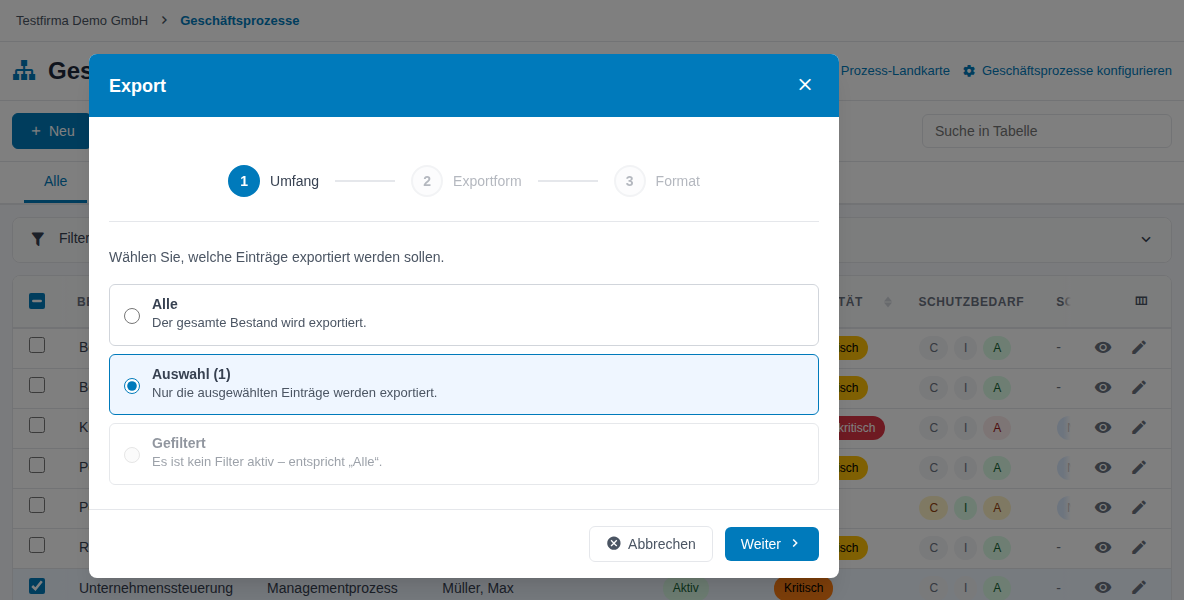
Abbildung 18: Export-Assistent
3.6 Die Prozess-Landkarte
Prozess-Landkarte (oben rechts in der Übersicht) zeigt die Prozesse mit ihren Verarbeitungstätigkeiten und Informationswerten als Grafik. Die Legende erklärt Farben und Linien: GP-Hierarchie, VVT-Verknüpfung und IW-Zuordnung.
- Ziehen Sie mit gedrückter Maustaste, um die Ansicht zu verschieben. Mit dem Mausrad oder den Schaltflächen unten rechts zoomen Sie.
- Ein Klick auf einen Knoten öffnet den Eintrag.
- Vollbild vergrößert die Ansicht, Exportieren speichert sie als Bild.
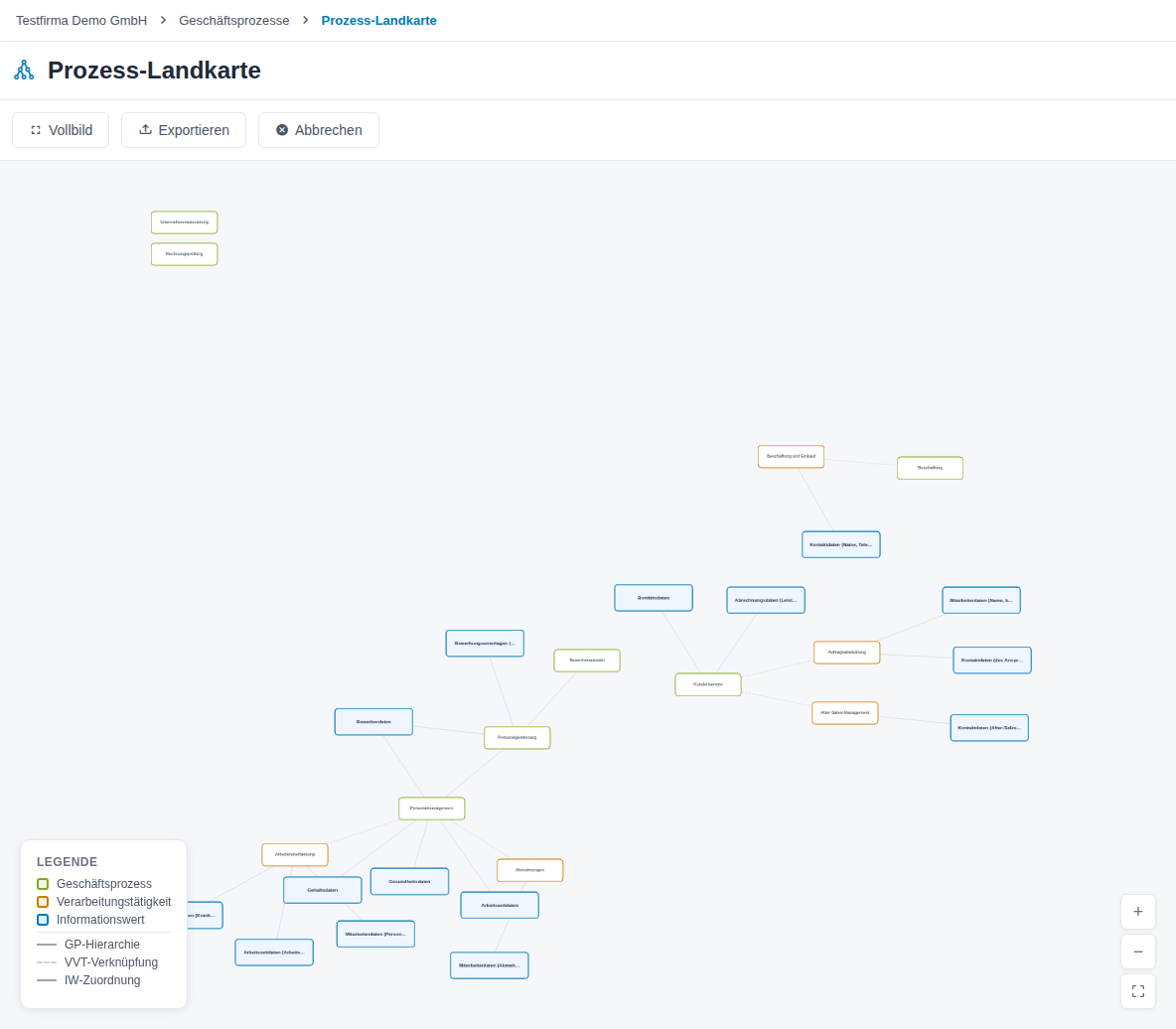
Abbildung 19: Prozess-Landkarte
4 Prüfung und Aktualisierung
Für Fachverantwortliche, Prüfer und ISB. Gilt nur, wenn der jeweilige Workflow in der Konfiguration aktiv ist.
4.1 Zur Prüfung einreichen
- Öffnen Sie den Prozess zur Bearbeitung und speichern Sie Ihre Änderungen.
- Klicken Sie auf Zur Prüfung einreichen.
Der Prüfstatus wechselt auf Zur Prüfung eingereicht (in der Tabelle der Übersicht kurz: Eingereicht). Das System legt eine Prüfaufgabe an und weist sie dem Standard-Prüfer zu; ohne Standard-Prüfer bleibt sie ohne Zuweisung. Eine bereits geprüfte Version können Sie auf demselben Weg erneut einreichen.
4.2 Eine Prüfung durchführen
Für Prüfer mit Sonderrechten.
- Öffnen Sie den Prozess aus Ihrer Prüfaufgabe oder aus der Übersicht und klicken Sie auf Prüfmodus. Der Prüfstatus wechselt auf In Prüfung.
- Prüfen Sie die Bereiche Stammdaten, Prozessbeschreibung und Verknüpfungen & Schutzbedarf. Die Angaben sind links schreibgeschützt.
- Wählen Sie rechts je Bereich ein Prüfergebnis und ergänzen Sie bei Bedarf Anmerkungen zur Prüfung.
| Prüfergebnis | Bedeutung |
|---|---|
| Nicht geprüft | Noch nicht bewertet. |
| OK (kein Änderungsbedarf) | Keine Beanstandung. |
| Ausreichend (Optimierungspotential) | Genügt, lässt sich aber verbessern. |
| Nicht ausreichend (Nachbesserung notwendig) | Muss nachgebessert werden. |
Speichern sichert den Zwischenstand, Sie können die Prüfung später fortsetzen.
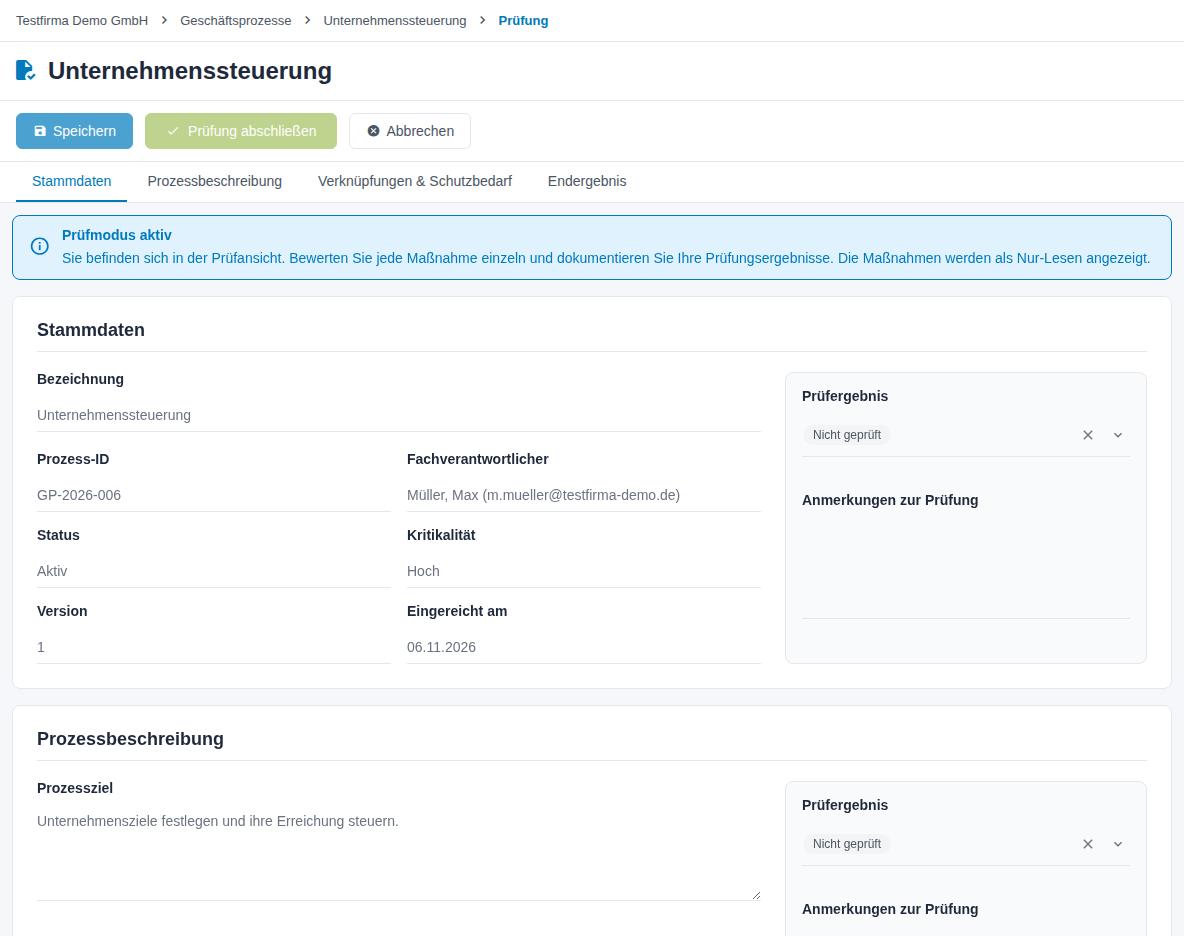
Abbildung 20: Prüfmodus
- Wählen Sie im Bereich Endergebnis den Status: Geprüft (OK), Geprüft (Mängel) oder einen in Ihrem Unternehmen angelegten eigenen Status.
- Tragen Sie optional Nächste Prüfung und eine Anmerkung ein.
- Bei Mängeln legen Sie Empfänger der Mängel-Aufgabe (vorbelegt mit dem Fachverantwortlichen) und Frist zur Behebung fest.
- Klicken Sie auf Prüfung abschließen. Die Schaltfläche ist aktiv, sobald ein Status gewählt ist.
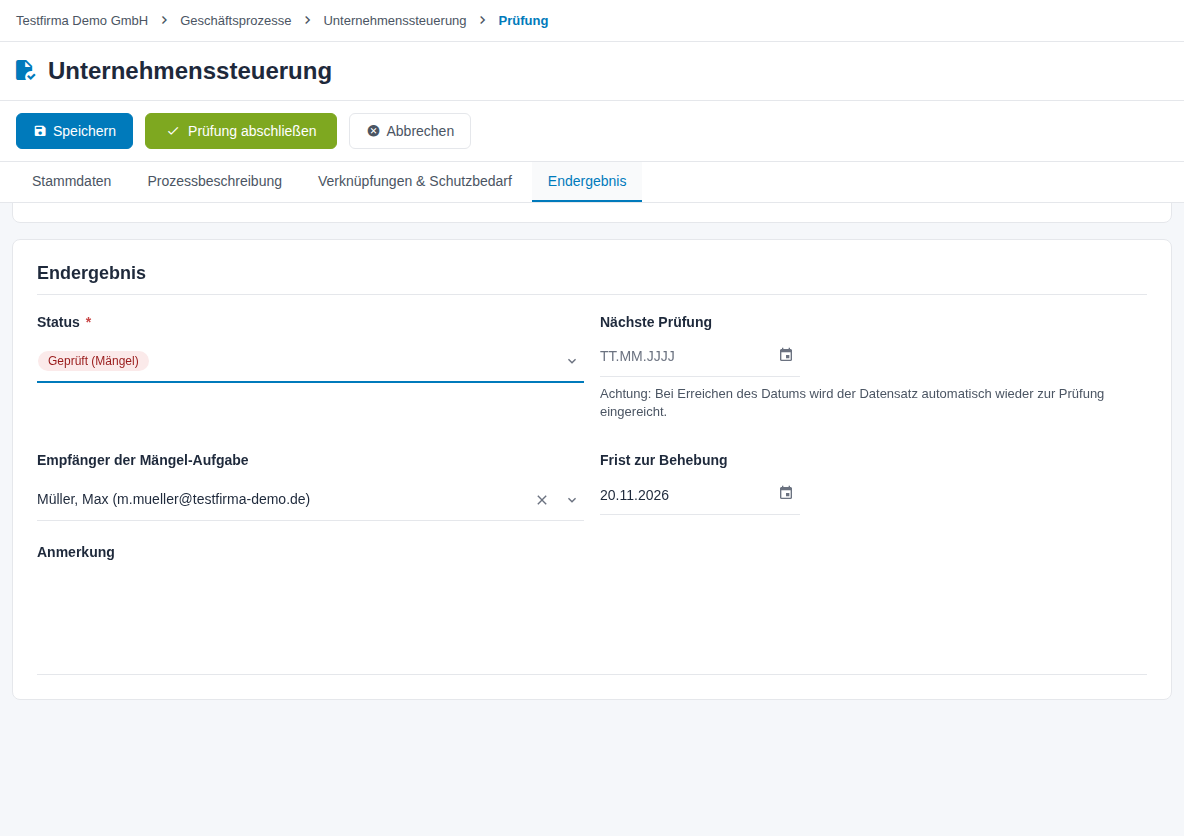
Abbildung 21: Bereich „Endergebnis“ bei Mängeln
Beim Abschluss schließt das System die offenen Prüfaufgaben des Prozesses. Bei Mängeln entsteht eine Mängel-Aufgabe für den Empfänger; eine positive Prüfung schließt offene Mängel-Aufgaben.
Achtung: Ist Nächste Prüfung gesetzt, wird der Prozess bei Erreichen des Datums automatisch wieder zur Prüfung eingereicht. Ob eine fällige Prüfung automatisch eingereicht oder dem Prüfer nur gemeldet wird, legt die Einstellung Bei fälliger Prüfung automatisch zur Prüfung einreichen unter Mandanteneinstellungen → Sonstiges fest.
4.3 Prüfungsergebnisse ansehen
Die Prüfhistorie in der Seitenleiste listet Einreichungen und abgeschlossene Prüfungen. Bei einer abgeschlossenen Prüfung öffnet das Augen-Symbol das Prüfungsergebnis; das Download-Symbol lädt das Prüfprotokoll als PDF.
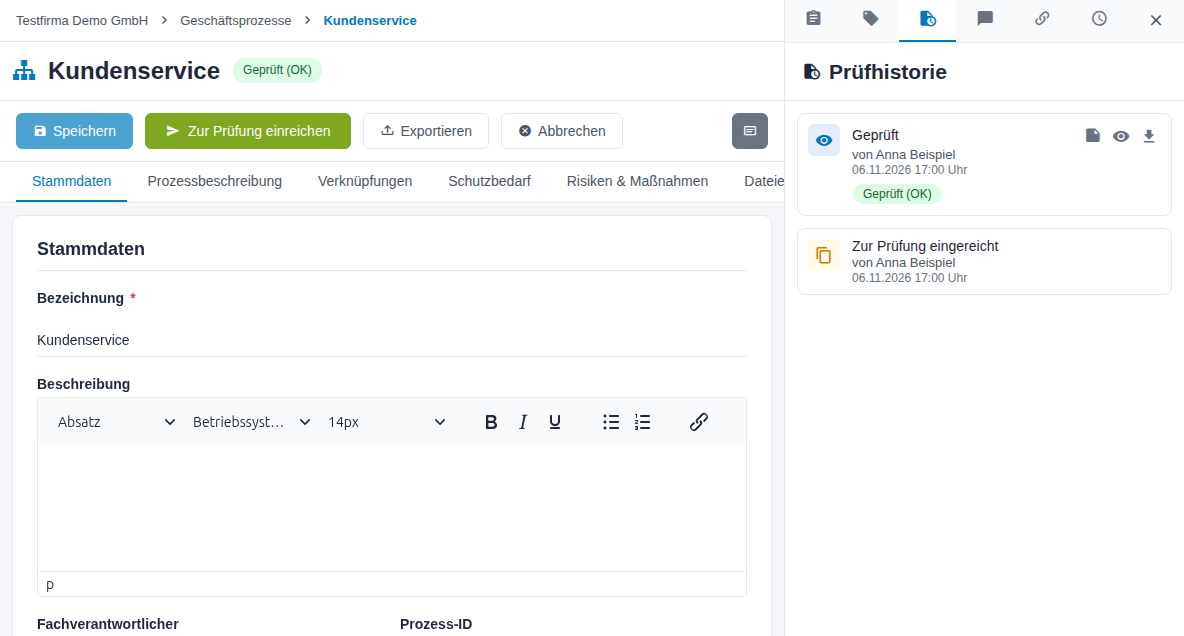
Abbildung 22: Prüfhistorie in der Seitenleiste
Das Prüfungsergebnis ist schreibgeschützt und zeigt den Stand zum Prüfzeitpunkt mit den Bewertungen je Bereich und dem Endergebnis. Auch hier steht Prüfprotokoll als PDF zur Verfügung.
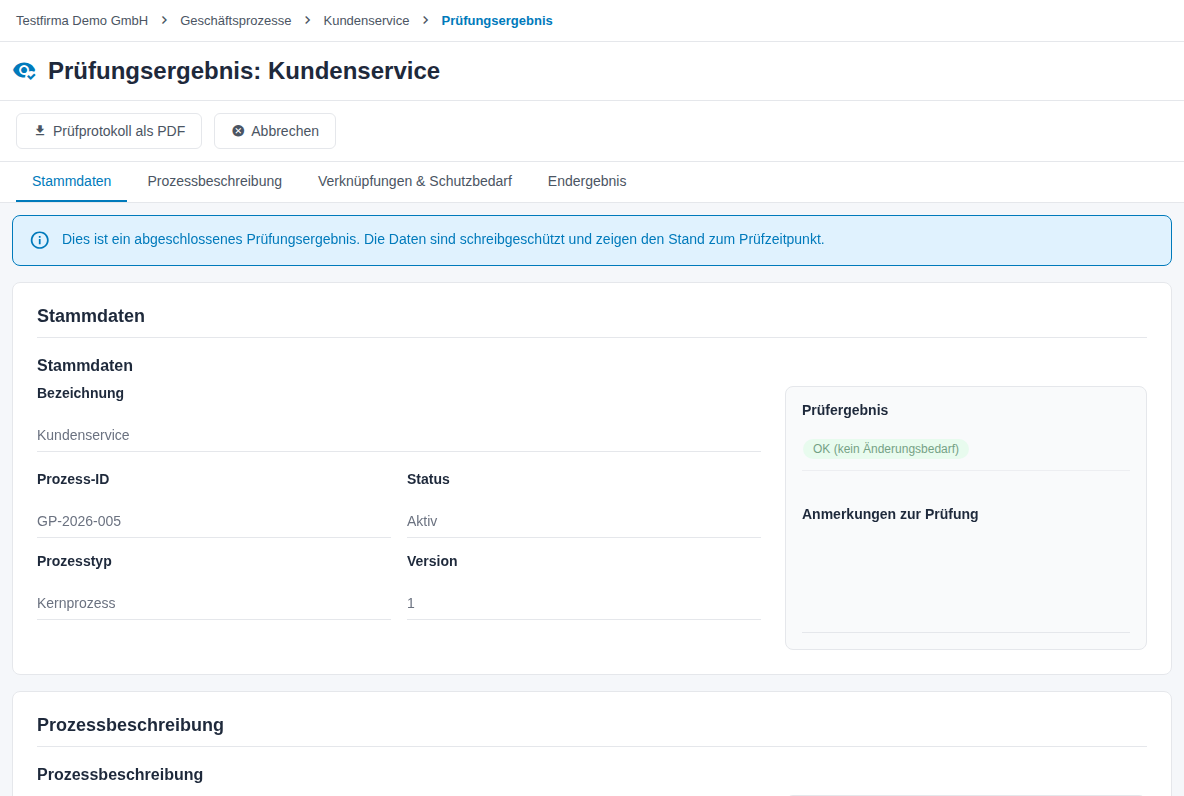
Abbildung 23: Prüfungsergebnis
4.4 Eine Prüfung zurücknehmen
Nur mit Sonderrechten.
Wurde ein Prozess versehentlich oder zu früh eingereicht, nehmen Sie ihn wieder aus dem Prüfprozess:
- Markieren Sie in der Übersicht die Prozesse.
- Wählen Sie Massenaktionen → Prüfung zurücknehmen.
- Prüfen Sie den Hinweis und bestätigen Sie mit Prüfung zurücknehmen.
Der Prüfstatus geht auf den Stand vor der Einreichung zurück, die Prüfaufgabe wird geschlossen. Lässt sich der frühere Stand nicht mehr feststellen, bleibt der Prozess unverändert, es sei denn, Sie schalten Diese Datensätze stattdessen auf "Nicht geprüft" setzen ein.
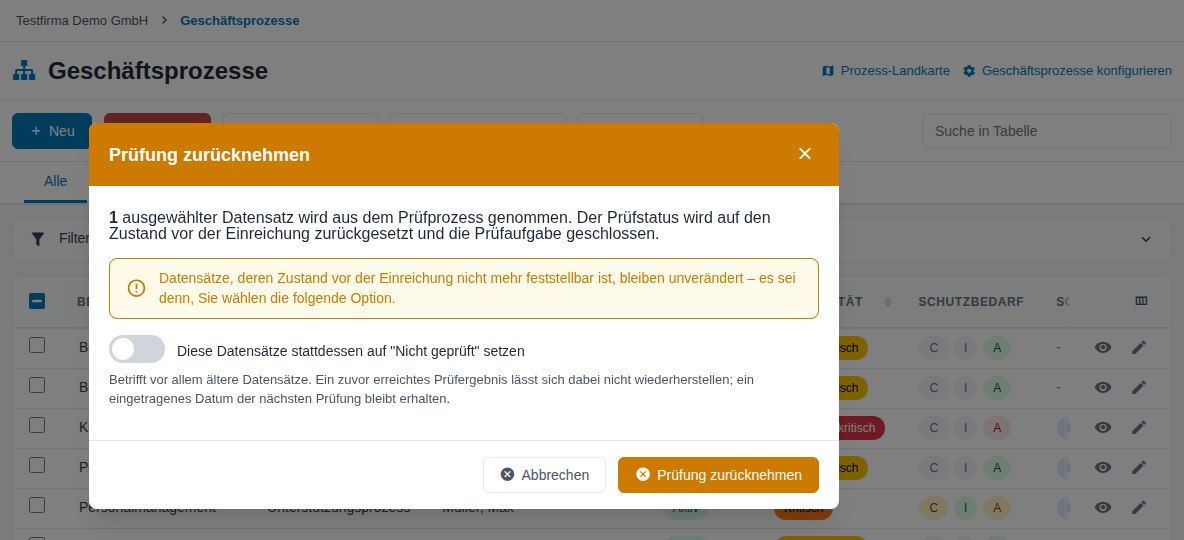
Abbildung 24: Fenster „Prüfung zurücknehmen“
4.5 Eine Aktualisierung abschließen
Ist der Aktualisierungsworkflow aktiv, kennzeichnet das System Prozesse, die länger als das eingestellte Intervall nicht geändert wurden, mit zur Aktualisierung und legt eine Aufgabe an.
- Öffnen Sie den Prozess und prüfen Sie die Angaben.
- Klicken Sie auf Aktualisierung abgeschlossen.
- Wählen Sie im Fenster Aktualisierung abschließen:
| Auswahl | Folge |
|---|---|
| Datensatz ist aktuell | Keine relevanten Änderungen. Der bisherige Prüfstatus bleibt erhalten. |
| Datensatz wurde aktualisiert | Relevante inhaltliche Änderungen. Der Prozess gilt danach als nicht geprüft. |
- Klicken Sie auf Abschließen. Die zugehörige Aufgabe wird automatisch erledigt.
Reichen Sie den Prozess stattdessen zur Prüfung ein, erledigt auch das die fällige Aktualisierung.
5 Konfiguration
Zugriff: Die Konfiguration öffnet, wer im Recht Geschäftsprozesse die Stufe Sonderrechte hat, über den Link Geschäftsprozesse konfigurieren oben rechts in der Übersicht. Die Einstellungen gelten für alle Benutzer des Mandanten.
Empfohlene Reihenfolge bei der Einrichtung:
- Einstellungen: Nummernkreis und Workflows, bevor Sie die ersten Prozesse anlegen.
- Textbausteine: Prozesstypen.
- Schlagwörter.
5.1 Textbausteine
Hier pflegen Sie die Auswahlliste Prozesstyp.
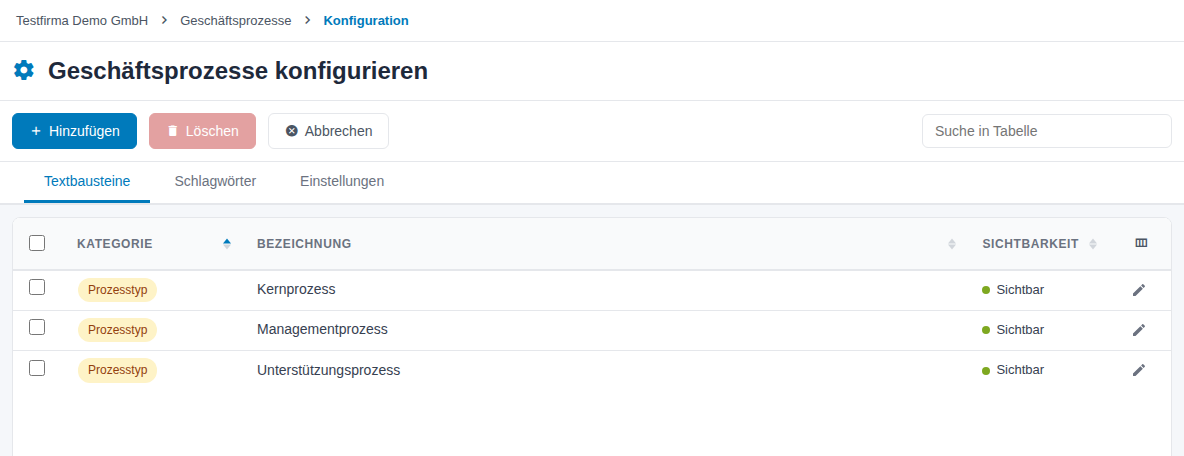
Abbildung 25: Reiter „Textbausteine“
So legen Sie einen Prozesstyp an:
- Klicken Sie auf Hinzufügen.
- Tragen Sie die Bezeichnung ein, z. B. „Kernprozess“, und legen Sie die Sichtbarkeit fest.
- Klicken Sie auf Speichern.
| Feld | Wirkung |
|---|---|
| Kategorie | Immer Prozesstyp. |
| Bezeichnung | Text in der Auswahlliste, höchstens 250 Zeichen. |
| Sichtbarkeit | Sichtbar oder Unsichtbar. Unsichtbare Einträge stehen in der Auswahl und im Filter nicht zur Verfügung. |
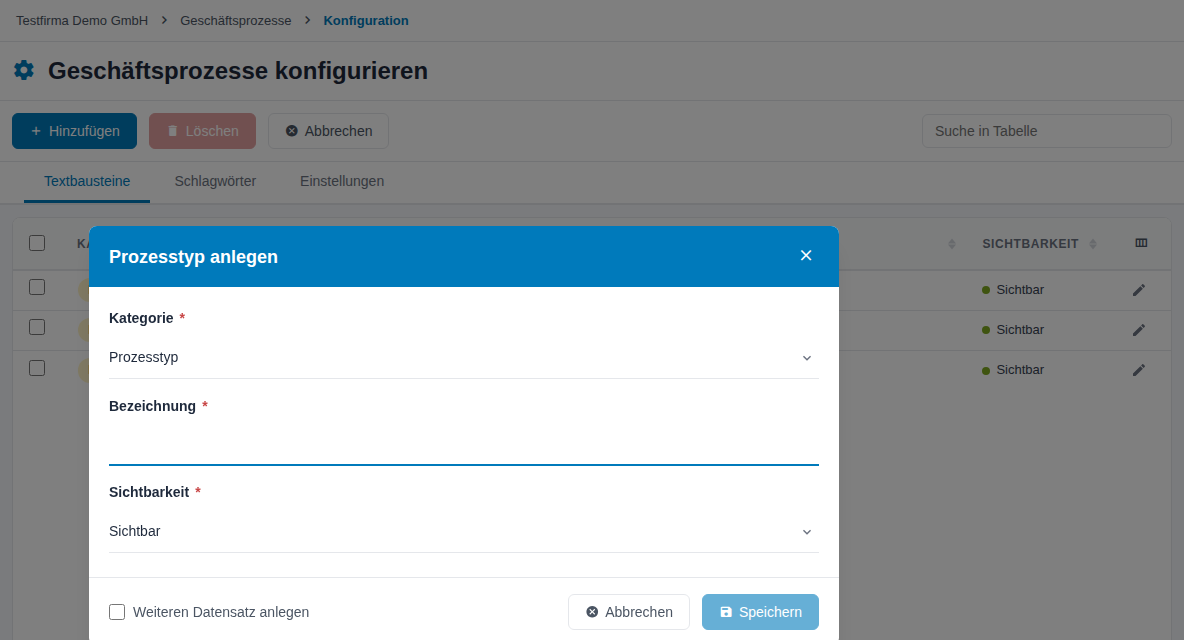
Abbildung 26: Fenster „Prozesstyp anlegen“
Über das Stift-Symbol ändern Sie einen Eintrag. Zum Löschen markieren Sie ihn und klicken auf Löschen.
5.2 Schlagwörter
Hier legen Sie die Schlagwörter an, mit denen Sie Prozesse gruppieren und filtern. Über Neu entsteht ein Schlagwort, das Stift-Symbol ändert es. Massenaktionen archiviert markierte Schlagwörter oder stellt sie wieder her, Löschen entfernt sie.
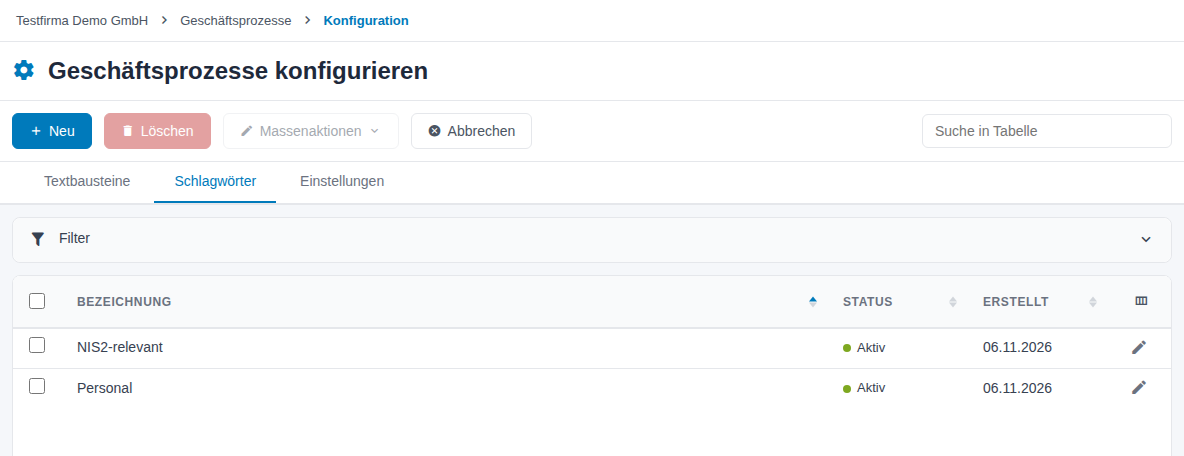
Abbildung 27: Reiter „Schlagwörter“
5.3 Einstellungen
Änderungen sichern Sie mit Speichern oben auf der Seite.
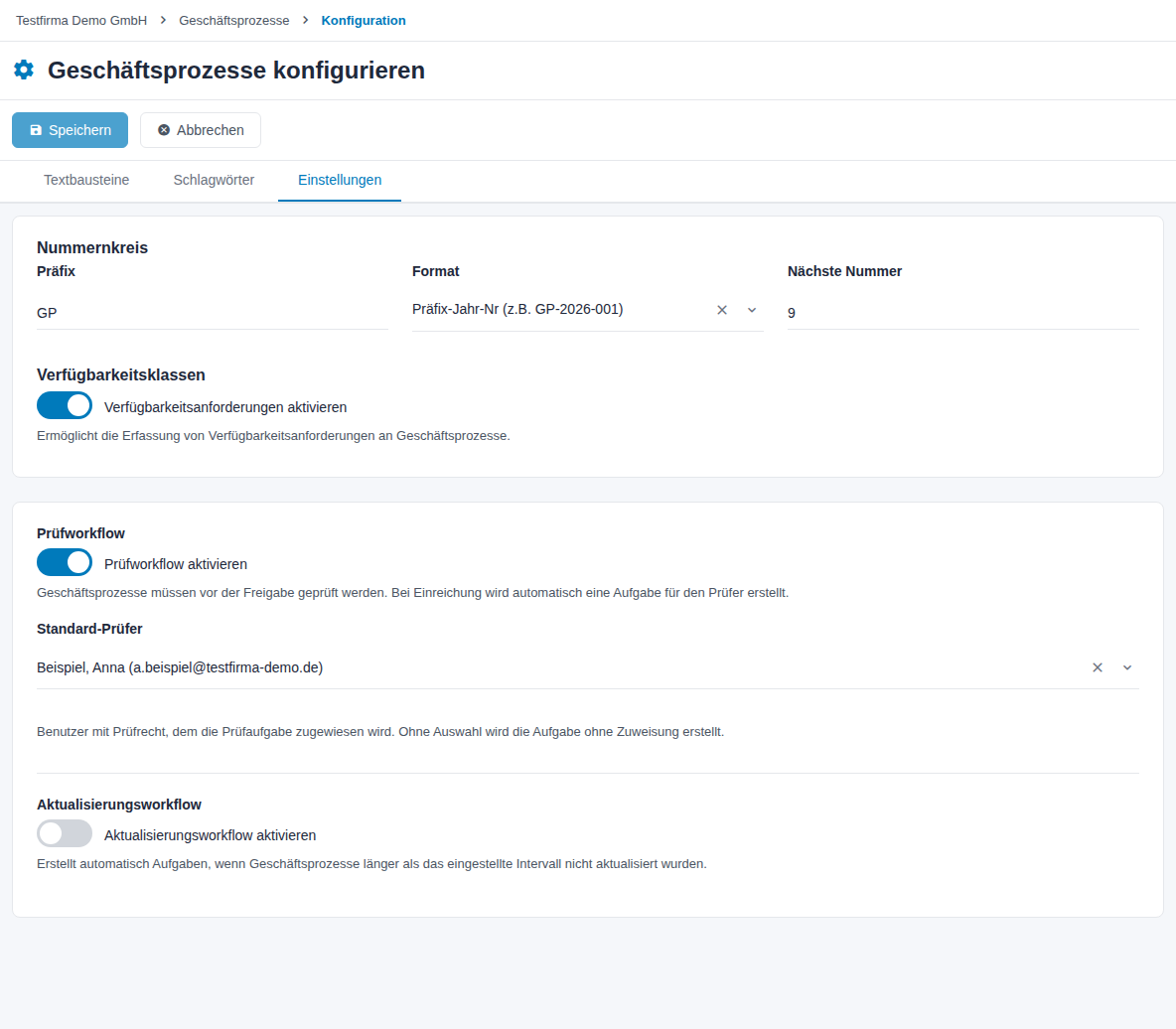
Abbildung 28: Reiter „Einstellungen“
5.3.1 Nummernkreis
| Feld | Wirkung |
|---|---|
| Präfix | Vorsatz der Prozess-ID, z. B. GP, höchstens 10 Zeichen. |
| Format | Präfix-Jahr-Nr (z.B. GP-2026-001), Präfix-Nr (z.B. GP-001) oder Nur Nr (z.B. 001). |
| Nächste Nummer | Nummer des nächsten neuen Prozesses. Das System zählt danach selbst weiter. |
Eine Änderung gilt nur für neue Prozesse; vorhandene behalten ihre Prozess-ID.
5.3.2 Verfügbarkeitsklassen
| Feld | Wirkung |
|---|---|
| Verfügbarkeitsanforderungen aktivieren | Schalter für die Erfassung von Verfügbarkeitsanforderungen an Geschäftsprozesse. |
5.3.3 Prüfworkflow
| Feld | Wirkung |
|---|---|
| Prüfworkflow aktivieren | Blendet Zur Prüfung einreichen, Prüfmodus, den Filter Prüfstatus und die Kennzeichnung am Prozess ein. Bei jeder Einreichung entsteht eine Aufgabe für den Prüfer. |
| Standard-Prüfer | Benutzer mit Sonderrechten, dem die Prüfaufgabe zugewiesen wird. Ohne Auswahl entsteht die Aufgabe ohne Zuweisung. |
5.3.4 Aktualisierungsworkflow
| Feld | Wirkung |
|---|---|
| Aktualisierungsworkflow aktivieren | Erstellt automatisch Aufgaben, wenn Prozesse länger als das Intervall nicht aktualisiert wurden. |
| Aktualisierungsintervall | 3, 6, 12, 24 oder 36 Monate. Maßgeblich ist die letzte Änderung am Prozess. |
Achtung: Beim Einschalten des Aktualisierungsworkflows zeigt das System, wie viele Prozesse beim nächsten automatischen Lauf voraussichtlich zur Aktualisierung markiert werden und eine Aufgabe erhalten. Bestätigen Sie erst, wenn das gewollt ist.
6 Glossar
| Begriff | Erklärung |
|---|---|
| C, I, A | Die Schutzziele Vertraulichkeit (C), Integrität (I) und Verfügbarkeit (A). |
| MAX-Prinzip | Der Prozess übernimmt den höchsten Schutzbedarf seiner verknüpften Informationswerte. |
| Prozess-Landkarte | Grafische Darstellung der Prozesse und ihrer Verknüpfungen. |
| Prüfworkflow | Einreichen und Prüfen eines Prozesses mit dokumentiertem Ergebnis. |
| Aktualisierungsworkflow | Regelmäßige Aufforderung, Prozesse auf Aktualität zu prüfen. |
| VT | Kurzform für Verarbeitungstätigkeit. |
| GP, IW | Kurzformen in der Legende der Landkarte für Geschäftsprozess und Informationswert. |
7 Häufige Fragen
Warum sehe ich das Modul nicht in der Navigation? Sie benötigen das Recht Geschäftsprozesse in Ihrer Rolle oder müssen bei mindestens einem Prozess als Fachverantwortlicher eingetragen sein. Außerdem muss die Lizenz für NIS2 und ISMS gebucht sein.
Warum ist ein Feld in der Spalte „Schutzbedarf“ grau? Der Wert ist noch nicht bewertet. Bei C und I fehlen verknüpfte Daten und Informationen oder diese sind selbst nicht bewertet. A wählen Sie im Bereich Schutzbedarf selbst.
Wie tief kann ich Prozesse verschachteln? Bis zu drei Ebenen. Die dritte Ebene legen Sie im Sub-Prozess über Sub-Prozess verknüpfen an.
Kann ich einen archivierten Prozess bearbeiten? Nein. Stellen Sie ihn im Reiter Archiv über Massenaktionen → Wiederherstellen wieder her.
Warum gibt es bei mir keine Schaltfläche „Zur Prüfung einreichen“? Entweder ist der Prüfworkflow nicht aktiv oder der Prozess ist bereits eingereicht oder in Prüfung.
Wie unterscheiden sich Geschäftsprozess und Verarbeitungstätigkeit? Ein Geschäftsprozess beschreibt einen betrieblichen Ablauf. Eine Verarbeitungstätigkeit beschreibt die Verarbeitung personenbezogener Daten nach Art. 30 DS-GVO. Ein Prozess kann mehrere Verarbeitungstätigkeiten umfassen; Sie verknüpfen sie im Bereich Verknüpfungen.