
Aufgaben
0 Kurzkarte: Eine Aufgabe erledigen in 5 Schritten
Der audatis MANAGER legt viele Aufgaben selbst an – etwa „Mängel beheben" nach einer Prüfung, „Ereignis prüfen" nach einer Meldung oder „Neue Anfrage Betroffener zur Bearbeitung". Werden Sie als Zuständig eingetragen, sehen Sie die Aufgabe im Reiter Mir zugewiesen.
- Öffnen – links Aufgaben + Projekte > Aufgaben wählen oder oben rechts auf die Glocke klicken und die Benachrichtigung anklicken.
- Lesen – die Aufgabe über ihren Betreff öffnen. Beschreibung und Fälligkeit / Zieldatum sagen, was bis wann zu tun ist.
- Zum Datensatz – mit der grünen Schaltfläche Datensatz öffnen in den Eintrag springen, auf den sich die Aufgabe bezieht (z. B. die Verarbeitungstätigkeit), und die Arbeit dort erledigen.
- Status setzen – zurück in der Aufgabe auf Bearbeiten klicken, Status auf Erledigt setzen (oder den Fortschritt auf 100 % schieben) und bei Bedarf einen Kommentar zu Aufwand und Status schreiben.
- Speichern – die Aufgabe verschwindet aus den offenen Aufgaben und zählt als erledigt.
Wichtig: Überfällig ist eine Aufgabe, sobald ihre Fälligkeit / Zieldatum überschritten und sie noch nicht erledigt ist. Können Sie den Termin nicht halten, passen Sie das Datum an oder setzen Sie den Status – sonst bleibt die Aufgabe rot markiert.
1 Einführung
1.1 Wofür ist das Modul da?
Aufgaben sind die To-dos des Datenschutz- und Informationssicherheitsmanagements. Sie entstehen auf zwei Wegen:
- automatisch aus anderen Modulen, z. B. wenn eine Verarbeitungstätigkeit zur Prüfung eingereicht wird, eine Prüfung Mängel ergibt, ein Ereignis gemeldet wird, eine Anfrage einer betroffenen Person eingeht oder eine Maßnahme nicht wirksam ist;
- manuell, wenn Sie selbst eine Tätigkeit festhalten und einer Person zuweisen.
Das Modul weist jede Tätigkeit einer zuständigen Person zu, hält den Termin nach, dokumentiert Aufwand und Fortschritt und verbindet die Aufgabe mit dem Datensatz, um den es geht. Regelmäßige Pflichten – etwa eine vierteljährliche Rezertifizierung von Zugriffsrechten – legen Sie einmal als wiederkehrende Aufgabe an; das System erzeugt dann im gewählten Rhythmus neue Aufgaben. Das Board zeigt alle Aufgaben als Karten in Spalten und eignet sich für die tägliche Statusarbeit. Aufgaben lassen sich einem oder mehreren Projekten zuordnen; die Projekte selbst beschreibt das Modulhandbuch Projekte.
1.2 Begriffe
| Begriff | Bedeutung im audatis MANAGER |
|---|---|
| Aufgabe | Eine Tätigkeit mit Betreff, zuständiger Person, Termin, Status und Fortschritt. |
| Typ | Aufgabe (Normalfall), Meilenstein (Zwischenziel, z. B. „Go-Live") oder Termin (feststehendes Datum). |
| Status | Offen, In Bearbeitung, Wartet, Erledigt, Abgebrochen oder Nicht relevant. |
| Priorität | Kritisch, Hoch, Normal, Gering oder Keine Priorisierung. |
| Zuständig | Die Person, die die Aufgabe erledigen soll. In der Liste heißt die Spalte Zugewiesen. |
| Zugewiesen von | Die Person, die die Aufgabe angelegt hat (Ersteller). Bei automatisch erzeugten Aufgaben die Person, deren Aktion die Aufgabe ausgelöst hat. |
| Fälligkeit / Zieldatum | Spätester Termin. Danach gilt eine nicht erledigte Aufgabe als überfällig. In der Liste: Fällig am. |
| Datensatz | Modul und Eintrag, auf den sich eine Aufgabe bezieht, z. B. VVT, Ereignis, Maßnahme (TOM). |
| Unteraufgabe | Teilschritt einer Aufgabe. Unteraufgaben sind selbst Aufgaben, haben aber keine eigenen Unteraufgaben. |
| Wiederkehrende Aufgabe | Vorlage, aus der im Wiederholungszyklus automatisch neue Aufgaben entstehen. Die Vorlage selbst wird nicht bearbeitet und nicht erledigt. |
| Archiv | Ablage für erledigte, abgebrochene und nicht relevante Aufgaben, die aus den aktiven Listen verschwinden sollen. |
| Board | Kanban-Ansicht: Aufgaben als Karten in Spalten, Statuswechsel per Drag & Drop. |
1.3 Der Ablauf im Überblick
| Schritt | Wer | Was passiert | Status |
|---|---|---|---|
| 1. Entstehen | System oder Ersteller | Aufgabe wird automatisch erzeugt oder über Neu angelegt und einer Person zugewiesen. Die Person erhält eine Benachrichtigung an der Glocke. | Offen |
| 2. Beginnen | Zuständige Person | Aufgabe öffnen, Status setzen oder Fortschritt erhöhen. Ein Fortschritt über 0 % setzt eine offene Aufgabe automatisch auf In Bearbeitung. | In Bearbeitung |
| 3. Pausieren (optional) | Zuständige Person | Warten auf Rückmeldung, z. B. vom Fachbereich. | Wartet |
| 4. Abschließen | Zuständige Person | Status Erledigt oder Fortschritt 100 %. Das Tatsächliche Ende wird automatisch auf heute gesetzt, wenn es leer ist. | Erledigt |
| 4a. Beenden ohne Ergebnis | Zuständige Person | Status Abgebrochen oder Nicht relevant, mit Pflichtkommentar. | Abgebrochen / Nicht relevant |
| 5. Aufräumen (optional) | Bearbeitende | Abgeschlossene Aufgaben über Massenaktionen > Archivieren ins Archiv verschieben. | unverändert, archiviert |
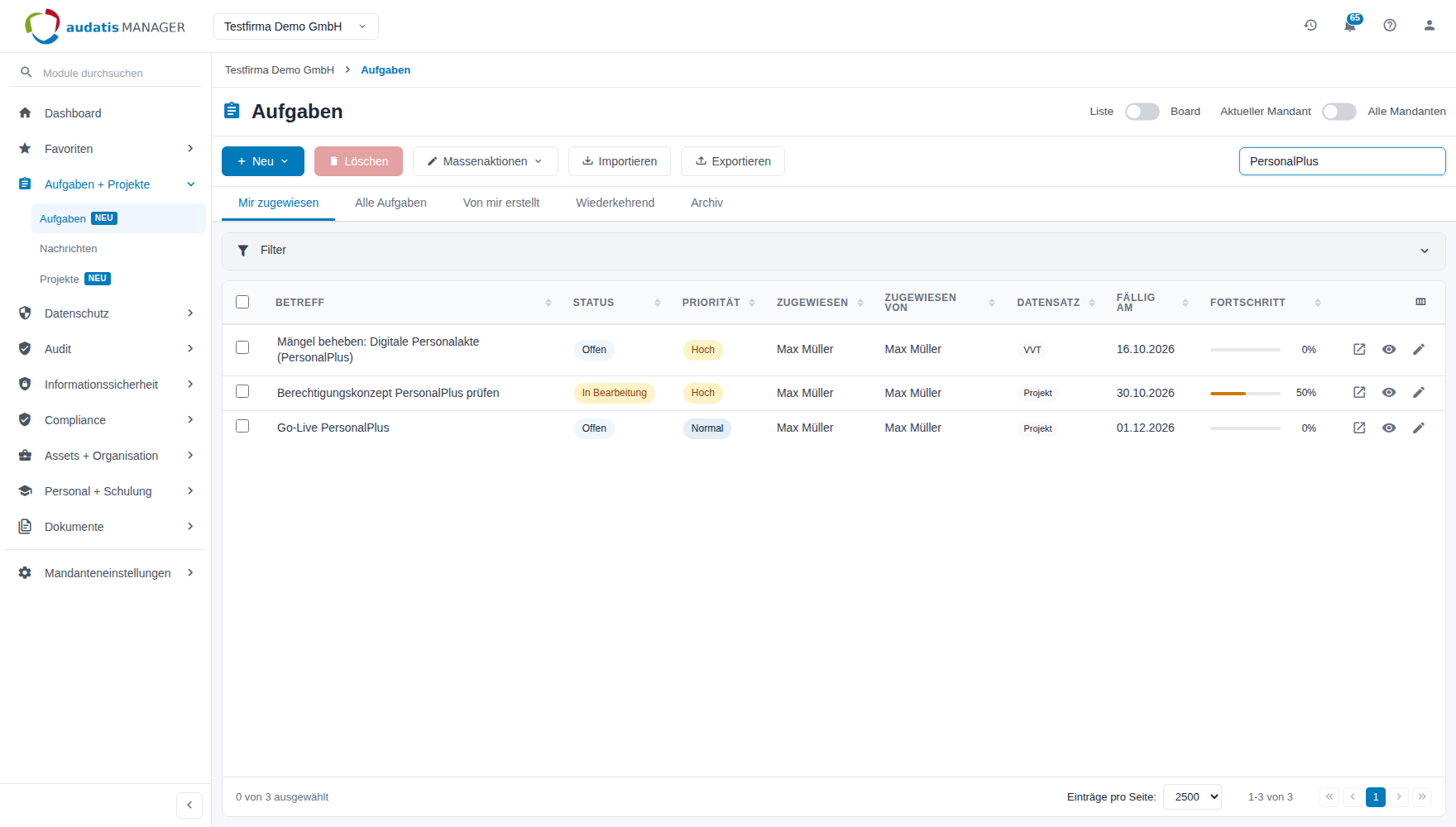
Abbildung 1: Aufgabenliste mit dem Reiter Mir zugewiesen
1.4 Rollen und Rechte
Den Zugriff steuert in den Rollen (Mandanteneinstellungen > Rollen (Mandant)) die Berechtigung Alle Aufgaben in der Gruppe Aufgaben + Projekte. Unabhängig davon gilt: Wer bei einer Aufgabe Zuständig oder deren Ersteller ist, darf sie immer ansehen und bearbeiten; wer sie angelegt hat, darf sie auch löschen. Der Menüpunkt Aufgaben + Projekte > Aufgaben steht allen Benutzern zur Verfügung.
| Stufe „Alle Aufgaben" | Typische Nutzer | Was sie sehen und dürfen |
|---|---|---|
| Deaktiviert | Mitarbeitende, die nur gelegentlich Aufgaben erhalten | Reiter Mir zugewiesen, Von mir erstellt, Wiederkehrend und Archiv mit den eigenen Aufgaben; eigene Aufgaben ansehen, bearbeiten und selbst angelegte löschen. Keine Glocke, kein Neu. |
| Lesen | Koordination, Fachbereichsleitung | zusätzlich Reiter Alle Aufgaben (alle Aufgaben des Mandanten ansehen), Glocke und – bei Zugriff auf mehrere Mandanten – der Schalter Alle Mandanten. |
| Schreiben | Datenschutz- und Informationssicherheitsbeauftragte, Bearbeitende | zusätzlich Neu, Massenaktionen, Importieren, alle Aufgaben bearbeiten und Karten im Board verschieben. |
| Löschen | Administration, DSB | zusätzlich alle Aufgaben löschen, auch fremde. |
| Mandanteneinstellungen: Sonderrechte | Administration | zusätzlich Board konfigurieren (siehe Kapitel Konfiguration). |
Hinweis: Exportieren steht allen zur Verfügung; exportiert wird immer nur, was Sie in der Liste sehen. Mit der Beraterfunktion (Rolle beim Beratungsunternehmen) erscheint in der Aufgabe zusätzlich der Schalter Beratungsaufgabe (nur für Beratungsteam sichtbar); so markierte Aufgaben sehen nur Benutzer mit Beraterfunktion.
2 Mit Aufgaben arbeiten
Dieses Kapitel richtet sich an alle, die Aufgaben erhalten und erledigen.
2.1 Benachrichtigungen an der Glocke
Wo finde ich das? Oben rechts in der Kopfzeile, das Glocken-Symbol neben der Hilfe. Die Zahl am Symbol nennt die ungelesenen Benachrichtigungen.
Wozu? Die Glocke ist der schnellste Einstieg: Sie meldet, wenn Ihnen jemand eine Aufgabe zuweist oder das System eine Aufgabe für Sie erzeugt, und führt mit einem Klick dorthin – auch in andere Mandanten.
Wie benutze ich es?
- Klicken Sie auf die Glocke. Das Fenster Benachrichtigungen öffnet sich.
- Jeder Eintrag nennt in eckigen Klammern den Mandanten, die Art (z. B. Aufgabe zugewiesen:, Neues Ereignis:) und den Betreff, darunter die Zeit („vor 6 Tag(en)" oder Datum und Uhrzeit).
- Klicken Sie auf einen Eintrag. Der Datensatz öffnet sich, die Benachrichtigung gilt als gelesen.
- Mit Alle gelesen markieren Sie alle Einträge auf einmal als gelesen. Gelesene Einträge stehen unter Bereits gelesen.
- Ein Klick außerhalb des Fensters oder die Taste
Escschließt es.
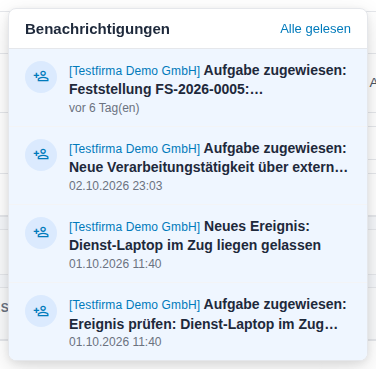
Abbildung 2: Benachrichtigungen an der Glocke
Tipp: Die Zahl an der Glocke aktualisiert sich jede Minute von selbst. Sie müssen die Seite nicht neu laden.
2.2 Die Übersicht
Wo finde ich das? Links in der Navigation Aufgaben + Projekte > Aufgaben. Ist die Board-Ansicht eingestellt, schalten Sie oben rechts mit dem Schalter Liste / Board auf Liste.
Wozu? Die Liste zeigt alle Aufgaben, die Sie sehen dürfen, mit Status, Termin und Fortschritt. Von hier aus legen Sie Aufgaben an, ändern viele auf einmal, importieren und exportieren.
Wie benutze ich es? Die Seite besteht aus
- der Kopfzeile mit den Schaltern Liste / Board und Aktueller Mandant / Alle Mandanten (und mit Sonderrecht dem Link Board konfigurieren),
- der Werkzeugleiste mit Neu, Löschen, Massenaktionen, Importieren, Exportieren und dem Suchfeld Suche in Tabelle,
- den Reitern Mir zugewiesen, Alle Aufgaben, Von mir erstellt, Wiederkehrend und Archiv,
- dem aufklappbaren Filter und der Tabelle.
Die Tabelle hat diese Spalten:
| Spalte | Inhalt |
|---|---|
| Betreff | Titel der Aufgabe; ein Klick öffnet die Ansicht. Bei Unteraufgaben steht darunter „Unteraufgabe von «…»". |
| Mandant | nur bei Alle Mandanten: der Mandant der Aufgabe. |
| Status | farbiges Kennzeichen des Status. |
| Priorität | farbiges Kennzeichen der Priorität. |
| Zugewiesen | zuständige Person oder „nicht zugewiesen". |
| Zugewiesen von | Ersteller der Aufgabe. |
| Datensatz | Modul, aus dem die Aufgabe stammt, z. B. VVT, Ereignis, Audit; „-" bei manuellen Aufgaben. |
| Fällig am | Fälligkeit / Zieldatum; rot, wenn überfällig. |
| Fortschritt | Balken mit Prozentwert; bei Unteraufgaben zusätzlich „erledigt/gesamt" (z. B. 1/3). |
Am Zeilenende stehen bis zu drei Symbole:
| Symbol | Wirkung |
|---|---|
| Pfeil aus Kästchen (Datensatz öffnen) | öffnet den zugehörigen Datensatz in einem neuen Browser-Tab. Nur bei Aufgaben mit Datensatz. |
| Auge (Ansehen) | öffnet die Aufgabe zum Lesen. |
| Stift (Bearbeiten) | öffnet die Aufgabe zum Bearbeiten. Fehlt bei archivierten Aufgaben. |
Die Liste ist voreingestellt sortiert: aktive Aufgaben zuerst, dann nach Priorität, Fälligkeit und Betreff. Ein Klick auf eine Spaltenüberschrift sortiert nach dieser Spalte, ein zweiter Klick kehrt die Reihenfolge um. Unten wählen Sie unter Einträge pro Seite, wie viele Zeilen erscheinen, und blättern mit den Pfeilen.
2.3 Reiter: Welche Aufgaben sehe ich?
Wo finde ich das? Unter der Werkzeugleiste, die Reiter Mir zugewiesen, Alle Aufgaben, Von mir erstellt, Wiederkehrend und Archiv.
Wozu? Die Reiter grenzen die Liste auf eine Sicht ein – Ihre eigenen To-dos, alles im Mandanten, was Sie delegiert haben, die Vorlagen wiederkehrender Aufgaben oder Abgelegtes.
Wie benutze ich es? Klicken Sie auf den gewünschten Reiter. Jeder Reiter merkt sich seine eigenen Filter.
| Reiter | Zeigt | Hinweis |
|---|---|---|
| Mir zugewiesen | Aufgaben, bei denen Sie Zuständig sind. | Standardansicht. |
| Alle Aufgaben | alle Aufgaben des Mandanten. | nur mit Alle Aufgaben ab Lesen. |
| Von mir erstellt | Aufgaben, die Sie angelegt haben – auch an andere vergebene. | ideal, um Delegiertes nachzuhalten. |
| Wiederkehrend | Vorlagen wiederkehrender Aufgaben. | nur Liste, kein Board; Massenaktionen ohne Status ändern. |
| Archiv | archivierte Aufgaben. | nur Liste; Massenaktionen bietet nur Wiederherstellen. |
2.4 Aktueller Mandant oder alle Mandanten
Wo finde ich das? Oben rechts in der Kopfzeile der Schalter Aktueller Mandant / Alle Mandanten. Er erscheint nur, wenn Sie in mehr als einem Mandanten mindestens Lesen für Alle Aufgaben haben.
Wozu? Berater und Konzerndatenschutzbeauftragte sehen so ihre Aufgaben aus allen betreuten Mandanten in einer Liste und müssen nicht jeden Mandanten einzeln öffnen.
Wie benutze ich es?
- Schieben Sie den Schalter auf Alle Mandanten. Die Liste zeigt die Aufgaben aller Mandanten, auf die Sie Zugriff haben, mit der zusätzlichen Spalte Mandant.
- Im Filter erscheint das Feld Mandanten; damit grenzen Sie auf einzelne Mandanten ein.
- Ein Klick auf eine Aufgabe öffnet sie im jeweiligen Mandanten.
- Schieben Sie den Schalter zurück auf Aktueller Mandant, um nur den gewählten Mandanten zu sehen.
Ihre Wahl wird gespeichert und gilt beim nächsten Aufruf wieder.
2.5 Filtern
Wo finde ich das? Über der Tabelle die Leiste Filter; ein Klick klappt sie auf.
Wozu? Mit Filtern finden Sie z. B. alle kritischen überfälligen Aufgaben, alle Aufgaben aus dem Modul VVT oder alle offenen Aufgaben einer Kollegin.
Wie benutze ich es?
- Klicken Sie auf Filter.
- Wählen Sie in den Feldern die gewünschten Werte. In Mehrfachauswahlen können Sie mehrere Werte ankreuzen.
- Klicken Sie auf Filter anwenden. Die Liste zeigt nur noch passende Aufgaben; neben Filter steht die Trefferzahl („X von Y Datensätzen").
- Filter zurücksetzen entfernt alle Filter des aktuellen Reiters.
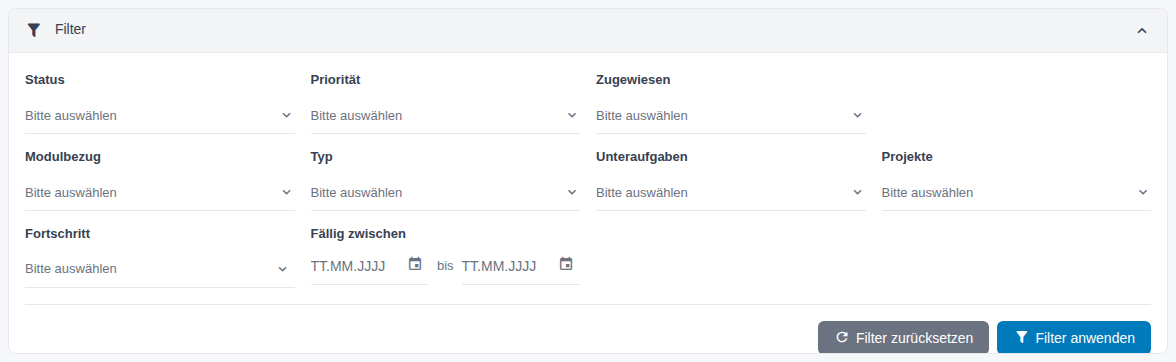
Abbildung 3: Aufgeklapptes Filterfeld
| Filter | Auswahl |
|---|---|
| Mandanten | nur bei Alle Mandanten: einzelne Mandanten. |
| Status | Offen, In Bearbeitung, Wartet, Erledigt, Abgebrochen, Nicht relevant. |
| Priorität | Keine Priorisierung, Kritisch, Hoch, Normal, Gering. |
| Zugewiesen | Personen, die im aktuellen Reiter Aufgaben haben; Nicht zugewiesen für Aufgaben ohne zuständige Person. |
| Modulbezug | Module, aus denen Aufgaben im aktuellen Reiter stammen, z. B. VVT, Ereignis, Audit. |
| Typ | Aufgabe, Meilenstein, Termin. |
| Unteraufgaben | Mit Unteraufgaben oder Ohne Unteraufgaben. |
| Projekte | Projekte, denen Aufgaben im aktuellen Reiter zugeordnet sind. |
| Fortschritt | eine Spanne: 0 %, bis 25 %, bis 50 %, bis 75 %, bis 99 %, 100 %. |
| Fällig zwischen | Zeitraum für Fälligkeit / Zieldatum (von – bis, TT.MM.JJJJ). |
Tipp: Die Filter bleiben je Reiter gespeichert. Sehen Sie weniger Aufgaben als erwartet, prüfen Sie, ob neben Filter ein aktiver Filter angezeigt wird.
2.6 Suchen und Spalten anpassen
Wo finde ich das? Das Suchfeld Suche in Tabelle rechts in der Werkzeugleiste; das Spalten-Symbol (drei senkrechte Balken) rechts in der Kopfzeile der Tabelle.
Wozu? Die Suche findet eine Aufgabe schnell über ein Stichwort, ohne Filter zu setzen. Über die Spaltenauswahl blenden Sie Spalten aus, die Sie nicht brauchen, z. B. Zugewiesen von.
Wie benutze ich es?
- Tippen Sie einen Begriff in Suche in Tabelle, z. B.
PersonalPlus. Die Liste zeigt sofort nur passende Zeilen. - Leeren Sie das Feld, um wieder alle Zeilen zu sehen.
- Klicken Sie auf das Spalten-Symbol. Eine Liste mit allen Spalten und Häkchen öffnet sich.
- Entfernen oder setzen Sie die Häkchen. Die Tabelle ändert sich sofort.
- Die Breite einer Spalte ändern Sie, indem Sie den Rand in der Kopfzeile ziehen. Haben Sie Breiten geändert, setzt das Symbol Spaltenbreiten zurücksetzen neben dem Spalten-Symbol sie wieder zurück.
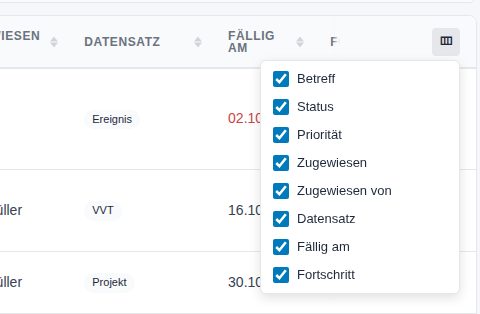
Abbildung 4: Spalten ein- und ausblenden
2.7 Eine Aufgabe anlegen
Wo finde ich das? In der Werkzeugleiste Neu > Neue Aufgabe (benötigt Schreiben).
Wozu? Für alles, was nicht automatisch entsteht: ein Auftrag an den Fachbereich, eine Erinnerung an sich selbst, ein Meilenstein in einem Vorhaben.
Wie benutze ich es?
- Klicken Sie auf Neu und wählen Sie Neue Aufgabe. Das Fenster Neue Aufgabe anlegen öffnet sich.
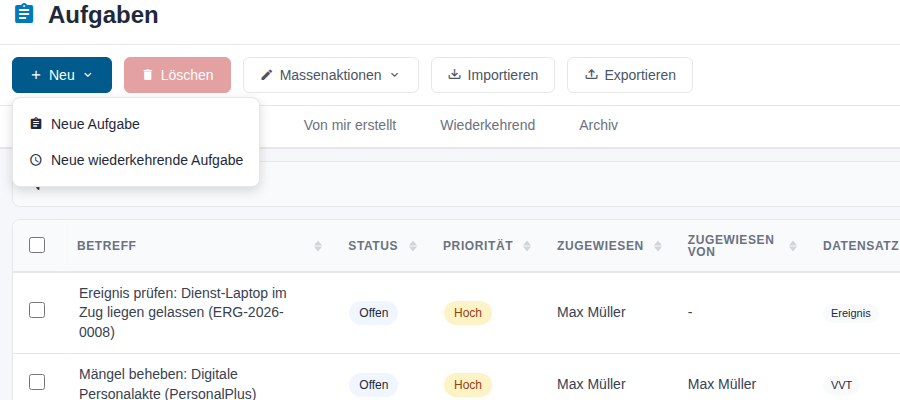
Abbildung 5: Menü Neu
- Füllen Sie die Felder aus:
| Feld | Bedeutung |
|---|---|
| Betreff | Pflichtfeld. Kurz und eindeutig, z. B. „Berechtigungskonzept PersonalPlus prüfen". |
| Beschreibung | Was genau zu tun ist, gern mit Hintergrund und gewünschtem Ergebnis. |
| Zuständig | Person, die die Aufgabe erledigen soll. Sie erhält eine Benachrichtigung an der Glocke. Leer lassen ergibt eine nicht zugewiesene Aufgabe. |
| Priorität | voreingestellt Normal. |
| Fälligkeit / Zieldatum | Termin, bis wann die Aufgabe erledigt sein soll. |
| Typ | Aufgabe, Meilenstein oder Termin. |
- Möchten Sie gleich mehrere Aufgaben nacheinander anlegen, setzen Sie unten das Häkchen Weiteren Datensatz anlegen. Das Fenster bleibt dann nach dem Speichern offen.
- Klicken Sie auf Speichern.
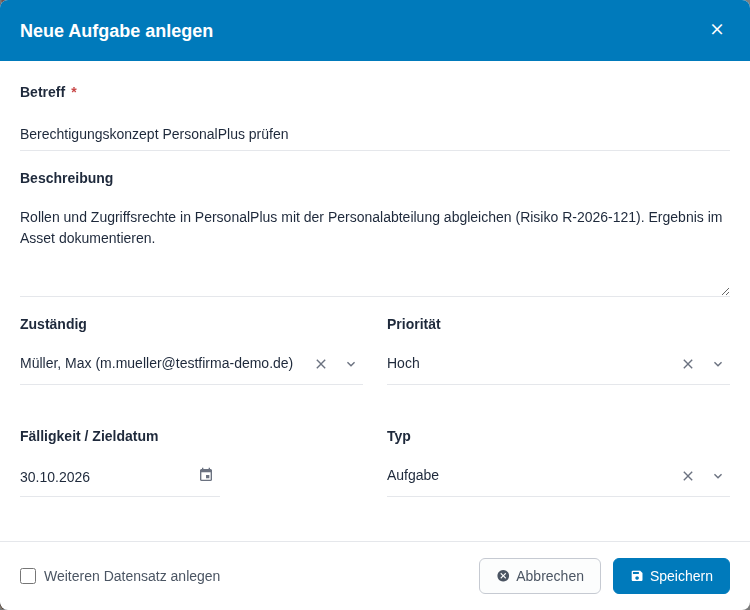
Abbildung 6: Neue Aufgabe anlegen
Weitere Angaben wie Aufwand, geplante Termine und Projekte ergänzen Sie anschließend in der Aufgabe selbst.
Tipp: Aufgaben zu einem bestimmten Datensatz – etwa zu einer Verarbeitungstätigkeit – legen Sie am besten direkt dort im rechten Bereich unter Aufgaben an. Dann ist die Aufgabe automatisch mit dem Datensatz verknüpft und hat den grünen Link Datensatz öffnen.
2.8 Eine Aufgabe ansehen
Wo finde ich das? In der Liste ein Klick auf den Betreff oder auf das Auge-Symbol am Zeilenende.
Wozu? Die Ansicht zeigt alle Angaben schreibgeschützt. Von hier aus öffnen Sie den zugehörigen Datensatz, exportieren die Aufgabe oder wechseln in die Bearbeitung.
Wie benutze ich es? Die Werkzeugleiste der Ansicht bietet:
| Schaltfläche | Wirkung | Sichtbar |
|---|---|---|
| Bearbeiten | wechselt in die Bearbeitung. | wenn Sie die Aufgabe bearbeiten dürfen und sie nicht archiviert ist |
| Löschen | löscht die Aufgabe nach Rückfrage. | als Ersteller oder mit Löschen |
| Datensatz öffnen (grün) | öffnet den Datensatz, aus dem die Aufgabe stammt, z. B. die geprüfte Verarbeitungstätigkeit. | nur bei Aufgaben mit Datensatz |
| Exportieren | exportiert diese eine Aufgabe als CSV, JSON oder XML (Ablauf wie unter Exportieren). | immer |
| Abbrechen | zurück zur Liste oder zum Board. | immer |
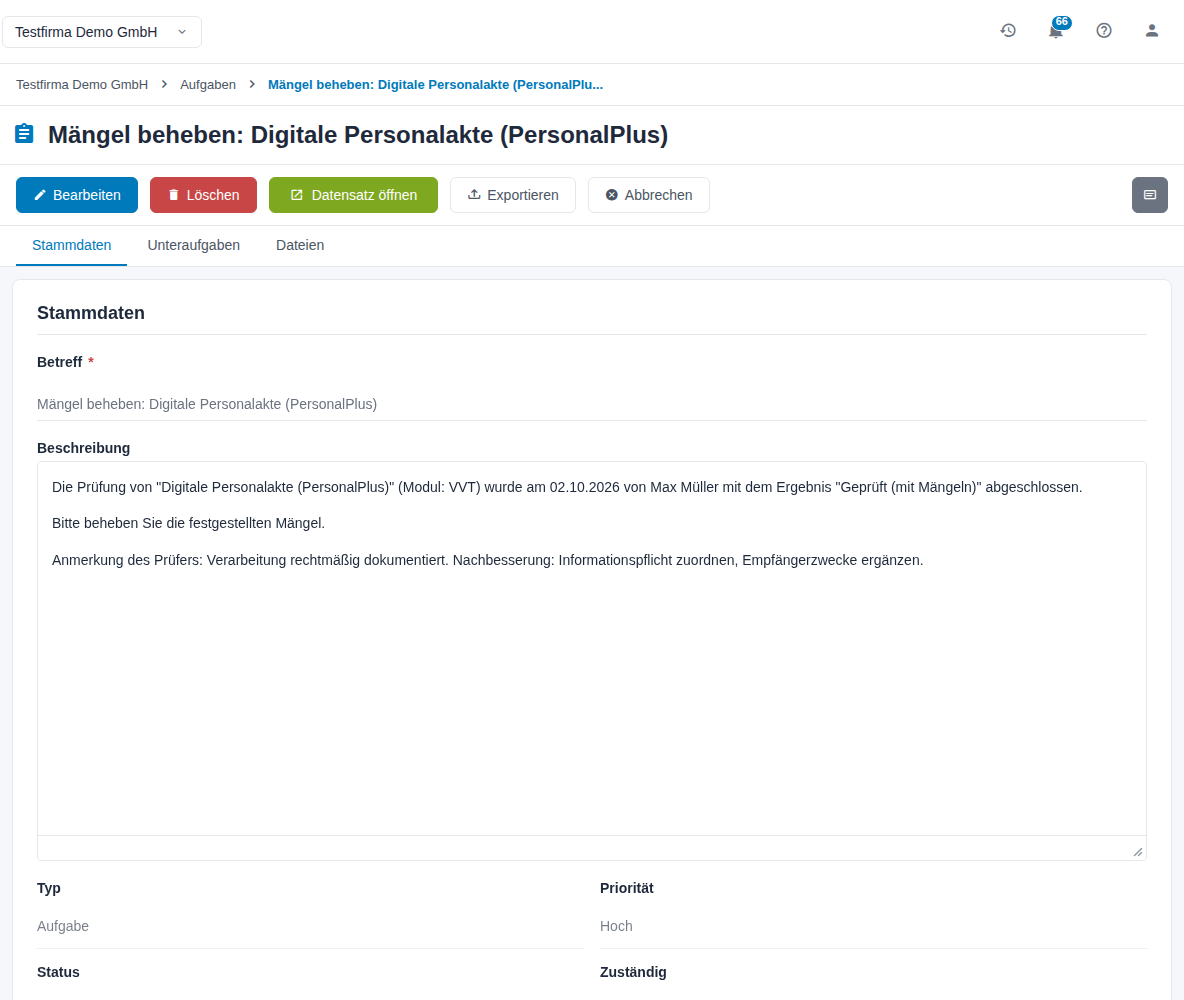
Abbildung 7: Ansicht einer Aufgabe mit Datensatz-Link
Die Reiter Stammdaten, Unteraufgaben und Dateien stehen auf der Seite untereinander; ein Klick auf einen Reiter springt zum Bereich. Unteraufgaben selbst haben keinen Reiter Unteraufgaben.
2.9 Eine Aufgabe bearbeiten: Stammdaten
Wo finde ich das? In der Liste das Stift-Symbol am Zeilenende, in der Ansicht Bearbeiten, im Board ein Klick auf den Kartentitel. Reiter Stammdaten.
Wozu? Hier dokumentieren Sie, wie weit die Aufgabe ist, wer zuständig ist und wann sie fertig wird – und ändern Termin, Priorität oder Zuständigkeit.
Wie benutze ich es?
- Ändern Sie die gewünschten Felder:
| Feld | Bedeutung |
|---|---|
| Betreff | Pflichtfeld. |
| Beschreibung | Formatierbarer Text (Absatzformat, fett, kursiv, unterstrichen, Listen, Links). |
| Typ | Aufgabe, Meilenstein, Termin. |
| Priorität | Keine Priorisierung, Kritisch, Hoch, Normal, Gering. |
| Status | Offen, In Bearbeitung, Wartet, Erledigt, Abgebrochen, Nicht relevant. |
| Zuständig | Person, die die Aufgabe erledigt. Bei einem Wechsel erhält die neue Person eine Benachrichtigung. |
| Zugewiesen von | nur Anzeige: Ersteller der Aufgabe. |
| Fälligkeit / Zieldatum | Termin, bis wann die Aufgabe erledigt sein soll; bestimmt „überfällig". |
| Geplanter Aufwand (h) | geschätzter Aufwand in Stunden, z. B. 4. |
| Geplanter Start / Geplantes Ende | Zeitraum, in dem an der Aufgabe gearbeitet werden soll. Das Ende kann nicht vor dem Start liegen. |
| Tatsächlicher Start / Tatsächliches Ende | wann wirklich begonnen und abgeschlossen wurde. |
| Fortschritt | Schieberegler in 5-%-Schritten. |
| Kommentar zu Aufwand und Status | Erläuterung zum Stand; Pflichtfeld bei Abgebrochen und Nicht relevant. |
| Beratungsaufgabe (nur für Beratungsteam sichtbar) | nur mit Beraterfunktion sichtbar. |
| Projekte | Projekte, zu denen die Aufgabe gehört (Mehrfachauswahl). Projekte selbst legen Sie im Modul Projekte an. |
- Klicken Sie auf Speichern. Sie kehren zur Liste oder zum Board zurück, je nachdem, woher Sie gekommen sind. Abbrechen verwirft die Änderungen.
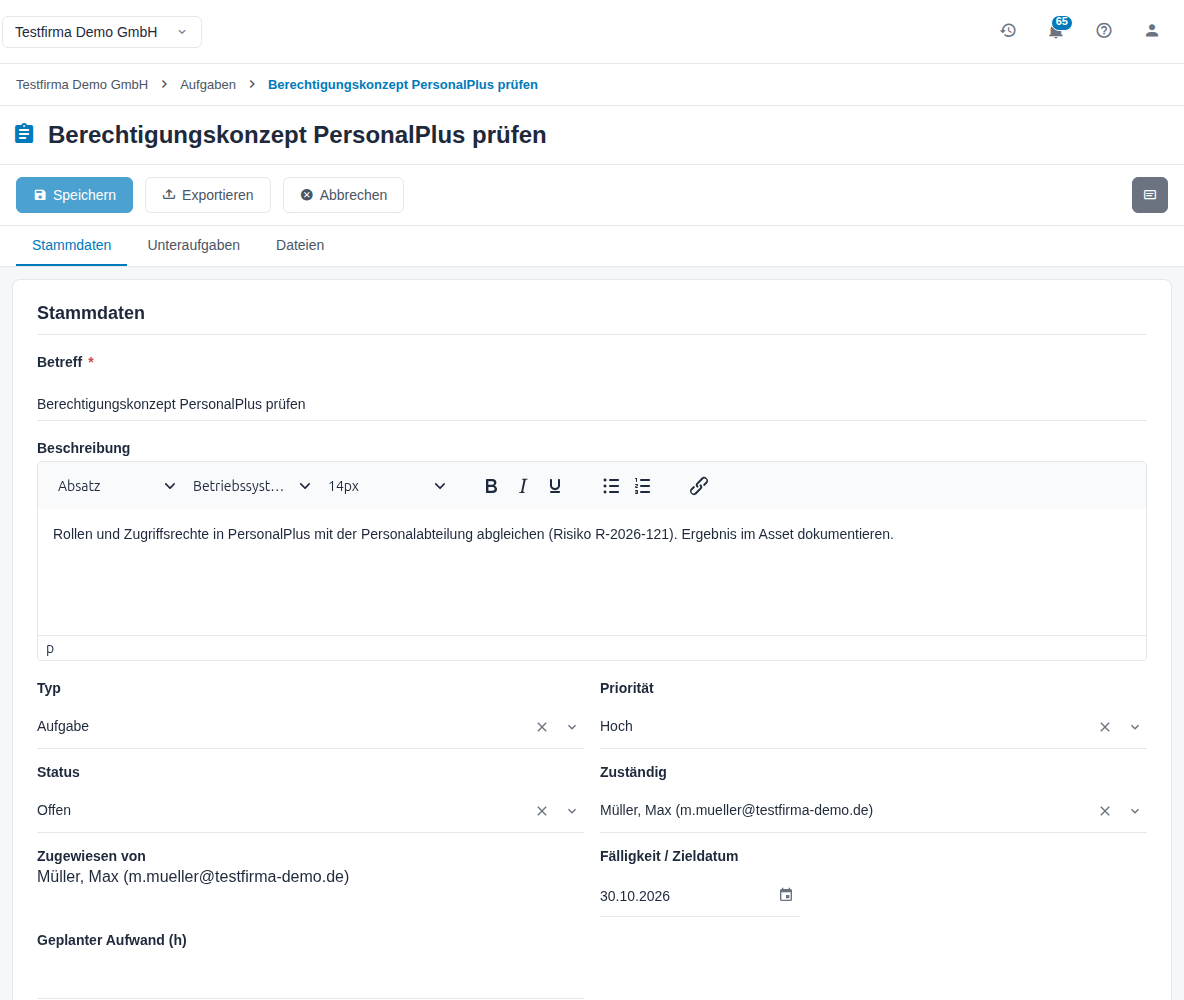
Abbildung 8: Aufgabe bearbeiten – Stammdaten
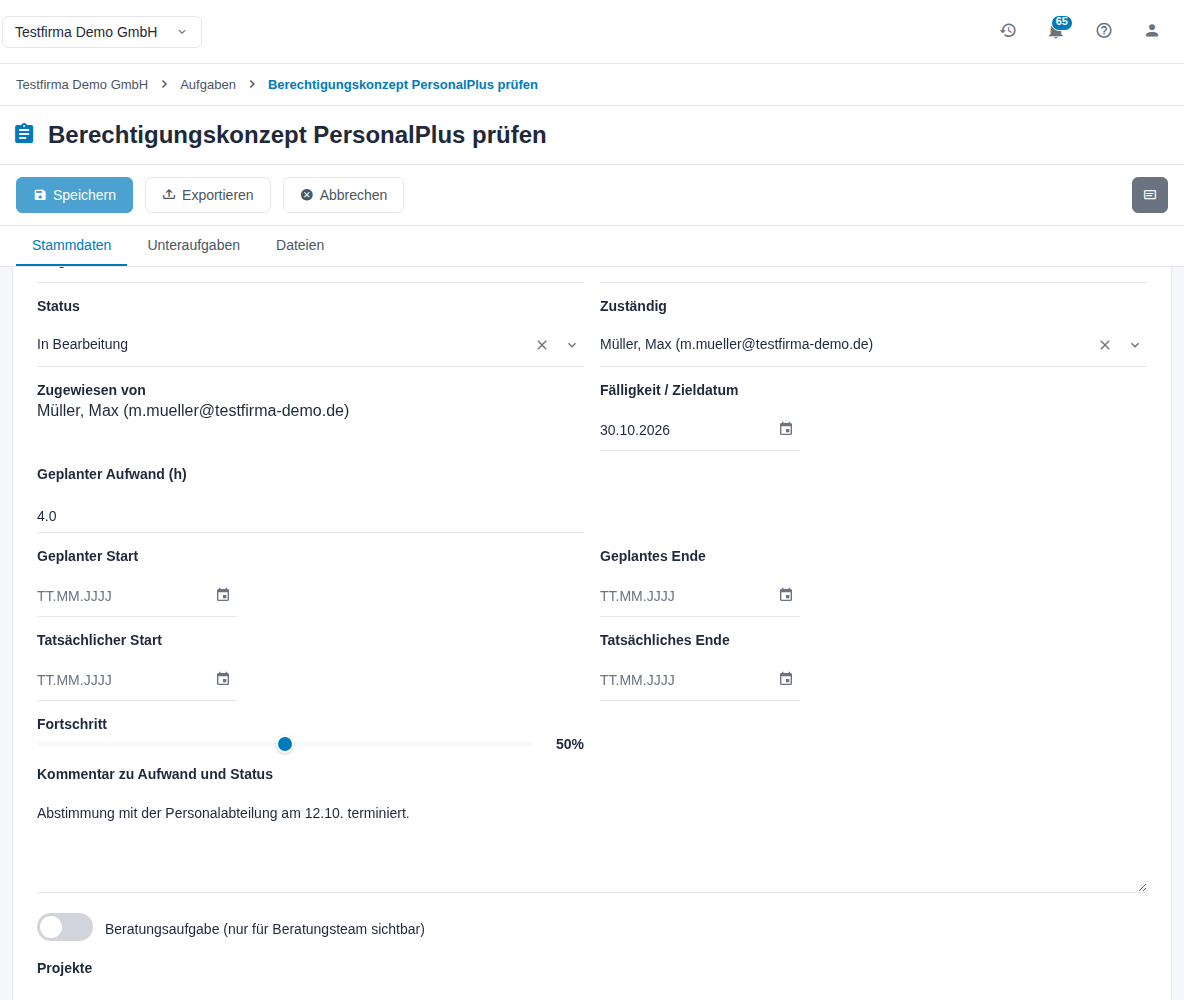
Abbildung 9: Status, Aufwand und Fortschritt
Beim Speichern gelten diese Automatiken:
| Wenn Sie … | dann … |
|---|---|
| den Fortschritt einer offenen Aufgabe über 0 % ziehen | wechselt der Status auf In Bearbeitung. |
| den Fortschritt auf 100 % ziehen | wird die Aufgabe Erledigt (es sei denn, Sie haben selbst einen anderen Status gewählt). |
| den Status auf Erledigt setzen | springt der Fortschritt auf 100 % und Tatsächliches Ende wird auf heute gesetzt, falls leer. |
| den Status auf Abgebrochen oder Nicht relevant setzen | muss Kommentar zu Aufwand und Status ausgefüllt sein, sonst wird nicht gespeichert. |
Hinweis: Die Stammdaten werden erst mit Speichern übernommen. Unteraufgaben, Dateien und Kommentare im rechten Bereich werden dagegen sofort gespeichert.
2.10 Unteraufgaben
Wo finde ich das? In der Bearbeitung einer Aufgabe der Reiter Unteraufgaben.
Wozu? Eine größere Aufgabe zerlegen Sie in Teilschritte, die Sie auch verschiedenen Personen zuweisen können. Der Zähler „0 von 1 erledigt" zeigt den Stand auf einen Blick; in Liste und Board erscheint er als „erledigt/gesamt".
Wie benutze ich es?
- Klicken Sie im Reiter Unteraufgaben auf Neu. Es öffnet sich ein Fenster mit Betreff (Pflicht), Beschreibung, Zuständig, Priorität und Fälligkeit / Zieldatum. Unteraufgaben sind immer vom Typ Aufgabe.
- Füllen Sie die Felder aus und klicken Sie auf Speichern. Die Unteraufgabe erscheint sofort in der Tabelle.
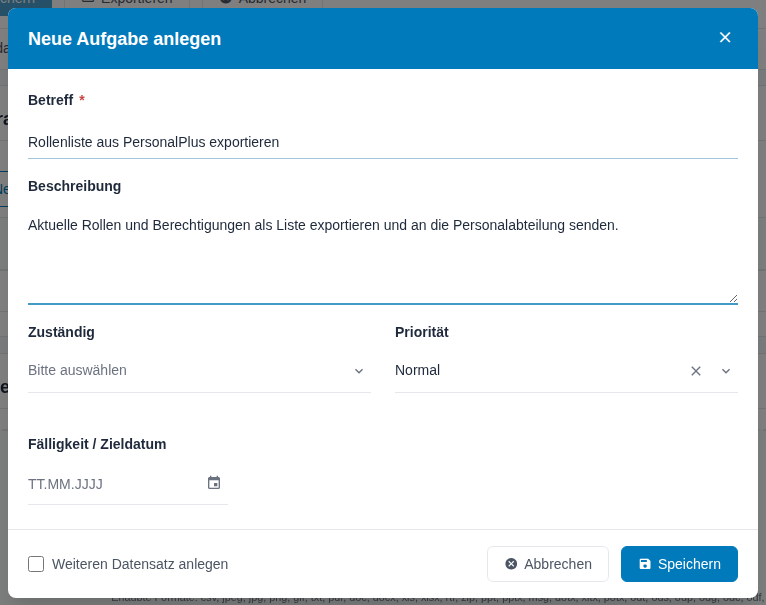
Abbildung 10: Neue Unteraufgabe anlegen
- Die Tabelle zeigt Bezeichnung, Zugewiesen, Status und Fällig am. Mit dem Stift-Symbol öffnen Sie eine Unteraufgabe; dort bearbeiten Sie sie wie jede andere Aufgabe. Oben im Pfad steht dann die übergeordnete Aufgabe, ein Klick führt zurück.
- Um Unteraufgaben abzuhaken, markieren Sie sie über die Kästchen links und klicken Sie auf Als erledigt markieren.
- Um Unteraufgaben zu entfernen, markieren Sie sie und klicken Sie auf Löschen.
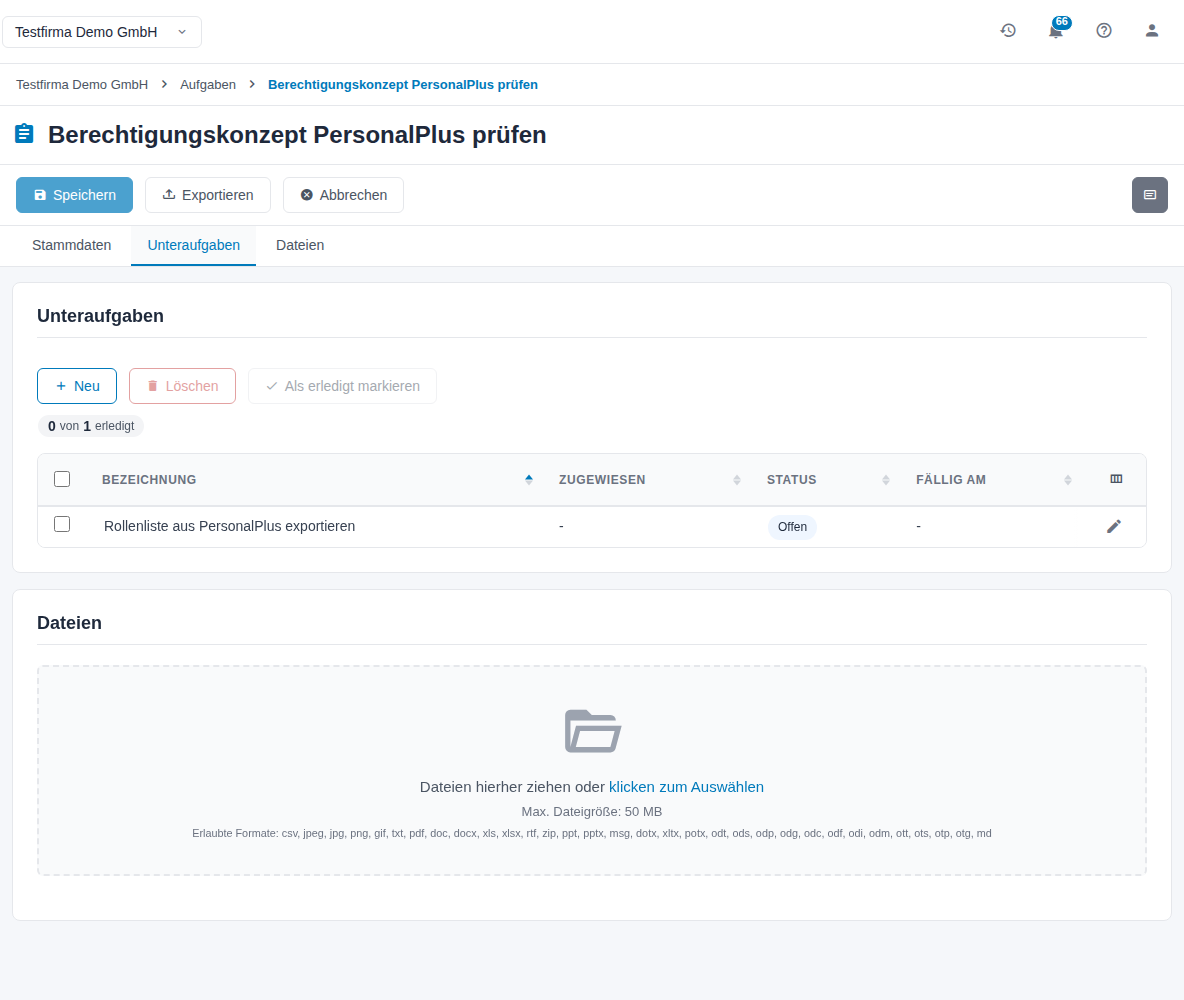
Abbildung 11: Reiter Unteraufgaben
2.11 Dateien
Wo finde ich das? In Ansicht und Bearbeitung einer Aufgabe der Reiter Dateien.
Wozu? Hier legen Sie Unterlagen ab, die zur Aufgabe gehören – etwa die exportierte Rollenliste, ein Protokoll oder einen Screenshot als Nachweis.
Wie benutze ich es?
- Ziehen Sie eine Datei in das Feld Dateien hierher ziehen oder klicken zum Auswählen oder klicken Sie auf klicken zum Auswählen.
- Erlaubt sind Dateien bis 50 MB in gängigen Büroformaten (z. B. PDF, Word, Excel, PowerPoint, Bilder, ZIP, E-Mail
msg, OpenDocument). Die vollständige Liste steht unter dem Ablagefeld. - Die Datei wird sofort hochgeladen und erscheint in der Liste. Von dort öffnen Sie eine Vorschau, laden sie herunter oder entfernen sie.
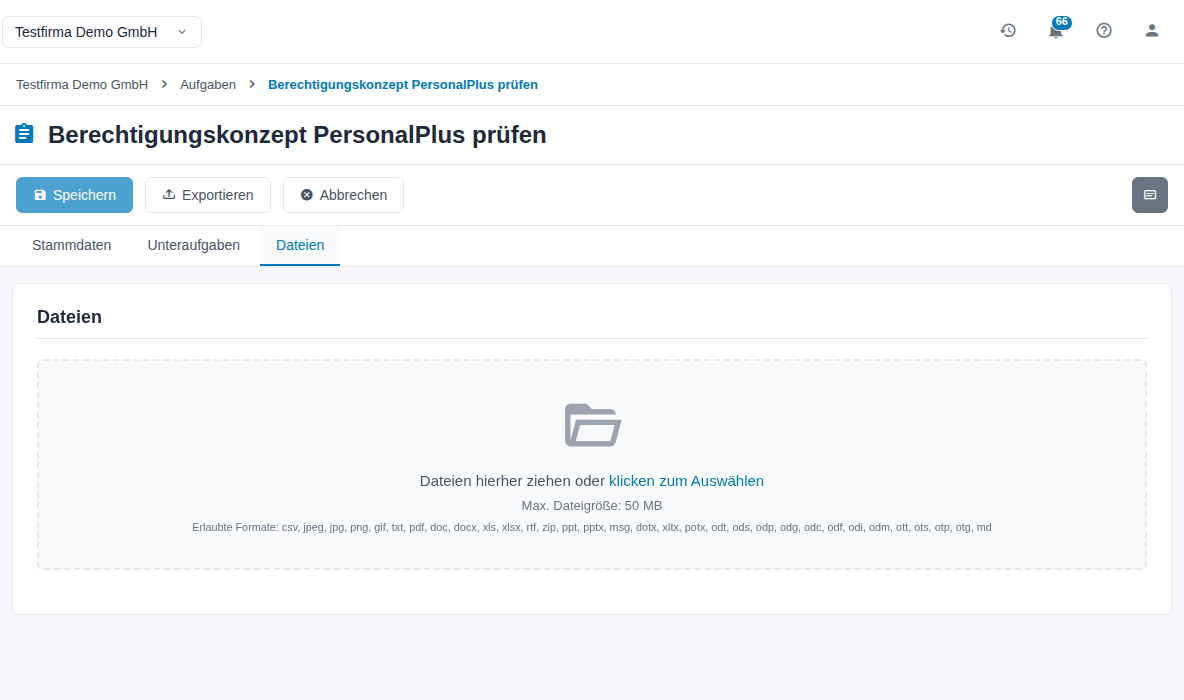
Abbildung 12: Reiter Dateien
2.12 Der rechte Bereich: Kommentare, Links und Aktivitätslog
Wo finde ich das? In Ansicht und Bearbeitung einer Aufgabe die graue Schaltfläche Informationen am rechten Ende der Werkzeugleiste.
Wozu? Im rechten Bereich halten Sie Absprachen fest, verknüpfen die Aufgabe mit Dokumenten und sehen, wer wann was geändert hat.
Wie benutze ich es?
- Klicken Sie auf die Schaltfläche Informationen. Rechts öffnet sich der Bereich mit drei Symbolen:
| Symbol | Bereich | Inhalt |
|---|---|---|
| Sprechblase | Kommentare | Kommentar eingeben und absenden; Kommentare werden sofort gespeichert und mit Name und Zeit angezeigt. In der Ansicht nur lesbar. |
| Kette | Links | Verknüpfungen der Aufgabe mit Dokumenten und Datensätzen anderer Module anlegen und öffnen. Entfernen erfordert Löschen. |
| Uhr | Aktivitätslog | alle Änderungen an der Aufgabe mit Person und Zeitpunkt, z. B. „Neu angelegt von Max Müller"; über Filter eingrenzbar. |
- Wechseln Sie mit den Symbolen zwischen den Bereichen.
- Das X oben rechts schließt den Bereich.
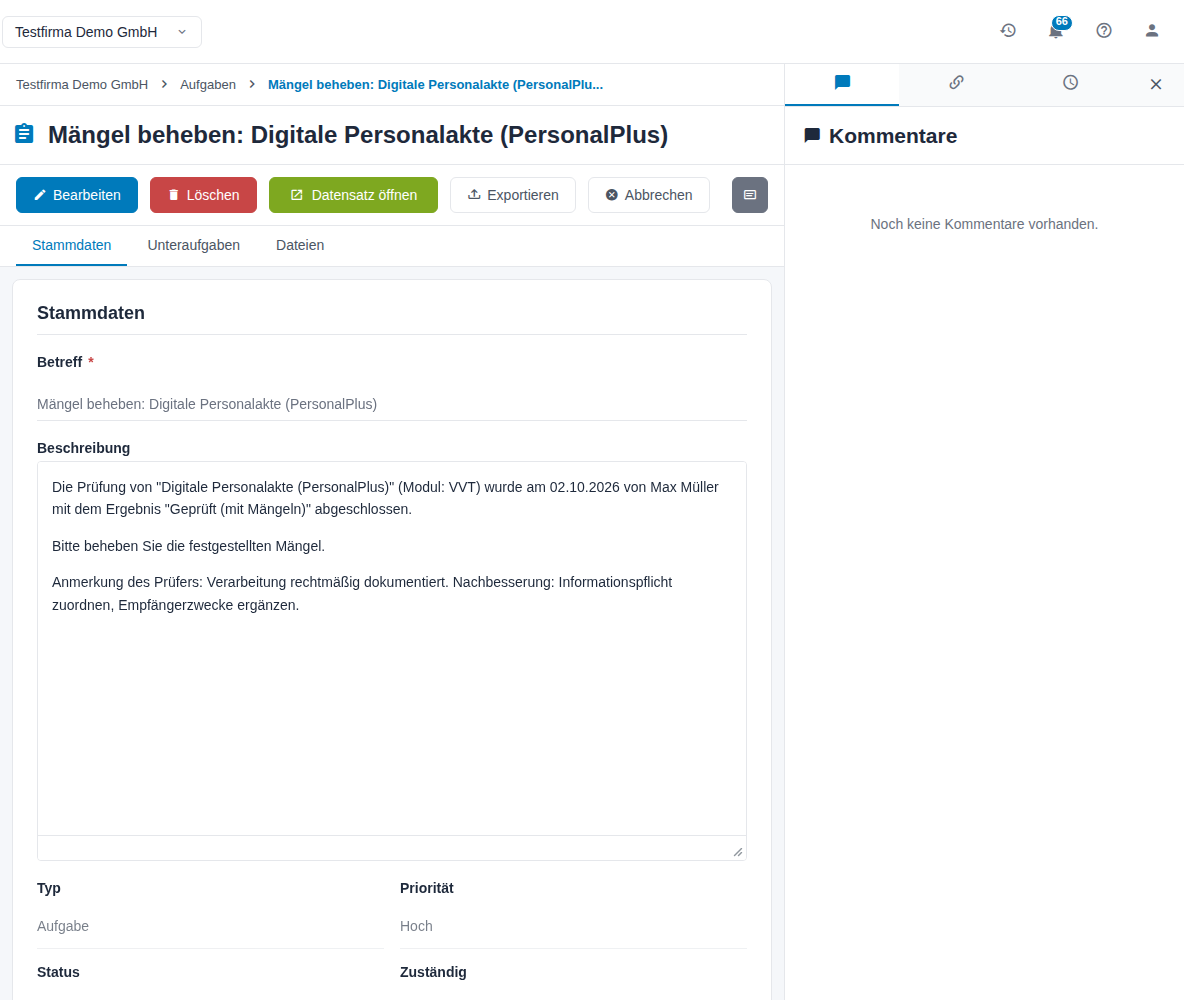
Abbildung 13: Rechter Bereich mit Kommentaren
2.13 Aufgaben löschen
Wo finde ich das? In der Liste die rote Schaltfläche Löschen in der Werkzeugleiste; in der Ansicht einer Aufgabe ebenfalls Löschen.
Wozu? Für versehentlich oder doppelt angelegte Aufgaben. Aufgaben, die nicht mehr nötig sind, setzen Sie besser auf Abgebrochen oder Nicht relevant und archivieren sie – dann bleibt nachvollziehbar, was mit ihnen geschah.
Wie benutze ich es?
- Markieren Sie in der Liste die Aufgaben über die Kästchen am Zeilenanfang. Das Kästchen in der Kopfzeile markiert alle sichtbaren Zeilen.
- Klicken Sie auf Löschen. Das Fenster Aufgaben löschen zeigt die ausgewählten Aufgaben.
- Bestätigen Sie mit Löschen oder brechen Sie mit Abbrechen ab.
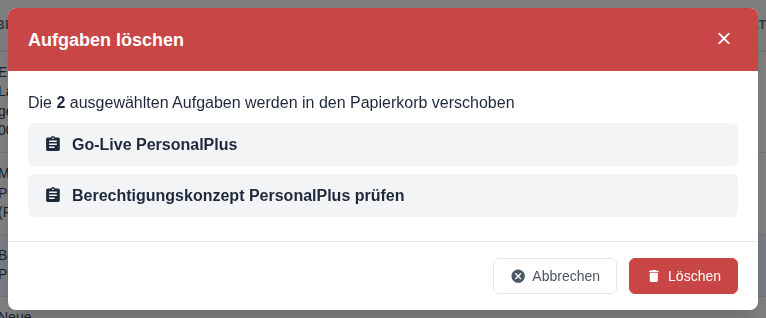
Abbildung 14: Aufgaben löschen
Wichtig: Ohne Löschen-Recht löschen Sie nur Aufgaben, die Sie selbst angelegt haben. Sind andere in der Auswahl, weist ein Hinweis darauf hin; gelöscht werden nur Ihre eigenen.
3 Aufgaben steuern
Dieses Kapitel richtet sich an Datenschutz- und Informationssicherheitsbeauftragte und alle, die Aufgaben für andere verwalten (Recht *Schreiben**).*
3.1 Massenaktionen
Wo finde ich das? In der Liste in der Werkzeugleiste Massenaktionen, nachdem Sie Aufgaben über die Kästchen markiert haben.
Wozu? Viele Aufgaben in einem Schritt ändern – z. B. nach einem Personalwechsel alle Aufgaben einer Person neu zuweisen, eine Frist für ein ganzes Paket verschieben oder abgeschlossene Aufgaben archivieren.
Wie benutze ich es?
- Markieren Sie die Aufgaben über die Kästchen am Zeilenanfang.
- Klicken Sie auf Massenaktionen und wählen Sie die Aktion.
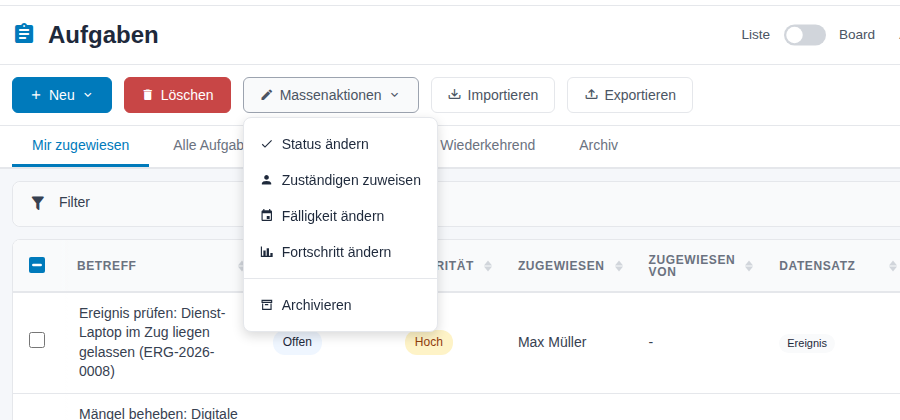
Abbildung 15: Menü Massenaktionen
- Stellen Sie im Fenster den neuen Wert ein. Unten steht, wie viele Aufgaben ausgewählt sind („2 Aufgabe(n) ausgewählt").
- Klicken Sie auf Anwenden. Eine Meldung nennt, wie viele Aufgaben geändert wurden.
| Aktion | Fenster und Feld | Wirkung |
|---|---|---|
| Status ändern | Status auswählen | setzt den Status; Erledigt setzt den Fortschritt auf 100 %. Nicht im Reiter Wiederkehrend. |
| Zuständigen zuweisen | Zuständigen auswählen | ersetzt die zuständige Person. |
| Fälligkeit ändern | Neues Fälligkeitsdatum | setzt Fälligkeit / Zieldatum. |
| Fortschritt ändern | Neuer Fortschritt (Schieberegler, 5-%-Schritte) | bei 100 % werden die Aufgaben Erledigt; abgebrochene und nicht relevante Aufgaben behalten ihren Status. |
| Archivieren | ohne Fenster | verschiebt die Auswahl ins Archiv. Nur Erledigt, Abgebrochen und Nicht relevant werden archiviert, andere bleiben stehen. |
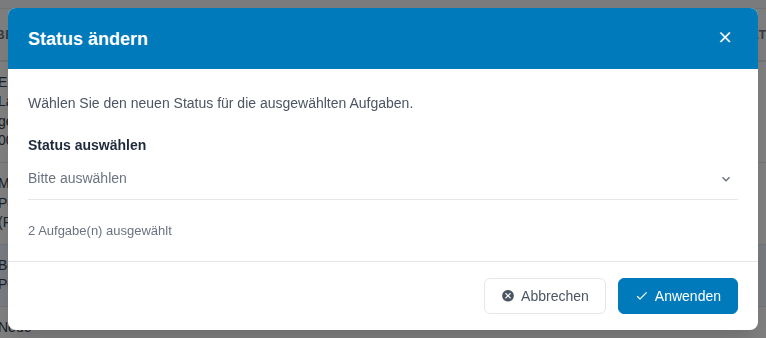
Abbildung 16: Massenaktion Status ändern
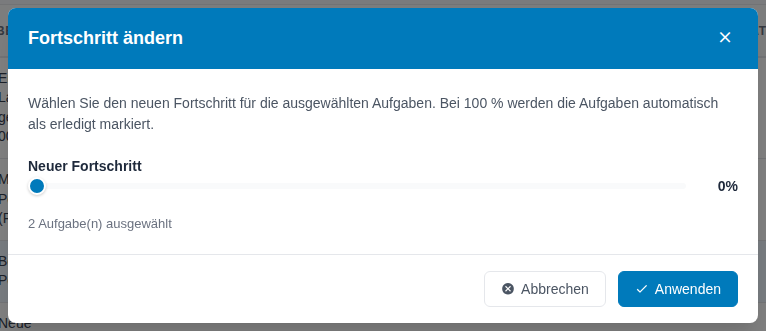
Abbildung 17: Massenaktion Fortschritt ändern
Hinweis: Massenaktionen ändern nur Aufgaben, die Sie bearbeiten dürfen. Werden einige übersprungen, meldet das System z. B. „3 von 5 Aufgaben aktualisiert (Rest: fehlende Berechtigung)".
3.2 Archivieren und wiederherstellen
Wo finde ich das? Archivieren: in den Reitern Mir zugewiesen, Alle Aufgaben und Von mir erstellt über Massenaktionen > Archivieren. Wiederherstellen: im Reiter Archiv über Massenaktionen > Wiederherstellen.
Wozu? Abgeschlossene Aufgaben verschwinden aus den aktiven Listen und aus dem Board, bleiben aber als Nachweis erhalten und lassen sich jederzeit zurückholen.
Wie benutze ich es?
- Markieren Sie erledigte, abgebrochene oder nicht relevante Aufgaben.
- Wählen Sie Massenaktionen > Archivieren. Die Aufgaben stehen jetzt im Reiter Archiv.
- Um eine Aufgabe zurückzuholen, öffnen Sie den Reiter Archiv, markieren Sie sie und wählen Sie Massenaktionen > Wiederherstellen. Sie erscheint wieder in den aktiven Reitern.
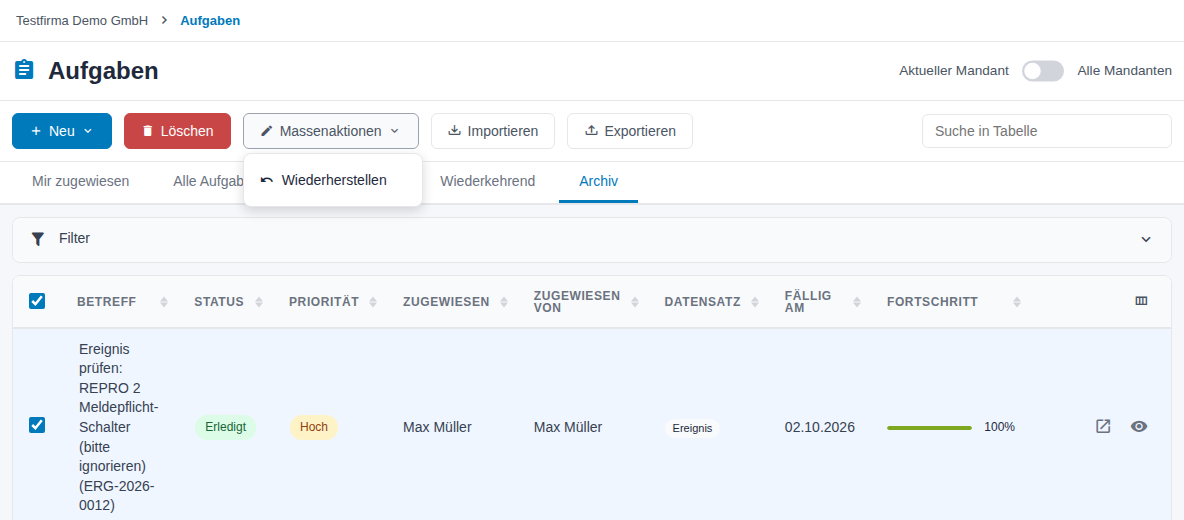
Abbildung 18: Reiter Archiv mit Wiederherstellen
Archivierte Aufgaben lassen sich ansehen, aber nicht bearbeiten. Wollen Sie eine archivierte Aufgabe ändern, stellen Sie sie zuerst wieder her.
3.3 Wiederkehrende Aufgaben anlegen
Wo finde ich das? In der Werkzeugleiste Neu > Neue wiederkehrende Aufgabe (benötigt Schreiben).
Wozu? Für regelmäßige Pflichten – z. B. vierteljährliche Rezertifizierung von Zugriffsrechten, jährliche Unterweisung, monatliche Prüfung der Datensicherung. Sie legen die Vorlage einmal an; das System erzeugt im Rhythmus automatisch die einzelnen Aufgaben.
Wie benutze ich es?
- Klicken Sie auf Neu und wählen Sie Neue wiederkehrende Aufgabe. Das Fenster Neue wiederkehrende Aufgabe anlegen öffnet sich.
- Füllen Sie die Felder aus:
| Feld | Bedeutung |
|---|---|
| Betreff | Pflichtfeld; wird in jede erzeugte Aufgabe übernommen. |
| Beschreibung | wird in jede erzeugte Aufgabe übernommen. |
| Zuständig | Person, der jede erzeugte Aufgabe zugewiesen wird. |
| Priorität | voreingestellt Normal; gilt für jede erzeugte Aufgabe. |
| Erstes Fälligkeitsdatum | Pflichtfeld; Fälligkeit der ersten Aufgabe und Startpunkt des Rhythmus. |
| Wiederholungszyklus | Pflichtfeld: 1 Woche, 2 Wochen, 1 Monat (Vorgabe), 2 Monate, 3 Monate, 6 Monate, 1 Jahr. |
| Erinnerung | Keine Erinnerung, 1 Tag vorher, 2 Tage vorher, 1 Woche vorher. |
- Klicken Sie auf Speichern. Die Vorlage steht im Reiter Wiederkehrend.
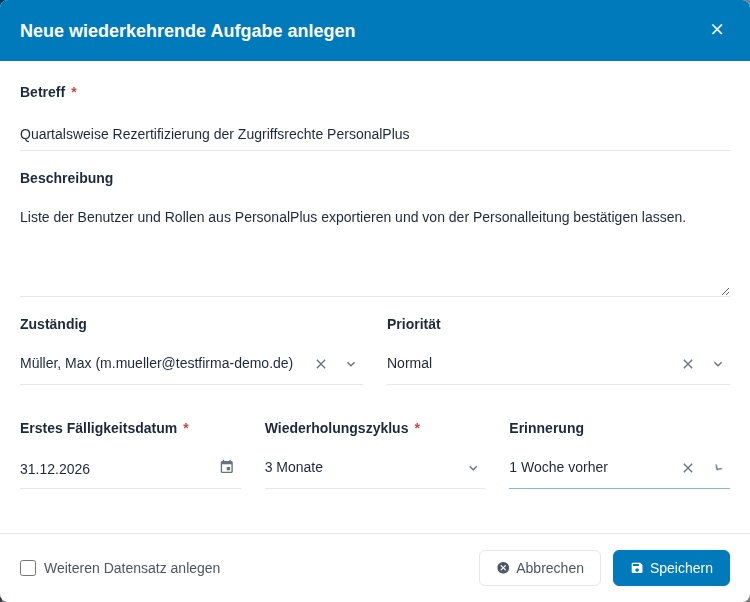
Abbildung 19: Wiederkehrende Aufgabe anlegen
Am Fälligkeitsdatum legt das System die Aufgabe an, weist sie der zuständigen Person zu und rückt das Datum der Vorlage um den Zyklus weiter. Die erzeugten Aufgaben erscheinen in den normalen Reitern und werden wie jede andere Aufgabe erledigt.
3.4 Wiederkehrende Aufgaben ansehen und ändern
Wo finde ich das? Reiter Wiederkehrend; in der Zeile das Auge-Symbol (Ansicht) oder das Stift-Symbol (Bearbeiten).
Wozu? Um Rhythmus, Zuständigkeit oder Beschreibung anzupassen – etwa wenn eine Prüfung künftig halbjährlich statt vierteljährlich stattfindet oder eine andere Person übernimmt.
Wie benutze ich es?
- Öffnen Sie die Vorlage im Reiter Wiederkehrend.
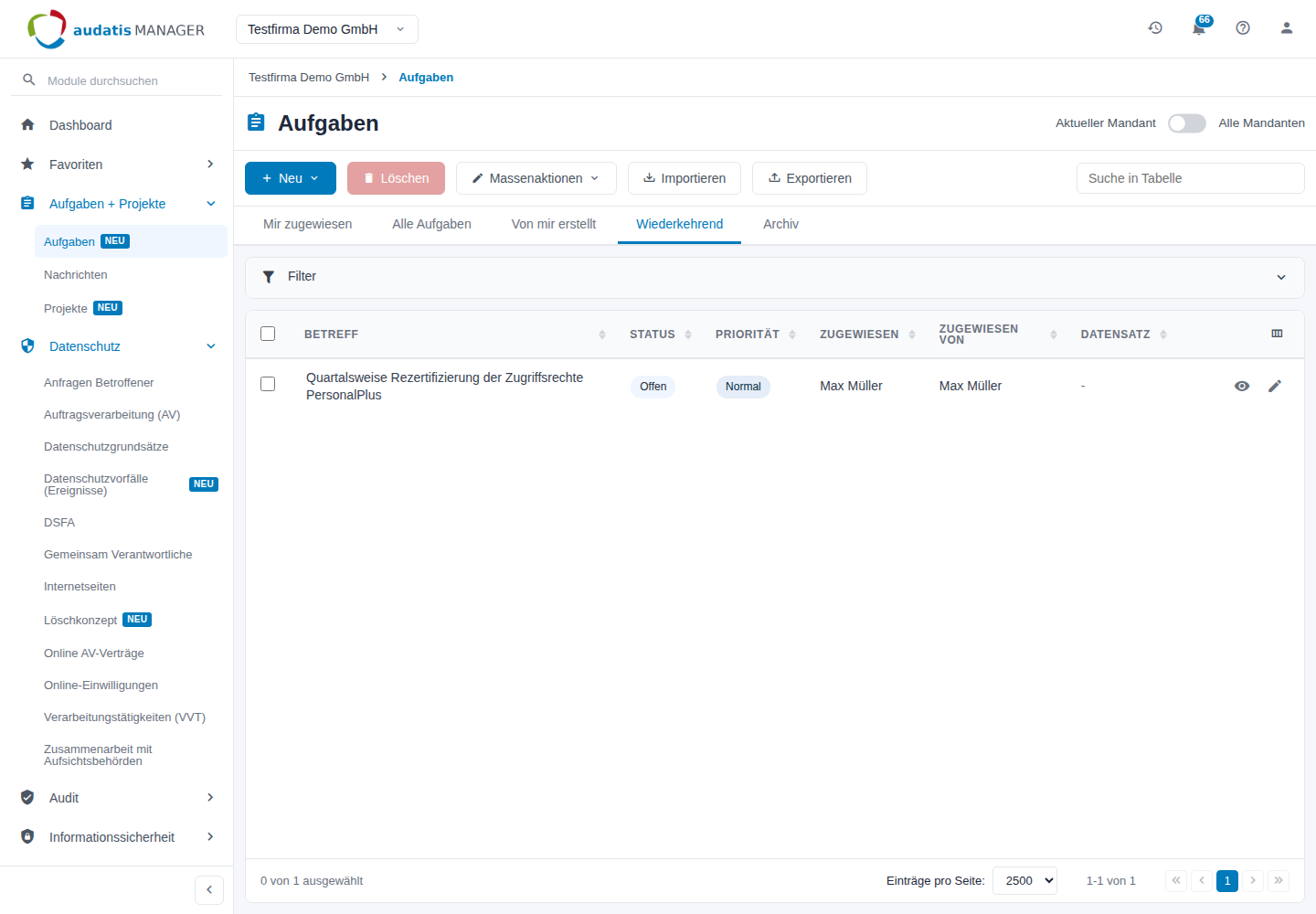
Abbildung 20: Reiter Wiederkehrend
- Die Ansicht zeigt den Hinweis „Diese Aufgabe wird automatisch im angegebenen Zyklus wiederholt erstellt." und zwei Reiter:
- Allgemeine Informationen mit Betreff, Beschreibung, Erstes Fälligkeitsdatum, Priorität, Wiederholungszyklus und Erinnerung,
- Personen & Zuständigkeiten mit Ersteller (nur Anzeige) und Zuständig.
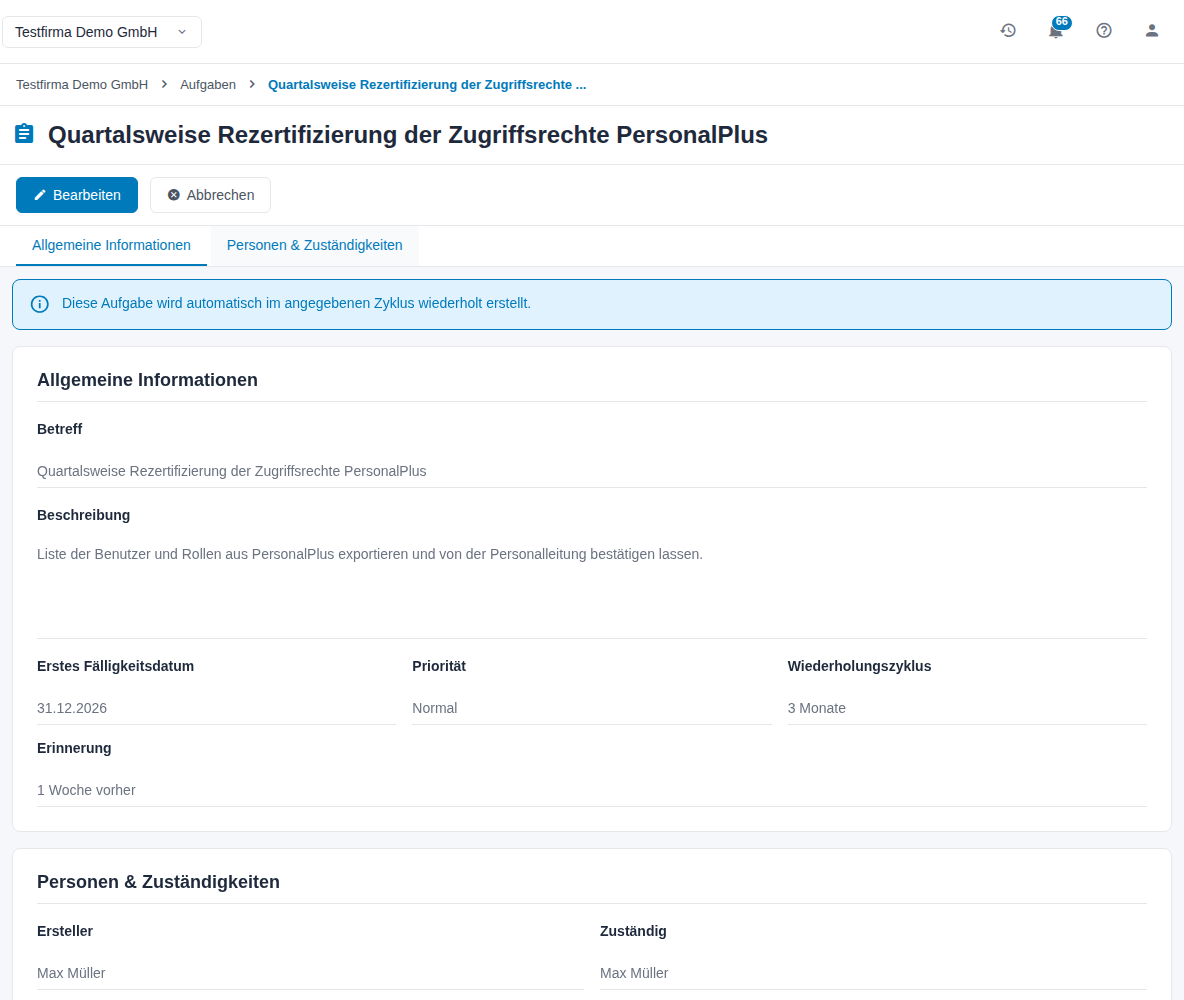
Abbildung 21: Ansicht einer wiederkehrenden Aufgabe
- Klicken Sie auf Bearbeiten, ändern Sie die Felder und klicken Sie auf Speichern. Abbrechen verwirft die Änderungen; bei ungespeicherten Änderungen fragt das System nach.
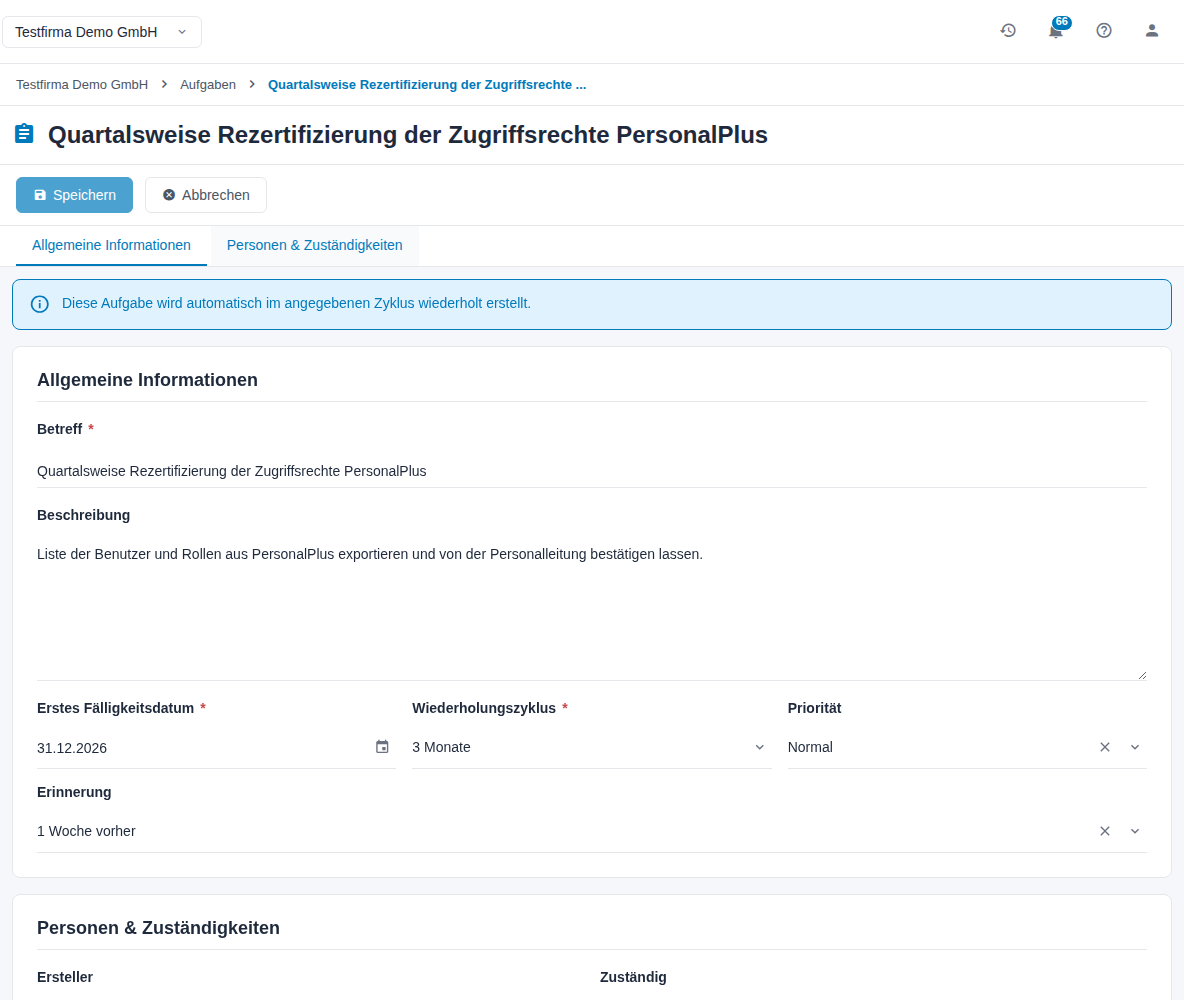
Abbildung 22: Wiederkehrende Aufgabe bearbeiten
Änderungen gelten für alle künftig erzeugten Aufgaben; bereits erzeugte Aufgaben bleiben unverändert. Eine Vorlage, die nicht mehr gebraucht wird, löschen Sie im Reiter Wiederkehrend über die Kästchen und Löschen.
3.5 Das Board
Wo finde ich das? Aufgaben + Projekte > Aufgaben, oben rechts den Schalter Liste / Board auf Board schieben.
Wozu? Das Board zeigt Aufgaben als Karten in Spalten – eine Spalte je Bearbeitungsstand. So sehen Sie auf einen Blick, was offen, in Arbeit oder erledigt ist, und ändern den Status, indem Sie eine Karte verschieben.
Wie benutze ich es?
- Wählen Sie oben den Reiter Mir zugewiesen, Alle Aufgaben oder Von mir erstellt. Wiederkehrende und archivierte Aufgaben erscheinen im Board nicht.
- Die Spalten und ihre Farben legt die Administration fest (siehe Konfiguration). Neben dem Spaltennamen steht die Anzahl der Karten, bei einem WIP-Limit zusätzlich das Limit; ist es erreicht, wird es hervorgehoben.
- Ziehen Sie eine Karte mit der Maus in eine andere Spalte. Der Status ändert sich sofort, ohne dass Sie speichern müssen. Innerhalb einer Spalte ändern Sie so die Reihenfolge.
- Klicken Sie auf den Titel einer Karte, um die Aufgabe zu bearbeiten.
- Suche im Board (rechts in der Werkzeugleiste) blendet alle Karten aus, die den Suchbegriff nicht enthalten.
- Neu legt eine neue Aufgabe an (Fenster wie unter Eine Aufgabe anlegen).
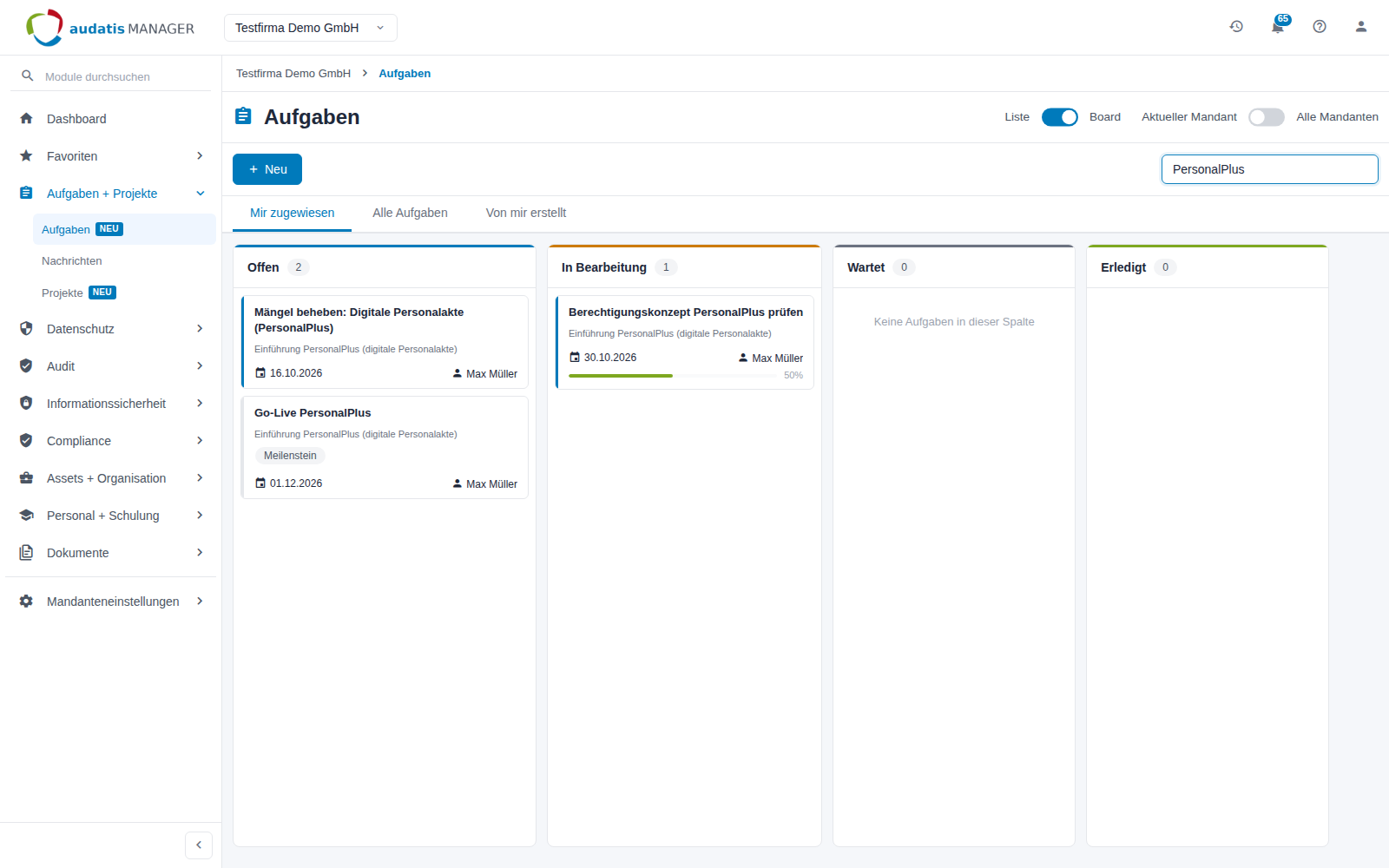
Abbildung 23: Board mit Karten
Eine Karte zeigt:
| Element | Bedeutung |
|---|---|
| farbiger Rand links | Priorität der Aufgabe |
| Titel | Betreff; ein Klick öffnet die Aufgabe |
| graue Zeile unter dem Titel | Projekt(e) der Aufgabe bzw. „Unteraufgabe von …" |
| Markierung Wartet / Nicht relevant | Status, der vom Standard der Spalte abweicht; Wartet liegt in der Spalte für „In Bearbeitung", Nicht relevant in der für „Abgebrochen" |
| Markierung Meilenstein / Termin | Typ der Aufgabe (bei Aufgabe keine Markierung) |
| Kalender mit Datum | Fälligkeit; rot, wenn überfällig |
| Person | zuständige Person oder „nicht zugewiesen" |
| Balken mit Prozent | Fortschritt (ab 1 %) |
| Balken mit „x/y" | erledigte und alle Unteraufgaben |
Tipp: Wartet und Nicht relevant setzen Sie in der Aufgabe selbst über das Feld Status. Verschieben Sie eine solche Karte in eine andere Spalte, erhält sie den Status dieser Spalte.
Mit Alle Mandanten zeigt das Board die Aufgaben aller Ihrer Mandanten in vier festen Spalten (Offen, In Bearbeitung, Erledigt, Abgebrochen); auf jeder Karte steht der Mandant. Ein Hinweis über dem Board erinnert daran, dass die Reihenfolge der Karten hier nicht gespeichert wird; Statusänderungen gelten im jeweiligen Mandanten. Ein Klick auf eine Karte öffnet die Aufgabe im Mandanten in einem neuen Tab. Hat eine Spalte sehr viele Karten, zeigt das Board am Spaltenende die Karte Weitere Aufgaben ausgeblendet; grenzen Sie dann mit dem Reiter oder der Suche ein.
3.6 Importieren
Wo finde ich das? In der Werkzeugleiste der Liste Importieren (benötigt Schreiben).
Wozu? Viele Aufgaben auf einmal übernehmen – etwa eine Maßnahmenliste aus einem Audit-Bericht oder To-dos aus einer Tabellenkalkulation.
Wie benutze ich es? Die Seite Aufgaben importieren führt in drei Schritten durch den Import; mit Weiter und Zurück wechseln Sie zwischen den Schritten, Abbrechen führt ohne Import zur Liste zurück.
- Datei hochladen – ziehen Sie die Datei in das Ablagefeld oder klicken Sie auf klicken zum Auswählen. Erlaubt sind
csv,json,xmlundtxtbis 10 MB. Klicken Sie auf Weiter. - Felder zuordnen – ordnen Sie jeder Spalte Ihrer Datei ein Feld der Aufgabe zu oder wählen Sie Ignorieren. Zur Auswahl stehen in der Gruppe Standard Betreff, Zugewiesen an (E-Mail), Beschreibung, Typ, Priorität und Status, in der Gruppe Zeitplan Geplanter Start und Geplantes Ende und in der Gruppe Optionen Wiederkehrend und Zyklus (Tage). Eine Zuordnung, die Sie öfter brauchen, speichern Sie unter einem Namen und laden sie beim nächsten Import wieder.
- Vorschau & Import – die Vorschau zeigt je Zeile, was geschieht: Neu (Aufgabe wird angelegt), Aktualisieren (es gibt bereits eine Aufgabe mit gleichem Betreff und gleicher zuständiger Person; sie wird überschrieben), Übersprungen oder Fehler mit Grund. Klicken Sie auf Importieren und bestätigen Sie. Eine Zusammenfassung nennt, wie viele Aufgaben erstellt, aktualisiert, übersprungen oder fehlerhaft waren.
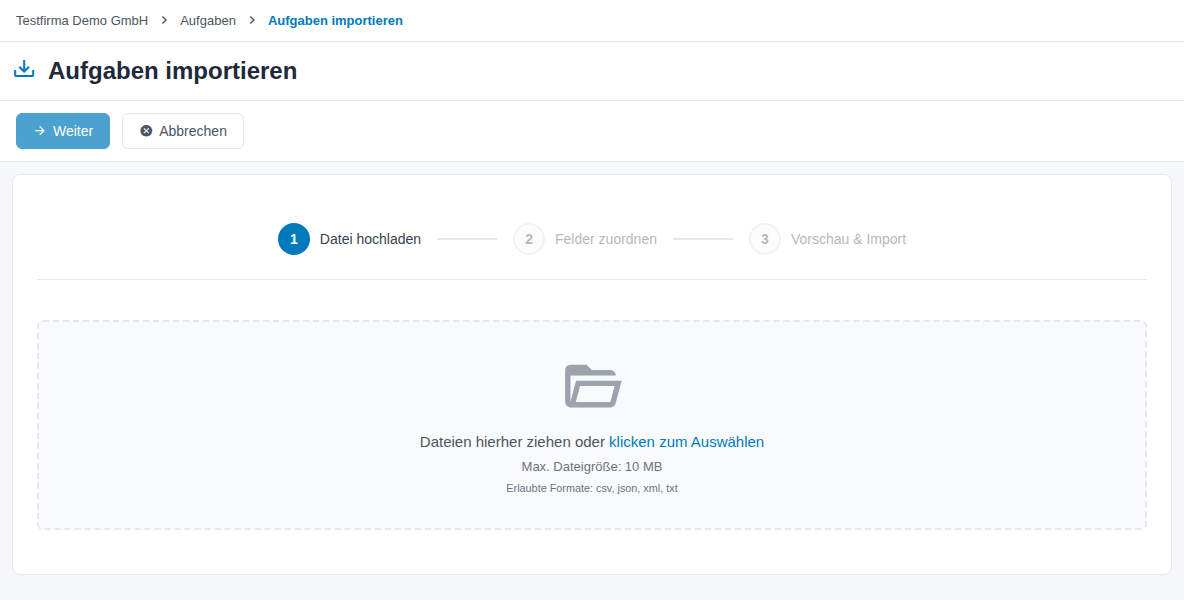
Abbildung 24: Aufgaben importieren – Schritt Datei hochladen
Wichtig: Betreff und Zugewiesen an (E-Mail) sind Pflicht. Die E-Mail-Adresse muss zu einem Benutzer gehören, sonst wird die Zeile als Fehler gemeldet. Datumswerte schreiben Sie z. B. als
TT.MM.JJJJ. Die Fälligkeit / Zieldatum ergänzen Sie nach dem Import, z. B. über Massenaktionen > Fälligkeit ändern.
3.7 Exportieren
Wo finde ich das? In der Werkzeugleiste der Liste Exportieren; für eine einzelne Aufgabe in deren Ansicht oder Bearbeitung ebenfalls Exportieren.
Wozu? Aufgabenlisten für Auswertungen, Statusberichte oder die Übergabe an andere Systeme als Datei weitergeben.
Wie benutze ich es?
- Grenzen Sie die Liste bei Bedarf über Reiter, Filter, Suche in Tabelle und den Mandanten-Schalter ein, oder markieren Sie einzelne Aufgaben.
- Klicken Sie auf Exportieren. Der Assistent Export öffnet sich mit dem Schritt Umfang.
- Wählen Sie Alle (die Aufgaben der aktuellen Sicht mit Reiter, Filter, Suche und Mandanten-Schalter) oder Auswahl (nur die markierten Aufgaben; die Zahl steht in Klammern). Klicken Sie auf Weiter.
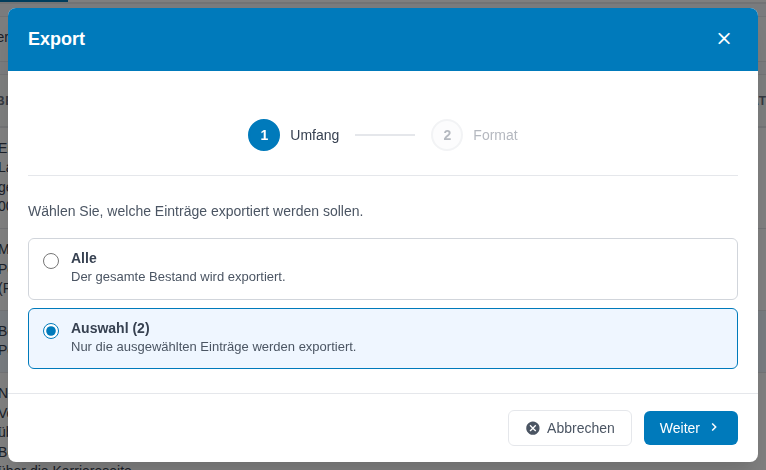
Abbildung 25: Export – Umfang
- Wählen Sie im Schritt Format CSV, JSON oder XML und klicken Sie auf Exportieren. Die Datei wird heruntergeladen.
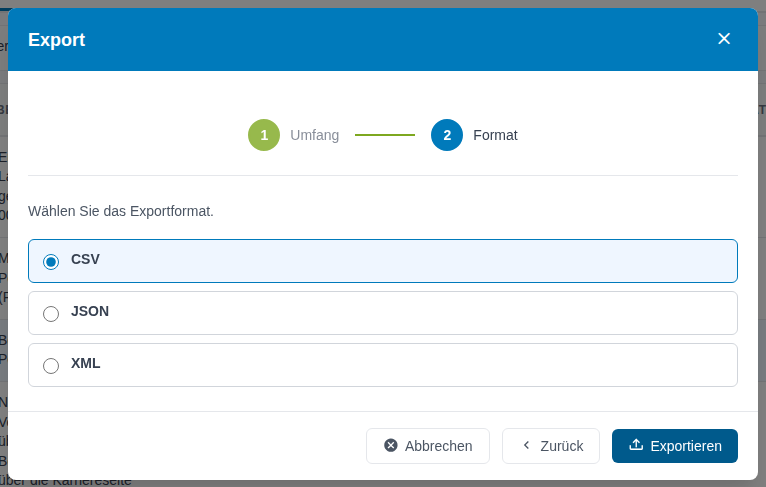
Abbildung 26: Export – Format
Die Datei enthält je Aufgabe ID, Mandant, Betreff, Typ, Status, Priorität, Modul-Bezug, Bearbeiter, Ersteller, Fällig am, Erstellt am, Erledigt am, Fortschritt (%), Unteraufgaben, Wiederkehrend, Archiviert am und Board-Spalte. Der Export aus einer einzelnen Aufgabe überspringt den Schritt Umfang.
4 Konfiguration
Zugriff: Die Konfiguration öffnen und bearbeiten nur Benutzer mit der Stufe Sonderrechte für Mandanteneinstellungen in ihrer Rolle. Nur sie sehen in der Aufgabenliste und im Board oben rechts den Link Board konfigurieren. Ist für einen Mandanten noch kein Board eingerichtet, erscheint der Link auch im leeren Board.
Die Konfiguration legt die Spalten des Boards fest. Das Board gilt für den Mandanten und damit für alle Benutzer. Beim ersten Öffnen legt das System vier Standardspalten an: Offen, In Bearbeitung, Prüfung und Erledigt.
4.1 Board-Spalten
Jede Spalte hat folgende Einstellungen:
| Feld | Wirkung |
|---|---|
| Spaltenname | Name der Spalte auf dem Board, z. B. „In Review". Pflichtfeld. |
| Farbe | Farbe der Spaltenkopfzeile auf dem Board. |
| Meta-Status | Übergeordneter Status, den eine Aufgabe in dieser Spalte erhält: Offen, In Bearbeitung, Erledigt oder Abgebrochen. Er bestimmt, wie die Aufgabe in der Liste, in Auswertungen und im mandantenübergreifenden Board gezählt wird. |
| WIP-Limit | Höchstzahl gleichzeitiger Aufgaben in der Spalte; 0 bedeutet unbegrenzt. Überschreitungen hebt das Board hervor. |
Mehrere Spalten dürfen denselben Meta-Status haben, z. B. „Review" und „Test" beide als In Bearbeitung. Die Status Wartet und Nicht relevant erhalten keine eigene Spalte; sie erscheinen auf der Karte als kleine Markierung.
4.2 Spalten anlegen, sortieren und löschen
- Öffnen Sie Aufgaben + Projekte > Aufgaben und klicken Sie auf Board konfigurieren.
- Mit Spalte hinzufügen legen Sie eine neue Spalte an und füllen Spaltenname, Farbe, Meta-Status und WIP-Limit aus.
- Die Reihenfolge ändern Sie per Drag & Drop am Griff-Symbol links an jeder Spalte.
- Eine Spalte entfernen Sie über das Papierkorb-Symbol und bestätigen die Rückfrage. Mindestens eine Spalte muss bestehen bleiben.
- Klicken Sie auf Speichern. Die Schaltfläche wird aktiv, sobald Sie etwas geändert haben. Abbrechen verwirft die Änderungen.
Tipp: WIP-Limits machen Engpässe sichtbar. Üblich sind 3–5 Aufgaben je Spalte.
5 Häufige Fragen
Warum ist eine Aufgabe überfällig, obwohl ich daran arbeite? „Überfällig" richtet sich nur nach der Fälligkeit / Zieldatum. Passen Sie das Datum an oder setzen Sie den Status auf Erledigt, Abgebrochen oder Nicht relevant.
Wer sieht meine Aufgaben? Die zuständige Person, die Person, die die Aufgabe angelegt hat, und Benutzer mit dem Recht Alle Aufgaben (ab Lesen) im Mandanten.
Kann ich Aufgaben mehrerer Mandanten gemeinsam sehen? Ja, über den Schalter Alle Mandanten, für alle Mandanten, in denen Sie mindestens Lesen für Alle Aufgaben haben.
Warum sehe ich keine Schaltfläche „Neu"? Zum Anlegen brauchen Sie für Alle Aufgaben mindestens die Stufe Schreiben. Aufgaben, bei denen Sie zuständig sind, bearbeiten Sie trotzdem. Alternativ legen Sie Aufgaben im jeweiligen Datensatz im rechten Bereich unter Aufgaben an, wenn Sie dort Schreibrecht haben.
Ich kann eine Aufgabe nicht auf „Abgebrochen" setzen. Bei Abgebrochen und Nicht relevant ist der Kommentar zu Aufwand und Status Pflicht. Schreiben Sie kurz, warum die Aufgabe nicht erledigt wird, und speichern Sie erneut.
Warum lässt sich eine Aufgabe nicht archivieren? Archiviert werden nur Aufgaben mit Status Erledigt, Abgebrochen oder Nicht relevant. Setzen Sie zuerst den Status.
Wo ist meine wiederkehrende Aufgabe im Board? Das Board zeigt die erzeugten Aufgaben, nicht die Vorlage. Die Vorlage pflegen Sie im Reiter Wiederkehrend der Liste.
Was passiert mit Unteraufgaben, wenn ich die Hauptaufgabe erledige? Nichts – Unteraufgaben haben einen eigenen Status. Haken Sie sie im Reiter Unteraufgaben über Als erledigt markieren ab.