
Projekte
0 Kurzkarte: Ein Projekt in 5 Schritten
Steht ein Vorhaben an, das aus mehreren Aufgaben besteht und einen Verantwortlichen, ein Team und einen Zeitrahmen hat – etwa die Einführung einer neuen Software mit Verarbeitungstätigkeit, AV-Vertrag und Berechtigungskonzept? Dann legen Sie dafür ein Projekt an.
- Anlegen – Aufgaben + Projekte > Projekte, oben links + Neu. Bezeichnung, Verantwortlicher, Priorität, Status, Startdatum (geplant) und Enddatum (geplant) eintragen, Speichern.
- Aufgaben bündeln – Projekt öffnen, Reiter Aufgaben: mit + Neu Aufgaben und Meilensteine direkt im Projekt anlegen oder mit Aufgabe zuordnen vorhandene Aufgaben übernehmen.
- Team bilden – Reiter Team, + Mitglied hinzufügen, Personen und Rolle wählen, Speichern.
- Steuern – Status und Fortschritt in den Stammdaten pflegen; den Stand der Aufgaben im Kanban Board (oben rechts im Projekt) verfolgen.
- Abschließen – Status Abgeschlossen setzen, Enddatum (tatsächlich) eintragen, Speichern. In der Übersicht das Projekt markieren und Massenaktionen > Archivieren wählen.
Wichtig: Löschen entfernt ein Projekt zusammen mit allen Aufgaben, die nur zu diesem Projekt gehören. Abgeschlossene Projekte deshalb archivieren, nicht löschen.
1 Einführung
1.1 Wofür ist das Modul da?
Viele Datenschutz- und Informationssicherheitsthemen sind keine Einzelaufgabe, sondern ein Vorhaben: die Einführung eines neuen IT-Systems, die Umsetzung von Audit-Feststellungen, ein Jahresplan Datenschutz. Das Modul Projekte
- bündelt die zugehörigen Aufgaben, Meilensteine und Termine unter einem Projekt,
- hält Verantwortlichen, Team, Zeitraum, Priorität, geplanten Aufwand und Fortschritt fest,
- zeigt den Stand der Aufgaben als Liste und als Kanban Board,
- legt Dokumente zum Projekt im Reiter Dateien ab,
- kopiert bewährte Projekte samt Aufgaben auf andere Mandanten und
- wertet Aufgaben und Aufwand mandantenübergreifend aus (Dashboard, Statusübersicht, Zeitverlauf).
Die Aufgaben selbst sind gewöhnliche Aufgaben des Moduls Aufgaben: Sie erscheinen bei den Bearbeitern in Mir zugewiesen, haben Fälligkeit, Status und Fortschritt und werden dort bearbeitet (Modulhandbuch Aufgaben). Eine Aufgabe kann mehreren Projekten zugeordnet sein.
1.2 Begriffe
| Begriff | Bedeutung im audatis MANAGER |
|---|---|
| Projekt | Vorhaben mit Bezeichnung, Verantwortlichem, Team, Zeitraum und zugeordneten Aufgaben. |
| Verantwortlicher | Person, die das Projekt führt. Sie sieht das Projekt unter Meine Projekte. |
| Team | Personen, die am Projekt mitarbeiten, jeweils mit der Rolle Mitglied, Projektleiter oder Vertretung. Auch sie sehen das Projekt unter Meine Projekte. |
| Projektaufgabe | Aufgabe, die dem Projekt zugeordnet ist – im Projekt angelegt oder nachträglich zugeordnet. |
| Meilenstein | Zwischenziel. Er wird wie eine Aufgabe im Projekt angelegt, mit dem Typ Meilenstein. |
| Status | Lebenszyklus des Projekts: Geplant, Aktiv, Pausiert, Abgeschlossen, Abgebrochen. |
| Fortschritt | Von Hand gepflegter Wert von 0 bis 100 % (in 5er-Schritten). |
| Archiv | Ablage für erledigte Projekte. Archivierte Projekte sind schreibgeschützt und lassen sich wiederherstellen. |
| Beratungsprojekt | Projekt, das nur für das Beratungsteam sichtbar ist. |
1.3 Der Ablauf im Überblick
| Schritt | Wer | Was passiert | Status |
|---|---|---|---|
| 1. Anlegen | Projektverantwortlicher | Projekt mit Bezeichnung, Verantwortlichem und Zeitraum anlegen | Geplant |
| 2. Planen | Projektverantwortlicher | Aufgaben und Meilensteine anlegen oder zuordnen, Team bilden, Aufwand schätzen | Geplant |
| 3. Umsetzen | Team, Bearbeiter der Aufgaben | Aufgaben bearbeiten, Dateien ablegen, kommentieren | Aktiv (bei Bedarf Pausiert) |
| 4. Steuern | Projektverantwortlicher, Leitung | Kanban Board, Fortschritt, Auswertungen Statusübersicht und Zeitverlauf | Aktiv |
| 5. Abschließen | Projektverantwortlicher | Ist-Termine eintragen, Status setzen, exportieren, archivieren | Abgeschlossen oder Abgebrochen |
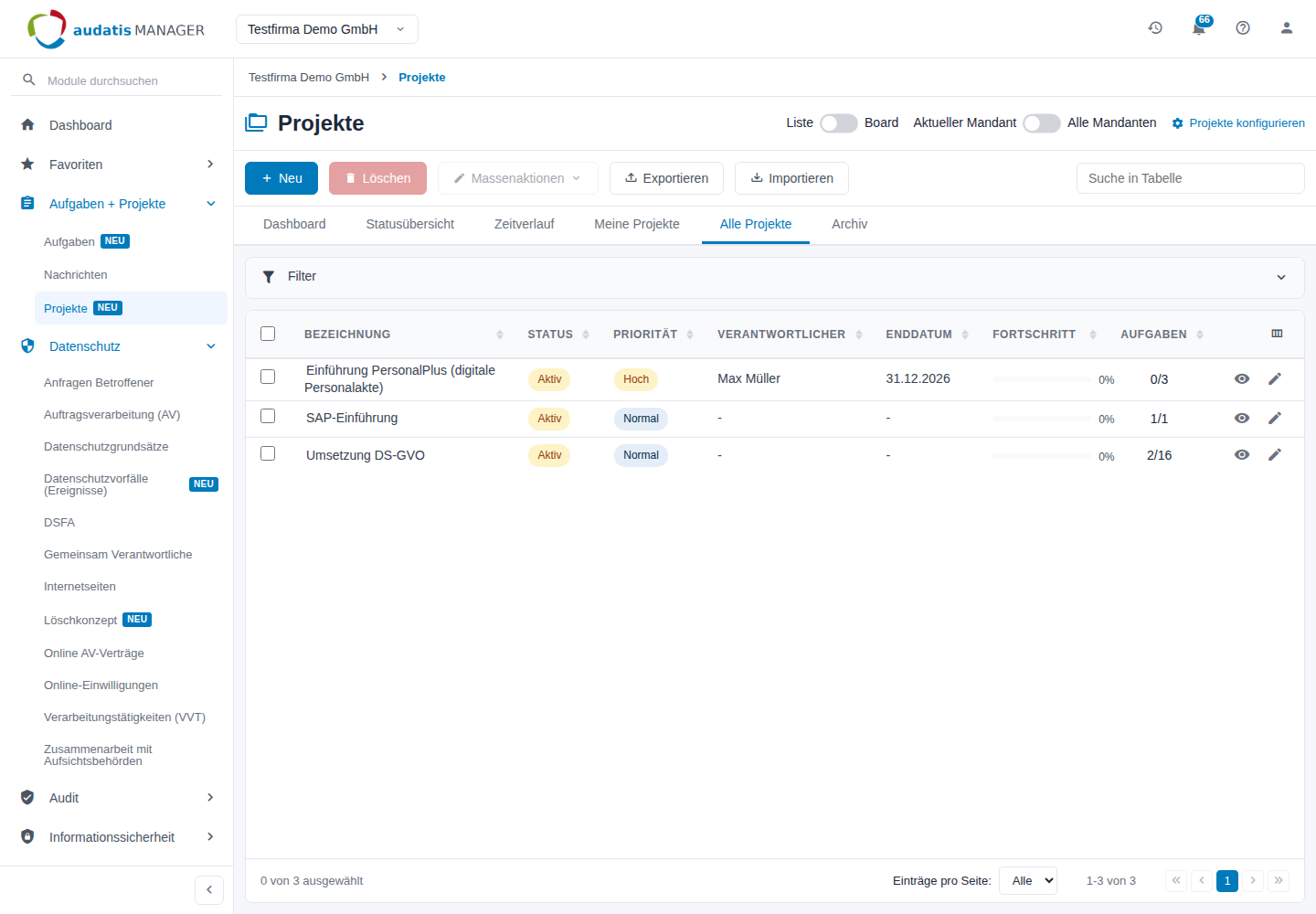
Abbildung 1: Projektübersicht mit dem Reiter Alle Projekte
1.4 Rollen und Rechte
Was Sie im Modul sehen und tun dürfen, richtet sich nach Ihrer Stufe in der Berechtigung Projekte (Gruppe Aufgaben + Projekte in den Rollen).
| Stufe | Typische Nutzer | Was sie sieht und darf |
|---|---|---|
| Lesen | Projektbeteiligte | Reiter Meine Projekte und Archiv, Projekte ansehen, Kanban Board, Exportieren, Kommentare und Änderungsverlauf lesen |
| Schreiben | Projektverantwortliche | zusätzlich + Neu, Bearbeiten, Aufgaben, Team und Dateien pflegen, Kommentare schreiben, Massenaktionen (Archivieren, Wiederherstellen, Auf Mandanten kopieren), Importieren, Projekte konfigurieren |
| Löschen | Projektverantwortliche | zusätzlich Löschen |
| Sonderrechte | Leitung, Beratung | zusätzlich Reiter Alle Projekte (alle Projekte des Mandanten, nicht nur eigene) sowie Dashboard, Statusübersicht und Zeitverlauf |
Hinweis: Meine Projekte zeigt die Projekte, in denen Sie Verantwortlicher oder Mitglied im Team sind. Beratungsprojekte sehen nur Benutzer mit der Berechtigung Beraterfunktion und Mandantenakte; als Beratungsprojekt kennzeichnen darf ein Projekt, wer dort mindestens Schreiben hat.
Der Schalter Aktueller Mandant / Alle Mandanten erscheint nur, wenn Sie in mehr als einem Mandanten Zugriff auf das Modul haben.
2 Mit Projekten arbeiten
Dieses Kapitel richtet sich an alle, die in Projekten mitarbeiten oder sie anlegen.
2.1 Die Übersicht
Wo: Aufgaben + Projekte > Projekte in der linken Navigation.
Wozu: Hier finden Sie alle Projekte, auf die Sie Zugriff haben, legen neue an und erreichen die Auswertungen.
Die Seite besteht aus vier Bereichen:
| Bereich | Inhalt |
|---|---|
| Kopfzeile (rechts) | Schalter Liste / Board, Schalter Aktueller Mandant / Alle Mandanten, Link Projekte konfigurieren |
| Werkzeugleiste | + Neu, Löschen, Massenaktionen, Exportieren, Importieren und das Suchfeld Suche in Tabelle |
| Reiter | Dashboard, Statusübersicht, Zeitverlauf (nur mit Sonderrechten), Meine Projekte, Alle Projekte (nur mit Sonderrechten), Archiv |
| Tabelle | darüber das einklappbare Filter-Panel |
Die Tabelle zeigt je Projekt:
| Spalte | Inhalt |
|---|---|
| Bezeichnung | Name des Projekts. Ein Koffer-Symbol davor kennzeichnet ein Beratungsprojekt. |
| Mandant | nur bei Alle Mandanten: zu welchem Mandanten das Projekt gehört |
| Status | Geplant, Aktiv, Pausiert, Abgeschlossen oder Abgebrochen |
| Priorität | Kritisch, Hoch, Normal oder Gering |
| Verantwortlicher | Person aus den Stammdaten |
| Enddatum | geplantes Ende. Rot dargestellt, wenn es überschritten ist und das Projekt weder abgeschlossen noch abgebrochen ist. |
| Fortschritt | Balken mit dem Prozentwert aus den Stammdaten |
| Aufgaben | erledigte von allen zugeordneten Aufgaben, z. B. 2/16 |
So bedienen Sie die Tabelle:
- Klicken Sie auf eine Spaltenüberschrift, um danach zu sortieren; ein zweiter Klick kehrt die Reihenfolge um.
- Öffnen Sie ein Projekt mit dem Auge-Symbol (Ansehen, schreibgeschützt) oder dem Stift-Symbol (Bearbeiten). Archivierte Projekte haben nur das Auge.
- Über das Spalten-Symbol rechts im Tabellenkopf blenden Sie Spalten aus und wieder ein.
- Geben Sie im Feld Suche in Tabelle einen Teil der Bezeichnung ein; die Tabelle zeigt sofort nur passende Zeilen.
- Unter der Tabelle wählen Sie bei Einträge pro Seite, wie viele Zeilen erscheinen (10 bis Alle), und blättern mit den Pfeilen.
2.2 Meine Projekte, Alle Projekte und Archiv
Wo: Reiter unter der Werkzeugleiste.
Wozu: Die Reiter trennen Ihre eigenen Projekte vom Gesamtbestand und vom Archiv.
| Reiter | Zeigt | Wer sieht ihn |
|---|---|---|
| Meine Projekte | Projekte, in denen Sie Verantwortlicher oder Teammitglied sind | alle mit Zugriff auf das Modul |
| Alle Projekte | alle Projekte des Mandanten (bzw. aller Mandanten, siehe unten) | Sonderrechte |
| Archiv | archivierte Projekte, schreibgeschützt | alle mit Zugriff auf das Modul |
Klicken Sie auf einen Reiter, um zu wechseln. Jeder Reiter merkt sich seine eigenen Filter (siehe „Filtern und suchen").
2.3 Aktueller Mandant oder Alle Mandanten
Wo: Schalter Aktueller Mandant / Alle Mandanten oben rechts in der Kopfzeile.
Wozu: Betreuen Sie mehrere Mandanten – etwa als externer Datenschutzbeauftragter –, sehen Sie mit Alle Mandanten die Projekte aller Mandanten in einer Liste, in denen Sie Zugriff auf das Modul haben.
- Schieben Sie den Schalter nach rechts auf Alle Mandanten. Die Tabelle erhält die Spalte Mandant, das Filter-Panel das Feld Mandanten.
- Grenzen Sie bei Bedarf im Filter unter Mandanten auf einzelne Mandanten ein.
- Öffnen Sie ein Projekt wie gewohnt. Projekte eines anderen Mandanten öffnen sich in diesem Mandanten.
- Schieben Sie den Schalter zurück auf Aktueller Mandant, um nur den gerade gewählten Mandanten zu sehen.
Ihre Auswahl bleibt gespeichert und gilt beim nächsten Aufruf weiter. Alle Projekte zeigt auch hier nur die Mandanten, in denen Sie Sonderrechte haben; in den übrigen sehen Sie Ihre eigenen Projekte.
2.4 Liste oder Board
Wo: Schalter Liste / Board oben rechts in der Kopfzeile.
Wozu: Das Board zeigt statt der Projektliste die Aufgaben aller Projekte des gewählten Reiters als Karten – praktisch, um über alle Projekte hinweg zu sehen, was offen ist, was läuft und was erledigt wurde.
- Schieben Sie den Schalter auf Board. Die Aufgaben erscheinen in den Spalten Offen, In Bearbeitung, Erledigt und Abgebrochen / Nicht relevant; die Zahl neben der Spaltenüberschrift nennt die Anzahl.
- Jede Karte zeigt Betreff, Projekt, gegebenenfalls das Kennzeichen Meilenstein, Fälligkeit, Bearbeiter und Fortschritt. Ein Klick auf den Betreff öffnet die Aufgabe.
- Ziehen Sie eine Karte in eine andere Spalte, um den Status der Aufgabe zu ändern.
- Mit Suche im Board filtern Sie die Karten nach ihrem Titel.
- Wählen Sie über die Reiter Meine Projekte oder Alle Projekte, aus welchen Projekten die Aufgaben stammen. Der Reiter Archiv wechselt zurück in die Liste.
- Schieben Sie den Schalter zurück auf Liste.
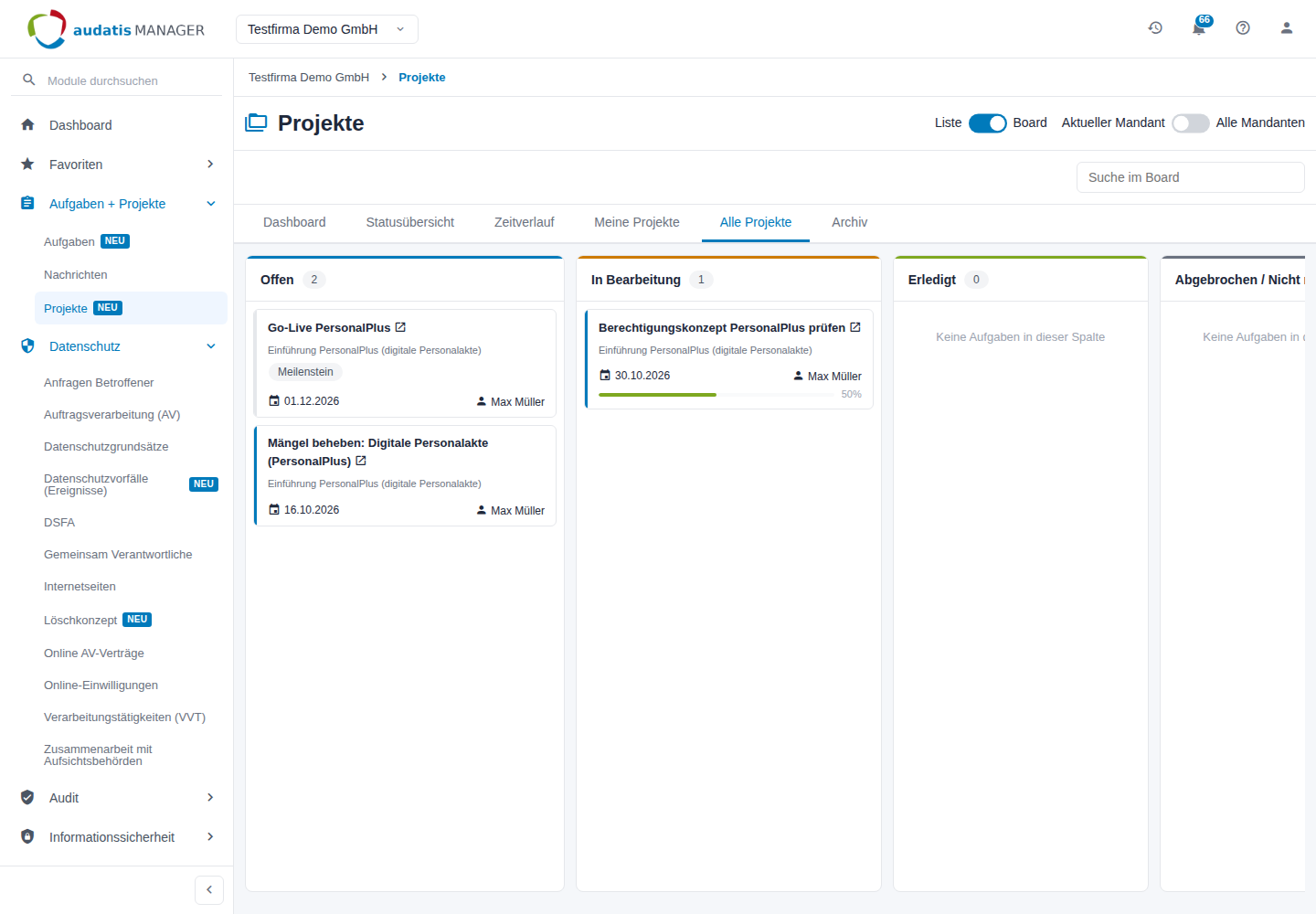
Abbildung 2: Board: Aufgaben aller Projekte nach Status
Auch diese Wahl bleibt gespeichert: Beim nächsten Aufruf von Projekte öffnet sich die zuletzt gewählte Ansicht. Mit Alle Mandanten zeigt das Board einen Hinweis: Statusänderungen werden im jeweiligen Mandanten gespeichert. Pro Spalte erscheinen höchstens 1000 Karten; weitere blendet das Board aus und nennt ihre Anzahl auf einer Hinweiskarte.
2.5 Filtern und suchen
Wo: Panel Filter über der Tabelle; zum Auf- und Zuklappen auf die Zeile Filter klicken.
Wozu: Bei vielen Projekten grenzen Sie die Liste auf das Wesentliche ein, z. B. auf alle aktiven Projekte mit Enddatum in diesem Quartal.
- Klicken Sie auf Filter.
- Wählen Sie in einem oder mehreren Feldern die gewünschten Werte (Felder siehe Tabelle).
- Klicken Sie auf Filter anwenden. In der Kopfzeile des Panels steht, wie viele Projekte von wie vielen angezeigt werden.
- Filter zurücksetzen entfernt alle Filter des aktuellen Reiters.
| Filter | Auswahl |
|---|---|
| Status | Mehrfachauswahl: Geplant, Aktiv, Pausiert, Abgeschlossen, Abgebrochen |
| Priorität | Mehrfachauswahl: Kritisch, Hoch, Normal, Gering |
| Verantwortlicher | Mehrfachauswahl der Personen, die in mindestens einem Projekt Verantwortlicher sind |
| Enddatum | Zeitraum von – bis für das geplante Enddatum |
| Fortschritt | 0 %, bis 25 %, bis 50 %, bis 75 %, bis 99 % oder 100 % |
| Teammitglied | Mehrfachauswahl der Personen, die in mindestens einem Projektteam stehen |
| Aufgaben-Bearbeiter | Mehrfachauswahl der Personen, die Bearbeiter mindestens einer Projektaufgabe sind |
| Mandanten | nur bei Alle Mandanten: Mehrfachauswahl der Mandanten |
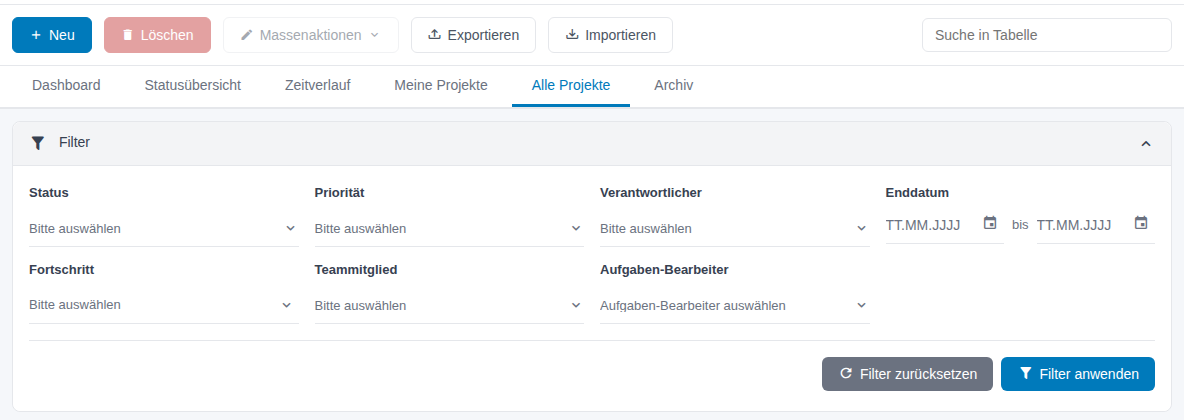
Abbildung 3: Filter-Panel der Projektübersicht
Tipp: Die Filter werden je Benutzer, Mandant und Reiter gespeichert. Sie finden sie beim nächsten Aufruf wieder vor; Meine Projekte und Alle Projekte haben unabhängige Filter.
2.6 Ein Projekt anlegen
Wo: Aufgaben + Projekte > Projekte, Schaltfläche + Neu (mit Schreibrecht).
Wozu: Sie legen den Rahmen des Vorhabens fest. Aufgaben und Team ergänzen Sie danach im Projekt.
- Klicken Sie auf + Neu. Das Fenster Neues Projekt erstellen öffnet sich.
- Füllen Sie die Felder aus:
| Feld | Bedeutung |
|---|---|
| Bezeichnung | Pflichtfeld, kurzer eindeutiger Name, z. B. „Einführung PersonalPlus (digitale Personalakte)" |
| Beschreibung | Ziel, Umfang und Rahmenbedingungen |
| Verantwortlicher | Person, die das Projekt führt. Pflichtfeld, solange die Konfiguration Verantwortlicher als Pflichtfeld eingeschaltet ist. |
| Priorität | Normal (Vorgabe), Gering, Hoch oder Kritisch |
| Status | Geplant (Vorgabe), Aktiv oder Pausiert |
| Startdatum (geplant) / Enddatum (geplant) | geplanter Zeitraum; das Ende kann nicht vor dem Start liegen |
- Möchten Sie gleich ein weiteres Projekt anlegen, setzen Sie den Haken Weiteren Datensatz anlegen.
- Klicken Sie auf Speichern.
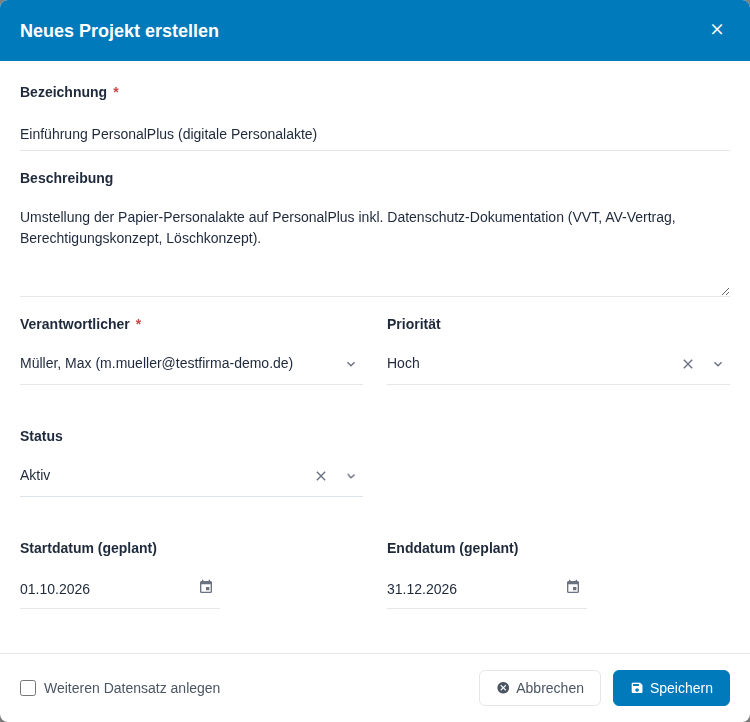
Abbildung 4: Fenster Neues Projekt erstellen
Das Projekt erscheint in der Übersicht. Öffnen Sie es mit dem Stift-Symbol, um Aufgaben, Team und Dateien zu ergänzen. Die Status Abgeschlossen und Abgebrochen sowie die Ist-Termine, den geplanten Aufwand und den Fortschritt setzen Sie später in den Stammdaten.
3 Ein Projekt bearbeiten
Für Projektverantwortliche und Teammitglieder mit Schreibrecht.
3.1 Ansicht und Bearbeitung
Wo: in der Übersicht das Auge-Symbol (Ansicht) bzw. das Stift-Symbol (Bearbeitung) in der Zeile des Projekts.
Wozu: Die Ansicht zeigt das Projekt schreibgeschützt – zum Nachlesen ohne Gefahr versehentlicher Änderungen. In der Bearbeitung ändern Sie alle Angaben.
Die Detailseite hat die Reiter Stammdaten, Aufgaben, Team und Dateien. Alle Bereiche stehen untereinander; ein Klick auf einen Reiter springt dorthin.
| Schaltfläche | Wo | Wirkung |
|---|---|---|
| Bearbeiten | Werkzeugleiste der Ansicht (mit Schreibrecht, nicht im Archiv) | wechselt in die Bearbeitung |
| Speichern | Werkzeugleiste der Bearbeitung | speichert die Stammdaten |
| Löschen | Werkzeugleiste der Ansicht (mit Löschrecht) | löscht das Projekt nach Rückfrage |
| Exportieren | Werkzeugleiste | exportiert dieses Projekt (siehe „Ein Projekt exportieren") |
| Abbrechen | Werkzeugleiste | zurück zur Übersicht, ohne zu speichern |
| Kanban Board | oben rechts neben dem Titel | Board mit den Aufgaben dieses Projekts |
| Symbol ganz rechts oben | neben Kanban Board | blendet den rechten Bereich mit Aktivitätsprotokoll und Kommentaren ein |
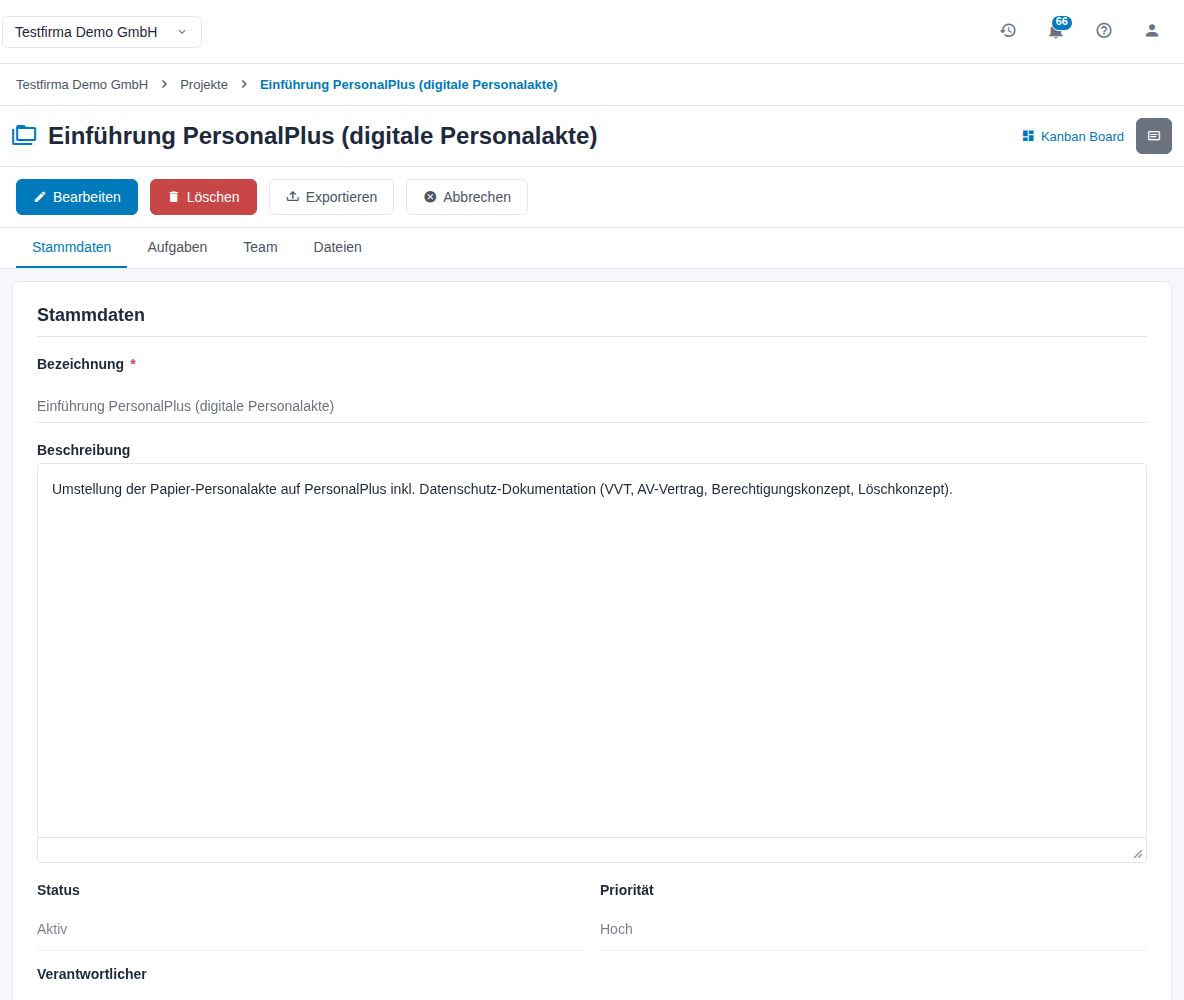
Abbildung 5: Ansicht eines Projekts
3.2 Reiter Stammdaten
Wozu: Hier steht alles, was das Projekt als Ganzes beschreibt: Ziel, Zuständigkeit, Termine, Aufwand und Stand.
- Öffnen Sie das Projekt mit dem Stift-Symbol.
- Ändern Sie die Felder:
| Feld | Bedeutung |
|---|---|
| Bezeichnung | Pflichtfeld |
| Beschreibung | formatierbarer Text (Absätze, Fett, Listen, Links) |
| Status | Geplant, Aktiv, Pausiert, Abgeschlossen, Abgebrochen |
| Priorität | Kritisch, Hoch, Normal, Gering |
| Verantwortlicher | Person, die das Projekt führt (ggf. Pflichtfeld) |
| Startdatum (geplant) / Enddatum (geplant) | Plantermine; das geplante Enddatum erscheint in der Übersicht und im Filter Enddatum |
| Startdatum (tatsächlich) / Enddatum (tatsächlich) | Ist-Termine |
| Geplanter Aufwand (h) | geschätzter Gesamtaufwand in Stunden, z. B. 40 oder 12,5 |
| Fortschritt | Schieberegler von 0 bis 100 % in 5er-Schritten |
| Beratungsprojekt (nur für Beratungsteam sichtbar) | nur mit der Berechtigung Beraterfunktion und Mandantenakte: macht das Projekt für alle anderen unsichtbar |
- Klicken Sie auf Speichern.
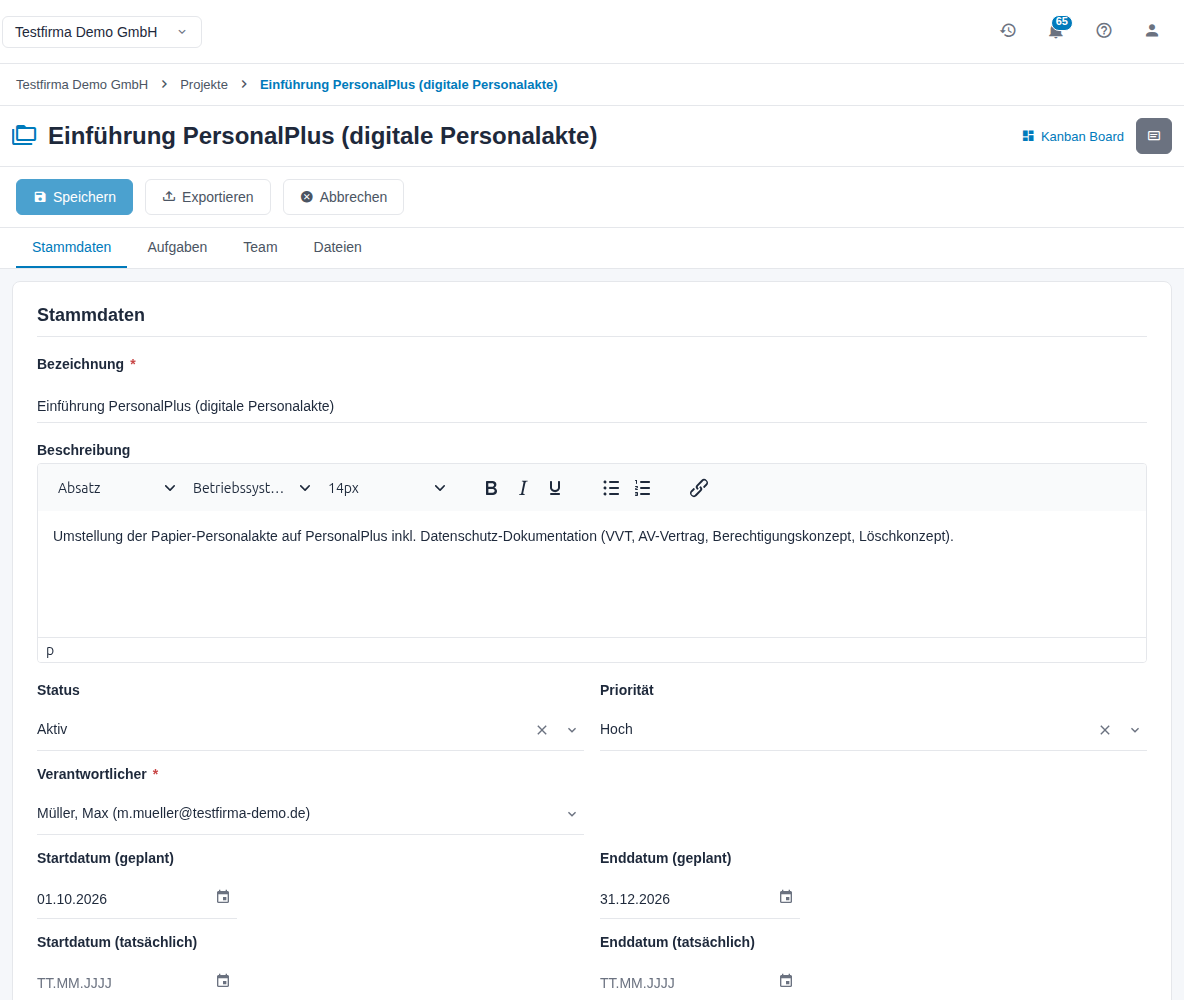
Abbildung 6: Reiter Stammdaten in der Bearbeitung
| Status | Wann setzen |
|---|---|
| Geplant | angelegt, noch nicht begonnen |
| Aktiv | wird umgesetzt; nur aktive Projekte zählen im Dashboard als „Aktive Projekte" |
| Pausiert | vorübergehend gestoppt, z. B. wegen fehlender Ressourcen |
| Abgeschlossen | erfolgreich beendet – danach archivieren |
| Abgebrochen | vor dem geplanten Ende eingestellt |
Hinweis: Der Fortschritt wird nicht aus den Aufgaben berechnet. Den Stand der Aufgaben zeigt die Spalte Aufgaben in der Übersicht (erledigte/alle).
3.3 Reiter Aufgaben
Wo: Reiter Aufgaben im Projekt.
Wozu: Hier stellen Sie zusammen, was im Projekt zu tun ist. Die Tabelle zeigt Betreff, Status, Zuständig und Fällig am jeder zugeordneten Aufgabe. Mit dem Auge-Symbol öffnen Sie eine Aufgabe zum Lesen, mit dem Stift-Symbol zum Bearbeiten.
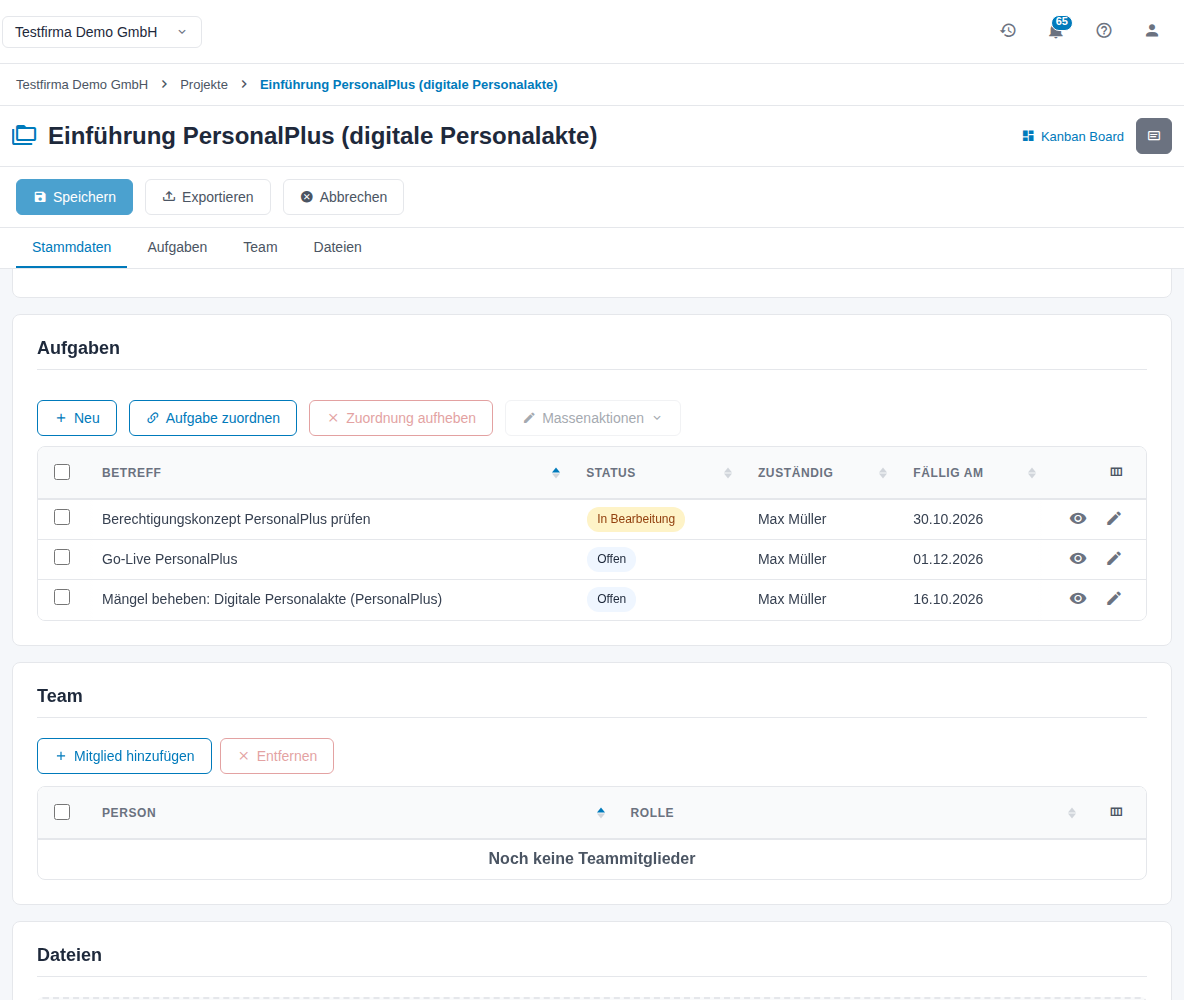
Abbildung 7: Reiter Aufgaben und Team
3.3.1 Neue Aufgabe im Projekt anlegen
- Klicken Sie im Reiter Aufgaben auf + Neu. Das Fenster Neue Aufgabe anlegen öffnet sich.
- Tragen Sie Betreff (Pflicht) und Beschreibung ein und wählen Sie Zuständig, Priorität (Vorgabe Normal) und Fälligkeit / Zieldatum.
- Wählen Sie den Typ: Aufgabe, Meilenstein oder Termin.
- Möchten Sie gleich eine weitere Aufgabe anlegen, setzen Sie den Haken Weiteren Datensatz anlegen.
- Klicken Sie auf Speichern. Die Aufgabe erscheint sofort in der Tabelle und ist dem Projekt zugeordnet; die zuständige Person findet sie im Modul Aufgaben im Reiter Mir zugewiesen.
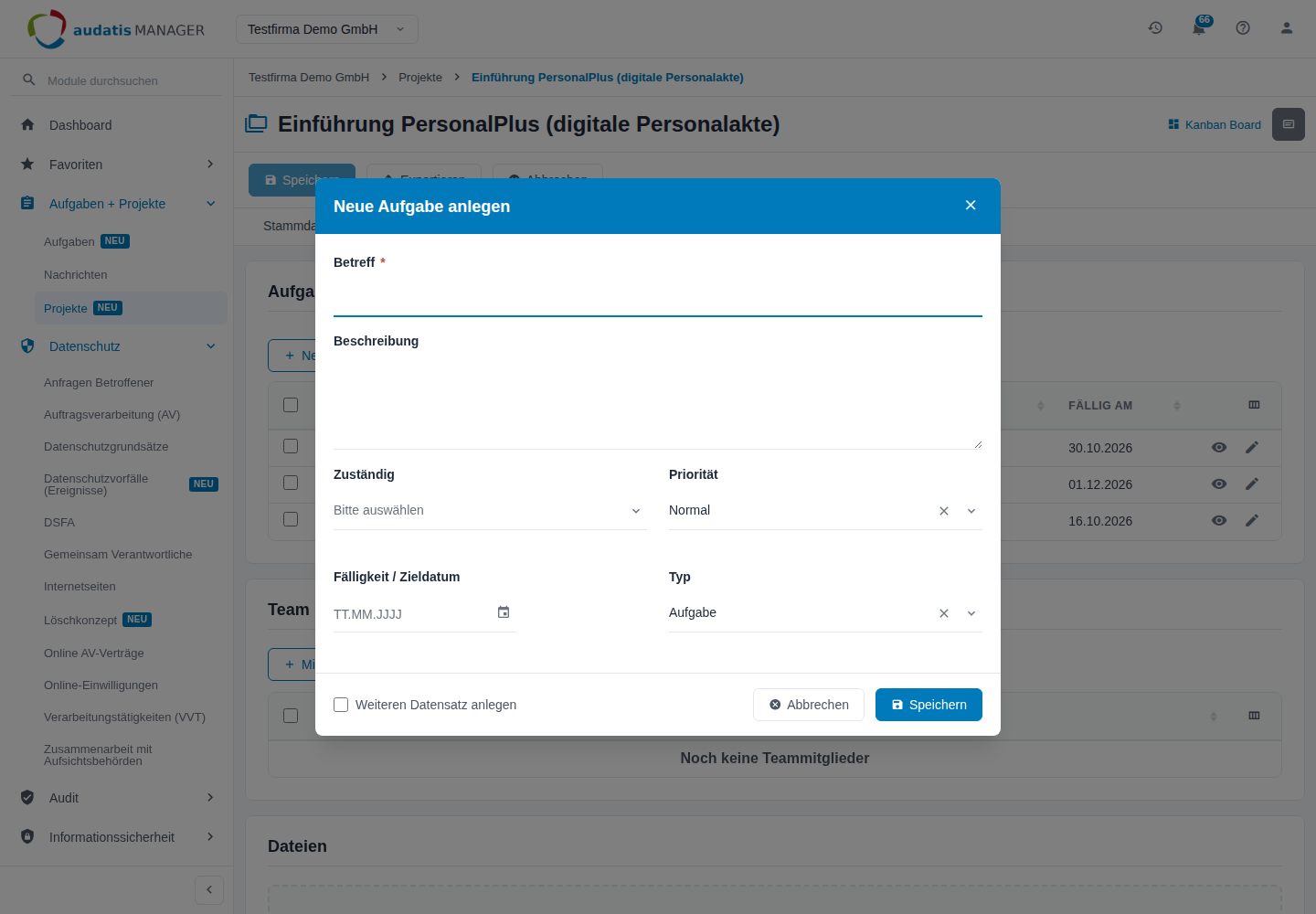
Abbildung 8: Neue Aufgabe im Projekt
3.3.2 Vorhandene Aufgaben zuordnen
Gibt es die Aufgabe schon – etwa aus einer Prüfung oder einer Feststellung –, übernehmen Sie sie ins Projekt:
- Klicken Sie auf Aufgabe zuordnen. Das Fenster Aufgaben zuordnen listet alle offenen, nicht archivierten Aufgaben des Mandanten, die noch nicht im Projekt sind (ohne Unteraufgaben).
- Grenzen Sie die Liste mit dem Suchfeld ein, z. B. mit einem Stichwort aus dem Betreff.
- Setzen Sie den Haken bei allen gewünschten Aufgaben. Rechts oben steht, wie viele ausgewählt sind.
- Klicken Sie auf Zuordnen.
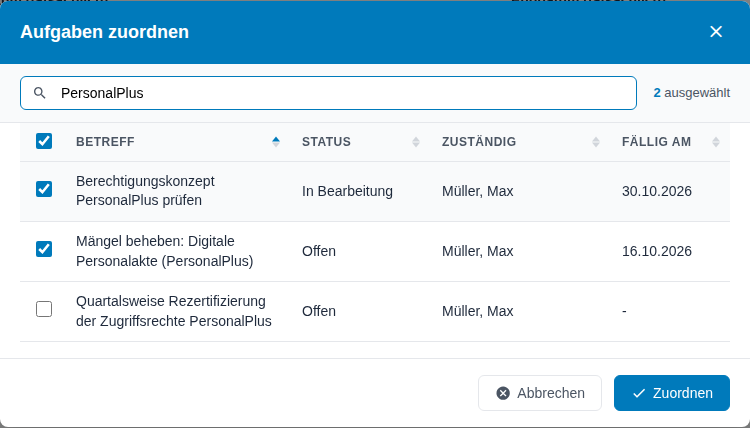
Abbildung 9: Fenster Aufgaben zuordnen
3.3.3 Zuordnung aufheben
- Setzen Sie in der Aufgabentabelle den Haken bei den Aufgaben, die nicht mehr zum Projekt gehören.
- Klicken Sie auf Zuordnung aufheben. Die Aufgaben verschwinden ohne Rückfrage aus dem Projekt.
Die Aufgaben selbst bleiben erhalten; nur die Verbindung zum Projekt wird gelöst. Speichern Sie geänderte Stammdaten vorher – die Seite wird danach neu geladen.
3.3.4 Mehrere Aufgaben auf einmal ändern
- Markieren Sie die Aufgaben in der Tabelle (der Haken im Tabellenkopf wählt alle).
- Öffnen Sie Massenaktionen und wählen Sie:
| Aktion | Wirkung |
|---|---|
| Status ändern | setzt den Status aller markierten Aufgaben |
| Zuständigen zuweisen | ersetzt den Bearbeiter |
| Fälligkeit ändern | setzt Fälligkeit / Zieldatum |
| Fortschritt ändern | setzt den Fortschritt; bei 100 % werden die Aufgaben Erledigt |
- Stellen Sie im Fenster den neuen Wert ein und bestätigen Sie.
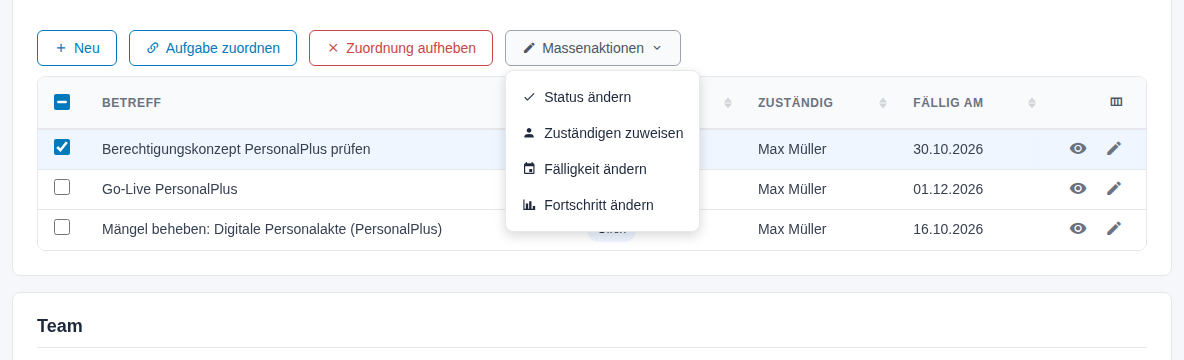
Abbildung 10: Massenaktionen für Projektaufgaben
Geändert werden nur Aufgaben, die Sie bearbeiten dürfen; die Meldung nennt sonst, wie viele von wie vielen aktualisiert wurden.
3.4 Reiter Team
Wo: Reiter Team im Projekt.
Wozu: Das Team legt fest, wer am Projekt mitwirkt. Teammitglieder sehen das Projekt unter Meine Projekte und lassen sich in der Übersicht über den Filter Teammitglied finden.
Mitglieder hinzufügen:
- Klicken Sie auf + Mitglied hinzufügen.
- Wählen Sie unter Person eine oder mehrere Personen. Wer schon im Team ist, steht nicht zur Auswahl.
- Wählen Sie die Rolle:
| Rolle | Bedeutung |
|---|---|
| Mitglied | arbeitet im Projekt mit (Vorgabe) |
| Projektleiter | steuert das Projekt; mehrere Projektleiter sind möglich |
| Vertretung | springt bei Abwesenheit ein |
- Klicken Sie auf Speichern. Die Personen erscheinen mit ihrer Rolle in der Tabelle.
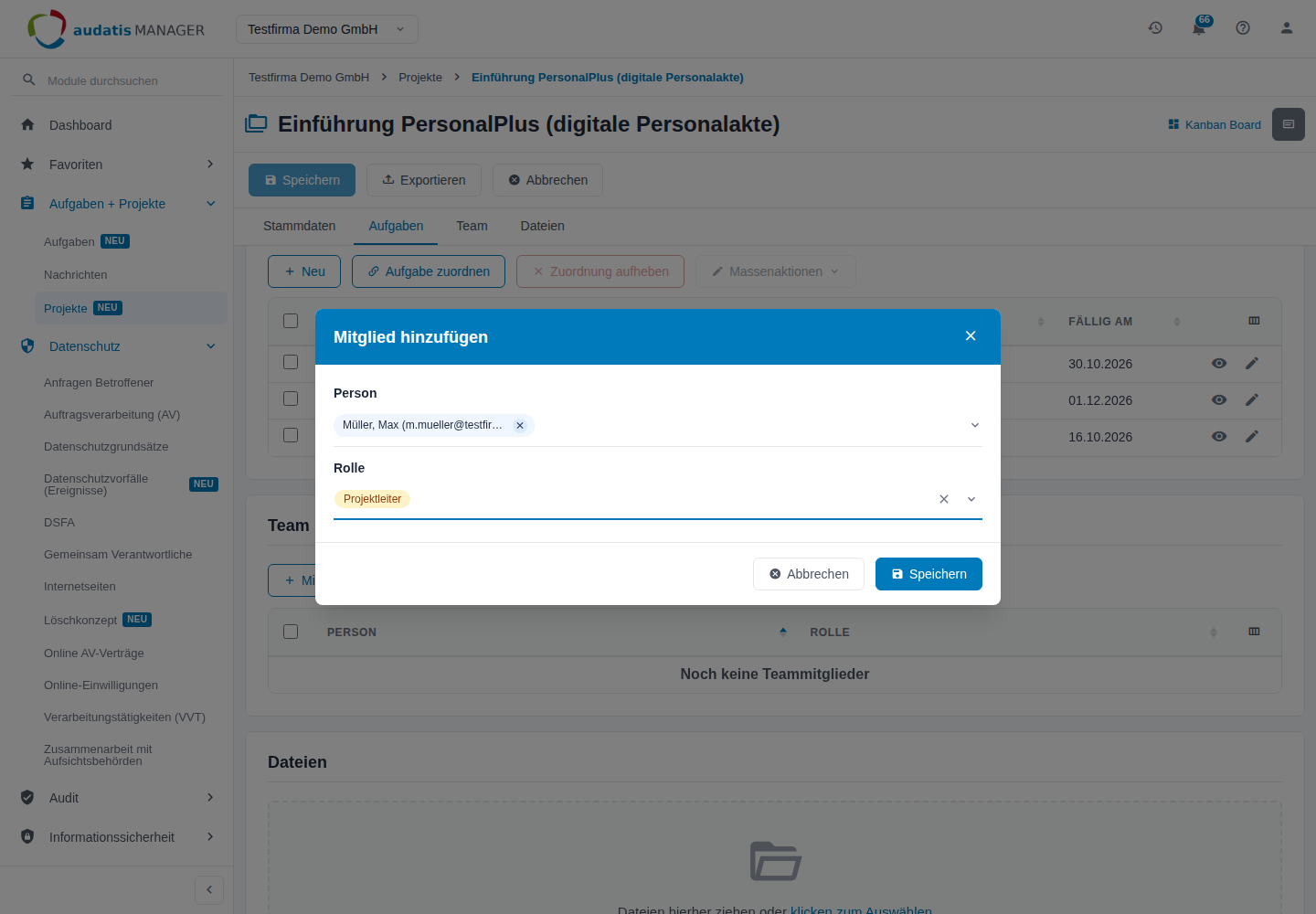
Abbildung 11: Mitglied hinzufügen
Rolle ändern: Klicken Sie in der Zeile auf das Stift-Symbol, wählen Sie die neue Rolle und klicken Sie auf Speichern.
Mitglieder entfernen: Setzen Sie den Haken bei den Personen und klicken Sie auf Entfernen. Das geschieht ohne Rückfrage.
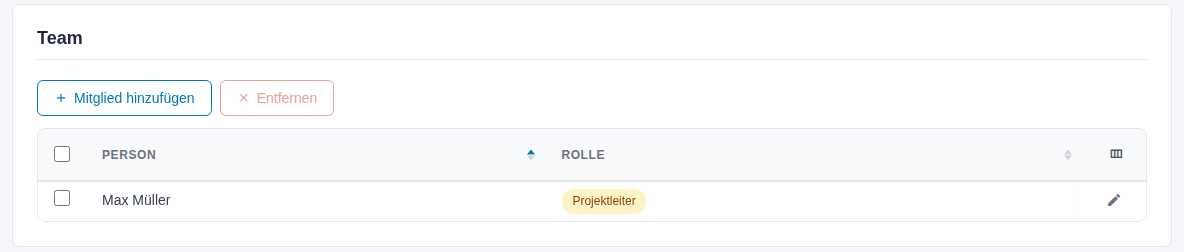
Abbildung 12: Team mit Rollen
Hinweis: Der Verantwortliche aus den Stammdaten muss nicht zusätzlich ins Team: Er sieht das Projekt ohnehin unter Meine Projekte.
3.5 Reiter Dateien
Wo: Reiter Dateien im Projekt (erscheint, sobald das Projekt gespeichert ist).
Wozu: Legen Sie hier Unterlagen zum Projekt ab, z. B. Projektauftrag, Protokolle oder Angebote.
- Ziehen Sie eine oder mehrere Dateien in das Ablagefeld oder klicken Sie hinein und wählen Sie sie aus. Erlaubt sind gängige Office-, PDF-, Bild-, Text- und ZIP-Dateien bis 2 MB je Datei.
- Die Dateien erscheinen in der Liste darunter. Über die Symbole der Zeile sehen Sie sich eine Datei in der Vorschau an (PDF und Bilder), laden sie herunter oder löschen sie.
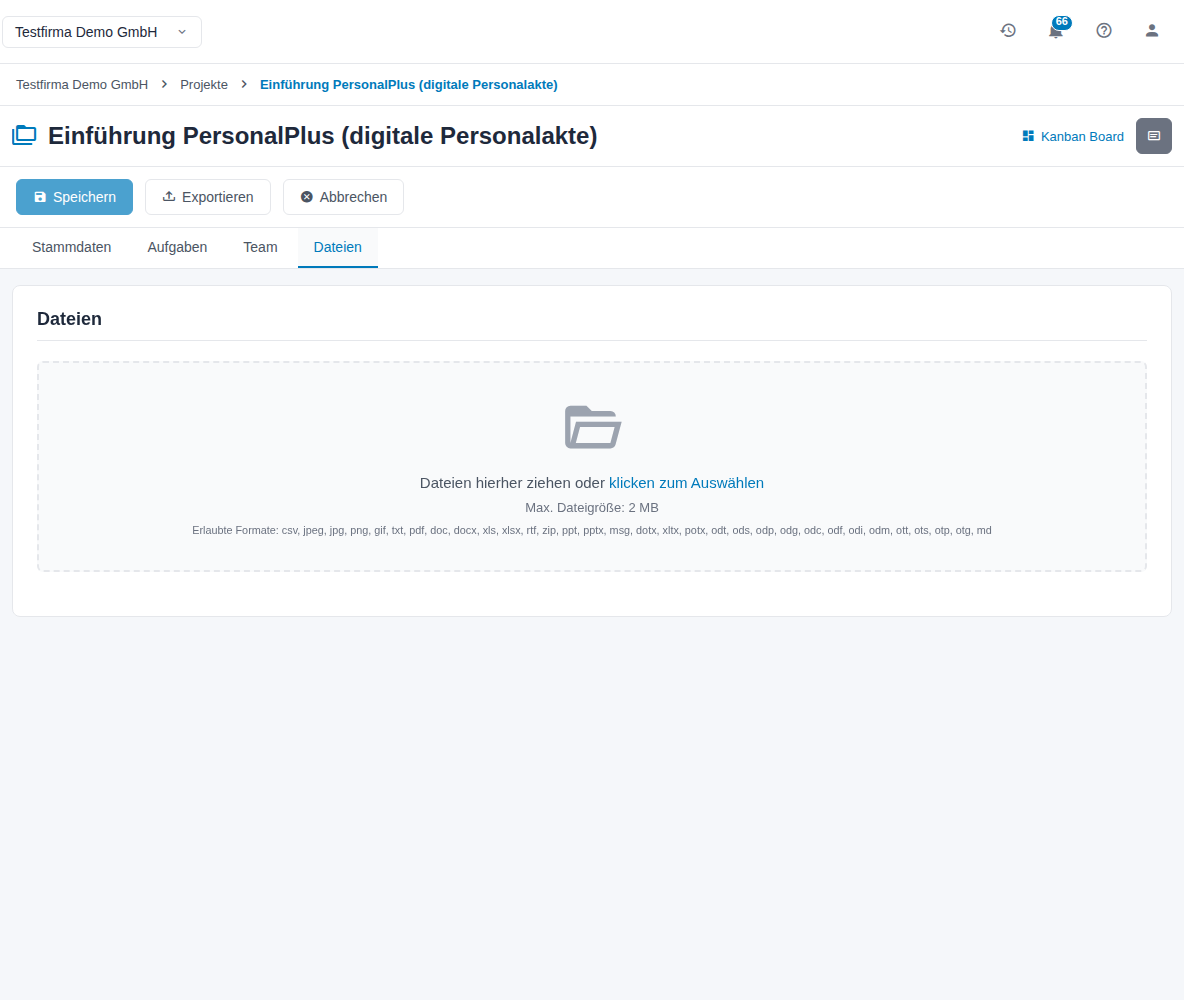
Abbildung 13: Reiter Dateien
Hochladen und löschen dürfen der Verantwortliche des Projekts und alle mit Schreibrecht; ansehen und herunterladen alle, die das Projekt sehen.
3.6 Kanban Board des Projekts
Wo: im Projekt oben rechts Kanban Board.
Wozu: Das Board zeigt nur die Aufgaben dieses Projekts in den Spalten des Aufgaben-Boards. Ein Blick zeigt, wo das Projekt steht; Statuswechsel erledigen Sie per Ziehen.
- Klicken Sie auf Kanban Board.
- Ziehen Sie eine Karte in eine andere Spalte, um den Status der Aufgabe zu ändern.
- Klicken Sie auf den Titel einer Karte, um die Aufgabe zu öffnen.
- Mit Suche im Board filtern Sie die Karten nach dem Titel.
- Über den Projektnamen in der Brotkrumen-Leiste oben kehren Sie zum Projekt zurück.
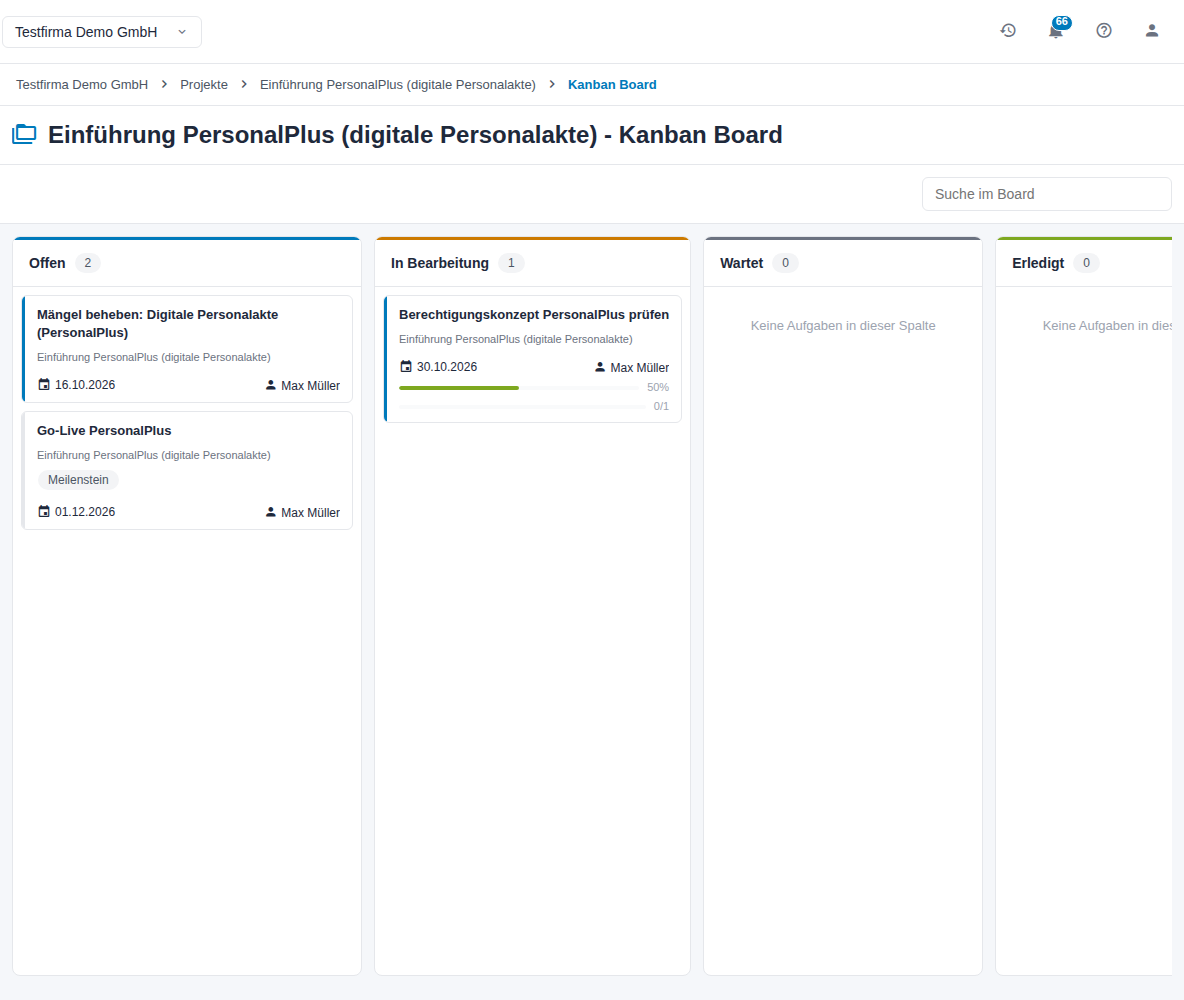
Abbildung 14: Kanban Board eines Projekts
Die Spalten und ihre Grenzen (WIP-Limit) richten Sie im Modul Aufgaben unter Board konfigurieren ein (Modulhandbuch Aufgaben). Ist eine Spalte über ihrer Grenze, wird die Anzahl hervorgehoben.
3.7 Rechter Bereich: Aktivitätsprotokoll und Kommentare
Wo: im Projekt das Symbol ganz rechts oben neben Kanban Board.
Wozu: Hier sehen Sie, wer wann was am Projekt geändert hat, und tauschen sich mit Kommentaren aus.
- Klicken Sie auf das Symbol. Rechts öffnet sich der Bereich mit zwei Reitern: der Sprechblase (Kommentare) und der Uhr (Aktivitätsprotokoll).
- Im Reiter Kommentare lesen Sie die bisherigen Kommentare. In der Bearbeitung des Projekts (Stift-Symbol bzw. Bearbeiten) schreiben Sie hier auch einen neuen Kommentar und senden ihn ab.
- Der Reiter mit der Uhr listet alle Änderungen am Projekt mit Datum, Person und geänderten Feldern.
- Das × schließt den Bereich.
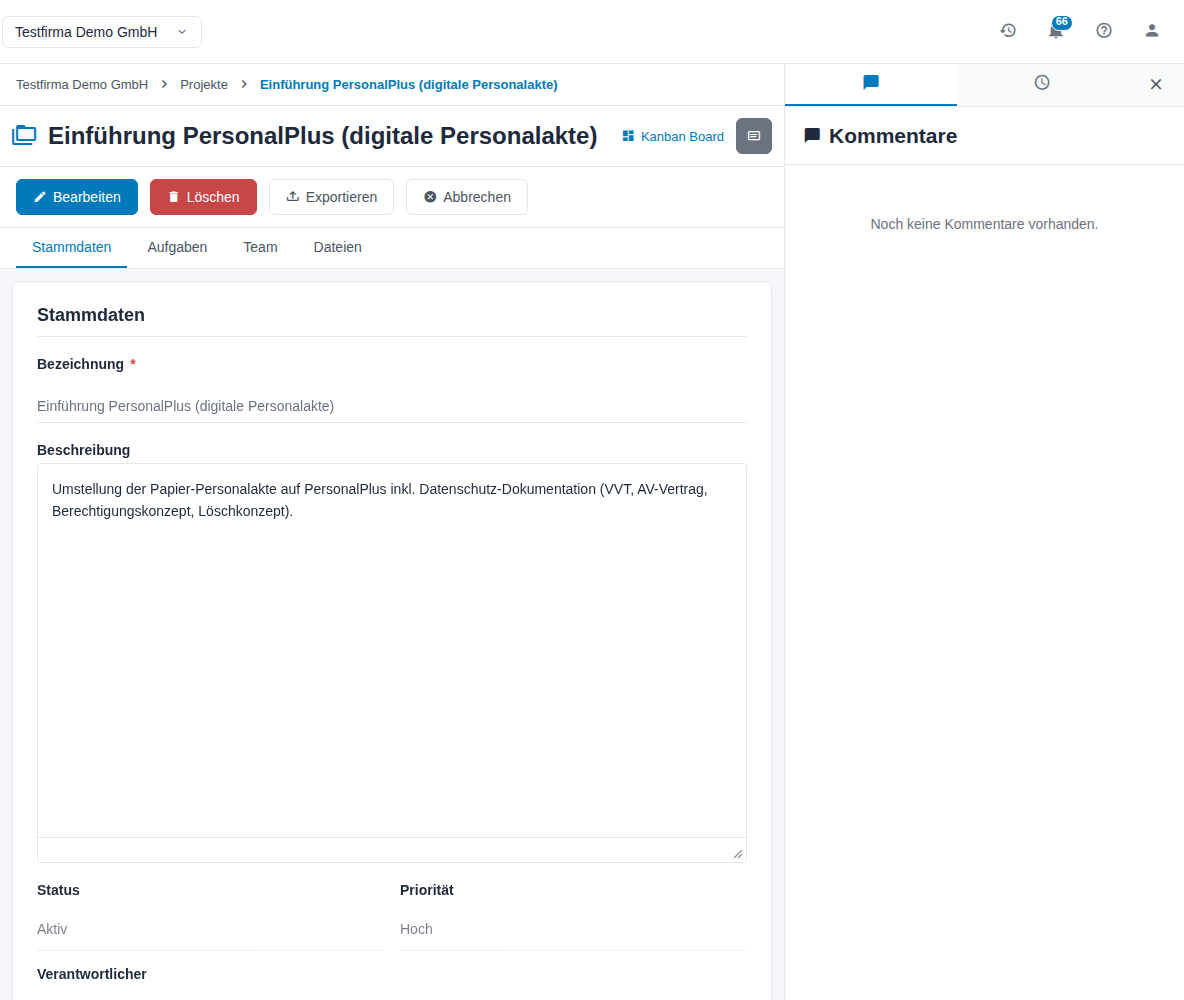
Abbildung 15: Rechter Bereich mit Kommentaren und Aktivitätsprotokoll
3.8 Ein Projekt exportieren
Wo: im Projekt in der Werkzeugleiste Exportieren.
Wozu: Für Statusberichte an die Geschäftsführung oder für die Projektakte erzeugen Sie eine Datei mit den Daten dieses einen Projekts.
- Klicken Sie auf Exportieren. Der Export-Assistent öffnet sich direkt beim Schritt Exportform.
- Wählen Sie die Exportform:
| Exportform | Inhalt | Formate |
|---|---|---|
| Datenliste | Stammdaten des Projekts | CSV, JSON, XML |
| Aufwandsauswertung (Stunden) | alle Aufgaben des Projekts mit Status, Bearbeiter, geplantem und tatsächlichem Aufwand in Stunden | Excel (.xlsx), PDF, Word (.docx) |
| Aufwandsauswertung (Tage) | wie oben, Aufwand in Tagen | Excel (.xlsx), PDF, Word (.docx) |
- Wählen Sie das Format und starten Sie den Export. Die Datei wird heruntergeladen bzw. in einem neuen Browser-Tab geöffnet.
Den Export mehrerer Projekte beschreibt das nächste Kapitel.
4 Projekte verwalten
Für Projektverantwortliche mit Schreib- bzw. Löschrecht.
4.1 Massenaktionen
Wo: Übersicht, Werkzeugleiste Massenaktionen. Die Schaltfläche wird aktiv, sobald Sie mindestens ein Projekt markiert haben.
Wozu: Sie bearbeiten mehrere Projekte in einem Schritt.
- Setzen Sie in der Tabelle den Haken bei den gewünschten Projekten (der Haken im Tabellenkopf wählt alle sichtbaren).
- Öffnen Sie Massenaktionen und wählen Sie die Aktion:
| Aktion | Reiter | Wirkung |
|---|---|---|
| Archivieren | Meine Projekte, Alle Projekte | verschiebt die Projekte sofort ins Archiv |
| Auf Mandanten kopieren | Meine Projekte, Alle Projekte | kopiert die Projekte mit ihren Aufgaben in andere Mandanten |
| Wiederherstellen | Archiv | holt die Projekte aus dem Archiv zurück |
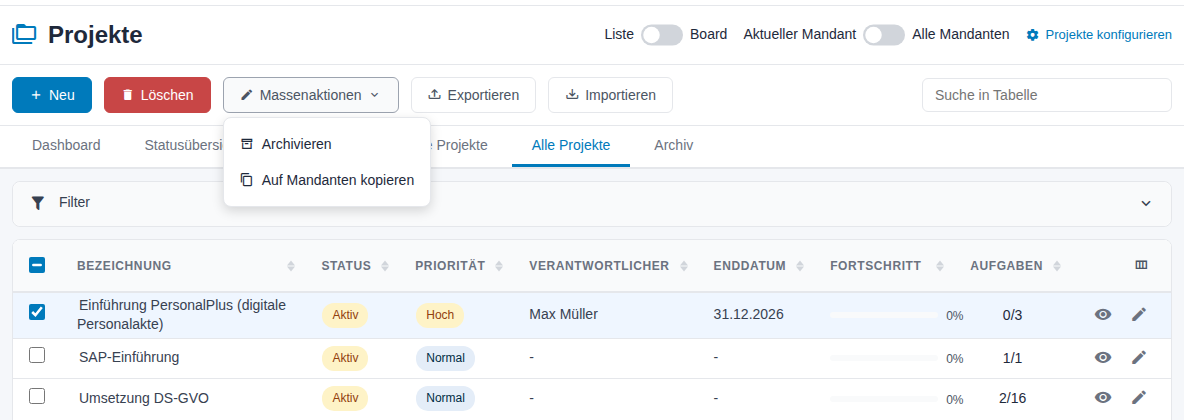
Abbildung 16: Massenaktionen in der Projektübersicht
4.2 Archivieren und wiederherstellen
Wozu: Abgeschlossene oder abgebrochene Projekte verschwinden aus dem Tagesgeschäft, bleiben aber vollständig nachvollziehbar.
Archivieren:
- Markieren Sie in Meine Projekte oder Alle Projekte die Projekte.
- Wählen Sie Massenaktionen > Archivieren. Die Projekte stehen sofort im Reiter Archiv.
Archivierte Projekte lassen sich nur ansehen, nicht bearbeiten: Das Stift-Symbol und die Schaltfläche Bearbeiten fehlen. Die zugeordneten Aufgaben bleiben unverändert bei ihren Bearbeitern.
Wiederherstellen:
- Öffnen Sie den Reiter Archiv.
- Markieren Sie die Projekte.
- Wählen Sie Massenaktionen > Wiederherstellen. Die Projekte erscheinen wieder in den übrigen Reitern.
4.3 Auf Mandanten kopieren
Wo: Übersicht, Projekte markieren, Massenaktionen > Auf Mandanten kopieren.
Wozu: Ein bewährtes Projekt – z. B. „Jahresplan Datenschutz" mit allen Aufgaben – übernehmen Sie in weitere Mandanten, statt es dort neu aufzubauen.
- Markieren Sie die Projekte und wählen Sie Massenaktionen > Auf Mandanten kopieren. Das Fenster Projekte auf Mandanten kopieren öffnet sich.
- Legen Sie mit den Schaltern fest, was mitkopiert wird:
| Schalter | Eingeschaltet | Ausgeschaltet |
|---|---|---|
| Zugewiesene Benutzer mitkopieren (sofern auf Zielmandant berechtigt) | Verantwortlicher und Bearbeiter der Aufgaben werden übernommen, wenn sie im Zielmandanten Zugriff auf das Modul haben | Verantwortlicher und Bearbeiter bleiben leer |
| Fälligkeitsdaten mitkopieren | geplante Termine und Fälligkeiten werden übernommen | Termine bleiben leer |
| Aktuellen Status mitkopieren | Status, Fortschritt und Ist-Werte werden übernommen | die Kopie beginnt mit Geplant und 0 % |
- Wählen Sie unter Auf Mandanten kopieren einen oder mehrere Zielmandanten. Zur Auswahl stehen die Mandanten, in denen Sie Projekte anlegen dürfen.
- Klicken Sie auf Kopieren. Ein Fortschrittsbalken zeigt den Verlauf.
- Das Ergebnis listet, was Erfolgreich kopiert, Übersprungen oder Fehlgeschlagen ist, jeweils mit Grund. Schließen Sie das Fenster.
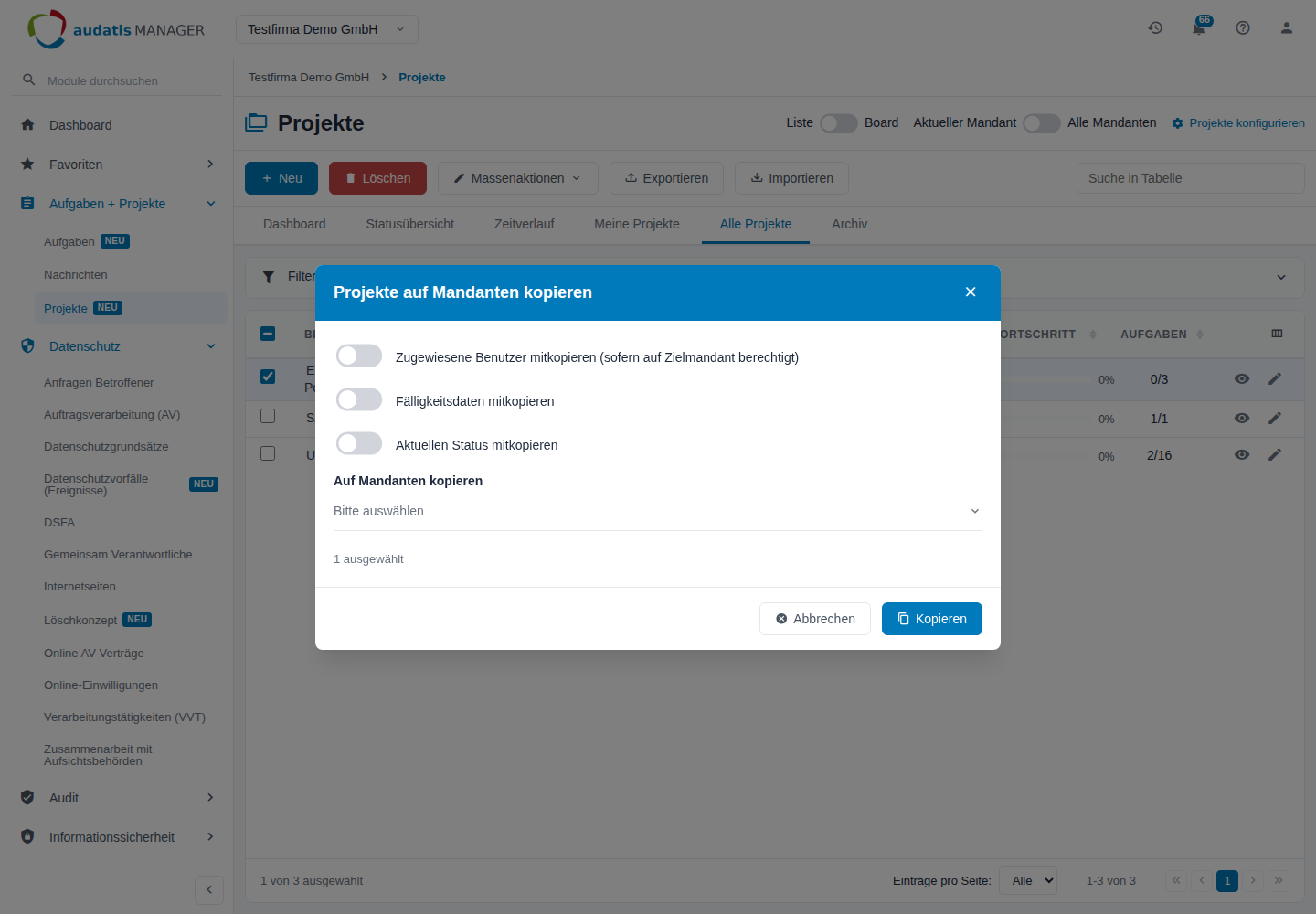
Abbildung 17: Fenster Projekte auf Mandanten kopieren
Kopiert werden die Stammdaten und alle Aufgaben des Projekts samt Unteraufgaben. Team und Dateien werden nicht kopiert. Gibt es im Zielmandanten schon ein Projekt mit derselben Bezeichnung, erhält die Kopie eine laufende Nummer, z. B. „Jahresplan Datenschutz #2".
4.4 Projekte löschen
Wo: Übersicht, Projekte markieren, Löschen in der Werkzeugleiste; oder in der Ansicht eines Projekts Löschen (jeweils mit Löschrecht).
Wozu: Für versehentlich oder doppelt angelegte Projekte. Erledigte Projekte archivieren Sie stattdessen.
- Markieren Sie die Projekte und klicken Sie auf Löschen.
- Das Fenster Projekte löschen nennt jedes ausgewählte Projekt. Prüfen Sie die Liste.
- Klicken Sie auf Löschen, um zu bestätigen, oder auf Abbrechen.
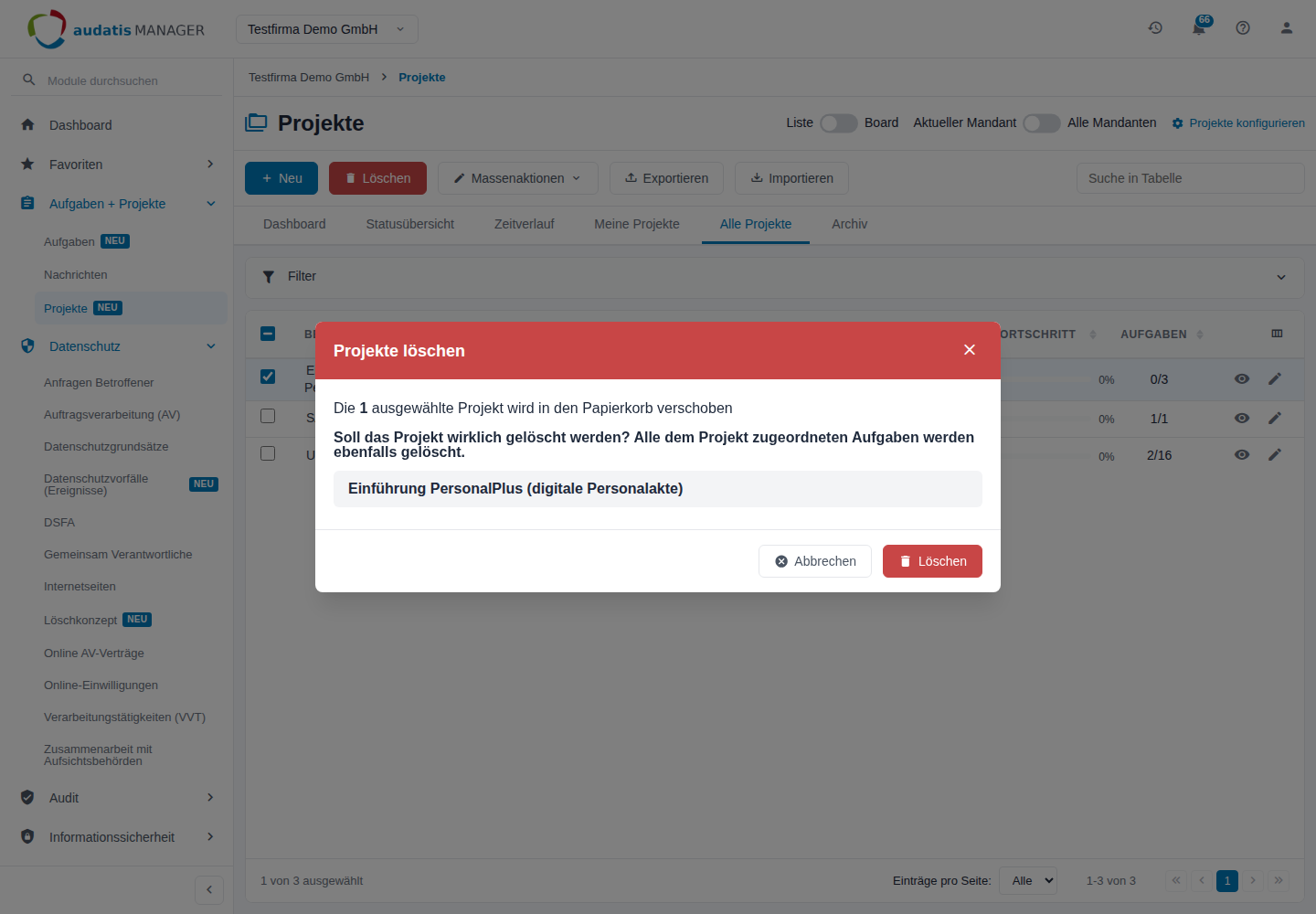
Abbildung 18: Rückfrage vor dem Löschen
Achtung: Mit dem Projekt werden alle Aufgaben gelöscht, die nur diesem Projekt zugeordnet sind. Aufgaben, die auch zu einem anderen Projekt gehören, bleiben erhalten und verlieren nur die Zuordnung. Gelöschte Projekte liegen im Papierkorb; stellen Sie ein Projekt dort wieder her, kehren auch die mitgelöschten Aufgaben und ihre Zuordnungen zurück.
4.5 Projekte exportieren
Wo: Übersicht, Werkzeugleiste Exportieren.
Wozu: Sie geben Projektdaten weiter oder werten sie in Excel aus – für einzelne, gefilterte oder alle Projekte.
- Klicken Sie auf Exportieren. Der Export-Assistent führt in drei Schritten durch den Export.
- Umfang: Wählen Sie Alle (der gesamte Bestand), Auswahl (die markierten Projekte) oder Gefiltert (die aktuell angezeigten Projekte, mit Anzahl). Klicken Sie auf Weiter.
- Exportform: Wählen Sie Datenliste, Aufwandsauswertung (Stunden) oder Aufwandsauswertung (Tage) (Inhalte wie unter „Ein Projekt exportieren"). Klicken Sie auf Weiter.
- Format: Wählen Sie das Format und starten Sie den Export.
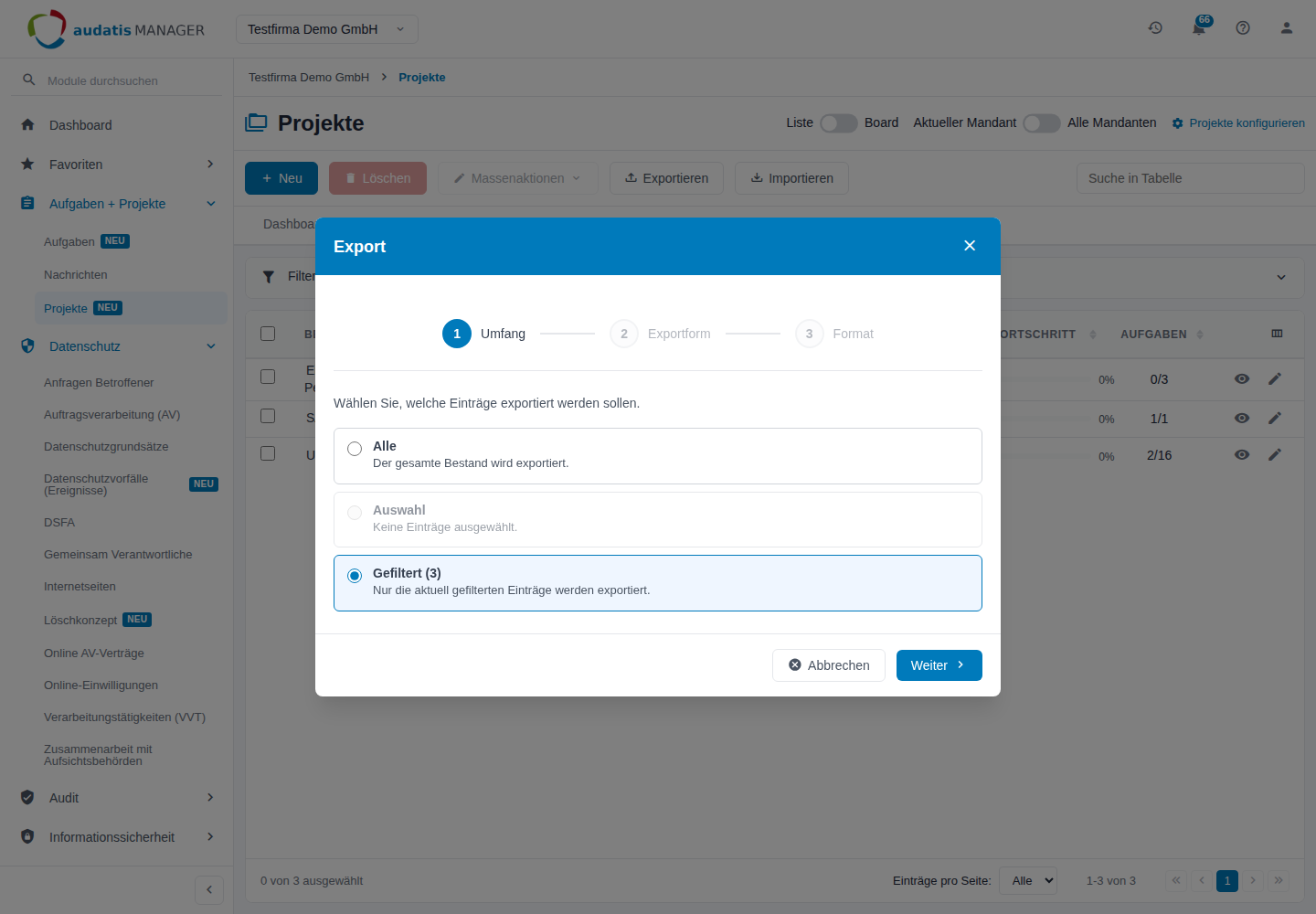
Abbildung 19: Export-Assistent, Schritt Umfang
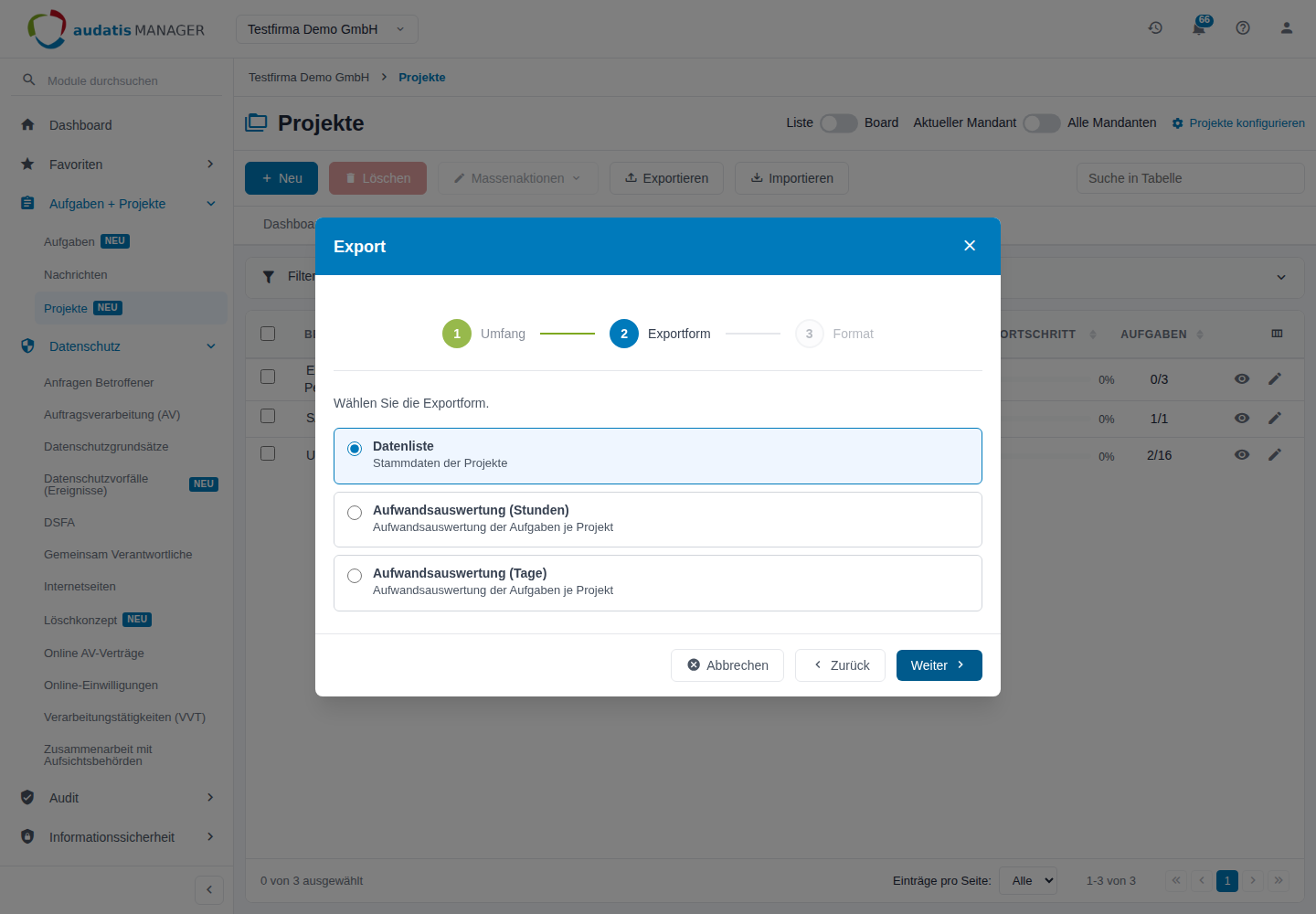
Abbildung 20: Export-Assistent, Schritt Exportform
Die Datenliste enthält je Projekt ID, Mandant, Bezeichnung, Status, Priorität, Verantwortlichen, Beginn, Enddatum, Fortschritt, Anzahl der Aufgaben, Erstellt am und Archiviert am. Die Aufwandsauswertung als PDF enthält je Projekt die Aufgaben mit Status, Aufwand und Umsetzungszeitraum, den Gesamtaufwand und ein Diagramm der Aufwandsverteilung nach Status.
4.6 Projekte importieren
Wo: Übersicht, Werkzeugleiste Importieren (mit Schreibrecht).
Wozu: Projektpläne, die bisher in Excel geführt wurden, übernehmen Sie samt Aufgaben in einem Schritt.
Bereiten Sie eine Datei (CSV, JSON, XML oder TXT, höchstens 10 MB) vor. Jede Zeile mit einer Projektbezeichnung legt ein Projekt an; Zeilen nur mit einem Aufgabenbetreff werden als Aufgaben dem Projekt aus der Zeile darüber zugeordnet. Eine Zeile kann auch Projekt und erste Aufgabe zugleich enthalten.
- Klicken Sie auf Importieren. Die Seite Projekte importieren öffnet sich mit den Schritten Datei hochladen, Felder zuordnen und Vorschau & Import.
- Datei hochladen: Ziehen Sie die Datei in das Feld oder klicken Sie auf klicken zum Auswählen. Klicken Sie auf Weiter.
- Felder zuordnen: Wählen Sie für jede Spalte Ihrer Datei das Zielfeld oder Ignorieren. Eine Zuordnung, die Sie öfter brauchen, speichern Sie unter einem Namen und laden sie beim nächsten Import wieder.
- Vorschau & Import: Die Vorschau zeigt je Zeile, ob sie Neu angelegt, Aktualisiert, Übersprungen wird oder einen Fehler hat. Korrigieren Sie Fehler in der Datei und laden Sie sie neu hoch. Starten Sie den Import und bestätigen Sie die Rückfrage.
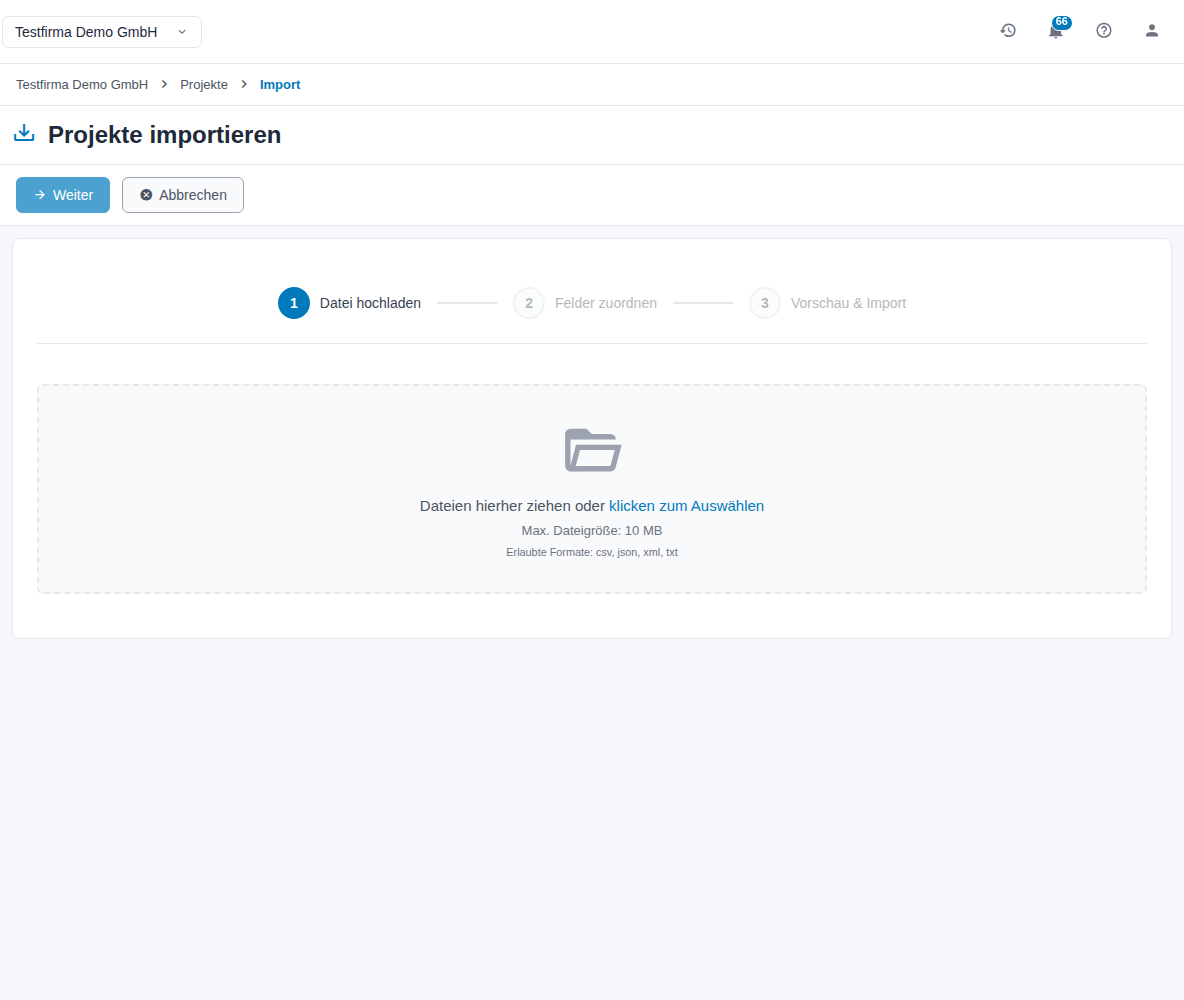
Abbildung 21: Import, Schritt Datei hochladen
| Gruppe | Zielfelder |
|---|---|
| Projekt | Projektbezeichnung (Pflicht), Projektbeschreibung, Projektstatus, Projektpriorität, Projekt-Startdatum, Projekt-Enddatum, Projektverantwortlicher |
| Aufgabe | Aufgabenbetreff, Aufgabenbeschreibung, Aufgabenstatus, Aufgabenpriorität, Aufgaben-Startdatum, Aufgaben-Enddatum, Aufgaben-Bearbeiter |
Tipp: Projektverantwortlicher und Aufgaben-Bearbeiter geben Sie als E-Mail-Adresse eines Benutzers des Mandanten an. Jede Aufgabe braucht einen Aufgaben-Bearbeiter. Gibt es die Projektbezeichnung schon, wird das vorhandene Projekt erkannt.
5 Auswertungen für Leitung und Beratung
Für Benutzer mit Sonderrechten im Modul Projekte. Die drei Reiter erscheinen nur mit dieser Stufe und werten alle Mandanten aus, in denen Sie Zugriff auf das Modul haben.
5.1 Dashboard
Wo: Aufgaben + Projekte > Projekte, Reiter Dashboard.
Wozu: Auf einen Blick sehen Sie, wo in Ihren Mandanten Aufgaben überfällig sind und welche Projekte laufen – etwa vor einem Jour fixe mit den Mandanten.
Oben stehen vier Kennzahlen:
| Kennzahl | Bedeutung |
|---|---|
| Aktive Aufgaben | offene Aufgaben (Offen, In Bearbeitung, Wartet) aller Ihrer Mandanten, nicht archiviert – auch Aufgaben ohne Projekt |
| Überfällig | davon die Aufgaben mit überschrittenem Zieldatum |
| Aktive Projekte | Projekte mit Status Aktiv |
| Mandanten | Anzahl der Mandanten, die das Dashboard auswertet |
Darunter stehen zwei Tabellen:
- Mandanten-Übersicht – je Mandant eine Ampel und die Spalten Mandant, Offen, Überfällig, Projekte (aktive) und Ø Fortschritt (der aktiven Projekte). Die Ampel ist rot, wenn der Mandant überfällige Aufgaben hat, sonst grün. Ein Klick auf den Mandantennamen öffnet diesen Mandanten in einem neuen Tab.
- Aktive Projekte – alle geplanten, aktiven und pausierten Projekte mit Projekt, Mandant, Offen (offene Aufgaben) und Fortschritt, nach Enddatum sortiert. Ein Klick auf den Projektnamen öffnet das Projekt in einem neuen Tab.
Beide Tabellen lassen sich über die Spaltenüberschriften sortieren.
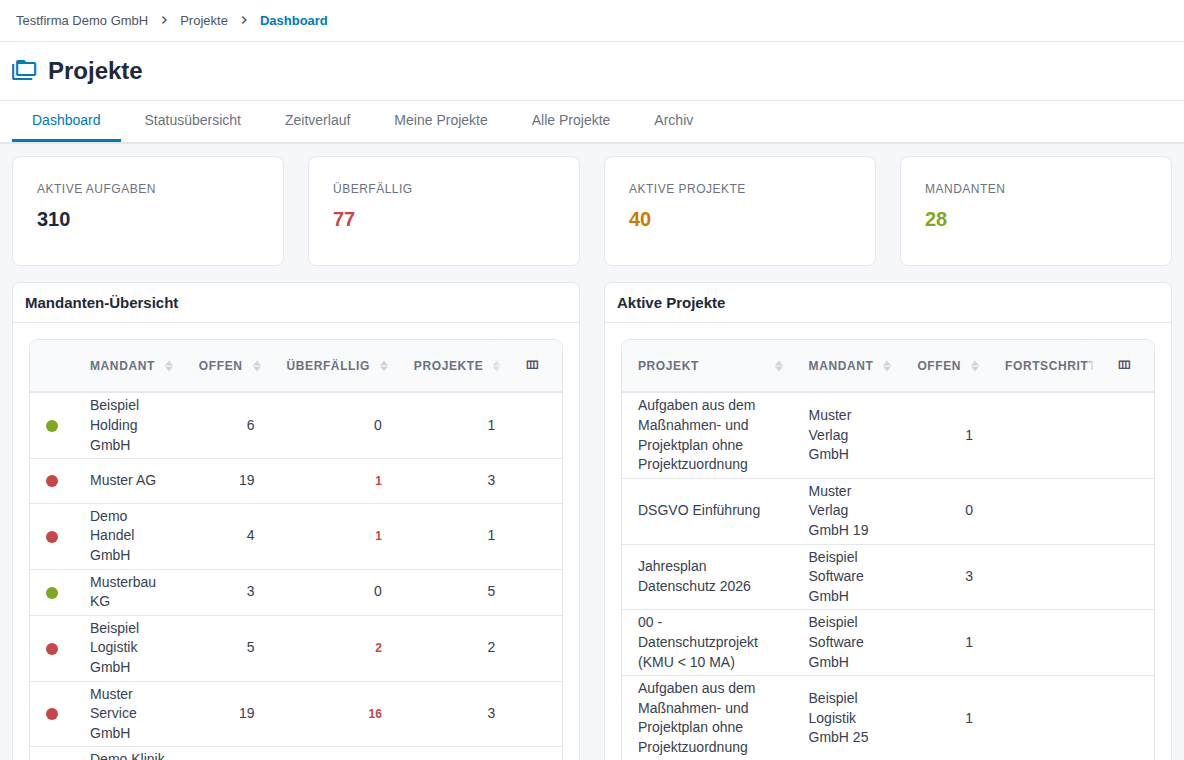
Abbildung 22: Dashboard mit Kennzahlen, Mandanten-Übersicht und aktiven Projekten
5.2 Statusübersicht
Wo: Reiter Statusübersicht.
Wozu: Sie sehen, wie weit die Aufgaben ausgewählter Projekte sind – besonders hilfreich, wenn dasselbe Projekt in mehreren Mandanten läuft: Gleichnamige Aufgaben werden über alle Mandanten zu einer Zeile zusammengefasst.
- Wählen Sie unter Mandanten einen oder mehrere Mandanten. Vorgewählt ist der aktuelle Mandant. Die Listen Projekte und Benutzer passen sich der Auswahl an.
- Wählen Sie unter Projekte mindestens ein Projekt. Ohne Projekt bleibt die Auswertung leer.
- Wählen Sie unter Benutzer eine Person, um nur ihre Aufgaben zu sehen, oder lassen Sie Alle Benutzer stehen.
- Klicken Sie auf Aktualisieren.
- Die Tabelle zeigt je Aufgabe (Aufgabe) einen Balken mit der Status-Verteilung und die Anzahl Gesamt. Die Farben erklärt die Legende darunter: Offen, In Bearbeitung, Erledigt, Nicht relevant, Abgebrochen.
- Klicken Sie auf eine Zeile. Darunter erscheint Details für … mit den einzelnen Aufgaben (Mandant, Projekt, Aufgabe, Bearbeiter, Status, Fällig am). Über das Symbol in der Zeile öffnen Sie eine Aufgabe in einem neuen Tab; das × schließt die Details.
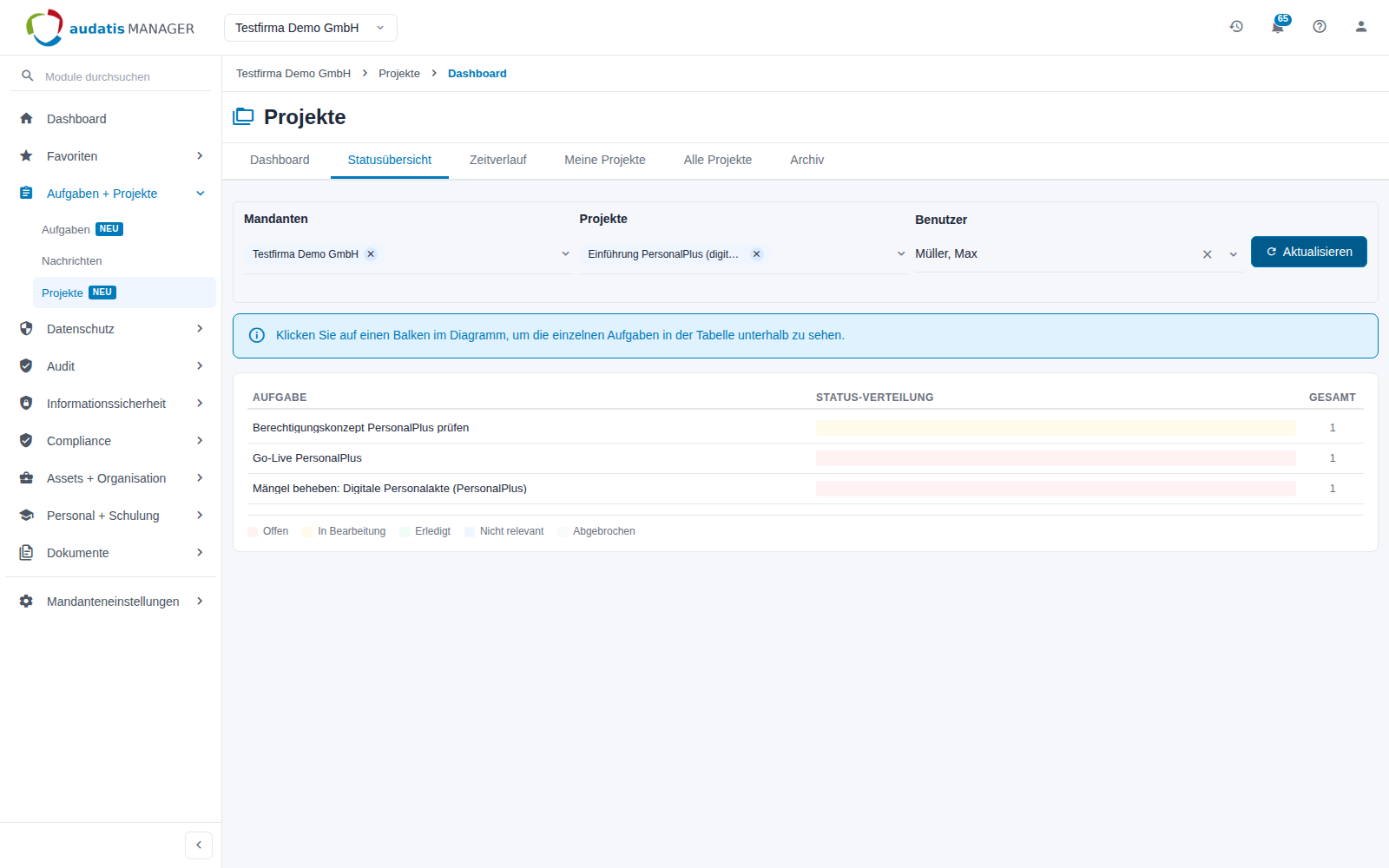
Abbildung 23: Statusübersicht
5.3 Zeitverlauf
Wo: Reiter Zeitverlauf.
Wozu: Sie sehen, wann wie viel Aufwand in den ausgewählten Projekten anfällt – zur Planung von Kapazitäten oder um Engpässe zu erkennen.
- Wählen Sie Mandanten, Projekte und Benutzer wie in der Statusübersicht.
- Wählen Sie die Ansicht, also den Zeitraum des Diagramms:
| Ansicht | Zeitraum | Ein Balken je |
|---|---|---|
| Monat | ein Kalendermonat | Tag |
| Quartal | ein Quartal | Kalenderwoche |
| Halbjahr | ein Halbjahr | Monat |
| Jahr | ein Kalenderjahr | Monat |
- Wählen Sie die Metrik: Aufwand (Std.) (geplanter Aufwand der Aufgaben) oder Anzahl (Zahl der Aufgaben).
- Klicken Sie auf Aktualisieren. Das Diagramm zeigt gestapelte Balken je Status.
- Mit den Pfeilen links und rechts der Zeitraumanzeige (z. B. „Oktober 2026") blättern Sie zum vorigen oder nächsten Zeitraum.
- Klicken Sie auf einen Balken. Darunter erscheinen Details für … mit den Aufgaben dieses Zeitraums.
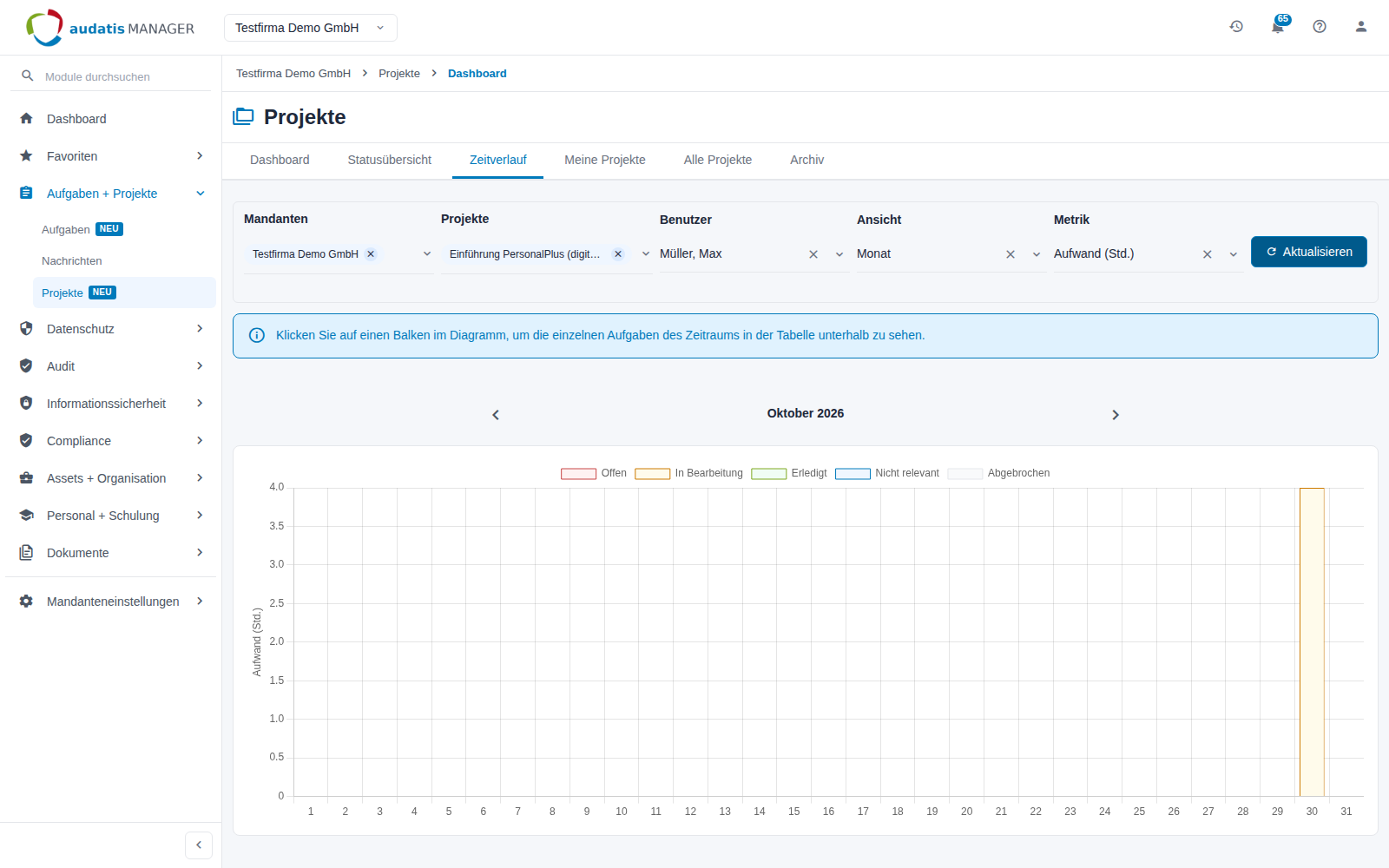
Abbildung 24: Zeitverlauf
So wird der Aufwand verteilt: Hat eine Aufgabe einen geplanten Start und ein geplantes Ende, verteilt sich ihr geplanter Aufwand gleichmäßig auf die Werktage dazwischen. Hat sie nur ein Zieldatum, wird der Aufwand vom Zieldatum aus rückwärts auf so viele Werktage verteilt, wie Ihre Arbeitszeit pro Werktag ergibt (z. B. 24 Stunden bei 8 Stunden pro Tag auf drei Werktage). Erledigte Aufgaben bleiben im Diagramm sichtbar.
6 Konfiguration
Zugriff: Die Konfiguration öffnen und bearbeiten Benutzer mit mindestens Schreiben im Modul Projekte. Sie sehen in der Projektübersicht oben rechts den Link Projekte konfigurieren.
Die Einstellungen gelten für den Mandanten und damit für alle Projekte.
6.1 Einstellungen
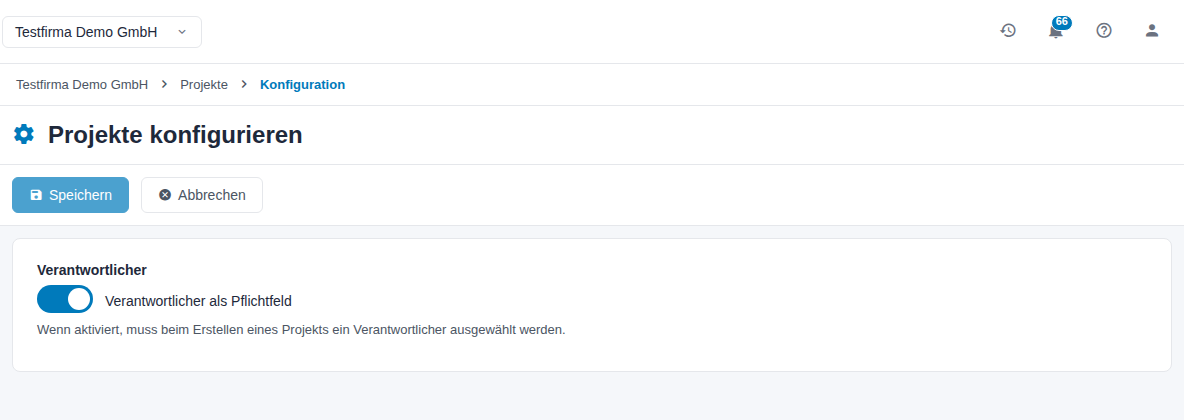
Abbildung 25: Projekte konfigurieren
| Einstellung | Wirkung |
|---|---|
| Verantwortlicher als Pflichtfeld | Ist der Schalter aktiv, muss beim Erstellen eines Projekts ein Verantwortlicher ausgewählt werden. Standard: aktiv. |
6.2 Einstellung ändern
- Öffnen Sie Aufgaben + Projekte > Projekte und klicken Sie auf Projekte konfigurieren.
- Schalten Sie Verantwortlicher als Pflichtfeld ein oder aus.
- Klicken Sie auf Speichern. Die Schaltfläche wird aktiv, sobald Sie etwas geändert haben. Abbrechen führt ohne Änderung zur Projektliste zurück.
Hinweis: Die Spalten des Kanban Board sind keine Einstellung der Projekte. Sie richten sie im Modul Aufgaben unter Board konfigurieren ein.
7 Häufige Fragen
Warum sehe ich ein Projekt nicht unter Meine Projekte? Meine Projekte zeigt nur Projekte, in denen Sie Verantwortlicher oder Mitglied im Team sind. Lassen Sie sich ins Team aufnehmen. Mit Sonderrechten finden Sie alle Projekte unter Alle Projekte. Prüfen Sie außerdem, ob ein Filter gesetzt ist.
Warum fehlen bei mir die Reiter Dashboard, Statusübersicht, Zeitverlauf und Alle Projekte? Sie erscheinen nur mit Sonderrechten in der Berechtigung Projekte. Wenden Sie sich an Ihre Administration.
Ich kann ein Projekt nicht bearbeiten – das Stift-Symbol fehlt. Entweder ist das Projekt archiviert (dann zuerst im Reiter Archiv über Massenaktionen > Wiederherstellen zurückholen), oder Sie haben im Modul nur Lesen.
Was passiert mit den Aufgaben, wenn ich ein Projekt archiviere? Nichts. Die Aufgaben bleiben bei ihren Bearbeitern und behalten ihren Status. Nur das Projekt wird schreibgeschützt.
Was passiert mit den Aufgaben, wenn ich ein Projekt lösche? Aufgaben, die nur zu diesem Projekt gehören, werden mitgelöscht. Aufgaben, die auch in einem anderen Projekt stehen, bleiben erhalten.
Kann eine Aufgabe zu mehreren Projekten gehören? Ja. Ordnen Sie sie in jedem Projekt über Aufgabe zuordnen zu. Zuordnung aufheben löst sie nur aus dem jeweiligen Projekt.
Wird der Fortschritt automatisch berechnet? Nein. Den Fortschritt stellen Sie in den Stammdaten mit dem Schieberegler ein. Wie viele Aufgaben erledigt sind, zeigt die Spalte Aufgaben in der Übersicht.
Wie lege ich einen Meilenstein an? Im Reiter Aufgaben über + Neu mit dem Typ Meilenstein. Im Board tragen Meilensteine das Kennzeichen Meilenstein.
Werden Team und Dateien beim Kopieren auf andere Mandanten übernommen? Nein. Kopiert werden die Stammdaten und die Aufgaben samt Unteraufgaben. Ob Verantwortliche und Bearbeiter, Termine und Status übernommen werden, legen Sie mit den drei Schaltern im Kopierfenster fest.
Warum ist die Statusübersicht leer? Wählen Sie unter Projekte mindestens ein Projekt aus und klicken Sie auf Aktualisieren.
Warum zählt das Dashboard mehr Aufgaben, als in meinen Projekten stehen? Die Kennzahlen Aktive Aufgaben und Überfällig sowie die Mandanten-Übersicht zählen alle offenen Aufgaben der Mandanten, nicht nur Projektaufgaben.