
KI-Compliance
0 Kurzkarte: Ein KI-System erfassen in 5 Schritten
Für alle, die in ihrem Bereich ein KI-System einsetzen, entwickeln oder vertreiben – z. B. einen Chatbot, ein Übersetzungswerkzeug oder eine Bewerbervorauswahl.
- Anlegen – Compliance → KI-Compliance öffnen, auf Neu klicken, Bezeichnung und Fachverantwortlicher eintragen und Speichern.
- Einstufen – im Reiter Stammdaten die Risikoklassifizierung gem. KI-VO und die Rolle in der KI-Wertschöpfungskette wählen, z. B. Begrenzt und Betreiber.
- Beschreiben – im Reiter Beschreibung festhalten, was das System tut, wofür es eingesetzt wird und wer betroffen ist.
- Pflichten bewerten – im Reiter KI-Pflichten je Pflicht den Status wählen und eine Begründung eintragen. Speichern.
- Nachweise ablegen und einreichen – Nachweise im Reiter Dateien hochladen und, wenn der Prüfworkflow aktiv ist, Zur Prüfung einreichen.
Wichtig: KI-Systeme der Risikoklasse Inakzeptabel sind nach Art. 5 KI-VO verboten. Stufen Sie ein System so ein, klären Sie den Einsatz sofort mit Ihrer Compliance-Stelle.
1 Einführung
1.1 Wofür ist das Modul da?
Die EU-Verordnung über künstliche Intelligenz (KI-VO, „AI Act“, Verordnung (EU) 2024/1689) knüpft Pflichten an zwei Merkmale: die Risikoklasse eines KI-Systems und die Rolle, die Ihr Unternehmen dabei einnimmt. Das Modul KI-Compliance
- führt ein Verzeichnis aller KI-Systeme mit Fachverantwortlichem und Beschreibung,
- stuft jedes System in eine der vier Risikoklassen der KI-VO ein,
- zeigt aus Risikoklasse und Rolle(n) die anwendbaren KI-Pflichten mit Fundstelle an,
- dokumentiert für jede Pflicht den Erfüllungsstand mit Begründung und Nachweisen,
- verknüpft KI-Systeme mit Software-Assets aus dem Assetmanagement und
- lässt die Einträge auf Wunsch im Prüfworkflow prüfen.
Sie öffnen das Modul über Compliance → KI-Compliance. Es erscheint nur, wenn Ihr Unternehmen die Erweiterung Compliance + ISMS gebucht hat.
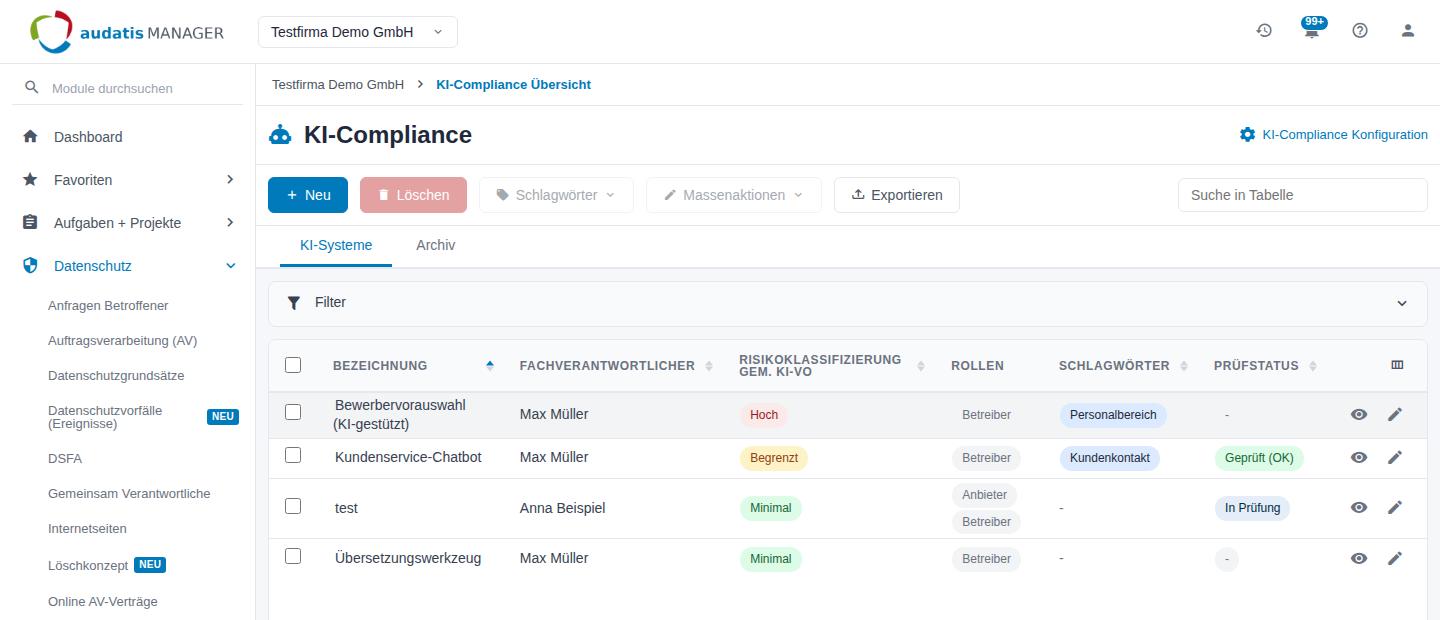
Abbildung 1: Übersicht der KI-Systeme
1.2 Risikoklassen
| Risikoklasse | Bedeutung | Beispiele aus der Oberfläche |
|---|---|---|
| Minimal (Stufe 1) | KI-Systeme ohne nennenswerte Risiken | Spam-Filter, KI-basierte Rechtschreibprüfung, prädiktive Instandhaltung |
| Begrenzt (Stufe 2) | Direkte Nutzerinteraktion mit gewissem Risiko, aber kein Hochrisiko | Chatbots, Deepfake-Erkennungstools, KI-generierte Inhalte |
| Hoch (Stufe 3) | Erhebliche Auswirkungen auf Rechte, Gesundheit oder Sicherheit, aber nicht verboten | Biometrische Identifizierung, Kreditwürdigkeitsprüfung, KI im Bewerbungsprozess |
| Inakzeptabel (Stufe 4) | Nach Art. 5 KI-VO verboten | Social Scoring durch Behörden, Emotionserkennung am Arbeitsplatz, manipulative Spielzeuge |
Solange keine Klasse gewählt ist, gilt das KI-System als Nicht klassifiziert.
1.3 Rollen in der KI-Wertschöpfungskette
| Rolle | Wer ist das? |
|---|---|
| Anbieter | Entwickelt ein KI-System oder bringt es in Verkehr. |
| Betreiber | Setzt ein KI-System in der eigenen Umgebung ein – der häufigste Fall in Unternehmen. |
| Einführer | Bringt ein KI-System aus einem Drittland in die EU. |
| Händler | Vertreibt ein KI-System auf dem europäischen Markt, ohne es zu verändern. |
Ihr Unternehmen kann für dasselbe System mehrere Rollen haben. Wählen Sie dann alle zutreffenden Rollen.
1.4 Begriffe
| Begriff | Bedeutung im audatis MANAGER |
|---|---|
| KI-System | Ein Eintrag im Modul, z. B. „Kundenservice-Chatbot“. |
| KI-Pflicht | Anforderung aus der KI-VO mit Titel, Maßnahme und Fundstelle, die für die gewählte Kombination aus Risikoklasse und Rolle gilt. |
| Status einer Pflicht | Nicht bewertet, Erfüllt, Nicht erfüllt oder Nicht anwendbar. |
| Fortschritt | Anteil der bewerteten Pflichten; erscheint oben rechts auf der Bearbeitungsseite. |
| Software-Asset | Anwendung aus dem Assetmanagement, die das KI-System nutzt oder enthält. |
| Prüfstatus | Stand im Prüfworkflow, z. B. In Prüfung, Geprüft (OK) oder Geprüft (Mängel). |
1.5 Der Ablauf im Überblick
| Schritt | Wer | Was passiert |
|---|---|---|
| 1. Erfassen | Fachbereich | KI-System mit Neu anlegen, Fachverantwortlichen festlegen |
| 2. Einstufen | Fachverantwortliche | Risikoklasse und Rolle(n) wählen; die passenden KI-Pflichten erscheinen |
| 3. Bewerten | Fachverantwortliche | Pflichten bewerten und begründen, Nachweise hochladen |
| 4. Einreichen | Benutzer mit Sonderrecht | Zur Prüfung einreichen; der Prüfstatus wechselt auf In Prüfung |
| 5. Prüfen | Prüfer | Im Prüfmodus Beschreibung und Pflichten bewerten, Ergebnis festlegen |
| 6. Abschließen | Prüfer | Prüfung abschließen; zum Termin Nächste Prüfung wird der Eintrag erneut eingereicht |
1.6 Rollen und Rechte
Die Rechte vergibt die Administration je Modul in Stufen.
| Recht im Modul KI-Compliance | Was es erlaubt |
|---|---|
| Lesen | Übersicht und Ansicht aller KI-Systeme, Exportieren |
| Schreiben | zusätzlich Neu, Bearbeiten, Pflichten bewerten, Dateien, Schlagwörter, Massenaktionen (Archivieren, Auf Mandanten kopieren) |
| Löschen | zusätzlich Löschen |
| Sonderrecht | zusätzlich Zur Prüfung einreichen, Prüfmodus, Prüfung zurücknehmen, Prüfprotokolle und KI-Compliance Konfiguration |
| Fachverantwortliche | sehen und bearbeiten die KI-Systeme, bei denen sie als Fachverantwortlicher eingetragen sind, auch ohne eigenes Recht im Modul |
2 Ein KI-System erfassen und bewerten
Für Fachverantwortliche und alle, die KI-Systeme dokumentieren.
2.1 Die Übersicht
Öffnen Sie Compliance → KI-Compliance. Die Reiter KI-Systeme und Archiv trennen aktive und archivierte Einträge.
Die Tabelle zeigt Bezeichnung, Fachverantwortlicher, Risikoklassifizierung gem. KI-VO (farbig), Rollen, Schlagwörter und – bei aktivem Prüfworkflow – den Prüfstatus. Mit dem Augen-Symbol öffnen Sie ein KI-System zur Ansicht, mit dem Stift-Symbol zur Bearbeitung.
2.2 Schritt 1: KI-System anlegen
- Klicken Sie auf Neu. Der Dialog KI-System anlegen öffnet sich.
- Geben Sie die Bezeichnung ein, z. B.
Kundenservice-Chatbot. - Wählen Sie den Fachverantwortlichen. Ob das Feld Pflicht ist, legt die Konfiguration fest.
- Klicken Sie auf Speichern. Das KI-System öffnet sich zur weiteren Bearbeitung. Mit Weiteren Datensatz anlegen bleibt der Dialog stattdessen für das nächste KI-System offen.
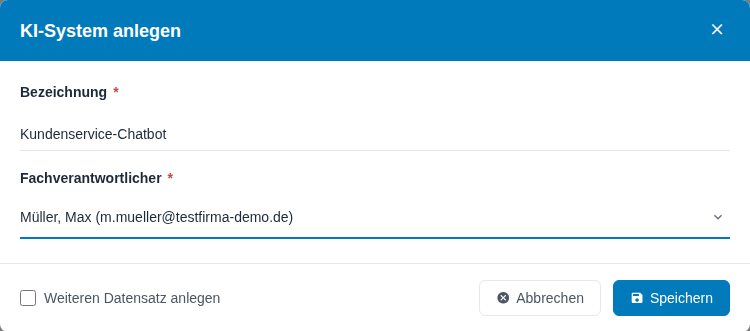
Abbildung 2: Dialog KI-System anlegen
Hinweis: Ist in den Mandanteneinstellungen das Freitextfeld für Fachverantwortliche ohne Benutzerkonto eingeschaltet, erscheint zusätzlich das Feld Fachverantwortliche ohne Benutzerkonto.
2.3 Die Bearbeitungsseite
Die Bearbeitungsseite hat die Reiter Stammdaten, Beschreibung, KI-Pflichten und Dateien. Die Werkzeugleiste enthält:
| Schaltfläche | Wirkung |
|---|---|
| Speichern | Speichert alle Reiter. |
| Zur Prüfung einreichen | Speichert und reicht das KI-System zur Prüfung ein (nur mit Sonderrecht und aktivem Prüfworkflow). |
| Prüfmodus | Öffnet die Prüfung, solange das KI-System In Prüfung ist (nur mit Sonderrecht). |
| Exportieren | Exportiert dieses KI-System als Datenliste. |
| Abbrechen | Zurück zur Übersicht; ungespeicherte Änderungen können Sie verwerfen. |
Rechts daneben zeigt Fortschritt den Anteil der bewerteten Pflichten.
2.4 Schritt 2: Stammdaten und Einstufung
- Prüfen Sie Bezeichnung und Fachverantwortlicher.
- Wählen Sie unter Risikoklassifizierung gem. KI-VO die passende Klasse. Die vier Karten darunter erklären jede Stufe mit Beispielen; die gewählte Stufe ist hervorgehoben.
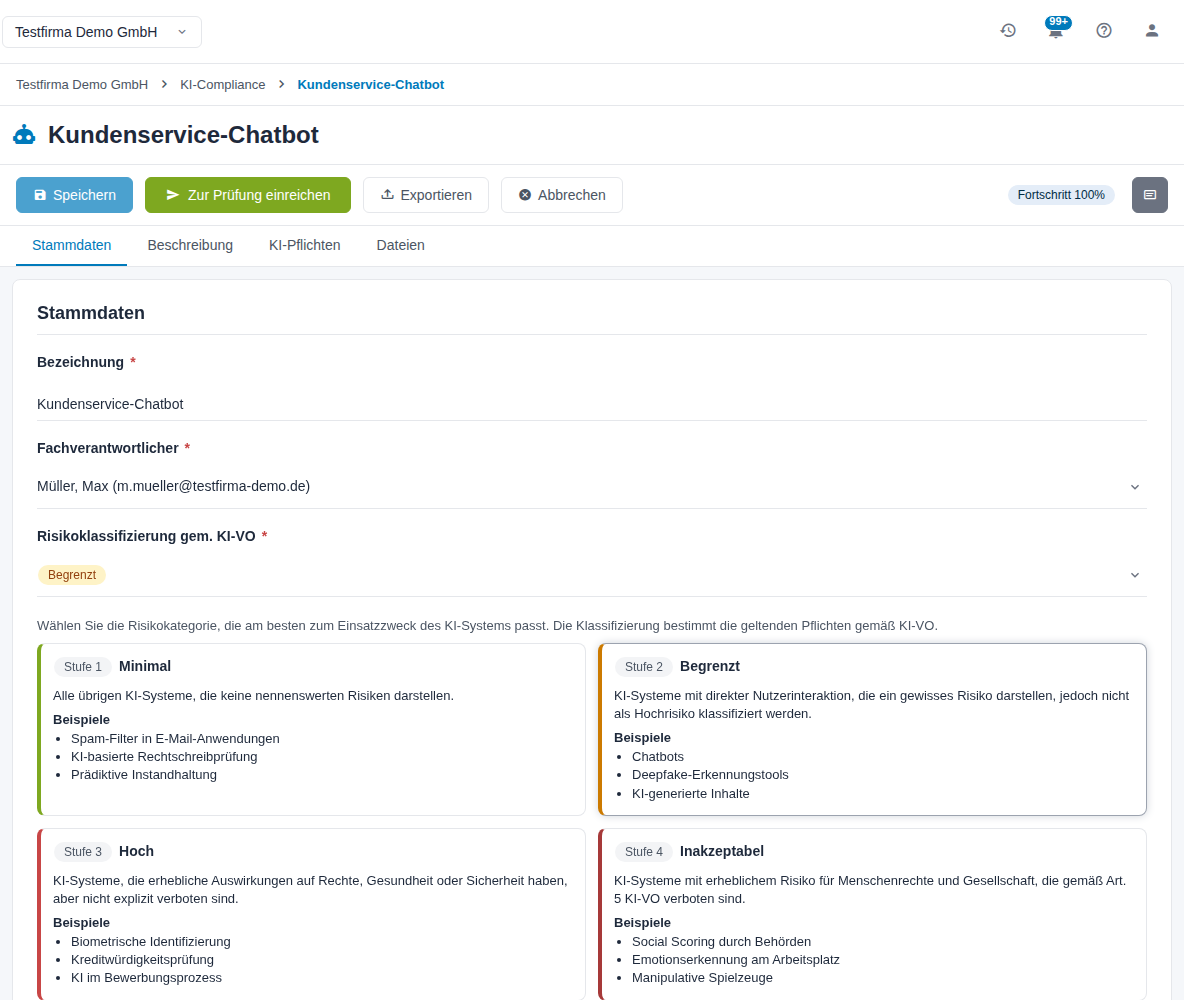
Abbildung 3: Reiter Stammdaten mit Risikoklassifizierung
- Wählen Sie unter Rolle in der KI-Wertschöpfungskette alle zutreffenden Rollen. Auch hier erklären Karten die vier Rollen.
- Klicken Sie unter Einbeziehung folgender Software-Assets auf Software-Assets verknüpfen, markieren Sie im Dialog Software-Assets auswählen die Anwendungen und klicken Sie auf Bestätigen. Die Auswahl wird sofort übernommen. Über das Symbol am Ende der Zeile öffnen Sie das Asset in einem neuen Fenster.
- Klicken Sie auf Speichern.
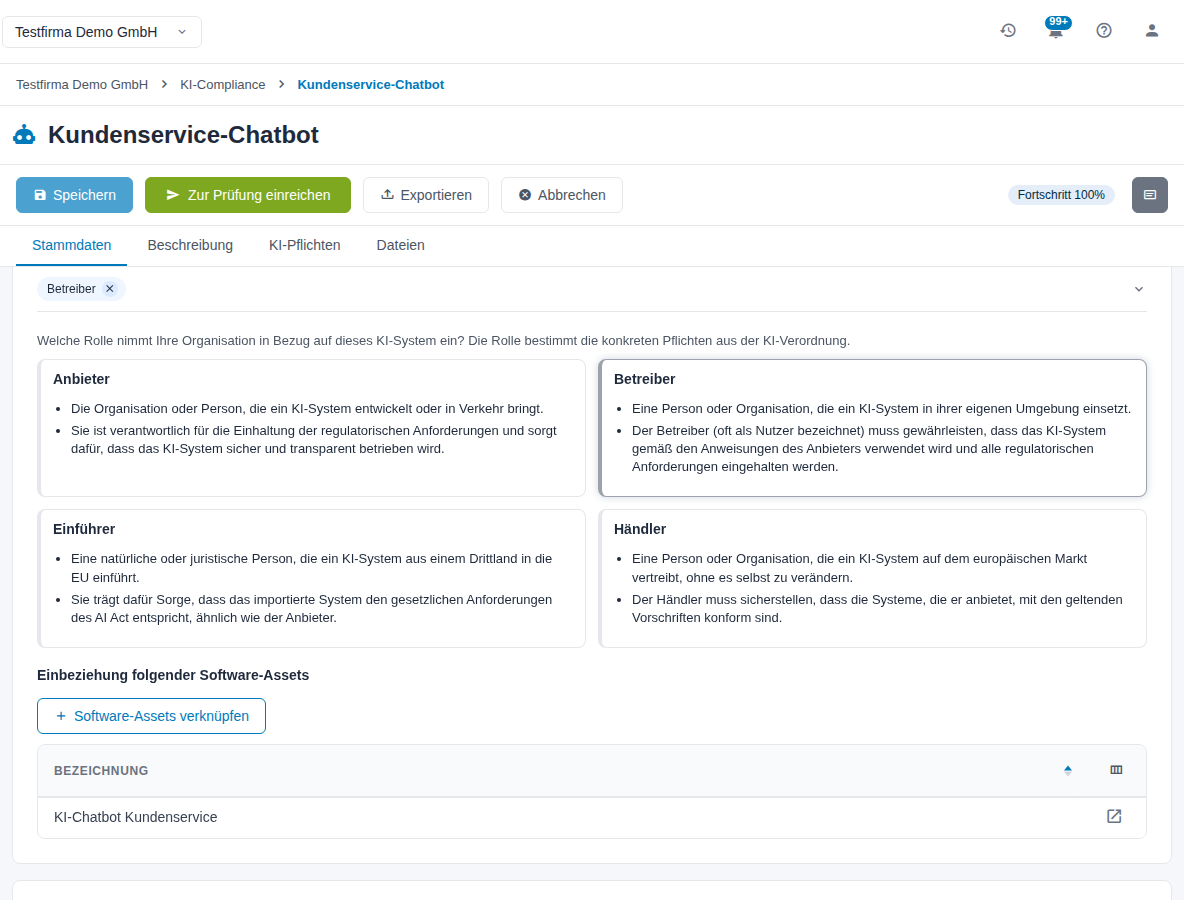
Abbildung 4: Rollen und Software-Assets
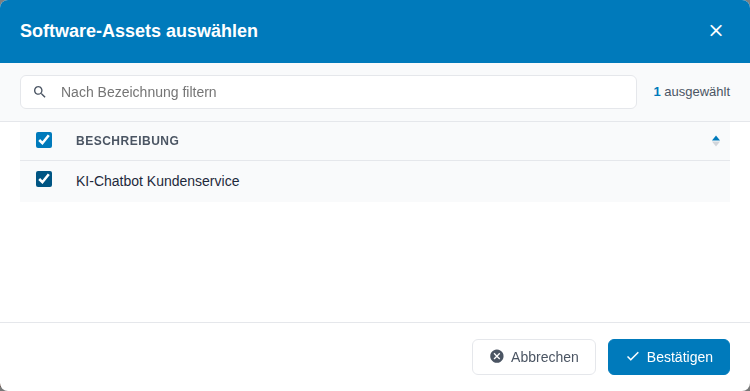
Abbildung 5: Software-Assets auswählen
Hinweis: Die KI-Pflichten ergeben sich aus Risikoklasse und Rolle(n). Ändern Sie eines davon, passt sich die Liste im Reiter KI-Pflichten sofort an. Pflichten, die weiterhin gelten, behalten ihre Bewertung.
2.5 Schritt 3: Beschreibung
Beantworten Sie im Reiter Beschreibung die Frage Welches KI-System ist geplant bzw. Gegenstand der Bewertung? Beschreiben Sie Funktion, Einsatzzweck, betroffene Personen und den Kontext, in dem das System eingesetzt wird. Klicken Sie auf Speichern.
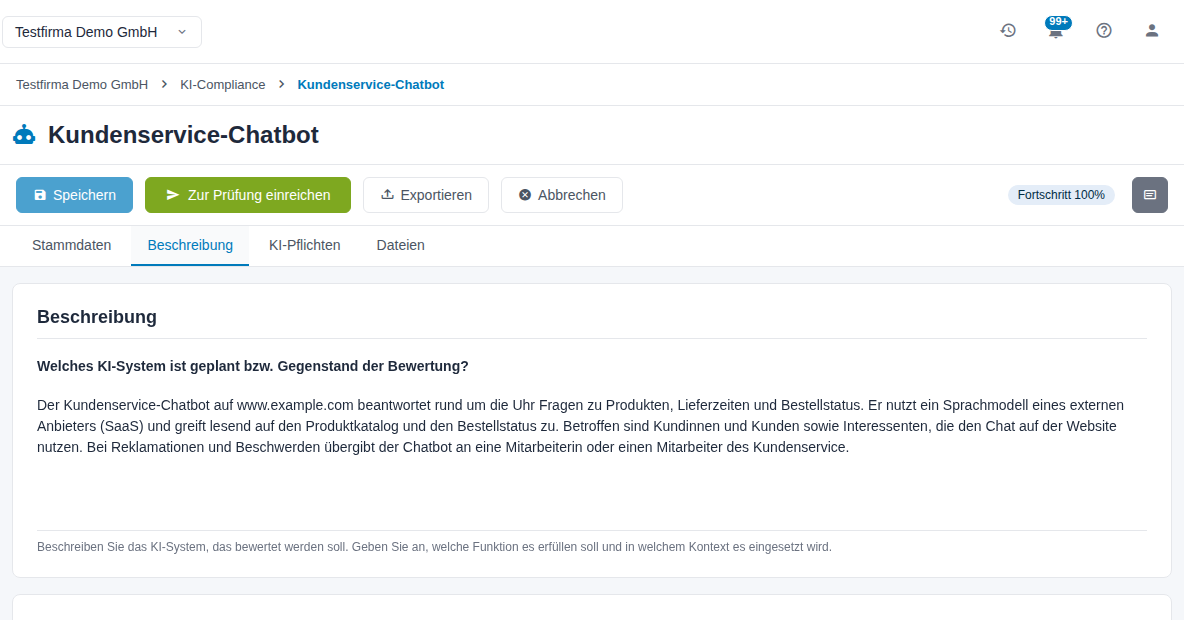
Abbildung 6: Reiter Beschreibung
2.6 Schritt 4: KI-Pflichten bewerten
Der Reiter KI-Pflichten listet alle Pflichten, die zur gewählten Risikoklasse und Rolle gehören, mit Titel, Maßnahme und Fundstelle. Oben sehen Sie, wie viele Pflichten erfüllt, nicht erfüllt und nicht anwendbar sind.
- Wählen Sie je Pflicht den Status:
| Status | Wann |
|---|---|
| Nicht bewertet | Voreinstellung, noch keine Aussage |
| Erfüllt | Die Maßnahme ist umgesetzt und belegt |
| Nicht erfüllt | Die Maßnahme fehlt oder ist unvollständig |
| Nicht anwendbar | Die Pflicht greift für dieses System nachweislich nicht |
- Tragen Sie unter Begründung ein, worauf sich Ihre Bewertung stützt, z. B. auf eine Schulung oder eine Datei im Reiter Dateien.
- Klicken Sie auf Speichern.
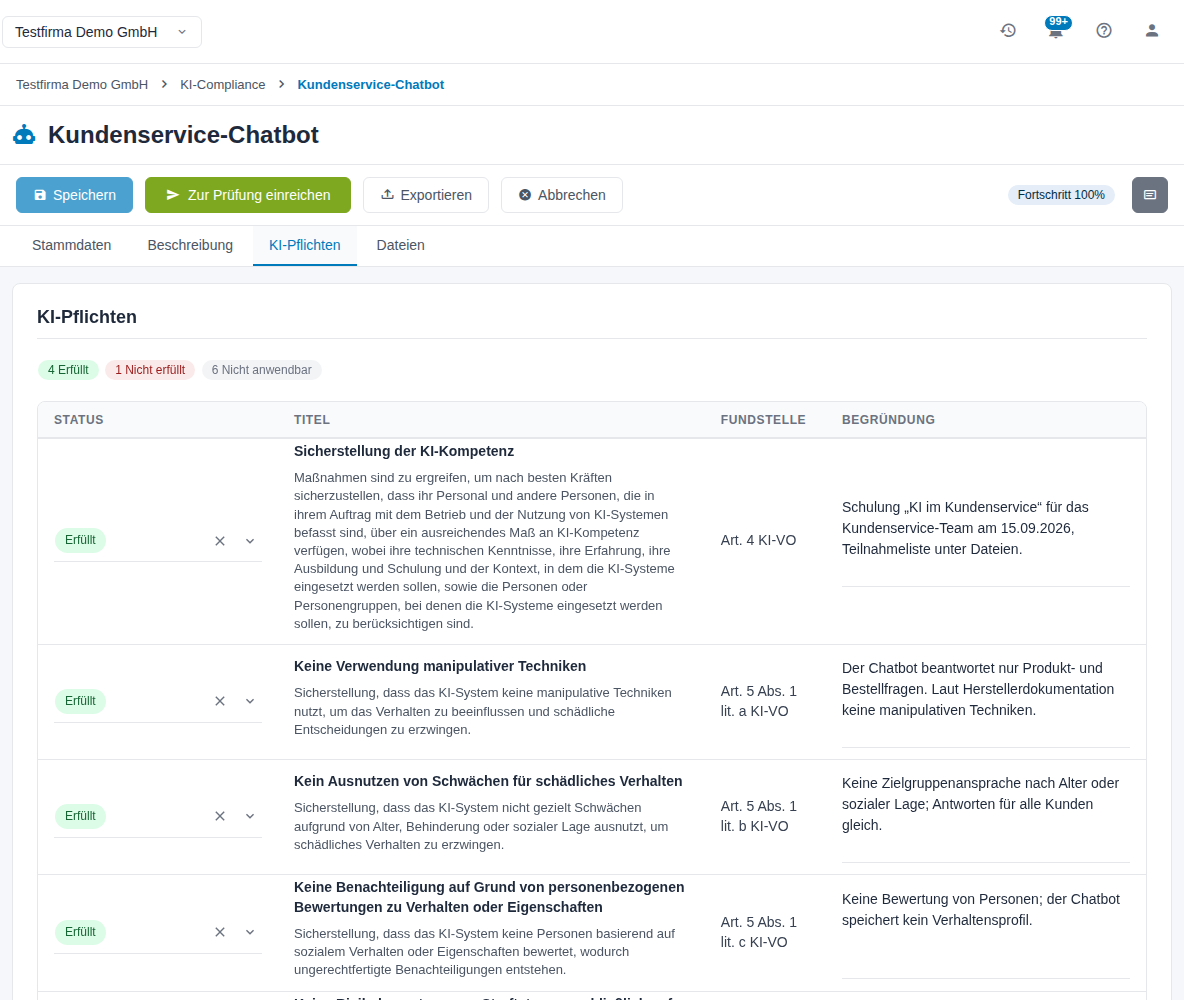
Abbildung 7: Reiter KI-Pflichten
Tipp: Begründen Sie besonders Nicht anwendbar und Nicht erfüllt. Im Prüfmodus sieht der Prüfer Ihre Begründung neben jeder Pflicht. Bei Nicht erfüllt nennen Sie am besten gleich, bis wann die Maßnahme umgesetzt wird.
Erscheint im Reiter KI-Pflichten nur Keine Pflichten gefunden, fehlt noch die Risikoklasse oder die Rolle.
2.7 Schritt 5: Dateien
Laden Sie im Reiter Dateien Nachweise hoch, z. B. Herstellerdokumentation, Schulungsnachweise oder eine Betriebsanweisung. Ziehen Sie die Datei in das Feld oder klicken Sie auf klicken zum Auswählen. Erlaubt sind gängige Office-, PDF-, Bild- und ZIP-Dateien bis 50 MB. Dateien werden sofort gespeichert. Über die Symbole am Ende der Zeile laden Sie eine Datei herunter, sehen sie in der Vorschau an oder löschen sie.
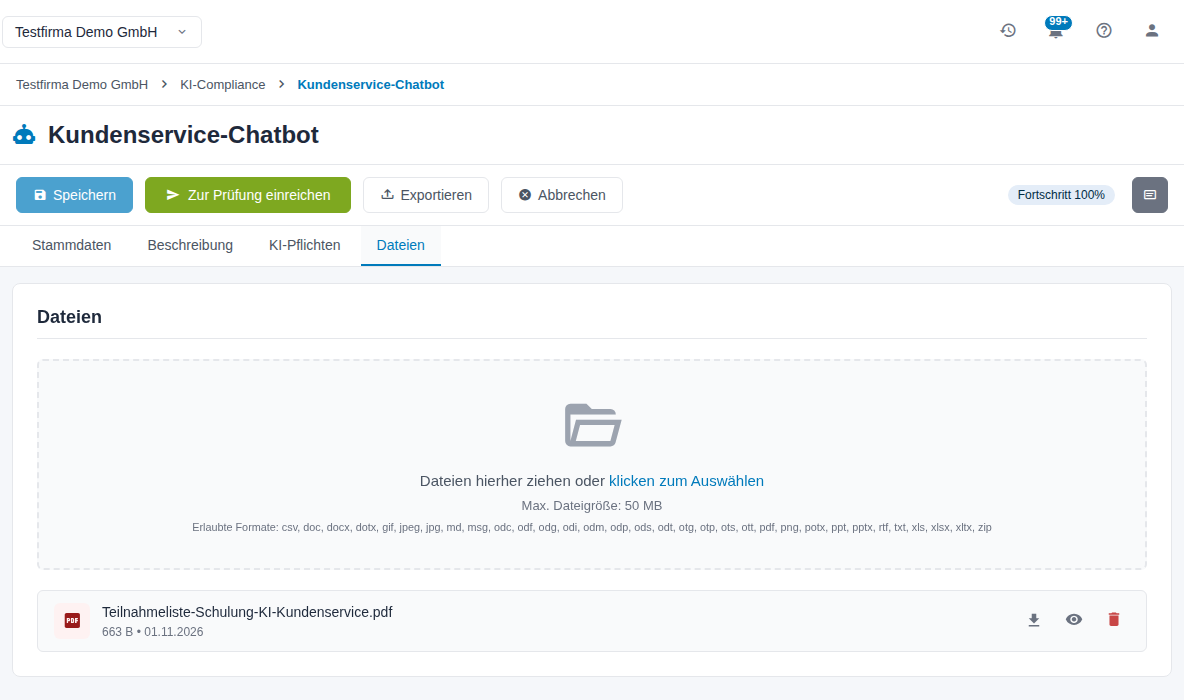
Abbildung 8: Reiter Dateien
2.8 Rechte Leiste
Über das Symbol Informationen rechts in der Werkzeugleiste öffnen Sie die rechte Leiste. Ihre Reiter:
| Reiter | Inhalt |
|---|---|
| Aufgaben | Aufgaben zu diesem KI-System, z. B. die Prüfaufgabe; mit Neu legen Sie eine Aufgabe an. |
| Schlagwörter | Schlagwörter dieses KI-Systems zuordnen oder entfernen. |
| Prüfhistorie | Einreichungen und abgeschlossene Prüfungen mit Prüfer, Datum und Ergebnis. |
| Kommentare | Kommentare zum KI-System. |
| Links | Verknüpfungen zu Einträgen anderer Module oder zu externen Dokumenten. |
| Aktivitätslog | Wer hat wann was geändert. |
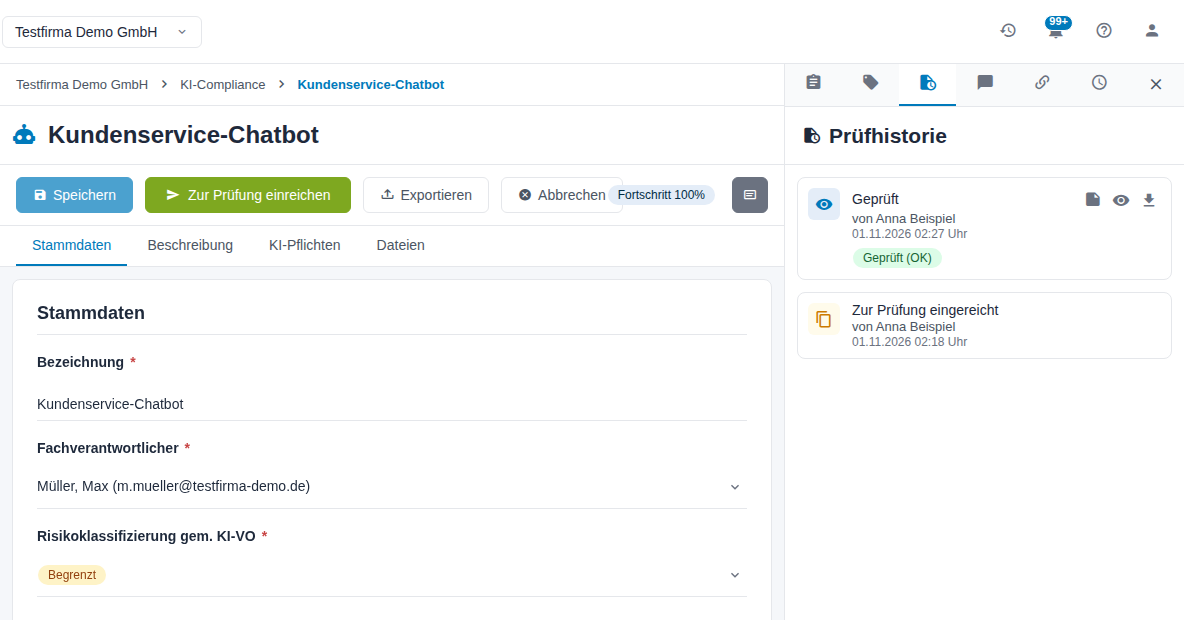
Abbildung 9: Rechte Leiste mit Prüfhistorie
2.9 Aktualisierung bestätigen
Ist in der Konfiguration der Aktualisierungsworkflow aktiv und wurde ein KI-System länger als das eingestellte Intervall nicht geändert, erhält der Fachverantwortliche eine Aufgabe. In der Übersicht zeigt der Prüfstatus dann zur Aktualisierung. Prüfen Sie den Eintrag und klicken Sie auf der Bearbeitungsseite auf Aktualisierung abgeschlossen.
2.10 Die Hilfe
Mit dem Fragezeichen oben rechts öffnen Sie die Hilfe. Sie erklärt die aktuelle Seite, die Risikoklassen und die Felder.
Ist für die KI-Compliance eine geführte Tour eingerichtet, startet sie beim ersten Aufruf von selbst. Danach starten Sie sie in der Hilfe über das Symbol Tour erneut starten neu.
3 Ein KI-System prüfen
Für Prüfer mit Sonderrecht im Modul *KI-Compliance. Voraussetzung ist, dass in der Konfiguration der Prüfworkflow** aktiviert ist.*
3.1 Zur Prüfung einreichen
Klicken Sie auf der Bearbeitungsseite auf Zur Prüfung einreichen. Die Änderungen werden gespeichert, der Prüfstatus wechselt auf In Prüfung und der Standard-Prüfer aus der Konfiguration erhält eine Prüfaufgabe. Geprüft wird der Stand zum Zeitpunkt der Einreichung.
Ist ein KI-System bereits geprüft, starten Sie mit Zur Prüfung einreichen eine erneute Prüfung.
3.2 Im Prüfmodus bewerten
- Öffnen Sie das KI-System und klicken Sie auf Prüfmodus. Die Seite KI-System prüfen öffnet sich mit den Reitern Stammdaten, Beschreibung, KI-Pflichten, Dateien und Prüfung.
- Stammdaten und Dateien sind schreibgeschützt. Bei der Beschreibung und bei jeder Pflicht sehen Sie links den Stand des Fachbereichs – bei Pflichten mit Status, Maßnahme, Fundstelle und Begründung.
- Wählen Sie rechts je Bereich das Prüfergebnis:
- OK (kein Änderungsbedarf)
- Ausreichend (Optimierungspotential)
- Nicht ausreichend (Nachbesserung notwendig)
Ergänzen Sie unter Anmerkungen zur Prüfung, was zu tun ist.
- Mit Speichern sichern Sie einen Zwischenstand, ohne die Prüfung abzuschließen.
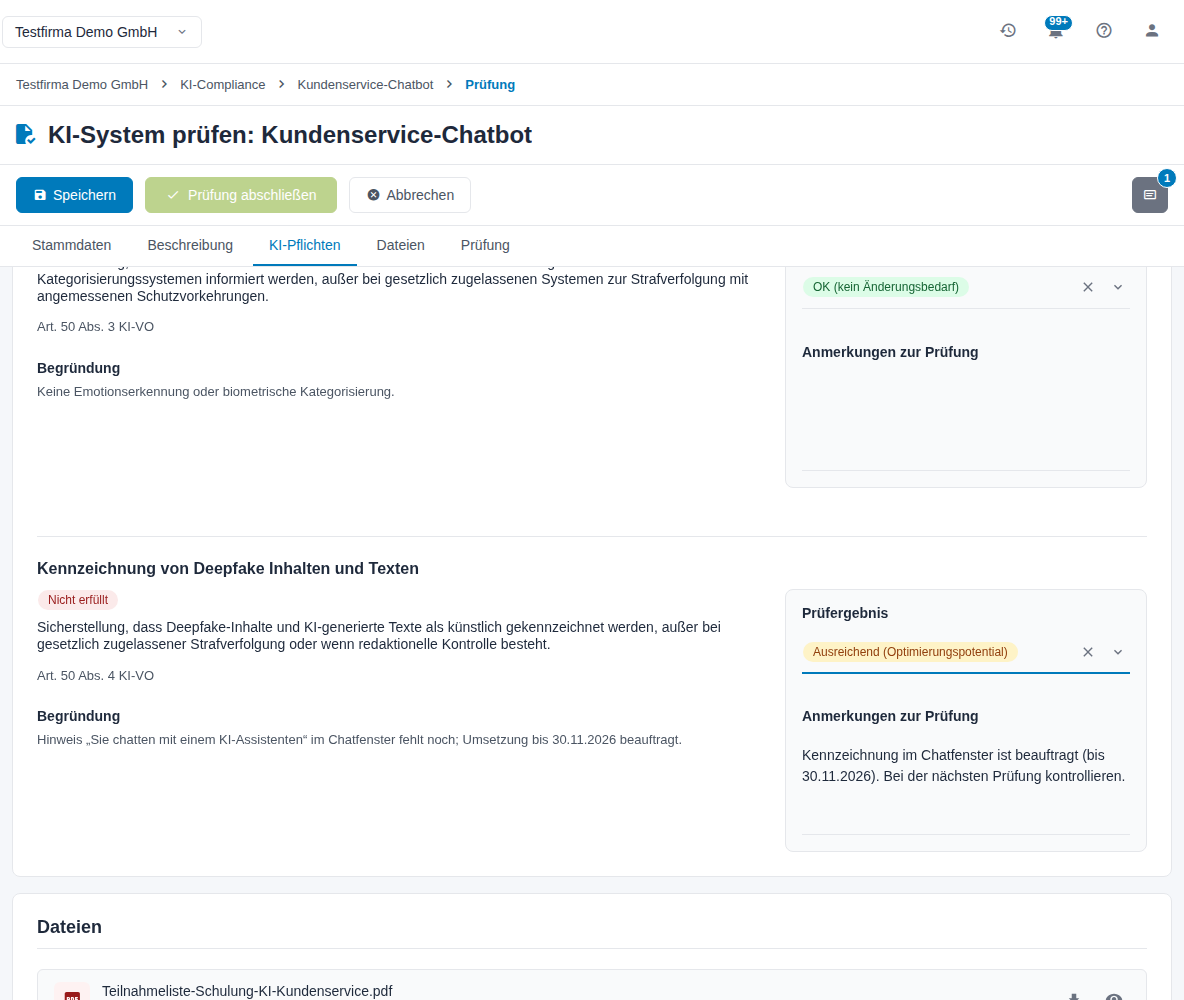
Abbildung 10: Prüfmodus, KI-Pflichten bewerten
3.3 Prüfung abschließen
- Wählen Sie im Reiter Prüfung den Status, z. B. Geprüft (OK) oder Geprüft (Mängel). Je nach Einrichtung Ihres Unternehmens stehen weitere Prüfstatus zur Wahl.
- Wählen Sie optional die Nächste Prüfung. Zu diesem Datum wird das KI-System automatisch wieder zur Prüfung eingereicht.
- Bei Geprüft (Mängel) wählen Sie zusätzlich den Empfänger der Mängel-Aufgabe und die Frist zur Behebung. Daraus entsteht eine Aufgabe.
- Fassen Sie das Ergebnis unter Anmerkung zusammen.
- Klicken Sie auf Prüfung abschließen.
Der Prüfstatus in der Übersicht wechselt auf das gewählte Ergebnis, die Prüfaufgabe wird erledigt.
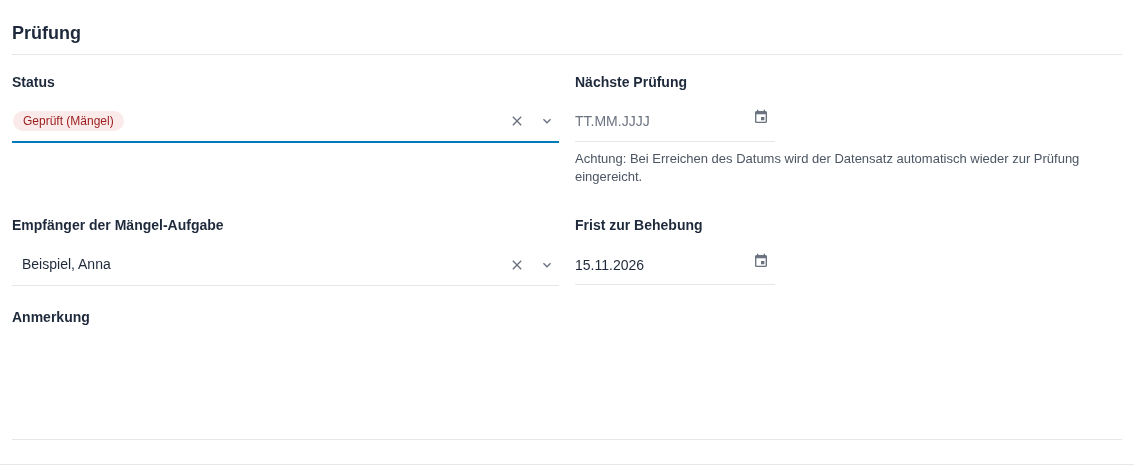
Abbildung 11: Prüfung abschließen mit Mängeln
3.4 Prüfprotokoll
Abgeschlossene Prüfungen stehen in der rechten Leiste unter Prüfhistorie. Über die Symbole am Eintrag öffnen Sie das Prüfungsprotokoll oder laden es als PDF herunter. Das Protokoll zeigt den geprüften Stand aller Reiter mit den Prüfergebnissen; mit Prüfprotokoll als PDF laden Sie es auch dort herunter.
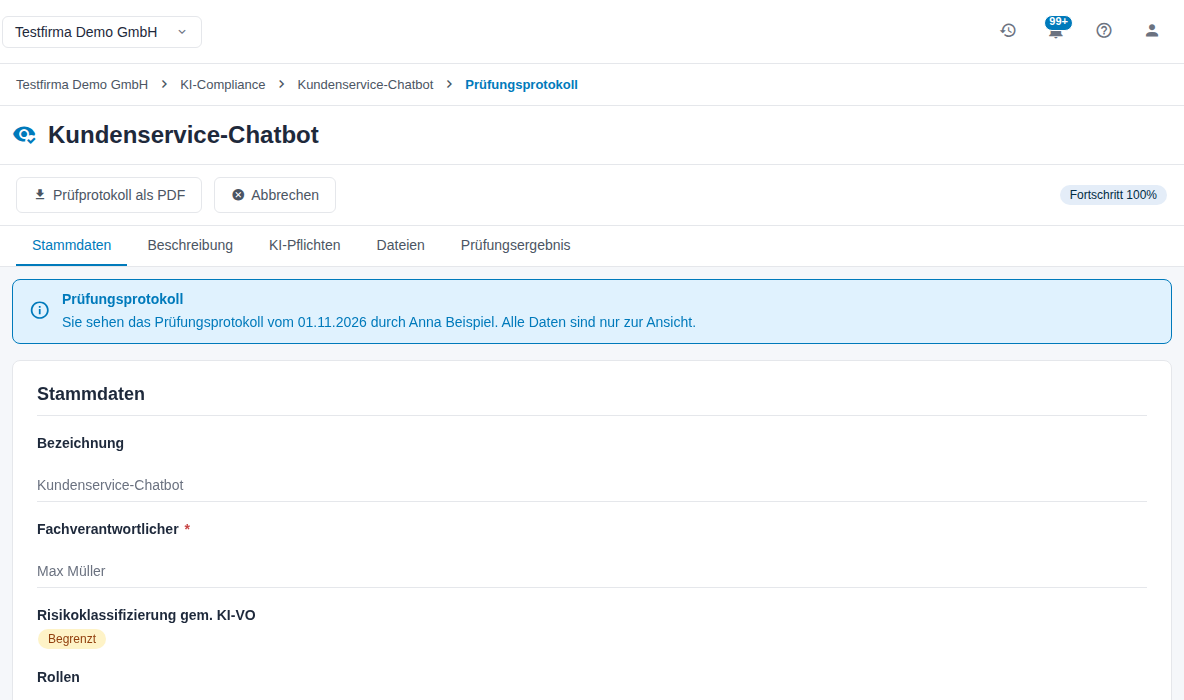
Abbildung 12: Prüfungsprotokoll
3.5 Prüfung zurücknehmen
Wurde ein KI-System versehentlich eingereicht, markieren Sie es in der Übersicht und wählen Massenaktionen → Prüfung zurücknehmen. Nach einer Bestätigung ist das KI-System nicht mehr In Prüfung.
4 Übersicht, Massenaktionen und Export
Für alle, die viele KI-Systeme pflegen.
4.1 Suchen und filtern
Mit Suche in Tabelle durchsuchen Sie die angezeigte Liste. Über Filter grenzen Sie nach Bezeichnung, Risikoklassifizierung gem. KI-VO, Status, Fachverantwortlicher, Rollen, Schlagwörter und Prüfstatus ein. Klicken Sie auf Filter anwenden; Filter zurücksetzen zeigt wieder alle Einträge.
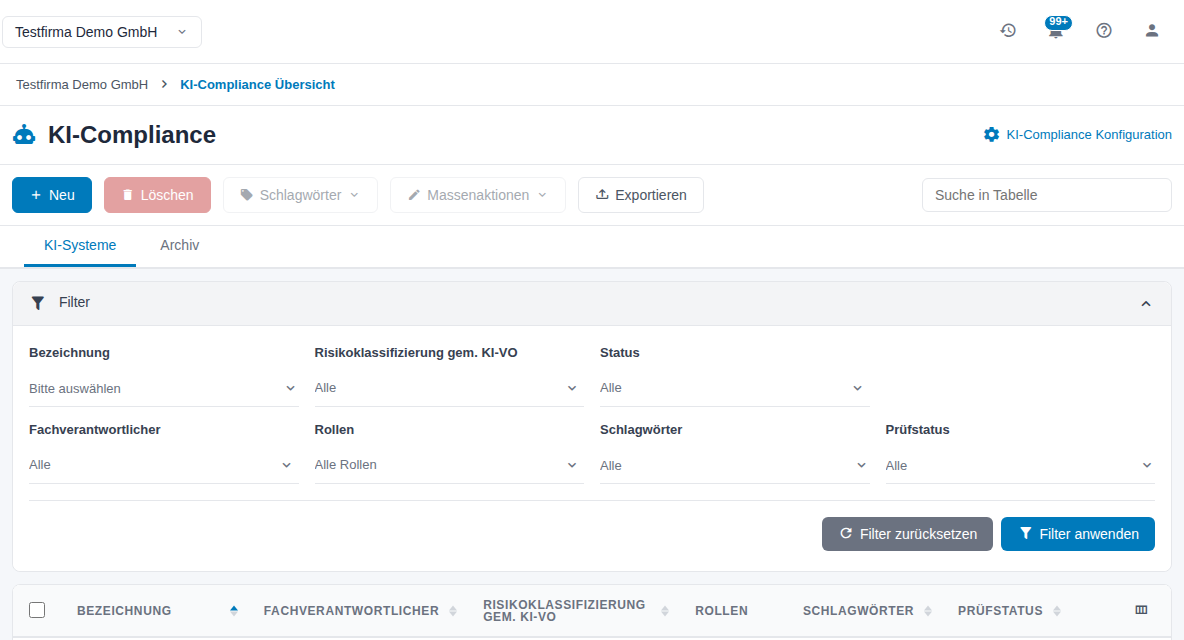
Abbildung 13: Filter
4.2 Schlagwörter zuordnen
- Markieren Sie die KI-Systeme über die Kontrollkästchen.
- Klicken Sie auf Schlagwörter. Im Reiter Hinzufügen wählen Sie die Schlagwörter, die ergänzt werden sollen, im Reiter Entfernen die, die wegfallen sollen.
- Klicken Sie auf Anwenden.
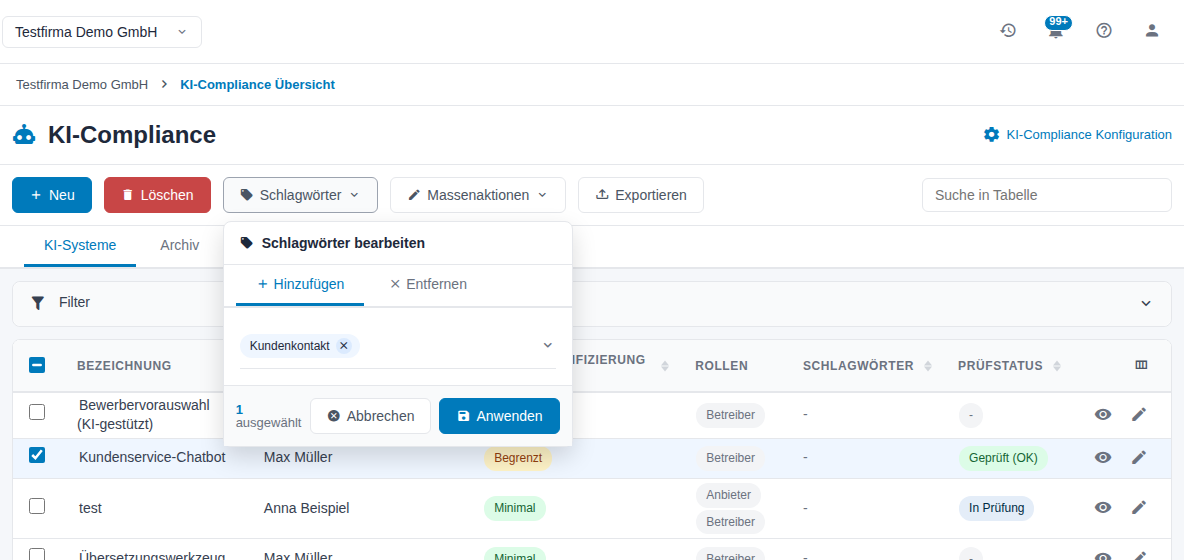
Abbildung 14: Schlagwörter zuordnen
Welche Schlagwörter es gibt, legen Sie in der Konfiguration fest.
4.3 Massenaktionen
Markieren Sie die KI-Systeme und öffnen Sie Massenaktionen:
| Aktion | Wirkung |
|---|---|
| Auf Mandanten kopieren | Kopiert die KI-Systeme in andere Mandanten. |
| Prüfung zurücknehmen | Nimmt eingereichte KI-Systeme aus der Prüfung (Sonderrecht). |
| Archivieren | Verschiebt die KI-Systeme in den Reiter Archiv. |
| Ausgewählte wiederherstellen | Im Reiter Archiv: holt die KI-Systeme zurück in die Übersicht. |
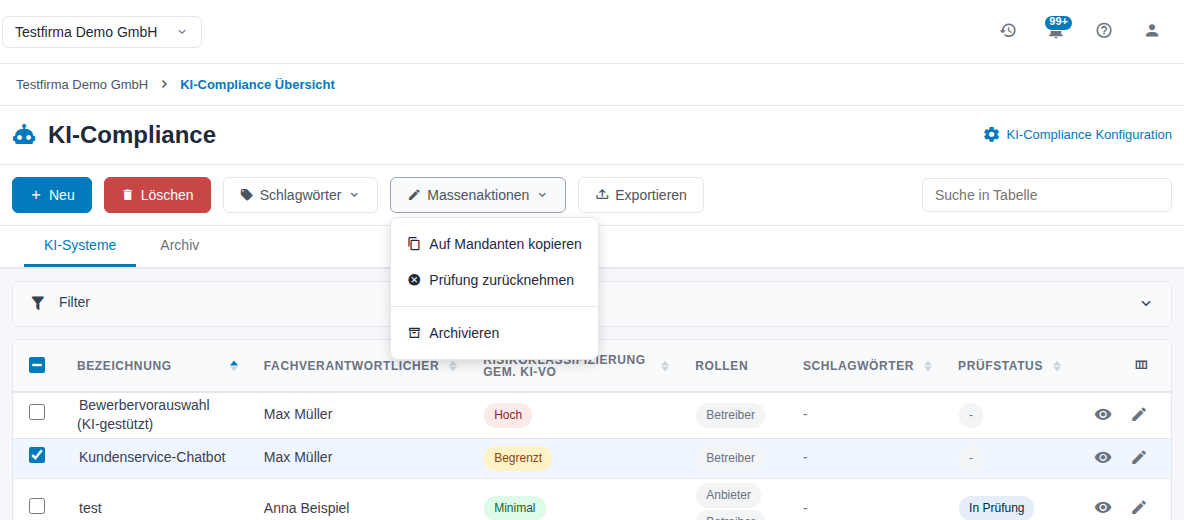
Abbildung 15: Massenaktionen
Archivierte KI-Systeme sind schreibgeschützt; Sie können sie nur ansehen und exportieren.
4.4 Auf Mandanten kopieren
- Markieren Sie die KI-Systeme und wählen Sie Massenaktionen → Auf Mandanten kopieren.
- Wählen Sie unter Auf Mandanten kopieren einen oder mehrere Zielmandanten. Angeboten werden die Mandanten, in denen Sie KI-Systeme anlegen dürfen.
- Klicken Sie auf Kopieren.
Die Kopie übernimmt Bezeichnung, Risikoklasse, Rollen, Beschreibung, verknüpfte Software-Assets und die Bewertung der Pflichten. Dateien werden nicht kopiert. Die Kopie startet ohne Prüfstatus; den Fachverantwortlichen wählen Sie im Zielmandanten neu.
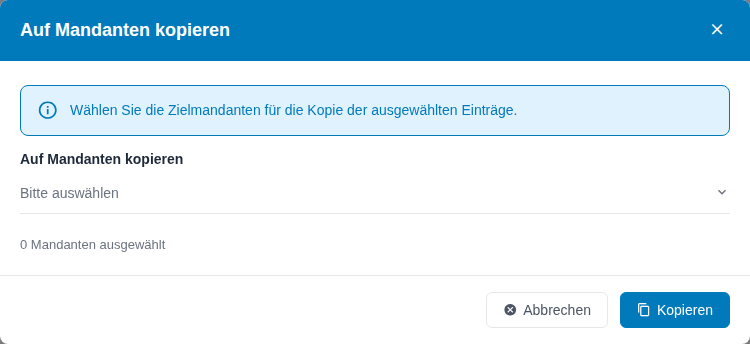
Abbildung 16: Auf Mandanten kopieren
4.5 Löschen
Markieren Sie die KI-Systeme und klicken Sie auf Löschen (Recht Löschen). Bestätigen Sie die Abfrage. Gelöschte KI-Systeme liegen im Papierkorb (Mandanteneinstellungen → Papierkorb) und können dort bis zum Ablauf der Aufbewahrungsfrist wiederhergestellt werden.
4.6 Export
Klicken Sie auf Exportieren. Der Export-Assistent führt in drei Schritten:
- Umfang – Alle, Auswahl (die markierten KI-Systeme) oder Gefiltert (die aktuell gefilterten).
- Exportform – Datenliste.
- Format – CSV, JSON oder XML.
Im Reiter Archiv exportieren Sie die archivierten KI-Systeme. Auf der Bearbeitungsseite exportiert Exportieren nur dieses KI-System.
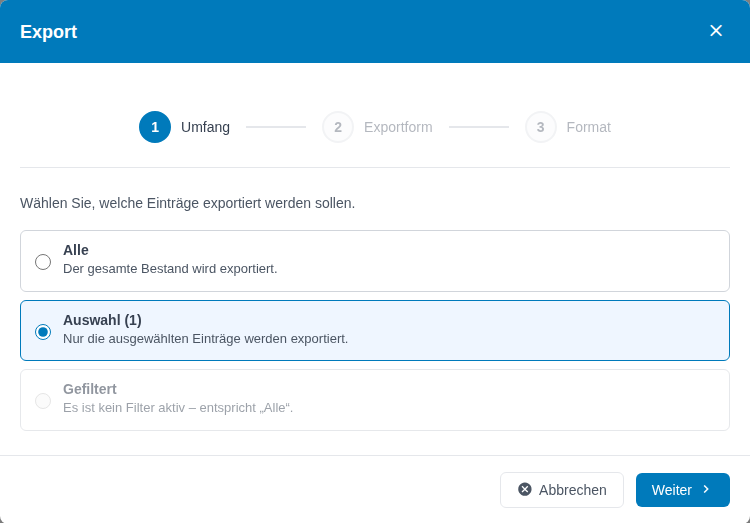
Abbildung 17: Export-Assistent
5 Konfiguration
Zugriff: Benutzer mit Sonderrecht im Modul KI-Compliance. Sie öffnen die Seite KI-Compliance konfigurieren über KI-Compliance Konfiguration oben rechts in der Übersicht. Sie hat die Reiter Schlagwörter und Einstellungen.
Empfohlene Reihenfolge bei der Einrichtung:
- Schlagwörter anlegen
- Prüfworkflow und Standard-Prüfer festlegen
- Aktualisierungsworkflow einstellen
- Festlegen, ob der Fachverantwortliche Pflicht ist
5.1 Schlagwörter
Mit Schlagwörtern gruppieren Sie KI-Systeme, z. B. nach Bereich („Kundenkontakt“, „Personalbereich“), und filtern danach in der Übersicht.
- Klicken Sie auf Neu, geben Sie im Dialog Schlagwort anlegen die Bezeichnung ein und klicken Sie auf Speichern.
- Mit dem Stift-Symbol ändern Sie ein Schlagwort.
- Über Massenaktionen archivieren Sie markierte Schlagwörter oder stellen sie wieder her; mit Löschen entfernen Sie sie.
Die Tabelle zeigt Bezeichnung, Status (Aktiv oder Archiviert) und das Datum Erstellt.
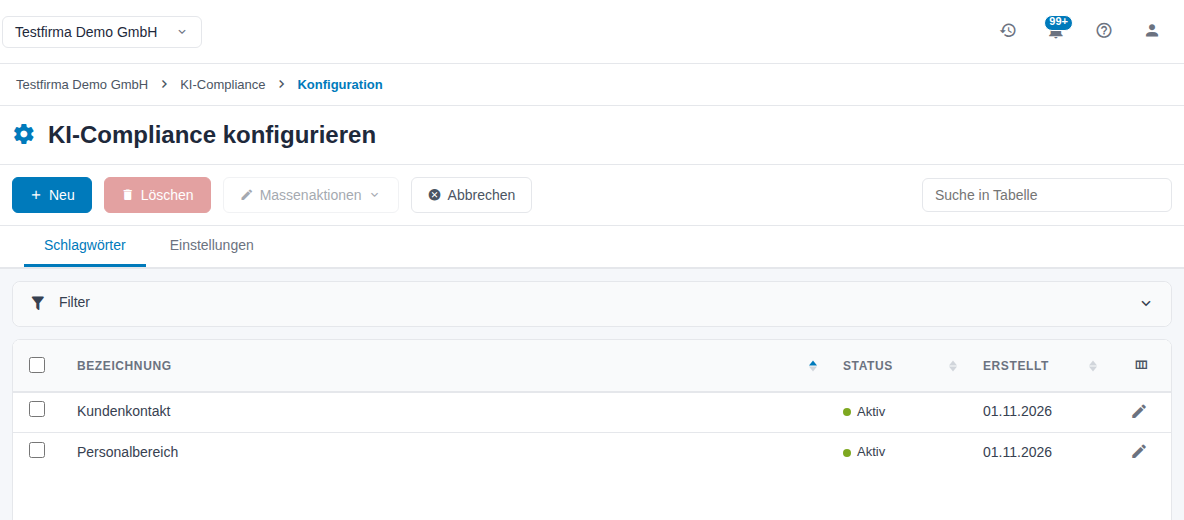
Abbildung 18: Reiter Schlagwörter
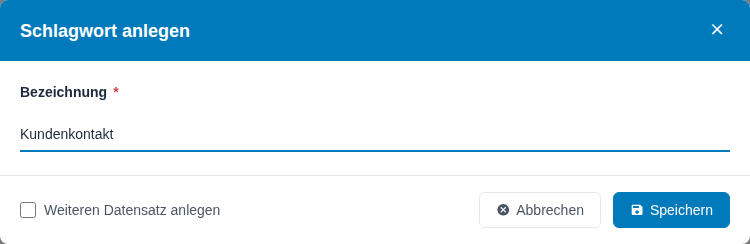
Abbildung 19: Schlagwort anlegen
5.2 Einstellungen
Ändern Sie die Einstellungen und klicken Sie auf Speichern. Abbrechen verwirft die Änderungen.
| Feld | Wirkung |
|---|---|
| Prüfworkflow aktivieren | KI-Systeme werden vor der Freigabe geprüft. Bei Einreichung entsteht eine Aufgabe für den Prüfer. Ohne Prüfworkflow fehlen Zur Prüfung einreichen, der Prüfmodus und die Spalte Prüfstatus. |
| Standard-Prüfer | Benutzer mit Prüfrecht, dem die Prüfaufgabe zugewiesen wird. Ohne Auswahl entsteht die Aufgabe ohne Zuweisung. |
| Aktualisierungsworkflow aktivieren | Erstellt Aufgaben, wenn KI-Systeme länger als das eingestellte Intervall nicht aktualisiert wurden. |
| Aktualisierungsintervall | Erscheint bei aktivem Aktualisierungsworkflow: 3, 6, 12, 24 oder 36 Monate. |
| Fachverantwortlicher als Pflichtfeld | Beim Anlegen und Bearbeiten muss ein Fachverantwortlicher gewählt werden. |
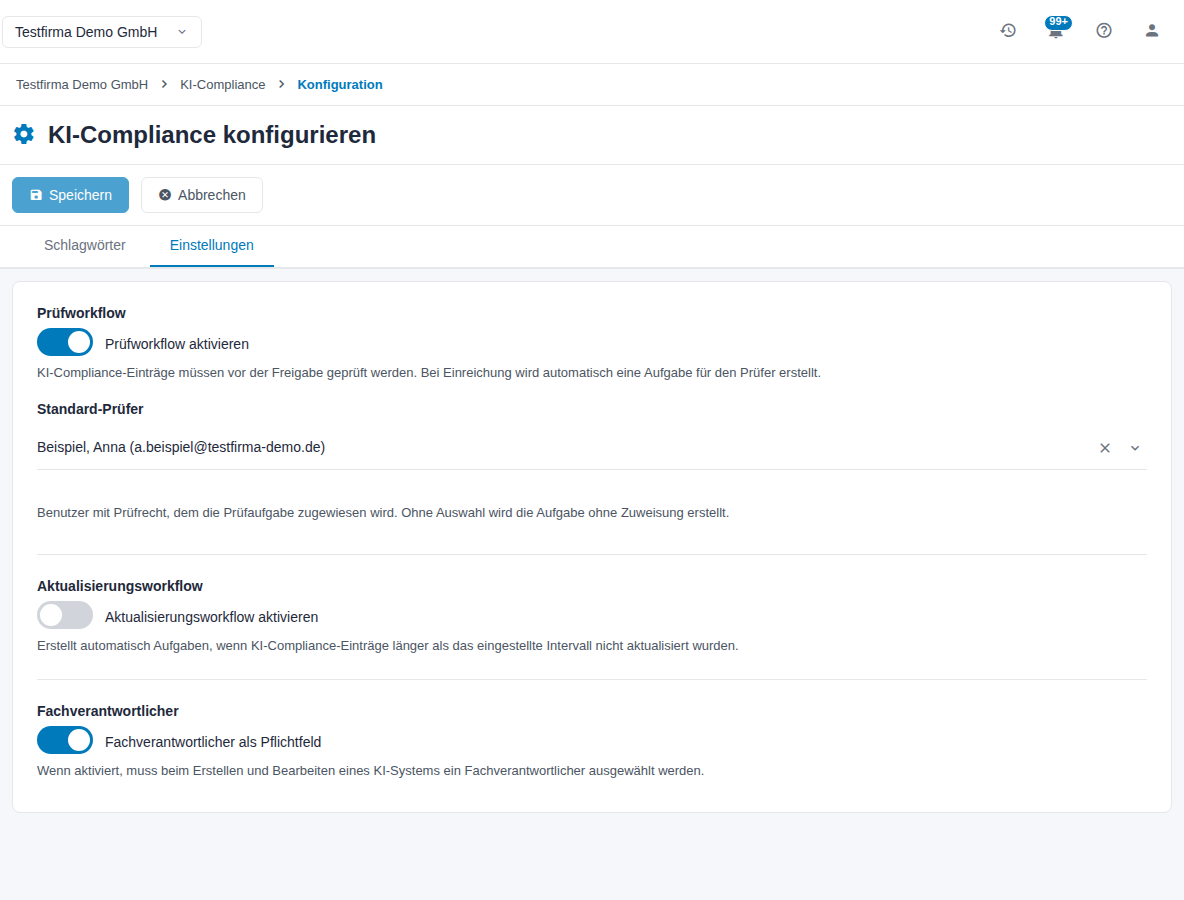
Abbildung 20: Reiter Einstellungen
Hinweis: Ob ein KI-System zum Termin Nächste Prüfung automatisch eingereicht wird, legt die Mandanteneinstellung Bei fälliger Prüfung automatisch zur Prüfung einreichen unter Mandanteneinstellungen → Sonstiges fest. Sie gilt für alle Module mit Prüfworkflow.
6 Glossar
| Begriff | Erklärung |
|---|---|
| KI-VO / AI Act | Verordnung (EU) 2024/1689 über künstliche Intelligenz. |
| Hochrisiko-KI-System | KI-System der Risikoklasse Hoch; für es gelten die umfangreichsten Pflichten, u. a. zu Risikomanagement, Daten, Protokollierung und menschlicher Aufsicht. |
| Transparenzpflicht | Pflicht, Personen darauf hinzuweisen, dass sie mit einem KI-System interagieren oder KI-generierte Inhalte sehen. |
| KI-Kompetenz | Pflicht nach Art. 4 KI-VO, dass Personal, das mit KI-Systemen arbeitet, ausreichend geschult ist. |
| Fundstelle | Artikel der KI-VO, aus dem sich eine Pflicht ergibt, z. B. „Art. 50 Abs. 4 KI-VO“. |
7 Häufige Fragen
Warum sehe ich im Reiter KI-Pflichten keine Pflichten? Die Pflichten ergeben sich aus Risikoklasse und Rolle. Wählen Sie im Reiter Stammdaten beides aus und speichern Sie.
Wir nutzen nur ein fertiges Werkzeug eines Herstellers. Welche Rolle haben wir? In der Regel Betreiber. Anbieter sind Sie, wenn Sie das System selbst entwickeln oder unter eigenem Namen in Verkehr bringen.
Warum fehlt die Schaltfläche Zur Prüfung einreichen? Der Prüfworkflow ist nicht aktiviert oder Ihnen fehlt das Sonderrecht im Modul KI-Compliance.
Ich sehe nur einige KI-Systeme. Warum? Haben Sie kein Recht im Modul, sehen Sie nur die KI-Systeme, bei denen Sie als Fachverantwortlicher eingetragen sind.
Warum kann ich ein KI-System nicht bearbeiten? Es ist archiviert oder Ihnen fehlt das Recht Schreiben. Archivierte KI-Systeme holen Sie über Massenaktionen → Ausgewählte wiederherstellen zurück.
Kann ich ein KI-System in einen anderen Mandanten übernehmen? Ja, über Massenaktionen → Auf Mandanten kopieren.