
Assetmanagement
0 Kurzkarte: Ein Asset in fünf Schritten erfassen
Für alle, die ein IT-System, eine Software, einen Standort oder einen Datenträger verantworten.
- Öffnen Sie Assets + Organisation → Assetmanagement und klicken Sie auf Neu.
- Wählen Sie Kategorie und Typ, geben Sie die Bezeichnung ein, wählen Sie den Asset-Owner und klicken Sie auf Speichern.
- Öffnen Sie das Asset über das Stift-Symbol. Ergänzen Sie im Abschnitt Stammdaten Beschreibung, Status und die Felder Ihrer Kategorie, z. B. Hersteller und Version. Klicken Sie auf Speichern.
- Ordnen Sie im Abschnitt Verknüpfungen über Informationswert verknüpfen die Daten & Informationen zu, die im Asset verarbeitet werden. Daraus ergibt sich der Schutzbedarf.
- Verknüpfen Sie bei Bedarf Dienstleister & Lieferanten, Maßnahmen und Risiken.
Tipp: Verknüpfungen werden sofort gespeichert. Änderungen an Formularfeldern übernehmen Sie dagegen erst mit Speichern.
1 Einführung
1.1 Wofür ist das Modul da?
Das Assetmanagement ist das Inventar Ihrer unterstützenden Assets: alles, worauf Informationen liegen oder womit sie verarbeitet werden – Software, Server, Notebooks, Räume, Netzwerke, Datenträger und auch Personen mit besonderem Wissen. Es erfüllt die Anforderung „Inventar der Informationen und anderen zugehörigen Werte" (ISO/IEC 27001, Anhang A.5.9).
Das Modul verbindet die Assets mit den anderen Bereichen des audatis MANAGER:
- Daten & Informationen – welche Informationen das Asset verarbeitet. Daraus erbt es Vertraulichkeit und Integrität.
- Verarbeitungstätigkeiten und Geschäftsprozesse – daraus erbt es Verfügbarkeit und Kritikalität.
- Auftragsverarbeitung (AV) – welche Dienstleister das Asset betreiben, hosten oder warten.
- Technische und organisatorische Maßnahmen (TOM) – welche Maßnahmen das Asset schützen. Über die Assets erscheinen sie in der Verarbeitungstätigkeit im Reiter Assets + TOM.
- Risikomanagement – welche Risiken das Asset betreffen.
Sie öffnen das Modul über Assets + Organisation → Assetmanagement.
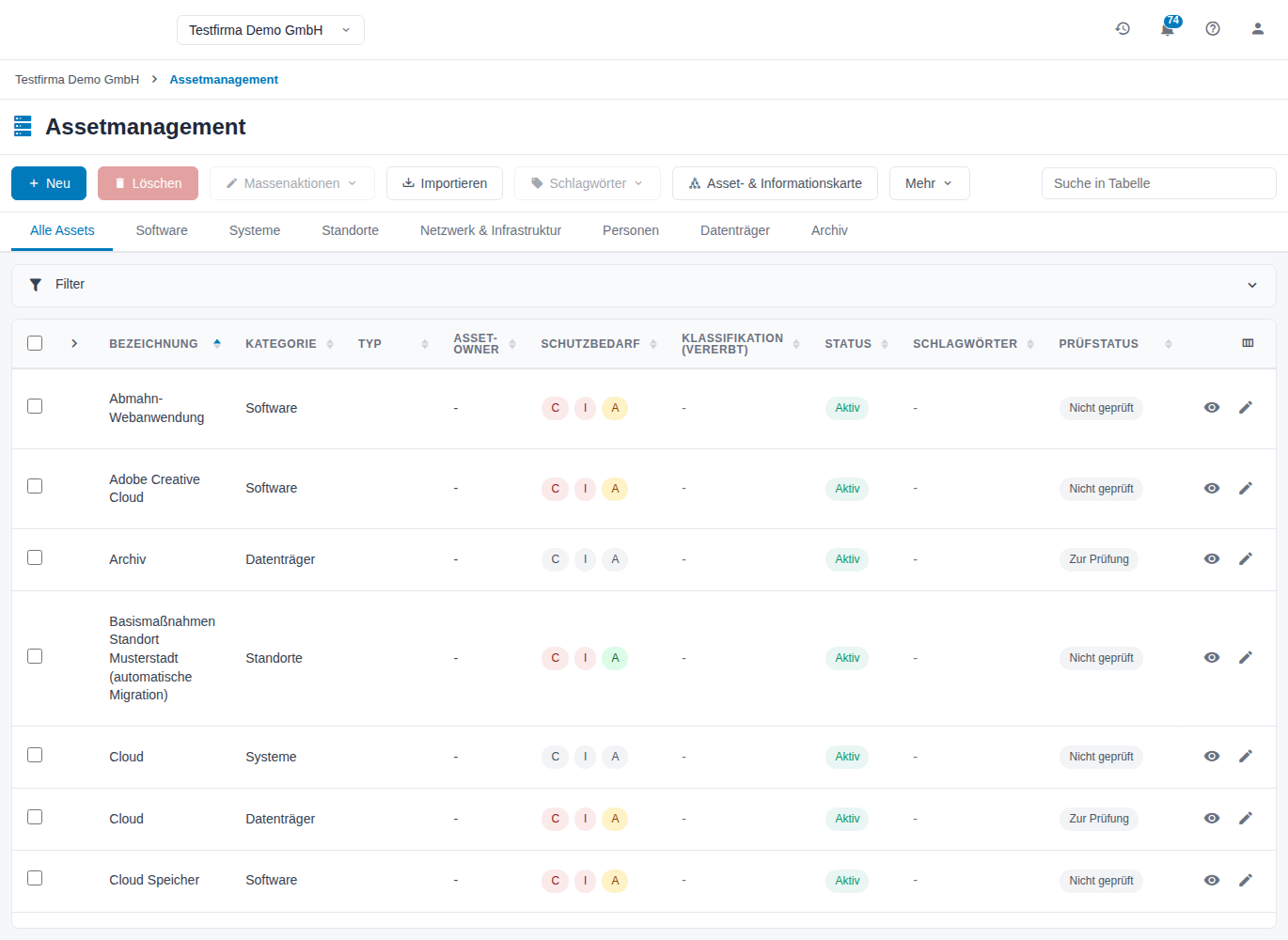
Abbildung 1: Assetmanagement – Übersicht
1.2 Begriffe
| Begriff | Bedeutung |
|---|---|
| Asset | Ein unterstützender Wert, z. B. eine Software, ein Server oder ein Raum. Die Information selbst erfassen Sie im Modul Daten & Informationen. |
| Kategorie | Hauptgruppe des Assets: Software, Systeme, Standorte, Netzwerk & Infrastruktur, Personen, Datenträger. Die Kategorie bestimmt Typen und Zusatzfelder. |
| Typ | Unterart innerhalb der Kategorie, z. B. bei Software SaaS, On-Premise, Mobile App, Eigenentwicklung. |
| Asset-Owner | Verantwortliche Person für das Asset nach ISO/IEC 27001 A.5.9. |
| Weitere Verantwortliche | Benutzer, die das Asset zusätzlich betreuen. |
| Gruppe | Ein Asset, das andere Assets enthält, z. B. ein Serverraum mit seinen Servern. |
| Schutzbedarf (C/I/A) | Vertraulichkeit (C), Integrität (I) und Verfügbarkeit (A), jeweils Normal, Hoch oder Sehr hoch. Er wird vererbt, nicht eingegeben. |
| Maximum-Prinzip | Das Asset erhält je Dimension den höchsten Wert aller Quellen. |
| Manuelle Erhöhung | Anheben eines vererbten Werts, z. B. weil das Asset zentral ist. Absenken ist nicht möglich. |
| Kritikalität | Geschäftsrelevanz des Assets, abgeleitet aus den Geschäftsprozessen. |
| Klassifikation | Vertraulichkeitsstufe, z. B. intern oder vertraulich. Sie wird in den Stammdaten gewählt; zusätzlich zeigt der Abschnitt Schutzbedarf die aus den Daten & Informationen vererbte Klassifikation. |
| Beziehungstyp | Art der Verbindung zwischen zwei Assets mit Hin- und Gegenrichtung, z. B. ist installiert auf / hat installiert. |
| Prüfstatus | Stand der regelmäßigen Prüfung: Nicht geprüft, Zur Prüfung, In Prüfung, Geprüft (OK), Geprüft (Mängel). |
1.3 Ablauf im Überblick
| Schritt | Was Sie tun | Wer | Wo |
|---|---|---|---|
| 1. Einrichten | Kategorien, Typen, Zusatzfelder, Status-Werte und Prüfworkflow festlegen | Administration | Assetmanagement konfigurieren |
| 2. Erfassen | Assets anlegen oder aus einer Datei importieren, Stammdaten pflegen | Asset-Owner, Fachbereich | Übersicht, Abschnitt Stammdaten |
| 3. Verknüpfen | Daten & Informationen, andere Assets und Dienstleister zuordnen | Asset-Owner, Datenschutz, ISB | Abschnitt Verknüpfungen |
| 4. Bewerten | Schutzbedarf und Kritikalität kontrollieren, bei Bedarf erhöhen; Maßnahmen und Risiken verknüpfen | Datenschutz, ISB | Abschnitte Schutzbedarf & Kritikalität, Maßnahmen, Risiken |
| 5. Prüfen | Asset zur Prüfung einreichen, prüfen, freigeben oder Mängel melden | Asset-Owner, Prüfer | Zur Prüfung einreichen, Prüfmodus |
| 6. Außer Betrieb nehmen | Status ändern, archivieren oder löschen | Asset-Owner, Administration | Stammdaten, Massenaktionen |
1.4 Rollen und Rechte
Die Rechte vergibt die Administration je Modul in Stufen.
| Rolle | Aufgaben | Sicht und Rechte |
|---|---|---|
| Lesend (Stufe 1) | Inventar einsehen | Übersicht, Ansicht der Assets, Karte, Export; keine Änderungen |
| Bearbeitende (Stufe 2) | Assets anlegen und pflegen | zusätzlich Neu, Bearbeiten, Importieren, Massenaktionen, Schlagwörter, Verknüpfungen, Zur Prüfung einreichen, Aufgaben und Kommentare |
| Löschrecht (Stufe 3) | Assets entfernen | zusätzlich Löschen (Papierkorb) |
| Sonderrecht (Stufe 4) | Konfiguration und Prüfung | zusätzlich Assetmanagement konfigurieren und die Prüfung im Prüfmodus |
| Asset-Owner | pflegt „sein" Asset | sieht und bearbeitet seine Assets auch ohne Modulrecht; erhält die Prüfaufgabe, wenn kein fester Prüfer eingestellt ist |
| Weitere Verantwortliche | betreuen das Asset mit | wie Asset-Owner |
Tipp: Auf jeder Seite des Moduls öffnet das Fragezeichen oben rechts die Hilfe zur aktuellen Ansicht.
2 Assets erfassen und pflegen
Für Asset-Owner und Fachbereiche.
2.1 Die Übersicht
Die Übersicht listet alle Assets Ihres Mandanten. Die Reiter grenzen nach Kategorie ein: Alle Assets, Software, Systeme, Standorte, Netzwerk & Infrastruktur, Personen, Datenträger. Der Reiter Archiv zeigt archivierte Assets.
Die Tabelle zeigt Bezeichnung, Kategorie, Typ, Asset-Owner, Schutzbedarf, Klassifikation (vererbt), Status, Schlagwörter, Letzte Änderung und – bei eingeschaltetem Prüfworkflow – Prüfstatus. In der Spalte Schutzbedarf stehen die Buchstaben C, I und A farbig für die Stufe; ohne Farbe ist die Dimension noch nicht bewertet. Am Zeilenende öffnet das Auge die Ansicht, der Stift die Bearbeitung.
Die Aktionsleiste enthält:
| Schaltfläche | Funktion | ab Stufe |
|---|---|---|
| Neu | Asset anlegen | 2 |
| Löschen | markierte Assets in den Papierkorb verschieben | 3 |
| Massenaktionen | Aktionen für markierte Assets (Abschnitt „Massenaktionen") | 2 |
| Importieren | Import-Assistent (Abschnitt „Assets importieren") | 2 |
| Schlagwörter | Schlagwörter der markierten Assets setzen | 2 |
| Asset- & Informationskarte | Karte aller Assets und Daten & Informationen | 1 |
| Exportieren | Assets als CSV, JSON oder XML ausgeben; bei schmalem Fenster unter Mehr | 1 |
Das Feld Suche in Tabelle durchsucht alle sichtbaren Spalten.
2.2 Filter
Über Filter grenzen Sie die Liste ein: Kategorie, Typ, Status, Dieses Asset ist eine Gruppe (kann andere Assets enthalten) sowie Vertraulichkeit, Integrität und Verfügbarkeit. Gehört Ihr Mandant zu einer Unternehmensgruppe, gibt es zusätzlich Eigener Mandant. Ist der Prüfworkflow eingeschaltet, kommen Prüfstatus und Überfällig hinzu. Filter anwenden übernimmt die Auswahl, Filter zurücksetzen hebt sie auf.
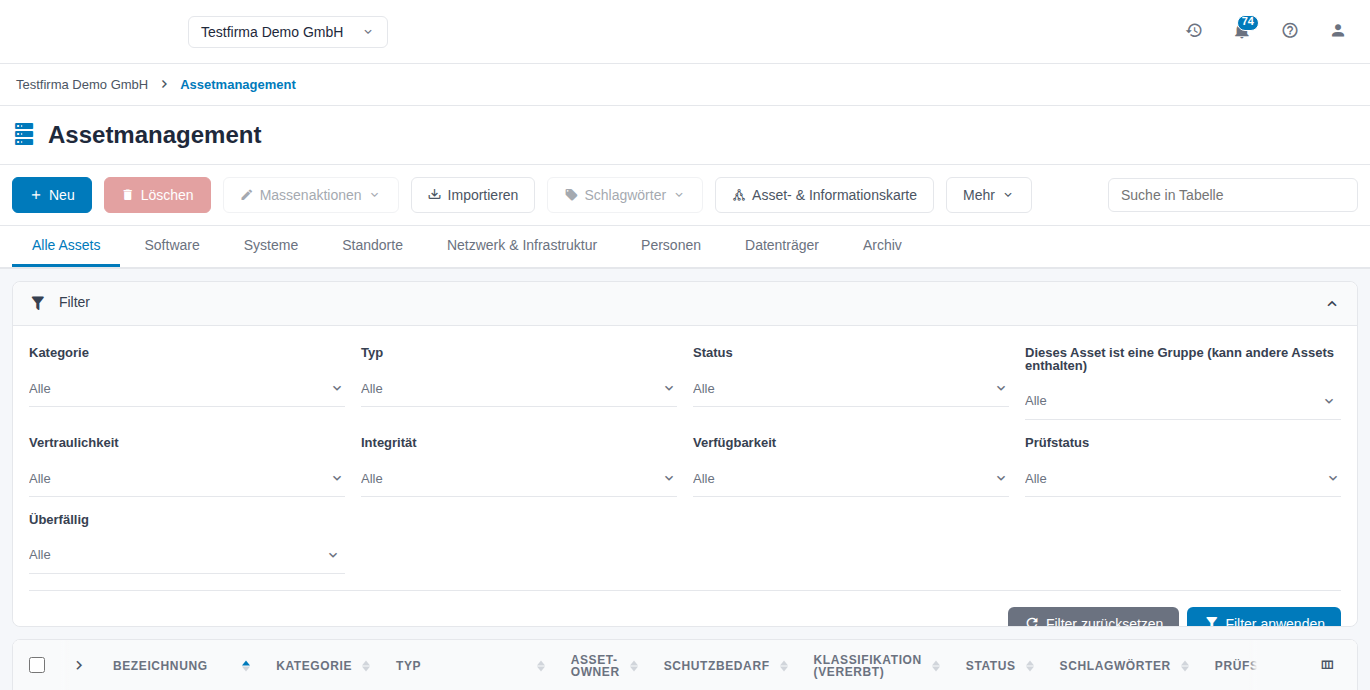
Abbildung 2: Filter in der Übersicht
2.3 Asset anlegen
- Klicken Sie in der Übersicht auf Neu.
- Wählen Sie die Kategorie. Die Auswahl Typ zeigt danach nur die Typen dieser Kategorie.
- Geben Sie die Bezeichnung ein, z. B. „PersonalPlus (HR-Cloud)".
- Wählen Sie den Asset-Owner. Ist er in der Konfiguration als Pflichtfeld eingestellt, lässt sich das Asset ohne ihn nicht speichern.
- Klicken Sie auf Speichern. Mit Weiteren Datensatz anlegen bleibt der Dialog für das nächste Asset offen.
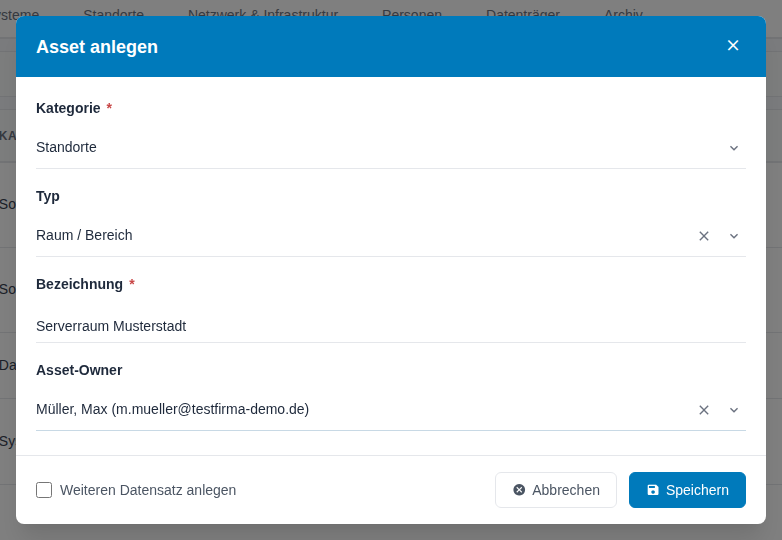
Abbildung 3: Asset anlegen
Das Asset erhält den Status Aktiv. Alle weiteren Angaben ergänzen Sie auf der Seite des Assets.
2.4 Die Seite des Assets
Ein Klick auf das Auge öffnet das Asset zur Ansicht, der Stift oder Bearbeiten zur Bearbeitung. Die Seite ist in Abschnitte gegliedert: Stammdaten, Schutzbedarf & Kritikalität, Verknüpfungen, Maßnahmen, Risiken, Lebenszyklus, Dokumente und Einstellungen. Die Reiter oben springen zum jeweiligen Abschnitt.
Die Aktionsleiste zeigt beim Bearbeiten Speichern, in der Ansicht Bearbeiten. Bei eingeschaltetem Prüfworkflow kommt Zur Prüfung einreichen bzw. Prüfmodus hinzu, außerdem Abbrechen.
Hinweis: Ist in der Konfiguration von Daten & Informationen unter Einstellungen der Schalter Beziehungsgraph anzeigen an, zeigt die Seite zusätzlich die Schaltfläche Asset- & Informationskarte (die Karte mit diesem Asset im Mittelpunkt) und den Abschnitt Beziehungsgraph: eine kleine Karte des Assets mit seinen Verknüpfungen, die Vollansicht vergrößert.
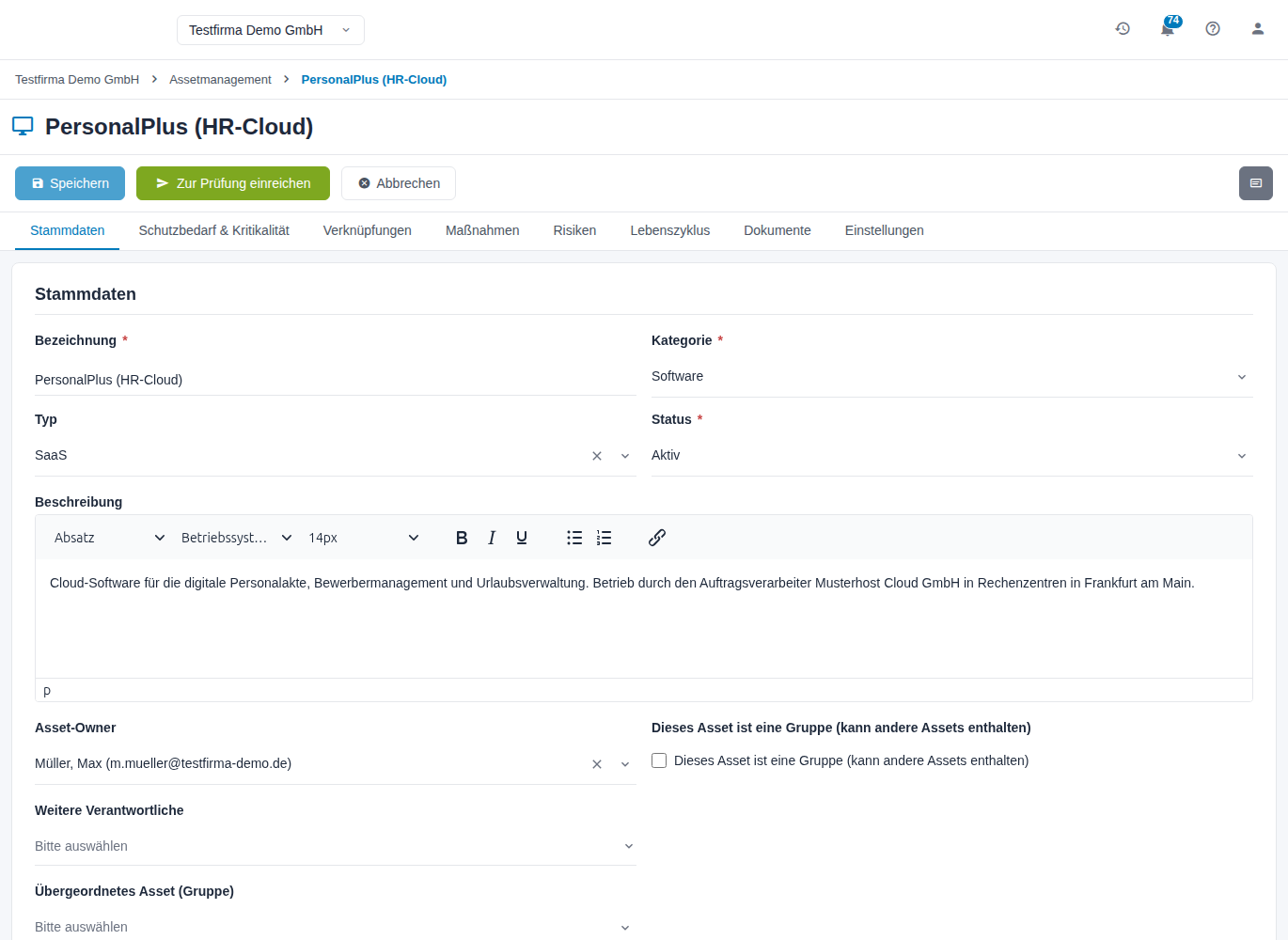
Abbildung 4: Seite des Assets – Stammdaten
Das Symbol rechts öffnet Informationen mit Aufgaben, Schlagwörter, Verknüpfte Dokumente, Kommentare, Aktivitätslog und – bei eingeschaltetem Prüfworkflow – Prüfhistorie.
Haben Sie Formularfelder geändert und noch nicht gespeichert, fragt das System vor dem Verlassen der Seite nach (Änderungen verwerfen).
2.5 Stammdaten
| Feld | Bedeutung |
|---|---|
| Bezeichnung | aussagekräftiger Name, z. B. „ERP-Server Produktion" (Pflichtfeld) |
| Kategorie, Typ | Einordnung; der Typ richtet sich nach der Kategorie |
| Status | Lebenszyklus-Status, z. B. Aktiv, In Planung, In Beschaffung, Außer Betrieb. Die Werte legt die Administration fest. |
| Beschreibung | Zweck und Einsatz, mit Textformatierung |
| Asset-Owner | verantwortliche Person |
| Weitere Verantwortliche | weitere Benutzer, Mehrfachauswahl |
| Asset-Owner ohne Benutzerkonto | Name einer verantwortlichen Person ohne Zugang zum audatis MANAGER; nur sichtbar, wenn die Erfassung von Verantwortlichen ohne Benutzerkonto in Ihrem Mandanten eingeschaltet ist |
| Dieses Asset ist eine Gruppe (kann andere Assets enthalten) | macht das Asset zur Gruppe (Abschnitt „Gruppen") |
| Übergeordnetes Asset (Gruppe) | ordnet das Asset einer Gruppe zu; ausgeblendet, solange das Asset selbst eine Gruppe ist |
| Klassifikation | Vertraulichkeitsstufe des Assets |
| Länder | Länder, in denen das Asset betrieben wird oder in denen die Daten liegen; je Kategorie abschaltbar |
| Zusatzfelder der Kategorie | z. B. bei Software Hersteller, Version, Lizenztyp, Lizenzschlüssel, Installationsort, URL; bei Systeme Seriennummer, IP-Adresse, Betriebssystem |
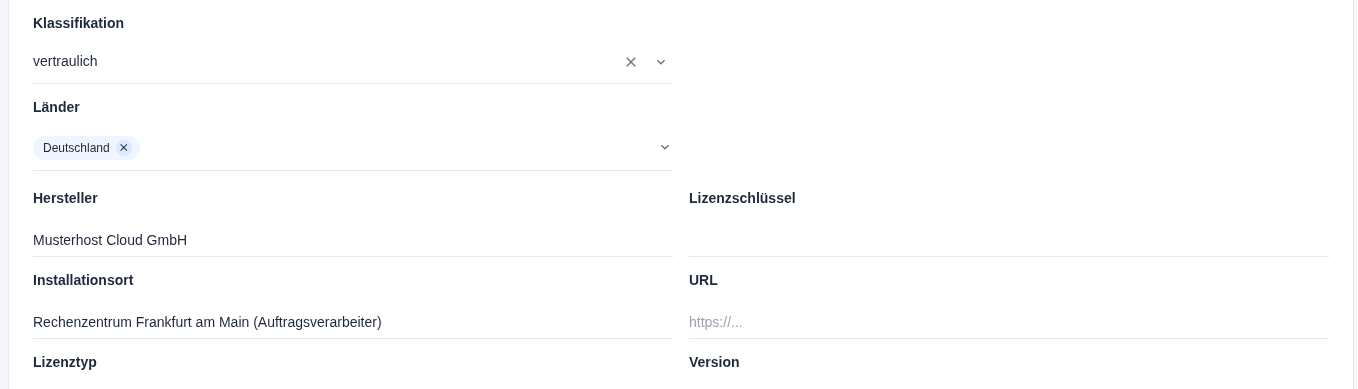
Abbildung 5: Klassifikation, Länder und Zusatzfelder der Kategorie Software
2.5.1 KI-Kennzeichnung
Bei Assets der Kategorie Software steht der Schalter Nutzt KI / Maschinelles Lernen. Ist er an, erscheinen die KI-Informationen:
- KI-Risikoklasse (EU AI Act): Minimal, Begrenzt, Hoch oder Inakzeptabel – jede Karte erklärt die Klasse.
- Rolle im KI-System: Anbieter (Provider), Betreiber (Deployer), Importeur oder Händler.
- Beschreibung der KI-Nutzung.
Diese Angaben nutzt das Modul KI-Compliance.
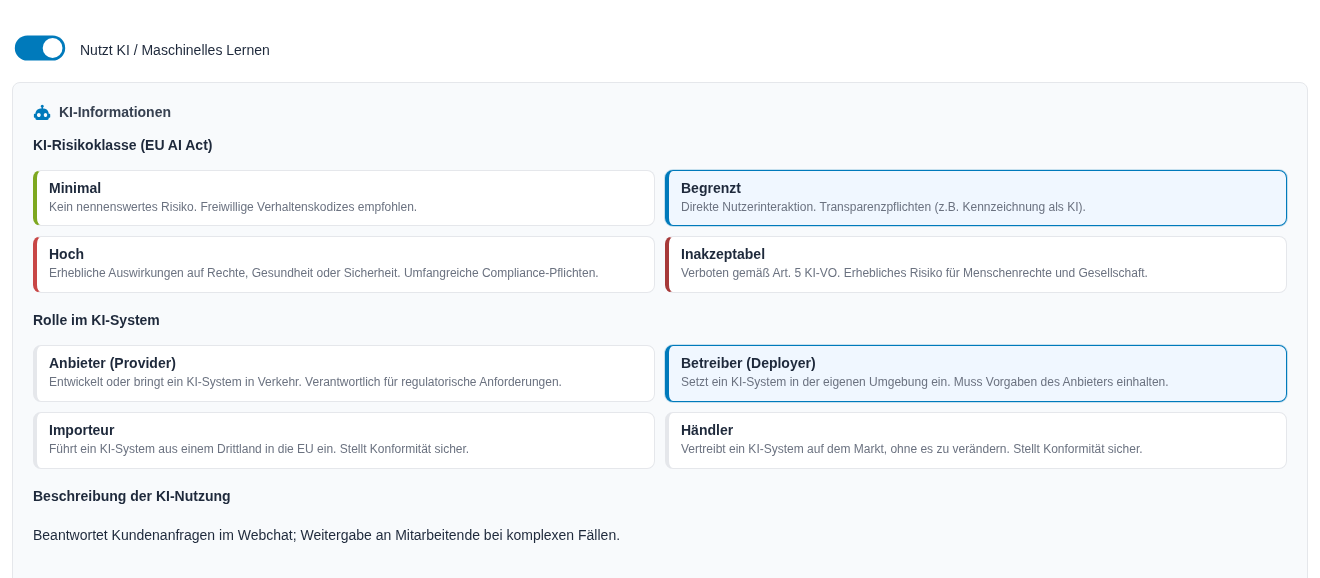
Abbildung 6: KI-Kennzeichnung einer Software
2.6 Lebenszyklus
Im Abschnitt Lebenszyklus tragen Sie Beginn und Ende des Einsatzes ein, z. B. Inbetriebnahme und geplante Abschaltung. Unter Lebenszyklus-Notizen halten Sie Vertragslaufzeiten, Garantie, Wartung oder das Ende des Herstellersupports fest.
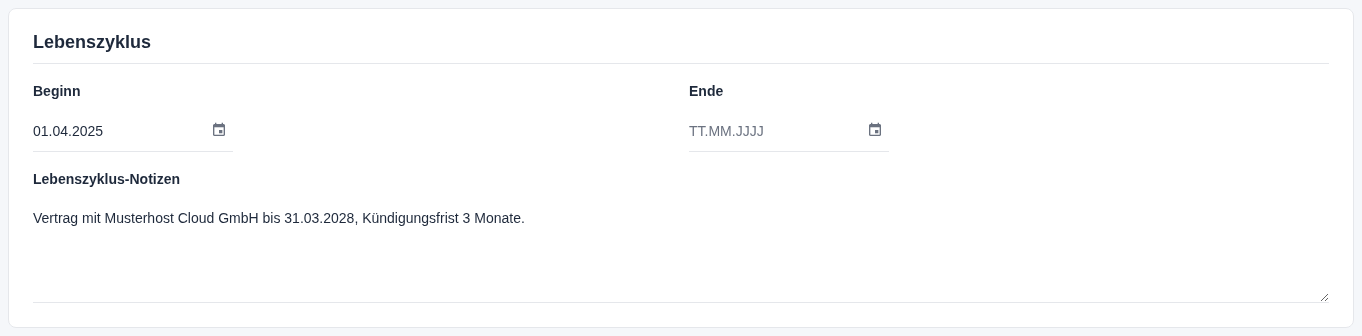
Abbildung 7: Abschnitt Lebenszyklus
2.7 Dokumente
Im Abschnitt Dokumente laden Sie Dateien zum Asset hoch, z. B. Lizenznachweise, Datenblätter oder Zertifikate – per Drag & Drop oder über die Dateiauswahl. Ein Klick auf eine Datei zeigt sie in der Vorschau.
2.8 Einstellungen: Unternehmensgruppe
Gehört Ihr Mandant zu einer Unternehmensgruppe, geben Sie im Abschnitt Einstellungen mit dem Schalter Unternehmensgruppe („Diesen Datensatz für alle Mandanten in der Unternehmensgruppe freigeben.") das Asset für die anderen Mandanten der Gruppe frei. Diese sehen es dann in ihrer Übersicht; der Filter Eigener Mandant trennt eigene und freigegebene Assets.
2.9 Gruppen
Gleichartige Assets derselben Kategorie fassen Sie in einer Gruppe zusammen, z. B. „Server-Cluster Verwaltung" mit den einzelnen Servern:
- Öffnen Sie das Asset, das die Gruppe bilden soll, und setzen Sie Dieses Asset ist eine Gruppe (kann andere Assets enthalten). Speichern.
- Öffnen Sie nacheinander die Mitglieder und wählen Sie in den Stammdaten unter Übergeordnetes Asset (Gruppe) die Gruppe. Zur Auswahl stehen Gruppen derselben Kategorie. Speichern.
Die Gruppe zeigt im Abschnitt Verknüpfungen die Enthaltenen Assets, jedes Mitglied den Hinweis Gehört zur Gruppe. In der Übersicht kennzeichnet ein Gruppensymbol vor der Bezeichnung die Gruppe.

Abbildung 8: Gruppe mit enthaltenen Assets
3 Verknüpfen und bewerten
Für Datenschutz, Informationssicherheit und Asset-Owner.
3.1 Verknüpfungen
Der Abschnitt Verknüpfungen hat drei Bereiche. Verknüpfungen werden sofort gespeichert; markierte Einträge entfernen Sie mit Verknüpfung entfernen. Das Symbol am Zeilenende öffnet den verknüpften Datensatz in einem neuen Tab.
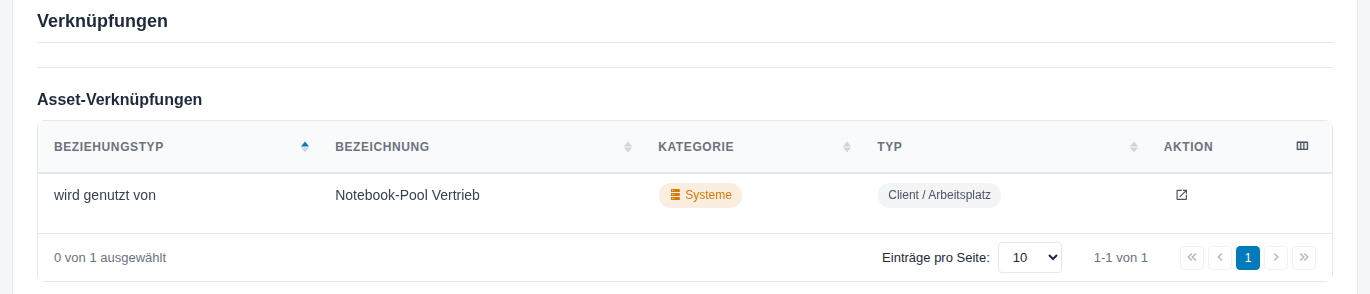
Abbildung 9: Abschnitt Verknüpfungen
3.1.1 Asset-Verknüpfungen
Bilden Sie Abhängigkeiten zwischen Assets ab, z. B. „PersonalPlus speichert Daten auf Cloud":
- Klicken Sie auf Asset verknüpfen.
- Grenzen Sie bei Bedarf die Kategorie ein und wählen Sie den Beziehungstyp.
- Wählen Sie ein oder mehrere Assets und klicken Sie auf Zuordnen.
Die Gegenseite zeigt die Verknüpfung automatisch in der Gegenrichtung, z. B. speichert Daten für.
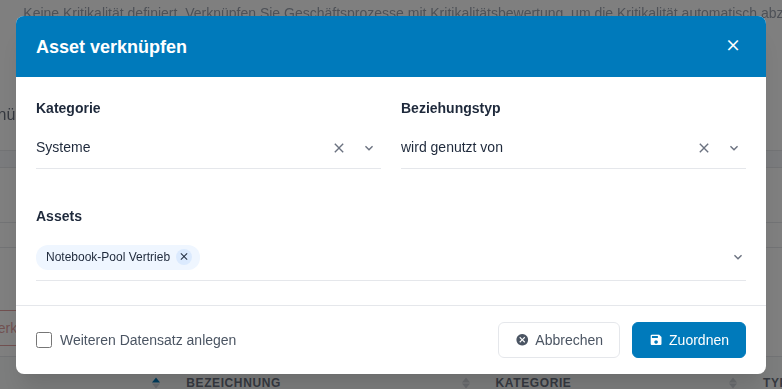
Abbildung 10: Asset verknüpfen
3.1.2 Daten & Informationen
Hier ordnen Sie die Informationen zu, die im Asset verarbeitet oder gespeichert werden. Klicken Sie auf Informationswert verknüpfen, wählen Sie die Einträge und klicken Sie auf Zuordnen. Die Tabelle zeigt je Eintrag den Schutzbedarf.
Diese Verknüpfung ist die wichtigste: Aus ihr erbt das Asset Vertraulichkeit, Integrität und Klassifikation. Dieselbe Zuordnung können Sie auch im Modul Daten & Informationen vornehmen.
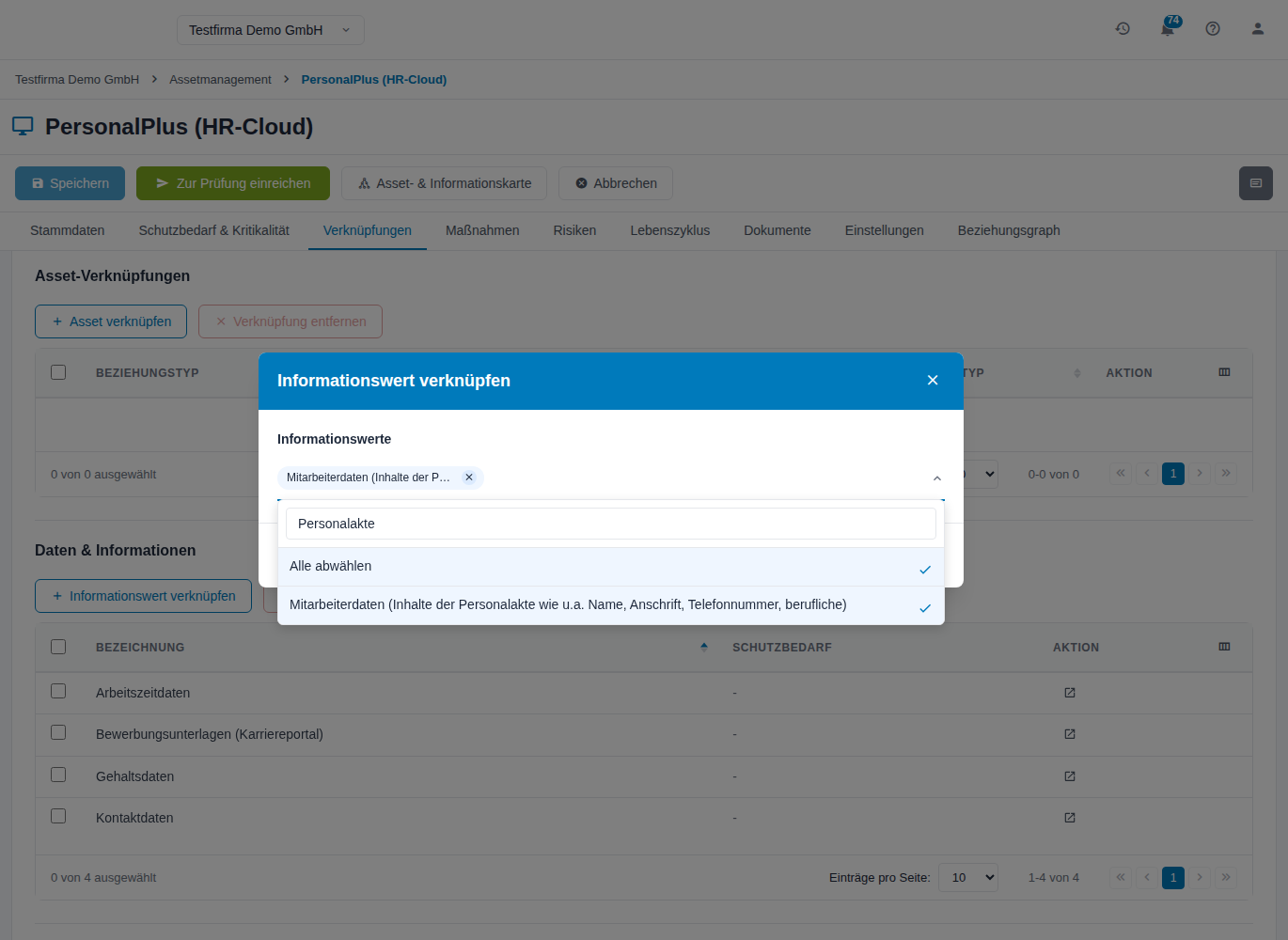
Abbildung 11: Daten & Informationen verknüpfen
3.1.3 Dienstleister & Lieferanten
Ordnen Sie zu, welche Dienstleister das Asset betreiben, liefern oder warten:
- Klicken Sie auf Dienstleister verknüpfen.
- Wählen Sie die Rolle, z. B. SaaS-Anbieter, Rechenzentrum, Wartung & Support oder Auftragsverarbeiter.
- Wählen Sie einen oder mehrere Dienstleister aus der Auftragsverarbeitung und klicken Sie auf Zuordnen.
Die Tabelle zeigt Firma, Rolle und den Vertragsstatus des AV-Vertrags (abgeschlossen, in Bearbeitung, nicht vorhanden).
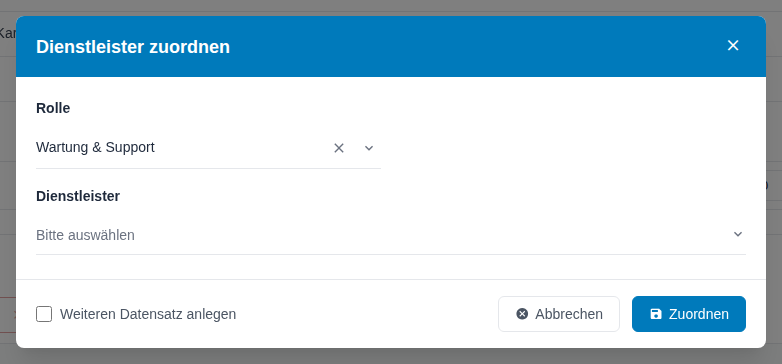
Abbildung 12: Dienstleister zuordnen
3.2 Schutzbedarf & Kritikalität
Den Schutzbedarf tragen Sie nicht ein – er wird aus den Verknüpfungen berechnet:
- C – Vertraulichkeit und I – Integrität aus den verknüpften Daten & Informationen (Herkunft Primäres Asset),
- A – Verfügbarkeit aus den Geschäftsprozessen und Verarbeitungstätigkeiten, in denen die Daten verwendet werden (Herkunft GP / VVT).
Die Tabelle zeigt je Dimension die Stufe, die Quelle (Maximum) und die Herkunft. Ein Klick auf die Zeile klappt alle Quellen auf; die höchste ist mit Maximum markiert.
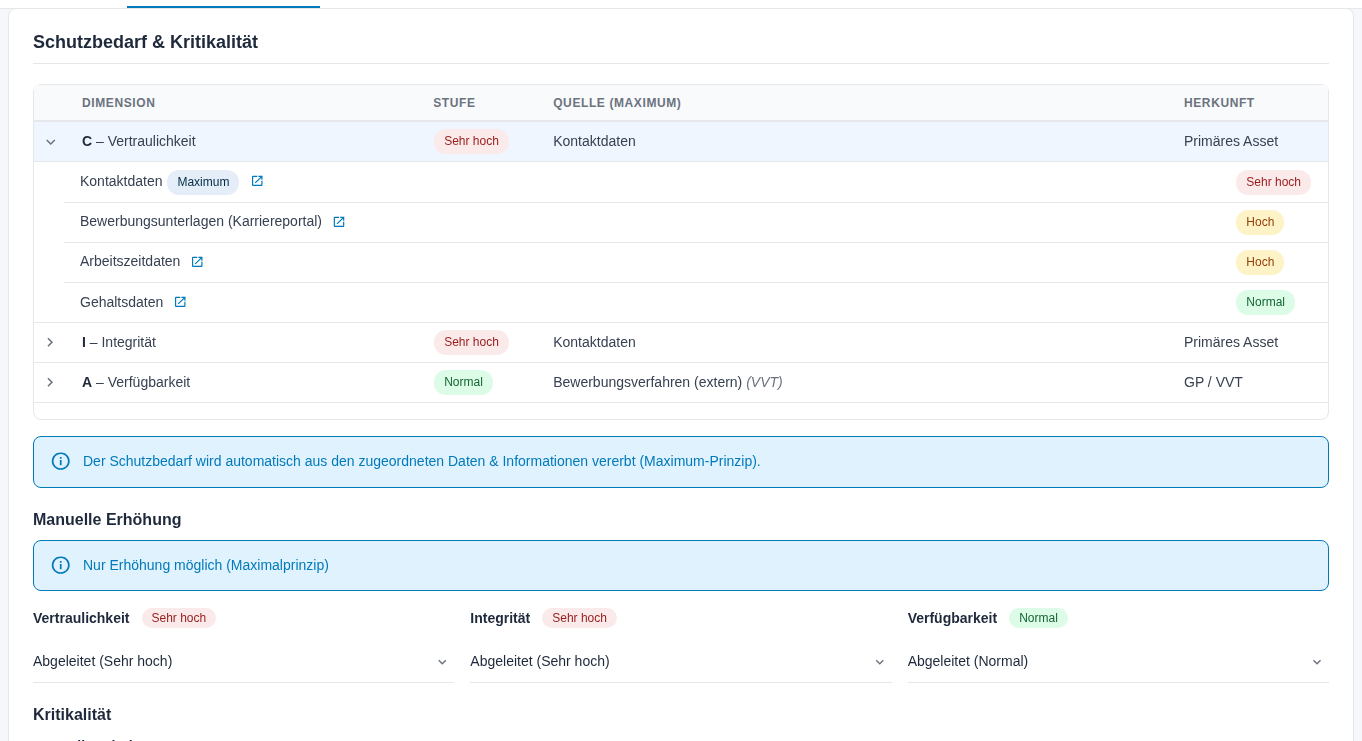
Abbildung 13: Vererbter Schutzbedarf mit aufgeklappten Quellen
Unter Manuelle Erhöhung heben Sie einen Wert an, z. B. weil das Asset viele Prozesse trägt. Zur Auswahl stehen nur Stufen ab dem vererbten Wert; Abgeleitet nimmt die Erhöhung zurück. Erhöhte Werte sind mit einem Pfeil markiert. Speichern nicht vergessen.
Darunter folgen:
- Kritikalität – abgeleitet aus Geschäftsprozessen mit Kritikalitätsbewertung, ebenfalls mit Manuelle Erhöhung.
- Klassifikation (vererbt) – die höchste Klassifikation der verknüpften Daten & Informationen.
Hinweis: Ändern Sie den Schutzbedarf einer Information im Modul Daten & Informationen, ändert sich der Schutzbedarf aller Assets mit dieser Information mit.
3.3 Maßnahmen
Im Abschnitt Maßnahmen verknüpfen Sie technische und organisatorische Maßnahmen (TOM), die das Asset schützen. Klicken Sie auf Maßnahme hinzufügen, wählen Sie die Maßnahmen und klicken Sie auf Zuordnen. Die Tabelle zeigt ID, Bezeichnung, Typ (technisch oder organisatorisch) und den Umsetzungsstatus. Maßnahmen von Assets, mit denen dieses Asset verknüpft ist – z. B. die Zutrittskontrolle des Serverraums, in dem sich ein Server befindet –, erscheinen zusätzlich mit dem Zusatz geerbt; sie lassen sich hier nicht entfernen.
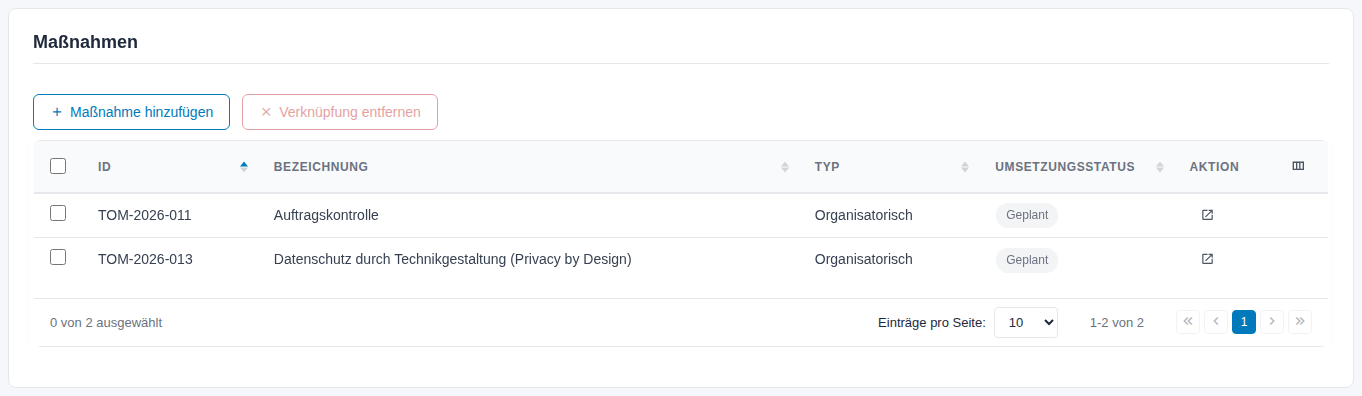
Abbildung 14: Maßnahmen eines Assets
Tipp: Wie kommt eine Maßnahme in das VVT? Verknüpfen Sie sie mit dem Asset und das Asset – über Daten & Informationen – mit der Verarbeitungstätigkeit. Die Verarbeitungstätigkeit zeigt die Maßnahmen dann im Reiter Assets + TOM.
3.4 Risiken
Im Abschnitt Risiken verknüpfen Sie Risiken aus dem Risikomanagement. Die Tabelle zeigt Risiko-ID, Bezeichnung, das Brutto- und Netto-Risiko, die Behandlung und den Status.
- Risiko verknüpfen ordnet bestehende Risiken zu.
- Neues Risiko erstellen legt ein Risiko mit Bezeichnung und Kategorien an und verknüpft es sofort (Erstellen & Verknüpfen). Bewertet wird es im Risikomanagement; der Link Zur vollständigen Risiko-Erstellung öffnet dort die volle Maske.
- Verknüpfung entfernen löst markierte Risiken vom Asset; das Risiko selbst bleibt erhalten.
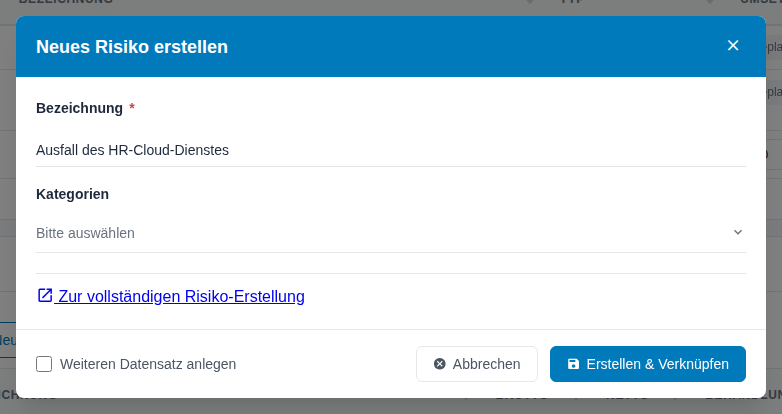
Abbildung 15: Neues Risiko direkt am Asset erstellen
3.5 Asset- & Informationskarte
Die Asset- & Informationskarte zeigt Assets und Daten & Informationen als Netz. Sie öffnen sie in der Übersicht über Asset- & Informationskarte. Ist der Beziehungsgraph eingeschaltet (siehe „Die Seite des Assets"), gibt es die Schaltfläche auch auf der Seite eines Assets – dann steht dieses Asset im Mittelpunkt.
- Ein Klick auf einen Knoten zeigt Details und den Link zum Datensatz.
- Mit dem Mausrad zoomen Sie, Knoten verschieben Sie per Drag & Drop.
- Die Legende erklärt Farben und Linien, die Zahlen oben zeigen Daten & Informationen, Verknüpfte Assets und Verknüpfungen.
- Vollbild vergrößert die Karte, Exportieren speichert sie als Bild.
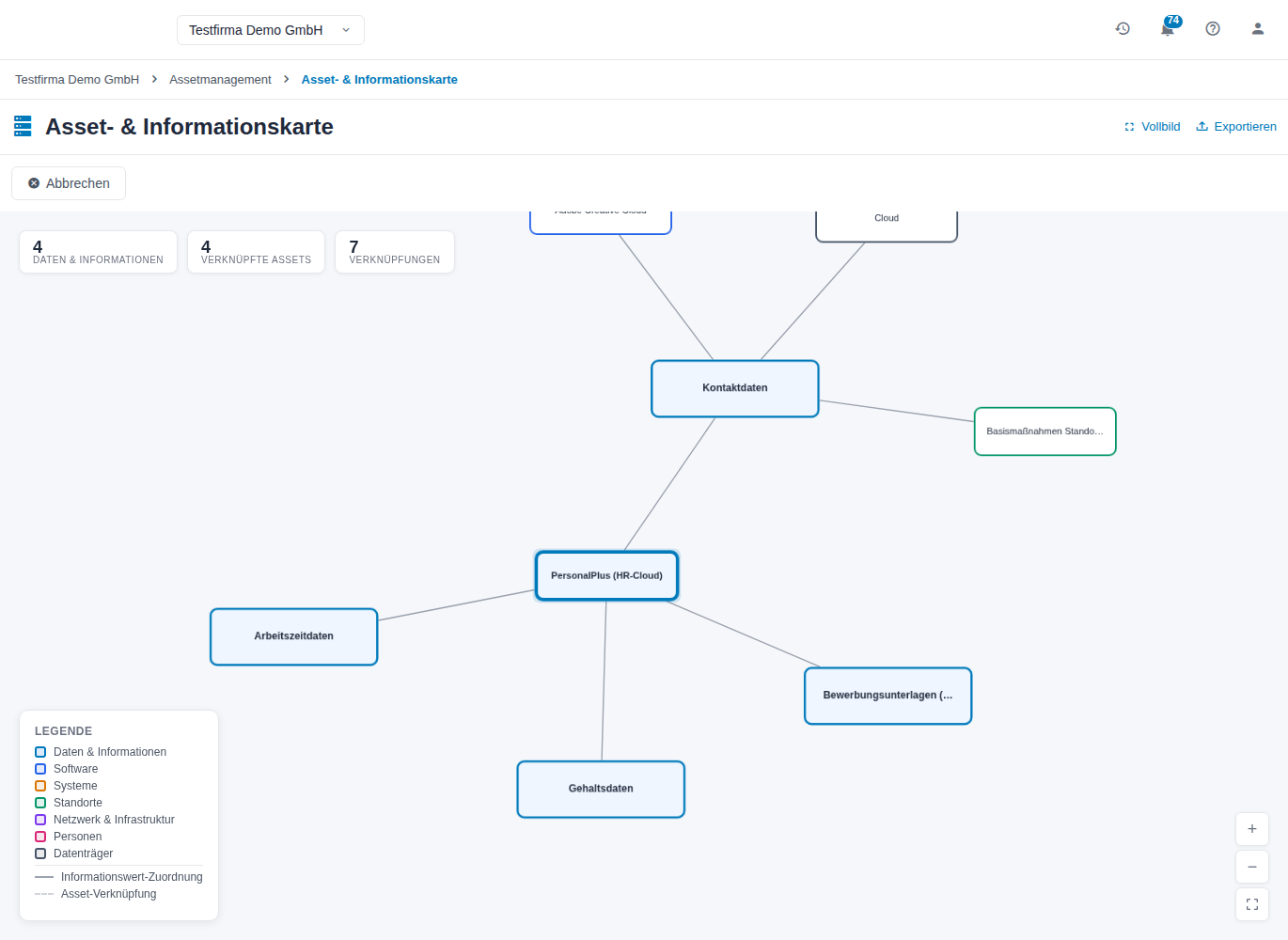
Abbildung 16: Asset- & Informationskarte
3.6 Massenaktionen
Markieren Sie Assets in der Übersicht und wählen Sie unter Massenaktionen:
| Aktion | Wirkung |
|---|---|
| Typ zuweisen | setzt einen Typ; nur Assets der passenden Kategorie werden geändert |
| Asset-Owner zuweisen | setzt den Asset-Owner aller markierten Assets |
| Weitere Verantwortliche zuweisen | Ersetzen oder Hinzufügen |
| Assets einer Gruppe zuweisen | verknüpft die Assets mit einer Gruppe (Beziehung Befindet sich in); ein Asset kann nur mit einer Gruppe verknüpft sein, sonst fragt der Dialog nach (Trotzdem verschieben) |
| Verknüpfungen hinzufügen | verknüpft alle markierten Assets mit Assets, Datenkategorien, Dienstleistern, Risiken oder TOM-Maßnahmen |
| Verknüpfungen lösen | löst solche Verknüpfungen wieder |
| Auswahl zusammenführen | führt Dubletten zu einem Ziel-Asset zusammen; Verknüpfungen gehen auf das Ziel über, die übrigen Assets landen im Papierkorb |
| Auf Mandant kopieren | kopiert die Assets in andere Mandanten, für die Sie Schreibrecht haben |
| Archivieren / Wiederherstellen | verschiebt Assets ins Archiv bzw. zurück |
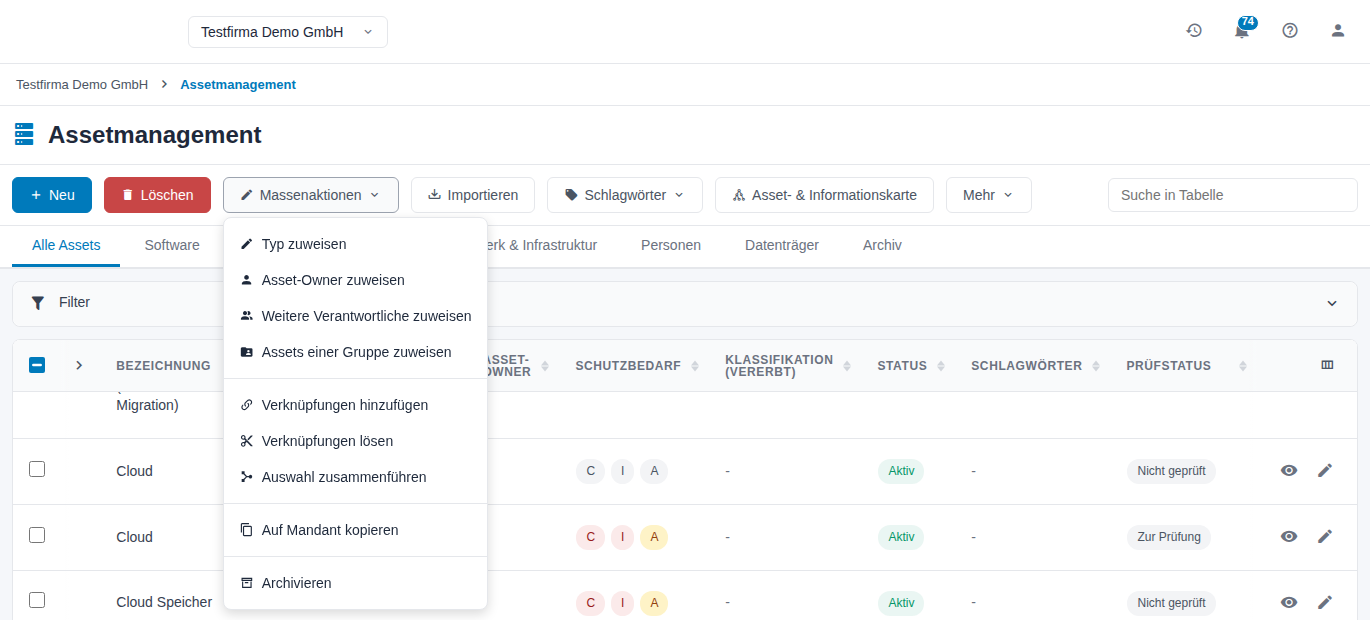
Abbildung 17: Massenaktionen
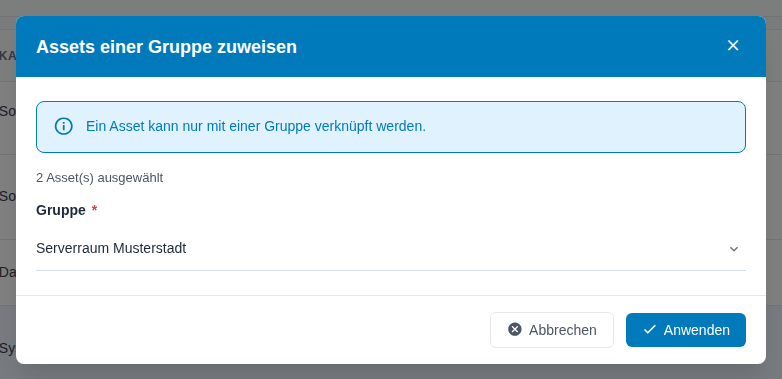
Abbildung 18: Assets einer Gruppe zuweisen
Auf Mandant kopieren übernimmt Bezeichnung, Beschreibung, Kategorie, Typ, Status, Länder, KI-Angaben und die Zusatzfelder. Verknüpfungen, Schutzbedarf, Klassifikation, Verantwortliche, Gruppe, Lebenszyklus und Schlagwörter werden nicht übernommen.
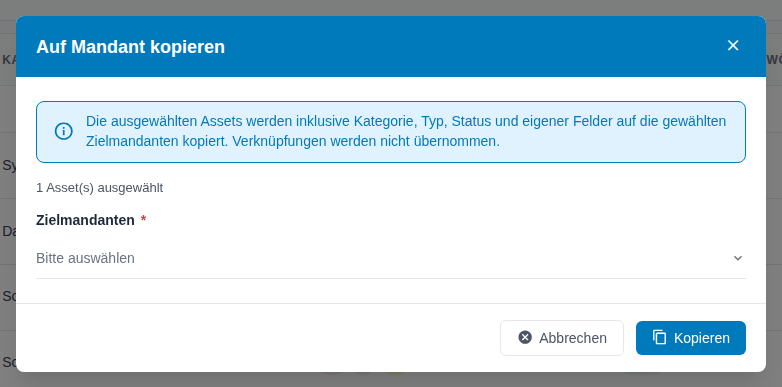
Abbildung 19: Auf Mandant kopieren
3.7 Archivieren und Löschen
- Archivieren nimmt ein Asset aus der aktiven Liste, z. B. nach der Außerbetriebnahme. Bestehende Verknüpfungen bleiben erhalten; der Dialog nennt sie. Archivierte Assets stehen im Reiter Archiv, lassen sich nicht bearbeiten und nicht zur Prüfung einreichen. Massenaktionen → Wiederherstellen holt sie zurück.
- Löschen (ab Stufe 3) verschiebt markierte Assets in den Papierkorb. Dort lassen sie sich wiederherstellen.
3.8 Assets importieren
Mit Importieren übernehmen Sie Assets aus einer Datei, z. B. einem CMDB-Export oder einer Inventarliste. Der Assistent Assets importieren hat drei Schritte; Zurück und Weiter wechseln zwischen ihnen, Abbrechen verwirft den Import.
Datei hochladen
- Wählen Sie die Ziel-Kategorie. Alle Assets der Datei landen in dieser Kategorie.
- Ziehen Sie die Datei in das Feld oder klicken Sie zum Auswählen. Erlaubt sind CSV, JSON, XML und TXT bis 10 MB.
- Bei CSV-Dateien prüfen Sie Zeichenkodierung (UTF-8, ISO-8859-1, Windows-1252) und Trennzeichen (Automatisch erkennen, Semikolon, Komma, Tab, Pipe). Die Dateivorschau zeigt die gelesenen Zeilen.
- Klicken Sie auf Weiter.
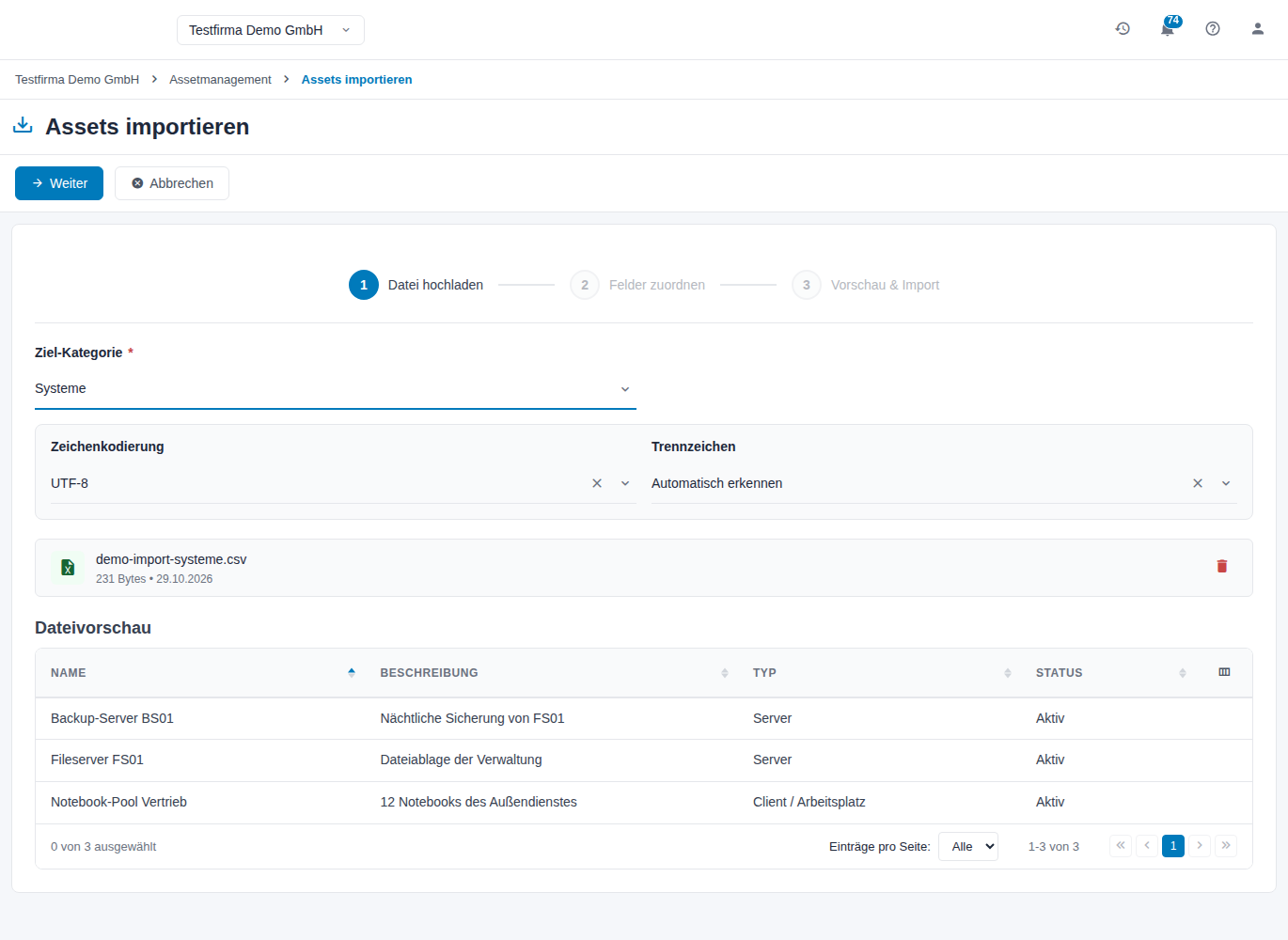
Abbildung 20: Import – Datei hochladen
Felder zuordnen
Die Tabelle listet alle Zielfelder der Ziel-Kategorie – die Standardfelder sowie die Zusatzfelder der Kategorie. Wählen Sie je Zielfeld das passende Quellfeld aus Ihrer Datei, z. B. Name für Bezeichnung. Gleich benannte Spalten ordnet der Assistent selbst zu.
- Die Spalte Status zeigt Zugeordnet, Verknüpfung, Nicht zugeordnet oder Pflicht! – die Bezeichnung muss zugeordnet sein. Vorschau zeigt den Wert der ersten Zeile.
- Typ (Name → Lookup) sucht den Typ über seinen Namen, Asset-Owner (User-ID) den Benutzer über seine ID.
- Bei Duplikaten legt fest, was mit Assets geschieht, die es schon gibt; Duplikat-Prüffelder bestimmt, woran ein Duplikat erkannt wird.
- Mapping speichern sichert die Zuordnung für den nächsten Import aus derselben Quelle, Mapping laden holt sie zurück.
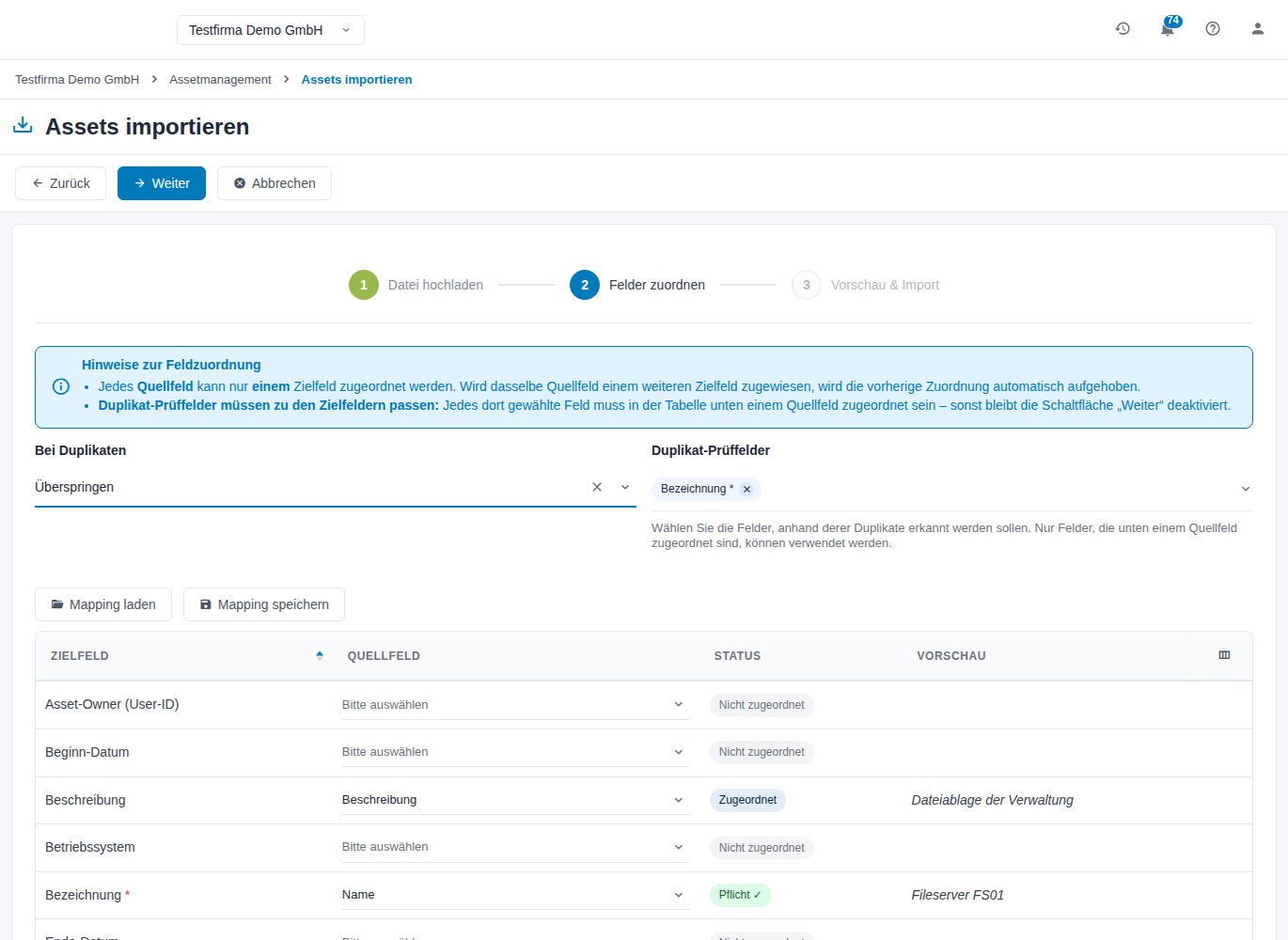
Abbildung 21: Import – Felder zuordnen
Vorschau & Import
Die Vorschau zählt die Zeilen je Ergebnis: Neu, Aktualisieren, Übersprungen und Fehler; die Spalte Details nennt den Grund. Assets importieren startet den Import nach einer Rückfrage (Import starten → Importieren).
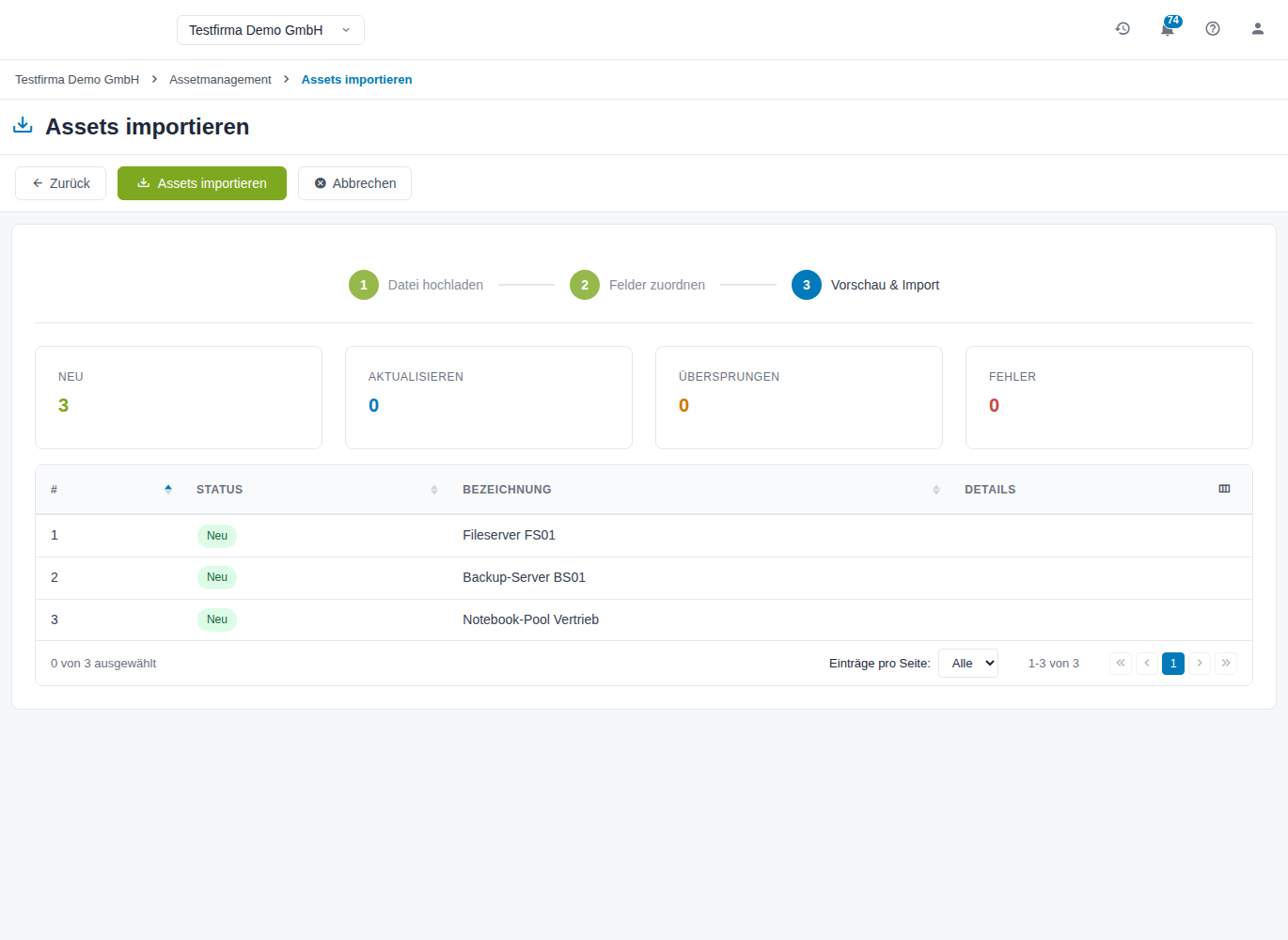
Abbildung 22: Import – Vorschau
Tipp: CSV-Dateien aus Microsoft Excel speichern Sie am besten als „CSV UTF-8" mit Semikolon als Trennzeichen.
3.9 Exportieren
Über Exportieren (bei schmalem Fenster unter Mehr) geben Sie Assets aus: Alle als CSV, Alle als JSON, Alle als XML oder – wenn Sie Assets markiert haben – Auswahl als CSV, Auswahl als JSON, Auswahl als XML.
4 Assets prüfen
Für Asset-Owner und Prüfer. Nur verfügbar, wenn die Administration den Prüfworkflow eingeschaltet hat.
Assets sollen regelmäßig daraufhin geprüft werden, ob sie noch existieren und ob Verantwortliche, Bewertung und Verknüpfungen stimmen (ISO/IEC 27001 A.5.9).
4.1 Zur Prüfung einreichen
Klicken Sie auf der Seite des Assets auf Zur Prüfung einreichen. Das Asset erhält den Prüfstatus Zur Prüfung. Der Prüfer – der in der Konfiguration unter Prüfung durch eingestellte Benutzer, sonst der Asset-Owner – erhält eine Aufgabe.
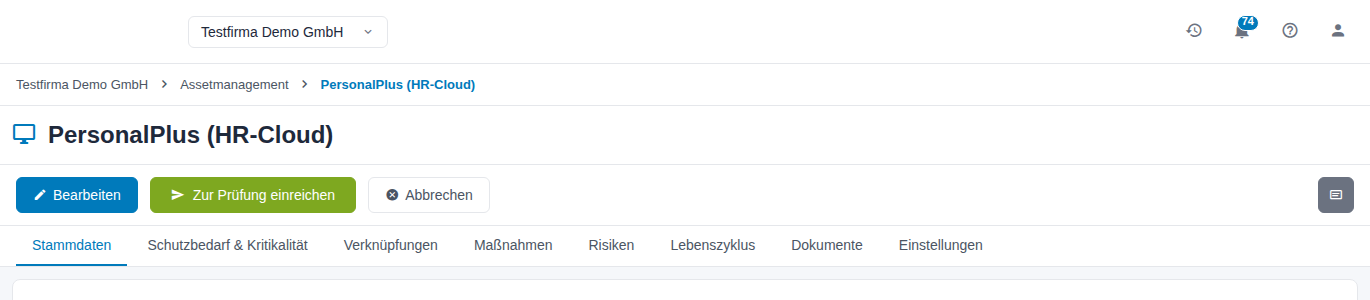
Abbildung 23: Zur Prüfung einreichen
Archivierte Assets lassen sich nicht einreichen.
4.2 Prüfung durchführen
Die Prüfung nimmt ein Benutzer mit Sonderrecht (Stufe 4) im Assetmanagement vor.
- Öffnen Sie das Asset und klicken Sie auf Prüfmodus. Die Seite Prüfung: … öffnet sich, der Prüfstatus wechselt auf In Prüfung.
- Die Prüfmaske zeigt die Abschnitte des Assets schreibgeschützt: Stammdaten, Schutzbedarf & Kritikalität, Verknüpfungen, Maßnahmen, Risiken, Lebenszyklus und Dokumente. Wählen Sie neben jedem Abschnitt ein Prüfergebnis – OK (kein Änderungsbedarf), Ausreichend (Optimierungspotential) oder Nicht ausreichend (Nachbesserung notwendig) – und ergänzen Sie bei Bedarf Anmerkungen zur Prüfung.
- Wählen Sie im Abschnitt Endergebnis den Status, z. B. Geprüft (OK) oder Geprüft (Mängel). Weitere Ergebnisse, die Ihre Organisation festgelegt hat, erscheinen ebenfalls in der Liste.
- Tragen Sie bei Bedarf die Nächste Prüfung ein. An diesem Tag reicht das System das Asset selbst wieder zur Prüfung ein; bleibt das Feld leer, gibt es keine Wiedervorlage. Unter Anmerkung fassen Sie das Ergebnis zusammen.
- Bei Mängeln wählen Sie den Empfänger der Mängel-Aufgabe und die Frist zur Behebung.
- Speichern sichert Teilbewertungen. Prüfung abschließen beendet die Prüfung.
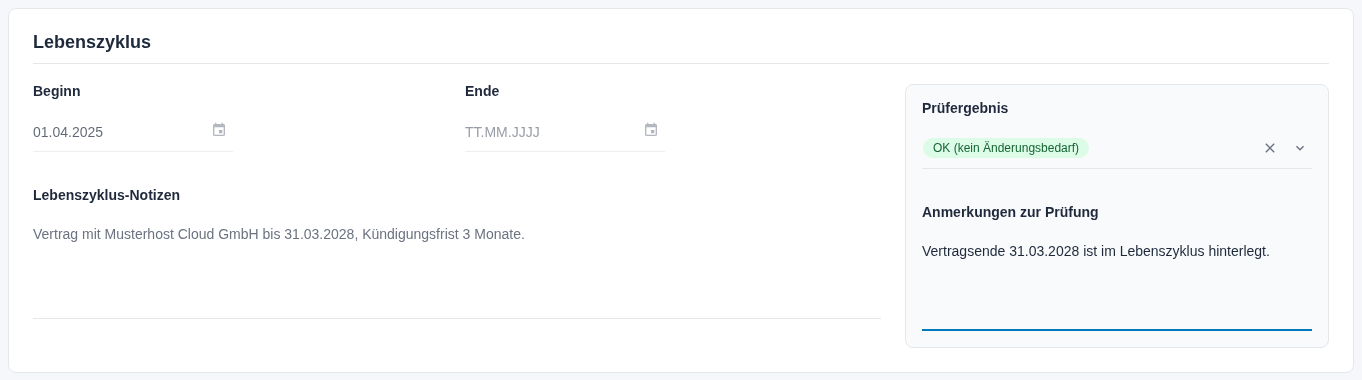
Abbildung 24: Prüfmaske – Abschnitt mit Prüfergebnis
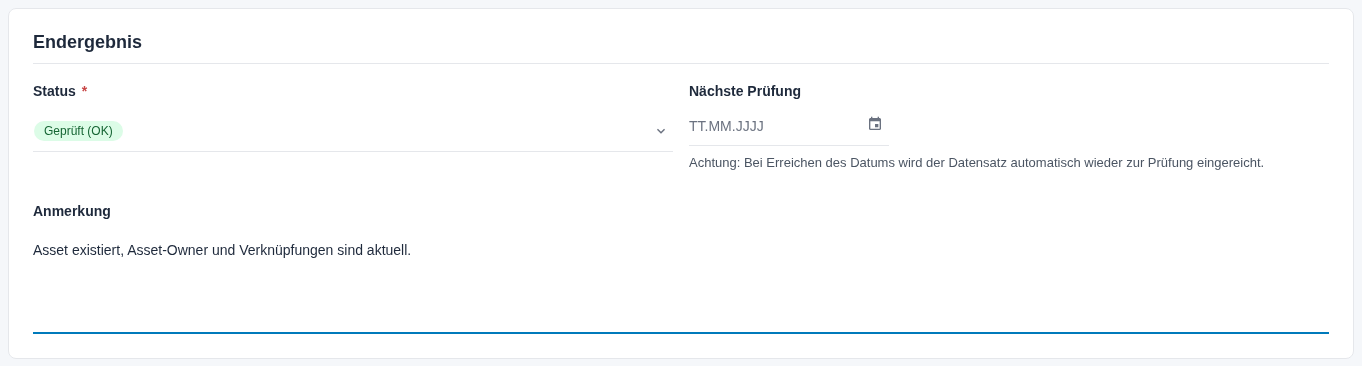
Abbildung 25: Endergebnis der Prüfung
Nach einem positiven Ergebnis zählt die Version des Assets hoch und offene Prüfaufgaben werden geschlossen. Nach einem Ergebnis mit Mängeln erhält der gewählte Empfänger eine Mängel-Aufgabe; nach der Behebung wird das Asset erneut eingereicht. Jede abgeschlossene Prüfung steht in der Prüfhistorie unter Informationen.
5 Konfiguration
Zugriff: Den Link Assetmanagement konfigurieren oben rechts in der Übersicht sehen nur Benutzer mit Sonderrecht (Stufe 4) im Assetmanagement. Nur sie können die Konfiguration öffnen und ändern. Alle Einstellungen gelten für den ganzen Mandanten.
Die Konfiguration hat neun Reiter: Asset-Kategorien, Asset-Typen, Benutzerdefinierte Felder, Status-Werte, Beziehungstypen, Schutzbedarf, Kritikalität, Schlagwörter und Einstellungen.
So arbeiten Sie in den Reitern mit Tabellen:
- Neu legt einen Eintrag an, der Stift am Zeilenende bearbeitet ihn. Markierte Einträge entfernt Löschen.
- Der Schalter in der Spalte Aktiv schaltet einen Eintrag ein oder aus. Inaktive Einträge stehen bei neuen Assets nicht mehr zur Auswahl.
- Einträge mit dem Zusatz System sind vorgegeben. Sie lassen sich deaktivieren, aber nicht löschen.
- Einträge, die noch verwendet werden (Spalten Assets, Verwendung oder Verknüpfungen), lassen sich nicht löschen.
- Filter grenzt die Tabelle ein, z. B. nach Kategorie, Bezeichnung oder Status.
- Ist Ihr Mandant mehrsprachig, öffnet das Übersetzen-Symbol die englische Bezeichnung.
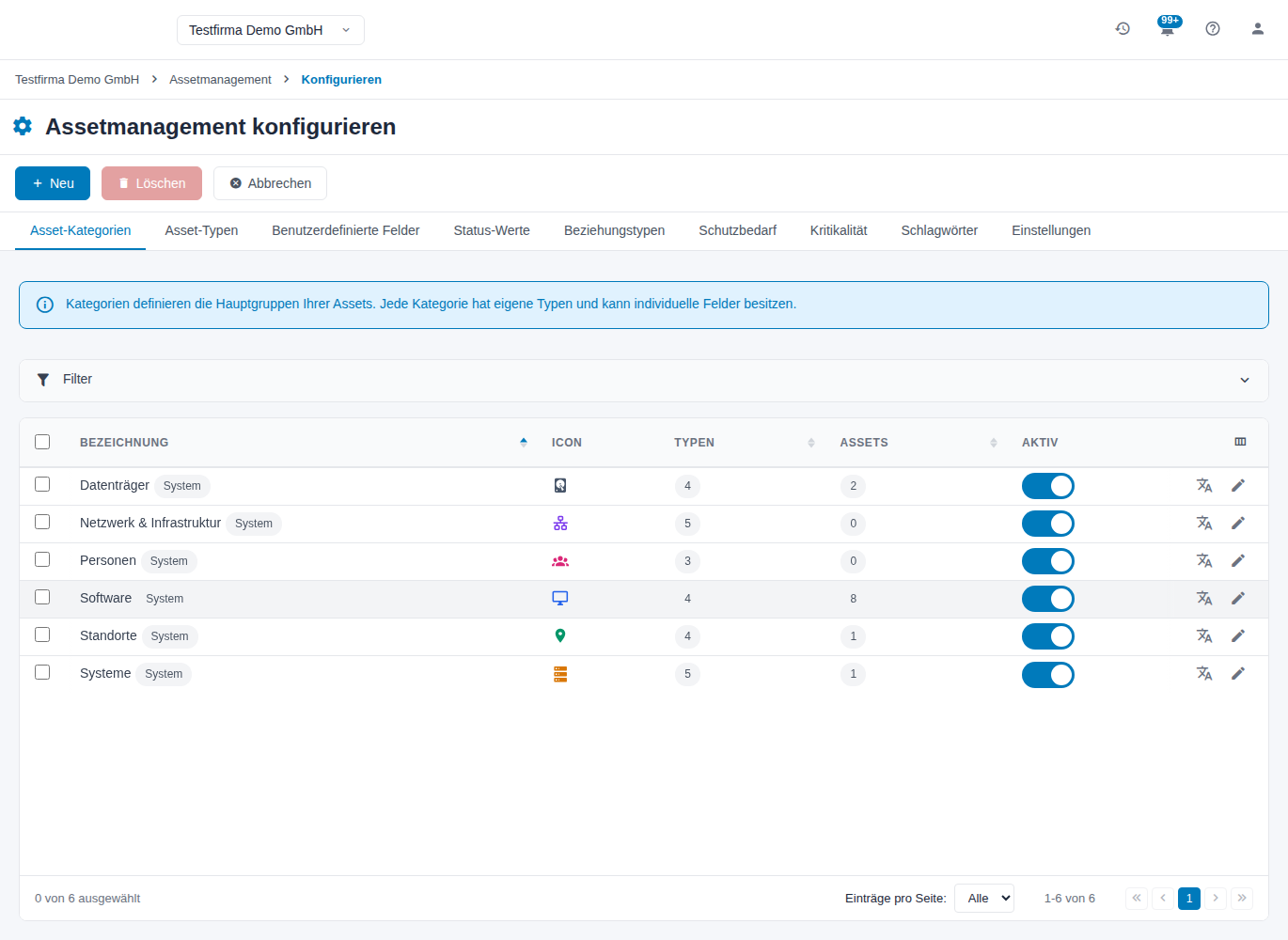
Abbildung 26: Konfiguration – Asset-Kategorien
5.1 Asset-Kategorien
Kategorien sind die Hauptgruppen Ihrer Assets. Jede aktive Kategorie erhält einen Reiter in der Übersicht. Die Tabelle zeigt Bezeichnung, Icon, die Zahl der Typen und Assets und Aktiv.
| Feld | Bedeutung |
|---|---|
| Bezeichnung | Name der Kategorie, höchstens 20 Zeichen |
| Icon | Symbol der Kategorie, z. B. Monitor, Server, Standort, Netzwerk |
| Farbe | Farbe der Kategorie, auch in der Karte; das letzte Feld wählt eine eigene Farbe |
| Land-Feld anzeigen | Ja blendet das Feld Länder in den Stammdaten der Assets dieser Kategorie ein |
| Status | Aktiv oder Inaktiv |
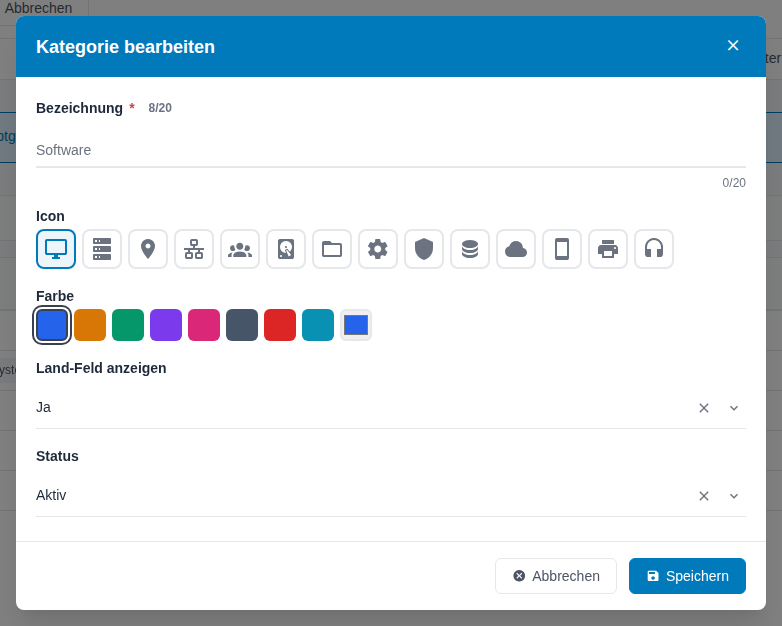
Abbildung 27: Kategorie bearbeiten
5.2 Asset-Typen
Typen sind die Unterarten einer Kategorie, z. B. unter Systeme Server, Client / Arbeitsplatz, Mobilgerät, Virtuell (VM) und OT. Felder: Kategorie, Bezeichnung, Beschreibung und Status.
5.3 Benutzerdefinierte Felder
Zusatzfelder je Kategorie, die in den Stammdaten der Assets erscheinen, z. B. Seriennummer, IP-Adresse und Betriebssystem bei Systemen. Sie stehen auch im Import als Zielfelder zur Verfügung.
| Feld | Bedeutung |
|---|---|
| Kategorie | zu welcher Kategorie das Feld gehört; nach dem Anlegen nicht mehr änderbar |
| Bezeichnung | Beschriftung in der Maske |
| Feldtyp | Textfeld, Textbereich, Zahl, Datum, Auswahl oder Checkbox |
| Auswahloptionen | nur beim Feldtyp Auswahl: die Werte der Liste, je Wert über Option hinzufügen |
| Pflichtfeld | Ja: Das Asset lässt sich ohne Wert nicht speichern. |
| Status | Aktiv oder Inaktiv |
| Platzhalter | grauer Beispieltext im leeren Feld |
| Hilfetext | Erklärung unter dem Feld |
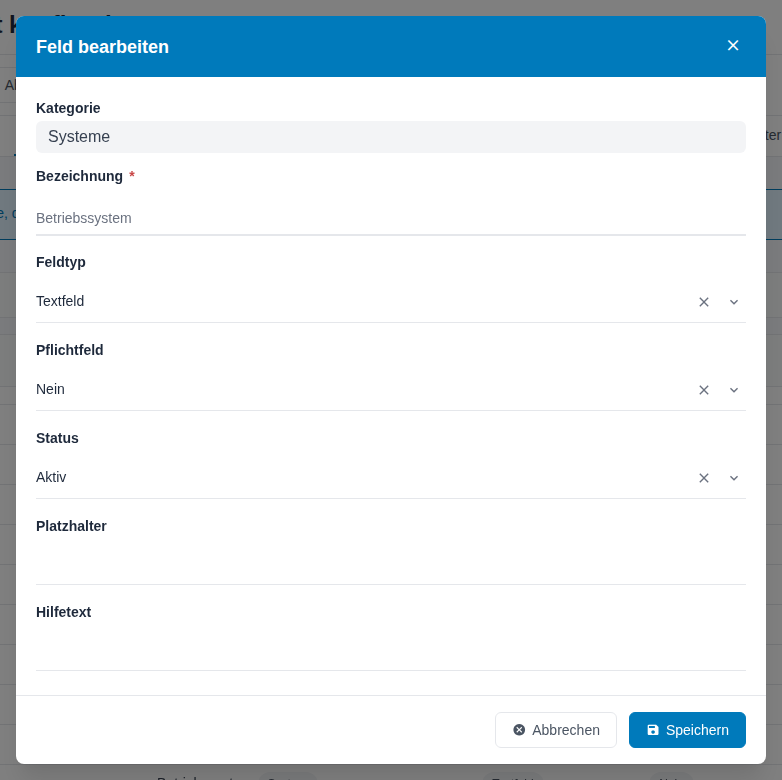
Abbildung 28: Feld bearbeiten
5.4 Status-Werte
Die Lebenszyklus-Status, die in den Stammdaten zur Auswahl stehen. Vorgegeben sind Aktiv, In Planung, In Beschaffung, In Einrichtung, In Prüfung, Im Wechsel, Gesperrt, Außer Betrieb, In Entsorgung, Archiviert und Vernichtet. Felder: Bezeichnung, Farbe, Archiv (Ja kennzeichnet Status für ausgemusterte Assets, z. B. Archiviert oder Vernichtet) und Status.
5.5 Beziehungstypen
Die Arten von Asset-Verknüpfungen. Beziehungstypen ohne Kategorie stehen bei allen Assets zur Auswahl, die übrigen nur bei Assets ihrer Kategorie.
| Feld | Bedeutung |
|---|---|
| Bezeichnung (Hinrichtung) | z. B. speichert Daten auf |
| Gegenrichtung | z. B. speichert Daten für – so erscheint die Verknüpfung beim anderen Asset |
| Schutzbedarf vererben | Ja: Der Schutzbedarf wird über diese Verknüpfung an das verknüpfte Asset weitergegeben. |
| Kategorie | für Assets welcher Kategorie der Typ angeboten wird |
| Status | Aktiv oder Inaktiv |
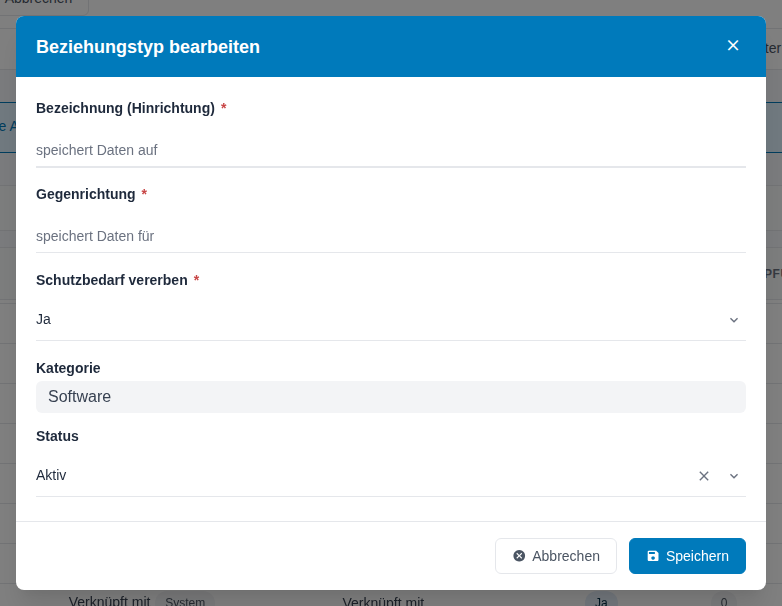
Abbildung 29: Beziehungstyp bearbeiten
5.6 Schutzbedarf
Die Stufen für Vertraulichkeit, Integrität und Verfügbarkeit, vorgegeben Normal, Hoch und Sehr hoch. Die Spalte Verwendung zählt, wie oft eine Stufe vergeben ist. Felder: Bezeichnung, Stufe (numerischer Wert) – je höher, desto schutzbedürftiger –, Farbe, Badge-Stil (Farbe der Anzeige: Grün, Orange, Rot, Blau) und Status.
Wichtig: Die Schutzbedarfsstufen gelten auch für Daten & Informationen und Geschäftsprozesse. Ändern Sie sie nur mit Bedacht.
5.7 Kritikalität
Die Stufen der Geschäftsrelevanz, vorgegeben Nicht kritisch, Wenig kritisch, Kritisch und Geschäftskritisch. Felder wie beim Schutzbedarf: Bezeichnung, Stufe, Farbe, Badge-Stil und Status. Die Stufen nutzen auch die Geschäftsprozesse.
5.8 Schlagwörter
Schlagwörter zum Ordnen und Filtern von Assets. Neu legt ein Schlagwort mit seiner Bezeichnung an; die Tabelle zeigt Bezeichnung, Status und Erstellt. Ein gelöschtes Schlagwort wird von allen Assets entfernt. Zugeordnet werden Schlagwörter in der Übersicht über Schlagwörter oder auf der Seite des Assets unter Informationen.
5.9 Einstellungen
| Einstellung | Bedeutung |
|---|---|
| Asset-Owner als Pflichtfeld | Der Asset-Owner muss beim Anlegen und Bearbeiten angegeben werden. |
| Prüfworkflow aktivieren | schaltet den Prüfworkflow ein (Kapitel „Assets prüfen"); danach erscheinen die beiden folgenden Felder |
| Prüfturnus (Monate) | vorgesehener Abstand zwischen zwei Prüfungen (1 bis 60 Monate). Den Termin der nächsten Prüfung legt der Prüfer beim Abschluss unter Nächste Prüfung fest. |
| Prüfung durch | fester Prüfer für alle Assets. Bei — Asset-Owner prüft (Standard) geht die Prüfaufgabe an den jeweiligen Asset-Owner. Zur Auswahl stehen nur Benutzer mit Prüfrecht. |
Übernehmen Sie Änderungen in diesem Reiter mit Speichern.
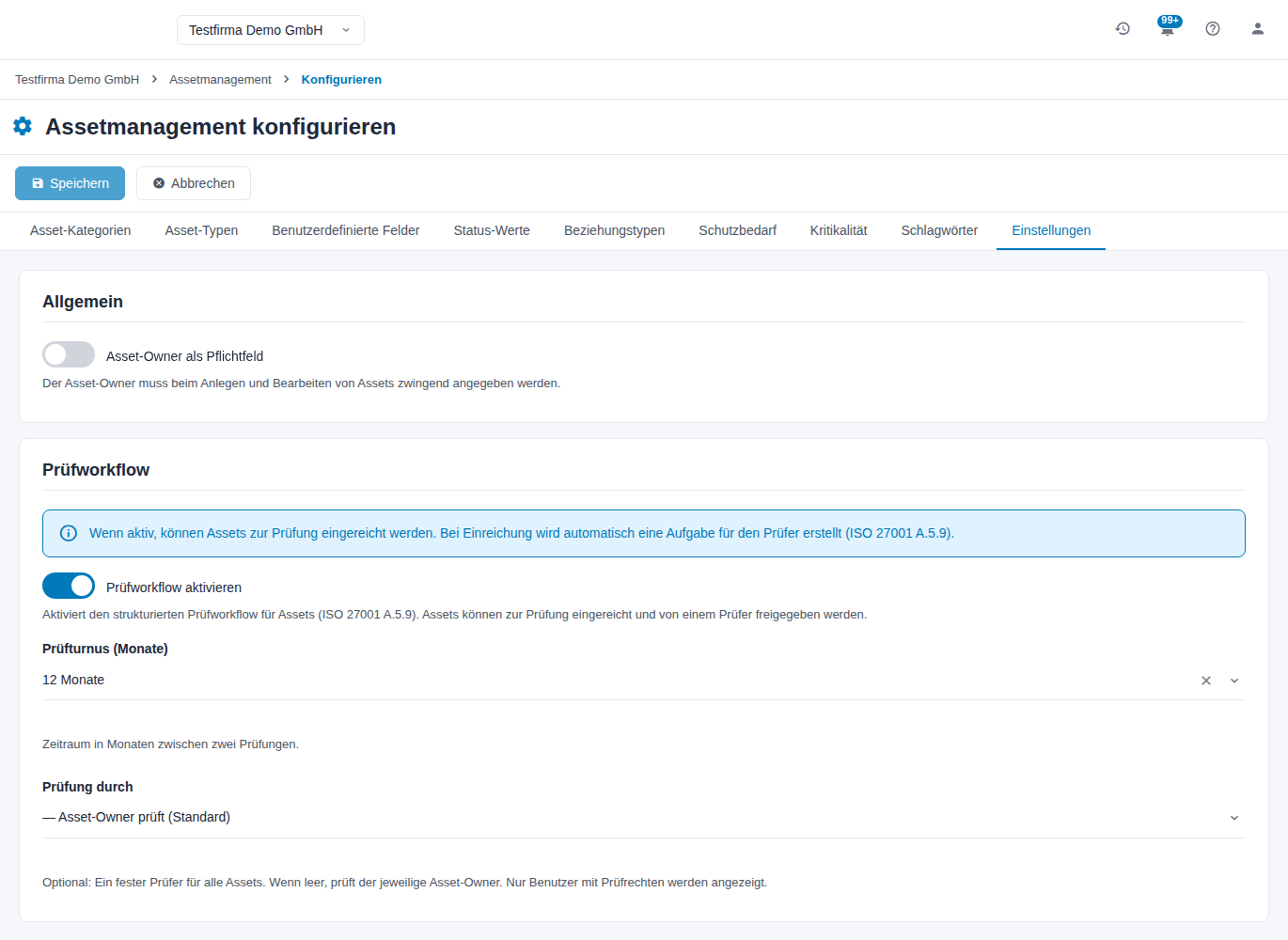
Abbildung 30: Konfiguration – Einstellungen
6 Glossar
| Begriff | Erklärung |
|---|---|
| ISO/IEC 27001 A.5.9 | Anforderung „Inventar der Informationen und anderen zugehörigen Werte" |
| Primäres Asset | die Information selbst (Modul Daten & Informationen) |
| Sekundäres (unterstützendes) Asset | Träger der Information (dieses Modul) |
| SaaS | Software as a Service – Software, die ein Anbieter in seiner Cloud betreibt |
| EU AI Act (KI-VO) | europäische Verordnung über künstliche Intelligenz mit Risikoklassen und Rollen |
7 Häufige Fragen
Warum kann ich den Schutzbedarf nicht direkt eintragen? Er ergibt sich aus den Daten & Informationen und Prozessen, die das Asset trägt. So bleibt die Bewertung zwischen den Modulen stimmig. Sie können ihn über Manuelle Erhöhung nur anheben.
Mein Asset zeigt keinen Schutzbedarf. Es sind noch keine Daten & Informationen verknüpft, oder diese sind noch nicht bewertet. Verknüpfen Sie im Abschnitt Verknüpfungen die verarbeiteten Informationen.
Muss jedes Notebook einzeln erfasst werden? Nein. Fassen Sie gleichartige Geräte als ein Asset zusammen, z. B. „Notebook-Pool Vertrieb", oder bilden Sie eine Gruppe.
Wie kommt eine Maßnahme in mein VVT? Verknüpfen Sie die Maßnahme mit dem Asset und das Asset mit den Daten & Informationen der Verarbeitungstätigkeit. Das VVT zeigt die Maßnahmen dann im Reiter Assets + TOM.
Was ist der Unterschied zwischen Archivieren und Löschen? Archivierte Assets bleiben mit ihren Verknüpfungen als Nachweis erhalten und lassen sich wiederherstellen. Gelöschte Assets liegen im Papierkorb und lassen sich nur dort wiederherstellen.
Wir haben ein Asset doppelt erfasst. Markieren Sie beide in der Übersicht und wählen Sie Massenaktionen → Auswahl zusammenführen. Die Verknüpfungen gehen auf das Ziel-Asset über.
Warum sehe ich den Link „Assetmanagement konfigurieren" nicht? Die Konfiguration braucht das Sonderrecht (Stufe 4) im Assetmanagement.