
Papierkorb
0 Kurzkarte: Einen gelöschten Eintrag wiederherstellen
- Öffnen – Klicken Sie links in der Navigation auf Mandanteneinstellungen und darunter auf Papierkorb.
- Suchen – Geben Sie die Bezeichnung in Suche in Tabelle ein oder grenzen Sie die Liste über Filter ein.
- Auswählen – Setzen Sie das Häkchen vor dem Eintrag. Mehrere Einträge sind möglich.
- Wiederherstellen – Klicken Sie oben auf Wiederherstellen und bestätigen Sie im Fenster mit Wiederherstellen.
Der Eintrag steht danach wieder im Modul, aus dem er gelöscht wurde.
Wichtig: Achten Sie auf die Spalte Verbleibend. Nach Ablauf der Aufbewahrungsfrist wird der Eintrag automatisch und unwiderruflich gelöscht.
1 Einführung
1.1 Wofür ist der Papierkorb da?
Was Sie in einem Modul löschen, ist nicht sofort weg. Es liegt im Papierkorb, bis die Aufbewahrungsfrist abgelaufen ist. Der Papierkorb sammelt die gelöschten Einträge aller Module eines Mandanten an einer Stelle, von der Verarbeitungstätigkeit über Assets und Aufgaben bis zur Datei in der Dateiablage. Er
- schützt vor versehentlichem Löschen, denn Einträge lassen sich während der Frist wiederherstellen,
- zeigt, wann ein Eintrag gelöscht wurde und wie lange er noch aufbewahrt wird,
- entfernt Einträge nach Ablauf der Frist automatisch endgültig. So bleiben gelöschte personenbezogene Daten nicht unbegrenzt gespeichert (Grundsatz der Speicherbegrenzung, Art. 5 Abs. 1 lit. e DS-GVO).
1.2 Begriffe
| Begriff | Bedeutung |
|---|---|
| Löschen im Modul | verschiebt einen Eintrag in den Papierkorb. Er verschwindet aus dem Modul, ist aber noch vorhanden. |
| Wiederherstellen | holt einen Eintrag aus dem Papierkorb in sein Modul zurück. |
| Aufbewahrungsfrist | Anzahl der Tage, die ein gelöschter Eintrag im Papierkorb bleibt. Sie gilt für alle Module des Mandanten. |
| Verbleibend | Resttage bis zur endgültigen Löschung. |
| Typ | Modul, aus dem der Eintrag stammt, zum Beispiel Verarbeitungstätigkeiten, Assets oder Dateiablage. |
1.3 Der Ablauf im Überblick
| Schritt | Wer | Was geschieht |
|---|---|---|
| Löschen | Bearbeitende im Modul | Der Eintrag wird in den Papierkorb verschoben. |
| Aufbewahren | audatis MANAGER | Der Eintrag bleibt für die Dauer der Aufbewahrungsfrist erhalten. |
| Wiederherstellen | Bearbeitende im Papierkorb | Der Eintrag kehrt in sein Modul zurück. |
| Endgültig löschen | audatis MANAGER | Nach Ablauf der Frist wird der Eintrag automatisch und unwiderruflich entfernt. |
1.4 Rollen und Rechte
Die Rechte stehen in der Rolle in der Gruppe Einstellungen.
| Berechtigung | Stufe | Wirkung |
|---|---|---|
| Papierkorb | Lesen | Menüpunkt Papierkorb und die Liste der gelöschten Einträge. |
| Schreiben und höher | zusätzlich Wiederherstellen. | |
| Mandanteneinstellungen | Sonderrechte | zusätzlich der Link Konfigurieren für die Aufbewahrungsfrist. |
Ohne Lesen bei Papierkorb erscheint der Menüpunkt nicht.
2 Einen gelöschten Eintrag wiederherstellen
Dieses Kapitel richtet sich an alle, die einen Eintrag zurückholen möchten.
2.1 Die Übersicht
Öffnen Sie Mandanteneinstellungen → Papierkorb. Der blaue Hinweis oben nennt die aktuelle Aufbewahrungsfrist, zum Beispiel „Gelöschte Einträge werden nach 365 Tagen automatisch endgültig entfernt."
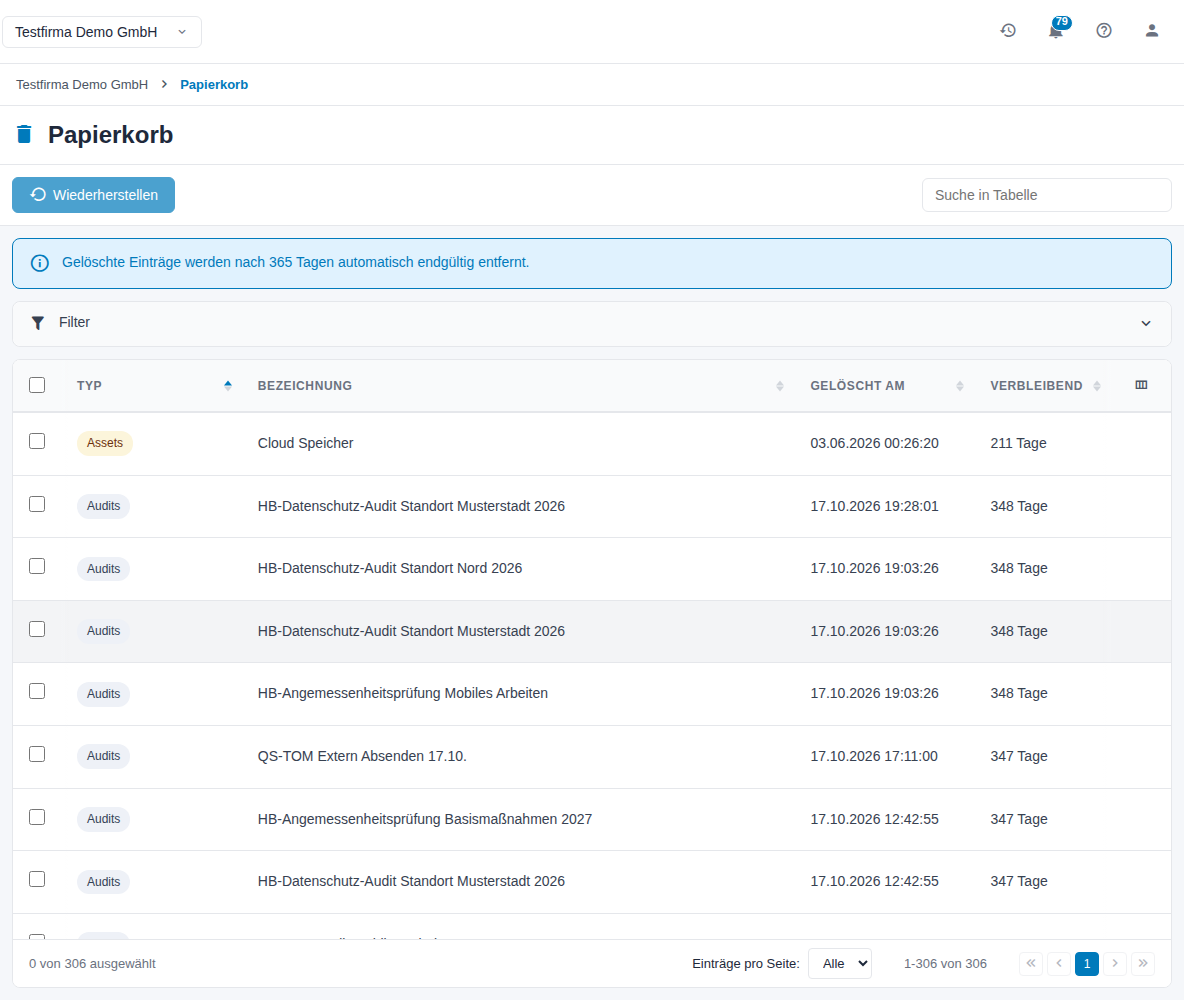
Abbildung 1: Papierkorb mit gelöschten Einträgen
| Spalte | Inhalt |
|---|---|
| Typ | Modul, aus dem der Eintrag gelöscht wurde. |
| Bezeichnung | Name des gelöschten Eintrags. |
| Gelöscht am | Datum und Uhrzeit der Löschung. |
| Verbleibend | Resttage bis zur endgültigen Löschung. Weniger als 30 Tage werden farbig hervorgehoben, weniger als 7 Tage rot. |
Ein Klick auf eine Spaltenüberschrift sortiert die Tabelle. Über das Spalten-Symbol rechts im Tabellenkopf blenden Sie Spalten aus und ein. Unten wählen Sie unter Einträge pro Seite, wie viele Zeilen erscheinen.
2.2 Einen Eintrag finden
- Suche in Tabelle oben rechts durchsucht die angezeigten Einträge.
- Klicken Sie auf Filter, um weitere Filter aufzuklappen:
- Nach Typ: ein oder mehrere Module,
- Nach Bezeichnung: eine oder mehrere Bezeichnungen,
- Gelöscht im Zeitraum: von–bis.
- Klicken Sie auf Filter anwenden. Filter zurücksetzen zeigt wieder alle Einträge.
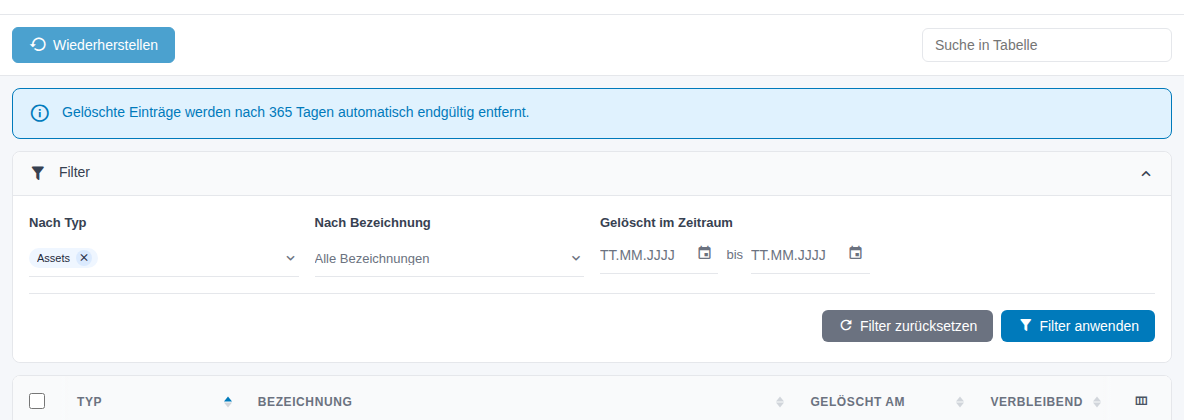
Abbildung 2: Aufgeklappte Filter mit Typ Assets
Tipp: Sie wissen nicht mehr genau, wie der Eintrag hieß? Filtern Sie nach Typ und dem Tag, an dem gelöscht wurde. Die Liste ist dann meist kurz.
2.3 Auswählen und wiederherstellen
- Setzen Sie das Häkchen vor jedem Eintrag, den Sie zurückholen möchten. Mit dem Häkchen im Tabellenkopf wählen Sie alle angezeigten Einträge. Unten links steht, wie viele ausgewählt sind.
- Klicken Sie oben auf Wiederherstellen. Die Schaltfläche ist aktiv, sobald ein Eintrag ausgewählt ist.
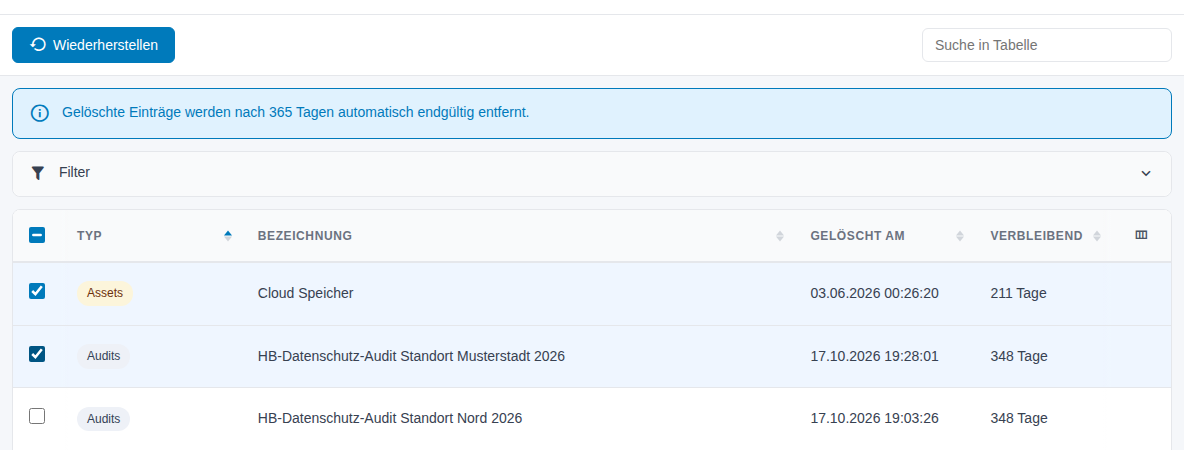
Abbildung 3: Zwei ausgewählte Einträge
- Das Fenster Einträge wiederherstellen listet die ausgewählten Einträge mit ihrem Typ auf. Klicken Sie auf Wiederherstellen.
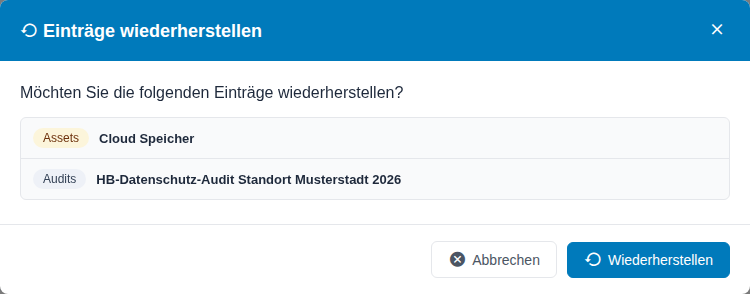
Abbildung 4: Fenster Einträge wiederherstellen
Die Einträge verschwinden aus dem Papierkorb und stehen wieder in ihrem Modul.
Hinweis: Gelöschte Dateien kehren in ihren Ordner der Dateiablage zurück. Wurde der ganze Ordner gelöscht, stellen Sie den Ordner wieder her; er hat den Typ Dateiablage-Ordner.
Prüfen Sie nach dem Wiederherstellen, ob die Verknüpfungen des Eintrags noch so bestehen, wie Sie es erwarten, besonders wenn verknüpfte Einträge inzwischen ebenfalls gelöscht wurden.
3 Den Papierkorb im Blick behalten
Für Datenschutzkoordination, Datenschutzbeauftragte und alle, die Datenbestände verantworten.
3.1 Restlaufzeit beachten
Die Spalte Verbleibend zeigt, wie lange ein Eintrag noch wiederherstellbar ist. Sortieren Sie nach Verbleibend, sehen Sie die Einträge, deren Frist zuerst abläuft, oben.
Achtung: Nach Ablauf der Frist wird der Eintrag automatisch endgültig gelöscht. Eine Wiederherstellung ist dann nicht mehr möglich. Einen Eintrag vorzeitig endgültig löschen können Sie nicht.
3.2 Typische Anlässe
| Anlass | Vorgehen |
|---|---|
| Ein Eintrag fehlt plötzlich in einem Modul. | Nach Typ filtern und die Bezeichnung suchen. |
| Mehrere Einträge wurden versehentlich gelöscht. | Nach Gelöscht im Zeitraum filtern, alle betroffenen Einträge auswählen und gemeinsam wiederherstellen. |
| Nachweis, wann etwas gelöscht wurde | Spalte Gelöscht am ablesen. |
| Vor dem Verkürzen der Aufbewahrungsfrist | Prüfen, welche Einträge dadurch früher endgültig gelöscht würden. |
Tipp: Sehen Sie regelmäßig in den Papierkorb, etwa bei der Quartalsprüfung. So fallen versehentliche Löschungen auf, bevor die Frist abläuft.
4 Konfiguration
Zugriff: Den Link Konfigurieren oben rechts in der Übersicht sehen nur Benutzer mit Sonderrechte bei Mandanteneinstellungen. Sie öffnen damit die Seite Papierkorb konfigurieren.

Abbildung 5: Link Konfigurieren in der Übersicht
4.1 Aufbewahrungsfrist
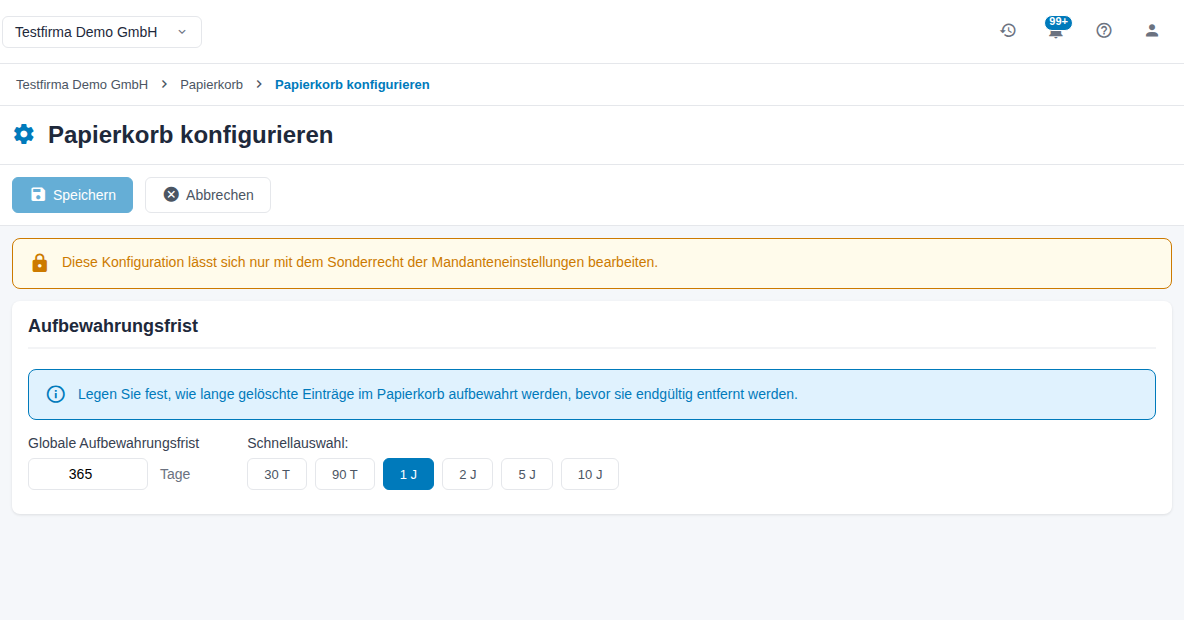
Abbildung 6: Seite Papierkorb konfigurieren
| Feld | Bedeutung |
|---|---|
| Globale Aufbewahrungsfrist (Tage) | wie lange gelöschte Einträge im Papierkorb bleiben, 30 bis 3650 Tage. |
| Schnellauswahl | übernimmt einen typischen Wert: 30 T, 90 T, 1 J, 2 J, 5 J oder 10 J. |
- Klicken Sie in der Übersicht auf Konfigurieren.
- Tragen Sie die Anzahl der Tage ein oder klicken Sie auf einen Wert der Schnellauswahl.
- Klicken Sie auf Speichern. Abbrechen führt ohne Änderung zurück.
Die Frist gilt für alle Module und sofort auch für alle Einträge, die schon im Papierkorb liegen. Dieselbe Frist steht in den Mandanteneinstellungen im Abschnitt Sonstiges als Löschfrist (Tage).
Achtung: Verkürzen Sie die Frist, werden Einträge, deren neue Frist schon abgelaufen ist, beim nächsten Bereinigungslauf unwiderruflich gelöscht. Prüfen Sie den Papierkorb vorher.
Tipp: Für die meisten Organisationen sind 90 bis 365 Tage sinnvoll: genug Zeit, um ein Versehen zu bemerken, ohne gelöschte Daten unnötig lange aufzubewahren. Stimmen Sie den Wert mit Ihrem Löschkonzept ab.
5 Glossar
| Begriff | Erklärung |
|---|---|
| Papierkorb | Ablage für gelöschte Einträge aller Module eines Mandanten. |
| Aufbewahrungsfrist | Zeitraum in Tagen, nach dem gelöschte Einträge automatisch endgültig entfernt werden. |
| Speicherbegrenzung | Grundsatz der DS-GVO (Art. 5 Abs. 1 lit. e): Personenbezogene Daten dürfen nicht länger als nötig gespeichert werden. |
| Typ | Herkunftsmodul eines gelöschten Eintrags. |
6 Häufige Fragen
Ich finde einen gelöschten Eintrag nicht im Papierkorb. Entweder ist die Aufbewahrungsfrist abgelaufen und der Eintrag endgültig gelöscht, oder er wurde in einem anderen Mandanten gelöscht. Der Papierkorb zeigt nur die Einträge des Mandanten, in dem Sie gerade arbeiten.
Kann ich einen Eintrag vorzeitig endgültig löschen? Nein. Einträge werden nur nach Ablauf der Aufbewahrungsfrist automatisch entfernt.
Warum sehe ich die Schaltfläche Wiederherstellen nicht? Sie haben für den Papierkorb nur Lesen. Wenden Sie sich an die Administration Ihres Mandanten.
Gilt die Frist für jedes Modul einzeln? Nein. Die Aufbewahrungsfrist gilt je Mandant für alle Module.
Warum sehe ich den Link Konfigurieren nicht? Dafür brauchen Sie Sonderrechte bei Mandanteneinstellungen.