
Anfragen Betroffener
0 Kurzkarte: Eine Betroffenenanfrage erfassen in 5 Schritten
Eine Person möchte wissen, welche Daten Ihr Unternehmen über sie gespeichert hat, oder verlangt eine Löschung, Berichtigung oder einen Widerspruch? Dann ist das eine Betroffenenanfrage. Beantworten Sie sie nicht selbst und löschen Sie nichts, sondern erfassen Sie sie sofort.
- Modul öffnen – Klicken Sie in der Navigation unter Datenschutz auf Anfragen Betroffener.
- Neu anlegen – Klicken Sie auf Neu. Das Fenster Neue Anfrage Betroffener öffnet sich.
- Eingang erfassen – Tragen Sie das Datum der Anfrage ein (Eingang im Unternehmen) und wählen Sie die Art (mehrere möglich) und die Form der Anfrage, z. B. E-Mail.
- Zuständigkeit festlegen – Wählen Sie den Fachverantwortlichen und beschreiben Sie den Inhalt der Anfrage in eigenen Worten oder als Zitat.
- Speichern – Der audatis MANAGER vergibt die Nummer, trägt die Frist ein und legt für den Fachverantwortlichen eine Aufgabe an.
Wichtig: Die Antwortfrist beginnt mit dem Eingang im Unternehmen, nicht mit dem Eingang beim Datenschutz. Erfassen Sie Anfragen deshalb noch am selben Tag. Haben Sie keinen Zugang zum Modul, leiten Sie die Anfrage unverzüglich an Ihren Datenschutz weiter.
1 Einführung
1.1 Wofür ist das Modul da?
Betroffene Personen haben das Recht, Auskunft über ihre Daten zu verlangen, sie berichtigen oder löschen zu lassen, ihre Verarbeitung einschränken zu lassen, sie übertragen zu bekommen, der Verarbeitung zu widersprechen und eine Einwilligung zu widerrufen (Art. 15–21 und Art. 7 Abs. 3 DS-GVO). Der Verantwortliche muss in der Regel innerhalb eines Monats antworten (Art. 12 Abs. 3 DS-GVO).
Das Modul Anfragen Betroffener führt durch jede Anfrage:
- Erfassen – intern über Neu oder durch die betroffene Person selbst über das externe Meldeformular,
- Identifizieren der anfragenden Person,
- Bearbeiten je betroffener Verarbeitungstätigkeit – das Modul schlägt sie anhand der Personengruppen vor,
- Schreiben erzeugen (Word) für jede Art, auch als Negativmitteilung,
- Abschließen mit Status, Bemerkung und Nachweisen in den Dokumenten.
Fristen, Zuständigkeiten und Aufgaben sind für alle Beteiligten sichtbar. So können Sie jederzeit nachweisen, wann welche Anfrage wie beantwortet wurde.
1.2 Begriffe
| Begriff | Bedeutung im audatis MANAGER |
|---|---|
| Anfrage | Ein Antrag einer betroffenen Person. Eine Anfrage kann mehrere Arten umfassen, z. B. Auskunft und Löschung. |
| Art | Das geltend gemachte Recht. Für jede gewählte Art erscheint auf der Bearbeitungsseite ein eigener Bereich. |
| Betroffene Person | Die Person, um deren Daten es geht. |
| Anfragemelder | Wer die Anfrage über das Meldeformular stellt – die betroffene Person selbst oder z. B. eine bevollmächtigte Person. |
| Fachverantwortlicher | Die Person, die die Anfrage bearbeitet. Sie erhält automatisch eine Aufgabe. |
| Erfasser | Wer die Anfrage im audatis MANAGER angelegt hat. |
| Frist | Datum, bis zu dem die Anfrage beantwortet sein muss. Der audatis MANAGER berechnet es aus dem Datum der Anfrage. |
| Personengruppen | Kategorien betroffener Personen, z. B. Kunden oder Bewerber – dieselben wie im Verzeichnis der Verarbeitungstätigkeiten. Über sie findet das Modul die passenden Verarbeitungstätigkeiten. |
| Bearbeitungsstand | Je Art und Verarbeitungstätigkeit der Stand der Prüfung, z. B. Daten vorhanden oder Keine Daten vorhanden. |
| Negativmitteilung | Schreiben an die betroffene Person, wenn keine personenbezogenen Daten vorhanden sind. |
1.3 Arten von Anfragen
| Art | Rechtsgrundlage | Kern |
|---|---|---|
| Auskunft | Art. 15 DS-GVO | welche Daten, Zwecke, Empfänger, Speicherdauer, Herkunft; Kopie der Daten |
| Berichtigung | Art. 16 DS-GVO | unrichtige Daten korrigieren |
| Löschung | Art. 17 DS-GVO | Daten löschen, sofern keine Aufbewahrungspflicht entgegensteht |
| Einschränkung der Verarbeitung | Art. 18 DS-GVO | Daten sperren statt löschen |
| Datenübertragbarkeit | Art. 20 DS-GVO | Daten in einem strukturierten, gängigen und maschinenlesbaren Format |
| Widerspruch gegen die Verarbeitung | Art. 21 DS-GVO | z. B. gegen Werbung oder eine Verarbeitung auf Grundlage einer Interessenabwägung |
| Widerruf der Einwilligung | Art. 7 Abs. 3 DS-GVO | Verarbeitung auf Basis der Einwilligung beenden |
Auf der Bearbeitungsseite heißen die Bereiche kürzer: Einschränkung, Widerspruch und Widerruf.
1.4 Der Ablauf im Überblick
| Schritt | Wer | Was passiert |
|---|---|---|
| 1. Eingang | betroffene Person oder Mitarbeitende | Anfrage über das Meldeformular oder über Neu |
| 2. Ergänzen | Fachverantwortlicher | Daten der betroffenen Person und Personengruppen eintragen, Empfang bestätigen |
| 3. Identifizieren | Fachverantwortlicher | Identität klären und dokumentieren |
| 4. Bearbeiten | Fachverantwortlicher, ggf. Fachbereiche | Bearbeitungsstand je Verarbeitungstätigkeit, Aufgaben an Fachbereiche |
| 5. Antworten | Fachverantwortlicher | Schreiben erzeugen, prüfen und versenden |
| 6. Abschließen | Fachverantwortlicher | Status Erledigt oder Abgelehnt, Bemerkung, Nachweise |
1.5 Status in der Übersicht
| Status | Bedeutung |
|---|---|
| Neu | Die Anfrage wurde intern angelegt und ist noch nicht abgeschlossen. |
| Externe Meldung | Die Anfrage ist über das Meldeformular eingegangen und noch nicht abgeschlossen. |
| Zeitüberschreitung | Die Frist ist abgelaufen, die Anfrage ist noch nicht abgeschlossen. |
| Erledigt | Im Bereich Abschluss wurde der Status Erledigt gesetzt. |
| Abgelehnt | Im Bereich Abschluss wurde der Status Abgelehnt gesetzt. |
1.6 Rollen und Rechte
Die Rechte vergibt die Administration je Modul in Stufen.
| Rolle | Typische Aufgaben | Was sie sieht und darf |
|---|---|---|
| Lesen (Stufe 1) | Anfragen einsehen | Übersicht, Ansicht jeder Anfrage, Exportieren |
| Schreiben (Stufe 2) | Anfragen erfassen und bearbeiten | zusätzlich Neu, Bearbeiten, Schlagwörter, Massenaktionen (Archivieren, Wiederherstellen), Schreiben erzeugen |
| Löschen (Stufe 3) | Aufräumen | zusätzlich Löschen |
| Sonderrecht (Stufe 4) | Modul einrichten | zusätzlich Anfragen konfigurieren |
| Fachverantwortliche | Eigene Anfragen bearbeiten | sehen und bearbeiten die Anfragen, bei denen sie als Fachverantwortlicher oder unter Weitere Fachverantwortliche eingetragen sind, auch ohne allgemeines Leserecht |
| Anfragemelder | Anfrage stellen | nur das externe Meldeformular, ohne Anmeldung |
Hinweis: Betroffene Personen brauchen für das externe Meldeformular keinen Zugang zum audatis MANAGER. Den Link stellt Ihr Datenschutz bereit, z. B. in der Datenschutzerklärung Ihrer Website.
2 Eine Anfrage erfassen
Dieses Kapitel richtet sich an alle, die eine Anfrage entgegennehmen.
2.1 Im audatis MANAGER anlegen
- Öffnen Sie in der Navigation unter Datenschutz das Modul Anfragen Betroffener.
- Klicken Sie auf Neu. Das Fenster Neue Anfrage Betroffener öffnet sich.
- Tragen Sie das Datum der Anfrage ein – das Datum des Eingangs im Unternehmen. Vorgeschlagen ist der heutige Tag.
- Wählen Sie unter Art ein oder mehrere Rechte, z. B. Auskunft und Löschung.
- Wählen Sie den Fachverantwortlichen und die Form der Anfrage: E-Mail, Mündlich, Persönlich, Post, Schriftlich oder Telefon.
- Beschreiben Sie den Inhalt der Anfrage.
- Klicken Sie auf Speichern. Mit Weiteren Datensatz anlegen bleibt das Fenster für die nächste Anfrage geöffnet.
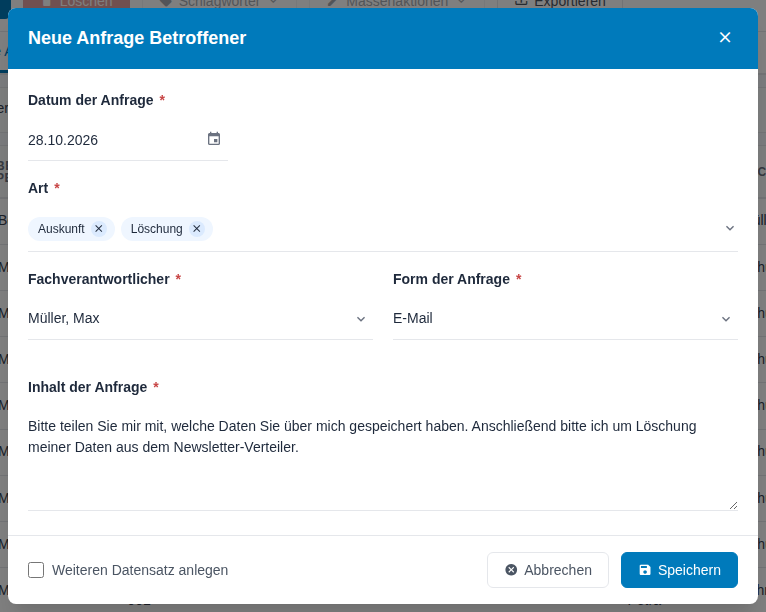
Abbildung 1: Fenster Neue Anfrage Betroffener
Die Anfrage erscheint mit dem Status Neu in der Übersicht. Der audatis MANAGER
- vergibt die Nummer aus dem Nummernkreis, z. B. ANF-2026-010,
- trägt die Frist ein: 30 Tage nach dem Datum der Anfrage,
- legt für den Fachverantwortlichen die Aufgabe Betroffenenanfrage …: Daten zusammenstellen mit Priorität Hoch an. Sie ist zur Hälfte der Bearbeitungszeit fällig und wird erledigt, sobald die Anfrage abgeschlossen ist.
Öffnen Sie die Anfrage anschließend über das Stift-Symbol und ergänzen Sie die Angaben (siehe Kapitel „Eine Anfrage bearbeiten“).
Tipp: Legen Sie die Original-E-Mail oder den eingescannten Brief im Bereich Dokumente ab. So ist der Eingang nachweisbar.
2.2 Über das externe Meldeformular
Betroffene Personen können Anfragen selbst stellen – über einen Link oder QR-Code, den Ihr Datenschutz z. B. in der Datenschutzerklärung veröffentlicht. Eine Anmeldung ist nicht nötig. Das Formular Datenschutz-Anfrage zeigt oben den Namen und die Anschrift Ihres Unternehmens und fragt ab:
- unter Anfrage: Art der Anfrage (eine oder mehrere), Datum der Anfrage und Inhalt der Anfrage; die Form der Anfrage ist Meldeformular, sofern Ihr Datenschutz die Auswahl nicht freigegeben hat,
- unter Betroffene Person: Vorname, Nachname, Anschrift, Land, Telefon, E-Mail-Adresse und Kundennummer,
- unter Anfragemelder: Vollständiger Name und E-Mail der Person, die das Formular ausfüllt.
Pflichtfelder sind mit gekennzeichnet. Über *DE / EN oben rechts wechselt die Person die Sprache. Nach Anfrage absenden erscheint die Bestätigung Anfrage erfolgreich gesendet**.
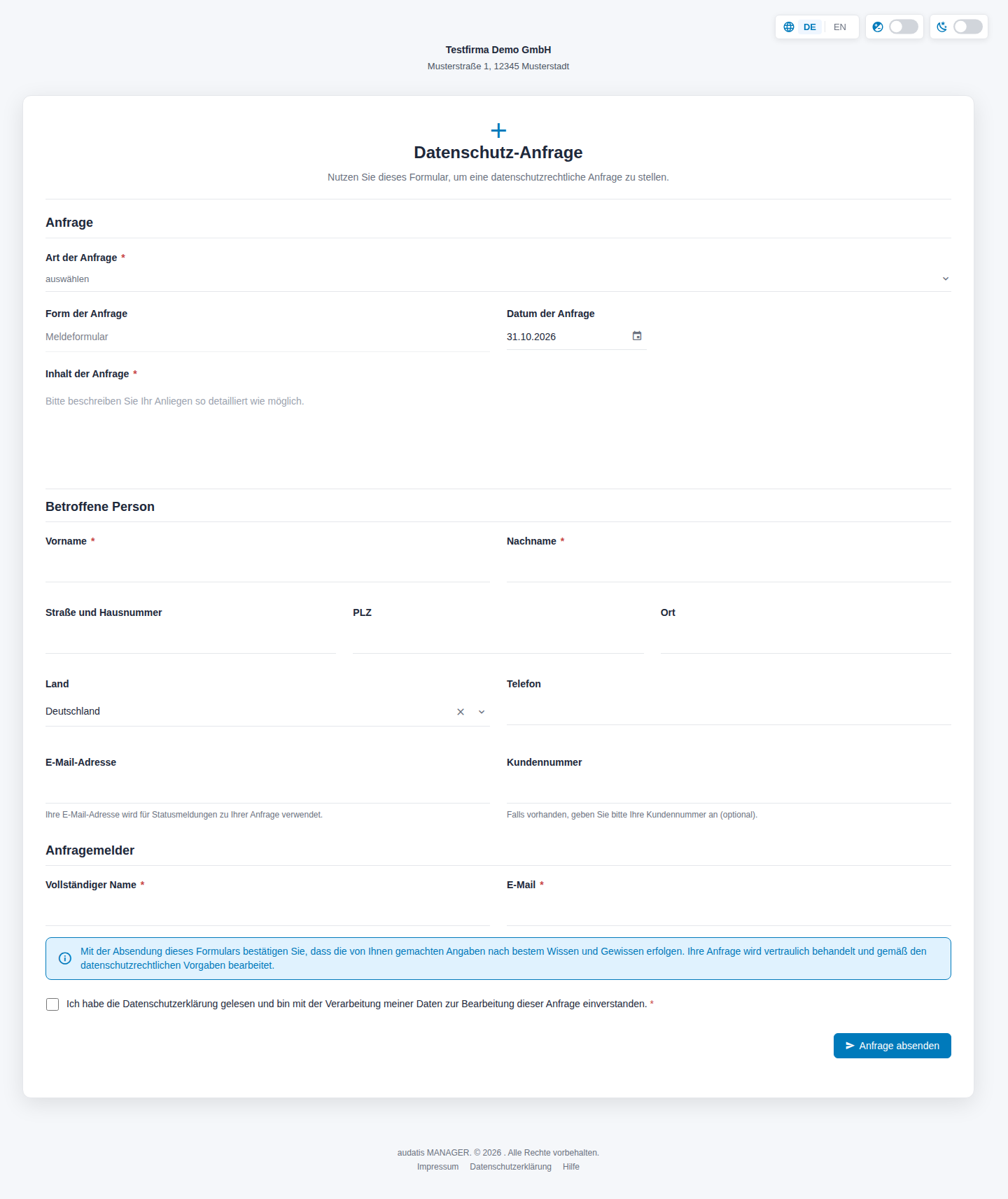
Abbildung 2: Externes Meldeformular
Die Anfrage erscheint mit dem Status Externe Meldung in der Übersicht. Der in der Konfiguration hinterlegte Fachverantwortliche erhält eine E-Mail und eine Aufgabe. Er öffnet die Anfrage, prüft die Angaben und bearbeitet sie wie eine intern angelegte Anfrage.
3 Eine Anfrage bearbeiten
Dieses Kapitel richtet sich an Datenschutz und Fachverantwortliche.
3.1 Die Bearbeitungsseite
Öffnen Sie die Anfrage in der Übersicht über das Stift-Symbol. Das Augen-Symbol öffnet sie nur zur Ansicht; von dort wechseln Sie mit Bearbeiten in die Bearbeitung.
Die Bearbeitungsseite zeigt alle Bereiche untereinander. Über die Reiter springen Sie zu einem Bereich: Anfrage, Betroffene Person, Identifikation, je gewählter Art ein Bereich (z. B. Auskunft, Löschung), Abschluss und Dokumente. Wählen Sie unter Art weitere Rechte, erscheinen die zugehörigen Bereiche.
In der Werkzeugleiste stehen:
- Speichern – übernimmt alle Änderungen,
- Exportieren – exportiert diese Anfrage (siehe „Exportieren“),
- Abbrechen – zurück zur Übersicht; ungespeicherte Änderungen fragt das Fenster Änderungen verwerfen ab.
3.2 Anfrage
Hier stehen Nummer, Art, Datum Anfrage und Frist, Fachverantwortlicher, Erfasser, Form der Anfrage und Inhalt der Anfrage.
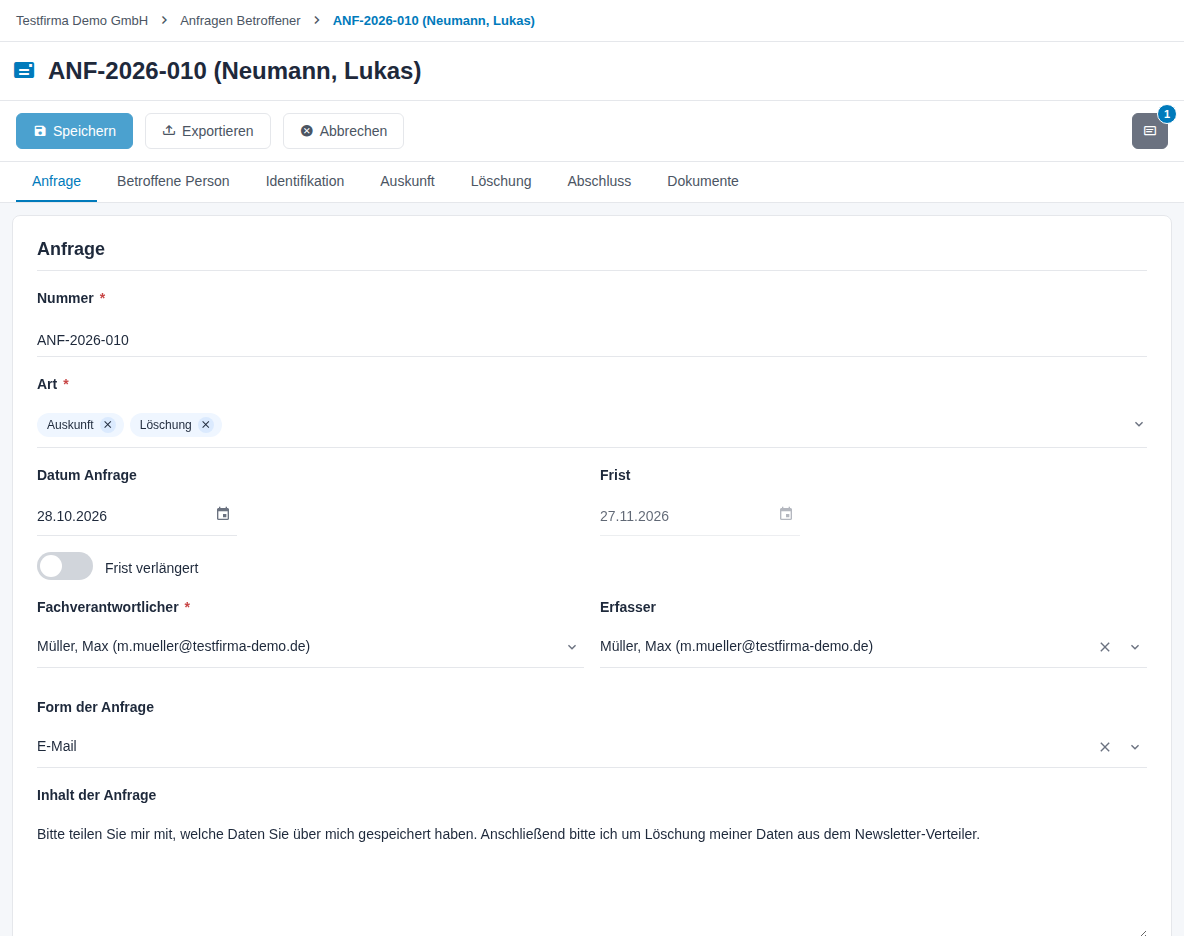
Abbildung 3: Bereich Anfrage
- Die Frist berechnet der audatis MANAGER beim Speichern aus dem Datum Anfrage; Sie können sie nicht direkt ändern.
- Frist verlängert – Schalten Sie den Schalter ein und wählen Sie den Grund der Fristverlängerung: Verlängerung wegen Komplexität der Anfrage, Verlängerung wegen Anzahl der Anträge oder Sonstiger Verlängerungsgrund. Beim sonstigen Grund tragen Sie die Begründung der Fristverlängerung ein. Beim Speichern setzt der audatis MANAGER die Frist auf 90 Tage nach dem Datum Anfrage.
- Empfang der Anfrage bestätigt – Haben Sie der Person den Eingang bestätigt, schalten Sie den Schalter ein und tragen das Datum ein.
- Weitere Fachverantwortliche erscheint, wenn die Konfiguration die Zuordnung weiterer Fachverantwortlicher erlaubt. Diese Personen können die Anfrage ebenfalls bearbeiten.
- Fachverantwortliche ohne Benutzerkonto erscheint, wenn die Mandanteneinstellungen das Freitextfeld für Fachverantwortliche ohne Benutzerkonto eingeschaltet haben.
Wichtig: Eine Fristverlängerung um höchstens zwei weitere Monate ist nur bei komplexen oder zahlreichen Anträgen zulässig. Informieren Sie die betroffene Person innerhalb des ersten Monats und nennen Sie die Gründe (Art. 12 Abs. 3 DS-GVO).
3.3 Betroffene Person
Tragen Sie Name, Vorname, Straße, PLZ, Ort, Land, Telefon, E-Mail und – falls vorhanden – die Kundennummer ein. Wählen Sie unter Personengruppen, als was die Person bei Ihnen geführt wird, z. B. Kunden oder Bewerber.
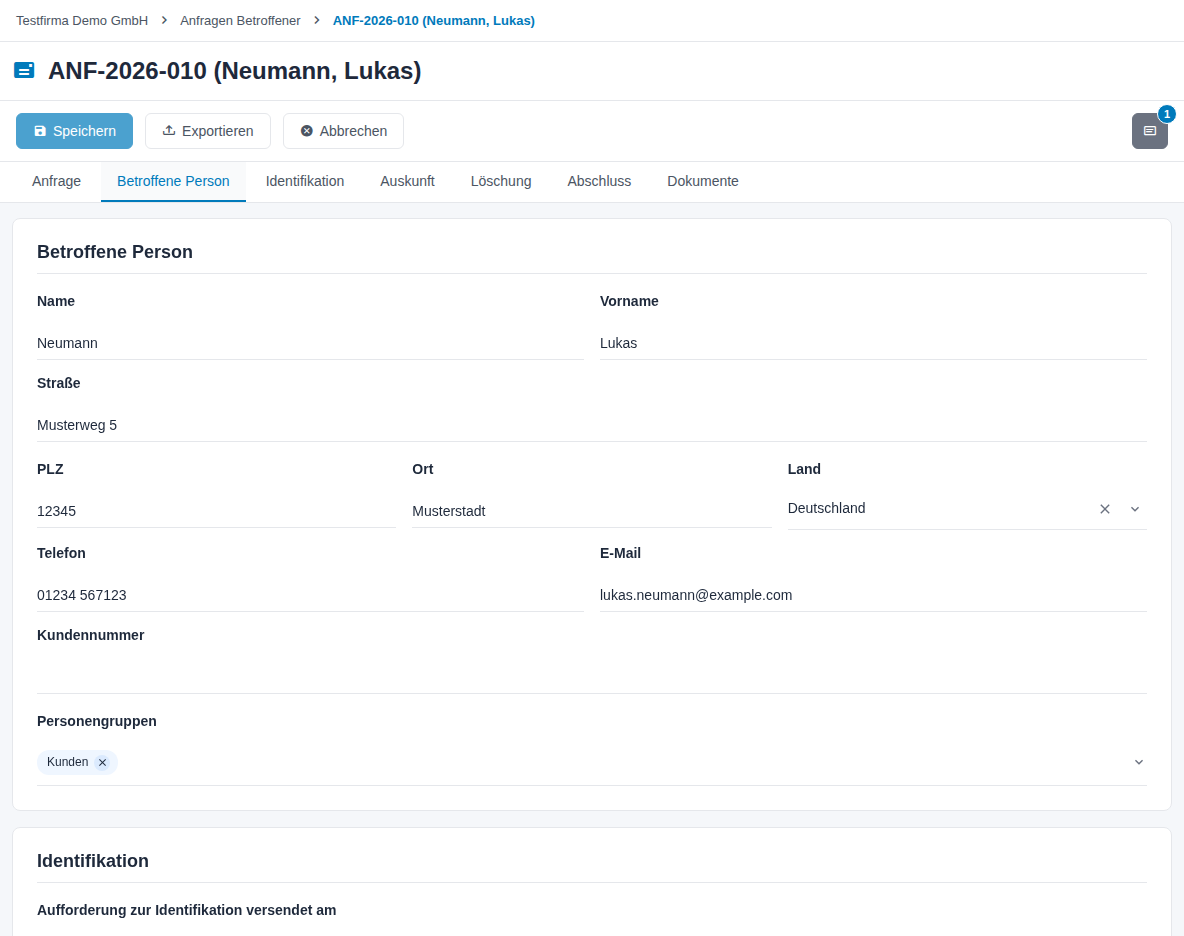
Abbildung 4: Bereich Betroffene Person
Beim Speichern sucht der audatis MANAGER alle Verarbeitungstätigkeiten, die eine der gewählten Personengruppen enthalten, und trägt sie in die Bereiche der Arten ein.
3.4 Identifikation
Dokumentieren Sie, wie Sie sichergestellt haben, dass die anfragende Person die betroffene Person ist:
- Tragen Sie bei Bedarf ein, wann Sie zur Identifikation aufgefordert haben (Aufforderung zur Identifikation versendet am).
- Wählen Sie unter Eindeutige Identifikation der betroffenen Person den Nachweis: E-Mail, Führerschein, Personalausweis, Persönlich bekannt, Reisepass, Signierte E-Mail oder Sonstiges.
- Erläutern Sie unter Begründung, warum der Nachweis genügt.
- Schalten Sie Ja, die betroffene Person wurde eindeutig identifiziert. ein und tragen Sie das Identifikationsdatum ein.
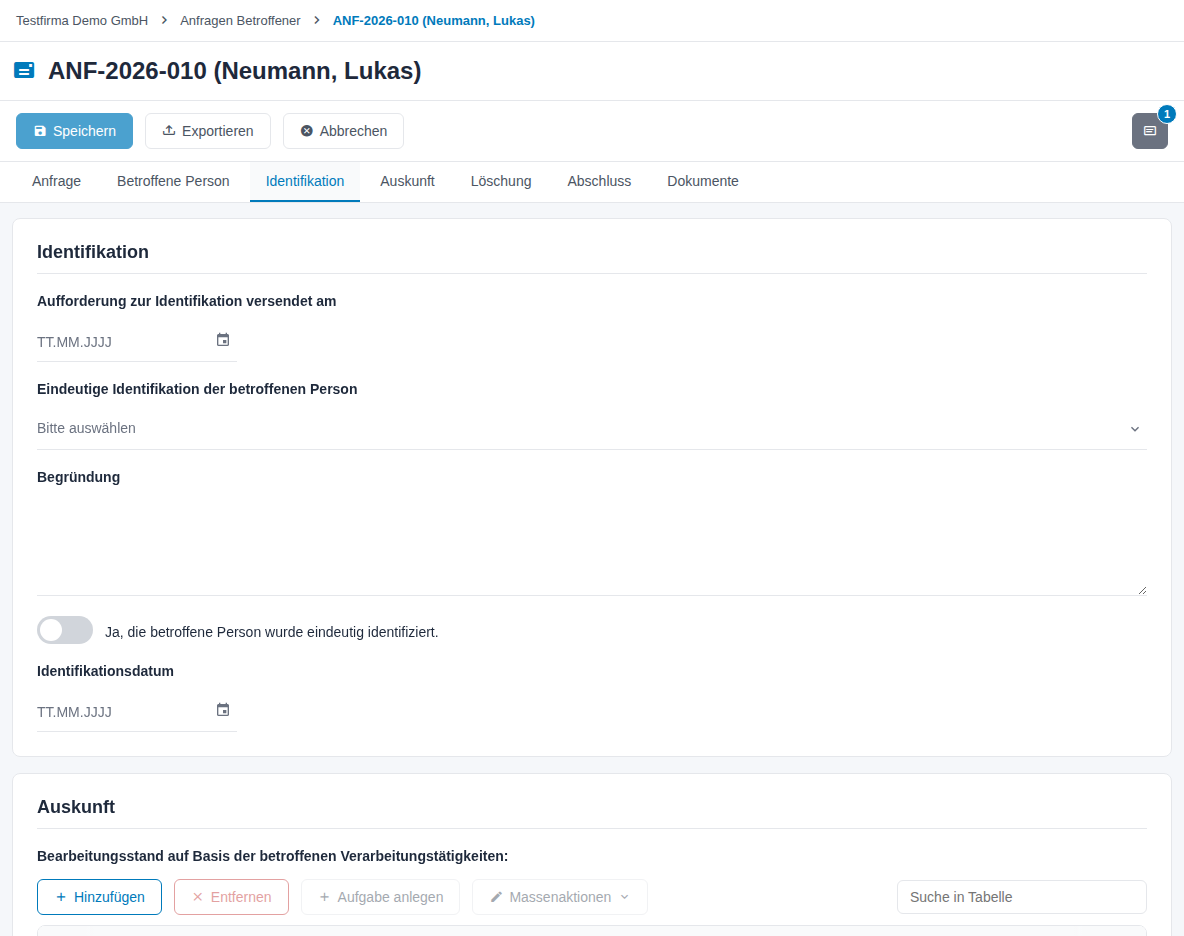
Abbildung 5: Bereich Identifikation
Achtung: Geben Sie keine Auskunft, bevor die Identität geklärt ist. Fordern Sie aber nur so viele Nachweise an wie nötig – etwa keine Ausweiskopie, wenn die bekannte E-Mail-Adresse genügt.
3.5 Bearbeitungsstand je Verarbeitungstätigkeit
Jeder Bereich einer Art zeigt unter Bearbeitungsstand auf Basis der betroffenen Verarbeitungstätigkeiten eine Tabelle mit den Spalten Betroffene Verarbeitungstätigkeit, Status, Umsetzung durch, Kommentar und Aufgabe.
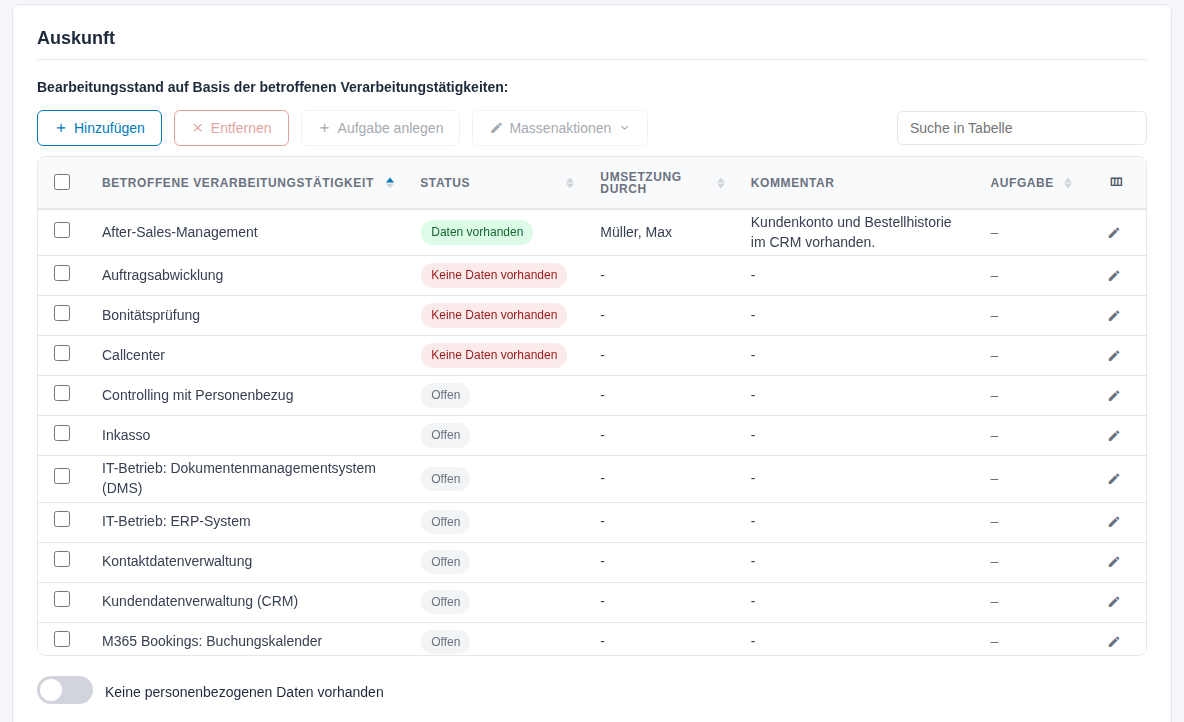
Abbildung 6: Bereich Auskunft mit Bearbeitungsstand
Eine Zeile bearbeiten:
- Klicken Sie in der Zeile auf das Stift-Symbol. Das Fenster Verarbeitungstätigkeit bearbeiten öffnet sich.
- Wählen Sie den Status, die Person unter Umsetzung durch und tragen Sie einen Kommentar ein.
- Klicken Sie auf Speichern.
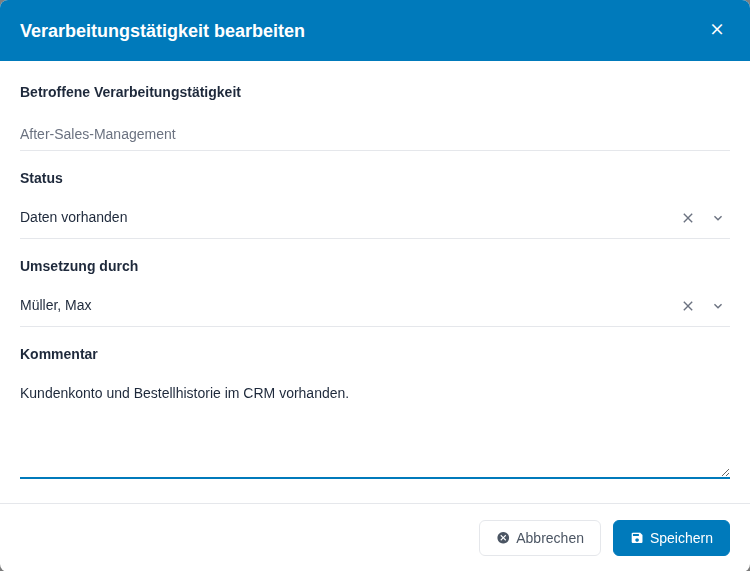
Abbildung 7: Fenster Verarbeitungstätigkeit bearbeiten
Mehrere Zeilen auf einmal: Markieren Sie die Zeilen und wählen Sie Massenaktionen → Status ändern oder Umsetzung durch ändern. Wählen Sie den Wert und klicken Sie auf Anwenden. Übernehmen Sie die Änderungen danach mit Speichern in der Werkzeugleiste.
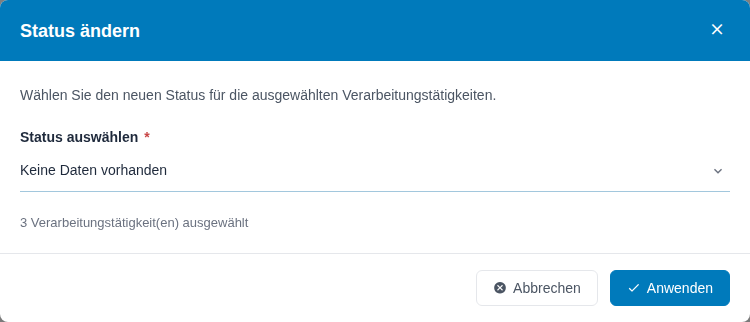
Abbildung 8: Fenster Status ändern
Die Status-Werte richten sich nach der Art:
| Art | Status-Werte (neben Offen) |
|---|---|
| Auskunft | Daten vorhanden, Daten vorhanden, keine Auskunft zulässig, Keine Daten vorhanden |
| Berichtigung | Daten vorhanden und berichtigt, Daten vorhanden und bereits korrekt, Keine Daten vorhanden |
| Löschung | Daten vorhanden und gelöscht, Daten vorhanden, werden nicht gelöscht, Keine Daten vorhanden |
| Einschränkung | Daten vorhanden und eingeschränkt, Daten vorhanden, werden nicht eingeschränkt, Keine Daten vorhanden |
| Datenübertragbarkeit | Daten vorhanden und übertragbar, Daten vorhanden, keine Übertragung, Keine Daten vorhanden |
| Widerspruch | Daten vorhanden und widersprochen, Daten vorhanden, kein Widerspruch, Keine Daten vorhanden |
| Widerruf | Daten vorhanden und widerrufen, Daten vorhanden, kein Widerruf, Keine Daten vorhanden |
Weitere Schaltflächen über der Tabelle:
- Hinzufügen – Verarbeitungstätigkeiten ergänzen, die nicht vorgeschlagen wurden.
- Entfernen – markierte Verarbeitungstätigkeiten aus der Tabelle nehmen, die für diese Person nicht in Frage kommen.
- Aufgabe anlegen – delegiert die Prüfung an die Person unter Umsetzung durch. Die Schaltfläche wird aktiv, wenn die markierten Zeilen den Status Offen und eine Person unter Umsetzung durch haben. Die Aufgabe erscheint in der Spalte Aufgabe und im Modul Aufgaben der Person.
- Suche in Tabelle – findet eine Verarbeitungstätigkeit in langen Listen.
3.6 Angaben je Art
Unter der Tabelle dokumentieren Sie je Art die Entscheidung. Die Schalter unter Keine Bearbeitung möglich halten fest, warum Sie dem Antrag nicht nachkommen können.
| Bereich | Angaben |
|---|---|
| Auskunft | Keine personenbezogenen Daten vorhanden |
| Berichtigung | Keine Bearbeitung möglich: Keine personenbezogenen Daten vorhanden, Daten bereits korrekt; Information an Empfänger |
| Löschung | Keine Bearbeitung möglich: Keine personenbezogenen Daten vorhanden; Rechtsgrundlage der Löschung (z. B. Für Zweck nicht mehr notwendig, Einwilligung widerrufen, Widerspruch gegen die Verarbeitung); Grund der Ablehnung der Löschung (z. B. Erfüllung einer rechtlichen Verpflichtung, Geltendmachung, Ausübung oder Verteidigung von Rechtsansprüchen); Information an Empfänger |
| Einschränkung | Keine Bearbeitung möglich: Keine personenbezogenen Daten vorhanden; Rechtsgrundlage der Einschränkung (Richtigkeit der Daten wird bestritten, Unrechtmäßige Verarbeitung, Löschung abgelehnt, Daten für Rechtsansprüche benötigt, Widerspruch eingelegt); Information an Empfänger |
| Datenübertragbarkeit | Keine Bearbeitung möglich: Keine personenbezogenen Daten vorhanden, Verarbeitung basiert nicht auf Einwilligung oder Vertrag, Verarbeitung ist nicht automatisiert, Rechte und Freiheiten anderer Personen beeinträchtigt; Schalter Auskunft an betroffene Person (Daten an die Person selbst) und Übermittlung an anderen Verantwortlichen |
| Widerspruch | Keine Bearbeitung möglich: Keine personenbezogenen Daten vorhanden, Zwingende schutzwürdige Gründe, Geltendmachung von Rechtsansprüchen, Öffentliches Interesse; Rechtsgrundlage des Widerspruchs (Verarbeitung im öffentlichen Interesse, Verarbeitung auf Grundlage einer Interessenabwägung) |
| Widerruf | Keine Bearbeitung möglich: Keine personenbezogenen Daten vorhanden, Keine Einwilligung abgegeben; Information an Empfänger |
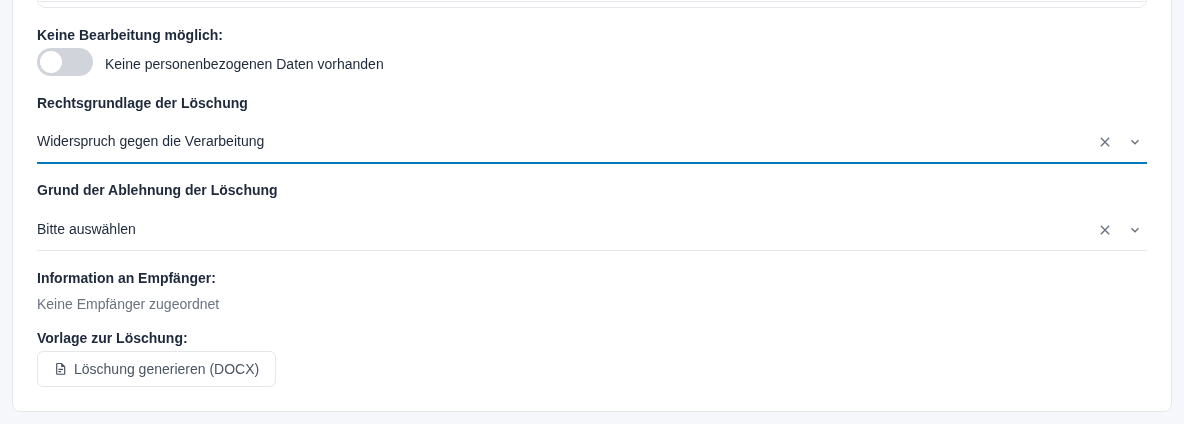
Abbildung 9: Angaben im Bereich Löschung
Information an Empfänger: Bei Berichtigung, Löschung, Einschränkung und Widerruf müssen Sie die Empfänger der Daten informieren (Art. 19 DS-GVO). Der Bereich listet die Empfänger aus den betroffenen Verarbeitungstätigkeiten. Halten Sie je Empfänger über das Stift-Symbol fest, ob er informiert wurde (Offen / Erledigt). Sind keine Empfänger hinterlegt, steht dort Keine Empfänger zugeordnet.
3.7 Schreiben erzeugen
Unter den Angaben erzeugen Sie das Antwortschreiben als Word-Dokument, z. B. mit Auskunft generieren (DOCX) oder Löschung generieren (DOCX). Für jede Art gibt es eine eigene Schaltfläche.
Das Auskunftsschreiben enthält Bearbeitungshinweise, Angaben zum Verantwortlichen und zum Datenschutzbeauftragten, eine Rechtebelehrung und die Anlage 1 mit Zweck, Datenkategorien, Empfängern, Drittlandübermittlungen, Speicherdauer und Herkunft je Verarbeitungstätigkeit. Zeilen mit Keine Daten vorhanden erscheinen nicht in der Anlage.
Schalten Sie Keine personenbezogenen Daten vorhanden ein, erscheint zusätzlich die Schaltfläche für die Negativmitteilung, z. B. Negativ Auskunft generieren (DOCX) oder Negativ Löschung generieren (DOCX).
Tipp: Prüfen Sie das Schreiben vor dem Versand und übernehmen Sie es in Ihre Briefvorlage. Die Kopie der Daten (Anlage 2) fügen Sie selbst bei. Legen Sie das versendete Schreiben anschließend in den Dokumenten ab.
3.8 Abschluss
Im Bereich Abschluss setzen Sie den Status:
| Status | Wann | Folge |
|---|---|---|
| Offen | Die Anfrage ist noch in Arbeit. | Die Frist wird weiter überwacht. |
| Erledigt | Die Antwort ist versendet. | Die Übersicht zeigt Erledigt, das Abschlussdatum wird gesetzt, die Aufgabe des Fachverantwortlichen wird erledigt. |
| Abgelehnt | Die Anfrage wird nicht erfüllt. | Wählen Sie den Grund der Ablehnung: Exzessive Anträge, Keine Identifikation möglich, Nicht Verantwortlicher für Anfrage, da Auftragsverarbeiter, Offenkundig unbegründet oder Sonstige Ablehnung mit Begründung der Ablehnung. Die Übersicht zeigt Abgelehnt. |
Notieren Sie in der Bemerkung z. B. Versanddatum und Versandweg der Antwort. Klicken Sie zum Schluss auf Speichern.
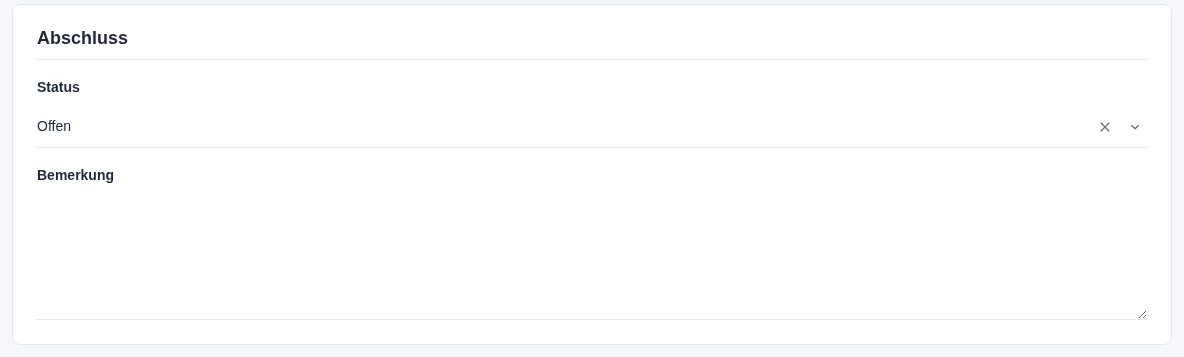
Abbildung 10: Bereich Abschluss
3.9 Dokumente
Im Bereich Dokumente laden Sie Nachweise hoch, z. B. die eingegangene Anfrage, den Identitätsnachweis oder das versendete Schreiben. Ziehen Sie die Dateien in das Feld oder klicken Sie auf klicken zum Auswählen. Erlaubt sind gängige Office-, PDF-, Bild- und E-Mail-Formate bis 50 MB je Datei.
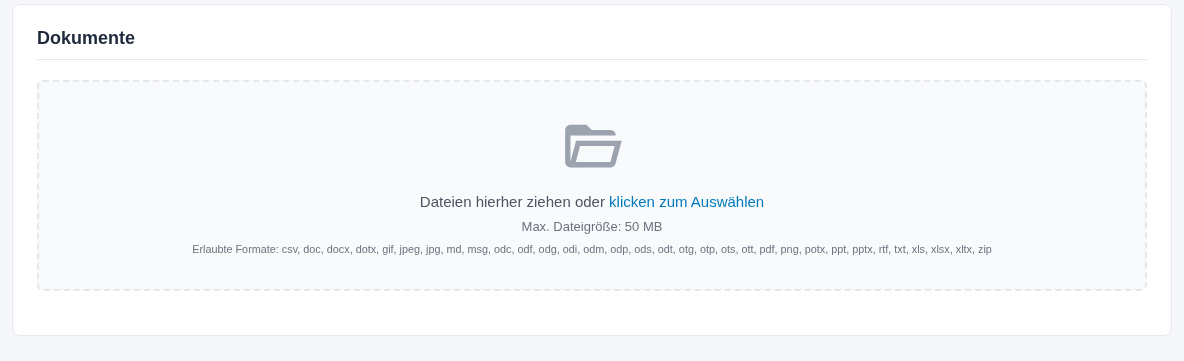
Abbildung 11: Bereich Dokumente
3.10 Rechte Leiste
Die rechte Leiste öffnen Sie über das Symbol ganz rechts in der Werkzeugleiste. Die Zahl am Symbol nennt die offenen Aufgaben.
| Bereich | Inhalt |
|---|---|
| Aufgaben | Aufgaben zu dieser Anfrage, z. B. die automatische Aufgabe des Fachverantwortlichen und Aufgaben aus dem Bearbeitungsstand; mit Neu legen Sie weitere an |
| Schlagwörter | Thematische Einordnung, auch als Filter in der Übersicht |
| Kommentare | Abstimmung mit Kollegen |
| Links | Verweise auf Dokumente aus der Dateiablage |
| Aktivitätslog | Wer hat wann was geändert |
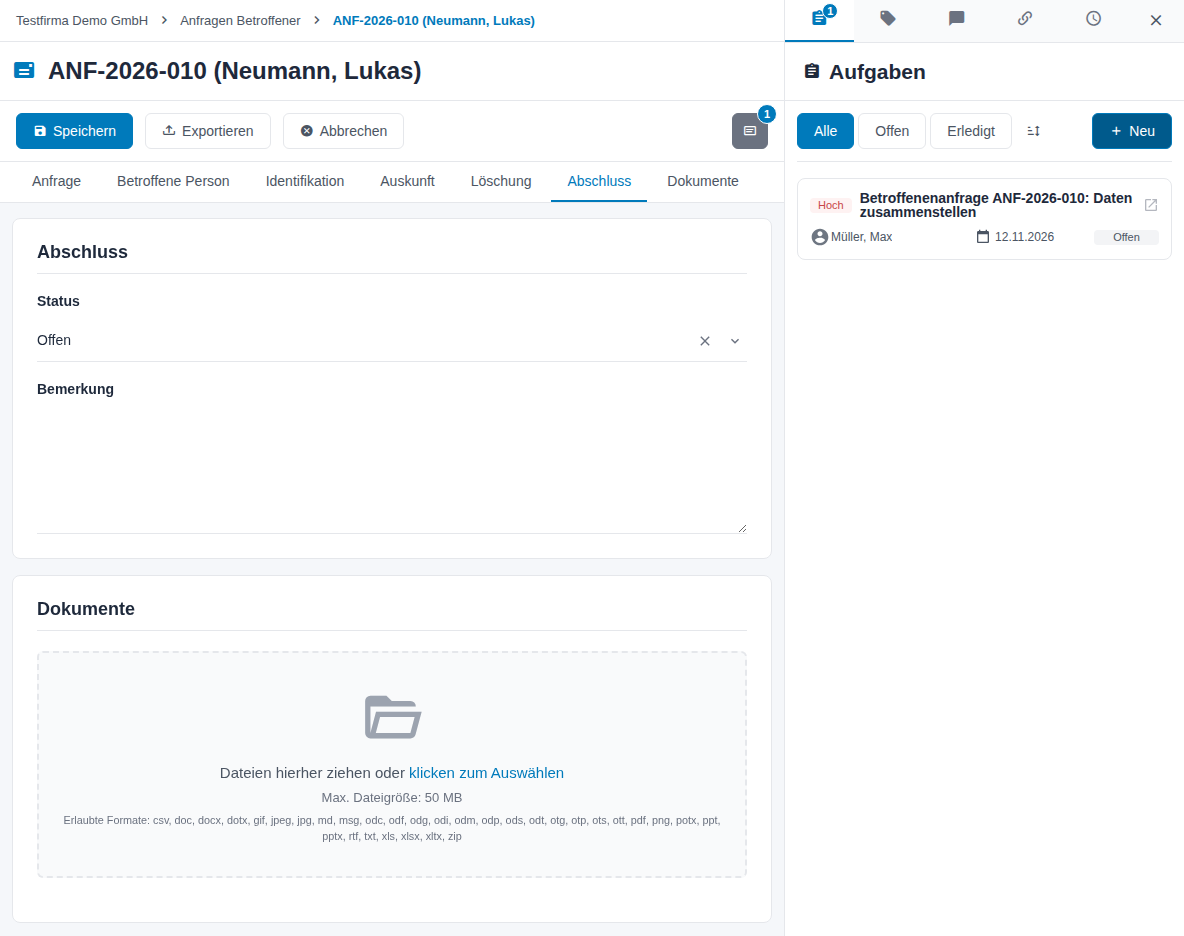
Abbildung 12: Rechte Leiste mit den Aufgaben
4 Übersicht, Archiv und Export
Dieses Kapitel richtet sich an Datenschutz und Fachverantwortliche.
4.1 Übersicht
Die Übersicht hat die Reiter Aktive Anfragen und Archiv. Die Tabelle zeigt je Anfrage Betroffene Person, Nummer, Kundennummer, Art, Erfasser, Fachverantwortlicher, Schlagwörter, Frist, Status und Letzte Änderung. Über das Spaltensymbol rechts im Tabellenkopf blenden Sie Spalten aus und ein. Ein Klick auf eine Spaltenüberschrift sortiert die Tabelle.
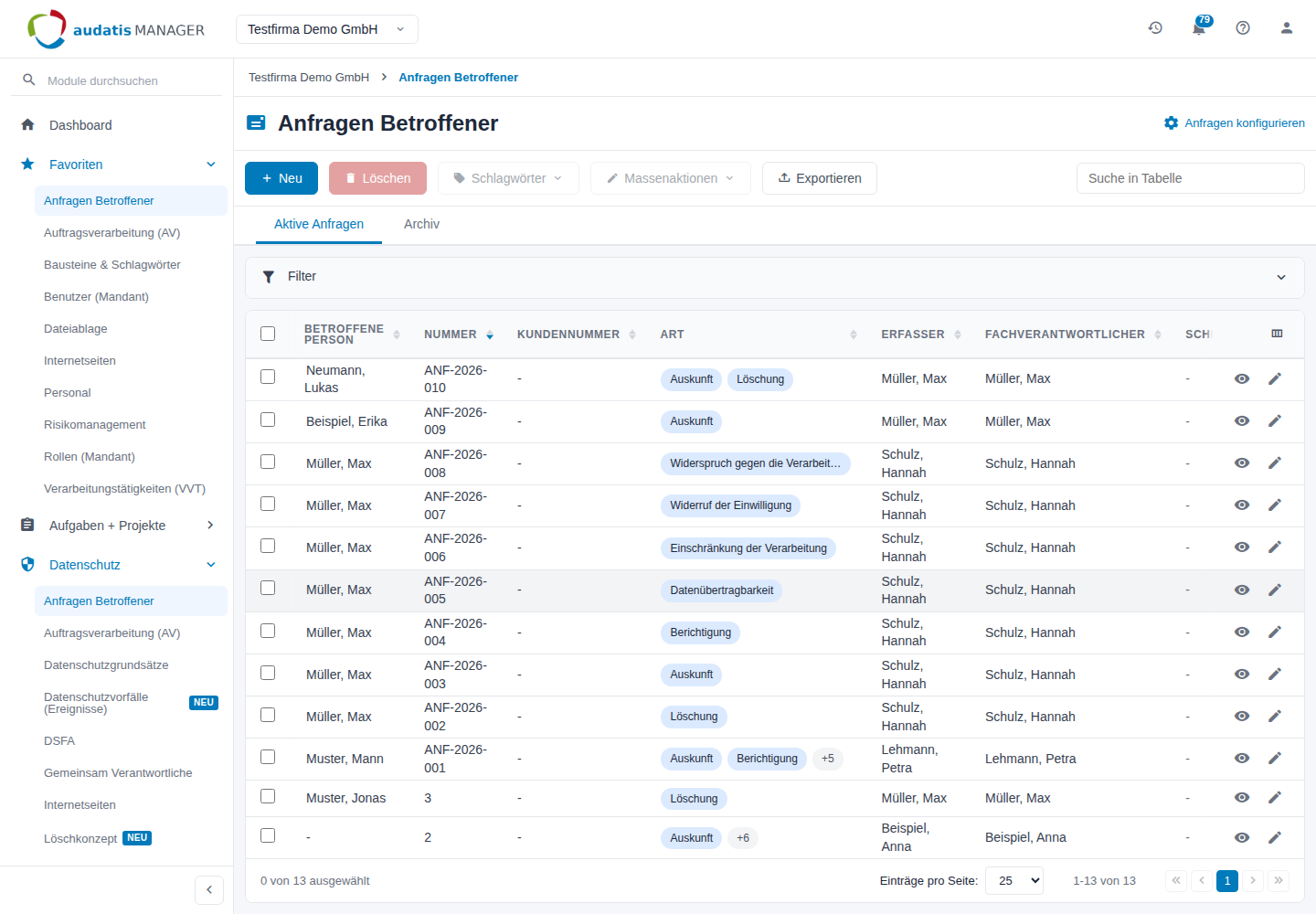
Abbildung 13: Übersicht Anfragen Betroffener
Das Augen-Symbol öffnet eine Anfrage zur Ansicht, das Stift-Symbol zur Bearbeitung. Suche in Tabelle durchsucht die angezeigten Spalten.
4.2 Filter
Klicken Sie auf Filter, um die Liste einzugrenzen: nach Betroffene Person, Status, Art, Erfasser, Schlagwörter, Fachverantwortlicher sowie den Zeiträumen Letzte Änderung und Frist. Klicken Sie auf Filter anwenden; Filter zurücksetzen hebt alle Filter auf. Ihre Filter bleiben gespeichert, bis Sie sie zurücksetzen.
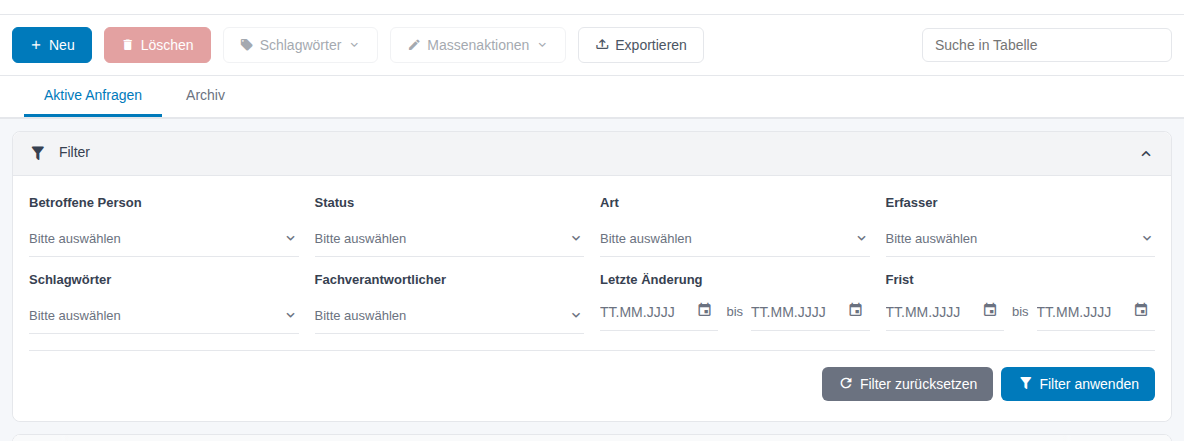
Abbildung 14: Filter der Übersicht
4.3 Schlagwörter, Archiv und Löschen
Markieren Sie Anfragen in der Übersicht, um sie gemeinsam zu bearbeiten:
- Schlagwörter – ordnet den markierten Anfragen Schlagwörter zu oder entfernt sie, z. B. zur Kennzeichnung von Standorten.
- Massenaktionen → Archivieren – nimmt abgeschlossene Anfragen aus der aktiven Liste. Archivierte Anfragen finden Sie im Reiter Archiv; dort holen Sie sie über Massenaktionen → Wiederherstellen zurück.
- Löschen – entfernt die markierten Anfragen nach einer Rückfrage endgültig (nur mit dem Recht Löschen).
Achtung: Gelöschte Anfragen können Sie nicht wiederherstellen. Nutzen Sie für abgeschlossene Anfragen, die Sie als Nachweis behalten möchten, das Archiv.
4.4 Exportieren
Exportieren in der Übersicht öffnet das Fenster Export mit drei Schritten:
- Umfang – Alle (gesamter Bestand), Auswahl (die markierten Anfragen) oder Gefiltert (die Treffer des aktiven Filters).
- Exportform – Datenliste (eine Zeile je Anfrage), Stammdaten oder Stammdaten mit Historie (je Anfrage alle Angaben, mit Historie zusätzlich das Änderungsprotokoll).
- Format – für die Datenliste CSV, JSON oder XML, für die Stammdaten Word (.docx).
Klicken Sie auf Exportieren. Exportieren auf der Bearbeitungsseite exportiert auf demselben Weg nur die geöffnete Anfrage.
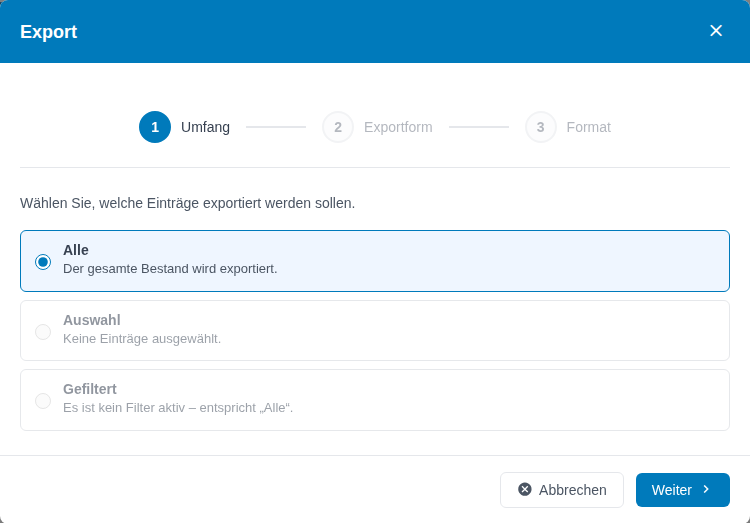
Abbildung 15: Fenster Export, Schritt Umfang
4.5 Hilfe und Tour
Mit dem Fragezeichen oben rechts öffnen Sie die Hilfe. Sie erklärt die Übersicht, die Bearbeitungsseite und die Konfiguration jeweils mit den wichtigsten Feldern.
Ist für das Modul eine geführte Tour eingerichtet, startet sie beim ersten Aufruf von selbst. Danach starten Sie sie in der Hilfe über das Symbol Tour erneut starten neu.
5 Konfiguration
Zugriff: Anfragen konfigurieren oben rechts in der Übersicht. Die Konfiguration öffnen und bearbeiten Personen mit dem Sonderrecht (Stufe 4) im Modul sowie Systemadministratoren. Alle Einstellungen gelten für den ganzen Mandanten.
Die Seite Anfragen konfigurieren hat die Reiter Schlagwörter, Einstellungen und Mandantenakte (nur mit entsprechender Berechtigung). Die Reiter Einstellungen und Mandantenakte übernehmen Sie mit Speichern; Abbrechen verwirft ungespeicherte Änderungen nach einer Rückfrage.
Empfohlene Reihenfolge beim Einrichten:
- Einstellungen → Nummernkreis und Pflichtfelder
- Einstellungen → externes Meldeformular: Fachverantwortlich, Zugriffsschlüssel, Externe Meldeseite aktiv, Datenschutzerklärung (URL), ggf. Optionaler Einleitungstext
- Link oder QR-Code veröffentlichen, z. B. in der Datenschutzerklärung Ihrer Website
- Optional: Schlagwörter, Mandantenakte
5.1 Schlagwörter
Im Reiter Schlagwörter verwalten Sie die Schlagwörter, mit denen Sie Anfragen einordnen. Mit Neu legen Sie ein Schlagwort mit Bezeichnung und Sichtbarkeit an. Über das Stift-Symbol bearbeiten Sie es, mit Löschen entfernen Sie markierte Schlagwörter. Schlagwörter, die noch an Anfragen hängen, lassen sich nicht löschen. Die Tabelle lässt sich über Filter und Suche in Tabelle eingrenzen.
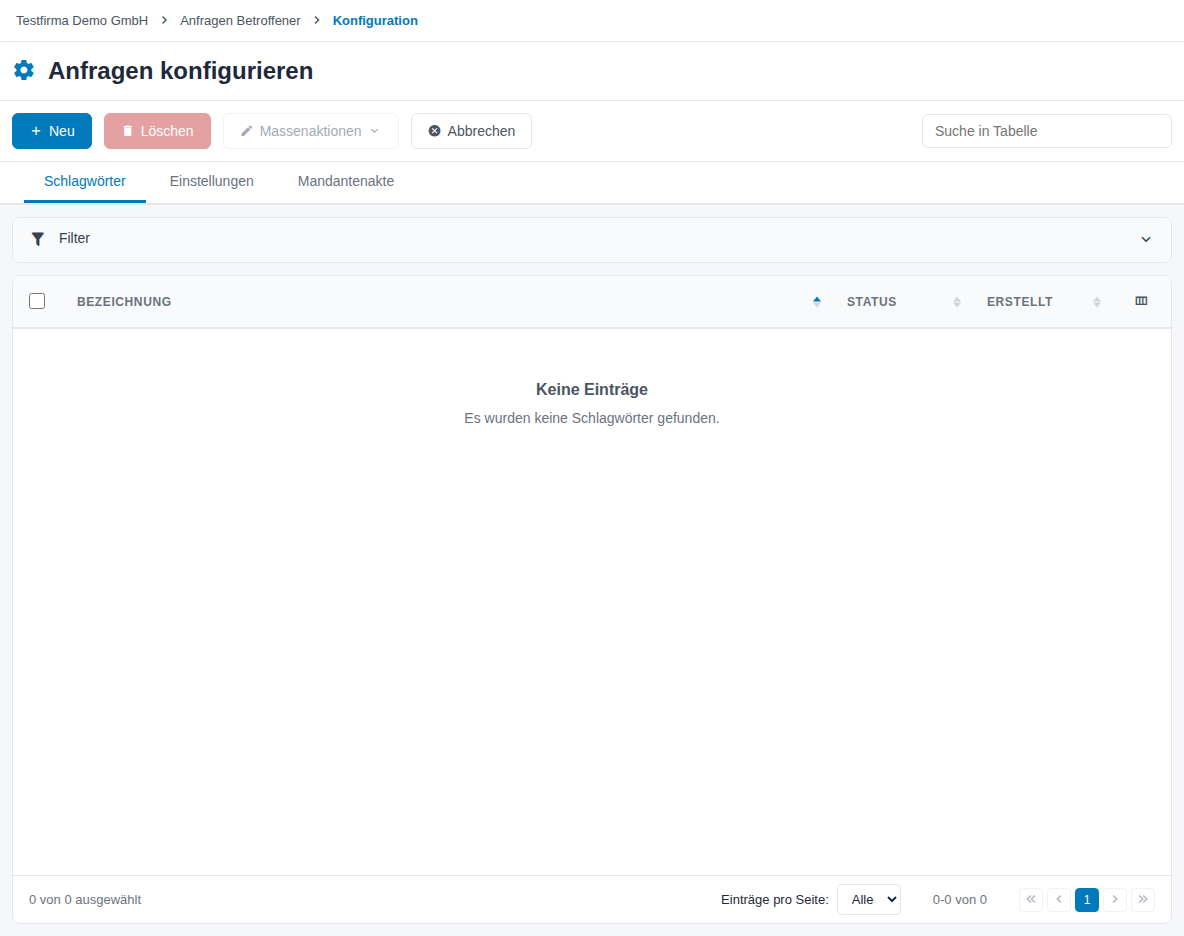
Abbildung 16: Reiter Schlagwörter
5.2 Einstellungen
Der Reiter Einstellungen enthält das externe Meldeformular, die Formularoptionen, die Pflichtfelder und den Nummernkreis.
5.2.1 Externes Meldeformular
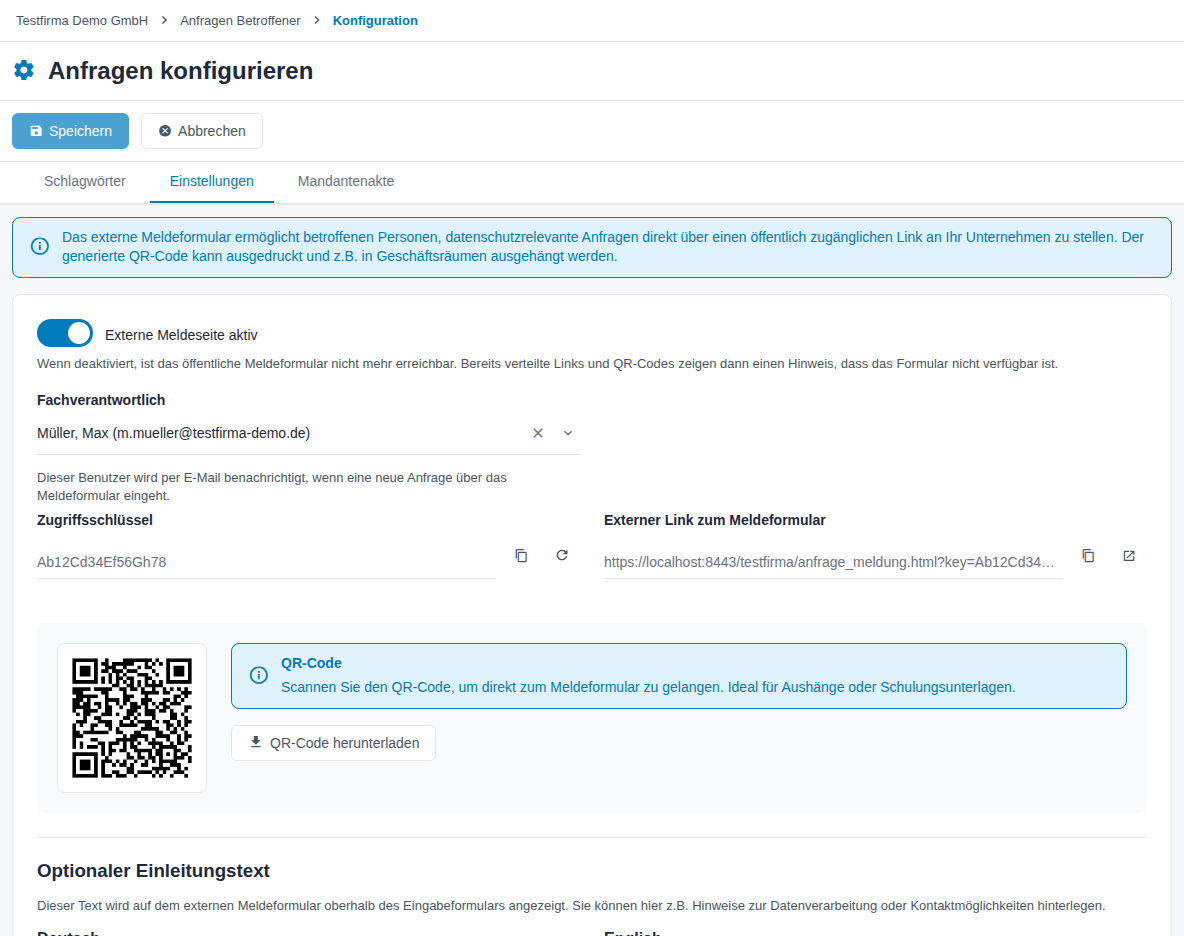
Abbildung 17: Einstellungen zum externen Meldeformular
| Einstellung | Wirkung |
|---|---|
| Externe Meldeseite aktiv | Schaltet das öffentliche Meldeformular ein oder aus. Ist es aus, zeigen verteilte Links und QR-Codes den Hinweis, dass das Formular nicht verfügbar ist. |
| Fachverantwortlich | Dieser Benutzer wird per E-Mail benachrichtigt, wenn eine Anfrage über das Meldeformular eingeht, und erhält dazu eine Aufgabe. Er wird als Fachverantwortlicher der Anfrage eingetragen. |
| Zugriffsschlüssel | Teil des Links zum Formular. Mit dem Symbol Neu generieren erzeugen Sie einen neuen Schlüssel, mit dem Kopier-Symbol kopieren Sie ihn. |
| Externer Link zum Meldeformular | Der Link, den Sie veröffentlichen. Kopieren Sie ihn mit dem Kopier-Symbol oder öffnen Sie das Formular zur Kontrolle in einem neuen Fenster. |
| QR-Code | Führt direkt zum Formular, z. B. für Aushänge. QR-Code herunterladen speichert ihn als Bild. |
| Optionaler Einleitungstext (Deutsch / English) | Text oberhalb des Formulars, z. B. Hinweise zur Datenverarbeitung oder Kontaktmöglichkeiten. Standard wiederherstellen setzt den mitgelieferten Text ein. |
Achtung: Ein neuer Zugriffsschlüssel macht den alten ungültig. Bereits verteilte Links und QR-Codes funktionieren danach nicht mehr. Tauschen Sie sie z. B. in der Datenschutzerklärung aus.
5.2.2 Formularoptionen, Pflichtfelder und Nummernkreis
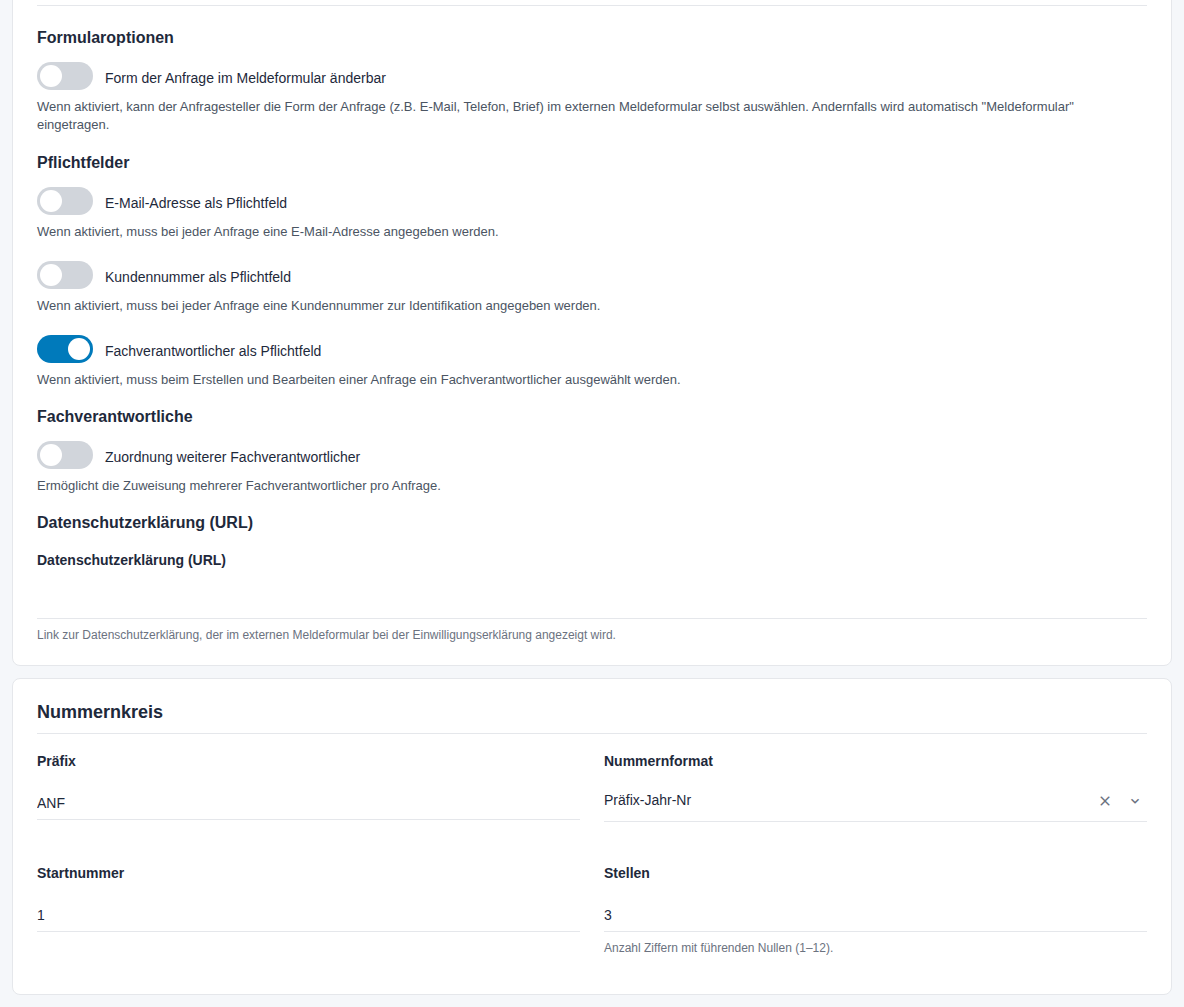
Abbildung 18: Formularoptionen, Pflichtfelder und Nummernkreis
| Einstellung | Wirkung |
|---|---|
| Form der Anfrage im Meldeformular änderbar | Die Person wählt die Form im Meldeformular selbst. Andernfalls wird Meldeformular eingetragen. |
| E-Mail-Adresse als Pflichtfeld | Jede Anfrage braucht eine E-Mail-Adresse der betroffenen Person. |
| Kundennummer als Pflichtfeld | Jede Anfrage braucht eine Kundennummer zur Identifikation. |
| Fachverantwortlicher als Pflichtfeld | Ohne Fachverantwortlichen lässt sich keine Anfrage anlegen oder speichern. |
| Zuordnung weiterer Fachverantwortlicher | Blendet auf der Bearbeitungsseite Weitere Fachverantwortliche ein. |
| Datenschutzerklärung (URL) | Link zu Ihrer Datenschutzerklärung, der im Meldeformular angezeigt wird. |
| Präfix | Vorangestellte Buchstaben der Nummer, z. B. ANF. |
| Nummernformat | Präfix-Jahr-Nr (z. B. ANF-2026-010), Präfix-Nr oder Nur Nr. |
| Startnummer | Erste laufende Nummer. |
| Stellen | Anzahl der Ziffern mit führenden Nullen (1–12), z. B. 3 für 010. |
5.3 Mandantenakte
Der Reiter Mandantenakte erscheint nur mit der Berechtigung für die Mandantenakte. Hier hinterlegen Sie Hinweise zum Modul, z. B. Absprachen zur Bearbeitung von Anfragen. Die Hinweise erscheinen oben in der Übersicht für alle, die die Mandantenakte sehen dürfen.
6 Glossar
| Begriff | Erklärung |
|---|---|
| Betroffenenrechte | Rechte einer Person gegenüber dem Verantwortlichen nach Art. 15–21 und Art. 7 Abs. 3 DS-GVO. |
| Externes Meldeformular | Öffentliche Seite ohne Anmeldung, über die betroffene Personen Anfragen stellen. |
| Zugriffsschlüssel | Geheimer Teil des Links zum Meldeformular. |
| Personengruppe | Kategorie betroffener Personen aus dem Verzeichnis der Verarbeitungstätigkeiten. |
| Bearbeitungsstand | Ergebnis der Prüfung je Art und Verarbeitungstätigkeit. |
| Negativmitteilung | Antwort, dass keine personenbezogenen Daten vorhanden sind. |
| Zeitüberschreitung | Die Frist ist abgelaufen, die Anfrage ist nicht abgeschlossen. |
7 Häufige Fragen
Kann ich die Frist verlängern? Ja, um höchstens zwei weitere Monate, wenn die Anfrage komplex ist oder viele Anträge vorliegen. Informieren Sie die betroffene Person innerhalb des ersten Monats mit Begründung. Schalten Sie im Bereich Anfrage Frist verlängert ein und wählen Sie den Grund.
Muss ich auch antworten, wenn keine Daten vorhanden sind? Ja, mit einer Negativmitteilung. Schalten Sie im Bereich der Art Keine personenbezogenen Daten vorhanden ein und erzeugen Sie das Negativ-Schreiben.
Warum werden keine Verarbeitungstätigkeiten vorgeschlagen? Im Bereich Betroffene Person sind noch keine Personengruppen gewählt, die Anfrage ist noch nicht gespeichert, oder keine Verarbeitungstätigkeit enthält die gewählte Personengruppe. Ergänzen Sie die Personengruppen und speichern Sie, oder fügen Sie Verarbeitungstätigkeiten über Hinzufügen hinzu.
Wie beziehe ich Fachbereiche ein? Tragen Sie im Bearbeitungsstand die zuständige Person unter Umsetzung durch ein und klicken Sie auf Aufgabe anlegen. Die Person sieht die Aufgabe im Modul Aufgaben; erledigte Aufgaben erkennen Sie in der Spalte Aufgabe.
Was ist mit Daten bei Auftragsverarbeitern? Sie gehören zu Ihren Daten. Fragen Sie den Dienstleister an und dokumentieren Sie das Ergebnis im Kommentar der Verarbeitungstätigkeit.
Wie binde ich das Meldeformular auf unserer Website ein? Kopieren Sie in Anfragen konfigurieren → Einstellungen den Externen Link zum Meldeformular und verlinken Sie ihn z. B. in der Datenschutzerklärung. Für Aushänge nutzen Sie den QR-Code.
Was passiert mit abgeschlossenen Anfragen? Sie bleiben mit dem Status Erledigt oder Abgelehnt in der Liste. Über Massenaktionen → Archivieren verschieben Sie sie ins Archiv, wo sie als Nachweis erhalten bleiben.