
Buttons im audatis MANAGER
Spaltenauswahl in der Übersicht
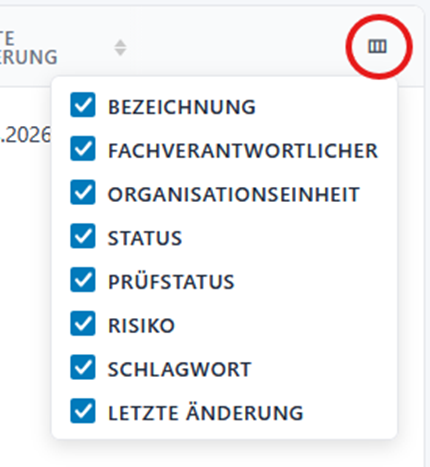
Über die Spaltenauswahl können Sie festlegen, welche Informationen in der Tabellenübersicht angezeigt werden. Klicken Sie auf das Spalten-Symbol in der Tabellenübersicht, um die verfügbaren Felder anzuzeigen. Sie können einzelne Spalten per Checkbox ein- oder ausblenden.
Informationsbereich im Datensatz

Über den Informationsbereich können Sie zusätzliche Inhalte und Funktionen zu einem Datensatz verwalten. Dieser Bereich ergänzt die eigentlichen Reiter des Datensatzes.
Aufgaben
Im Bereich „Aufgaben“ können Sie Aufgaben zum Datensatz erstellen und verwalten.
Sie können zwischen folgenden Ansichten wechseln:
- Alle
- Offen
- Erledigt
Klicken Sie auf „+ Neu“, um eine neue Aufgabe anzulegen.
Schlagwörter
Hier können Sie dem Datensatz Schlagwörter zuweisen.
Über die Suchfunktion können vorhandene Schlagwörter ausgewählt und hinzugefügt werden.
Kommentare
Im Bereich „Kommentare“ können Sie interne Notizen zum Datensatz hinterlegen.
Diese dienen der Dokumentation und Kommunikation innerhalb des Systems.
Verknüpfungen
Hier können Sie den Datensatz mit weiteren Inhalten verknüpfen.
Sie können zwischen verschiedenen Typen filtern, z. B.:
- Dokumente
- Externe Verknüpfungen
Klicken Sie auf „+ Neu“, um eine neue Verknüpfung zu erstellen.
Aktivitätslog
Im Aktivitätslog werden alle Änderungen am Datensatz protokolliert.
Sie sehen hier z. B.:
- Erstellung des Datensatzes
- Änderungen an Inhalten
Anzeige- und Bearbeitungsrechte
Über die Symbole in der Übersicht können Datensätze entweder eingesehen oder bearbeitet werden.
Funktionen der Symbole
- Auge-Symbol: Öffnet den Datensatz im Lesemodus
- Stift-Symbol: Öffnet den Datensatz im Bearbeitungsmodus
Berechtigungen
Die Anzeige dieser Funktionen ist abhängig von den Benutzerrechten.
Wichtig: Nicht alle Benutzer können Datensätze bearbeiten. Der Zugriff auf die Bearbeitungsfunktion ist nur mit entsprechenden Berechtigungen möglich.
Pflichtfelder
Kennzeichnung von Pflichtfeldern
Felder, die mit einem roten Sternchen (*) gekennzeichnet sind, sind Pflichtfelder.
Bedeutung
Diese Felder müssen ausgefüllt werden, bevor ein Datensatz gespeichert werden kann.
Verhalten bei fehlenden Angaben
Wenn ein Pflichtfeld nicht ausgefüllt wird, erscheint beim Speichern eine Fehlermeldung.
Wichtig: Die Fehlermeldung wird unten rechts im System als Hinweis angezeigt.
Hinweis
Nicht ausgefüllte Pflichtfelder verhindern das Speichern des Datensatzes.