
Mandantenübersicht
0 Kurzkarte: Mandanten verwalten
- Übersicht öffnen – Klicken Sie in der Navigation auf Systemeinstellungen → Mandantenübersicht. Oben sehen Sie unter Mandanten-Lizenzen, wie viele Mandanten Belegt, Frei und Gesamt sind.
- Mandant finden – Wählen Sie die Ansicht Baum (Hierarchie) oder Flat (Tabelle) und tippen Sie den Namen in Suche in Tabelle.
- Mandant anlegen – Klicken Sie auf Neu, füllen Sie Firma, URL-Kennung, Vorlagensprache und Administrator(en) aus und klicken Sie auf Speichern.
- Struktur ordnen – Ziehen Sie in der Baumansicht einen Mandanten am Griff unter einen anderen und klicken Sie auf Speichern.
- Sperren oder löschen – Klicken Sie in der Zeile auf das Schloss-Symbol bzw. das Papierkorb-Symbol und bestätigen Sie den Dialog.
Wichtig: Ein gesperrter Mandant ist für niemanden mehr erreichbar. Ein gelöschter Mandant verschwindet aus der Übersicht, seine Aufgaben werden mitgelöscht. Prüfen Sie den Mandanten vorher genau.
1 Einführung
1.1 Wofür ist die Mandantenübersicht da?
Mit einer Group-Lizenz arbeiten Sie mit mehreren Mandanten, z. B. für die Gesellschaften eines Konzerns oder für die Kunden einer Beratung. Die Mandantenübersicht zeigt alle Mandanten dieser Lizenz an einer Stelle. Hier
- sehen Sie, wie viele Mandanten-Lizenzen belegt und frei sind,
- ordnen Sie die Mandanten in einer Hierarchie aus über- und untergeordneten Mandanten,
- legen Sie neue Mandanten an,
- wechseln Sie in einen Mandanten oder öffnen seine Einstellungen,
- sperren, entsperren und löschen Sie Mandanten.
Die Inhalte der Mandanten (Verarbeitungstätigkeiten, TOM, Benutzer usw.) bearbeiten Sie nicht hier, sondern im jeweiligen Mandanten.
1.2 Die Mandantenübersicht öffnen
Klicken Sie in der Navigation auf Systemeinstellungen und dann auf Mandantenübersicht.
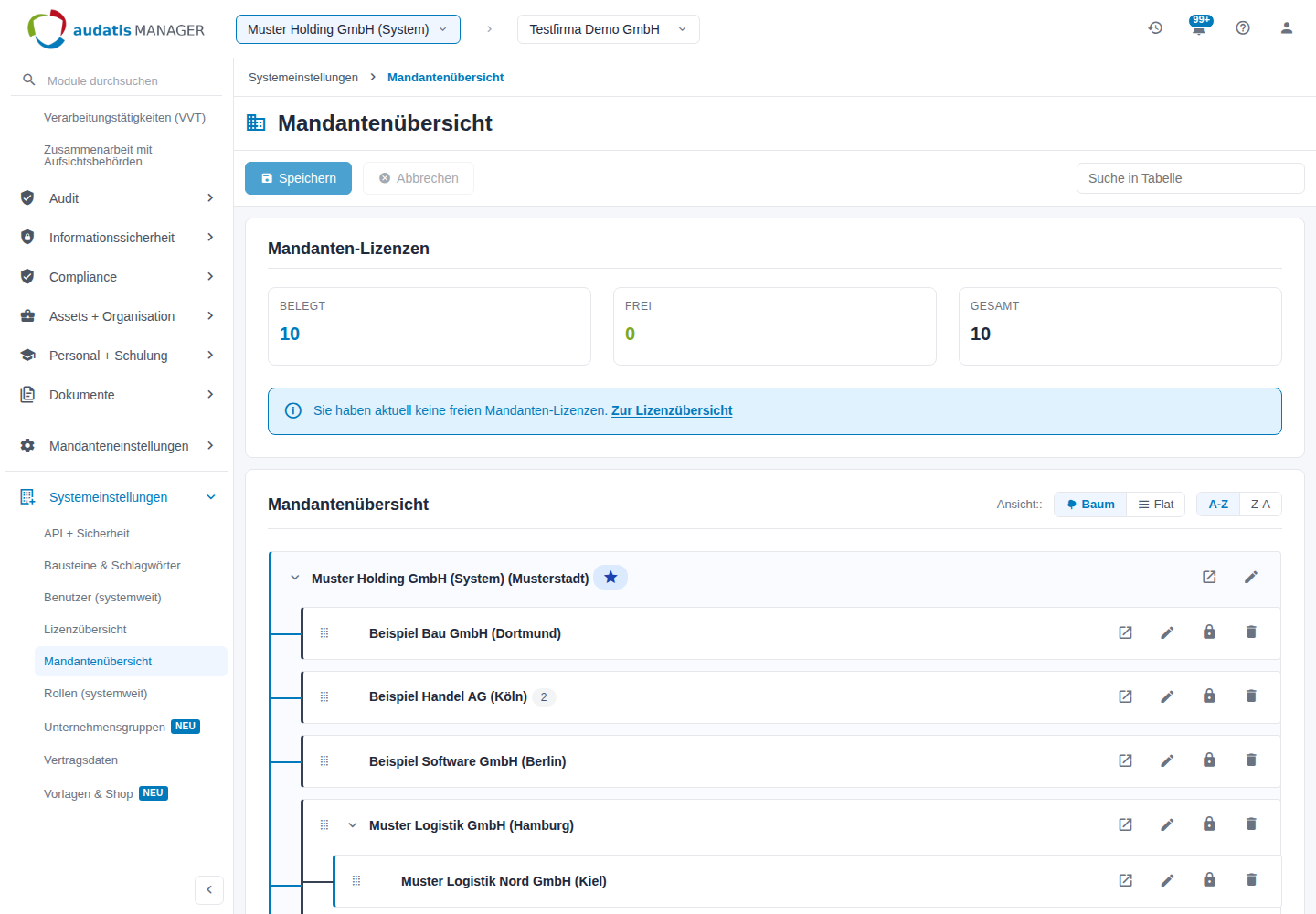
Abbildung 1: Mandantenübersicht mit Lizenzkarten und Baumansicht
Die Seite besteht aus zwei Bereichen:
- Mandanten-Lizenzen – drei Karten mit Belegt, Frei und Gesamt. Ist keine Lizenz mehr frei, erscheint darunter ein Hinweis mit dem Link Zur Lizenzübersicht.
- Mandantenübersicht – die Mandanten als Baum oder als Tabelle. Rechts wählen Sie die Ansicht.
1.3 Begriffe
| Begriff | Bedeutung |
|---|---|
| Hauptmandant | Der Mandant, auf den die Lizenz läuft. Er steht oben im Baum und ist mit einem Stern gekennzeichnet. Er kann weder verschoben noch gesperrt oder gelöscht werden. |
| Untermandant | Jeder weitere Mandant der Lizenz. Er belegt eine Mandanten-Lizenz. |
| Übergeordneter Mandant | Mandant, unter dem ein anderer im Baum eingeordnet ist, z. B. eine Holding über ihren Töchtern. |
| Aktueller Mandant | Der Mandant, in dem Sie gerade angemeldet sind. Er ist mit einem grünen Symbol gekennzeichnet. |
| URL-Kennung | Kurzer Name des Mandanten in der Adresse, z. B. https://…/muster-gmbh/. Er wird beim Anlegen festgelegt. |
1.4 Rollen und Rechte
Die Mandantenübersicht steht nur Systemadministratoren zur Verfügung. Sie erscheint in der Navigation unter Systemeinstellungen.
Was Sie in der Übersicht tun dürfen, richtet sich nach dem Recht Administration in Ihrer Rolle:
| Recht Administration | Möglich |
|---|---|
| Lesen | Übersicht ansehen, in einen Mandanten wechseln |
| Schreiben | zusätzlich Mandanten sperren, entsperren, verschieben, unterordnen; Mandanteneinstellungen öffnen |
| Löschen | zusätzlich Mandanten löschen |
Für Neu brauchen Sie zusätzlich das Systemrecht Mandanten anlegen und mindestens eine freie Mandanten-Lizenz.
Hinweis: Bei einer Standard-Lizenz gibt es nur einen Mandanten. Die Übersicht zeigt ihn dann nur zum Lesen.
2 Mandanten finden und wechseln
2.1 Baumansicht
Die Baumansicht ist voreingestellt. Sie zeigt den Hauptmandanten oben und darunter eingerückt alle Untermandanten. Mandanten mit eigenen Untermandanten haben links einen Pfeil, mit dem Sie den Zweig ein- und ausklappen.
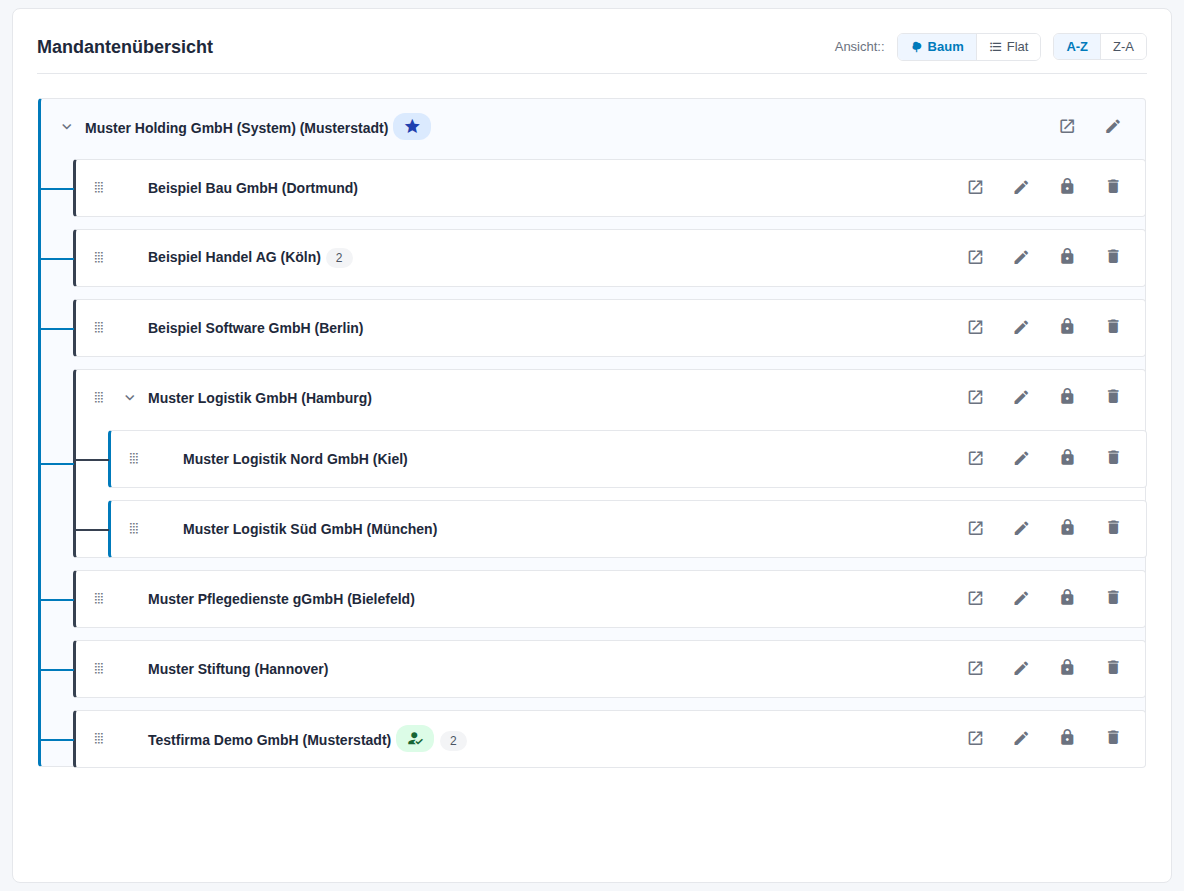
Abbildung 2: Baumansicht mit über- und untergeordneten Mandanten
Hinter dem Namen steht der Ort. Kleine Kennzeichen hinter dem Namen zeigen:
- Stern – Hauptmandant,
- grünes Personen-Symbol – Ihr aktueller Mandant,
- rotes Schloss – der Mandant ist gesperrt,
- Zahl – Anzahl der Einträge in der Mandantenakte (nur mit Recht auf die Mandantenakte).
Mit A-Z und Z-A sortieren Sie die Namen auf jeder Ebene auf- oder absteigend.
2.2 Listenansicht (Flat)
Klicken Sie bei Ansicht auf Flat. Alle Mandanten stehen dann ohne Hierarchie in einer Tabelle mit den Spalten Firma, Ort, Status und Typ.
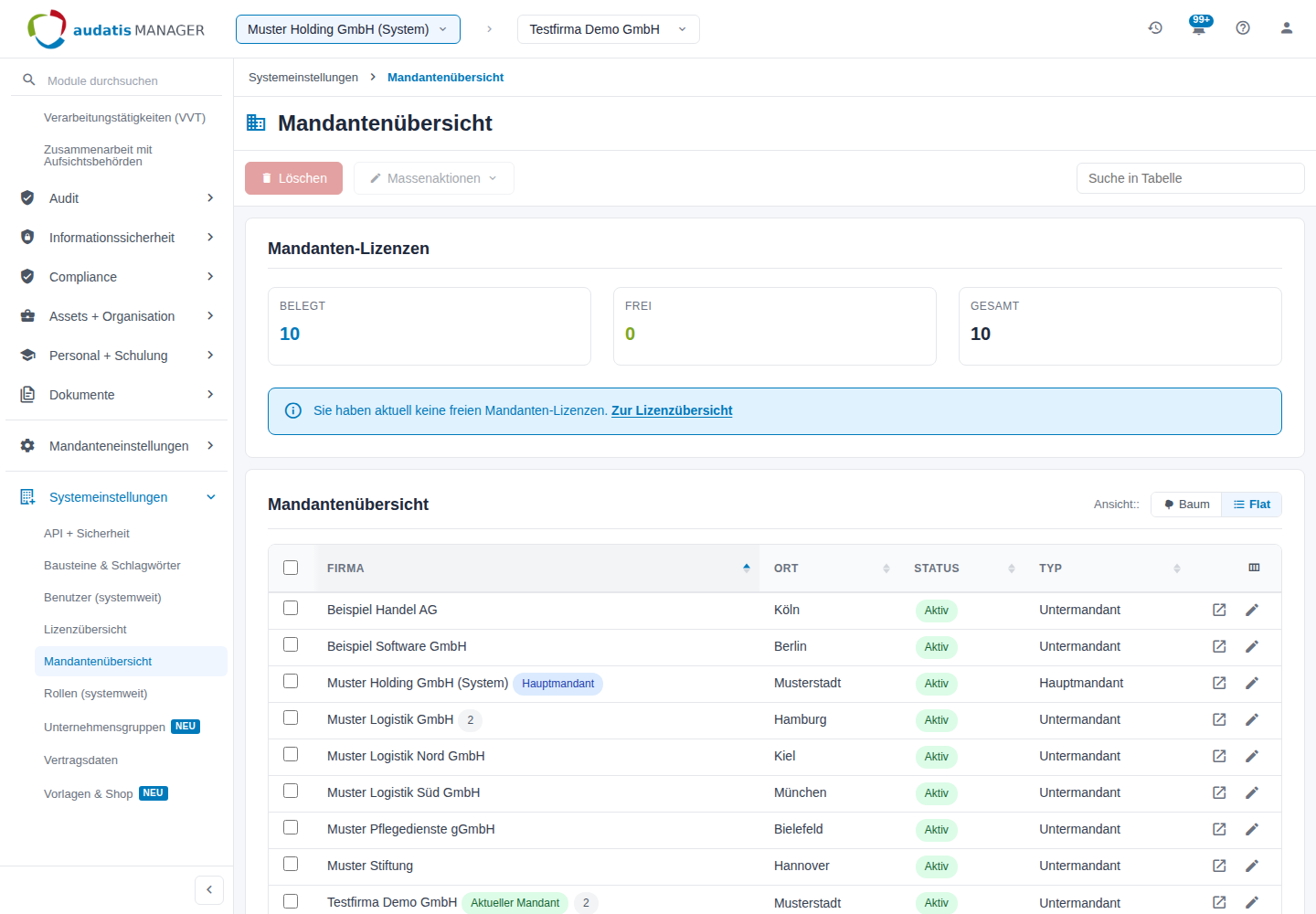
Abbildung 3: Listenansicht mit Status und Typ
- Klicken Sie auf eine Spaltenüberschrift, um danach zu sortieren.
- Status zeigt Aktiv, Gesperrt oder Systemsperre.
- Typ zeigt Hauptmandant oder Untermandant.
- Unter der Tabelle wählen Sie, wie viele Einträge je Seite erscheinen.
Die Listenansicht brauchen Sie, wenn Sie mehrere Mandanten auf einmal sperren, löschen oder unterordnen wollen (siehe Mehrere Mandanten auf einmal bearbeiten).
2.3 Einen Mandanten suchen
Tippen Sie einen Teil des Namens in Suche in Tabelle. Die Übersicht zeigt sofort nur passende Mandanten. In der Baumansicht bleiben die übergeordneten Mandanten sichtbar, damit Sie die Einordnung erkennen.
2.4 In einen Mandanten wechseln
Klicken Sie in der Zeile auf das Symbol Zu diesem Mandanten wechseln (Pfeil aus dem Kasten). Der Mandant öffnet sich in einem neuen Browser-Tab. Die Übersicht bleibt im bisherigen Tab offen.
Das Symbol fehlt bei gesperrten Mandanten und bei Mandanten, in denen Sie keine Rolle haben.
2.5 Die Einstellungen eines Mandanten öffnen
Klicken Sie in der Zeile auf das Stift-Symbol (Mandant bearbeiten). Es öffnen sich die Mandanteneinstellungen dieses Mandanten. Dort pflegen Sie Anschrift, Ansprechpartner, Sicherheit und weitere Einstellungen. Diese Seite ist im Handbuch Mandanteneinstellungen beschrieben.
3 Mandanten anlegen und verwalten
3.1 Einen Mandanten anlegen
Neu erscheint nur, wenn Sie das Systemrecht Mandanten anlegen haben und mindestens eine Mandanten-Lizenz Frei ist.
- Klicken Sie in der Werkzeugleiste auf Neu. Der Dialog Mandant anlegen öffnet sich.
[Screenshot folgt]
Abbildung 4: Dialog Mandant anlegen
- Geben Sie die Firma ein, z. B.
Muster Logistik GmbH. - Geben Sie die URL-Kennung ein, z. B.
muster-logistik. Erlaubt sind Kleinbuchstaben, Zahlen und Bindestriche. Die Kennung wird Teil der Anmeldeadresse, die vor dem Feld steht. - Wählen Sie die Vorlagensprache (Deutsch oder Englisch). In dieser Sprache werden Vorlagen und Textbausteine im neuen Mandanten angelegt.
- Wählen Sie unter Administrator(en) mindestens eine Person, die den neuen Mandanten verwalten soll.
- Optional: Übernehmen Sie Ordner der Dateiablage.
- Vorlagen-Mandant – aus diesem Mandanten werden die Ordner übernommen. Voreingestellt ist der aktuelle Mandant. Das Feld erscheint nur, wenn mehrere Mandanten zur Wahl stehen.
- Ordner kopieren – wählen Sie die Ordner, die im neuen Mandanten mit ihren Unterordnern angelegt werden. Ohne Auswahl bleibt die Dateiablage leer.
- Dateien mitkopieren – erscheint, sobald Sie einen Ordner gewählt haben. Haken Sie es an, werden auch die Dateien dieser Ordner kopiert.
- Klicken Sie auf Speichern.
Der neue Mandant erscheint in der Übersicht und belegt eine Mandanten-Lizenz. Die gewählten Administratoren erhalten eine E-Mail mit dem Link zur Anmeldung. Der neue Mandant enthält die Standardrollen und die Vorlagen in der gewählten Sprache.
Tipp: Wählen Sie eine kurze, sprechende URL-Kennung. Sie kann nach dem Anlegen nicht mehr geändert werden.
Hinweis: Ist keine Mandanten-Lizenz frei, erscheint ein Hinweis mit dem Link Zur Lizenzübersicht. Weitere Mandanten-Lizenzen buchen Sie dort im Reiter Umfang erweitern.
3.2 Die Hierarchie ändern
In der Baumansicht ordnen Sie Mandanten per Ziehen und Ablegen neu.
- Fassen Sie den Mandanten am Griff (Punkte links in der Zeile).
- Ziehen Sie ihn auf den Mandanten, unter den er gehören soll. Wollen Sie ihn wieder auf die oberste Ebene holen, legen Sie ihn auf der Fläche Hierher ziehen, um auf die oberste Ebene zu verschieben ab. Sie erscheint nur während des Ziehens.
- Wiederholen Sie das für weitere Mandanten. Die Verschiebungen werden gesammelt.
- Klicken Sie auf Speichern. Erst jetzt werden alle Verschiebungen übernommen.
Mit Abbrechen verwerfen Sie alle noch nicht gespeicherten Verschiebungen.
Den Hauptmandanten können Sie nicht verschieben. Einen Mandanten können Sie nicht unter einen seiner eigenen Untermandanten legen.
Tipp: Die Hierarchie nutzen Sie z. B. für Konzerne: Legen Sie die Tochtergesellschaften unter die Holding. Den übergeordneten Mandanten können Sie auch in den Mandanteneinstellungen festlegen.
3.3 Einen Mandanten sperren und entsperren
Ein gesperrter Mandant bleibt mit allen Daten erhalten, aber niemand kann sich mehr darin anmelden oder in ihn wechseln.
- Klicken Sie in der Baumansicht in der Zeile des Mandanten auf das Schloss-Symbol (Mandant sperren).
- Prüfen Sie im Dialog den Namen und klicken Sie auf Sperren.
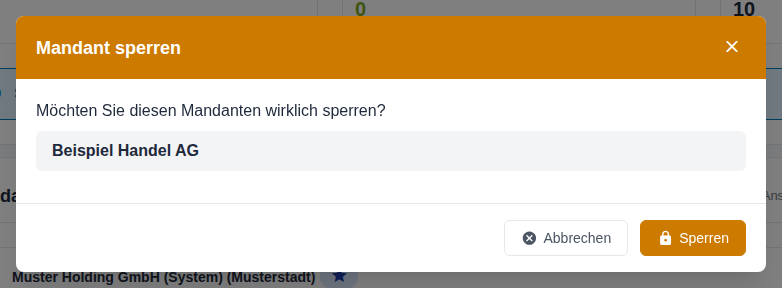
Abbildung 5: Dialog Mandant sperren
Zum Entsperren klicken Sie auf das offene Schloss (Mandant entsperren) und bestätigen mit Entsperren.
Neben Gesperrt gibt es den Status Systemsperre. Ihn setzt nicht ein Administrator, sondern der audatis MANAGER selbst, z. B. wenn die Lizenz abgelaufen ist. Eine Systemsperre heben Sie nicht in der Mandantenübersicht auf. Wenden Sie sich dafür an den Support.
3.4 Einen Mandanten löschen
Löschen dürfen Sie nur mit dem Recht Administration auf Stufe Löschen.
- Klicken Sie in der Baumansicht in der Zeile des Mandanten auf das Papierkorb-Symbol (Mandant löschen).
- Prüfen Sie den Namen und klicken Sie auf Löschen.
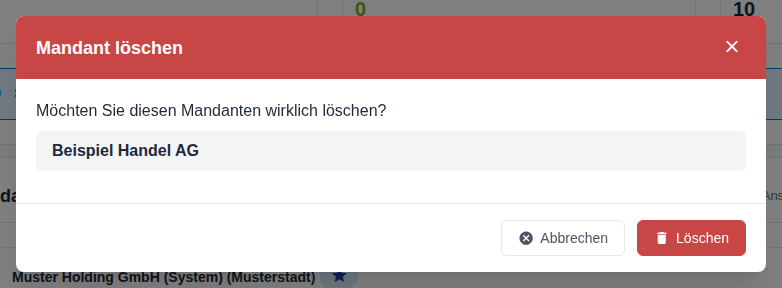
Abbildung 6: Dialog Mandant löschen
Der Mandant wird zum Löschen markiert und verschwindet aus der Übersicht. Seine Aufgaben werden ebenfalls gelöscht. Hat der Mandant gebuchte Zusatzleistungen, z. B. eine Flatrate, zusätzliche Benutzer oder Speicher, weist eine Meldung darauf hin.
Achtung: Ein gelöschter Mandant lässt sich in der Oberfläche nicht wiederherstellen. Sperren Sie einen Mandanten, wenn er nur vorübergehend nicht genutzt werden soll.
3.5 Mehrere Mandanten auf einmal bearbeiten
In der Listenansicht (Flat) bearbeiten Sie mehrere Mandanten in einem Schritt.
- Haken Sie die Mandanten links in der Tabelle an. Mit dem Kästchen im Tabellenkopf wählen Sie alle Mandanten der Seite.
- Wählen Sie die Aktion:
- Löschen in der Werkzeugleiste löscht die gewählten Mandanten.
- Massenaktionen → Ausgewählte sperren sperrt sie. Sind nur gesperrte Mandanten gewählt, heißt der Eintrag Ausgewählte entsperren.
- Massenaktionen → Ausgewählte unterordnen ordnet sie einem anderen Mandanten unter.
- Bestätigen Sie den Dialog.
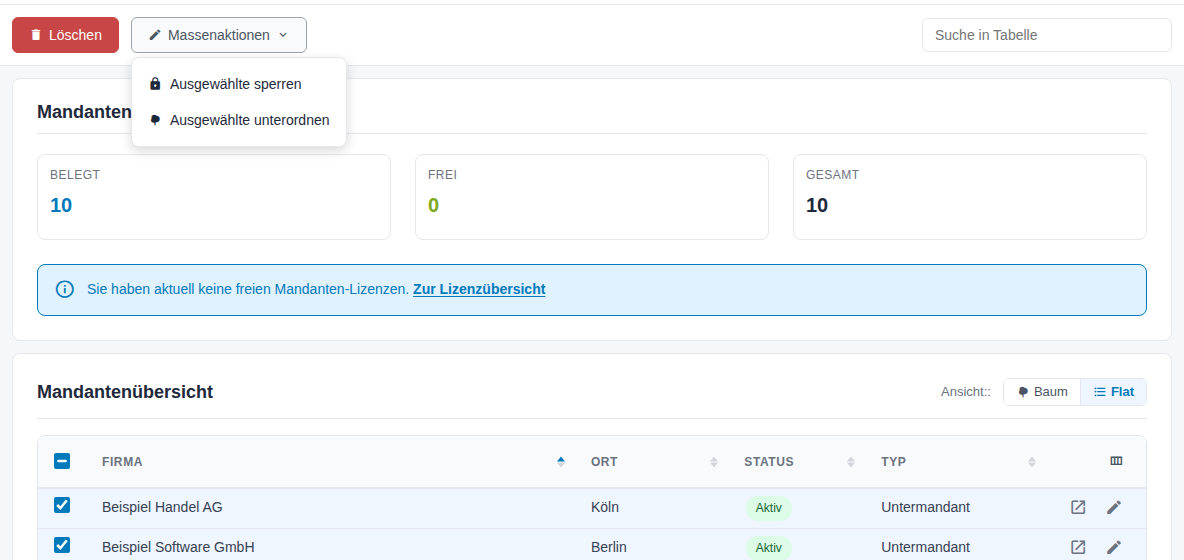
Abbildung 7: Massenaktionen in der Listenansicht
Beim Unterordnen wählen Sie im Dialog Mandanten unterordnen den Zielmandanten und klicken auf Unterordnen. Mit Oberste Ebene (kein übergeordneter Mandant) holen Sie die Mandanten zurück auf die oberste Ebene. Der Zielmandant darf nicht selbst ausgewählt sein, und Hauptmandanten lassen sich nicht unterordnen.
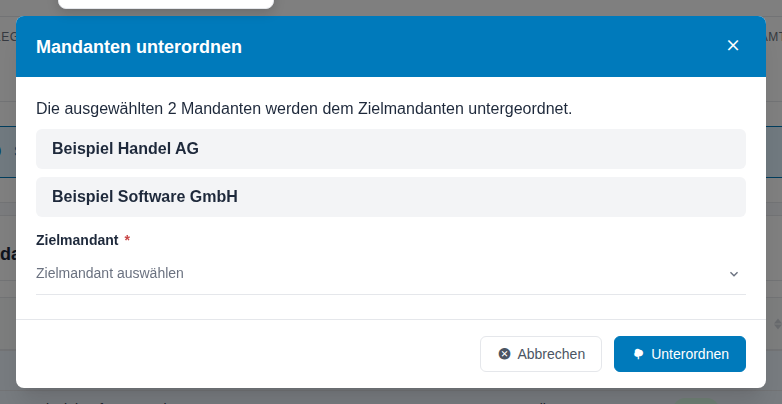
Abbildung 8: Dialog Mandanten unterordnen
4 Konfiguration
Zugriff: Nur Systemadministratoren öffnen die Mandantenübersicht. Die Aktionen je Mandant hängen vom Recht Administration ab, Neu zusätzlich vom Systemrecht Mandanten anlegen (siehe Rollen und Rechte).
Die Mandantenübersicht hat keine eigene Konfigurationsseite. Die zugehörigen Einstellungen finden Sie an diesen Stellen:
| Was | Wo |
|---|---|
| Anschrift, Ansprechpartner, Sicherheit und übergeordneter Mandant eines Mandanten | Stift-Symbol in der Zeile → Mandanteneinstellungen |
| Anzahl der Mandanten-Lizenzen | Systemeinstellungen → Lizenzübersicht, Reiter Umfang erweitern |
| Wer Systemadministrator ist und Mandanten anlegen darf | Systemeinstellungen → Rollen (systemweit) |
| Mandanten, die Daten gemeinsam nutzen | Systemeinstellungen → Unternehmensgruppen |
Beim Öffnen zeigt die Übersicht immer die Baumansicht, alphabetisch von A-Z sortiert.
5 Glossar
| Begriff | Bedeutung |
|---|---|
| Group-Lizenz | Lizenz mit mehreren Mandanten. Nur damit gibt es Untermandanten. |
| Mandanten-Lizenz | Ein Platz für einen Mandanten. Belegt zählt die aktiven Mandanten, Gesamt die gebuchten Plätze. |
| Mandantenakte | Ablage für Unterlagen zur Betreuung eines Mandanten. Die Zahl im Baum zeigt die Anzahl der Einträge. |
| Standard-Lizenz | Lizenz mit genau einem Mandanten. |
| Systemsperre | Automatische Sperre durch den audatis MANAGER, z. B. bei abgelaufener Lizenz. |
6 Häufige Fragen
Warum sehe ich die Schaltfläche Neu nicht? Entweder ist keine Mandanten-Lizenz frei (Karte Frei zeigt 0) oder Ihnen fehlt das Systemrecht Mandanten anlegen. Weitere Lizenzen buchen Sie in der Lizenzübersicht.
Warum fehlen in der Listenansicht Schloss und Papierkorb in den Zeilen? In der Listenansicht sperren und löschen Sie über die Auswahl und die Werkzeugleiste. Einzelne Mandanten sperren oder löschen Sie bequemer in der Baumansicht.
Ich habe Mandanten verschoben, aber nach dem Neuladen ist alles wie vorher. Verschiebungen im Baum werden erst mit Speichern übernommen. Ohne Speichern gehen sie beim Verlassen der Seite verloren.
Kann ich den Hauptmandanten sperren oder löschen? Nein. Der Hauptmandant trägt die Lizenz. Er kann nicht gesperrt, gelöscht oder verschoben werden.
Warum kann ich in einen Mandanten nicht wechseln? Der Mandant ist gesperrt, oder Sie haben in ihm keine Rolle. Lassen Sie sich dort eine Rolle zuweisen.
Werden beim Unterordnen Rechte oder Daten übertragen? Nein. Die Hierarchie ordnet die Mandanten nur. Benutzer, Rollen und Inhalte bleiben im jeweiligen Mandanten. Gemeinsam genutzte Daten richten Sie über Unternehmensgruppen ein.