
Rollen (Mandant)
0 Kurzkarte: Eine Rolle anlegen und einrichten in 5 Schritten
Sie werden hier aktiv, wenn eine Gruppe von Personen andere Rechte braucht, als die vorhandenen Rollen bieten – etwa ein Fachbereich, eine Geschäftsführung mit Leserecht oder ein externer Berater.
- Öffnen – links Mandanteneinstellungen > Rollen (Mandant).
- Anlegen – + Neu, im Dialog Rolle anlegen die Bezeichnung eintragen, bei Bedarf unter Vorlage kopieren von eine ähnliche Rolle wählen, Speichern.
- Öffnen zum Bearbeiten – in der Liste beim neuen Eintrag auf den Stift klicken.
- Berechtigungen setzen – Reiter Berechtigungen, Gruppen aufklappen und je Modul eine Stufe wählen: Deaktiviert, Lesen, Schreiben, Löschen oder Sonderrechte.
- Speichern – die Rolle steht ab sofort unter Mandanteneinstellungen > Benutzer (Mandant) zur Auswahl.
Wichtig: Wer in einem Modul prüfen soll (z. B. Verarbeitungstätigkeiten, TOM, Auftragsverarbeitung) oder als Standard-Prüfer eingetragen wird, braucht dort die Stufe Sonderrechte. Ohne sie fehlt die Prüfmaske.
1 Einführung
1.1 Wofür ist der Bereich da?
Eine Rolle legt für jedes Modul fest, was ihre Benutzer dort dürfen. Jedem Benutzer ist in einem Mandanten genau eine Rolle zugeordnet. Statt Rechte Person für Person zu vergeben, pflegen Sie wenige Rollen und ordnen sie den Personen zu.
Ein sauberes Rollenkonzept setzt den Grundsatz der Datenminimierung und die Pflicht zu geeigneten Zugriffsbeschränkungen um (Art. 5 Abs. 1 lit. c und f, Art. 32 DS-GVO): Jede Person sieht und ändert nur, was sie für ihre Aufgabe braucht. Die Rollenliste ist zugleich Ihr Nachweis, wer im Datenschutz- und Informationssicherheitsmanagement welche Befugnisse hat.
Der Bereich Rollen (Mandant) zeigt nur die Rollen des Mandanten, in dem Sie gerade arbeiten. Die Seite trägt die Überschrift Rollenverwaltung (Mandant).
1.2 Begriffe
| Begriff | Bedeutung im audatis MANAGER |
|---|---|
| Rolle | Benanntes Bündel von Berechtigungen, z. B. „Datenschutzbeauftragter" oder „Fachbereich Personal". Eine Rolle gilt immer nur in einem Mandanten. |
| Berechtigungsgruppe | Bereich der Berechtigungsmatrix, der einem Bereich der Navigation entspricht, z. B. Datenschutz, Informationssicherheit, Einstellungen. Darunter stehen die einzelnen Module. |
| Berechtigungsmatrix | Tabelle im Reiter Berechtigungen: eine Zeile je Modul, eine Spalte je Stufe. |
| Stufe | Was eine Rolle in einem Modul darf: Deaktiviert, Lesen, Schreiben, Löschen oder Sonderrechte. Jede Stufe schließt die niedrigeren ein. |
| Sonderrechte | Höchste Stufe eines Moduls. Was sie zusätzlich erlaubt, steht im i neben dem Modulnamen – meist die Prüfung oder die Konfiguration des Moduls. |
| Administratorrolle | Rolle, die das System als Administratorrolle kennzeichnet, z. B. Mandantenadministrator. Sie zeigt in den Berechtigungen einen gelben Hinweis; niedrige Stufen sind dort ausgegraut. |
| Fachverantwortlicher | Person, die an einem einzelnen Datensatz als verantwortlich eingetragen ist. In Modulen mit Fachverantwortung sieht und bearbeitet sie diesen Datensatz auch ohne passende Stufe. |
1.3 Der Ablauf im Überblick
| Schritt | Wer | Was passiert | Wo |
|---|---|---|---|
| 1. Rollenkonzept festlegen | Datenschutzbeauftragter, Administration | Welche Personengruppen gibt es, was dürfen sie? | außerhalb der Anwendung |
| 2. Rolle anlegen | Administration | + Neu, Bezeichnung, optional Vorlage | Rollen (Mandant) |
| 3. Berechtigungen setzen | Administration | Stufe je Modul wählen, Speichern | Rolle, Reiter Berechtigungen |
| 4. Rolle zuordnen | Administration | Benutzer einladen oder bearbeiten, Feld Rolle wählen | Benutzer (Mandant) |
| 5. Prüfer festlegen | Administration des Moduls | Standard-Prüfer in der Modulkonfiguration eintragen | Konfiguration des jeweiligen Moduls |
| 6. Regelmäßig überprüfen | Datenschutzbeauftragter | Rollen ohne Benutzer, zu weite Rechte | Rollen (Mandant) |
1.4 Rollen und Rechte
Wer Rollen sehen und ändern darf, steuert die Berechtigung Benutzerverwaltung in der Gruppe Einstellungen – also die eigene Rolle.
| Stufe „Benutzerverwaltung" | Was Sie im Bereich Rollen (Mandant) sehen und dürfen |
|---|---|
| Deaktiviert | Der Menüpunkt Rollen (Mandant) fehlt. |
| Lesen | Rollenliste, Suche, Filter, Rollen ansehen (Auge). Kein + Neu, kein Stift, keine Massenaktionen. |
| Schreiben | zusätzlich + Neu, Rollen bearbeiten (Stift, Bearbeiten) und Massenaktionen. Rollen auf andere Mandanten kopieren (Kopieren, Massenaktionen > Auf Mandanten kopieren) können Sie nur in Mandanten, in denen Ihnen eine Administratorrolle zugeordnet ist. |
| Löschen | zusätzlich Löschen in der Liste und in der Ansicht einer Rolle. |
Wichtig: Wer in der Benutzerverwaltung mindestens Schreiben hat, kann jede Rolle ändern – auch die eigene – und Benutzern beliebige Rollen zuordnen. Diese Stufe kommt damit einer Administration gleich. Vergeben Sie sie nur an Personen, die den Mandanten verwalten.
Rollen, die das System als Systemadministrator-Rolle kennzeichnet, können nur Systemadministratoren bearbeiten, kopieren und löschen. Für alle anderen fehlt bei solchen Rollen der Stift.
2 Rollen verwalten
Dieses Kapitel richtet sich an alle, die im Mandanten Berechtigungen vergeben.
2.1 Die Übersicht
Wo finde ich das? Links in der Navigation Mandanteneinstellungen > Rollen (Mandant). Aus Benutzer (Mandant) gelangen Sie über den Link Rollenverwaltung oben rechts ebenfalls hierher; umgekehrt führt oben rechts der Link Benutzerverwaltung zu Benutzer (Mandant).
Wozu? Die Übersicht zeigt alle Rollen des aktuellen Mandanten. Von hier aus legen Sie Rollen an, öffnen sie zum Ansehen oder Bearbeiten, sehen auf einen Blick, wer welche Rolle hat, kopieren Rollen auf andere Mandanten und löschen nicht mehr benötigte Rollen.
Wie benutze ich es? Die Seite besteht aus
- der Kopfzeile mit dem Titel Rollenverwaltung (Mandant) und dem Link Benutzerverwaltung,
- der Werkzeugleiste mit + Neu, Löschen (nur mit Stufe Löschen), Massenaktionen und dem Suchfeld Suche in Tabelle,
- dem aufklappbaren Filter und
- der Tabelle mit der Spalte Bezeichnung und der Spalte Aktionen.
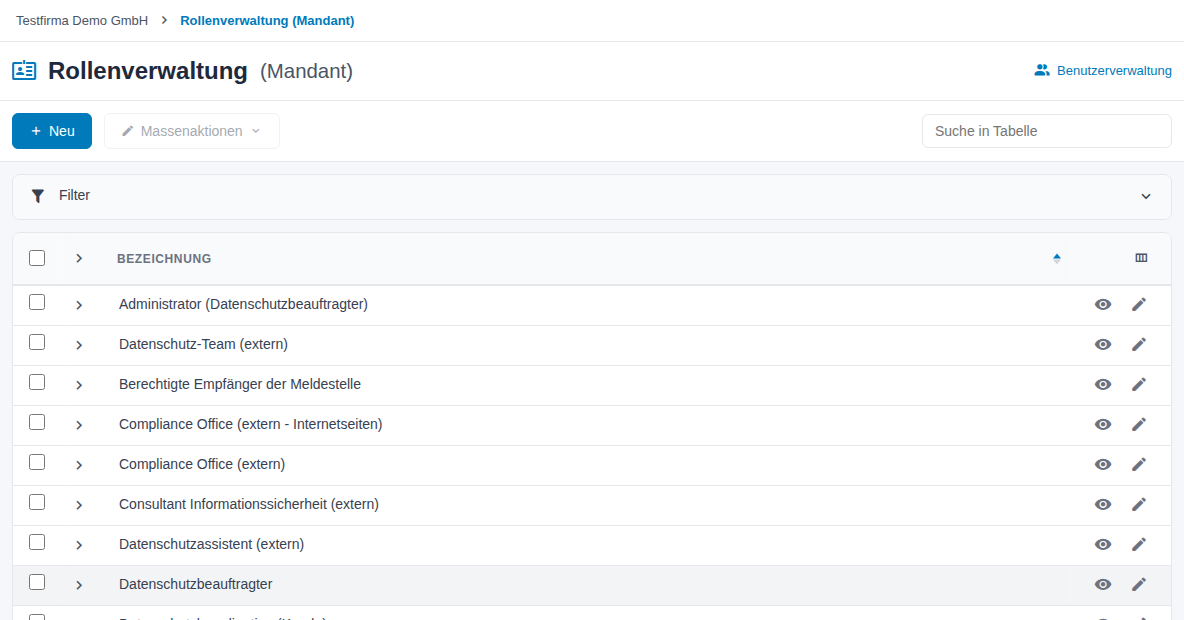
Abbildung 1: Rollenliste des Mandanten
Am Zeilenende stehen bis zu zwei Symbole:
| Symbol | Wirkung |
|---|---|
| Auge (Anzeigen) | öffnet die Rolle schreibgeschützt. |
| Stift (Bearbeiten) | öffnet die Rolle zum Bearbeiten. Nur mit Stufe Schreiben; fehlt bei Systemadministrator-Rollen. |
Die Liste ist alphabetisch nach Bezeichnung sortiert. Ein Klick auf die Spaltenüberschrift kehrt die Reihenfolge um. Über das Spaltensymbol rechts im Tabellenkopf blenden Sie Spalten ein und aus. Unten wählen Sie unter Einträge pro Seite 10, 25 (Voreinstellung), 50 oder 100 Zeilen und blättern mit den Pfeilen.
2.2 Benutzer einer Rolle anzeigen
Wo finde ich das? In der Übersicht der Pfeil vor jeder Zeile; der Pfeil im Tabellenkopf klappt alle Zeilen auf einmal auf.
Wozu? So sehen Sie ohne die Rolle zu öffnen, wer sie hat – etwa um vor dem Löschen zu prüfen, ob die Rolle noch gebraucht wird.
Wie benutze ich es?
- Klicken Sie auf den Pfeil vor der Rolle.
- Unter der Zeile erscheint eine kleine Tabelle mit den Spalten Mandanten und Benutzer. Jeder Benutzer mit dieser Rolle steht dort als Namensfeld.
- Ist niemand zugeordnet, steht in der Spalte Benutzer ein Strich.
- Ein erneuter Klick auf den Pfeil klappt die Zeile wieder zu.
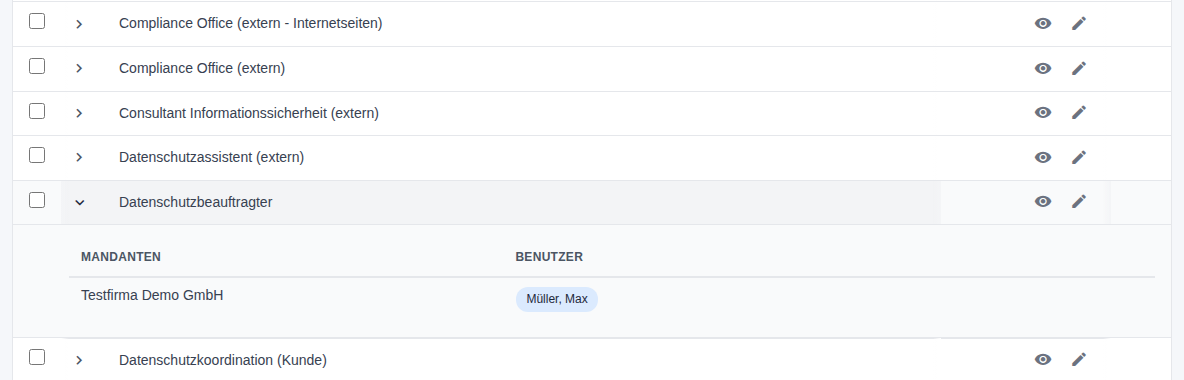
Abbildung 2: Aufgeklappte Rolle mit ihren Benutzern
2.3 In der Tabelle suchen
Wo finde ich das? Rechts in der Werkzeugleiste das Feld Suche in Tabelle.
Wozu? Die Suche findet eine Rolle schnell über einen Teil ihrer Bezeichnung – oder über den Namen einer Person, wenn Sie wissen wollen, welche Rolle sie hat.
Wie benutze ich es?
- Klicken Sie in Suche in Tabelle und tippen Sie einen Suchbegriff, z. B.
Datenoder einen Nachnamen. - Die Liste zeigt sofort nur noch Rollen, deren Bezeichnung, Mandant oder zugeordnete Benutzer den Begriff enthalten.
- Leeren Sie das Feld, um wieder alle Rollen zu sehen.
2.4 Filtern
Wo finde ich das? Über der Tabelle die Leiste Filter; ein Klick klappt sie auf.
Wozu? Mit dem Filter grenzen Sie die Liste dauerhaft auf bestimmte Rollen oder auf die Rollen bestimmter Personen ein. Anders als die Suche bleibt der Filter gespeichert und gilt beim nächsten Aufruf wieder.
Wie benutze ich es?
- Klicken Sie auf Filter.
- Wählen Sie in den Feldern einen oder mehrere Werte:
| Filter | Auswahl |
|---|---|
| Bezeichnung | eine oder mehrere Rollen des Mandanten. |
| Benutzer | eine oder mehrere Personen; angezeigt werden die Rollen, die diesen Personen zugeordnet sind. |
- Klicken Sie auf Filter anwenden. Neben Filter steht danach die Trefferzahl („X von Y Datensätzen").
- Filter zurücksetzen entfernt alle Filter.
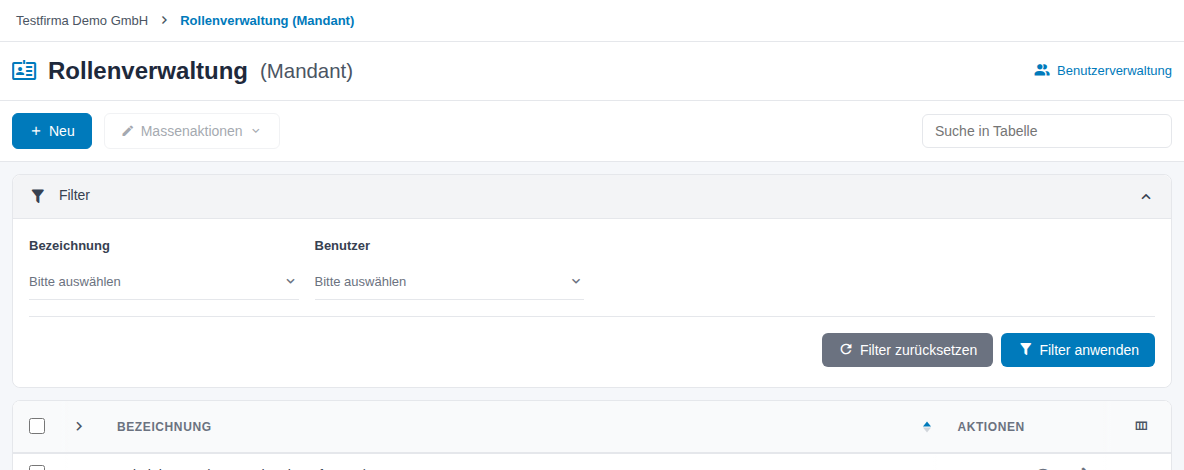
Abbildung 3: Aufgeklappter Filter der Rollenliste
2.5 Eine Rolle anlegen
Wo finde ich das? In der Übersicht in der Werkzeugleiste + Neu. Die Schaltfläche erscheint mit der Stufe Schreiben in der Benutzerverwaltung.
Wozu? Eine neue Rolle brauchen Sie, wenn eine Personengruppe andere Rechte braucht als alle vorhandenen Rollen – zum Beispiel ein Fachbereich, der nur ein Modul pflegt.
Wie benutze ich es?
- Klicken Sie auf + Neu. Der Dialog Rolle anlegen öffnet sich mit dem Hinweis, dass Sie die Berechtigungen nach dem Erstellen auf der Bearbeitungsseite einstellen.
- Tragen Sie die Bezeichnung ein, z. B.
Fachbereich Personal. Das Feld ist ein Pflichtfeld. - Wählen Sie unter Vorlage kopieren von eine bestehende Rolle, wenn die neue Rolle ähnlich sein soll. Die neue Rolle übernimmt dann alle Stufen der Vorlage. Mit Keine Vorlage (leere Rolle) entsteht eine Rolle, in der alle Module auf Deaktiviert stehen.
- Setzen Sie bei Bedarf unten das Häkchen Weiteren Datensatz anlegen. Dann bleibt der Dialog nach dem Speichern offen und ist für die nächste Rolle geleert.
- Klicken Sie auf Speichern. Eine Meldung bestätigt das Anlegen, die Liste lädt neu.
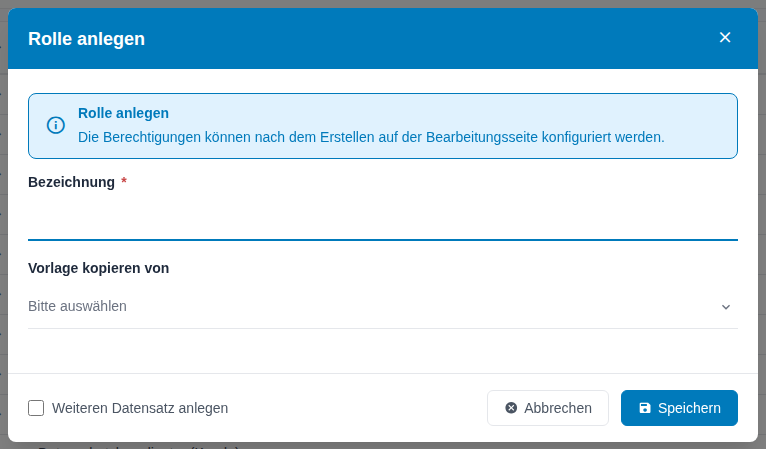
Abbildung 4: Dialog Rolle anlegen
Öffnen Sie die neue Rolle anschließend über den Stift und stellen Sie die Berechtigungen ein.
Hinweis: Jede Bezeichnung gibt es in einem Mandanten nur einmal. Existiert bereits eine Rolle mit gleicher Bezeichnung, wird keine neue angelegt und eine Fehlermeldung erscheint.
Tipp: Benennen Sie Rollen nach der Aufgabe, nicht nach der Person: „Datenschutzkoordination" statt „Frau Beispiel". Dann passt die Rolle auch nach einem Personalwechsel.
2.6 Eine Rolle ansehen
Wo finde ich das? In der Übersicht das Auge am Zeilenende.
Wozu? Die Ansicht zeigt die vollständige Konfiguration einer Rolle, ohne dass Sie versehentlich etwas ändern – praktisch für die Prüfung des Rollenkonzepts oder wenn Sie nur Leserecht haben.
Wie benutze ich es?
- Klicken Sie auf das Auge. Die Seite trägt die Bezeichnung der Rolle als Überschrift.
- Die Reiter Stammdaten, Berechtigungen und Zugewiesene Benutzer stehen untereinander; ein Klick auf einen Reiter springt dorthin. Alle Felder sind schreibgeschützt.
- Die Werkzeugleiste bietet – je nach Ihren Rechten – diese Schaltflächen:
| Schaltfläche | Wirkung | Voraussetzung |
|---|---|---|
| Bearbeiten | öffnet dieselbe Rolle zum Bearbeiten. | Schreiben |
| Kopieren | öffnet den Dialog Rolle auf Mandanten kopieren. | Schreiben und Administratorrolle in mindestens einem anderen Mandanten |
| Löschen | löscht die Rolle nach Rückfrage. Ausgegraut, solange der Rolle Benutzer zugeordnet sind. | Löschen |
| Abbrechen | zurück zur Übersicht. | – |
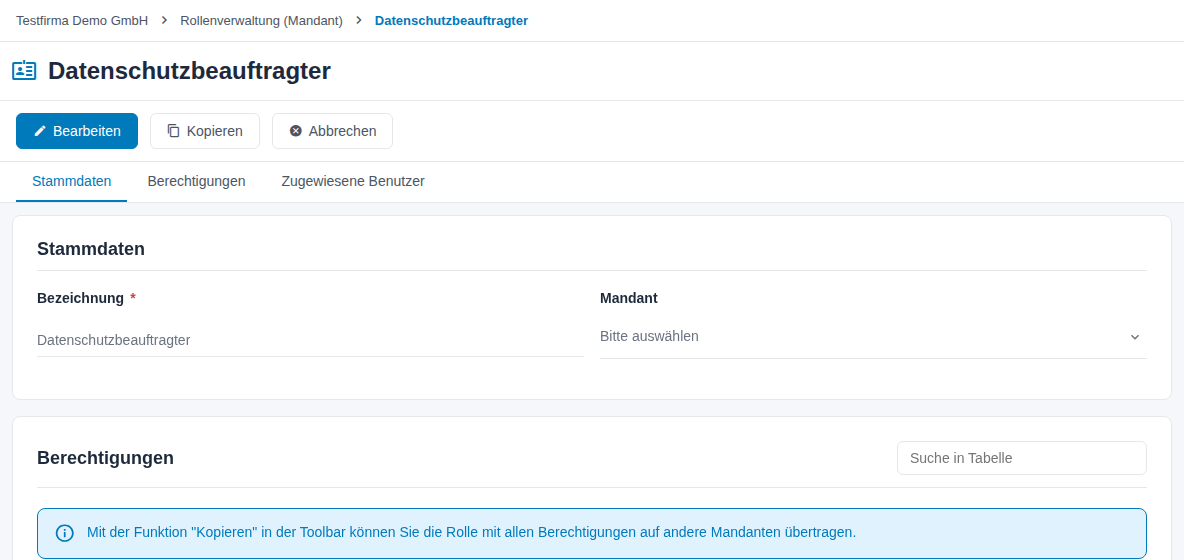
Abbildung 5: Ansicht einer Rolle
2.7 Eine Rolle bearbeiten: Stammdaten
Wo finde ich das? In der Übersicht der Stift am Zeilenende oder in der Ansicht Bearbeiten. Der erste Reiter heißt Stammdaten.
Wozu? Hier ändern Sie die Bezeichnung einer Rolle, etwa wenn sich die Organisation ändert.
Wie benutze ich es?
- Öffnen Sie die Rolle über den Stift.
- Ändern Sie im Reiter Stammdaten die Bezeichnung (Pflichtfeld, höchstens 255 Zeichen). Das Feld Mandant zeigt den Mandanten, zu dem die Rolle gehört.
- Klicken Sie auf Speichern.
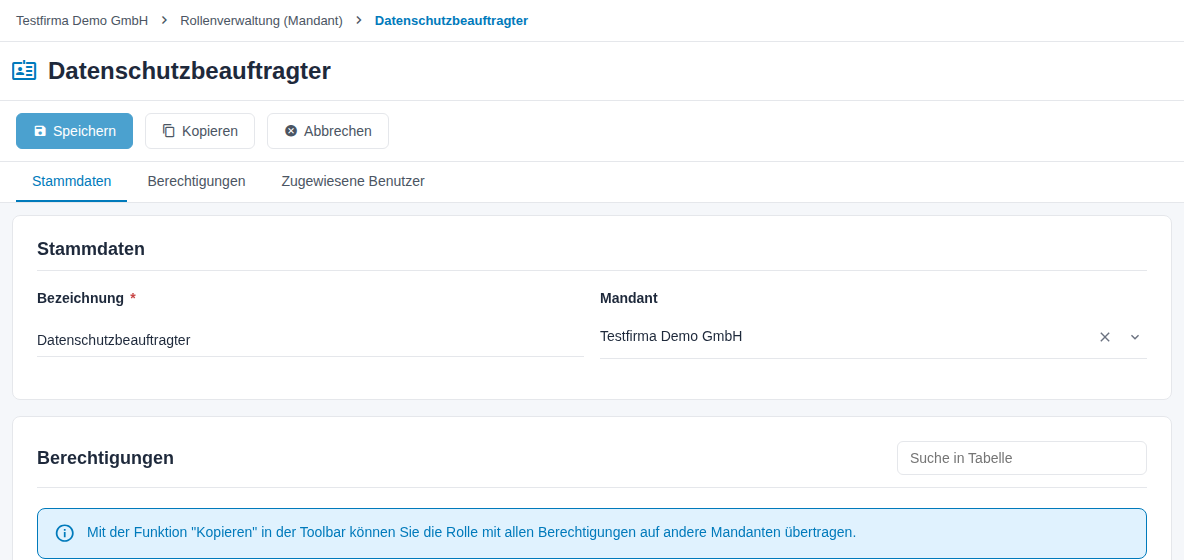
Abbildung 6: Rolle bearbeiten – Stammdaten
Achtung: Die Bezeichnung verbindet gleichnamige Rollen über Mandanten hinweg: Beim Kopieren auf andere Mandanten wird eine Rolle mit derselben Bezeichnung überschrieben. Benennen Sie eine Rolle um, wird sie beim nächsten Kopieren im Zielmandanten neu angelegt, statt die alte zu überschreiben.
2.8 Berechtigungen einstellen
Wo finde ich das? In der geöffneten Rolle (Stift) der Reiter Berechtigungen.
Wozu? Hier legen Sie für jedes Modul fest, was die Benutzer dieser Rolle dürfen. Das ist der eigentliche Kern der Rolle.
Wie benutze ich es?
- Öffnen Sie die Rolle über den Stift und klicken Sie auf den Reiter Berechtigungen.
- Die Module sind nach Berechtigungsgruppen geordnet und zunächst zugeklappt. Klicken Sie auf eine Gruppe, z. B. Datenschutz, um ihre Module zu sehen. Der Pfeil im Tabellenkopf (Alle aufklappen / Alle zuklappen) öffnet oder schließt alle Gruppen auf einmal.
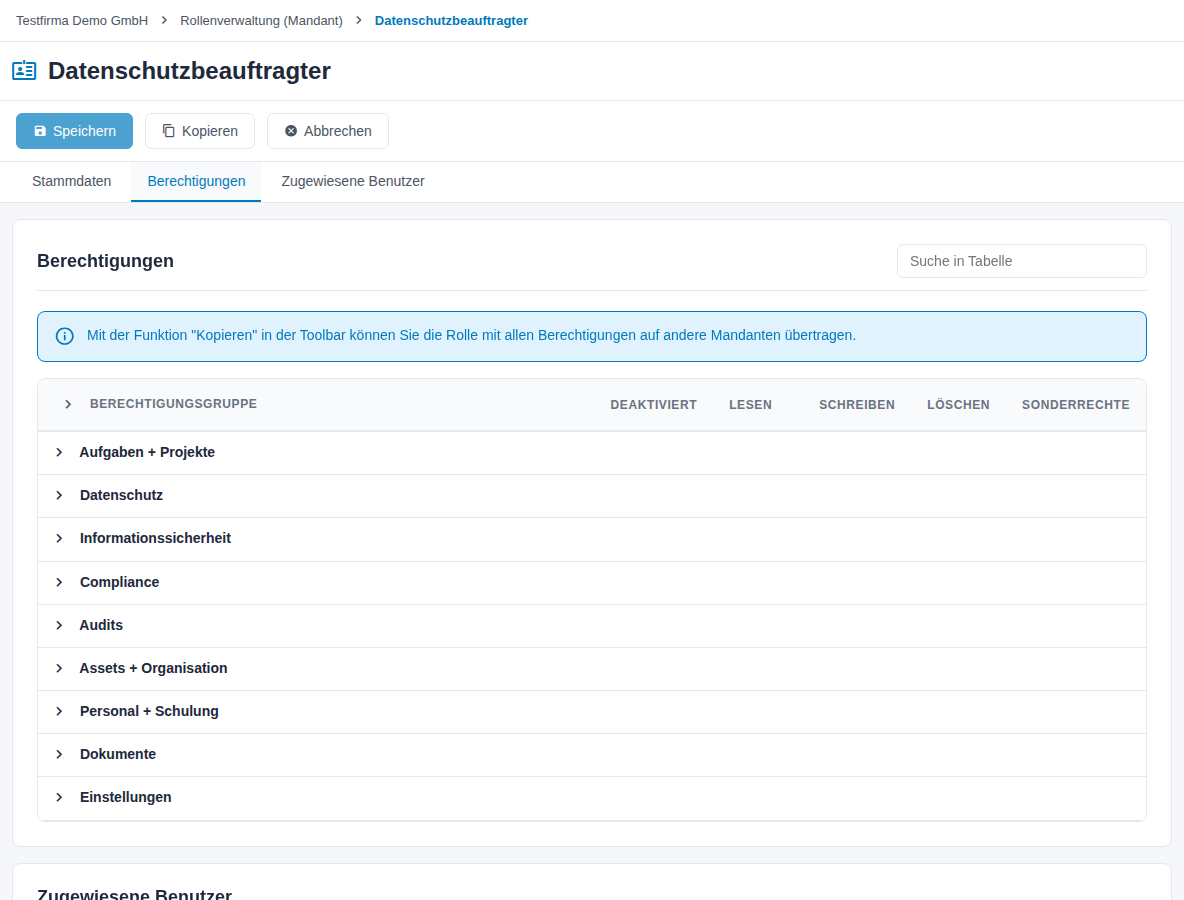
Abbildung 7: Berechtigungsgruppen im Reiter Berechtigungen
- Suchen Sie ein bestimmtes Modul über Suche in Tabelle rechts über der Matrix, z. B.
Lösch. Passende Module werden mit ihrer Gruppe angezeigt; gibt es keinen Treffer, erscheint Keine Berechtigungen gefunden. - Klicken Sie je Modul in der Spalte der gewünschten Stufe auf den Auswahlknopf. Ein Strich (—) bedeutet, dass das Modul diese Stufe nicht kennt.
- Fahren Sie mit der Maus über das i neben einem Modulnamen. Der eingeblendete Text erklärt, was Sonderrechte in diesem Modul bedeuten.
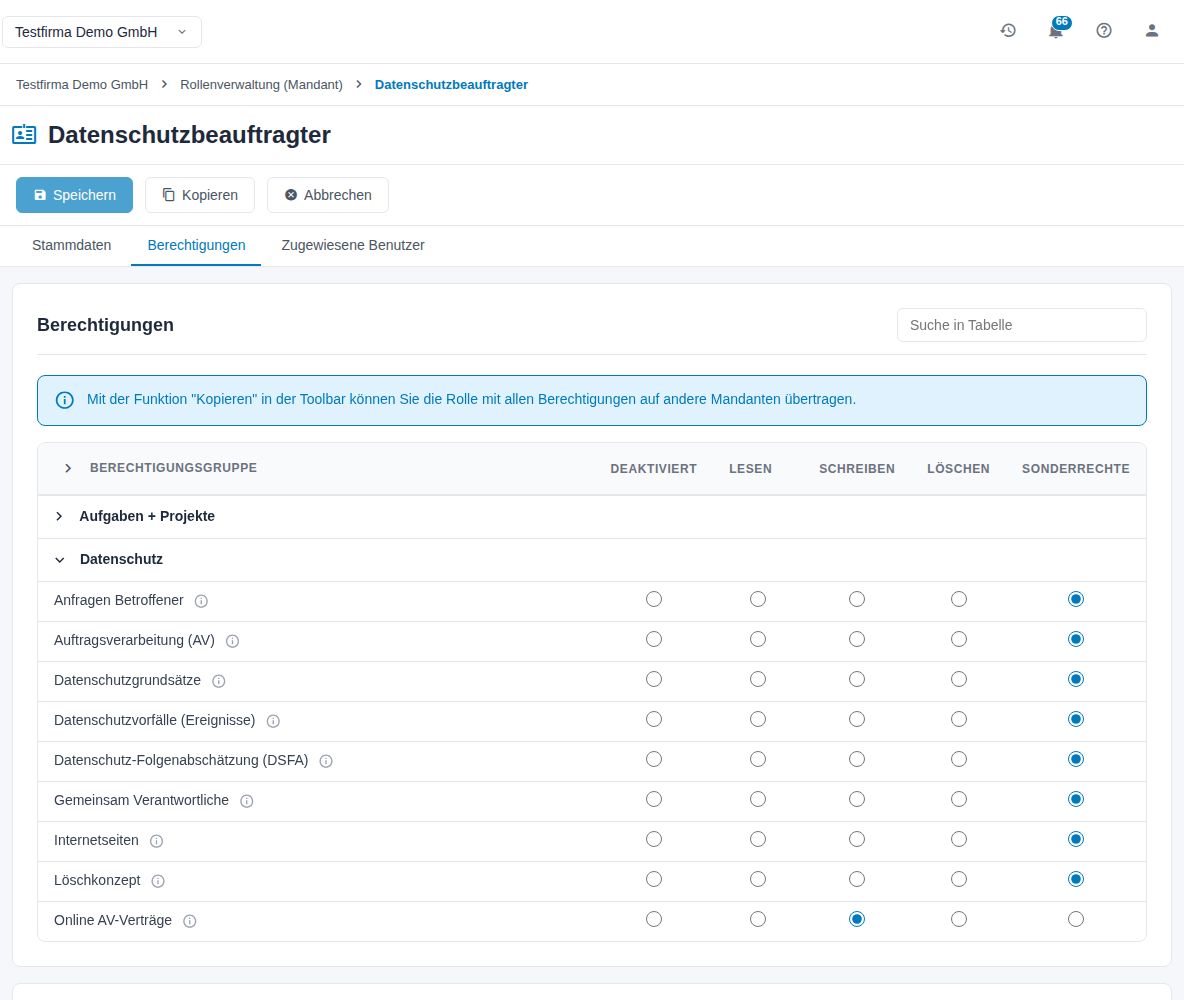
Abbildung 8: Aufgeklappte Gruppe Datenschutz
- Klicken Sie auf Speichern. Die Meldung Rolle wurde gespeichert bestätigt die Änderung.
Die neuen Rechte gelten für alle Benutzer mit dieser Rolle ab ihrem nächsten Seitenaufruf. Was die Stufen im Einzelnen bedeuten und welche Sonderrechte jedes Modul hat, beschreibt das Kapitel Die Berechtigungsmatrix.
2.9 Wer hat diese Rolle?
Wo finde ich das? In der geöffneten Rolle (Ansicht oder Bearbeiten) der Reiter Zugewiesene Benutzer.
Wozu? Der Reiter zeigt, wen eine Änderung an der Rolle betrifft – bevor Sie Rechte erweitern oder einschränken.
Wie benutze ich es?
- Klicken Sie auf den Reiter Zugewiesene Benutzer.
- Die Tabelle nennt Name, E-Mail und Status jeder Person mit dieser Rolle. Der Status lautet Aktiv, Eingeladen, Gesperrt oder Abgelaufen.
- Ein Klick auf das Symbol am Zeilenende (Benutzer anzeigen) öffnet die Person in Benutzer (Mandant).
- Hat niemand die Rolle, steht dort Keine Benutzer mit dieser Rolle zugewiesen.
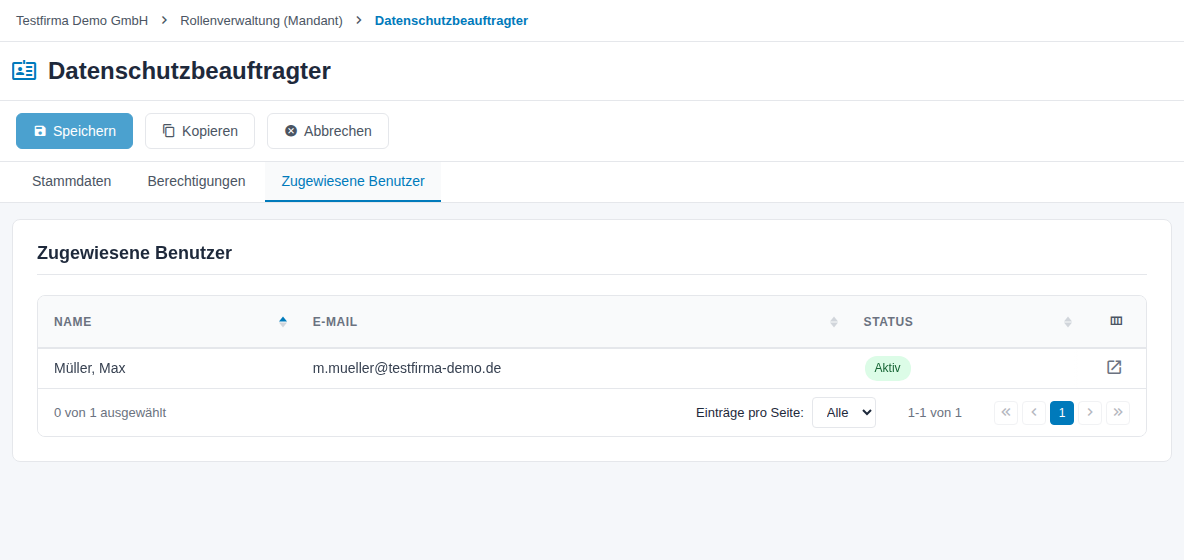
Abbildung 9: Zugewiesene Benutzer
Die Rolle selbst ordnen Sie einer Person in Mandanteneinstellungen > Benutzer (Mandant) zu: Benutzer bearbeiten, im Feld Rolle die gewünschte Rolle wählen und Speichern. Das Modulhandbuch Benutzer (Mandant) beschreibt das im Einzelnen.
2.10 Änderungen verwerfen
Wo finde ich das? In der geöffneten Rolle (Stift) in der Werkzeugleiste Abbrechen.
Wozu? Mit Abbrechen verlassen Sie die Bearbeitung, ohne zu speichern – etwa wenn Sie nur probehalber Stufen angeklickt haben.
Wie benutze ich es?
- Klicken Sie auf Abbrechen.
- Haben Sie etwas geändert, fragt der Dialog Änderungen verwerfen: „Sie haben ungespeicherte Änderungen. Möchten Sie diese wirklich verwerfen?"
- Bestätigen verwirft die Änderungen und führt zur Übersicht. Abbrechen im Dialog lässt Sie auf der Seite weiterarbeiten.
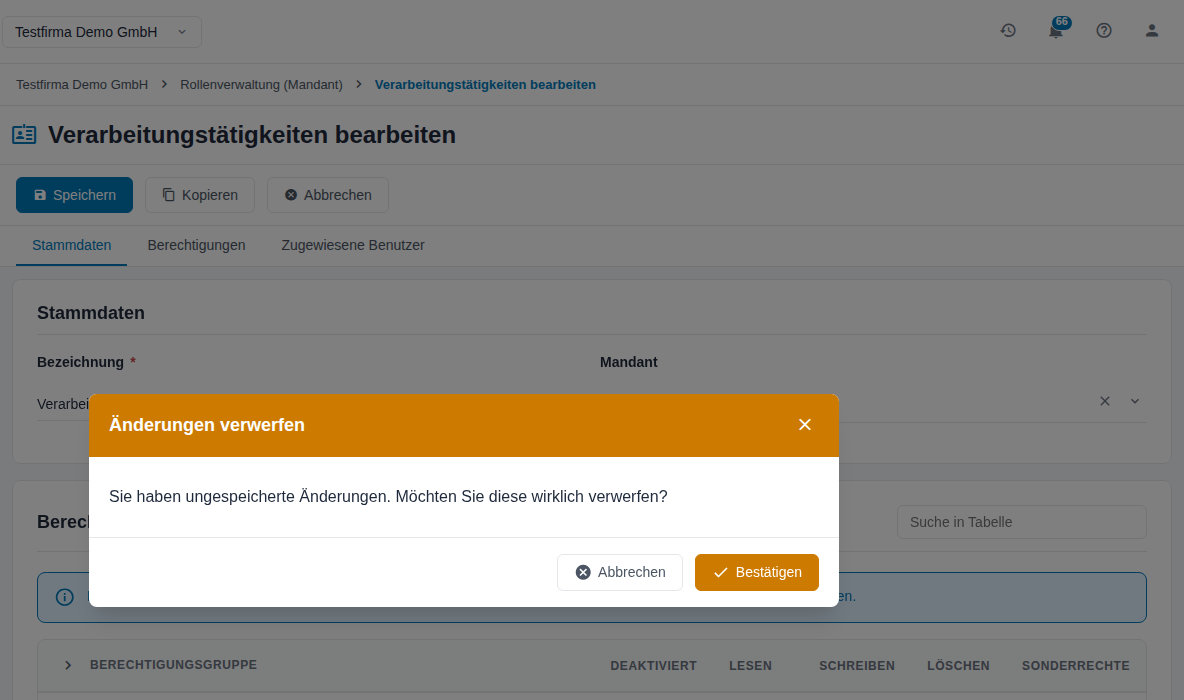
Abbildung 10: Rückfrage beim Verlassen ohne Speichern
2.11 Eine Rolle auf andere Mandanten kopieren
Wo finde ich das? In der geöffneten Rolle (Ansicht oder Bearbeiten) in der Werkzeugleiste Kopieren. Die Schaltfläche erscheint nur, wenn Sie in mindestens einem anderen Mandanten eine Administratorrolle haben.
Wozu? Betreuen Sie mehrere Mandanten – etwa als Konzerndatenschutz oder Beratung –, richten Sie eine Rolle einmal ein und übertragen sie mit allen Stufen in die anderen Mandanten. So sind die Rollen überall gleich.
Wie benutze ich es?
- Öffnen Sie die Rolle und klicken Sie auf Kopieren. Der Dialog Rolle auf Mandanten kopieren öffnet sich.
- Wählen Sie unter Auf Mandanten kopieren einen oder mehrere Zielmandanten. Zur Auswahl stehen alle Mandanten, in denen Ihnen eine Administratorrolle zugeordnet ist, außer dem Mandanten der Rolle selbst. Unter dem Feld steht die Anzahl („2 Mandanten ausgewählt").
- Klicken Sie auf Kopieren. Eine Meldung nennt, wie viele Rollen kopiert wurden.
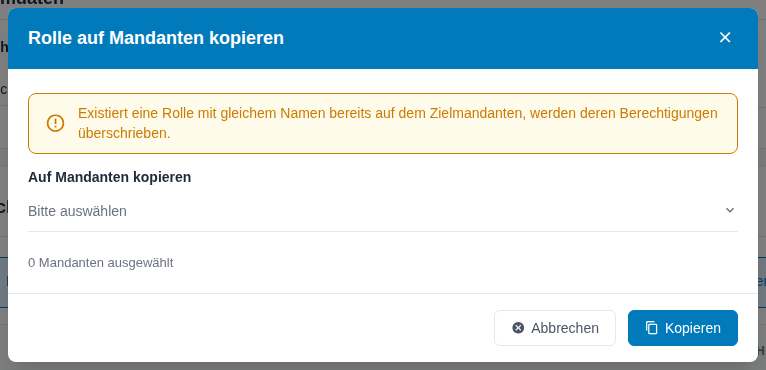
Abbildung 11: Rolle auf Mandanten kopieren
Was im Zielmandanten passiert:
| Lage im Zielmandanten | Ergebnis |
|---|---|
| Es gibt keine Rolle mit dieser Bezeichnung. | Die Rolle wird neu angelegt, mit allen Stufen der Quelle. |
| Es gibt bereits eine Rolle mit dieser Bezeichnung. | Ihre Stufen werden mit denen der Quelle überschrieben. Die zugeordneten Benutzer bleiben. |
Benutzerzuordnungen werden nicht mitkopiert. Ordnen Sie die Rolle im Zielmandanten unter Benutzer (Mandant) zu.
Achtung: Das Überschreiben lässt sich nicht rückgängig machen. Prüfen Sie vorher, ob die gleichnamige Rolle im Zielmandanten bewusst andere Rechte hat.
2.12 Mehrere Rollen auf einmal kopieren
Wo finde ich das? In der Übersicht: Rollen über das Kästchen am Zeilenanfang markieren, dann Massenaktionen > Auf Mandanten kopieren. Massenaktionen ist erst aktiv, wenn mindestens eine Rolle markiert ist.
Wozu? So übertragen Sie ein ganzes Rollenkonzept in einem Schritt in einen weiteren Mandanten, etwa nach dem Anlegen einer neuen Gesellschaft.
Wie benutze ich es?
- Markieren Sie die gewünschten Rollen. Das Kästchen im Tabellenkopf markiert alle Rollen der Seite.
- Klicken Sie auf Massenaktionen > Auf Mandanten kopieren. Der Dialog Rollen auf Mandanten kopieren nennt die Anzahl der ausgewählten Rollen.
- Wählen Sie unter Auf Mandanten kopieren die Zielmandanten.
- Klicken Sie auf Kopieren.
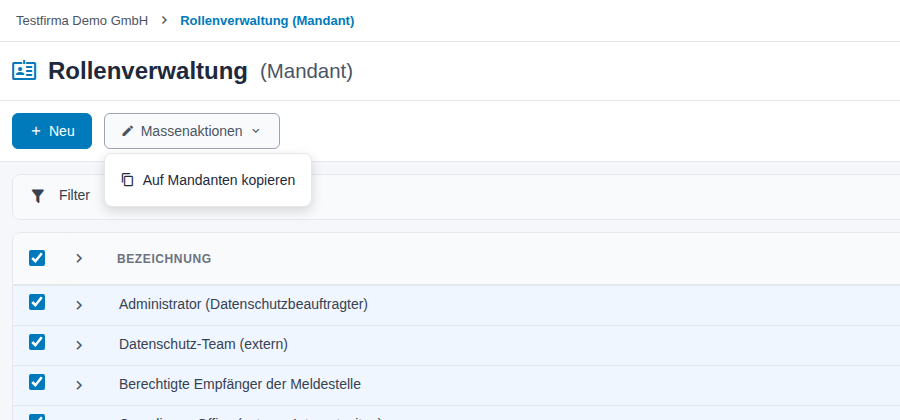
Abbildung 12: Massenaktionen der Rollenliste
Für jede Rolle gilt dieselbe Regel wie beim Einzelkopieren: Gibt es im Zielmandanten schon eine gleichnamige Rolle, werden ihre Stufen überschrieben, sonst wird sie neu angelegt. Systemadministrator-Rollen werden übersprungen, wenn Sie kein Systemadministrator sind.
2.13 Eine Rolle löschen
Wo finde ich das? In der Übersicht: Rolle markieren und in der Werkzeugleiste Löschen. Oder in der Ansicht einer Rolle (Auge) Löschen. Beide Schaltflächen erscheinen nur mit der Stufe Löschen in der Benutzerverwaltung.
Wozu? Rollen, die niemand mehr braucht, entfernen Sie, damit das Rollenkonzept übersichtlich bleibt und keine Rolle mit zu weiten Rechten versehentlich wieder vergeben wird.
Wie benutze ich es?
- Prüfen Sie im Reiter Zugewiesene Benutzer oder über den Pfeil in der Liste, ob der Rolle noch Personen zugeordnet sind. Ordnen Sie diesen Personen vorher unter Benutzer (Mandant) eine andere Rolle zu.
- Markieren Sie in der Übersicht eine oder mehrere Rollen und klicken Sie auf Löschen – oder klicken Sie in der Ansicht der Rolle auf Löschen.
- Der Dialog Rolle löschen nennt die betroffenen Rollen und weist darauf hin, dass sie unwiderruflich gelöscht werden.
- Bestätigen Sie mit Löschen. Eine Meldung nennt die Anzahl der gelöschten Rollen.
| Fall | Verhalten |
|---|---|
| Der Rolle sind noch Benutzer zugeordnet. | In der Ansicht ist Löschen ausgegraut. In der Liste wird die Rolle übersprungen; eine Meldung nennt die Anzahl. Sind alle markierten Rollen noch vergeben, erscheint „Ausgewählte Rollen haben noch zugewiesene Benutzer und können nicht gelöscht werden." |
| Systemadministrator-Rolle | Wird nur von Systemadministratoren gelöscht. |
Achtung: Gelöschte Rollen landen nicht im Papierkorb und lassen sich nicht wiederherstellen. Brauchen Sie die Rechte später wieder, legen Sie die Rolle neu an.
3 Die Berechtigungsmatrix
Für alle, die Rollen einrichten oder ein Rollenkonzept prüfen.
3.1 Aufbau
Wo finde ich das? In jeder Rolle der Reiter Berechtigungen.
Wozu? Die Matrix ist die vollständige Beschreibung einer Rolle: Für jedes Modul steht genau eine Stufe fest.
Wie benutze ich es? Die Tabelle hat die Spalte Berechtigungsgruppe und je eine Spalte für Deaktiviert, Lesen, Schreiben, Löschen und Sonderrechte. Die Module sind in neun Gruppen geordnet: Aufgaben + Projekte, Datenschutz, Informationssicherheit, Compliance, Audits, Assets + Organisation, Personal + Schulung, Dokumente und Einstellungen. Steht in einer Zelle ein Strich (—), bietet das Modul diese Stufe nicht an. Ein i neben dem Modulnamen bedeutet, dass das Modul Sonderrechte hat; der Text dazu erscheint, wenn Sie mit der Maus darauf zeigen.
3.2 Die fünf Stufen
Jede Stufe schließt die darunterliegenden ein: Wer Löschen hat, darf auch lesen und schreiben.
| Stufe | Was die Benutzer im Modul dürfen |
|---|---|
| Deaktiviert | Kein Zugriff. Das Modul erscheint nicht in der Navigation. Ausnahme: Wer an einem Datensatz als Fachverantwortlicher eingetragen ist, sieht in Modulen mit Fachverantwortung das Modul und genau diese Datensätze. |
| Lesen | Alle Einträge des Moduls ansehen, filtern und exportieren. Nichts anlegen oder ändern. |
| Schreiben | Zusätzlich Einträge anlegen und bearbeiten, Massenaktionen außer Löschen ausführen, Einträge zur Prüfung einreichen. |
| Löschen | Zusätzlich Einträge löschen. |
| Sonderrechte | Zusätzlich die modulspezifische Sonderfunktion – meist die Prüfung der Einträge (Prüfmaske, Prüfung abschließen) oder die Konfiguration des Moduls (Link „… konfigurieren"). Was genau, zeigt das i und die Tabelle im nächsten Abschnitt. |
Hinweis: Fachverantwortliche bearbeiten „ihre" Datensätze auch mit niedriger Stufe. Fachbereiche lassen sich deshalb oft ohne eigenes Modulrecht einbinden: Rolle auf Deaktiviert, Person als Fachverantwortlichen am Datensatz eintragen.
3.3 Sonderrechte und verfügbare Stufen je Modul
Nicht jedes Modul bietet alle fünf Stufen. Die Tabelle nennt die wählbaren Stufen und die Bedeutung der Sonderrechte, wie sie im i der Oberfläche steht. Abkürzungen: D = Deaktiviert, L = Lesen, S = Schreiben, Lö = Löschen, SR = Sonderrechte.
| Gruppe | Modul | Stufen | Sonderrechte bedeuten |
|---|---|---|---|
| Aufgaben + Projekte | Alle Aufgaben | D, L, S, Lö | – (Die Konfiguration des Aufgaben-Boards hängt an Mandanteneinstellungen.) |
| Aufgaben + Projekte | Projekte | D–SR | Einsicht in alle Projekte (nicht nur eigene), Zugriff auf das Projekt-Dashboard sowie Anlegen von Beratungsprojekten |
| Aufgaben + Projekte | Nachrichten | D, L, S | – |
| Datenschutz | Anfragen Betroffener | D–SR | Benachrichtigung bei Zeitüberschreitung |
| Datenschutz | Auftragsverarbeitung (AV) | D–SR | Prüfung der Auftragsverarbeitungen |
| Datenschutz | Datenschutzgrundsätze | D–SR | Prüfung der Datenschutzgrundsätze |
| Datenschutz | Datenschutzvorfälle (Ereignisse) | D–SR | Konfiguration des Moduls Ereignisse |
| Datenschutz | Datenschutz-Folgenabschätzung (DSFA) | D–SR | Prüfung der Datenschutz-Folgenabschätzung |
| Datenschutz | Gemeinsam Verantwortliche | D–SR | Prüfung der Gemeinsam Verantwortlichen |
| Datenschutz | Internetseiten | D–SR | Prüfung der Internetseiten |
| Datenschutz | Löschkonzept | D–SR | Prüfung des Löschkonzepts |
| Datenschutz | Online AV-Verträge | D–SR | Konfiguration des Moduls Online AV-Verträge |
| Datenschutz | Online-Einwilligungen | D–SR | Konfiguration des Moduls Online-Einwilligungen |
| Datenschutz | Verarbeitungstätigkeiten (VVT) | D–SR | Prüfung der Verarbeitungstätigkeiten |
| Datenschutz | Zusammenarbeit mit Aufsichtsbehörden | D–SR | Prüfung der Zusammenarbeit mit Aufsichtsbehörden |
| Informationssicherheit | Ereignisse & Vorfälle | D–SR | Konfiguration des Moduls Ereignisse |
| Informationssicherheit | Incident Response | D–SR | Verwaltung von Incident-Response-Plänen |
| Informationssicherheit | Technische und organisatorische Maßnahmen | D–SR | Prüfung der technischen und organisatorischen Maßnahmen |
| Compliance | Compliance-Register | D–SR | Prüfung von Compliance-Einträgen |
| Compliance | Risikomanagement | D–SR | Prüfung von Risikoanalysen |
| Compliance | KI-Compliance | D–SR | Prüfung von KI-Compliance-Einträgen |
| Compliance | Anforderungsmanagement (ISMS) | D–SR | Konfiguration des Anforderungsmanagements |
| Compliance | Hinweisgebersystem | D–SR | Vergabe von Zugriffsrechten auf das Hinweisgebersystem |
| Compliance | Infodienst | D, L, S, SR | Konfiguration des Infodienstes und Verwaltung der angezeigten Kategorien |
| Audits | Fragebögen und Bibliothek | D–SR | Laut i: Anlegen, Bearbeiten und Freigeben von Fragebögen sowie Pflege der Bibliothek (Fragen, Feststellungen, Maßnahmen); die Konfiguration der Fragebögen |
| Audits | Audits | D–SR | Bewerten aller Audits. Lesen sieht alle Audits, Schreiben legt Audits an, füllt sie aus und verwaltet Stammdaten und externe Zugänge, Löschen darf zusätzlich löschen. Lead-Auditor und weitere Auditoren sehen, füllen und bewerten ihre Audits auch ohne Modulrecht. |
| Audits | Feststellungen | D, L, S, Lö | – |
| Assets + Organisation | Assetmanagement | D–SR | Prüfung des IT-Inventars |
| Assets + Organisation | Daten & Informationen | D–SR | Konfiguration von Daten & Informationen |
| Assets + Organisation | Geschäftsprozesse | D–SR | Prüfung von Geschäftsprozessen |
| Assets + Organisation | Kontakte | D–SR | Konfiguration des Moduls Kontakte |
| Assets + Organisation | Organisationseinheiten | D, L, S, Lö | – |
| Personal + Schulung | Personal | D–SR | Konfiguration des Moduls Personal |
| Personal + Schulung | Dokumentationen | D–SR | Konfiguration des Moduls Dokumentationen |
| Personal + Schulung | E-Learning | D–SR | Konfiguration des Moduls E-Learning |
| Personal + Schulung | Lerninhalte | D–SR | Prüfung und Freigabe von Lerninhalten im Prüfworkflow |
| Personal + Schulung | Nachweise | D–SR | Konfiguration des Moduls Nachweise |
| Dokumente | Dateiablage | D–SR | Verwaltung von Ordnerberechtigungen |
| Dokumente | Berichte | D–SR | Konfiguration des Moduls Berichte |
| Dokumente | Protokolle | D–SR | Konfiguration des Moduls Protokolle |
| Dokumente | Aktivitäten | D–SR | Exportieren aller Aktivitäten, auch anderer Benutzer |
| Einstellungen | Mandanteneinstellungen | D–SR | Konfiguration der Mandanteneinstellungen sowie des Aufgaben-Boards und des Papierkorbs. Lesen, Schreiben und Löschen steuern weitere Administrationsbereiche (Export-Design, Mandanten-Dashboard). |
| Einstellungen | API-Zugang | D, L, S, Lö | – (erscheint nur, wenn die Programmierschnittstelle für Ihr System freigeschaltet ist) |
| Einstellungen | Benutzerverwaltung | D, L, S, Lö | – |
| Einstellungen | Datensicherung | D, L | – |
| Einstellungen | Beraterfunktion und Mandantenakte | D, L, S | – |
| Einstellungen | Bausteine & Schlagwörter | D, L, S, Lö | – |
| Einstellungen | Vorlagen & Shop | D–SR | Vorlagenpakete im Shop kaufen. Erscheint nur in Rollen des Hauptmandanten und gilt dann für alle Mandanten des Systems. |
| Einstellungen | Papierkorb | D, L, S, Lö | – (Die Konfiguration des Papierkorbs hängt an Mandanteneinstellungen.) |
Tipp: Wer als Standard-Prüfer in der Konfiguration eines Moduls eingetragen wird, sollte dort Sonderrechte haben. Prüfen Sie nach jeder Änderung an einer Prüferrolle, ob die Prüfaufgaben noch bei einer berechtigten Person ankommen.
3.4 Die Gruppe „Einstellungen" im Detail
Wo finde ich das? Im Reiter Berechtigungen die letzte Gruppe Einstellungen.
Wozu? Diese Berechtigungen steuern die Verwaltung des Mandanten selbst. Sie sollten nur wenige Rollen haben.
Wie benutze ich es? Klappen Sie die Gruppe auf und vergeben Sie die Stufen bewusst:
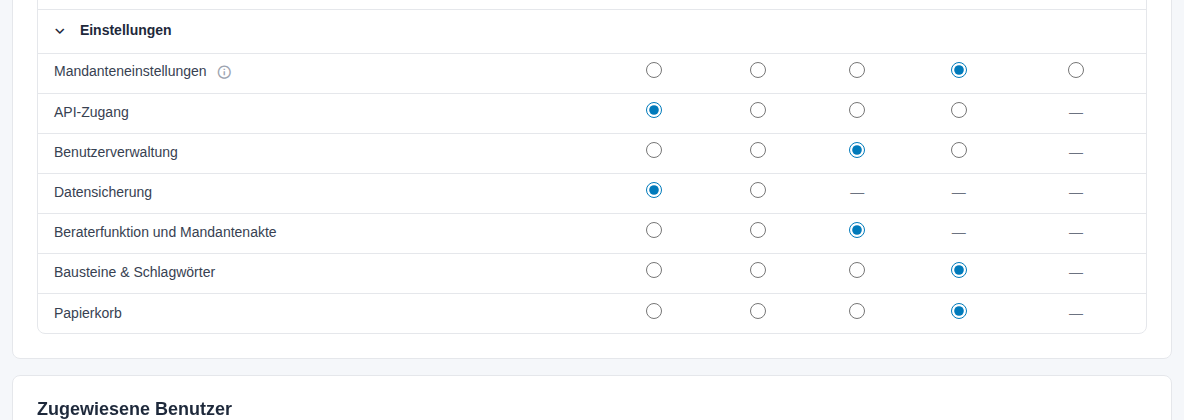
Abbildung 13: Gruppe Einstellungen im Reiter Berechtigungen
| Berechtigung | Was sie freischaltet |
|---|---|
| Mandanteneinstellungen | Menüpunkte Mandanteneinstellungen (Stammdaten des Mandanten) und Template Designer. Mit Sonderrechte zusätzlich die Konfiguration der Mandanteneinstellungen, des Aufgaben-Boards und des Papierkorbs. |
| API-Zugang | Was Benutzer über die Programmierschnittstelle dürfen: Lesen nur abrufen, Schreiben zusätzlich anlegen und ändern, Löschen zusätzlich löschen. Ihre Zugangsschlüssel legen Benutzer im eigenen Profil an. |
| Benutzerverwaltung | Menüpunkte Benutzer (Mandant) und Rollen (Mandant) mit den Stufen aus dem Abschnitt Rollen und Rechte. |
| Datensicherung | Reiter Datensicherung in den Mandanteneinstellungen (nur Lesen). |
| Beraterfunktion und Mandantenakte | Hinweise je Modul in der Mandantenakte lesen (Lesen) bzw. pflegen (Schreiben). |
| Bausteine & Schlagwörter | Menüpunkt Bausteine & Schlagwörter mit den Textbausteinen und Schlagwörtern des Mandanten. |
| Vorlagen & Shop | nur im Hauptmandanten: Vorlagenpakete ansehen; mit Sonderrechte kaufen. |
| Papierkorb | Menüpunkt Papierkorb: gelöschte Einträge sehen, wiederherstellen und endgültig löschen. |
3.5 Administratorrollen und Mindeststufen
Wo finde ich das? Im Reiter Berechtigungen einer Rolle, die das System als Administratorrolle kennzeichnet – im Testmandanten z. B. Mandantenadministrator. Oben erscheint ein gelber Hinweis: „Bei Mandantenadministratoren-Rollen kann die höchste Berechtigungsstufe gesetzt werden. Wo Sonderrechte verfügbar sind, ist auch die Stufe darunter wählbar."
Wozu? Administratorrollen müssen den Mandanten vollständig verwalten können. Damit sich niemand versehentlich aussperrt, lassen sich bei ihnen nur die höchsten Stufen wählen.
Wie benutze ich es?
- Öffnen Sie die Administratorrolle über den Stift, Reiter Berechtigungen.
- Die Stufen unterhalb von Löschen sind ausgegraut. Bei Modulen mit Sonderrechte wählen Sie zwischen Löschen und Sonderrechte; bei den übrigen ist nur die höchste Stufe aktiv.
- Ausgenommen ist Vorlagen & Shop: Diese Stufe ist auch bei Administratorrollen frei wählbar.
- Speichern Sie wie gewohnt.
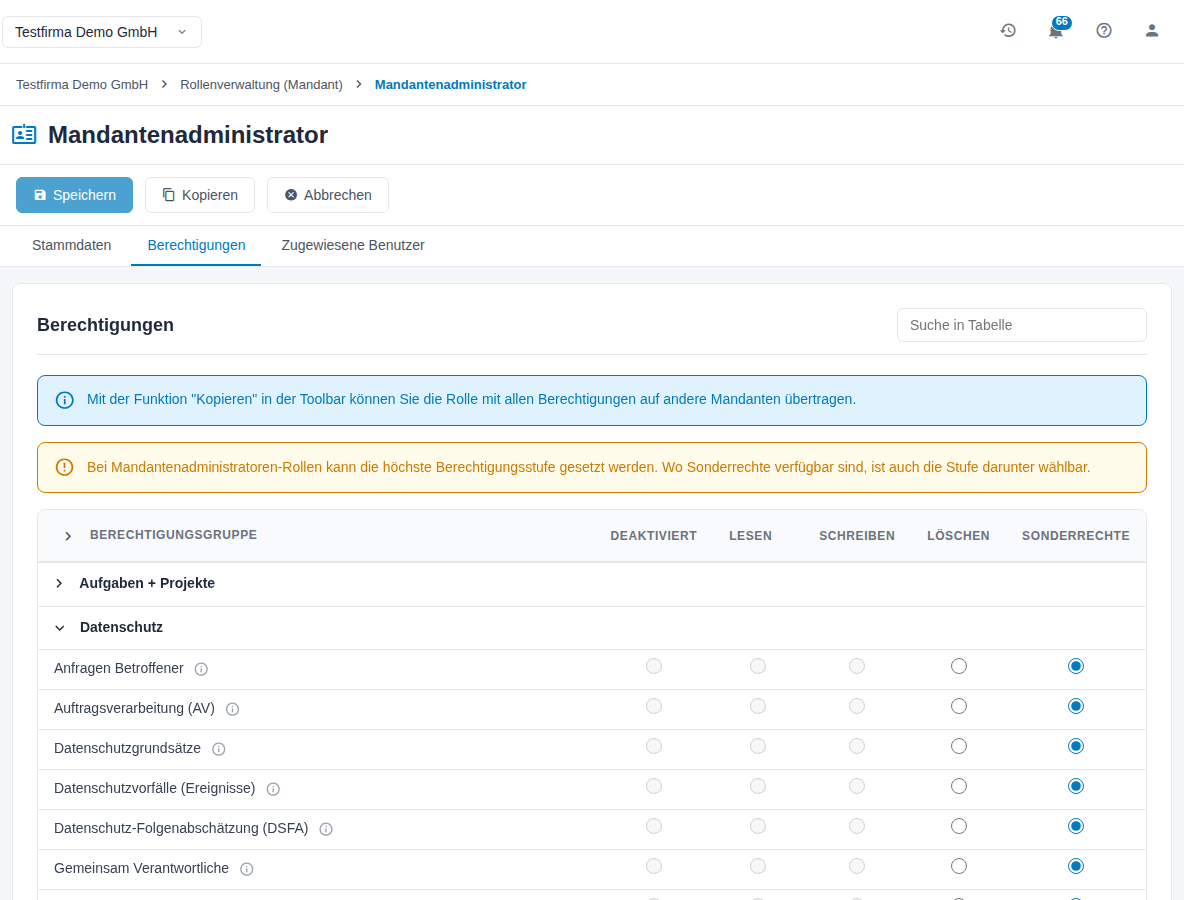
Abbildung 14: Administratorrolle mit ausgegrauten Stufen
Das Kennzeichen „Administratorrolle" vergibt das System. Sie können es in Rollen (Mandant) weder setzen noch entfernen; eine Kopie über Vorlage kopieren von ist eine normale Rolle.
4 Ein Rollenkonzept aufbauen
Für Datenschutzbeauftragte und Administration.
4.1 Ausgangslage im neuen Mandanten
Wo finde ich das? Mandanteneinstellungen > Rollen (Mandant) direkt nach dem Anlegen eines Mandanten.
Wozu? Sie wissen, womit Sie anfangen: Ein neu angelegter Mandant bringt genau eine Rolle mit. Alle weiteren Rollen legen Sie selbst an oder kopieren sie aus einem bestehenden Mandanten.
Wie benutze ich es? Je nach Art des Mandanten finden Sie:
| Neuer Mandant | Mitgebrachte Rolle | Zugeordnet an |
|---|---|---|
| Untermandant (über die Mandantenverwaltung angelegt) | Mandantenadministrator | die Person, die den Mandanten angelegt hat, und die beim Anlegen gewählten Administratoren |
| Hauptmandant (neues System) | Systemadministrator (…) mit dem Produktnamen in Klammern | die registrierende Person |
Gewachsene Mandanten haben oft deutlich mehr Rollen – der Testmandant etwa 19. Diese sind über die Zeit angelegt oder aus anderen Mandanten kopiert worden.
Empfohlene Reihenfolge:
- Rollenkonzept schriftlich festlegen (Personengruppen, Aufgaben, Stufen).
- Rollen anlegen – am schnellsten mit Vorlage kopieren von auf Basis einer ähnlichen Rolle.
- Berechtigungen je Rolle einstellen und speichern.
- Personen unter Benutzer (Mandant) einladen und die Rolle zuordnen.
- In den Modulkonfigurationen die Standard-Prüfer eintragen.
- Betreuen Sie mehrere Mandanten: Rollen per Massenaktionen > Auf Mandanten kopieren übertragen.
4.2 Empfohlene Grundrollen
Wo finde ich das? Die Empfehlung setzen Sie in Rollen (Mandant) mit + Neu und dem Reiter Berechtigungen um.
Wozu? Die folgenden Rollen decken die üblichen Aufgaben in einem Datenschutz- und Informationssicherheitsmanagement ab. Passen Sie sie an Ihre Organisation an.
Wie benutze ich es? Legen Sie die benötigten Rollen an und setzen Sie die Stufen etwa so:
| Rolle | Datenschutz-Module (VVT, AV, DSFA, Löschkonzept …) | Informationssicherheit (TOM, Ereignisse, Incident Response) | Assets + Organisation | Einstellungen |
|---|---|---|---|---|
| Datenschutzbeauftragter | Sonderrechte (Prüfung) | TOM Sonderrechte, sonst Schreiben | Schreiben | Benutzerverwaltung nach Bedarf, sonst Deaktiviert |
| Datenschutzkoordination (intern) | Schreiben | Lesen | Schreiben | Deaktiviert |
| Informationssicherheit / IT | Lesen | Sonderrechte | Sonderrechte bei Assetmanagement, sonst Schreiben | Deaktiviert |
| Fachbereich | Deaktiviert – Zugriff über Fachverantwortung | Deaktiviert | Deaktiviert | Deaktiviert |
| Geschäftsführung (lesend) | Lesen | Lesen | Lesen | Deaktiviert |
| Meldestelle Hinweisgebersystem | Deaktiviert | Deaktiviert | Deaktiviert | Deaktiviert; nur Hinweisgebersystem nach Bedarf |
| Administration | nach Bedarf | nach Bedarf | nach Bedarf | Mandanteneinstellungen Sonderrechte, Benutzerverwaltung Löschen |
4.3 Grundsätze
Wo finde ich das? Gilt für jede Rolle in Rollen (Mandant).
Wozu? Die folgenden Grundsätze halten das Rollenkonzept schlank und nachvollziehbar und vermeiden die häufigsten Fehler.
Wie benutze ich es? Prüfen Sie jede neue oder geänderte Rolle gegen diese Liste:
| Grundsatz | Umsetzung |
|---|---|
| So wenig wie möglich | Starten Sie mit Keine Vorlage (leere Rolle) und schalten Sie nur frei, was gebraucht wird. |
| Löschen sparsam vergeben | Löschen brauchen meist nur Administration und Datenschutzbeauftragte. Schreiben reicht für die tägliche Pflege. |
| Prüfung trennen | Sonderrechte in den Prüfmodulen nur an die Personen, die tatsächlich prüfen (z. B. DSB, ISB). So bleibt die Prüfung unabhängig von der Erfassung. |
| Verwaltung begrenzen | Benutzerverwaltung ab Schreiben und Mandanteneinstellungen mit Sonderrechte nur für die Administration. |
| Vertrauliches abschirmen | Hinweisgebersystem nur für die Meldestelle; Aktivitäten mit Sonderrechte (Export der Aktivitäten aller Benutzer) nur, wo es nötig ist. |
| Fachbereiche über Fachverantwortung | Personen aus Fachbereichen als Fachverantwortliche an den Datensätzen eintragen statt Modulrechte zu erweitern. |
| Aufgabe statt Person | Rollen nach Funktionen benennen, nicht nach Namen. |
4.4 Regelmäßige Überprüfung
Wo finde ich das? Rollen (Mandant), Pfeil vor jeder Zeile sowie der Reiter Zugewiesene Benutzer.
Wozu? Rechte wachsen mit der Zeit. Eine regelmäßige Überprüfung – mindestens einmal im Jahr und bei Personalwechseln – ist Teil der Wirksamkeitsprüfung nach Art. 32 Abs. 1 lit. d DS-GVO.
Wie benutze ich es?
- Klappen Sie in der Übersicht alle Zeilen auf (Pfeil im Tabellenkopf) und prüfen Sie, welche Rollen keine Benutzer haben. Löschen Sie Rollen, die nicht mehr gebraucht werden.
- Öffnen Sie jede vergebene Rolle über das Auge und vergleichen Sie die Stufen mit Ihrem Rollenkonzept. Achten Sie besonders auf Löschen, Sonderrechte und die Gruppe Einstellungen.
- Prüfen Sie im Reiter Zugewiesene Benutzer, ob alle Personen die Rolle noch brauchen und ob Benutzer mit Status Gesperrt oder Abgelaufen entfernt werden können.
- Halten Sie das Ergebnis fest, z. B. als Nachweis oder Protokoll.
5 Konfiguration
Zugriff: Der Bereich Rollen (Mandant) hat keine eigene Konfigurationsseite. Wer ihn öffnen und was er dort tun darf, steuert allein die Berechtigung Benutzerverwaltung (Gruppe Einstellungen) der eigenen Rolle: Lesen zum Ansehen, Schreiben zum Anlegen, Bearbeiten und Kopieren, Löschen zum Löschen. Der Menüpunkt steht unter Mandanteneinstellungen > Rollen (Mandant).
Was die Arbeit mit Rollen zusätzlich beeinflusst, liegt an anderer Stelle:
| Einstellung | Wo | Wirkung auf Rollen |
|---|---|---|
| Rolle eines Benutzers | Mandanteneinstellungen > Benutzer (Mandant), Benutzer bearbeiten, Feld Rolle | legt fest, welche Rolle eine Person im Mandanten hat. |
| Standard-Prüfer | Konfiguration des jeweiligen Moduls (z. B. Verarbeitungstätigkeiten konfigurieren) | Die eingetragene Person braucht in ihrer Rolle Sonderrechte für dieses Modul. |
| Administratorrolle in anderen Mandanten | Rolle der Person im Zielmandanten | Nur Mandanten, in denen Sie eine Administratorrolle haben, erscheinen als Ziel beim Kopieren. |
| Programmierschnittstelle | Betrieb des Systems | Erst wenn sie freigeschaltet ist, erscheint die Berechtigung API-Zugang. |
| Hauptmandant | Lizenz des Systems | Nur in Rollen des Hauptmandanten erscheint Vorlagen & Shop. |
6 Glossar
| Begriff | Erklärung |
|---|---|
| Administratorrolle | Vom System gekennzeichnete Rolle, z. B. Mandantenadministrator. Ihre Stufen lassen sich nur zwischen den höchsten Werten wählen. |
| Berechtigungsgruppe | Zusammenfassung von Modulen in der Matrix, z. B. Datenschutz. |
| Fachverantwortlicher | Person, die an einem Datensatz als verantwortlich eingetragen ist und ihn deshalb auch ohne Modulrecht bearbeitet. |
| Hauptmandant | Erster Mandant eines Systems; weitere Mandanten sind Untermandanten. |
| Mandantenadministrator | Rolle, die ein neu angelegter Untermandant mitbringt; sie hat weitreichende Rechte in allen Modulen. |
| Sonderrechte | Höchste Stufe eines Moduls, meist Prüfung oder Konfiguration. |
| Standard-Prüfer | Person, die eingereichte Einträge eines Moduls zur Prüfung erhält. Wird in der Konfiguration des Moduls festgelegt. |
| Systemadministrator-Rolle | Rolle mit Zugriff auf die Systemeinstellungen. Nur Systemadministratoren können sie bearbeiten, kopieren und löschen. |
7 Häufige Fragen
Ein Benutzer sieht ein Modul nicht. Woran liegt das? Seine Rolle steht in diesem Modul auf Deaktiviert und er ist bei keinem Datensatz des Moduls Fachverantwortlicher. Öffnen Sie unter Benutzer (Mandant) die Person, prüfen Sie die zugeordnete Rolle und deren Reiter Berechtigungen.
Wie viele Rollen kann ein Benutzer in einem Mandanten haben? Genau eine. Braucht jemand die Rechte zweier Rollen, legen Sie eine kombinierte Rolle an – etwa mit Vorlage kopieren von auf Basis einer der beiden – und ergänzen die fehlenden Stufen.
Ab wann wirken Änderungen an einer Rolle? Nach dem Speichern für alle Benutzer mit dieser Rolle ab ihrem nächsten Seitenaufruf. Ein erneutes Anmelden ist nicht nötig.
Ich kann eine Rolle nicht löschen. Entweder sind ihr noch Benutzer zugeordnet – Sie sehen sie im Reiter Zugewiesene Benutzer – oder Ihre eigene Rolle hat in der Benutzerverwaltung nicht die Stufe Löschen. Bei Systemadministrator-Rollen ist das Löschen Systemadministratoren vorbehalten.
Kann ich eine gelöschte Rolle wiederherstellen? Nein. Gelöschte Rollen landen nicht im Papierkorb. Legen Sie die Rolle neu an; gibt es sie in einem anderen Mandanten, kopieren Sie sie von dort zurück.
Prüfaufgaben kommen nicht an oder die Prüfmaske fehlt. Die Person hat im betroffenen Modul nicht die Stufe Sonderrechte, oder in der Konfiguration des Moduls ist kein Standard-Prüfer eingetragen.
Warum sind bei einer Rolle einige Auswahlknöpfe ausgegraut? Die Rolle ist eine Administratorrolle. Bei ihr sind nur die höchsten Stufen wählbar, damit die Verwaltung des Mandanten nicht versehentlich eingeschränkt wird. Ausgegraut sind außerdem alle Knöpfe, wenn Sie die Rolle nur ansehen (Auge) oder nur Leserecht haben.
Was bedeutet der Strich (—) in einer Zelle der Matrix? Das Modul kennt diese Stufe nicht. Datensicherung gibt es zum Beispiel nur als Deaktiviert oder Lesen, Infodienst hat keine Stufe Löschen.
Warum fehlt bei mir die Schaltfläche „Kopieren"? Kopieren setzt die Stufe Schreiben in der Benutzerverwaltung und eine Administratorrolle in mindestens einem anderen Mandanten voraus. Bei Systemadministrator-Rollen ist das Kopieren Systemadministratoren vorbehalten.
Was passiert beim Kopieren mit den Benutzern der Rolle? Nichts. Kopiert werden nur Bezeichnung und Stufen. Benutzer ordnen Sie im Zielmandanten unter Benutzer (Mandant) zu. Eine gleichnamige Rolle im Zielmandanten behält ihre Benutzer, ihre Stufen werden aber überschrieben.
Wer darf Rollen bearbeiten? Alle, deren eigene Rolle in der Benutzerverwaltung mindestens Schreiben hat. Weil diese Personen auch ihre eigene Rolle ändern können, sollte die Stufe der Administration vorbehalten sein.