
Datenschutzgrundsätze
0 Kurzkarte: Datenschutzgrundsätze dokumentieren in 5 Schritten
- Modul öffnen – Klicken Sie in der Navigation auf Datenschutz und dann auf Datenschutzgrundsätze.
- Eintrag anlegen – Klicken Sie auf Neu, geben Sie eine Bezeichnung ein, wählen Sie den Fachverantwortlichen und klicken Sie auf Speichern. Öffnen Sie den neuen Eintrag in der Liste über das Stift-Symbol.
- Umsetzung bewerten – Wählen Sie für jeden der 13 Punkte unter Umsetzung Erfüllt, Teilweise erfüllt oder Nicht erfüllt.
- Begründen – Beschreiben Sie unter Begründung, wie der Punkt umgesetzt ist und wo das nachgewiesen wird. Bei den allgemeinen Grundsätzen helfen die Vorlagen. Klicken Sie auf Speichern.
- Zur Prüfung einreichen – Klicken Sie auf Zur Prüfung einreichen. Für die Prüfung entsteht eine Aufgabe.
Wichtig: Eine Bewertung ohne Begründung ist kein Nachweis. Schreiben Sie bei jedem Punkt, wie er umgesetzt ist und wo das dokumentiert ist, z. B. „Löschfristen im Löschkonzept festgelegt“.
1 Einführung
1.1 Wofür ist das Modul da?
Unternehmen müssen die Grundsätze für die Verarbeitung personenbezogener Daten nicht nur einhalten, sondern das auch nachweisen können (Rechenschaftspflicht, z. B. Art. 5 Abs. 2 DS-GVO). Das Modul Datenschutzgrundsätze bündelt diesen Nachweis auf einer Seite. Je Eintrag bewerten Sie 13 Punkte in drei Bereichen:
- Allgemeine Grundsätze (6 Punkte): Rechtmäßigkeit und Transparenz, Zweckbindung, Datenminimierung, Richtigkeit, Speicherbegrenzung, Rechenschaftspflicht und Wirksamkeitsnachweis.
- Betroffenenrechte (5 Punkte): Informationspflichten, Einwilligungen, Auskunft, Berichtigung und Löschung.
- Privacy by Design + Default (2 Punkte): Datenschutz durch Technikgestaltung und durch datenschutzfreundliche Voreinstellungen.
Je Punkt halten Sie die Umsetzung und eine Begründung fest. Über den Prüfworkflow prüft der Datenschutzbeauftragte die Dokumentation und gibt ein Prüfergebnis ab.
Die Fragen zu den Betroffenenrechten nennen die Vorschriften des Datenschutzgesetzes, das für Ihren Mandanten hinterlegt ist. In diesem Handbuch stehen die Artikel der DS-GVO.
Meist genügt ein Eintrag für das ganze Unternehmen. Weitere Einträge sind sinnvoll, wenn Standorte oder Gesellschaften die Grundsätze unterschiedlich umsetzen.
1.2 Begriffe
| Begriff | Bedeutung im audatis MANAGER |
|---|---|
| Datenschutzgrundsatz (Eintrag) | Ein Datensatz mit der Bewertung aller 13 Punkte, z. B. „Datenschutzgrundsätze Standort Musterstadt“. |
| Umsetzung | Bewertung je Punkt: Erfüllt, Teilweise erfüllt oder Nicht erfüllt. |
| Begründung | Freitext: wie der Punkt umgesetzt ist und wo er nachgewiesen wird. |
| Vorlagen | Textbausteine bei den allgemeinen Grundsätzen, die Sie per Klick in die Begründung übernehmen. |
| Fachverantwortlicher | Person, die den Eintrag pflegt. Sie ist bei der Prüfung als Empfänger einer Mängel-Aufgabe voreingestellt. |
| Status | Bearbeitungsstand des Eintrags, z. B. Entwurf oder Zur Prüfung. |
| Prüfstatus | Ergebnis der letzten Prüfung, z. B. Geprüft (OK). |
| Prüfmodus | Seite, auf der der Prüfer jeden Punkt bewertet. |
1.3 Der Ablauf im Überblick
| Schritt | Wer | Was passiert | Status danach | Prüfstatus danach | |||||
|---|---|---|---|---|---|---|---|---|---|
| Anlegen | Fachverantwortliche | Eintrag mit Bezeichnung und Fachverantwortlicher anlegen | Entwurf | – | |||||
| Dokumentieren | Fachverantwortliche | Umsetzung und Begründung für alle 13 Punkte | Entwurf | – | |||||
| Einreichen | Fachverantwortliche | Zur Prüfung einreichen; für die Prüfung entsteht eine Aufgabe | Zur Prüfung | unverändert | |||||
| Prüfen | Datenschutzbeauftragte | Im Prüfmodus jeden Punkt bewerten, Status wählen, Prüfung abschließen | siehe unten | siehe unten | |||||
| Ohne Mängel | – | Der Eintrag gilt als geprüft | Prüfung abgeschlossen | Geprüft (OK) | |||||
| Mit Mängeln | – | Aufgabe zur Nachbesserung | Zur Überarbeitung | Geprüft (Mängel) | |||||
| Nachbessern | Fachverantwortliche | Begründungen ergänzen, erneut einreichen | Zur Prüfung | unverändert |
Zur Prüfung einreichen und Prüfmodus gibt es nur, wenn der Prüfworkflow in der Konfiguration eingeschaltet ist (siehe Kapitel Konfiguration).
1.4 Rollen und Rechte
Die Rechte vergibt die Administration je Modul in Stufen. Jede Stufe enthält die Rechte der Stufen davor.
| Rolle | Typische Aufgaben | Was sie sieht und darf |
|---|---|---|
| Lesen (Stufe 1) | Dokumentation einsehen | Übersicht, Ansicht jedes Eintrags, Prüfungsergebnisse, Exportieren |
| Schreiben (Stufe 2) | Einträge anlegen und pflegen | zusätzlich Neu, Bearbeiten, Schlagwörter, Massenaktionen › Auf Mandanten kopieren, Zur Prüfung einreichen |
| Löschen (Stufe 3) | Aufräumen | zusätzlich Löschen |
| Sonderrecht (Stufe 4) | Prüfen, Modul einrichten | zusätzlich Prüfmodus, Massenaktionen › Prüfung zurücknehmen und Grundsätze konfigurieren |
| Fachverantwortliche | Eigene Einträge pflegen | sehen und bearbeiten auch ohne Rechtestufe die Einträge, bei denen sie als Fachverantwortlicher eingetragen sind, und reichen sie zur Prüfung ein |
Ohne Rechtestufe und ohne eigenen Eintrag zeigt das Modul die Seite Keine Berechtigung.
2 Datenschutzgrundsätze dokumentieren
Dieses Kapitel richtet sich an Fachverantwortliche.
2.1 Die Übersicht
Klicken Sie in der Navigation auf Datenschutz › Datenschutzgrundsätze. Die Tabelle zeigt je Eintrag Bezeichnung, Fachverantwortlicher, Schlagwörter, Status, Letzte Änderung und Prüfstatus. Das Augen-Symbol öffnet die Ansicht, das Stift-Symbol die Bearbeitung. Über das Spaltensymbol rechts im Tabellenkopf blenden Sie Spalten aus und ein.
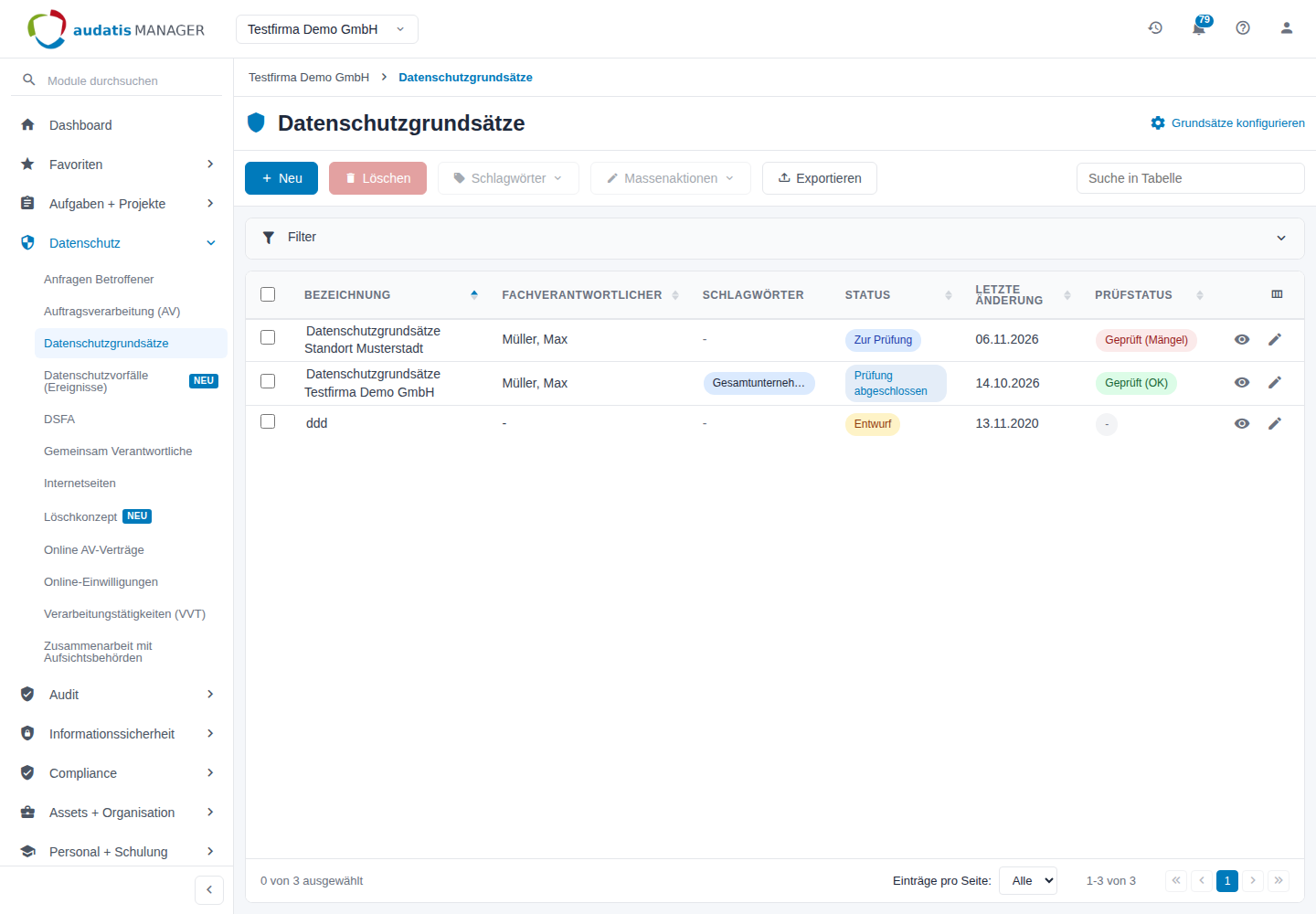
Abbildung 1: Übersicht der Datenschutzgrundsätze
Status und Prüfstatus beantworten verschiedene Fragen:
| Status | Bedeutung |
|---|---|
| Entwurf | Der Eintrag wird bearbeitet und ist nicht eingereicht. |
| Zur Prüfung | Der Eintrag ist eingereicht und wartet auf die Prüfung. |
| Prüfung abgeschlossen | Die Prüfung ist positiv abgeschlossen. |
| Zur Überarbeitung | Die Prüfung hat Mängel ergeben. |
| Prüfstatus | Bedeutung |
|---|---|
| – | Der Eintrag wurde noch nicht geprüft. |
| Geprüft (OK) | Letzte Prüfung ohne Mängel. |
| Geprüft (Mängel) | Letzte Prüfung mit Mängeln. |
| Zur Prüfung (automatisch) | Der Eintrag wurde wegen eines fälligen Prüftermins automatisch eingereicht. |
| zur Aktualisierung | Der Eintrag wurde länger als das eingestellte Intervall nicht aktualisiert. |
Wird ein Eintrag von Hand erneut eingereicht, zeigt der Prüfstatus weiter das Ergebnis der letzten Prüfung, bis die neue Prüfung abgeschlossen ist. Hat Ihr Mandant eigene Prüfstatus eingerichtet, erscheinen auch diese.
2.2 Einen Eintrag anlegen
- Klicken Sie auf Neu. Das Fenster Datenschutzgrundsatz anlegen öffnet sich.
- Geben Sie eine Bezeichnung ein, z. B. „Datenschutzgrundsätze Standort Musterstadt“.
- Wählen Sie den Fachverantwortlichen. Das Feld ist ein Pflichtfeld, wenn die Konfiguration es so vorgibt.
- Klicken Sie auf Speichern. Mit Weiteren Datensatz anlegen bleibt das Fenster für den nächsten Eintrag offen.
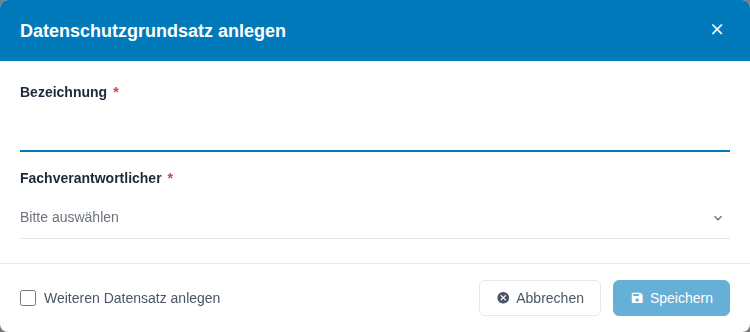
Abbildung 2: Fenster Datenschutzgrundsatz anlegen
Der Eintrag steht danach mit dem Status Entwurf in der Übersicht. Öffnen Sie ihn über das Stift-Symbol, um die 13 Punkte zu bewerten.
Hinweis: Ist in den Mandanteneinstellungen die Option für Fachverantwortliche ohne Benutzerkonto eingeschaltet, erscheint zusätzlich das Freitextfeld oder Fachverantwortlicher für eine Person ohne eigenen Zugang.
2.3 Die Bearbeitungsseite
Oben steht die Werkzeugleiste mit Speichern, Exportieren, Zur Prüfung einreichen und Abbrechen. Darunter springen Sie über die Reiter Stammdaten, Allgemeine Grundsätze, Betroffenenrechte und Privacy by Design + Default zum jeweiligen Abschnitt. Alle Abschnitte stehen untereinander auf einer Seite. Das Symbol ganz rechts in der Werkzeugleiste öffnet die rechte Leiste.
Im Abschnitt Stammdaten ändern Sie Bezeichnung und Fachverantwortlicher.
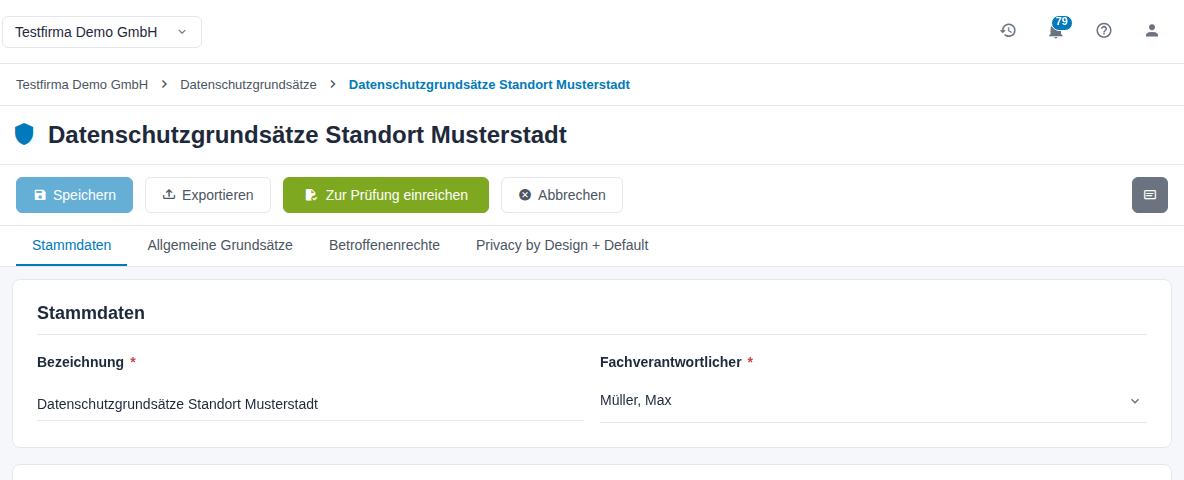
Abbildung 3: Bearbeitungsseite mit Werkzeugleiste, Reitern und Stammdaten
2.4 Allgemeine Grundsätze bewerten
Die sechs Grundsätze stehen untereinander, jeder mit eigener Überschrift. Rechts neben Umsetzung steht die Prüffrage, z. B. bei Zweckbindung: „Werden personenbezogene Daten für festgelegte, eindeutige und legitime Zwecke erhoben …?“
- Wählen Sie unter Umsetzung Erfüllt, Teilweise erfüllt oder Nicht erfüllt. Mit dem x im Feld setzen Sie die Angabe zurück.
- Beschreiben Sie unter Begründung, wie der Grundsatz umgesetzt ist und wo das dokumentiert ist.
- Klicken Sie bei Bedarf rechts unter Vorlagen auf einen Textbaustein, z. B. Dokumentierte Rechtsgrundlage. Der Text wird in die Begründung übernommen; vorhandener Text bleibt davor stehen. Passen Sie ihn an Ihr Unternehmen an.
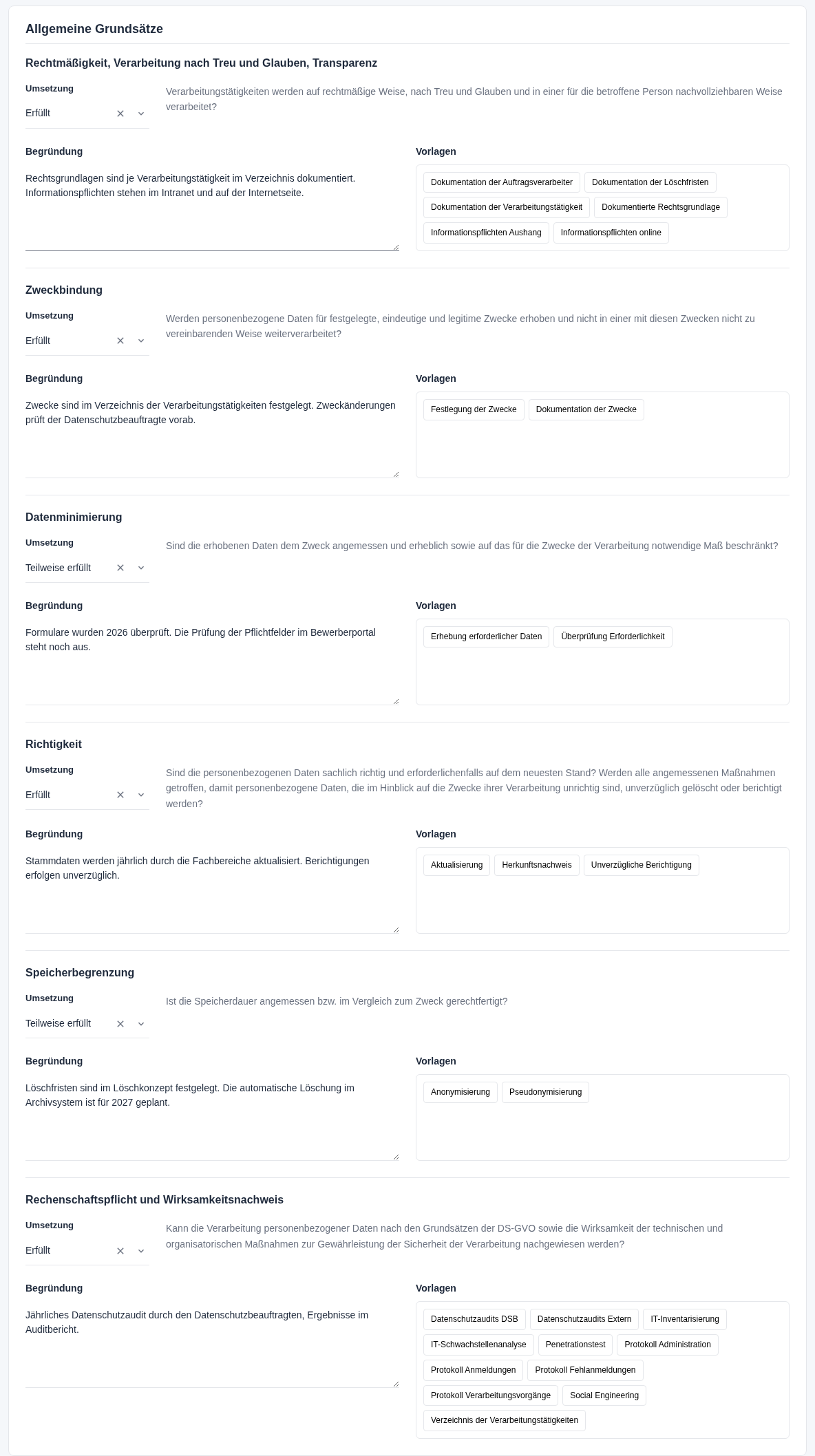
Abbildung 4: Allgemeine Grundsätze mit Vorlagen
| Grundsatz | Prüffrage (Kurzform) | Vorlagen |
|---|---|---|
| Rechtmäßigkeit, Verarbeitung nach Treu und Glauben, Transparenz | Rechtmäßig, nach Treu und Glauben und nachvollziehbar verarbeitet? | Dokumentation der Auftragsverarbeiter, Dokumentation der Löschfristen, Dokumentation der Verarbeitungstätigkeit, Dokumentierte Rechtsgrundlage, Informationspflichten Aushang, Informationspflichten online |
| Zweckbindung | Festgelegte, eindeutige, legitime Zwecke? | Festlegung der Zwecke, Dokumentation der Zwecke |
| Datenminimierung | Nur Daten, die für den Zweck nötig sind? | Erhebung erforderlicher Daten, Überprüfung Erforderlichkeit |
| Richtigkeit | Daten richtig und aktuell, unrichtige Daten unverzüglich berichtigt oder gelöscht? | Aktualisierung, Herkunftsnachweis, Unverzügliche Berichtigung |
| Speicherbegrenzung | Speicherdauer angemessen? | Anonymisierung, Pseudonymisierung |
| Rechenschaftspflicht und Wirksamkeitsnachweis | Einhaltung und Wirksamkeit der technischen und organisatorischen Maßnahmen nachweisbar? | u. a. Vorlagen zu Audits, Penetrationstest, Protokollen und zum Verzeichnis der Verarbeitungstätigkeiten |
2.5 Betroffenenrechte bewerten
Der Abschnitt Betroffenenrechte enthält fünf Fragen, jeweils mit Umsetzung und Begründung:
- Werden die Informationspflichten gem. Art. 12-14 DS-GVO erfüllt? (Transparenz)
- Werden Einwilligungen (sofern zutreffend) rechtskonform eingeholt?
- Wird das Auskunftsrecht gem. Art. 15 DS-GVO erfüllt?
- Wird das Recht auf Berichtigung gem. Art. 16 DS-GVO erfüllt?
- Wird das Recht auf Löschung gem. Art. 17 DS-GVO erfüllt?
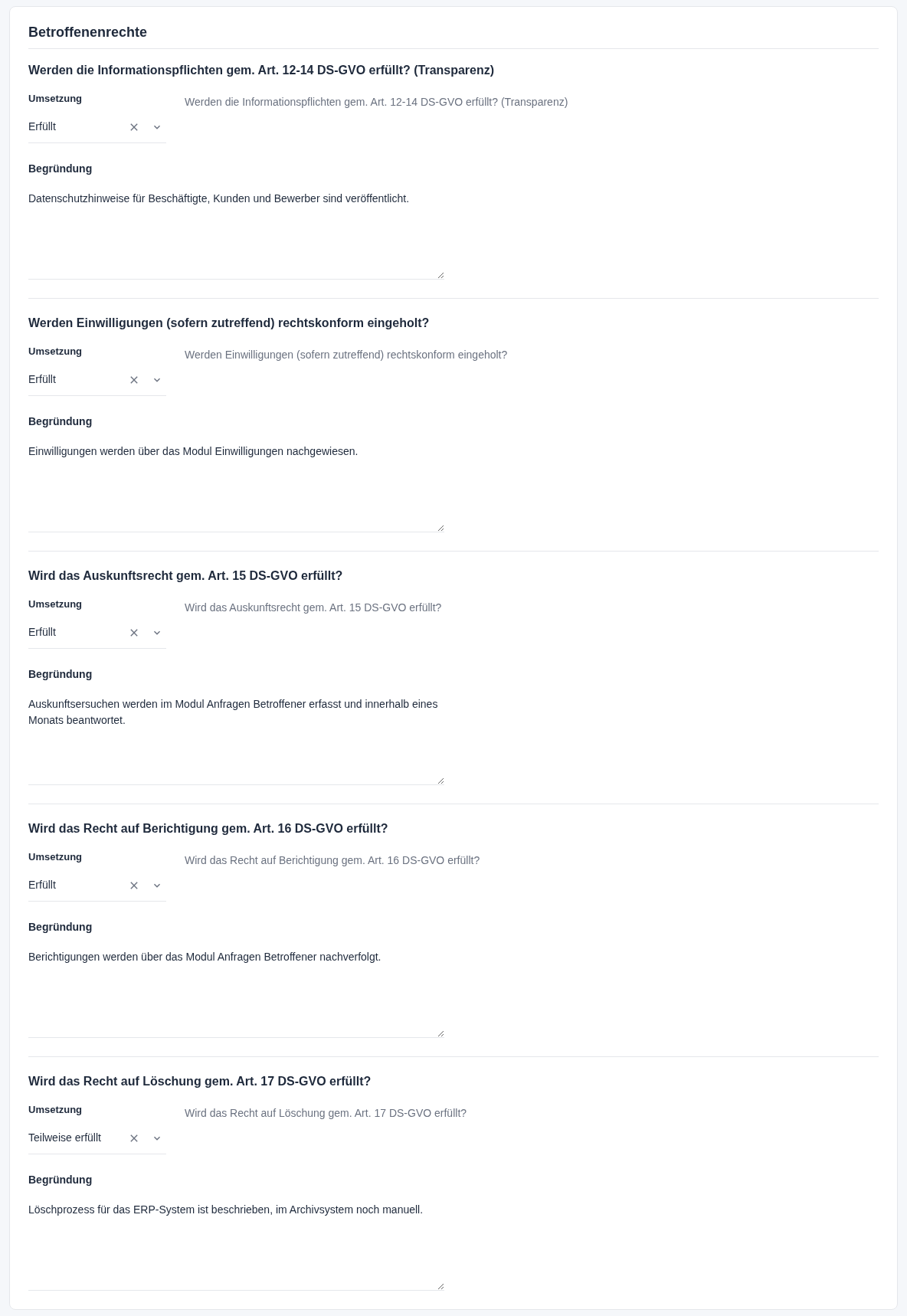
Abbildung 5: Abschnitt Betroffenenrechte
Tipp: Verweisen Sie in der Begründung auf den gelebten Prozess, etwa „Auskunftsersuchen werden im Modul Anfragen Betroffener erfasst und innerhalb eines Monats beantwortet“.
2.6 Privacy by Design + Default bewerten
Der letzte Abschnitt fragt nach Privacy by Design, also ob der Datenschutz schon bei der Gestaltung von IT-Systemen berücksichtigt wird, und nach Privacy by Default, also nach datenschutzfreundlichen Voreinstellungen, z. B. Opt-in statt Opt-out.
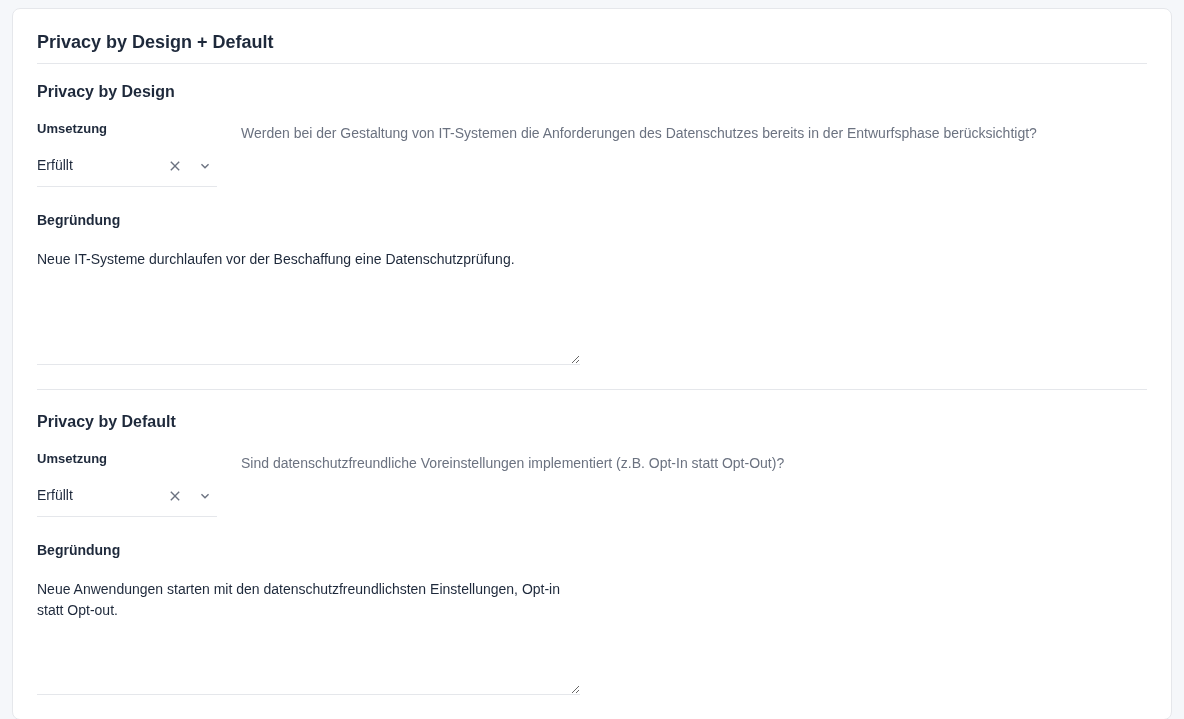
Abbildung 6: Abschnitt Privacy by Design + Default
2.7 Speichern und Abbrechen
Speichern wird aktiv, sobald Sie etwas geändert haben. Nach dem Speichern bleiben Sie auf der Bearbeitungsseite. Abbrechen führt zurück zur Übersicht. Haben Sie ungespeicherte Änderungen, fragt das Fenster Änderungen verwerfen nach.
2.8 Die rechte Leiste
Das Symbol ganz rechts in der Werkzeugleiste öffnet die rechte Leiste. Sie hat die Bereiche:
| Bereich | Inhalt |
|---|---|
| Aufgaben | Mit Neu legen Sie eine Aufgabe zum Eintrag an, z. B. um die Umsetzung eines offenen Punkts zu delegieren: Betreff, Priorität, Zuweisen an, Fälligkeitsdatum, Beschreibung und Anhänge. |
| Schlagwörter | Ordnet den Eintrag ein. |
| Prüfhistorie | Einreichungen und abgeschlossene Prüfungen mit Prüfergebnis und Prüfprotokoll. |
| Kommentare | Abstimmung zum Eintrag. |
| Links | Verknüpfte Dokumente und Datensätze anderer Module. |
| Aktivitätslog | Wer wann was geändert hat. |
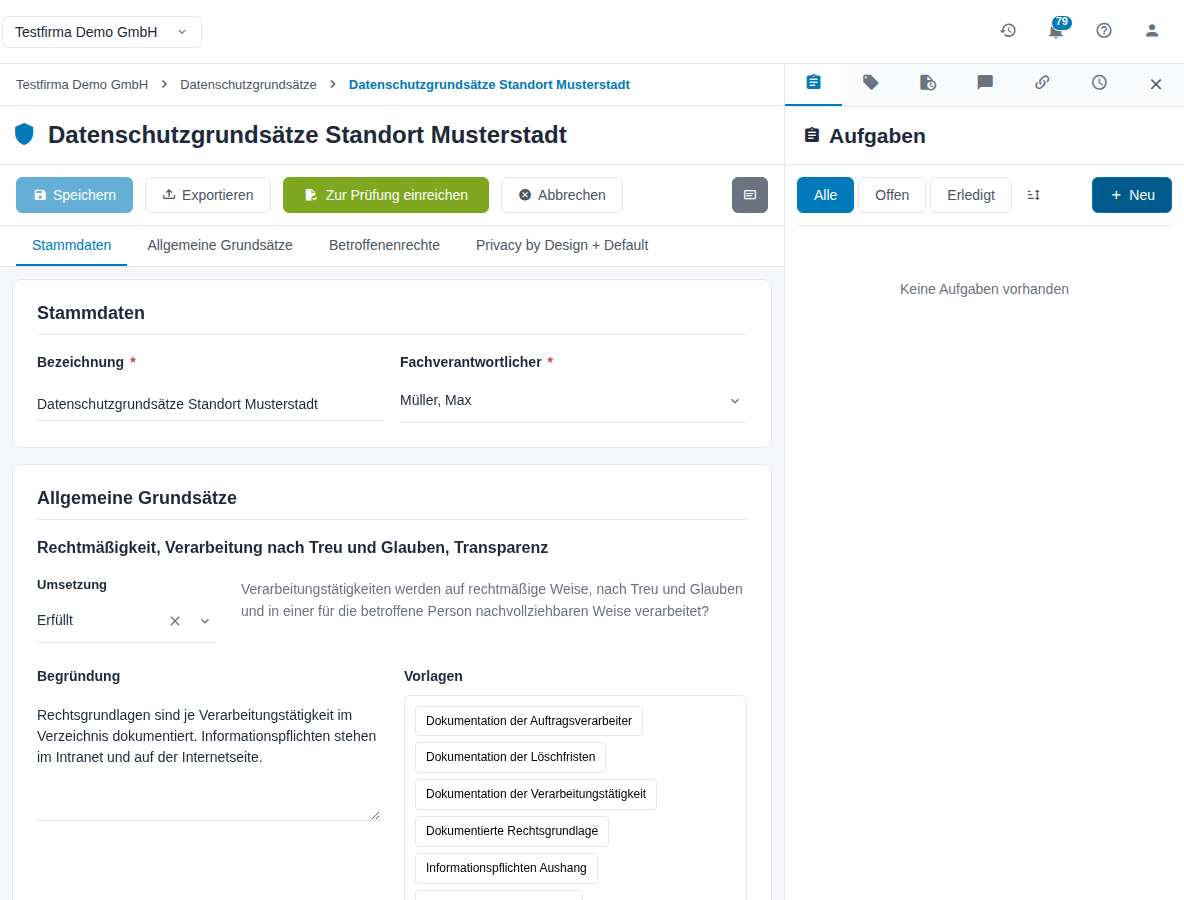
Abbildung 7: Rechte Leiste mit dem Bereich Aufgaben
2.9 Einen Eintrag ansehen
Das Augen-Symbol in der Übersicht öffnet die schreibgeschützte Ansicht mit allen Bewertungen und Begründungen. Von dort wechseln Sie mit Bearbeiten in die Bearbeitung; Exportieren exportiert diesen Eintrag (siehe Exportieren), Abbrechen schließt die Ansicht.
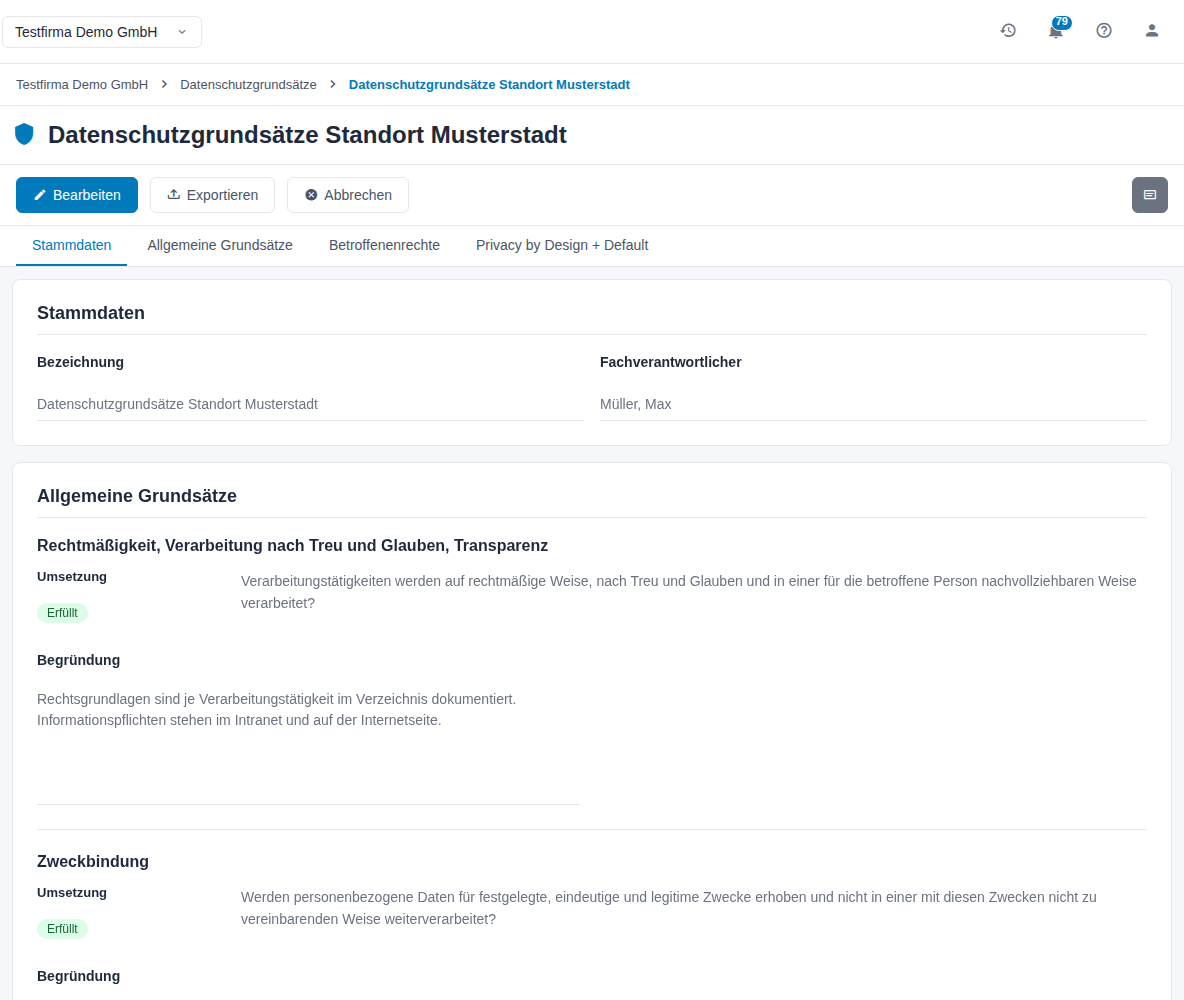
Abbildung 8: Ansicht eines Eintrags
2.10 Zur Prüfung einreichen
- Prüfen Sie, ob alle 13 Punkte bewertet und begründet sind, und klicken Sie auf Speichern.
- Klicken Sie auf Zur Prüfung einreichen.
Der Eintrag erhält den Status Zur Prüfung. Für die Prüfung entsteht eine Aufgabe; ist ein Standard-Prüfer festgelegt, ist sie ihm zugewiesen. Ohne Standard-Prüfer steht sie im Modul Aufgaben unter Alle Aufgaben als nicht zugewiesen. Prüfer mit Sonderrecht sehen danach statt Zur Prüfung einreichen die Schaltfläche Prüfmodus.
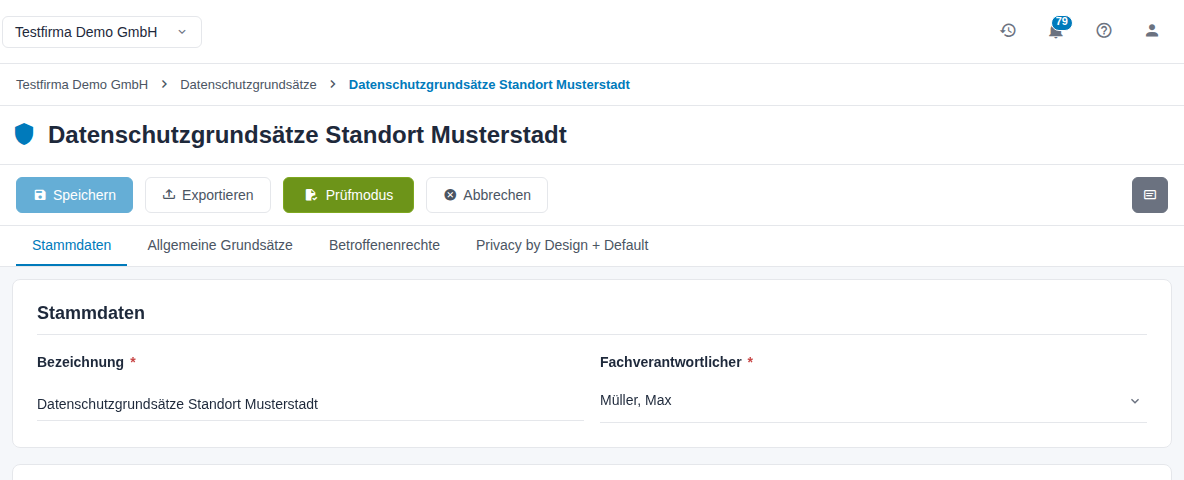
Abbildung 9: Nach dem Einreichen: Schaltfläche Prüfmodus für Prüfer
Einen Eintrag im Status Prüfung abgeschlossen oder Zur Überarbeitung reichen Sie auf demselben Weg erneut ein, z. B. nach einer Nachbesserung.
2.11 Aktualisierung abschließen
Ist der Aktualisierungsworkflow eingeschaltet, erhalten Sie eine Aufgabe, wenn ein Eintrag länger als das eingestellte Intervall nicht aktualisiert wurde. In der Übersicht trägt er dann den Prüfstatus zur Aktualisierung, und die Bearbeitungsseite zeigt die Schaltfläche Aktualisierung abgeschlossen.
- Prüfen und aktualisieren Sie die Angaben und klicken Sie auf Speichern.
- Klicken Sie auf Aktualisierung abgeschlossen. Das Fenster Aktualisierung abschließen öffnet sich.
- Wählen Sie:
- Datensatz ist aktuell – keine relevanten Änderungen; der bisherige Prüfstatus bleibt erhalten.
- Datensatz wurde aktualisiert – relevante inhaltliche Änderungen; der Eintrag gilt danach als nicht geprüft.
- Klicken Sie auf Abschließen. Die zugehörige Aufgabe wird als erledigt markiert.
2.12 Die Hilfe
Mit dem Fragezeichen oben rechts öffnen Sie die Hilfe. Sie erklärt die jeweils geöffnete Seite. Ist für eine Seite eine geführte Tour eingerichtet, startet sie beim ersten Aufruf von selbst. Danach starten Sie sie in der Hilfe über Tour erneut starten neu.
3 Prüfung durch den Datenschutzbeauftragten
Dieses Kapitel richtet sich an Datenschutzbeauftragte und andere Prüfer mit Sonderrecht.
3.1 Eingereichte Einträge finden
Eingereichte Einträge finden Sie über die Prüfaufgabe im Modul Aufgaben (Spalte Datensatz) oder in der Übersicht am Status Zur Prüfung. Der Filter Status › Prüfung zeigt nur diese Einträge (siehe Suchen und filtern).
3.2 Den Prüfmodus öffnen
- Öffnen Sie den Eintrag über das Stift-Symbol in der Übersicht.
- Klicken Sie auf Prüfmodus. Die Seite Prüfung: … zeigt den Hinweis Prüfmodus aktiv.
Umsetzung und Begründung des Fachverantwortlichen sind im Prüfmodus schreibgeschützt. Die Reiter entsprechen der Bearbeitungsseite; dazu kommt der Reiter Prüfungsergebnis.
3.3 Jeden Punkt bewerten
Wählen Sie rechts neben jedem Punkt ein Prüfergebnis und halten Sie unter Anmerkungen zur Prüfung fest, was verbessert werden soll.
| Prüfergebnis | Bedeutung |
|---|---|
| Nicht geprüft | Voreinstellung; der Punkt wurde noch nicht bewertet. |
| OK (kein Änderungsbedarf) | Umsetzung und Begründung sind nachvollziehbar. |
| Ausreichend (Optimierungspotential) | Im Kern in Ordnung, aber verbesserungswürdig. |
| Nicht ausreichend (Nachbesserung notwendig) | Der Nachweis fehlt oder die Umsetzung genügt nicht. |
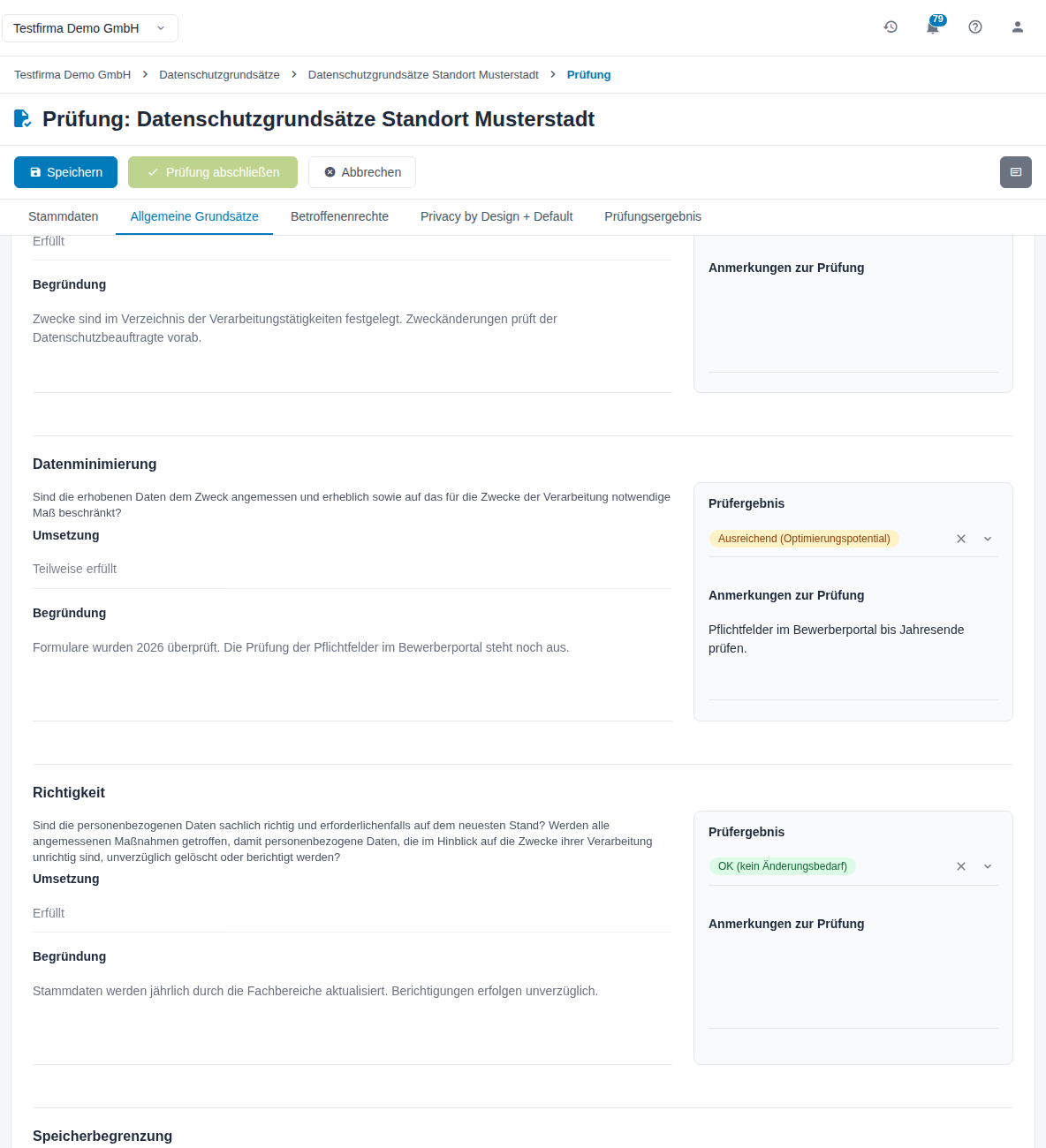
Abbildung 10: Prüfmodus mit Prüfergebnis und Anmerkungen je Punkt
Mit Speichern sichern Sie einen Zwischenstand, ohne die Prüfung abzuschließen. Abbrechen führt zurück zur Bearbeitungsseite.
3.4 Die Prüfung abschließen
- Wechseln Sie in den Reiter Prüfungsergebnis.
- Wählen Sie den Status:
- Geprüft (OK) – der Eintrag erhält den Status Prüfung abgeschlossen und den Prüfstatus Geprüft (OK). Offene Mängel-Aufgaben zum Eintrag werden geschlossen.
- Geprüft (Mängel) – der Eintrag erhält den Status Zur Überarbeitung und den Prüfstatus Geprüft (Mängel). Es entsteht eine Aufgabe zur Nachbesserung. Wählen Sie unter Empfänger der Mängel-Aufgabe, wer sie erhält (voreingestellt ist der Fachverantwortliche), und passen Sie bei Bedarf die vorgeschlagene Frist zur Behebung an.
- Hat Ihr Mandant eigene Prüfstatus eingerichtet, stehen sie zusätzlich zur Auswahl.
- Legen Sie unter Nächste Prüfung fest, wann der Eintrag wieder geprüft werden soll. Das Feld ist optional.
- Fassen Sie das Ergebnis unter Anmerkung zusammen.
- Klicken Sie auf Prüfung abschließen. Die Schaltfläche wird aktiv, sobald ein Status gewählt ist.
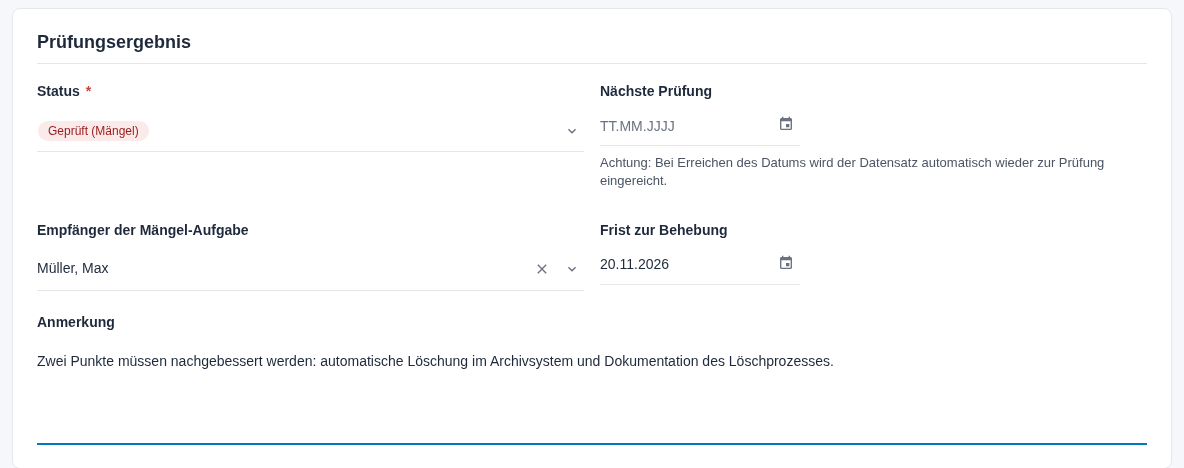
Abbildung 11: Reiter Prüfungsergebnis mit dem Status Geprüft (Mängel)
Wichtig: Was bei Erreichen von Nächste Prüfung geschieht, legt die Mandanteneinstellung Bei fälliger Prüfung automatisch zur Prüfung einreichen fest. Sie gilt für alle Module mit Prüfworkflow. Ist sie aus (Voreinstellung), erhält der Standard-Prüfer nur eine Aufgabe, und der Eintrag bleibt unverändert. Ist sie an, wird der Eintrag zusätzlich automatisch eingereicht. Beides setzt einen Standard-Prüfer in der Konfiguration voraus.
3.5 Prüfhistorie und Prüfprotokoll
Einreichungen und abgeschlossene Prüfungen stehen in der rechten Leiste unter Prüfhistorie, jeweils mit Person, Datum und Ergebnis. Bei jeder abgeschlossenen Prüfung finden Sie drei Symbole:
- Anmerkung anzeigen – die zusammenfassende Anmerkung des Prüfers.
- Prüfungsprotokoll anzeigen – öffnet die Seite Prüfungsergebnis mit Umsetzung, Begründung, Prüfergebnis und Anmerkung je Punkt. Sie ist schreibgeschützt.
- Prüfprotokoll als PDF – lädt das Protokoll als Nachweis herunter. Dieselbe Schaltfläche steht auf der Seite Prüfungsergebnis.
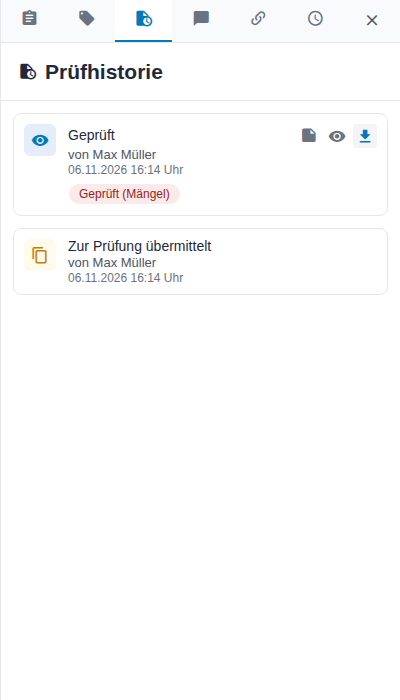
Abbildung 12: Prüfhistorie in der rechten Leiste
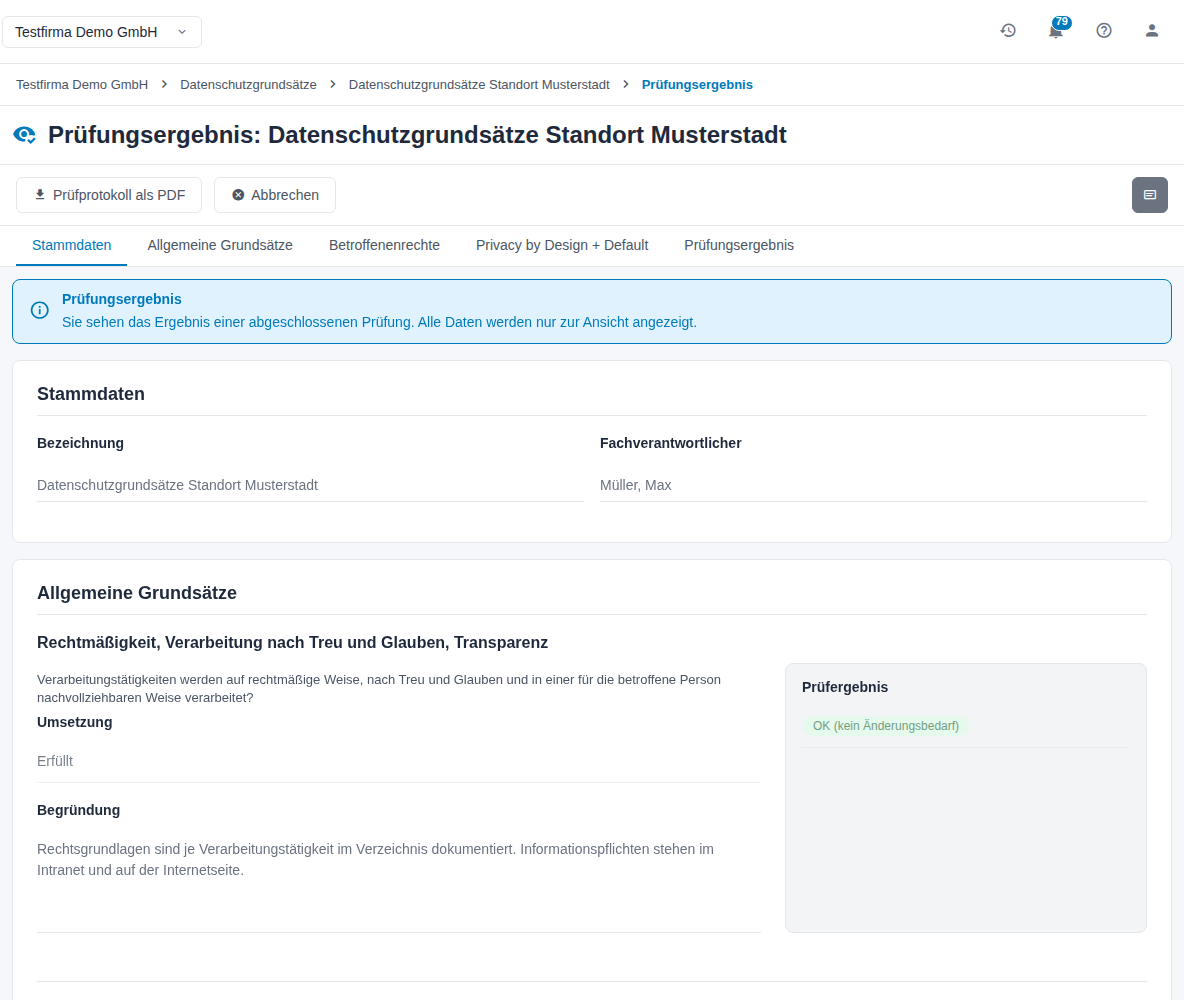
Abbildung 13: Seite Prüfungsergebnis zur Ansicht
3.6 Prüfung zurücknehmen
Massenaktionen › Prüfung zurücknehmen (Sonderrecht, nur bei eingeschaltetem Prüfworkflow) nimmt Einträge mit dem Prüfstatus Zur Prüfung aus dem Prüfprozess, z. B. nach einer automatischen Einreichung wegen eines fälligen Prüftermins. Der Prüfstatus geht auf den Zustand vor der Einreichung zurück, und die Prüfaufgabe wird geschlossen.
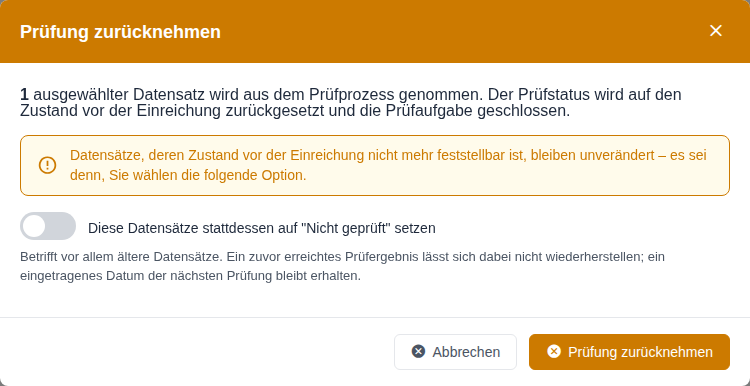
Abbildung 14: Fenster Prüfung zurücknehmen
Lässt sich der Zustand vor der Einreichung nicht mehr feststellen, bleibt der Eintrag unverändert. Mit dem Schalter Diese Datensätze stattdessen auf "Nicht geprüft" setzen setzen Sie solche Einträge zurück; ein zuvor erreichtes Prüfergebnis lässt sich dann nicht wiederherstellen. Die Rückmeldung nennt, wie viele Prüfungen zurückgenommen wurden, wie viele Einträge ohne ermittelbaren Vorzustand blieben und wie viele nicht im Prüfprozess standen.
4 Übersicht, Massenaktionen und Export
4.1 Suchen und filtern
Das Feld Suche in Tabelle durchsucht die angezeigten Einträge. Über Filter grenzen Sie die Liste nach Bezeichnung, Fachverantwortlicher, Status, Letzte Änderung und Prüfstatus ein. Klicken Sie auf Filter anwenden; Filter zurücksetzen hebt alle Filter auf.
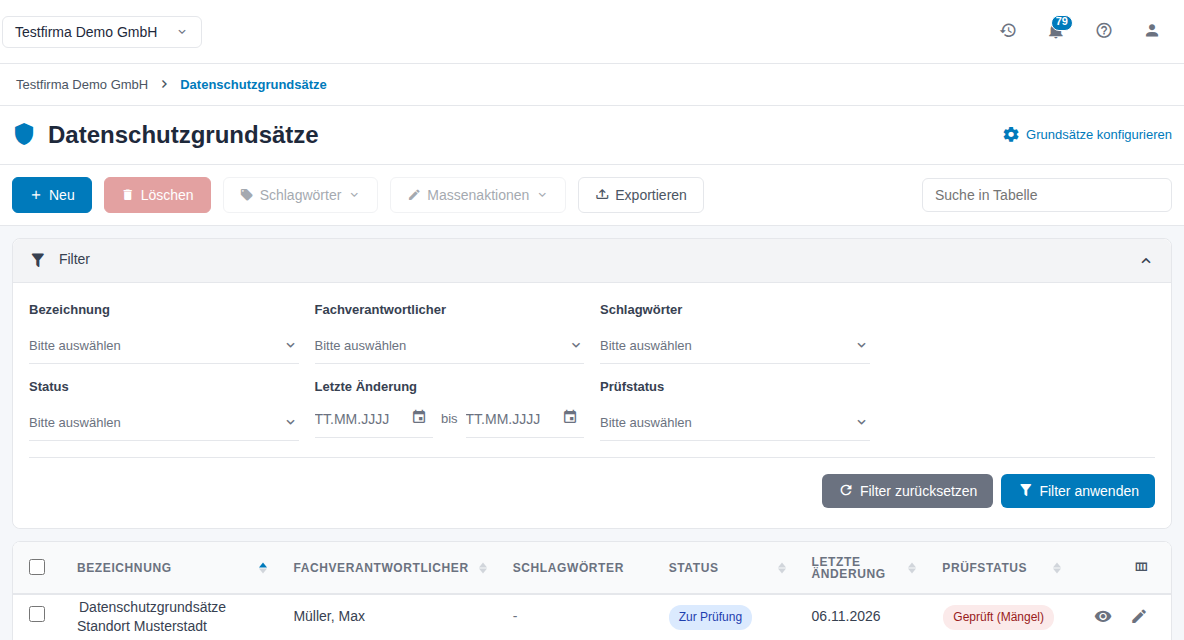
Abbildung 15: Filter der Übersicht
Der Filter Status verwendet eigene Bezeichnungen:
| Auswahl im Filter | Zeigt Einträge mit dem Status |
|---|---|
| Entwurf | Entwurf |
| Prüfung | Zur Prüfung |
| Geprüft - OK | Prüfung abgeschlossen |
| Geprüft - mit Mängeln | Zur Überarbeitung |
Der Filter Prüfstatus enthält die Prüfergebnisse und den Wert Zur Prüfung (automatisch): Er zeigt Einträge, die wegen eines fälligen Prüftermins automatisch eingereicht wurden. Bei eingeschaltetem Aktualisierungsworkflow kommt zur Aktualisierung hinzu.
4.2 Massenaktionen
Markieren Sie Einträge über die Kontrollkästchen. Danach stehen in der Werkzeugleiste zur Verfügung:
| Schaltfläche | Wirkung |
|---|---|
| Löschen | Löscht die markierten Einträge nach einer Rückfrage (Recht Löschen). Gelöschte Einträge landen im Papierkorb. |
| Schlagwörter | Hinzufügen oder Entfernen von Schlagwörtern für alle markierten Einträge, mit Anwenden bestätigen. |
| Massenaktionen › Auf Mandanten kopieren | Überträgt die markierten Einträge in andere Mandanten, z. B. als Ausgangspunkt für Tochtergesellschaften. |
| Massenaktionen › Prüfung zurücknehmen | Siehe Prüfung zurücknehmen (Sonderrecht). |
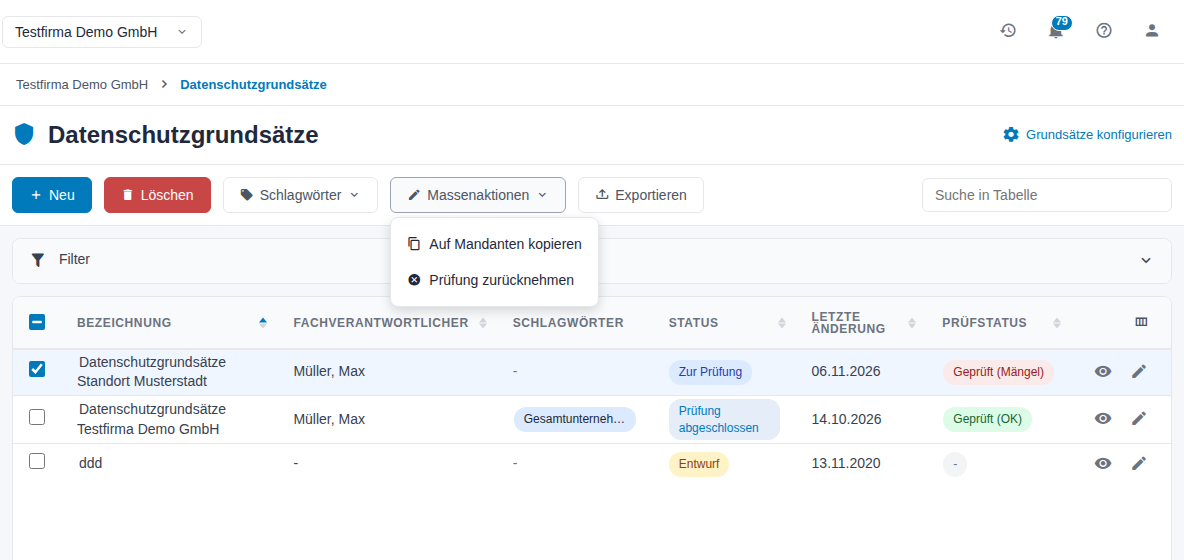
Abbildung 16: Massenaktionen in der Übersicht
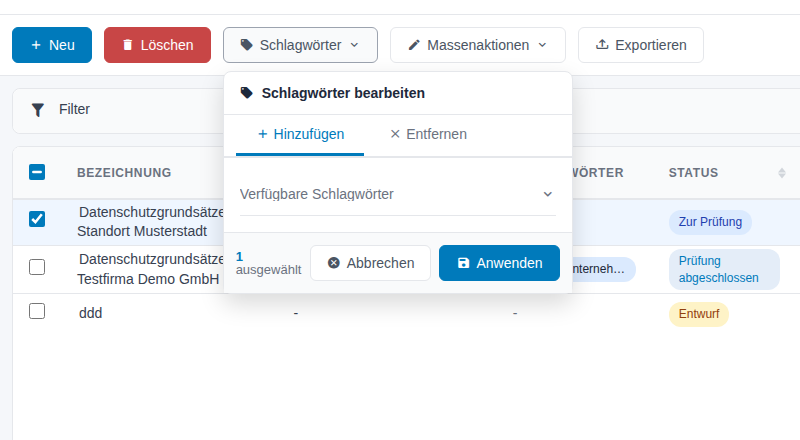
Abbildung 17: Schlagwörter für markierte Einträge bearbeiten
4.2.1 Auf Mandanten kopieren
- Markieren Sie die Einträge und wählen Sie Massenaktionen › Auf Mandanten kopieren.
- Wählen Sie unter Auf Mandanten kopieren einen oder mehrere Zielmandanten. Zur Auswahl stehen nur Mandanten, in denen Sie für dieses Modul Schreibrecht haben.
- Klicken Sie auf Kopieren.
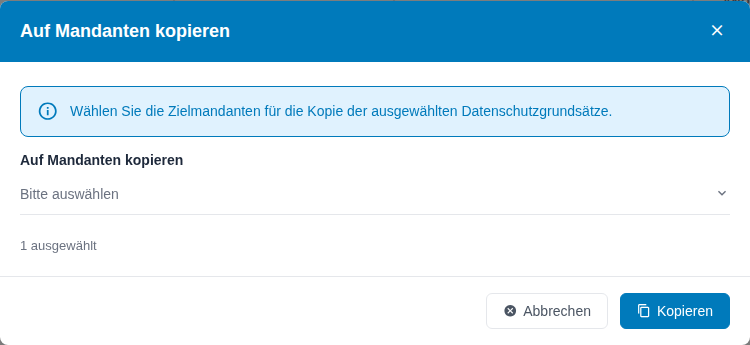
Abbildung 18: Fenster Auf Mandanten kopieren
Im Zielmandanten entsteht je Eintrag eine Kopie mit dem Zusatz „(Kopie)“ in der Bezeichnung, mit Bewertungen und Begründungen, im Status Entwurf und ohne Fachverantwortlichen.
4.3 Exportieren
Exportieren in der Übersicht öffnet den Export-Assistenten in drei Schritten:
- Umfang: Alle, Auswahl (die markierten Einträge) oder Gefiltert (die Einträge, die Filter und Suche gerade anzeigen).
- Exportform: Datenliste (Tabelle mit Bezeichnung, Fachverantwortlichem, Status, Prüfstatus, Schlagwörtern, letzter Änderung und den Bewertungen) oder Übersicht (Word-Dokument mit allen Bewertungen und Begründungen).
- Format: für die Datenliste CSV, JSON oder XML, für die Übersicht Word (.docx).
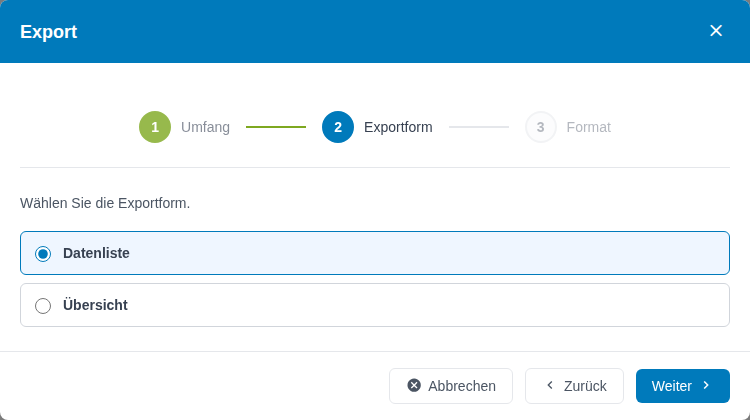
Abbildung 19: Export-Assistent, Schritt Exportform
Exportieren auf der Bearbeitungsseite und in der Ansicht exportiert nur diesen einen Eintrag.
Tipp: Die Übersicht als Word-Dokument eignet sich als Nachweis für Audits und für die Rechenschaftspflicht.
5 Konfiguration
Zugriff: Die Konfiguration öffnen Sie in der Übersicht über Grundsätze konfigurieren oben rechts. Link und Seite gibt es nur mit Sonderrecht (Stufe 4).
Die Seite Datenschutzgrundsätze konfigurieren hat die Reiter Schlagwörter und Einstellungen. Abbrechen führt zurück zur Übersicht.
Empfohlene Reihenfolge bei der Einrichtung:
- Einstellungen: Prüfworkflow, Standard-Prüfer, Aktualisierungsworkflow, Pflichtfeld Fachverantwortlicher
- Schlagwörter anlegen
5.1 Schlagwörter
Schlagwörter ordnen Einträge, z. B. „Gesamtunternehmen“ oder „Standort“. Die Tabelle zeigt Bezeichnung, Status und Erstellt.
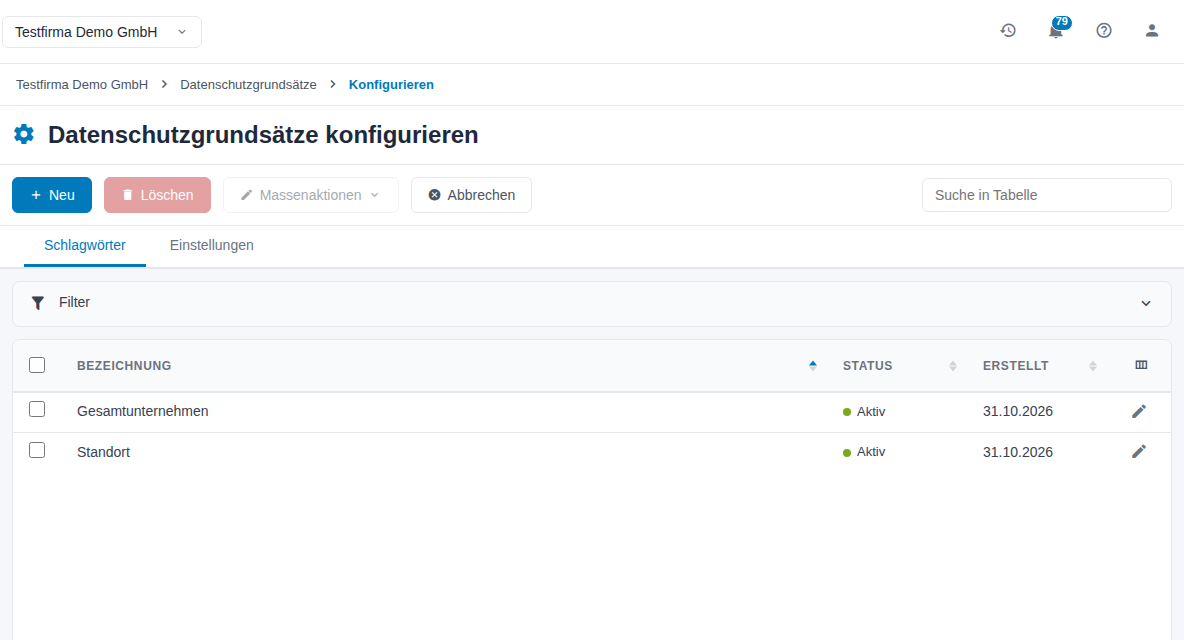
Abbildung 20: Konfiguration, Reiter Schlagwörter
- Mit Neu legen Sie ein Schlagwort an: Bezeichnung eingeben, Speichern. Mit Weiteren Datensatz anlegen bleibt das Fenster offen.
- Das Stift-Symbol öffnet ein Schlagwort zur Bearbeitung.
- Über Massenaktionen archivieren Sie nicht mehr benötigte Schlagwörter (Archivieren) oder stellen archivierte wieder her (Wiederherstellen).
- Löschen entfernt markierte Schlagwörter.
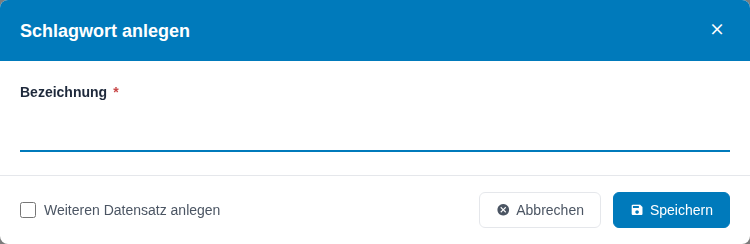
Abbildung 21: Fenster Schlagwort anlegen
Zugeordnet werden Schlagwörter in der Übersicht über Schlagwörter oder in der rechten Leiste eines Eintrags.
5.2 Einstellungen
Änderungen im Reiter Einstellungen übernehmen Sie mit Speichern.
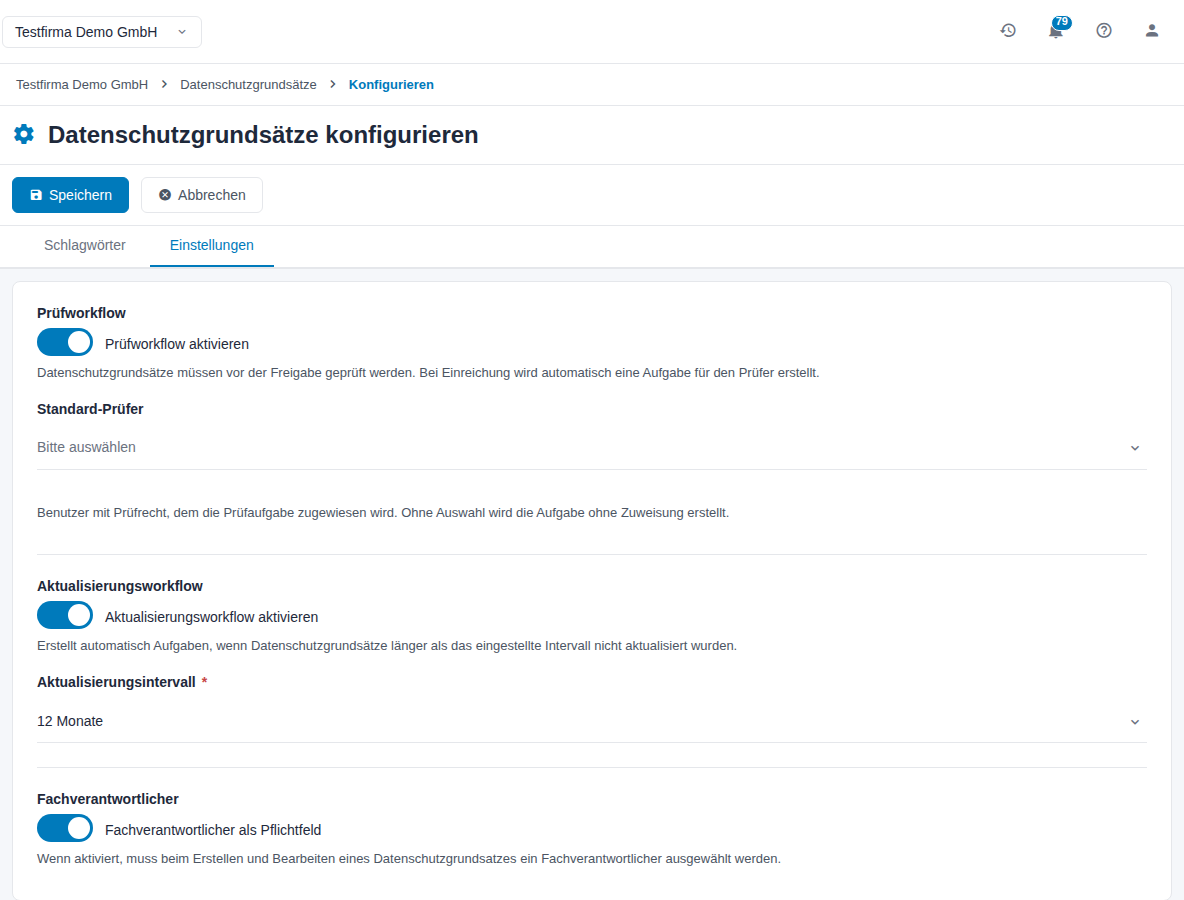
Abbildung 22: Konfiguration, Reiter Einstellungen
| Feld | Wirkung |
|---|---|
| Prüfworkflow aktivieren | Einträge werden vor der Freigabe geprüft. Beim Einreichen entsteht automatisch eine Aufgabe für den Prüfer. Ist der Schalter aus, fehlen Zur Prüfung einreichen, Prüfmodus und Prüfung zurücknehmen. |
| Standard-Prüfer | Benutzer mit Prüfrecht, dem die Prüfaufgabe zugewiesen wird. Ohne Auswahl entsteht die Aufgabe ohne Zuweisung. Ohne Standard-Prüfer bleibt Nächste Prüfung ohne Wirkung. |
| Aktualisierungsworkflow aktivieren | Erstellt automatisch Aufgaben, wenn Einträge länger als das Aktualisierungsintervall nicht aktualisiert wurden (siehe Aktualisierung abschließen). Beim Einschalten zeigt ein Fenster, wie viele Einträge beim nächsten Lauf voraussichtlich markiert werden; bestätigen Sie es mit Aktivieren. |
| Aktualisierungsintervall | 3, 6, 12, 24 oder 36 Monate. Erscheint nur bei eingeschaltetem Aktualisierungsworkflow. |
| Fachverantwortlicher als Pflichtfeld | Beim Anlegen und Bearbeiten muss ein Fachverantwortlicher gewählt werden. |
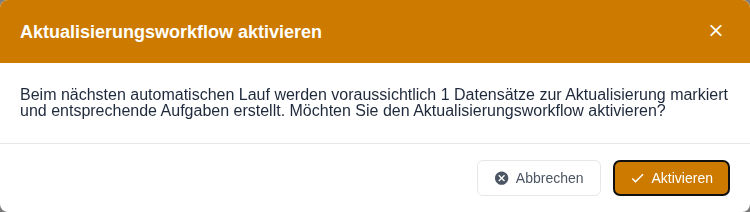
Abbildung 23: Fenster Aktualisierungsworkflow aktivieren
6 Glossar
| Begriff | Erklärung |
|---|---|
| Grundsätze der Verarbeitung | Rechtmäßigkeit, Verarbeitung nach Treu und Glauben, Transparenz, Zweckbindung, Datenminimierung, Richtigkeit, Speicherbegrenzung, Integrität und Vertraulichkeit sowie Rechenschaftspflicht (z. B. Art. 5 DS-GVO). |
| Rechenschaftspflicht | Pflicht, die Einhaltung der Grundsätze nachweisen zu können (z. B. Art. 5 Abs. 2 DS-GVO). |
| Betroffenenrechte | Rechte der betroffenen Personen, z. B. auf Information, Auskunft, Berichtigung und Löschung (z. B. Art. 12–22 DS-GVO). |
| Privacy by Design | Datenschutz durch Technikgestaltung: Datenschutz wird schon beim Entwurf von Systemen und Prozessen berücksichtigt (z. B. Art. 25 Abs. 1 DS-GVO). |
| Privacy by Default | Datenschutz durch datenschutzfreundliche Voreinstellungen: standardmäßig werden nur die nötigen Daten verarbeitet (z. B. Art. 25 Abs. 2 DS-GVO). |
| Prüfworkflow | Ablauf aus Einreichen, Prüfen und Abschließen mit Prüfaufgabe und Prüfhistorie. |
| Aktualisierungsworkflow | Erinnert per Aufgabe, wenn ein Eintrag länger nicht aktualisiert wurde. |
| Standard-Prüfer | In der Konfiguration festgelegte Person, die die Prüfaufgaben erhält. |
7 Häufige Fragen
Brauchen wir mehr als einen Eintrag? Meist genügt ein Eintrag für das ganze Unternehmen. Setzen Standorte oder Gesellschaften die Grundsätze unterschiedlich um, legen Sie je Einheit einen Eintrag an und ordnen Sie sie mit Schlagwörtern.
Was schreibe ich in die Begründung? Wie der Punkt umgesetzt ist und wo das nachgewiesen wird, z. B. im Verzeichnis der Verarbeitungstätigkeiten, im Löschkonzept, in einer Richtlinie oder einem Prozess. Die Vorlagen geben Formulierungen vor.
Warum sehe ich „Zur Prüfung einreichen“ nicht? Der Prüfworkflow ist in der Konfiguration ausgeschaltet, oder der Eintrag steht bereits auf Zur Prüfung.
Warum sehe ich „Prüfmodus“ nicht? Der Prüfmodus erscheint nur bei Einträgen im Status Zur Prüfung und nur mit Sonderrecht.
Was passiert nach einer Prüfung mit Mängeln? Der Eintrag steht auf Zur Überarbeitung, und die gewählte Person erhält eine Aufgabe zur Nachbesserung. Danach reichen Sie den Eintrag erneut zur Prüfung ein.