
Protokolle
0 Kurzkarte: Eine Besprechung protokollieren in 5 Schritten
Zum Aushängen – für alle, die gelegentlich ein Protokoll führen.
Sie leiten oder protokollieren eine Besprechung, etwa den Datenschutz-Jour-fixe? Dann halten Sie Tagesordnung, Ergebnisse und Aufgaben im Modul Protokolle fest.
- Protokoll anlegen – Dokumente → Protokolle, Neu, Bezeichnung, Fachverantwortlicher, Datum und Beginn eintragen, Speichern.
- Teilnehmer ergänzen – Protokoll mit dem Stift-Symbol öffnen und in den Stammdaten unter Teilnehmer auswählen.
- Tagesordnung anlegen – im Reiter Tagesordnungspunkte auf Tagesordnungspunkt hinzufügen.
- Ergebnisse festhalten – je Tagesordnungspunkt Diskussion / Inhalt und Schlussfolgerungen eintragen, Speichern.
- Verteilen – in der Ansicht Als Word exportieren und das Dokument an die Teilnehmenden senden.
Wichtig: Klicken Sie nach Änderungen oben auf Speichern. Dateien werden beim Hochladen sofort gespeichert, Änderungen an Feldern erst mit Speichern.
1 Einführung
1.1 Wofür ist das Modul da?
Im Modul Protokolle dokumentieren Sie Besprechungen nachvollziehbar, etwa Datenschutz-Jour-fixe, Sitzungen des Informationssicherheits-Teams oder Abstimmungen mit Fachbereichen. Das Modul
- erfasst Datum, Zeit, Ort, Einberufung, Besprechungsleitung und Teilnehmende,
- gliedert die Besprechung in Tagesordnungspunkte mit Inhalt, Schlussfolgerungen und Dokumentverweisen,
- erzeugt aus Beschlüssen Aufgaben, die im Modul Aufgaben weiterverfolgt werden,
- stimmt mit der Terminfindung einen Termin ab, auch mit Externen ohne Benutzerkonto,
- exportiert Protokolle als Word-Bericht oder als Datenliste.
So entsteht ein Nachweis, dass Datenschutz- und Sicherheitsthemen regelmäßig behandelt und Maßnahmen verfolgt werden (Rechenschaftspflicht, Art. 5 Abs. 2 DS-GVO).
1.2 Begriffe
| Begriff | Bedeutung im audatis MANAGER |
|---|---|
| Protokoll | Dokumentation einer Besprechung mit Stammdaten, Tagesordnungspunkten, Terminfindung und Dateien. |
| Tagesordnungspunkt (TOP) | Thema der Besprechung mit Dauer, Diskussion, Schlussfolgerungen, Dokumentverweisen und Aufgaben. |
| Fachverantwortlicher | Person, die das Protokoll führt. Im Word-Bericht erscheint sie als Protokollführer. |
| Terminfindung | Abstimmung über mehrere Terminvorschläge, auf Wunsch über einen Link ohne Anmeldung. |
| Archiv | Ablage für erledigte Protokolle. Sie bleiben vollständig erhalten und lassen sich wiederherstellen. |
1.3 Der Ablauf im Überblick
| Schritt | Wer | Was passiert |
|---|---|---|
| Anlegen | Protokollführung | Protokoll mit Datum, Zeit und Ort anlegen. |
| Termin abstimmen (optional) | Protokollführung, Teilnehmende | Terminvorschläge anlegen, Link teilen, Ergebnis ablesen. |
| Tagesordnung vorbereiten | Protokollführung | Tagesordnungspunkte mit geplanter Dauer anlegen. |
| Besprechung dokumentieren | Protokollführung | Diskussion, Schlussfolgerungen und Aufgaben je Tagesordnungspunkt. |
| Verteilen | Protokollführung | Word-Bericht an die Teilnehmenden. |
| Archivieren | Protokollführung | Erledigtes Protokoll ins Archiv verschieben. |
1.4 Rollen und Rechte
Wer was darf, legt das Recht Protokolle (Gruppe Dokumente) in der Rolle fest.
| Stufe | Was sie erlaubt |
|---|---|
| Lesen | Protokolle ansehen und exportieren. Ein Hinweis zeigt, dass nur Leserechte bestehen. |
| Schreiben | Protokolle anlegen, bearbeiten, Schlagwörter zuordnen, archivieren, wiederherstellen und auf andere Mandanten kopieren. |
| Löschen | Zusätzlich Protokolle löschen. |
| Sonderrechte | Zusätzlich Protokolle konfigurieren. |
2 Ein Protokoll anlegen und führen
Für alle, die eine Besprechung protokollieren.
2.1 Die Übersicht
Öffnen Sie Dokumente → Protokolle. Der Reiter Protokolle zeigt die laufenden, der Reiter Archiv die archivierten Protokolle.
Die Tabelle zeigt Bezeichnung, Datum, Ort, Fachverantwortlicher, TOPs (Anzahl der Tagesordnungspunkte) und Schlagwörter. Das Augen-Symbol öffnet ein Protokoll zum Lesen, das Stift-Symbol zum Bearbeiten.
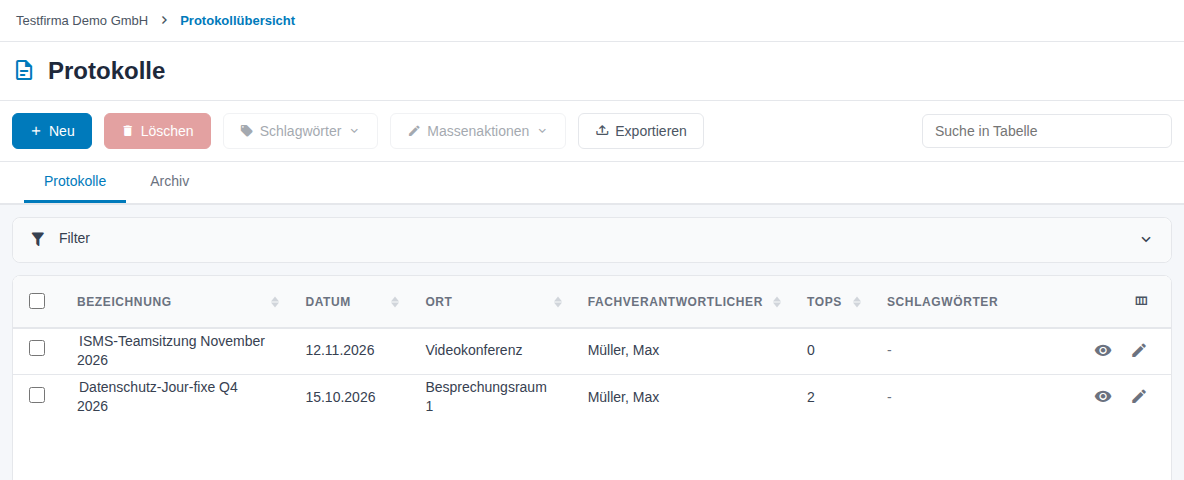
Abbildung 1: Übersicht der Protokolle
Über Suche in Tabelle durchsuchen Sie die Liste. Mit dem Fragezeichen oben rechts öffnen Sie die Hilfe zur Seite.
2.2 Ein Protokoll anlegen
- Klicken Sie auf Neu.
- Füllen Sie im Dialog Protokoll anlegen aus:
- Bezeichnung, z. B. „ISMS-Teamsitzung November 2026“,
- Fachverantwortlicher – die Person, die das Protokoll führt,
- Datum, Beginn und optional Ende,
- Ort, z. B. Besprechungsraum oder Videokonferenz.
- Klicken Sie auf Speichern.
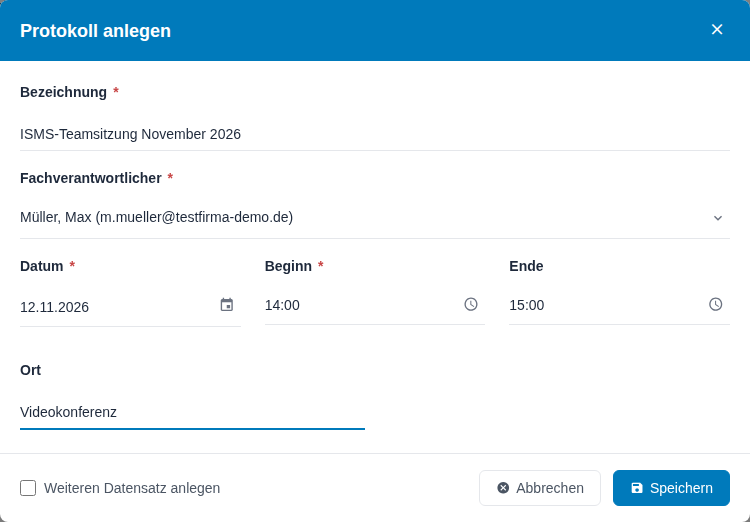
Abbildung 2: Dialog Protokoll anlegen
Pflichtfelder sind Bezeichnung, Datum und Beginn, je nach Einstellung des Mandanten auch Fachverantwortlicher. Mit Weiteren Datensatz anlegen erfassen Sie mehrere Protokolle hintereinander, z. B. alle Termine eines Jahres.
2.3 Stammdaten ergänzen
Öffnen Sie das Protokoll mit dem Stift-Symbol oder in der Ansicht mit Bearbeiten. Im Reiter Stammdaten stehen zusätzlich:
| Feld | Inhalt |
|---|---|
| Einberufen durch | Wer zur Besprechung eingeladen hat. Ein Benutzer oder Freitext eingeben für Personen ohne Benutzerkonto. |
| Besprechungsleitung | Wer die Besprechung leitet, ebenfalls Benutzer oder Freitext. |
| Teilnehmer | Benutzer und Personen aus dem Modul Personal. Die Liste ist in Benutzer und Personen gegliedert. |
| Weitere Teilnehmer | Freitext für Personen, die nicht im System erfasst sind. |
Klicken Sie nach Änderungen auf Speichern.
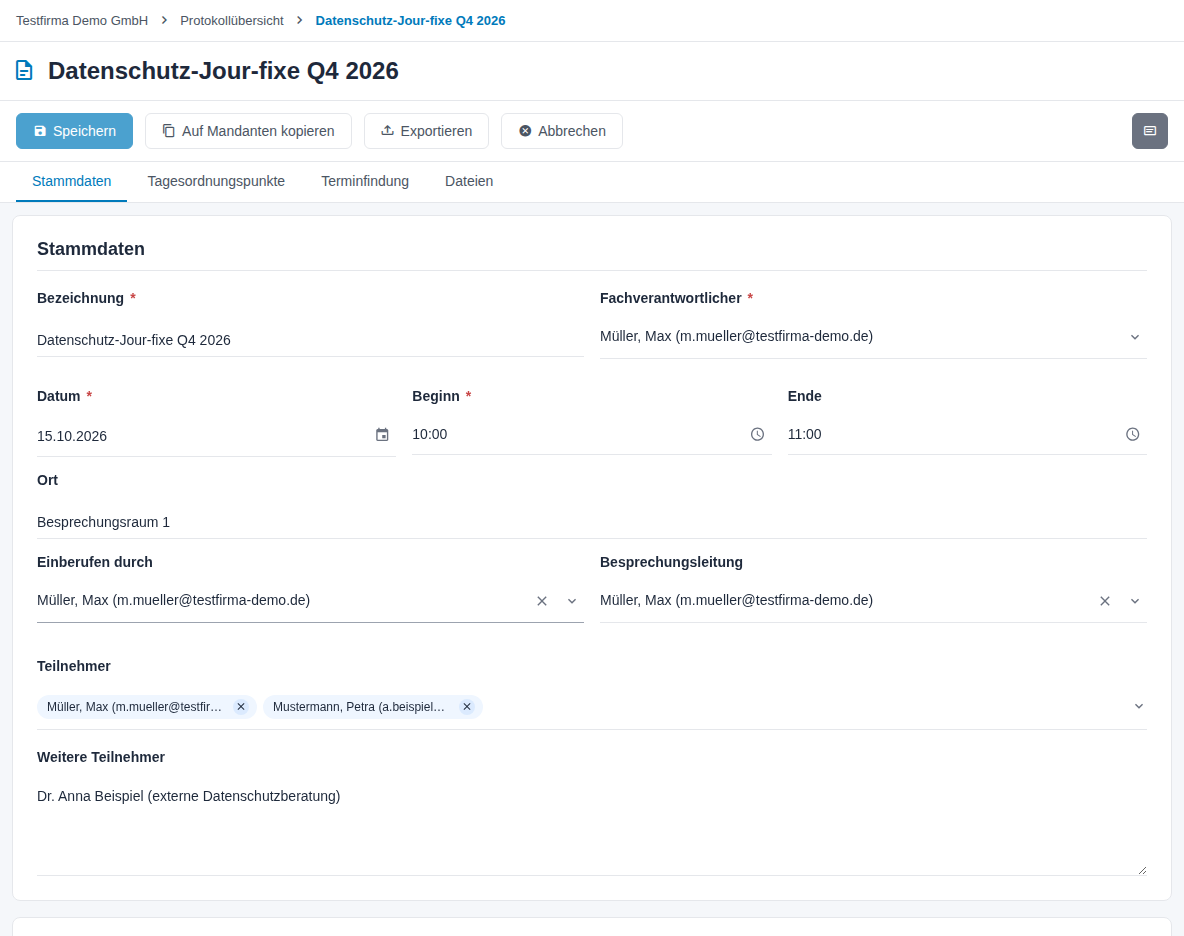
Abbildung 3: Stammdaten eines Protokolls
2.4 Tagesordnungspunkte anlegen
- Wechseln Sie in der Bearbeitung zum Reiter Tagesordnungspunkte.
- Klicken Sie auf Tagesordnungspunkt hinzufügen, geben Sie die Bezeichnung ein und klicken Sie auf Speichern.
- Wiederholen Sie das für jeden Punkt.
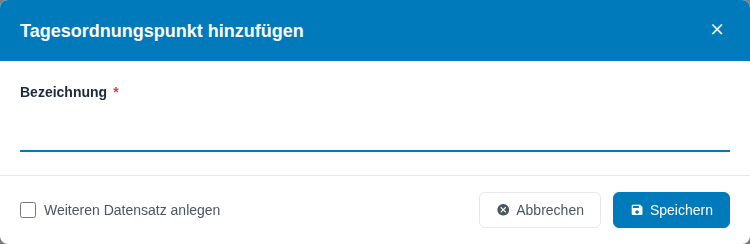
Abbildung 4: Dialog Tagesordnungspunkt hinzufügen
Die Punkte werden durchnummeriert. Die Reihenfolge ändern Sie, indem Sie einen Punkt am Griff links mit der Maus verschieben. Das Papierkorb-Symbol rechts entfernt einen Punkt nach einer Rückfrage.
2.5 Ergebnisse je Tagesordnungspunkt festhalten
Klicken Sie auf einen Tagesordnungspunkt, um ihn aufzuklappen. Er hat eigene Felder:
| Feld | Inhalt |
|---|---|
| Titel | Thema des Punktes |
| Dauer in Minuten | geplante Dauer; erscheint als Hinweis am Punkt |
| Diskussion / Inhalt | was besprochen wurde |
| Schlussfolgerungen | Ergebnisse und Beschlüsse |
| Dokumente (Link oder Hinweis) | Verweis, z. B. auf einen Ordner der Dateiablage |
Klicken Sie nach dem Ausfüllen oben auf Speichern.
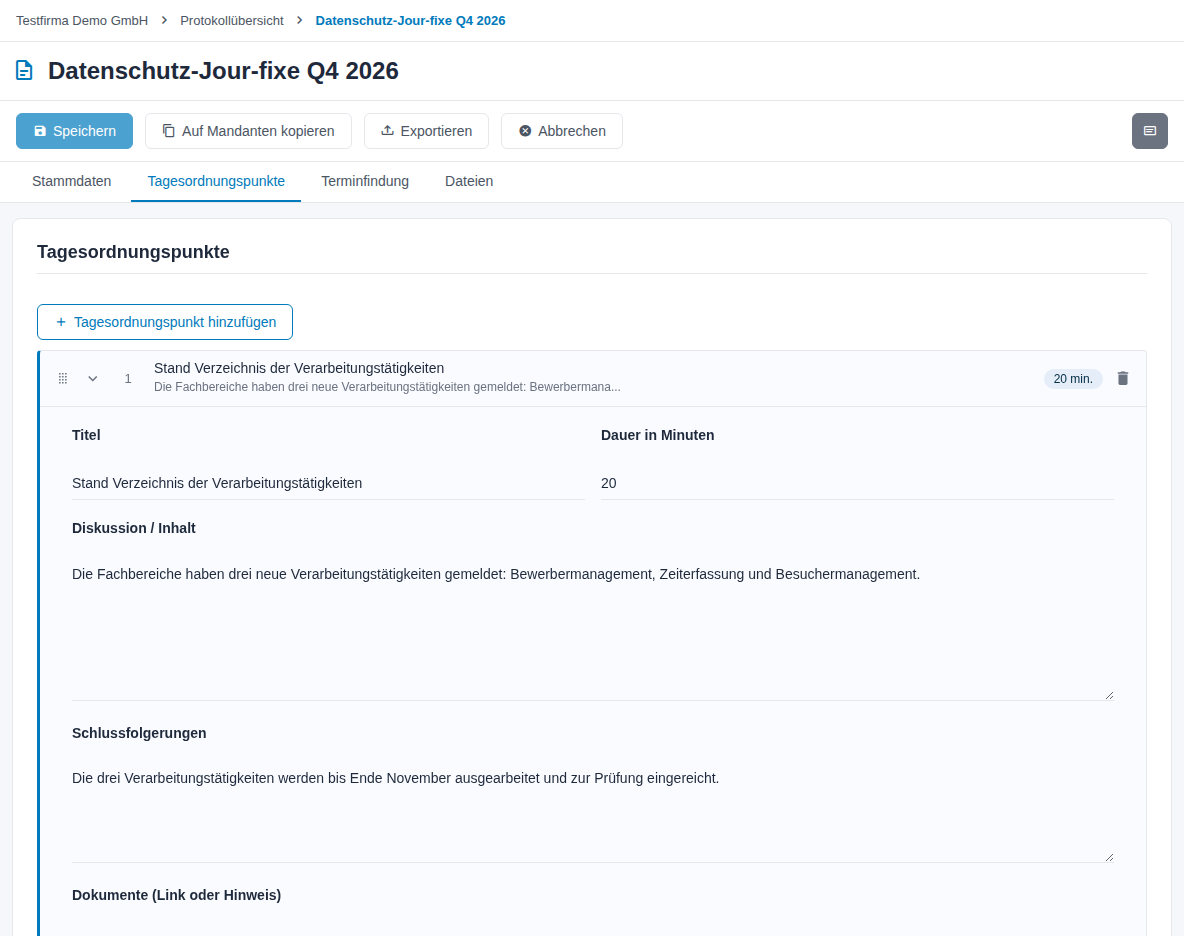
Abbildung 5: Aufgeklappter Tagesordnungspunkt
2.6 Aufgaben aus Beschlüssen erstellen
Beschlüsse, die jemand umsetzen muss, halten Sie direkt am Tagesordnungspunkt als Aufgabe fest:
- Klicken Sie im aufgeklappten Tagesordnungspunkt unter Aufgaben auf Hinzufügen.
- Tragen Sie im Dialog Aufgabe erstellen Betreff, Priorität und Zuweisen an ein, optional Fälligkeitsdatum, Beschreibung und Anhänge.
- Klicken Sie auf Erstellen.
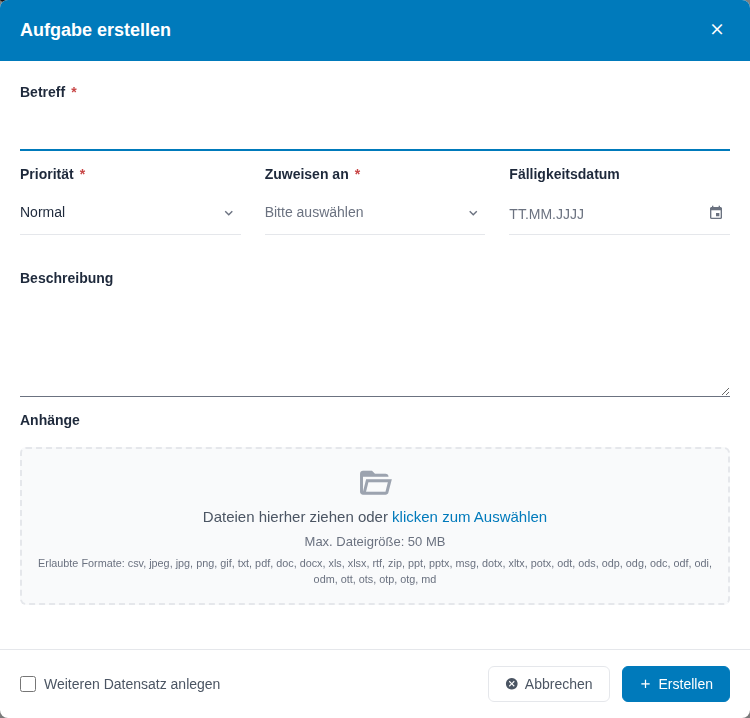
Abbildung 6: Dialog Aufgabe erstellen
Die Aufgabe erscheint am Tagesordnungspunkt und im Modul Aufgaben, wo sie mit Fälligkeit und Status weiterverfolgt wird. Ein Klick auf die Aufgabe am Tagesordnungspunkt öffnet sie.
Hinweis: Im Word-Bericht erscheinen die Aufgaben je Tagesordnungspunkt mit zuständiger Person, Termin und Status.
2.7 Dateien ablegen und die Seitenleiste nutzen
Im Reiter Dateien laden Sie Präsentationen, Handouts oder Anwesenheitslisten hoch. Ziehen Sie die Dateien in das Feld oder klicken Sie auf klicken zum Auswählen. Größenbeschränkung und erlaubte Formate stehen im Feld. Dateien werden beim Hochladen sofort gespeichert.
Die Schaltfläche oben rechts blendet die Seitenleiste ein: Aufgaben (alle Aufgaben des Protokolls, auch neu anlegen), Schlagwörter, Kommentare, Links zu Einträgen anderer Module und Aktivitätslog.
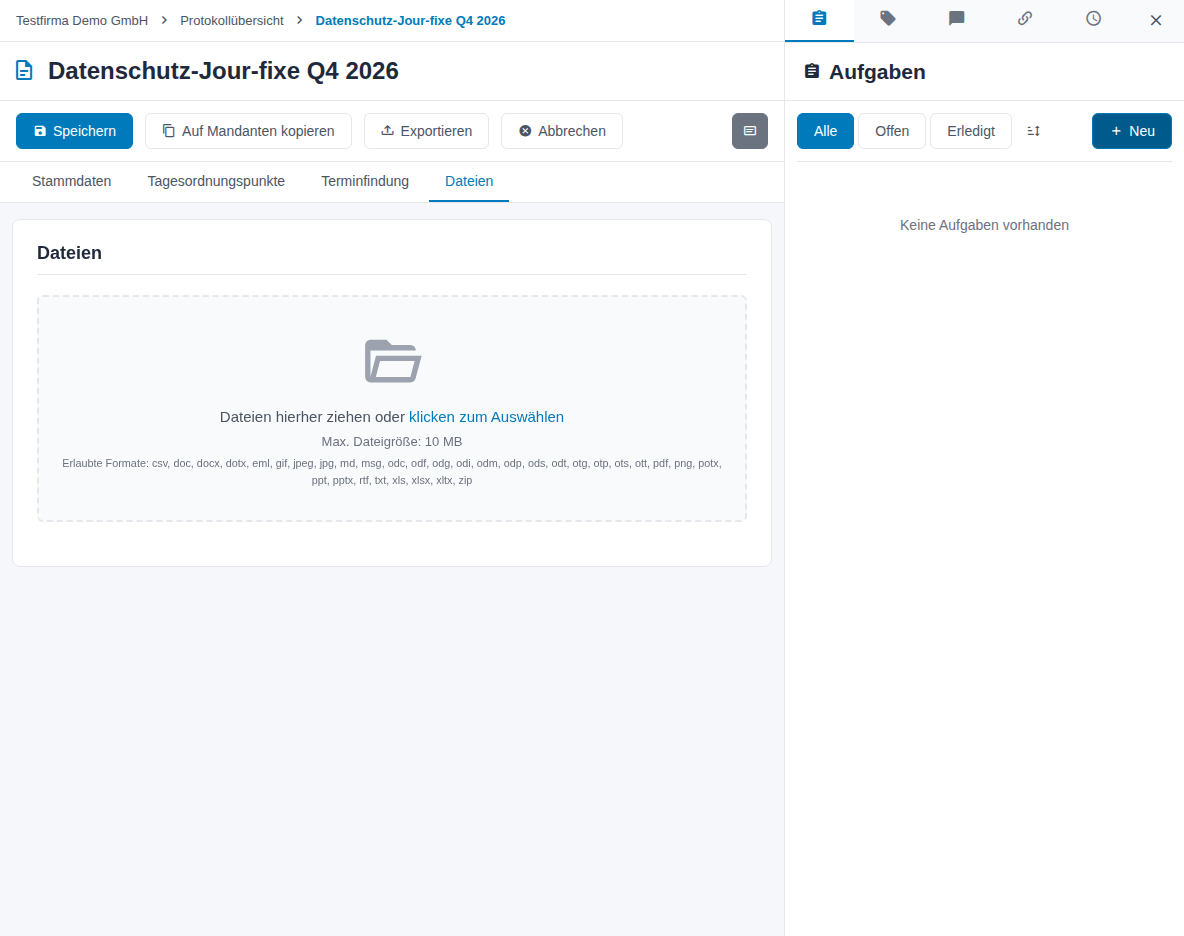
Abbildung 7: Reiter Dateien und Seitenleiste
2.8 Das Protokoll ansehen
Ein Klick auf das Augen-Symbol öffnet die Ansicht. Oben stehen Bearbeiten, Als Word exportieren, Auf Mandanten kopieren, Exportieren und Abbrechen (zurück zur Übersicht). Die Tagesordnungspunkte klappen Sie einzeln auf. Bearbeiten fehlt bei archivierten Protokollen.
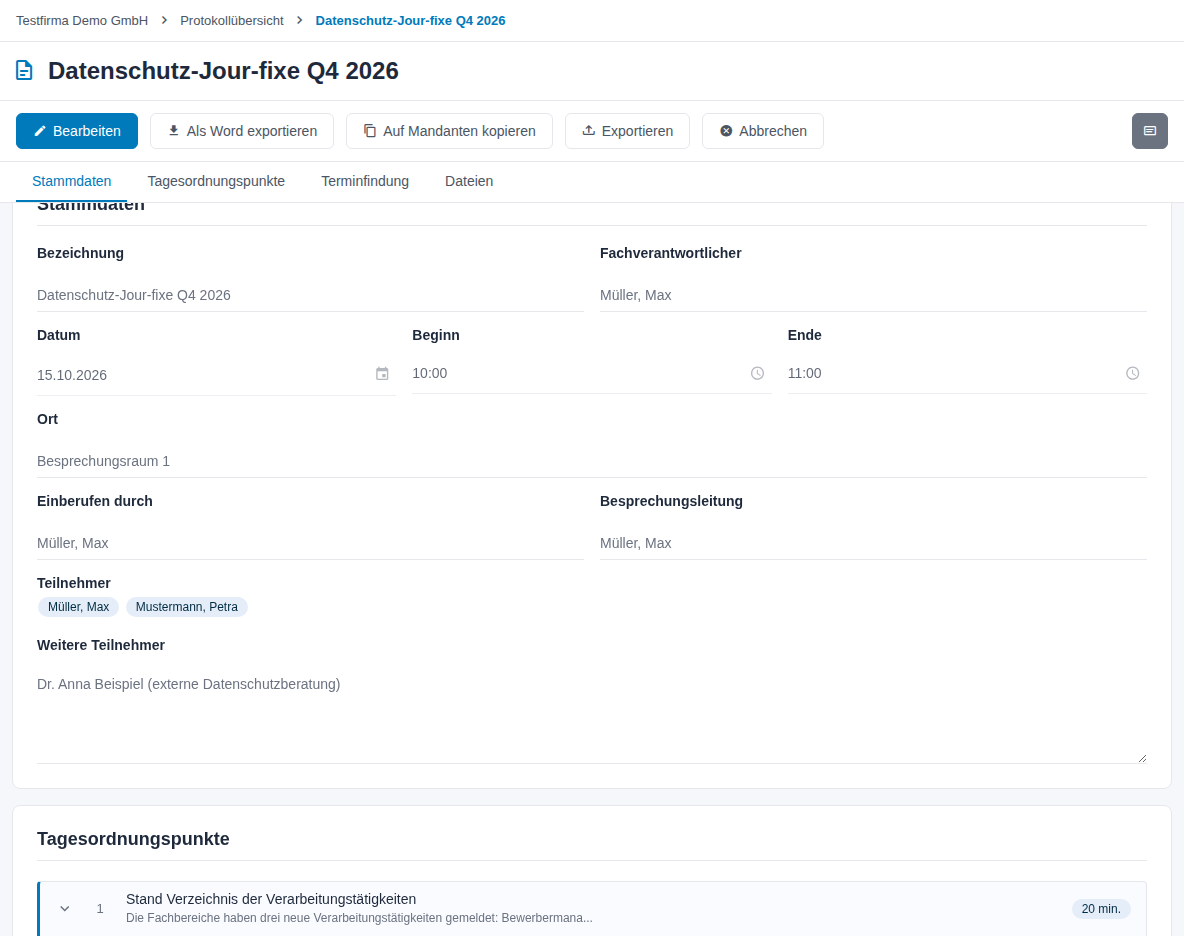
Abbildung 8: Ansicht eines Protokolls
2.9 Exportieren und verteilen
Als Word exportieren in der Ansicht erzeugt sofort den Bericht als Word-Dokument. Er enthält Datum, Zeit, Ort, Einberufen von, Besprechungsleiter, Protokollführer, Teilnehmer, alle Tagesordnungspunkte mit Diskussion, Schlussfolgerungen und Dokumenten sowie die Aufgaben.
Für mehrere Protokolle oder eine Tabelle nutzen Sie Exportieren in der Übersicht, der Ansicht oder der Bearbeitung:
- Umfang: Alle, Auswahl (markierte Protokolle) oder Gefiltert. Klicken Sie auf Weiter.
- Exportform: Datenliste für eine Tabelle oder Bericht für Word-Dokumente.
- Format: bei der Datenliste CSV, JSON oder XML. Klicken Sie auf Exportieren.
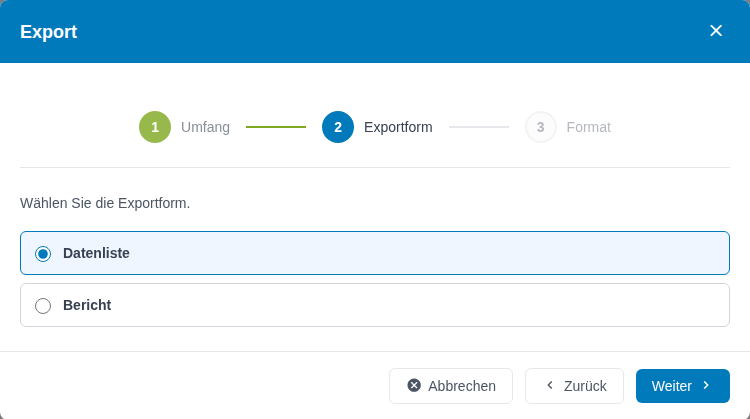
Abbildung 9: Export, Schritt Exportform
3 Termine abstimmen, Übersicht und Archiv
Für Protokollführung, Datenschutzkoordination und DSB, die regelmäßige Besprechungen organisieren.
3.1 Terminfindung vorbereiten
Mit der Terminfindung schlagen Sie mehrere Termine vor und lassen die Teilnehmenden abstimmen.
- Öffnen Sie das Protokoll mit Bearbeiten und wechseln Sie zum Reiter Terminfindung.
- Schreiben Sie unter Einleitungstext einen kurzen Text für die Teilnehmenden, z. B. Anlass und Dauer.
- Klicken Sie auf Termin vorschlagen, tragen Sie Datum, Uhrzeit und optional eine Bezeichnung ein und bestätigen Sie mit dem Speichern-Symbol. Wiederholen Sie das für jeden Vorschlag.
- Klicken Sie oben auf Speichern.
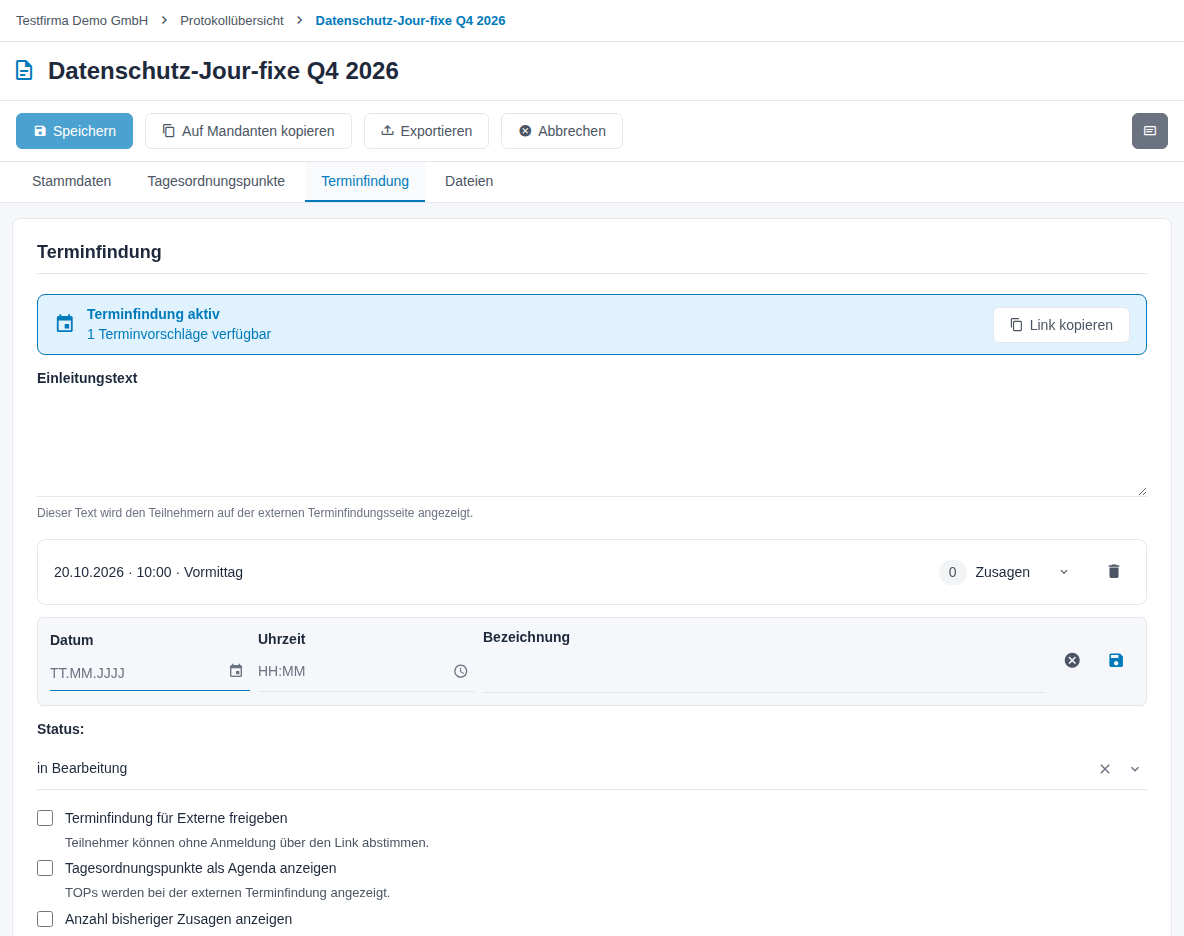
Abbildung 10: Reiter Terminfindung mit Terminvorschlag
3.2 Einstellungen und Link
Unter den Terminvorschlägen legen Sie fest, wie abgestimmt wird:
| Einstellung | Wirkung |
|---|---|
| Status | in Bearbeitung: Abstimmen ist möglich. abgeschlossen: Die Abstimmung ist beendet. nur Ansicht: Die Seite ist sichtbar, Abstimmen ist nicht möglich. |
| Terminfindung für Externe freigeben | Teilnehmende stimmen ohne Anmeldung über den Link ab. Ohne diese Einstellung ist eine Anmeldung nötig. |
| Tagesordnungspunkte als Agenda anzeigen | Die Tagesordnungspunkte erscheinen mit Dauer auf der Abstimmungsseite. |
| Anzahl bisheriger Zusagen anzeigen | Teilnehmende sehen, wie viele bereits zugesagt haben. |
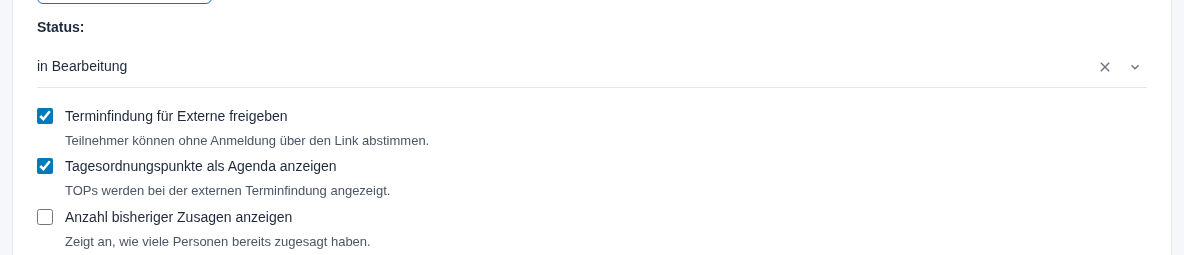
Abbildung 11: Einstellungen der Terminfindung
Unter Link zur Terminfindung kopieren Sie den Link, öffnen ihn in einem neuen Tab oder erzeugen ihn neu. Link kopieren im blauen Kasten oben kopiert ihn ebenfalls. Senden Sie den Link an die Teilnehmenden.
Achtung: Link neu generieren erzeugt einen neuen Link. Der alte Link wird ungültig. Informieren Sie die Teilnehmenden über den neuen Link.
3.3 Abstimmen und Ergebnis ablesen
Die Abstimmungsseite zeigt den Namen des Mandanten, den Einleitungstext, auf Wunsch die Agenda und die Terminvorschläge. Teilnehmende tragen Ihr Name ein, wählen die passenden Termine, schreiben bei Bedarf eine Anmerkung (optional) und klicken auf Abstimmung absenden. Danach lässt sich die Auswahl nicht mehr ändern.
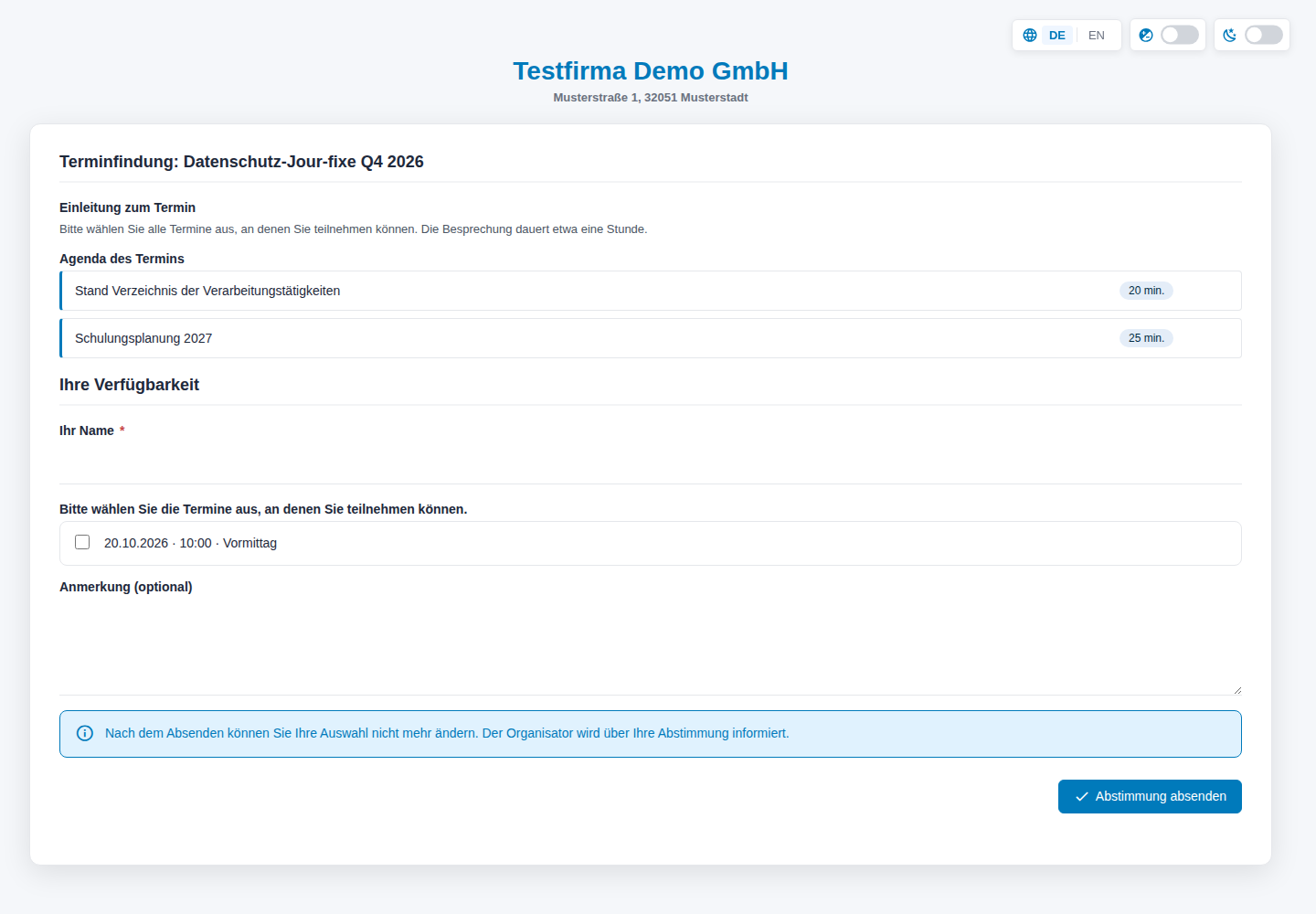
Abbildung 12: Abstimmungsseite für Teilnehmende
Der Fachverantwortliche des Protokolls erhält bei jeder Abstimmung eine E-Mail mit Name, zugesagten Terminen und Anmerkung. Im Reiter Terminfindung sehen Sie je Vorschlag die Zahl der Zusagen. Aufgeklappt zeigt ein Vorschlag, wer zugesagt hat, und die Anmerkungen der Teilnehmer. Haben Sie sich für einen Termin entschieden, übernehmen Sie ihn in die Stammdaten und setzen den Status auf abgeschlossen.
3.4 Filtern und Schlagwörter zuordnen
Klappen Sie Filter auf. Sie filtern nach Bezeichnung, Ort, Datum von, Datum bis, Fachverantwortlicher und Schlagwörter. Filter anwenden übernimmt die Auswahl, Filter zurücksetzen hebt sie auf.
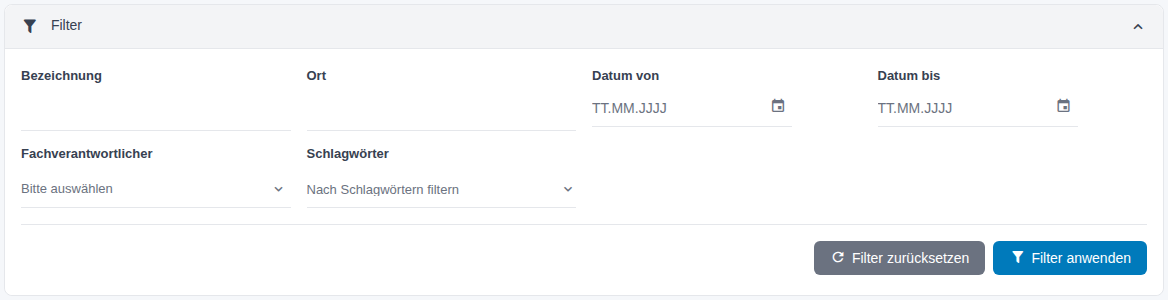
Abbildung 13: Filter der Protokolle
Um Protokolle zu kennzeichnen, z. B. als „Jour fixe“ oder „ISMS-Team“, markieren Sie sie und klicken auf Schlagwörter. Wählen Sie im Reiter Hinzufügen oder Entfernen die Schlagwörter und klicken Sie auf Anwenden.
3.5 Archivieren, wiederherstellen und kopieren
- Setzen Sie das Häkchen vor den Protokollen.
- Öffnen Sie Massenaktionen und wählen Sie Archivieren oder Auf Mandanten kopieren.
- Bestätigen Sie die Rückfrage bzw. wählen Sie die Zielmandanten.
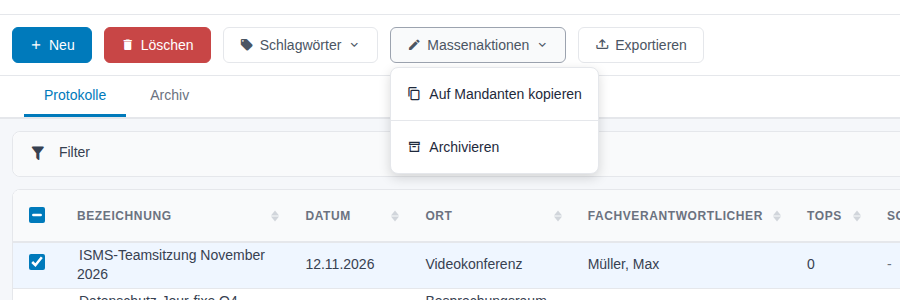
Abbildung 14: Massenaktionen der Protokolle
Archivierte Protokolle stehen im Reiter Archiv. Dort holen Sie sie über Massenaktionen → Ausgewählte wiederherstellen zurück.
Betreuen Sie mehrere Mandanten, kopieren Sie ein Protokoll, etwa die Tagesordnung eines wiederkehrenden Jour fixe, in andere Mandanten. Einzelne Protokolle kopieren Sie in der Ansicht oder Bearbeitung über Auf Mandanten kopieren. Zur Auswahl stehen die Mandanten, in denen Sie Protokolle anlegen dürfen.
3.6 Löschen
Markieren Sie Protokolle in der Übersicht und klicken Sie auf Löschen. Bestätigen Sie den Dialog Protokoll löschen. Gelöschte Protokolle liegen im Papierkorb (Mandanteneinstellungen → Papierkorb) und lassen sich dort während der Aufbewahrungsfrist wiederherstellen.
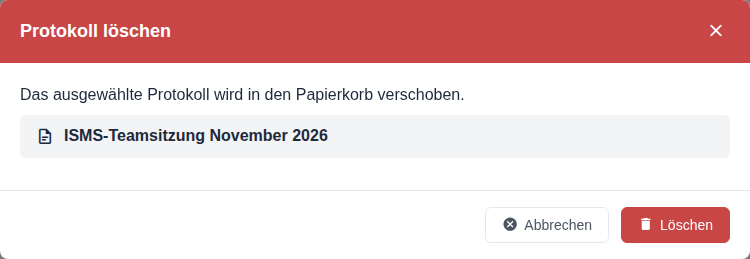
Abbildung 15: Dialog Protokoll löschen
4 Konfiguration
Zugriff: Die Konfiguration öffnen Benutzer mit Sonderrechte im Recht Protokolle über Protokolle konfigurieren oben rechts in der Übersicht. Die Seite hat die Reiter Schlagwörter und Einstellungen.
Empfohlene Reihenfolge bei der Einrichtung:
- Einstellungen – festlegen, ob der Fachverantwortliche Pflicht ist,
- Schlagwörter – Kennzeichnungen anlegen.
4.1 Schlagwörter
Legen Sie Schlagwörter an, mit denen Protokolle gekennzeichnet werden, z. B. „Jour fixe“, „Datenschutzkonferenz“ oder „ISMS-Team“.
- Klicken Sie auf Neu.
- Geben Sie im Dialog Schlagwort anlegen die Bezeichnung ein und klicken Sie auf Speichern.
Über das Stift-Symbol ändern Sie ein Schlagwort. Über Massenaktionen archivieren Sie markierte Schlagwörter oder stellen sie wieder her; die Spalte Status zeigt den Stand. Löschen entfernt die markierten Schlagwörter.
[Screenshot folgt]
Abbildung 16: Reiter Schlagwörter
Hinweis: Archivieren Sie Schlagwörter, die Sie nicht mehr brauchen, statt sie zu löschen. Gelöschte Schlagwörter sind endgültig entfernt.
4.2 Einstellungen
| Einstellung | Wirkung |
|---|---|
| Fachverantwortlicher als Pflichtfeld | Wenn aktiviert, muss beim Anlegen und Bearbeiten eines Protokolls ein Fachverantwortlicher ausgewählt werden. |
Klicken Sie nach einer Änderung auf Speichern.
[Screenshot folgt]
Abbildung 17: Reiter Einstellungen
5 Glossar
| Begriff | Erklärung |
|---|---|
| TOP | Tagesordnungspunkt. |
| Jour fixe | Regelmäßige Besprechung zu festem Termin, z. B. monatlich zwischen DSB und Datenschutzkoordination. |
| Terminfindung | Abstimmung über Terminvorschläge, auf Wunsch ohne Anmeldung über einen Link. |
| Archiv | Ablage für erledigte Protokolle; sie bleiben vollständig erhalten. |
6 Häufige Fragen
Kann ich ein Protokoll in einen anderen Mandanten übernehmen? Ja, über Auf Mandanten kopieren in der Ansicht oder Bearbeitung des Protokolls oder über Massenaktionen in der Übersicht.
Wer erfährt, dass jemand bei der Terminfindung abgestimmt hat? Der Fachverantwortliche des Protokolls erhält bei jeder Abstimmung eine E-Mail mit Name, zugesagten Terminen und Anmerkung.
Externe Teilnehmende können nicht abstimmen. Woran liegt das? Prüfen Sie, ob Terminfindung für Externe freigeben eingeschaltet ist, ob der Status auf in Bearbeitung steht und ob der Link nach Link neu generieren noch aktuell ist.
Warum kann ich ein Protokoll nicht bearbeiten? Es ist archiviert, oder Sie haben nur Leserechte. Stellen Sie archivierte Protokolle zuerst wieder her; für Schreibrechte wenden Sie sich an die Administration.