
Benutzerprofil
0 Kurzkarte: Das eigene Profil einrichten
- Profil öffnen – Klicken Sie oben rechts auf das Personen-Symbol und dann auf Profil. Die Seite Benutzerkonto öffnet sich mit dem Reiter Einstellungen.
- Grunddaten prüfen – Prüfen Sie Vorname, Nachname und E-Mail. Wählen Sie die Sprache und den Login-Mandanten. Geben Sie unten Ihr Aktuelles Passwort ein und klicken Sie auf Speichern.
- Benachrichtigungen festlegen – Wählen Sie im Reiter Benachrichtigungen die Versandtage und die Versanduhrzeit für die Zusammenfassung per E-Mail und klicken Sie auf Speichern.
- Favoriten wählen – Wählen Sie im Reiter Favoriten die Module, die Sie oft brauchen, und klicken Sie auf Speichern. Sie erscheinen in der Navigation unter Favoriten.
- Anmeldung absichern – Klicken Sie im Reiter 2FA auf 2FA aktivieren, scannen Sie den QR-Code mit einer Authenticator-App und bestätigen Sie mit dem 6-stelligen Code.
Wichtig: Speichern Sie den Wiederherstellungscode, der nach dem Einrichten der 2FA erscheint. Er wird nur einmal angezeigt.
1 Einführung
1.1 Wofür ist das Profil da?
Im Profil verwalten Sie alles, was nur Ihre eigene Person betrifft:
- Ihre persönlichen Daten, die Sprache der Oberfläche und Ihr Passwort,
- wann und wie Sie per E-Mail über Aufgaben informiert werden,
- Ihre Abwesenheit, z. B. im Urlaub,
- die Module, die Sie als Favoriten in der Navigation sehen,
- Nachweise Ihrer Fachkunde, z. B. besuchte Fortbildungen,
- einen Überblick über Ihre erfassten Aktivitäten und Ihre Bearbeitungen,
- je nach Freischaltung Ihren persönlichen Schlüssel für das Hinweisgebersystem, Ihre API-Tokens und die Zwei-Faktor-Authentifizierung.
Die Einstellungen gelten für Ihr Benutzerkonto in allen Mandanten. Niemand sonst kann sie über das Profil ändern.
1.2 Das Profil öffnen
Klicken Sie oben rechts auf das Personen-Symbol. Im Menü stehen Ihr Benutzername und Ihre Rolle. Klicken Sie auf Profil.
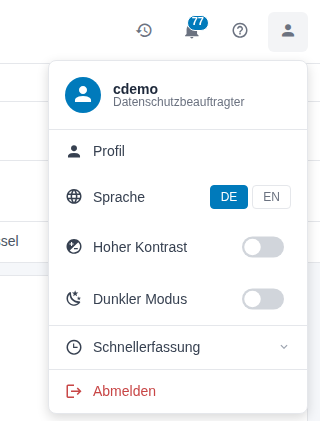
Abbildung 1: Benutzermenü mit dem Eintrag Profil
Im selben Menü schalten Sie die Sprache (DE/EN), Hoher Kontrast und Dunkler Modus um. Diese Schalter wirken sofort.
Die Seite heißt Benutzerkonto und zeigt im Titel Ihren Benutzernamen und Ihren Namen. Oben steht die Werkzeugleiste, darunter die Reiter. Die Schaltflächen der Werkzeugleiste wechseln je Reiter.
1.3 Die Reiter im Überblick
| Reiter | Inhalt | Der Reiter erscheint … |
|---|---|---|
| Einstellungen | Name, E-Mail, Mobilnummer, Sprache, Login-Mandant, Verhalten beim Mandantenwechsel, Stunden pro Werktag, Passwort | immer |
| Abrechnung | Ihre erfassten Stunden und Beträge je Zeitraum, Aktivitäten mit Abrechnungssperre | immer |
| Historie | Ihre Bearbeitungen in einem Zeitraum, nach Mandanten gefiltert | immer |
| Fachkunde | Nachweise Ihrer Fortbildungen | immer |
| Favoriten | Module für den Schnellzugriff in der Navigation | immer |
| Abwesenheit | Zeitraum und Nachricht für Ihre Abwesenheit | immer |
| Benachrichtigungen | Zusammenfassung per E-Mail und Sofort-Benachrichtigungen | immer |
| Schlüssel | persönlicher Schlüssel für das Hinweisgebersystem | nur, wenn Sie in mindestens einem Mandanten eine Rolle haben, für den das Hinweisgebersystem gebucht ist |
| API | persönliche API-Tokens und Ihre Nutzungsstatistik | nur, wenn die API betriebsbereit ist und Ihre Rolle in mindestens einem für die API freigegebenen Mandanten API-Zugang hat |
| 2FA | Zwei-Faktor-Authentifizierung | nur, wenn Ihre Anmeldung nicht über Single Sign-On verwaltet wird |
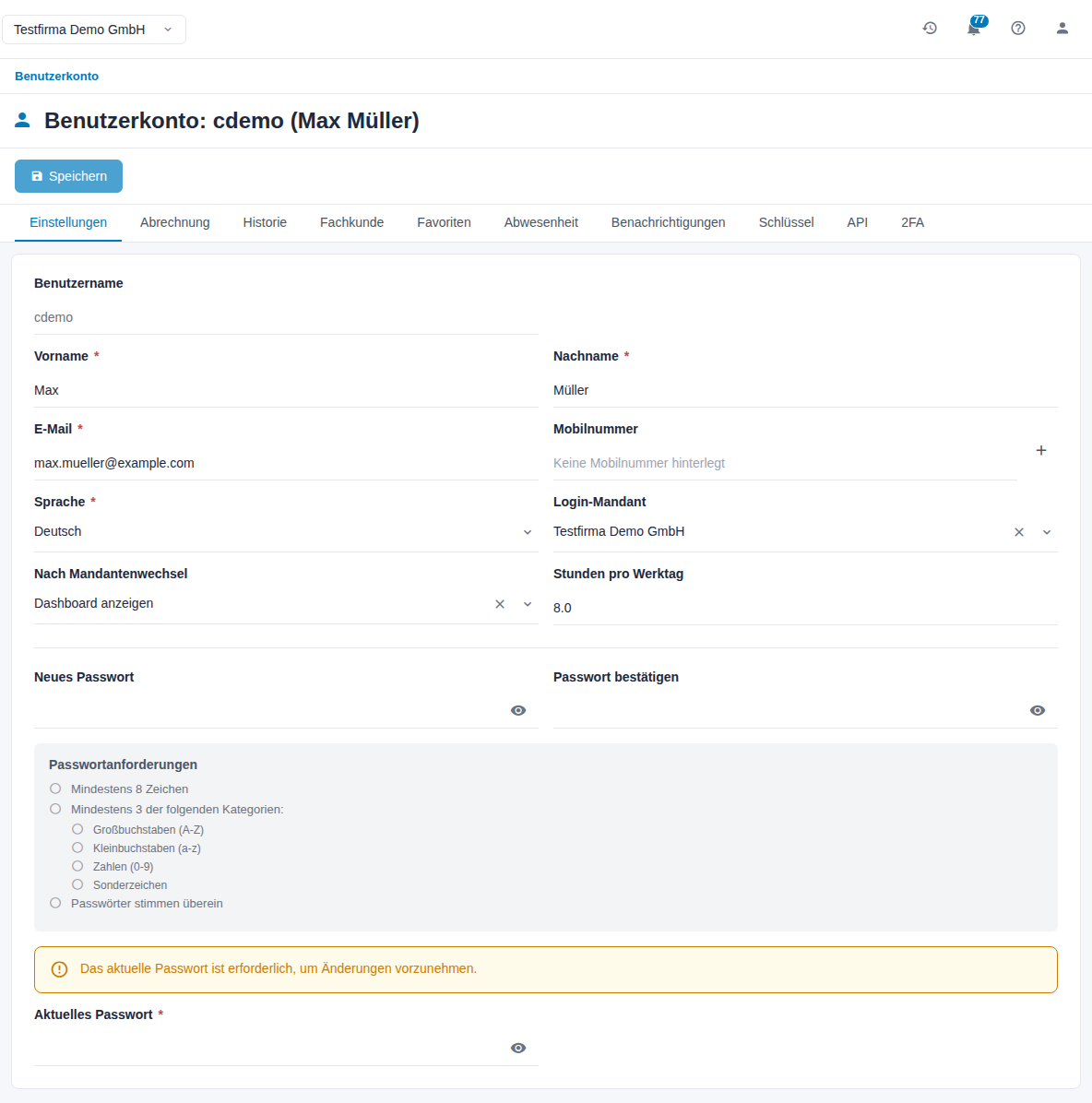
Abbildung 2: Reiter Einstellungen
1.4 Begriffe
| Begriff | Bedeutung |
|---|---|
| Benutzerkonto | Ihr persönlicher Zugang zum audatis MANAGER. Ein Konto kann in mehreren Mandanten eine Rolle haben. |
| Login-Mandant | Der Mandant, der nach der Anmeldung geöffnet wird. |
| Zusammenfassung per E-Mail | Eine gebündelte E-Mail mit Ihren offenen Aufgaben und Prüfaufgaben aus allen Mandanten, an festen Tagen zu fester Uhrzeit. |
| Sofort-Benachrichtigung | Eine E-Mail, die sofort beim Ereignis verschickt wird, z. B. bei einer neuen Aufgabe. |
| Fachkunde | Nachweis Ihrer Qualifikation, z. B. eine Fortbildung mit Zeitraum und Dauer. |
| Abrechnungssperre | Aktivitäten, die zur Abrechnung gesperrt sind und nicht mehr geändert werden können. |
| 2FA | Zwei-Faktor-Authentifizierung: Bei der Anmeldung wird zusätzlich zum Passwort ein Code aus einer Authenticator-App abgefragt. |
| Single Sign-On (SSO) | Anmeldung über das Konto Ihrer Organisation, z. B. über SAML oder Shibboleth. Name, E-Mail, Passwort und 2FA verwaltet dann Ihre Organisation. |
1.5 Rollen und Rechte
Jede Person sieht und ändert nur ihr eigenes Profil. Für die meisten Reiter brauchen Sie kein besonderes Recht. Einzelne Teile hängen von Rechten, Lizenzen oder der Anmeldeart ab:
| Teil | Voraussetzung |
|---|---|
| Reiter Schlüssel | Das Hinweisgebersystem ist für mindestens einen Ihrer Mandanten gebucht. Lesen können Sie Hinweise erst nach der Freischaltung im Hinweisgebersystem (siehe Handbuch Hinweisgebersystem). |
| Reiter API | Die API ist für das System und den Mandanten freigegeben, und Ihre Rolle hat dort API-Zugang (siehe Handbuch API). |
| Reiter 2FA, Passwortänderung, Ändern von Name und E-Mail | Ihre Anmeldung wird nicht über Single Sign-On verwaltet. |
| Eigene Aktivitäten mandantenübergreifend exportieren im Reiter Abrechnung | mindestens das Recht Lesen im Modul Aktivitäten im aktuellen Mandanten |
| Unzugewiesene Aufgaben in Mandanten einbeziehen im Reiter Benachrichtigungen | Sie sind in mindestens einem Mandanten Systemadministrator. |
| Vorgaben für Passwörter und 2FA-Pflicht | legt die Administration unter Mandanteneinstellungen, Reiter Sicherheit, fest |
2 Das Profil im Alltag
Dieses Kapitel richtet sich an alle Benutzer.
2.1 So speichern Sie
Die Reiter Einstellungen, Favoriten, Abwesenheit und Benachrichtigungen speichern Sie über Speichern in der Werkzeugleiste. Die Schaltfläche wird aktiv, sobald Sie etwas geändert haben. Gespeichert wird immer der Reiter, den Sie gerade sehen.
Wechseln Sie mit ungespeicherten Änderungen den Reiter, fragt das Fenster Änderungen verwerfen nach. Klicken Sie auf Abbrechen, um zurückzukehren und zu speichern.
2.2 Persönliche Daten ändern
- Öffnen Sie den Reiter Einstellungen.
- Ändern Sie Vorname, Nachname oder E-Mail.
- Geben Sie unten Ihr Aktuelles Passwort ein.
- Klicken Sie auf Speichern.
Haben Sie das Feld Aktuelles Passwort leer gelassen, öffnet sich das Fenster Aktuelles Passwort erforderlich. Geben Sie dort Ihr Passwort ein und klicken Sie auf Speichern.
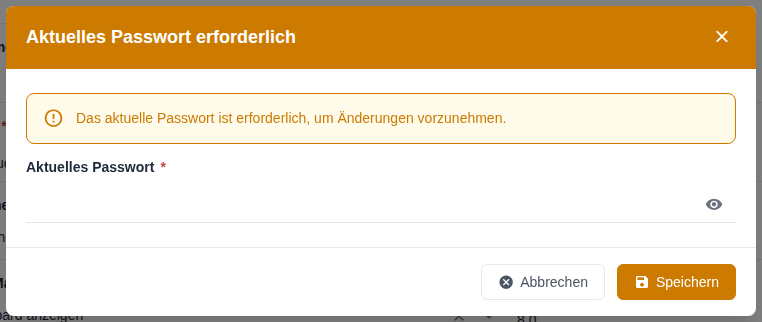
Abbildung 3: Fenster Aktuelles Passwort erforderlich
Hinweis: Eine neue E-Mail-Adresse gilt erst nach der Bestätigung. Sie erhalten an Ihre bisherige Adresse eine E-Mail mit einem Bestätigungslink. Bis Sie den Link öffnen, bleibt die bisherige Adresse gültig.
Ihren Benutzernamen können Sie nicht selbst ändern. Wenden Sie sich dafür an Ihre Administration.
2.3 Sprache und Login-Mandant
- Sprache: Deutsch oder Englisch. Die neue Sprache gilt sofort nach dem Speichern.
- Login-Mandant: Der Mandant, der nach der Anmeldung geöffnet wird. Zur Auswahl stehen alle Mandanten, in denen Sie eine Rolle haben.
- Nach Mandantenwechsel: Dashboard anzeigen oder Im aktuellen Modul bleiben. Mit Im aktuellen Modul bleiben landen Sie nach einem Wechsel des Mandanten in der Übersicht desselben Moduls, z. B. bei den Verarbeitungstätigkeiten. Ein geöffneter Datensatz wird nicht übernommen, weil er zum vorherigen Mandanten gehört.
Auch diese Änderungen bestätigen Sie mit Ihrem Aktuellen Passwort.
2.4 Das Passwort ändern
- Öffnen Sie den Reiter Einstellungen.
- Geben Sie unter Neues Passwort das neue Passwort ein. Der Kasten Passwortanforderungen zeigt, welche Regeln schon erfüllt sind.
- Wiederholen Sie es unter Passwort bestätigen.
- Geben Sie Ihr Aktuelles Passwort ein und klicken Sie auf Speichern.
Mit dem Augen-Symbol im Feld blenden Sie die Eingabe ein und aus. Nach der Änderung erhalten Sie eine Bestätigung per E-Mail.
Die Regeln, z. B. Mindestlänge und Anzahl der Zeichenarten, legt Ihre Administration fest. Verwenden Sie weder Ihren Benutzernamen noch Ihren Namen im Passwort.
Achtung: Haben Sie einen persönlichen Schlüssel für das Hinweisgebersystem, müssen Sie ihn nach einer Passwortänderung zurücksetzen. Dafür brauchen Sie Ihren heruntergeladenen privaten Schlüssel (siehe Den persönlichen Schlüssel verwalten).
2.5 Die Mobilnummer hinterlegen
Eine Mobilnummer muss bestätigt werden, bevor das System sie nutzt. Hat Ihr Mandant SMS-Benachrichtigungen bei gemeldeten Datenpannen eingeschaltet, erhalten Sie diese an Ihre bestätigte Nummer.
- Klicken Sie neben Mobilnummer auf das Plus-Symbol. Das Fenster Mobilnummer verifizieren öffnet sich.
- Geben Sie die Nummer mit Ländervorwahl ein, z. B.
+49 151 00000000, und klicken Sie auf Code anfordern. - Geben Sie den Code aus der SMS unter Verifizierungscode eingeben ein und klicken Sie auf Verifizieren.
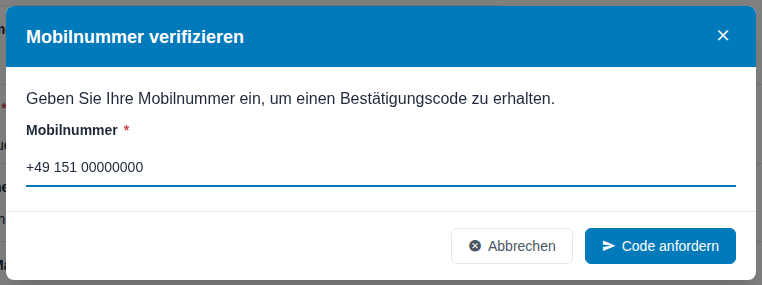
Abbildung 4: Fenster Mobilnummer verifizieren
Eine bestätigte Nummer erkennen Sie am grünen Haken. Ist die Nummer noch nicht bestätigt, klicken Sie auf das Telefon-Symbol, um den Code erneut anzufordern. Mit dem Papierkorb-Symbol löschen Sie die Nummer nach einer Rückfrage.
2.6 Benachrichtigungen einstellen
Im Reiter Benachrichtigungen legen Sie fest, welche E-Mails Sie erhalten.
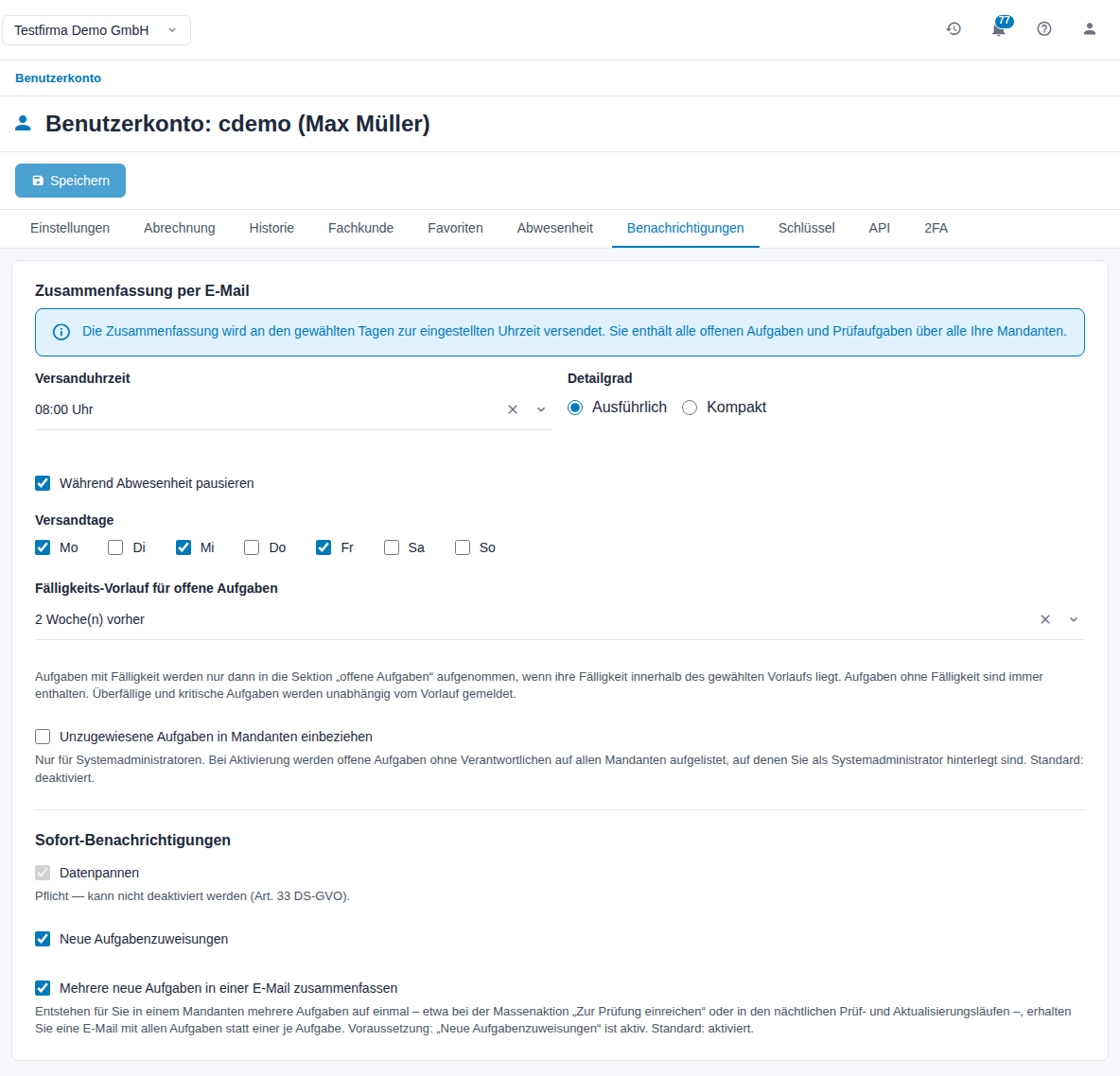
Abbildung 5: Reiter Benachrichtigungen
Zusammenfassung per E-Mail: Statt vieler einzelner Erinnerungen erhalten Sie eine E-Mail mit allen offenen Aufgaben und Prüfaufgaben aus allen Ihren Mandanten.
- Wählen Sie die Versandtage, z. B. Mo, Mi und Fr. Ohne Versandtag erhalten Sie keine Zusammenfassung.
- Wählen Sie die Versanduhrzeit (volle Stunde zwischen 06:00 und 20:00 Uhr).
- Wählen Sie den Detailgrad: Ausführlich listet jede Aufgabe einzeln, Kompakt zeigt eine kurze Übersicht.
- Klicken Sie auf Speichern.
Sofort-Benachrichtigungen: Bei Neue Aufgabenzuweisungen erhalten Sie sofort eine E-Mail, wenn Ihnen eine Aufgabe zugewiesen wird. Datenpannen ist immer eingeschaltet und lässt sich nicht abwählen.
Alle Felder des Reiters sind im Kapitel Konfiguration beschrieben.
Tipp: Zwei bis drei Versandtage mit Ausführlich reichen in der Regel, um den Überblick zu behalten, ohne täglich E-Mails zu bekommen.
2.7 Abwesenheit eintragen
- Öffnen Sie den Reiter Abwesenheit.
- Tragen Sie Abwesend von und Abwesend bis ein.
- Schreiben Sie bei Bedarf eine Abwesenheitsnachricht, z. B. wer Sie vertritt.
- Klicken Sie auf Speichern.
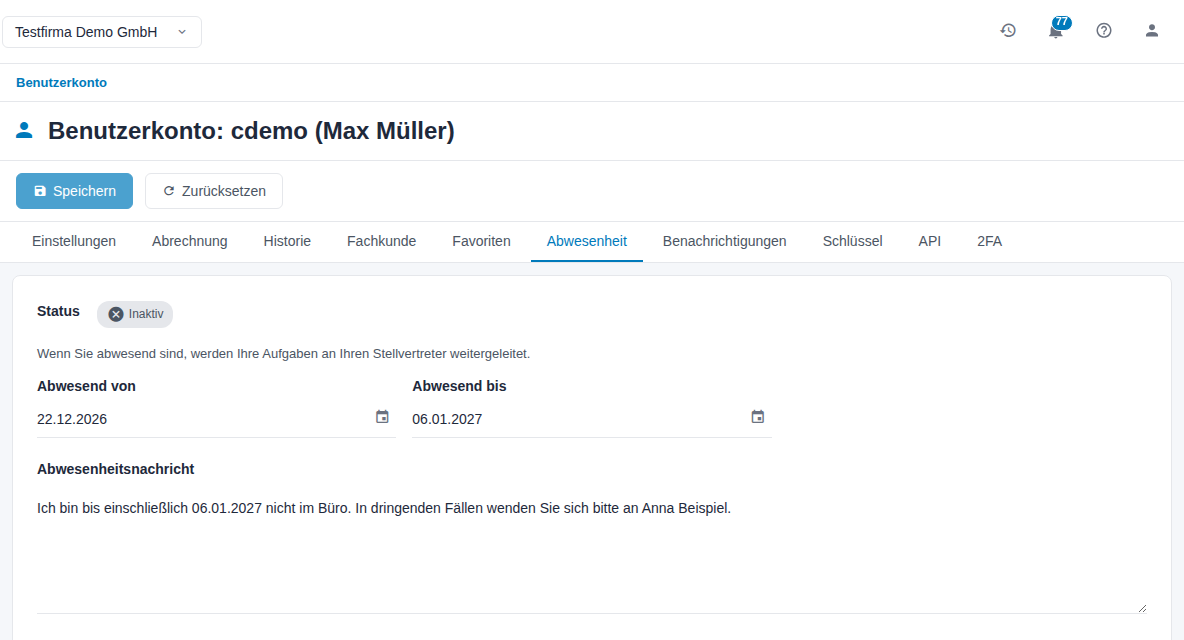
Abbildung 6: Reiter Abwesenheit
Der Status steht während des eingetragenen Zeitraums auf Aktiv, sonst auf Inaktiv. Ist im Reiter Benachrichtigungen Während Abwesenheit pausieren eingeschaltet, erhalten Sie in dieser Zeit keine Zusammenfassung per E-Mail.
Mit Zurücksetzen in der Werkzeugleiste leeren Sie alle Felder der Abwesenheit.
2.8 Favoriten wählen
Favoriten sind Module, die Sie oft brauchen. Sie erscheinen in der Navigation links in der Gruppe Favoriten.
- Öffnen Sie den Reiter Favoriten.
- Klicken Sie in das Auswahlfeld. Mit Module durchsuchen finden Sie ein Modul schneller, Alle auswählen markiert alle.
- Markieren Sie die gewünschten Module. Gewählte Module stehen als Kärtchen im Feld; mit dem x entfernen Sie eines wieder.
- Klicken Sie auf Speichern.
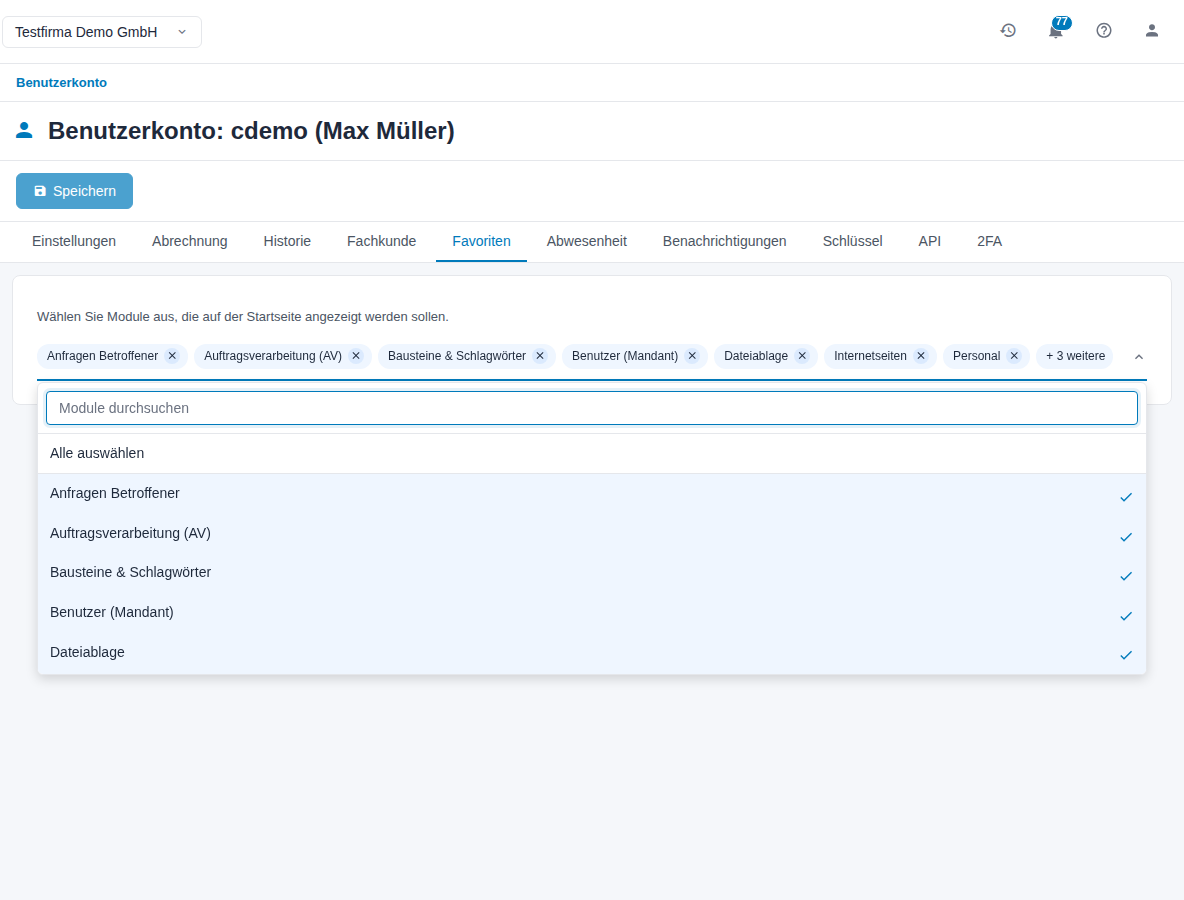
Abbildung 7: Reiter Favoriten mit geöffneter Auswahl
In der Navigation öffnen Sie die Gruppe Favoriten mit einem Klick. Über das Stift-Symbol (Favoriten bearbeiten), das beim Darüberfahren neben Favoriten erscheint, kommen Sie direkt zu diesem Reiter zurück.
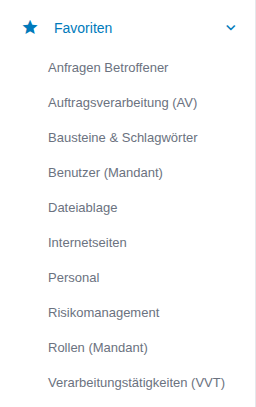
Abbildung 8: Gruppe Favoriten in der Navigation
Hinweis: Die Auswahl gilt für alle Ihre Mandanten. Haben Sie noch keine Favoriten gewählt, steht in der Gruppe Favoriten nur der Eintrag Favoriten hinzufügen; er führt zu diesem Reiter.
2.9 Die Hilfe im Profil
Mit dem Fragezeichen oben rechts öffnen Sie die Hilfe. Sie zeigt zu jedem Reiter eine kurze Anleitung und erklärt die Felder.
Ist für das Profil eine geführte Tour eingerichtet, startet sie beim ersten Aufruf von selbst. Danach starten Sie sie in der Hilfe über das Symbol Tour erneut starten neu.
3 Nachweise, Zugänge und Sicherheit
Dieses Kapitel richtet sich an Datenschutzbeauftragte, Beratende, Meldestellen im Hinweisgebersystem und Benutzer mit API-Zugang.
3.1 Fachkunde nachweisen
Im Reiter Fachkunde dokumentieren Sie Ihre Fortbildungen, Schulungen und Qualifikationen. Datenschutzbeauftragte belegen damit ihre Fachkunde (Art. 37 Abs. 5 DS-GVO). Das Modul Berichte übernimmt die Einträge des Datenschutzbeauftragten in das Kapitel Fachkundenachweis.
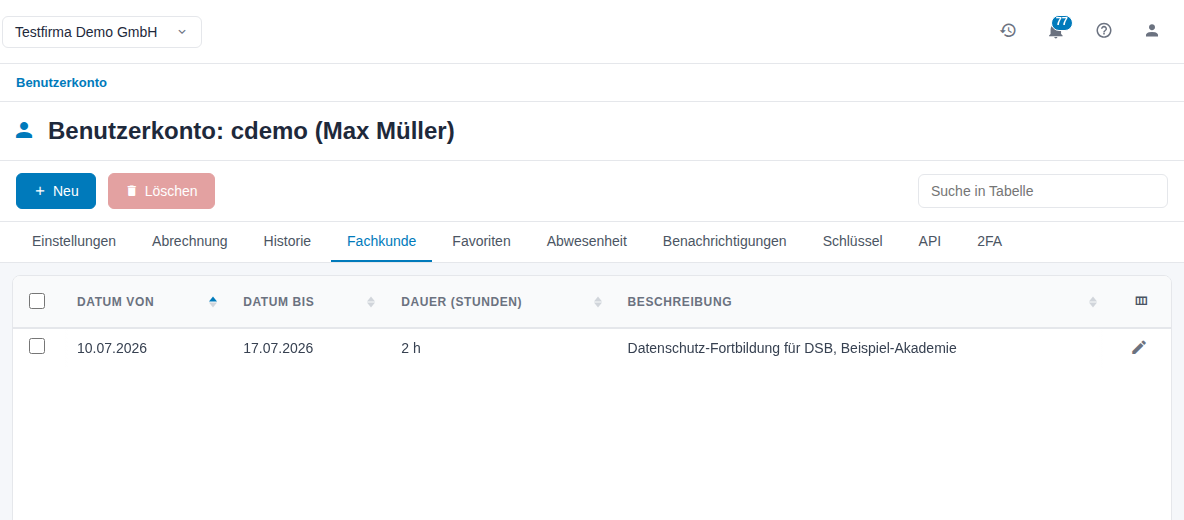
Abbildung 9: Reiter Fachkunde
Die Tabelle zeigt Datum von, Datum bis, Dauer (Stunden) und Beschreibung. Mit Suche in Tabelle durchsuchen Sie die Einträge, ein Klick auf eine Spaltenüberschrift sortiert.
Eintrag anlegen:
- Klicken Sie auf Neu. Das Fenster Fachkunde hinzufügen öffnet sich.
- Tragen Sie Datum von und Datum bis ein (Pflichtfelder). Bei einer eintägigen Veranstaltung tragen Sie zweimal dasselbe Datum ein.
- Tragen Sie die Dauer (Stunden) ein, z. B.
8. - Beschreiben Sie die Fortbildung unter Beschreibung (Pflichtfeld), z. B. „Datenschutz-Fortbildung für DSB, Beispiel-Akademie".
- Klicken Sie auf Speichern. Mit Weiteren Datensatz anlegen bleibt das Fenster für den nächsten Eintrag geöffnet.
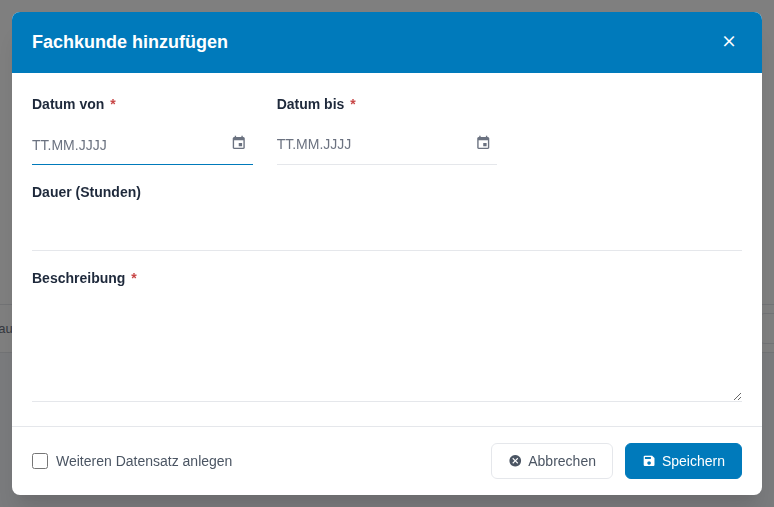
Abbildung 10: Fenster Fachkunde hinzufügen
Eintrag bearbeiten: Klicken Sie in der Zeile auf das Stift-Symbol. Ändern Sie die Felder und klicken Sie auf Speichern. Abbrechen führt ohne Änderung zurück.
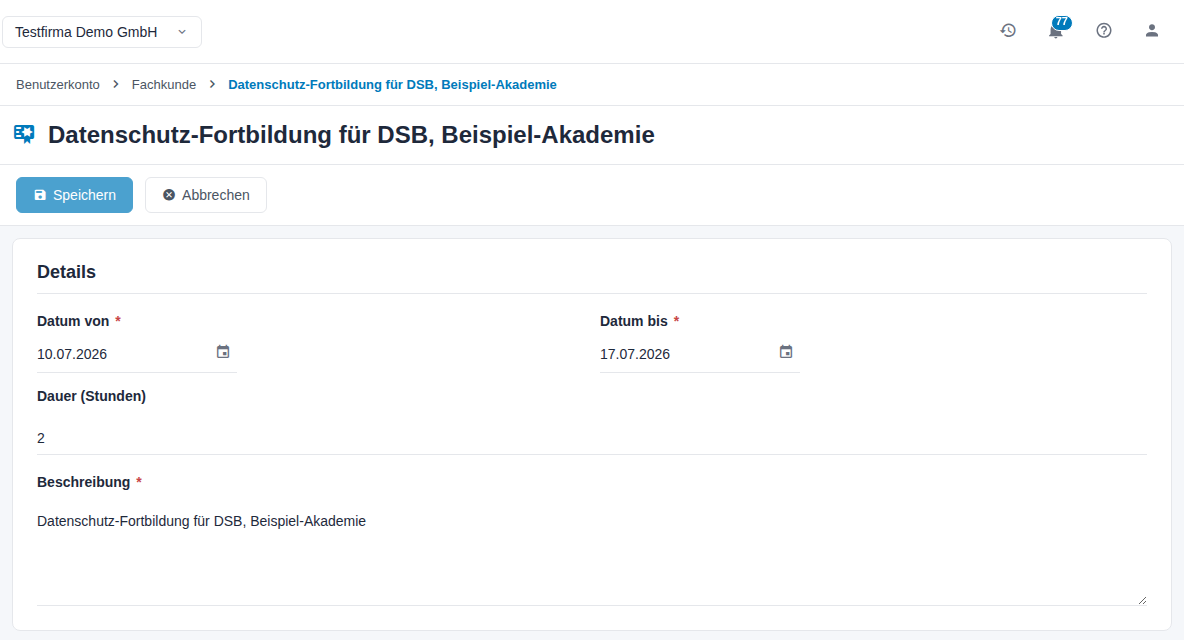
Abbildung 11: Fachkunde-Eintrag bearbeiten
Einträge löschen: Markieren Sie die Kästchen vor den Einträgen, klicken Sie auf Löschen und bestätigen Sie. Gelöschte Einträge lassen sich nicht wiederherstellen.
Tipp: Tragen Sie Fortbildungen gleich nach dem Besuch ein. Legen Sie Teilnahmebescheinigungen zusätzlich in der Dateiablage ab, wenn Sie sie bei einem Audit vorlegen möchten.
3.2 Abrechnung einsehen
Der Reiter Abrechnung fasst Ihre Aktivitäten aus allen Mandanten zusammen: die Aktivitäten, die Sie ausgeführt haben, und die Aktivitäten, die Sie für andere erfasst haben. Die Ansicht ist schreibgeschützt; Änderungen nehmen Sie im Modul Aktivitäten vor.
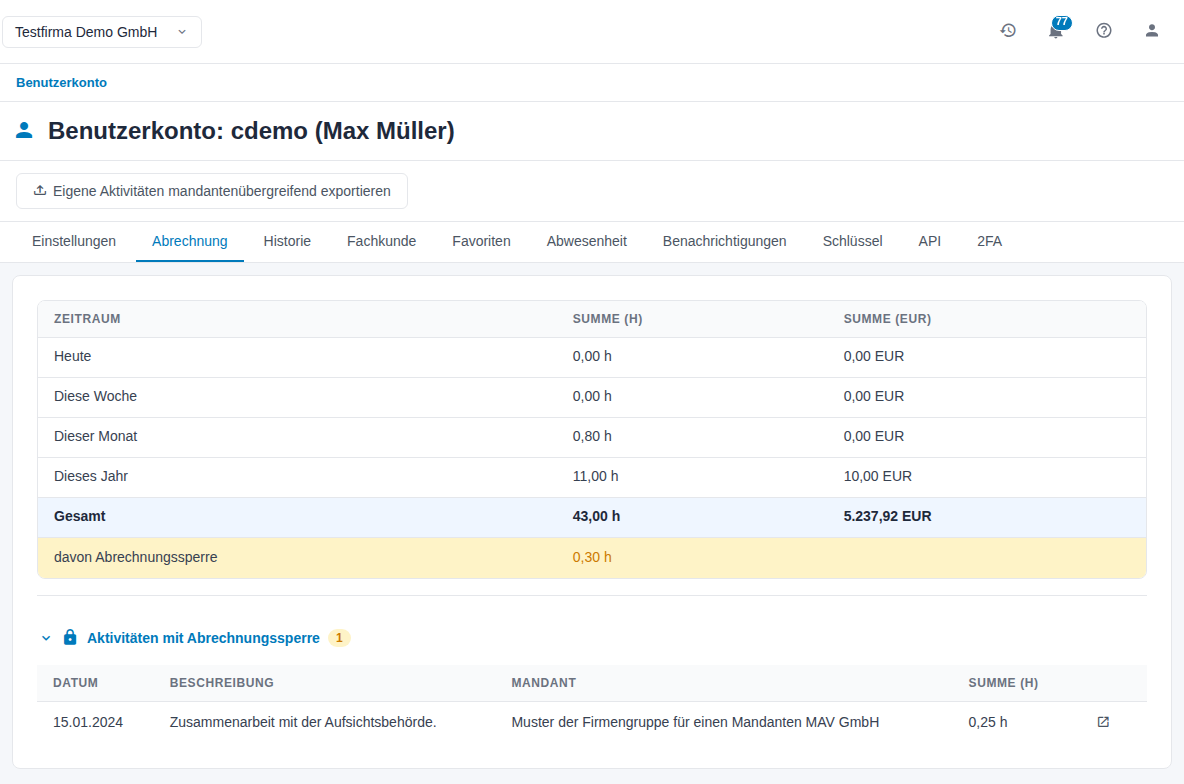
Abbildung 12: Reiter Abrechnung
| Zeile | Inhalt |
|---|---|
| Heute, Diese Woche, Dieser Monat, Dieses Jahr, Gesamt | abrechenbare Zeit in Summe (h) und Betrag in Summe (EUR) |
| davon Abrechnungssperre | Anteil der Stunden, die zur Abrechnung gesperrt sind; nur, wenn es solche gibt |
Unter der Tabelle öffnen Sie mit einem Klick die Liste Aktivitäten mit Abrechnungssperre. Sie zeigt Datum, Beschreibung, Mandant und Summe (h). Das Symbol am Zeilenende öffnet die Aktivität in einem neuen Fenster. Gibt es keine gesperrten Aktivitäten, steht dort Keine gesperrten Aktivitäten.
Mit Eigene Aktivitäten mandantenübergreifend exportieren laden Sie Ihre Aktivitäten aus allen Mandanten als CSV-Datei herunter.
3.3 Die Historie abrufen
Im Reiter Historie sehen Sie, welche Datensätze Sie wann bearbeitet oder geprüft haben.
- Wählen Sie den Mandanten oder lassen Sie Alle Mandanten stehen.
- Legen Sie den Zeitraum mit Von und Bis fest. Vorgegeben sind die letzten 30 Tage.
- Klicken Sie auf Anzeigen.
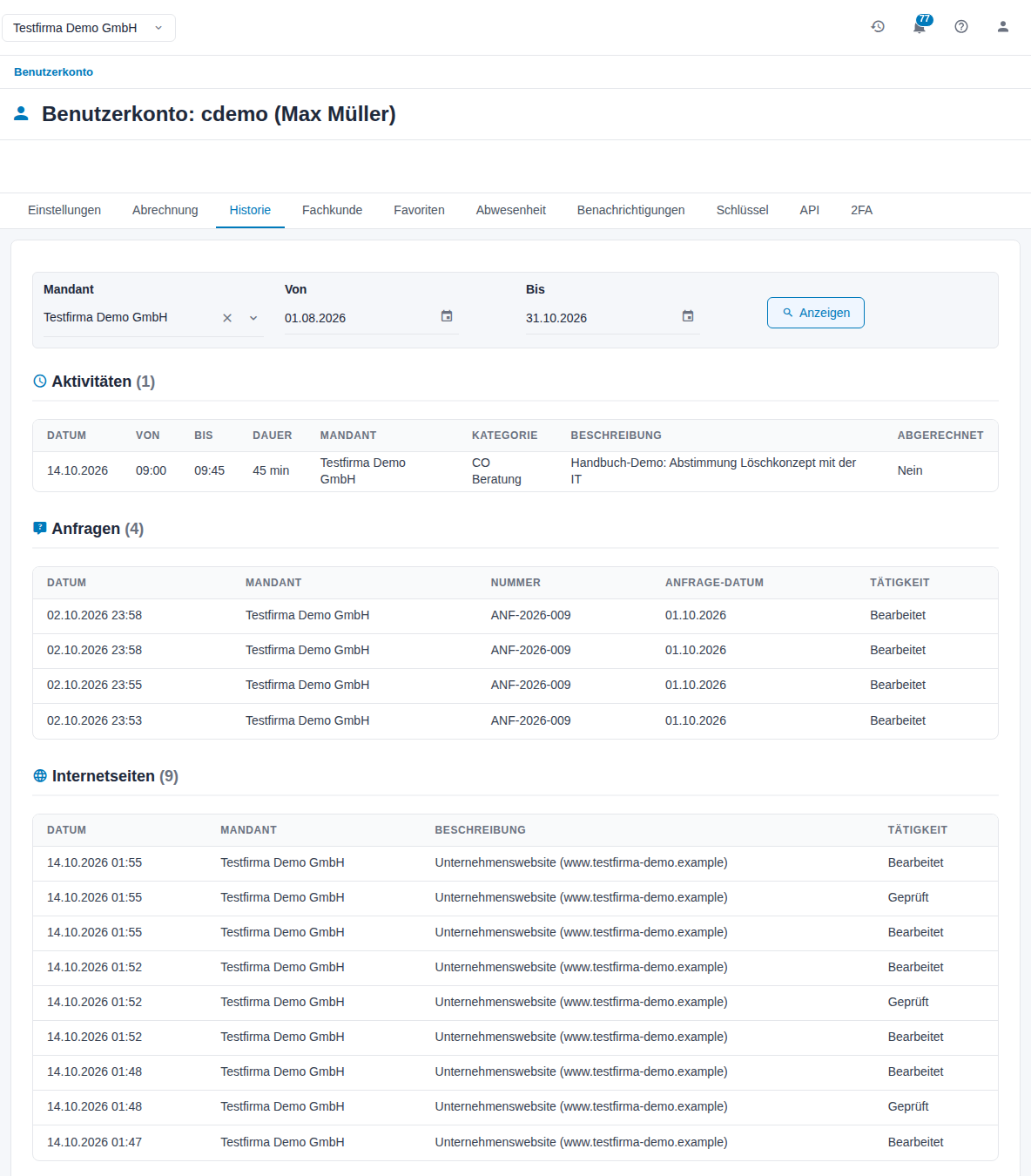
Abbildung 13: Reiter Historie mit Ergebnissen
Die Ergebnisse sind nach Bereichen gruppiert; in Klammern steht die Anzahl:
| Bereich | Spalten |
|---|---|
| Aktivitäten | Datum, Von, Bis, Dauer, Mandant, Kategorie, Beschreibung, Abgerechnet |
| Anfragen | Datum, Mandant, Nummer, Anfrage-Datum, Tätigkeit |
| Auftragsverarbeitung, Internetseiten, Maßnahmen, TOM, Verarbeitungsverzeichnis | Datum, Mandant, Beschreibung, Tätigkeit |
Die Spalte Tätigkeit zeigt Bearbeitet oder Geprüft. Bereiche ohne Einträge werden nicht angezeigt. Findet die Suche nichts, erscheint Keine Einträge gefunden.
3.4 Den persönlichen Schlüssel verwalten
Der Reiter Schlüssel gehört zum Hinweisgebersystem. Hinweise werden dort verschlüsselt gespeichert. Lesen kann sie nur, wer einen persönlichen Schlüssel hat und im Hinweisgebersystem freigeschaltet ist. Den Schlüssel erzeugen Sie hier; die Freischaltung beschreibt das Handbuch Hinweisgebersystem.
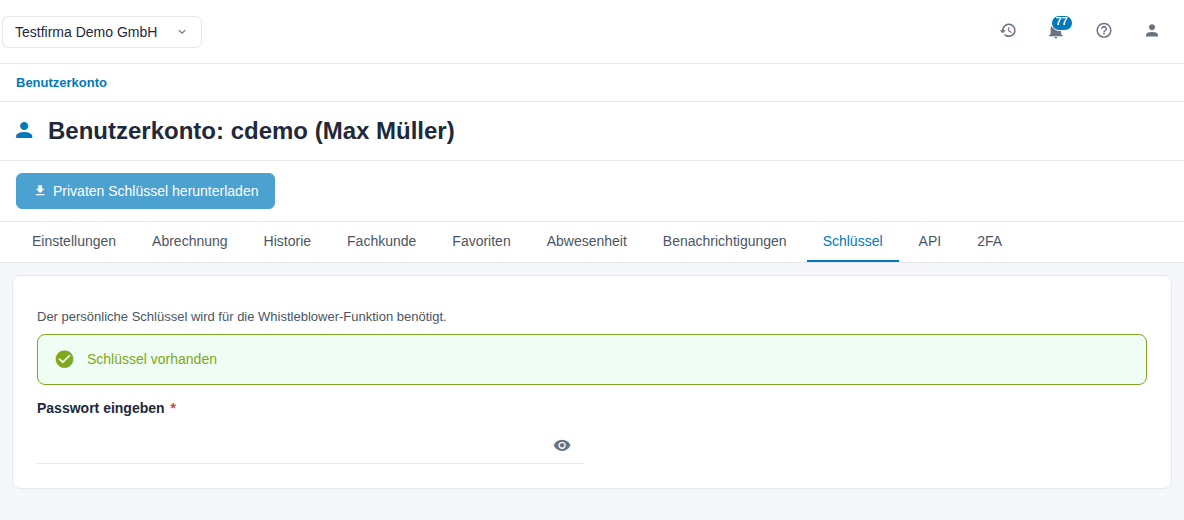
Abbildung 14: Reiter Schlüssel mit vorhandenem Schlüssel
Der Hinweis oben zeigt den Stand, die Werkzeugleiste die passende Aktion:
| Stand | Aktion | So gehen Sie vor |
|---|---|---|
| Kein Schlüssel vorhanden | Schlüssel generieren | Passwort eingeben und auf Schlüssel generieren klicken. Danach den privaten Schlüssel herunterladen. |
| Schlüssel vorhanden | Privaten Schlüssel herunterladen | Passwort eingeben und auf Privaten Schlüssel herunterladen klicken. Im Fenster Kopieren oder Herunterladen wählen. |
| Schlüssel muss nach Passwortänderung zurückgesetzt werden | Schlüssel zurücksetzen | Passwort eingeben, den bisherigen privaten Schlüssel unter Privaten Schlüssel eingeben einfügen und auf Schlüssel zurücksetzen klicken. |
Achtung: Laden Sie den privaten Schlüssel herunter und bewahren Sie ihn vertraulich auf, z. B. in einem Passwort-Manager. Er lässt sich nicht wiederherstellen. Ohne ihn können Sie nach einer Passwortänderung keine Hinweise mehr lesen. Sind Sie die letzte berechtigte Person, ist das Hinweisgebersystem dann nicht mehr nutzbar.
3.5 API-Tokens verwalten
Im Reiter API erstellen Sie persönliche Tokens, mit denen andere Systeme über die REST-Schnittstelle zugreifen. Ein Token kann nie mehr als Sie selbst im jeweiligen Mandanten.
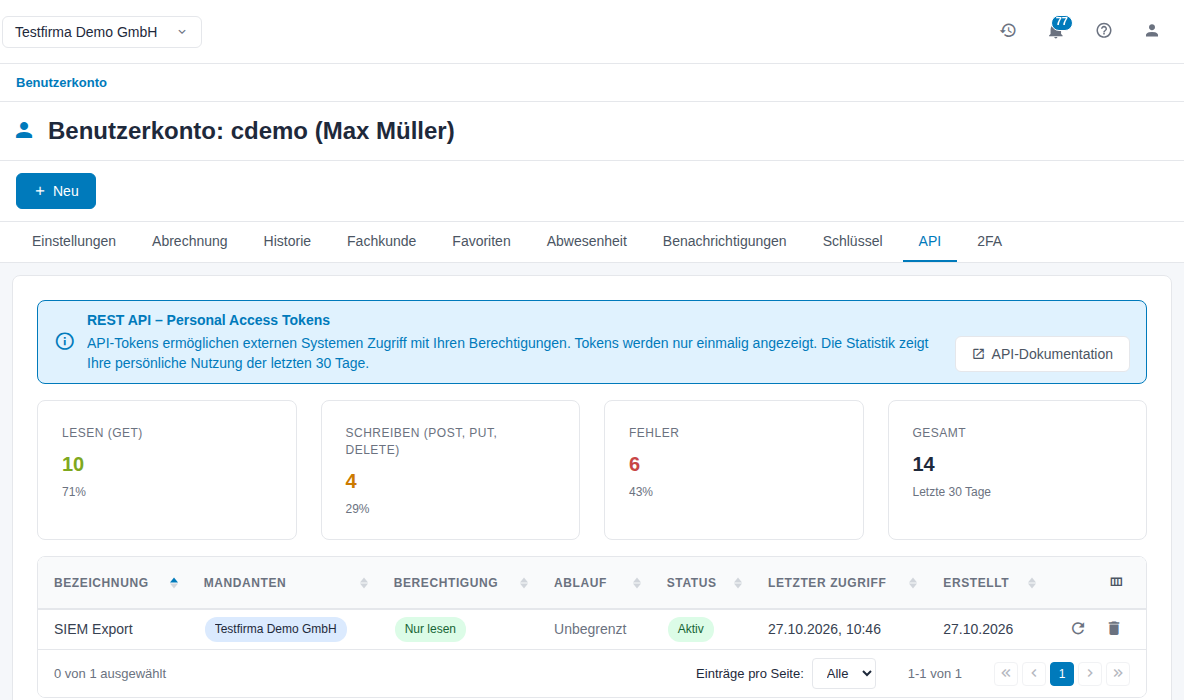
Abbildung 15: Reiter API mit Nutzungsstatistik und Token-Tabelle
- Oben zeigen die Kacheln Lesen (GET), Schreiben (POST, PUT, DELETE), Fehler und Gesamt Ihre Nutzung der letzten 30 Tage. API-Dokumentation öffnet die technische Beschreibung.
- Neu öffnet das Fenster Neues API-Token erstellen: Bezeichnung, Maximale Berechtigung dieses Tokens (Nur lesen, Lesen und schreiben, Lesen, schreiben und löschen), Mandanten und optional ein Ablaufdatum.
- Das neue Token wird im Fenster API-Token erstellt nur einmal angezeigt. Kopieren Sie es sofort.
- Die Tabelle zeigt Bezeichnung, Mandanten, Berechtigung, Ablauf, Status, Letzter Zugriff und Erstellt. Je Zeile stehen Token erneuern und Löschen zur Verfügung.
Ausführlich – Freigabe, Token erstellen, Fehlermeldungen – beschreibt es das Handbuch API.
3.6 Zwei-Faktor-Authentifizierung einrichten
Mit der 2FA fragt die Anmeldung zusätzlich zum Passwort einen 6-stelligen Code ab. Den Code erzeugt eine Authenticator-App auf Ihrem Smartphone, z. B. Microsoft Authenticator oder Google Authenticator. Er wechselt alle 30 Sekunden.
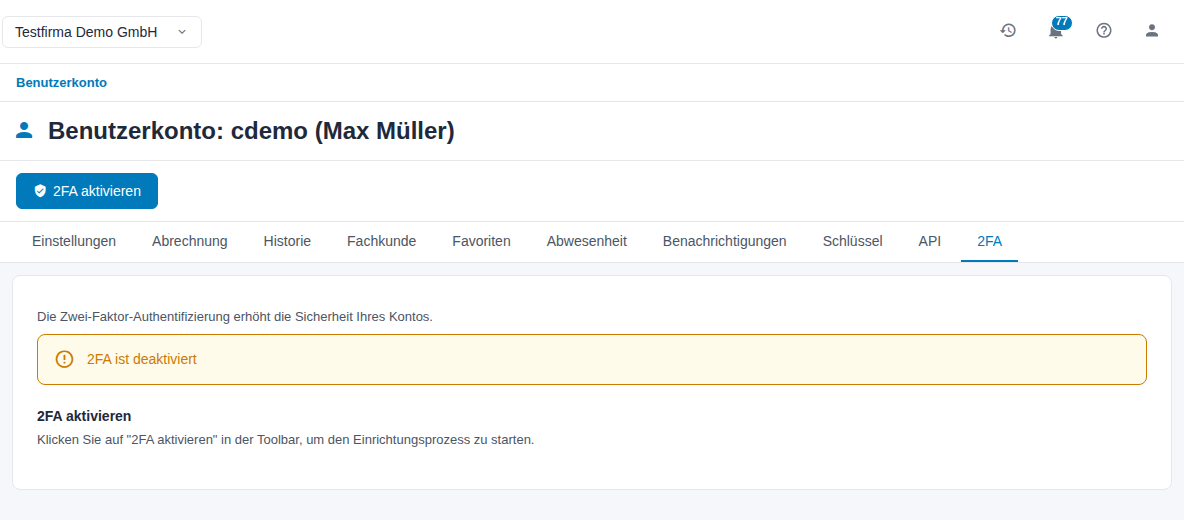
Abbildung 16: Reiter 2FA vor der Einrichtung
Einrichten:
- Installieren Sie eine Authenticator-App auf Ihrem Smartphone.
- Klicken Sie im Reiter 2FA in der Werkzeugleiste auf 2FA aktivieren. Ein QR-Code erscheint.
- Scannen Sie den QR-Code mit der App.
- Geben Sie den angezeigten Code unter Code eingeben ein und klicken Sie auf Verifizieren.
- Das Fenster Wiederherstellungscode zeigt einen einmaligen Code. Klicken Sie auf Kopieren, bewahren Sie den Code sicher auf und schließen Sie mit OK.
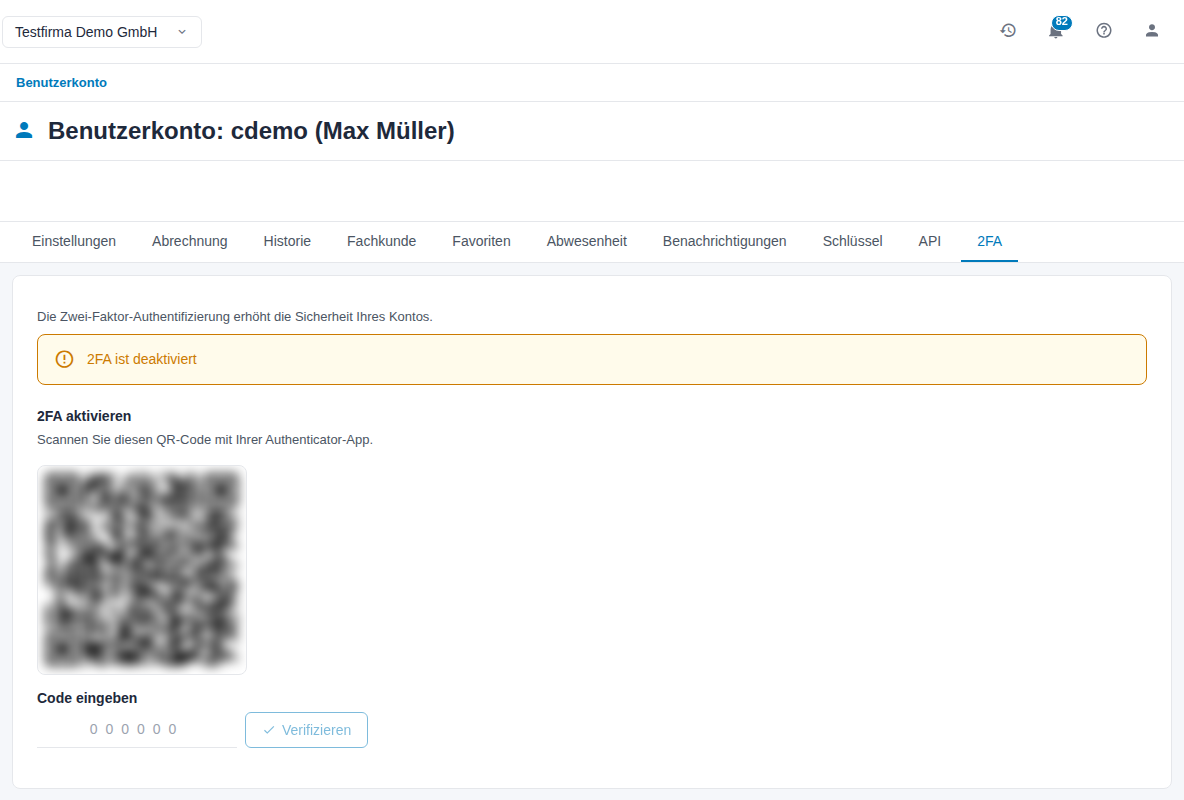
Abbildung 17: QR-Code und Code-Eingabe beim Einrichten der 2FA
Danach steht im Reiter 2FA ist aktiviert.
Deaktivieren: Geben Sie unter 2FA deaktivieren den aktuellen Code aus der App ein und klicken Sie auf 2FA deaktivieren. Ohne gültigen Code ist das nicht möglich.
Wichtig: Ohne App und ohne Wiederherstellungscode können Sie sich nicht mehr anmelden. Wählen Sie möglichst eine App mit Datensicherung, damit die Codes einen Gerätewechsel überstehen.
Hinweis: Schreibt Ihr Mandant die 2FA vor, werden Sie beim Öffnen des Mandanten zur Einrichtung aufgefordert. Wird Ihre Anmeldung über Single Sign-On verwaltet, fehlt der Reiter 2FA; die zweite Anmeldestufe richtet dann Ihre Organisation ein.
4 Konfiguration
Zugriff: Jede Person öffnet und bearbeitet nur ihr eigenes Profil über das Personen-Symbol → Profil. Ein besonderes Recht ist dafür nicht nötig. Welche Reiter erscheinen, steht im Kapitel Einführung.
Dieses Kapitel beschreibt jeden Reiter mit allen Feldern.
4.1 Einstellungen
| Feld | Bedeutung |
|---|---|
| Benutzername | Ihr Anmeldename. Schreibgeschützt; ändern kann ihn nur die Administration. |
| SAML-Benutzername bzw. Shibboleth-Benutzername | nur bei hinterlegter Single-Sign-On-Kennung; schreibgeschützt |
| Vorname, Nachname | Pflichtfelder, je bis 100 Zeichen. Erscheinen bei Zuweisungen und in E-Mails. |
| Pflichtfeld. Für Benachrichtigungen und das Zurücksetzen des Passworts. Eine Änderung gilt erst nach Bestätigung über den Link, der an die bisherige Adresse geht. | |
| Mobilnummer | Hinzufügen mit dem Plus-Symbol, Bestätigen per SMS-Code, Löschen mit dem Papierkorb-Symbol. Ohne Nummer steht Keine Mobilnummer hinterlegt im Feld. |
| Sprache | Deutsch oder Englisch; Pflichtfeld |
| Login-Mandant | Mandant, der nach der Anmeldung geöffnet wird |
| Nach Mandantenwechsel | Dashboard anzeigen oder Im aktuellen Modul bleiben |
| Stunden pro Werktag | Ihre tägliche Arbeitszeit von 0,5 bis 24 Stunden in Schritten von 0,5, Standard 8. Das Zeitverlauf-Dashboard der Aufgaben berechnet damit, wie lange ein Aufwand am Stück dauert: 4 Stunden Aufwand entsprechen bei 8 Stunden einem halben Werktag. |
| Neues Passwort, Passwort bestätigen | nur ausfüllen, wenn Sie das Passwort ändern möchten. Der Kasten Passwortanforderungen zeigt die Regeln des Mandanten und hakt erfüllte Regeln ab. |
| Aktuelles Passwort | Pflicht für jede Änderung in diesem Reiter |
Bei einer Anmeldung über Single Sign-On sind Vorname, Nachname und E-Mail schreibgeschützt. Statt der Passwortfelder steht der Hinweis Passwortänderung ist für SSO-Benutzer deaktiviert.; das Feld Aktuelles Passwort entfällt.
4.2 Abrechnung
| Element | Bedeutung |
|---|---|
| Zeitraum | Heute, Diese Woche, Dieser Monat, Dieses Jahr, Gesamt |
| Summe (h) | abrechenbare Zeit Ihrer Aktivitäten im Zeitraum |
| Summe (EUR) | Betrag dieser Aktivitäten |
| davon Abrechnungssperre | gesperrter Anteil der Stunden |
| Aktivitäten mit Abrechnungssperre | aufklappbare Liste mit Datum, Beschreibung, Mandant, Summe (h) und Link zur Aktivität |
| Eigene Aktivitäten mandantenübergreifend exportieren | CSV-Export Ihrer Aktivitäten aus allen Mandanten; nur mit Leserecht im Modul Aktivitäten |
4.3 Historie
| Feld | Bedeutung |
|---|---|
| Mandant | Alle Mandanten oder ein einzelner Mandant, in dem Sie eine Rolle haben |
| Von, Bis | Zeitraum der Suche; vorgegeben sind die letzten 30 Tage |
| Anzeigen | lädt die Ergebnisse |
4.4 Fachkunde
| Feld | Bedeutung |
|---|---|
| Datum von | Beginn der Fortbildung; Pflichtfeld |
| Datum bis | Ende der Fortbildung; Pflichtfeld, nicht vor Datum von |
| Dauer (Stunden) | Umfang in Stunden |
| Beschreibung | Inhalt und Anbieter der Fortbildung; Pflichtfeld |
Werkzeugleiste: Neu, Löschen (aktiv, sobald Einträge markiert sind) und Suche in Tabelle.
4.5 Favoriten
| Feld | Bedeutung |
|---|---|
| Auswahlfeld (Module auswählen) | Module für die Gruppe Favoriten in der Navigation, alphabetisch sortiert. Mit Module durchsuchen suchen, mit Alle auswählen alle markieren. |
4.6 Abwesenheit
| Feld | Bedeutung |
|---|---|
| Status | Aktiv, solange das heutige Datum im eingetragenen Zeitraum liegt, sonst Inaktiv |
| Abwesend von | erster Tag der Abwesenheit |
| Abwesend bis | letzter Tag der Abwesenheit, nicht vor Abwesend von |
| Abwesenheitsnachricht | Freitext, z. B. Hinweis auf die Vertretung |
Werkzeugleiste: Speichern und Zurücksetzen (leert alle Felder).
4.7 Benachrichtigungen
Zusammenfassung per E-Mail
| Feld | Bedeutung |
|---|---|
| Versanduhrzeit | volle Stunde zwischen 06:00 und 20:00 Uhr, Standard 08:00 Uhr |
| Detailgrad | Ausführlich (jede Aufgabe einzeln) oder Kompakt (kurze Übersicht) |
| Während Abwesenheit pausieren | Solange Ihre Abwesenheit Aktiv ist, wird keine Zusammenfassung verschickt. Standard: eingeschaltet. |
| Versandtage | Mo bis So; an diesen Tagen kommt die Zusammenfassung |
| Fälligkeits-Vorlauf für offene Aufgaben | immer (alle Fälligkeiten) oder 1 bis 8 Woche(n) vorher, Standard 2. Aufgaben mit Fälligkeit stehen erst innerhalb dieses Vorlaufs unter „offene Aufgaben". Aufgaben ohne Fälligkeit sind immer enthalten, überfällige und kritische Aufgaben werden immer gemeldet. |
| Unzugewiesene Aufgaben in Mandanten einbeziehen | nur für Systemadministratoren: zusätzlich offene Aufgaben ohne Verantwortlichen aus allen Mandanten, in denen Sie Systemadministrator sind. Standard: ausgeschaltet. |
Sofort-Benachrichtigungen
| Feld | Bedeutung |
|---|---|
| Datenpannen | immer eingeschaltet; Sie werden bei gemeldeten Datenpannen sofort informiert |
| Neue Aufgabenzuweisungen | E-Mail, sobald Ihnen eine Aufgabe zugewiesen wird. Standard: eingeschaltet. |
| Mehrere neue Aufgaben in einer E-Mail zusammenfassen | Entstehen in einem Mandanten mehrere Aufgaben auf einmal, z. B. bei der Massenaktion Zur Prüfung einreichen oder in den nächtlichen Prüf- und Aktualisierungsläufen, kommt eine E-Mail statt einer je Aufgabe. Wirkt nur mit Neue Aufgabenzuweisungen. Standard: eingeschaltet. |
4.8 Schlüssel
| Element | Bedeutung |
|---|---|
| Stand | Kein Schlüssel vorhanden, Schlüssel vorhanden oder Schlüssel muss nach Passwortänderung zurückgesetzt werden |
| Passwort eingeben | Ihr aktuelles Anmeldepasswort; Pflicht für jede Aktion |
| Privaten Schlüssel eingeben | nur beim Zurücksetzen: der zuvor heruntergeladene private Schlüssel |
| Werkzeugleiste | je nach Stand Schlüssel generieren, Privaten Schlüssel herunterladen oder Schlüssel zurücksetzen |
| Fenster Privaten Schlüssel herunterladen | zeigt den Schlüssel mit Abbrechen, Kopieren und Herunterladen |
4.9 API
| Element | Bedeutung |
|---|---|
| Kacheln | Lesen (GET), Schreiben (POST, PUT, DELETE), Fehler, Gesamt für die letzten 30 Tage |
| API-Dokumentation | öffnet die technische Beschreibung in einem neuen Fenster |
| Neu | Fenster Neues API-Token erstellen mit Bezeichnung, Maximale Berechtigung dieses Tokens, Mandanten und Ablaufdatum |
| Tabelle | Bezeichnung, Mandanten, Berechtigung, Ablauf (Datum oder Unbegrenzt), Status (Aktiv/Abgelaufen), Letzter Zugriff, Erstellt |
| Zeilenaktionen | Token erneuern (neues Token, das bisherige wird sofort ungültig) und Löschen (Token widerrufen) |
4.10 2FA
| Element | Bedeutung |
|---|---|
| Stand | 2FA ist deaktiviert oder 2FA ist aktiviert |
| 2FA aktivieren | in der Werkzeugleiste; startet die Einrichtung mit QR-Code |
| Code eingeben / Verifizieren | 6-stelliger Code aus der App zum Abschluss der Einrichtung |
| Wiederherstellungscode | einmaliger Code nach der Einrichtung, mit Kopieren |
| 2FA deaktivieren | aktueller Code aus der App und Schaltfläche 2FA deaktivieren |
5 Glossar
| Begriff | Erklärung |
|---|---|
| Authenticator-App | App auf dem Smartphone, die zeitbasierte Anmeldecodes erzeugt. |
| Identity Provider | Dienst Ihrer Organisation, der die Anmeldung bei Single Sign-On übernimmt. |
| Personal Access Token | Persönlicher Schlüssel für den Zugriff anderer Systeme über die API. |
| Privater Schlüssel | Geheimer Teil Ihres Schlüsselpaars im Hinweisgebersystem. Nur damit lassen sich Hinweise entschlüsseln. |
| TOTP | Verfahren für zeitbasierte Einmalcodes, das die Authenticator-App verwendet. |
| Wiederherstellungscode | Einmaliger Ersatzcode für die Anmeldung, wenn die Authenticator-App nicht verfügbar ist. |
6 Häufige Fragen
Warum muss ich mein Passwort eingeben, wenn ich nur die Sprache ändere? Jede Änderung im Reiter Einstellungen wird mit dem Aktuellen Passwort bestätigt. So kann niemand an einem offenen Rechner Ihre Daten ändern. Für Favoriten, Abwesenheit und Benachrichtigungen brauchen Sie kein Passwort.
Ich habe meine E-Mail-Adresse geändert, aber es gilt noch die alte. Die neue Adresse gilt erst, wenn Sie den Link in der Bestätigungs-E-Mail öffnen. Diese geht an Ihre bisherige Adresse.
Ich bekomme keine Zusammenfassung per E-Mail. Prüfen Sie im Reiter Benachrichtigungen, ob mindestens ein Versandtag gewählt ist. Ist Während Abwesenheit pausieren eingeschaltet, prüfen Sie außerdem, ob im Reiter Abwesenheit der Status auf Aktiv steht.
Warum fehlt bei mir der Reiter Schlüssel, API oder 2FA? Schlüssel erscheint nur, wenn das Hinweisgebersystem für einen Ihrer Mandanten gebucht ist. API erscheint nur mit API-Zugang in einem freigegebenen Mandanten. 2FA fehlt, wenn Ihre Anmeldung über Single Sign-On verwaltet wird.
Ich kann Name, E-Mail und Passwort nicht ändern. Ihre Anmeldung wird über Single Sign-On verwaltet. Ändern Sie diese Daten im Konto Ihrer Organisation. Sprache, Login-Mandant und die übrigen Reiter können Sie weiterhin selbst einstellen.
Ich habe mein Smartphone mit der Authenticator-App verloren. Melden Sie sich mit Ihrem Wiederherstellungscode an und richten Sie die 2FA neu ein. Haben Sie den Code nicht mehr, wenden Sie sich an Ihre Administration.
Ich habe mein Passwort geändert und kann keine Hinweise mehr lesen. Setzen Sie im Reiter Schlüssel den Schlüssel mit Ihrem heruntergeladenen privaten Schlüssel zurück.
Wo sehe ich, welche Module meine Favoriten sind? In der Navigation links in der Gruppe Favoriten. Über das Stift-Symbol daneben ändern Sie die Auswahl.