
Gemeinsame Verantwortliche
0 Kurzkarte: Eine Vereinbarung in 5 Schritten
Für alle, die mit einem anderen Unternehmen gemeinsam Daten verarbeiten, z. B. über ein gemeinsames Bewerberportal oder eine gemeinsame Kundenplattform.
Legen Sie zusammen mit einem anderen Unternehmen fest, wofür und wie personenbezogene Daten verarbeitet werden? Dann sind Sie gemeinsam Verantwortliche und brauchen eine Vereinbarung nach Art. 26 DS-GVO.
- Anlegen – Datenschutz → Gemeinsam Verantwortliche → Neu, Bezeichnung, Organisationseinheit und Fachverantwortlicher wählen, Speichern.
- Prüfen – unter Stammdaten Zwecke und Mittel beschreiben und die vier Prüfungsfragen beantworten. Das Ergebnis darunter zeigt, ob eine gemeinsame Verantwortlichkeit vorliegt.
- Beteiligte erfassen – unter Verantwortliche & Gruppen alle beteiligten Unternehmen hinzufügen, auch Ihr eigenes.
- Pflichten verteilen – unter Aufgaben & Pflichten und TOM je Pflicht festlegen, wer zuständig ist. Speichern.
- Vereinbarung erzeugen – unter Dokumente die Vereinbarung (intern) und die Transparente Information (öffentlich) Als Word herunterladen, unterzeichnen lassen und die unterschriebene Fassung hochladen.
Wichtig: Betroffene Personen müssen das Wesentliche der Vereinbarung erfahren (Art. 26 Abs. 2 DS-GVO). Veröffentlichen Sie dafür die Transparente Information, z. B. in der Datenschutzerklärung oder im Bewerbungsformular.
1 Einführung
1.1 Wofür ist das Modul da?
Legen zwei oder mehr Verantwortliche gemeinsam die Zwecke und Mittel einer Verarbeitung fest, sind sie gemeinsam Verantwortliche (Art. 26 DS-GVO). Sie müssen in einer Vereinbarung transparent festlegen, wer welche Pflicht erfüllt, vor allem gegenüber den betroffenen Personen. Das Modul Gemeinsam Verantwortliche
- prüft mit vier Fragen, ob eine gemeinsame Verantwortlichkeit vorliegt oder eher eine Auftragsverarbeitung,
- erfasst die beteiligten Verantwortlichen mit Anschrift, Vertreter und Datenschutzbeauftragtem,
- verteilt Informationspflichten, Betroffenenrechte, weitere Datenschutzpflichten und die Verantwortung für die technischen und organisatorischen Maßnahmen (TOM),
- verknüpft die Vereinbarung mit den betroffenen Verarbeitungstätigkeiten und Maßnahmen,
- erzeugt die Vereinbarung (intern) und die Transparente Information (öffentlich) als Word-Dokument und
- lässt die Vereinbarung auf Wunsch durch den Datenschutz prüfen (Prüfworkflow).
Sie öffnen das Modul über Datenschutz → Gemeinsam Verantwortliche.
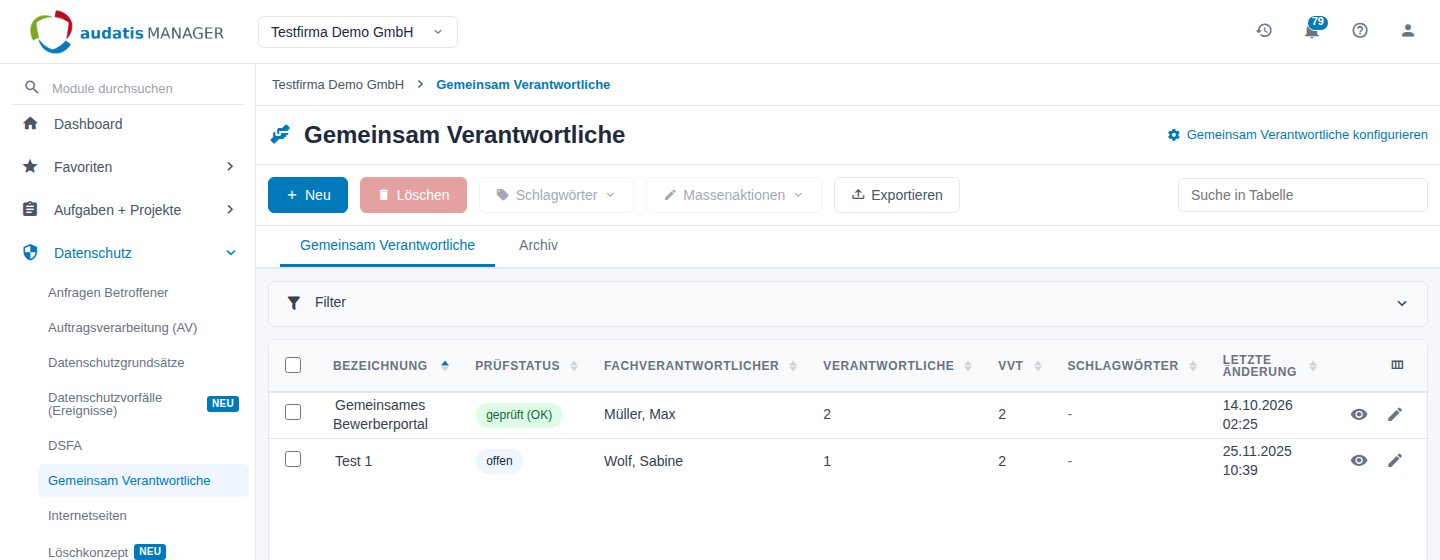
Abbildung 1: Übersicht Gemeinsam Verantwortliche
1.2 Begriffe
| Begriff | Bedeutung im audatis MANAGER |
|---|---|
| Gemeinsam Verantwortliche | Ein Eintrag im Modul: die Vereinbarung über eine gemeinsame Verarbeitung mit allen Beteiligten. |
| Verantwortlicher | Ein beteiligtes Unternehmen oder eine Stelle, z. B. Ihr Mandant und das Partnerunternehmen. Verantwortliche werden einmal erfasst und können in mehreren Vereinbarungen vorkommen. |
| Gruppe | Zusammenfassung mehrerer Verantwortlicher einer Vereinbarung, um ihnen Pflichten gemeinsam zuzuweisen, z. B. „Alle Verantwortlichen“. |
| Fachverantwortlicher | Person in Ihrem Unternehmen, die den Eintrag pflegt. |
| Auftragsverarbeitung | Ein Dienstleister verarbeitet Daten nach Weisung (Art. 28 DS-GVO). Dann liegt in der Regel keine gemeinsame Verantwortlichkeit vor; der Dienstleister gehört als Vertragspartner ins Modul Auftragsverarbeitung (AV). |
| Transparente Information | Kurzfassung der Vereinbarung für die betroffenen Personen. |
| Prüfstatus | Stand im Prüfworkflow: offen, zur Prüfung, geprüft (OK), geprüft (Mängel). |
1.3 Der Ablauf im Überblick
| Schritt | Wer | Was passiert |
|---|---|---|
| 1. Anlegen und einordnen | Fachverantwortlicher | Eintrag anlegen, die Prüfungsfragen beantworten |
| 2. Ausarbeiten | Fachverantwortlicher | Verantwortliche und Gruppen, Aufgaben und Pflichten, TOM und Vereinbarung ausfüllen, Verarbeitungstätigkeiten verknüpfen |
| 3. Einreichen (optional) | Fachverantwortlicher | Zur Prüfung einreichen; Prüfstatus zur Prüfung |
| 4. Prüfen (optional) | Datenschutzbeauftragter | In der Prüfmaske jeden Bereich bewerten und die Prüfung abschließen |
| 5. Dokumente erzeugen | Fachverantwortlicher | Vereinbarung und Transparente Information herunterladen, unterzeichnen lassen, hochladen, veröffentlichen |
1.4 Rollen und Rechte
Die Rechte vergibt die Administration je Modul in Stufen.
| Rolle | Typische Aufgaben | Was sie sieht und darf |
|---|---|---|
| Lesen (Stufe 1) | Vereinbarungen einsehen | Übersicht, Ansicht jedes Eintrags, Exportieren, Word-Dokumente |
| Schreiben (Stufe 2) | Vereinbarungen pflegen | zusätzlich Neu, Bearbeiten, Schlagwörter, Massenaktionen, Zur Prüfung einreichen |
| Löschen (Stufe 3) | Aufräumen | zusätzlich Löschen (Papierkorb) |
| Sonderrecht (Stufe 4) | Prüfen, Modul einrichten | zusätzlich Zur Prüfmaske, Prüfung zurücknehmen und Gemeinsam Verantwortliche konfigurieren |
| Fachverantwortliche | Eigene Vereinbarungen pflegen | sehen und bearbeiten die Einträge, bei denen sie als Fachverantwortlicher eingetragen sind, auch ohne Schreibrecht; löschen dürfen sie nicht |
1.5 Verknüpfungen mit anderen Modulen
Eine Vereinbarung steht nicht für sich. Sie gehört zu einer oder mehreren Verarbeitungstätigkeiten und grenzt sich von der Auftragsverarbeitung ab.
1.5.1 Verarbeitungstätigkeiten
- In der Vereinbarung: Unter Stammdaten → Verknüpfte Verarbeitungstätigkeiten (VVT) wählen Sie die Verarbeitungstätigkeiten aus dem Modul Verarbeitungstätigkeiten (VVT), die gemeinsam verantwortet werden. Die Spalte VVT der Übersicht zählt sie.
- Im Verzeichnis: Das Behördliche Verzeichnis einer Verarbeitungstätigkeit nennt unter „Gemeinsam Verantwortliche“ die Vereinbarungen, die mit ihr verknüpft sind, direkt nach den Auftragnehmern.
- In der Verarbeitungstätigkeit: Dort wählen Sie unter Rechtliches als Eigene Rolle bei der Verarbeitungstätigkeit Gemeinsam Verantwortliche. Erhält der Partner Daten, nehmen Sie die Vereinbarung unter Empfänger → Empfänger hinzufügen mit dem Typ Gemeinsam Verantwortliche auf.
Tipp: Pflegen Sie die Verknüpfung in beide Richtungen: die Verarbeitungstätigkeit in der Vereinbarung und die Rolle sowie den Empfänger in der Verarbeitungstätigkeit. Dann stimmen Verzeichnis und Vereinbarung überein.
1.5.2 Vertragspartner und Auftragsverarbeitung
- Abgrenzung: Arbeitet der Partner nur nach Ihrer Weisung, ist er kein gemeinsam Verantwortlicher, sondern Auftragsverarbeiter. Die zweite Prüfungsfrage („Liegt eine Auftragsverarbeitung zwischen den Verantwortlichen vor?“) fragt genau das ab. Auftragsverarbeiter erfassen Sie als Vertragspartner im Modul Auftragsverarbeitung (AV) und verknüpfen sie in der Verarbeitungstätigkeit unter Empfänger → Vertragspartner.
- Eigene Liste der Verantwortlichen: Die Partner einer Vereinbarung sind keine Vertragspartner aus dem Modul Auftragsverarbeitung. Sie werden hier als Verantwortliche geführt, in Gemeinsam Verantwortliche konfigurieren → Verantwortliche zentral gepflegt und lassen sich in mehrere Vereinbarungen übernehmen.
- Vertragsverwaltung: In der bisherigen Vertragsverwaltung (Assets + Organisation → Vertragsverwaltung) kann ein Vertrag einer Gemeinsamen Verantwortung zugeordnet sein. Die Vertragsverwaltung zeigt dann den Namen der Vereinbarung; den Inhalt pflegen Sie hier.
- Datenschutz-Folgenabschätzung: In einer DSFA wählen Sie unter Verantwortlicher oder Gemeinsam Verantwortliche für die Verarbeitung Ihren Mandanten oder eine Vereinbarung aus diesem Modul. Archivierte Vereinbarungen stehen dort nicht zur Auswahl.
2 Eine gemeinsame Verantwortlichkeit dokumentieren
Dieses Kapitel richtet sich an Fachverantwortliche.
2.1 Die Übersicht
Die Übersicht zeigt je Vereinbarung Bezeichnung, Prüfstatus, Fachverantwortlicher, die Anzahl der beteiligten Verantwortliche und der verknüpften VVT, die Schlagwörter und die Letzte Änderung. Ein Klick auf die Bezeichnung oder das Auge-Symbol öffnet die Ansicht, das Stift-Symbol die Bearbeitung. Archivierte Einträge stehen im Reiter Archiv.
Suche in Tabelle durchsucht die sichtbaren Spalten. Unter Filter grenzen Sie nach Bezeichnung, Prüfstatus, Fachverantwortlicher, Verantwortlicher, Schlagwörter und Geändert am ein und bestätigen mit Filter anwenden. Filter zurücksetzen zeigt wieder alle Einträge.
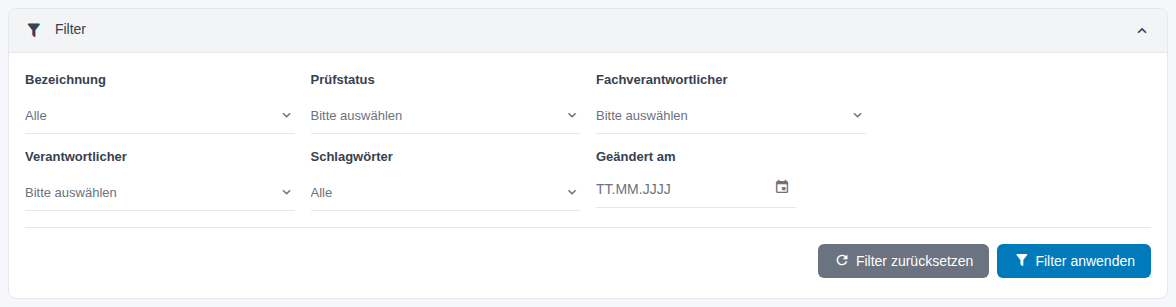
Abbildung 2: Filter der Übersicht
2.2 Einen Eintrag anlegen
- Klicken Sie auf Neu.
- Geben Sie im Fenster Gemeinsam Verantwortliche anlegen eine Bezeichnung ein, z. B. „Gemeinsames Bewerberportal“.
- Wählen Sie die Organisationseinheit und den Fachverantwortlichen.
- Klicken Sie auf Speichern. Mit Weiteren Datensatz anlegen bleibt das Fenster für den nächsten Eintrag offen.
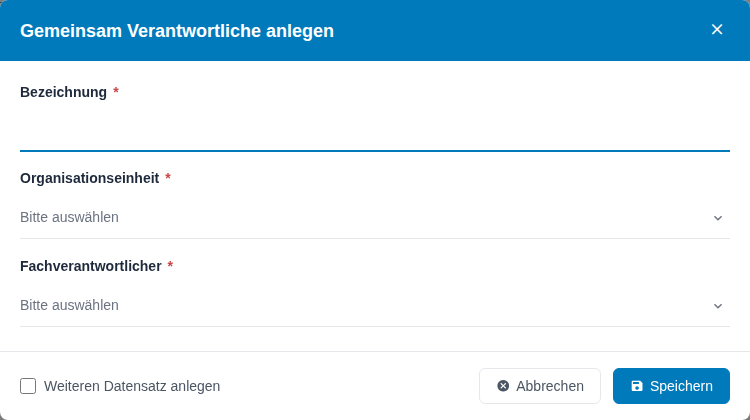
Abbildung 3: Neuen Eintrag anlegen
Der neue Eintrag hat den Prüfstatus offen. Öffnen Sie ihn über das Stift-Symbol, um ihn auszuarbeiten.
Hinweis: Ist in den Mandanteneinstellungen die Option für Fachverantwortliche ohne Benutzerkonto eingeschaltet, erscheint in der Bearbeitung zusätzlich das Freitextfeld oder Fachverantwortlicher für eine Person ohne eigenen Zugang.
2.3 Die Detailseite
Die Bearbeitung zeigt alle Bereiche untereinander: Stammdaten, Verantwortliche & Gruppen, Aufgaben & Pflichten, TOM, Vereinbarung und Dokumente. Ein Klick auf einen Reiter springt zum Bereich. In der Werkzeugleiste stehen Speichern, je nach Prüfstatus Zur Prüfung einreichen oder Zur Prüfmaske, Exportieren und Abbrechen. Das Symbol ganz rechts öffnet die rechte Leiste.

Abbildung 4: Kopf der Detailseite mit Werkzeugleiste und Reitern
Speichern Sie die Textfelder und Auswahlfelder mit Speichern. Verantwortliche, Gruppen und Maßnahmen dagegen werden in eigenen Fenstern hinzugefügt und sofort gespeichert.
2.4 Stammdaten und Prüfung der gemeinsamen Verantwortlichkeit
- Prüfen Sie Bezeichnung, Organisationseinheit und Fachverantwortlicher.
- Beschreiben Sie unter Beschreibung der Zwecke und Mittel der Verarbeitung, was gemeinsam verarbeitet wird, wozu und mit welchen Mitteln, z. B. mit welchem System.
- Beantworten Sie unter Prüfung der gemeinsamen Verantwortlichkeit (Art. 26 DS-GVO) die vier Fragen mit Ja oder Nein:
| Frage | Bedeutung der Antwort |
|---|---|
| Werden von einem Verantwortlichen konkrete Weisungen gegenüber anderen beteiligten Verantwortlichen hinsichtlich der Verarbeitungstätigkeit gegeben? | Ja spricht eher für eine Auftragsverarbeitung. |
| Liegt eine Auftragsverarbeitung zwischen den Verantwortlichen vor? | Ja schließt eine gemeinsame Verantwortlichkeit in der Regel aus. |
| Werden die Daten in einem gemeinsamen IT-System erhoben, gespeichert oder anderweitig verarbeitet? | Ja ist ein Indiz für eine gemeinsame Verantwortlichkeit. |
| Einigen sich alle beteiligten Stellen auf Zweck und Mittel der Verarbeitung indem alle gemeinsam diese festlegen? | Ja ist ein starkes Indiz für eine gemeinsame Verantwortlichkeit. |
- Darunter zeigt das System das Ergebnis: grün Gemeinsame Verantwortlichkeit liegt vor. oder gelb einen Hinweis, dass voraussichtlich keine gemeinsame Verantwortlichkeit vorliegt. Prüfen Sie im zweiten Fall, ob stattdessen ein Auftragsverarbeitungsvertrag oder eine eigene Verarbeitungstätigkeit genügt.
- Wählen Sie unter Verknüpfte Verarbeitungstätigkeiten (VVT) die betroffenen Verarbeitungstätigkeiten (siehe Kapitel Einführung, Abschnitt Verknüpfungen mit anderen Modulen).
- Beschreiben Sie, Wie erfolgt die Information der betroffenen Personen?, nennen Sie bei Bedarf Zertifikate oder andere Instrumente und ergänzen Sie Bemerkungen.
- Klicken Sie auf Speichern.
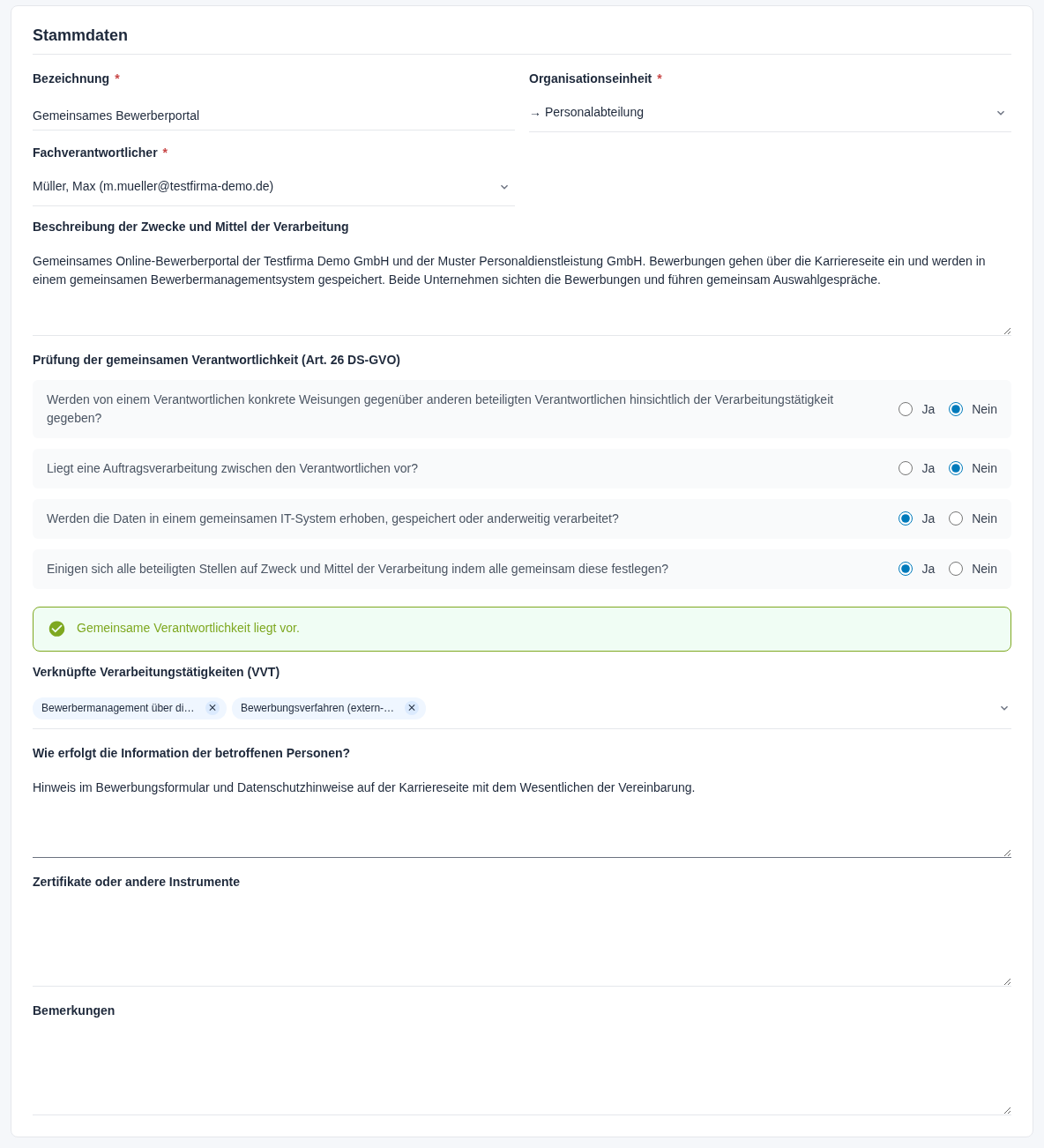
Abbildung 5: Stammdaten mit Prüfungsfragen und Ergebnis
2.5 Verantwortliche und Gruppen
Im Bereich Verantwortliche & Gruppen erfassen Sie alle beteiligten Unternehmen, auch Ihr eigenes. Nur Verantwortliche, die hier stehen, können Sie später Pflichten zuweisen.
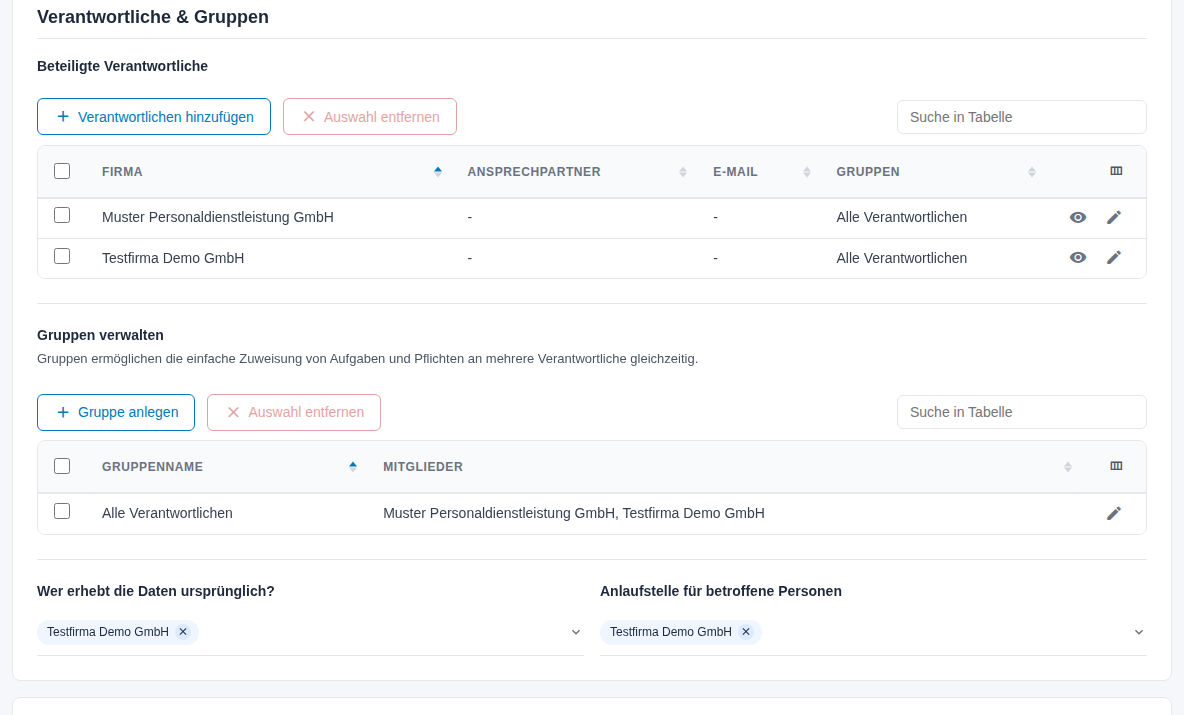
Abbildung 6: Verantwortliche und Gruppen
2.5.1 Verantwortlichen hinzufügen
- Klicken Sie unter Beteiligte Verantwortliche auf Verantwortlichen hinzufügen.
- Wählen Sie im Fenster Verantwortlichen hinzufügen einen Reiter:
- Anlegen – neuen Verantwortlichen mit seiner Firma erfassen.
- Verantwortlichen wählen – einen Verantwortlichen übernehmen, der in Ihrem Mandanten schon erfasst ist, z. B. aus einer anderen Vereinbarung. Der Reiter erscheint nur, wenn es solche Verantwortlichen gibt.
- Ordnen Sie den Verantwortlichen unter Gruppen zuweisen (optional) gleich einer vorhandenen Gruppe zu.
- Klicken Sie auf Speichern bzw. Verknüpfen.
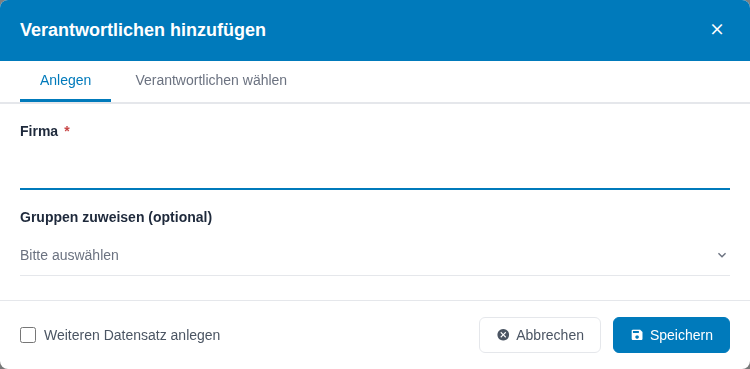
Abbildung 7: Verantwortlichen hinzufügen
Mit Auswahl entfernen lösen Sie markierte Verantwortliche aus dieser Vereinbarung. Der Verantwortliche selbst bleibt erhalten und kann in anderen Vereinbarungen weiter verwendet werden.
2.5.2 Kontaktdaten eines Verantwortlichen pflegen
Die Kontaktdaten erscheinen in den erzeugten Dokumenten. Pflegen Sie sie deshalb vollständig.
- Klicken Sie in der Zeile des Verantwortlichen auf das Stift-Symbol.
- Tragen Sie Firma, Zusatz, Straße, PLZ, Ort, Land, Telefon und E-Mail ein.
- Nennen Sie den Vertreter und, bei einem Verantwortlichen ohne Niederlassung in der EU, den Vertreter EU.
- Tragen Sie den Datenschutzbeauftragter mit DSB Telefon und DSB E-Mail ein und bei Bedarf die Kunden-ID.
- Ordnen Sie unter Gruppen zuweisen die Gruppen dieser Vereinbarung zu und klicken Sie auf Speichern.
Der Reiter Verknüpfte Gemeinsam Verantwortliche zeigt, in welchen Vereinbarungen dieser Verantwortliche außerdem vorkommt. Änderungen an den Kontaktdaten gelten für alle diese Vereinbarungen.
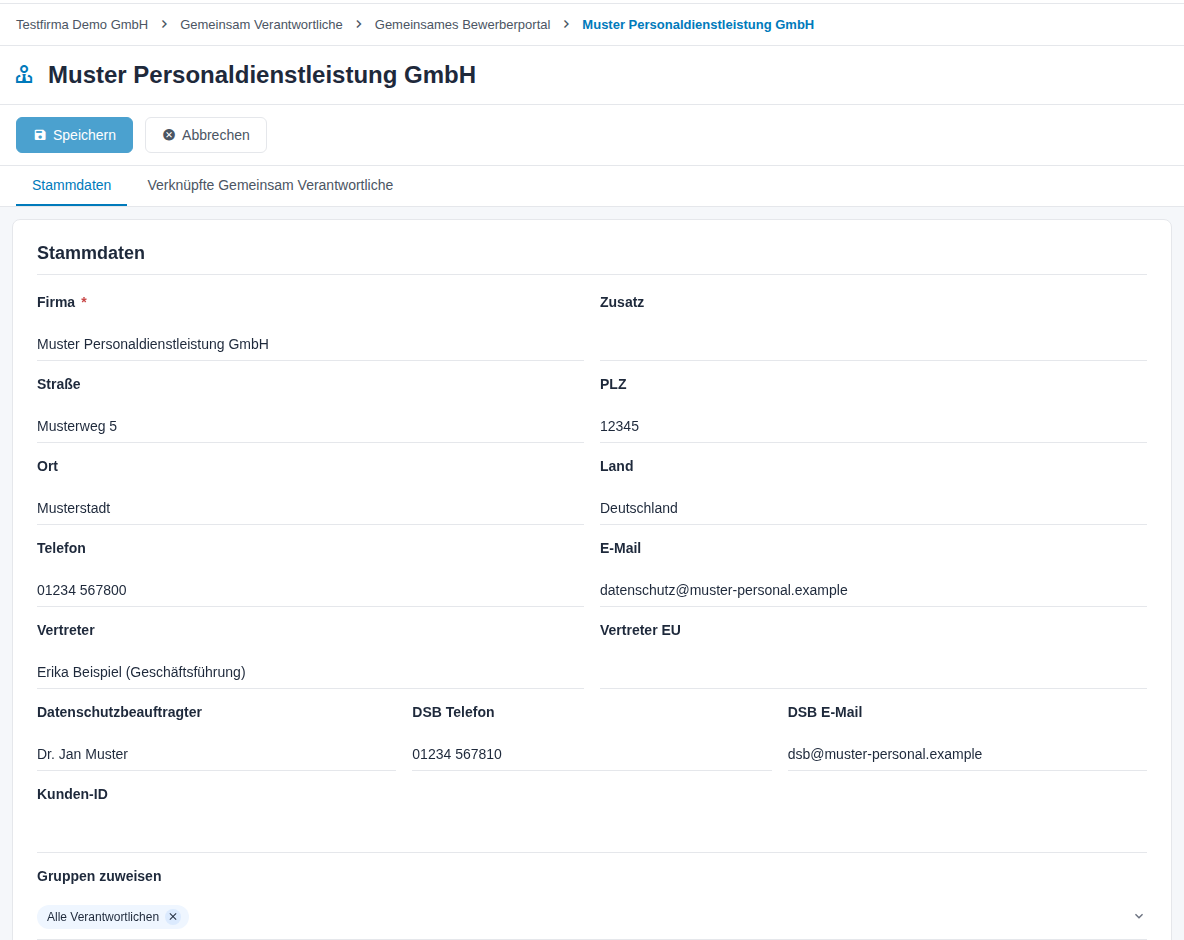
Abbildung 8: Kontaktdaten eines Verantwortlichen
2.5.3 Gruppen
Gruppen sparen Arbeit, wenn mehrere Verantwortliche dieselbe Pflicht gemeinsam erfüllen.
- Klicken Sie unter Gruppen verwalten auf Gruppe anlegen.
- Geben Sie den Gruppenname ein, z. B. „Alle Verantwortlichen“, und wählen Sie unter Mitglieder auswählen (optional) die Verantwortlichen.
- Klicken Sie auf Speichern.
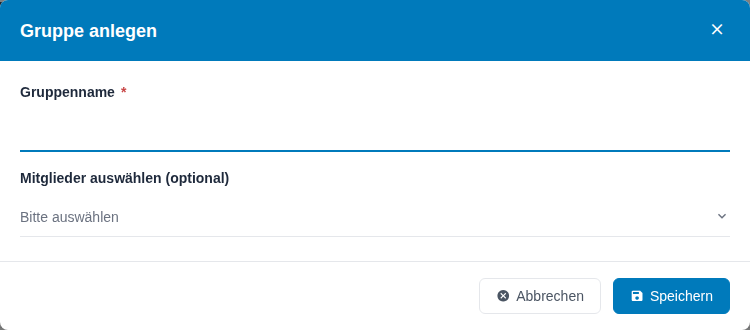
Abbildung 9: Gruppe anlegen
Über das Stift-Symbol der Gruppe ändern Sie Namen und Mitglieder, mit Auswahl entfernen löschen Sie markierte Gruppen aus der Vereinbarung.
2.5.4 Datenerhebung und Anlaufstelle
Wählen Sie unten im Bereich, Wer erhebt die Daten ursprünglich? und wer die Anlaufstelle für betroffene Personen ist. Zur Auswahl stehen die Verantwortlichen und Gruppen dieser Vereinbarung. Klicken Sie auf Speichern.
2.6 Aufgaben und Pflichten
Im Bereich Aufgaben & Pflichten legen Sie für jede Pflicht fest, welcher Verantwortliche oder welche Gruppe sie erfüllt. Mehrfachauswahl ist möglich.
| Abschnitt | Pflichten |
|---|---|
| Informationspflichten | Informationspflichten gem. Art. 13 DS-GVO, Informationspflichten gem. Art. 14 DS-GVO |
| Betroffenenrechte | Auskunftsanfragen, Berichtigungsanfragen, Einschränkungsanfragen, Löschanfragen, Datenübertragbarkeit (Herausgabe), Widerspruchsanfragen |
| Datenschutzanforderungen | Verzeichnis der Verarbeitungstätigkeiten führen, Datenschutz-Folgenabschätzung durchführen, Meldepflichten bei Datenschutzverletzungen, Auftragsverarbeiter auswählen und prüfen, Datenschutzbeauftragten stellen (extern), Privacy by Design / Privacy by Default |
Klicken Sie danach auf Speichern.
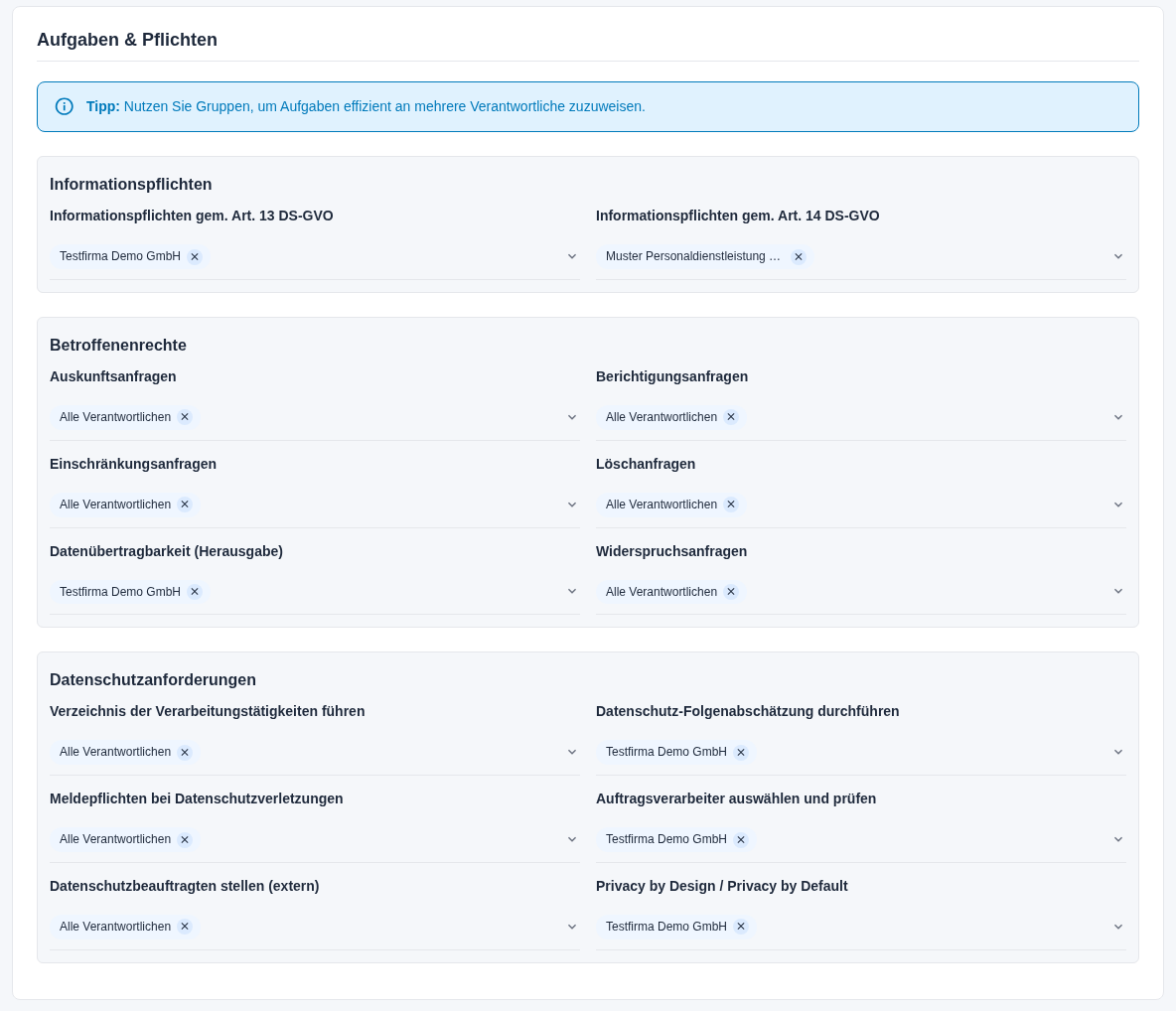
Abbildung 10: Aufgaben und Pflichten
Wichtig: Weisen Sie jeder Pflicht mindestens einen Verantwortlichen zu. Betroffene können ihre Rechte gegenüber jedem Beteiligten geltend machen; unklare Zuständigkeiten führen zu verpassten Fristen.
2.7 TOM
- Klicken Sie unter Verknüpfte TOM auf Maßnahme verknüpfen.
- Wählen Sie unter Maßnahmen auswählen die Maßnahmen aus dem Modul TOM, die für die gemeinsame Verarbeitung gelten. Das Suchfeld grenzt die Liste ein.
- Klicken Sie auf Verknüpfen.
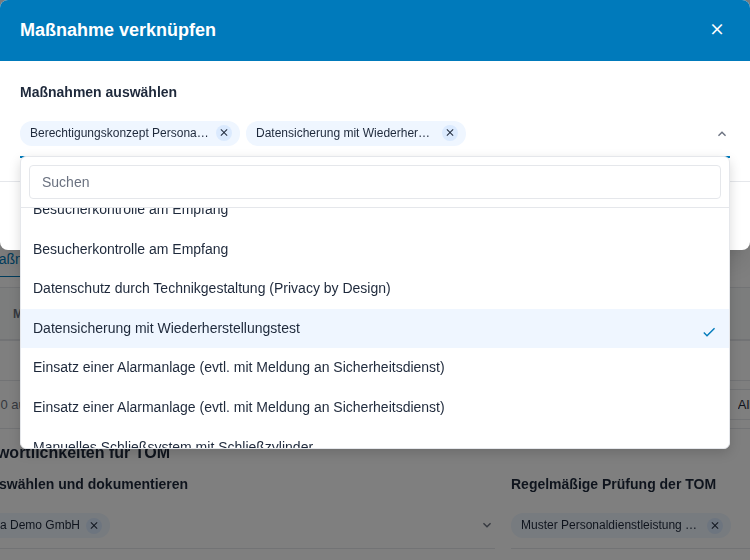
Abbildung 11: Maßnahme verknüpfen
Die Tabelle zeigt je Maßnahme Typ und Umsetzungsstatus; das Symbol am Zeilenende öffnet die Maßnahme. Mit Entfernen lösen Sie markierte Maßnahmen wieder.
- Legen Sie unter Verantwortlichkeiten für TOM fest, wer die Maßnahmen auswählt und dokumentiert (TOM auswählen und dokumentieren) und wer sie regelmäßig prüft (Regelmäßige Prüfung der TOM).
- Beschreiben Sie unter Berechtigungen, Wie werden die Berechtigungen (Zugriffsrechte + Rollen) definiert?
- Klicken Sie auf Speichern.
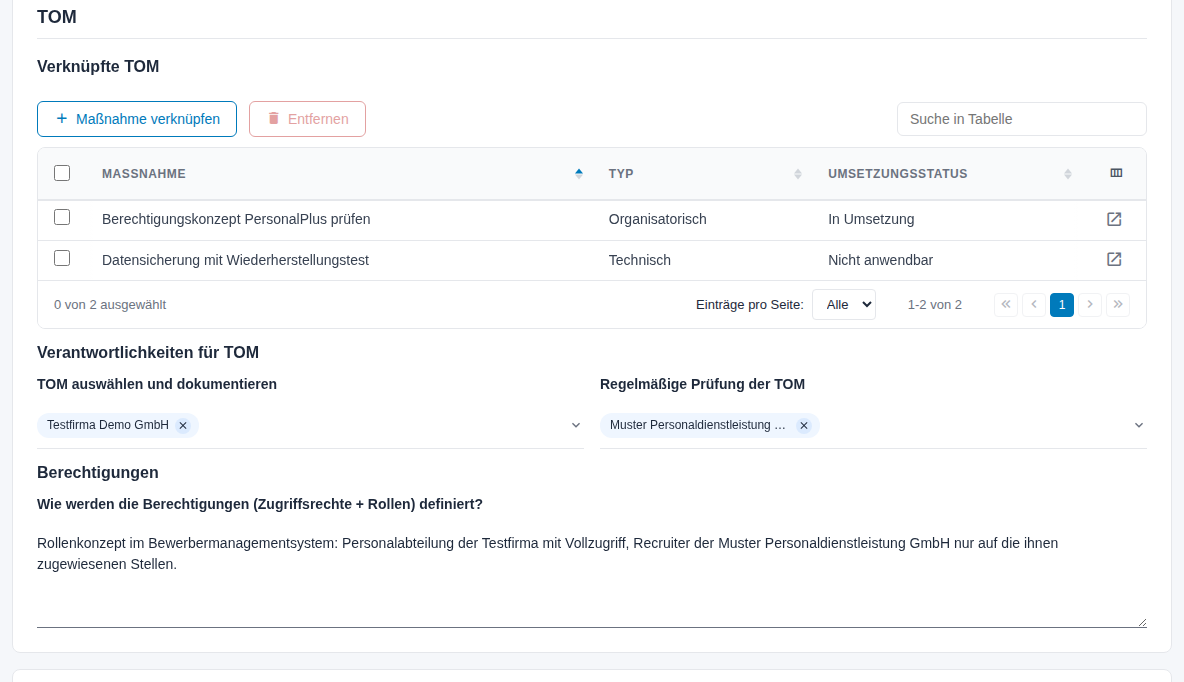
Abbildung 12: Bereich TOM
2.8 Vereinbarung
- Regeln Sie unter Interne Regelungen den Ausgleich bei Inanspruchnahmen durch betroffene Personen sowie Haftung und Schadenersatz und die Wahrung der Vertraulichkeit.
- Wählen Sie unter Dauer der Vereinbarung die Laufzeit: Auf unbestimmte Zeit, Zeitspanne festgelegt (dann mit Von und Bis) oder Geregelt in Hauptvertrag.
- Klicken Sie auf Speichern.
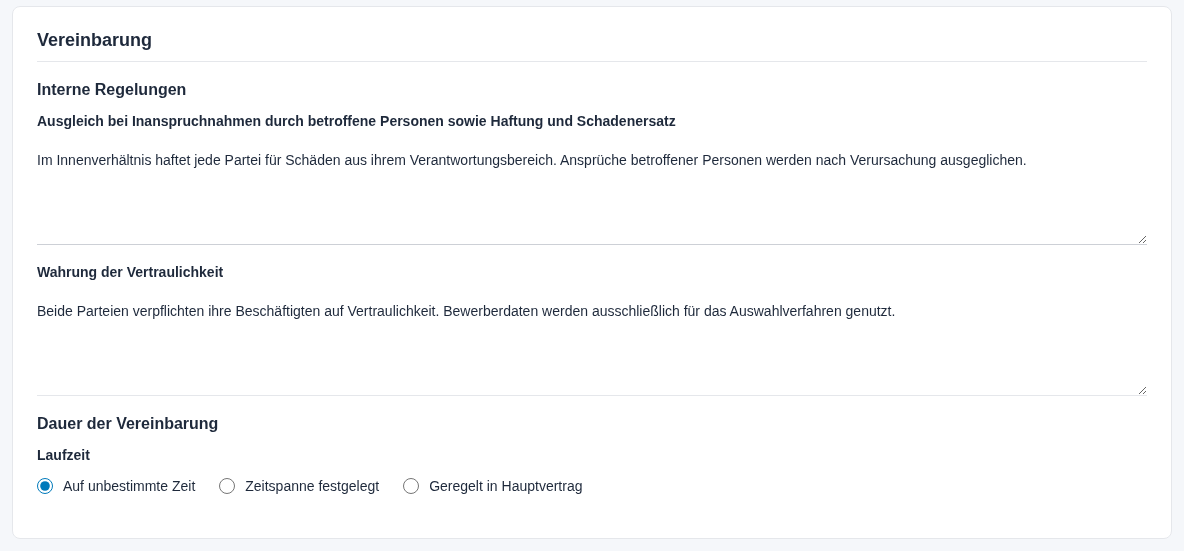
Abbildung 13: Bereich Vereinbarung
2.9 Dokumente
Unter Generierte Dokumente erzeugt das System aus Ihren Angaben zwei Word-Dokumente:
| Dokument | Zweck |
|---|---|
| Vereinbarung (intern) | Vollständige Vereinbarung zur gemeinsamen Verantwortlichkeit für die Beteiligten |
| Transparente Information (öffentlich) | Kurzfassung für die Veröffentlichung auf Webseiten und Datenschutzerklärungen |
- Klicken Sie beim gewünschten Dokument auf Als Word herunterladen.
- Prüfen und ergänzen Sie das Dokument und lassen Sie die Vereinbarung von allen Beteiligten unterzeichnen.
- Laden Sie die unterzeichnete Fassung unter Hochgeladene Dokumente hoch: Datei in das Feld ziehen oder klicken zum Auswählen (bis 50 MB).
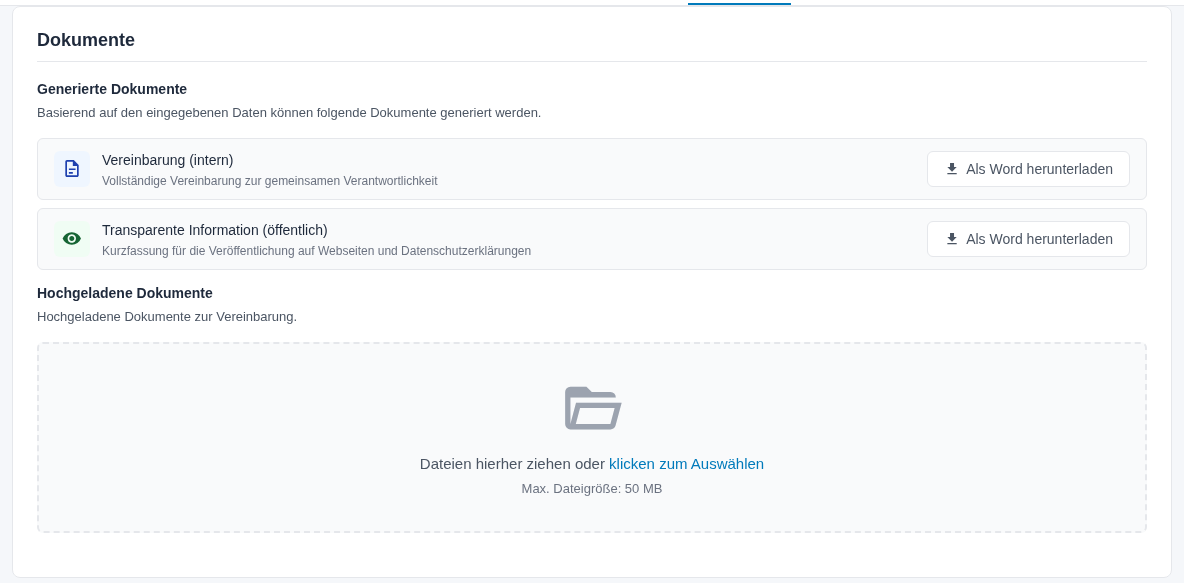
Abbildung 14: Bereich Dokumente
Tipp: Speichern Sie vor dem Herunterladen. Die Dokumente enthalten den zuletzt gespeicherten Stand.
2.10 Die Ansicht und die rechte Leiste
Die Ansicht (Auge-Symbol) zeigt alle Bereiche schreibgeschützt. Mit Bearbeiten wechseln Sie in die Bearbeitung, mit Exportieren laden Sie diesen Eintrag als Datenliste oder Word-Dokument herunter.
Die rechte Leiste öffnen Sie über das Symbol ganz rechts in der Werkzeugleiste.
| Bereich | Inhalt |
|---|---|
| Aufgaben | Aufgaben zu dieser Vereinbarung anlegen und verfolgen |
| Schlagwörter | Thematische Einordnung, auch als Filter in der Übersicht |
| Prüfhistorie | Einreichungen und abgeschlossene Prüfungen; Prüfungsergebnis ansehen und als PDF herunterladen |
| Kommentare | Abstimmung mit Kollegen |
| Links | Verweise auf Dokumente aus der Dateiablage |
| Aktivitätslog | Wer hat wann was geändert |
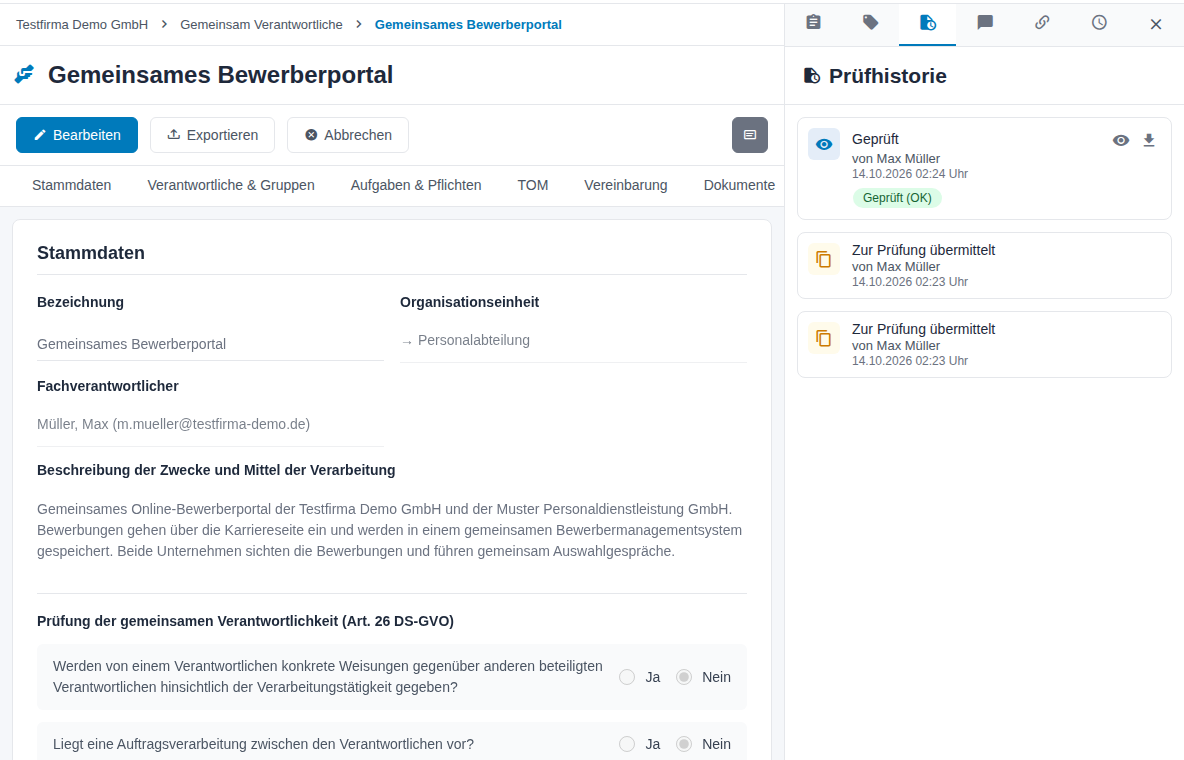
Abbildung 15: Ansicht mit geöffneter Prüfhistorie
2.11 Die Hilfe
Mit dem Fragezeichen oben rechts öffnen Sie die Hilfe. Sie erklärt die aktuelle Seite, gestuft von Einstieg bis Profi.
Ist für das Modul eine geführte Tour eingerichtet, startet sie beim ersten Aufruf der Übersicht von selbst. Danach starten Sie sie in der Hilfe über das Symbol Tour erneut starten neu.
3 Vereinbarungen prüfen
Für Datenschutzbeauftragte. Voraussetzung: In der Konfiguration ist der *Prüfworkflow** eingeschaltet. Die Prüfmaske öffnet nur, wer das Sonderrecht (Stufe 4) im Modul hat.*
Der Prüfworkflow sorgt für das Vier-Augen-Prinzip: Die Fachverantwortlichen pflegen die Vereinbarung und reichen sie ein, der Datenschutz prüft und dokumentiert das Ergebnis. Den Stand zeigt die Spalte Prüfstatus der Übersicht.
| Prüfstatus | Bedeutung |
|---|---|
| offen | Noch nicht eingereicht oder Prüfung zurückgenommen |
| zur Prüfung | Eingereicht, die Prüfung ist noch nicht abgeschlossen |
| geprüft (OK) / geprüft (Mängel) | Prüfung abgeschlossen |
Ihr Mandant kann zusätzliche, eigene Prüfstatus führen; sie erscheinen dann ebenfalls in der Auswahl.
3.1 Zur Prüfung einreichen
- Öffnen Sie die Vereinbarung zur Bearbeitung und speichern Sie offene Änderungen.
- Klicken Sie auf Zur Prüfung einreichen. Der Prüfstatus wechselt auf zur Prüfung.
- Ist in der Konfiguration ein Standard-Prüfer hinterlegt, erhält er eine Prüfaufgabe.
An der Stelle von Zur Prüfung einreichen steht danach Zur Prüfmaske.

Abbildung 16: Eingereichte Vereinbarung mit Zur Prüfmaske
3.2 In der Prüfmaske bewerten
- Öffnen Sie die eingereichte Vereinbarung und klicken Sie auf Zur Prüfmaske.
- Die Prüfmaske (Prüfung: …) zeigt die Angaben schreibgeschützt in den Reitern Stammdaten, Verantwortliche & Gruppen, Aufgaben & Pflichten, TOM und Vereinbarung.
- Wählen Sie rechts je Bereich das Prüfergebnis: Nicht geprüft, OK (kein Änderungsbedarf), Ausreichend (Optimierungspotential) oder Nicht ausreichend (Nachbesserung notwendig). Begründen Sie es unter Anmerkungen zur Prüfung.
- Mit Speichern sichern Sie einen Zwischenstand und prüfen später weiter.
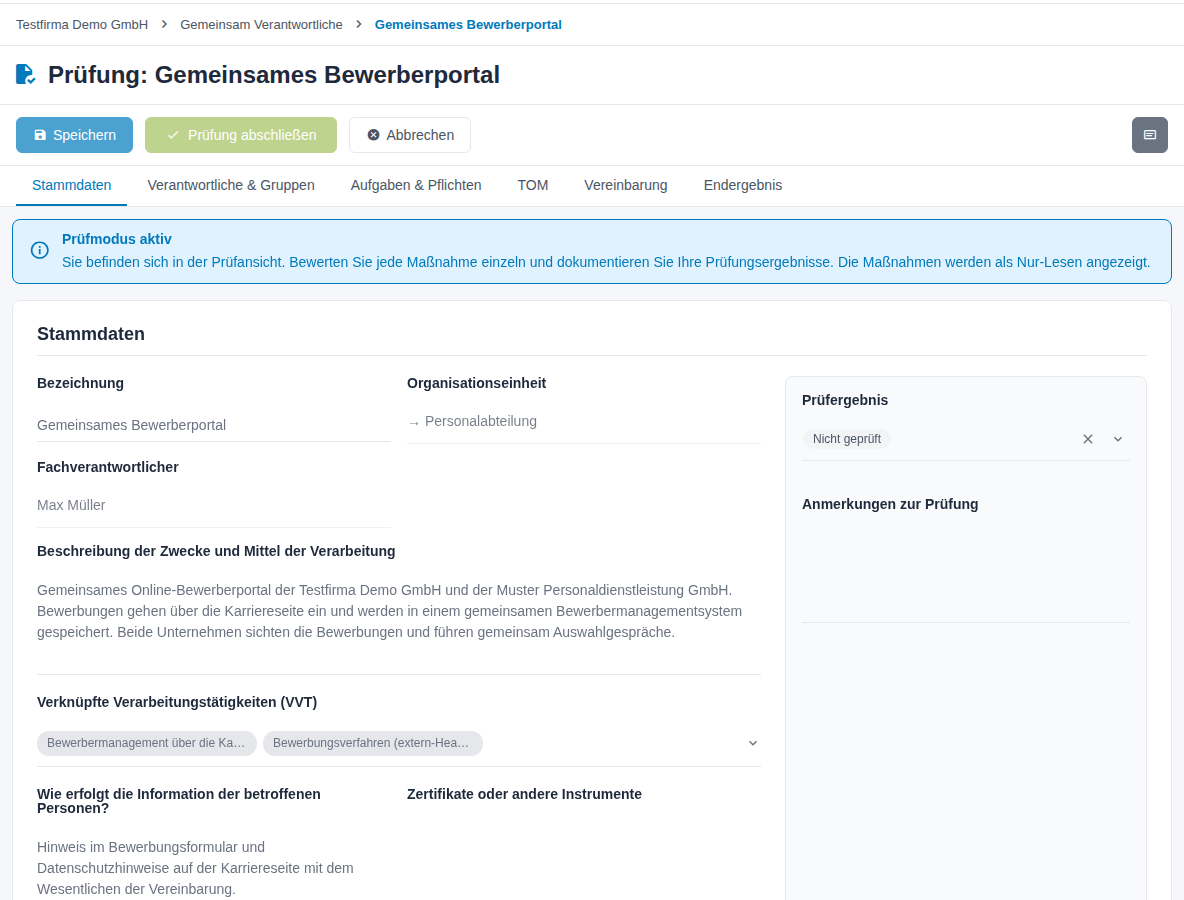
Abbildung 17: Prüfmaske
3.3 Prüfung abschließen
- Wechseln Sie in den Reiter Endergebnis.
- Wählen Sie den Status: geprüft (OK) oder geprüft (Mängel).
- Setzen Sie bei Bedarf die Nächste Prüfung.
- Bei geprüft (Mängel) wählen Sie zusätzlich, wer die Mängel behebt und bis wann; daraus entsteht eine Aufgabe.
- Fassen Sie das Ergebnis unter Anmerkung zusammen und klicken Sie auf Prüfung abschließen. Bestätigen Sie die Rückfrage.
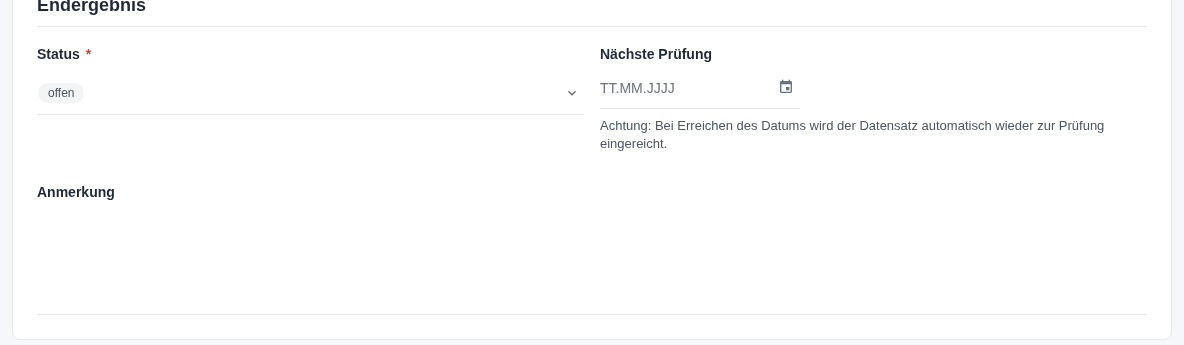
Abbildung 18: Endergebnis der Prüfung
Die abgeschlossene Prüfung steht in der Prüfhistorie der rechten Leiste. Das Auge-Symbol öffnet das Prüfungsergebnis mit allen Bewertungen und Anmerkungen, das Download-Symbol lädt das Prüfprotokoll als PDF herunter.
3.4 Wenn die nächste Prüfung fällig ist
Ist das Datum der Nächsten Prüfung erreicht, hängt das Verhalten von der Mandanteneinstellung Bei fälliger Prüfung automatisch zur Prüfung einreichen ab (Mandanteneinstellungen, Reiter Sonstiges):
- eingeschaltet – die Vereinbarung wird automatisch zur Prüfung eingereicht,
- ausgeschaltet – der Prüfer erhält eine Aufgabe und reicht die Vereinbarung bei Bedarf selbst ein.
3.5 Prüfung zurücknehmen
Massenaktionen → Prüfung zurücknehmen (Sonderrecht) nimmt versehentlich oder verfrüht eingereichte Vereinbarungen aus dem Prüfprozess. Der Prüfstatus geht auf den Stand vor der Einreichung zurück und die Prüfaufgabe wird geschlossen.
Lässt sich der Stand vor der Einreichung nicht mehr feststellen, bleibt der Eintrag unverändert, es sei denn, Sie schalten Diese Datensätze stattdessen auf "Nicht geprüft" setzen ein.
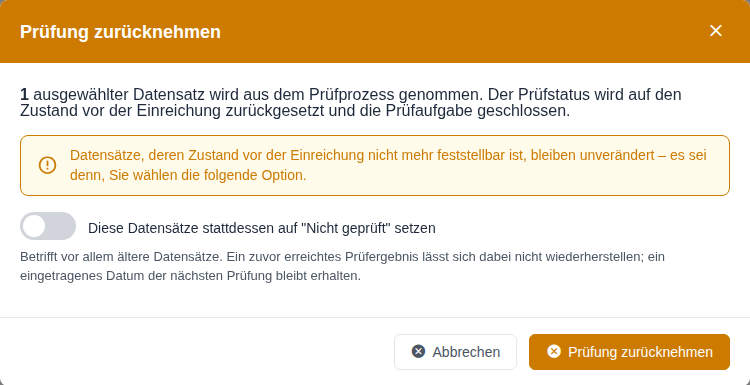
Abbildung 19: Prüfung zurücknehmen
3.6 Vereinbarung aktualisieren
Nur wenn in der Konfiguration der *Aktualisierungsworkflow** eingeschaltet ist.*
Wurde eine Vereinbarung länger als das eingestellte Intervall nicht geändert, erhält der Fachverantwortliche eine Aufgabe. Der Eintrag trägt dann das Kennzeichen zur Aktualisierung; der gleichnamige Filter in der Übersicht findet alle betroffenen Einträge.
- Öffnen Sie die Vereinbarung zur Bearbeitung und prüfen Sie alle Bereiche. Ändern Sie, was nicht mehr stimmt, und klicken Sie auf Speichern.
- Klicken Sie auf Aktualisierung abgeschlossen und wählen Sie im Dialog, ob der Datensatz aktuell ist oder aktualisiert wurde.
- Schließen Sie den Dialog ab. Die zugehörige Aufgabe wird automatisch erledigt.
4 Übersicht, Massenaktionen und Export
4.1 Massenaktionen
Markieren Sie Einträge in der Übersicht. Dann werden Löschen, Schlagwörter und Massenaktionen aktiv.
| Massenaktion | Wirkung |
|---|---|
| Fachverantwortlichen zuweisen | Setzt für alle markierten Einträge denselben Fachverantwortlichen. |
| Auf Mandanten kopieren | Kopiert die Auswahl in andere Mandanten (siehe unten). |
| Prüfung zurücknehmen | Nimmt eingereichte Einträge aus dem Prüfprozess (nur mit Sonderrecht und eingeschaltetem Prüfworkflow). |
| Ausgewählte archivieren | Verschiebt die Auswahl in den Reiter Archiv. Dort holen Sie Einträge mit Ausgewählte wiederherstellen zurück. |
Mit Schlagwörter neben den Massenaktionen ordnen Sie der Auswahl Schlagwörter zu oder entfernen sie.
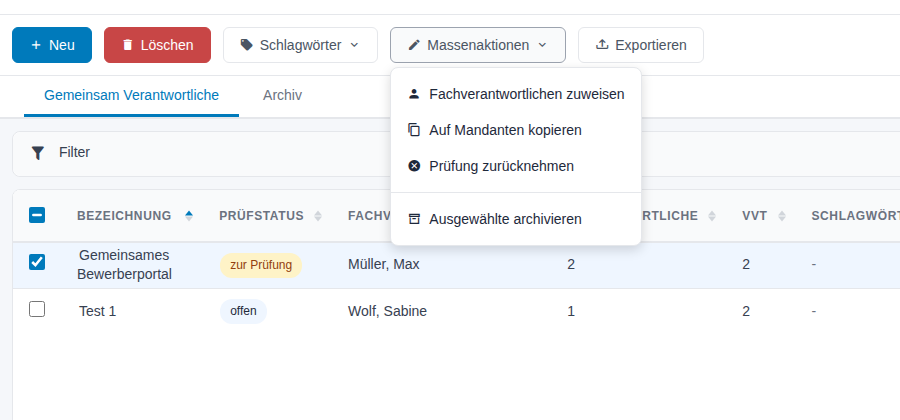
Abbildung 20: Massenaktionen
4.2 Archiv und Löschen
- Archivieren Sie Vereinbarungen, die beendet sind, aber nachweisbar bleiben sollen. Archivierte Einträge stehen im Reiter Archiv und können in einer DSFA nicht mehr ausgewählt werden.
- Löschen (Stufe 3) entfernt markierte Einträge nach einer Rückfrage. Gelöschte Einträge liegen im Papierkorb, bis die Aufbewahrungsfrist abläuft.
4.3 Auf Mandanten kopieren
Mit Massenaktionen → Auf Mandanten kopieren übertragen Sie Vereinbarungen in einen oder mehrere andere Mandanten, in denen Sie im Modul mindestens Schreibrecht haben, z. B. innerhalb einer Unternehmensgruppe.
- Markieren Sie die Einträge und wählen Sie Auf Mandanten kopieren.
- Wählen Sie die Zielmandanten und bestätigen Sie.
Kopiert werden Bezeichnung, die Textfelder (Zwecke und Mittel, Information der Betroffenen, Zertifikate, Berechtigungen, Vertraulichkeit, Haftung), die Antworten auf die Prüfungsfragen, die Laufzeit, die beteiligten Verantwortlichen, die Gruppen und die Zuordnung der Pflichten. Verantwortliche, die es im Zielmandanten schon gibt, werden wiederverwendet. Nicht kopiert werden Organisationseinheit, Fachverantwortlicher, Bemerkungen, Schlagwörter, verknüpfte Verarbeitungstätigkeiten und Maßnahmen sowie Dokumente. Die Kopie hat den Prüfstatus offen.
4.4 Exportieren
Exportieren öffnet einen Assistenten in drei Schritten:
- Umfang – Alle, Auswahl (die markierten Einträge) oder Gefiltert (nur bei aktivem Filter).
- Exportform – siehe Tabelle.
- Format – je nach Exportform.
| Exportform | Inhalt | Format |
|---|---|---|
| Datenliste | Eine Zeile je Vereinbarung mit allen Feldern der Bearbeitung | CSV, JSON, XML |
| Vereinbarung (intern) | Das Vertragsdokument je Vereinbarung | Word (.docx) |
| Transparente Information (öffentlich) | Die Kurzfassung je Vereinbarung | Word (.docx) |
| Alle Verantwortlichen | Eine Zeile je beteiligtem Verantwortlichen mit Anschrift, Vertreter und Datenschutzbeauftragtem | CSV |
| Nach Verantwortlichkeiten | Eine Zeile je Vereinbarung, die beteiligten Verantwortlichen nebeneinander | CSV |
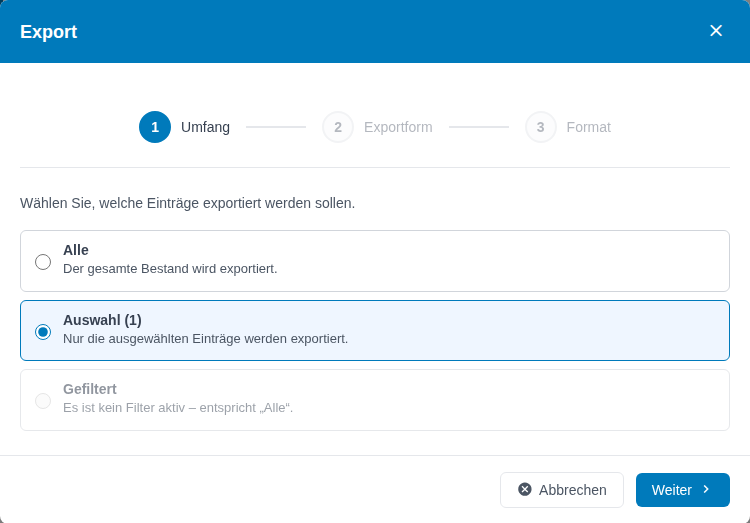
Abbildung 21: Export: Umfang wählen
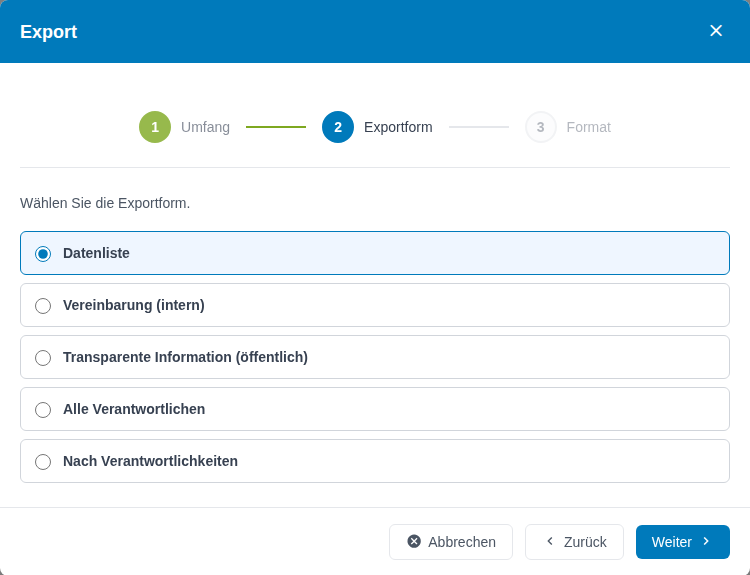
Abbildung 22: Export: Exportform wählen
In der Ansicht und in der Bearbeitung exportiert Exportieren nur den geöffneten Eintrag: als Datenliste, Vereinbarung (intern) oder Transparente Information (öffentlich).
5 Konfiguration
Zugriff: Gemeinsam Verantwortliche konfigurieren oben rechts in der Übersicht. Die Konfiguration öffnen und bearbeiten Personen mit dem Sonderrecht (Stufe 4) im Modul. Alle Einstellungen gelten für den ganzen Mandanten.
Die Konfiguration hat die Reiter Schlagwörter, Verantwortliche und Einstellungen. Änderungen in den Tabellen speichert das System sofort; der Reiter Einstellungen braucht Speichern. Abbrechen führt zurück zur Übersicht.
Empfohlene Reihenfolge beim Einrichten:
- Einstellungen: Prüfworkflow mit Standard-Prüfer, Pflichtfeld Fachverantwortlicher, ggf. Aktualisierungsworkflow
- Verantwortliche: Ihr eigenes Unternehmen und häufige Partner einmal mit vollständigen Kontaktdaten erfassen
- Optional: Schlagwörter
5.1 Schlagwörter
Schlagwörter ordnen Vereinbarungen thematisch, z. B. nach Geschäftsbereich oder Partner, und dienen als Filter in der Übersicht. Die Tabelle zeigt Bezeichnung, Status und Erstellt. Mit Neu legen Sie ein Schlagwort an, über das Stift-Symbol ändern Sie es. Nicht mehr benötigte Schlagwörter archivieren Sie über Massenaktionen; mit Löschen entfernen Sie markierte Schlagwörter. Zugeordnet werden Schlagwörter in der Übersicht über Schlagwörter oder in der rechten Leiste des Eintrags.
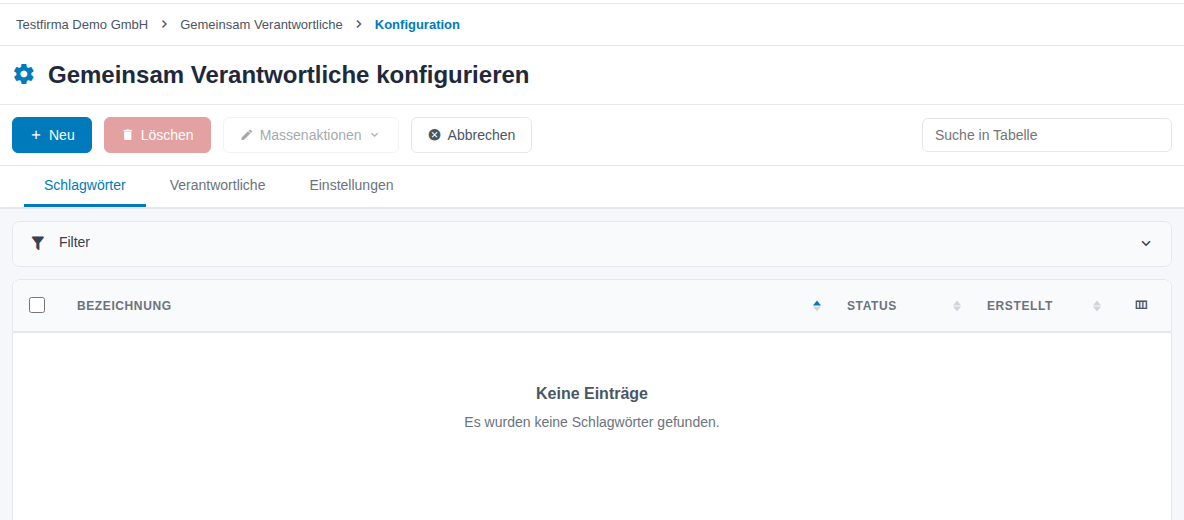
Abbildung 23: Konfiguration: Schlagwörter
5.2 Verantwortliche
Der Reiter zeigt alle Verantwortlichen Ihres Mandanten mit Firma, Ansprechpartner und E-Mail, unabhängig davon, in welcher Vereinbarung sie vorkommen. Filter grenzt nach Firma, Ansprechpartner und E-Mail ein.
- Neu legt einen Verantwortlichen an. Gehört Ihr Mandant zu einer Unternehmensgruppe, übernehmen Sie im Reiter Hinzuziehen die Kontaktdaten eines anderen Mandanten der Gruppe aus dessen Mandanteneinstellungen.
- Das Auge-Symbol öffnet die Kontaktdaten zum Lesen, das Stift-Symbol zum Bearbeiten. Die Felder sind dieselben wie in der Vereinbarung (siehe Abschnitt Kontaktdaten eines Verantwortlichen pflegen); der Reiter Verknüpfte Gemeinsam Verantwortliche zeigt, wo der Verantwortliche verwendet wird.
- Löschen verschiebt markierte Verantwortliche in den Papierkorb. Die Rückfrage nennt die Vereinbarungen, in denen sie vorkommen; alle Verknüpfungen zu Gruppen und Vereinbarungen werden entfernt.
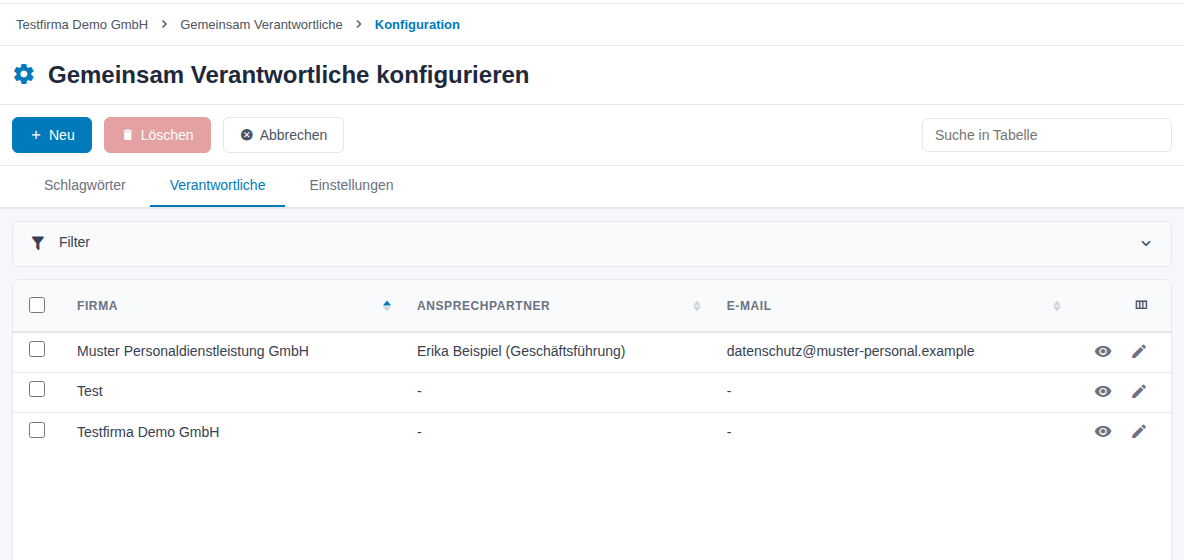
Abbildung 24: Konfiguration: Verantwortliche
5.3 Einstellungen
| Bereich | Feld | Wirkung |
|---|---|---|
| Prüfworkflow | Prüfworkflow aktivieren | Einträge können zur Prüfung eingereicht und in der Prüfmaske geprüft werden. Ausgeschaltet fehlen Zur Prüfung einreichen, Zur Prüfmaske und Prüfung zurücknehmen. |
| Standard-Prüfer | Benutzer mit Prüfrecht, dem die Prüfaufgabe beim Einreichen zugewiesen wird. | |
| Aktualisierungsworkflow | Aktualisierungsworkflow aktivieren, Aktualisierungsintervall | Erstellt automatisch Aufgaben, wenn Einträge länger als das Intervall (3, 6, 12, 24 oder 36 Monate) nicht aktualisiert wurden. Das Intervall erscheint, sobald der Schalter an ist. Beim Einschalten nennt ein Dialog, wie viele Einträge beim nächsten Lauf voraussichtlich markiert werden. |
| Fachverantwortlicher | Fachverantwortlicher als Pflichtfeld | Beim Anlegen und Bearbeiten muss ein Fachverantwortlicher gewählt werden. |
Klicken Sie nach Änderungen auf Speichern.
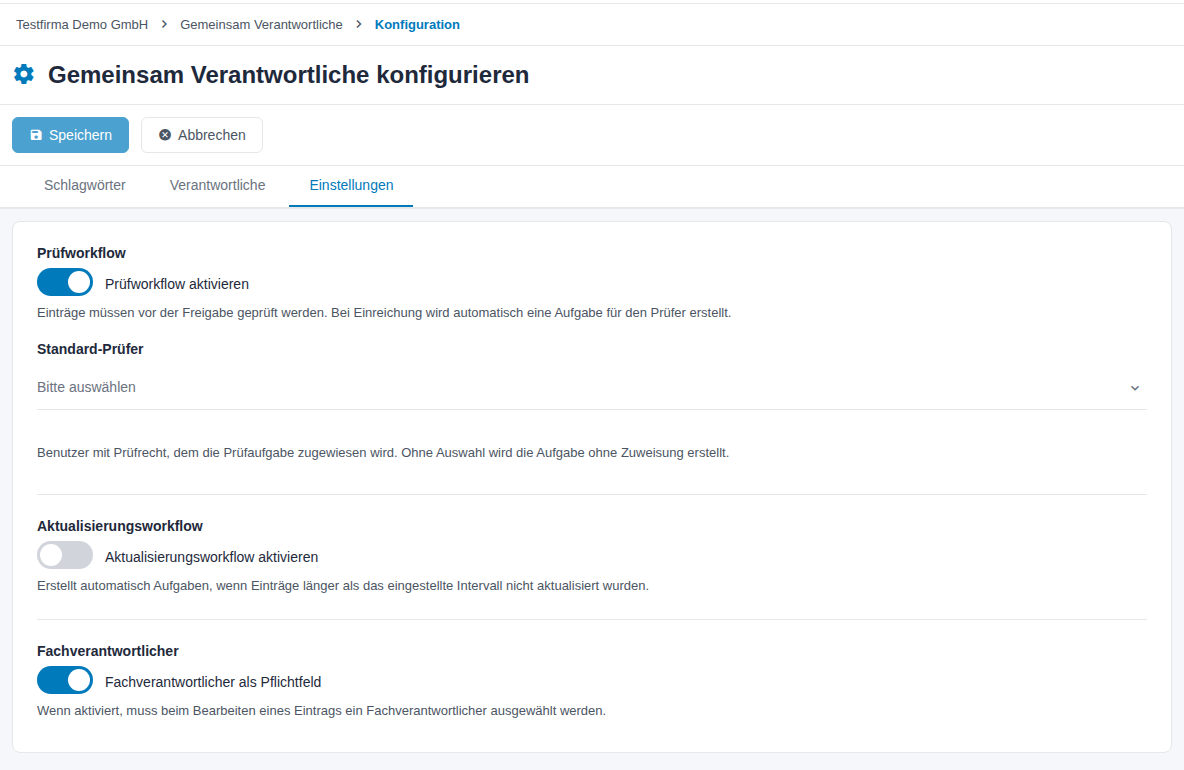
Abbildung 25: Konfiguration: Einstellungen
Hinweis: Ob eine fällige Prüfung automatisch eingereicht oder dem Prüfer nur als Aufgabe gemeldet wird, legt die Mandanteneinstellung Bei fälliger Prüfung automatisch zur Prüfung einreichen fest (Mandanteneinstellungen, Reiter Sonstiges). Sie gilt für alle Module mit Prüfworkflow.
6 Glossar
| Begriff | Erklärung |
|---|---|
| Art. 26 DS-GVO | Regelt gemeinsam Verantwortliche und die Pflicht zur Vereinbarung. |
| Art. 13 / Art. 14 DS-GVO | Informationspflichten bei Erhebung bei der betroffenen Person bzw. bei Dritten. |
| Anlaufstelle | Stelle, an die sich betroffene Personen mit Fragen und Anträgen wenden können. |
| Auftragsverarbeitung | Verarbeitung im Auftrag und nach Weisung (Art. 28 DS-GVO); Abgrenzung zur gemeinsamen Verantwortlichkeit. |
| Behördliches Verzeichnis | Export einer Verarbeitungstätigkeit für die Aufsichtsbehörde; nennt verknüpfte gemeinsam Verantwortliche. |
| Vertreter EU | Vertreter eines Verantwortlichen ohne Niederlassung in der EU (Art. 27 DS-GVO). |
| TOM | Technische und organisatorische Maßnahmen (Art. 32 DS-GVO). |
| Transparente Information | Wesentlicher Inhalt der Vereinbarung für die betroffenen Personen (Art. 26 Abs. 2 DS-GVO). |
7 Häufige Fragen
Wann liegt keine gemeinsame Verantwortlichkeit vor? Wenn ein Unternehmen nur nach Weisung des anderen arbeitet (Auftragsverarbeitung) oder jedes Unternehmen die Daten für eigene, unabhängige Zwecke verarbeitet. Die Prüfungsfragen unter Stammdaten helfen bei der Einordnung.
Muss ich mein eigenes Unternehmen als Verantwortlichen erfassen? Ja. Die Vereinbarung nennt alle Beteiligten; nur so lassen sich auch Ihrem Unternehmen Pflichten zuweisen.
Ein Partner ist an mehreren Vereinbarungen beteiligt. Muss ich ihn jedes Mal neu erfassen? Nein. Übernehmen Sie ihn über Verantwortlichen hinzufügen → Verantwortlichen wählen. Seine Kontaktdaten pflegen Sie einmal; sie gelten für alle Vereinbarungen.
Wo trage ich einen Dienstleister ein, der nur in unserem Auftrag arbeitet? Im Modul Auftragsverarbeitung (AV) als Vertragspartner, nicht hier. In der Verarbeitungstätigkeit verknüpfen Sie ihn unter Empfänger → Vertragspartner.
Warum fehlen Angaben im Word-Dokument? Die Dokumente enthalten den zuletzt gespeicherten Stand. Speichern Sie und laden Sie das Dokument erneut herunter. Kontaktdaten der Verantwortlichen pflegen Sie über das Stift-Symbol in der Tabelle Beteiligte Verantwortliche.
Warum sehe ich die Schaltfläche Zur Prüfung einreichen nicht? Der Prüfworkflow ist in der Konfiguration ausgeschaltet, Sie haben kein Schreibrecht, oder der Eintrag ist bereits eingereicht.
Wer erhält die Prüfaufgabe? Der in der Konfiguration hinterlegte Standard-Prüfer.