
Daten und Informationen
0 Kurzkarte: Einen Datensatz anlegen und bewerten
Für Informationseigentümer und alle, die Daten & Informationen pflegen.
- Öffnen Sie Assets + Organisation → Daten & Informationen und klicken Sie auf Neu.
- Wählen Sie bei Bedarf eine Vorlage, z. B. Bewerberdaten. Passen Sie die Bezeichnung an, wählen Sie den Informationseigentümer und klicken Sie auf Speichern.
- Öffnen Sie den Datensatz über das Stift-Symbol. Ergänzen Sie unter Stammdaten die Klassifikation und prüfen Sie Personenbezug und Art. 9 DS-GVO.
- Wählen Sie unter Schutzbedarf für Vertraulichkeit (C) und Integrität (I) je eine Stufe und schreiben Sie eine Begründung.
- Klicken Sie unter Verknüpfungen auf Asset verknüpfen und wählen Sie die Systeme, auf denen die Daten liegen. Klicken Sie auf Speichern.
Tipp: Daten & Informationen sind die primären Assets – das, was geschützt werden muss. Die Systeme, auf denen die Daten liegen, pflegen Sie im IT-Inventar. Über die Verknüpfung erben diese Systeme den Schutzbedarf.
1 Einführung
1.1 Wofür ist das Modul da?
Im Modul Daten & Informationen erfassen Sie die Informationswerte Ihrer Organisation, z. B. Bewerbungsunterlagen, Gehaltsdaten oder Kundendaten. Für jeden Datensatz halten Sie fest:
- wer als Informationseigentümer verantwortlich ist (ISO/IEC 27001, Anhang A 5.9),
- wie er klassifiziert ist und welche Zulässige Nutzung daraus folgt (Anhang A 5.12),
- ob er personenbezogene Daten enthält und ob darunter besondere Kategorien nach Art. 9 DS-GVO sind,
- welchen Schutzbedarf er für Vertraulichkeit, Integrität und Verfügbarkeit hat – mit Begründung,
- auf welchen Assets er verarbeitet oder gespeichert wird.
Der Schutzbedarf wird an alle verknüpften Assets vererbt. In der VVT und in Geschäftsprozessen erscheinen dieselben Datensätze als Datenkategorien; das Löschkonzept fasst sie zu Datenarten zusammen. Sie öffnen das Modul über Assets + Organisation → Daten & Informationen.
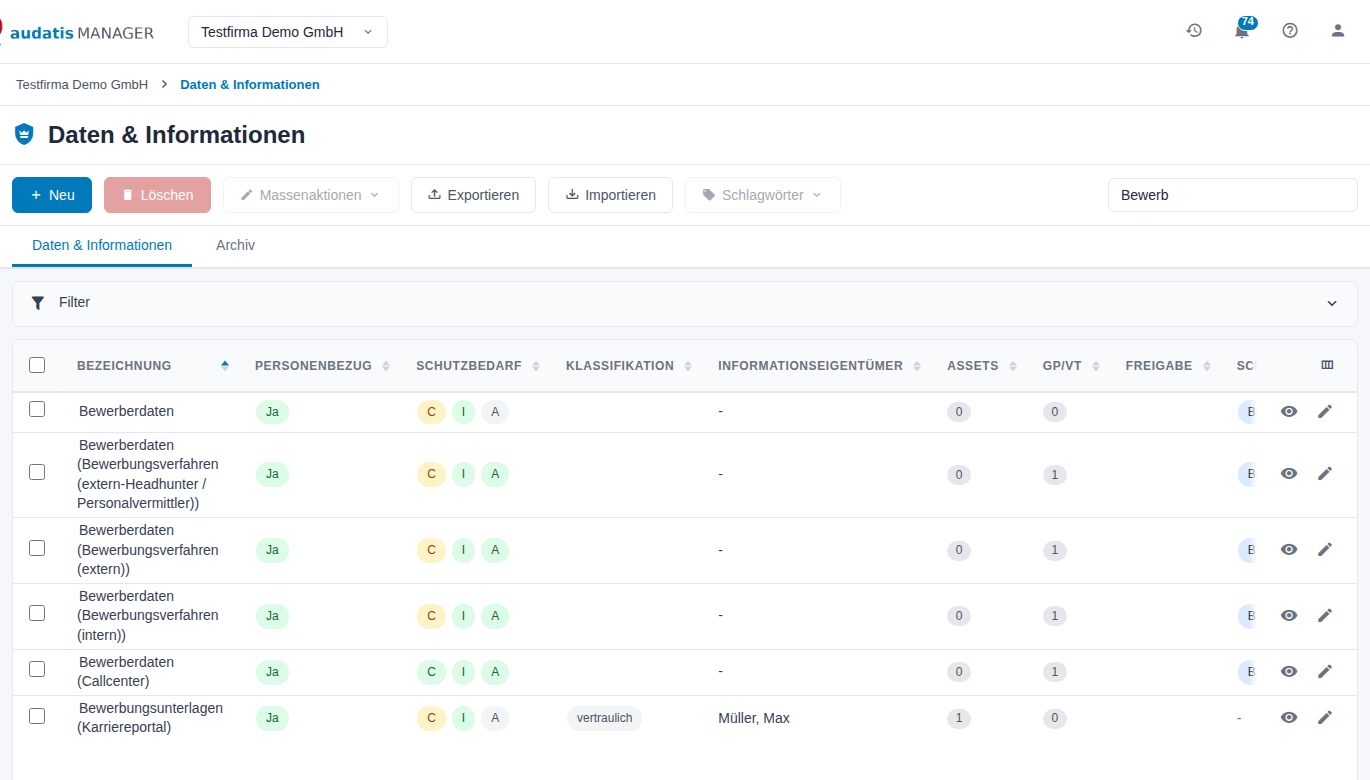
Abbildung 1: Daten & Informationen – Übersicht, durchsucht nach „Bewerb"
1.2 Begriffe
| Begriff | Bedeutung |
|---|---|
| Datensatz | ein Eintrag in diesem Modul, z. B. „Bewerbungsunterlagen (Karriereportal)". In VVT und Geschäftsprozessen heißt er Datenkategorie. |
| Primäres Asset | die Information selbst. Ihr Wert bestimmt den Schutzbedarf. |
| Sekundäres Asset | System, Software, Standort oder Datenträger, auf dem die Information verarbeitet wird. Es erbt den Schutzbedarf. |
| Informationseigentümer | Person, die über Schutz und Nutzung der Information entscheidet und den Datensatz pflegt. |
| Weitere Verantwortliche | Personen, die den Informationseigentümer unterstützen. |
| Klassifikation | Vertraulichkeitsstufe nach Ihrer Klassifizierungsrichtlinie, z. B. öffentlich, intern, vertraulich, streng vertraulich. |
| Zulässige Nutzung | Regeln, die aus der Klassifikation folgen: was beim Speichern, Übertragen, Drucken oder Vernichten erlaubt ist. |
| Datenkategorisierung | die Kennzeichen Personenbezug und Art. 9 DS-GVO. |
| Art. 9 DS-GVO | besondere Kategorien personenbezogener Daten: Gesundheit, genetische und biometrische Daten, ethnische Herkunft, politische Meinung, religiöse oder weltanschauliche Überzeugung, Gewerkschaftszugehörigkeit, Sexualleben und sexuelle Orientierung. Bei Mandanten unter dem KDG heißt das Kennzeichen § 11 KDG. |
| Schutzbedarf | Stufe je Schutzziel, in der Vorgabe Normal, Hoch, Sehr hoch. Die Stufen legt das Assetmanagement fest. |
| Vertraulichkeit (C), Integrität (I), Verfügbarkeit (A) | die drei Schutzziele: Schutz vor unbefugter Kenntnisnahme, vor unbefugter Veränderung, vor Ausfall. |
| Maximumprinzip | Ein Asset erhält je Schutzziel den höchsten Schutzbedarf aller Datensätze, die auf ihm liegen. |
| Vorlage (Funktionsbaustein) | vordefinierter Datensatz, der beim Anlegen Bezeichnung, Beschreibung, Datenkategorisierung und Schutzbedarf vorbelegt. |
1.3 Ablauf im Überblick
- Erfassen – Datensatz anlegen, am besten aus einer Vorlage (Kapitel „Datensätze anlegen und pflegen").
- Einordnen – Informationseigentümer, Klassifikation und Datenkategorisierung festlegen.
- Bewerten – Schutzbedarf für C und I mit Begründung; die Verfügbarkeit kommt meist aus Geschäftsprozessen und Verarbeitungstätigkeiten.
- Verknüpfen – Assets zuordnen, auf denen die Daten liegen. In der VVT und in Geschäftsprozessen ordnen Sie den Datensatz als Datenkategorie zu.
- Prüfen – wenn der Prüfworkflow eingeschaltet ist: Datensatz zur Prüfung einreichen, prüfen lassen und im Turnus wiederholen (Kapitel „Bewerten, prüfen und aufräumen").
1.4 Rollen und Rechte
Die Rechte vergibt die Administration je Modul in Stufen.
| Rolle | Aufgaben | Sicht und Rechte |
|---|---|---|
| Lesend (Stufe 1) | Datensätze einsehen und exportieren | alle Datensätze, Exportieren; keine Änderungen |
| Bearbeitende (Stufe 2) | Datensätze anlegen und pflegen | zusätzlich Neu, Bearbeiten, Massenaktionen, Importieren, Schlagwörter, Zur Prüfung einreichen |
| Löschrecht (Stufe 3) | Datensätze entfernen | zusätzlich Löschen (Papierkorb) |
| Sonderrecht (Stufe 4) | Konfiguration und Prüfung | zusätzlich Daten & Informationen konfigurieren und die Prüfmaske (Prüfmodus, Prüfung abschließen) |
| Informationseigentümer | pflegt „seine" Datensätze | bearbeitet und reicht seine Datensätze auch ohne Modulrecht ein; ohne Leserecht sieht er in der Übersicht nur diese |
Tipp: Auf jeder Seite des Moduls öffnet das Fragezeichen oben rechts die Hilfe zur aktuellen Ansicht.
2 Die Übersicht
Für alle, die mit Daten & Informationen arbeiten.
2.1 Reiter, Aktionsleiste und Tabelle
Die Übersicht hat zwei Reiter: Daten & Informationen mit allen aktiven Datensätzen und Archiv mit den archivierten. Die Aktionsleiste bietet je nach Recht Neu, Löschen, Massenaktionen, Exportieren, Importieren und Schlagwörter; rechts steht die Suche in Tabelle. Löschen, Massenaktionen und Schlagwörter werden aktiv, sobald Sie Datensätze markiert haben.
Die Tabelle zeigt je Datensatz:
| Spalte | Inhalt |
|---|---|
| Bezeichnung | Name des Datensatzes |
| Personenbezug | Ja oder Nein; bei besonderen Kategorien zusätzlich das Kennzeichen Art. 9 DS-GVO |
| Schutzbedarf | je ein Kennzeichen für C, I und A, farbig nach Stufe. Der Mauszeiger zeigt die Stufe, bei A auch, ob sie geerbt oder manuell gesetzt ist. |
| Klassifikation | Klassifikationsstufe |
| Informationseigentümer | verantwortliche Person |
| Assets | Zahl der verknüpften Assets |
| GP/VT | Zahl der Geschäftsprozesse und Verarbeitungstätigkeiten, die den Datensatz als Datenkategorie nutzen |
| Freigabe | Ja, wenn der Datensatz für die Unternehmensgruppe freigegeben ist |
| Schlagwörter | zugeordnete Schlagwörter |
Ist der Prüfworkflow eingeschaltet, kommen Prüfstatus und Prüftermine hinzu. Über das Spalten-Symbol rechts im Tabellenkopf blenden Sie Spalten ein und aus. Das Augen-Symbol öffnet einen Datensatz zum Lesen, das Stift-Symbol zum Bearbeiten.
2.2 Filter
Über Filter grenzen Sie die Übersicht ein:
- Personenbezug und Art. 9 DS-GVO – Ja oder Nein,
- Vertraulichkeit (C) und Integrität (I) – eine oder mehrere Stufen,
- Informationseigentümer,
- Freigabe – Freigegeben oder Nicht freigegeben,
- Ohne verknüpfte Assets – nur Datensätze, die noch keinem Asset zugeordnet sind,
- Schlagwörter,
- bei eingeschaltetem Prüfworkflow zusätzlich Prüfstatus und Überfällig.
Filter anwenden übernimmt die Auswahl, Filter zurücksetzen hebt sie auf. Der Filter wirkt auch im Reiter Archiv.
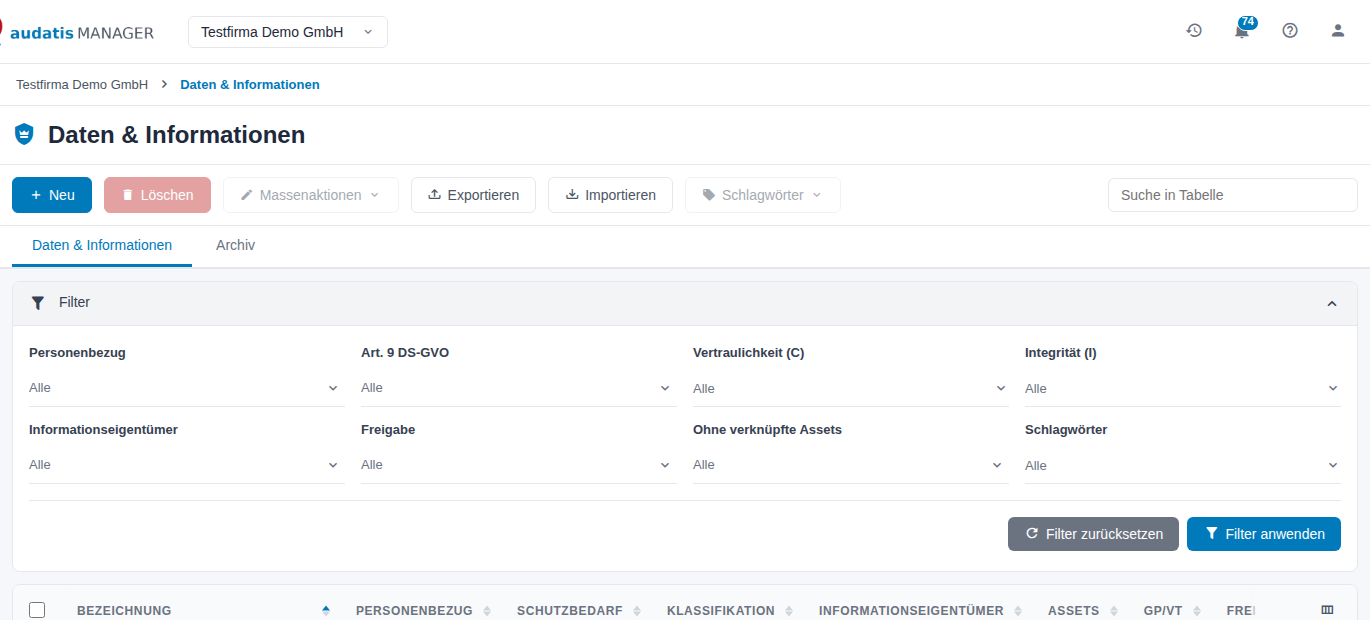
Abbildung 2: Filter der Übersicht
Tipp: Der Filter Ohne verknüpfte Assets zeigt, wo der Schutzbedarf noch nicht vererbt wird. Arbeiten Sie diese Liste regelmäßig ab.
2.3 Schlagwörter
Markieren Sie Datensätze und klicken Sie auf Schlagwörter, um Schlagwörter zuzuordnen oder zu entfernen. Welche Schlagwörter zur Auswahl stehen, legt die Konfiguration fest. Am einzelnen Datensatz pflegen Sie Schlagwörter in der Seitenleiste Informationen.
3 Datensätze anlegen und pflegen
Für Informationseigentümer und Bearbeitende. Beispiel: „Bewerbungsunterlagen (Karriereportal)".
3.1 Datensatz anlegen
- Klicken Sie in der Übersicht auf Neu. Der Dialog Neues Datensatz öffnet sich.
- Wählen Sie unter Vorlage einen passenden Baustein, z. B. Bewerberdaten. Die Vorlage füllt Beschreibung, Personenbezug, Art. 9 DS-GVO und den Schutzbedarf für C und I vor. Ohne Vorlage wählen Sie Keine Vorlage.
- Passen Sie die Bezeichnung an. Sie ist Pflicht.
- Wählen Sie den Informationseigentümer. Ob er Pflicht ist, legt die Konfiguration fest.
- Prüfen Sie Personenbezug und – nur bei Personenbezug – Art. 9 DS-GVO.
- Klicken Sie auf Speichern. Mit Weiteren Datensatz anlegen bleibt der Dialog für den nächsten Datensatz offen.
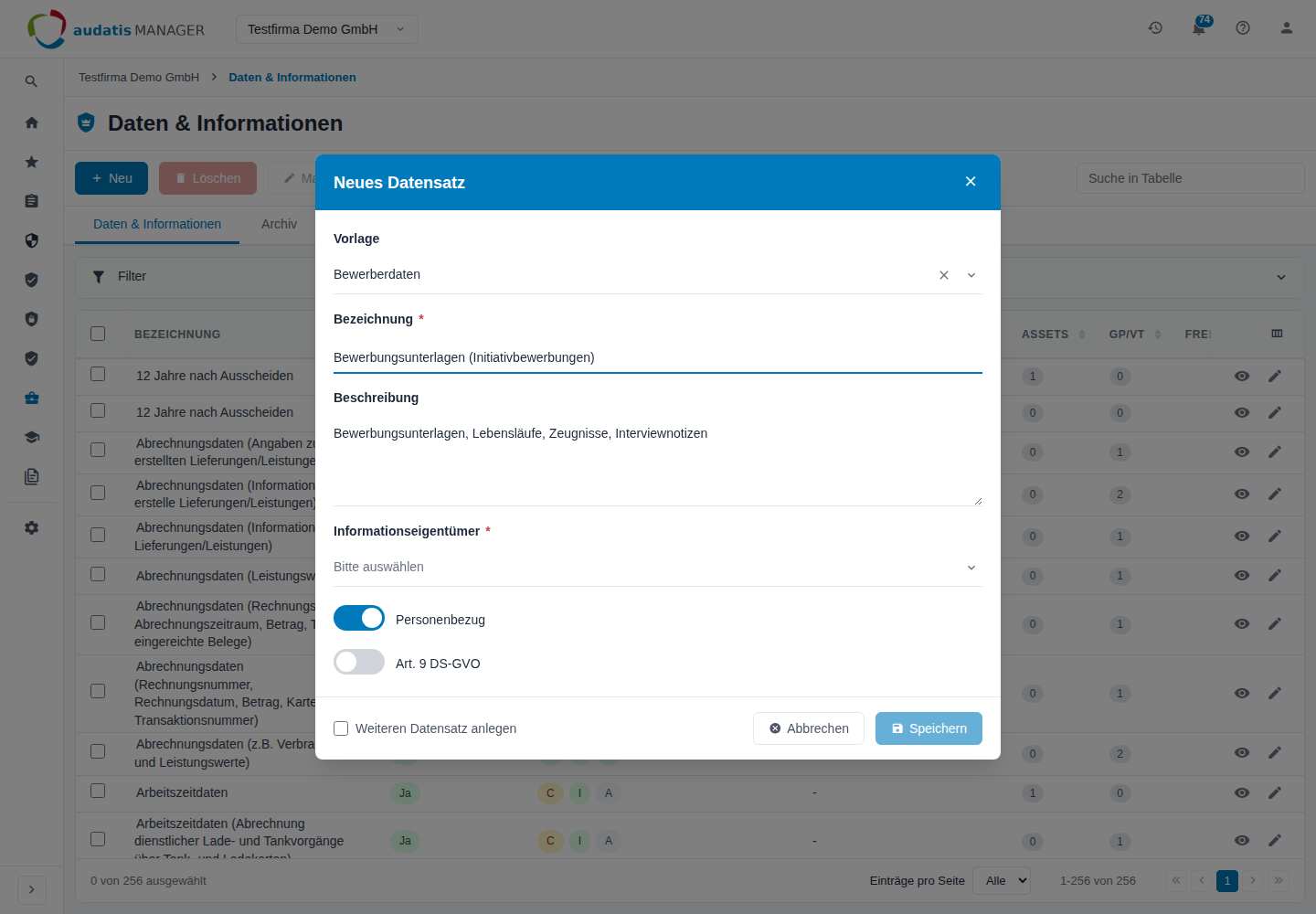
Abbildung 3: Neuer Datensatz aus der Vorlage „Bewerberdaten"
Hinweis: Eine Vorlage setzt die Stufen für C und I, aber keine Begründung. Ergänzen Sie die Begründungen anschließend unter Schutzbedarf.
Tipp: Legen Sie lieber wenige, gut beschriebene Datensätze an und ordnen Sie sie mehreren Verarbeitungstätigkeiten zu, als „Kontaktdaten" für jede Verarbeitung neu zu erfassen. Dubletten fassen Sie mit Massenaktionen → Auswahl zusammenführen zusammen.
3.2 Die Seite des Datensatzes
Das Augen-Symbol öffnet den Datensatz zum Lesen, das Stift-Symbol oder Bearbeiten zum Ändern. Die Seite ist in die Abschnitte Stammdaten, Schutzbedarf, Verknüpfungen, Dokumente und Einstellungen gegliedert; ist die Asset- & Informationskarte eingeschaltet, kommt Beziehungsgraph hinzu. Die Reiter oben springen zum jeweiligen Abschnitt.
Die Aktionsleiste zeigt beim Bearbeiten Speichern, beim Lesen Bearbeiten, außerdem Exportieren und Abbrechen. Bei eingeschaltetem Prüfworkflow steht dort Zur Prüfung einreichen, bei eingeschalteter Karte Asset- & Informationskarte. Exportieren gibt den Datensatz als Datenliste aus (CSV, JSON oder XML). Haben Sie etwas geändert und klicken auf Abbrechen, fragt das System, ob Sie die Änderungen verwerfen möchten.
Archivierte Datensätze lassen sich nur lesen.
3.3 Stammdaten
| Feld | Inhalt |
|---|---|
| Bezeichnung | eindeutiger, sprechender Name (Pflicht) |
| Beschreibung | welche Daten konkret enthalten sind, z. B. „Lebensläufe, Zeugnisse, Interviewnotizen"; mit Formatierung |
| Informationseigentümer | verantwortliche Person; je nach Konfiguration Pflicht |
| Weitere Verantwortliche | weitere Personen; der Informationseigentümer selbst steht hier nicht zur Auswahl |
| Klassifikation | Klassifikationsstufe; rechts daneben erscheint die Zulässige Nutzung dieser Stufe |
| Personenbezug | Enthält der Datensatz personenbezogene Daten? |
| Art. 9 DS-GVO | Enthält er besondere Kategorien personenbezogener Daten? Erscheint nur bei Personenbezug. |
Ist für Ihren Mandanten die Option für Fachverantwortliche ohne Benutzerkonto eingeschaltet, gibt es zusätzlich das Feld Informationseigentümer ohne Benutzerkonto.
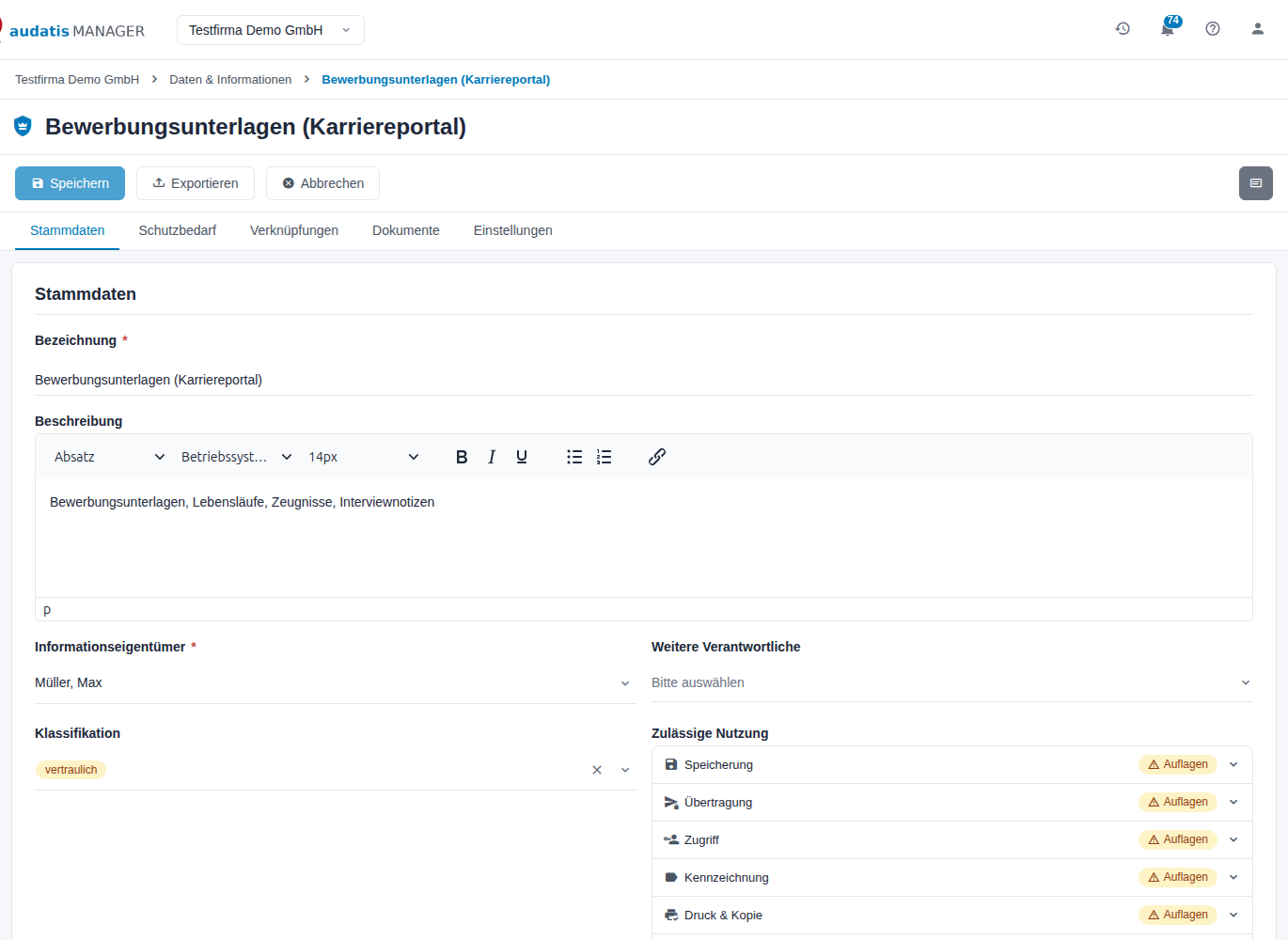
Abbildung 4: Stammdaten mit Klassifikation und Zulässiger Nutzung
Die Zulässige Nutzung zeigt je Bereich – Speicherung, Übertragung, Zugriff, Kennzeichnung, Druck & Kopie, Mobile Geräte / Homeoffice und Vernichtung / Löschung – ob er Keine Einschränkung hat, nur mit Auflagen zulässig oder Verboten ist. Ein Klick auf einen Bereich klappt den Regelungstext auf. Die Regeln selbst stehen in der Konfiguration bei der Klassifikationsstufe.
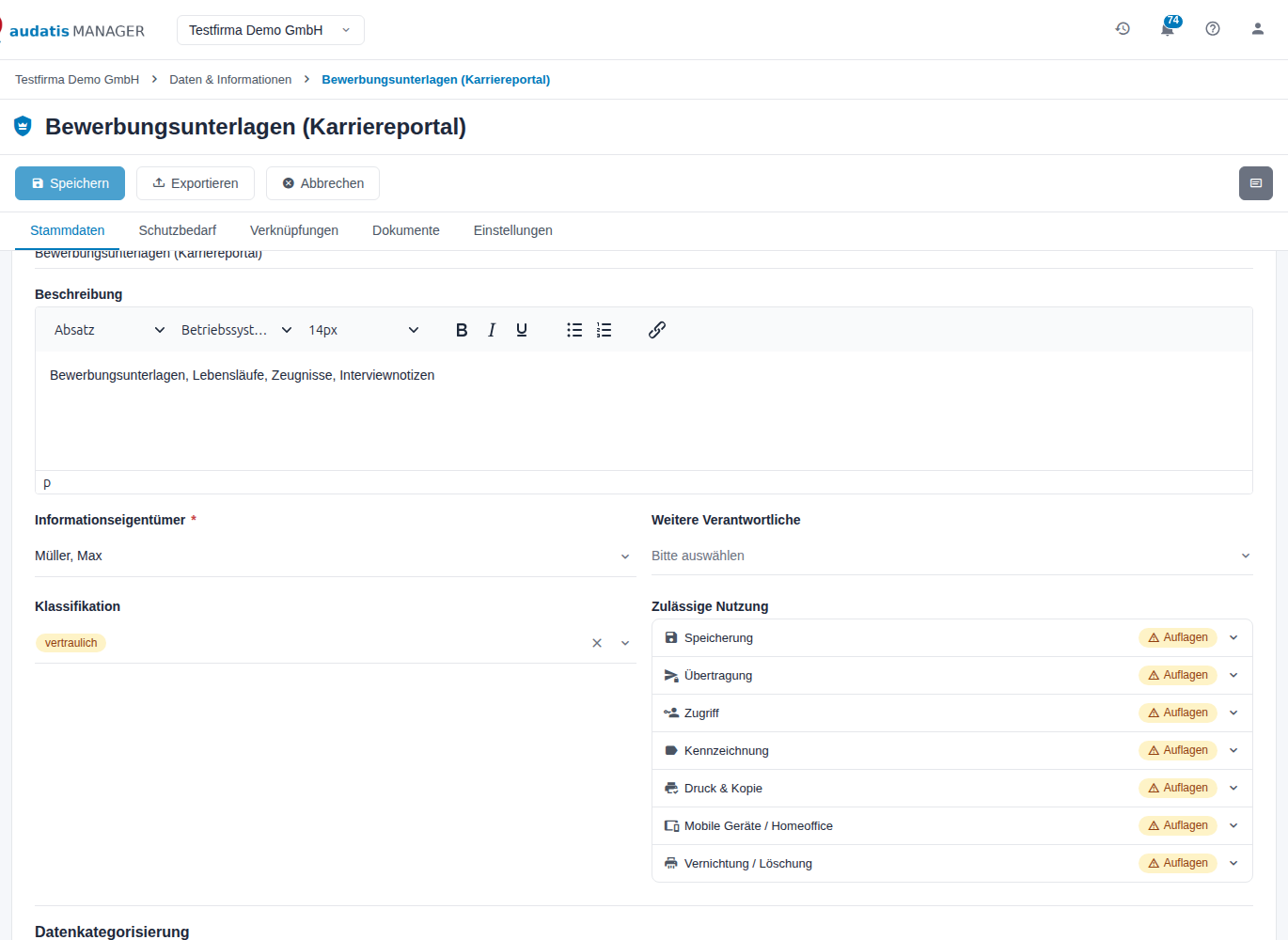
Abbildung 5: Zulässige Nutzung der Stufe „vertraulich"
Wichtig: Setzen Sie Art. 9 DS-GVO nur, wenn der Datensatz selbst besondere Kategorien enthält, z. B. „Arbeitsunfähigkeitsbescheinigungen" – nicht bei „Kontaktdaten". Das Kennzeichen wirkt in allen Verarbeitungstätigkeiten, die den Datensatz nutzen, im Verzeichnis-Export und bei der Bewertung von Datenschutzvorfällen.
3.4 Schutzbedarf
Im Abschnitt Schutzbedarf bewerten Sie die drei Schutzziele in je einer Karte mit Stufe und Begründung:
- Vertraulichkeit (C) und Integrität (I): Stufe und Begründung sind Pflicht, sofern die Konfiguration die Begründungspflicht vorsieht (Vorgabe).
- Verfügbarkeit (A): Sie wird im Regelfall aus den Geschäftsprozessen und Verarbeitungstätigkeiten übernommen, die den Datensatz nutzen. Steht dort ein Wert, zeigt die Karte Abgeleitet aus GP/VT: mit der Stufe, und die Auswahl lautet von GP/VT geerbt. Sie können die Verfügbarkeit hier abweichend höher oder niedriger festlegen; begründen Sie die Abweichung.
Unter den Karten zeigt Vererbung aktiv, an welche Assets der Schutzbedarf weitergegeben wird.
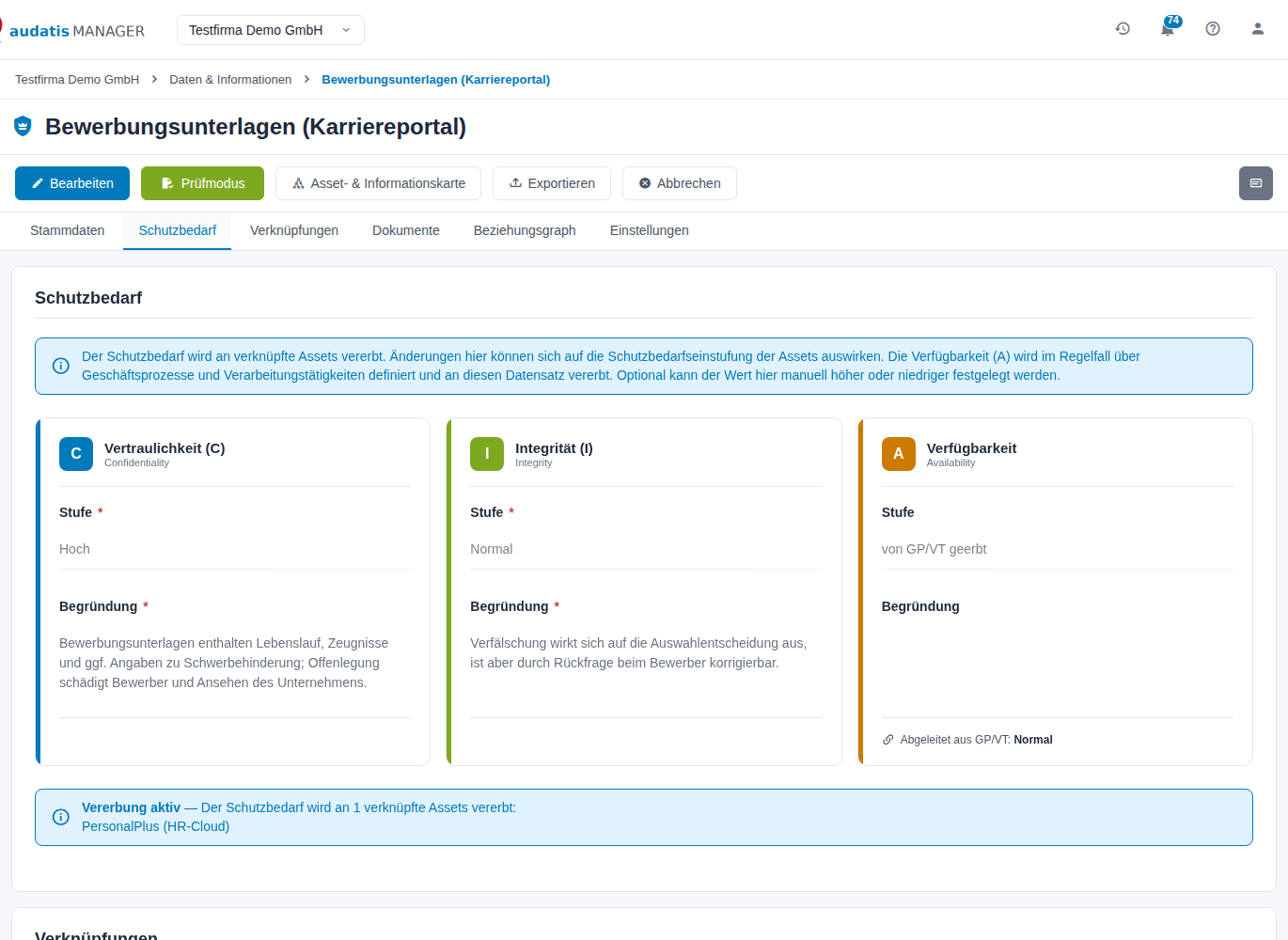
Abbildung 6: Schutzbedarf mit Begründung und Vererbung an ein Asset
Hinweis: Jedes verknüpfte Asset übernimmt je Schutzziel den höchsten Wert seiner Datensätze (Maximumprinzip). Ändern Sie hier eine Stufe, ändert sich der Schutzbedarf der Assets sofort mit.
3.5 Verknüpfungen
Der Abschnitt Verknüpfungen hat zwei Tabellen.
Assets – die sekundären Assets, auf denen der Datensatz verarbeitet oder gespeichert wird, mit Bezeichnung, Kategorie, Typ und Status. So verknüpfen Sie ein Asset:
- Klicken Sie auf Asset verknüpfen.
- Wählen Sie die Kategorie, z. B. Software, und unter Asset auswählen ein oder mehrere Assets. Alle auswählen markiert alle Assets der Kategorie; das Suchfeld grenzt die Liste ein.
- Klicken Sie auf Verknüpfen.
Zum Lösen markieren Sie Zeilen und klicken auf Verknüpfung entfernen. Der Dialog weist darauf hin, dass sich der vererbte Schutzbedarf der Assets ändert.
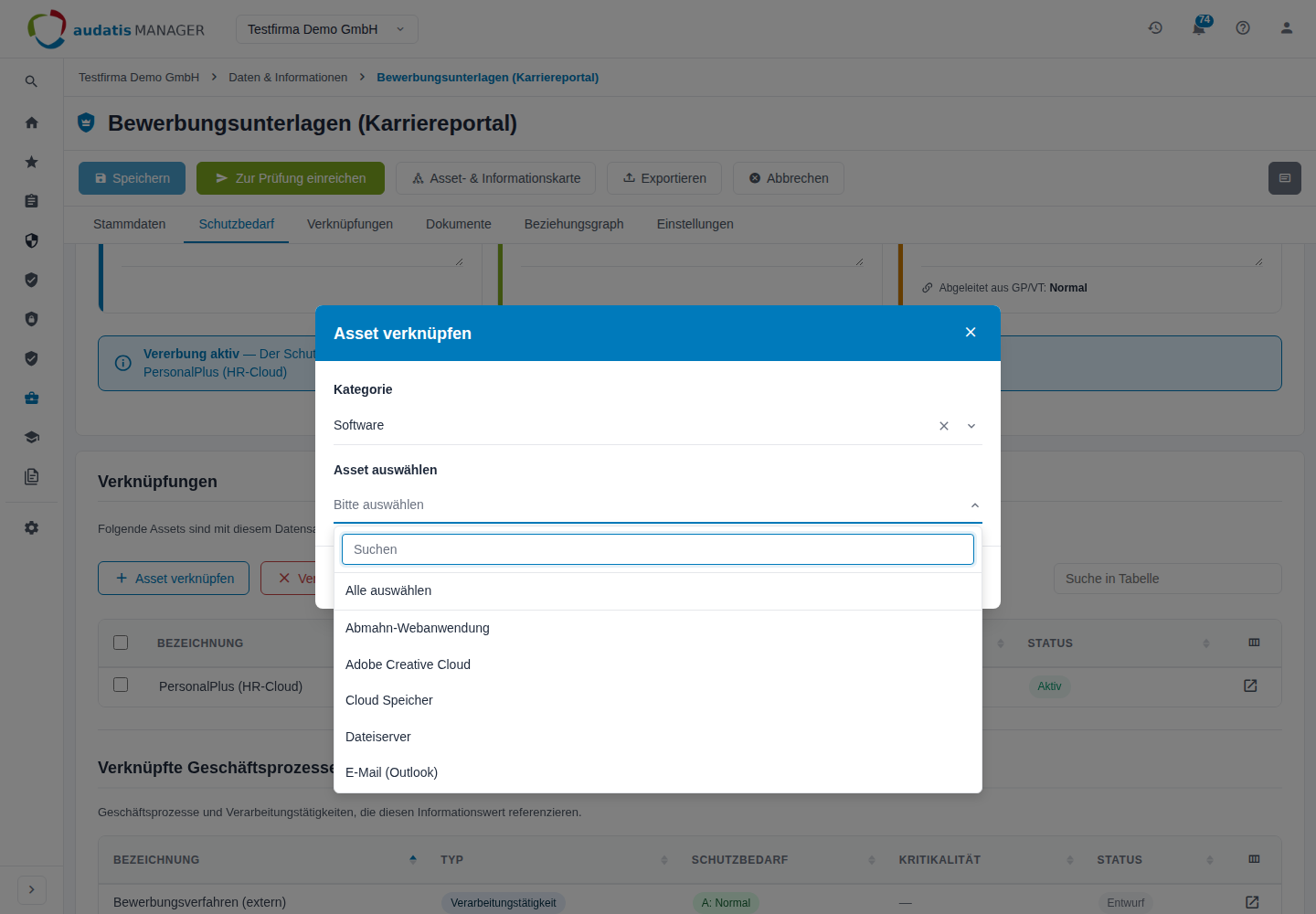
Abbildung 7: Asset verknüpfen
Verknüpfte Geschäftsprozesse & Verarbeitungstätigkeiten – wo der Datensatz als Datenkategorie verwendet wird, mit Typ, Schutzbedarf, Kritikalität und Status. Diese Tabelle ist nur zur Ansicht: Zugeordnet wird in der Verarbeitungstätigkeit bzw. im Geschäftsprozess oder über Massenaktionen → Verknüpfungen hinzufügen in der Übersicht.
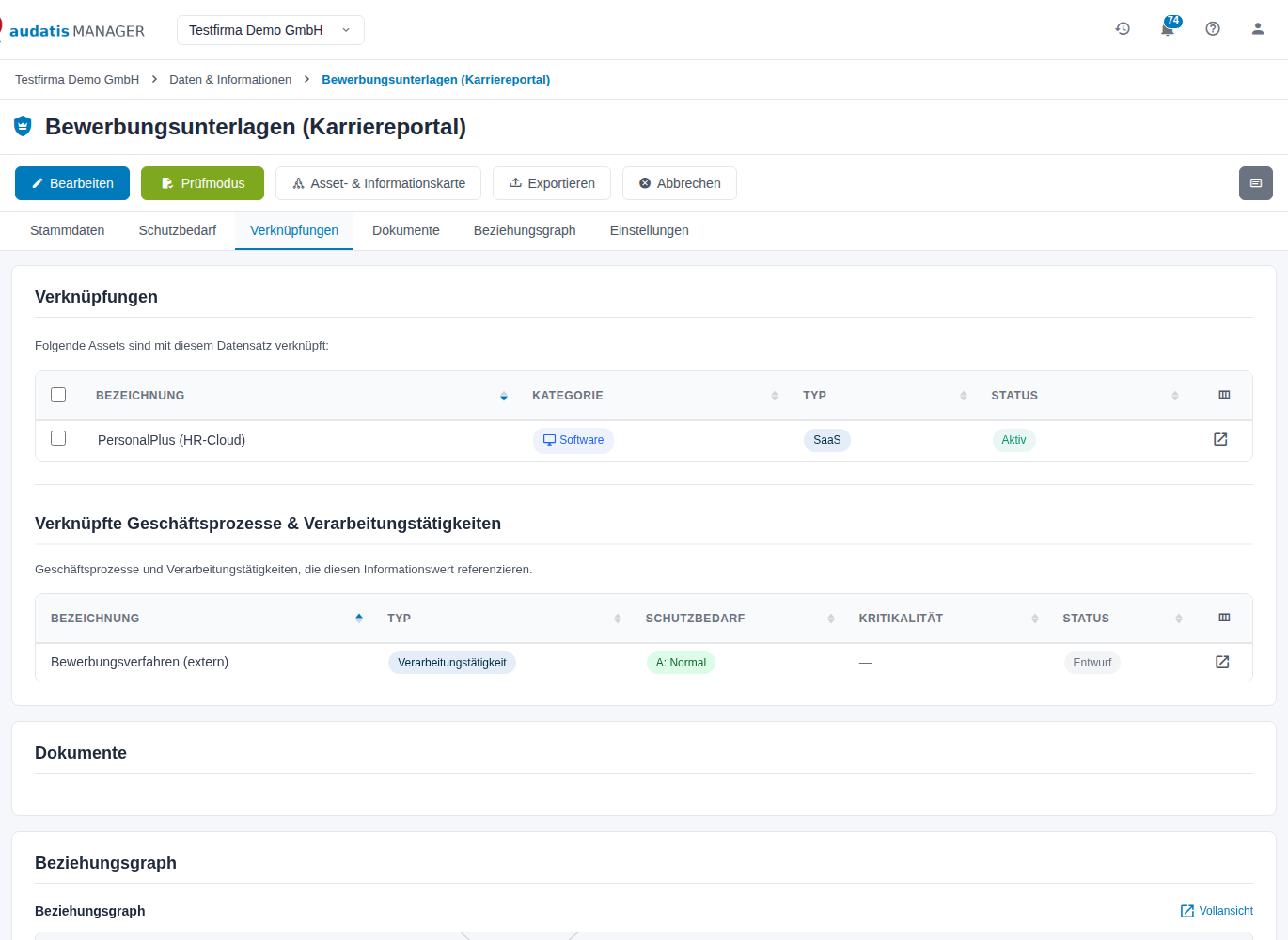
Abbildung 8: Verknüpfungen eines Datensatzes
3.6 Dokumente, Beziehungsgraph und Einstellungen
Unter Dokumente hinterlegen Sie beim Bearbeiten Dateien zum Datensatz, z. B. Handhabungsanweisungen oder Nachweise (bis 50 MB je Datei). Ziehen Sie die Datei in das Feld oder klicken Sie hinein. Hochgeladene Dokumente öffnen Sie direkt in einer Vorschau.
Ist die Asset- & Informationskarte eingeschaltet, zeigt Beziehungsgraph den Datensatz mit seinen Assets und den Datensätzen, die auf denselben Assets liegen. Vollansicht öffnet die ganze Karte mit diesem Datensatz im Mittelpunkt.
Unter Einstellungen geben Sie den Datensatz mit dem Schalter Unternehmensgruppe für alle Mandanten Ihrer Unternehmensgruppe frei.
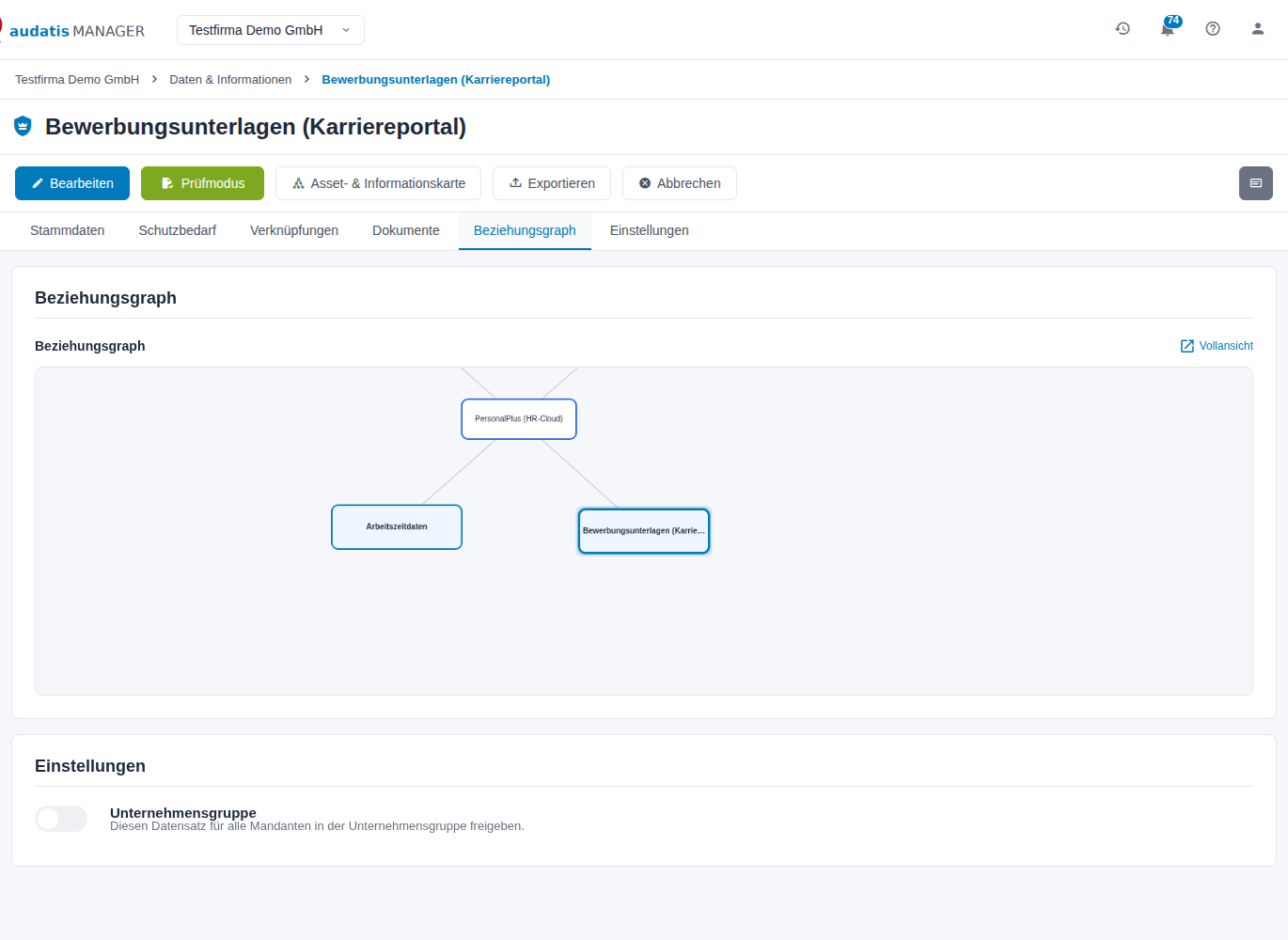
Abbildung 9: Beziehungsgraph und Einstellungen eines Datensatzes
3.7 Seitenleiste Informationen
Das Symbol rechts in der Aktionsleiste öffnet die Seitenleiste mit Aufgaben, Schlagwörter, Kommentare, Links (Verweise auf Einträge anderer Module) und Aktivitätslog (wer wann was geändert hat).
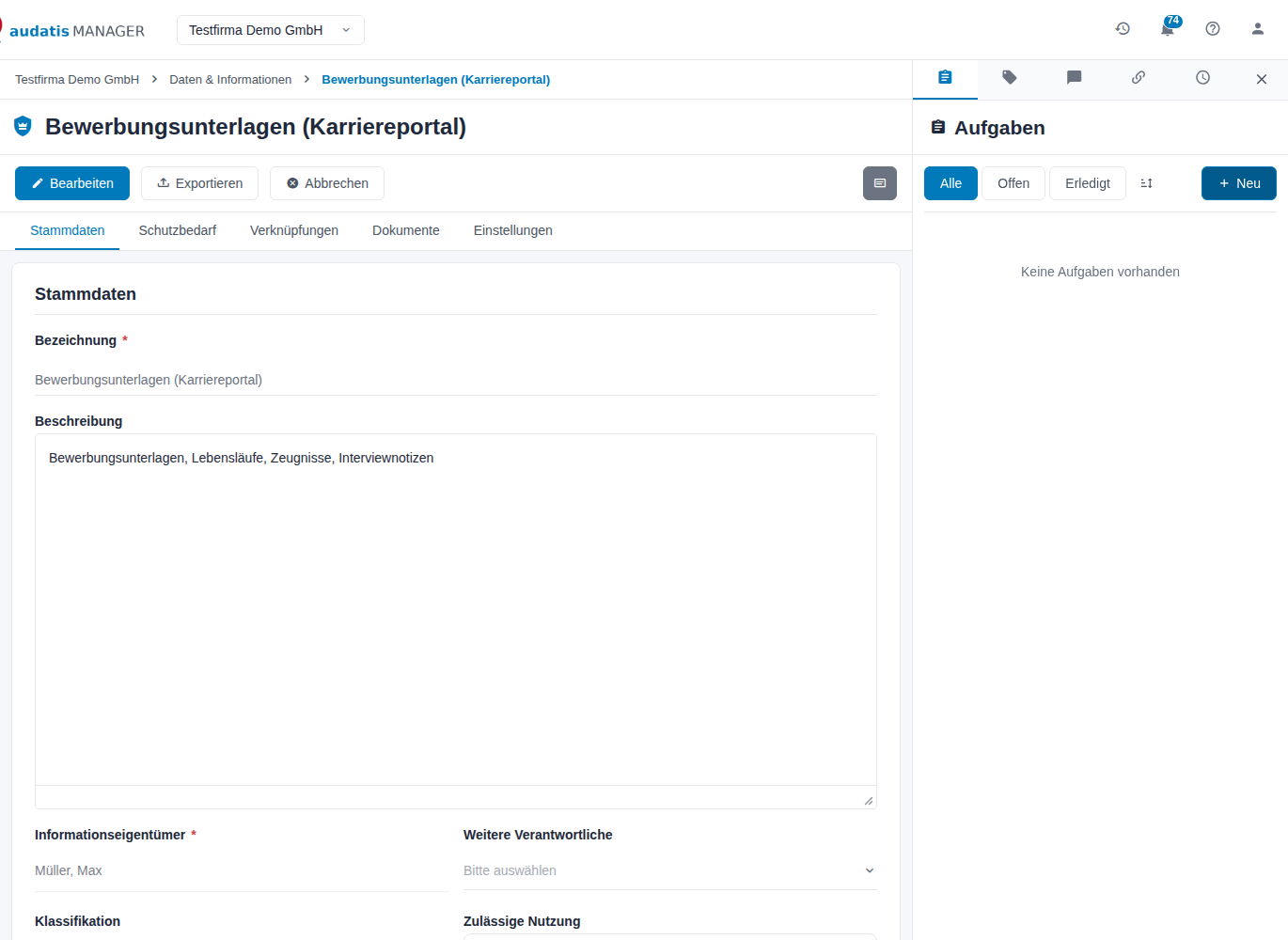
Abbildung 10: Seitenleiste mit Aufgaben, Schlagwörtern, Kommentaren, Links und Aktivitätslog
4 Bewerten, prüfen und aufräumen
Für Datenschutz, Informationssicherheit und Bearbeitende mit vielen Datensätzen.
4.1 Massenaktionen
Markieren Sie in der Übersicht einen oder mehrere Datensätze und öffnen Sie Massenaktionen:
| Aktion | Wirkung |
|---|---|
| Informationseigentümer setzen | setzt denselben Informationseigentümer für alle markierten Datensätze |
| Schutzbedarf anpassen | setzt Stufe und Begründung für Vertraulichkeit und Integrität; Unverändert lassen behält den bisherigen Wert. Sinkt dabei ein Schutzbedarf, fragt das System nach (Trotzdem anwenden). |
| Personenbezug anpassen | setzt die Datenkategorisierung Personenbezug und Art. 9 DS-GVO |
| Freigabe aktivieren / Freigabe deaktivieren | Freigabe für die Unternehmensgruppe |
| Ins Archiv verschieben | archiviert die Datensätze (im Reiter Archiv: Aus Archiv wiederherstellen) |
| Auf Mandant kopieren | kopiert die Datensätze in andere Mandanten Ihrer Unternehmensgruppe; nur sichtbar, wenn es Zielmandanten gibt |
| Verknüpfungen hinzufügen | verknüpft die Datensätze mit Assets, Verarbeitungstätigkeiten oder Geschäftsprozessen |
| Verknüpfungen lösen | löst Asset-Verknüpfungen; Verknüpfungen zu Verarbeitungstätigkeiten und Geschäftsprozessen lösen Sie dort |
| Datenkategorien aufsplitten | teilt einen allgemeinen Datensatz je Asset oder je Verarbeitungstätigkeit/Geschäftsprozess auf (siehe unten) |
| Auswahl zusammenführen | führt Dubletten auf einen Ziel-Eintrag zusammen (siehe unten) |
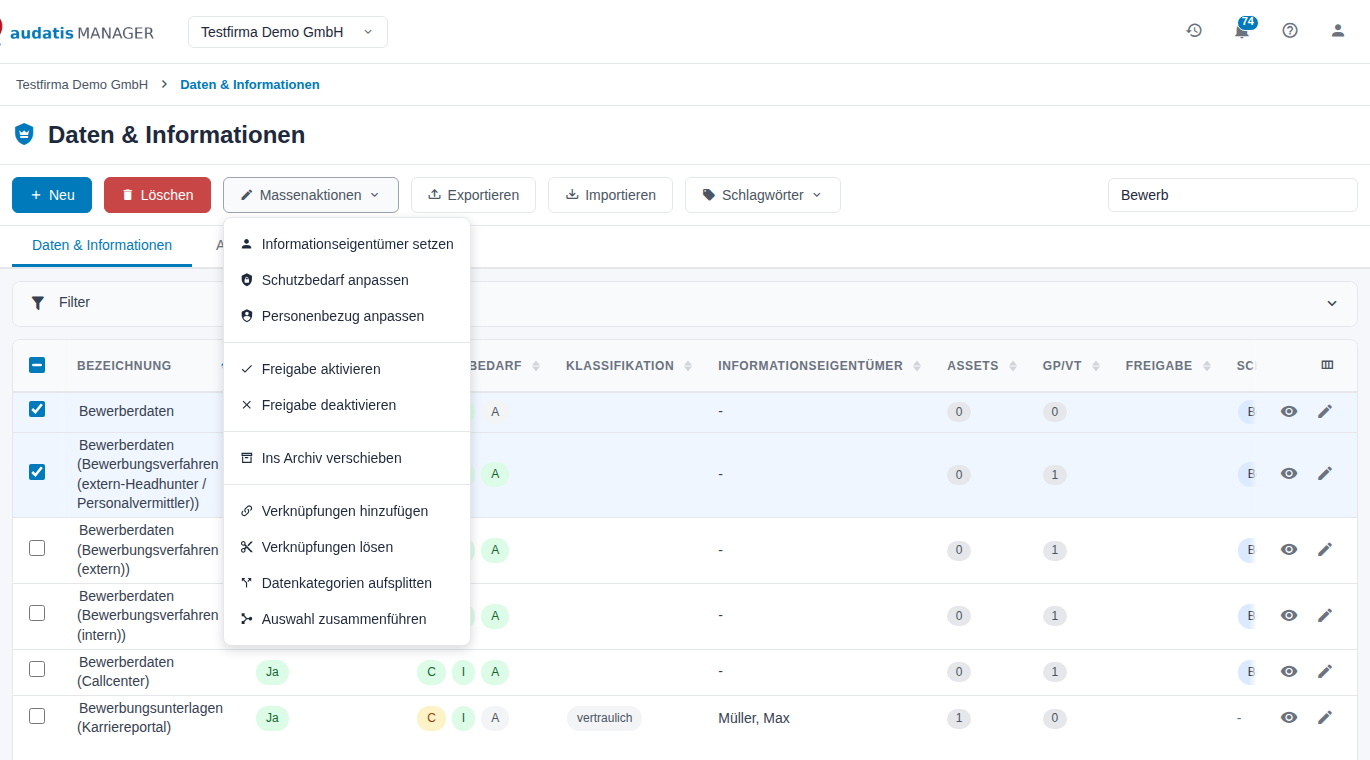
Abbildung 11: Massenaktionen
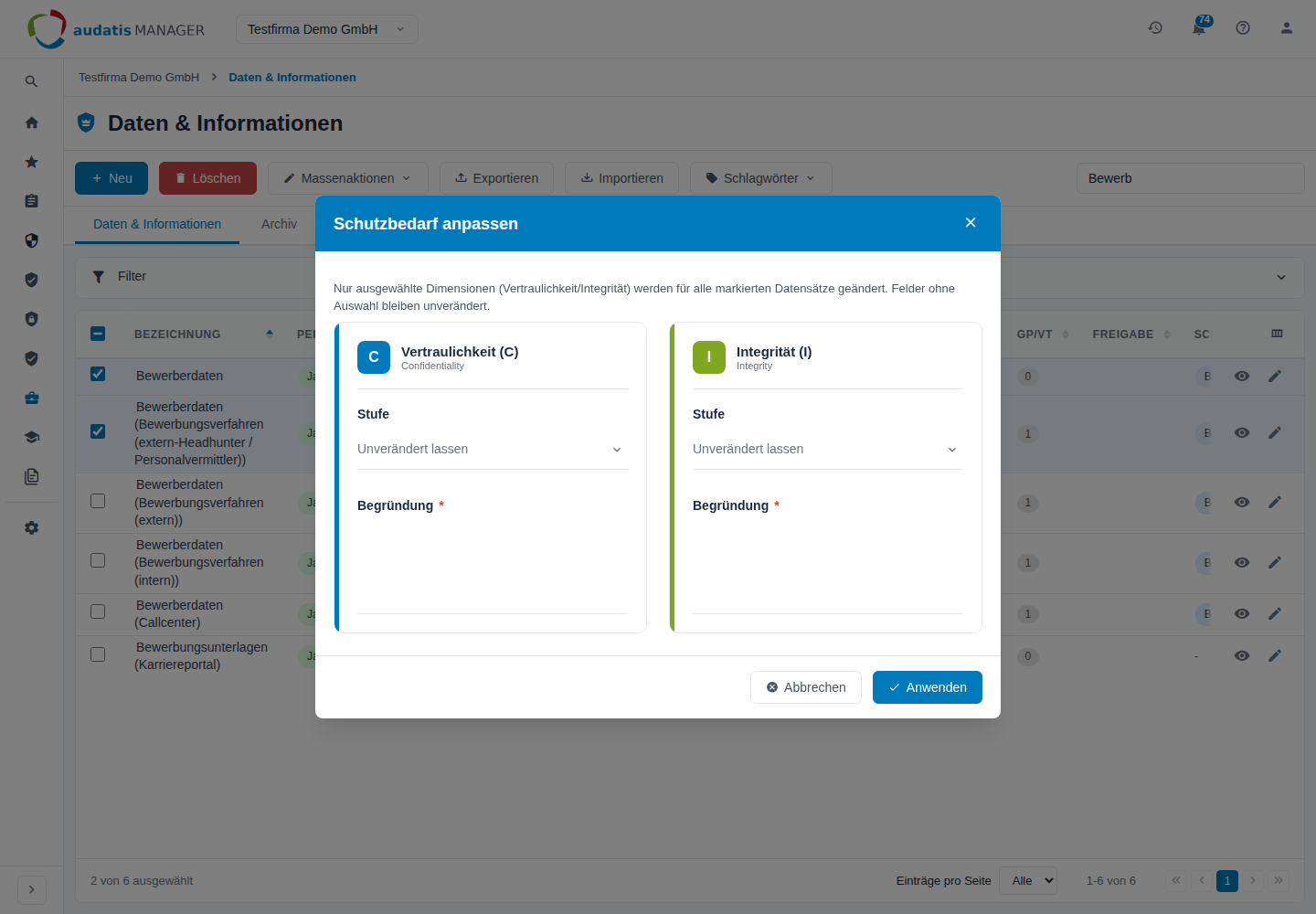
Abbildung 12: Massenaktion „Schutzbedarf anpassen"
4.1.1 Verknüpfungen hinzufügen
Der Dialog heißt Datenkategorie verknüpfen. Wählen Sie unter Verknüpfungsart das Ziel – Assets, Verarbeitungstätigkeiten oder Geschäftsprozesse – und unter Einträge zur Verknüpfung die Einträge. Klicken Sie auf Verknüpfen. Alle markierten Datensätze werden mit allen gewählten Einträgen verknüpft. In einer Verarbeitungstätigkeit erscheinen sie danach als Datenkategorie.
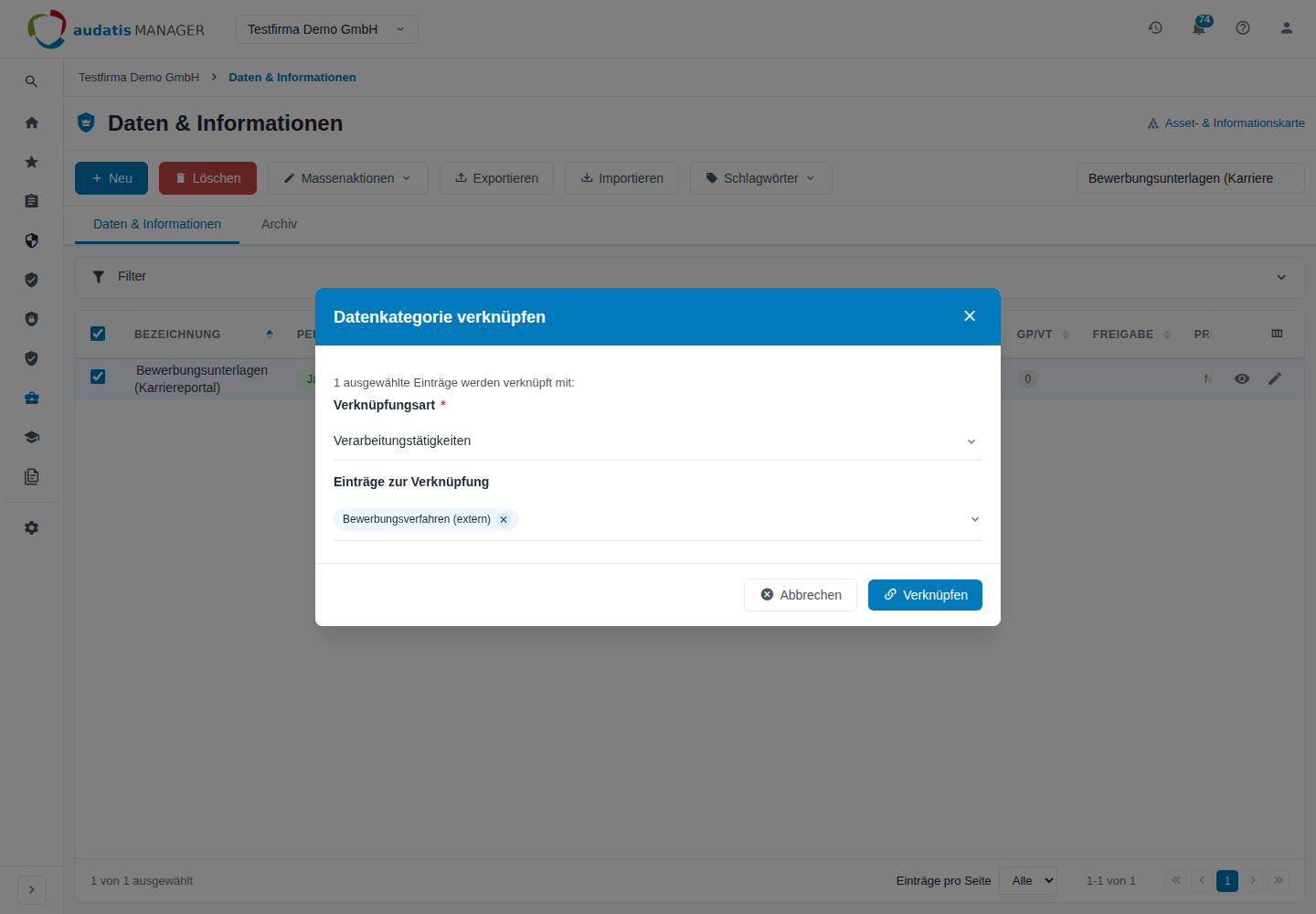
Abbildung 13: Verknüpfungen hinzufügen – Verarbeitungstätigkeit wählen
4.1.2 Auswahl zusammenführen
Markieren Sie mindestens zwei Datensätze, z. B. drei Varianten von „Bewerberdaten", und wählen Sie Auswahl zusammenführen.
- Wählen Sie den Ziel-Eintrag (wird beibehalten).
- Prüfen Sie die Stammdaten. Fehlt am Ziel ein Wert, wird er übernommen; beim Schutzbedarf gilt das Maximumprinzip. Haben die Datensätze unterschiedliche Texte, wählen Sie je Feld Nur Ziel-Wert übernehmen oder Alle Werte zusammenführen (anhängen).
- Klicken Sie auf Zusammenführen.
Alle Verknüpfungen der anderen Datensätze – zu Assets, Verarbeitungstätigkeiten und Geschäftsprozessen – gehen auf den Ziel-Eintrag über. Die anderen Datensätze werden archiviert. Der Vorgang steht im Aktivitätslog.
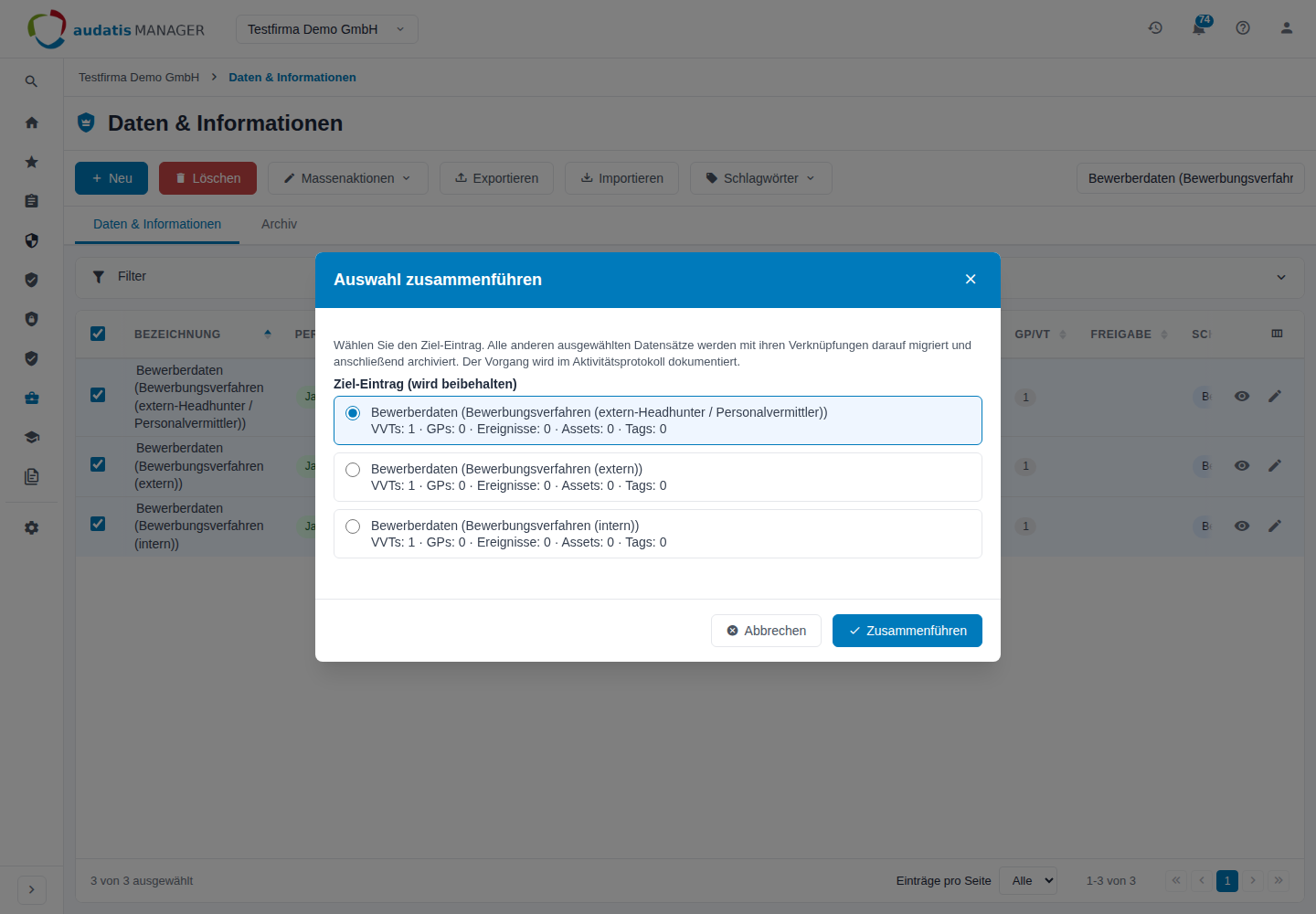
Abbildung 14: Auswahl zusammenführen
4.1.3 Datenkategorien aufsplitten
Das Gegenstück zum Zusammenführen: Ein allgemeiner Datensatz wie „Kontaktdaten" wird je Verwendung in eigene Datensätze geteilt, z. B. „Kontaktdaten (Callcenter)" und „Kontaktdaten (Inkasso)".
- Markieren Sie den Datensatz und wählen Sie Datenkategorien aufsplitten.
- Wählen Sie unter Splitten nach Asset oder Verarbeitungstätigkeit / Geschäftsprozess.
- Wählen Sie die Bezugs-Einträge. Unter Resultierende Datenkategorien sehen Sie die neuen Namen.
- Klicken Sie auf Aufsplitten.
Je Bezugs-Eintrag entsteht ein neuer Datensatz mit Stammdaten, Schutzbedarf und Schlagwörtern des Originals, der nur noch mit diesem Bezug verknüpft ist. Der ursprüngliche Datensatz wird gelöscht und liegt im Papierkorb.
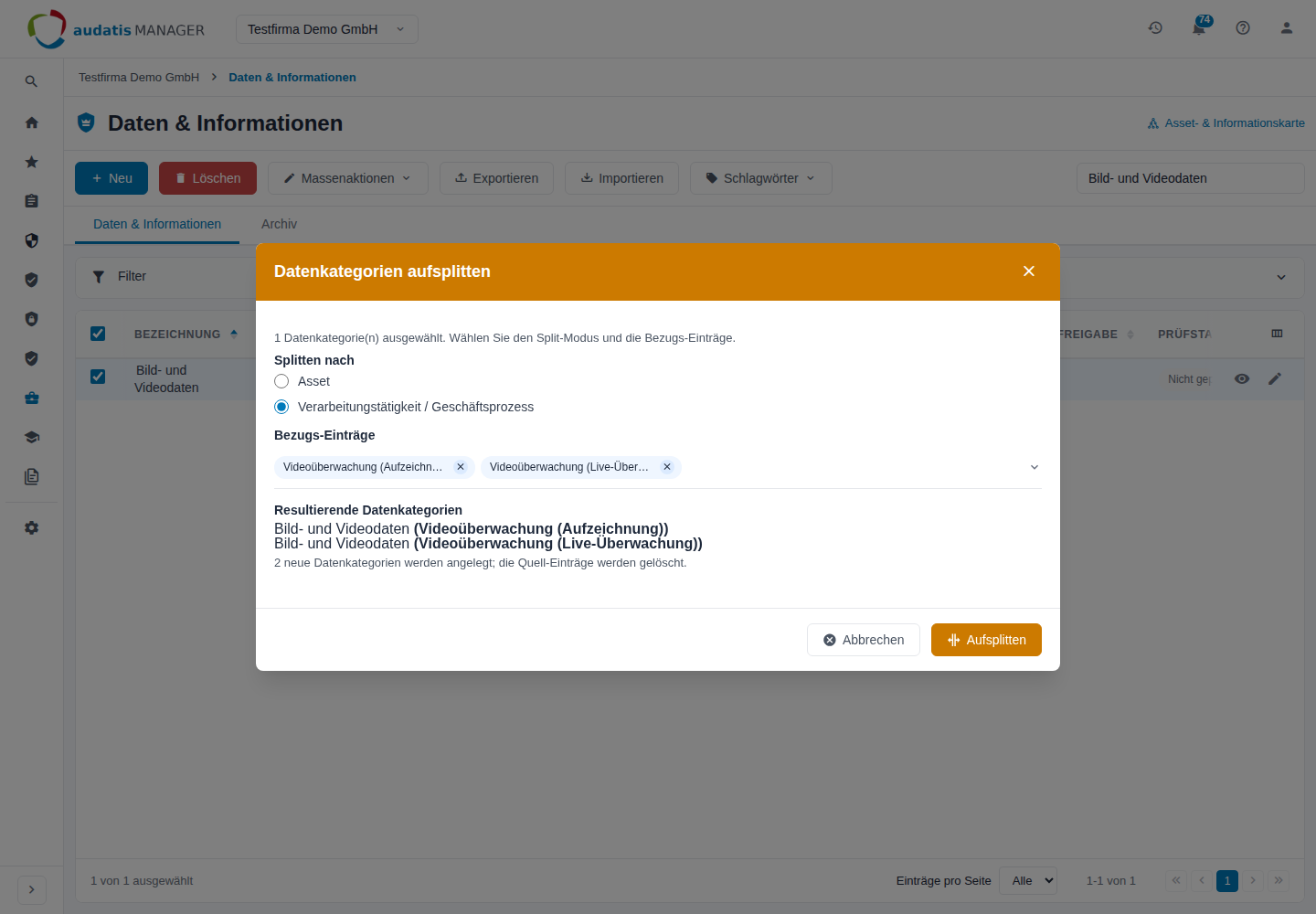
Abbildung 15: Datenkategorien aufsplitten
Achtung: Aufsplitten legt viele Datensätze auf einmal an. Prüfen Sie die Vorschau, bevor Sie bestätigen.
4.2 Archivieren und Löschen
Archivieren (Massenaktion Ins Archiv verschieben) nimmt einen Datensatz aus der aktiven Liste, ohne ihn zu löschen. Verknüpfungen bleiben erhalten, und in Verarbeitungstätigkeiten wirkt er weiter. Archivierte Datensätze lassen sich nur lesen; mit Aus Archiv wiederherstellen holen Sie sie zurück.
Löschen (ab Löschrecht) verschiebt markierte Datensätze in den Papierkorb. Der vererbte Schutzbedarf der verknüpften Assets wird neu berechnet, und in Verarbeitungstätigkeiten wirkt der Datensatz nicht mehr. Aus dem Papierkorb lässt er sich wiederherstellen.
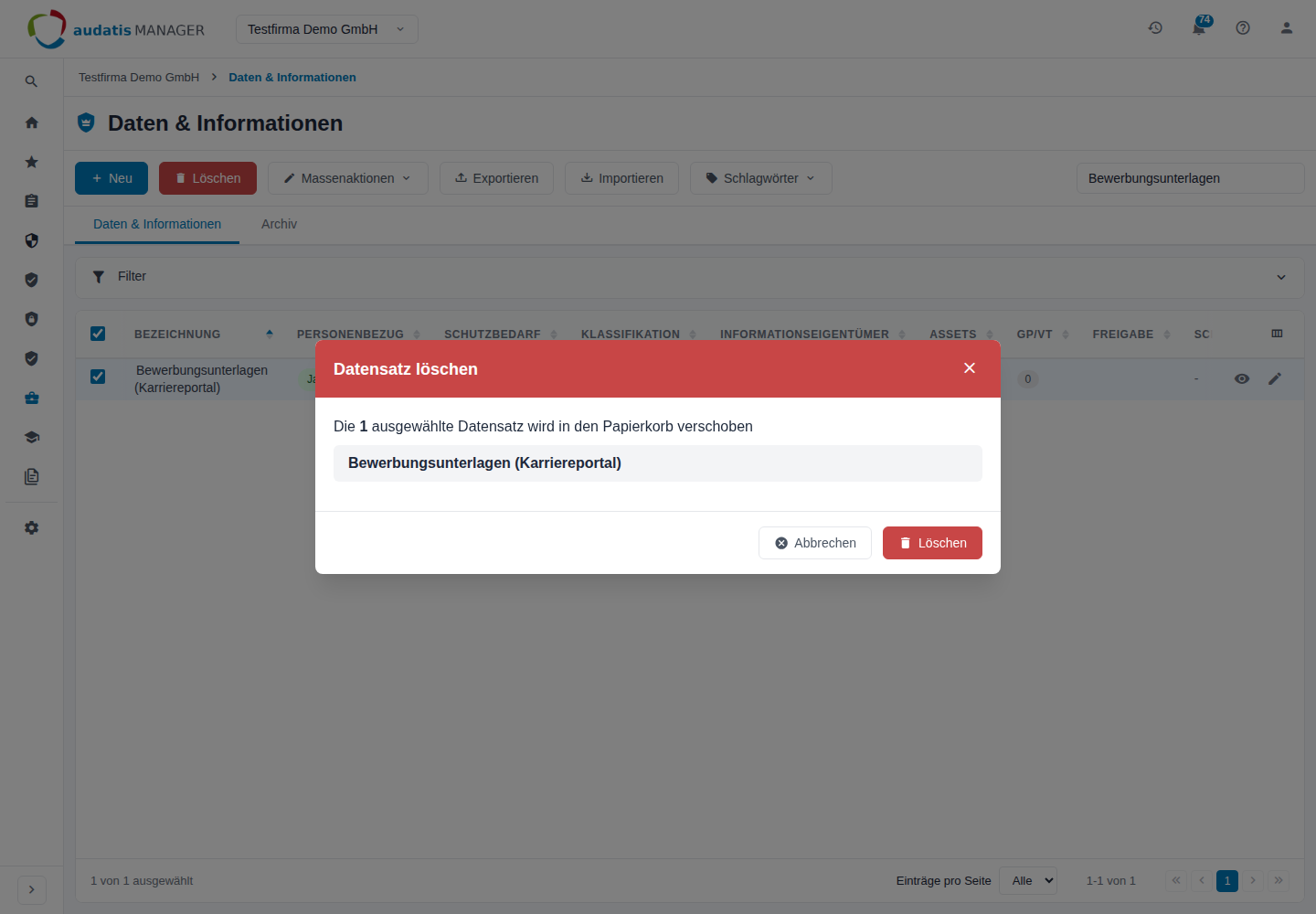
Abbildung 16: Datensätze in den Papierkorb verschieben
4.3 Prüfworkflow
Ist in der Konfiguration der Prüfworkflow eingeschaltet, prüfen Sie Datensätze regelmäßig (ISO/IEC 27001, A 5.9). In der Übersicht kommen dann die Spalte Prüfstatus und die Filter Prüfstatus und Überfällig hinzu.
- Einreichen: Auf der Seite des Datensatzes klicken Sie auf Zur Prüfung einreichen. Das System bestimmt den Prüfer – den in der Konfiguration unter Prüfung durch: hinterlegten Benutzer oder sonst den Informationseigentümer – und legt ihm eine Prüfaufgabe an. Die Schaltfläche heißt danach Prüfmodus.
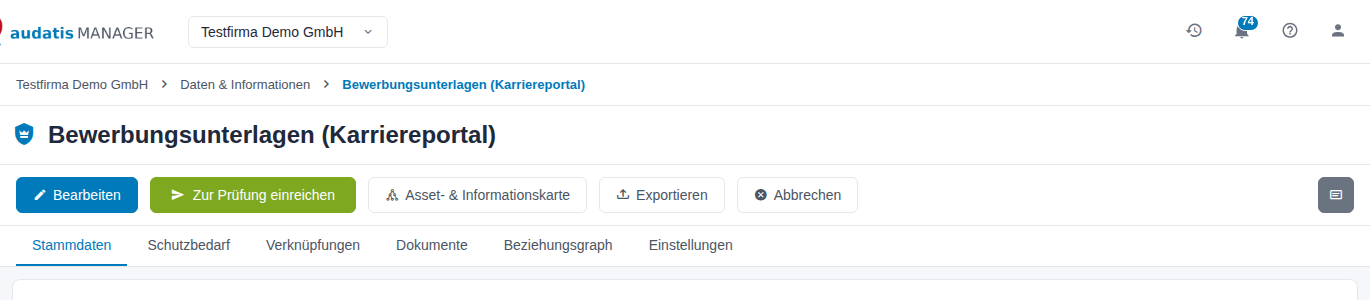
Abbildung 17: Datensatz mit „Zur Prüfung einreichen"
- Prüfen: Der Prüfer öffnet den Datensatz und klickt auf Prüfmodus. Die Seite Prüfung: … hat die Reiter Stammdaten & Existenz, Ownership, Klassifikation, Asset-Zuordnung und Endergebnis. Jeder Reiter zeigt die Angaben des Datensatzes schreibgeschützt; rechts wählt der Prüfer das Prüfergebnis – Nicht geprüft, OK, Ausreichend oder Nicht ausreichend – und schreibt bei Bedarf Anmerkungen zur Prüfung.
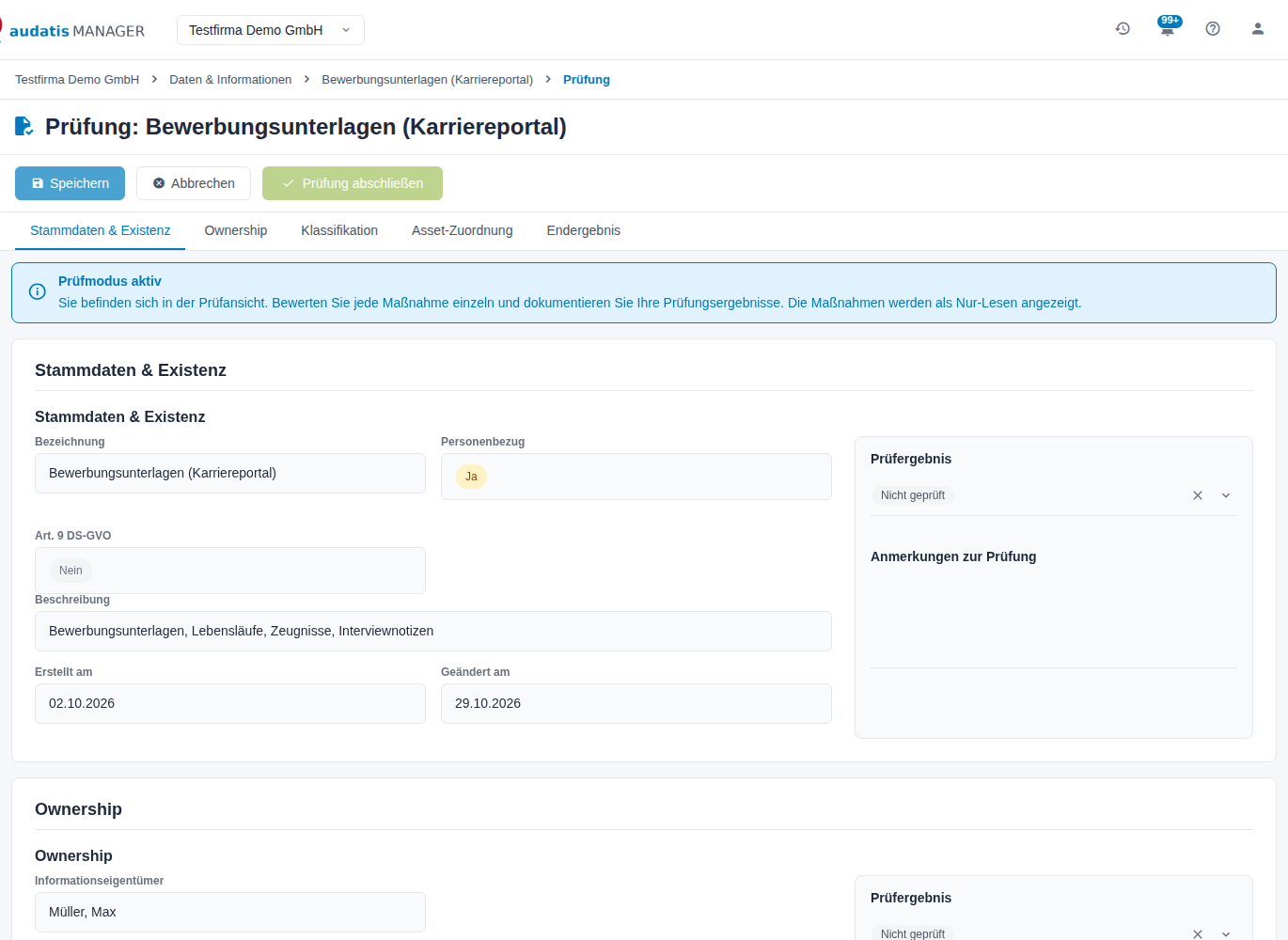
Abbildung 18: Prüfmaske, Reiter „Stammdaten & Existenz"
- Abschließen: Im Reiter Endergebnis wählt der Prüfer den Status – Freigegeben, Mängel oder ein eigenes Ergebnis –, legt die Nächste Prüfung fest und ergänzt eine Anmerkung. Prüfung abschließen beendet die Prüfung; Speichern sichert einen Zwischenstand.
- Wiederholen: Ist das Datum der Nächsten Prüfung erreicht, wird der Datensatz automatisch wieder zur Prüfung eingereicht, und der Prüfer erhält eine neue Prüfaufgabe. Ohne Datum wird der Datensatz nicht von selbst wieder fällig – tragen Sie es deshalb bei jedem Abschluss ein. In der Übersicht finden Sie fällige Datensätze über den Filter Überfällig.
Hinweis: Die Prüfmaske öffnen nur Benutzer mit Sonderrecht (Stufe 4). Hinterlegen Sie unter Prüfung durch: einen solchen Benutzer, wenn Ihre Informationseigentümer kein Sonderrecht haben.
4.4 Asset- & Informationskarte
Ist die Karte in der Konfiguration eingeschaltet, öffnet Asset- & Informationskarte oben rechts in der Übersicht eine grafische Darstellung aller Datensätze und der Assets, auf denen sie liegen. Kennzahlen oben zeigen die Zahl der Datensätze, der verknüpften Assets und der Verknüpfungen; die Legende erklärt die Farben der Asset-Kategorien.
- Klicken Sie auf einen Knoten, um Einzelheiten zu sehen; ein Doppelklick öffnet den Eintrag.
- Mit dem Mausrad oder + und − zoomen Sie, mit gedrückter Maustaste verschieben Sie die Ansicht.
- Vollbild vergrößert die Karte, Exportieren speichert sie als Bild.
Auf der Seite des Datensatzes zeigt der Abschnitt Beziehungsgraph den Ausschnitt für diesen Datensatz (siehe Kapitel „Datensätze anlegen und pflegen").
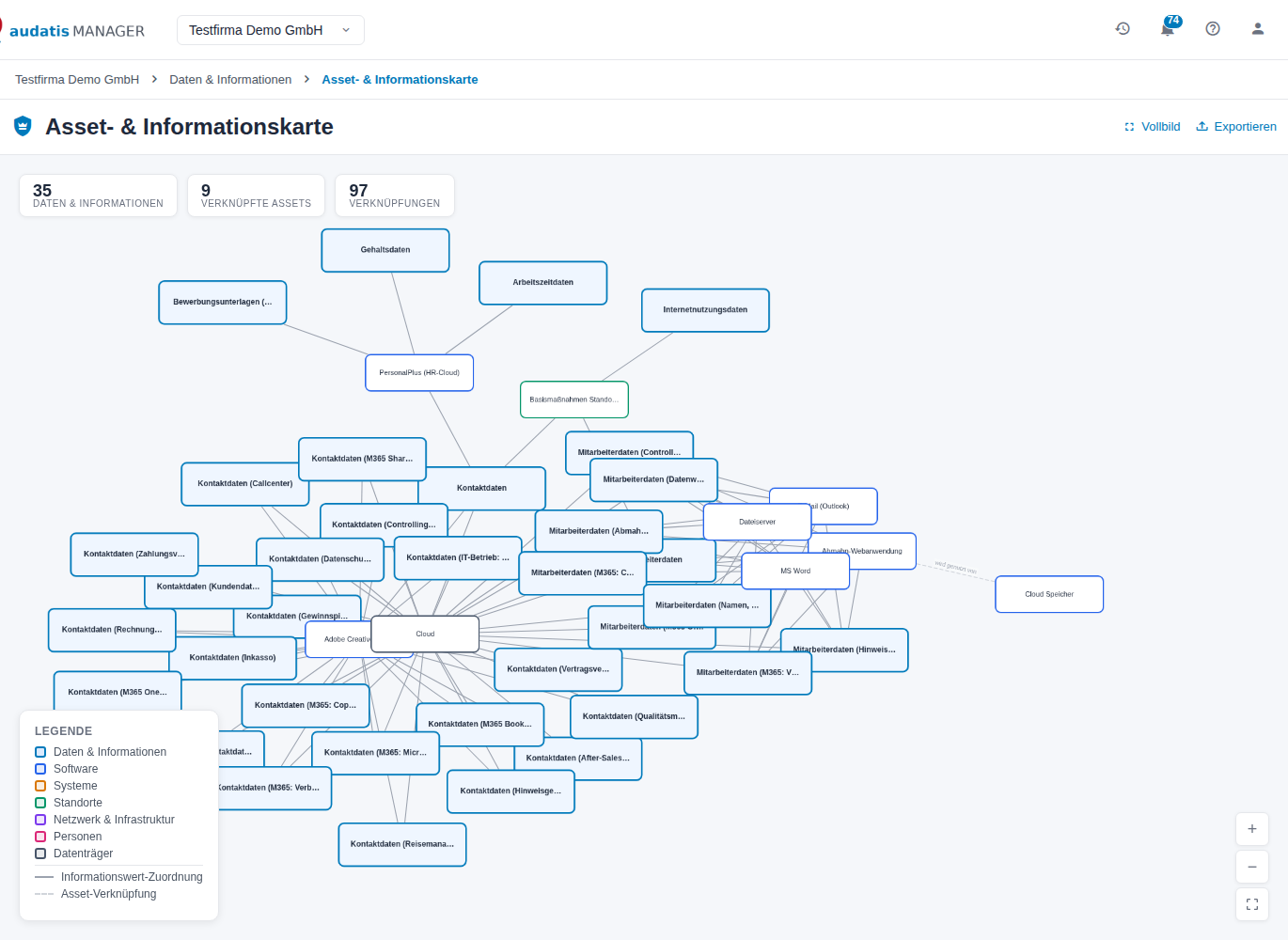
Abbildung 19: Asset- & Informationskarte
4.5 Exportieren
Exportieren öffnet den Export-Assistenten in drei Schritten:
- Umfang: Alle, Auswahl (nur wenn Sie Datensätze markiert haben) oder Gefiltert (nur wenn ein Filter oder eine Suche aktiv ist). Im Reiter Archiv meint Alle die archivierten Datensätze.
- Exportform: Datenliste.
- Format: CSV, JSON oder XML.
Die Datenliste enthält alle Stammdaten, Datenkategorisierung, Schutzbedarf mit Begründungen, die Namen der verknüpften Assets, Geschäftsprozesse und Verarbeitungstätigkeiten, Freigabe, Schlagwörter, Prüfstatus und Prüftermine sowie Erstell- und Änderungsdatum.
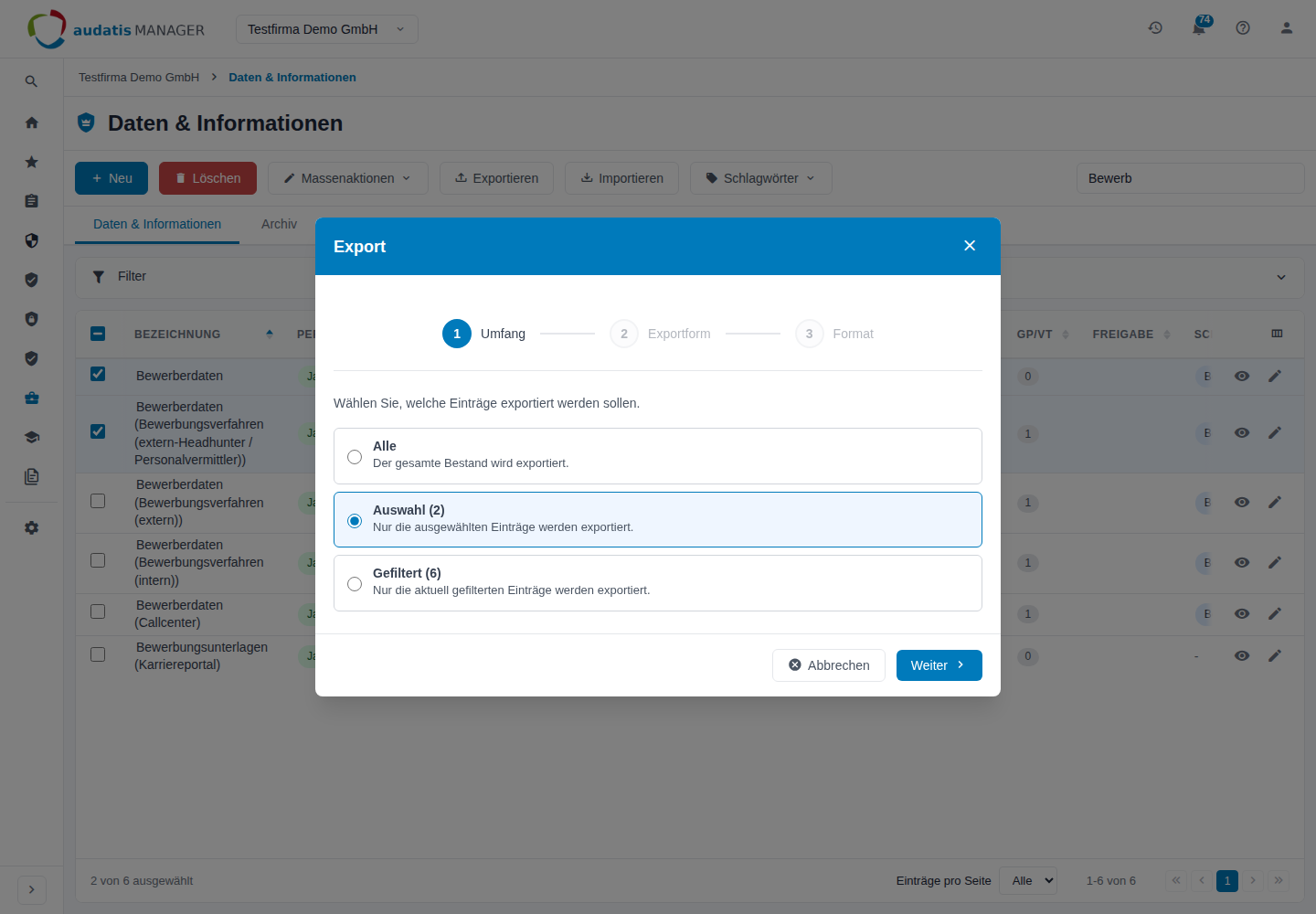
Abbildung 20: Export-Assistent
4.6 Importieren
Importieren öffnet den Import-Assistenten Daten & Informationen importieren mit drei Schritten:
- Datei hochladen – eine CSV-, JSON-, XML- oder TXT-Datei bis 10 MB. Bei CSV steht in der ersten Zeile die Spaltenüberschrift; verwenden Sie UTF-8.
- Felder zuordnen – ordnen Sie jeder Spalte ein Zielfeld zu (Stammdaten, Datenkategorisierung, Schutzbedarf mit Begründungen) oder Ignorieren. Eine Zuordnung können Sie als Mapping speichern und beim nächsten Import laden.
- Vorschau & Import – je Zeile sehen Sie, ob sie Neu angelegt, Aktualisieren, Übersprungen oder wegen eines Fehlers nicht importiert wird. Vorhandene Datensätze erkennt das System an der Bezeichnung. Klicken Sie auf Importieren.
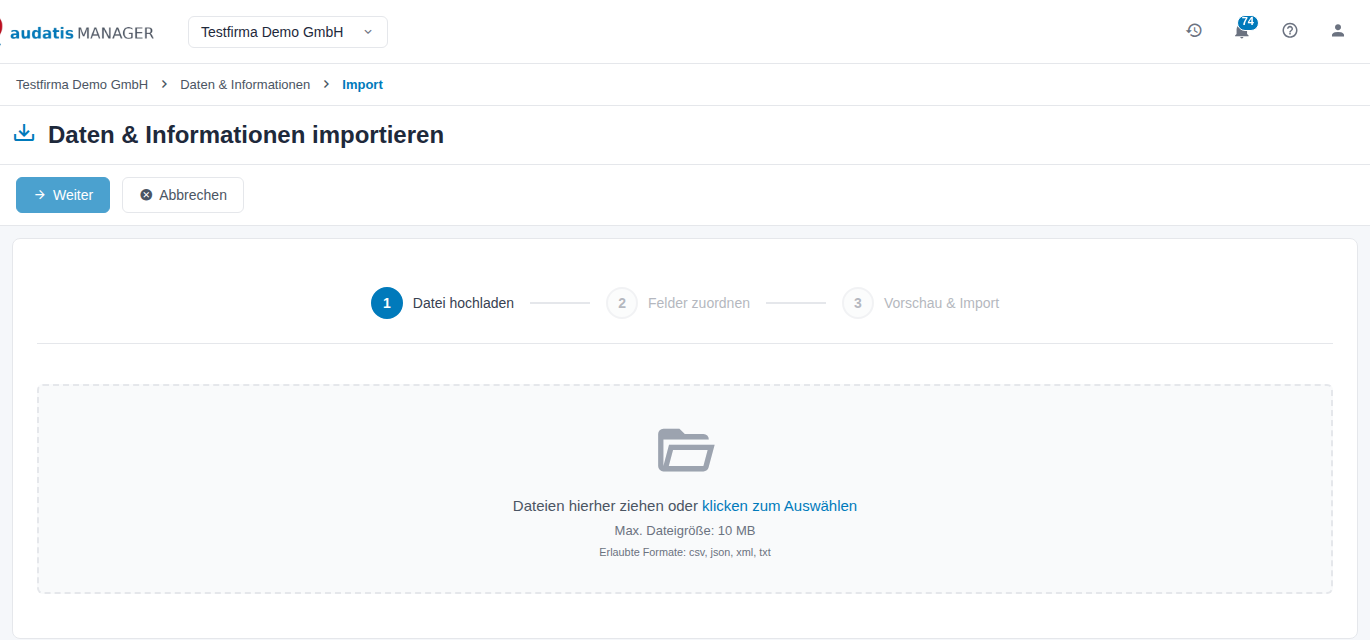
Abbildung 21: Import-Assistent, Schritt 1
5 Konfiguration
Zugriff: Die Konfiguration öffnen Benutzer mit Sonderrecht (Stufe 4) über Daten & Informationen konfigurieren oben rechts in der Übersicht; nur sie sehen den Link. Alle Einstellungen gelten für den aktuellen Mandanten.
Die Konfiguration hat die Reiter Funktionsbausteine, Schlagwörter, Klassifikation und Einstellungen. Empfohlene Reihenfolge bei der Einrichtung:
- Klassifikation – Stufen und Regeln an Ihre Klassifizierungsrichtlinie anpassen.
- Funktionsbausteine – Vorlagen prüfen, nicht benötigte deaktivieren, eigene ergänzen.
- Einstellungen – Pflichtfelder, Karte und Prüfworkflow festlegen.
- Schlagwörter – bei Bedarf.
5.1 Funktionsbausteine
Funktionsbausteine sind die Vorlagen, die im Dialog Neues Datensatz unter Vorlage erscheinen. Die Tabelle zeigt # (Sortierung), Bezeichnung, Beschreibung, Eigenschaften – die Kennzeichen Personenbez. und Bes. Kategorien (Art. 9 DS-GVO) sowie den vorgeschlagenen Schutzbedarf, z. B. C: Hoch, I: Normal – und Status. Über Filter grenzen Sie nach Status und Eigenschaften ein.
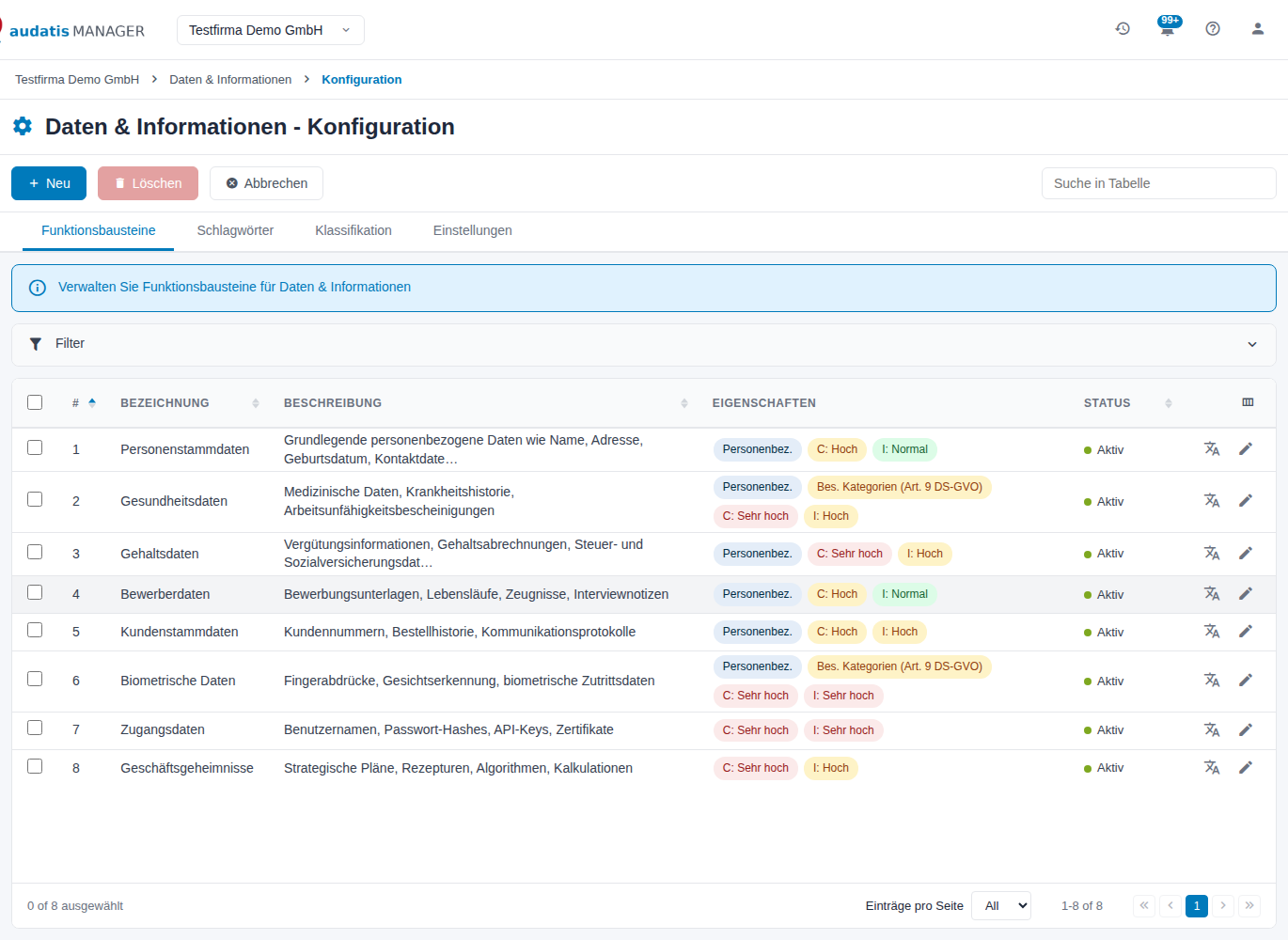
Abbildung 22: Funktionsbausteine
Neu öffnet den Dialog Funktionsbaustein anlegen:
| Feld | Inhalt |
|---|---|
| Bezeichnung | Name der Vorlage (Pflicht) |
| Beschreibung | Text, der in den Datensatz übernommen wird |
| Vertraulichkeit (C), Integrität (I) | vorgeschlagene Schutzbedarfsstufe oder Nicht bewertet |
| Personenbezogene Daten | Kennzeichen Personenbezug |
| Besondere Kategorien (Art. 9 DS-GVO) | Kennzeichen besondere Kategorien |
| Sortierung | Position in der Auswahlliste, z. B. 10 |
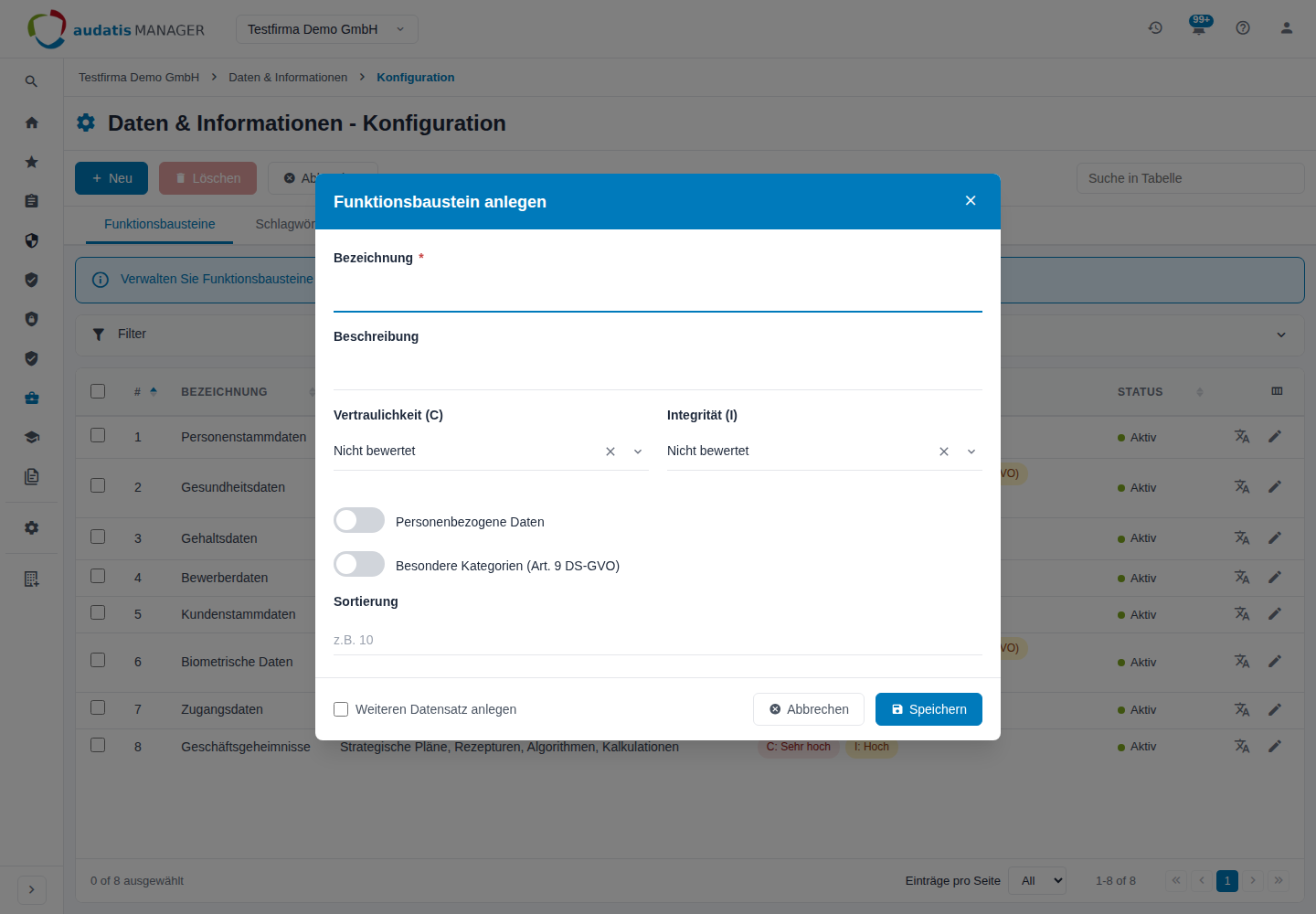
Abbildung 23: Funktionsbaustein anlegen
Je Zeile können Sie den Baustein Bearbeiten, Übersetzen (Bezeichnung und Beschreibung in weiteren Sprachen) und den Status umschalten. Inaktive Bausteine erscheinen nicht mehr als Vorlage. System-Bausteine lassen sich deaktivieren, aber nicht löschen; eigene löschen Sie über Löschen.
5.2 Schlagwörter
Hier pflegen Sie die Schlagwörter, die den Datensätzen zugeordnet werden können. Neu legt ein Schlagwort an, Löschen entfernt markierte. Zugewiesen werden Schlagwörter in der Übersicht über Schlagwörter oder am Datensatz in der Seitenleiste.
5.3 Klassifikation
Hier legen Sie die Klassifikationsstufen nach ISO/IEC 27001 A 5.12 fest. Die Vorgabe bringt öffentlich, intern, vertraulich und streng vertraulich mit. Die Tabelle zeigt Stufe, Bezeichnung, Farbe und Status.
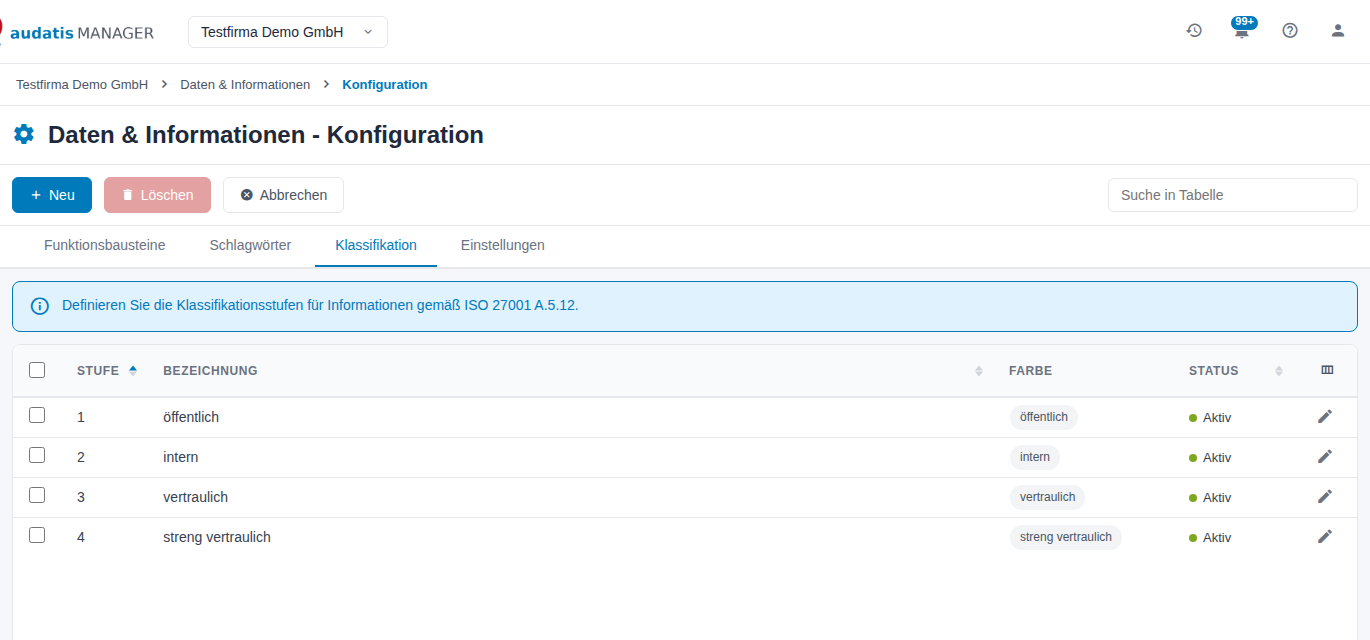
Abbildung 24: Klassifikationsstufen
Neu bzw. Bearbeiten öffnet den Dialog Klassifikationsstufe anlegen bzw. Klassifikationsstufe bearbeiten:
| Feld | Inhalt |
|---|---|
| Bezeichnung | Name der Stufe (Pflicht) |
| Stufe | Zahl; bestimmt die Reihenfolge |
| Badge-Stil | Farbe des Kennzeichens: Erfolg, Info, Warnung, Kritisch, Standard oder Eigener Farbstil mit Eigene Farbe wählen; die Vorschau zeigt das Ergebnis |
| Status | Aktiv oder Inaktiv; inaktive Stufen stehen am Datensatz nicht mehr zur Auswahl |
| Acceptable Use Regeln | je Bereich (Speicherung, Übertragung, Zugriff, Kennzeichnung, Druck & Kopie, Mobile Geräte / Homeoffice, Vernichtung / Löschung) die Zulässigkeit – Nicht anwendbar, Keine Einschränkung, Mit Auflagen oder Verboten – und ein Regelungstext |
Die Regeln erscheinen am Datensatz unter Zulässige Nutzung. Für die vier Vorgabestufen sind Musterregeln hinterlegt; passen Sie sie an Ihre Richtlinie an.
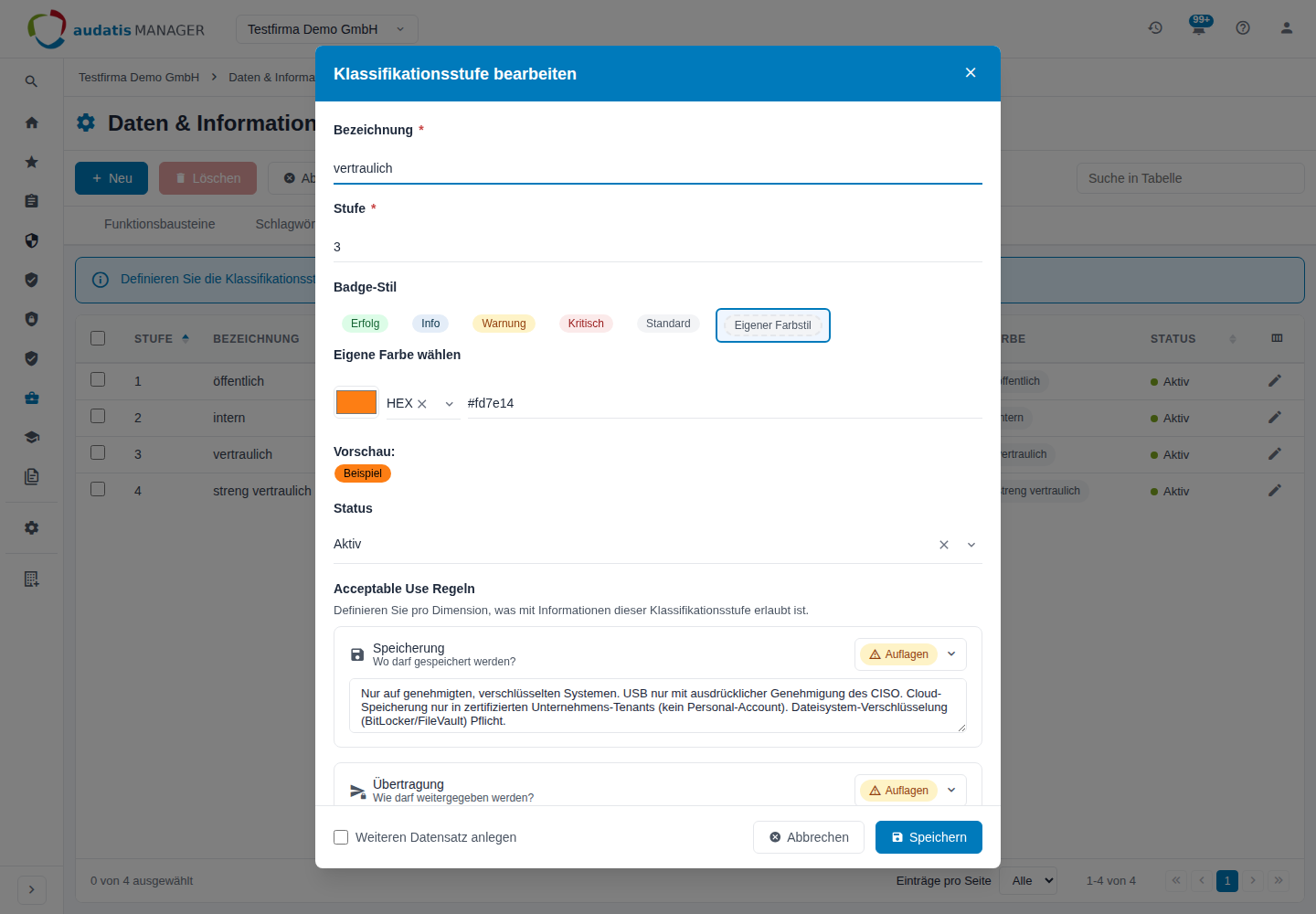
Abbildung 25: Klassifikationsstufe bearbeiten mit Acceptable Use Regeln
System-Stufen und Stufen, die von Datensätzen verwendet werden, lassen sich nicht löschen.
5.4 Einstellungen
Die Einstellungen werden erst mit Speichern in der Aktionsleiste übernommen; Abbrechen verwirft sie.
| Einstellung | Wirkung |
|---|---|
| Funktionsbausteine anzeigen | bietet im Dialog Neues Datensatz die Auswahl Vorlage an |
| Begründung für Schutzbedarf erforderlich | Stufe und Begründung für C und I sind beim Speichern Pflicht; nicht definiert steht dann nicht zur Auswahl |
| Informationseigentümer als Pflichtfeld | ohne Informationseigentümer lässt sich ein Datensatz nicht anlegen oder speichern |
| Beziehungsgraph anzeigen | zeigt den Link Asset- & Informationskarte in der Übersicht, die Schaltfläche am Datensatz und den Abschnitt Beziehungsgraph |
| Freigabe innerhalb der Unternehmensgruppe | erlaubt die Freigabe von Datensätzen für die Mandanten der Unternehmensgruppe |
| Prüfworkflow aktivieren | schaltet Zur Prüfung einreichen, die Prüfmaske, Spalte und Filter Prüfstatus, den Filter Überfällig und die automatischen Prüfaufgaben ein |
| Prüfturnus (Monate) | Intervall in Monaten, nach dem Datensätze erneut geprüft werden sollen (nur bei eingeschaltetem Prüfworkflow); das konkrete Datum legt der Prüfer beim Abschluss unter Nächste Prüfung fest |
| Prüfung durch: | Benutzer, der alle Prüfungen übernimmt; leer = Informationseigentümer prüft (Standard) |
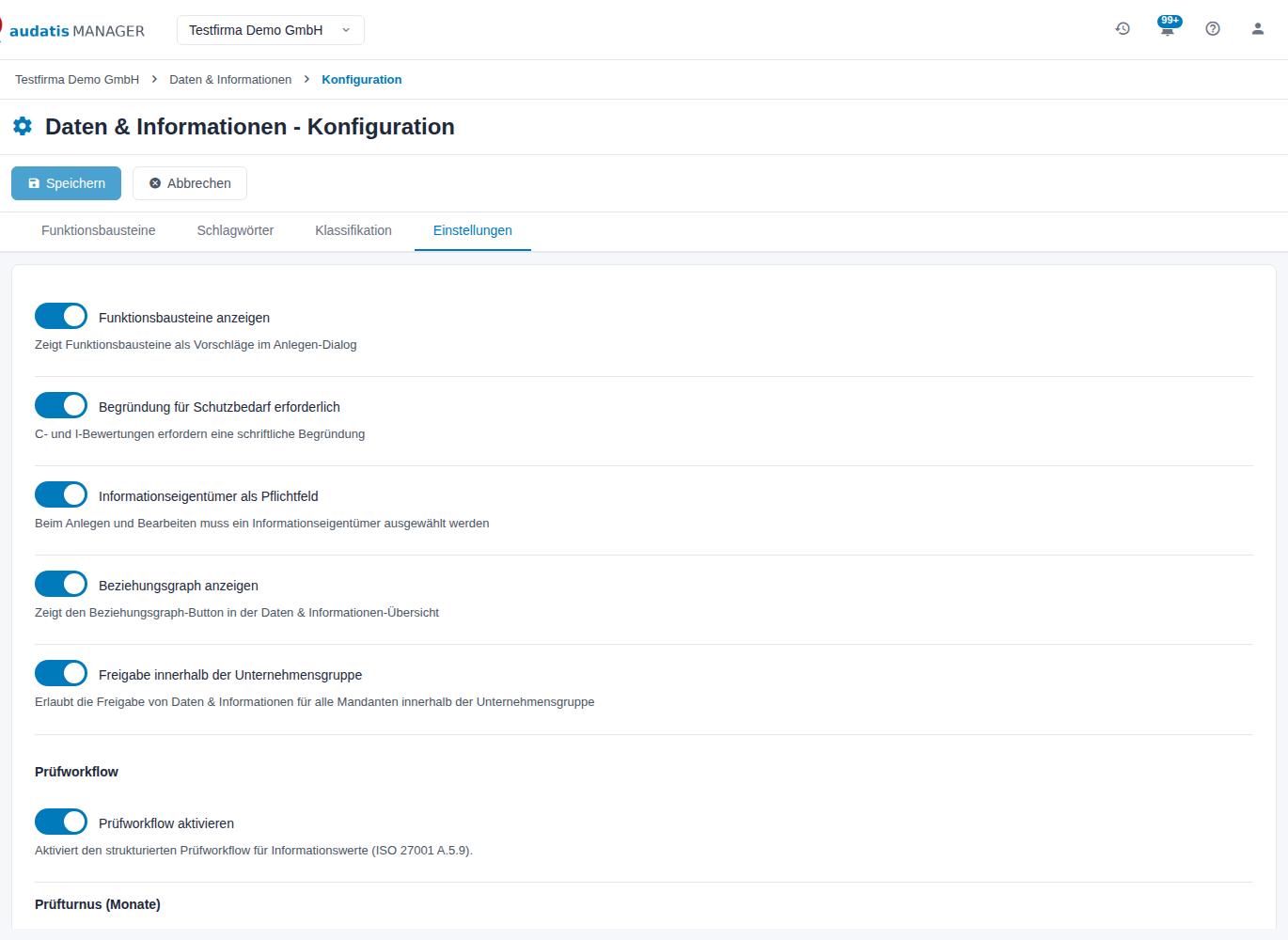
Abbildung 26: Einstellungen mit Prüfworkflow
Hinweis: Die Schutzbedarfsstufen (Normal, Hoch, Sehr hoch) gelten modulübergreifend. Sie werden im Assetmanagement konfiguriert.
6 Häufige Fragen
Was ist der Unterschied zur Datenkategorie in der VVT? Es ist derselbe Datensatz. In der VVT ordnen Sie ihn einer Verarbeitungstätigkeit zu, hier pflegen Sie ihn zentral mit Schutzbedarf, Klassifikation und Assets.
Wie wirkt sich der Schutzbedarf auf Assets aus? Jedes verknüpfte Asset übernimmt je Schutzziel den höchsten Wert seiner Datensätze. Ändern Sie hier eine Stufe, ändert sich der Schutzbedarf der Assets automatisch.
Woher kommt die Verfügbarkeit? Aus den Geschäftsprozessen und Verarbeitungstätigkeiten, die den Datensatz als Datenkategorie nutzen. Sie können sie am Datensatz abweichend festlegen.
Warum kann ich einen Datensatz nicht speichern? Meist fehlt eine Pflichtangabe: die Begründung für C oder I (z. B. nach dem Anlegen aus einer Vorlage) oder der Informationseigentümer. Welche Felder Pflicht sind, legt die Konfiguration fest.
Soll ich „Kontaktdaten" für jede Verarbeitung neu anlegen? Nein. Jede Kopie muss separat bewertet und gepflegt werden. Verwenden Sie wenige, gut beschriebene Datensätze und ordnen Sie sie mehreren Verarbeitungen zu. Brauchen Sie je Verwendung einen eigenen Schutzbedarf, teilen Sie den Datensatz mit Datenkategorien aufsplitten.
Was ist der Unterschied zwischen Archivieren und Löschen? Archivierte Datensätze bleiben mit allen Verknüpfungen erhalten und wirken in Verarbeitungstätigkeiten weiter. Gelöschte Datensätze liegen im Papierkorb und wirken nirgends mehr.
Ich bin Informationseigentümer, habe aber kein Recht am Modul. Was sehe ich? Sie sehen und bearbeiten die Datensätze, deren Informationseigentümer Sie sind, und können sie zur Prüfung einreichen.