
Maßnahmen- und Projektplan
Nutzen des Moduls
Mit dem Modul „Maßnahmen- und Projektplan“ steht eine strukturierte Möglichkeit zur Planung, Steuerung und Dokumentation von Projekten zur Verfügung. Projekte können hier angelegt und in übersichtliche Maßnahmen untergliedert werden, die wiederum in konkrete Arbeitspakete aufgeteilt werden können. Eine Maßnahme ist das übergeordnete Ziel, das erreicht werden soll, während Arbeitspakete die einzelnen, ausführbaren Schritte zur Umsetzung dieser Maßnahme darstellen. Dadurch lassen sich Aufgaben klar definieren, Verantwortlichkeiten festlegen und der Fortschritt einzelner Projekte nachvollziehbar dokumentieren. Das Modul unterstützt insbesondere die systematische Umsetzung von organisatorischen, technischen und rechtlichen Anforderungen, etwa im Rahmen von Datenschutz- oder Compliance-Projekten.
Erstellung und Bearbeitung eines Datensatzes
- Klicken Sie über den Button „Projekte verwalten“ auf „Neues Projekt erstellen“; Maßnahmen können diesem Projekt im späteren Verlauf zugeordnet werden
→ eine Maßnahme kann auch ohne die Zugehörigkeit zu einem Projekt erstellt werden, also kann auch ohne ein Projekt zu erstellen direkt mit Schritt 2 fortgefahren werden - Klicken Sie auf „Neue Maßnahme anlegen“, um einen neuen Datensatz des Typ Maßnahme zu erstellen
- Legen Sie alle Details fest und klicken auf „Maßnahme anlegen“
- Über das Stift-Symbol kann die Maßnahme bearbeitet werden
- Über das
-Symbol kann ein Arbeitspaket zu der Maßnahme erstellt werden
- Sobald ein Arbeitspaket erstellt wurde, kann dieses durch das Pfeil-Symbol ebenfalls zu einer Maßnahme umgewandelt werden
Dashboard für Projekte und Maßnahmen
Im Modul Maßnahmen- und Projektplan können Sie alle Maßnahmen in Ihrem Datenschutz- und Informationssicherheitsmanagement erstellen, deren Abarbeitung verfolgen und in Form von Projekten den Überblick behalten.
Als externer Datenschutzbeauftragter können Sie auch mandantenübergreifend Ihre Projekte steuern und deren Umsetzung und Ihre Auslastung planen sowie dem Kunden regelmäßig Bericht erstatten.
Voraussetzung
Sie haben min. 1 Projekt angelegt und diesem min. 1 Maßnahme zugeordnet.
Die Maßnahme beinhaltet einen Aufwand > 0 Std. damit im Zeitverlauf des Dashboards Grafiken angezeigt werden.
Tipp: Sie können Maßnahmen inkl. Projektzuordnung auf andere Mandanten kopieren und so zum Beispiel eine Jahresplanung auf mehrere Mandanten ausrollen.
Dashboard für Projektübersicht
- Klicken Sie auf den Button Dashboard und wählen Sie alle Mandanten aus, über welche das Reporting gehen soll. Im Standard sind das alle Mandanten auf denen Sie berechtigt sind.
- Wählen Sie das Projekt oder mehrere Projekte aus. Es werden alle Projektbezeichnungen nur 1 x angezeigt. Heißt das Projekt auf mehreren Mandanten gleich z.B. "Jahresplan Datenschutz" so werden alle Maßnahmen mandantenübergreifend angezeigt.
- Sie können jetzt noch die Maßnahmen nach Benutzer einschränken.
- Die grafische Balkendarstellung aktualisiert sich dabei automatisch und zeigt die Maßnahmen im jeweiligen Status an:
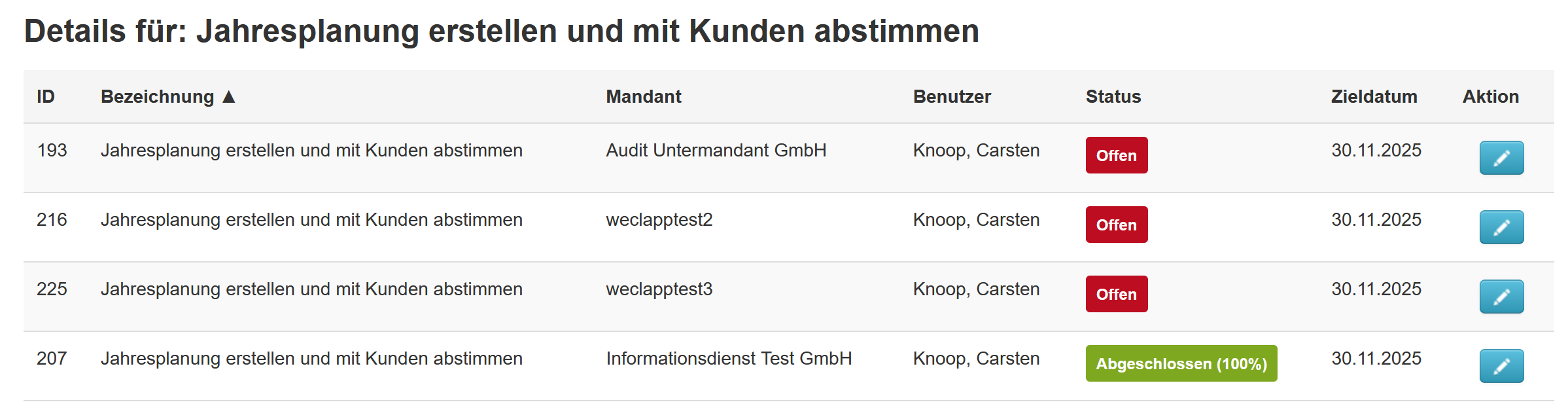
Klicken Sie auf einen Balken wird unter der Grafik der Stand aller Maßnahmen tabellarisch angezeigt:
Dashboard mit Zeitverlauf
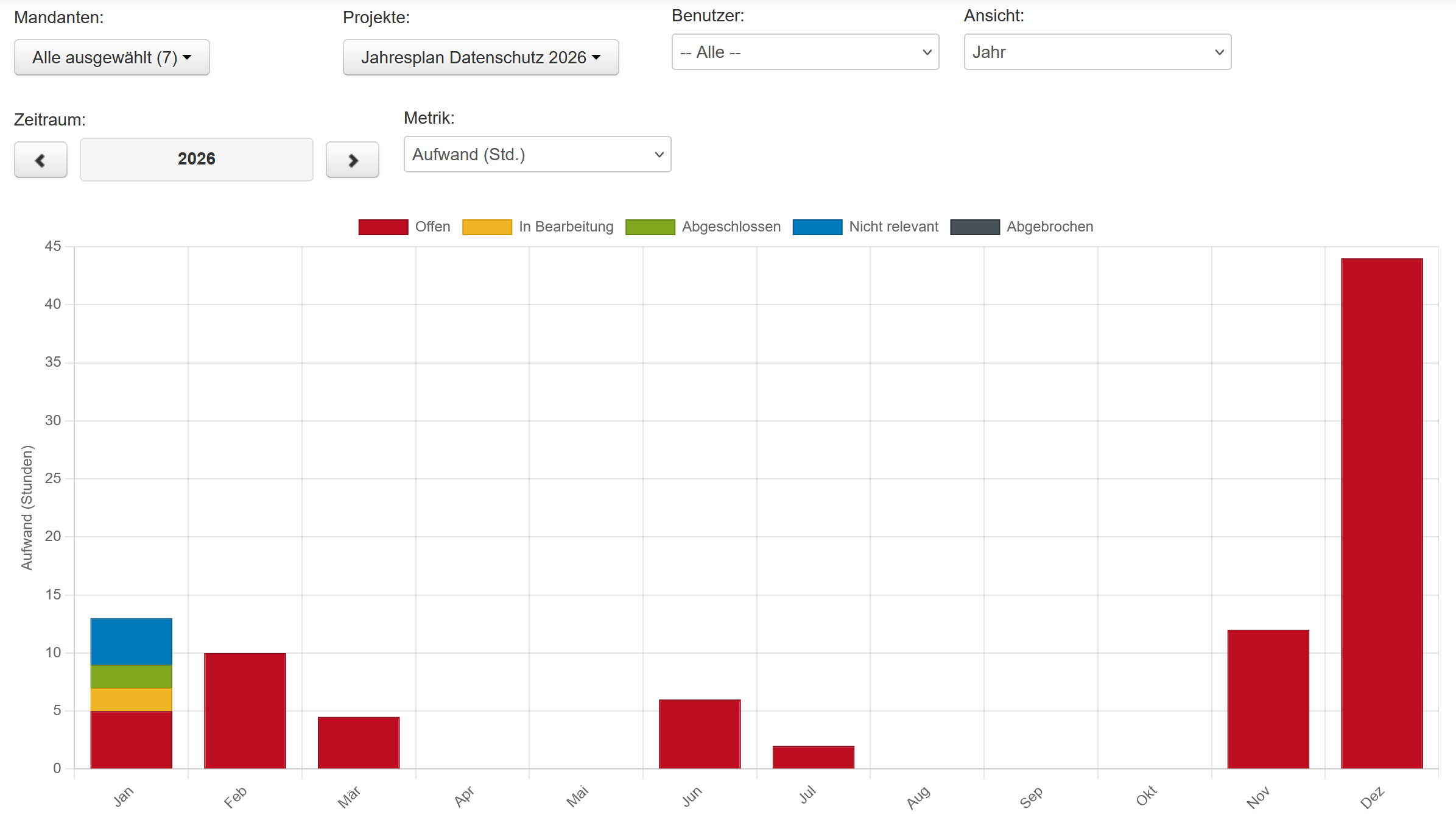
Um eine zeitliche Übersicht der geplanten und umgesetzten Aufwände zu erhalten, klicken Sie oben rechts auf den Button Zeitverlauf.
- Wählen Sie hier ebenfalls die betroffenen Mandanten, Projekte und Benutzer aus, welche in die Auswertung einbezogen werden sollen.
- Anschließend können Sie die Ansicht in den Varianten: Jahr, Halbjahr, Quartal und Monat auswählen.
- Der Zeitraum kann vorwärts und rückwärts durchgeklickt werden und die Metrik ist im Standard auf Stunden eingestellt, kann jedoch auch auf Anzahl der Maßnahmen umgestellt werden:
- Hinweis: In der Monatsansicht werden die Aufwände z.B. 4 Stunden immer auf die in der Maßnahme hinterlegten Tage von - bis gleichmäßig verteilt. Maßnahmen, die auf Samstage oder Sonntage fallen, werden auf den folgenden Werktag geschoben.
Projektübersicht als PDF-Export
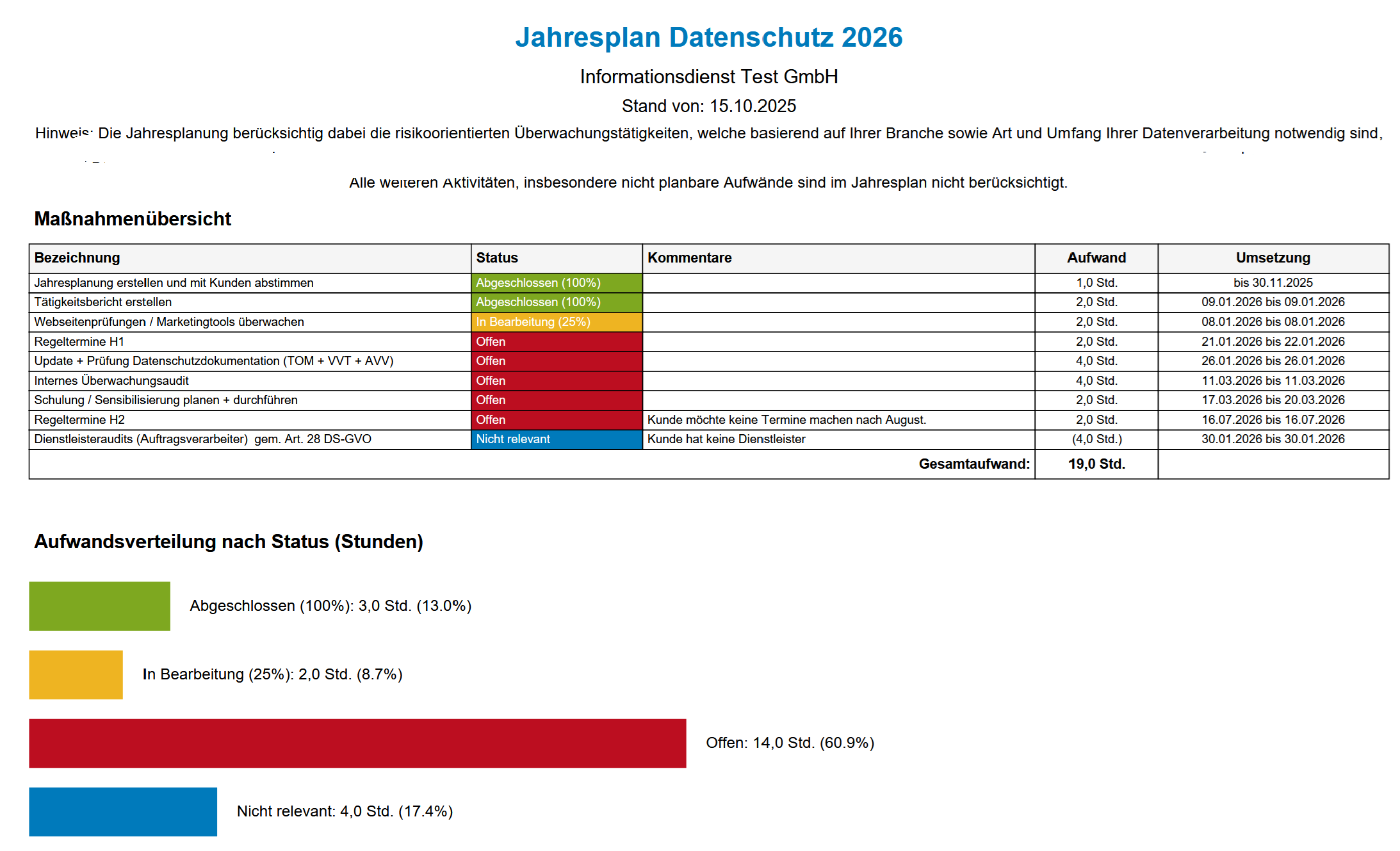
Um eine aktuelle Übersicht aller Maßnahmen aus einem Projekt zu erhalten, gehen Sie im Maßnahmen- und Projektplan auf Projekte verwalten und klicken dort den Button für PDF-Export an. Dann erhalten Sie in diesem Mandanten eine Übersicht mit Status der jeweiligen Maßnahmen, Aufwand und Umsetzungszeitraum.
Der einleitende Text kann in der Projektbeschreibung hinterlegt werden:
Datensatz abschließen
Über das Stift-Symbol kann der Status des Datensatzes angepasst werden (Erledigungsstatus).
Ein Datensatz kann über die Übersicht archiviert und gelöscht werden.