FernUSG
Rechtlicher Hintergrund
Im Kontext der Nutzung unseres E-Learning-Angebots bei Ihren Mandanten oder intern bei Ihnen im Unternehmen, möchten wir Ihnen eine kompakte rechtliche Einordnung zum Fernunterrichtsschutzgesetz (FernUSG) sowie praxisnahe Konfigurationsoptionen an die Hand geben. Besonders relevant ist die aktuelle höchstrichterliche Rechtsprechung des BGH (Urteil vom 12.06.2025 – III ZR 109/24), die das Merkmal der Lernerfolgsüberwachung weit auslegt.
Das FernUSG definiert in § 1 Abs.1 FernUSG, Fernunterricht als eine entgeltliche Wissensvermittlung, bei der räumliche Trennung, ein strukturierter Lernzeitraum und eine Lernerfolgskontrolle durch den Anbieter gegeben sind. Klassische Formen der Lernerfolgskontrolle sind Tests, Bewertungen, Bestehen-/Nichtbestehen-Entscheidungen und Zertifikate.
Arbeitgeber: Die Schulung Unternehmensintern (eigene Mitarbeiter) fällt grundsätzlich nicht unter das Fernunterrichtsschutzgesetz (FernUSG), auch wenn hierfür externe E-Learning-Angebote genutzt werden.
Externer Datenschutzbeauftragter: Im Regelfall sind Sie als e-DSB nicht “Schulungsanbieter”, sondern beraten Ihren Auftraggeber zu geeigneten Qualifizierungsmaßnahmen. Das Unternehmen stellt das E-Learning intern Mitarbeitenden zur Verfügung; die Verantwortung für Durchführung, Organisation und (sofern vorgesehen) Lernerfolgskontrolle liegt beim Auftraggeber. Es handelt sich um ein Selbstlern-Angebot, welches vom Unternehmen intern seinen Mitarbeitern zur Verfügung stellt.
Problemlösung mit dem audatis MANAGER
Sollten Sie bei der Beurteilung Ihrer Rolle bei der Verwendung der E-Learnings zu einem anderen Ergebnis der rechtlichen Auslegung gelangen als Arbeitgeber oder als e-DSB, bieten sich unterschiedlichen Konfigurationsoptionen an.
Wie Ihnen wahrscheinlich bereits bekannt ist, kann die Test-Funktion entweder vollständig deaktiviert werden oder individuell angepasst werden. Neben dem Ergänzen neuer Lerninhalte oder Fragen, können auch die Bestehens-Quoten (z. B. 60%) eingestellt werden, ebenso wie die Anzahl der Fragen. Die Zertifikate können ebenfalls problemlos durch Hinterlegen eigener Zertifikate nach Ihren Wünschen gestaltet werden.
Anleitung für die Durchführung
Wenn Sie die von uns empfohlenen Konfigurationsoptionen umsetzen möchten, können Sie gerne den folgenden Anleitungen folgen.
Schritt-für-Schritt-Anleitung (Test individualisieren):
- Als ersten Schritt wählen Sie das Modul „Lerneinheiten verwalten“ aus
- Danach klicken Sie bei der gewünschten Lerneinheit auf den blauen Button mit dem Stift
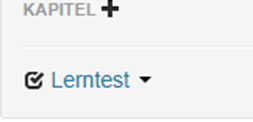
- Dadurch werden auf der linken Seite die Kapitel der Lerneinheit, sowie der Lerntest angezeigt
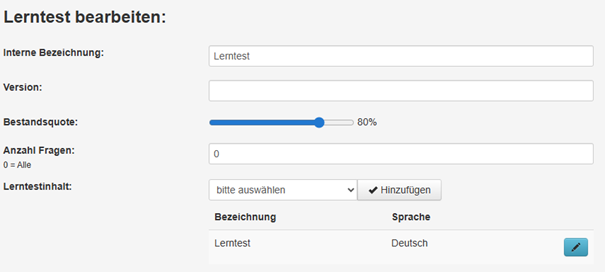
- Durch einen Klick auf den blau hinterlegten Text „Lerntest“ erscheint die Funktion „Lerntest bearbeiten“
- Im nächsten Schritt können Sie hier durch Verschieben des Reglers die „Bestandsquote“ festlegen und die Anzahl der gewünschten Fragen auswählen (0=Alle)
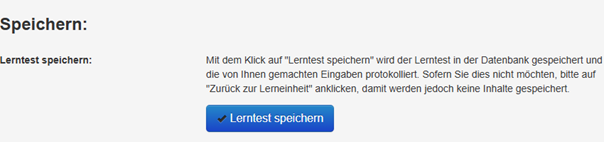
- Nach der Bearbeitung müssen Sie ihre Einstellungen einmal abspeichern, bevor der Lerntest verlassen wird. Jetzt ist die Leistungsbewertung durch Sie individualisiert
- Abschließend erhalten die Teilnehmer ein Zertifikat für den erfolgreich bestandenen Test
Schritt für Schritt-Anleitung (Test deaktivieren):
- Dafür folgen Sie den oben genannten Schritten 1. und 2.
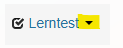
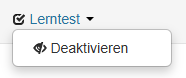
- Anstatt den Lerntest auszuwählen, klicken Sie stattdessen auf den schwarzen Pfeil (hier: gelb markiert) neben dem Wort „Lerntest“
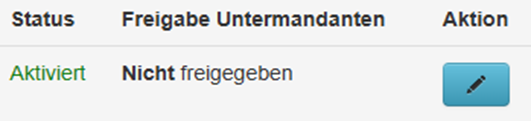
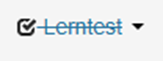
- Dort erscheint dann ein neues Textfeld mit der Deaktivierungsoption, hier klicken Sie drauf und haben den Text erfolgreich deaktiviert
- Die Teilnehmer erhalten nach dem Absolvieren des E-Learnings nun eine Teilnahmebescheinigung
- Um den Test wieder zu aktivieren, folgen Sie den Schritten 1. – 3. und wählen „aktivieren“ aus
Schritt für Schritt-Anleitung (Zertifikat individualisieren):
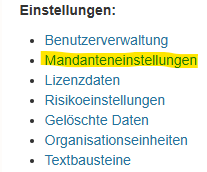
- Um das Zertifikat zu bearbeiten, klicken Sie auf das Modul „Mandanteneinstellungen“
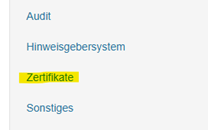
- Auf der linken Seite befindet sich der Punkt Zertifikate
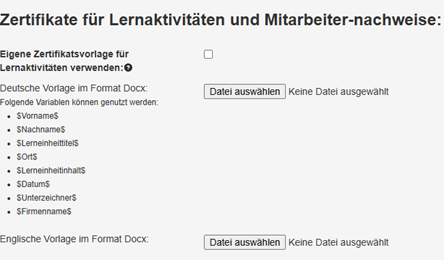
- Dort können Sie das automatisch erstellte Zertifikat ganz nach Ihren Vorstellungen individualisieren